Когда мы заводим и начинаем пользоваться электронной почтой через интерфейс, то есть в браузерах Google, Mail Яндекс или других служб, то разбираться в настройках не нужно – всё уже готово к отправке и получению писем. Но если вы хотите подключить почтовые программы, необходимо разобраться, что такое или .
- Как работает электронная почта
- Что такое IMAP и POP3
- Какие используются порты для почты
- Преимущества и недостатки POP3
- Преимущества и недостатки IMAP
- Какой протокол лучше использовать
- Заключение
- Microsoft Outlook 2019
- Microsoft Outlook 2016
- Microsoft Outlook 2013
- Microsoft Outlook 2010
- Microsoft Outlook 2007
- Mozilla Thunderbird
- The Bat!
- Windows Live
- Почта на Apple
- Почта на IPad и IPhone
- Почта на Аndroid
- Почта на Windows Phone
- Типы протоколов почты в почтовых аккаунтах
- Как работает протокол POP3
- Команды POP3
- Как устроен протокол IMAP
- Распространенные ответы IMAP
- Недочеты IMAP
- Как выбрать подходящий тип учетной записи?
- Введение
- Шаг 1 — Что такое POP3 и какие у него порты?
- Шаг 2 — Различия между POP3 и IMAP, и какие порты у IMAP?
- Шаг 3 — SMTP, протокол для исходящей связи по электронной почте
- Что такое почтовый клиент?
- Протоколы электронной почты
- Общие настройки для всех почтовых клиентов
- Настройки нешифрованного соединения
- Как настроить почту в различных почтовых клиентах
- Настройка почты The Bat!
- Настройка почты Microsoft Outlook
- Настройка почты в Windows 10/11
- Настройка почты macOS
- Настройка почты на iPhone (iOS)
- Настройка почты на Android
Как работает электронная почта
Процесс отправки электронного письма состоит из нескольких этапов.
Этот сервер ищет сервер получателя и когда находит, передаёт письмо ему. Здесь данные проверяются, чтобы заблокировать или вирусы. Если письмо безопасно, оно поступает в получателя.
В процессе обмена электронной корреспонденцией участвуют почтовые протоколы POP3 и IMAP. Для исходящей почты он всего один – SMTP. Остальные два нужны для входящих писем.

Что такое IMAP и POP3
Оба этих протокола передачи данных созданы специально для получения сообщений. Давайте разберемся, в чем между ними разница.
Сначала в 1984 году появился протокол POP3. Его название расшифровывается как Post Office Protocol — протокол почтового отделения. Тогда Интернет работал ещё нестабильно. Поэтому сервер входящей почты получал письмо и хранил его до тех пор, пока не появится соединение с устройством получателя. При открытии письмо скачивалось на персональный компьютер, а с сервера стиралось. Таким образом, POP3 позволял только скачивать письмо для прочтения, отправить его обратно на сервер было невозможно.
Протокол IMAP (Internet Message Access Protocol) – это протокол прикладного уровня для доступа к интернет-сообщениям. Его разработали намного позже, когда люди стали пользоваться одновременно разными устройствами. Например, сейчас человек имеет возможность заходить в свой электронный ящик с домашнего и рабочего компьютера, смартфона, планшета. Подключается этот протокол к серверу и кэширует информацию в локальное хранилище. Затем обрабатывает действия пользователя, такие как открытие или удаление письма, сортировка и т.д. А когда пользователь выходит из почтового ящика, отсоединяется от сервера.
То есть при его использовании письмо хранится на сервере и не удаляется после прочтения. Он синхронизируется с веб-интерфейсом, позволяя работать с письмами прямо на нем. I MAP актуален для корпоративного e-mail и других ситуаций, когда пользователи работают с электронной корреспонденцией с разных устройств, чтобы прочитать письма из любой локации, где есть соединение с глобальной сетью.

Существует еще один протокол MAPI, который используется очень редко, обычно в крупных компаниях. Условно можно назвать его личный IMAP. Что это такое?
Этот протокол передачи данных является запатентованной технологией Microsoft и может работать исключительно через платный сервер Exchange. Выбирают его целью повышения информационной безопасности, при этом работает он по подобию IMAP.
Какие используются порты для почты
Для корпоративной почты обычно используют почтовые клиенты. Самые распространенные из них – Microsoft Outlook, The Bat, Postbox и другие.
В этих программах пользователь должен самостоятельно указывать порт входящей почты. Это не составляет трудностей, поскольку их всего 4.
Если шифрование в процессе обмена письмами не применяется, подходит порт 110. При защищённом соединении POP3S актуален порт 995.
В случае IMAP, какой порт указывать тоже зависит от уровня безопасности.
Для Exchange обычно указывают порт 135 и случайный из диапазона динамических портов RPC (протокола запроса-ответа).

Преимущества и недостатки POP3
Главное достоинство POP3 заключается в том, что все письма находятся в локальном хранилище. Поэтому они вместе со всеми вложенными файлами и другими данными доступны пользователю, даже если нет подключения к интернету. Это удобно, когда бывают перебои в работе сети или скорость интернета ограничена, из-за чего проблематично каждый раз заново скачивать файлы, особенно изображения.
Подключение к интернету необходимо исключительно для отправки сообщений. Можно создать шаблоны и прикрепить файлы, а отправить позже, когда появится доступ к сети.
POP3 экономит место на сервере, так как все сообщения удаляются, когда получатель открывает письмо.
Кроме того, при использовании этого протокола есть возможность объединить в одной папке всю корреспонденцию от разных почтовых адресов. Это удобно, когда используется одновременно личная и рабочая почта.
С другой стороны, такие особенности работы приводят к некоторым неудобствам.
Преимущества и недостатки IMAP
У IMAP выделяют 4 основных достоинства.
Какой протокол лучше использовать
Если думаете, какой выбрать тип учетной записи – POP3 или IMAP, ответьте для себя на несколько вопросов.
Заключение
Для получения электронных писем используются 2 основных почтовых протокола – POP3 и IMAP. Первый используется для работы с почтой только с одного компьютера. Второй на сегодняшний день больше распространён, так как позволяет проверять почту с разных устройств без потери информации и удаления данных с сервера.
Настроить почтовый ящик достаточно просто, это может сделать даже пользователь без профильных знаний. Для этого нужно выбрать подходящие POP3 порты в случае локального хранения корреспонденции или IMAP порты, если пользователей или устройств для работы несколько.
Для больших компаний также актуален протокол MAPI за дополнительную плату. Но для личных ящиков настраивать его нецелесообразно.
Параметры почтового сервера:
Настройка популярных почтовых программ:
Microsoft Outlook 2019
1. Откройте Outlook.
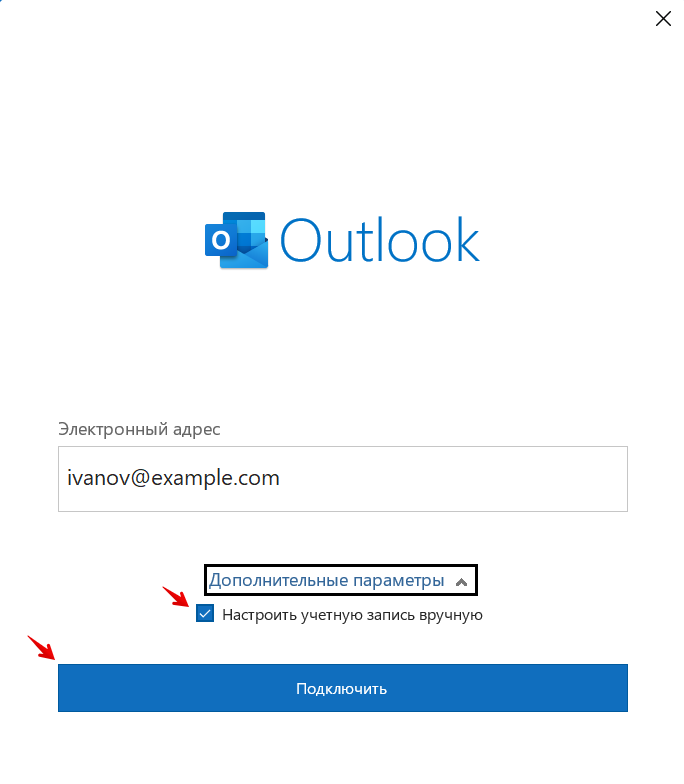
2. Укажите адрес электронной почты. Во вкладке Дополнительные параметры выберите Настроить учетную запись вручную и кликните Подключить:

3. В разделе Расширенная настройка кликните по нужному протоколу входящей почты:

4. Заполните разделы:
Затем нажмите Далее:

6. Подтвердите свой выбор. Для этого кликните Готово.
Microsoft Outlook 2016
2. В стартовом окне нажмите Далее:

3. Чтобы настроить почтовый аккаунт, выберите Да и кликните Далее:

4. Отметьте пункт Ручная настройка или дополнительные типы серверов. Затем нажмите Далее:

5. Выберите пункт Протокол POP или и кликните Далее:

6. Заполните разделы:
Затем нажмите Другие настройки:

7. Во вкладке Дополнительно укажите порты для входящей и исходящей почты. Затем кликните OK:

8. Чтобы проверить настройки, нажмите Далее:

9. В открывшемся окне проверьте email и пароль. Затем нажмите OK. На этом настройка завершена.
Microsoft Outlook 2013
1. Запустите программу Microsoft Outlook 2013, в верхнем левом меню выберите пункт Файл, затем кликните по кнопке Добавить учётную запись.

2. В открывшемся окне установите флажок Ручная настройка или дополнительные типы серверов и нажмите кнопку Далее.

3. Выберите опцию Протокол POP или IMAP и нажмите кнопку Далее.

4. В появившемся окне укажите параметры вашего почтового ящика.
Также вы можете указать пароль к данному почтовому ящику и установить флажок Запомнить пароль. Обращаем внимание, что хранение паролей в почтовом клиенте может привести к их краже и использованию вашего почтового ящика для противоправных действий.
После указания всех данных нажмите кнопку Другие настройки.

5. В появившемся окне перейдите на вкладку Сервер исходящей почты. Установите флажок SMTP-серверу требуется проверка подлинности и выберите опцию Аналогично серверу для входящей почты.

6. На вкладке Дополнительно укажите тип шифрованного подключения SSL.
В случае, если ваш интернет-провайдер блокирует какие-либо порты, вы можете использовать альтернативные.
Для подключения к почтовому серверу доступны следующие порты:

7. Поздравляем! Вы успешно ввели все сведения, необходимые для создания учетной записи. Чтобы закрыть окно мастера и начать работу с почтой, нажмите кнопку Готово.

Microsoft Outlook 2010
1. Запустите программу Microsoft Outlook 2010, в верхнем левом меню выберите пункт Файл, затем кликните по кнопке Добавление учётной записи.

2. В открывшемся окне установите флажок Настроить вручную параметры сервера или дополнительные типы серверов и нажмите кнопку Далее.

3. Выберите опцию Электронная почта Интернета и нажмите кнопку Далее.


Microsoft Outlook 2007
1. Запустите программу Microsoft Outlook 2007, в верхнем меню выберите пункт Сервис, затем кликните по пункту Настройка учетных записей.

2. В окне настройки учетных записей нажмите кнопку Создать.

3. В открывшемся окне установите флажок Настроить вручную параметры сервера или дополнительные типы серверов и нажмите кнопку Далее.

4. Выберите опцию Электронная почта Интернета и нажмите кнопку Далее.

5. В появившемся окне укажите параметры вашего почтового ящика.

6. В появившемся окне перейдите на вкладку Сервер исходящей почты. Установите флажок SMTP-серверу требуется проверка подлинности и выберите опцию Аналогично серверу для входящей почты.

7. На вкладке Дополнительно укажите тип шифрованного подключения SSL.
В случае, если ваш интернет-провайдер блокирует какие-либо порты, вы можете использовать альтернативные.
Для подключения к почтовому серверу доступны следующие порты:

8. Поздравляем! Вы успешно ввели все сведения, необходимые для создания учетной записи. Чтобы закрыть окно мастера и начать работу с почтой, нажмите кнопку Готово.

Mozilla Thunderbird

2. В открывшемся окне выберите кнопку Пропустить это и использовать мою существующую почту.

3. В открывшемся окне Настройка учетной записи почтывведите ваше имя, адрес почтового ящика, пароль. Нажмите кнопку Продолжить.

4. Программа предпримет попытку автоматически настроить учетную запись. Необходимо нажать кнопку Настройка вручную, чтобы указать верные параметры.

5. Скорректируйте настройки учетной записи:
The Bat!


3. На следующем этапе введите ваше имя, адрес вашего почтового ящика и название организации. Имя, которые вы введете на данном этапе будет стоять в заголовках ваших исходящих писем. Поле Организация (Organisation) можно оставить пустым. Нажмите кнопку Далее (Next).

4. В данном окне выберите наиболее подходящий вам протокол работы с почтой:
В качестве сервера для входящей и исходящей почты укажите mail.nic.ru.
Выберите тип шифрования TLS/SSL.
Отметьте пункт Мой сервер SMTP требует авторизации.
Нажмите кнопку Далее (Next).


7. В открывшемся окне свойств почтового ящика перейдите в раздел Транспорт. В случае, если ваш интернет провайдер блокирует какие-либо порты, во вкладке Транспорт вы можете использовать альтернативные.
Для подключения к почтовому серверу доступны следующие порты:
Далее нажмите кнопку «Аутентификация».

8. В открывшемся окне выберите Аутентификация SMTP (RFC-2554) и Использовать параметры получения почты (POP3/IMAP). Для применения изменений нажмите кнопку ОК.
<img class="img-fluid" src="https://www.nic.ru/help/upload/image/thebat-8
.png» title=»»>
Windows Live
1. Запустите программу Windows Live, в верхнем меню выберите пункт Учетные записи, затем нажмите на кнопку Учетная запись электронной почты.

2. В открывшемся окне укажите:
Установите флажок «Настроить параметры сервера вручную» и нажмите Далее.

3. В появившемся окне укажите параметры сервера:
После внесения изменений нажмите Далее.

4. Вы успешно ввели все сведения, необходимые для создания учетной записи. Чтобы закрыть окно мастера и начать работу с почтой, нажмите кнопку Готово.

В случае появления сообщения о проверке сертификата безопасности просто нажмите Да.
Почта на Apple
1. Запустите программу Почта, в верхнем меню выберите пункт Почта, затем кликните по пункту Добавить учетную запись.
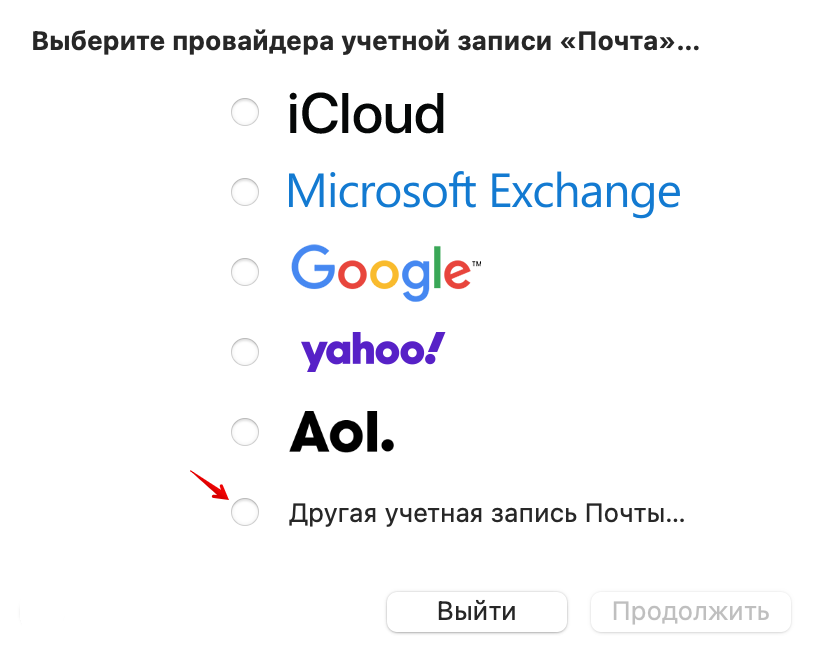
2. В окне выбора провайдера учетных записей выберите пункт Другая учётная запись Почты.

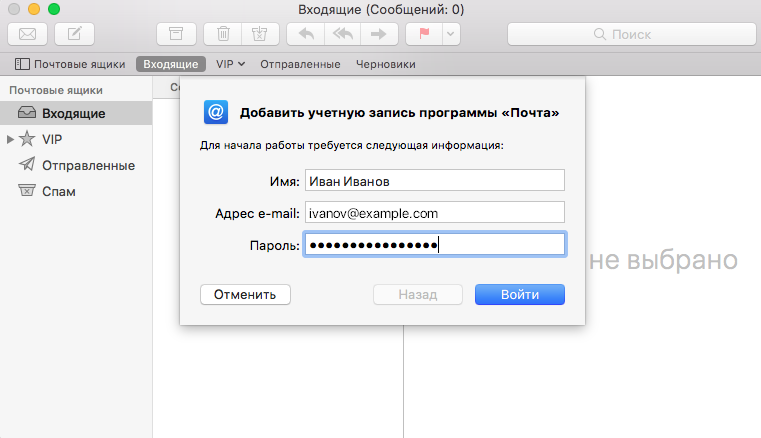
3. В появившемся окне укажите параметры вашего почтового ящика:
4. В следующем окне необходимо указать дополнительные реквизиты для подключения к почтовому серверу:

5. Выберите программы, которые будут использовать эту учетную запись и нажмите кнопку «Готово».
6. В верхнем меню выберите пункт Почта, затем кликните по пункту Настройки.
7. Выберите вкладку Настройки сервера.

8. Снимите отметку с пунктов Настроить параметры подключения автоматически, далее отметьте пункты Использовать TLS/SSL и укажите 993 порт для IMAP и 465 порт для SMTP, затем нажмите Сохранить.
В случае, если ваш интернет провайдер блокирует какие-либо порты, вы можете использовать альтернативные.
Для подключения к почтовому серверу доступны следующие порты:

Почта на IPad и IPhone
1. Войдите в меню Настройки.
2. Выберите раздел Почта, Адреса, Календари и нажмите Добавить учетную запись.

В открывшемся меню выберите пункт Другое.

3. Нажмите Новая учетная запись.

В открывшемся диалоговом окне введите ваше имя, адрес ящика электронной почты, для которого настраивается учетная запись, и пароль этого почтового ящика. Нажмите Далее.

4. Выберите наиболее удобный для вас протокол работы с почтой:
Для работы с почтой на смартфоне/планшете мы рекомендуем выбрать IMAP.
В поле Имя узла в качестве сервера входящей и исходящей почты укажите mail.nic.ru
В поле Имя пользователя укажите полное имя вашего почтового ящика.
В поле Пароль укажите пароль от вашего почтового ящика.
После внесения изменений нажмите кнопку Далее, либо Сохранить.
<img class="img-fluid" src="https://www.nic.ru/help/upload/image/ipad_iphone-5
.png» title=»»>
5. В случае выбора протокола IMAP, в последнем окне вы можете выбрать, какие данные синхронизировать в почтовом ящике. Помимо почты вы можете синхронизировать заметки.

Чтобы начать пользоваться почтой, запустите программу Mail.
Почта на Аndroid
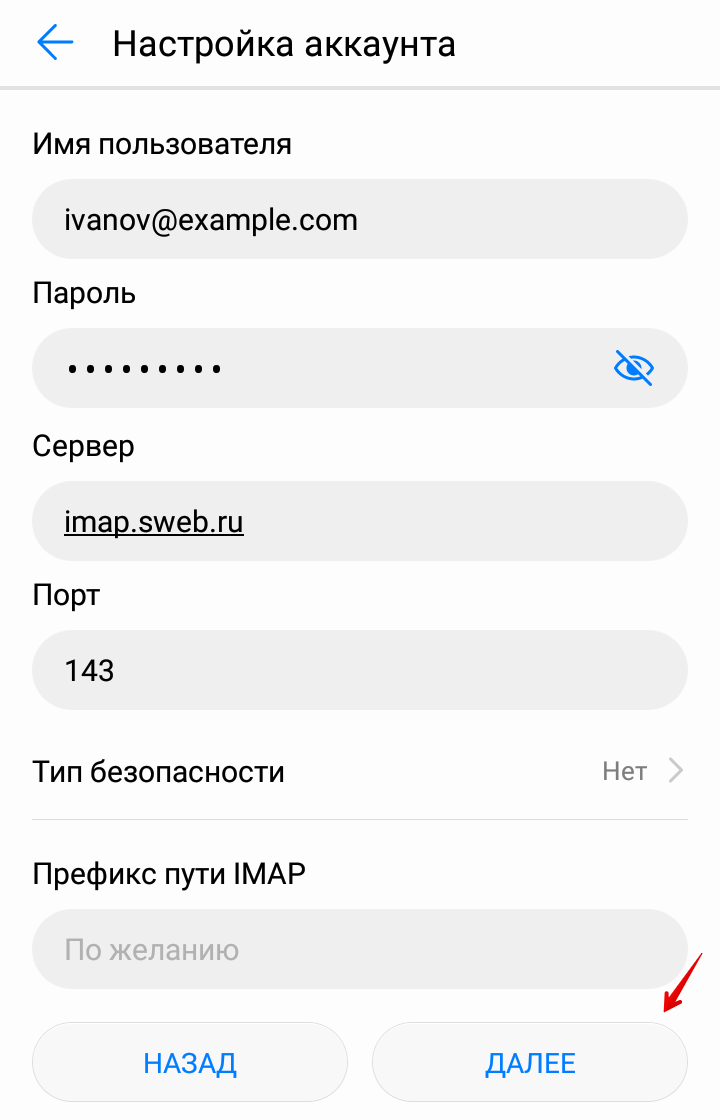
1. Запустите программу Email. В первом окне настройки введите полное имя вашего почтового ящика и пароль от него.
Далее нажмите кнопку Вручную.

2. Выберите наиболее удобный для вас протокол работы с почтой:
Для работы с почтой на смартфоне мы рекомендуем выбрать IMAP.

3. В открывшемся окне настроек входящей почты укажите:
Остальные настройки изменять не нужно.
После внесения изменений нажмите кнопку Далее.

4. В открывшемся окне настроек исходящей почты укажите следующее:

5. Укажите необходимую частоту проверки почты.
При необходимости отметьте дополнительные опции синхронизации и проверки и нажмите Далее.

6. Поздравляем! Ваша почта настроена. При необходимости укажите название аккаунта и имя для исходящих писем.

Почта на Windows Phone
1. Войдите в меню Настройки и перейдите в раздел Почта+учетные записи.

2. Нажмите Добавить службу.

3. В списке доступных служб выберите Дополнительно.

4. В поле «Почтовый адрес» введите полное название вашего почтового ящика. В поле Пароль — пароль от ящика.
После внесения данных нажмите Далее.

5. Выберите Интернет-почта.

6. В поле Имя учетной записи введите название ящика. В поле Сервер входящей почты укажите mail.nic.ru.
В поле Тип учетной записи выберите наиболее удобный для вас протокол работы с почтой:

В поле Имя пользователя укажите полное название вашего почтового ящика, в поле Пароль — пароль от данного ящика.

В поле Сервер исходящей почты укажите mail.nic.ru.
Отметьте галочками опции Сервер исходящей почты требует проверку подлинности и Использовать то же имя пользователя и пароль для отправки.

При нажатии кнопки Дополнительные настройки вы можете включить шифрованное SSL-подключение при отправке и приёме почты:

После внесения всех настроек нажмите кнопку Вход.
Рассказываем про различия почтовых протоколов POP3 и IMAP: их устройство, преимущества и недостатки. Из статьи вы узнаете, на какие характеристики обращать внимание при выборе.
Типы протоколов почты в почтовых аккаунтах
POP3 (Post Office Protocol v.3) — протокол, используемый для получения сообщений с сервера электронной почты.
IMAP (Internet Message Access Protocol) — протокол, который используют для доступа к сообщениям, хранящимся на сервере электронной почты.
SMTP (Simple Mail Transfer Protocol) — текстовый протокол, используемый для отправки сообщений электронной почты между серверами. S MTP работает в архитектуре клиент-сервер. Клиент электронной почты отправителя, например, Microsoft Outlook или Apple Mail, использует SMTP для подключения к email-серверу и передачи сообщения на сервер получателя.
Почтовый протокол поддерживает аутентификацию и шифрование для обеспечения безопасной передачи сообщений. Стоит учитывать, что SMTP поддерживает только отправку электронной почты и не обеспечивает получение сообщений. Для получения email обычно используют POP3 и IMAP.
Чтобы поучаствовать в бете, оставьте заявку через тикет-систему в панели управления.
Microsoft Exchange — популярный сервер электронной почты и совместной работы, который использует свой собственный протокол для связи между удаленными серверами и клиентами. Протокол Microsoft включает в себя синхронизацию электронной почты, календаря, контактов и задач. Exchange использует различные протоколы для связи, включая MAPI, RPC и HTTP.
Как работает протокол POP3
POP3 работает через стек TCP/IP и обычно использует порт 110 для незашифрованных соединений или порт 995 для зашифрованных соединений. Когда почтовый клиент настроен на использование POP3, он подключается к почтовому серверу и загружает все сообщения в папку входящих сообщений пользователя. Затем эти сообщения сохраняются на компьютере или устройстве пользователя и обычно удаляются с сервера электронной почты. Некоторые почтовые клиенты могут быть настроены так, чтобы оставлять копии сообщений на сервере.
Важно отметить, что POP3 работает только с получением электронной почты и не поддерживает отправку электронной почты. Для отправки электронной почты обычно используют SMTP.
Команды POP3
POP3 предоставляет автономный доступ. Пользователи могут загружать свои email-сообщения и получать к ним доступ в автономном режиме, для этого не требуется активного подключения к интернету. Также пользователи могут контролировать объем памяти, используемой на сервере электронной почты, загружая и удаляя сообщения с сервера.
Высокая совместимость — еще одно преимущество POP3. Широко используемый протокол совместим с большинством почтовых клиентов и серверов. Некоторые из них могут поддерживать расширенные версии POP3, такие как Authenticated POP или Secure POP. Они обеспечивают шифрование и проверку целостности сообщений.
POP3 не обеспечивает синхронизацию между почтовыми клиентами и серверами. После загрузки сообщения любые изменения, внесенные в него на почтовом сервере (например, удаление или пометка как прочитанное), не будут отражены на почтовом клиенте.
Поскольку сообщения загружаются и удаляются с сервера, пользователь может получить доступ к своим сообщениям только с того устройства, на которое оно загружено. К тому же некоторые почтовые серверы могут иметь ограничения на объем дискового пространства, доступного для каждого пользователя. Это может ограничить количество сообщений, которые можно загрузить с помощью POP3.
POP3 не предоставляет надежных средств защиты, таких как шифрование или двухфакторная аутентификация, что делает учетные записи электронной почты уязвимыми для взлома и других угроз безопасности. Но уровень безопасности могут повысить расширенные версии протокола.
Как устроен протокол IMAP
IMAP — протокол, используемый для доступа к email-сообщениям, хранящимся на сервере электронной почты. Протокол позволяет пользователям получать доступ к сообщениям электронной почты непосредственно на сервере электронной почты
IMAP работает путем поддержания постоянного соединения между клиентом и сервером. Когда клиент запрашивает доступ к электронному сообщению, сервер отправляет копию сообщения клиенту. Когда пользователь удаляет или перемещает сообщение на одном устройстве, сервер обновляет статус сообщения, чтобы все другие устройства, имеющие доступ к той же учетной записи электронной почты, отразили эти изменения.
IMAP обычно использует порт 143 для незашифрованных соединений или порт 993 для зашифрованных соединений.
Распространенные ответы IMAP
IMAP позволяет юзерам получать доступ к своим email-сообщениям с различных устройств, поскольку все сообщения хранятся на сервере электронной почты. Протокол поддерживает синхронизацию в режиме реального времени: изменения, внесенные в сообщение на одном устройстве, отражаются на всех устройствах, имеющих доступ к учетной записи.
IMAP позволяет создавать и управлять папками на сервере электронной почты, что облегчает организацию и поиск email-сообщений. Также протокол поддерживает расширенные возможности поиска, облегчая поиск определенных писем.
Недочеты IMAP
IMAP требует постоянного подключения к интернету, поскольку сообщения хранятся на сервере электронной почты и доступ к ним осуществляется в режиме реального времени. Поскольку все сообщения хранятся на сервере электронной почты, пользователи могут иметь ограниченный контроль над использованием пространства для хранения.
Хранение всех сообщений электронной почты на сервере может представлять риск для безопасности в случае взлома сервера.
Как выбрать подходящий тип учетной записи?
Основное различие между учетными записями POP3 и IMAP заключается в способе хранения и доступа к сообщениям. P OP3 загружает email-сообщения на компьютер или устройство пользователя, IMAP позволяет получать доступ к сообщениям непосредственно на сервере электронной почты. Отличие IMAP — в более высокой доступности, но, поскольку протокол поддерживает постоянное соединение с сервером, он может работать медленнее и требовать больше ресурсов, чем его конкурент.
Выбирая между POP3 и IMAP для своего почтового ящика, рассмотрите свои потребности и особенности использования.
Факторы, которые следует учитывать:
Использование устройств. Если для доступа к почте и письмам в основном вы используете одно устройство, POP3 может быть подходящим вариантом. Если необходим доступ к электронной почте с нескольких устройств, IMAP станет лучшим выбором.
Хранение. Если у вас ограниченное пространство для хранения данных на устройстве и вам не нужно сохранять копию каждого сообщения электронной почты, подойдет POP3. При необходимости хранить архив сообщений IMAP будет лучше.
Организация электронной почты. Создавая подпапки или вложенные почтовые ящики внутри почтового ящика, пользователи могут группировать связанные сообщения вместе, что облегчает их поиск и управление ими. Если нужно организовать и синхронизировать между устройствам папки и ярлыки, IMAP может быть лучшим выбором. При использовании POP3 может потребоваться вручную создавать и управлять папками на каждом устройстве.
Подключение к интернету. В случае ограниченного подключения к интернету или частой работы в автономном режиме, вам подойдет POP3, поскольку он позволяет получить доступ к ранее загруженным сообщениям без интернета. Для доступа к сообщениям IMAP требуется подключение к интернету.
Завершим описание протоколов тем, что еще раз проговорим, чем отличается IMAP от POP3.
POP3 — более простой протокол, подходящий для пользователей, которым нужен доступ к сообщениям электронной почты только с одного устройства. I MAP обеспечивает более комплексную работу с email. C другой стороны, IMAP может быть медленнее, требовать больше ресурсов и постоянного подключения к интернету. Впрочем, с ростом доступности мобильного интернета IMAP становится все более популярным протоколом для доступа к сообщениям электронной почты.
Дек 09, 2020
Введение
Скорее всего, большинство читающих это руководство уже знакомы с самой часто используемой технологией связи — электронной почтой. Но задумывались ли вы когда-нибудь о том, как на самом деле она работает? В этой статье мы узнаем, как работает эта служба, и что такое POP3, SMTP и IMAP.
Повысьте доверие к бренду, создав почту со своим доменом! Приобретите почтовый хостинг со скидкой до 55%.
Шаг 1 — Что такое POP3 и какие у него порты?
POP3 (протокол почтового отделения версия 3) часто используется для связи с удаленным сервером электронной почты и загрузки сообщений на локальный почтовый клиент с последующим удалением его на сервере, к примеру Outlook, Thunderbird, Windows Mail, Mac Mail и т.д. Однако обычно почтовые клиенты предлагают выбор — оставлять или нет копии сообщений на сервере. Если вы используете несколько устройств для отправки сообщений, то рекомендуется оставлять эту функцию включенной, в противном случае, на другом устройстве у вас не будет доступа к отправленным сообщениям, которые не были сохранены на удаленном сервере. Также стоит отметить, что POP3 — протокол работающий только в одном направлении, это означает, что данные берутся с удаленного сервера и отправляются на локальный клиент.
Порты POP3, по умолчанию являются такими:
Порт 110 — порт без шифрования
Порт 995 — порт SSL/TLS, также известный как POP3S
Шаг 2 — Различия между POP3 и IMAP, и какие порты у IMAP?
IMAP (протокол прикладного уровня для доступа к электронной почте), также как и POP3 используется для получения сообщений электронной почты на локальный клиент, однако, он имеет существенное отличие — загружаются только лишь заголовки электронных сообщений, сам текст письма остается на сервере. Данный протокол связи работает в две стороны, если происходят изменения на локальном клиенте, они передаются и на сервер. В последнее время IMAP стал более популярным, так как такие гиганты-провайдеры услуг электронной почты, как Gmail, стали рекомендовать использовать его вместо POP3.
Порты IMAP, по умолчанию являются такими:
Шаг 3 — SMTP, протокол для исходящей связи по электронной почте
Простой протокол передачи почты (SMTP), используется для связи с удаленным сервером и последующей отправке сообщений с локального клиента на удаленный сервер, и в конечном итоге на сервер получателя сообщений. На вашем сервере электронной почты, этот процесс контролируется специальной службой (MTA). Стоит упомянуть, что SMTP используется исключительно для отправки сообщений.
Надеемся, что теперь у вас появилось ясное понимание того, как работают почтовые протоколы и какие порты они используют. В этом руководстве мы узнали, что такое POP3, SMTP и IMAP и для чего они используются. К примеру, POP3 и IMAP используются для одинаковый целей, но подходят к выполнению этих задач по-разному. I MAP оставляет содержимое письма на сервере, а POP3 скачивает его на ваш компьютер. Также, мы узнали какие стандартные порты у SMTP, POP3 и IMAP.
Что такое почтовый клиент?
Почтовый клиент — это программа для работы с почтой. С его помощью можно читать, отправлять и хранить письма. Наиболее популярные почтовые программы: Mozilla Thunderbird, Microsoft Outlook, The Bat!
Протоколы электронной почты
Для связи с сервером, на котором находятся письма, используются почтовые протоколы — SMTP, POP3 и IMAP.
SMTP (Simple Mail Transfer Protocol) — протокол, который отвечает за отправку электронной почты. Стандартно SMTP работает на 25 порту. Некоторые интернет-провайдеры блокируют 25 порт, в качестве альтернативы можно использовать 2525 порт.
POP3 (Post Office Protocol) — протокол, используемый для приема входящей почты. При использовании POP3 письма скачиваются на компьютер пользователя и автоматически удаляются с сервера. Далее все действия с письмами производятся на компьютере пользователя. Протокол POP3 подойдет в том случае, если почтовым ящиком пользуется только один человек и может понадобиться доступ к письмам без подключения к интернету.
IMAP (Internet Message Access Protocol) — протокол, используемый для приема входящих писем и работы с ними прямо на сервере. При использовании IMAP вся почта находится на сервере и скачивается с него каждый раз при просмотре. Этот протокол подойдет для тех случаев, когда доступ к почте имеют несколько человек и все действия (изменение статуса на «прочитанное», удаление, перемещение в другую папку), произведенные с письмами, должны быть видны всем пользователям. Для работы с почтой по IMAP необходимо подключение к интернету.
Общие настройки для всех почтовых клиентов
Для настройки учетной записи ящика в почтовой программе используйте данные, указанные ниже.
Настройки нешифрованного соединения
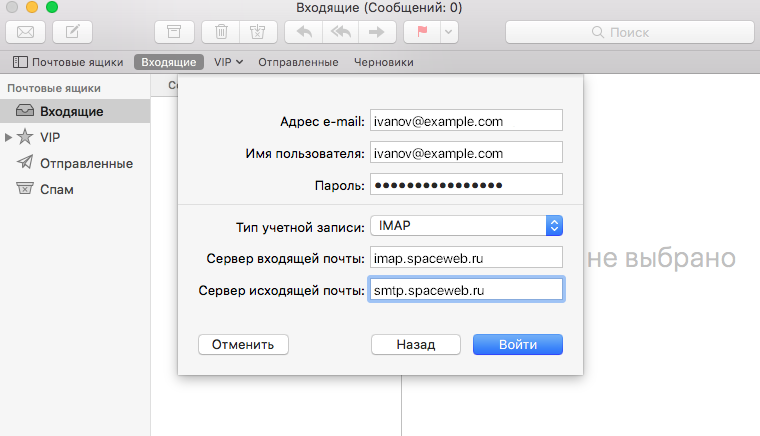
- IMAP: imap.spaceweb.ru, порт 993.
- Сервер исходящей почты: smtp.spaceweb.ru, порт 465.
Как настроить почту в различных почтовых клиентах
Mozilla Thunderbird — бесплатный почтовый клиент от Mozilla. В нем вы можете настраивать внешний вид почты и открывать письма в отдельных вкладках. Еще одним преимуществом является обучаемая система защиты от спама. Thunderbird — кроссплатформенная программа, доступная для установки на Windows, Linux и MacOS.
Как настроить почту Mozilla Thunderbird:
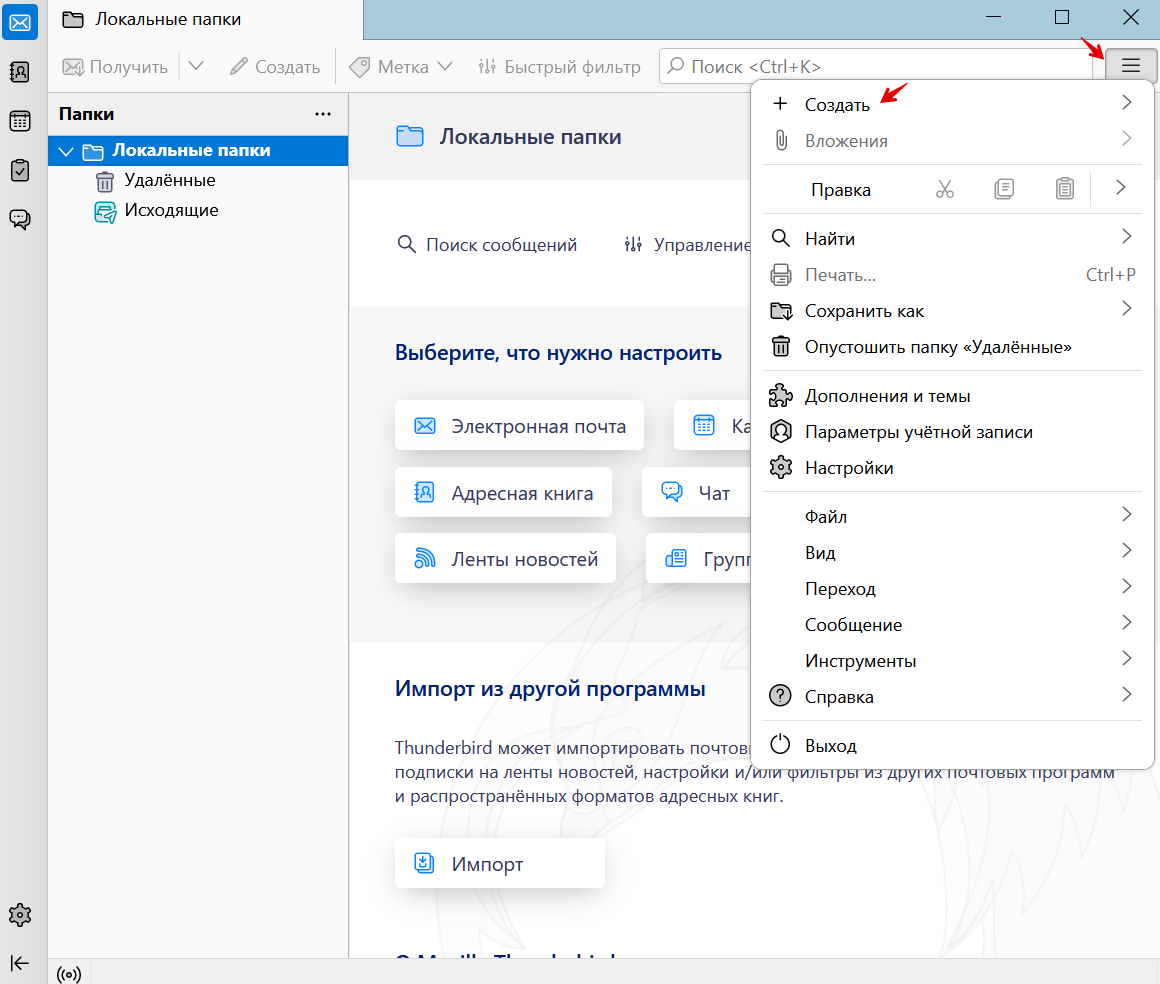
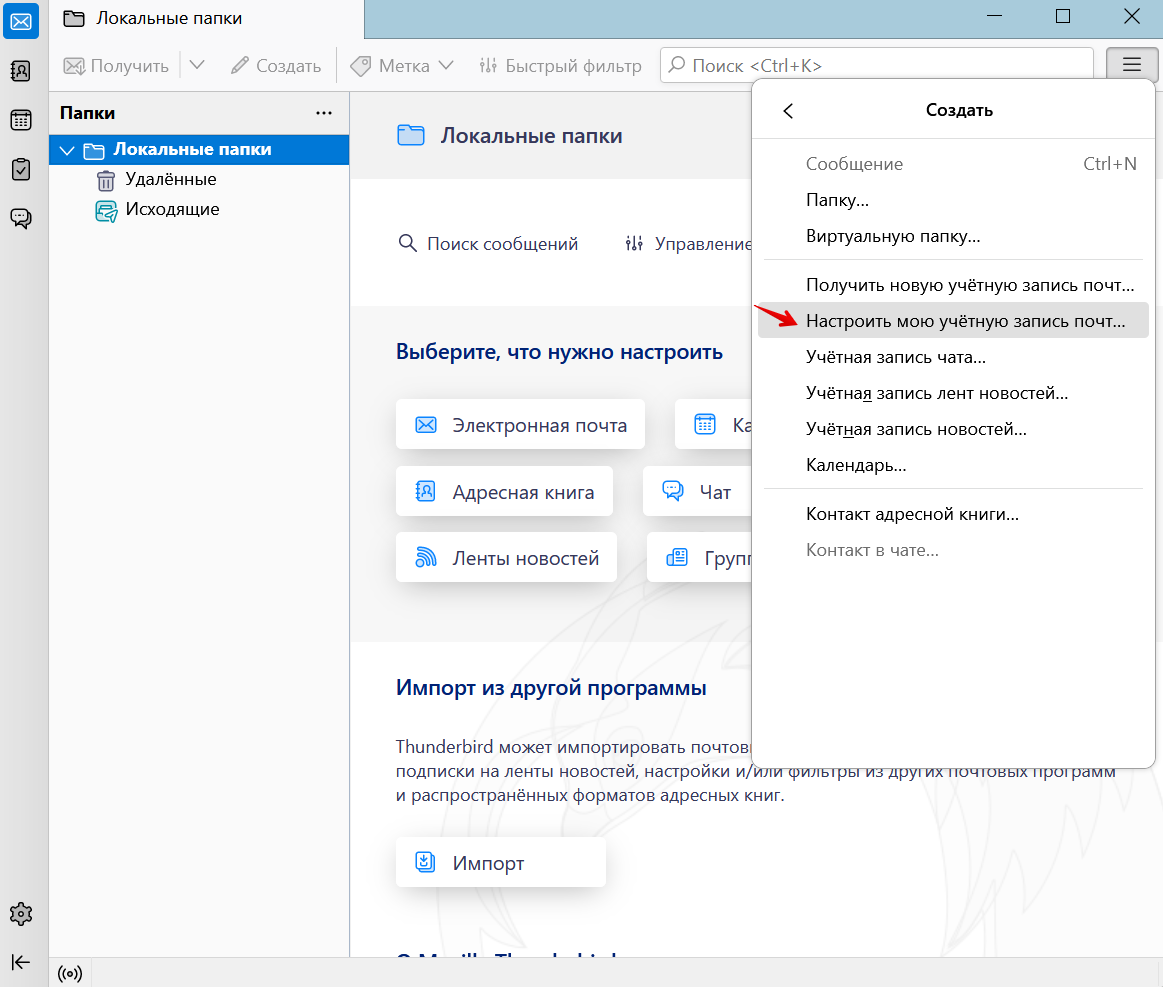
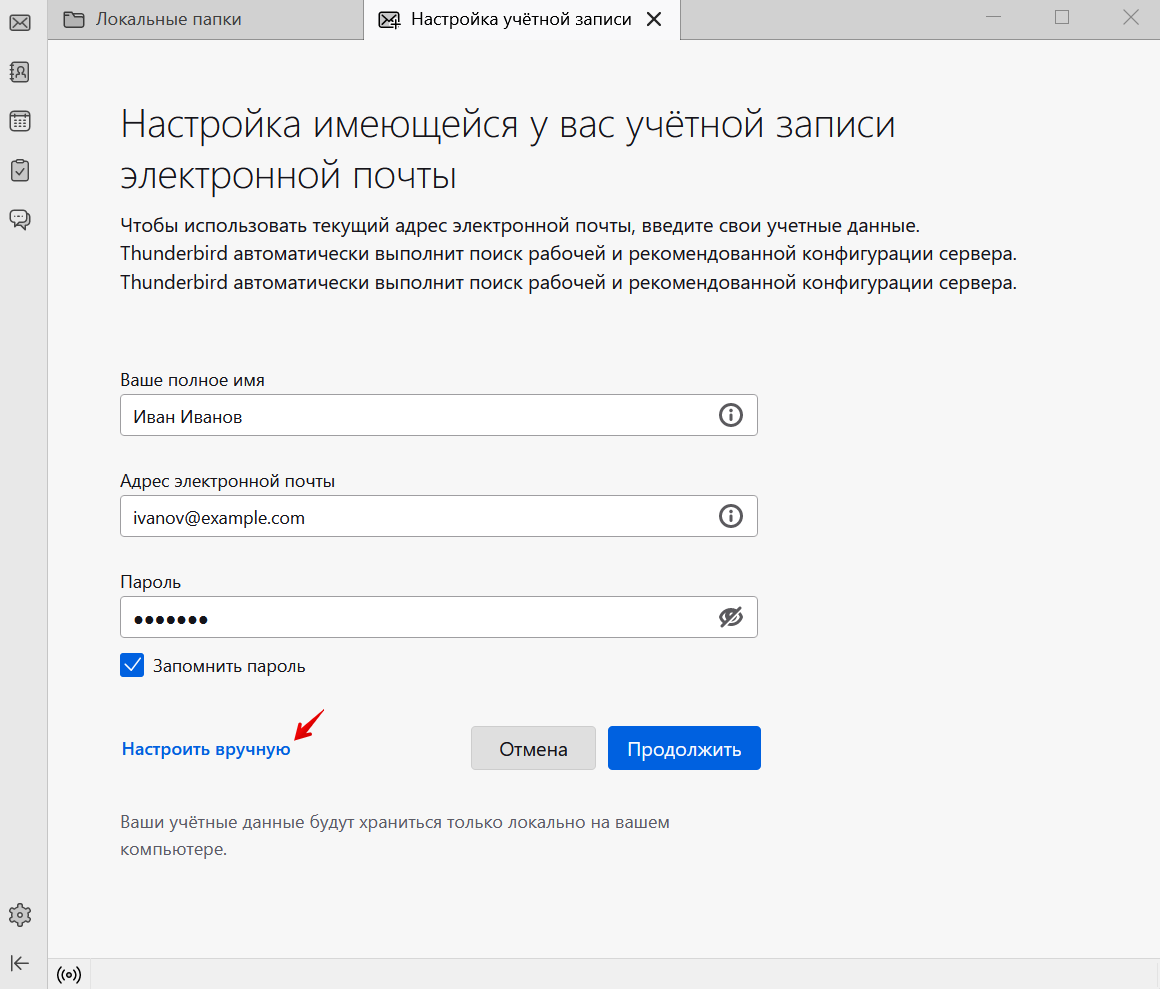
Укажите имя сервера входящей почты:
Порт для входящей почты с нешифрованным соединением:
Порт для входящей почты с шифрованным соединением:
Укажите имя сервера исходящей почты: smtp.spaceweb.ru. Порт для входящей почты с нешифрованным соединением: 25 или 2525. Порт для входящей почты с шифрованным соединением: 465.
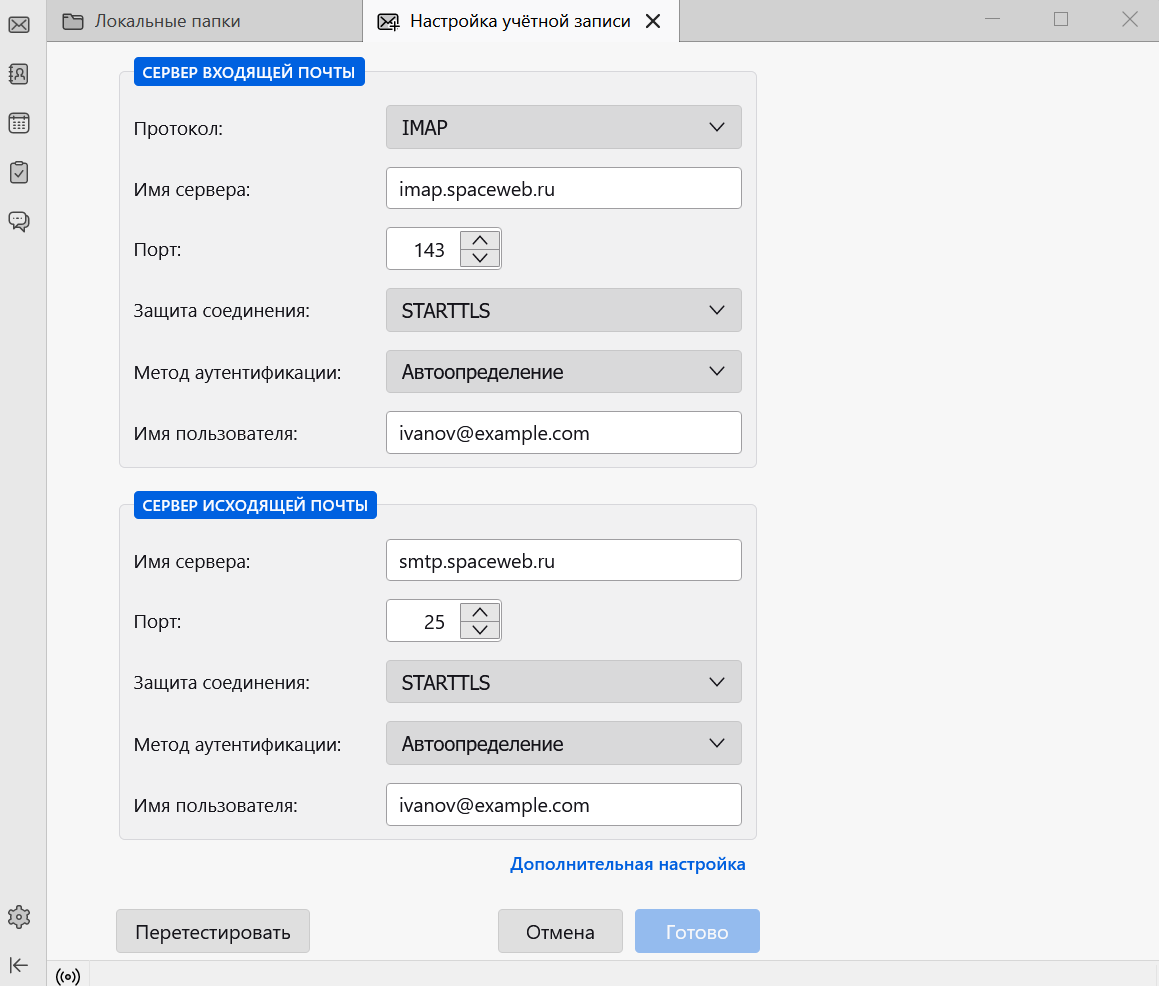
Готово, вы настроили почтовый клиент.
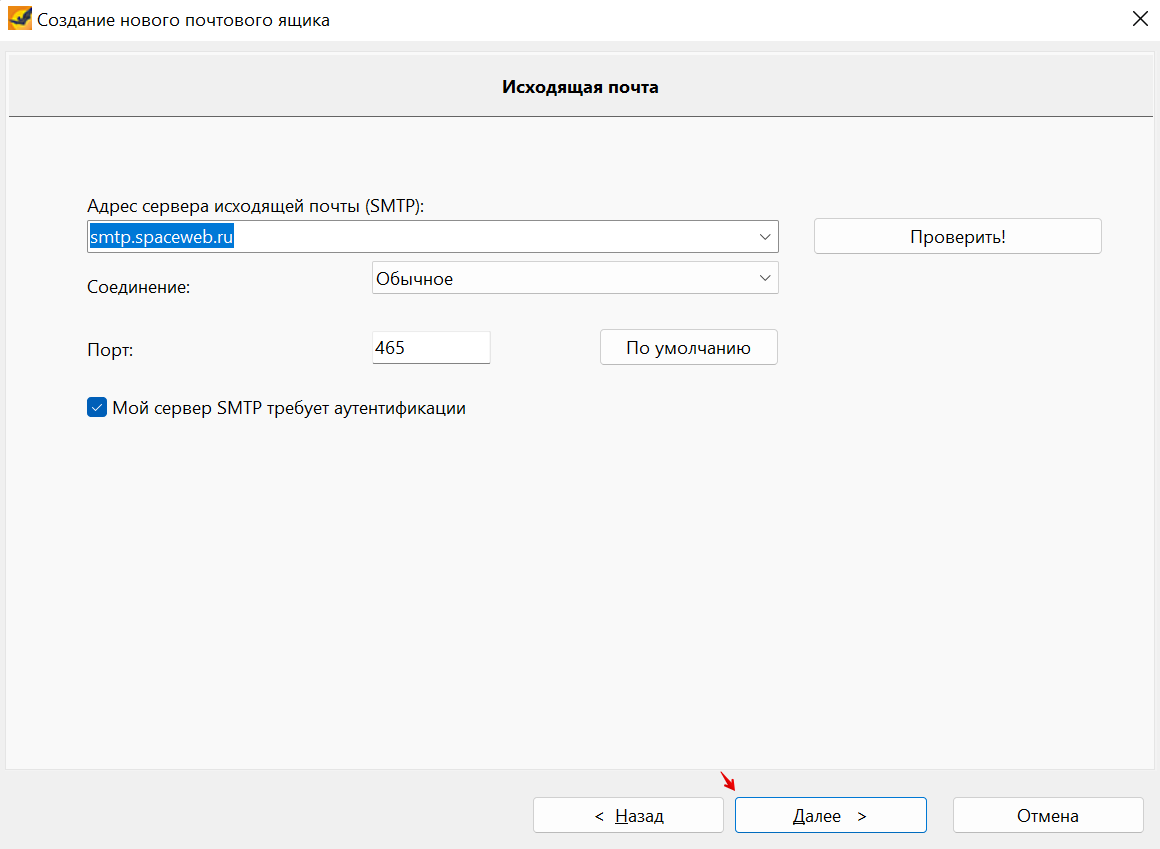
Настройка почты The Bat!
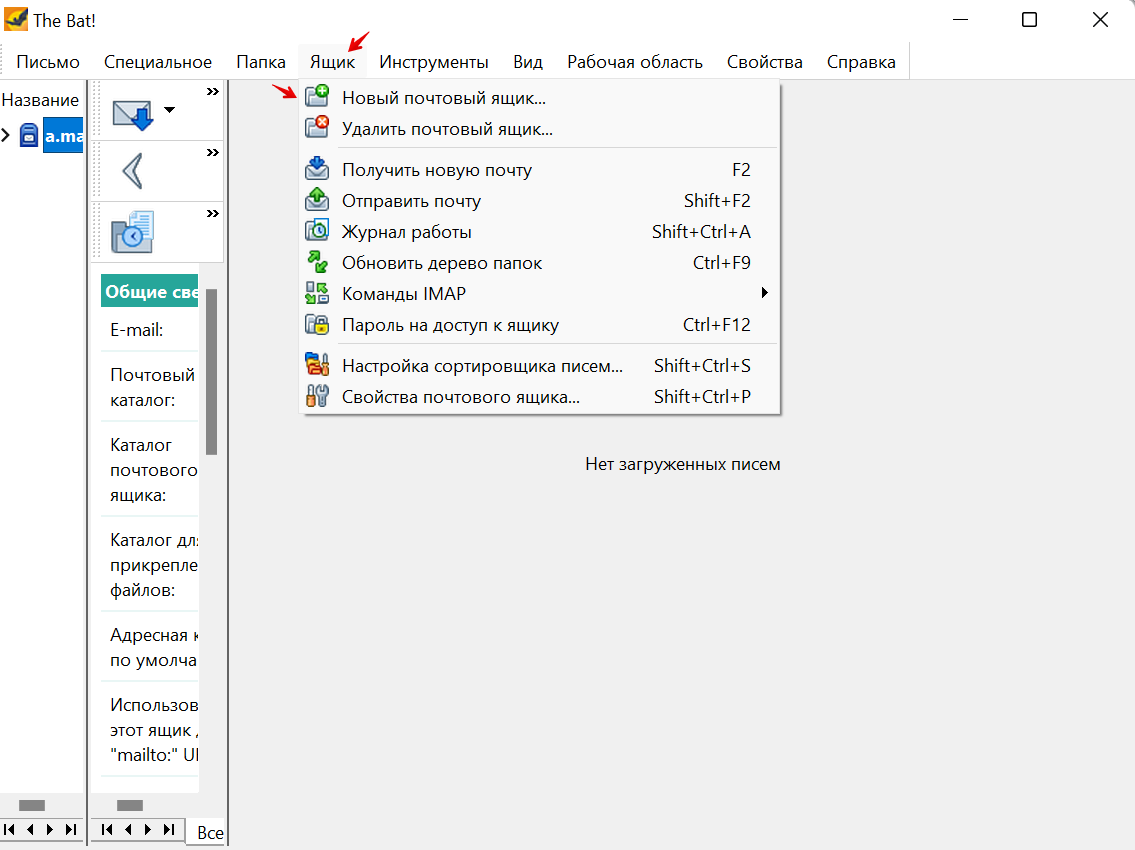
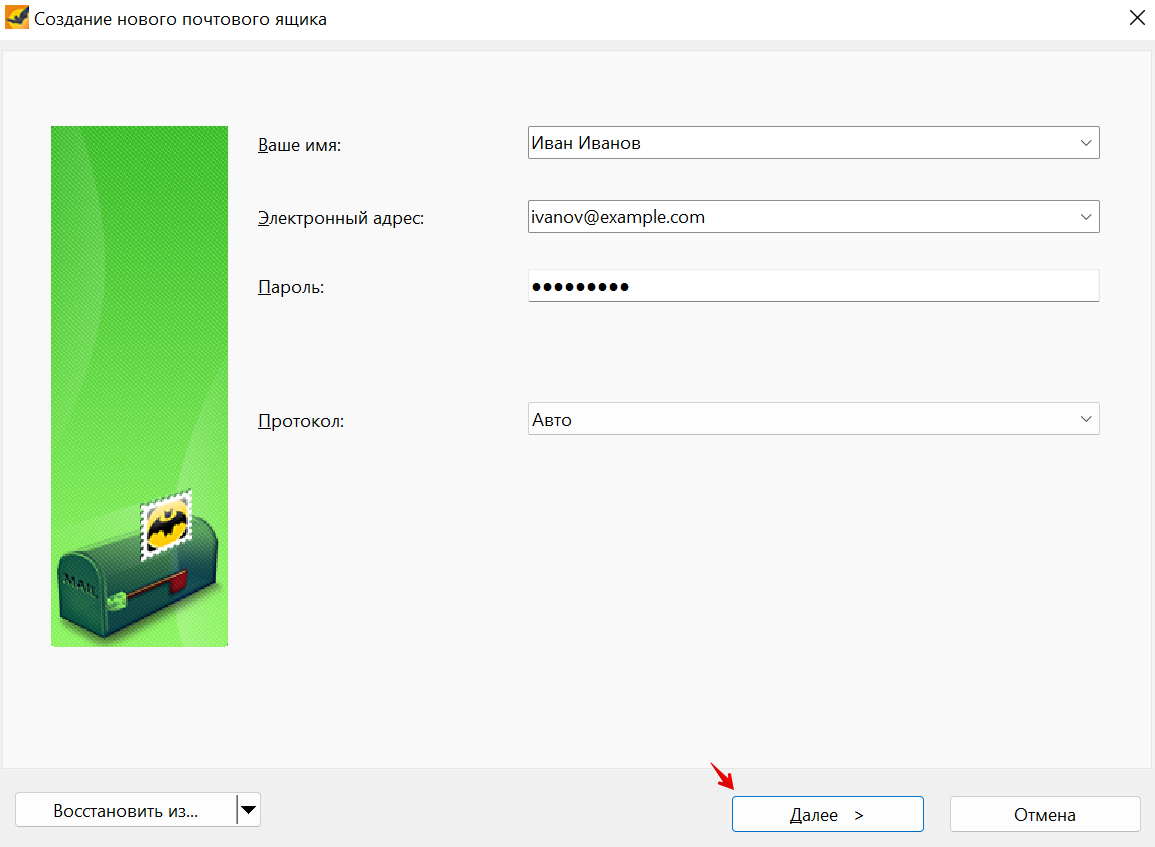
Поставьте галочку напротив «Мой сервер SMTP требует аутентификации». Нажмите «Далее»:
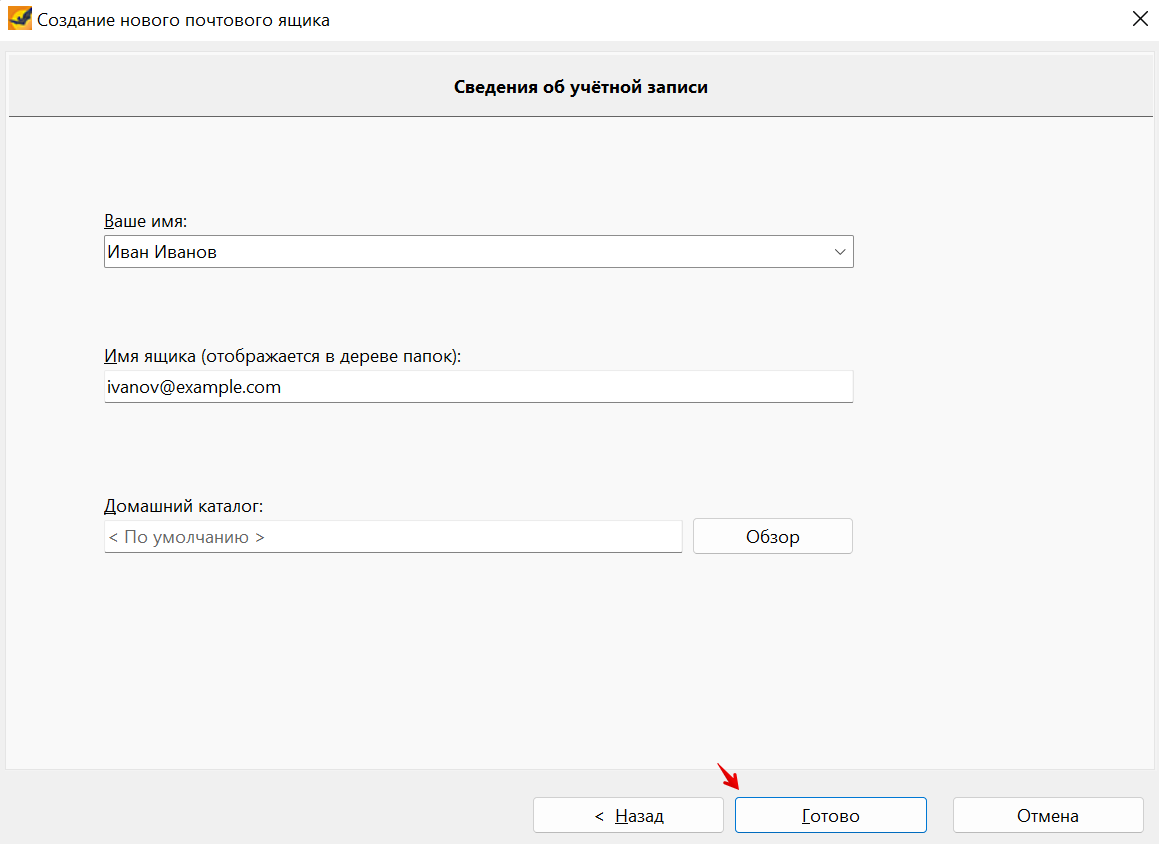
Настройка почты Microsoft Outlook
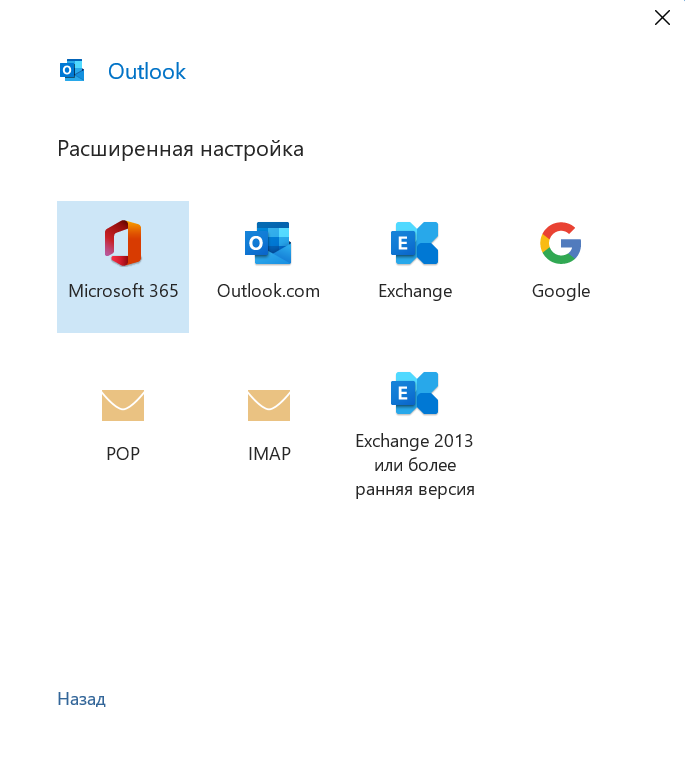
Укажите имя сервера исходящей почты: smtp.spaceweb.ru. Порт для входящей почты с нешифрованным соединением: 25 или 2525. Порт для входящей почты с шифрованным соединением: 465.
Нажмите «Далее»:
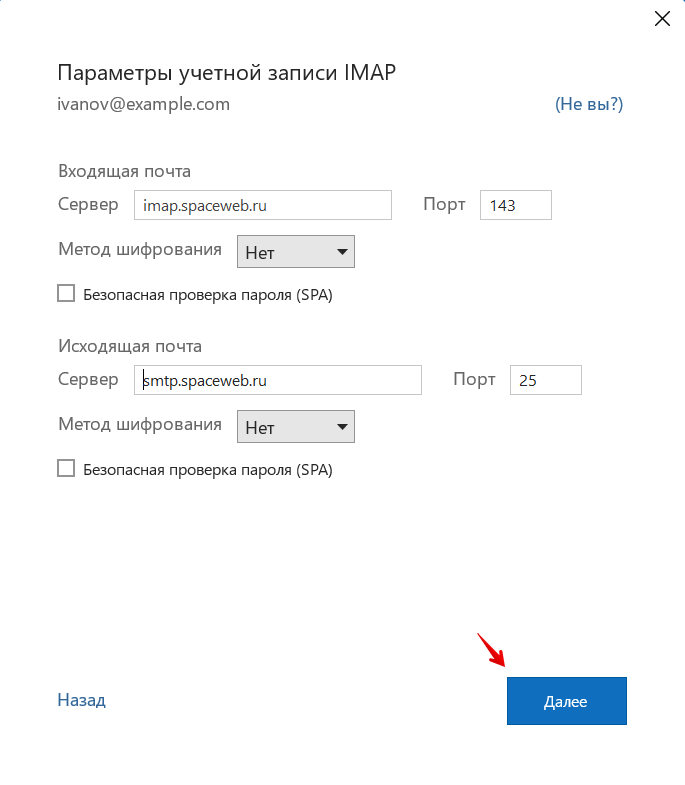
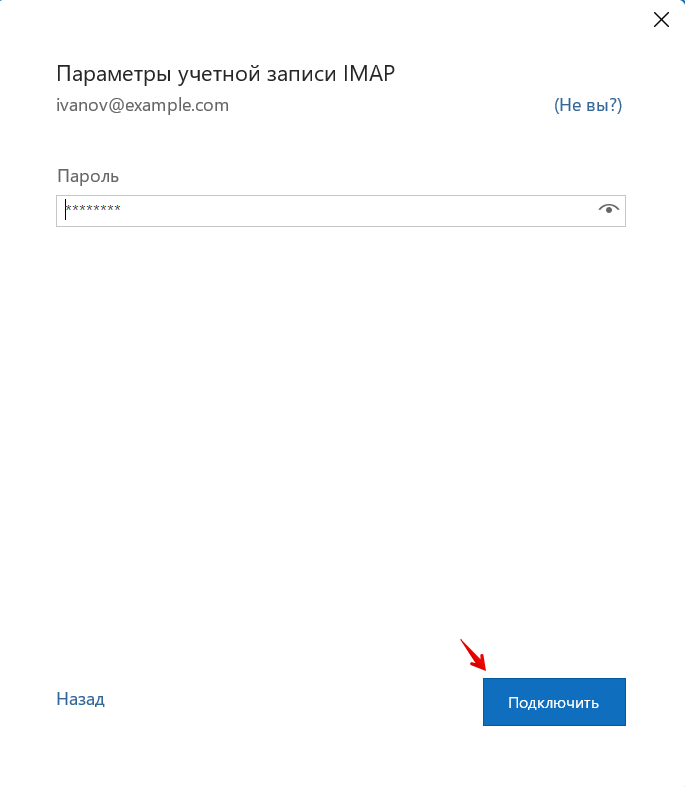
Настройка почты в Windows 10/11
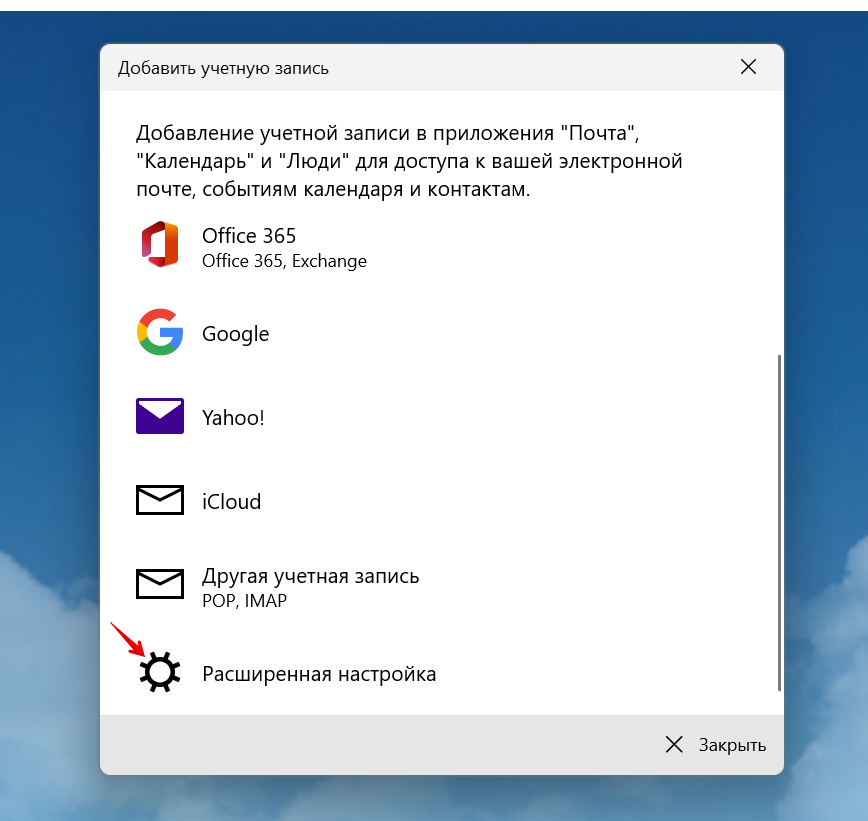
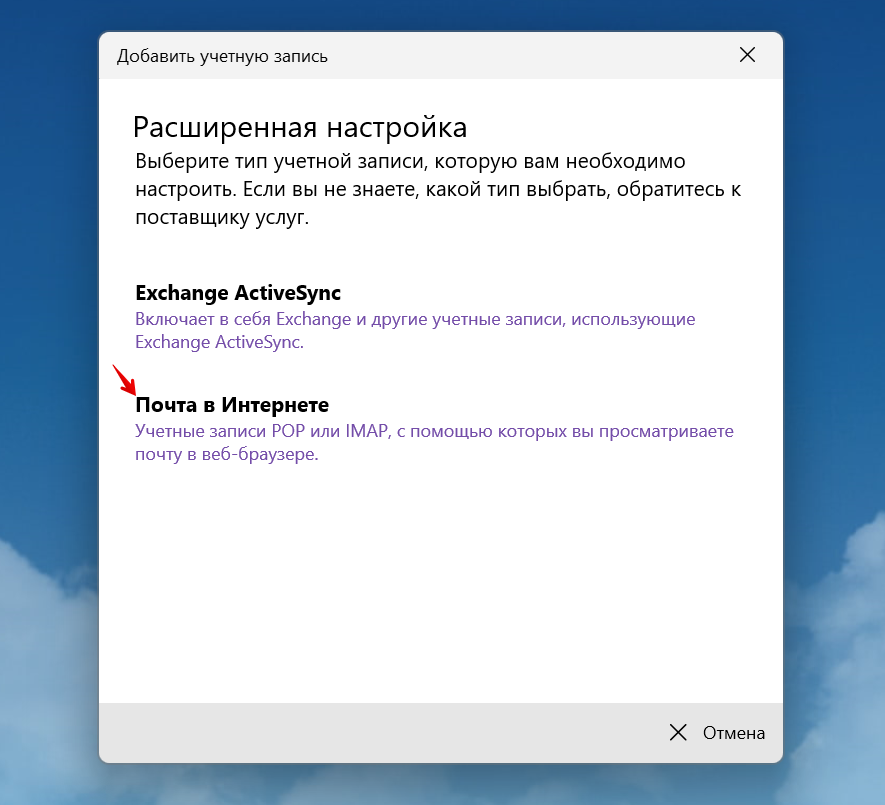
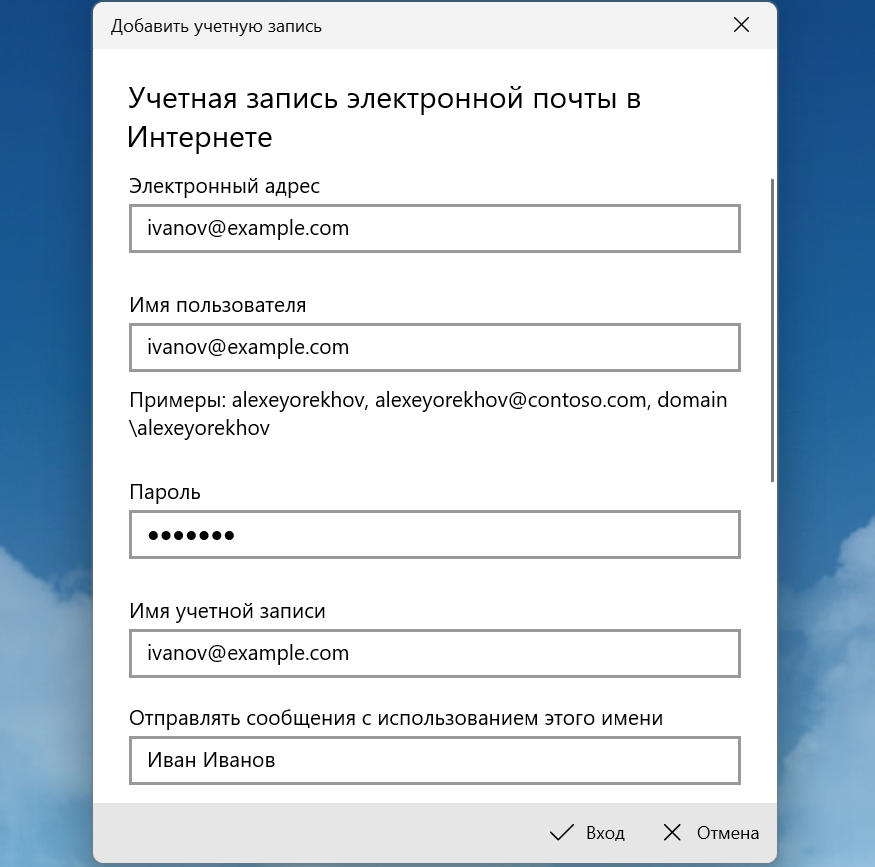
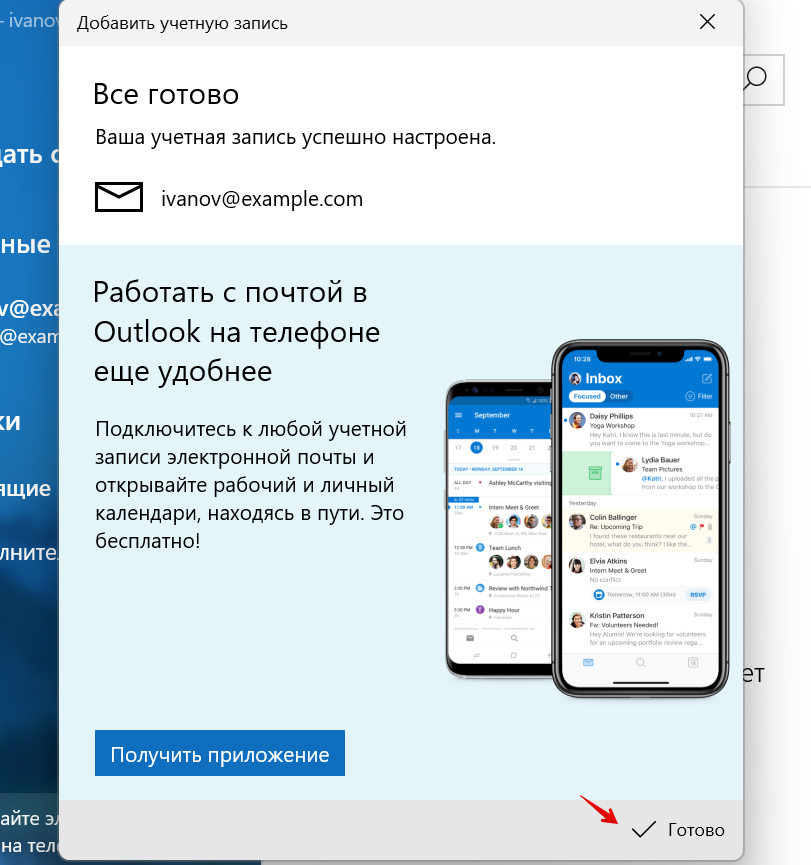
Задайте имя сервера исходящей почты: smtp.spaceweb.ru.
При необходимости отметьте галочками пункты:
Настройка почты macOS
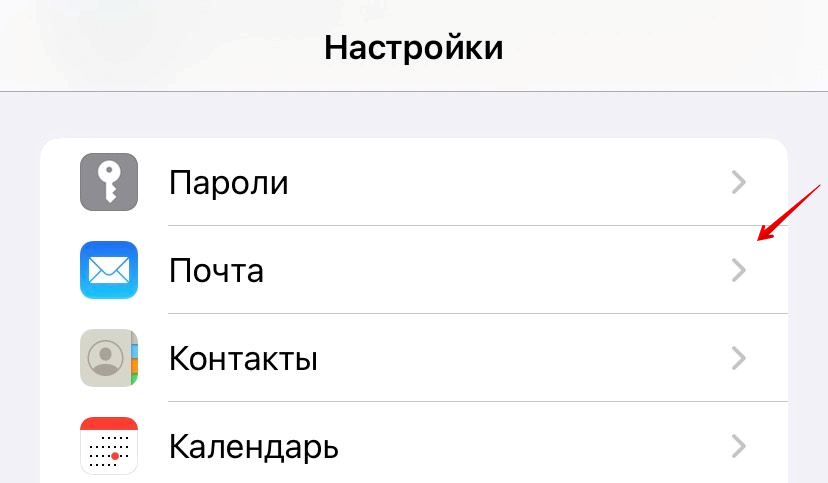
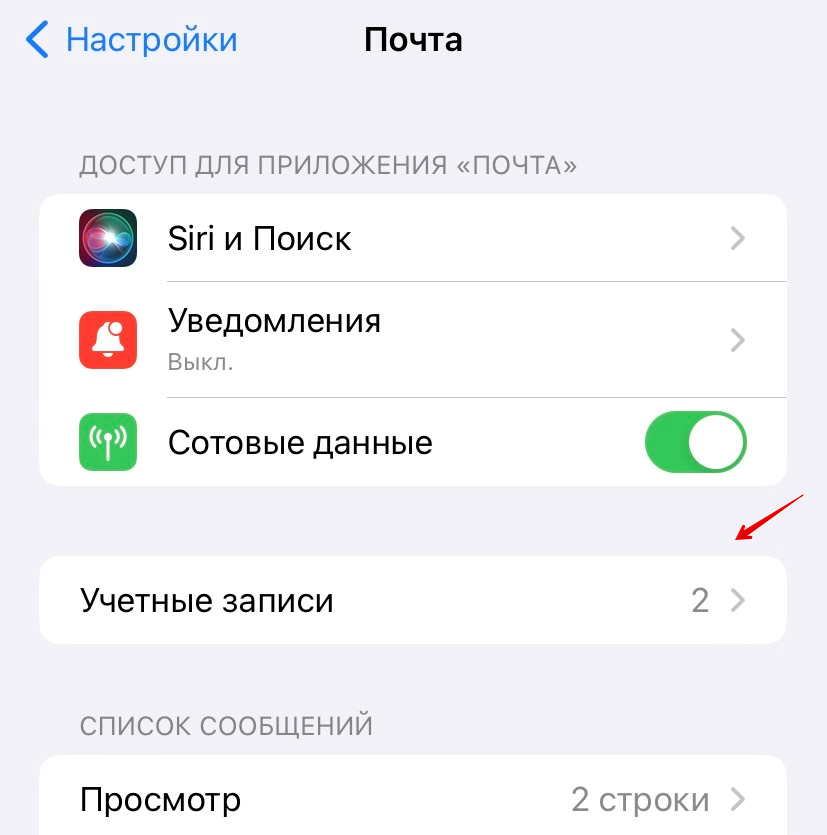
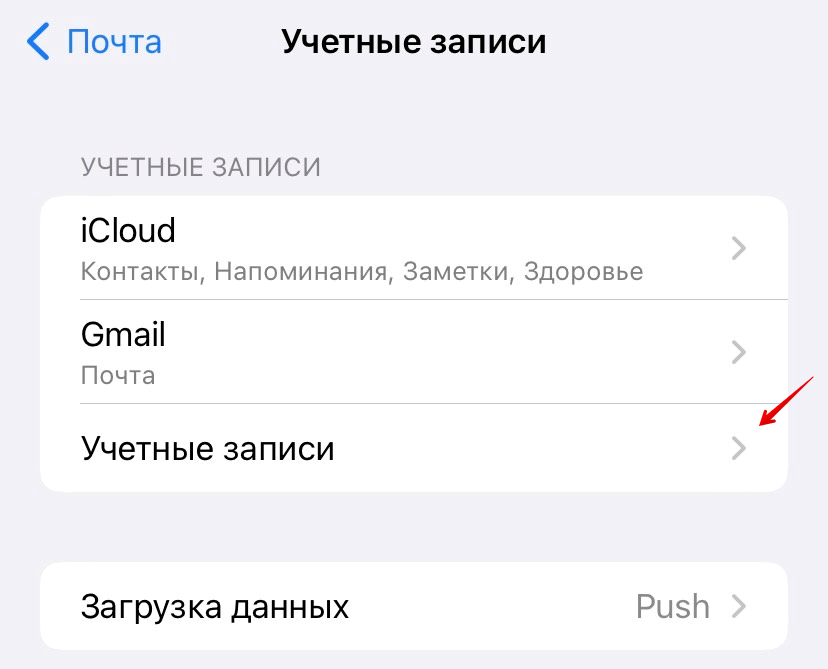
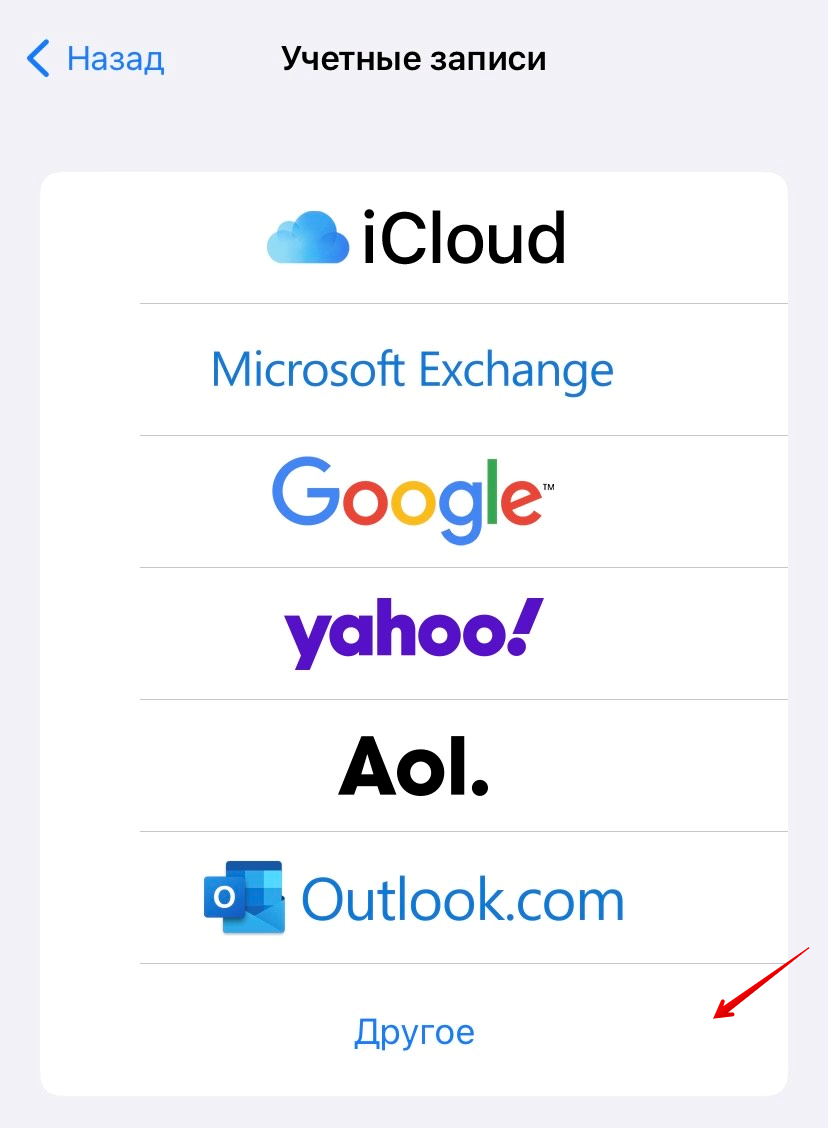
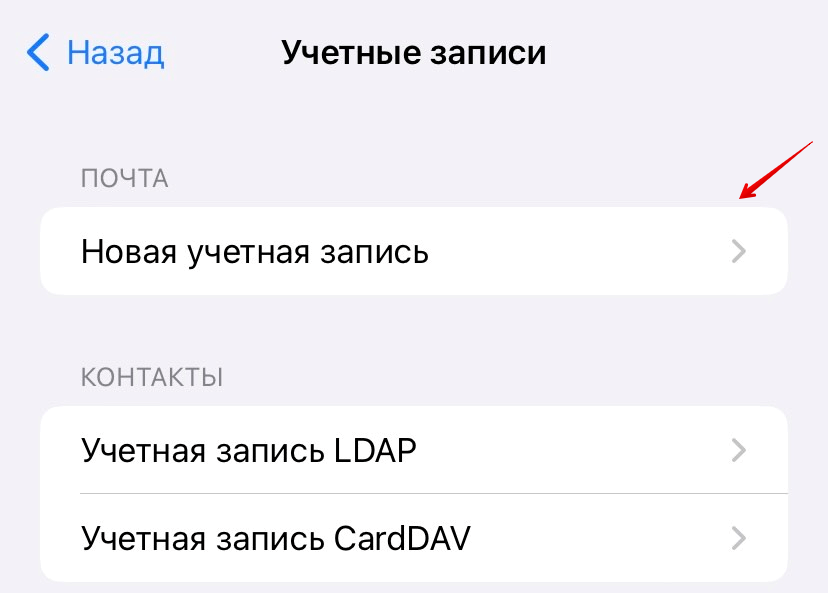
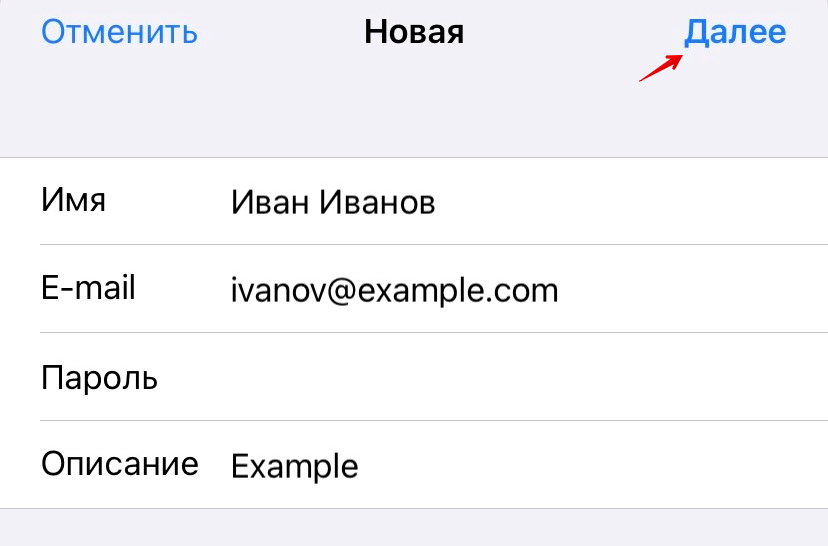
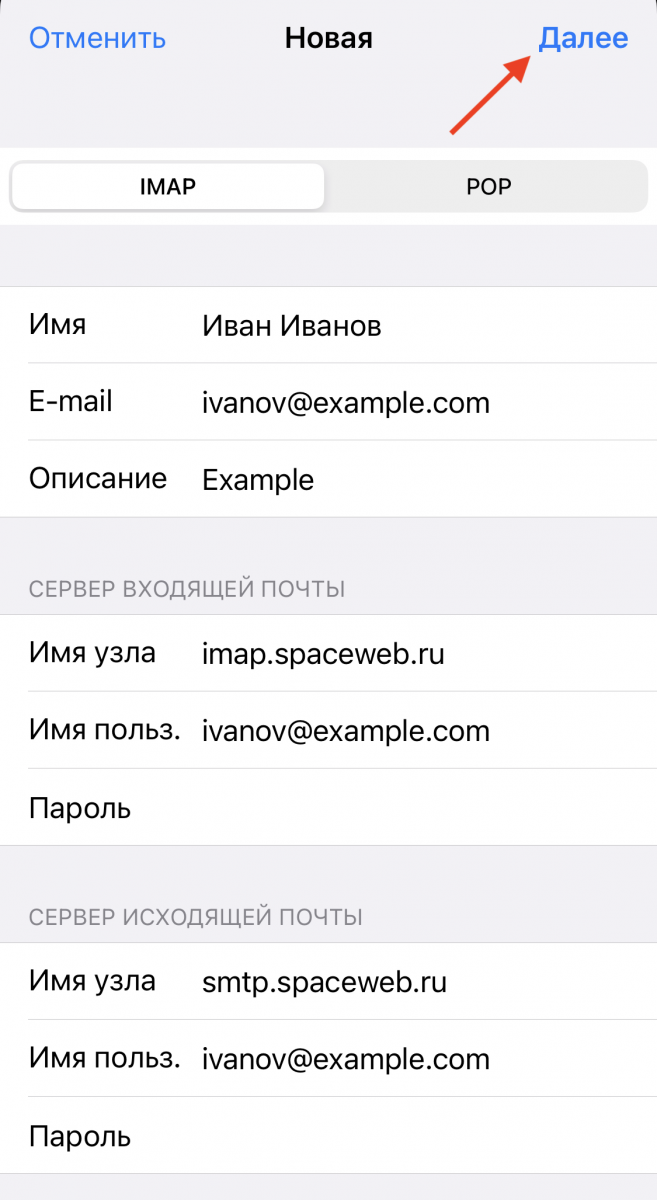
Настройка почты на iPhone (iOS)
Обратите внимание! Почтовый клиент на iOS не поддерживает кириллические домены.
Настройка почты на Android
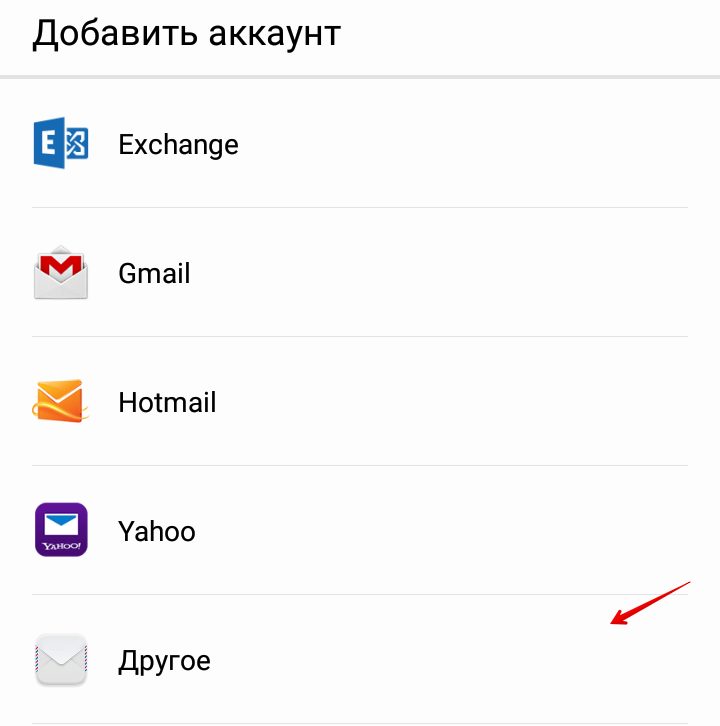
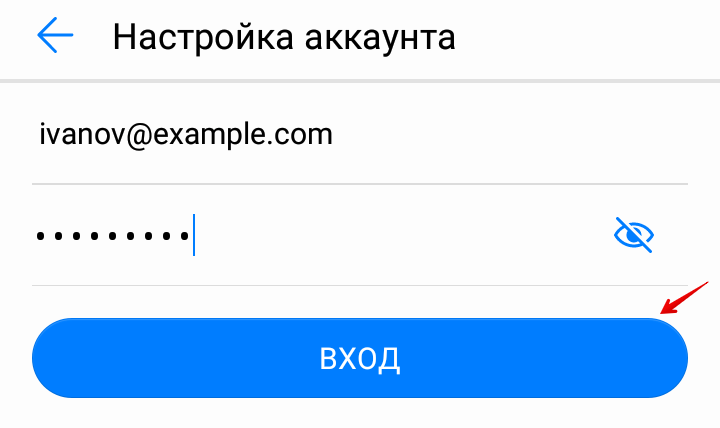
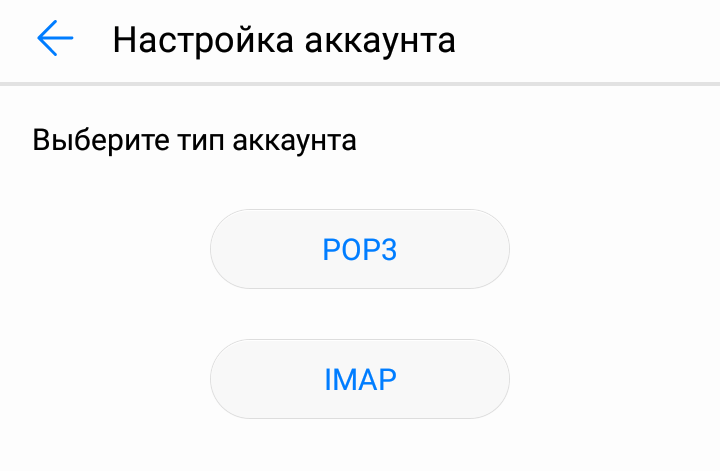
Если вы выбрали IMAP, выставьте следующие настройки и нажмите «Далее»: