По умолчанию сервер MySQL разрешает только локальные подключения, то есть выполняемые с сервера, на котором он работает.
Если же требуется подключаться к MySQL извне, со сторонних адресов, необходимо выполнить следующее:
- Внести изменения в конфигурационный файл MySQL.
- Разрешить пользователю или пользователям MySQL удаленные подключения.
- Шаг 1. Редактирование конфигурационного файла
- Шаг 2. Создание пользователя MySQL
- Через консоль
- Через phpMyAdmin
- Ограничения файрвола
- Способы, доступные пользователю
- Сколько подключений к БД доступно
- Подключение из разных операционных систем
- Подключение через phpMyAdmin
- Выводы
- Настройка сервера MySQL
- Предоставление доступа пользователю с удаленного компьютера
- Настройка межсетевого экрана
- Iptables
- UFW
- БрандмауэрD
- Проверка изменений
- Выводы
- Подготовка
- Создайте SSH-туннель в Linux и macOS
- Создайте туннель SSH в Windows
- Выводы
- Создание удалённого подключения в ISPmanager 6
- Создание удалённого подключения в консоли
- Предоставление прав пользователю
- Этот материал был полезен?
- 6.3.4 Connecting to MySQL Remotely from Windows with SSH
- 4.2.4 Connecting to the MySQL Server Using Command Options
- Бесплатные программы для удаленного управления компьютерами
- TeamViewer
- LiteManager
- Ammy admin
- RAdmin
- Заключение
- Подключение к виртуальному серверу с десктопной версии Windows (XP, 7, 8, 8. 1, 10)
- Подключение к VDS серверу с Mac OS
- Подключение к VPS серверу со смартфона или планшета на iOS (с iPhone или iPad)
- Подключение к виртуальному серверу со смартфона или планшета на Android
- Подключение к серверу по RDP из Ubuntu
- Подключение к удаленному рабочему столу (RDP) из Debian
- Что делать если при попытке подключения с ОС семейства Linux сразу возникает ошибка?
Шаг 1. Редактирование конфигурационного файла
В Ubuntu файл размещается, как правило, по пути /etc/mysql/mysql.conf.d/mysqld.cnf
В CentOS это могут быть /etc/mysql/my.cnf/etc/my.cnf
Откройте файл для редактирования, указав нужный путь:
sudo nano /etc/mysql/mysql.conf.d/mysqld.cnfНайдите в нем следующие строки:
# Instead of skip-networking the default is now to listen only on
# localhost which is more compatible and is not less secure.
bind-address = 127.0.0.1
Параметр bind-address определяет, с каких адресов MySQL разрешает подключения. В данном случае оно возможно только с локального сервера (localhost, 127.0.0.1).
Укажите здесь нужные вам настройки:
После перезапустите MySQL:
sudo systemctl restart mysqlШаг 2. Создание пользователя MySQL
Через консоль
Подключитесь к MySQL:
С помощью команд ниже создайте пользователя и выдайте ему необходимые привилегии. В примере используется ALL PRIVILEGES, но в зависимости от ваших задач вы можете выдавать только отдельные права доступа (например, CREATE, INSERT, UPDATE и т.д.).
Для того, чтобы создаваемый пользователь мог подключаться к конкретной базе с любого адреса, используйте команду:
Если нужно, чтобы пользователь мог подключаться только с определенного адреса, укажите его вместо %, например:
С помощью следующей команды можно разрешить пользователю подключение ко всем базам вместо одной конкретной:
Через phpMyAdmin
В пункте «Имя хоста» выберите «Любой хост» и укажите либо %, чтобы разрешить подключение с любого адреса, либо конкретный IP.
На следующем шаге задайте нужные привилегии для пользователя. Это может быть полный набор прав или с определенными ограничениями (например, вы можете запретить новой учетной записи удалять таблицы базы данных; таким образом удаление будет возможно только при локальном подключении).
Ограничения файрвола
Удаленное подключение к MySQL может ограничиваться настройками файрвола. Например, на сервере с Bitrix 7 такое подключение вероятнее всего будет недоступно из-за ограничений iptables. Потребуется дополнительно внести изменения в правила — открыть порт 3306.
Можно открыть доступ к нему с любого адреса, но такая настройка является небезопасной. Рекомендуется разрешать доступ для конкретного IP.
iptables это можно сделать командой:
sudo iptables -A INPUT -s 123.45.67.8 -p tcp --destination-port 3306 -j ACCEPTЗамените адрес из примера на нужный вам.
Если на сервере используется UFW, настройку можно выполнить с помощью:
sudo ufw allow from 123.45.67.8 to any port 3306После завершения настройки проверьте, что пользователь может подключиться к MySQL удаленно.
mysql -u имя_пользователя -h адрес_хоста_mysql -pКак подключиться к базе данных MySQL: инструкция
Подключение к удаленной базе данных MySQL позволяет работать с ее содержимым аналогично локальным БД. Такой подход позволяет редактировать, считывать информацию через интернет с любого компьютера независимо от расположения пользователя.
В этом материале мы рассмотрим, как подключиться к MySQL несколькими способами. В качестве тестовой базы можно применять облачные базы данных провайдера Timeweb Cloud. Запуск БД там займет пару минут.
Способы, доступные пользователю
Существует несколько вариантов коннекта, какой именно выбрать, решать вам:
- Командная строка MySQL. Входит в комплект сервера MySQL.
Во всех перечисленных способах возможно подключение по защищенному каналу благодаря SSL-сертификату.
Сколько подключений к БД доступно
Количество одновременно работающих с базой данных пользователей или приложений ограничено объемом оперативной памяти, выделенной на работу нод конкретного кластера. Все, что требуется от пользователя, это изменить тариф на , масштабировать его под свои требования.
Подключение из разных операционных систем
как подключиться к базе данных MySQL из разных операционных систем. Выглядеть команды будут так:
Подключение через phpMyAdmin
Выводы
Работать с удаленной базой данных можно с криптографической защитой данных или без нее. Это зависит от задачи, которую предстоит решать. Соединение возможно как вручную из операционок Linux и Windows, так и автоматически при наличии в приложении соответствующего кода. Вопрос, как подключиться к локальному серверу MySQL, имеет то же решение. Отличие составляет лишь адрес, который понадобится указать в командах.
Many websites and applications start off with their web server and database backend hosted on the same machine. With time, though, a setup like this can become cumbersome and difficult to scale. A common solution is to separate these functions by setting up a remote database, allowing the server and database to grow at their own pace on their own machines.
- /etc/mysql/mysql.conf.d/mysqld.cnf
Navigate to the line that begins with the bind-address directive. It will look like this:
. . .
lc-messages-dir = /usr/share/mysql
skip-external-locking
#
# Instead of skip-networking the default is now to listen only on
# localhost which is more compatible and is not less secure.
bind-address = 127.0.0.1
. . .
By default, this value is set to 127.0.0.1, meaning that the server will only look for local connections. You will need to change this directive to reference an external IP address. For the purposes of troubleshooting, you could set this directive to a wildcard IP address, either *, ::, or 0.0.0.0:
. . .
lc-messages-dir = /usr/share/mysql
skip-external-locking
#
# Instead of skip-networking the default is now to listen only on
# localhost which is more compatible and is not less secure.
bind-address = 0.0.0.0. . .
. . .
[mysqld]
pid-file = /var/run/mysqld/mysqld.pid
socket = /var/run/mysqld/mysqld.sock
datadir = /var/lib/mysql
log-error = /var/log/mysql/error.logbind-address = 0.0.0.0After changing this line, save and close the file (CTRL + X, Y, then ENTER if you edited it with nano).
Then restart the MySQL service to put the changes you made to mysqld.cnf into effect:
- systemctl restart mysql
- mysql
- mysql root
- ">RENAME @ TO @
- ">CREATE @ IDENTIFIED BY
- ">CREATE @ IDENTIFIED WITH mysql_native_password BY
- ">ALTER @ IDENTIFIED WITH mysql_native_password BY
- ">GRANT CREATE, ALTER, DROP, INSERT, UPDATE, DELETE, SELECT, REFERENCES, RELOAD on *.* TO @ WITH GRANT OPTION
- ">FLUSH PRIVILEGES
Then you can exit the MySQL client:
- ">
Lastly, assuming you’ve configured a firewall on your database server, you will also need to open port 3306 — MySQL’s default port — to allow traffic to MySQL.
- ufw allow from remote_IP_address to any port
If you need to access the database from other machines in the future, you can grant them access on an ad hoc basis with this command. Just remember to include their respective IP addresses.
Warning: This command will enable anyone to access your MySQL database. Do not run it if your database holds any sensitive data.
- ufw allow
Note: If you added a firewall rule to only allow connections from a specific IP address, you must try to access the database with the machine associated with that address.
- mysql user database_server_ip
По умолчанию сервер MySQL прослушивает соединения только с localhost, что означает, что к нему могут получить доступ только приложения, работающие на том же хосте.
Однако в некоторых ситуациях необходимо получить доступ к серверу MySQL из удаленного места. Например, если вы хотите подключиться к удаленному серверу MySQL из вашей локальной системы, или при использовании многосерверного развертывания, когда приложение выполняется на другом компьютере, чем сервер базы данных. Один из вариантов — получить доступ к серверу MySQL через туннель SSH, а другой — настроить сервер MySQL на прием удаленных подключений.
В этом руководстве мы рассмотрим шаги, необходимые для разрешения удаленных подключений к серверу MySQL. Те же инструкции применимы и для MariaDB.
Настройка сервера MySQL
Расположение файла конфигурации MySQL отличается в зависимости от дистрибутива. В Ubuntu и Debian файл находится по адресу /etc/mysql/mysql.conf.d/mysqld.cnf , а в дистрибутивах на основе Red Hat, таких как CentOS, файл находится по адресу /etc/my.cnf .
Откройте файл в текстовом редакторе :
sudo nano /etc/mysql/mysql.conf.d/mysqld.cnfПо умолчанию установлено значение 127.0.0.1 (прослушивается только на localhost).
В этом примере мы настроим сервер MySQL для прослушивания всех интерфейсов IPv4, изменив значение на 0.0.0.0
Если есть строка, содержащая skip-networking , удалите ее или закомментируйте, добавив # в начале строки.
После этого перезапустите службу MySQL, чтобы изменения вступили в силу. Только root или пользователи с привилегиями sudo могут перезапускать службы.
Чтобы перезапустить службу MySQL в Debian или Ubuntu, введите:
sudo systemctl restart mysqlВ дистрибутивах на основе RedHat, таких как CentOS, для перезапуска службы выполните:
sudo systemctl restart mysqldПредоставление доступа пользователю с удаленного компьютера
Следующим шагом будет разрешение доступа к базе данных удаленному пользователю.
Войдите на сервер MySQL как пользователь root, набрав:
sudo mysqlЕсли вы используете старый собственный плагин аутентификации MySQL для входа в систему как root, выполните приведенную ниже команду и введите пароль при появлении запроса:
mysql -uroot -pИзнутри оболочки MySQL используйте оператор GRANT чтобы предоставить доступ удаленному пользователю.
">GRANT ALL ON database_name.* TO [email protected]'ip_address' IDENTIFIED BY 'user_password';database_name— это имя базы данных, к которой будет подключаться пользователь.-
user_name— это имя пользователя MySQL. -
ip_address— это IP-адрес, с которого пользователь будет подключаться. Используйте%чтобы разрешить пользователю подключаться с любого IP-адреса. -
user_password— пароль пользователя.
Например, чтобы предоставить доступ к базе данных dbname пользователю с именем foo с паролем my_passwd с клиентского компьютера с IP 10.8.0.5 , вы должны запустить:
">GRANT ALL ON dbname.* TO [email protected]'10.8.0.5' IDENTIFIED BY 'my_passwd';Настройка межсетевого экрана
Последний шаг — настроить брандмауэр, чтобы разрешить трафик на порт 3306 (порт по умолчанию MySQL) с удаленных машин.
Iptables
sudo iptables -A INPUT -p tcp --destination-port 3306 -j ACCEPTsudo iptables -A INPUT -s 10.8.0.5 -p tcp --destination-port 3306 -j ACCEPTUFW
sudo ufw allow 3306/tcpsudo ufw allow from 10.8.0.5 to any port 3306БрандмауэрD
sudo firewall-cmd --permanent --zone=public --add-port=3306/tcpsudo firewall-cmd --reload
sudo firewall-cmd --new-zone=mysqlzone --permanentsudo firewall-cmd --reloadsudo firewall-cmd --permanent --zone=mysqlzone --add-source=10.8.0.5/32sudo firewall-cmd --permanent --zone=mysqlzone --add-port=3306/tcpsudo firewall-cmd --reload
Проверка изменений
Чтобы убедиться, что удаленный пользователь может подключиться к серверу MySQL, выполните следующую команду:
mysql -u user_name -h mysql_server_ip -pERROR 2003 (HY000): Can't connect to MySQL server on '10.8.0.5' (111)""ERROR 1130 (HY000): Host ‘10.8.0.5’ is not allowed to connect to this MySQL server" Выводы
MySQL, самый популярный сервер баз данных с открытым исходным кодом по умолчанию, прослушивает входящие соединения только на localhost.
Чтобы разрешить удаленные подключения к серверу MySQL, вам необходимо выполнить следующие шаги:
- Настройте сервер MySQL для прослушивания всего или определенного интерфейса.
- Разрешите доступ удаленному пользователю.
- Откройте порт MySQL в вашем брандмауэре.
По умолчанию сервер MySQL прослушивает только localhost, что означает, что к нему могут получить доступ только приложения, работающие на том же хосте.
Однако в некоторых ситуациях вам может потребоваться подключиться к серверу из удаленных мест. Один из вариантов — настроить сервер MySQL для разрешения удаленных подключений , но для этого требуются права администратора и могут возникнуть риски для безопасности.
Более безопасной альтернативой было бы создание SSH-туннеля от локальной системы к серверу. SSH-туннелирование — это метод создания зашифрованного SSH-соединения между клиентом и сервером, через которое могут ретранслироваться порты служб.
В этом руководстве мы объясним, как создать туннель SSH и подключиться к серверу MySQL с удаленных клиентов. Те же инструкции применимы и для MariaDB.
Подготовка
- Клиент SSH.
- SSH-доступ к системе, в которой работает сервер MySQL.
Создайте SSH-туннель в Linux и macOS
Клиент ssh предустановлен в большинстве систем на базе Linux и Unix.
Если вы используете Linux или macOS в качестве операционной системы, вы можете создать туннель SSH, используя следующую команду:
ssh -N -L 3336:127.0.0.1:3306 [USER]@[SERVER_IP]Используются следующие параметры:
-N— Указывает SSH не выполнять удаленную команду.-
-L 3336:127.0.0.1:3306— Создает переадресацию локального порта. Локальный порт (3306), то IP — назначения (127.0.0.1) и удаленный порт (3306) разделены двоеточием (:). -
[USER]@[SERVER_IP]— удаленный пользователь SSH и IP-адрес сервера. - Чтобы запустить команду в фоновом режиме, используйте параметр
-f. - Если SSH-сервер прослушивает порт, отличный от 22 (по умолчанию), укажите порт с помощью параметра
-p [PORT_NUMBER].
После запуска команды вам будет предложено ввести пароль пользователя SSH. После его ввода вы войдете на сервер, и туннель SSH будет установлен. Рекомендуется настроить аутентификацию на основе ключей SSH и подключаться к серверу без ввода пароля.
Теперь вы можете указать клиенту MySQL на локальном компьютере адрес 127.0.0.1:3336 ввести учетные данные для входа в удаленную базу данных и получить доступ к серверу MySQL.
Например, чтобы подключиться к серверу MySQL с помощью клиента mysql из командной строки, вы должны ввести:
mysql -u MYSQL_USER -p -h 127.0.0.1При появлении запроса введите пароль пользователя MySQL.
Чтобы завершить туннель SSH, введите CTRL+C в консоли, на которой работает клиент ssh.
Создайте туннель SSH в Windows
Выполните следующие шаги, чтобы создать SSH-туннель к серверу MySQL с помощью PuTTY:
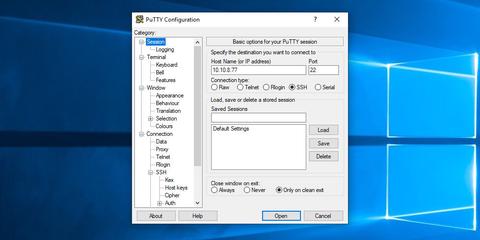
В меню «
ConnectionразвернитеSSHи выберите «Tunnels. Введите3306в полеSource Portи127.0.0.1:3306в полеDestination: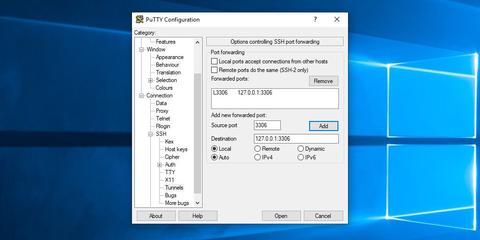
Нажмите кнопку «
Add, чтобы добавить туннель.Вернитесь на страницу
Sessionчтобы сохранить настройки, чтобы не вводить их снова.Введите имя сеанса в поле «
Saved Sessionи нажмите кнопку «Save.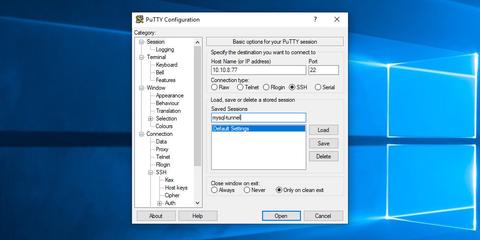
Выберите сохраненный сеанс и войдите на удаленный сервер, нажав кнопку «
Open.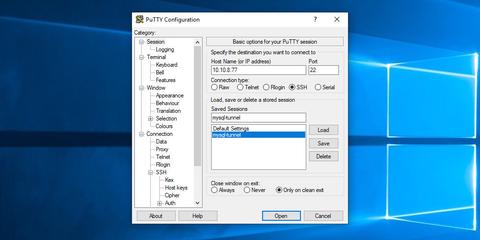
Появится новое окно с запросом вашего имени пользователя и пароля. После ввода имени пользователя и пароля вы войдете на сервер и создадите туннель SSH.
Настройка аутентификации с открытым ключом позволит вам подключаться к серверу без ввода пароля.
Теперь вы можете подключиться к удаленной базе данных с помощью локального клиента MySQL.
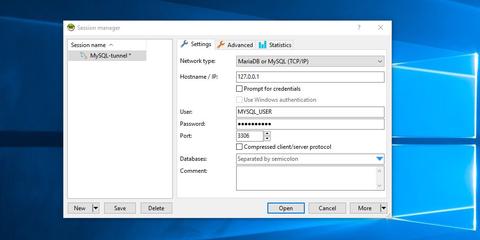
Выводы
MySQL, самый популярный сервер баз данных с открытым исходным кодом, прослушивает входящие соединения только на localhost. Создание SSH-туннеля позволяет вам безопасно подключаться к удаленному серверу MySQL с вашего локального клиента.
Внимание! После ручной правки конфигураций MySQL — my.cnf требуется перезапустить сервер MySQL.
ISPmanager5 — Службы — MySQL/MariaDB — Рестарт или в консоли сервера:
systemctl restart mysql
systemctl restart mariadb
Создание удалённого подключения в ISPmanager 6
В панели ISPmanager — раздел Настройки — Серверы баз данных выделите сервер MySQL и нажмите кнопку Изменить.
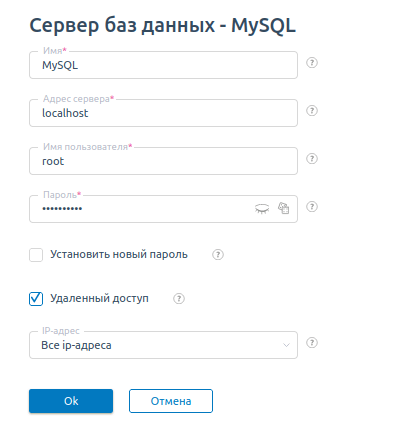
В панелях с версией ниже 5.95 опции Удаленный доступ нет. Необходимо выполнить настройки вручную. В конфигурационном файле /etc/my.cnf (/etc/mysql/my.cnf для Debian) должна отсутствовать строка skip-networking, если она присутствует — следует её закомментировать:
#skip-networking
Также следует добавить/изменить:
bind-address = IP_сервера
Для удалённого подключения к базам данных требуется при создании базы отметить Удалённый доступ.
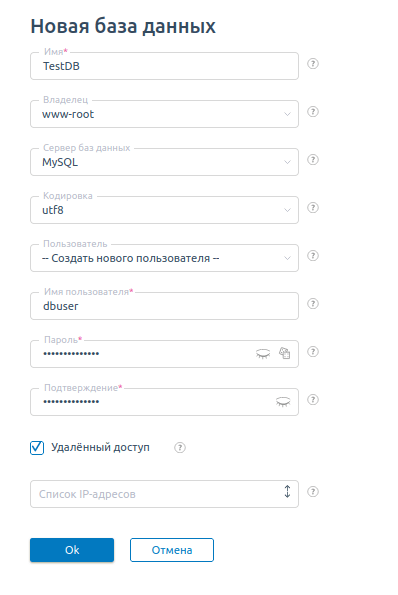
Если при создании базы вы не выбрали данную опцию, её можно указать в Управлении пользователями баз данных. Для этого перейдите в раздел Инструменты — Базы данных — выделите нужную базу — нажмите кнопку Пользователи — затем кнопку Изменить.
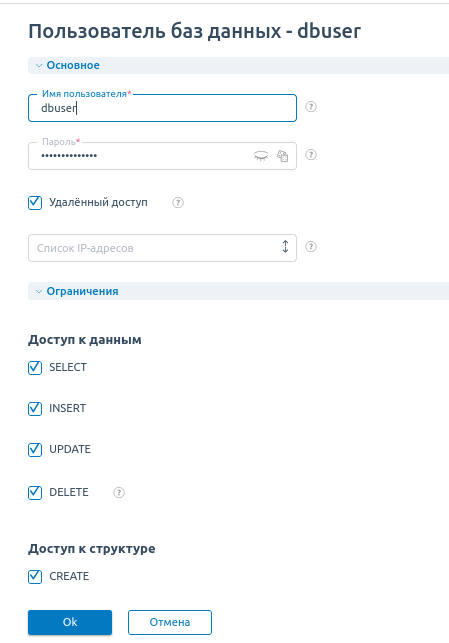
Создание удалённого подключения в консоли
В конфигурационном файле /etc/my.cnf (/etc/mysql/my.cnf для Debian) должна отсутствовать строка skip-networking, если она присутствует — следует её закомментировать:
#skip-networking
Также следует добавить/изменить:
bind-address = IP_сервера
Подключитесь к сервер MySQL суперпользователем:
mysql -u root -p
create user 'dbuser'@'%' identified by 'password'
Можно проверить, что мы создали, командой, выводящей всех пользователей с их хостом и паролем:
select user,host,password from mysql.user;
Создайте базу, например, testdb:
create database testdb;
Предоставление прав пользователю
Права, назначенные пользователю, определяют, какие действия он сможет выполнять с базой данных. Можно назначать несколько привилегий одному пользователю.
Наиболее часто назначаемые права:
ALL PRIVILEGES— пользователю предоставляется полный доступ к базе данных.CREATE— пользователю разрешено создавать базы данных и таблицы.DROP— пользователю разрешено удалять базы данных и таблицы.DELETE— пользователю разрешено удалять строки из определенной таблицы.INSERT— пользователю разрешено вставлять строки в определенную таблицы.SELECT— пользователю разрешено читать базу данных.UPDATE— пользователю разрешено обновлять строки таблицы.GRANT OPTION— пользователю разрешено изменять права других пользователей.
Назначить привилегии пользователю можно, используя синтаксис:
GRANT permission ON database.table TO 'username'@'%';
где permission — вид предоставляемой привилегии.
GRANT ALL PRIVILEGES ON testdb.* TO 'dbuser'@'%';
Предоставить права на вставку:
GRANT INSERT ON *.* TO 'dbuser'@'%';
Предоставить несколько привилегий пользователю:
GRANT SELECT, INSERT, DELETE ON testdb.* TO 'dbuser'@'%';
Можно ограничить права пользователя на добавление данных в определенной базе, указав её перед точкой. Для ограничения прав на доступ к определенной таблице укажите нужную таблицу после точки:
GRANT INSERT *database_name.table_name* TO 'dbuser'@'%';
Отозвать все привилегии пользователя:
REVOKE ALL PRIVILEGES ON testdb.* FROM 'dbuser'@'%';
Посмотреть текущие привилегии пользователя:
SHOW GRANTS FOR 'dbuser'@'%';
DROP USER 'dbuser'@'%';
После завершения настройки прав необходимо перезагрузить привилегии:
FLUSH PRIVILEGES;
Этот материал был полезен?
6.3.4 Connecting to MySQL Remotely from Windows with SSH
Install an SSH client on your Windows machine. For a
comparison of SSH clients, see
http://en.wikipedia.org/wiki/Comparison_of_SSH_clients.Set up port forwarding. Either do a remote forward (Set
local_port: 3306,remote_host:,
yourmysqlservername_or_ip
remote_port: 3306) or a local forward (Set
port: 3306,host:,
localhostremote port: 3306).Save everything, otherwise you must redo it the next time.
Log in to your server with the SSH session you just created.
On your Windows machine, start some ODBC application (such as
Access).Create a new file in Windows and link to MySQL using the ODBC
driver the same way you normally do, except type in
localhostfor the MySQL host server, not
yourmysqlservername.
At this point, you should have an ODBC connection to MySQL,
encrypted using SSH.
4.2.4 Connecting to the MySQL Server Using Command Options
This section describes use of command-line options to specify how
to establish connections to the MySQL server, for clients such as
or . For
information on establishing connections using URI-like connection
strings or key-value pairs, for clients such as MySQL Shell, see
Section 4.2.5, “Connecting to the Server Using URI-Like Strings or Key-Value Pairs”. For
additional information if you are unable to connect, see
Section 6.2.22, “Troubleshooting Problems Connecting to MySQL”.
This command invokes without specifying
any explicit connection parameters:
mysqlBecause there are no parameter options, the default values apply:
The default host name is
localhost. On
Unix, this has a special meaning, as described later.No password is sent because neither
--passwordnor
-pis given.For , the first nonoption argument is
taken as the name of the default database. Because there is no
such argument, selects no default
database.
mysql --host=localhost --user=myname --password=password mydb
mysql -h localhost -u myname -ppassword mydb
For password options, the password value is optional:
mysql --host=localhost --user=myname --password mydb
mysql -h localhost -u myname -p mydb
When the --password or
-p option is given with no password value, the
client program prints a prompt and waits for you to enter the
password. (In these examples, mydb is
interpreted as a password because it is
separated from the preceding password option by a space.)
On some systems, the library routine that MySQL uses to prompt for
a password automatically limits the password to eight characters.
That limitation is a property of the system library, not MySQL.
Internally, MySQL does not have any limit for the length of the
password. To work around the limitation on systems affected by it,
specify your password in an option file (see
Section 4.2.2.2, “Using Option Files”). Another workaround is to change
your MySQL password to a value that has eight or fewer characters,
but that has the disadvantage that shorter passwords tend to be
less secure.
If the host is not specified or is
localhost, a connection to the local host
occurs:On Unix, MySQL programs treat the host name
localhostspecially, in a way that is
likely different from what you expect compared to other
network-based programs: the client connects using a Unix
socket file. The--socket
option or theMYSQL_UNIX_PORT
environment variable may be used to specify the socket
name.
Otherwise, the connection uses TCP/IP.
The --protocol option enables you
to use a particular transport protocol even when other options
normally result in use of a different protocol. That is,
--protocol specifies the transport
protocol explicitly and overrides the preceding rules, even for
localhost.
Only connection options that are relevant to the selected
transport protocol are used or checked. Other connection options
are ignored. For example, with
--host=localhost on Unix, the
client attempts to connect to the local server using a Unix socket
file, even if a --port or
-P option is given to specify a TCP/IP port
number.
To ensure that the client makes a TCP/IP connection to the local
server, use --host or
-h to specify a host name value of
127.0.0.1 (instead of
localhost), or the IP address or name of the
local server. You can also specify the transport protocol
explicitly, even for localhost, by using the
--protocol=TCP option. Examples:
mysql --host=127.0.0.1
mysql --protocol=TCP
If the server is configured to accept IPv6 connections, clients
can connect to the local server over IPv6 using
--host=::1. See
Section 5.1.13, “IPv6 Support”.
Connections to remote servers use TCP/IP. This command connects to
the server running on remote.example.com using
the default port number (3306):
mysql --host=remote.example.com To specify a port number explicitly, use the
--port or -P
option:
mysql --host=remote.example.com --port=13306 You can specify a port number for connections to a local server,
too. However, as indicated previously, connections to
localhost on Unix use a socket file by default,
so unless you force a TCP/IP connection as previously described,
any option that specifies a port number is ignored.
For this command, the program uses a socket file on Unix and the
--port option is ignored:
mysql --port=13306 --host=localhost To cause the port number to be used, force a TCP/IP connection.
For example, invoke the program in either of these ways:
mysql --port=13306 --host=127.0.0.1
mysql --port=13306 --protocol=TCP
For additional information about options that control how client
programs establish connections to the server, see
Section 4.2.3, “Command Options for Connecting to the Server”.
It is possible to specify connection parameters without entering
them on the command line each time you invoke a client program:
[client]
host=host_nameuser=user_namepassword=password
Some connection parameters can be specified using environment
variables. Examples:To specify the host for , use
MYSQL_HOST.
For a list of supported environment variables, see
Section 4.9, “Environment Variables”.
Бесплатные программы для удаленного управления компьютерами
Программы удаленного управления компьютером позволяют дистанционно управлять другим компьютером через Интернет или в локальной сети. Это удобно, когда необходимо помочь не очень опытному пользователю, например, родственнику или другу, плохо разбирающемуся в компьютере что-либо сделать на нем, не сходя со своего уютного кресла и не тратя при этом свои нервы и время на телефонные разговоры. Такие программы еще удобно использовать для удаленной работы, например, из дома для подключения в офис и наоборот — для доступа к своему домашнему ПК, для системного администрирования целого парка компьютеров и серверов.
Проведем сравнительный анализ программ удаленного управления, выделим их преимущества и недостатки.
TeamViewer

Преимущества:
В программе доступно несколько основных режимов работы это удаленное управление, передача файлов, чат, демонстрация своего рабочего стола. Программа позволяет настроить круглосуточный доступ к компьютеру, это будет удобно для системного администрирования. Скорость работы вполне достойная, есть версии для всех мобильных платформ, для различных операционных систем, что очень радует. Простой и вполне понятный интерфейс плюс ряд дополнительных утилит для расширения функционала программы, будут полезны для служб удаленной поддержки.
Недостатки:
Хоть программа и является бесплатной, но только для не коммерческого использования, а также при работе с ней более 5 минут возникает ряд трудностей, например TV может заблокировать сеанс удаленного подключения, распознав его как коммерческое использование. Для круглосуточного удаленного доступа или администрирования нескольких компьютеров, компьютерной сети, придется платить за дополнительные модули программы. Стоимость программы высокая.
Итог:
Данная программа идеально подойдет для разового удаленного подключения или использования ее непродолжительные периоды времени. Удобно использовать с мобильных платформ, но не администрировать большое количество компьютеров. За дополнительные модули придется доплачивать.
LiteManager
Простая, но довольно таки мощная по возможностям программа, состоит из двух частей, первая это Server который нужно установить или запустить на удаленном компьютере и Viewer, который позволяет управлять другим компьютером. Для работы программа требует немного больше навыков и опыта от управляющего, хотя работа сервером даже проще чем в TeamViewer, сервер можно один раз установить и больше не каких действий от пользователя не нужно, ID будет всегда постоянный, его даже можно задать самому в ручную, что очень удобно для запоминания. Версия LiteManager Free является бесплатной для личного и коммерческого использования.
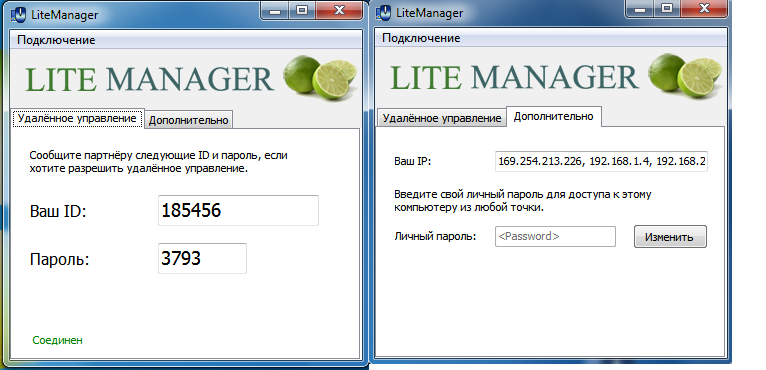
Преимущества:
В программе помимо основных режимов удаленного доступа: удаленного управления, передачи файлов, чата, диспетчера задач, редактора реестра, есть и уникальные функции, например: инвентаризация, запись экрана, удаленная установка. Программа бесплатна для использования на 30-ти компьютерах, ее можно использовать для круглосуточного доступа без каких либо дополнительных модулей. Отсутствуют какие-либо ограничения по времени работы. Есть возможность настройки своего собственного ID сервера для настройки корпоративной службы поддержки. В программе нет каких-либо ограничений по времени работы и блокировок.
Недостатки:
Не хватает клиента под мобильные платформы или другие системы, есть ограничения на 30 компьютеров в бесплатной версии, для администрирования большего количества необходимо приобрести лицензию. Некоторые, специфичные режимы работы доступны только в Pro версии.
Итог:
Программа Litemanager подойдет для оказания удаленной поддержки, для администрирования нескольких десятков компьютеров абсолютно бесплатно, для настройки собственной службы удаленной поддержки. Стоимость программы самая низкая в своем сегменте и лицензия не ограничена по времени.
Ammy admin
Программа в основном аналогична TeamViewer, но более простой вариант. Присутствуют только основные режимы работы — просмотр и управления, передача файлов, чат. Программа может работать без установки, бесплатная для некоммерческого использования.
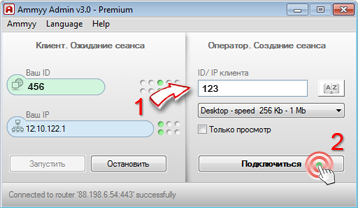
Преимущества:
Простая и легкая программа, можно работать как в Интернете, так и в локальной сети, обладает минимальными настройками и не требует каких-то особых умений и навыков. По сравнения с TeamViewer более мягкая лицензионная политика.
Недостатки:
Минимум функций для удаленного управления, администрировать большой парк компьютеров будет сложно, при долгом использование, более 15 часов в месяц, сеанс работы может быть ограничен или заблокирован, платная для коммерческого использования,
Итог:
Данная программа больше подойдет для разового подключения к компьютеру и не сильно сложных манипуляциях, например в качестве оказания помощи не опытному пользователю в настройке компьютера.
RAdmin
Одна из первых программ удаленного управления и известная в своем кругу, не мог ее не упомянуть, больше предназначенная для системного администрирования, основной акцент сделан на безопасности. Программа состоит из двух: компонент сервера и клиента. Требует установки, не опытному пользователю будет не просто с ней разобраться, программа предназначена в основном для работы по IP адресу, что не совсем удобно для оказания тех. поддержки через Интернет. Программа платная, но обладает бесплатным тестовым периодом.
Преимущества:
У программы высокая скоростью работы, особенно в хорошей сети, благодаря видео драйверу захвата рабочего стола, повышенной надежностью и безопасностью. Встроена технология Intel AMT, что позволяет подключаться к BIOS удаленного компьютера и настраивать его. Реализованы только основные режимы работы удаленное управление, передача файлов, чат и т.д.
Недостатки:
Почти нет возможности для работы без IP адреса, т.е. соединяться по ID. Отсутствует клиент для мобильных систем. Нет бесплатной версии, только тестовый период 30 дней. Для работы с программой необходимы навыки опытного пользователя. При подключении видео драйвер может отключать графическую оболочку Aero, иногда мигает экран.
Итог:
Программа больше подойдет для системных администраторов для администрирования компьютеров и серверов в локальной сети. Для работы через Интернет, возможно, придется настроить VPN туннель.
Заключение
Думаю, выбрать подходящую программу для себя вы сможете сами, или лучше всего использовать несколько решений в комплексе.
Все сервера, создаваемые Windows сервера на UltraVDS по умолчанию сразу доступны для подключения по стандартному протоколу RDP (Remote Desktop Protocol) – обычное «Подключение к удалённому рабочему столу» в русскоязычных редакциях Windows.
Статья довольно длинная ввиду того, что здесь подробно по шагам расписано как подключаться из каждой наиболее популярной системы, поэтому вынесли вверх горячие ссылки для навигации:






Подключение к виртуальному серверу с десктопной версии Windows (XP, 7, 8, 8. 1, 10)
При использовании стандартной операционной системы Windows для подключения к серверу необходимо открыть следующий путь:
Пуск -> Программы -> Стандартные -> Подключение к удалённому рабочему столуЛибо просто нажмите комбинацию клавиш Win+R и в открывшемся окне наберите mstsc
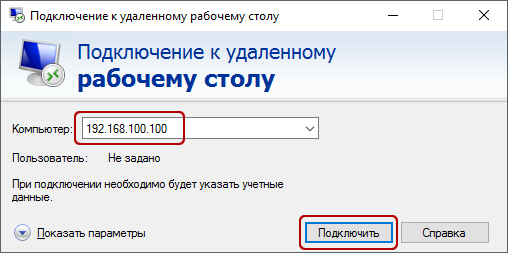
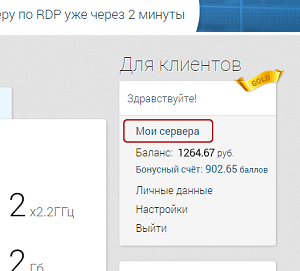
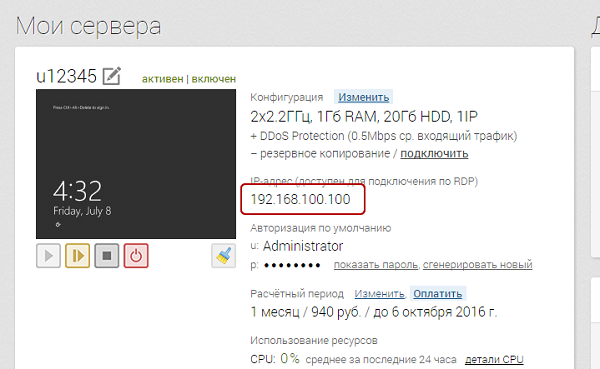
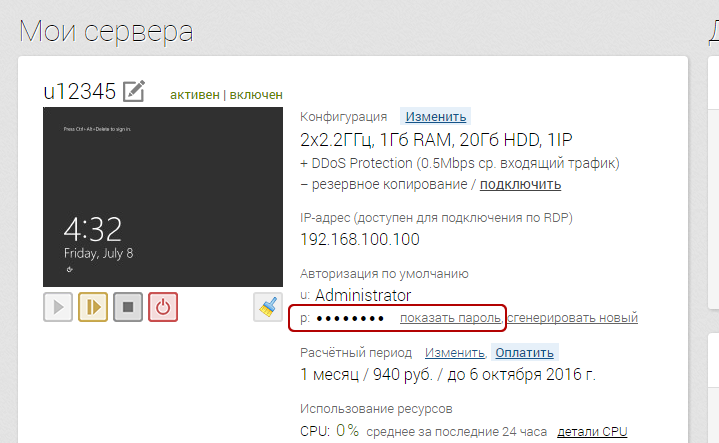
В некоторых редакциях Windows есть странность: если пароль от сервера скопировать и вставить в поле авторизации перед подключением, то при попытке подключения ничего не произойдёт, и RDP-клиент снова покажет окно авторизации как будто учётные данные были введены некорректно. В таком случае необходимо ввести пароль вручную (большие буквы большими, маленькие – маленькими, в английской раскладке клавиатуры).
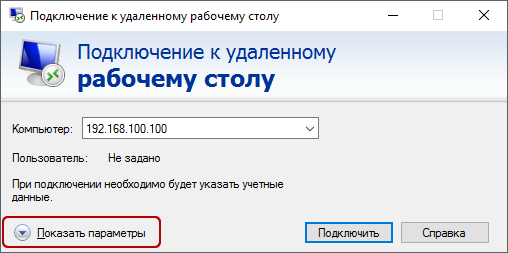
Подключение к удалённому рабочему столу – очень удобная вещь, с её помощью можно переносить файлы с компьютера на сервер и обратно просто копируя и вставляя их, тоже самое с текстом в буфере обмена. Также можно с вашего компьютера, передать на сервер любые включенные в него USB-устройства и сетевые принтеры/сканнеры. Для этого при первом подключении к серверу выберите «Показать параметры» в левом нижнем углу.
В открывшемся окне перейдите на вкладку «Локальные ресурсы» и выберите требуемые вам параметры:
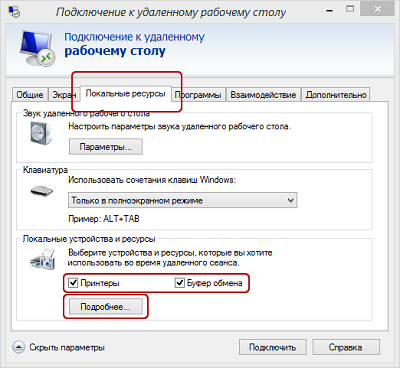
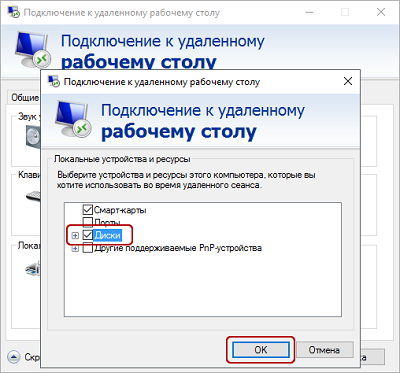
При подключении к серверу вы можете увидеть информацию о недоверенном сертификате безопасности. Причина этого заключается в том, что сервер шифрует передаваемые данные SSL-сертификатом, который он сгенерировал сам в автоматическом режиме. Данное уведомление не является свидетельством о проблеме с безопасностью, а только предупреждает вас о том, что соединение зашифровано с использованием сертификата, который не был выдан авторизованным центром.
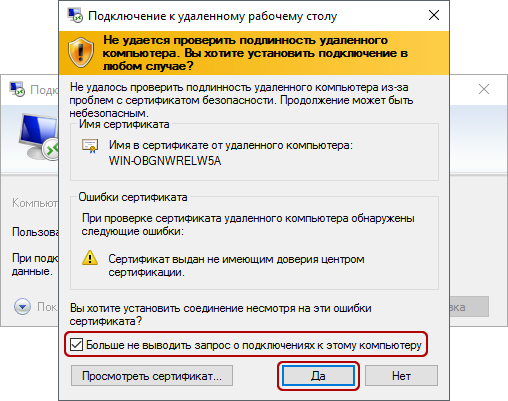
Отметьте здесь галочкой поле «Больше не выводить запрос о подключениях к этому компьютеру» и нажмите «Да».
Подключение к VDS серверу с Mac OS
Интерфейс программы простой и интуитивно понятный. Перед началом работы необходимо настроить параметры подключения. Для этого создаём новое:
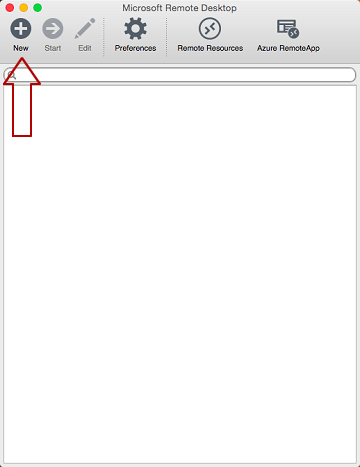
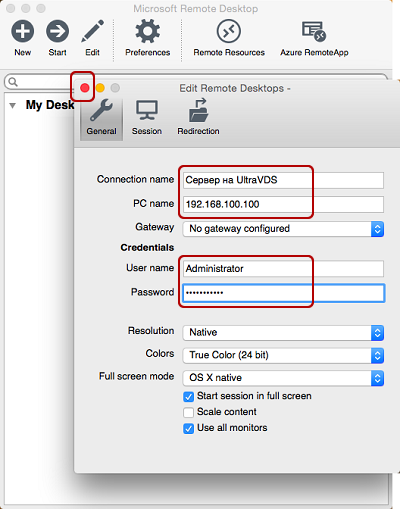
После выхода из окна настроек всё сохранится автоматически и в списке подключений вы увидите новое созданное:
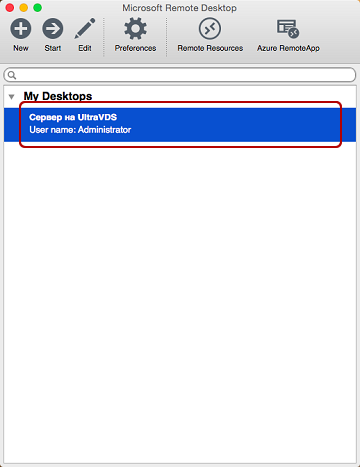
Кликните на него дважды мышкой, и вы подключитесь к вашему серверу.
При подключении к серверу вы можете увидеть информацию о недоверенном сертификате безопасности. Почему возникает такое уведомление и что оно означает этого описано выше.
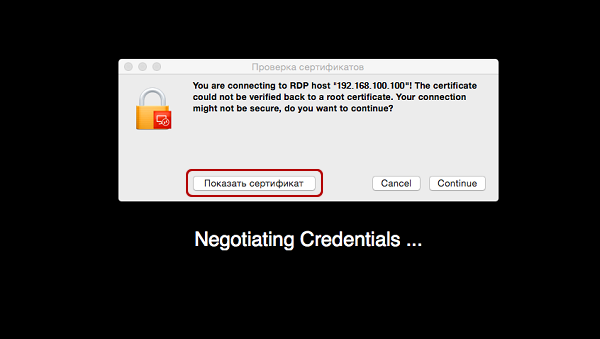

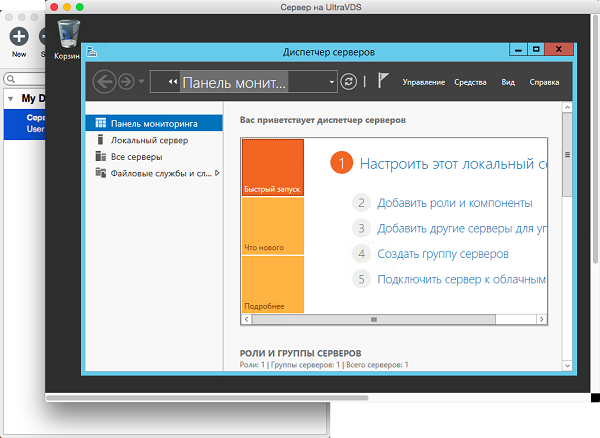
Добавив самоподписанный сертификат вашего сервера в доверенные или просто приняв его единожды, вы увидите рабочий стол Windows вашего виртуального сервера.
Подключение к VPS серверу со смартфона или планшета на iOS (с iPhone или iPad)
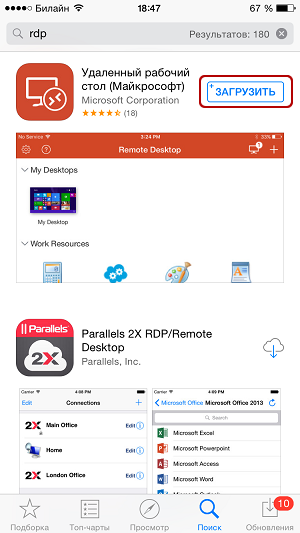
Запустите приложение после установки и нажмите на добавление нового подключения:
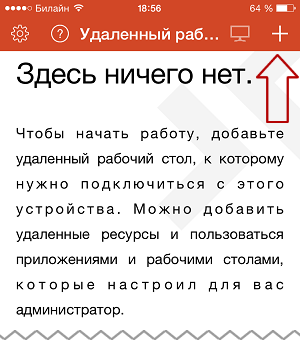
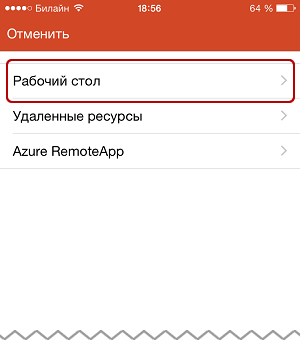
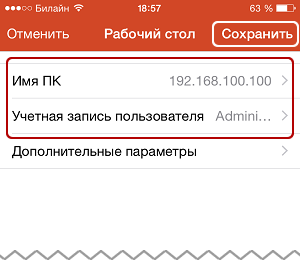
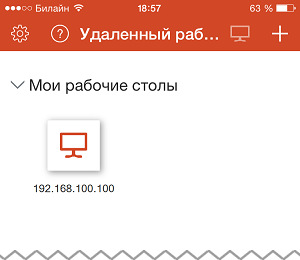
При подключении к серверу вы можете увидеть информацию о недоверенном сертификате безопасности. Причина этого описана выше.
Выберите «Больше не спрашивать для этого ПК» и нажмите «Принять».
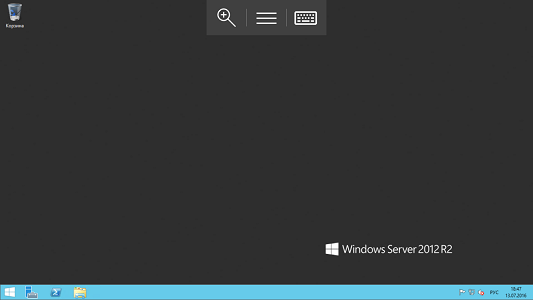
Подключение к виртуальному серверу со смартфона или планшета на Android
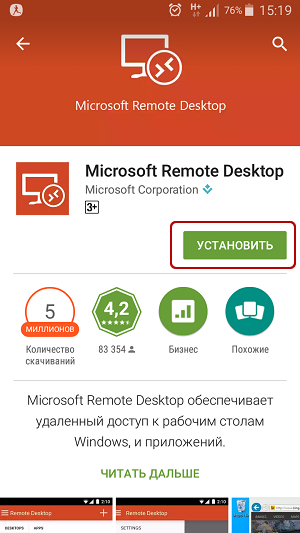
Запустите приложение после установки и нажмите на добавление нового подключения
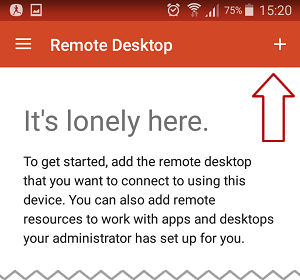
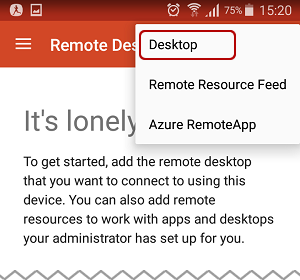
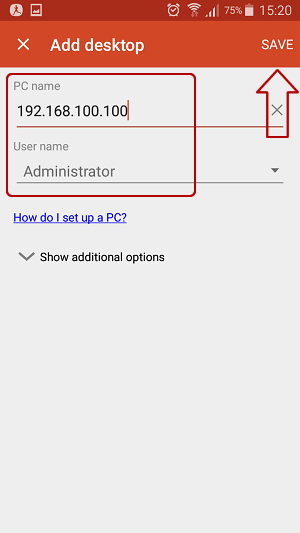
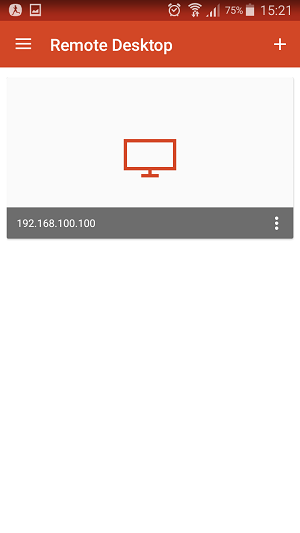
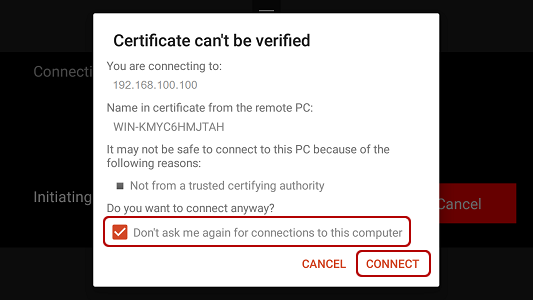
При подключении к серверу вы можете увидеть информацию о недоверенном сертификате безопасности. Причина этого описана выше.
Выберите галочкой «Don’t ask me again for connections to this computer» и нажмите «Connect».
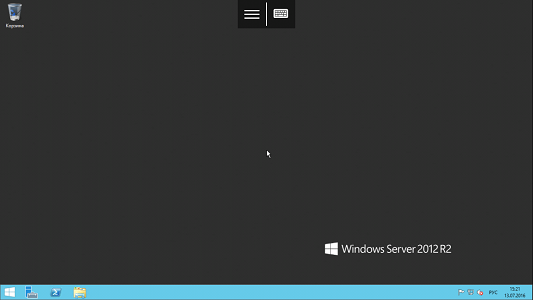
Подключение к серверу по RDP из Ubuntu
RDP – это закрытый протокол компании Microsoft, она же в свою очередь не выпускает RDP-клиентов для операционных систем семейства Linux.
Однако всё же есть различные рабочие версии от тех или иных производителей.
Мы рекомендуем использовать клиент Remmina
Для пользователей Ubuntu есть специальный репозиторий с различными пакетами приложение, в числе которых есть Remmina и RDP.
Установка производится в 3 простые команды, которые вводятся по очереди в Терминале:
Для установки пакета Remmina
sudo apt-add-repository ppa:remmina-ppa-team/remmina-nextsudo apt-get updateУстанавливаем плагин протокола RDP
sudo apt-get install remmina remmina-plugin-rdp libfreerdp-plugins-standardЕсли вы до этого уже устанавливали или запускали существующую версию Remmina, то её необходимо перезапустить. Сделать это можно перехагружкой компьютера, либо выполнением следующей команды в том же терминале:
sudo killall remminaЕсли процесс запущен не был, то появится сообщение об ошибке: процесс не найден, что тоже нас устраивает.
Открываем меню поиска и находим там свежеустановленный пакет Remmina
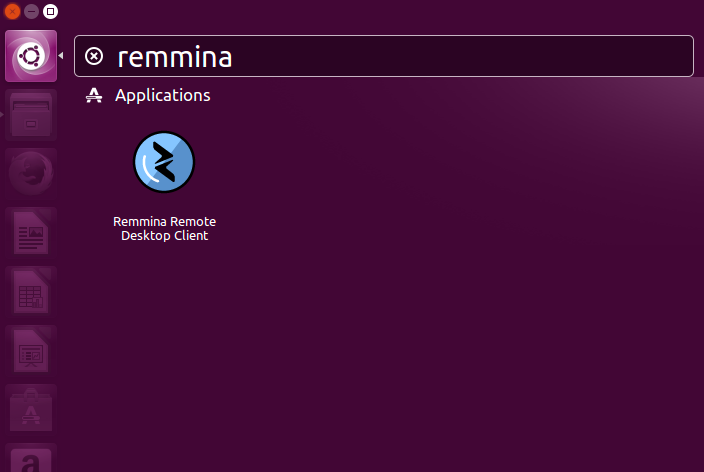
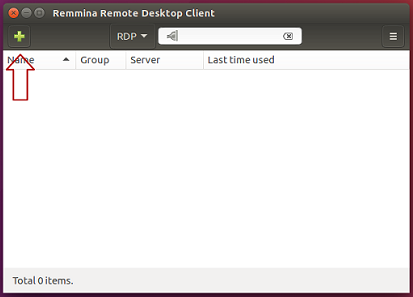
Нажимаем на добавление нового подключения и заполняем поля данными для подключения и авторизации к вашему серверу (где находятся данные для подключения к именно вашему серверу описано выше):

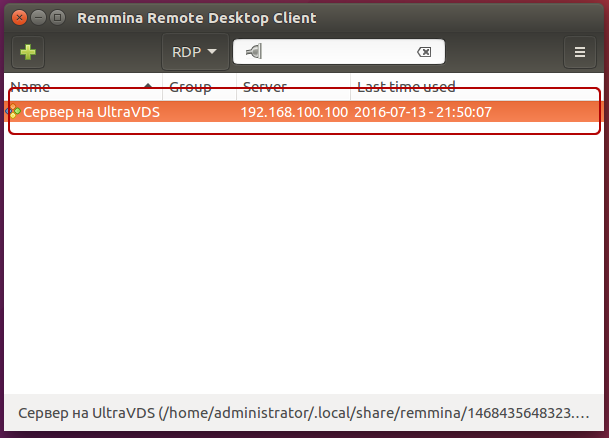
После сохранения ваш сервер будет всегда доступен в списке подключений для быстрого доступа. Для подключения к нему дважды кликните мышкой по строчке вашего сервера.
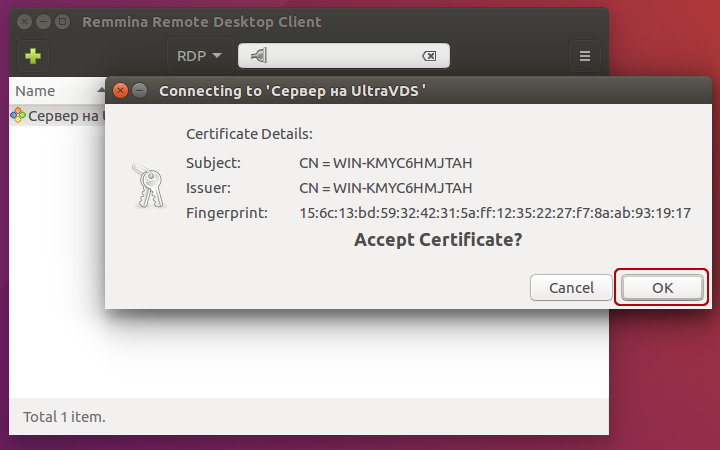
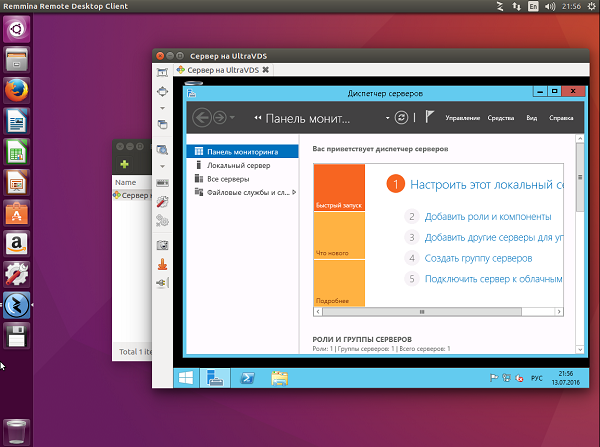
При первом подключении к серверу вы можете увидеть информацию о недоверенном сертификате безопасности. Причина этого описана выше. Просто нажмите «ОК» и вы увидите рабочий стол вашего сервера.
Подключение к удаленному рабочему столу (RDP) из Debian
RDP (подключение к удалённому рабочему столу) – это закрытый протокол компании Microsoft, они же в свою очередь не выпускает RDP-клиентов для операционных систем семейства Linux.
Но всё же есть различные рабочие версии от тех или иных компаний-разработчиков.
Мы рекомендуем использовать RDP-клиент Remmina
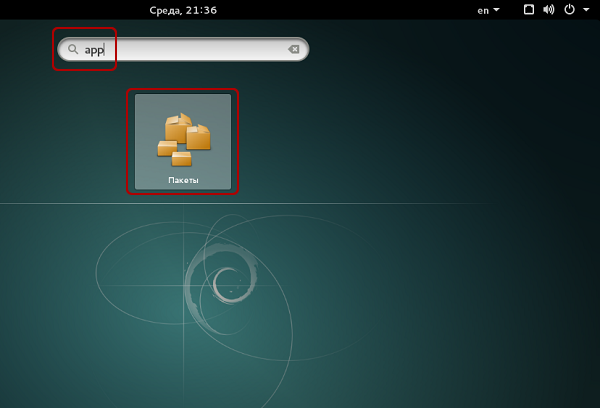
Для установки приложения Remmina и плагина RDP к нему необходимо открыть менеджер установки пакетов:
Здесь в строке поиска вводим «Remmina» и выделяем все результаты для установки:
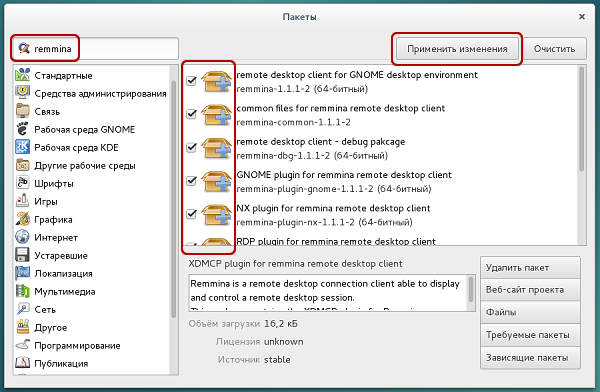
Установка занимает буквально 3-4 секунды, после чего сразу можно пользоваться приложением.
Находим его в главном меню и запускаем:
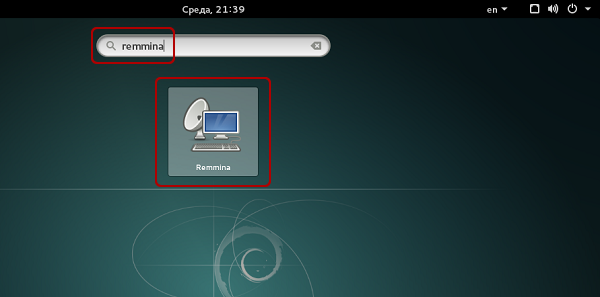
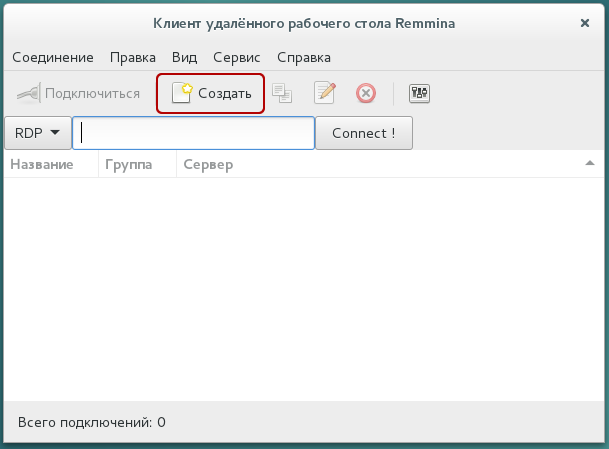
Перед началом работы необходимо создать новое подключения для удобства в дальнейшем:
В открывшемся окне необходимо задать корректные параметры RDP подключения и данные для авторизации (указаны в личном кабинете UltraVDS):
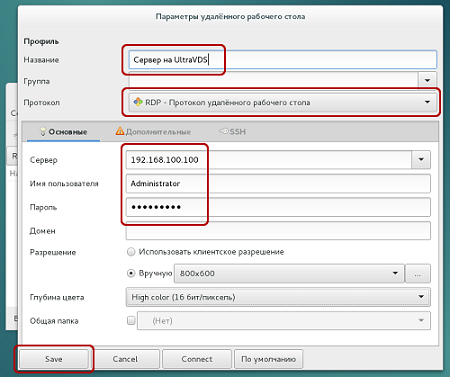
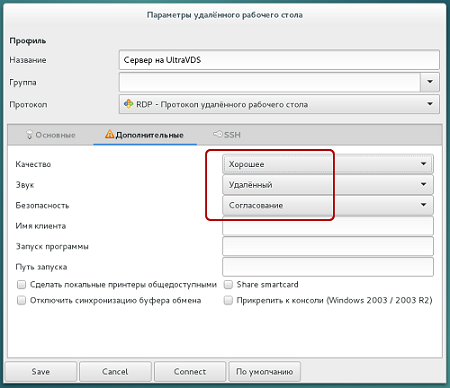
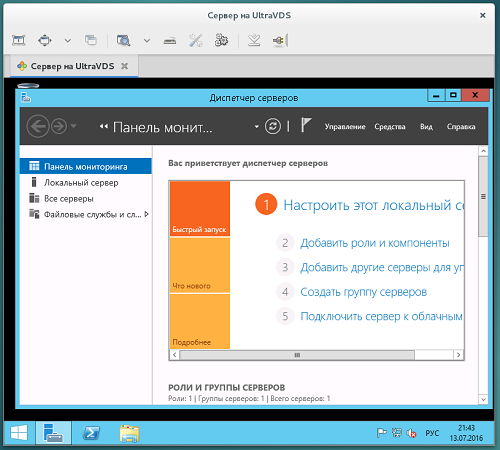
После сохранения ваш сервер будет всегда доступен в списке подключений для быстрого доступа. Для подключения к нему просто дважды кликните мышкой по строчке вашего сервера.
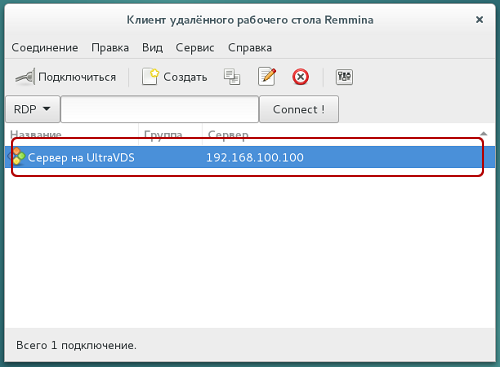
При первом подключении к серверу вы можете увидеть информацию о недоверенном сертификате безопасности. Причина этого описана чуть выше. Просто нажмите «ОК» или «Принять» и вы увидите рабочий стол вашего сервера.
Что делать если при попытке подключения с ОС семейства Linux сразу возникает ошибка?
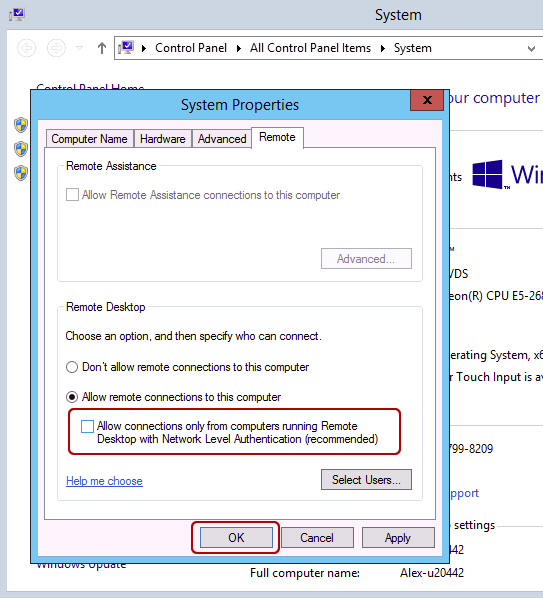
По умолчанию на всех создаваемых на UltraVDS серверах разрешено только подключение по RDP с компьютеров (клиентов), на которых работает проверка подлинности на уровне сети. Некоторые RDP клиенты под Linux эту проверку подлинности могут не поддерживать. В таком случае перед подключением к серверу по RDP необходимо это требование отменить на самом VDS сервере.
На UltraVDS реализована возможность аварийного доступа к серверу в случае если вы не можете к нему подключиться, именно ею мы и воспользуемся для отключения требования обязательной проверки подлинности. Для открытия аварийного режима зайдите в ваш личный кабинет на страницу «Мои сервера» и кликните на скриншот требуемого сервера

В открывшемся окне необходимо активировать возможность авторизации пользователя. Это делается нажатием комбинации клавиш Ctr+Alt+Del, но так как такая комбинация через web передана быть не может, специальная кнопка была вынесена на верхнюю панель окна:
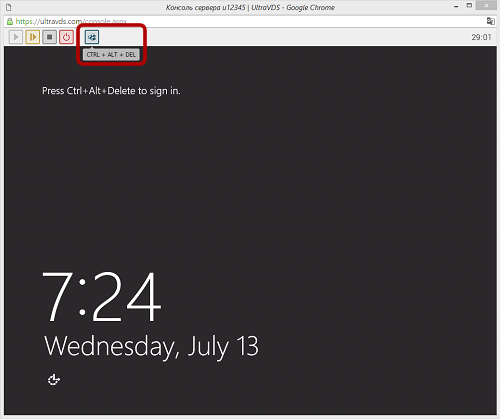
Далее вводим пароль администратора и нажимаем Enter:

Вы увидите стандартный рабочий стол Windows. Здесь нажмите кнопку «Пуск» (Start), найдите там «Мой компьютер» (This PC) и кликните на него правой кнопкой мыши:

Выберите в меню пункт «Свойства» (Properties) для открытия окна информации о системе
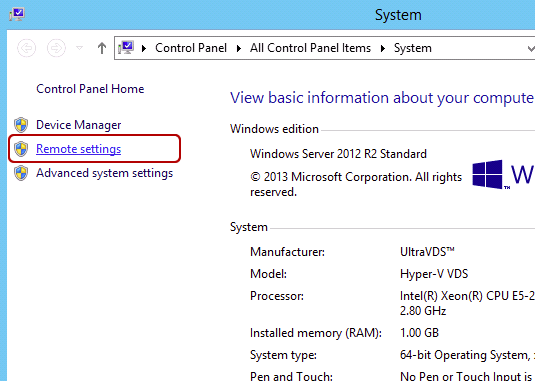
В меню слева необходимо найти кнопку управления параметрами удалённого рабочего стола (Remote settings).