- AeroAdmin
- Бесплатные программы для удаленного управления компьютерами
- TeamViewer
- LiteManager
- Ammy admin
- RAdmin
- Заключение
- AeroAdmin
- RustDesk
- Getscreen
- Сейчас на главной
- Новости
- Публикации
- LiteManager
- Ammyy Admin
- Radmin
- Программное обеспечение для удалённого доступа
- TrustViewer
- TeamViewer
- X2Go
- AnyDesk
- AnyDesk
- DWService
- RMS Удаленный доступ
- TeamViewer
- LiteManager Pro/Free
- История программ для удалённого доступа
- Нет Windows, нет проблем: история ПО для удалённого доступа уходит корнями в эпоху DOS
- Пять распространённых типов ПО удалённого доступа, с которым вы можете столкнутся сегодня
- 1998
- Проблема удалённого доступа в том, что его слишком легко использовать злонамеренно
- 768%
- На правах рекламы
- Ammyy Admin
- ZeroViewer
- TeamViewer
- Зарубежные сервисы
- Удалённый рабочий стол Chrome (Chrome Remote Desktop)
- MeshCentral
- Kickidler
- Remote Utilities
- АССИСТЕНТ
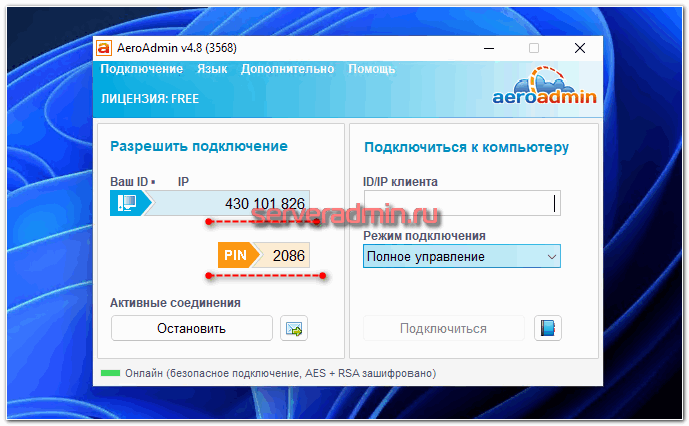
AeroAdmin
- Вполне функциональная бесплатная в том числе для коммерческого использования версия с некоторыми ограничениями;
- Легкий дистрибутив в 3 Мб с возможностью запускать его без установки и без прав администратора;
- Подключение к rdp сессии пользователя (умеют далеко не все);
- Возможность (платная) создать преднастроенный брендированный msi пакет для автоматического разворачивания;
- Адресная книга хранится в отдельном файле и может легко переноситься между компьютерами;
- Умеет работать через PROXY;
- Запись сессий через внешний FFmpeg.
- Автоматическая подстройка качества картинки под скорость канала.
Продукт интересный, имеет некоторые возможности, которых нет у других. Если подбираете программу для удалённого управления компьютерами, то обратите внимание на указанную. Как минимум, рассмотреть её стоит и сравнить с аналогами.
Бесплатные программы для удаленного управления компьютерами
Программы удаленного управления компьютером позволяют дистанционно управлять другим компьютером через Интернет или в локальной сети. Это удобно, когда необходимо помочь не очень опытному пользователю, например, родственнику или другу, плохо разбирающемуся в компьютере что-либо сделать на нем, не сходя со своего уютного кресла и не тратя при этом свои нервы и время на телефонные разговоры. Такие программы еще удобно использовать для удаленной работы, например, из дома для подключения в офис и наоборот — для доступа к своему домашнему ПК, для системного администрирования целого парка компьютеров и серверов.
Проведем сравнительный анализ программ удаленного управления, выделим их преимущества и недостатки.
TeamViewer

Преимущества:
В программе доступно несколько основных режимов работы это удаленное управление, передача файлов, чат, демонстрация своего рабочего стола. Программа позволяет настроить круглосуточный доступ к компьютеру, это будет удобно для системного администрирования. Скорость работы вполне достойная, есть версии для всех мобильных платформ, для различных операционных систем, что очень радует. Простой и вполне понятный интерфейс плюс ряд дополнительных утилит для расширения функционала программы, будут полезны для служб удаленной поддержки.
Недостатки:
Хоть программа и является бесплатной, но только для не коммерческого использования, а также при работе с ней более 5 минут возникает ряд трудностей, например TV может заблокировать сеанс удаленного подключения, распознав его как коммерческое использование. Для круглосуточного удаленного доступа или администрирования нескольких компьютеров, компьютерной сети, придется платить за дополнительные модули программы. Стоимость программы высокая.
Итог:
Данная программа идеально подойдет для разового удаленного подключения или использования ее непродолжительные периоды времени. Удобно использовать с мобильных платформ, но не администрировать большое количество компьютеров. За дополнительные модули придется доплачивать.
LiteManager
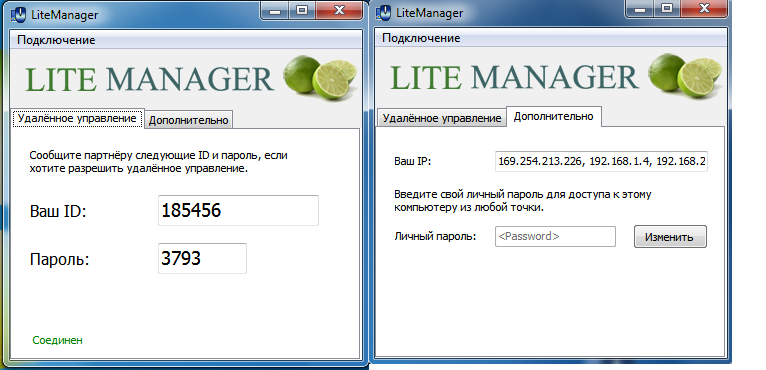
Простая, но довольно таки мощная по возможностям программа, состоит из двух частей, первая это Server который нужно установить или запустить на удаленном компьютере и Viewer, который позволяет управлять другим компьютером. Для работы программа требует немного больше навыков и опыта от управляющего, хотя работа сервером даже проще чем в TeamViewer, сервер можно один раз установить и больше не каких действий от пользователя не нужно, ID будет всегда постоянный, его даже можно задать самому в ручную, что очень удобно для запоминания. Версия LiteManager Free является бесплатной для личного и коммерческого использования.
Преимущества:
В программе помимо основных режимов удаленного доступа: удаленного управления, передачи файлов, чата, диспетчера задач, редактора реестра, есть и уникальные функции, например: инвентаризация, запись экрана, удаленная установка. Программа бесплатна для использования на 30-ти компьютерах, ее можно использовать для круглосуточного доступа без каких либо дополнительных модулей. Отсутствуют какие-либо ограничения по времени работы. Есть возможность настройки своего собственного ID сервера для настройки корпоративной службы поддержки. В программе нет каких-либо ограничений по времени работы и блокировок.
Недостатки:
Не хватает клиента под мобильные платформы или другие системы, есть ограничения на 30 компьютеров в бесплатной версии, для администрирования большего количества необходимо приобрести лицензию. Некоторые, специфичные режимы работы доступны только в Pro версии.
Итог:
Программа Litemanager подойдет для оказания удаленной поддержки, для администрирования нескольких десятков компьютеров абсолютно бесплатно, для настройки собственной службы удаленной поддержки. Стоимость программы самая низкая в своем сегменте и лицензия не ограничена по времени.
Ammy admin
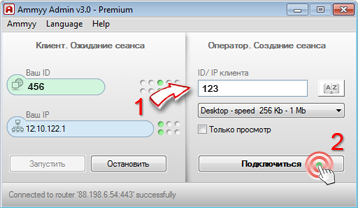
Программа в основном аналогична TeamViewer, но более простой вариант. Присутствуют только основные режимы работы — просмотр и управления, передача файлов, чат. Программа может работать без установки, бесплатная для некоммерческого использования.
Преимущества:
Простая и легкая программа, можно работать как в Интернете, так и в локальной сети, обладает минимальными настройками и не требует каких-то особых умений и навыков. По сравнения с TeamViewer более мягкая лицензионная политика.
Недостатки:
Минимум функций для удаленного управления, администрировать большой парк компьютеров будет сложно, при долгом использование, более 15 часов в месяц, сеанс работы может быть ограничен или заблокирован, платная для коммерческого использования,
Итог:
Данная программа больше подойдет для разового подключения к компьютеру и не сильно сложных манипуляциях, например в качестве оказания помощи не опытному пользователю в настройке компьютера.
RAdmin
Одна из первых программ удаленного управления и известная в своем кругу, не мог ее не упомянуть, больше предназначенная для системного администрирования, основной акцент сделан на безопасности. Программа состоит из двух: компонент сервера и клиента. Требует установки, не опытному пользователю будет не просто с ней разобраться, программа предназначена в основном для работы по IP адресу, что не совсем удобно для оказания тех. поддержки через Интернет. Программа платная, но обладает бесплатным тестовым периодом.
Преимущества:
У программы высокая скоростью работы, особенно в хорошей сети, благодаря видео драйверу захвата рабочего стола, повышенной надежностью и безопасностью. Встроена технология Intel AMT, что позволяет подключаться к BIOS удаленного компьютера и настраивать его. Реализованы только основные режимы работы удаленное управление, передача файлов, чат и т.д.
Недостатки:
Почти нет возможности для работы без IP адреса, т.е. соединяться по ID. Отсутствует клиент для мобильных систем. Нет бесплатной версии, только тестовый период 30 дней. Для работы с программой необходимы навыки опытного пользователя. При подключении видео драйвер может отключать графическую оболочку Aero, иногда мигает экран.
Итог:
Программа больше подойдет для системных администраторов для администрирования компьютеров и серверов в локальной сети. Для работы через Интернет, возможно, придется настроить VPN туннель.
Заключение
Думаю, выбрать подходящую программу для себя вы сможете сами, или лучше всего использовать несколько решений в комплексе.
AeroAdmin
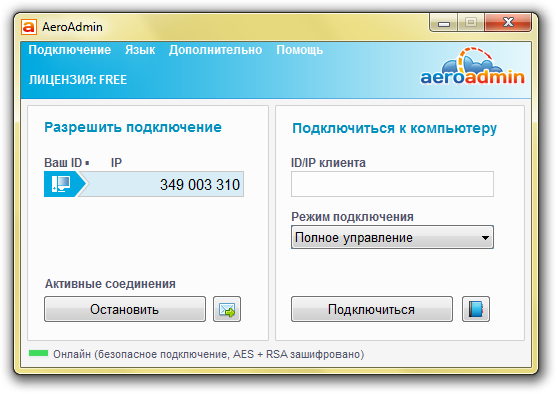
Одна из самых удобных современных программ для удаленного доступа с необходимым набором функционала, отлично зарекомендовавшая себя как для частного использования, так и для малого бизнеса.
- Использование бесплатной версии (при частном использовании), в коммерческих целях ее применение условно бесплатно.
- Высокая скорость подключения.
- Позволяет проводить конференции и работать в режиме онлайн.
В программе отсутствует текстовый чат.
Вариант Pro (самый простой из тарифов) стоит 7290 руб. в год плюс 973 рубля за каждое новое (дополнительное) рабочее место администратора.
RustDesk
Я потестировал ещё один бесплатный открытый софт для удалённого управления компьютерами под названием RustDesk. У него есть несколько полезных особенностей, из-за которых на него имеет смысл обратить внимание.
1️⃣ Самое важное. RustDesk умеет открывать TCP туннели. Программа автоматом при подключении создаёт TCP туннель до удалённого RDP порта, так что можно подключиться к удалённому рабочему столу прямо через интерфейс программы. Довольно удобно сделано. Для тех, кто не пользовался подобным и не понимает, как это работает, поясню.
Допустим, в сети, куда вы подключаетесь через RustDesk, есть какой-то ssh сервер 10.20.30.5. У вас нет туда прямого доступа, но нужно подключиться по ssh напрямую со своего компа. Вы создаёте в RustDesk TCP туннель и указываете, что будете использовать локальный порт 222 для того, чтобы соединиться с удалённым портом 10.20.30.5:22. После того, как RustDesk подключиться к любому компьютеру в локальной сети, от которого есть соединение до 10.20.30.5, вы сможете подключиться на свой локальный порт 222 и попасть на удалённый ssh сервер.
У меня были ситуации, когда я много работал через подобные туннели. Использовал для этого AnyDesk. У него есть такой же функционал. Это было очень удобно, так как заказчику не надо было заморачиваться с доступом к каждой машине в закрытом периметре. Он вручную запускал Anydesk и контролировал мой доступ. А я создавал до десятка разных туннелей и спокойно подключался со своего компа туда.
2️⃣ Помимо того, что что код открыт, в репозитории есть инструкции по сборке. Теоретически, это можно делать самостоятельно, если есть такое желание. Часто бывает, что код открыт, но если ты не разбираешься в теме, то хрен ты сам соберёшь, даже если есть исходники.
Есть легковесные портированные версии под винду. Запускаются без установки и прав администратора.
3️⃣ Есть свой ID и Relay сервер. То есть можно поднять всё у себя. Я это сделал, проблем не возникло, так как всё упаковано в Docker. Не понял только одно. Указано, что сейчас разрабатывается новый сервер и пока его можно использовать бесплатно. Потом, судя по всему, будет стоить денег. А может и оставят какую-то бесплатную версию, хз.
Мобильный клиент тоже есть.
Сайт — https://rustdesk.com Исходники — https://github.com/rustdesk/rustdesk
Инструкция по запуску сервера — https://github.com/rustdesk/rustdesk-server/blob/master/id-relay-set.md
Getscreen
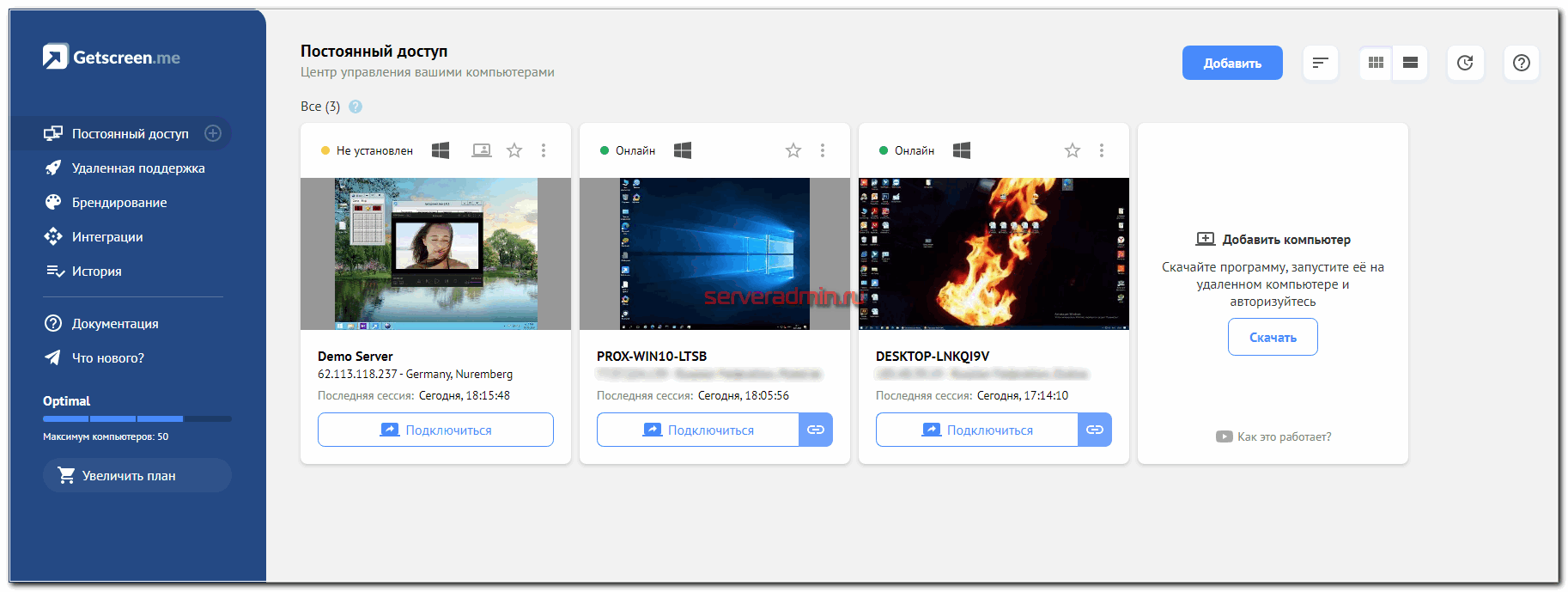
Ко мне на обзор попал очень интересный сервис для дистанционного управления компьютерами — Getscreen.me. И хотя сервисов для удаленного подключения к компьютерам очень много, уверен, этот вас заинтересует. Основные моменты, за которые лично мне он сразу понравился — работа через браузер, интеграция с telegram (есть крутые фишки) и удобный личный кабинет, через который все управляется.
Есть бесплатный тариф для управления двумя устройствами. Стоимость платных тарифов очень демократична. Ниже, чем у аналогов, но при этом пользоваться удобнее. По крайней мере мне так показалось. Раньше о сервисе не знал, но теперь буду иметь ввиду.
Сейчас на главной
Новости
Публикации





LiteManager
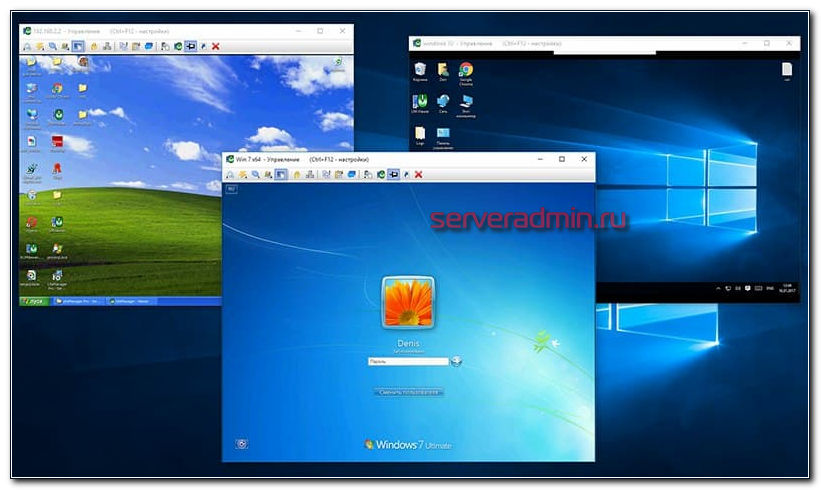
В своих заметках я рассматривал много различных инструментов для удаленного управления компьютерами и почему-то совершенно упустил LiteManager. Это при том, что я сам его активно использовал одно время, когда работал с офисами. У меня остались сугубо положительные впечатления от этой программы. Для небольшой организации на 20 компов она полностью закрывала все потребности, работая вместо популярного в то время TeamViewer.
У LiteManager есть бесплатная версия, которая позволяет использовать его для 30 компьютеров полностью бесплатно и без ограничений. Функционал у него в целом сопоставим со всеми подобными программами. Клиент есть под все популярные платформы — Win, Lin, Mac, Android, iOS. Сразу дам ссылку на отличия бесплатной версии от платной, заодно можно будет оценить доступный функционал.
Отдельно подчеркну, что вы можете использовать свой собственный сервер, через который будут проходить ваши подключения. Поддерживается режим подключения к клиентам по IP адресу и по ID, если прямого соединения между хостами нет.
Стоимость лицензии очень демократичная. При этом лицензии вечные, а не по подписке. Стоимость пакета лицензий для 100 компов — 25 000 р. И заплатить и нужно будет один раз. Дальнейшие обновления будут бесплатны.
Ammyy Admin

- Файловый менеджер с возможностью работать с файлами и папками размером до 140 Тб;
- Совместимость с предустановленными Firewall без необходимости в дополнительном ПО;
- Стабильная работа 32 и 64 битных Windows, а также Linux и Mac OS X;
- Надёжная защита данных криптоалгоритмами AES и RSA. Случайно или специально отключить защиту невозможно, порты закрыты не только в локальной сети, но и на удалённом компьютере.
- Есть бесплатная версия для некоммерческого использования;
- Минимальный расход ОЗУ и ЦП для работы;
- Есть голосовой чат для аудиоконференций.
Radmin
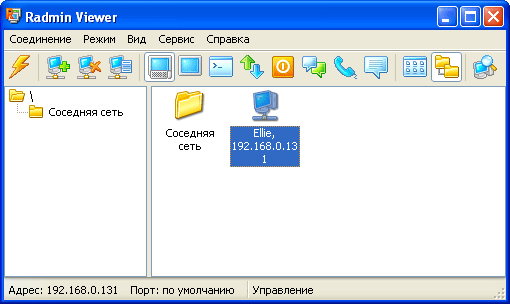
- стабильность работы программы, отличная скорость,
- есть возможность применения текстового или голосового сообщения,
- высокое качество изображения,
- имеется техподдержка,
- высокий уровень безопасности и др.
К минусам можно отнести, пожалуй, небольшой функционал.
Цена минимальной лицензии (контроль только одного удаленного компьютера) — $49.
Программное обеспечение для удалённого доступа
Получить доступ к более расширенным настройкам помогут специальные программы. Такое ПО, кроме всего прочего, позволяет пользователю:
- Видеть на своём устройстве всё, что происходит на экране другого ПК;
- Обмениваться файлами;
- Скачивать, устанавливать и настраивать программы;
- Делать снимки экрана;
- Шифровать передаваемые данные;
- Проводить аудио и видеоконференции;
- Подключать и настраивать сетевые устройства.
Другими словами, удалённый администратор получает практически полную свободу действий, имея возможность обслуживания компьютеры так, будто он находится на месте. Но какие программы лучше использовать для удалённого доступа? Универсального ответа нет, всё выбирается исходя из потребностей заказчика. Мы лишь представим краткий обзор тройки наиболее популярных за последние годы.
TrustViewer
Продолжаю тему программ для удалённого управления компьютерами. Их как-то неожиданно много существует. Причем полно в том числе бесплатных систем. И у каждой есть какая-то особенность. Сегодня поговорим про TrustViewer.
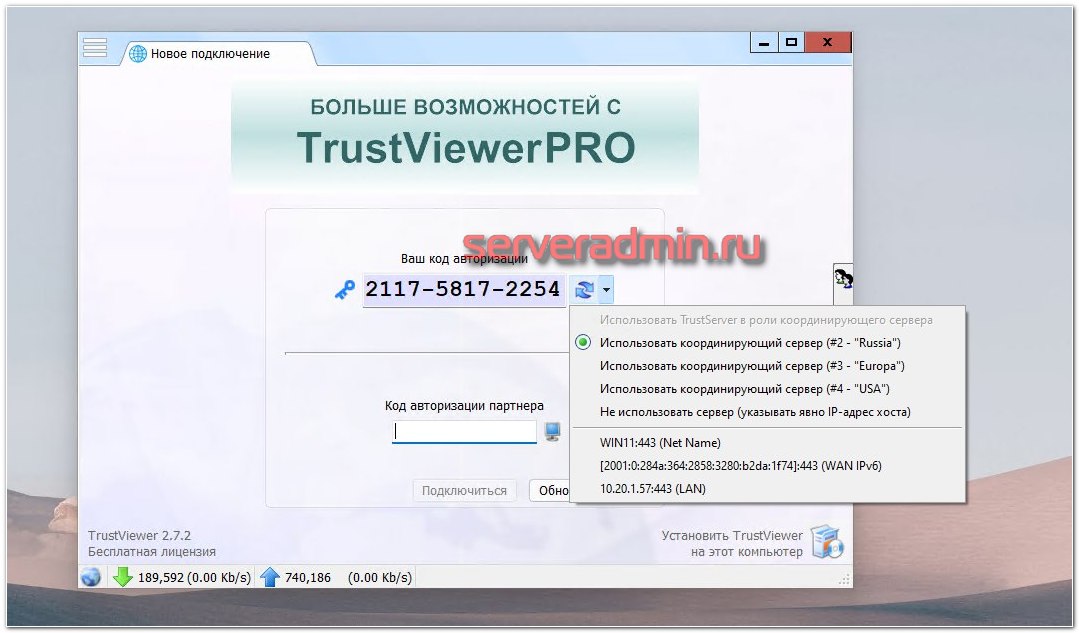
Основное отличие TrustViewer от многих подобных программ можно сразу увидеть на сайте:
Выглядит неплохо. 2 мб портированной версии это то, чего нам всем не хватает в 2022 году. Я решил попробовать и посмотреть, как это всё работает. Клиент реально весит всего 2 мб. Виндовый антивир на него не ругается, по virustotal прогнал, там тоже всё ОК.
Скачанный файл запускается и система сразу готова к работе. Установка на комп не нужна, как и права админа. Работает так же, как и весь подобный софт. Происходит регистрация на внешнем сервере и предоставляется уникальный ID, по которому можно подключиться к другому компьютеру. В локальной сети это можно сделать по IP адресу.
Всё максимально просто и быстро. Уж точно удобнее и проще привычного всем TeamViewer, который на текущий день монструозен и тяжёл. По функционалу у TrustViewer всё как у всех — управление, чат, голосовые и видеозвонки. Работает даже на Windows XP.
❗️При этом, внимание, в той же бесплатной версии есть возможность установить свой прокси сервер (TrustServer), для координации подключений. Есть версия сервера под Windows и Linux. Причём поддерживается каскадный режим подключений, когда один из серверов разворачивается в локальной сети и клиенты его обнаруживают автоматически. А потом уже этот локальный сервер связывается с внешним и коммутирует клиентов через интернет. Это позволяет вообще не выполнять никаких настроек на самих клиентах. Иначе придётся прописывать адрес своего прокси сервера.
➖Из явных минусов — клиент поддерживает только Windows системы. Исходники закрыты. Сайт работает только на http 😱.
Лично мне очень импонируют такие маленькие, быстрые, портированные программы, решающие одну конкретную задачу. Рекомендую обратить внимание.
TeamViewer
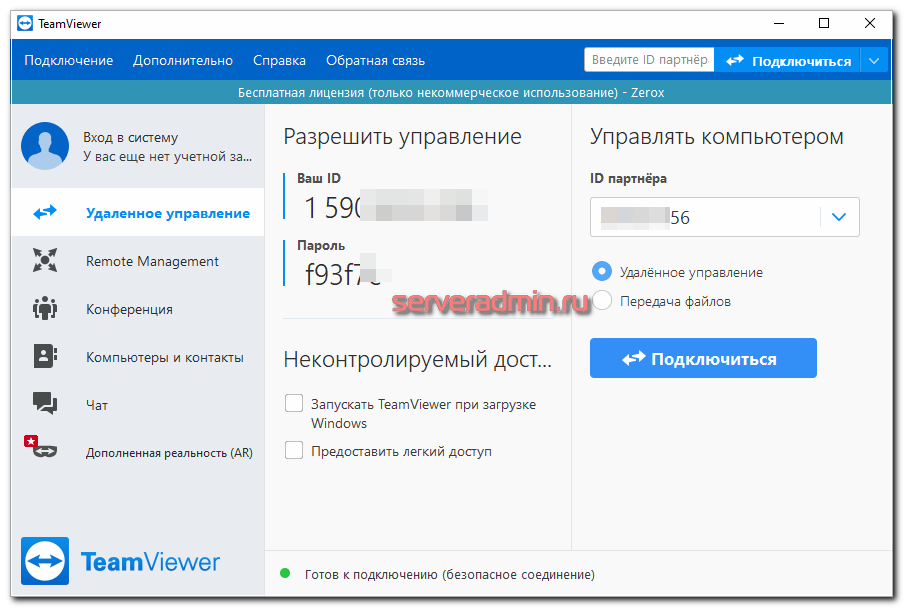
Думаю, данный продукт не нуждается в представлении. Не упомянуть его в данной подборке было бы неправильно. Отличает от описанных выше продуктов его то, что бесплатно его можно использовать только для личных нужд. Но так достоверно установить это затруднительно, у нас принято его использовать всюду. Одно время он начал активно блокировать все соединения, которые считал коммерческими, но потом снова смягчил свою политику. Тем не менее, за это время успели появиться и окрепнуть его конкуренты.
В целом, для личного пользования этот продукт идеально подходит, так как всем известен и прост в запуске и подключению. Из минусов отмечу то, что он начинает превращаться в комбайн с кучей дополнительных сервисов, помимо удалённого доступа. Отсюда и клиент тяжеловесный, и запускается долго.
X2Go
Для Windows существует множество различных программ для удаленного управления компьютером. Причем, как платные, так и бесплатные. Для Linux подобного разнообразия нет. Все известные лично мне программы удаленного доступа работают на базе протокола VNC, который очень тормозной.
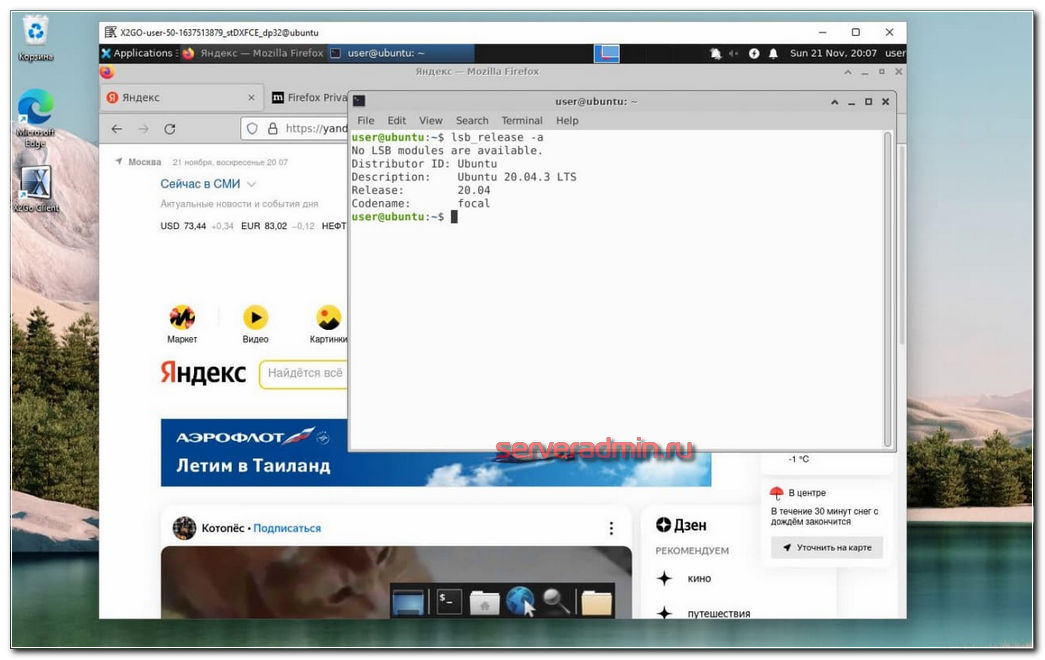
Есть другое решение — X2Go. Работает на базе протокола NX, который показывает хорошее быстродействие по сравнению с VNC, особенно на медленных каналах. X2Go — сервер, который устанавливается непосредственно на Linux машину. А подключаться к ней можно с любой другой системы, в том числе и Windows, с помощью клиента под неё.
Попробовать всё это дело проще простого. Покажу на примере рабочего окружения XFCE на Ubuntu 20. Ставим XFCE:
# apt install xfce4 xfce4-goodies xorg dbus-x11 x11-xserver-utils
# apt install x2goserver x2goserver-xsession
Ничего настраивать не надо, все службы запускаются автоматом. Подключение происходит по ssh, так что на firewall ничего специально открывать не надо.
Подключимся с виндовой машины. Для этого качаем клиент — https://wiki.x2go.org/doku.php/download:start. Запускаете и настраиваете параметры подключения. Достаточно указать ip адрес, учётку ssh и окружение XFCE. Все очень легко и быстро. Я сам все попробовал, понравилось.
У меня была раньше виртуалка в Европе на Linux с графическим окружением. Использовал для работы в браузере с европейских ip, чтобы не морочиться с прокси или vpn. Нужен был чистый отдельный комп и браузер. Но быстро надоело, так как по VNC некомфортно сёрфить. Попробую теперь с X2Go.
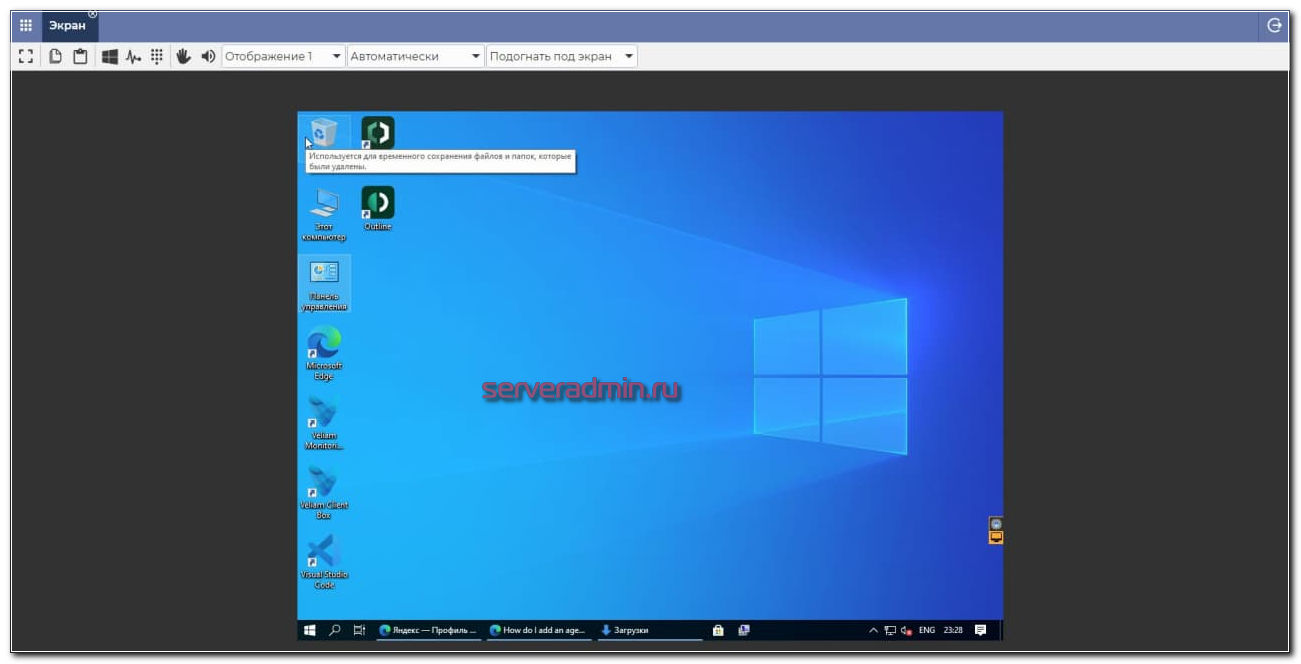
AnyDesk
Этот продукт повторяет функционал предыдущего, что неудивительно, так как разработку начали бывшие сотрудники тимвьювера. Популярность он набрал в момент ужесточения контроля бесплатных соединений последнего. AnyDesk так же позволяет бесплатно себя запускать только для личного использования, но реально ничего не делает, если вы и для коммерческой деятельности будете его использовать. Именно поэтому он и набрал аудиторию в последние несколько лет. Думаю, не за горами тот день, когда он тоже начнёт блокировать бесплатное использование в коммерческих целях. Инфраструктура и её поддержка стоят денег.
Клиент AnyDesk более легковесный, чем у TeamViewer и помимо удалённого доступа, лишнего функционала в нём нет. Лично мне он больше нравится.
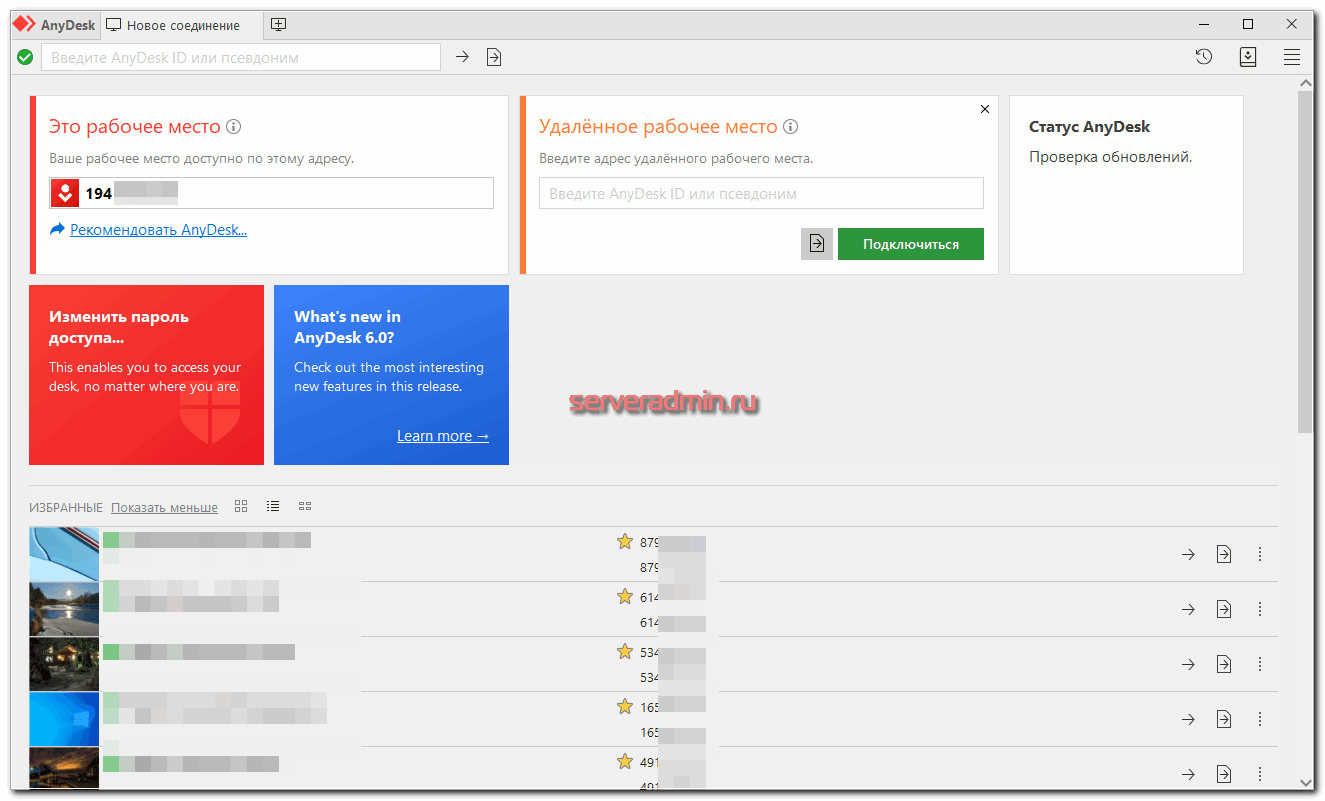
AnyDesk
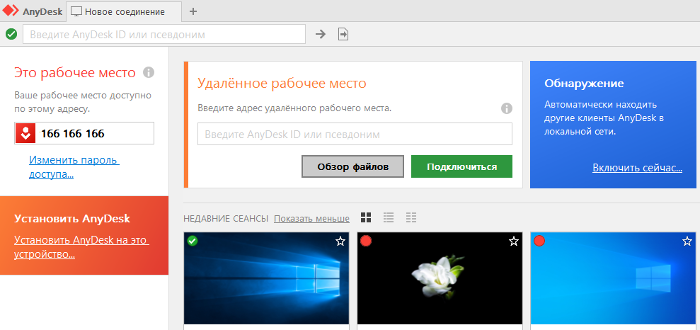
Простая и удобная программа для удаленного доступа к компьютеру с низким расходом ресурсов системы. Она прекрасно подходит для частных пользователей и небольших организаций, не требует наличия системных администраторов. При этом является легкой в освоении. Данный сервис интересен своим интерфейсом. Прекрасно работает даже при низкоскоростном подключении.
- Простота интерфейса и легкость повторного подключения.
- Программа является очень стабильной и при этом высокоскоростной.
- Для частных пользователей сервис удаленного доступа AnyDesk бесплатен.
Отсутствие автоматического обновления – обновить утилиту можно только вручную.
Цена минимальной лицензии в пределах 800-900 рублей в месяц (9.9 евро).
DWService
Есть любопытная программа для управления компьютером удаленно через браузер — DWService. Отличает ее то, что она полностью бесплатна. Работает примерно так же, как и все подобные программы. Ставите на компьютер серверную часть приложения (агент), а в качестве клиента выступает браузер. Поддерживаются все популярные системы — Win / Lin / Mac.
Я немного потестировал программу. Не скажу, что всё понравилось. Просто пример. Если запускаете агента без установки, то для подключения вам нужно передать код агента и пароль. Так вот, их нельзя скопировать. А код состоит из 11 цифр. Я не понял, в чём тут смысл. Почему нет возможности его скопировать.
Если устанавливаете агента на постоянку, то такой проблемы нет. В личном кабинете добавляете нового агента, получаете код установки. Затем на компьютере ставите агент, указываете код установки, и он привязывается к вашему личному кабинету. После этого вы можете подключаться через браузер, зайдя в ЛК.
В целом, она работает примерно так же, как и все остальные программы подобного рода, но при этом полностью бесплатна в том числе для коммерческого использования. Исходный код агента есть на github: https://github.com/dwservice/agent
Мне неизвестен полностью бесплатный аналог со схожим функционалом. Так что продукт заслуживает внимания. Не нужно обходить какие-то ограничения и что-то думать с лицензиями. Можно поставить и спокойно использовать на работе.
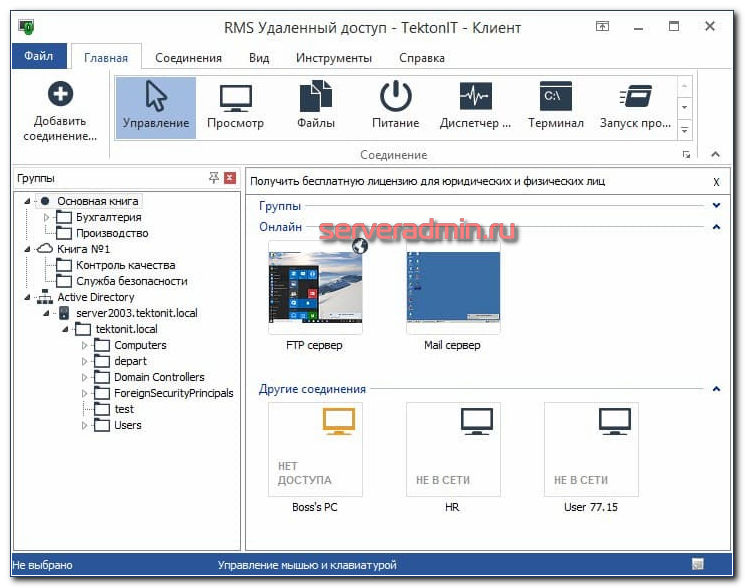
RMS Удаленный доступ
В комментариях к программам для удалённого доступа к компьютеру неоднократно озвучивалась рекомендация на RMS Удаленный доступ. Я решил посмотреть на него. В общем и целом нормальная программа с учётом наличия бесплатной версии.
Функционал как у всех. Всё, что надо, есть — передача файлов, запись экрана, работа как служба, подключение по паролю и без, интеграция с AD, конфигуратор дистрибутива и т.д. Бесплатная лицензия на 10 компьютеров, в том числе и для коммерческого использования. Можно поднять свой ID сервер, чтобы он осуществлял подключения.
Дистрибутивы весят мало, есть портированная версия клиента. Также есть облегченная версия агента весом всего в 15 мб, которая запускается на компе без прав администратора и без установки.
Цены на платную версию адекватные. По 500 р. за хост без подписки, то бишь навечно или пока разрабы не передумают. Скорость или обновление картинки мне показались побыстрее, чем у озвученного ранее Light Manager. Но это субъективно, могло и показаться.
В процессе тестирования никак не мог отделаться от мысли, что где-то я всё это уже видел. Оказывается, это тот же самый продукт, что и Remote Desktop Software, только для русскоязычного рынка. На скриншотах один и тот же Boss’s PC 😄
TeamViewer
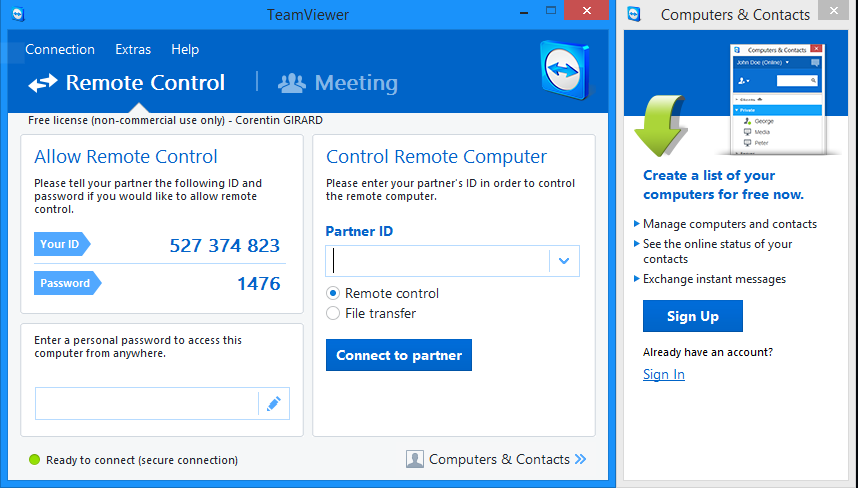
Самая известная программа для удаленного подключения, имеющая множество платформ. Сервис обеспечивает удаленный доступ и вам к чужому компьютеру, а также доступ другого человека к вашему ПК. У программы очень дружественный интерфейс, а также множество подсказок, что способствует быстрому освоению всеми тонкостями даже не самыми опытными пользователями.
Плюсы этой программы для удаленного доступа к компьютеру
- Установка TeamViewer простая и быстрая, подходит клиентам без большого опыта работы на ПК.
- Подходит для установки на любой операционной системе.
- Имеет настройки доступа к другим ПК, как с функцией контроля, так и без нее.
Достаточно высокая стоимость. Да, есть и бесплатная версия, но она только для некоммерческого использования. Если TeamViewer заподозрит вас в коммерческом применении (а он это сделает, если программа активно используется и подключение к нескольким компьютерам происходит), то продолжительность каждого сеанса будет ограничиваться в 5 минут.
Стоимость лицензионной версии в конфигурации Business (самый дешевый вариант) обойдется вам в 2299 рублей/месяц, в рамках программы можно активировать лишь одного пользователя с возможностью только одного одновременного подключения. Все же, несмотря на это, данная программа удаленного доступа пользуется большим спросом у клиентов.
LiteManager Pro/Free
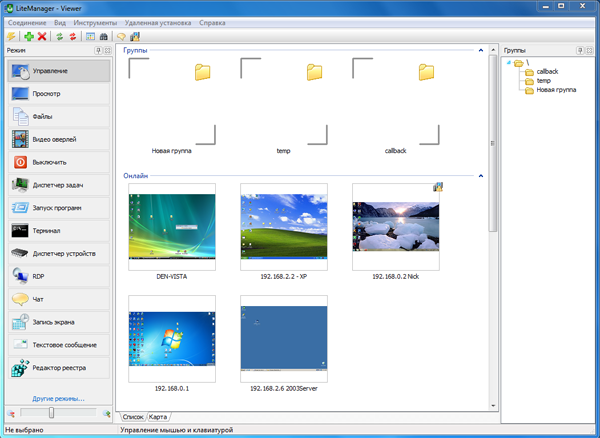
С помощью LiteManager Pro/Free вы можете в режиме реального времени подключиться к удаленному ПК и управлять им.
- встроенная функция создания сетевой карты,
- удаленный доступ к компьютеру можно получить не только с ПК, но также со смартфона или планшета,
- программа может работать и без установки,
- LiteManager Pro/Free поддерживает мультимониторные системы,
- имеется возможность передачи файлов и другие.
Отсутствие интеграции с облачными сервисами.
Программа доступна в двух комплектациях: полной (Pro) и бесплатной (Free) версиях. У платной версии стоимость от 300 руб. за каждый удаленный компьютер.
История программ для удалённого доступа
Не каждый день мне доводится рассказывать историю о технологии, попавшей в новости по весьма зловещим причинам, но и нечасто бывает так, что система водоснабжения оказывается взломанной при помощи технологии удалённой демонстрации экрана. А именно это и произошло недавно во Флориде. В центре обсуждений оказался чрезвычайно важный сегодня инструмент, в то же время обладающий естественными проблемами безопасности: это приложение удалённого отображения экрана, которое в современных условиях невероятно удобно и полезно. Однако, как показали последние события, оно может и вызывать проблемы. Сегодня мы расскажем историю программ для удалённого управления компьютерами, и она длиннее, чем мы могли бы предположить.
«Можно прийти к заключению о том, что подключение к сети может заставить нас использовать более стандартизированный способ управления терминалами и потоками символов, передаваемых в наши мониторы и оборудование для контроля за терминалами». — Цитата из документа Request for Comments 1971 года, в котором предложено создание официального протокола для Telnet — важнейшей сетевой технологии для удалённого доступа к машинам через интерфейс командной строки. Хотя он и отличается от современных программ удалённого доступа с графическими интерфейсами, многие из описанных в документе стратегий применимы и сегодня. Основное отличие заключается в том, что современные приложения стремятся быть более платформонезависимыми, что позволяет пользователям подключаться к разным типам операционных систем при помощи одного инструмента.

«Набрав номер и подключившись к твоему компьютеру, я смогу сделать всё, что захочу! Может, попробовать команду format c:?»
Нет Windows, нет проблем: история ПО для удалённого доступа уходит корнями в эпоху DOS
Удалённый доступ был одной из тем для разработки компьютерного ПО в течение десятков лет — ещё на заре компьютеров люди получали доступ к сетям мейнфреймов через терминалы. Однако мысль о том, что можно подключиться к компьютеру, как будто он находится в той же комнате, и получить к нему полный доступ, некоторым пользователям по-прежнему кажется какой-то магией, несмотря на то, что мы занимались подобным десятки лет.
Важнейшим инструментом в истории ПО удалённого доступа стал Carbon Copy — программа, позволявшая пользователям получать доступ к удалённым компьютерам на расстоянии и управлять ими так, как будто они находятся рядом. Это ПО компании Meridian Technologies, впервые появившееся в середине 1980-х, оставалось резидентной программой в памяти DOS, позволяя удалённым пользователям созваниваться с компьютером и управлять им по телефонной линии.
Для своего времени это был впечатляющий трюк, и к тому же довольно непонятный — в статье PC Magazine за 1986 год эта категория продуктов называется «достаточно новой, чтобы оставаться неизвестной для большинства пользователей PC».

Carbon Copy, на следующий год получившая замечательный и глубокий отзыв в InfoWorld, стала считаться одним из первых лидеров рынка. Примерно в тот же период начали появляться и другие подобные инструменты, например, Norton pcANYWHERE. В то время, когда Интернет не был распространён повсеместно, такие платформы работали через стандартные модемы и требовали созваниваться с удалённой машиной по телефонной линии.
Забавно, что у продукта с названием Carbon Copy («копия, сделанная через копирку» или «ксерокопия») возникли проблемы с пиратством. На одном из этапов своей истории Meridian Technologies учредила программу вознаграждений, призвав пользователей ПО «стучать» на своих коллег, использующих нелегальные копии Carbon Copy, хотя название программы прямо-таки провоцировало её клонировать.
«Мы делаем всё возможное для поддержки продукта, и в ответ призываем людей играть с нами честно», — сообщил представитель компании Чарльз Джонс журналу PC Magazine. «К сожалению, мир неидеален, поэтому вполне может получиться, что мы заплатим множеству людей по 2500 долларов».

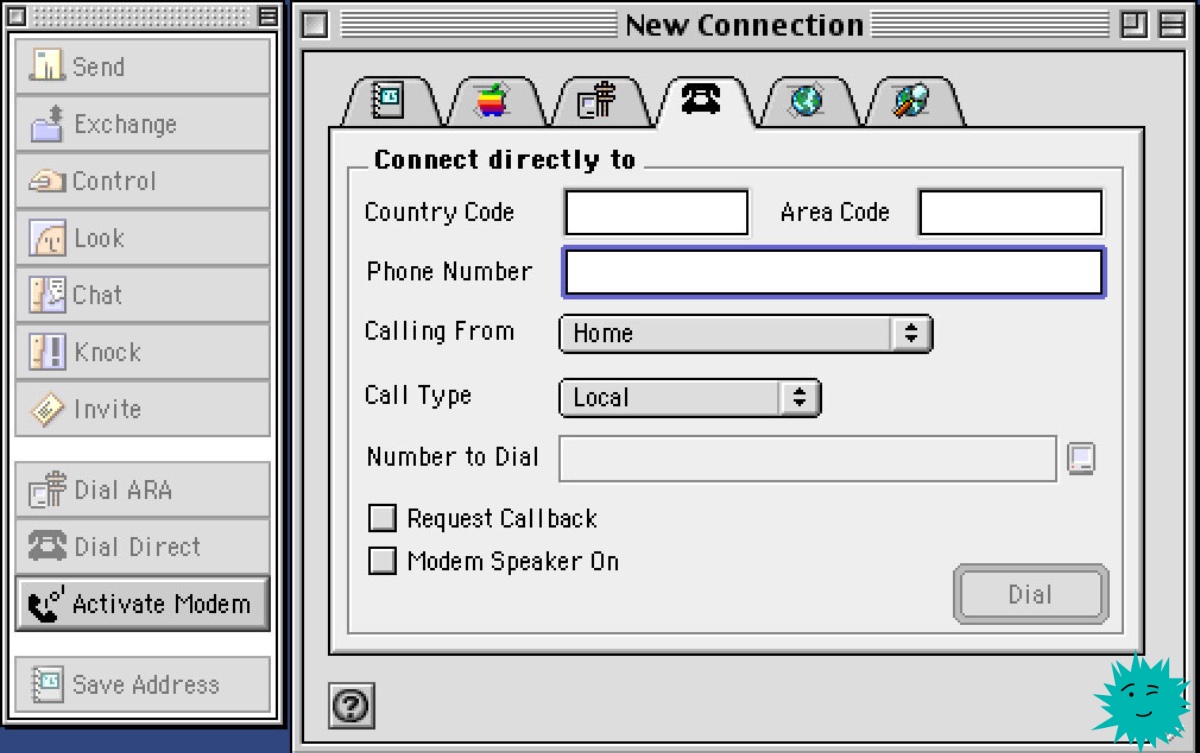
Timbuktu Pro. (Взято из Macintosh Garden.)
Чрезвычайно привлекательной стала перспектива получения удалённого доступа к более мощным компьютерам, особенно после появления GUI. В статье в InfoWorld за 1988 год пользователям продавался инструмент удалённого доступа Timbuktu для компьютеров Mac, работавший по локальным сетям и через модемы. Он позиционировался как способ использования мощных компьютеров на более скромном оборудовании. (Но, увы, без цвета.)
«По цене SE вы сможете использовать компьютер Mac II», — рассказывал Рис Джонс из компании Farallon, купившей в то время производителя Timbuktu WOS Data Systems.
Пример работы DOS-версии pcANYWHERE.
Разумеется, эта технология со временем эволюционировала и не стояла на месте: вскоре инструменты наподобие pcANYWHERE совершили переход с DOS на Windows, и ПО для удалённого доступа начало становиться всё более платформонезависимым, упрощая задачу управления машинами за пределами офиса.
В результате этого удалённый доступ стал важным элементом инструментария отделов ИТ по всему миру. Но он ни в коем случае не является идеальным инструментом.

Приложение для macOS под названием Screens.
Пять распространённых типов ПО удалённого доступа, с которым вы можете столкнутся сегодня
- Chrome Remote Desktop. Реклама этого инструмента сводится к принципу в стиле Google: «если у вас есть веб-браузер, то вы можете получить доступ к компьютеру». И это действительно хорошо реализовано в Chrome Remote Desktop, который присутствует на рынке уже около десятка лет и стал, вероятно, простейшим способом для удалённого доступа к компьютерам.
- GoToMyPC. Этот инструмент, появившийся примерно в 1998 году, получил огромный успех примерно на рубеже двух веков благодаря вниманию к простоте использования и применялся удалёнными сотрудниками ещё за десяток лет до того, как это стало популярным.
- Apple Screen Sharing. Хотя у Apple уже давно есть надёжное приложение Remote Desktop, для большинства пользователей оно слишком мощное; многим из нас вполне достаточно встроенного в MacOS инструмента Screen Sharing. Достойной сторонней альтернативой ему является Screens сервиса SetApp. (Лично я пользуюсь Screens.)
- Remote Desktop Services. У Microsoft тоже есть встроенный инструмент демонстрации удалённого экрана, называющийся Remote Desktop Services. Корнями он уходит аж в Windows NT Server 4.0, выпущенную четверть века назад.
- TeamViewer. Именно с этим приложением возникли проблемы у ребят из Флориды. Это широко используемый инструмент для демонстрации экрана, обычно используемый отделами ИТ для технической поддержки и удалённого управления. Он получил популярность в последние годы благодаря своей гибкости и простоте использования.
1998
В этом году произошёл первый публичный релиз протокола RFB (remote framebuffer). Эта технология, разработанная английской Olivetti Research Laboratory в 90-х, родилась благодаря своим любопытным корням — впервые её использовали в качестве интерфейса, позволяющего периферийным устройствам подключаться к операционной системе банкоматов. Эта необычайно узкая сфера применения постепенно эволюционировала в нечто столь же необычайно широкое: она стала основой VNC (virtual network computing) — вероятно, наиболее распространённого открытого стандарта, применяемого в ПО удалённого доступа и по сей день. Исследовательская лаборатория, приобретённая AT&T, в 2002 году стала фундаментом отдельной компании RealVNC.
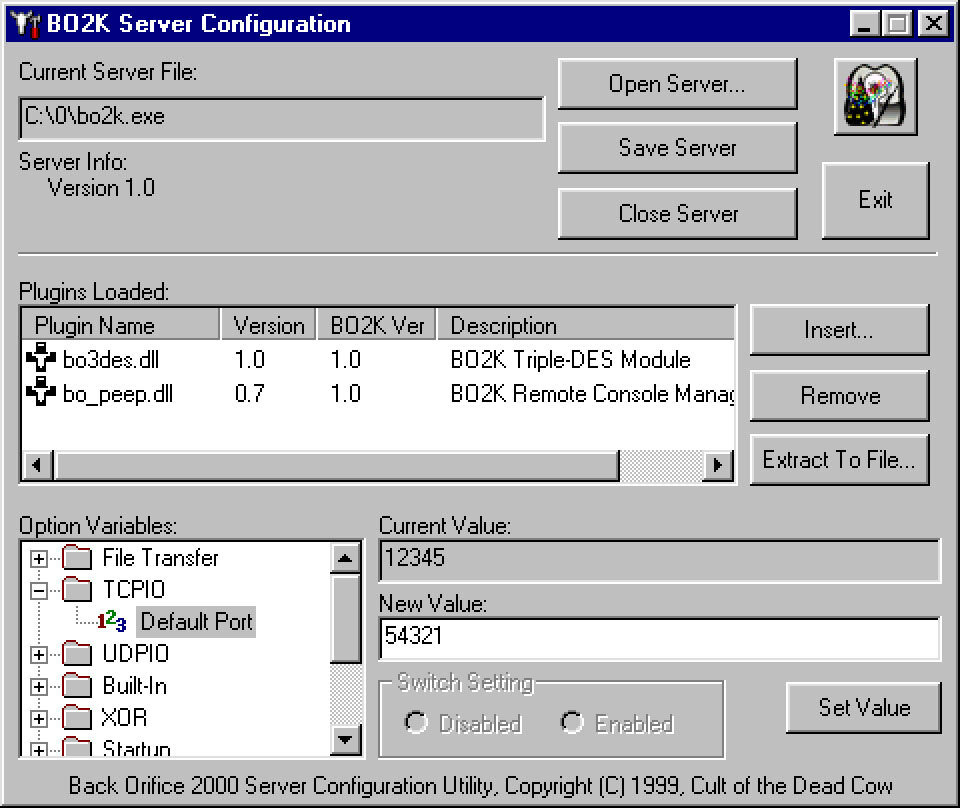
Печально известный инструмент для хакинга Back Orifice имеет те же истоки, что и современное ПО для управления удалёнными рабочими столами.
Проблема удалённого доступа в том, что его слишком легко использовать злонамеренно
Вероятно, вы не ждали, что эта история об основах технологии Remote Desktop сделает неожиданный поворот и коснётся юношеских лет известного политика, но уж в такое время мы живём.
Пару лет назад бывший кандидат в президенты США Бето О’Рурк сделал заявление, что когда-то был хакером. Ну, или типа того.
Раньше он был участником Cult of the Dead Cow (cDc) — существующей уже десятки лет группы, известной своей работой на хакерской сцене, однако в ней О’Рурк больше занимался писательством, чем самим хакингом. (И я говорю это без пренебрежения: cDc — это не только коллектив хакеров, но в равной степени и самиздатная медиагруппа.)
Эта группа получила наибольшую известность в связи с созданием одного из самых запомнившихся за последние тридцать лет хакерских инструментов — Back Orifice, ПО для удалённого доступа, представлявшего собой бэкдор для получения полного доступа к компьютеру пользователя Windows. (Это название, как можно догадаться, является похабной игрой слов с отсылкой к Microsoft.) Программа Back Orifice, о создании которой сообщили на мероприятии DEFCON 1998 года, возникла как способ мотивировать Microsoft серьёзнее относиться к безопасности.
Но когда Microsoft всё-таки отказалась воспринимать её с достаточной серьёзностью, группа выпустила обновлённую версию, которая была ещё более изощрённой. Опасность этих инструментов заключалась не только в том, что они позволяли использовать компьютеры, основная угроза была в том, что они снижали порог входа в хакерство для тех, кто не знает, что делает.
Любопытно то, что при анализе Back Orifice очевидна его схожесть с более современными инструментами удалённого доступа, обеспечивающими доступ к машинам конечных пользователей на глубоком уровне.
Разница заключается в контексте, а также в подходе к безопасности. Современный удалённый доступ (если забыть о водоочистных сооружениях) обладает высокой защитой и позволяет администраторам удалённо управлять очень сложными системами. Многими нашими машинами можно управлять точно так же, как взломанными при помощью троянов машинами прошлого под Windows 98. Отличие в том, что вместо стратегии «плаща и кинжала» они реализуют это с помощью безопасных средств.
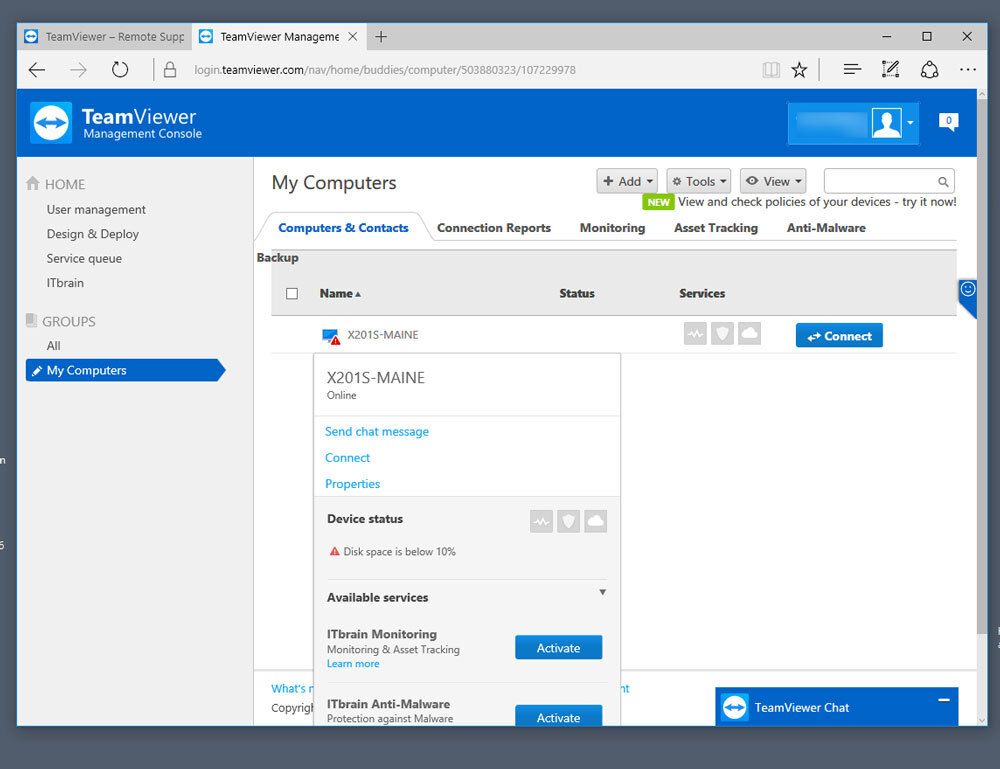
TeamViewer — совершенно замечательный инструмент, если использовать его правильно.
В результате этого инструменты наподобие TeamViewer стали невероятно популярными в сфере информационных технологий. Однако они имеют и свои проблемы, особенно в случае взлома защиты.
Хорошим примером этого является Symantec pcAnywhere: примерно девять лет назад его защита превратилась в решето — исходный код ПО был украден и опубликован на The Pirate Bay после того, как хакеру не удалось получить выкуп у компании. ПО pcAnywhere, появившееся ещё в середине 1980-х, вскоре полностью пропало с рынка.
Злоумышленники легко могут использовать удалённый доступ в преступных целях, особенно при слабых протоколах защиты.
«Многие компании используют удалённый рабочий стол для упрощения сетевого доступа сотрудников через Интернет. Однако предоставляя такой доступ, компании упрощают возможность своего взлома», — рассказывает глава отдела безопасности киберстраховой фирмы Coalition Мэтт Эхренс в посте DarkReading 2018 года.
Разумеется, учитывая этот риск, многие приложения удалённого доступа работают над усилением защиты, чтобы обеспечить ограниченность доступа. Именно поэтому инцидент с водоочистными сооружениями во Флориде стал, по сути, идеальным примером того, что не надо делать с удалённым доступом к рабочему столу.
TeamViewer со стандартным паролем? Завершение работы с инструментом высокого доступа без его удаления? Это совершенно отвратительный пример использования ПО удалённого доступа, управляющего столь важным объектом, как общественная водопроводная сеть. Разумеется, именно так оно и использовалось.
768%
На такую величину, по информации компании ESET, возросло количество атак через RDP-клиенты в прошлом году. По словам компании, проблема в том, что поскольку люди больше работают удалённо, чем год назад, киберпреступники этим пользуются. Поэтому если вы используете VNC, то, возможно, стоит его выключить.
При правильном подходе ПО для удалённого доступа — невероятно полезная вещь, лично я использую его для управления доступом к моему серверу, но потенциально оно может быть и опасным.
К сожалению, очень многие люди узнали о его потенциале очень тёмным и странным образом, хотя в современных условиях мы должны стимулировать использование инструментов, позволяющих управлять критичными системами, находясь в безопасности дома.
В будущем о произошедшем во Флориде почти наверняка напишут книги и запишут интервью, ведь в этой ситуации удалённый доступ оставался открытым с таким низким вниманием к защите. Однако в этом нужно упрекать не саму технологию, которая была сверхсовременной в середине 80-х и до сих пор остаётся удивительной для многих, дополнившись GUI и сетевым доступом.
На самом деле это упрёк нам, потому что несмотря на пройденный путь, мы всё равно безалаберно относимся к безопасности. А ведь cDc нас предупреждала.
На правах рекламы
Windows VDS с уже включённой в стоимость лицензией и посуточной тарификацией для самых разных задач, требующих операционку от Microsoft. Удалённый сервер мощнее домашнего компьютера — это реально, закажи и убедись)

Ammyy Admin
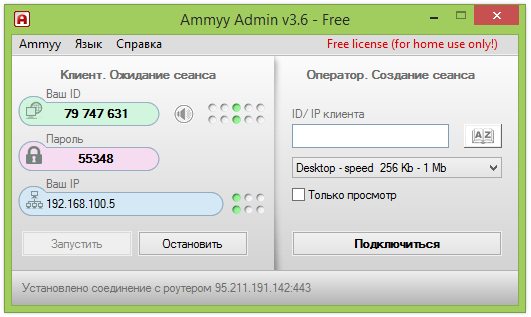
- Сервис не требует установки.
- Программа бесплатна (для некоммерческих целей), время работы в данной версии — до 17 часов в месяц.
- Хорошо совмещается с любыми, даже устаревшими операционными системами.
- Имеется голосовой чат.
- Простота использования и отсутствие системной нагрузки.
Отсутствие точного распознавания скачанного файла по хеш-сумме, а также срабатывание антивирусных программ.
Стоимость лицензии — от 1200 рублей в месяц, она зависит от количества установленного пакета и варианта использования.
ZeroViewer
ZeroViewer — бесплатная программа для удаленной поддержки пользователей. Условно можно назвать self-hosted аналогом программ типа TeamViewer, Anydesk и т.д. В качестве сервера, через который устанавливается соединение, может выступать любой ssh server. Подключения запускаются с помощью kitty (виндовый ssh клиент). Для отображения экрана удаленной машины используется реализация vnc на базе TightVNC.
Клиент доступен только для ОС Windows. Все настройки хранит в обычном ini файле, что упрощает переносимость. Нужно понимать, что соединения по ssh не очень быстрые. Плюс протокол vnc тоже очень требователен к скорости канала. Так что получить сопоставимое качество картинки с tv или anydesk не получится. Зато всё полностью под твоим контролем, плюс надежное шифрование из коробки на базе ssh.
Программа бесплатная, но исходников в открытом доступе нет, так что использовать на свой страх и риск.
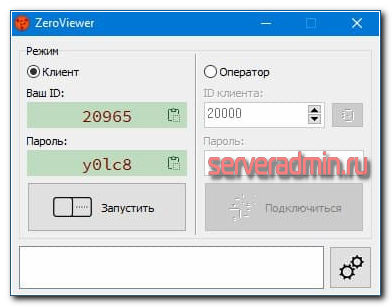
TeamViewer

Программа не нуждается в особом представлении, так как является хитом уже не первого сезона подряд. С помощью TeamVeiwer можно раздавать доступ к своему ПК либо администрировать другие рабочие станции.
Удалённый клиент активно используют во всем мире, а всё благодаря поддержке более 30 языков. Функциональные особенности также на высоте: интеллектуальное подключение, маршрутизация, автоматическая регулировка пропускной способности сети. Интерфейс интуитивно понятен и разработан с учетом использования сенсорных дисплеев. Другими словами: программа максимально проста, но в то же время интересна как для начинающих, так и продвинутых пользователей.
- Скорость работы (минимальный пинг, настройка в пару кликов);
- Удобство использования (зашел на сайт, скачал, установил и пользуйся);
- Мультиплатформенность (поддерживает Windows, Linux и другие операционные системы);
- Работа в режимах демонстрации рабочего стола, управления, передачи файлов и чата;
- Минимальное использование ресурсов компьютера.
Изучить программу в состоянии любой уверенный пользователь ПК. Минимальная стоимость лицензии, составляющая всего 2 тысячи рублей в месяц, выглядит довольно привлекательной при имеющихся плюсах приложения, для некоммерческих целей программу можно использовать бесплатно.
Зарубежные сервисы
Зарубежные сервисы не принимают российские карты Visa и MasterCard. Но у многих есть бесплатные версии для личного использования.
Удалённый рабочий стол Chrome (Chrome Remote Desktop)
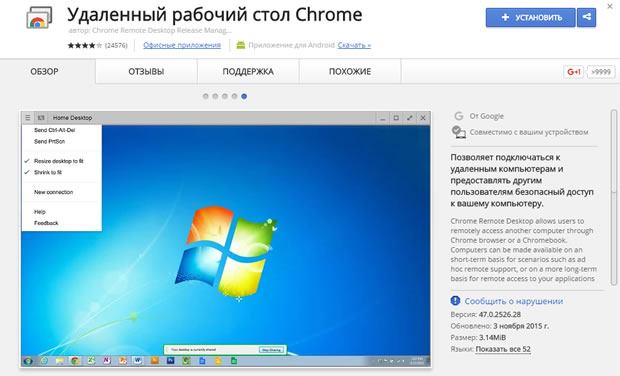
Одна из лучших и простых программ, призванных настроить удаленный доступ к компьютеру. Вам не понадобится разбираться в лишних настройках, поскольку декстопная версия является приложением для Google Chrome.
Плюсы Chrome Remote Desktop
- надежность всех подключений,
- обеспечивается доступ к любым ПК из браузера Chrome в любое время,
- программа доступна на платформах Android, Windows, Linux, macOS, iOS, Chrome OS,
- поддерживаются такие операции, как воспроизведение звука, вставки и копирования в режиме реального времени.
- удобство использования,
- функционирует даже тогда, когда пользователь хоста отключен
- отсутствует возможность чата,
- нужен только определенный браузер,
- нельзя копировать файлы на компьютер и с него.
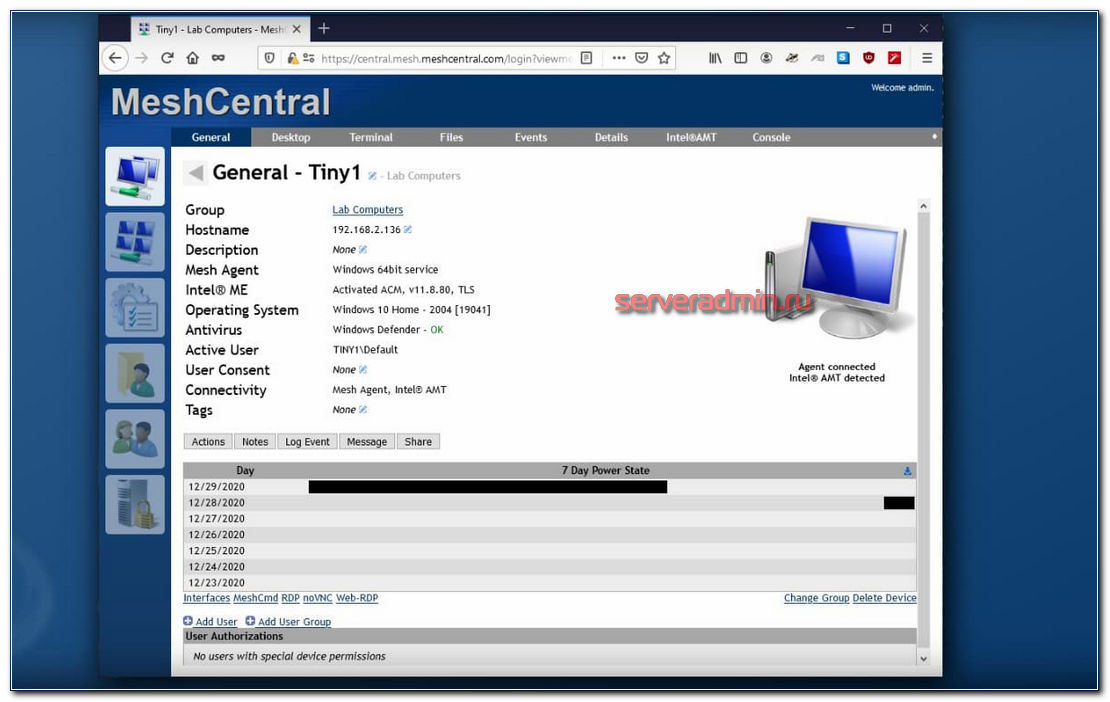
MeshCentral
Еще один open source проект для удаленного доступа к компьютерам — MeshCentral. Для соединения устройств между собой можно использовать как публичные серверы, так и свой собственный. Серверная часть написана на NodeJS, так что ставится и запускается достаточно просто. Пример для Linux:
# npm install meshcentral
# node node_modules/meshcentral
Под Windows есть готовый установщик, который автоматом поставит NodeJS и сам сервер MeshCentral.
Управление удаленными хостами производится через браузер. Это отличает MeshCentral от многих похожих систем. Из бесплатных мне вообще подобные неизвестны.
В локальной сети агенты сами мультикастом находят сервер. В остальных случаях в настройках агента нужно будет указать адрес сервера, для того, чтобы через него можно было организовать соединение. Помимо непосредственно доступа к экрану компьютера, можно посмотреть информацию о железе, подключиться к консоли, посмотреть графики загрузки cpu и памяти, передать файлы.
В Youtube есть подробная серия роликов по всевозможной настройке. Там всё, что только можно — непосредственно установка сервера, двухфакторная авторизация, работа через nginx reverse proxy, настройка сертификатов Let’s Encrypt и многое другое. Необычно видеть для open source проекта такую подробную серию роликов.
Развернуть и попробовать MeshCentral очень просто. Достаточно установить сервер. Зайти на него через web интерфейс. Выбрать агента под свою операционную систему и установить. Есть поддержка мобильных устройств. После установки агента, к хосту можно подключаться из панели управления.
Если кто-то использует MeshCentral у себя, дайте обратную связь. Как этот софт в реальной эксплуатации. На вид выглядит очень удобно. Я сам использую коммерческий софт для удаленного управления компьютерами через браузер. Покупаю его как сервис.
Kickidler
Говоря об удалённом администрировании ПК данная программа не является первой, которая приходит на ум. И действительно, основной профиль Kickidler – это анализ продуктивности персонала, мониторинг и контроль рабочих процессов на предприятии. Но, тем не менее, с функциями администратора она также легко справится, причём имея определенные преимущества над другими приложениями.
Kickidler лидирует по универсальности и набору возможностей среди представленной тройки. С её помощью администратор может собирать статистику заказов, контролировать активность каждой рабочей станции, оценивать время пребывания на работе и еще много чего другого. Кроме обширных аналитических функций, программа позволяет в пару кликов перехватить управление подключенным рабочим столом и внести там нужные изменения. Нужно записать видео с монитора? – Пожалуйста. Посмотреть какие действия работника привели к поломке оборудования? – Легко. Всё это делается быстро, без запроса сертификатов и ввода паролей.
Разработчиками предлагаются решения для бизнеса, служб безопасности, ИТ, родительского контроля домашнего ПК или компьютерных классов. При этом данные надёжно защищены от взлома благодаря технологиям шифрования и DLP (Data Leak Prevention). Последняя выполняет роль информационного надсмотрщика, который может следить как за общими показателями работы информационных систем, так и отслеживать внесение правок в конкретный документ (по имени файла, по дате регистрации, расширению и т.д.) Попытка выполнения запрещенной операции незамедлительно приводит к запрету на редактирование файла, с уведомлением соответствующего сотрудника службы безопасности. Очень полезная вещь, чтобы не допустить экспорта базы данных с клиентами своим конкурентам от незадачливых менеджеров.
Ну и конечно здесь не обходится без аналитики для оценки персональной эффективности работы сотрудников компании. Одним из наиболее полезных является показатель Key Performance Indicators или просто (KPI). Он определяет, насколько хорошо работает сотрудник, основываясь на скорости и эффективности достижения поставленных им целей. Руководителю достаточно подвести итоги в конце месяца чтобы определить: кого премировать, а с кого снять незаслуженный выходной.
- Есть бесплатная ознакомительная версия;
- Полный контроль управления при удалённом доступе;
- Широкий выбор аналитических функций и отчетностей;
- Решения для пользователей, бизнеса, служб безопасности и муниципальных заведений;
- Есть функция скрытого доступа (сотрудник даже не узнает, что его компьютер просматривается в данный момент).
Программа целиком и полностью рассчитана на коммерческое использование. А поэтому рядовому пользователю скачивать ознакомительную версию бессмысленно, есть более интересные варианты с точки зрения функциональности. А вот для бизнеса Kickidler предлагает несколько тарифных планов, а стоимость подключения стартует от 200 рублей за каждую рабочую станцию.
Remote Utilities
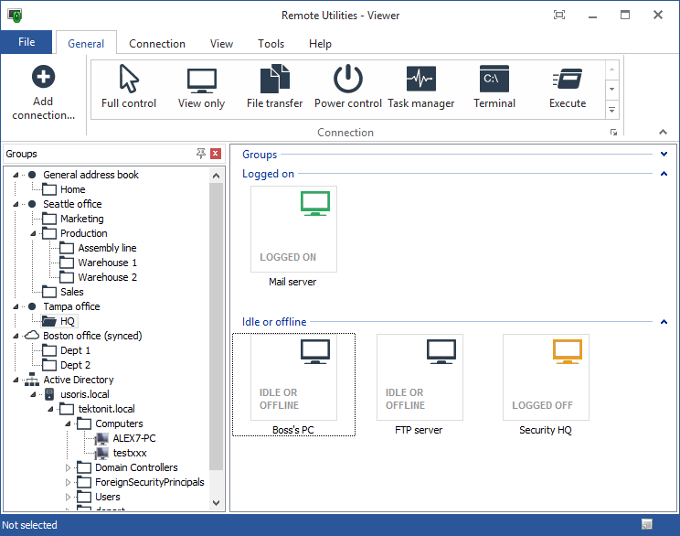
Программа Remote Utilities является одной из лучших для удаленного доступа к компьютеру. Подключение не требует особых навыков и является довольно простым. Если используется бесплатная лицензия, то возможен доступ к 10 компьютерам, платные же тарифы предоставляю доступ к большему количеству ПК.
- есть возможность подключения видеочата,
- имеется передача файлов,
- можно записывать сессии,
- есть несколько режимов подключений,
- имеется поддержка режима нескольких мониторов,
- имеется мобильная версия.
Имеются сложности в использовании ПО, к тому же программа поддерживает лишь 7,8 и 10 Windows.
Есть бесплатная версия и три платных варинта (стоимость начинается от 99 долларов).
АССИСТЕНТ
Хочу познакомить вас с очередной российской разработкой. На этот раз это будет программа для удалённого управления компьютерами — АССИСТЕНТ. Я скачал и попробовал его, так что опишу своими словами, как он мне пришёлся.
В общем и целом у Ассистента функционал плюс-минус как у всех программ подобного рода — удалённое управление, передача файлов, чат, в том числе голосовой, настройка качества картинки и т.д. Каких-то минусов или принципиальных отличий от того же TeamViewer или AnyDesk я не нашёл. Картинка такая же плавная, сопоставимое качество.
Для физических лиц существует бесплатная лицензия на одно одновременное соединение. То есть вы спокойно можете поставить программу у себя и у всех своих родственников. И без проблем подключаться к ним без каких либо ограничений.
Программа работает примерно так же, как и все остальные. Можно на постоянку установить полноценную версию, а можно только запустить дистрибутив под названием «Ассистент «Быстрый старт»», чтобы к вам могли подключиться по ID и паролю, а потом просто закрыть программу и удалить.
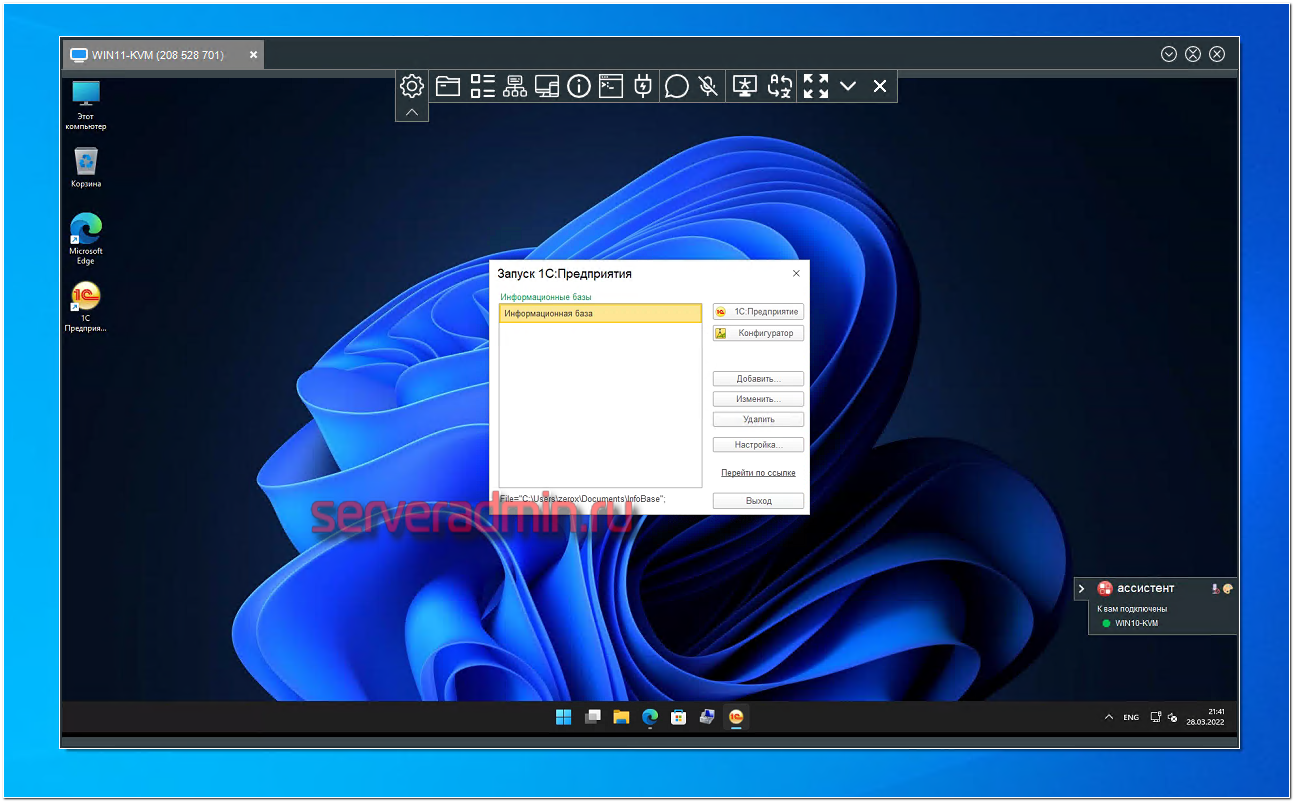
Лично мне понравилась верхняя панель управления, где есть кнопки для быстрого запуска удалённого реестра, диспетчера задач, оборудования, терминала или информации о системе. Это удобнее, чем делать то же самое на удалённом компьютере. ❗️Помимо этого есть отдельная кнопка для переключения языка на удалённой машине. Вот за это 5 баллов. Очень удобно и нигде подобного функционала я не видел. Может и есть, но не на виду. Тут сразу заметил и оценил удобство.
Отдельно отмечу функционал с возможностью рисования прямо на экране. Это позволяет тому, к кому подключились, обратить внимание на какие-то моменты и выделить их карандашом и какой-то меткой. Доступно даже в бесплатной версии. Удобный функционал.
Лицензируется Ассистент по количеству разрешённых одновременных подключений. Платная версия начинается с 3-х таких подключений и стоит 72000р. Более дорогие лицензии существенно расширяют функционал: возможность вести инвентаризацию оборудования, поднимать свой локальный сервер соединений, полная интеграция с AD и многое другое. Всё описано на сайте.
⚠️ Впечатления от программы сугубо положительные. Честно говоря, сейчас не понимаю, зачем использовать AnyDesk или TeamViewer. Надо переходить на Ассистент. У него дистрибутив маленький ~20 мб, ставится и запускается быстро. Он мне показался лучше упомянутых программ без каких-то компромиссов. Для персонального использования на текущий момент идеальный вариант, особенно с учётом рисков последних недель с использованием иностранного ПО.
Сайт — https://мойассистент.рф/ Реестр ПО — https://reestr.digital.gov.ru/reestr/304523/