
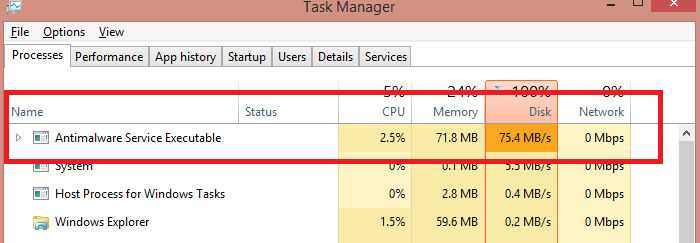

- Что за процесс «Antimalware Service Executable»?
- Чем вреден этот компонент?
- Деактивация процесса с помощью планировщика заданий
- Отключение компонента при помощи редактора политики
- Деактивация компонента с помощью «Редактора реестра»
- Снижение нагрузки на компьютер без отключения компонента
- Заключение
- Чем вреден этот компонент?
- Деактивация процесса с помощью планировщика заданий
- Отключение компонента при помощи редактора политики
- Деактивация компонента с помощью «Редактора реестра»
- Снижение нагрузки на компьютер без отключения компонента
- Что это и для чего необходимо
- Что делать, если «ASE» сильно нагружает систему
- Изменения расписания для стандартного «Widows Defender»
- Отключение в «Windows Seven» процесса «ASE»
- Как снизить нагрузку на ПК
- Как отключить Antimalware Service Executable
- Планировщик заданий
- Редактор реестра
- Почему этот процесс сильно грузит процессор или ОЗУ?
- Какими способами можно отключить?
- Через планировщик заданий
- С помощью реестра
- Редактор групповых политик
- Проблемы при отключении Antimalware Service
- Процесс не удалился
- После перезагрузки компьютер не запускается
- Не работает команда gpedit.msc.
- Процесс удалился, но диск грузится в диспетчере задач
- Процесс удалился, но глюки остались
- Заключение
- Что это за процесс?
- Отключение с помощью Редактора локальной групповой политики
- Как отключить с помощью командной строки
- Что это за процесс
- Изменение расписания запуска сканирования
- Отключение Защитника Windows 10
- Отключение защиты в системном реестре
- Добавление MsMpEng в список исключений
- Удаление некорректных обновлений
- Antimalware service executable windows 10
- Почему antimalware service executable грузит память
- Что делать, если antimalware service executable грузит диск
- Как отключить Antimalware Service Executable
- Временное отключение
- Отключение через панель управления
- Отключение через редактор локальной групповой политики
- Заключение
В ОС Windows 10 есть встроенный антивирус с незамысловатым названием «Защитник Windows» (он же «Windows Defender»). Он представляет собой то же самое, что и любой другой антивирус, который выполняет свою основную задачу – препятствует проникновению вредоносного ПО в файловую систему вашего компьютера.

Чем вреден этот компонент?


Деактивация процесса с помощью планировщика заданий
- Нажмите на комбинацию клавиш «Win+X» (или щёлкните правой кнопкой мыши по иконке меню «Пуск») и выберите «Панель управления». Альтернативный способ зайти в это меню – нажать «Win+R» и ввести в строку команду «control», после чего кликнуть на «ОК».

Нажимаем на комбинацию клавиш «Win+X», выбираем «Панель управления»

Нажимаем «Win+R» и вводим в строку команду «control», после чего кликаем на «ОК»
- В панели управления найдите меню «Администрирование» и зайдите в него. Чтобы облегчить поиск и не переходить по дополнительным системным файлам, установите отображение пунктов меню в виде крупных значков (в правом верхнем углу окна возле надписи «Просмотр»).

В режиме «Просмотр» выставляем «Крупные значки», находим меню «Администрирование» и заходим в него
- Откроется папка с различными системными утилитами. В этой папке выберите «Планировщик заданий».

Выбираем «Планировщик заданий»
- В левой части утилиты расположено окно навигации. Откройте библиотеку планировщика, двойным левым щелчком мыши, затем папку «Microsoft» и «Windows».

Двойным левым щелчком мыши раскрываем папку «Библиотека планировщика»

Раскрываем папку «Microsoft»

Раскрываем папку «Windows»
- В открытой вами папке «Windows» отыщите папку «Windows Defender» и выделите ее левым щелчком мыши (названия папок отсортированы в алфавитном порядке). Это и будет папка встроенного антивируса.

Находим папку «Windows Defender» и выделяем ее левым щелчком мыши
- На средней панели будет отображено несколько записей – вам нужно раскрыть самую верхнюю с помощью двойного щелчка мыши.

Раскрываем самую верхнюю запись с помощью двойного щелчка мыши
- После двойного клика откроется окно свойств. Перейдите во вкладку «Условия» и поснимайте галочки со всех параметров, затем нажмите «ОК». Это следует сделать для того, чтобы защитник после отключения не включался самостоятельно через определённые промежутки времени.

Переходим во вкладку «Условия» и снимаем галочки со всех параметров, затем нажимаем «ОК»
- Данную процедуру нужно повторить и с остальными записями, которые отображены в средней панели.

Повторяем такую же процедуру с остальными записями
- Теперь обратите внимание на правую сторону окна утилиты. В ней содержатся различные инструменты, в том числе и кнопка отключения. Вам нужно выделить левым кликом каждую запись и нажать на кнопку «Отключить».

Выделяем левым кликом каждую запись и нажимаем на кнопку «Отключить»

Все записи отключены
На заметку! Перейти в «Планировщик заданий» можно значительно быстрее. Для этого просто откройте контекстное меню «Пуск» и введите название утилиты в строку поиска – достаточно будет и нескольких первых букв. Таким способом можно быстро открывать практически любую папку и программу.
Отключение компонента при помощи редактора политики
Редактор локальной групповой политики (он же «gpedit») – это один из инструментов администрирования в ОС Windows. Он содержит массу настроек – предоставление доступа к программам, их отключение и многое другое.
Важно! Способ с «gpedit» подойдет только для Виндовс 10 Pro. Исключением может быть активация его пользователем на домашней версии Виндовс.
Чтобы отключить загружающий систему компонент при помощи утилиты «gpedit», проделайте следующие шаги:
Важно! Чтобы настройки сохранились, вам нужно перезагрузить компьютер после проделанных процедур.
Деактивация компонента с помощью «Редактора реестра»
Отключить антивирусный компонент можно также при помощи утилиты «Редактор реестра», предназначенной для работы с системным реестром ОС Windows. Если вы решили воспользоваться данным способом, то будьте предельно внимательны – манипуляции с реестром следует проводить осторожно.
Важно! Для манипуляций с реестром у пользователя должны быть администраторские полномочия. Поэтому нужно заходить с учётной записи администратора, иначе система не позволит вам зайти в редактор реестра.
После этого будет создан параметр, отключающий встроенный антивирус. Не забудьте перезагрузить ваш компьютер, чтобы изменения вступили в силу.
Снижение нагрузки на компьютер без отключения компонента
- очистите реестр от «мусора». За время пользования в реестре скапливается множество неправильных ключей, которые препятствуют нормальной работе ОС. Могло случиться и такое, что записи «Защитника Windows» в реестре были повреждены. В таком случае вам поможет очистка реестра. Есть множество программ, которые справляются с этой задачей: CCleaner, Zookware Cleaner и другие;

Очищаем реестр от «мусора»с помощью специальных утилит, например, CCleaner
- запустите расширенное сканирование. Возможно, ваш компьютер прямо сейчас подвергается вирусной атаке, из-за чего встроенный антивирус пытается выявить и устранить угрозу, и потребляет куда больше ресурсов, чем обычно. Вам нужно лишь помочь ему в этом. Можете запустить сканирование с помощью программы «Dr.Web CureIt!» – она способна работать одновременно со встроенным антивирусом, и при этом не приводить к системным конфликтам.

Выбираем «Расширенное сканирование», отметив опцию «Полная проверка» в антивирусе «Защитник Windows»
Ещё один способ снизить нагрузку на компьютер – это включать «Защитник Windows» периодически, а не оставлять его постоянно работать в фоновом режиме. Это можно реализовать с помощью того же планировщика заданий, который мы рассматривали ранее. Для этого следуйте дальнейшей пошаговой инструкции:
Антивирус лучше всего активировать тогда, когда вы не пользуетесь компьютером, чтобы зависания не мешали вам запускать сторонние программы. Но если у вас нет чёткого распорядка, то вы можете создать условие, чтобы он запускался тогда, когда вы не пользуетесь компьютером определённое время (как, например, гаснет монитор, если вы долго ничего не нажимаете). Для этого:

- Что это и для чего необходимо
- Что делать, если «ASE» сильно нагружает систему
- Как отключить «Antimalware Service Executable»
- Изменения расписания для стандартного «Widows Defender»
- Отключение в «Windows Seven» процесса «ASE»
- Как снизить нагрузку на ПК
Что это и для чего необходимо
Как известно, для обеспечения комплексной защиты «по всем фронтам» разработчики из «Майрософт» создали целую плеяду различных приложений и процессов, которые защищают различные компоненты ОС. К примеру, одно средство может действовать в веб-браузере, а другое — в приложении для загрузки программ. Сам по себе процесс не вызывает «багов» во время правильной его работы. Но время от времени он начинает работать медленнее, так как работает все время в фоновом режиме и иногда может начинать сильно нагружать ресурсы компьютера. Из-за этого появляются лаги, сбои, некоторые приложения перестают работать стабильно. Для того, чтобы избежать подобного, можно попросту отключить данный процесс. Но стоит отметить, что корпорация «Майкрософт» не рекомендует делать этого, так как существует вероятность возникновения риска для компьютера и его компонентов.
Что делать, если «ASE» сильно нагружает систему

«ASE» сильно нагружает систему
В первую очередь нужно определить, действительно ли данный процесс оказывает наибольшую нагрузку на ресурсы и возможности ПК. Для этого стоит лишь заглянуть «Диспетчер задач», вызвать который можно простой комбинацией «горячих» клавиш: «Ctrl», «Alt» и «Delete»  . После того, как отобразится необходимое приложение, пользователь должен открыть вкладку «Процессы» и в ней определить самого большого «вредителя». После определения его следует ликвидировать.

Отключать данный процесс можно, однако стоит помнить, что это подвергнет Вашу систему определенным рискам. Поэтому лучше всего будет запустить в работу другое антивирусное приложение, загруженное из интернета. Кроме того, в свободном доступе можно без труда обнаружить специальные программы, которые якобы помогают снять нагрузку с компьютера путем отключения вышеупомянутого сервиса. Крайне не рекомендуется их загружать, так как многие из них являются вредоносными. Чтобы выполнить остановку деятельности «ASE», лучше всего воспользоваться стандартным инструментарием:
Внимание! Перед отключением активируйте защиту посредством загрузки и установки защитного ПО.
Изменения расписания для стандартного «Widows Defender»
Данный антивирус работает, как и многие другие. Он должен проводить полное сканирование и диагностику системы в то время, когда пользователь не взаимодействует с персональным компьютером. Однако часто бывает так, что данный процесс запускается в самое неподходящее время. Не стоит разочаровываться, ведь каждый юзер самостоятельно может отрегулировать время начала сканирования, чтобы снизить нагрузку на ПК во время его эксплуатации. Для этого нужно:
- Осуществляем переход в «Поиск», где в поиске прописываем и находим «Планировщик заданий».

Осуществляем переход в «Поиск»,в поисковике прописываем и находим «Планировщик заданий»
- Запустив данное приложение, находим в нем «Библиотека» и переходим следующую директорию: «Microsot» — «Windows» — «Windows Defender».

Переходим по указанному пути
- Двойным щелчком запускаем процесс «Windows Defender Sheduler…» и в отобразившейся области переходим в «Триггеры».

Переходим в «Триггеры»
- Нажимаем на иконку «Создать», и тут пользователю необходимо самостоятельно подобрать максимально комфортное время для проведения сканирования. Тут же можно настроить частоту проверок и другие полезные параметры. Нажатием «ОК» сохраняем изменения.

Нажатием «ОК» сохраняем изменения
- Если были предприняты правильные действия, то появится новая графа в окне «Триггеры».
- При переходе во вкладку «Условия» Вы можете самостоятельно откорректировать весьма полезные параметры. К примеру, тут Вы найдете возможность выставить время неиспользования ПК, после которого начнется проверка всего устройства.

Выставляем время неиспользования ПК
- Активируем «Параметры». Тут нужно отключить немедленный запуск при пропуске планового сканирования. Для этого деактивируйте значение в соответствующей графе. Сохраняем все внесенные изменения.
Примечание! Такой способ детальной настройки, а не отключения, дает возможность не подвергать свое устройство опасности, при этом сохраняя его максимальную производительность.
Отключение в «Windows Seven» процесса «ASE»
Чтобы в данной версии операционной системы выключить вышеупомянутый процесс, необходимо:
- Зайти в «Пуск» и в строке поиска прописать «Управление». Это позволит гораздо быстрее попасть в необходимую программу «Управление компьютером».

В «Пуск» и в строке поиска пишем «Управление» и выбираем «Управление компьютером»
- Переходим в следующие разделы: «Планировщик заданий» — «Библиотека…» — «Майрософт» — «Microsot Antimalware…». Обнаруживаем несколько файлов, которые можно отключить, перейдя в их свойства. Кроме того, их можно безвозвратно удалить.
Примечание! Не рекомендуется проводить удаление данных файлов, так как это в значительной степени повлияет на работоспособность защиты Вашего ПК.
Как снизить нагрузку на ПК
Чтобы убрать сбои в работе системы, сделать ее «разгрузку» и при этом не оказать пагубного влияния на компьютер, необходимо своевременно очищать компьютер от «тяжелых» процессов посредством «Диспетчера задач». Удаление вышеупомянутого защитного  приложения не приведет к желаемому результату, а лишь на время снизит нагрузку на устройство. Для максимального эффекта лучше всего воспользоваться одной из утилит, рассчитанной на очищение ПК. Хорошо для этой задачи подойдут «Ccleaner» или «Glary utilites».

Как отключить Antimalware Service Executable
Планировщик заданий
- Открываем управление компьютером выполнив команду mmc compmgmt.msc в окне Win+R.
- Дальше переходим по пути: Служебные программы > Библиотека планировщика заданий > Microsoft > Windows > Windows Defender.
- Выделяем все файлы Windows Defender по этому пути и в контекстном меню нажимаем Завершить, а потом Отключить.

Редактор реестра
- Открываем редактор реестра выполнив команду regedit в окне Win+R.
- Переходим в раздел реестра: HKEY_LOCAL_MACHINE\ SOFTWARE\ Policies\ Microsoft\ Windows Defender.
- Изменяем значение параметра DisableAntiSpyware на 1, чтобы отключить Antimalware Service Executable.

В этом случае нам понадобится сделать перезагрузку системы, чтобы изменения вступили в силу.
Если же Вы новичок, тогда категорически не рекомендуем вносить изменения в редакторе реестра. Или же перед внесением изменений ознакомится со статьей как создать резервную копию реестра Windows 10.
(5 оценок, среднее: 4,20 из 5)
С приходом Windows 10 Defender стал полноценным антивирусом. Главной его особенностью является то, что он не конфликтует с другими антивирусами, поэтому вместе с ним вы смело можете пользоваться Avast, Антивирус Касперского, Dr.Web и т.д.
Почему этот процесс сильно грузит процессор или ОЗУ?
Сканирование обычно выполняется после выхода из спящего режима или после включения компьютера. Сильного торможения можно избежать, если отключить данный процесс.
Внимание! Все действия вы выполняете на свой страх и риск! Если вы не уверены в своих силах или боитесь нарушить работу операционной системы, лучше не стоит выполнять никаких действий.
Какими способами можно отключить?
Если отключить этот процесс, на работу системы это повлияет только с положительной стороны (компьютер станет работать быстрее). Но вы должны понимать, что компьютер станет уязвимым к вирусам.
Через планировщик заданий
Для начала открываем меню Пуск и в поисковой строке пишем «Планировщик заданий».
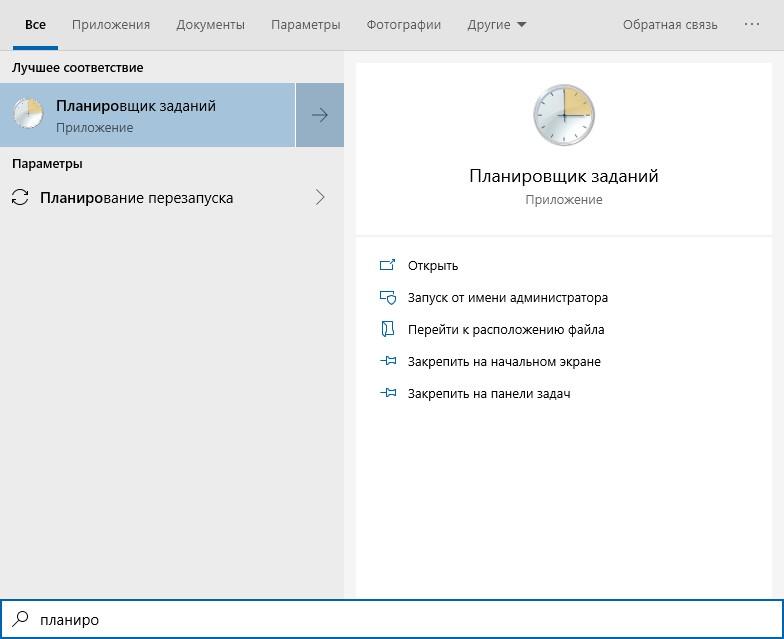
Вписываем в поисковую строку
Кликаем по результату. Откроется главное меню планировщика.
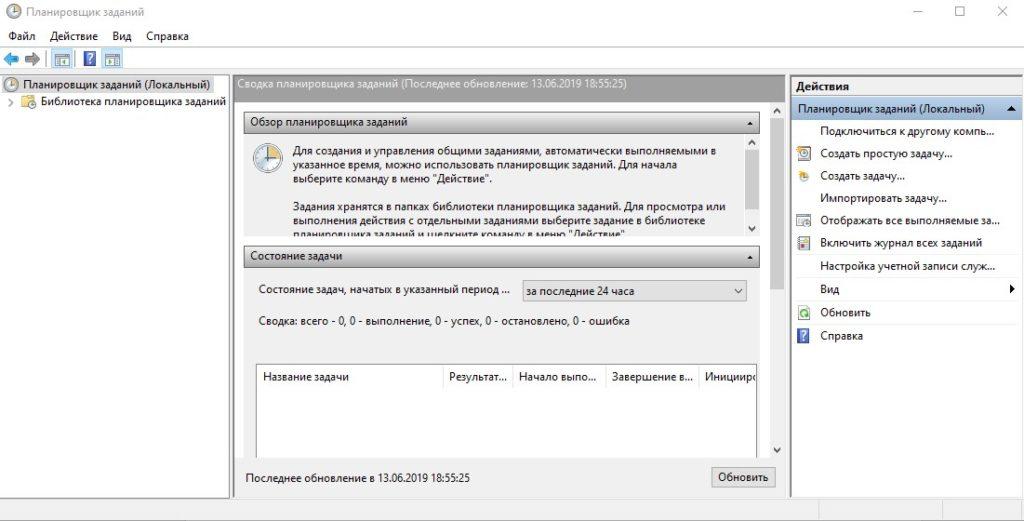
Интерфейс планировщика заданий
Слева будет так называемое дерево папок. Открываем папку «Библиотека планировщика заданий», затем папку «Microsoft».
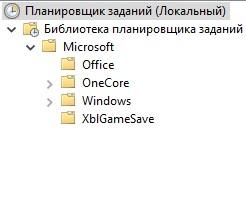
Ищем папку Microsoft
Далее открываем папку «Windows», затем листаем вниз и кликаем на «Windows Defender». Появится вот такое окно:
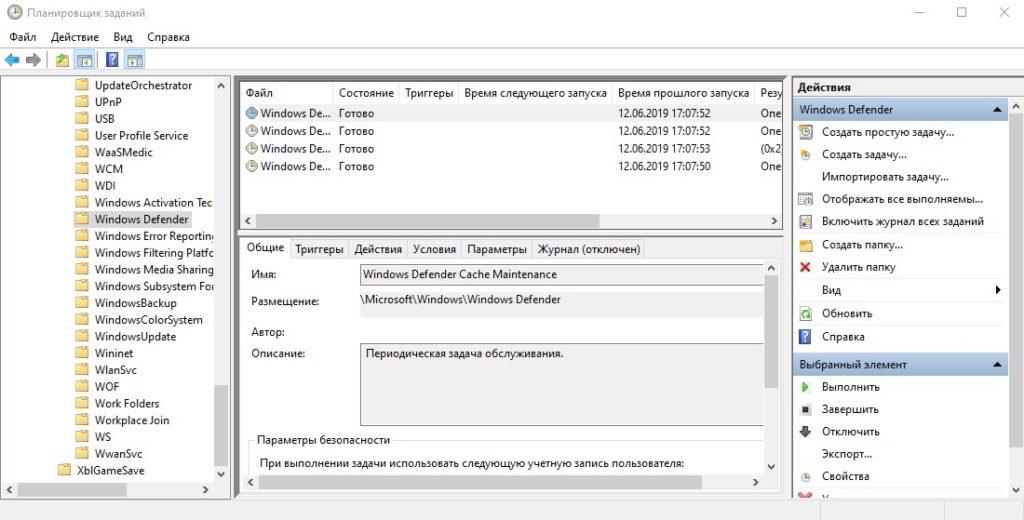
По центру находится список задач. Их может быть несколько, как в моём случае, а может быть всего лишь одна. Нажимаем дважды правой кнопкой мышки на первую задачу. Появится новое окно, в котором нужно перейти на вкладку «Условия». Снимаем все галочки, которые видим.
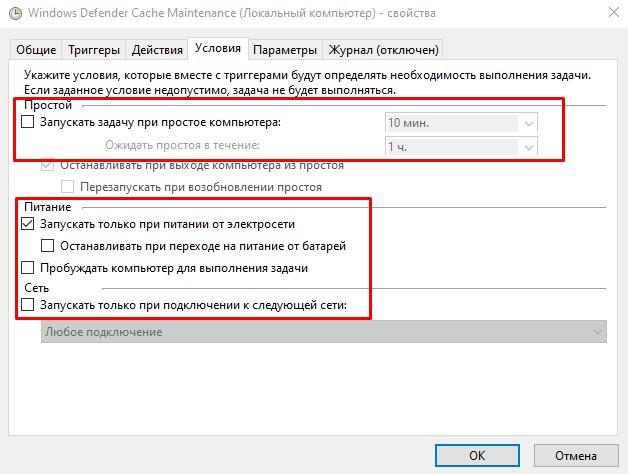
Нажимаем ОК. Повторяем со всеми задачами аналогичное действие.
С помощью реестра
Открываем редактор реестра. Нажимаем комбинацию клавиш Win+R, вводим команду regedit и нажимаем ОК. Появится вот такое окно:
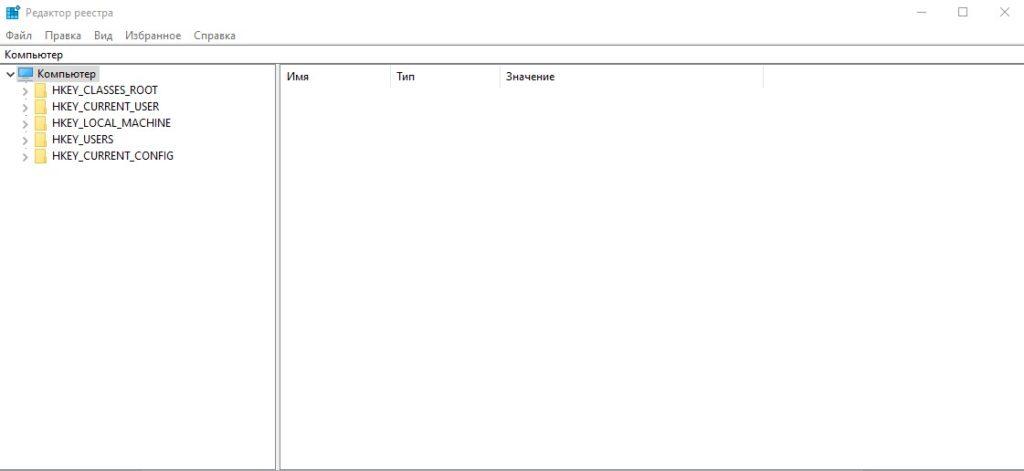
Окно редактора реестра
Кликаем на раздел HKEY_LOCAL_MACHINE.
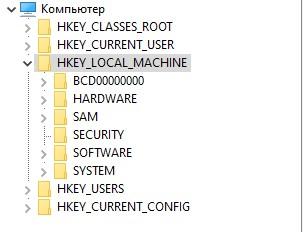
Нам нужен этот раздел
Затем в раздел SOFTWARE. После этого в раздел Policies, потом Microsoft.
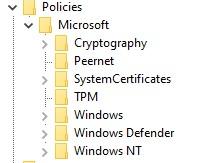
Переходим в SOFTWARE
Теперь кликаем правой кнопкой мышки на папку Windows Defender.Наводим курсор на «Создать», в новом меню выбираем «Параметр DWORD (32 бита). Мы создали новый параметр. Называем его «DisableAntiSpyware».
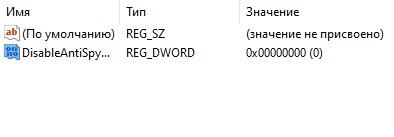
Создаем параметр DWORD (32 бита)
Кликаем дважды на него, чтобы появилось окно для изменения. Пишем значение «1» вместо «0» и сохраняем.
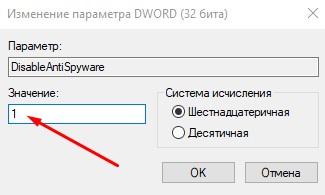
Меняем 1 на 0
Далее кликаем по папке Windows Defender правой кнопкой мышки, наводим курсор на «Создать». Создастся новый раздел. Даём ему имя «Real-Time Protection».
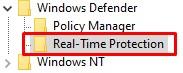
Назовем его так
Наводим курсор на эту папку, снова жмем правой кнопкой мыши, «Создать» – «Параметр». Нам нужно создать 4 параметра DWORD и каждому из них дать своё имя:
- DisableBehaviorMonitoring;
- DisableOnAccessProtection;
- DisableScanOnRealtimeEnable;
- DisableIOAVProtection.
По каждому параметру кликаем дважды, чтобы изменить значения с «0» на «1». Должно получиться вот так.
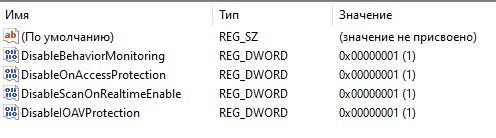
У нас должно получиться вот так
Закрываем реестр, перезагружаем компьютер и радуемся шустрой работе системы. Windows Defender теперь отключён, и процесс, нагружающий процессор и память, больше не будет вам докучать.
Редактор групповых политик
Третьим способом будет редактор групповых политик. Жмём на клавиатуре Win + R и пишем «gpedit.msc».
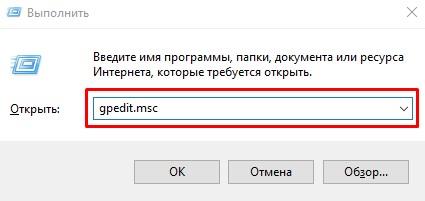
Появится редактор групповых политик. Далее вам нужно зайти в папку «Локальный компьютер», затем перейти в «Конфигурацию компьютера», затем «Административные шаблоны», «Компоненты Windows» и «Антивирусная программа Защитник Windows». Нажимаем на неё и в правой части экрана находим файл «Выключить антивирусную программу «Защитник Windows».
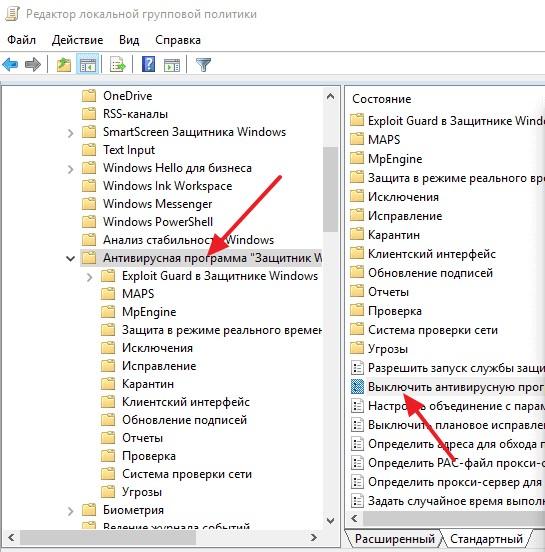
Переходим в настройки Защитника
Открываем этот файл. Появляется окно, в котором нужно выбрать «Включено».
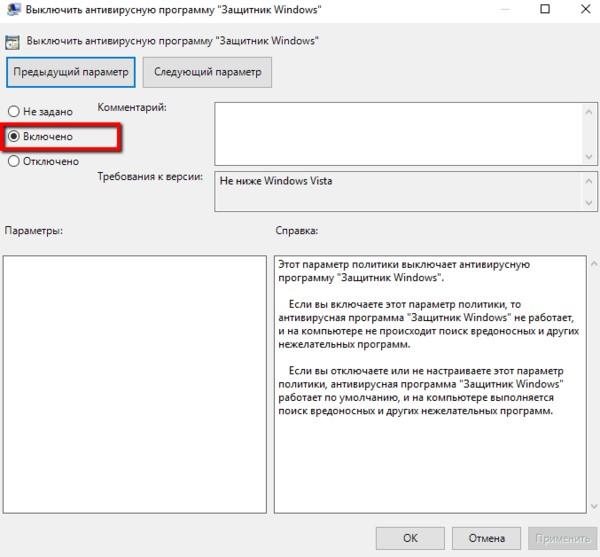
Жмем на «Включить»
В левой части экрана, всё в той же папке «Антивирусная программа «Защитник Windows», ищем папку «Защита в режиме реального времени». Далее смотрим на скриншот ниже.
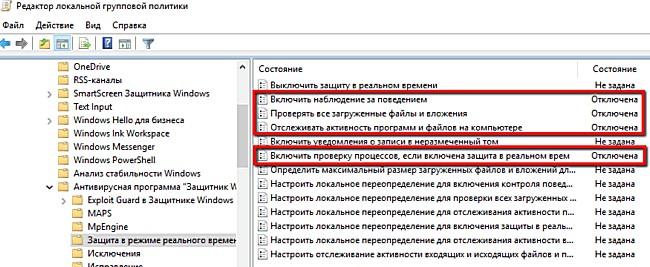
Нажимаем на каждый из этих файлов и выбираем в них состояние «Отключить». После всех операций перезагружаем компьютер.
Проблемы при отключении Antimalware Service
Процесс не удалился
Повторите все шаги еще раз или попробуйте воспользоваться другим методом, который я описал в этой статье. Возможно, вы сделали просто что-то не правильно.
После перезагрузки компьютер не запускается
Скорее всего, вы совершили ошибку, и система дала сбой. Попробуйте перезагрузить компьютер несколько раз – в некоторых случаях это помогает. В худшем случае нужно переустанавливать Windows.
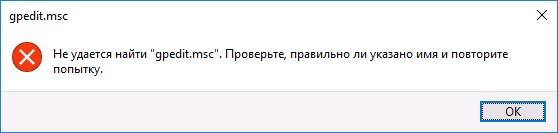
Не работает команда gpedit.msc.
Да, иногда бывает, что при введении команды система выбивает вот такую ошибку. См. так же: не удается найти gpedit.msc в Windows 10.
Для этого нужно создать bat файл. Открываем блокнот и пишем в нём вот такие строки:
dir /b C:\Windows\servicing\Packages\Microsoft-Windows-GroupPolicy-ClientExtensions-Package~3*.mum >find-gpedit.txt
dir /b C:\Windows\servicing\Packages\Microsoft-Windows-GroupPolicy-ClientTools-Package~3*.mum >>find-gpedit.txt
for /f %%i in (‘findstr /i . find-gpedit.txt 2^>nul’) do dism /online /norestart /add-package:»C:\Windows\servicing\Packages\%%i»
Просто скопируйте данный скрипт и вставьте его в блокнот. Затем нажмем «Сохранить как», зададим любое имя файла и поставим ему расширение .bat. Выберем «все файлы», затем нажмём «Сохранить».

Запускаем файл от имени администратора. Появится чёрное окно, в котором будут появляться разные надписи. Вам нужно будет дождаться окончания процесса.
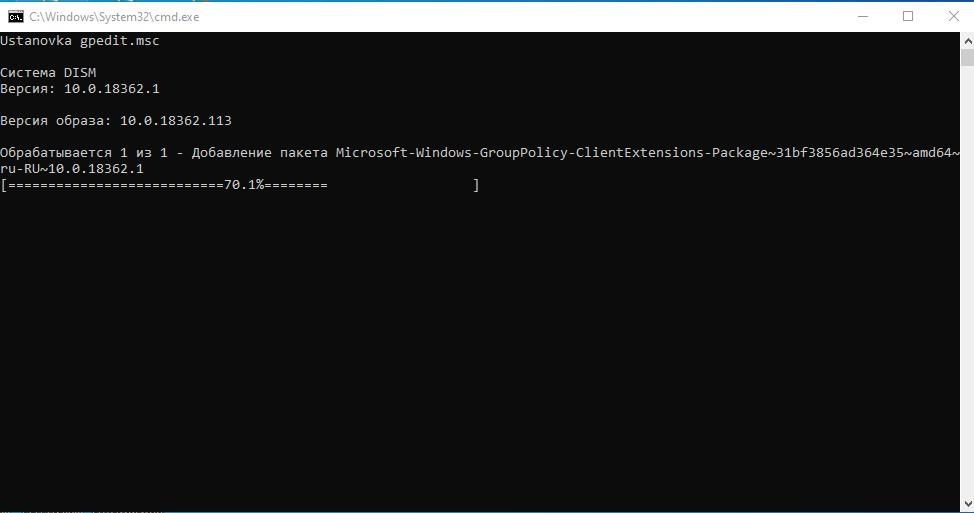
После этого нажимаем Win+R, вбиваем команду gpedit.msc и затем воспользуемся одним из методов, которые я описывал.
Также попробуйте установить программу Net.Framework 3.5 – иногда из-за неё могут возникать подобные проблемы. Если не помог ни один из этих вариантов, то попробуйте поставить другую сборку операционной системы. См. также: всё о Net Framework для Windows 10.
Процесс удалился, но диск грузится в диспетчере задач
Если ваш компьютер продолжает глючить, проверьте в диспетчере задач, какой из компонентов загружается. Если это диск, тогда вам поможет файл подкачки, но это тема для отдельной статьи.
Процесс удалился, но глюки остались
Меняйте компьютер на более новый. Ваше «железо» уже физически не справляется с новой операционной системой и всеми её «фишками». Либо перейдите на более старую версию Windows, хотя бы на «семёрку».
Заключение
Вот и всё. Статья получилась не маленькая, но очень познавательная. Мы узнали, почему может глючить компьютер, и как устранить эту проблему.
Эта статья будет полезна не только тем, кто столкнулся конкретно с этой проблемой, но и простым пользователям, которые хотят узнать что-то новое для себя.

Что это за процесс?
Поскольку процесс относится к ключевым по безопасности, следует дважды подумать, прежде чем отключать его для снижения нагрузки на системные ресурсы. Однако, если уже решили вносить изменения, перейдите к следующим решениям, но перед этим создайте точку восстановления системы. Отключить исполняемый файл службы антивирусной защиты Microsoft Defender можно с помощью приложения безопасности, редактора локальной групповой политики и командной строки.
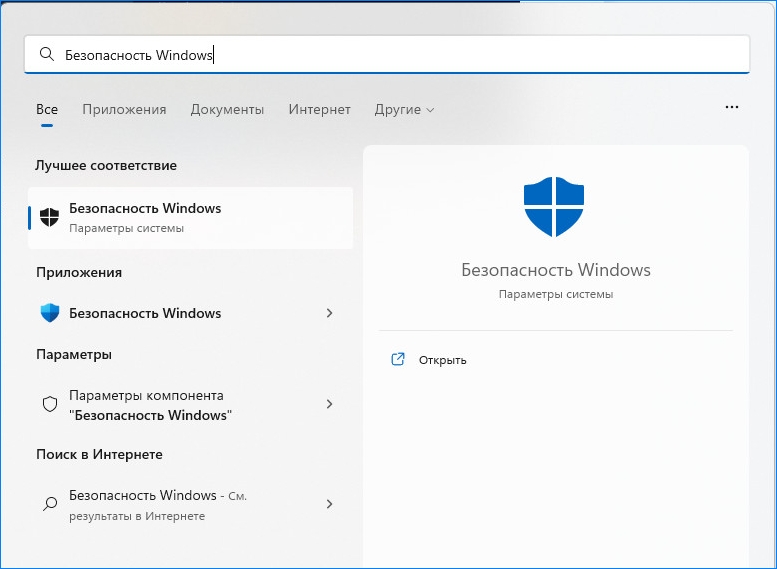
Откройте вкладку Защита от вирусов и угроз и нажмите на «Управление настройками».
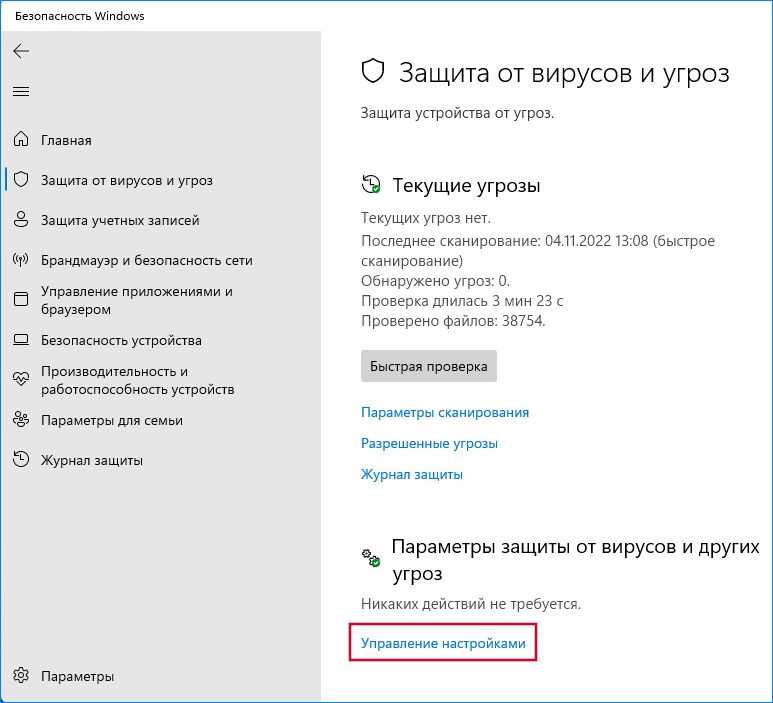
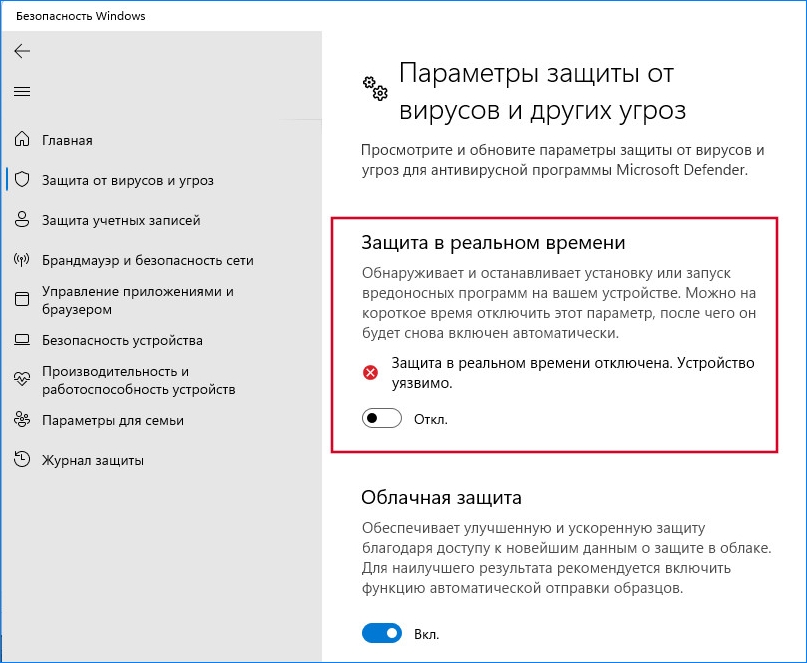
Отключение с помощью Редактора локальной групповой политики
Если установлена Windows 10 или 11 версии «Professional», для внесения изменений можно использовать Редактор локальной групповой политики. Имейте в виду, что эта функция недоступна в версии «Home». Для отключения защиты от вредоносных программ выполните следующие шаги.
Откройте инструмент «Выполнить» нажатием клавиш Win + R, введите команду и подтвердите ее запуск на «ОК».
На панели слева перейдите к политике: Конфигурация компьютера – Административные шаблоны – Компоненты Windows – Антивирусная программа Microsoft Defender – Защита в реальном времени. В правой части окна дважды щелкните на параметр «Выключить защиту в реальном времени».
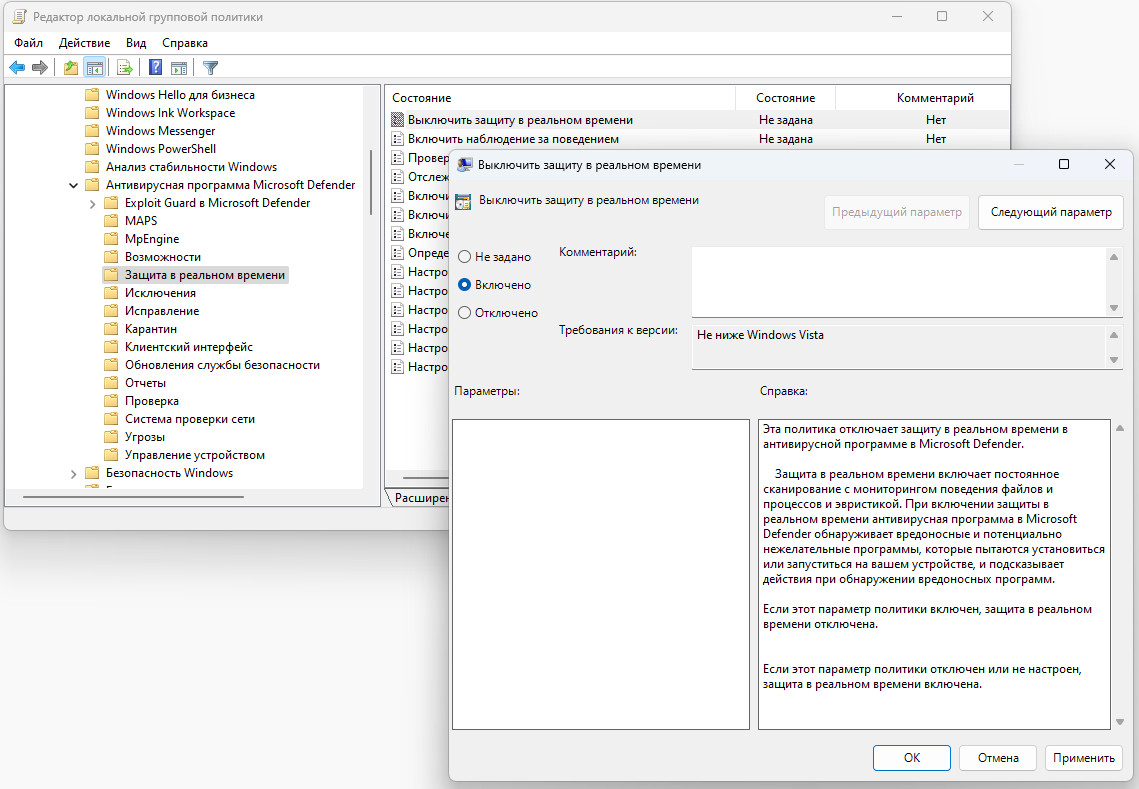
Выберите значение «Включено» и примените изменения на «ОК».
Как отключить с помощью командной строки
Этот метод отключения считается самым быстрым. Перейдите в консоль приложения путем запуска команды cmd c доступом администратора из строки поиска.
В командной строке введите команду:
REG ADD «hklm\software\policies\microsoft\windows defender» /v DisableAntiSpyware /t REG_DWORD /d 1 /f
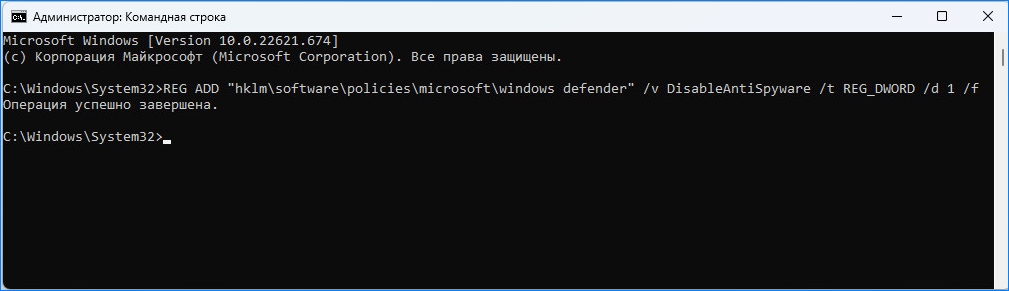
После выполнения перезагрузите компьютер. Защитник Windows будет отключен.
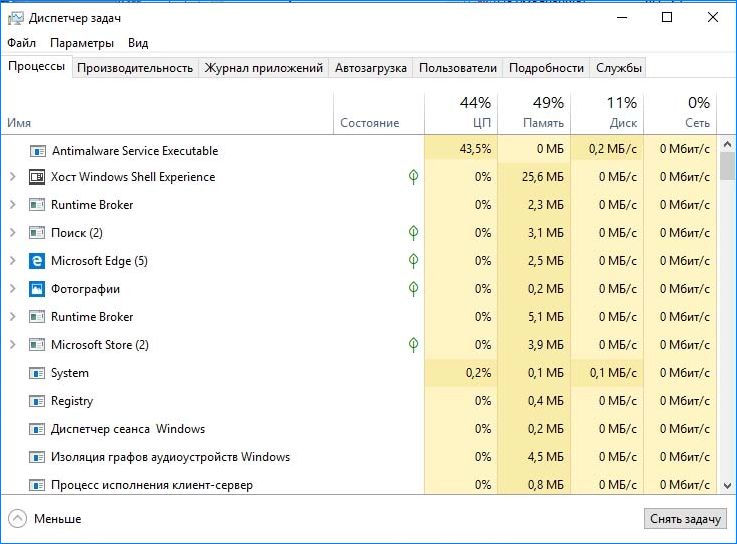
Что это за процесс
Есть две распространенные причины, из-за которых он грузит процессор и диск. Первая, функция защиты в режиме реального времени, которая постоянно сканирует файлы, зависимости и другие связанные с ними приложения.
Вторая – функция полного сканирования, которая проверяет все файлы подряд, когда компьютер выходит из спящего режима или выполняется ежедневно сразу после запуска системы. Когда выполняется полное сканирование будут возникать кратковременные лаги и зависания, поскольку процессор «захвачен» защитником. Это нормальное явление, дождитесь завершения сканирования (может занять от нескольких минут до получаса в зависимости от содержимого диска), и тогда он «отпустит» процессор и нагрузка упадет.
Изменение расписания запуска сканирования
В строке системного поиска наберите «администрирование». Кликните на найденный результат, затем выберите «Планировщик заданий».
В левой части окна перейдите по пути:
Библиотеки – Microsoft – Windows Defender
Щелкните правой кнопкой мыши на запись «MP Scheduled Scan» и выберите Свойства.
Теперь на вкладке Триггеры выделите запланированную задачу и кликните на кнопку «Изменить». Здесь отметьте вариант еженедельно или ежемесячно, в соответствии с вашими предпочтениями, а затем укажите день. После сохраните внесенные изменения, проверьте в разделе Дополнительно, что установлен флажок «Включено».
Отключение Защитника Windows 10
В этом решении воспользуемся Редактором локальной групповой политики. Если у вас установлен Windows 10 Home, то перейдите к следующему способу, поскольку в этой версии не доступна указанная функция.
Откройте окно «Выполнить» клавишами Win + R, наберите gpedit.msc для входа в «Редактор локальной групповой политики».
Перейдите по пути:
Конфигурация компьютера — Административные шаблоны — Компоненты Windows — Защитник Windows.
В правой части окна найдите параметр «Отключить Защитник Windows» и дважды щелкните на него. Установите значение «Включено», сохраните значения нажатием на «Применить».
Функция будет отключена, и компоненты защиты перестанут грузить процессор.
Отключение защиты в системном реестре
Для отключения защиты в системном реестре выполните следующие шаги:
Откройте диалоговое окно «Выполнить» (Win + R), введите regedit и подтвердите запуск команды на Enter.
В редакторе реестра перейдите по следующему пути:
Если видите параметр реестра DisableAntiSpyware, дважды щелкните на него и измените значение на «1».
Если такой записи нет нажмите правой кнопкой мыши на пустое поле и выберите «Создать». Перейдите на параметр DWORD (32 бита) и присвойте ему имя DisableAntiSpyware, затем установите указанное значение.
Добавление MsMpEng в список исключений
Часто добавление MsMpEng.exe в список исключение Защитника Windows снижает потребление ресурсов процессора и загруженность диска.
Нажмите Win + I для входа в Параметры системы, кликните на раздел «Обновление и безопасность» и выберите Безопасность Windows с левой стороны.
Удаление некорректных обновлений
В окне «Выполнить» (Win + R), впишите команду cmd и нажмите Shift + Ctrl + Enter для входа в командную строку с правами администратора.
Введите команду и подтвердите ее запуск на Enter:
«%PROGRAMFILES%\Windows Defender\MPCMDRUN.exe» -RemoveDefinitions -All
После ее выполнения запустите следующую:
«%PROGRAMFILES%\Windows Defender\MPCMDRUN.exe» -SignatureUpdate
Иногда системные процессы и службы сторонних утилит влекут за собой замедление производительности в связи с чрезмерным потреблением ресурсов. Чтобы оптимизировать работу компьютера, полезно знать, как отключить antimalware service executable windows 10. Часто именно этот компонент вызывает проблемы, хотя на самом деле должен приносить пользу.
Antimalware service executable windows 10
Этот компонент представляет собой службу антивируса, который защищает устройство по умолчанию. Он помогает своевременно выявить различные угрозы, такие как вредоносные файлы, программы или коды.
Этот защитник Windows умеет выполнять проверки в фоновом режиме без необходимости запускать процесс. То есть обычный пользователь о его работе даже не предполагает, защита происходит без его вмешательства.
Проверить, защищен ли компьютер, можно в разделе «Центр безопасности защитника Windows».

На этом примере мы видим, что встроенный антивирус функционирует, а пользователю для обнаружения угроз не нужно предпринимать дополнительных действий.
Почему antimalware service executable грузит память
В стандартном режиме работа этого компонента незаметна для пользователя. Но иногда процесс начинает чрезмерно нагружать систему. В результате компьютер сильно тормозит: окна открываются медленно или не открываются вообще, даже значок мышки перестаёт передвигаться по монитору, из-за чего приходится перезагружать систему с помощью кнопки, что можно делать только в крайних случаях.
Причин такого «поведения» может быть несколько:
- Записи в реестре повреждены или в них содержатся ошибки. Возможно, произошло некорректное обновление. В этом случае стоит запустить утилиты для очистки реестра. Среди них есть бесплатные продукты, такие как CCleaner или Zookware. Интерфейс у них интуитивно понятный, поэтому даже пользователю без профильных знаний будет легко в нём разобраться.
- Вы «поймали» вирус. В этом случае защитник начинает работать более активно, чтобы найти источник опасности и обезвредить её в фоновом режиме. Чтобы помочь ему и быстрее завершить процесс, проведите расширенное сканирование любым другим антивирусом.
- В настоящее время выполняется глубокая проверка и скоро она будет завершена. Нужно просто подождать.
Что делать, если antimalware service executable грузит диск
Даже если очистка реестра и антивирусная проверка не помогли, а компьютер продолжает тормозить, сразу удалять защитника не стоит. Сначала попробуйте разобраться с настройками.
- Внесите коррективы в расписание проверок
Возможно, windows 10 занимает много оперативной памяти, так как неудачно запланировано полное сканирование.
В разделе поиска (символ лупы в нижнем левом углу) напишите «Планировщик заданий» и откройте соответствующий раздел. В левом вертикальном меню выберете «Библиотека планировщика заданий». Открывайте папки по пути: Microsoft/Windows/Windows Defender.

На центральной панели выберете строку «Windows Defender Scheduled Scan» и дважды щелкните левой кнопкой мыши. Откроется дополнительное окно, в котором нужно выбрать вкладку «Условия». Снимите все галки и нажмите «ОК». В результате плановые проверки автоматически запускаться не будут.
Но вообще без проверок компьютер лучше не оставлять. Поэтому откройте вкладку «Триггеры», нажмите кнопку «Создать» и задайте новое время для проверки. Лучше всего назначать проверки, когда нагрузка на систему минимальна. Например, поздно вечером, когда вы уже не работаете и не играете, но ещё не выключили компьютер. Оптимальный вариант выбрать пункт «Запускать задачу при простое компьютера».
- Проверьте список исключения
В процессе работы защитник Windows по умолчанию анализирует все файлы без исключения, среди них файлы самого антивируса. Это противоречие приводит к тому, что проверка затягивается, а компьютер работает медленно.

Теперь в поиске наберите «Безопасность Windows», откройте соответствующий раздел. Пройдите путь «Защита от вирусов и угроз» / «Параметры защиты от вирусов и угроз» / «Управление настройками». Крутите колёсико вниз до раздела «Исключения». Кликните по «Добавление или удаление исключений». Откроется новое окно, где нужно выбрать «Добавить исключение», пункт «Папка». Вставьте сюда скопированный ранее путь до файла встроенного антивируса.

Как отключить Antimalware Service Executable
Если никакие действия не помогли и по-прежнему наблюдается высокая загрузка оперативной памяти Windows 10, защитника можно отключить. Однако учитывайте, что работа в Интернете предполагает много угроз, поэтому это может быть рискованно. Желательно в качестве замены использовать аналогичные продукты других разработчиков.
Временное отключение
Для начала попробуйте отключить защиту на время. Кликните на значок Защитника на панели задач внизу.

Откройте раздел «Защита от вирусов и угроз», а затем «Параметры защиты от вирусов и других угроз». Переведите ползунки в значение «откл». Встроенный антивирус не будет работать до перезагрузки компьютера.
Отключение через панель управления
Откройте раздел «Администрирование» в панели управления. Найдите пункт «Планировщик заданий» и откройте его. С левой стороны расположена библиотека файлов. Здесь нужно выбрать каталог Microsoft, в нем Windows, а в нем папку Windows Defender.

В центральной части сверху отображены 4 параметра. Дважды кликните по верхнему. Откроется окно с условиями, в котором нужно убрать все галки. Нажмите «ОК».
Теперь по очереди выделяйте каждый параметр и нажимайте «Отключить» в правом столбце окна.
Отключение через редактор локальной групповой политики
Нажмите сочетание клавиш R+Win. Откроется небольшое окно, введите в форме «pedit.msc» и нажмите «ОК».
Дважды щелкните по «Конфигурация компьютера», открыв окно «Административные шаблоны». Выбирайте каталог «Компоненты Windows», потом «Антивирусная утилита «Защитник Windows». Выбирайте пункт «Отключить антивирусную программу».

Заключение
Если в Windows 10 оперативная память загружена на 100% или процессор не справляется с нагрузкой, скорее всего, проблема заключатеся в утилите antimalware service executable. Чтобы решить проблему, нужно очистить реестр, проверить компьютер другим антивирусом или изменить время плановых проверок. Если ничего не помогло, утилиту можно отключить временно или навсегда (потом можно включить обратно). Сделать это можно самостоятельно, при этом пользователю не нужны профильные знания в области информационных технологий. Достаточно воспользоваться пошаговой инструкцией из нашей статьи.
