

Enter the file name, and select the appropriate operating system to find the files you need:
Подлинный файл Worker.exe является одним из компонентов программного обеспечения worker, разработанного .
Worker.exe — это исполняемый файл (программа) для Windows. Расширение имени файла .exe — это аббревиатура от англ. слова executable — исполнимый. Необходимо запускать исполняемые файлы от проверенных производителей программ, потому что исполняемые файлы могут потенциально изменить настройки компьютера или нанести вред вашему компьютеру. Бесплатный форум с информацией о файлах может помочь вам разобраться является ли вирусом, трояном, программой-шпионом, рекламой, которую вы можете удалить, или файл принадлежит системе Windows или приложению, которому можно доверять.
Windows Module Installer Worker ( TiWorker.exe ) — это служба Windows , которая работает в фоновом режиме для обновления Windows до последней сборки. Служба TiWorker.exe(TiWorker.exe) подготавливает ваш компьютер к установке обновлений, а также часто проверяет наличие новых обновлений. Процесс Tiworker.exe иногда вызывает высокую загрузку ЦП(CPU) и занимает 100% дискового пространства, что приводит к случайному зависанию или отставанию Windows при выполнении обычных операций в Windows . Поскольку этот процесс уже занял большую часть системных ресурсов, другие программы или приложения не работают гладко, поскольку они не получают необходимые ресурсы от системы.
Теперь у пользователей нет другого выбора, кроме как перезагрузить свой компьютер, чтобы решить эту проблему, но похоже, что проблема снова возникает после перезагрузки. Итак, не теряя времени, давайте посмотрим, как на самом деле исправить высокую(Fix High CPU Usage) загрузку ЦП с помощью TiWorker.exe с помощью приведенного ниже руководства по устранению неполадок.
- Worker сканер
- 8 способов(Ways) исправить высокую загрузку ЦП(Fix High CPU Usage) с помощью TiWorker. exe
- Способ 1. Запустите средство устранения неполадок системы и обслуживания(Method 1
- Проверить наличие обновлений вручную(Method 2
- Выполнить чистую загрузку(Method 3
- Запустите CCleaner и Malwarebytes(Method 4
- Переименуйте папку SoftwareDistribution(Method 5
- Способ 6. Запустите средство проверки системных файлов (SFC) и проверьте диск (CHKDSK)(Method 6
- Уменьшить приоритет процесса TiWorker. exe(Method 8
- Лучшие практики для исправления проблем с Worker
- Информация о файле Worker. exe
- Вот так, вы сможете исправить ошибки, связанные с Worker. exe
Worker сканер
Security Task Manager показывает все запущенные сервисы Windows, включая внедренные скрытые приложения (например, мониторинг клавиатуры или браузера, авто вход). Уникальный рейтинг надежности указывает на вероятность того, что процесс потенциально может быть вредоносной программой-шпионом, кейлоггером или трояном.
Бесплатный aнтивирус находит и удаляет неактивные программы-шпионы, рекламу, трояны, кейлоггеры, вредоносные и следящие программы с вашего жесткого диска. Идеальное дополнение к Security Task Manager.
Reimage бесплатное сканирование, очистка, восстановление и оптимизация вашей системы.
8 способов(Ways) исправить высокую загрузку ЦП(Fix High CPU Usage) с помощью TiWorker. exe
Обязательно создайте точку восстановления(create a restore point) на случай, если что-то пойдет не так.
Способ 1. Запустите средство устранения неполадок системы и обслуживания(Method 1
1. Нажмите клавишу Windows Key + X и щелкните Панель управления.(Control Panel.)
2. Найдите «Устранение неполадок(Search Troubleshoot) » и нажмите «Устранение неполадок».(Troubleshooting.)
3. Затем нажмите « Просмотреть(view) все» на левой панели.
4. Нажмите и запустите средство устранения неполадок для обслуживания системы( Troubleshooter for System Maintenance) .
5. Средство устранения неполадок может исправить высокую загрузку ЦП программой TiWorker.exe в Windows 10.(Fix High CPU Usage By TiWorker.exe in Windows 10.)
Проверить наличие обновлений вручную(Method 2
1. Нажмите клавишу Windows Key + I, затем выберите «Обновление и безопасность».(Update & Security.)
2. Затем нажмите «Проверить наличие обновлений(Check for updates) » и убедитесь, что все ожидающие обновления установлены.
3. После установки обновлений перезагрузите компьютер, чтобы исправить высокую загрузку ЦП программой TiWorker.exe.(Fix High CPU Usage By TiWorker.exe.)
Выполнить чистую загрузку(Method 3
Иногда стороннее программное обеспечение может конфликтовать с системой(System) и, следовательно, вызывать высокую загрузку ЦП (High CPU Usage)программой(TiWorker.exe) TiWorker.exe . Чтобы решить эту проблему(fix this issue) , вам необходимо выполнить чистую загрузку(perform a clean boot) на вашем компьютере и шаг за шагом диагностировать проблему.
Запустите CCleaner и Malwarebytes(Method 4
3. Теперь запустите CCleaner и выберите Custom Clean .
4. В разделе «Выборочная очистка» выберите вкладку «Windows»(Windows tab) , отметьте значения по умолчанию и нажмите « Анализ(Analyze) » .
5. После завершения анализа убедитесь, что вы удалили файлы, которые необходимо удалить.(Once Analyze is complete, make sure you’re certain to remove the files to be deleted.)
6. Наконец, нажмите кнопку « Выполнить очистку»(Run Cleaner) и дайте CCleaner выполнить свою работу.
7. Для дальнейшей очистки системы выберите вкладку «Реестр»(select the Registry tab) и убедитесь, что отмечены следующие флажки:
8. Нажмите кнопку « Сканировать на наличие проблем(Scan for Issues) » и разрешите CCleaner выполнить сканирование, затем нажмите кнопку « Исправить выбранные проблемы(Fix Selected Issues) » .
9. Когда CCleaner спрашивает « Хотите сделать резервную копию изменений в реестре? (Do you want backup changes to the registry?)” выберите Да( select Yes) .
10. После завершения резервного копирования нажмите кнопку « Исправить все выбранные проблемы(Fix All Selected Issues) » .
11. Перезагрузите компьютер, чтобы сохранить изменения.
Переименуйте папку SoftwareDistribution(Method 5
2. Теперь введите следующие команды, чтобы остановить службы (Services)обновления Windows(Windows Update) , а затем нажмите Enter после каждой:
3. Затем введите следующую команду, чтобы переименовать папку SoftwareDistribution(SoftwareDistribution Folder) , а затем нажмите Enter :
ren C:WindowsSoftwareDistribution SoftwareDistribution.old
ren C:WindowsSystem32catroot2 catroot2.old
4. Наконец, введите следующую команду, чтобы запустить службы (Services)Windows Update , и нажимайте Enter после каждой:
5. Перезагрузите компьютер, чтобы сохранить изменения.
6. Нажмите клавишу Windows Key + I, затем выберите «Обновление и безопасность».(Update & Security.)
7. Затем снова нажмите «Проверить наличие обновлений(Check for updates) » и обязательно установите все ожидающие обновления.
8. После установки обновлений перезагрузите компьютер.
Способ 6. Запустите средство проверки системных файлов (SFC) и проверьте диск (CHKDSK)(Method 6
2. Теперь введите в cmd следующее и нажмите Enter:
Sfc /scannow
sfc /scannow /offbootdir=c: /offwindir=c:windows
3. Дождитесь(Wait) завершения описанного выше процесса и после его завершения перезагрузите компьютер.
4. Затем запустите CHKDSK для исправления ошибок файловой системы(CHKDSK to Fix File System Errors) .
5. Подождите, пока описанный выше процесс завершится, и снова перезагрузите компьютер, чтобы сохранить изменения.
2. Введите следующую команду в cmd и нажимайте Enter после каждой:
Dism /Online /Cleanup-Image /CheckHealth
Dism /Online /Cleanup-Image /ScanHealth
Dism /Online /Cleanup-Image /RestoreHealth
3. Запустите команду DISM и дождитесь ее завершения.
4. Если приведенная выше команда не работает, попробуйте следующую:
Dism /Image:C:offline /Cleanup-Image /RestoreHealth /Source:c: estmountwindows
Dism /Online /Cleanup-Image /RestoreHealth /Source:c: estmountwindows /LimitAccess
Примечание. ( Note:) Замените(Replace) C:RepairSourceWindows источником восстановления ( установочный диск Windows(Windows Installation) или диск восстановления(Recovery Disc) ).
Уменьшить приоритет процесса TiWorker. exe(Method 8
1. Press Ctrl + SHIFT + Esc вместе, чтобы открыть диспетчер задач.(Task Manager.)
3. Перезагрузите компьютер, чтобы сохранить изменения.
Вот и все, вы успешно исправили высокую загрузку ЦП с помощью TiWorker.exe(Fix High CPU Usage By TiWorker.exe) , но если у вас все еще есть какие-либо вопросы относительно этого поста, не стесняйтесь задавать их в разделе комментариев.
Лучшие практики для исправления проблем с Worker
Аккуратный и опрятный компьютер — это главное требование для избежания проблем с Worker. Для этого требуется регулярная проверка компьютера на вирусы, очистка жесткого диска, используя cleanmgr и sfc /scannow, удаление программ, которые больше не нужны, проверка программ, которые запускаются при старте Windows (используя msconfig) и активация Автоматическое обновление Windows. Всегда помните о создании периодических бэкапов, или в крайнем случае о создании точек восстановления.
Если у вас актуальные проблемы, попробуйте вспомнить, что вы делали в последнее время, или последнюю программу, которую вы устанавливали перед тем, как появилась впервые проблема. Используйте команду resmon, чтобы определить процесс, который вызывает проблемы. Даже если у вас серьезные проблемы с компьютером, прежде чем переустанавливать Windows, лучше попробуйте восстановить целостность установки ОС или для Windows 8 и более поздних версий Windows выполнить команду DISM.exe /Online /Cleanup-image /Restorehealth. Это позволит восстановить операционную систему без потери данных.
Информация о файле Worker. exe
Процесс XMRig CPU miner или worker executable file принадлежит программе worker или XMRig от Kunshan Aunbox software co. или www.xmrig.com.
Описание:Worker.exe не является необходимым для Windows. Файл Worker.exe находится в подпапках «C:Program FilesCommon Files».
Известны следующие размеры файла для Windows 10/11/7 64,592 байт (66% всех случаев), 64,624 байт, 65,848 байт или 57,344 байт.
Это не системный файл Windows. Приложение не видно пользователям. Процесс использует порт, чтобы присоединится к сети или интернету. У файла поставлена цифровая подпись.
Поэтому технический рейтинг надежности 48% опасности.
Рекомендуем: Выявление проблем, связанных с Worker.exe
Некоторые вирусы маскируют себя как Worker.exe, особенно, если они расположены в каталогах c:windows или c:windowssystem32. Таким образом, вы должны проверить файл Worker.exe на вашем ПК, чтобы убедиться, что это угроза. Мы рекомендуем Security Task Manager для проверки безопасности вашего компьютера.
Вот так, вы сможете исправить ошибки, связанные с Worker. exe
Tip: How to correctly select the file you need
Download backup_worker.exe file:
If you also need to download other files, you can enter the file name in the input box.
1 Enter the file name
2 Click download link and go to the download page of the file.
Enter the file name:

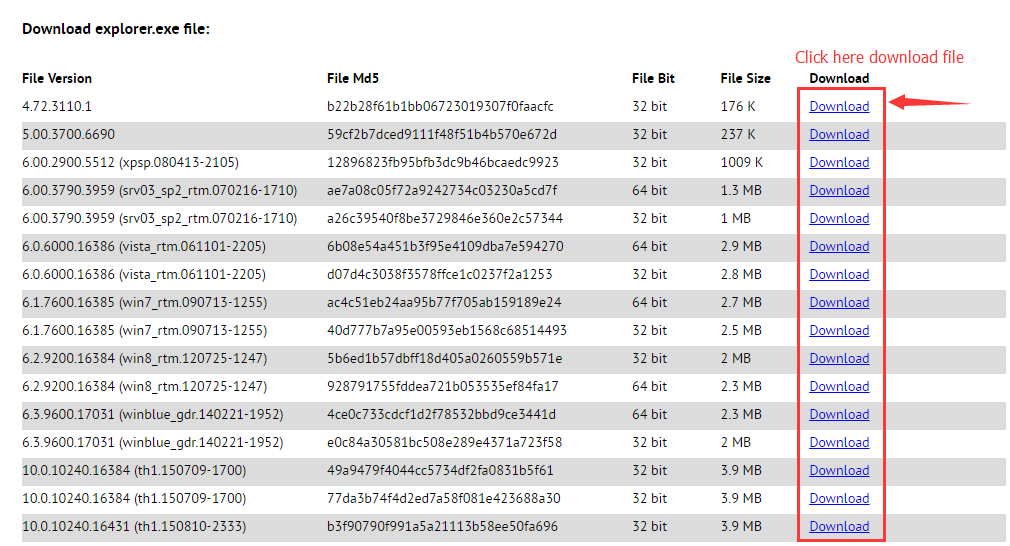
Next, please confirm file verion, and select the proper download link.
click «Download» to enter its download page.
Check here go to the Search input box.
If you have any further questions or need help, please leave us a message:
Leave a Reply
