

- Winbox: Как подключиться к роутеру
- Введение
- Содержание
- Что такое Winbox?
- Почему стоит выбрать Winbox?
- Подготовка к подключению Winbox
- Подключение к роутеру с помощью Winbox
- Шаг 1: Загрузите и установите Winbox
- Шаг 2: Запустите Winbox
- Шаг 3: Обнаружение вашего маршрутизатора
- Шаг 4. Подключение к маршрутизатору
- Параметры конфигурации Winbox
- Устранение проблем с подключением Winbox
- Заключение
- Часто задаваемые вопросы
Winbox: Как подключиться к роутеру
Введение
Если вы сетевой энтузиаст или профессионал, вы наверняка сталкивались с Winbox в процессе изучения маршрутизаторов и управления сетями. Winbox — это мощный инструмент с графическим пользовательским интерфейсом (GUI), разработанный MikroTik, ведущим производителем маршрутизаторов и сетевого оборудования. В этой статье мы расскажем вам, как подключиться к маршрутизатору с помощью Winbox, предоставив пошаговые инструкции, обеспечивающие бесперебойную работу.
Содержание
- Что такое Winbox?
- Почему стоит выбрать Winbox?
- Подготовка к подключению Winbox
- Подключение к роутеру с помощью Winbox
- Шаг 1: Загрузите и установите Winbox
- Шаг 2: Запускаем Winbox
- Шаг 3: Обнаружение вашего маршрутизатора
- Шаг 4. Подключение к маршрутизатору
- Параметры конфигурации Winbox
- Устранение проблем с подключением к Winbox
- Заключение
- Часто задаваемые вопросы
Что такое Winbox?

Winbox — мощный и универсальный инструмент, предоставляющий удобный интерфейс для управления и настройки роутеров MikroTik. В отличие от традиционных интерфейсов командной строки (CLI), Winbox упрощает процесс, предлагая графический интерфейс, который позволяет пользователям взаимодействовать с маршрутизатором через интуитивно понятные меню и настройки. Даже если вы не являетесь опытным сетевым администратором, Winbox позволит вам эффективно управлять маршрутизатором.
Почему стоит выбрать Winbox?
Winbox выделяется среди других инструментов с графическим интерфейсом благодаря своей исключительной функциональности и простоте использования. Вот несколько причин, почему вам следует выбрать Winbox для управления маршрутизатором:
- Простота
: Winbox предлагает простой и визуально привлекательный интерфейс, что делает его доступным даже для начинающих пользователей. - Комплексная конфигурация
: Winbox позволяет вам настраивать различные аспекты вашего маршрутизатора, такие как настройки IP, правила брандмауэра, беспроводные сети и многое другое. - Мониторинг в реальном времени
: С помощью Winbox вы можете отслеживать сетевой трафик, просматривать подключенные устройства и анализировать системные ресурсы в режиме реального времени, предоставляя ценную информацию о производительности вашей сети. - Безопасное соединение
: Winbox обеспечивает безопасное соединение с вашим маршрутизатором, используя протоколы шифрования, защищая ваши конфиденциальные данные от несанкционированного доступа. - Удаленный доступ
: Winbox позволяет удаленно подключаться к маршрутизатору, позволяя управлять сетью из любой точки мира.
Подготовка к подключению Winbox

Прежде чем подключаться к маршрутизатору с помощью Winbox, убедитесь, что у вас выполнены следующие необходимые условия:
- Аппаратное обеспечение маршрутизатора
: Убедитесь, что маршрутизатор MikroTik включен и доступен через вашу сеть. - Доступ к сети
: Подключите компьютер к той же сети, что и маршрутизатор. Вы можете использовать кабель Ethernet или подключиться по беспроводной сети, в зависимости от ваших настроек. - Программное обеспечение Winbox
: Загрузите последнюю версию Winbox с официального сайта MikroTik (www.mikrotik.com). Убедитесь в совместимости с вашей операционной системой.
Подключение к роутеру с помощью Winbox
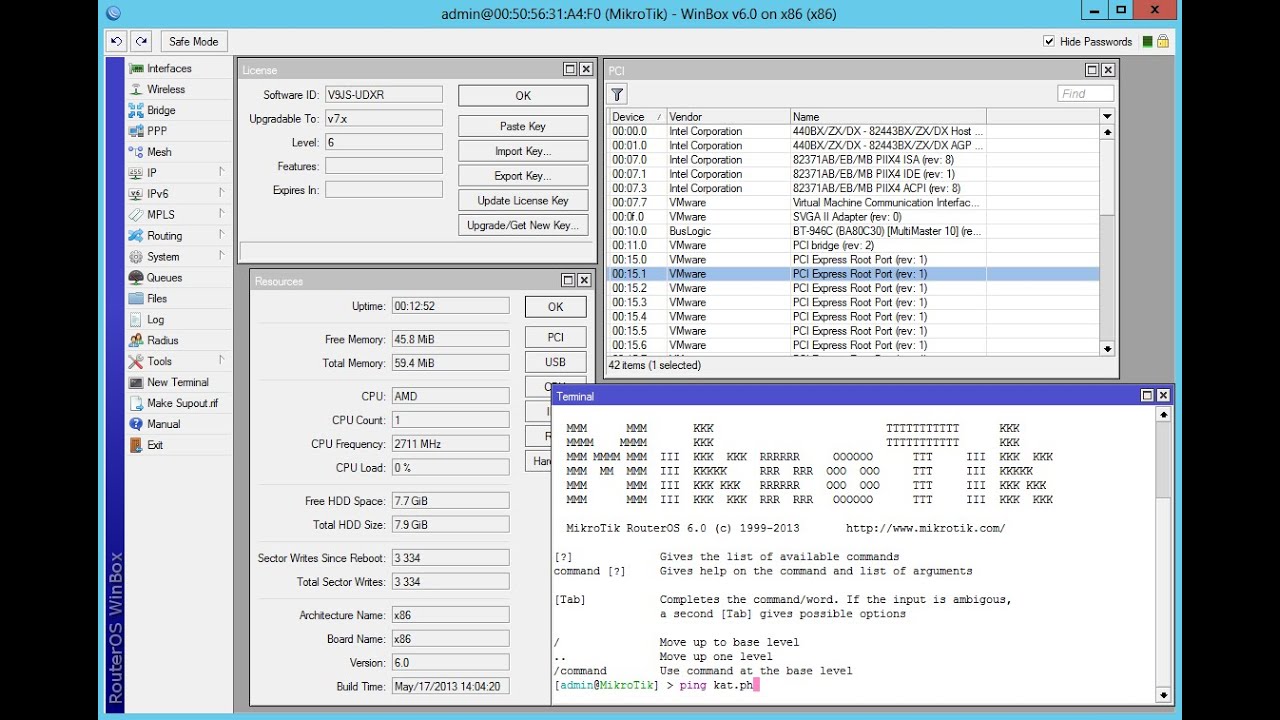
Теперь, когда вы все подготовили, следуйте этим пошаговым инструкциям для подключения к маршрутизатору с помощью Winbox:
Шаг 1: Загрузите и установите Winbox
- Посетите официальный сайт MikroTik (www.mikrotik.com) и перейдите в раздел «Загрузки».
- Загрузите соответствующую версию Winbox для вашей операционной системы (Windows, macOS или Linux).
- Установите Winbox, следуя инструкциям на экране.
Шаг 2: Запустите Winbox
- Откройте приложение Winbox на своем компьютере. Вас встретит экран входа в систему.
Шаг 3: Обнаружение вашего маршрутизатора
- Нажмите на вкладку «Соседи» в окне входа в Winbox.
- Winbox автоматически выполнит поиск доступных маршрутизаторов MikroTik в вашей сети.
- Вы должны увидеть список доступных маршрутизаторов вместе с их IP-адресами.
Шаг 4. Подключение к маршрутизатору
- Выберите из списка маршрутизатор, к которому хотите подключиться.
- Нажмите кнопку «Подключиться» или просто дважды щелкните запись маршрутизаторов.
- Появится окно входа в систему, предлагающее пройти аутентификацию.
- Введите имя пользователя и пароль для интерфейса управления вашим маршрутизатором.
- Нажмите «ОК», чтобы установить соединение с маршрутизатором.
Параметры конфигурации Winbox
После успешного подключения к маршрутизатору с помощью Winbox вы получите доступ к широкому спектру параметров конфигурации. Вот некоторые ключевые настройки, которыми вы можете управлять через Winbox:
- IP-адресация
: настройка IP-адресов, DHCP-серверов, настроек DNS и таблиц ARP (протокола разрешения адресов). - Брандмауэр
: настройка правил брандмауэра, NAT (преобразование сетевых адресов) и фильтрация трафика на основе различных критериев. - Беспроводные сети
: Управление беспроводными интерфейсами, точками доступа, настройками безопасности и подключение беспроводных клиентов. - Управление очередями и пропускной способностью
: Определите политики формирования трафика, назначьте ограничения пропускной способности и расставьте приоритеты сетевого трафика. - Мониторинг системных ресурсов
: Мониторинг использования ЦП, использования памяти, дискового пространства и другой статистики, связанной с производительностью.
Устранение проблем с подключением Winbox

Если у вас возникли какие-либо трудности при подключении к маршрутизатору с помощью Winbox, попробуйте выполнить следующие действия по устранению неполадок:
- Проверка сетевого подключения
: убедитесь, что ваш компьютер и маршрутизатор подключены к одной сети. Проверьте настройки сети и проверьте наличие каких-либо ограничений брандмауэра или безопасности, которые могут блокировать соединение. - Обновить Winbox
: Убедитесь, что вы используете последнюю версию Winbox. Устаревшее программное обеспечение может вызвать проблемы совместимости или уязвимости безопасности. - Проверьте учетные данные для входа
: дважды проверьте введенные вами имя пользователя и пароль. Убедитесь, что они верны и имеют необходимые разрешения для доступа к конфигурации маршрутизатора. - Сброс маршрутизатора
: Если ничего не помогло, можно попробовать сбросить роутер к заводским настройкам. Это должно удалить все предыдущие конфигурации, которые могли вызывать проблемы с подключением.
Заключение
Winbox — бесценный инструмент для эффективного управления и настройки роутеров MikroTik. Благодаря удобному интерфейсу и обширным функциям он упрощает процесс как для сетевых энтузиастов, так и для профессионалов. Следуя пошаговым инструкциям, представленным в этой статье, вы сможете легко подключиться к маршрутизатору с помощью Winbox и раскрыть весь его потенциал для управления сетью.
Часто задаваемые вопросы

Могу ли я использовать Winbox на любом роутере?
Нет, Winbox специально разработан для маршрутизаторов MikroTik и может не работать с маршрутизаторами других марок.
Поддерживает ли Winbox удаленный доступ?
Да, Winbox позволяет вам удаленно подключаться к маршрутизатору, если у вас есть правильный доступ к сети и необходимые учетные данные.
Доступен ли Winbox для мобильных устройств?
Winbox в первую очередь предназначен для настольных операционных систем (Windows, macOS, Linux). Однако для мобильных устройств доступны сторонние приложения, предлагающие аналогичные функции.
Можно ли использовать Winbox для обновления прошивки?
Да, Winbox предоставляет функцию обновления прошивки, позволяющую обновить программное обеспечение маршрутизатора до последней версии.
Является ли Winbox бесплатным инструментом?
Да, Winbox можно загрузить и использовать бесплатно, предоставляя доступное решение для управления маршрутизаторами MikroTik.
