
- Микротик Как зайти в роутер
- Содержание
- 1. Введение
- 2. Прежде чем начать
- 3. Доступ к роутеру MikroTik
- Подключитесь к маршрутизатору
- Открыть веб-браузер
- Введите IP-адрес по умолчанию
- Введите имя пользователя и пароль по умолчанию
- 4. Изменение пароля по умолчанию
- 5. Выход из роутера MikroTik
- 6. Устранение неполадок
- 7. Заключение
- 8. Часто задаваемые вопросы
Микротик Как зайти в роутер
В этой статье мы покажем вам процесс входа в маршрутизатор MikroTik. Независимо от того, являетесь ли вы сетевым администратором или домашним пользователем, желающим настроить свой маршрутизатор, важно понимать, как получить доступ к вашему устройству MikroTik. Выполнив шаги, описанные ниже, вы сможете легко войти в свой маршрутизатор MikroTik.
Содержание
- Введение
- Прежде чем начать
- Доступ к роутеру MikroTik
- Подключитесь к роутеру
- Откройте веб-браузер
- Введите IP-адрес по умолчанию
- Введите имя пользователя и пароль по умолчанию
- Изменение пароля по умолчанию
- Выход из роутера MikroTik
- Устранение неполадок
- Заключение
- Часто задаваемые вопросы
1. Введение
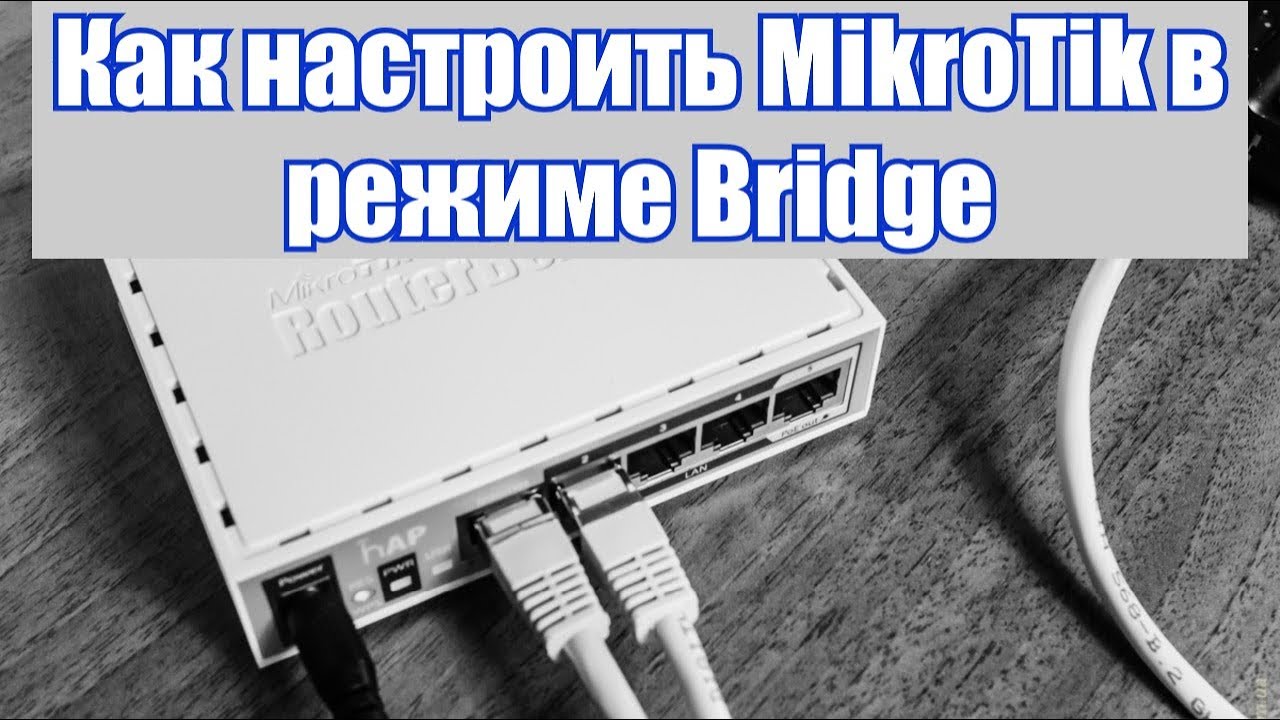
MikroTik — известный бренд, специализирующийся на современных маршрутизаторах и системах беспроводного интернет-провайдера. Эти маршрутизаторы предоставляют отличные функции управления сетью, безопасности и настройки. Чтобы в полной мере использовать возможности роутера MikroTik, необходимо знать, как войти в административный интерфейс устройства.
2. Прежде чем начать
Прежде чем начать процесс входа в систему, убедитесь, что вы подключены к маршрутизатору MikroTik через проводное или беспроводное соединение. Если вы не уверены в IP-адресе, имени пользователя или пароле по умолчанию, обратитесь к руководству пользователя маршрутизатора или обратитесь к своему сетевому администратору.
3. Доступ к роутеру MikroTik
Подключитесь к маршрутизатору
Подключите компьютер к маршрутизатору MikroTik с помощью кабеля Ethernet или установите беспроводное соединение с сетью маршрутизатора.
Открыть веб-браузер
Запустите предпочитаемый вами веб-браузер; это может быть Chrome, Firefox или любой другой браузер, установленный на вашем компьютере.
Введите IP-адрес по умолчанию
В адресной строке браузера введите IP-адрес по умолчанию, назначенный маршрутизатору. IP-адрес по умолчанию для маршрутизаторов MikroTik обычно 192.168.88.1
, но это может варьироваться в зависимости от конфигурации вашей сети.
Введите имя пользователя и пароль по умолчанию
После ввода IP-адреса вы будете перенаправлены на страницу входа в маршрутизатор MikroTik. Введите имя пользователя и пароль по умолчанию, предоставленные производителем. Значения по умолчанию для этих учетных данных обычно следующие:
.
- Имя пользователя:
admin - Пароль:
blank
(оставьте это поле пустым) илиadmin
При успешной аутентификации вы получите доступ к панели управления роутерами MikroTik.
4. Изменение пароля по умолчанию
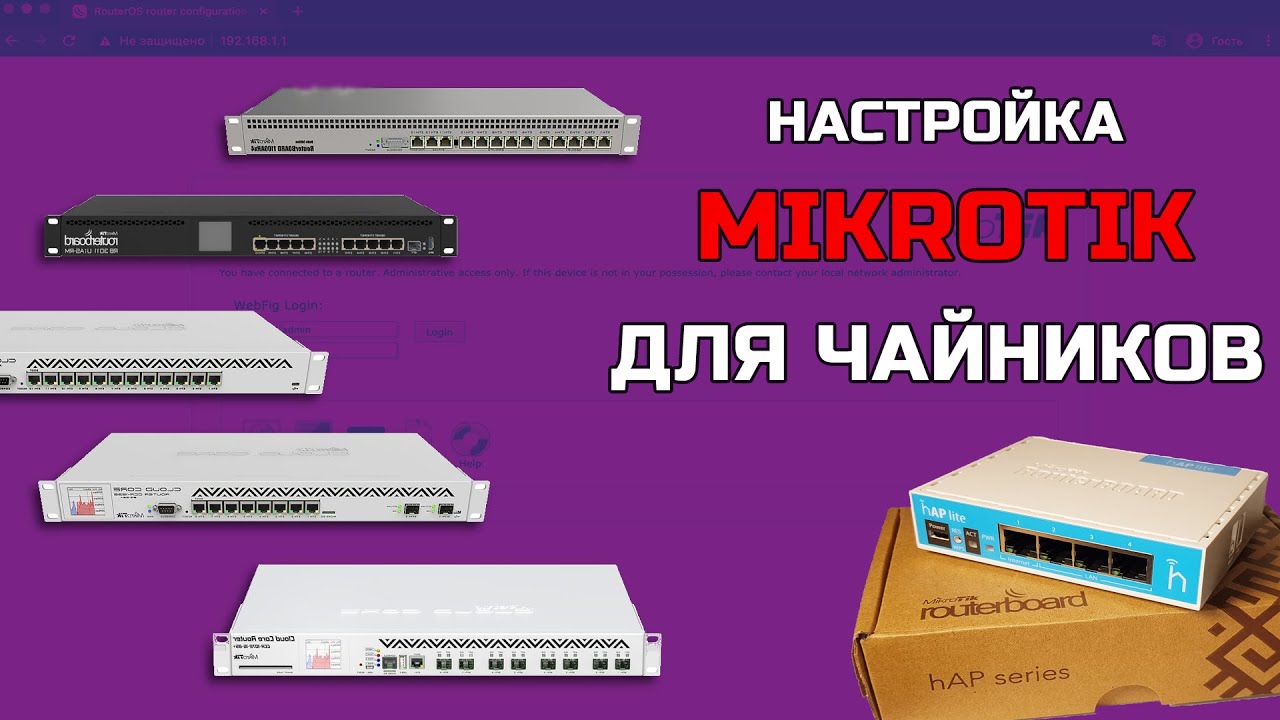
В целях безопасности настоятельно рекомендуется изменить имя пользователя и пароль по умолчанию. Если оставить учетные данные по умолчанию, ваш маршрутизатор станет уязвимым для несанкционированного доступа. Чтобы изменить пароль по умолчанию, выполните следующие действия:
- Войдите в свой маршрутизатор MikroTik, используя учетные данные по умолчанию, упомянутые в предыдущем разделе.
- После входа в систему перейдите в меню «Система» и выберите «Пароли».
- Нажмите на учетную запись с именем пользователя admin и выберите «Изменить пароль».
- Введите новый желаемый пароль в соответствующие поля.
- Нажмите «ОК», чтобы сохранить изменения.
5. Выход из роутера MikroTik
После завершения задач по настройке или управлению крайне важно выйти из маршрутизатора MikroTik, чтобы обеспечить безопасность и конфиденциальность вашей сети. Чтобы выйти из системы, просто нажмите кнопку X или опцию «Выход», обычно расположенную в правом верхнем углу панели управления. Это безопасно отключит ваш сеанс.
6. Устранение неполадок
Если у вас возникли проблемы при входе в маршрутизатор MikroTik, вот несколько советов по устранению неполадок:
- Еще раз проверьте, правильно ли вы ввели IP-адрес.
- Убедитесь, что вы подключены к сети маршрутизатора через Ethernet или Wi-Fi.
- Если вы изменили IP-адрес по умолчанию, обязательно используйте новый адрес.
- Очистите кеш браузера и повторите попытку.
- Если ничего не помогает, рассмотрите возможность перезагрузки маршрутизатора MikroTik.
7. Заключение

Вход в маршрутизатор MikroTik — это простой процесс, который позволяет вам настраивать параметры сети и управлять ими. Выполнив действия, описанные в этой статье, у вас не должно возникнуть проблем с доступом к вашему устройству MikroTik и оптимизацией его функций и возможностей.
8. Часто задаваемые вопросы
Q1. Могу ли я войти в свой роутер MikroTik с любого компьютера?
Да, вы можете войти в свой маршрутизатор MikroTik с любого компьютера, подключенного к той же сети, что и маршрутизатор.
Q2. Что делать, если я забыл пароль от роутера MikroTik?
Если вы забыли пароль своего маршрутизатора MikroTik, вы можете выполнить сброс настроек маршрутизатора до заводских настроек. Это вернет все настройки, включая пароль, к значениям по умолчанию.
Q3. Есть ли какие-либо альтернативы доступу к роутеру MikroTik кроме веб-браузера?
Да, помимо использования веб-браузера вы также можете войти в маршрутизатор MikroTik через SSH (Secure Shell) или Winbox, являющееся собственностью MikroTiks.
Q4. Как часто мне следует менять пароль маршрутизатора MikroTik?
Для обеспечения оптимальной безопасности рекомендуется периодически менять пароль маршрутизатора MikroTik, в идеале — каждые несколько месяцев.
Q5. Могу ли я получить удаленный доступ к панели управления маршрутизатором MikroTik?
Да, можно получить удаленный доступ к панели управления маршрутизаторами MikroTik. Однако убедитесь, что вы приняли соответствующие меры безопасности, такие как использование надежного пароля и включение безопасных протоколов удаленного доступа.
