

В этой статье мы рассмотрим менеджер пакетов Yum, который позволяет управлять установкой, удалением и обновлением программ (. RPM-пакетов), автоматически разрешать зависимости, управлять дополнительными репозиториями. Данная статья о Yum должна прежде всего быть интересна как шпаргалка для начинающих администраторов Linux.
Yum (Yellowdog Updater Modified) – консольный менеджер пакетов для дистрибутивов Linux, основанных на пакетах формата RPM. ( RedHat Package Manager) Сюда входят такие популярные ОС как RedHat, CentOS, Fedora, Oracle Linux, Scientific Linux.
В данной статье мы рассмотрим менеджер пакетов Yum, который позволяет управлять установкой, удалением и обновлением пакетов, автоматически разрешать зависимости, управлять дополнительными репозиториями.
Yum (Yellowdog Updater Modified) – консольный менеджер пакетов для дистрибутивов Linux, основанных на пакетах формата RPM (RedHat Package Manager). Сюда входят такие популярные ОС как RedHat, CentOS, Fedora, Oracle Linux, Scientific Linux.
Знак «$» в консоли говорит, что мы в пользовательском режиме. Знак «#» говорит о том, что в привилегированном. Работая в пользовательском режиме для повышения прав необходимо использовать команду «sudo». Например: sudo yum install httpd.
RPM — это система упаковки, используемая Red Hat и ее производными, такими как CentOS и Fedora.
Официальные репозитории CentOS содержат тысячи пакетов RPM, которые можно установить с помощью утилиты командной строки yum . Пакеты, которых нет в стандартных репозиториях CentOS, можно легко установить, включив соответствующий репозиторий.
Но не все поставщики программного обеспечения предоставляют репозиторий yum для своих приложений. Чаще всего в таких ситуациях у них будет страница загрузки, откуда вы можете загрузить и установить пакет RPM или загрузить и скомпилировать программное обеспечение из источников.
В этом руководстве мы покажем вам два метода установки пакетов RPM на CentOS.
Менеджер пакетов RPM (RPM) — это мощная система управления пакетами, используемая Red Hat Linux и ее производными, такими как CentOS и Fedora. R PM также относится к команде rpm и формату файла .rpm .
Репозитории CentOS содержат тысячи пакетов rpm, которые можно установить с помощью диспетчера программного обеспечения рабочего стола или из командной строки с помощью утилит yum , dnf и rpm . Некоторые библиотеки и приложения упакованы в формате rpm, но не включены ни в один репозиторий CentOS. Эти приложения необходимо загрузить с веб-сайтов разработчика и установить вручную.
В этом руководстве мы объясним, как установить файлы rpm на CentOS.
Будьте особенно осторожны при установке пакетов rpm из неофициальных источников. Пакет должен быть построен для вашей системной архитектуры и версии CentOS . Никогда не заменяйте и не обновляйте важные системные пакеты, такие как glibc, systemd или другие службы и библиотеки, которые необходимы для правильного функционирования системы.
Только root или пользователь с привилегиями sudo может устанавливать или удалять пакеты RPM.
Yum stands for Yellowdog Updater Modified and it is a package manager, which helps us to install, remove, and update rpm packages on CentOS and RHEL systems. Package manager according to wiki are tools that automates the process of installing, upgrading, configuring, and removing computer programs for a computer’s operating system in a consistent manner.
Yum helps to resolve dependencies during installation of any software (rpms). Let’s understand it by an example, let’s assume we want to setup MySQL database in our system. In order to use MySQL in our system we need install software or rpm with name MySQL . Now we have two options to install mysql rpm either with rpm command or yum command, if we try to install mysql using rpm command then it will through dependencies errors. But if we are using yum command then you need not to be worry about dependencies because yum resolves dependencies by searching packages in its own repository.
In this article we will discuss 21 useful yum command examples,
Configuration file of Yum :
“/etc/yum.conf” is the main configuration file for yum command. As we know yum command is used for various purposes like installing, removing ,updating rpms. we need to create a repository i.e central location in which data/packages/software are stored .
Примечание. В CentOS 7 Server нет необходимости настраивать репозитории, поскольку репозитории пакетов по умолчанию настраиваются автоматически во время установки, для систем RHEL 7 мы должны создать локальный репозиторий на случай, если он не подписан на Red Hat Satellite Server ( РХН)
- Рассмотрим команды YUM на примерах
- Обновление пакета с помощью «yum update»
- Переустановка пакета
- Удаление пакета rpm
- Очистить кеш yum, используя опцию «очистить»
- Понизить пакет
- Просмотр списка групп пакетов
- Установка пакетов с помощью groupinstall
- Просмотр всех включенных репозиториев с помощью опции «repolist»
- Просмотр включенных и отключенных репозиториев
- Проверить информацию о посылке
- Проверить, к какому пакету принадлежит файл
- Чтобы отключить репозиторий с помощью yum-config-manager
- Включить репозиторий с помощью yum-config-manager
- Просмотреть все доступные обновления
- Поиск пакета rpm
- Интерактивный запуск yum
- Откат обновлений yum с использованием идентификатора транзакции
- Загрузка пакетов rpm без установки
- Использование yum через прокси
- Дополнительные полезные параметры ням
- Установка пакетов RPM с помощью rpm
- Установка, обновление и удаление пакетов
- История и логи установки/удаления пакетов
- Подготовка
- Полезные плагины yum
- Установка пакетов RPM с помощью yum
- Конфигурационный файл /etc/yum. conf
- Установка файлов rpm с помощью rpm
- Установка файлов rpm с помощью yum и dnf
- Выводы
Рассмотрим команды YUM на примерах
Чтобы установить новый пакет, такой как samba, мы используем команду «yum install»
Синтаксис: # yum имя пакета установки
-y означает «да». Это необязательно. Если вы не укажете опцию -y, то при установке пакета будет запрашиваться подтверждение перед установкой пакета, в то время вам нужно нажать y, если вы хотите, чтобы программное обеспечение было установлено.
Обновление пакета с помощью «yum update»
# yum update httpd
Переустановка пакета
Иногда может случиться так, что пакет может быть установлен неправильно, и мы не хотим удалять пакет и устанавливать его снова. Тогда в этом случае мы можем использовать переустановку.
Удаление пакета rpm
Чтобы увидеть, какие пакеты доступны в репозитории yum, мы используем команду «yum list»
Синтаксис: # yum list
Очистить кеш yum, используя опцию «очистить»
Опция «очистить все» в команде yum используется для очистки каталога кеша yum, который занимает ненужное пространство. Когда мы что-то запрашиваем, yum проверяет это в каталоге кеша, если находит результат, то ему не нужно продолжать запрашивать эту информацию из Интернета, что помогает ускорить работу yum. По умолчанию yum кэширует данные в каталог /var/cache/yum, например данные пакетов и репозиториев в Интернете. Но бывают ситуации, когда мы хотели бы удалить эти кэшированные данные, например, если в репозитории есть обновленные пакеты, но в системе Linux есть неверные кэшированные данные, которые могут вызвать различные проблемы во время установки пакета.
Если мы хотим очистить весь каталог кеша yum, мы используем «yum clean all»
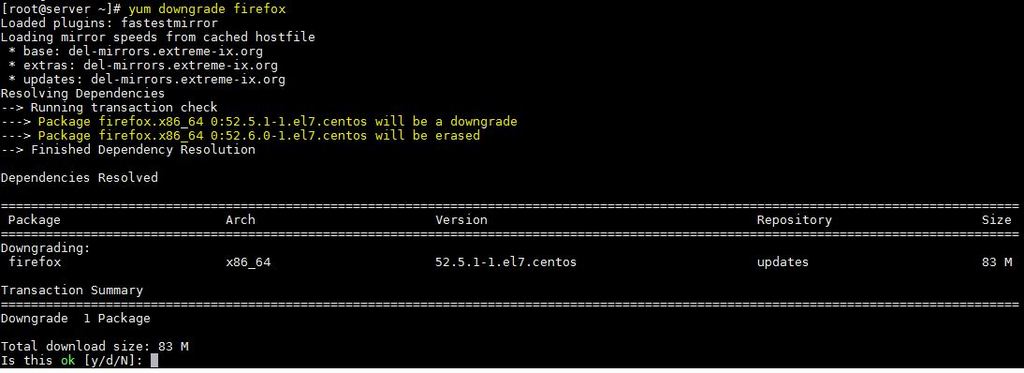
Понизить пакет
Может возникнуть ситуация, когда нам не нужна последняя версия программного обеспечения. И мы хотим более старую версию программного обеспечения, тогда мы используем команду понижения версии, но есть одно условие, т.е. она будет работать, только если в репозитории есть предыдущая версия упомянутого пакета.
Просмотр списка групп пакетов
yum имеет понятие группы, в которой связанные пакеты сгруппированы вместе. Вместо того, чтобы искать и устанавливать все отдельные пакеты для определенной цели, мы можем просто установить группу, которая установит все пакеты, принадлежащие этой группе. Запустите приведенную ниже команду, чтобы просмотреть имена установленных и доступных групп
Установка пакетов с помощью groupinstall
С помощью команды yum мы можем удалить все пакеты, связанные с группой.
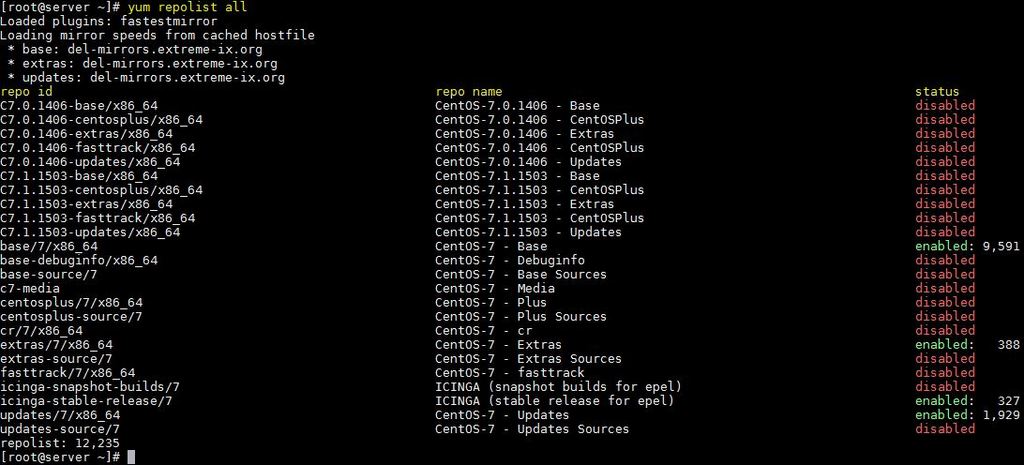
Просмотр всех включенных репозиториев с помощью опции «repolist»
Если мы хотим вывести список всех включенных репозиториев, используйте команду «yum repolist», пример показан ниже
Просмотр включенных и отключенных репозиториев
Чтобы увидеть как включенные, так и отключенные репозитории, мы используем «повторить все»
Проверить информацию о посылке
Synatx: # yum info pkg_name
Проверить, к какому пакету принадлежит файл
Это дает имя пакета, которое совпадает с именем пути, иначе мы можем сказать, что это помогает узнать, какому пакету принадлежит файл.
Синтаксис: # yum предоставляет имя пути
предположим, что мы хотим найти, какой пакет содержит файл «/etc/inittab»
Чтобы отключить репозиторий с помощью yum-config-manager
Мы можем отключить репозиторий с помощью yum-config-manager.
Включить репозиторий с помощью yum-config-manager
Предположим, мы хотим включить репозитории EPEL,
Теперь проверьте, включен ли репозиторий или нет
Просмотреть все доступные обновления
Это дает нам список пакетов, для которых доступны обновления для установки. Он проверит наш включенный репозиторий.
Синтаксис: # yum check-update
Для просмотра только обновлений, связанных с безопасностью
Поиск пакета rpm
Иногда бывает так, что мы можем не помнить точное название пакета, и тогда мы можем просто написать имя, которое мы помним, и опция поиска в yum будет искать все доступные пакеты, которые соответствуют названию пакета. что мы упомянули.
Синтаксис: yum search «пакет, который мы хотим найти (точное имя может не иметь значения)
Интерактивный запуск yum
В yum есть опция «shell», которая предоставляет нам интерактивный способ запуска нескольких команд
Синтаксис: # yum shell
Откат обновлений yum с использованием идентификатора транзакции
В некоторых сценариях нам может понадобиться откатить обновления yum, это можно легко сделать с помощью команды yum,
Сначала найдите идентификатор транзакции, к которой мы применили обновления, запустите команду yum history,
Предположим, мы хотим откатить обновления, которые были применены к ID ‘9’. Мы можем посмотреть, какие пакеты были установлены для ID 9,
Теперь выполните откат обновлений с помощью команды ниже,
Загрузка пакетов rpm без установки
Есть несколько сценариев, когда мы хотим установить пакеты rpm, но не хотим их устанавливать. Таким образом, чтобы загрузить пакет rpm с помощью команды yum, сначала мы должны установить пакет «yum-utils»
Теперь используйте команду yumdownloader для загрузки пакетов вместе с их зависимостями,
Использование yum через прокси
Если прокси-сервер требует авторизации, добавьте строки:
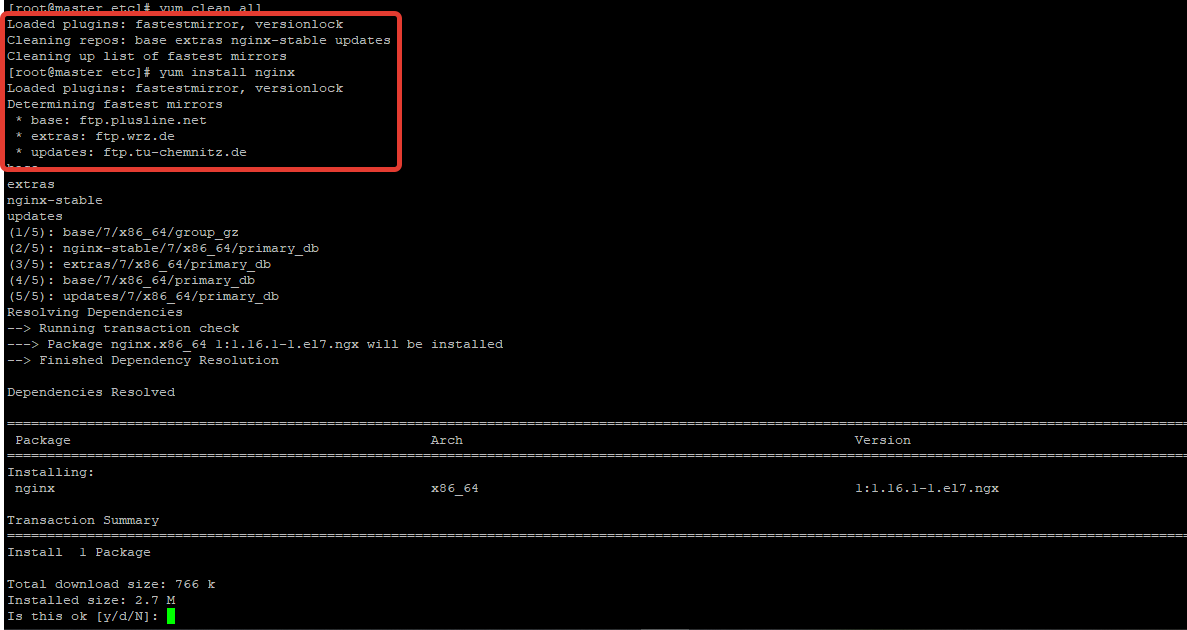
Для проверки работы yum через прокси сервер выездной команды
yum очистить все && yum search nginx
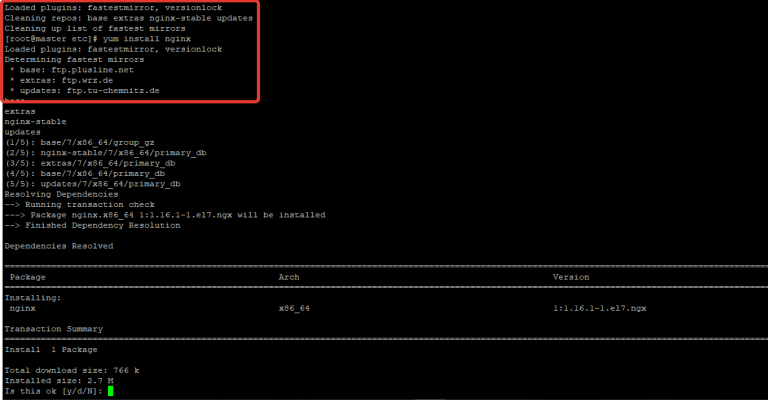
Для проверки используемого публичного прокси-сервера с Германией при установке, сработал протокол fastmirror, нашел зеркала со скоростью выше:
Если нужно использовать прокси только для некоторых репозиториев, не нужно править файл /etc/yum.conf, а прокси указать в конфигурационном файле репозитория /etc/yum.repos.d/ваш_конфиг.repo.
Итак, в этой статье мы рассмотрим основные возможности менеджера пакета rpm yum в Linux CentOS/RHEL. В следующей статье мы более подробно поговорим об управлении репозиториями в Yum. Знакомьтесь, пробуйте и використовуйте yum на своей работе.
Дополнительные полезные параметры ням
Утилиты yum имеют несколько полезных опций, которые часто используются при управлении пакетами. При изъятии или удалении пакетов, после взятия массой не предпринимателем никаких действий, торговлей опцией
-у
, например,:
yum update -y yum install httpd -y
Чтобы ответить не при запросе, нужно указать:
Использовать yum без дополнений или конкретный открытый плагин:
Включить отключенный добавлен:
Задействовать отключенный репозиторий:
yum update –enablerepo=atomic
Отключен репозиторий:
yum update –disablerepo=atomic
Установка пакетов RPM с помощью rpm
rpm — это инструмент снижения уровня, который используется для установки, удаления, загрузки, запроса и проверки пакетов RPM.
Установить пакет RPM, викорировать команду rpm -i за которым следует имя пакета RPM:
sudo rpm -ivh файл.rpm
Параметр -v события rpm отображать подробный вывод, -h — отображать индикатор выполнения, отмеченный хешем.
Вместо загрузки и установки пакета RPM вы можете использовать URL-адрес пакета RPM в качестве аргумента:
sudo rpm -ivh https://example.com/file.rpm
Обновление пакета, параметр використовуйте -U :
sudo rpm -Uvh file.rpm
Если пакет, который вы пытаетесь обновить, не установлен, команда rpm -U устанавливаетт его.
Чтобы установить пакет RPM без установки всех необходимых зависимостей в системе, используйте параметр —nodeps :
sudo rpm -Uvh —nodeps file.rpm
Чтобы удалить (стереть) пакет, используйте команду rpm -e , за которой следует имя пакета:
sudo rpm -e file.rpm
Установка, обновление и удаление пакетов
С чего начать? Пожалуй, как и в любых других случаях, начинаем со справки:
yum help
– полная справка по менеджеру пакетов yum
Открыв ее, я выделю основные команды:
yum clean all
– очистить кеш всех пакетов (обчычно используется при возникновении проблем при работе yum).
yum makecache
– пересоздать кеш пакетов заново.
yum repolist
– отобразить список подключенных репозиториев, вывод выглядит так:
Loaded plugins: fastestmirror Loading mirror speeds from cached hostfile * base: mirror.fasthost.ru * extras: mirror.fasthost.ru * updates: mirror.fasthost.ru
repo id repo name status base/7/x86_64 CentOS-7 — Base 10,019 extras/7/x86_64 CentOS-7 — Extras 435 updates/7/x86_64 CentOS-7 — Updates 2,500 repolist: 12,954
У меня в системе установлены только стандартные репозитории CentOS-7: Base, Extras и Updates.
yum list available
– вывести список всех доступных пакетов для установки.
yum list installed
– список всех пакетов, которые установлены в системе.
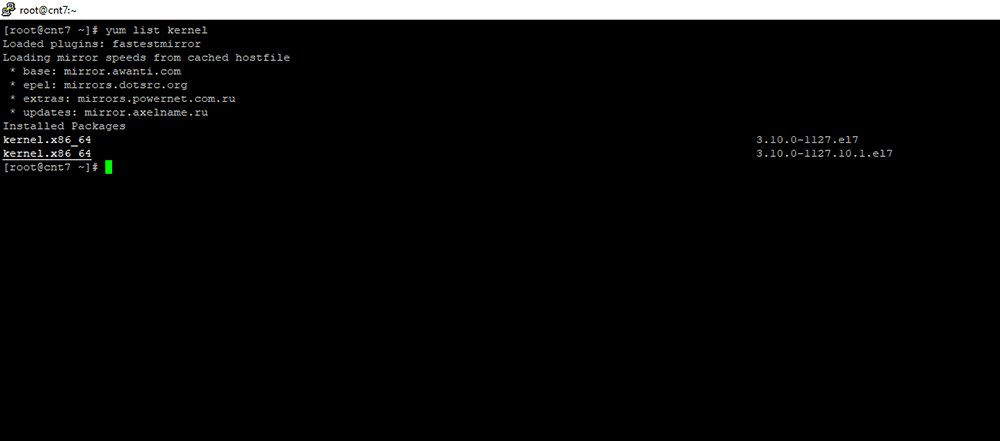
yum list kernel
– вывести список пакетов, которые относятся к ядру Linux.
Вы можете проверить установлен ли в вашей системе определенный пакет, например, apache:
yum list installed httpd
yum info mariadb
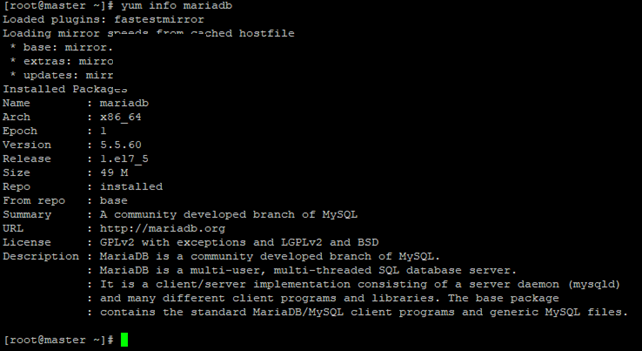
Чтобы установить пакет используется команда yum install. Для установки веб-сервера apache выполните:
Если при выплнении команд yum вы получаете ошибку
Traceback (most recent call last):thread.error: can’t start new thread
, скорее всего у вас не хватает оперативной памяти. Попробуйте добавить RAM или отключите плагины yum (в /etc/yum.conf укажите plugins=0).
Перед установкой пакета можно проверить его на зависимости и необходимые пакеты с помощью команды:
yum deplist httpd
Если вы хотите установить какой-то пакет, но забыли его полное название, можно воспользоваться подстановочным символом *. Например:
yum install epel-*
Если ввести просто:
No package epel available.
Error: Nothing to do
Увы, пакета не видно.
Yum позволяет установить сразу несколько пакетов:
yum install httpd php wget rsyslog
yum reinstall proftpd
Чтобы удалить установленный пакет с помощью yum используется параметр
remove
:
yum remove httpd
Но перед удалением любого пакета, рекомендуется сначала проверить его на зависимости (бывают пакеты, удаление которых влечет за собой удаление множества других пакетов, что в следствии приводит к неработоспособности системы):
yum deplist proftpd
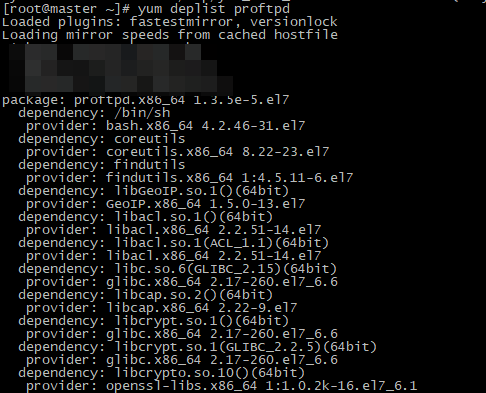
Найти пакет по имени или описанию:
С помощью опции provides вы можете найти пакеты, содержавшие определенный файл, например:
yum provides */squid.conf
Выполнить обновление всех установленных пакетов можно с помощью команды:
Вы можете обновить только определенный пакет, указав его имя:
yum update php
Проверить если доступные обновления для системы можно командой:
Получить информацию о доступных обновлениях безопасности:
yum updateinfo list security
Бывают случаи, когда после обновления какого-либо пакета или сервиса, возникают проблемы. Например, после обновления php, перестал работать ваш сайт. Вы можете вернуть предыдущую версию пакета, откатив установленный пакет через yum:
yum downgrade perl
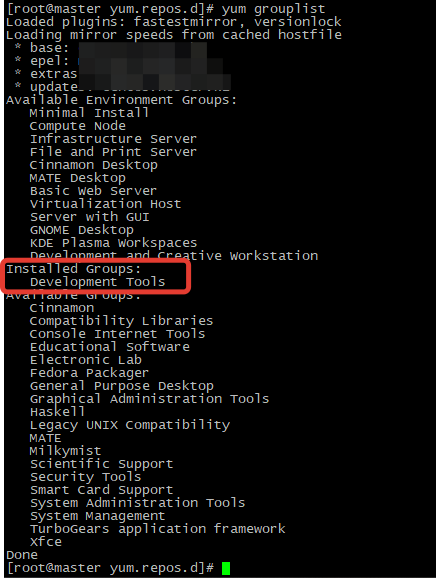
Так же хотел обратить ваше внимание, на групповую установку пакетов через grouplist. В репозитории существуют предопределенные группы пакетов с различными наборами программ. Вы можете вывести список имеющихся групп:
Рассмотрим на примере группового листа «Basic Web Server». Получить информацию группе и пакетах в ней:
yum groupinfo «Basic Web Server»
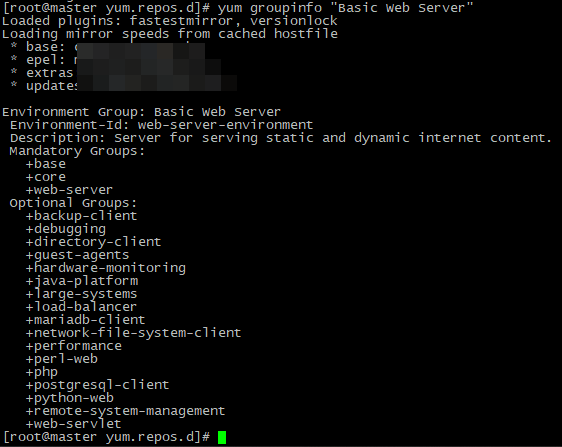
При проверке мы видим, что будут установлены набор пакеты и сервисы, для веб-сервера.
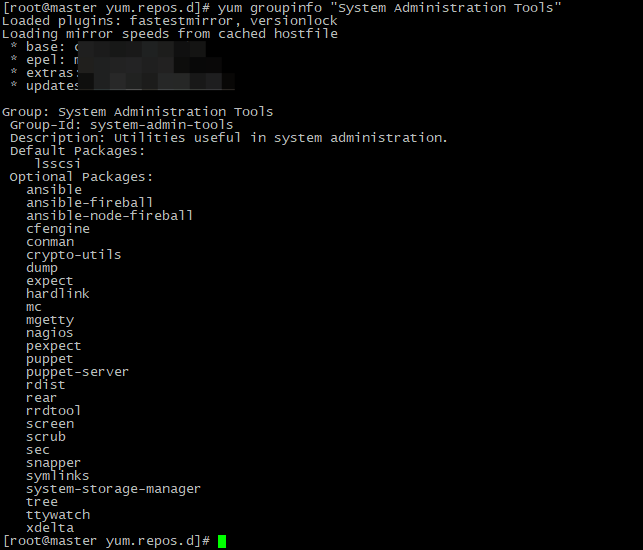
Как видим в данном листе содержатся пакеты, которые будут полезны для мониторинга и отладки.
Установить групповой лист можно командой:
Установленные пакеты будут в отдельном блоке «Installed Groups»:
История и логи установки/удаления пакетов
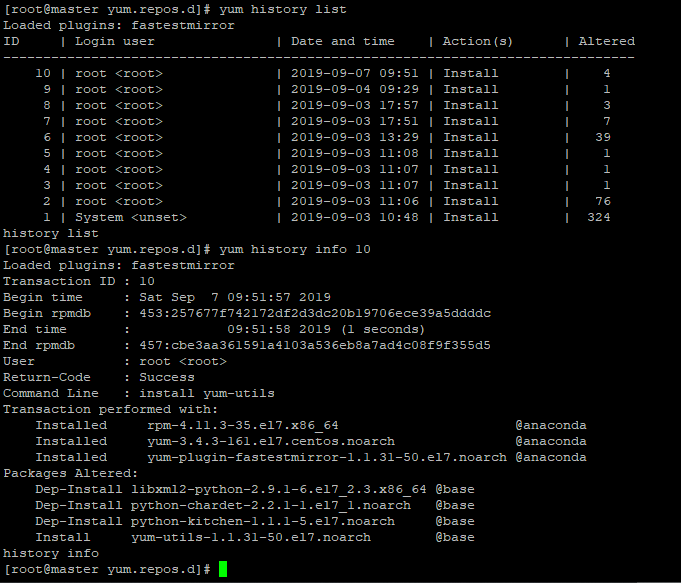
Вы можете вывести информацию об истории установки пакетов yum (списка транзакций) с помощью команды:
yum history list
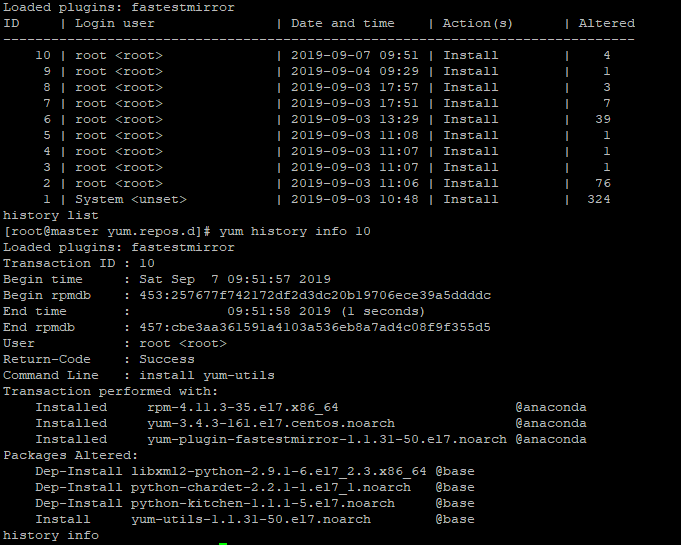
Вывод состоит из 5 столбцов, в первом выводится ID транзакции по которому можно посмотреть всю информацию (установленные пакеты, зависимости):
yum history info 10
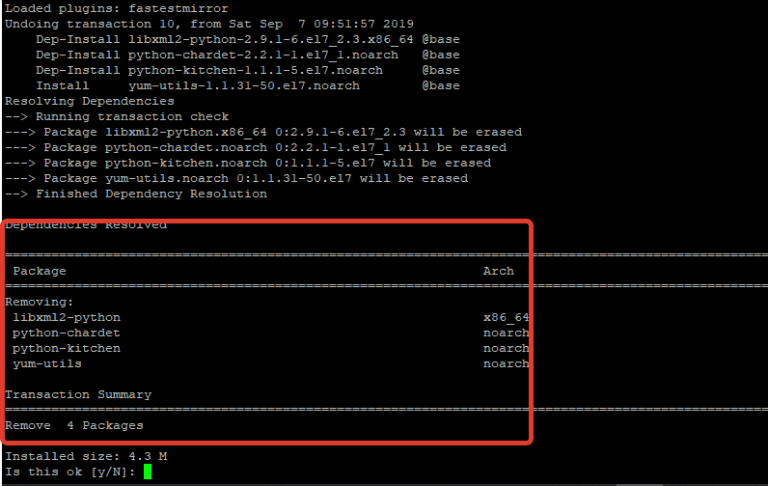
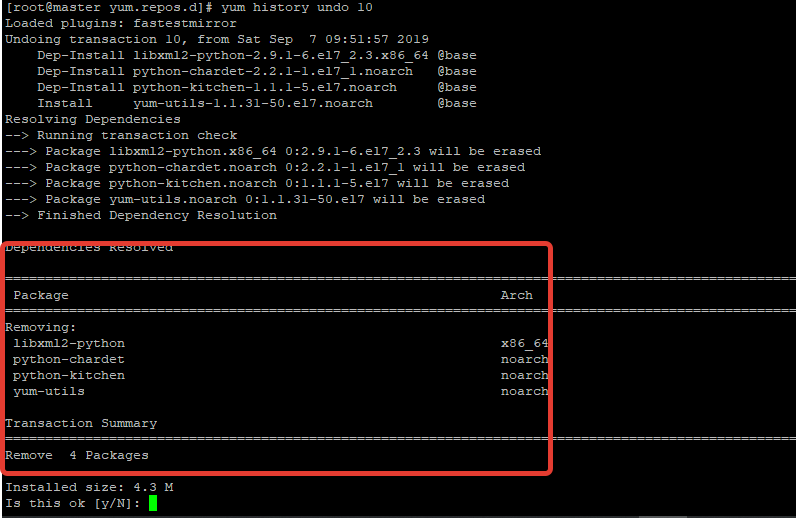
Более того, можно отменить данную транзакцию командой:
yum history undo 10
В моем случае удалилось бы 4 пакета:
Так же всю информацию об истории установки/удаления пакетов менеджером yum можно посмотреть в логе /var/log/yum.log:
Jun 15 05:34:39 Installed: perl-Getopt-Long-2.40-3.el7.noarch
Jun 15 05:34:41 Installed: 4:perl-5.16.3-295.el7.x86_64
Jun 15 05:34:41 Installed: 2:vim-filesystem-7.4.629-6.el7.x86_64
Jun 15 05:34:43 Installed: 2:vim-common-7.4.629-6.el7.x86_64
Jun 15 05:34:44 Installed: 2:vim-enhanced-7.4.629-6.el7.x86_64
Jun 15 05:34:44 Installed: 1:mc-4.8.7-11.el7.x86_64
Jun 15 05:34:44 Installed: htop-2.2.0-3.el7.x86_64
Jun 15 05:34:44 Installed: tree-1.6.0-10.el7.x86_64
Jun 15 05:35:04 Installed: net-tools-2.0-0.25.20131004git.el7.x86_64
Jun 15 06:46:19 Installed: apr-1.4.8-5.el7.x86_64
Jun 15 06:46:19 Installed: apr-util-1.5.2-6.el7.x86_64
Jun 15 06:46:19 Installed: httpd-tools-2.4.6-93.el7.centos.x86_64
Jun 15 06:46:19 Installed: mailcap-2.1.41-2.el7.noarch
Jun 15 06:46:20 Installed: httpd-2.4.6-93.el7.centos.x86_64
Подготовка
При установке пакетов RPM убедитесь, что они созданы для вашей системной архитектуры и вашей версии CentOS .
Вам следует избегать использования этого метода для замены или обновления важных системных пакетов, таких как glibc, systemd или других служб и библиотек, которые необходимы для правильного функционирования вашей системы. Это может привести к ошибкам и нестабильности системы.
Обычно вы используете веб-браузер для поиска и загрузки файла RPM. Найдя файл, вы можете загрузить его с помощью браузера или инструмента командной строки, такого как curl или wget .
Так же всю информацию об истории установки/удаления пакетов менеджером yum можно посмотреть в логе /var/log/yum.log:
cat /var/log/yum.log
Sep 03 11:06:38 Installed: mpfr-3.1.1-4.el7.x86_64
Sep 03 11:06:38 Installed: libmpc-1.0.1-3.el7.x86_64
Sep 03 11:06:38 Installed: libquadmath-4.8.5-36.el7_6.2.x86_64
Sep 03 11:06:38 Installed: apr-1.4.8-3.el7_4.1.x86_64
Sep 03 11:06:38 Installed: m4-1.4.16-10.el7.x86_64
Sep 03 11:06:38 Installed: apr-util-1.5.2-6.el7.x86_64
Sep 03 11:06:38 Installed: unzip-6.0-19.el7.x86_64
Sep 03 11:06:38 Installed: patch-2.7.1-10.el7_5.x86_64
Sep 03 11:06:38 Installed: 1:perl-Error-0.17020-2.el7.noarch
Sep 03 11:06:38 Installed: boost-system-1.53.0-27.el7.x86_64
Sep 03 11:06:38 Installed: perl-Thread-Queue-3.02-2.el7.noarch
Sep 03 11:06:38 Installed: avahi-libs-0.6.31-19.el7.x86_64
Sep 03 11:06:38 Installed: zip-3.0-11.el7.x86_64
Sep 03 11:06:38 Installed: boost-thread-1.53.0-27.el7.x86_64
Sep 03 11:06:38 Installed: libgfortran-4.8.5-36.el7_6.2.x86_64
Sep 03 11:06:39 Installed: cpp-4.8.5-36.el7_6.2.x86_64
Полезные плагины yum
Для чего нужны плагины в yum? Как и везде, упрощают нашу работу.
Некоторые популярные плагины и их описание:
yum-plugin-fastestmirror – плагин служащий для измерения скорости зеркал и предоставления самого быстрого для установки пакетов.
yum-plugin-security — плагин которые предоставляет список обновлений относящихся только к безопасности системы.
yum-plugin-keys — позволяет работать с ключами keys, keys-info, keys-data, keys-remove
Директория где хранятся все плагины /etc/yum/
yum-plugin-versionlock – позволяет блокировать обновление указанных пакетов
Чтобы вывести список доступных плагинов yum, выполните:
yum search yum-plugin
======================================================================= N/S matched: yum-plugin =======================================================================
PackageKit-yum-plugin.x86_64 : Tell PackageKit to check for updates when yum exits
fusioninventory-agent-yum-plugin.noarch : Ask FusionInventory agent to send an inventory when yum exits
kabi-yum-plugins.noarch : The CentOS Linux kernel ABI yum plugin
yum-plugin-aliases.noarch : Yum plugin to enable aliases filters
yum-plugin-auto-update-debug-info.noarch : Yum plugin to enable automatic updates to installed debuginfo packages
yum-plugin-changelog.noarch : Yum plugin for viewing package changelogs before/after updating
yum-plugin-copr.noarch : Yum plugin to add copr command
yum-plugin-fastestmirror.noarch : Yum plugin which chooses fastest repository from a mirrorlist
yum-plugin-filter-data.noarch : Yum plugin to list filter based on package data
yum-plugin-fs-snapshot.noarch : Yum plugin to automatically snapshot your filesystems during updates
yum-plugin-keys.noarch : Yum plugin to deal with signing keys
yum-plugin-list-data.noarch : Yum plugin to list aggregate package data
yum-plugin-local.noarch : Yum plugin to automatically manage a local repo. of downloaded packages
yum-plugin-merge-conf.noarch : Yum plugin to merge configuration changes when installing packages
yum-plugin-ovl.noarch : Yum plugin to work around overlayfs issues
yum-plugin-post-transaction-actions.noarch : Yum plugin to run arbitrary commands when certain pkgs are acted on
yum-plugin-pre-transaction-actions.noarch : Yum plugin to run arbitrary commands when certain pkgs are acted on
yum-plugin-priorities.noarch : plugin to give priorities to packages from different repos
yum-plugin-protectbase.noarch : Yum plugin to protect packages from certain repositories.
yum-plugin-ps.noarch : Yum plugin to look at processes, with respect to packages
yum-plugin-remove-with-leaves.noarch : Yum plugin to remove dependencies which are no longer used because of a removal
yum-plugin-rpm-warm-cache.noarch : Yum plugin to access the rpmdb files early to warm up access to the db
yum-plugin-show-leaves.noarch : Yum plugin which shows newly installed leaf packages
yum-plugin-tmprepo.noarch : Yum plugin to add temporary repositories
yum-plugin-tsflags.noarch : Yum plugin to add tsflags by a commandline option
yum-plugin-upgrade-helper.noarch : Yum plugin to help upgrades to the next distribution version
yum-plugin-verify.noarch : Yum plugin to add verify command, and options
yum-plugin-versionlock.noarch : Yum plugin to lock specified packages from being updated
Вы можете установить выбранный плагин командой yum install, как и любой другой пакет:
yum install yum-plugin-changelog
yum -y install yum-versionlock
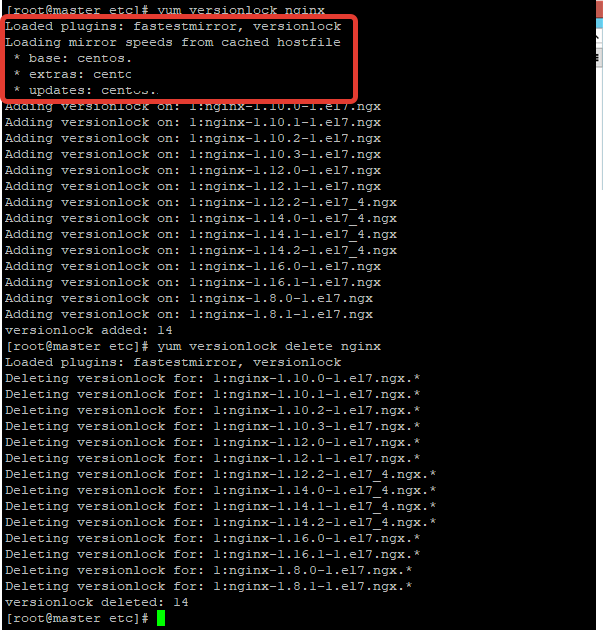
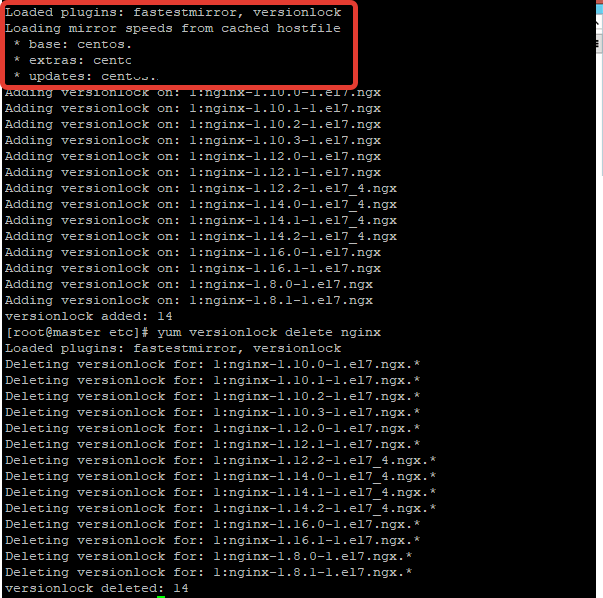
Чтобы заблокировать обновление пакета через плагин, выполните:
yum versionlock nginx
Вывести список заблокировнных пакетов:
yum versionlock list
Убрать пакет из заблокированных:
yum versionlock delete nginx
Если вам в какой-то момент времени не нужно использовать определенный плагин, вы его можете отключить, добавив префикс при вызове yum:
Или же отключить вообще все плагины, установленные в системе:
Установка пакетов RPM с помощью yum
yum — это инструмент менеджера пакетов по умолчанию в CentOS. Он используется для установки, удаления, загрузки, запроса и обновления пакетов из официальных репозиториев CentOS, а также других сторонних репозиториев.
Первым шагом является загрузка файла RPM, который вы хотите установить:
Чтобы установить пакет, используйте команду yum localinstall пути к имени пакета:
sudo yum localinstall file.rpm
yum запросит подтверждение. Ответьте y и пакет RPM будет установлен при условии, что он совместим с вашей системой и соблюдены все зависимости.
Если пакет RPM зависит от других пакетов, которые в данный момент не установлены, и если эти пакеты доступны в репозиториях, включенных в вашей системе, yum установит все зависимости. В противном случае yum напечатает список всех недостающих зависимостей, которые вам нужно будет загрузить и установить вручную.
Вместо загрузки и последующей установки пакета RPM вы можете просто передать URL-адрес пакета RPM команде yum localinstall :
sudo yum localinstall https://example.com/file.rpm
Чтобы обновить пакет RPM, который уже установлен с помощью yum, используйте ту же процедуру, что и при установке пакета.
Если по какой-то причине вы хотите удалить установленный пакет, используйте стандартную команду yum remove за которой следует имя пакета:
sudo yum remove file.rpm
Полная справка по менеджеру пакетов yum:
Очистить кеш всех пакетов (обчычно используется при возникновении проблем при работе yum):
Пересоздать кеш пакетов заново:
Отобразить список подключенных репозиториев:
Вывести список всех доступных пакетов для установки:
Список всех пакетов, которые установлены в системе:
Вывести список пакетов, которые относятся к ядру Linux:
Проверить установлен ли в системе определенный пакет, например, apache:
yum info httpd
Loaded plugins: fastestmirror
Loading mirror speeds from cached hostfile
* base: mirror.awanti.com
* epel: mirrors.glesys.net
* extras: mirrors.powernet.com.ru
* updates: mirror.axelname.ru
Installed Packages
Name : httpd
Arch : x86_64
Version : 2.4.6
Release : 93.el7.centos
Size : 9.4 M
Repo : installed
From repo : base
Summary : Apache HTTP Server
URL : http://httpd.apache.org/
License : ASL 2.0
Description : The Apache HTTP Server is a powerful, efficient, and extensible
: web server.
Если вы хотите установить какой-либо пакет, но забыли его полное название, можно воспользоваться подстановочным символом *. Например:
Можно установить сразу несколько пакетов:
yum install wget htop yum-utils
Удалить установленный пакет:
!Но перед удалением любого пакета, рекомендуется сначала проверить его на зависимости (бывают пакеты, удаление которых влечет за собой удаление множества других пакетов, что в следствии приводит к неработоспособности системы):
yum search httpd
Выполнить обновление всех установленных пакетов:
Бывают случаи, когда после обновления какого-либо пакета или сервиса, возникают проблемы. Например, после обновления php, перестало работать ваше приложение или сайт. Вы можете вернуть предыдущую версию пакета, откатив установленный пакет:
yum downgrade php
Имеется возможность группой установки пакетов командой grouplist. В репозитории существуют предопределенные группы пакетов с различными наборами программ. Вы можете вывести список имеющихся групп:
Рассмотрим на примере группового листа «Basic Web Server». Получить информацию о группе и пакетах в ней:
При проверке мы видим, что будут установлены набор пакетов и сервисов для веб-сервера.
Как видим, в данном листе содержатся пакеты, которые будут полезны для мониторинга и отладки.
Конфигурационный файл /etc/yum. conf
Конфигурационный файл yum —
/etc/yum.conf
.
Основные параметры конфигурационного файла:
cachedir
– локальный кэш пакетов (по умоланию /var/cache/yum)
logfile
— путь до файла с логами yum
obsoletes
— обновлять или нет, устаревшие пакеты(1-да,0-нет)
gpgcheck
— проверка подписи пакета перед установкой (1-да,0-нет)
keepcache
— хранение кеша (1-да,0-нет)
cachedir
— директория для хранения кеша(по умолчанию /var/cache/yum)
debuglevel
– уровень отладки от 1 до 10
plugins
— включение yum плагинов (1-да,0-нет)
bugtracker_url
– ссылка по которой будут зарегистрированы ошибки работы yum
installonly_limit
– максимальное количество версий, которые могут быть установлены для одного пакета.
Конфигурационный файл yum — /etc/yum.conf.
cachedir – локальный кэш пакетов (по умоланию /var/cache/yum)
logfile — путь до файла с логами yum
obsoletes — обновлять или нет, устаревшие пакеты(1-да, 0-нет)
gpgcheck — проверка подписи пакета перед установкой (1-да, 0-нет)
keepcache — хранение кеша (1-да, 0-нет)
cachedir — директория для хранения кеша(по умолчанию /var/cache/yum)
debuglevel – уровень отладки от 1 до 10
plugins — включение yum плагинов (1-да, 0-нет)
bugtracker_url – ссылка по которой будут зарегистрированы ошибки работы yum
installonly_limit – максимальное количество версий, которые могут быть установлены для одного пакета.
Установка файлов rpm с помощью rpm
rpm — это низкоуровневый менеджер пакетов для систем RHEL.
Вы всегда должны предпочесть использовать yum или dnf rpm при установке, обновлении и удалении пакетов, поскольку это не разрешает зависимости.
Чтобы установить пакеты rpm с помощью rpm используйте параметр -i (или -U ), за которым следует путь к файлу:
sudo rpm -i google-chrome-stable_current_x86_64.rpm
Если пакет, который вы устанавливаете или обновляете, зависит от других пакетов, которые в настоящее время не установлены, rpm отобразит список всех недостающих зависимостей. Вам нужно будет установить все зависимости.
rpm также принимает установку пакетов с URL-адреса:
Для проверки работы yum через прокси сервер воспользуйтесь командой:
Утилита yum имеет несколько полезных опций, которые часто приходитя использовать при управлении пакетами. Чтобы при установке или удалении пакетов, после ввода команды не подтверждать своих действий, можно воспользоваться опцией -y, например,:
Вывести список доступных плагинов yum:
yum install yum-plugin-changelog
yum -y install yum-versionlock
Установка файлов rpm с помощью yum и dnf
yum и dnf — это инструменты командной строки для установки, обновления, удаления и иного управления пакетами rpm в CentOS и связанных дистрибутивах Linux.
Начиная с CentOS 8 dnf заменил yum в качестве менеджера пакетов по умолчанию. dnf обратно совместим с yum .
Вы можете продолжать использовать yum в CentOS 8, поскольку это псевдоним для dnf .
Чтобы установить локальные пакеты rpm с помощью yum или dnf , используйте команду install , за которой следует путь к файлу. В приведенном ниже примере мы устанавливаем браузер Chrome :
sudo yum install google-chrome-stable_current_x86_64.rpm
sudo dnf install google-chrome-stable_current_x86_64.rpm
И yum и dnf разрешат и установят все зависимости пакета. Вам будет предложено ввести Y чтобы продолжить:
Вот и все, приложение установлено в вашей системе, и вы можете начать им пользоваться.
Вы также можете установить пакет rpm прямо с URL-адреса:
sudo yum install https://dl.google.com/linux/direct/google-chrome-stable_current_x86_64.rpm
sudo dnf install https://dl.google.com/linux/direct/google-chrome-stable_current_x86_64.rpm
Выводы
В этом руководстве мы показали вам, как устанавливать пакеты RPM в CentOS.
Вы должны предпочесть использовать yum rpm поскольку он автоматически разрешает все зависимости за вас.
В CentOS вы можете установить локальный rpm-файл с помощью yum или dnf точно так же, как если бы вы устанавливали пакет из репозиториев.
