

В статье мы расскажем, что такое ошибка 403 (403 forbidden) и как ее исправить.
Пока вы ждете загрузки сайта в окне браузера, на его сервере происходит обработка запроса, в результате чего он выдает или не выдает вам нужную информацию. Часто в процессе выполнения пользовательского запроса возникают различные ошибки, и вместо страницы мы получаем сообщения вроде Error 401, 404, 504 и т. п. Это значит, что что-то пошло не так и сайт не смог выполнить запрашиваемое действие. Цифры в названии ошибки означают ее код. Он указывает на наличие определенного типа проблемы. Одной из самых распространенных является формулировка «403 Forbidden Error». В статье мы расскажем, что делать, когда появляется 403 ошибка на сайте, что это означает, почему возникает и как ее устранить.

Ошибка сервера 403 (Forbidden Error) означает, что вам запрещен доступ к странице, файлу или папке, URL которых вы ввели в адресной строке. Причин может быть много:
- сайт заблокирован хостингом;
- на сайте есть ошибки конфигурации и настроек (неправильное расположение файлов, некорректные права доступа и так далее);
- на вас распространяются правила блокировки (по IP, географическому положению, отсутствию авторизации), выставленные на сайте;
- сайт запрещен в вашей стране и т. д.
Точно определить, что именно вызывает ошибку, сложно — в сообщении о ней обычно нет никакой полезной информации. Ниже мы описываем, что можно сделать для устранения ошибки 403 Forbidden в наиболее распространенных случаях.
«» — наиболее распространенная ошибка при работе с . В этой статье мы расскажем о причинах возникновения 403 forbidden NGINX, а также о том, как найти ее причину и исправить основную проблему.
«» — это универсальная ошибка , которая указывает на то, что вы запросили что-то, а (по ряду причин) не может это предоставить. «» является кодом состояния , который означает, что веб-сервер получил и понял ваш запрос, но не может предпринять никаких дальнейших действий.
По умолчанию файлы конфигурации находятся в папке . Если вы просмотрите этот каталог, то найдете несколько конфигурационных файлов для различных модулей сервера.
Главный файл конфигурации — . Он содержит основные директивы для и является аналогом файла для .
Чтобы отредактировать этот файл, используйте команду:
CentOS 7: sudo nano /etc/nginx/conf.d/test.example.com.conf
Ubuntu 16.04: sudo nano /etc/nginx/sites-available/test.example.com.conf
Одна из наиболее распространенных причин ошибки 403 forbidden NGINX — некорректная настройка индексного файла. указывает, какие индексные файлы должны загружаться, и в каком порядке. Например, приведенная ниже строка указывает искать , затем , затем :
index index.html index.htm index.php;
Если ни один из этих трех файлов не будет найден в каталоге, вернет ошибку «».
. Имена файлов чувствительны к регистру. Если , а файл называется , это приведет к ошибке «».
Если вы хотите использовать имя индексного файла, которое ваш веб-сервер не распознает, отредактируйте и добавьте имя файла в строку конфигурации индекса.
Например, чтобы добавить в список распознаваемых индексных файлов, отредактируйте эту строку следующим образом:
index index.html index.htm index.php index.py;
Сохраните изменения, а затем перезапустите командой:
Альтернативным решением является разрешение индекса директории. Индекс директории означает, что если индексный файл не найден, сервер отобразит все содержимое директории.
По соображениям безопасности индекс директории в по умолчанию отключен.
При «403 forbidden NGINX», если вы хотите показать индекс директории в ситуациях, когда не может найти () файл, отредактируйте , как описано выше, и добавьте в него две следующие директивы:
Autoindex on;
Autoindex_exact_size off;
Эти директивы должны быть добавлены в блок . Можно либо добавить их в существующий блок , либо добавить новый. Окончательный результат должен выглядеть так:
Также можно активировать индексирование директории в определенной папке, если не хотите, чтобы она была доступна для всего сайта:
Сохраните изменения в файле, затем перезапустите командой:
Некорректные права доступа к файлам являются еще одной причиной ошибки «403 Forbidden NGINX». Для использования с рекомендуется стандартная настройка: для каталогов — и для файлов — . Пользователь также должен быть владельцем файлов.
Для начала нужно определить, от имени какого пользователя запущен . Для этого используйте команду:
В этом примере рабочий процесс работает от имени пользователя .
Измените права собственности на все файлы в директориях нижних уровней на пользователя nginx с помощью команды:
sudo chown -R nginx:nginx *
403 forbidden NGINX — как исправить: установите права доступа для каждой директории на с помощью команды:
Например, чтобы установить права доступа для директории , используется команда:
sudo chmod 755 example.com
Затем перейдите в корневой каталог веб-документа:
Измените права доступа для всех файлов в этой директории с помощью команды:
В этой статье мы расскажем о причинах, с которыми может быть связано возникновение ошибки . В качестве примера мы покажем вам, как исправить подобную ошибку на . Тем не менее, на других или статических сайтах действия, которые необходимо предпринять, будут почти аналогичными:
Причины возникновения ошибки могут отличаться в зависимости от различных обстоятельств. Иногда эта ошибка может быть результатом изменений или обновлений, которые ваш хостинг произвел в своей системе.
Рассмотрим эту тему подробнее. Затем мы перечислим различные причины возникновения этой ошибки и пути решения.

Прежде чем мы продолжим и попытаемся исправить код ошибки , давайте сначала поймем, что это на самом деле такое. Ошибка доступа 403 — это код состояния HTTP.
Вот примеры сообщений об ошибке, с которыми можно столкнуться:
Давайте выясним, что вызывает эти ошибки.
Получение сообщения об ошибке в процессе разработки может оказаться тревожным сигналом. Причина может заключаться в том, что вы пытаетесь получить доступ к тому, к чему у вас нет прав. Ошибка доступа 403 — это способ, с помощью которого сайт заявляет, что у вас недостаточно прав.
Эта ошибка обусловлена следующим:
- Неверные права доступа к файлам или папкам;
- Неправильные настройки в файле .
Кратко рассмотрим, как можно это исправить.
Теперь, когда мы знаем факторы, провоцирующие возникновение ошибки, пришло время рассмотреть то, как от нее избавиться.
Действия, перечисленные ниже, будут касаться исправления ошибки 403 на WordPress-сайте. Но их также можно использовать и на других платформах. Рассмотрим весь процесс обнаружения ошибки 403 доступ запрещен, и ее исправления по этапам.
Возможно, вы не знакомы с файлом . Это потому, что файл часто остается скрытым в директории проекта. Но если вы используете Hostinger File Manager, вы видите по умолчанию:

Если вы используете , можно найти этот файл, используя «». Давайте рассмотрим, как это делается:
В папке найдите файл . Если вы не видите его в этой папке, можно нажать на кнопку «» и включить параметр «Показать скрытые файлы»:

— это файл конфигурации сервера, который предназначен для изменения настроек веб-сервера .
Файл присутствует на всех . В тех редких случаях, когда сайт не его или он был удален непреднамеренно, нужно создать этот файл вручную.
После того как вы нашли файл , чтобы исправить ошибку , нужно:

- Теперь попробуйте получить доступ к сайту;
- Если он работает нормально, это просто указывает на то, что файл .htaccess был поврежден;
- Без внесения изменений нажмите на кнопку «Сохранить», расположенную в нижней части страницы.
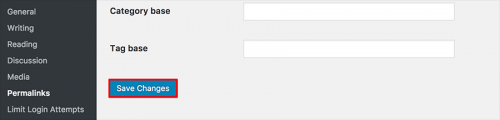
Если это не решит проблему, перейдите к следующему шагу.
Еще одна причина по которой возникает ошибка — это неверные права доступа к файлам или папкам. При создании файлов для них по умолчанию задаются определенные права доступа. Они указывают, как и кто может осуществлять их считывание, запись и выполнение. Но иногда нужно изменить права доступа по умолчанию.
Это можно сделать с помощью или диспетчера файлов. предоставляет больше возможностей для изменения прав доступа к файлам и папкам. Поэтому мы рекомендуем использовать его, чтобы выполнить следующие действия:
- Зайдите на свой сайт через ;
- Перейдите в корневой каталог;
- Выберите основную папку, содержащую все файлы вашего сайта (обычно это ), кликните по ней правой кнопкой мыши и выберите пункт «Права доступа к файлам»:


Высока вероятность того, что была вызвана несовместимостью или некорректной работой плагина. На этом этапе мы отключим плагины, чтобы выяснить, не с ними ли связана . Лучше, конечно, отключить все плагины одновременно, а не каждый по отдельности. Так вы сможете обнаружить проблему и решить ее.
Вот, что нужно сделать:
- Перейдите на хостинг через и найдите папку (или папку, содержащую установочные файлы );
- Перейдите в папку ;
- Перейдите в папку и переименуйте ее, например в «», чтобы ее было легче найти.

После отключения плагинов попробуйте снова зайти на сайт. Проблема исправлена? Если да, то причиной ошибки является некорректно работающий плагин. Попробуйте отключить плагины один за другим. Так вы сможете его обнаружить.
Затем можно попытаться обновить плагин. Если ни один из перечисленных способов не помог, то пришло время обратиться к своему хостинг-провайдеру.
Следуя приведенным выше рекомендациям, можно избавиться от ошибки 403 forbidden.
- Что делать пользователю при появлении 403 ошибки?
- Что делать, если ошибка 403 forbidden запрещает доступ к стороннему ресурсу
- Что она значит
- Как исправить ошибку 403 владельцу сайта
- Проверка индексного файла
- Настройка прав доступа
- Отключение плагинов WordPress
- Что значит ошибка 403 и когда она появляется
- Расположение и имя индексного файла
- Права доступа
- Плагины WordPress
- Другие причины ошибки 403
- Хостинг заблокирован
- Некорректное название главной страницы
- Некорректная работа плагинов
- Как решить проблему, если вы — пользователь
- Как устранить ошибку 403 forbidden, если описанные способы не помогли
- Заключение
Что делать пользователю при появлении 403 ошибки?
Причина проблемы может находиться на стороне посетителя, а не сайта. Что может сделать пользователь, чтобы исправить ошибку сервера 403 forbidden:
- Проверить правильность URL. Причина может быть в элементарной опечатке.
- Обновить страницу с помощью Ctrl F5. Это действие — универсальная первая помощь при любых проблемах с отображением сайта в браузере. Возможно, какие-то неверные данные закешировались, а при обновлении по Ctrl F5 вы игнорируете кэш браузера и загружаете страницу с сайта напрямую. Можно также почистить кэш.
- Почистить cookie. В куках могут храниться устаревшие данные авторизации, которые сервер не принимает и отвечает ошибкой.
- Проверить с другого устройства. Если на другом компьютере при попытке зайти на эту страницу вы также получаете ошибку с кодом 403 — скорее всего, проблема на самом сайте. Обратитесь к его владельцу.
- Отключите экономию трафика, если Error 403 появляется только на мобильном устройстве. Из-за этой функции сайт может не получать нужных для предоставления доступа данных, например, о вашем местоположении.
- Подождать и попробовать позже. Бывает, что сайт только что «переехал» на другой хостинг и настройки DNS просто не успели обновиться.
- Обратиться к провайдеру. Ошибка может быть связана с неверной конфигурацией его оборудования, внесением сайта в «черные списки» или выполнением запрещающих директив государственных органов.
Если вы попробовали все способы исправления, а ошибка 403 forbidden не исчезла, то ситуация, скорее всего, нетипичная. Обратитесь за помощью к техподдержке хостинг-провайдера или разработчику сайта.
Что делать, если ошибка 403 forbidden запрещает доступ к стороннему ресурсу
Как исправить ошибку 403 (доступ запрещен), если вы перешли на сторонний ресурс:
Проверьте корректность URL. Иногда ошибка может возникнуть, когда вы обращаетесь к подразделу: например, при вводе в адресной строке test.ru/contacts возникает ошибка. Но если указать test.ru/contacts/ (со знаком / в конце), страница открывается корректно.
- Проверьте, не закрыт ли доступ намеренно. Например, руководство предприятия может закрыть доступ с рабочих компьютеров ко всем ресурсам, кроме корпоративных.
- Обновите страницу или зайдите позже. Высока вероятность, что владелец сайта знает о проблеме и занимается ее решением.
- Очистите кеш и cookies браузера. Это может быть полезно, если ранее не было проблем с доступом к сайтам.
Иногда причина ошибки с кодом 403 — некорректные правила в файле .htaccess. Чтобы убедиться в том, что проблема в директивах .htaccess, измените название файла. После этого проверьте, осталась ли ошибка на сайте.
Для решения проблемы обратитесь к разработчику сайта. Зачастую она связана с правилами «RewriteRule» или путаницей с действиями «deny» и «allow».
Что она значит
Ошибки вида 4хх относятся к категории ошибок клиента (браузера) — когда сервер отправил ответ на запрос, но браузер не может его обработать.
Код 403 (forbidden) значит, что доступ к этому ресурсу запрещен. Текст ошибки может отличаться, например:
- 403 запрещено,
- Access denied (перевод на русский: доступ запрещен),
- Error: access denied и др.
Ниже мы опишем наиболее распространенные причины возникновения этой ошибки.
Как исправить ошибку 403 владельцу сайта
Если вы видите 403-й код при входе на собственный сайт, чаще всего это означает проблему на стороне сервера, а точнее — в файлах вашего проекта. Также сообщения об этой ошибке могут поступать от посетителей. Если есть основания полагать, что она возникла не по вине самого пользователя, значит, стоит искать причину в настройках веб-ресурса. Для этого вам понадобится панель управления хостингом. Мы берем в пример сайт на WordPress, но действия будут плюс-минус одинаковы и для других CMS.
Проверка индексного файла
Первым делом необходимо убедиться, что индексный файл назван правильно и находится в соответствующей директории. Именно к нему раньше всего обращается сервер, когда получает запрос. Если он не может его найти, то возвращает браузеру ошибку 403 Forbidden.
Итак, для начала проверьте, где лежит файл индексации. Если в корневом каталоге домена/поддомена (как правило, это папка под названием «public_html»), значит, все нормально. Если нет, то уберите его туда.
Далее обратите внимание на имя файла. В зависимости от конфигурации веб-сайта, он будет иметь разный формат: index.html, index.php, index.htm, но главное, чтобы в названии не было букв верхнего регистра (т. е. заглавных). Слово «index» должно быть написано строчными буквами. Это особенно актуально для серверов, работающих на ОС Linux.
Любые изменения, которые вносятся в этот файл, фиксируются системой, поэтому будет не лишним проверить, когда он изменялся последний раз. Иногда это помогает выявить взлом.
Найти файл можно через любой файловый менеджер: мы показатели на примере менеджера файлов в WordPress.
Настройка прав доступа
Вторая частая причина появления кода 403 — неверно установленные права доступа. Есть три категории: права владельца, групповые права (обычно для доверенных лиц, администраторов), публичные права (для всех остальных). Каждому виду пользователей можно запрещать/разрешать просмотр, изменение и исполнение. Их необходимо определить для всех файлов и папок.
По стандарту, на папках должно стоять значение 755, т. е. чтение и исполнение разрешено всем, а запись — только владельцу. Для файлов обычно устанавливают код 644, что значит общий запрет на исполнение, разрешение на запись для владельца и на чтение — для всех. Вы можете уточнить у разработчиков вашего сайта, какие права нужно выставить на «проблемные» папку/файл.
Отключение плагинов WordPress
Если предыдущие методы не помогли исправить ошибку 403, дело может заключаться в подключенных к ресурсу плагинах CMS. Выяснить это несложно. Найдите папку с расширениями (в случае с ВордПресс это путь «wp-content» — «plugins») и переименуйте ее любым удобным образом. Главное, чтобы потом можно было ее легко отыскать. Это действие позволит отключить сразу все плагины.
Теперь попробуйте снова загрузить искомую страницу. Если проблема исчезла, значит, ее вызывало одно из расширений. Верните папке прежнее название, а после проделайте эту же операцию с директорией каждого плагина отдельно. Разумеется, перезагружать веб-страницу нужно всякий раз, когда вы меняете имя папки. Так у вас получится вычислить проблемный плагин. Как с ним поступить — обновить, переустановить или удалить и найти альтернативу — решать вам.
Что значит ошибка 403 и когда она появляется
Ошибка 403 Forbidden — это код состояния протокола HTTP, которым обозначается ограничение доступа к URL, набранному в адресной строке. 403-я ошибка сигнализирует о том, что просмотр конкретной страницы, файла или папки запрещен, поскольку у вас нет на это прав. Ее можно интерпретировать как фразу «Вам сюда нельзя». Причин этому может быть несколько:
- есть проблемы в конфигурации и настройках сайта (неверный формат индексного файла, неправильное расположение папок, некорректные права доступа, конфликты между приложениями и др.);
- сработала система блокировки контента для определенных лиц (по айпи-адресу, геопозиции, отсутствию авторизации);
- хостинг-провайдер заблокировал сайт (например, из-за нарушений оферты) и пр.
Дело далеко не всегда в техническом сбое, но точно определить причину, почему сервер возвращает код 403, когда не должен, можно лишь практическим путем. Каждый случай следует разбирать отдельно. Значит, и способ исправления ошибки будет отличаться. Ниже мы рассмотрим самые распространенные решения этой проблемы.
Изображение от Freepik.
Если вам поступают жалобы от посетителей сайта о 403 ошибке, прежде всего убедитесь, что ее причина не на стороне пользователя. Возможно, посетитель написал URL с ошибкой или находится в стране, в которой запрещен ваш сайт. Полный перечень причин смотрите в разделе «Что делать пользователю при появлении 403 ошибки».
Если причина все-таки в сайте, последовательно проверьте пункты ниже.
Расположение и имя индексного файла
Индексный файл открывается первым при обращении к сайту, и если сервер его не находит — выдается ошибка 403 forbidden. Проверьте, чтобы:
- файл назывался правильно. В зависимости от CMS это может быть index.php, index.html или index.htm;
- файл лежал в корневом каталоге или, если речь о поддомене — в корневом каталоге поддомена.
Права доступа
Если вы выставили неправильные права доступа на папку или файл, например, вместо «4» (чтение) поставили «0» (запрет доступа), то посетителю будет выдаваться ошибка сервера 403 Forbidden. Проверьте, какие права стоят в админке сайта:
Уточните у разработчика сайта, какие права нужны для той папки или файла, по которой выдается 403 ошибка.

Плагины WordPress
На сайтах с CMS WordPress причиной ошибки с кодом 403 могут стать некорректно работающие плагины. Чтобы быстро проверить, в этом ли причина, сделайте следующее:
- С помощью панели управления хостингом или FTP найдите раздел wp-content.
- В нем вам понадобится директория plugins. Переименуйте папку, но так, чтобы вы потом могли найти ее и восстановить прежнее название.
- После переименования все плагины wordpress перестанут работать.
- Теперь откройте страницу, на которой появлялось сообщение о 403 ошибке. Если страница теперь нормально загружается, причина, скорее всего, в одном из плагинов.
- Переименуйте папку с плагинами обратно, после чего последовательно отключайте плагины по одному (можно таким же способом, как выше — переименовывая его папку) и проверяйте, исчезла ли после этого ошибка.
После того, как вы найдете плагин-виновник ошибки, попробуйте обновить его до последней версии. Если не поможет, придется его отключить или заменить другим
Другие причины ошибки 403
Иногда причиной появления ошибки сервера 403 может стать:
- Неправильное расположение файлов сайта. Например, вы могли при работе с FTP случайно перенести файлы из корневой папки во вложенную директорию. Проверьте, чтобы файлы располагались так, как требует CMS и структура хостинга.
- Блокировка сайта на уровне хостинга. Хостинг-провайдер может заблокировать сайт из-за нарушений договора, превышения ограничений по тарифу и других причин. Проверьте, получали ли вы соответствующее уведомление на почту.
- Блокировка брандмауэром ModSecurity. Это ПО блокирует действия пользователей, которые считает вредоносными, и выдает в ответ на них 403 ошибку. Иногда ModSecurity ошибается и блокирует вполне добропорядочных посетителей. Добавьте в него исключение, если у вас VPS или выделенный сервер, или обратитесь с этой просьбой к хостеру, если сайт на виртуальном хостинге.
Хостинг заблокирован
Хостинг может быть заблокирован по следующим причинам:
Некорректное название главной страницы
Чтобы исправить название файла:
- Перейдите в панель управления.
- Разверните блок Хостинг и выберите Сайты:
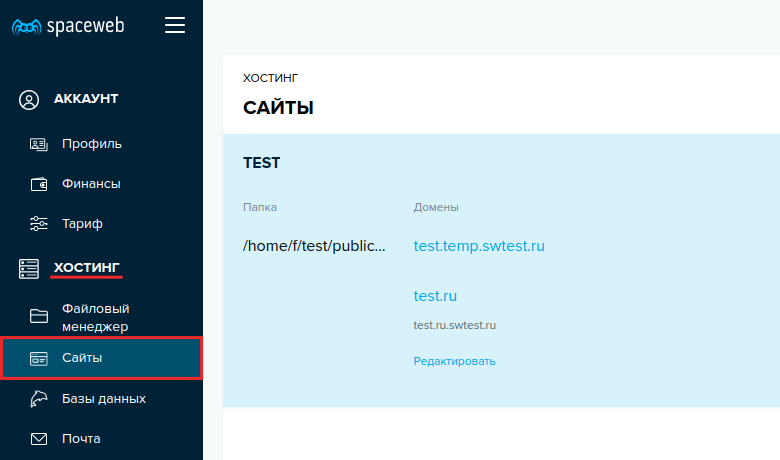
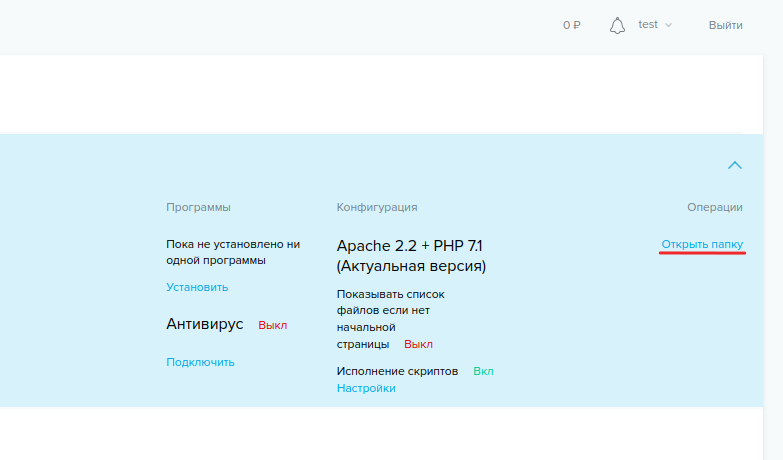
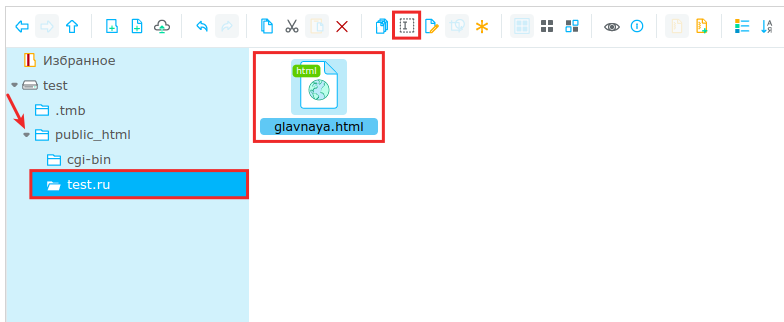
Если файл стартовой страницы отсутствует, выполните шаги 1, 2 и 3. Затем перейдите в корневую папку сайта и кликните Загрузить файлы:
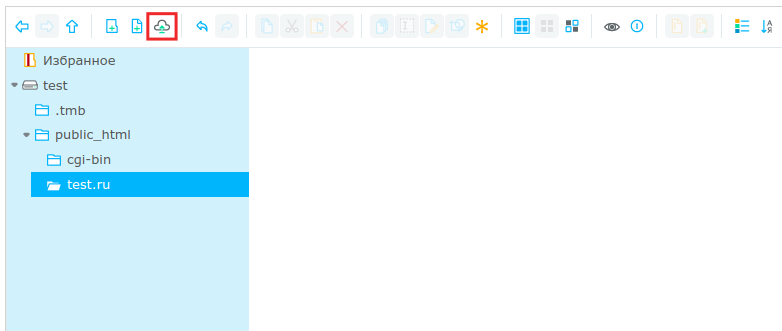
Файлы загружены вне корневой директории
Ошибка 403 на сайте может возникать, если файлы не загружены в корневую директорию: например, файлы находятся в подпапке или выше на один уровень.
Чтобы это проверить:
Некорректная работа плагинов
Эта проблема может возникнуть, если ваш сайт создан на CMS WordPress. Чтобы исправить ошибку 403, необходимо перейти в админку сайта и обновить все плагины.
Если разработчики перестали поддерживать один из них, рекомендуем установить актуальный плагин с аналогичным функционалом.
Как решить проблему, если вы — пользователь
Когда вы получаете сообщение 403 Forbidden, заходя на чужой веб-сайт, есть несколько вещей, которые можно сделать для ее устранения:
- Проверьте URL-адрес на наличие опечаток. Уберите лишние символы, если они имеются, или добавьте недостающие.
- Обновите страницу с помощью команды Ctrl F5, чтобы загрузка шла напрямую с сайта, в обход кэша.
- Попробуйте открыть тот же контент с другого устройства. Если все работает, значит, проблема в вашем первом гаджете. В таком случае очистите на нем cookies и кэш. Это делается через браузер.
- Авторизуйтесь на сайте. Для доступа к некоторым веб-страницам нужно осуществлять вход в аккаунт.
- Отключите экономию трафика, если заходите со смартфона.
Если ничего не помогло, вероятнее всего, проблема не в вас, а в самом сайте.
Как устранить ошибку 403 forbidden, если описанные способы не помогли
Если вышеперечисленные способы не помогли и сайт по-прежнему недоступен — обратитесь в службу поддержки. Наши технические специалисты готовы помочь в любое время.
Заключение
Теперь вы знаете, о чем говорит серверная ошибка 403 Forbidden, и знаете, как можно ее исправить. Если вы перепробовали все способы, а проблема не исчезла, обратитесь к хостинг-провайдеру или разработчику проекта.
