

- Изменение серверов имен (NS) на серверы FirstVDS
- Зачем менять серверы имен
- Как изменить Сервера имен
- Инструкции по изменению NS для конкретных регистраторов
- — Minecraft Wiki
- Управление и обслуживание сервера
- Работа с ресурсными записями
- Создание домена на VDS с помощью ISPmanager
- Управление сервером из панели ISPmanager
- Информация о системе
- Отслеживание активности в панели
- Как завести почту, почтовые ящики?
- Расширения PHP, Perl, Python. Как ими управлять?
- Расположение на диске файлов сайта, perl, php, sendmail
- Как добавить пользователя с правами
- Изменение пароля администратора
- Как настроить резервное копирование? Как восстановить данные?
- Как разместить файлы сайта на сервере
- Моментальный снимок системы на виртуализации KVM
- Бесплатный домен 3-го уровня
- Как это работает система DNS?
Изменение серверов имен (NS) на серверы FirstVDS
Исторически сложилось так, что для одного доменного имени всегда указывается как минимум два сервера имен: NS1 и NS2.
Зачем менять серверы имен
Если вы арендуете виртуальный сервер FirstVDS, то необходимо сообщить остальному миру, что ваш домен теперь размещается на нем. Для этого есть два способа:
Предлагаем воспользоваться вторым вариантом, поскольку он гораздо проще в реализации. Мы, в свою очередь, предоставляем серверы имен бесплатно.
Как изменить Сервера имен
Техника изменения серверов имен (NS, Name Servers) зависит от регистратора.
Первый вариант: обратиться в службу поддержки на сайте регистратора с просьбой изменить для вашего домена серверы имен на ns1.firstvds.ru и ns2.firstvds.ru.
Второй вариант: изменить серверы имен самостоятельно. Учтите, что для каждого регистратора свой интерфейс для редактирования и свои сроки применения изменений. В общем виде для самостоятельного изменения NS необходимо проделать следующие шаги:
Ниже мы приводим подробные инструкции для популярных регистраторов:
Инструкции по изменению NS для конкретных регистраторов
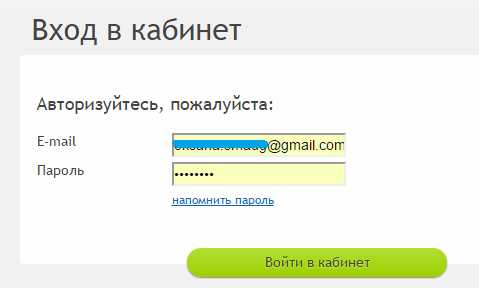
1. Авторизуйтесь на сайте nic.ua и зайдите в личный кабинет.
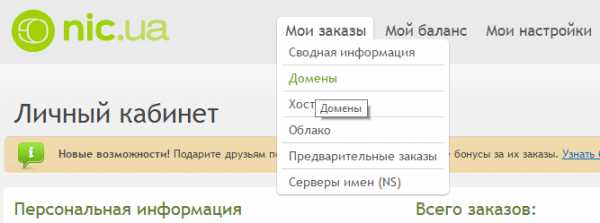
3. Выберите тот домен, для которого вы хотите изменить серверы имен и нажмите «Изменить сервера имен (NS)».
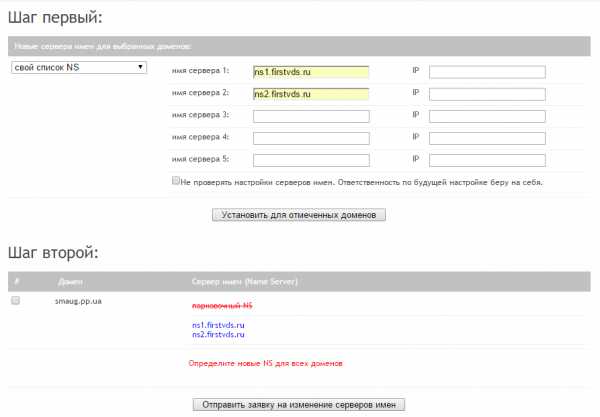
4. Выберите из раскрывающегося списка «свой список NS».
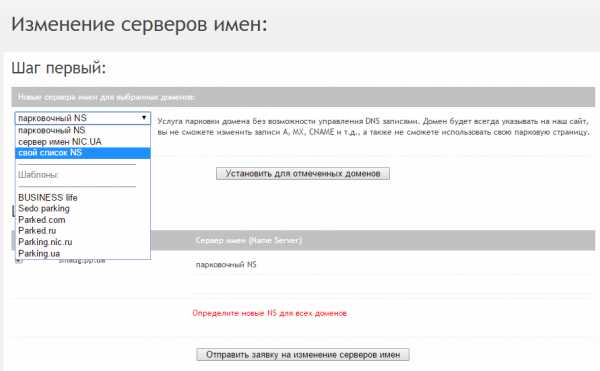
5. Заполните поля «имя сервера 1» и «имя сервера 2», вписав в них соответственно ns1.firstvds.ru и ns2.firstvds.ru. Под заголовком «Шаг второй» отметьте галочкой домен и нажмите кнопку «Установить для отмеченных доменов».
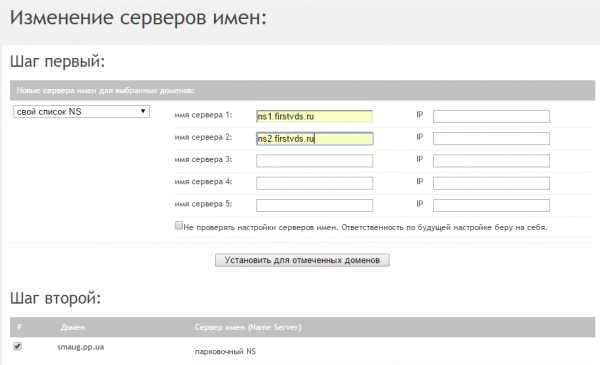
6. Для завершения изменения серверов имен нажмите «Отправить заявку на изменение серверов имен».
7. Заявка на изменение серверов имен находится в обработке, поэтому в таблице «Домены» в столбце «NS» вы увидите статус «Изменяется на».
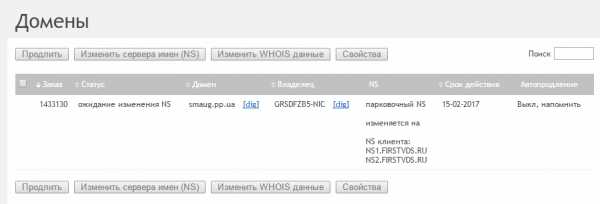
8. После того, как изменения применились на сервере регистратора, столбец «NS» будет иметь значение «NS клиента: ns1.firstvds.ru ns2.firstvds.ru».
Для того, чтоб увидеть изменения через браузер, необходимо подождать еще какое-то время (до 48 часов), чтобы изменения распространились в интернете.
1. Авторизуйтесь на сайте REG. RU и перейдите в раздел «Мои домены».
2. Кликните по имени домена, для которого необходимо изменить DNS-серверы.
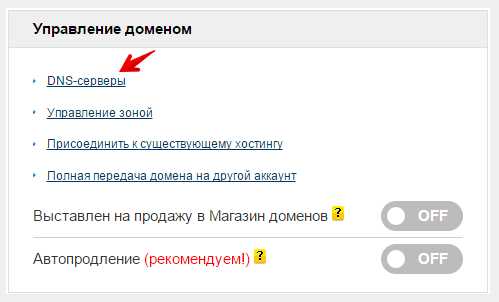
3. На открывшейся странице перейдите по ссылке DNS-серверы.
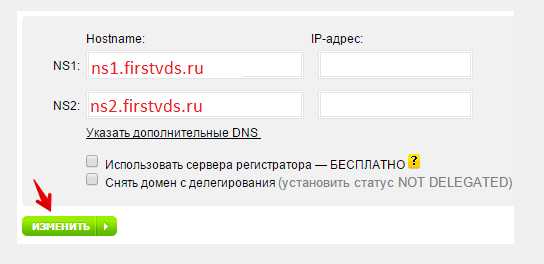
4. Пропишите необходимые DNS-серверы ns1.firstvds.ru и ns2.firstvds.ru. Для сохранения изменений нажмите кнопку «Изменить».
После того как вы изменили DNS-серверы для домена, необходимо время, чтобы информация о них распространилась. Обычно, обновление DNS-серверов у Reg.ru происходит в течение суток.
2. Откроется меню управления доменом. Выберите «Управление DNS-серверами / Делегирование».
3. В открывшейся форме укажите нужные DNS-серверы (IP можно не указывать). Проверьте, чтобы галочка «Использовать DNS-сервера регистратора» была снята. Нажмите на кнопку «Изменить».
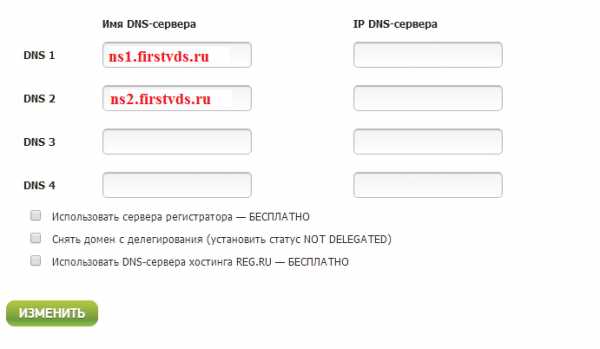
Через несколько минут DNS-серверы для домена будут изменены, однако полное применение настроек может занять до 72 часов.
1. Для того, чтобы сменить DNS-серверы домена, зайдите в аккаунт, где находится домен, и перейдите на страницу «Личный кабинет».
2. В разделе «Мои домены и услуги» выберите «Управление доменом».
3. Напротив имени домена перейдите по ссылке «DNS-сервера» — вы попадаете на страницу управления DNS-серверами выбранного домена.
4. Заполните NS1 и NS2 адресами ns1.firstvds.ru и ns2.firstvds.ru, и нажмите «Изменить».
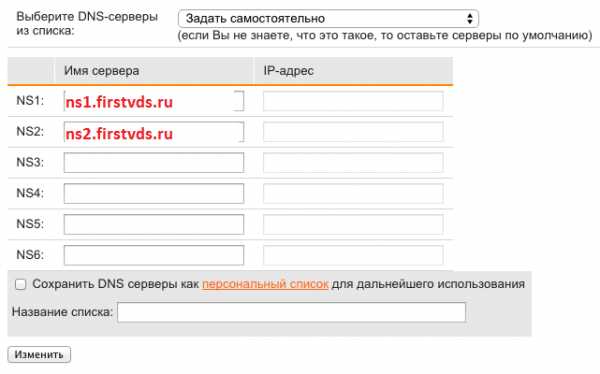
1. Зайдите в личный кабинет на сайте reggi.ru.
2. Выберите в личном кабинете раздел «Мои домены».
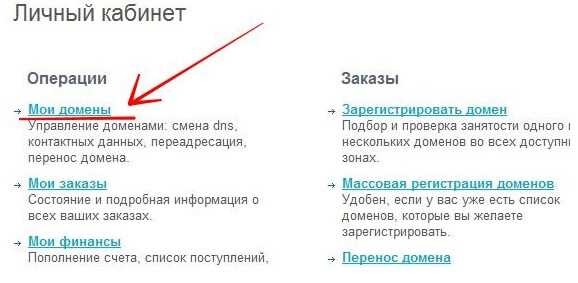
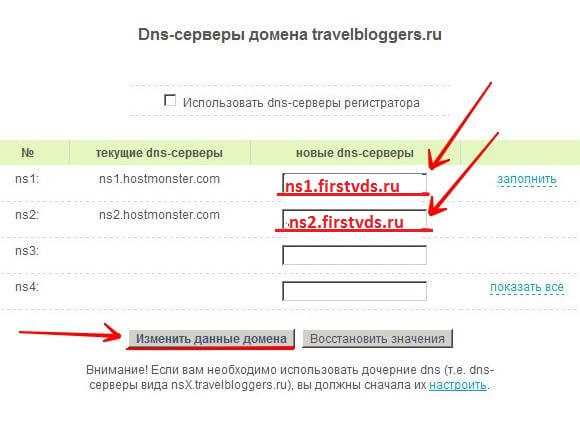
3. В разделе «Мои домены» в таблице кликните по нужному доменному имени. На открывшейся странице под списком текущих DNS-серверов перейдите по ссылке «Изменить».
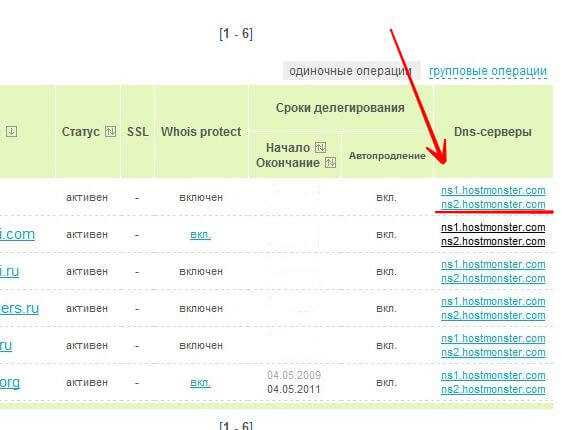
4. Уберите галочку «Использовать DNS-серверы регистратора» и заполните поля как показано на иллюстрации. Нажмите «Изменить данные домена» для завершения изменений.
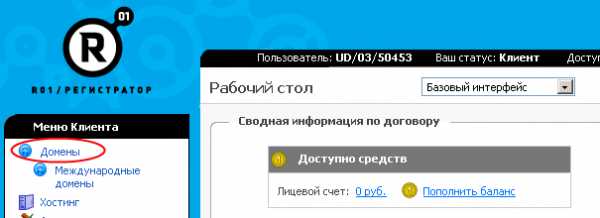
1. Авторизуйтесь в личном кабинете R01.
2. Зайдите в раздел «Домены».
3. В строке с вашим доменом отметьте галочкой настраиваемый домен, в выпадающем списке действий с доменами выберите «Сменить DNS-сервера», нажмите «Выполнить».
4. Теперь вы можете добавлять/редактировать/удалять записи в конфигурации вашей зоны, поменяйте серверы на ns1.firstvds.ru и ns2.firstvds.ru.
Внесенные через веб-интерфейс изменения применяются в течение 10 минут, полное распространение настроек может занять около суток.
— Minecraft Wiki
Эта статья о многопользовательском программном обеспечении в Java Edition и Bedrock Edition. Для многопользовательской игры см. Многопользовательская игра. Чтобы узнать об официальных платных серверах Mojang Studios, см. Realms. Официальные рекомендуемые серверы в Bedrock Edition см. в разделе Рекомендуемые серверы. Для получения дополнительной информации о серверах см. Вики Minecraft Servers.
«op» перенаправляется сюда. Описание команды см. в Commands/op.
Minecraft Сервера позволяют игрокам играть онлайн или по локальной сети с другими людьми. Внутри игры работает сервер для однопользовательских игр, это было сделано для того, чтобы сделать одиночную игру совместимой с многопользовательской и сделать так, чтобы изменения, внесенные в игру, такие как исправления ошибок, применялись как к однопользовательской, так и к многопользовательской.
пользовательские игры и многопользовательские игры. Официальное серверное ПО доступно только на Java Edition в состоянии выпуска. Серверное программное обеспечение Bedrock Edition в настоящее время находится в альфа-версии.
См. также: Обучение/Игра на серверах
Несколько архетипов из Существуют серверы Minecraft , отличающиеся уникальными особенностями игрового процесса, правилами и социальными структурами, которые они реализуют. Нет двух одинаковых серверов, и часто грань между архетипами размыта или неразличима. Многие специальные типы серверов полагаются на использование редакторов карт или творческого игрового режима для создания пользовательских карт и серверного программного обеспечения CraftBukkit для предоставления дополнительных функций.
Некоторые из этих серверов больше ориентированы на PVP, некоторые включают аспекты режима выживания, творчества и приключений, некоторые имеют встроенную экономику, а некоторые из них содержат встроенные мини-игры.
Основные типы серверов:
Существует множество инструментов, позволяющих игрокам управлять сервером и размещать его. Обратите внимание, что к серверам предъявляются требования для эффективной и бесперебойной работы.
См. Tutorials#Servers для руководств по использованию этих программ.
Управление и обслуживание сервера
См. также: Учебники/Обслуживание сервера
Серверами обычно управляют администраторы и операторы .

Локальные серверы строго не требуют доступа к minecraft.net, поэтому в них можно играть в изолированной локальной сети без подключения к Интернету. Они используют minecraft.net как хранилище скинов игроков, а также базу данных, содержащую список учетных записей, что предотвращает использование хакерами и гриферами вымышленных имен на таком сервере. Эти и другие параметры можно изменить, отредактировав текстовый файл server.
По умолчанию сервер сохраняет уровень в папке «world» каждые 30 секунд, если чанки были изменены.
Кик-сообщения — это сообщения, которые отображаются, когда оператор кикает игрока или у игрока возникают проблемы с подключением к серверу.
Работа с ресурсными записями
Типы записей и их параметры:
Файл зоны состоит из ресурсных записей разных типов.
Единственный поддерживаемый класс записей — IN.
Набор ресурсных записей с одинаковым типом, классом и именем (в левой части записи)
называется множеством записей (RRset).
Обязательными являются записи типа SOA и NS для имени, совпадающего
с названием зоны. Все остальные могут отсутствовать.
Записи состоят из различных полей (параметров).
Формат записи временных параметров
В интерфейсе редактора зон возможно указать значение временных параметров
в неделях, днях, часах, минутах и секундах, используя соответствующие буквы:
w — недели, d — дни, h — часы, m — минуты, s — секунды.
XXw — XX недель, XXd — XX дней, XXh — XX часов, XXm —
XX минут, XXs — XX секунд (где XX — число).
В файл зоны временной параметр будет записан в секундах.
Примеры записей:
1890 — 1890 секунд;
2d5h — 2 дня и 5 часов;
3h30s — 3 часа и 30 секунд.
Параметры Default TTL, TTL, Minimum TTL
Временные параметры Default TTL,
TTL, Minimum TTL определяют
время TTL (Time-to-live — «время жизни»), в течение которого
DNS-серверы (кроме вторичных), получившие информацию о записях с любого DNS-сервера,
будут ее хранить в своей памяти (кэше) и сообщать ее по запросам других DNS-серверов.
Формат записи временных параметров приведен в соответствующем
разделе
Запись SOA (Start of Authority) или начальная запись зоны
указывает, на каком сервере хранится эталонная информация о данном домене,
содержит контактную информацию лица, ответственного за данную зону, параметры
времени кэширования зонной информации и взаимодействия DNS-серверов.
В любой зоне должна быть только одна SOA-запись для имени, совпадающего
с именем зоны.
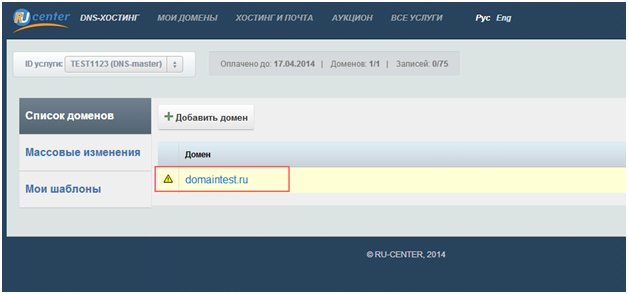
Для редактирования SOA-записи необходимо выбрать домен.
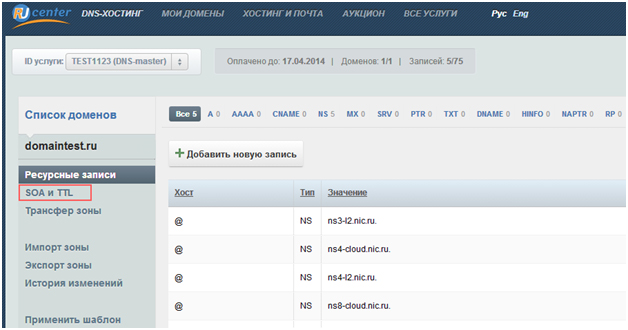
Затем выбрать пункт «SOA и TTL».
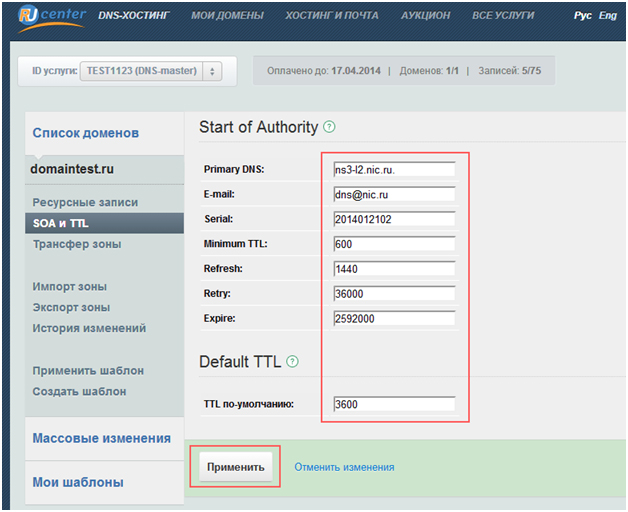
После чего заполнить необходимые поля и нажать кнопку «Применить».
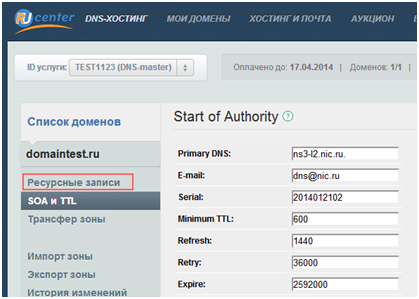
Далее, перед выгрузкой обновленного файла зоны можно посмотреть его содержимое,
для этого нужно зайти в пункт «Ресурсные записи».
Нажать ссылку «предпросмотр зоны».

В открывшемся окне проверить правильность обновляемых данных.
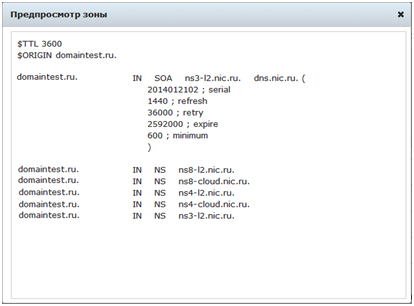
В данном случае SOA-запись имеет следующий вид:
domaintest.ru. IN SOA ns3-l2.nic.ru.
dns.nic.ru.
(
2014012102 ; serial
1440 ; refresh
36000 ; retry
2592000 ; expire
600 ; minimum
)
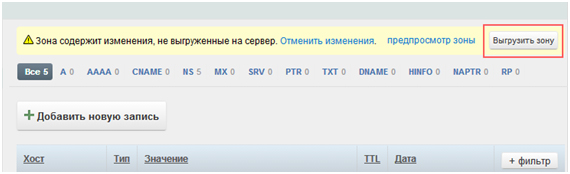
Если данные верны, то нужно выгрузить зону. Для этого закройте окно с содержимым
файла зоны и нажмите кнопку «Выгрузить зону».
Обращаем ваше внимание на то, что у всех записей типа А, относящихся
к одному имени хоста, значение TTL должно быть одинаковым.
Примеры A-записи для хоста info.domaintest.ru в файле зоны domaintest.ru:

Записи типа NS (Name Server — cервер имен) описывают DNS-серверы
для данного домена. Количество записей типа NS в файле зоны должно точно
соответствовать количеству DNS-серверов, обслуживающих домен и включать все DNS-серверы,
указанные в домене. Для доменов второго уровня это DNS-серверы, указанные
в полях «nserver» в информации по домену, которую можно получить, используя сервис
Whois (https://www.nic.ru/whois/).
Примеры NS-записей в домене domaintest.ru.
Указаны DNS-серверы, обслуживающие домен domaintest.ru и домен третьего уровня
test в домене domaintest.ru (test.domaintest.ru).
Для домена domaintest.ru:

В случае делегирования поддомена, например, test.domaintest.ru:

Обращаем ваше внимание на то, что у всех записей типа NS, относящихся к одному
доменному имени, значение TTL должно быть одинаковым.
Если для делегирования некоторого домена в зону внесены NS-записи,
то для этого доменного имени в данной зоне не может быть других типов записей,
кроме glue-записей, если они нужны (см. R FC1034).
Например, в зоне domaintest.ru делегирован домен vasja.domaintest.ru:
vasja.domaintest.ru. N S ns1.vasja.domaintest.ru.
vasja.domaintest.ru. N S ns2. vasja.domaintest.ru.
и недопустимы записи вида:
vasja.domaintest.ru. M X 10 mail.domaintest.ru.
www.vasja.domaintest.ru. A 194.123.1.3
Эти записи должны находиться в зоне домена vasja.domaintest.ru.
Запись типа MX (Mail Exchange — почтовый сервер) определяет почтовый
сервер — машину, которая обрабатывает почту для вашего домена.
Примеры MX-записей для домена domaintest.ru:

Таким образом, почтовый сервер relay2.domaintest.ru является основным,
а relay3.domaintest.ru является второстепенным почтовым сервером и вступает
в работу в том случае, если relay2.domaintest.ru по каким-либо причинам недоступен
или неработоспособен.
Обращаем ваше внимание на то, что у всех записей типа MX, относящихся
к одному доменному имени, значение TTL должно быть одинаковым, то есть приведенные
в примере записи не могут существовать одновременно.
Запись типа CNAME (Canonical Name — каноническое имя) позволяет
присваивать хосту мнемонические имена. Мнемонические имена, или псевдонимы,
широко применяются для связывания с хостом какой-либо функции, либо просто
для сокращения имени.
Реальное имя иногда называют каноническим.
Если для хоста есть запись типа CNAME, которая содержит его мнемонические
имена, другие записи для данного хоста должны ссылаться на его реальное
(каноническое) имя, а не на мнемоническое. Когда программы DNS встречают запись
CNAME, они прекращают свои запросы по мнемоническому имени и переключаются
на реальное имя.
Например, недопустима конструкция вида:
ns1.domaintest.ru. C NAME ns.domaintest.ru.
office.domaintest.ru. N S ns1.domaintest.ru.
Кроме того, если данное имя использовано в качестве псевдонима,
то на него нельзя занести записи любого другого типа.
Т.е. недопустима конструкция вида:
domain CNAME имя_хоста
domain MX 10 почтовый сервер
Мнемонические имена полезны, например, в случае, когда имя хоста изменилось,
и вы хотите разрешить пользователям, знающим старое имя, получить доступ к хосту.
Примеры CNAME-записей для хоста archive.domaintest.ru в домене
domaintest.ru.:

Запись типа AAAA позволяет установить соответствие между именем хоста в домене и его IPv6-адресом.
Обращаем ваше внимание на то, что у всех записей типа АAAA, относящихся
к одному имени хоста, значение TTL должно быть одинаковым.
Примеры AAAA-записи для хоста info.domaintest.ru в файле зоны
domaintest.ru:

Записи типа SRV используются для поиска серверов, обеспечивающих работу
тех или иных служб в данном домене.
С подробным описанием этого типа записей вы можете ознакомиться в
RFC-2782.
Запись типа SRV имеет следующий формат:
Запись типа TXT обычно используется для текстового описания доменного имени.
При добавлении или редактировании TXT-записи в интерфейсе редактора файлов зон:
Работа с ресурсными записями:
Просмотр существующих ресурсных записей
Для просмотра ресурсных записей необходимо выбрать домен.
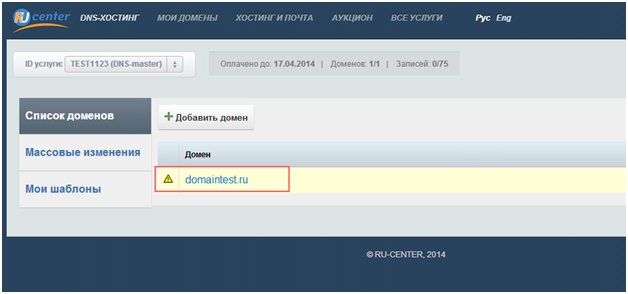
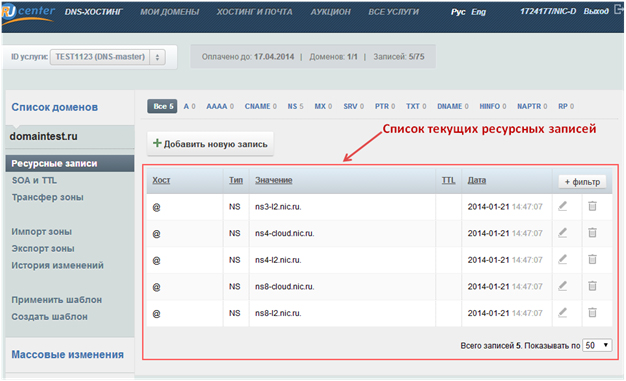
Перейти в раздел «Ресурсные записи»
После этого на странице откроется таблица со списком всех текущих ресурсных
записей.
Добавление новых ресурсных записей
Для того чтобы добавить новую запись, нужно перейти в раздел
«Ресурсные записи» зоны и нажать кнопку «Добавить новую запись».
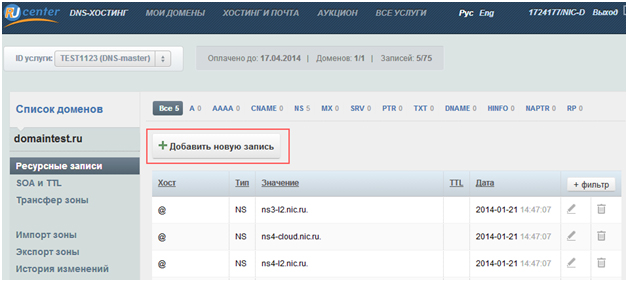
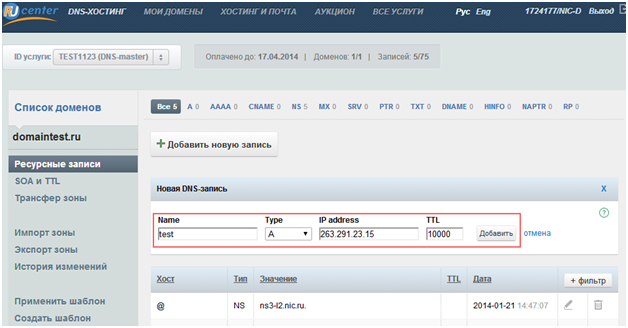
Указать необходимые параметры добавляемой записи.
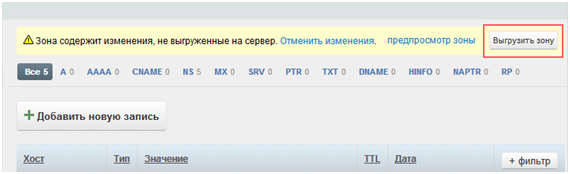
После того, как вы добавите новую зону, вам нужно выгрузить файл зоны для того,
чтобы изменения вступили в силу. Для этого на этой же странице нажмите кнопку
«Выгрузить зону».
Маски (символ «*») в записях файла зоны
DNS резервирует специальный символ, звездочку (*), для использования
в файлах зоны в качестве части маски. Звездочка сопоставляется с любым числом
меток в имени, за исключением тех случаев, когда запись для имени уже существует
в базе данных DNS-сервера.
Место использования маски строго определено — это может быть только первый символ в поле имени текущего домена или имени хоста, отделенный от остальных символом «.».
Символ звездочка (*) недопустим в имени домена в левой части NS-записи.
Примеры использования масок:



Ограничения масок:
Маски не сопоставляются с доменными именами, для которых уже определены данные.
Например:
*.domaintest.ru. M X 10 relay2.domaintest.ru
mail.domaintest.ru. M X 10 relay3.domaintest.ru
info.domaintest.ru. A 194.123.1.1
office.domaintest.ru. N S ns1.office.domaintest.ru
Создание домена на VDS с помощью ISPmanager
Создание домена подготавливает сервер для размещения на нём сайта: конфигурирует веб-сервер, создаёт папку для размещения файлов сайта. В руководстве рассматривается процесс создания домена с помощью панели управления ISPmanager 5 Lite.
Инструкция поможет создать:
Если при заказе сервера FirstVDS вы выбрали шаблон с панелью, то данные для входа указаны в письме об открытии сервера:
Данные отличаются для каждого сервера, у вас они будут свои.
https://youtube.com/watch?v=sAewZRChiYs%3Frel%3D0
Чтобы подключиться к серверу с имеющимся на нём ISPmanager и создать домен, необходимо выполнить следующие шаги:
1. В адресной строке браузера введите адрес виртуального сервера:
3. При успешной авторизации откроется панель управления ISPmanager на виртуальном сервере:
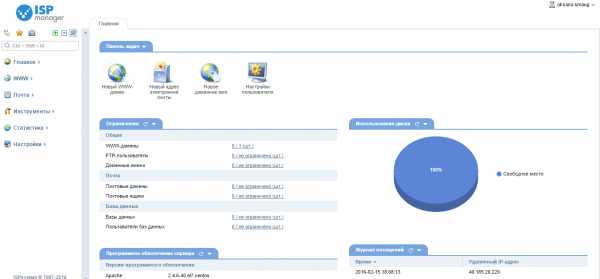
5. Для создания домена выберите пункт Создать. Каждый домен должен принадлежать системному пользователю, за исключением суперпользователей (например, root, т.к. это представляет угрозу безопасности). Если вы зашли с данными суперпользователя root, но ещё не создали ни одного пользователя, он будет создан автоматически без дополнительных действий с вашей стороны. Как создать нового пользователя вручную в панели ISPmanager.
6. В поле «Имя» введите имя своего домена. Остальные поля заполнятся автоматически, в большинстве случаев менять их не требуется. Нажмите ОК для завершения создания домена.
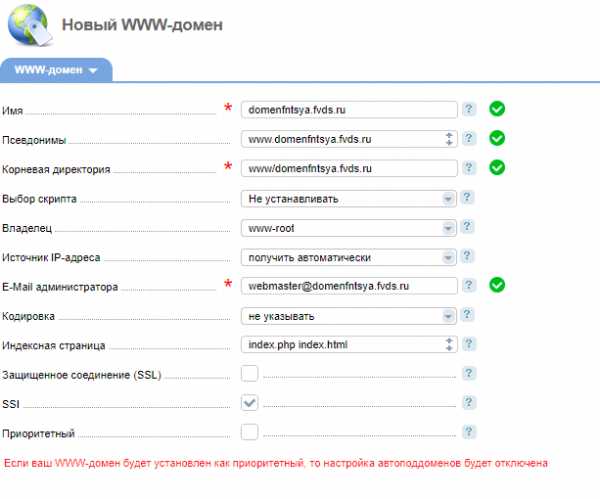
7. Если создание прошло успешно, то в списке WWW-доменов вы увидите свой домен.
8. Для того чтобы изменить данные домена, нужно выделить домен и нажать Изменить, для удаления домена — Удалить.
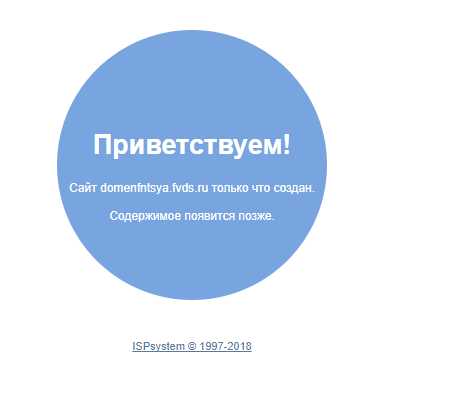
9. Чтобы проверить, что вы успешно создали сайт и он открывается, нужно написать в адресной строке браузера его адрес, например, http://mydomain.fvds.ru/. Если все нормально, вы увидите страницу, как на картинке ниже.
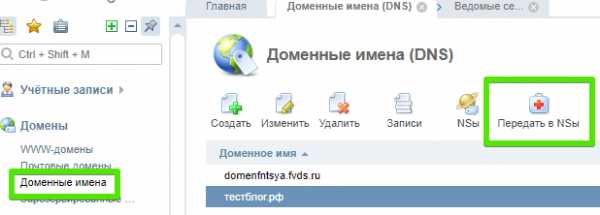
Если вы добавляете домен, который использует наши NS-сервера, то рекомендуем дополнительно проверить настроена ли связка ISPmanager с DNSmanager. Для этого перейдите в раздел «Домены» — «Доменные имена» — кнопка «NSы». В открывшемся окне отобразится информация о связке с DNSmanager.
Если запись отсутствует, нажмите кнопку «Создать» и укажите данные из раздела инструкции «Управление доменными зонами». Затем вернитесь в раздел «Домены» — «Доменные имена» — выберите домен и нажмите кнопку «Передать в NSы».
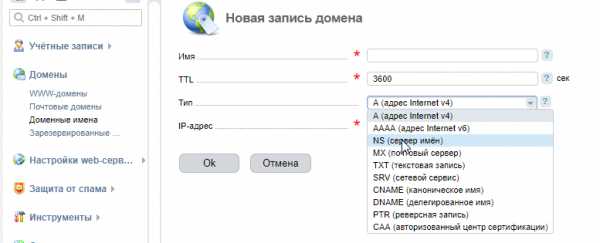
Также в разделе «Домены» — «Доменные имена» при необходимости вы можете указать записи для домена (например, A, MX или TXT-запись). Нажмите кнопку «Записи», затем в новом окне нажмите «Создать». Выберите тип записи и заполните остальные поля. Для сохранения нажмите «Оk».
Управление сервером из панели ISPmanager
В статье рассматривается выполнение популярных задач по управлению сервером через панель управления ISPmanager 5.
Информация о системе
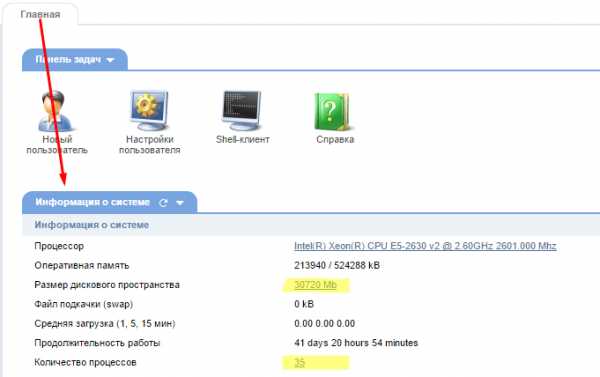
Основная информация о сервере на главной странице панели ISPmanager
По клику на дисковом пространстве открывается информация о дисках. Столбец «Использовано/Всего»: показывает какой объём диска из доступного занят.
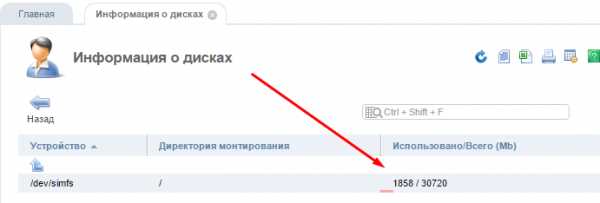
Информация о дисковой подсистеме
По клику на количестве процессов открывается список процессов. В этом списке представлена информация обо всех процессах запущенных на сервере.
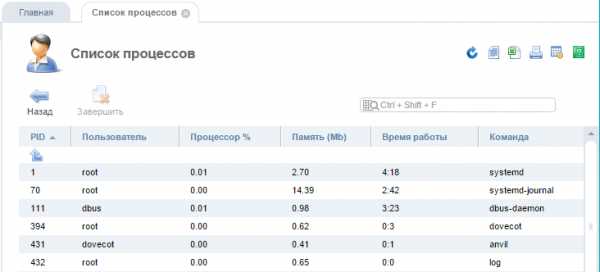
Информация о запущенных на сервере процессах
Отслеживание активности в панели
Если вы подозреваете, что злоумышленник получил доступ к панели, проверьте список «Активные сессии» на главной странице.
Список активных сессий на главной странице панели ISPmanager
Здесь отображаются все текущие сеансы работы в панели. Как минимум должна присутствовать одна строка — ваша текущая сессия.
Если вы создадите дополнительных пользователей, то записей может быть больше.
При смене пароля запись будет выглядеть так:
Как завести почту, почтовые ящики?
Галочку Удаленный доступ без надобности не ставьте — доступ к базе будет только изнутри сервера. Это повысит безопасность.
Имейте в виду, что пароль пользователя базы данных может отличаться от пароля на VDS и может быть изменён независимо от него. Несовпадающие пароли также повышают безопасность (злоумышленнику придется подбирать этот пароль отдельно).
В качестве кодировки лучше оставить UTF8 — это наиболее популярная кодировка, позволяющая работать с любым языком. Обратите внимание: если вы будете импортировать информацию в БД, проверьте, чтобы кодировка данных совпадала с кодировкой БД.
Расширения PHP, Perl, Python. Как ими управлять?
Иногда для движка сайта необходимы какие-либо дополнительные расширения PHP, Perl или Python. Например, генерация картинок для капчи на форумных движках осуществляется с помощью расширения GD. Включить или установить расширения можно через меню Настройки web-сервера, разделы PHP, Расширения Perl, Расширения Python.
Для настройки расширений PHP необходимо выделить установленную версию PHP и нажать кнопку Расширения.
Кнопка для доступа к списку расширений
Светящаяся лампочка в столбце Свойства обозначает включенное расширение. Рекомендуем включать только требуемые вашими скриптами расширения: чем больше расширений включено, тем больше ресурсов сервера расходуется.
Расположение на диске файлов сайта, perl, php, sendmail
Расположение файлов может изменяться в зависимости от дистрибутива операционной системы. Наиболее вероятные варианты:
Как добавить пользователя с правами
Имейте в виду, что пользователь с доступом к командной строке может осуществлять любые настройки внутри сервера. Будьте аккуратны при предоставлении прав.
https://youtube.com/watch?v=Iriz5RN9ZRM%3Frel%3D0
Изменение пароля администратора
Выделите запись, нажмите кнопку Изменить и введите новый пароль.
Внимание! Хорошо запомните пароль для пользователя root. Восстановить забытый пароль можно только с помощью службы поддержки.
Как настроить резервное копирование? Как восстановить данные?
В резервном копировании имеют значение две сущности: администратор сервера (root) и пользователь (дополнительная учётная запись, привязанная к домену).
Если в панели не созданы дополнительные пользователи, то резервироваться будут только настройки root-пользователя, но не данные, расположенные на сервере.
Если в панели созданы дополнительные пользователи, то по умолчанию происходит резервное копирование всех настроек каждого из них, а также файлов сайтов и баз данных, принадлежащих этим пользователям. Администратор может выбрать копию и восстановить данные пользователя целиком: открываем нужный бэкап в списке Резервные копии, выбираем пользователя и нажимаем кнопку Восстановить.
https://youtube.com/watch?v=ATv9D53hSG8%3Frel%3D0
Как разместить файлы сайта на сервере
Файлы сайта располагаются на сервере в каталоге /var/www/имя_пользователя_владельца/data/www/имя_сайта
Для работы по протоколу FTP используйте любой удобный ftp-клиент, например, FileZilla или WinSCP.
https://youtube.com/watch?v=tDOBgbY5W10%3Frel%3D0
https://youtube.com/watch?v=Tp_icNSBq8M%3Frel%3D0
Моментальный снимок системы на виртуализации KVM
На VPS с виртуализацией KVM и дисковой системой HDD+SSD есть возможность делать моментальный снимок файловой системы (snapshot, снапшот) через панель управления VMmanager. Для одного сервера может храниться 2 снапшота.
По умолчанию опция отключена. Для уточнения возможности её активации обратитесь в службу поддержки.
Снимки подходят в качестве точки сохранения перед внесением глобальных изменений: импортом базы данных или обновления PHP. В случае неудачных изменений, состояние можно будет «откатить» — восстановить состояние системы целиком.
ВНИМАНИЕ! Создание нескольких снапшотов в рамках одного VDS или VPS может значительно замедлить скорость работы сервера.
Бесплатный домен 3-го уровня
Если вы еще не приобрели доменное имя, вы можете воспользоваться одним бесплатно предоставляемым доменом третьего уровня вида любое_название.fvds.ru.
ВНИМАНИЕ! Для того, чтобы эта функция работала, должны быть подключены серверы имен провайдера.
Чтобы подключить бесплатный домен, как и любой другой, необходимо:
Как это работает система DNS?
a.gtld-servers.net. 160060 IN A 192.5.6.30
a.gtld-servers.net. 160060 IN AAAA 2001:503:a83e::2:30
b.gtld-servers.net. 160060 IN A 192.33.14.30
b.gtld-servers.net. 160060 IN AAAA 2001:503:231d::2:30
c.gtld-servers.net. 160060 IN A 192.26.92.30
d.gtld-servers.net. 160060 IN A 192.31.80.30
e.gtld-servers.net. 160060 IN A 192.12.94.30
f.gtld-servers.net. 160060 IN A 192.35.51.30
g.gtld-servers.net. 160060 IN A 192.42.93.30
h.gtld-servers.net. 160060 IN A 192.54.112.30
i.gtld-servers.net. 160060 IN A 192.43.172.30
j.gtld-servers.net. 160060 IN A 192.48.79.30
k.gtld-servers.net. 160060 IN A 192.52.178.30
l.gtld-servers.net. 160060 IN A 192.41.162.30
m.gtld-servers.net. 160060 IN A 192.55.83.30
DNS-сервер обращается к одному из NS-серверов зоны . COM (Допустим, a.gtld-servers.net — 192.5.6.30) и запрашивает список NS-серверов для домена MYDOMAIN. COM. Эти NS-сервера называются NS-серверами, на которые делегирован домен.
ns1.mydomain.com. 172800 IN A 66.96.142.148
ns2.mydomain.com. 172800 IN A 65.254.254.172
ns3.mydomain.com. 172800 IN A 66.96.142.146
ns4.mydomain.com. 172800 IN A 65.254.254.170
После чего обращается к одному из полученного списка NS-серверов и запрашивает уже информацию относительно домена MYDOMAIN. COM.
Пример ответа:
mydomain.com. 3248 IN MX 0 mail.mydomain.com.
mydomain.com. 86048 IN TXT «v=spf1 ip4:38.113.1.0/24 ip4:38.113.20.0/24 ip4:12.45.243.128/26 ip4:65.254.224.0/19 ?все»
мой домен.com. 2208 В SOA ns1.mydomain.com. hostmaster.mydomain.com. 1335787408 16384 2048 1048576 2560
мой домен.com. 248 В 65.254.242.180
мой домен.com. 1448 В NS ns3.mydomain.com.
мой домен.com. 1448 В NS ns2.mydomain.com.
мой домен.com. 1448 В NS ns4.mydomain.com.
мой домен.com. 1448 В NS ns1.mydomain.com.
;; ОТДЕЛ ПОЛНОМОЧИЙ:
мой домен.com. 1448 В NS ns3.mydomain.com.
мой домен.com. 1448 В NS ns4.mydomain.com.
мой домен.com. 1448 В NS ns2.mydomain.com.
мой домен.com. 1448 В NS ns1.mydomain.com.
;; ДОПОЛНИТЕЛЬНЫЙ РАЗДЕЛ:
ns1.mydomain.com. 167564 В А 66.96.142.148
ns2.mydomain.com. 167564 В А 65.254.254.172
ns3.mydomain.com. 126551 В А 66.96.142.146
ns4.mydomain.com. 126551 В А 65.254.254.170
