
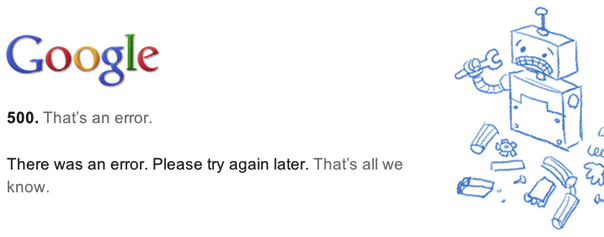
В статье мы расскажем, как исправить ошибку (код состояния) 500 со стороны пользователя и администратора сайта, а также подробно разберём, что такое ошибка запроса 500.
Пользователи интернета и владельцы сайтов периодически сталкиваются с различными ошибками на веб-страницах. Одной из самых распространенных ошибок является error 500 (ошибка 500). Поговорим в нашей статье о том, что это за ошибка и как ее исправить.
- Код ошибки 500
- Что такое внутренняя ошибка сервера 500
- Причины возникновения ошибки
- Год хостинга в подарок при заказе лицензии 1С-Битрикс
- Описание неполадки и причины возникновения
- Способы исправления
- Проверяем доступ в интернет, перезапускаем браузер
- Обновляем CMS-модуль
- Проверяем права доступа
- Проверяем файл «.htaccess»
- Анализируем скрипт-обработчик
- Тестируем плагины
- Что означает код ошибки 500
- Что делать пользователю при ошибке 500
- Подождать
- Сообщить администратору ресурса
- Что при ошибке 500 пользователю делать бессмысленно
- Что делать администратору при ошибке 500
- Проверить синтаксис файла .htaccess
- Посмотреть лог ошибок
- Выставить права для CGI‑скриптов
- Проверить содержимое CGI‑скриптов
- Удалить или отключить недавно установленные плагины или компоненты
- Оптимизировать скрипты
- Увеличить объём оперативной памяти сервера
- Попросить помощи
- Как устранить ошибку
- Ошибки в файле .htaccess
- Ошибки в скриптах сайта
- Скрипт не запускается
- Не хватает оперативной памяти
- Ошибки в CMS
- Что делать, если вы владелец сайта
- Ошибки в файле .htaccess
- Активирована устаревшая версия PHP
- Установлены некорректные права на файлы и каталоги сайта
- Запущено максимальное количество процессов
- Скрипты работают слишком медленно
- Как получить больше данных о причине ошибки
- Как открыть панель разработчика
- Где и когда можно встретить ошибку 500
- Что делать, если вы пользователь
- Перезагрузите страницу
- Очистите кэш и cookies браузера
- ПримечанияПравить
- Как ошибка 500 влияет на SEO-продвижение
- ТакжеПравить
- Ошибка 500 на сайте, созданном на WordPress
- СсылкиПравить
- Обзорный списокПравить
Код ошибки 500
Если сервер вернул ошибку 500, это могло случиться из-за настроек на web-хостинге или проблем с кодом сайта. Самые распространённые причины:
- ошибки в файле .htaccess,
- неподходящая версия PHP,
- некорректные права на файлы и каталоги,
- большое количество запущенных процессов,
- большие скрипты,
- несовместимые или устаревшие плагины.
Решить проблему с сервером можно только на стороне владельца веб-ресурса. Однако пользователь тоже может выполнить несколько действий, чтобы продолжить работу на сайте.
Что такое внутренняя ошибка сервера 500
Код ошибки 5хх говорит о том, что браузер отправил запрос корректно, но сервер не смог его обработать. Что значит ошибка 500? Это проблема сервера, причину которой он не может распознать.
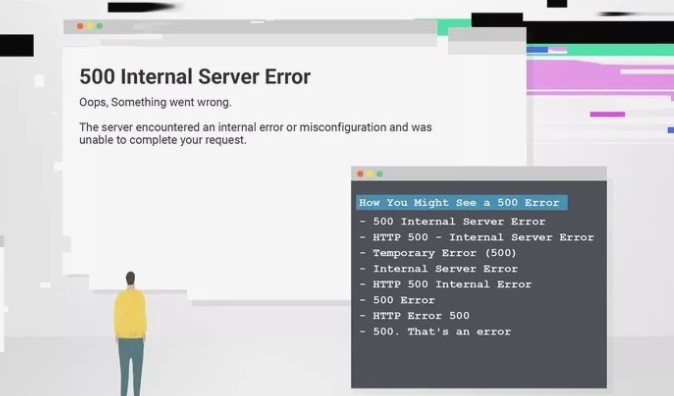
Сообщение об ошибке сопровождается описанием. Самые популярные варианты:
- Внутренняя ошибка сервера 500,
- Ошибка 500 Internal Server Error,
- Временная ошибка (500),
- Внутренняя ошибка сервера,
- 500 ошибка сервера,
- Внутренняя ошибка HTTP 500,
- Произошла непредвиденная ошибка,
- Ошибка 500,
- HTTP status 500 internal server error (перевод ― HTTP статус 500 внутренняя ошибка сервера).
Дизайн и описание ошибки 500 может быть любым, так как каждый владелец сайта может создать свою версию страницы. Например, так выглядит страница с ошибкой на REG.RU:
Причины возникновения ошибки
Итак, ошибка 500 возникает, когда серверу не удается обработать запрос к сайту. Из-за этого пользователи не могут попасть на сайт, а поисковые системы полноценно с ним работать. Очевидно, что ошибка нуждается в исправлении. В первую очередь необходимо найти проблему.
Основной причиной ошибки 500 может быть:
- Неверный синтаксис файла .htaccess. htaccess –
- Ошибки в скриптах сайта, то есть сценариях, созданных для автоматического выполнения задач или для расширения функционала сайта.
- Нехватка оперативной памяти при выполнении скрипта.
- Ошибки в коде CMS, системы управления содержимым сайта. В 80% случаев виноваты конфликтующие плагины.
Год хостинга в подарок при заказе лицензии 1С-Битрикс
Выбирайте надежную CMS с регулярными обновлениями системы и профессиональной поддержкой.
Код состояния HTTP (англ. HTTP status code) — часть первой строки ответа сервера при запросах по протоколу HTTP.
Он представляет собой целое трёхразрядное десятичное число. Первая цифра указывает на класс состояния. За кодом ответа обычно следует отделённая пробелом поясняющая фраза на английском языке, которая разъясняет человеку причину именно такого ответа. Примеры:
- 201 Created.
- 401 Unauthorized.
- 507 Insufficient Storage.
Клиент может не знать все коды состояния, но он обязан отреагировать в соответствии с классом кода. В настоящее время выделено пять классов кодов состояния.
Веб-сервер Internet Information Services в своих файлах журналов, кроме стандартных кодов состояния, использует подкоды, записывая их через точку после основного. При этом в ответах от сервера данный подкод не размещается — он нужен администратору сервера, чтобы тот мог более точно определять источники проблем.
Разработчики и люди, профессионально работающие с веб-приложениями, боятся 500 Internal Server Error. Оптимальный способ её устранения зависит от сервера и того, что на нём запущено. В данной статье приводятся советы по диагностике и исправлению .

Важно помнить, что эта ошибка происходит на стороне сервера. Это значит, что , выполняемый на стороне клиента, а также или любые другие запущенные в браузере объекты, не могут быть причиной, по которой возникает ошибка 500 Internal Server Error. Само название (Internal Server Error – ‘внутренняя ошибка сервера’) говорит о том, что ошибка происходит на сервере.
Многие пользователи устанавливают на свой сервер популярные , такие как , , и они не должны вызывать , если всё настроено правильно. Однако она всё равно всплывает – из-за несовместимости версий, некачественных установок или сбоя прав доступа на сервере.
Вот некоторые распространённые проблемы, которые могут вызывать подобную ошибку в часто используемых CMS:
- Если вы только что обновили движок до новой версии, вероятно, обновление прошло с ошибками и необходимо провести его повторно. Скорее всего, на сайте разработчика есть инструкции, как это правильно сделать.
- Если вы только что активировали новый плагин или новую тему, стоит попробовать отменить эти изменения. Даже профессионально написанные плагины могут конфликтовать с другими и вызывать 500 Internal Server Error nginx
- Если вы обновляли , старые плагины и темы могут быть с ней несовместимы. Единственное, что можно сделать в таком случае — отключать их по очереди, пока не исчезнет.
- Неправильно заданные права доступа на сервере или ошибки в файле . Серверу не удаётся получить доступ к скриптам, файлам и другим ресурсам, поэтому он выдаёт ошибку.
Когда причиной, по которой возникает ошибка 500 Internal Server Error являются скрипты и плагины, лучше всего искать ответы на сайтах их разработчиков.
Другой причиной по которой может возникнуть ошибка 500 Internal Server Error может стать разработка и тестирование собственных скриптов.
Чтобы справиться с такой ошибкой, попробуйте следующие решения:
- Настройка прав на сервере: часто неверная настройка прав доступа к файлу или папке приводит к тому, что сервером выдаётся ошибка 500 Internal Server Error. Из-за того, что ему не удаётся запустить скрипт. Выясните, какие права должны быть настроены, и выставьте их соответствующим образом.
- Превышено время ожидания: возможно, истекло время ожидания ответа от PHP или другого серверного скрипта. Это происходит из-за того, что недоступен определённый ресурс или коде была допущена ошибка, запускающая бесконечный цикл.
- Превышено время ожидания соединения с сервером: если сервер был занят, перезагружался или потерял соединение, скрипт может выдать ошибку 500 Internal Server Error. Возможно, в следующий раз ошибки не будет. Но если ошибка появляется при тестировании, велика вероятность того, что она встретится и пользователям.
- Ошибки в файле .htaccess: в некоторых случаях может вызывать код, прописанный в файле .
- Ошибки в скрипте: если ошибку выдаёт скрипт, можете запросить у него подробную информацию об ошибке. К примеру, в можно включить вывод ошибок на экран или в лог-файл, добавив директиву . По умолчанию среда выполнения может скрывать ошибки, но это не очень удобно для отладки программы.
В некоторых случаях у разработчиков нет полного контроля над сервером.
Если скрипт запускается на сервере сторонней организации, она может помочь вам в следующем:
- Предоставить документацию о своём сервере и возможных причинах . В зависимости от используемой операционной системы и настройки оборудования, данная ошибка может возникать по разным причинам.
- Попросите службу поддержки хостинга посмотреть лог-файлы с ошибками — системный администратор сможет определить, был ли сервер во время возникновения ошибки загружен или вовсе «».
Ошибка 500 Internal Server Error — ? В большинстве случаев причины возникновения ошибки 500 легко исправляются. Проблема заключается в том, что без конкретной информации определение причины возникновения сбоя усложняется. Легче всего справиться с ошибкой, когда разработчик выяснит, что изменилось перед возникновением ошибки.
Не забывайте, что произошедшие изменения могли быть осуществлены и другими людьми — например, администратором сервера. Если же ничего не менялось, вероятно, сам сервер стал причиной возникновения ошибки из-за несовместимости программного обеспечения или проблем с производительностью.
Ошибка: «500 Internal Server Error» – популярная проблема, с которой сталкивался практически каждый проектировщик сайтов. Основная причина возникновения проблемы – некорректная работа сервера. Но может ли «http 500 ошибка» появиться из-за проблем с браузером? По каким именно причинам она возникает? И как с ней бороться? – Ниже мы узнаем ответы на эти вопросы.

Описание неполадки и причины возникновения
Ошибка: «500 Internal Server Error» – это внутренняя неполадка, которая возникает из-за некорректной работы удаленного сервера. Механизм этой проблемы следующий:
- Человек отправляет на сайт какой-либо запрос (например, открытие страницы).
- Сервер получает этот запрос, но не может его обработать – это приводит к сбою.
- Браузер получает сообщение об ошибке и показывает её человеку.
Основные причины возникновения неполадки:
- Использование старого CMS-модуля.
- Нарушение прав доступа.
- Превышено время ожидания.
- Нарушение работы плагинов.
- Проблемы с браузером (редко).
- Технические работы на сервере.
Чаще всего ошибка 500 отображается в виде надписи: «Internal Server Error» на белом фоне. Однако иногда текст надписи может быть другим:
- Http 500 Server Error.
- Request failed with status code 500.
- POST Error 500: Internal Server Error.
- Ошибка сервера HTTP 500.
Способы исправления
Рассмотрим основные способы устранения ошибки – «http 500 Internal Server» в зависимости от причин ее возникновения.
Проверяем доступ в интернет, перезапускаем браузер
В редких случаях временная ошибка (500) возникает из-за серьезных проблем с браузером или некорректного подключения к интернету. Решение:
- Проверьте свое подключение к интернету, обновите страницу.
- Установите последние обновления на свой браузер.
- Очистите кэш, удалите куки (способ удаления, очистки зависит от типа браузера).
Обновляем CMS-модуль
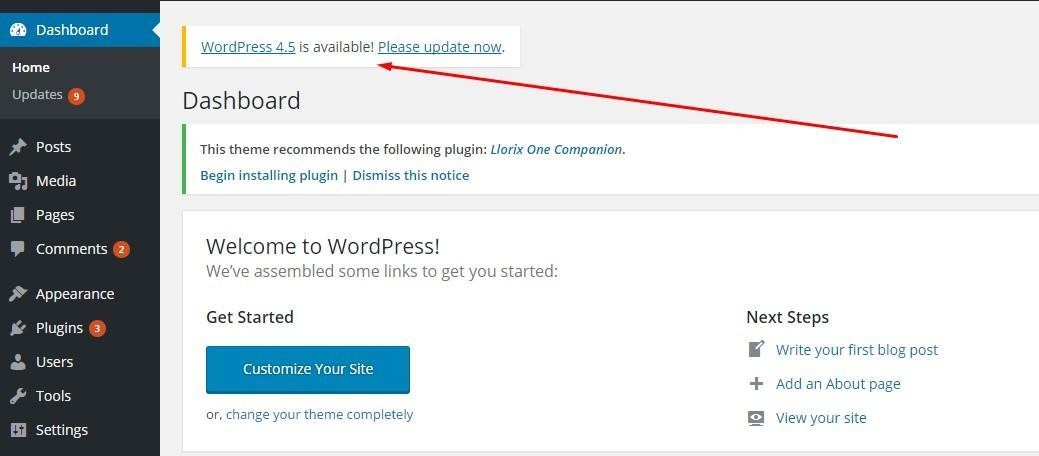
В редких случаях проблема возникает из-за того, что вы пользуетесь старой версией CMS-модуля. Решение неисправности будет тривиальным – вам нужно просто обновить свой модуль. Метод обновления CMS-модуля напрямую зависит от его типа, однако обычно для обновления нужно просто открыть консоль администрирования и найти блок работы с обновлениями.
Например, в случае «Wordpress» – вы проходите авторизацию и открываете вкладку «Updates» – если есть неустановленные обновления, то сверху должна появиться строка «Please Update Now».
Проверяем права доступа
Достаточно часто неполадка возникает из-за некорректных прав доступа. Например, если разрешить всем пользователям вносить исправления в скрипт-обработчик, то сервер автоматически заблокирует такой сайт. Поэтому нужно обязательно проверить права доступа к каждому файлу – например, с помощью файлового менеджера «FileZilla»:
- Запустите FileZilla. Найдите папку-сервер и кликните по какому-либо файлу или папке правой кнопкой и выберите пункт «Права доступа».
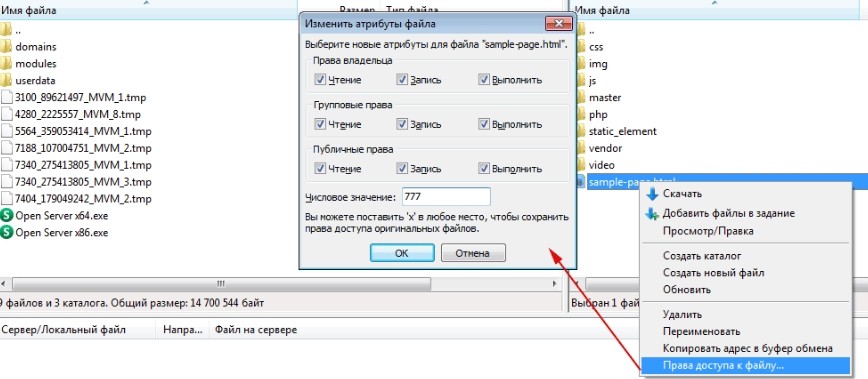
- Обратите внимание на строку «Числовое значение» – в этой строке ни в коем случае не должно быть значение 777! Для папки рекомендуется указать значение 755, для скрипта – 600, для всех остальных файлов – 644.
- Проверьте с помощью менеджера ВСЕ файлы сайта и внесите исправления согласно предыдущем пункту.
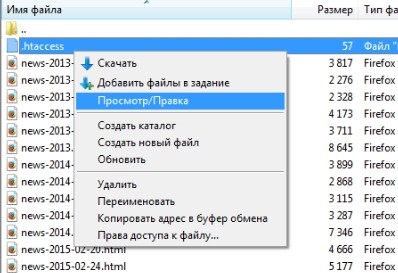
Проверяем файл «.htaccess»
Ошибка «http 500» на сайте может возникнуть из-за некорректной конфигурации файла «htaccess», который находится в корневом каталоге вашего сайта. Исправить этот файл можно двумя способами:
- Удалите файл и попытайтесь открыть сайт (новый htaccess будет создан автоматически). Минус данного подхода – после удаления вы потеряете все тонкие настройки, которые были прописаны в старом файле «htaccess».
- Откройте файл «error.log» (там хранится вся информация о причинах сбоев), внесите исправления в файл «.htaccess» в соответствии с его синтаксисом. Минус – Вам придется вручную искать и исправлять неисправность.
Анализируем скрипт-обработчик
Скрипт может обрабатывать внешние запросы в течение ограниченного времени – в противном случае он прекращает работу и возвращает ошибку «http 500». Но есть решение:
- Проанализируйте команды скрипта-обработчика вручную или с помощью специальных программ. Найдите «медленный» участок кода и перепишите его таким образом, чтобы он обрабатывался быстрее.
- Если предыдущий метод не помог, вручную увеличьте тайм-аут ожидания сервера – например, с помощью команды: «set_time_limit».
Тестируем плагины
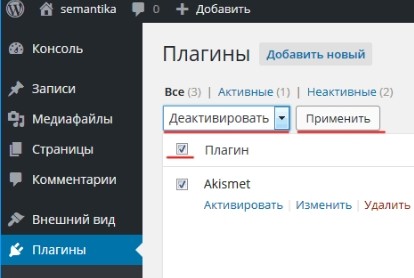
Внутренняя ошибка «http сервера – 500» может возникнуть из-за некорректной работы плагинов, а также из-за несовместимости плагинов между собой. К сожалению, универсального рецепта решения проблемы в данном случае нет. Для устранения неисправности нужно вручную по одному отключать плагины и проверять работоспособность сайта.
После установления источника проблемы нужно либо изменить формат работы плагина, либо отключить его полностью. Можно попробовать его обновить или переустановить вручную, заранее перед этим скачав его с официального сайта.
Инструкция для пользователей и владельцев ресурса.

Что означает код ошибки 500
Ошибка 500 (Internal Server Error) — это внутренняя проблема сервера. Она возникает, когда браузер или другой клиент отправляет серверу запрос, а тот не может его обработать.
Одна из самых частых причин появления ошибки 500 — это неправильный синтаксис файла .htaccess. Кроме того, она порой возникает после загрузки на сервер неверных CGI‑скриптов или установки некорректных прав доступа.
То есть в ошибке 500, как и в других ответах с кодом, который начинается на цифру 5, виноваты разработчики или администраторы сервера. Но никак не пользователи.
Что делать пользователю при ошибке 500
Если вы увидели ошибку 500 на чужом сайте, есть два варианта.
Подождать
Если у вас нет доступа к этому ресурсу, вы не сможете отредактировать файл, изменить настройки или выполнить другие подобные действия. Поэтому стоит подождать, пока администратор исправит ошибку, и зайти на сайт позднее.
Сообщить администратору ресурса
Не все владельцы сайтов круглосуточно мониторят логи и читают сообщения об ошибках. Вполне возможно, что администратор просто не в курсе, что сайт перестал работать.
В таком случае вы можете помочь. Попробуйте найти контактную информацию и связаться с владельцем ресурса, чтобы сообщить о проблеме. Если на самом сайте из‑за ошибки 500 вы никаких полезных данных не видите, найдите сохранённую копию страницы в поисковиках или в архиве интернета.
Что при ошибке 500 пользователю делать бессмысленно
Так как проблема связана с сервером, то нет резона что‑то предпринимать со стороны клиента. Поэтому не пытайтесь:
- перезагружать компьютер;
- менять браузер;
- переустанавливать ПО;
- перезагружать роутер.
Что делать администратору при ошибке 500
Конечно, многое зависит от специфики вашего ресурса: на каком движке он работает, на каком хостинге располагается и что вы меняли на сайте в последнее время. Но всё же универсальные рекомендации в большинстве случаев помогают избавиться от ошибки 500.
Советуем последовательно попробовать каждый из вариантов, если он, конечно, актуален для вашего ресурса.
Проверить синтаксис файла .htaccess
Если вы используете веб‑сервер Apache, то в корне вашего сайта или во вложенных папках, скорее всего, есть файл .htaccess. В нём хранятся серверные настройки.
В большинстве случаев ресурс будет работать и без этого файла. Попробуйте переименовать .htaccess, например, в .htaccess_, а затем снова зайти на главную страницу сайта.
Если ошибка 500 исчезла, значит, дело именно в .htaccess. Проверьте синтаксис этого файла — возможно, при редактировании вы где‑то вставили лишний символ или допустили опечатку. Если есть предыдущая версия настроек, верните её и посмотрите, появляется ли ошибка 500.
Иногда помогает закомментировать строку Options в .htaccess — вставить # в самом её начале. Если это не сработало, закомментируйте и другие строки, а затем последовательно убирайте #, чтобы найти проблемное место в файле.
Посмотреть лог ошибок
Если вы недавно проводили какие‑то работы на сайте, возможно, это привело к ошибке 500. Откройте логи и посмотрите, нет ли там сообщений о проблемах. Если есть, проанализируйте их и попробуйте отменить последние корректировки.
Хостеры обычно указывают, где по умолчанию хранятся логи и как получить к ним доступ из панели управления. Эти сведения можно найти в разделах помощи или FAQ (frequently asked questions — часто задаваемые вопросы) на сайте хостинга.
Выставить права для CGI‑скриптов
Если вы используете CGI‑скрипты, то сами файлы с ними и папки, в которых они лежат, должны иметь право доступа 0755 (drwxr‑xr‑x). Такая комбинация разрешает запись в них только для владельца. Остальные пользователи могут лишь читать эти файлы и запускать их.
Если у вас установлены другие права доступа, это может приводить к ошибке 500.
Проверить содержимое CGI‑скриптов
Корректные CGI‑скрипты должны иметь окончания строк в формате Unix (\n), а не в формате Windows (\r\n). Чтобы сохранить правильный вариант, загружать код на большинство хостингов нужно по FTP в режиме ASCII. Если вы не знаете, какие настройки использовали, перезалейте скрипты и посмотрите, не исчезла ли ошибка 500.
Также CGI‑программы могут формировать неправильные HTTP‑заголовки ответа. В этом случае вы, скорее всего, увидите ошибки в логах.
Удалить или отключить недавно установленные плагины или компоненты
Бывает, что отдельные компоненты сайта или плагины конфликтуют между собой. Это также приводит к ошибке 500 и другим проблемам на стороне сервера.
Если вы недавно устанавливали модули либо обновляли их, попробуйте отключить эти элементы в панели администрирования. Возможно, после этого на сайте возникнут другие ошибки. Но если ответ 500 больше не приходит, дело как раз в конфликте компонентов или плагинов.
Оптимизировать скрипты
Если скрипты выполняются долго или для них не хватает ресурсов, попробуйте пересмотреть их содержимое. Возможно, код нуждается в оптимизации, чтобы он потреблял меньше процессорного времени и оперативной памяти.
Особенно часто скриптам не хватает ресурсов, если вы используете виртуальный хостинг. Там количество памяти жёстко ограничено, чтобы у всех аккаунтов в рамках одного физического сервера были равные возможности.
Попробуйте разбить скрипт на блоки и оценить эффективность работы каждого из них. Если в коде много внешних вызовов или потребление памяти стабильно растёт вплоть до установленного лимита, с этим точно стоит что‑то сделать.
Увеличить объём оперативной памяти сервера
Бывает, что даже после оптимизации скриптов они всё равно потребляют слишком много памяти. В этом случае придётся перейти на более дорогой пакет обслуживания на хостинге или, если предоставляется такая возможность, увеличить непосредственно выделение памяти. И не переплачивать за другие ресурсы, которые вам не нужны.
Попросить помощи
Обратитесь в службу поддержки хостера или на профильный форум. Поищите похожие ошибки на Stack Overflow — если там нет подходящей темы, создайте новую. Опишите ситуацию как можно более детально и будьте готовы пробовать различные варианты, которые вам предложат в комментариях.
Правда, порой ответов приходится ждать долго. Поэтому имеет смысл зайти в похожие темы и попросить помощи там.
Как устранить ошибку
Теперь поговорим о том, как исправить ошибку 500. Вернемся к популярным причинам этой проблемы и рассмотрим наиболее эффективные способы решения.
Ошибки в файле .htaccess
У этого файла довольно строгий синтаксис, поэтому неверно написанные директивы (команды) могут привести к ошибке. Попробуйте поочередно удалить команды, добавленные последними, и проверьте работу сайта.
Также найти проблемную директиву можно с помощью логов ошибок (через те же инструменты разработчика в браузере). На ошибку в директиве обычно указывает фраза «Invalid command». Информацию о верном написании директивы или способе исправления ошибок в .htaccess вы можете найти в интернете. Не нужно искать, почему сервер выдает ошибку 500, просто введите в строку поиска название нужной команды или текст ошибки из логов.
Ошибки в скриптах сайта
Скрипт не запускается
Не хватает оперативной памяти
Если в логах вы видите ошибку «Allowed memory size», для устранения ошибки 500 стоит оптимизировать работу скрипта. Вы можете воспользоваться специальными расширениями для анализа производительности скрипта или обратиться за помощью к специалисту, который поработает над его оптимизацией.
Если ваш сайт размещен на отдельном физическом или виртуальном сервере, можно попробовать увеличить максимальное использование оперативной памяти на процесс (memory_limit). На шаред хостинге этот параметр обычно не изменяется, но есть возможность купить хостинг помощнее.
Ошибки в CMS
Если код CMS содержит неверный синтаксис, это может вывести сайт из строя. В таком случае логи сообщат вам об ошибке 500 текстом «PHP Parse error: syntax error, unexpected». Так происходит, когда некорректно работает плагин (или тема, используемая в CMS, но реже) либо есть ошибки в коде. Ошибка может быть допущена случайно, произойти при обновлении плагина или версии CMS.
При чтении логов обратите внимание на путь, который следует за сообщением об ошибке, ведь он может указать на проблемную часть кода или плагин. Если проблема в плагине, для восстановления работы сайта переименуйте на время папку, в которой он расположен. Попробуйте обновить плагин или откатить его до прежней версии. Если ситуацию не удается исправить, от расширения стоит отказаться либо заменить его аналогом.
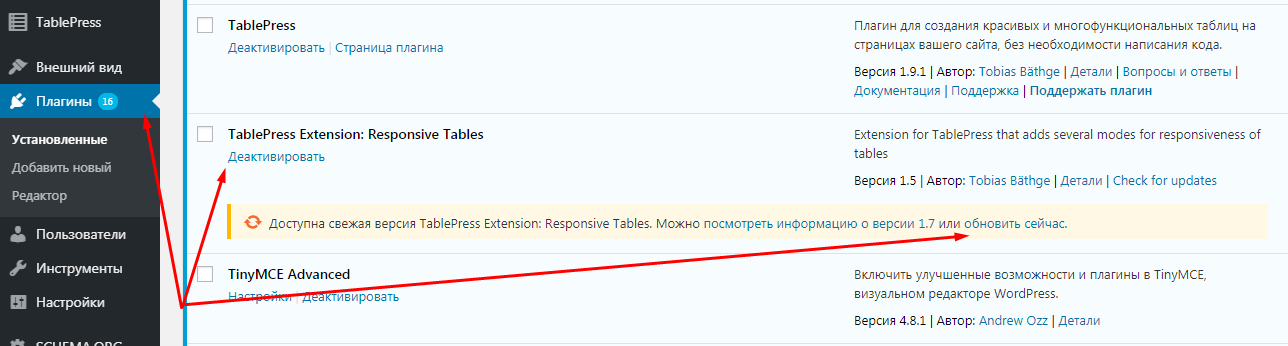 Также в большинстве случаев подобные проблемы помогает решить поддержка CMS.
Информацию о других распространенных ошибках вы можете найти в статье «6 наиболее часто возникающих ошибок HTTP и способы их устранения».
Что делать, если вы владелец сайта
В большинстве случаев устранить проблему может только владелец сайта. Как правило, ошибка связана с проблемами в коде. Реже проблемы могут быть на физическом сервере хостинг-провайдера.
Ниже рассмотрим самые популярные причины и способы решения.
Ошибки в файле .htaccess
Неверные правила в файле .htaccess — частая причина возникновения ошибки. Чтобы это проверить, найдите .htaccess в файлах сайта и переименуйте его (например, в ). Так директивы, прописанные в файле, не повлияют на работу сервера. Если сайт заработал, переименуйте файл обратно в .htaccess и найдите ошибку в директивах. Если вы самостоятельно вносили изменения в .htaccess, закомментируйте новые строки и проверьте доступность сайта.Также может помочь замена текущего файла .htaccess на стандартный в зависимости от CMS.
Найти директиву с ошибкой можно с помощью онлайн-тестировщика. Введите содержимое .htaccess и ссылку на сайт, начиная с https://. Затем нажмите Test:
Произошла непредвиденная ошибка
На экране появится отчёт. Если в .htaccess есть ошибки, они будут выделены красным цветом:
500 ошибка nginx
Активирована устаревшая версия PHP
Устаревшие версии PHP не получают обновления безопасности, работают медленнее и могут вызывать проблемы с плагинами и скриптами. Возможно, для работы вашего веб-ресурса нужна более новая версия PHP. Попробуйте сменить версию PHP на другую по инструкции.
Установлены некорректные права на файлы и каталоги сайта
В большинстве случаев корректными правами для каталогов являются «755», для файлов — «644». Проверьте, правильно ли они установлены, и при необходимости измените права на файлы и папки.
Запущено максимальное количество процессов
На тарифах виртуального хостинга REG.RU установлены ограничения на количество одновременно запущенных процессов. Например, на тарифах линейки «Эконом» установлено ограничение в 18 одновременно запущенных процессов, на тарифах «+Мощность» ― 48 процессов. Если лимит превышен, новый процесс не запускается и возникает системная ошибка 500.
Такое большое число одновременных процессов может складываться из CRON-заданий, частых подключений с помощью почтовых клиентов по протоколу IMAP, подключения по FTP или других процессов.
Чтобы проверить количество процессов, подключитесь по SSH. Выполните команду:
ps aux | grep [u]1234567 |wc -lЧтобы посмотреть, какие процессы запущены, введите команду:
Командная строка отобразит запущенные процессы:
Код ошибки 500
- u1234567 — логин услуги хостинга,
- 40522 — PID процесса,
- S — приоритет процесса,
- /usr/libexec/sftp-server — название процесса.
Процесс можно завершить командой kill, например:
Вместо 40522 укажите PID процесса.
Чтобы решить проблему, вы также можете:
- увеличить интервал запуска заданий CRON,
- ограничить количество IMAP-соединений в настройках почтового клиента. Подробнее в статье Ограничение IMAP-соединений,
- проанализировать запущенные процессы самостоятельно или обратившись за помощью к разработчикам сайта.
Если вам не удалось самостоятельно устранить ошибку 500, обратитесь в техподдержку.
Скрипты работают слишком медленно
На каждом виртуальном хостинге есть ограничения на время выполнения скрипта. Если за установленное время скрипт не успевает выполниться, возникает ошибка сервера 500. Для решения проблемы обратитесь к разработчику сайта и оптимизируйте скрипты. Если оптимизировать нельзя, перейдите на более мощный вид сервера.
У пользователей VPS есть возможность увеличить максимальное использование оперативной памяти на процесс, но лучше делать скрипты меньшего размера.
Как получить больше данных о причине ошибки
Что означает ошибка 500, мы теперь знаем. Когда она перестала быть таким загадочным персонажем, не страшно копнуть глубже — научиться определять причину ошибки. В некоторых случаях это можно сделать самостоятельно, так что обращаться за помощью к профильному специалисту не понадобится.
Отображение ошибки бывает разным. Ее внешний облик зависит от того, чем она вызвана.
Самые частые причины ошибки 500 можно распознать по тексту ошибки или внешнему виду страницы.
- Сообщение Internal Server Error говорит о том, что есть проблемы с файлом .htaccess (например, виновата некорректная настройка файла). Убедиться, что .htaccess является корнем проблемы, поможет следующий прием: переименуйте файл .htaccess, добавив единицу в конце названия. Это можно сделать с помощью FTP-клиента (например, FileZilla) или файлового менеджера на вашем хостинге (в Timeweb такой есть, с ним довольно удобно работать). После изменения проверьте доступность сайта. Если ошибка больше не наблюдается, вы нашли причину.
- Сообщение HTTP ERROR 500 или пустая страница говорит о проблемах со скриптами сайта. В случае с пустой страницей стоит учесть, что отсутствие содержимого сайта не всегда указывает на внутреннюю ошибку сервера 500.
Давайте узнаем, что скрывается за пустой страницей, обратившись к инструментам разработчика. Эта браузерная панель позволяет получить информацию об ошибках и другие данные (время загрузки страницы, html-элементы и т.д.).
Как открыть панель разработчика
- Нажмите клавишу F12 (способ актуален для большинства браузеров на Windows). Используйте сочетание клавиш Cmd+Opt+J, если используете Google Chrome на macOS. Или примените комбинацию Cmd+Opt+C в случае Safari на macOS (но перед этим включите «Меню разработки» в разделе «Настройки» -> «Продвинутые»). Открыть инструменты разработчика также можно, если кликнуть правой кнопкой мыши в любом месте веб-страницы и выбрать «Просмотреть код» в контекстном меню.
- Откройте вкладку «Сеть» (или «Network») и взгляните на число в поле «Статус». Код ответа об ошибке 500 — это соответствующая цифра.
 Более детальную диагностику можно провести с помощью логов.
Простыми словами: лог — это журнал, в который записывается информация об ошибках, запросах к серверу, подключениях к серверу, действиях с файлами и т.д.
Как вы видите, данных в логи записывается немало, поэтому они разделены по типам. За сведениями о нашей ошибке можно обратиться к логам ошибок (error_log). Обычно такие логи предоставляет служба поддержки хостинга, на котором размещен сайт. В Timeweb вы можете включить ведение логов и заказать необходимые данные в панели управления. Разобраться в полученных логах поможет статья «Чтение логов».
Где и когда можно встретить ошибку 500
Вы можете увидеть ошибку на любом веб-ресурсе, браузере и устройстве. Она не связана с отсутствием интернет-соединения, устаревшей версией операционной системы или браузера. Кроме того, эта ошибка не указывает на то, что сайта не существует или он больше не работает.
Ошибка 500 говорит о том, что сервер не может обработать запрос к сайту, на странице которого вы находитесь. При этом браузер не может точно сообщить, что именно пошло не так.
Отображаться ошибка может по-разному. Вот пример:
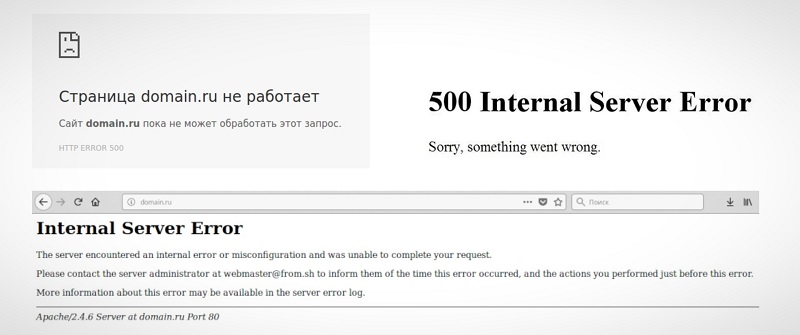
Если вы решили купить что-то в любимом интернет-магазине, но увидели на сайте ошибку 500, не стоит сильно огорчаться – она лишь сообщает о том, что вам нужно подождать, пока она будет исправлена.
Если ошибка появилась на вашем сайте, то нужно скорее ее исправлять. Далее я расскажу, как это можно сделать.
Комьюнити теперь в Телеграм
Подпишитесь и будьте в курсе последних IT-новостей
Что делать, если вы пользователь
Если на определённом ресурсе часто возникает ошибка 500, вы можете связаться с владельцем сайта по инструкции.
Перезагрузите страницу
Удаленный сервер возвращает ошибку не только из-за серьёзных проблем на сервере. Иногда 500 ошибка сервера может быть вызвана небольшими перегрузками сайта.
Чтобы устранить ошибку, перезагрузите страницу с помощью сочетания клавиш:
- на ПК — F5,
- на ноутбуке — Fn + F5,
- на устройствах от Apple — Cmd + R.
Обратите внимание! Если вы приобретаете товары в интернет-магазине и при оформлении заказа появляется 500 Internal Server Error (перевод — внутренняя ошибка сервера), при перезагрузке страницы может создаться несколько заказов. Поэтому сначала проверьте, оформился ли ваш предыдущий заказ. Если нет, попробуйте оформить заказ заново.
Очистите кэш и cookies браузера
Кэш и cookies сохраняют данные посещаемых сайтов и данные аутентификаций, чтобы в будущем загружать веб-ресурсы быстрее. Если на ресурсе уже был статус ошибки 500, при повторном входе на сайт может загружаться старая версия страницы с ошибкой из кэша, хотя на самом деле страница уже работает. Очистить кэш и куки браузера вам поможет инструкция.
Если ни одно из этих действий не решило проблему, значит, некорректно работает сам сервер сайта. Вернитесь на страницу позже, как только владелец решит проблему.
ПримечанияПравить
- ↑ 1 2 2.2.6 449 «Retry With Status Code» // Web Distributed Authoring and Versioning (WebDAV) Protocol: Client Extensions. Архивная копия от 5 октября 2009 на Wayback Machine на сайте MSDN
- ↑ 1 2 3 4 5 6 7 8 9 10 11 12 13 14 15 16 17 18 19 20 21 22 23 24 25 26 27 28 29 30 31 32 33 34 35 36 37 «6.1.1 Status Code and Reason Phrase Архивная копия от 7 июня 2018 на Wayback Machine» в RFC 2068
- ↑ 1 2 3 4 5 6 7 8 9 10 11 12 13 14 15 16 17 18 19 20 21 22 23 24 25 26 27 28 29 30 31 32 33 RFC 2616. Дата обращения: 29 июля 2009. Архивировано 7 марта 2011 года.
- ↑ 1 2 3 IETF Draft WebDAV Advanced Collections Protocol — S.4.2.5. Дата обращения: 18 мая 2012. Архивировано 9 июля 2012 года.
- ↑ IETF Draft WebDAV Advanced Collections Protocol — S.10. Дата обращения: 18 мая 2012. Архивировано 9 июля 2012 года.
- ↑ rfc5842. Дата обращения: 12 сентября 2017. Архивировано 10 октября 2017 года.
- ↑ 1 2 3 4 5 6 7 8 9 10 RFC 2616 «10.3 Redirection 3xx» (стр. 61). Дата обращения: 29 июля 2009. Архивировано 7 марта 2011 года.
- ↑ rfc7538. Дата обращения: 12 сентября 2017. Архивировано 16 апреля 2015 года.
- ↑ IETF Draft WebDAV Advanced Collections Protocol — S.4.3.1.1. Дата обращения: 18 мая 2012. Архивировано 9 июля 2012 года.
- ↑ rfc7540. Дата обращения: 12 сентября 2017. Архивировано 23 июня 2015 года.
- ↑ 1 2 3 4 RFC 6585
- ↑ 1 2 IETF Draft A New HTTP Status Code to Report Legal Obstacles. Дата обращения: 6 марта 2013. Архивировано 22 мая 2013 года.
- ↑ RFC 2295 Transparent Content Negotiation in HTTP — S.8.1. Дата обращения: 18 мая 2012. Архивировано 8 июня 2012 года.
- ↑ IETF Draft WebDAV Advanced Collections Protocol — S.7.1. Дата обращения: 18 мая 2012. Архивировано 9 июля 2012 года.
- ↑ 1 2 3 4 5 6 7 Error Pages – CloudFlare Support. Дата обращения: 18 апреля 2016. Архивировано 4 марта 2016 года.
- ↑ RFC 2068 «10.3 Redirection 3xx» (стр. 56) Архивная копия от 7 июня 2018 на Wayback Machine.
- ↑ RFC 2616, раздел «10.3.3 302 Found», страница 63 Архивная копия от 7 марта 2011 на Wayback Machine.
- ↑ Josh Cohen HTTP/1.1 305 and 306 Response Codes Архивная копия от 8 сентября 2014 на Wayback Machine (англ.) // Netscape Communications Corp., 25 декабря 1996
- ↑ Что означает 403 Forbidden? Архивная копия от 21 февраля 2014 на Wayback Machine.
- ↑ Причины появления ошибки 404 Not Found Архивная копия от 21 февраля 2014 на Wayback Machine.
- ↑ RFC 2324 — Hyper Text Coffee Pot Control Protocol (HTCPCP/1.0).
- ↑ draft-ietf-httpbis-legally-restricted-status-04. datatracker.ietf.org. Дата обращения: 22 декабря 2015. Архивировано 23 декабря 2015 года.
- ↑ Описание ошибки 500 Internal Server Error Архивная копия от 21 февраля 2014 на Wayback Machine.
- ↑ Resource Limit Reached. www.cloudlinux.com. Дата обращения: 21 июня 2022. Архивировано 15 мая 2021 года.
Как ошибка 500 влияет на SEO-продвижение
Для продвижения сайта в поисковых системах используются поисковые роботы. Они сканируют страницы сайта, проверяя их доступность. Если страница работает корректно, роботы анализируют её содержимое. После этого формируются поисковые запросы, по которым можно найти ресурс в поиске.
Когда поисковый робот сканирует страницу с ошибкой 500, он не изменяет её статус в течение суток. В течение этого времени администратор может исправить ошибку. Если робот перейдёт на страницу и снова столкнётся с ошибкой, он исключит эту страницу из поисковой выдачи.
Проверить, осталась ли страница на прежних позициях, можно с помощью Google Search Console. Если робот исключил страницу из поисковой выдачи, её можно добавить снова.
ТакжеПравить
Ошибка 500 на сайте, созданном на WordPress
WordPress предлагает много плагинов для создания хорошего сайта. Они значительно расширяют возможности CMS. Однако они же могут нарушать работу сайта и вызывать ошибку 500. Вызвать ошибку могут как недавно установленные плагины, так и старые.
Для начала проверьте, нужно ли обновить плагины. Часто устаревшие плагины перестают работать и вызывают проблемы работы сайта. Если все плагины обновлены, но 500 Internal Server Error остаётся, отключите все плагины, чтобы убедиться, что именно они мешают работе сайта. Как только станет понятно, что виноват один из плагинов, отключайте их по очереди, пока не найдёте тот, который нарушает работу сервера.
Как отключить плагин в WordPress
Перейдите во вкладку «Плагины» ― «Установленные».
Нажмите Деактивировать у плагина, который, как вам кажется, повлиял на работу сайта:
Если все ваши действия не решили проблему или вы не уверены в своих технических знаниях, обратитесь к службе технической поддержки. Сообщите время обнаружения проблемы и опишите все действия, которые вы предприняли перед обращением. Специалисты сделают детальную проверку настроек вашего сайта и при необходимости обратятся к администраторам сервера на стороне хостинг-провайдера.
СсылкиПравить
- Основные документы по протоколу HTTP (по убыванию даты публикации)
- Hypertext Transfer Protocol (HTTP) Status Code Registry . IANA (17 октября 2007). — реестр кодов состояния HTTP. Дата обращения: 30 июля 2009. Архивировано 17 февраля 2012 года.
- RFC 2616 Draft standard «Hypertext Transfer Protocol — HTTP/1.1» (англ.) (с «Протокол передачи гипертекста — HTTP/1.1»); IETF, июнь 1999; Fielding Roy (), Gettys Jim (Compaq/W3C), Mogul J. (Compaq), (MIT/W3C), Masinter L. (Xerox), Leach P. (Microsoft), Berners-Lee Tim (W3C/MIT) — обновление протокола HTTP версии 1.1.
- RFC 2068 Proposed standard «Hypertext Transfer Protocol — HTTP/1.1» (англ.) (с «Протокол передачи гипертекста — HTTP/1.1»); IETF, январь 1997; Fielding Roy (), Gettys Jim (DEC), Mogul J. (DEC), (MIT/LCS), Berners-Lee Tim (MIT/LCS) — ранняя спецификация по HTTP версии 1.1.
- RFC 1945 Informational «Hypertext Transfer Protocol — HTTP/1.0» (англ.) (с «Протокол передачи гипертекста — HTTP/1.0»); IETF, май 1996; Berners-Lee Tim (MIT/LCS), Fielding Roy (), (MIT/LCS) — самая первая спецификация по протоколу HTTP. Так же включает в себя описание HTTP/0.9.
- Документы по расширениям и обновлениям протокола HTTP (по убыванию даты публикации)
- RFC 4918 Proposed Standard «HTTP Extensions for Web Distributed Authoring and Versioning (WebDAV)» (англ.) (с «Расширения HTTP для распределённой авторской работы и управления версиями через веб (WebDAV)»); IETF, июнь 2007; Dusseault Ed. L. () — поздняя спецификация по протоколу WebDAV, заместившая RFC 2518.
- RFC 3229 Proposed standard «Delta encoding in HTTP» (англ.) (с «Дельта-кодирование в HTTP»); IETF, январь 2002; Mogul J. (Compaq WRL), Krishnamurthy B. (AT&T), Douglis F. (AT&T), Feldmann A. (Univ. of Saarbrücken), Goland Y. (Marimba), van Hoff A. (Marimba), Hellerstein D. (ERS/USDA).
- RFC 2817 Proposed Standard «Upgrading to TLS Within HTTP/1.1» (англ.) (с «Обновление к TLS совместно с HTTP/1.1»); IETF, май 2000; (4K Associates/), Lawrence S. (Agranat Systems, Inc.) — обновление к RFC 2616 для описания работы HTTP и TLS.
- RFC 2774 Experimental «An HTTP Extension Framework» (англ.) (с «Каркас расширений HTTP»); IETF, февраль 2000; Nielsen H. (Microsoft), Leach P. (Microsoft), Lawrence S. (Agranat Systems).
- Internet Draft «WebDAV Advanced Collections Protocol» (с «Протокол продвинутых коллекций WebDAV»); IETF, 18 июня 1999; Slein J. (Xerox), Whitehead Jr. E. J. (), Davis J. (CourseNet), Clemm G. (Rational), Fay C. (), Crawford J. (IBM), Chihaya T. (DataChannel) — управление коллекциями в WebDAV; просрочился 18 декабря 1999 года.
- RFC 2518 Proposed Standard «HTTP Extensions for Distributed Authoring — WEBDAV» (англ.) (с «Расширения HTTP для распределённой авторской работы — WEBDAV»); IETF, февраль 1999; Goland Y. (Microsoft), Whitehead E. (), Faizi A. (Netscape), Carter S. (Novell), Jensen D. (Novell) — первая спецификация по протоколу WebDAV (замещена RFC 4918).
- RFC 2295 Experimental «Transparent Content Negotiation in HTTP» (англ.) (с «Прозрачное согласование содержимого в HTTP»); IETF, март 1998; Holtman K. (TUE), Mutz A. (Hewlett-Packard).
- Дополнительные материалы
- Web Distributed Authoring and Versioning (WebDAV) Protocol: Client Extensions . Microsoft (14 марта 2007). — описание поддержки клиентских расширений в протоколе WebDAV. Дата обращения: 30 июля 2009. Архивировано 17 февраля 2012 года.
- RFC 2324 Informational «Hyper Text Coffee Pot Control Protocol (HTCPCP/1.0)» (англ.) (с «Гипертекстовый протокол управления кофеваркой (HTCPCP/1.0)»); IETF, 1 апреля 1998; Masinter L..
- KB 318380 Коды состояния служб IIS. Microsoft (4 декабря 2007). — список расширенных кодов состояния для протоколов HTTP и FTP. Дата обращения: 16 января 2010. Архивировано 17 февраля 2012 года.
- Справочник по кодам статуса HTTP. Яндекс. — обработка кодов состояния HTTP роботами Яндекса. Дата обращения: 2 мая 2018.
Обзорный списокПравить
Ниже представлен обзорный список всех описанных в данной статье кодов ответа:
Диаграмма принятия веб-сервером решений на основе заголовков
Статистика по кодам ответа, сгенерированная анализатором логов Webalizer
