
Проверка Ping через командную строку Windows 10 или Windows 7 – это отличный способ проверить стабильность соединения с каким-либо сервером или наличия подключения к Интернету как такового. Поскольку страницы в браузере могут не загружаться по разным причинам и подобная проблема не всегда говорит об отсутствии доступа к Интернету.
В данной статье мы расскажем, как проверить пинг через командную строку на Windows 10 или Windows 7, а также коротко рассмотрим результаты подобной проверки.
Командная строка в Windows 10 или Windows 7
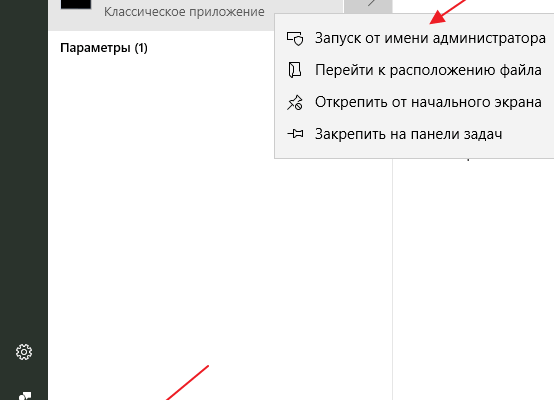
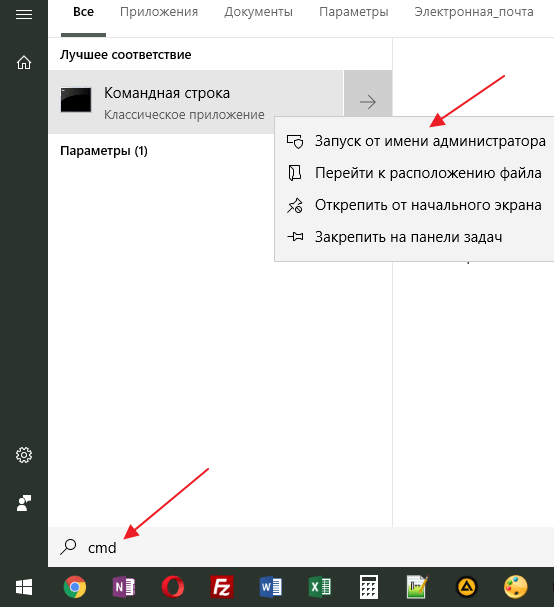
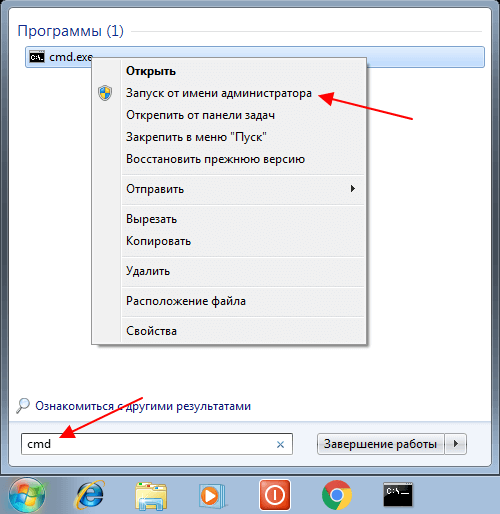
Для запуска командной строки проще всего воспользоваться поиском в меню «». Для этого откройте меню «», введите команду «» и после выполнения поиска откройте программу «». При этом командную строку можно запускать как в обычном режиме, так и от имени администратора, это не принципиально.
На скриншотах внизу показано, как это выглядит в операционных системах Windows 10 и Windows 7.
Также командную строку можно запустить при помощи меню «». В этом случае нужно нажать комбинацию клавиш и в открывшемся меню ввести команду «».
Запуск через меню «» работает, как в Windows 10, так и в Windows 7.
Проверка Ping через командную строку
После запуска командной строки можно приступать к проверке пинга. Проверка пинг работает абсолютно одинаково, как в Windows 7 и Windows 10, так и в остальных версиях этой операционной системы.
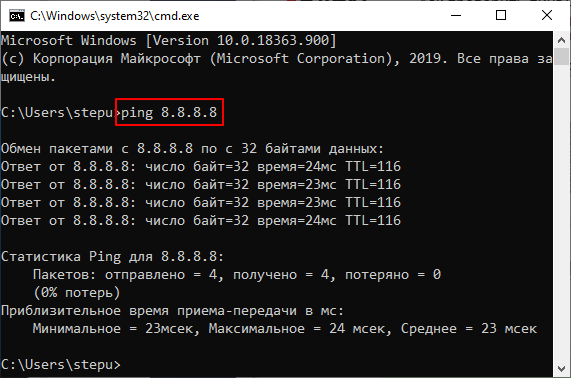
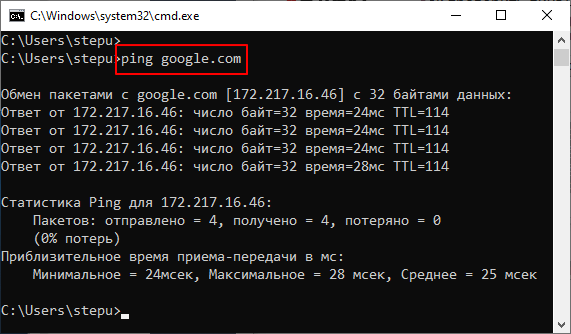
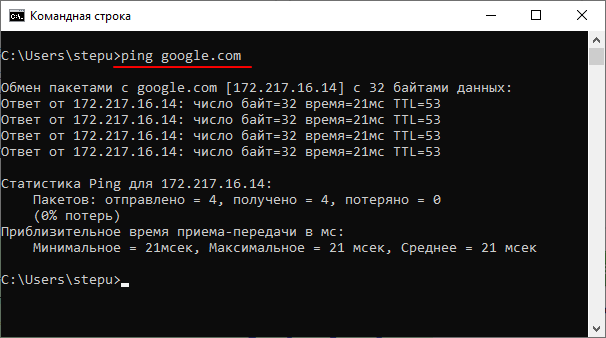
Аналогичным способом выполняется проверка пинга с указанием домена. Просто вводите команду «» и через пробел указываете домен. Например, если вы хотите проверить пинг до сервера «», то вам нужно выполнить следующую команду:
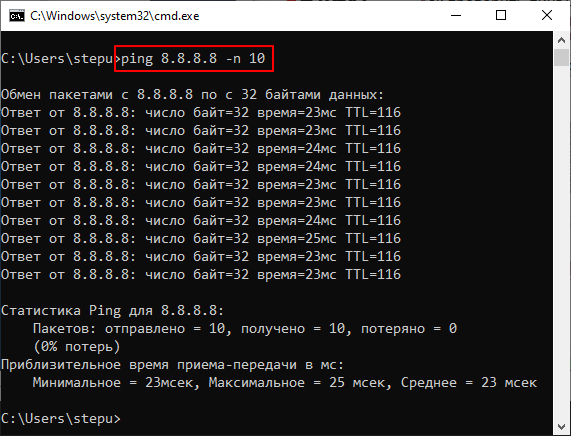
ping 8.8.8.8 -n 10
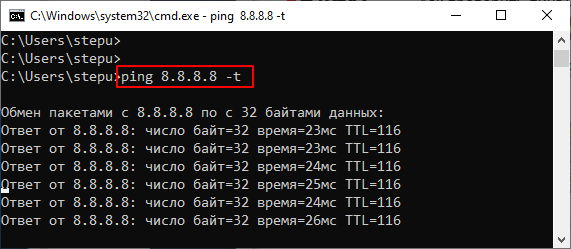
ping 8.8.8.8 -t
Обратите внимание, при использовании параметра «» операционная система Windows будет посылать ping-запросы до тех пор, пока пользователь не нажмет комбинацию клавиш или не закроет командную строку.
Кроме этого, у команды «» есть и другие параметры. Для того чтобы получить справку введите в командную строку «».
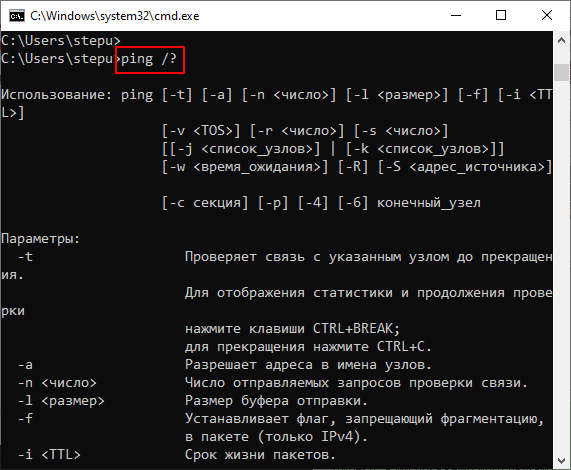
Но, большинство этих параметров вряд ли пригодятся обычному пользователю и ориентированы в первую очередь на системных администраторов.
Результаты проверки Ping
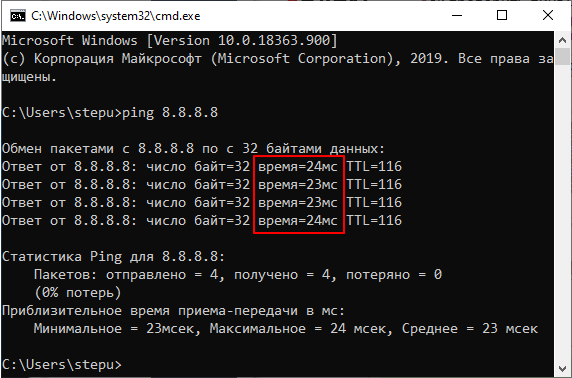
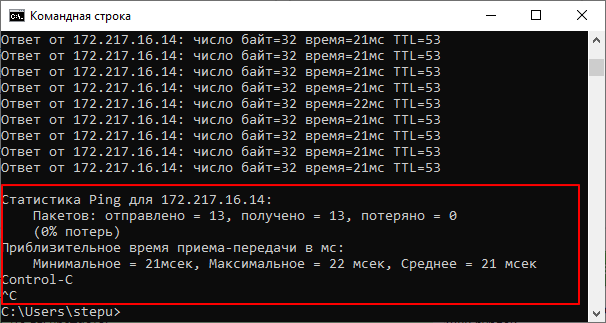
При выполнении проверки на пинг рядом с каждым отправленным пакетом отображается время его возврата в миллисекундах (мс). Это именно то, чтобы обычно называют «».
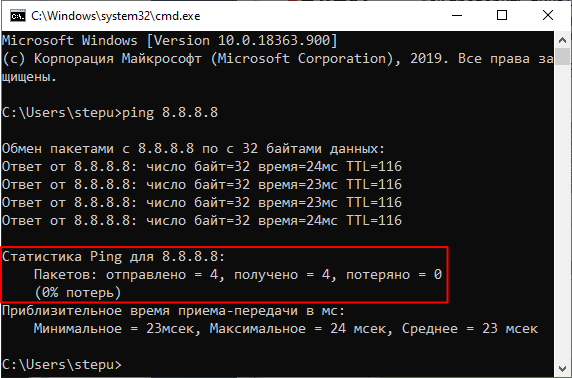
После завершения выполнения команды «» обязательно выводится статистика с результатами. Первая часть статистики отображает количество отправленных, полученных и потерянных пакетов. Если соединение хорошее, то количество отправленных и полученных пакетов будет одинаковым, а количество потерянных пакетов будет равно нулю.
Ниже статистика о времени приема и передачи пакетов в миллисекундах (мс) или пинг.
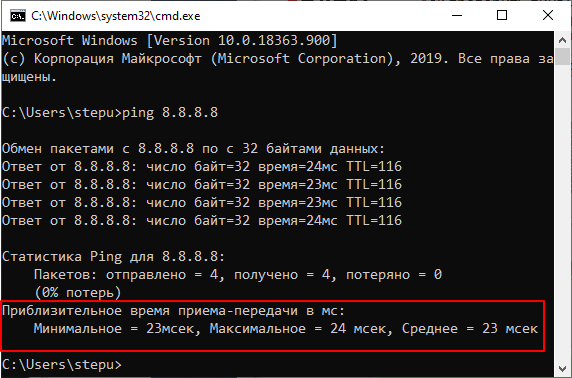
Здесь указывается минимальное, максимальное и среднее время передачи. При стабильном соединении эти значения не должны сильно отличаться друг от друга.
Создатель сайта comp-security.net, автор более 2000 статей о ремонте компьютеров, работе с программами, настройке операционных систем.
Задайте вопрос в комментариях под статьей или на странице
«Задать вопрос»
и вы обязательно получите ответ.
При возникновении проблем с работой локальной сети или подключения к Интернет часто рекомендуют использовать команду «ping». Например, не редко можно услышать рекомендацию выполнить команду «ping» до удаленного компьютера или сервера. В данной статье мы рассмотрим именно этот вопрос. Здесь вы узнаете, как пропинговать IP адрес через командную строку. Статья будет актуальной для всех современных версий Windows, включая Windows 7 и Windows 10.
Команда «» — это программа для командной строки Windows, которая используется для проверки соединения между узлами в сетях на базе TCP/IP. Проверка соединения выполняется с помощью отправки на другой компьютер эхо-сообщения по протоколу (Internet Control Message Protocol). Если сообщения достигает получателя, то он должен отправить сообщение в ответ, после чего в командной строке появляется информация о получении ответа.
С помощью команды «» можно получать разную информацию. Например, вы можете узнать, работает ли компьютер по определенному IP адресу, есть ли связь с этим компьютером, а также какое качество соединения. Кроме этого, таким образом узнать IP-сервера по его доменному имени (или наоборот) и проверить работу DNS-сервера.
В операционных системах Windows команда «» имеет следующий синтаксис:
Самыми часто используемыми опциями команды «» являются:
Для того чтобы посмотреть список всех доступных опций вы можете выполнить «» или ознакомиться с официальной документацией на сайте Майкрософт.
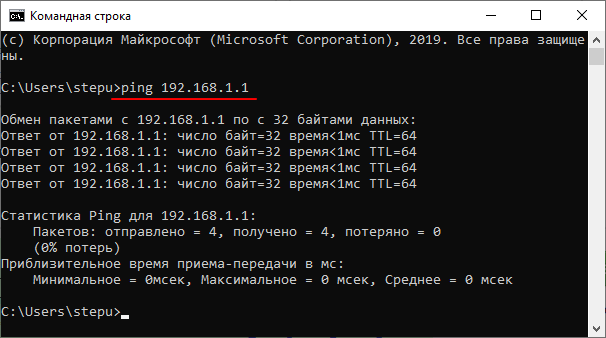
Команда «» работает очень просто и не требует прав администратора. Для того чтобы пропинговать IP адрес через командную строку вам будет достаточно запустить командную строку, ввести «» и через пробел указать IP адрес.
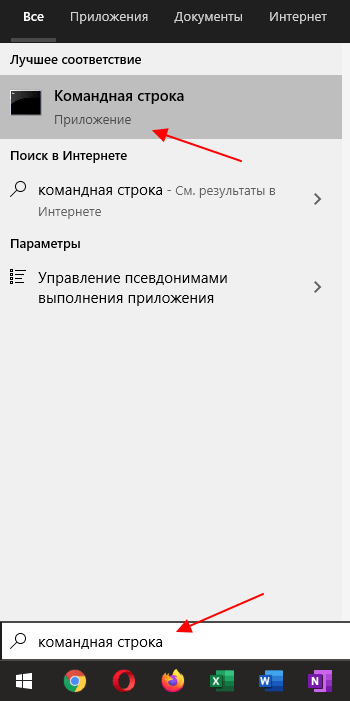
Чтобы запустить командную строку нужно открыть меню «» и ввести в поиск фразу «». Поиск работает как в Windows 7, так и в Windows 10.
Также командную строку можно запустить через меню «». В этом случае нужно нажать комбинацию клавиш и ввести «». Этот способ также работает как в Windows 7, так и в Windows 10.
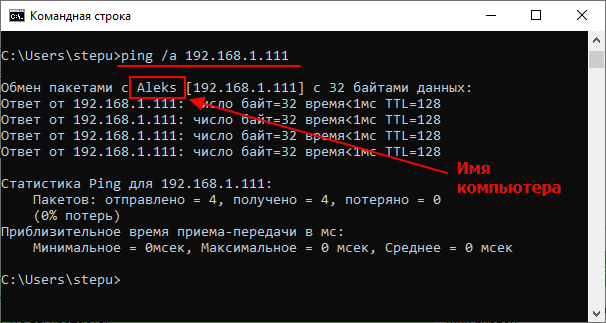
ping /a 192.168.1.111
Для того чтобы проверить стабильность соединения можно выполнить постоянный «». Для этого команду нужно выполнять с опцией «».
ping /t google.com
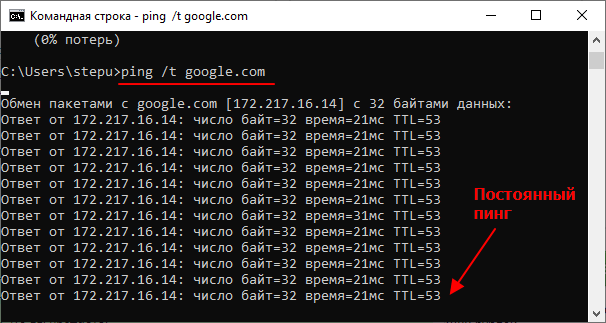
Чтобы остановить постоянную отправку эхо-запросов нужно нажать . После этого появится собранная статистика: количество отправленных, полученных и потерянных пакетов, а также процент потерь и время передачи в миллисекундах.
В целом команда «» – это простой и эффективный инструмент для диагностики локальной сети и проверки подключения к интернету, использовать который должен уметь любой пользователь.
