

- 10 команд fdisk для управления дисковыми разделами Linux
- Просмотреть все разделы диска в Linux
- Просмотр определенного раздела диска в Linux
- Проверьте все доступные команды fdisk.
- Распечатать всю таблицу разделов в Linux.
- Как удалить раздел в Linux
- Как создать новый раздел в Linux
- Как отформатировать раздел в Linux
- Как проверить размер раздела в Linux
- Как исправить порядок в таблице разделов
- Как отключить флаг загрузки (*) раздела
- ИТ База знаний
- Полезно
- Навигация
- Корпоративные сети
- Работа с жесткими дисками в Linux
- Вводная
- Как это выглядит в консоли.
- В итоге
- Работа с HDD через терминал на Ubuntu/Debian
- Как посмотреть UUID для HDD через терминал на Ubuntu/Debian
- Как посмотреть список дисков через терминал на Ubuntu/Debian
- Смотрим подключенные HDD с выводом информации о размере через терминал
- Форматирование HDD через терминал на Ubuntu/Debian
- Монтирование HDD через терминал на Ubuntu/Debian
- Монтирование директорий
- Монтирование файлов
- Автоматическое монтирование диска при загрузке системы
- Восстановление дисков через терминал
- Восстановление поврежденного суперблока
- Битые сектора
- Команда fdisk в Linux
- Опции и синтаксис fdisk
- Примеры использования команды fdisk
- Интерактивный режим
- Просмотр таблицы разделов
- Создание таблицы разделов
- Создание разделов
- Тип раздела
- Удаление раздела
- Загрузочный раздел
- Применение изменений
- Выводы
10 команд fdisk для управления дисковыми разделами Linux
fdisk означает («фиксированный диск или форматный диск») — это наиболее часто используемая утилита для работы с дисками на основе командной строки в системах Linux/Unix. С помощью команды fdisk вы можете просматривать, создавать, изменять размер, удалять, изменять, копировать и перемещать разделы на жестком диске, используя собственный удобный текстовый интерфейс на основе меню.
Этот инструмент очень полезен с точки зрения создания пространства для новых разделов, организации пространства для новых дисков, реорганизации старых дисков и копирования или перемещения данных на новые диски. Это позволяет вам создать максимум четыре новых основных раздела и количество логических (расширенных) разделов в зависимости от размера жесткого диска в вашей системе.

В этой статье объясняются 10 основных команд fdisk для управления таблицей разделов в системах на базе Linux. Вы должны быть пользователем root для запуска команды fdisk, иначе вы получите ошибку «команда не найдена».
Просмотреть все разделы диска в Linux
Следующая основная команда перечисляет все существующие разделы диска в вашей системе. Аргумент «-l» означает (перечисление всех разделов) используется с командой fdisk для просмотра всех доступных разделов в Linux. Разделы отображаются по именам устройств. Например:/dev/sda,/dev/sdb или/dev/sdc.
Просмотр определенного раздела диска в Linux
Чтобы просмотреть все разделы определенного жесткого диска, используйте параметр «-l» с именем устройства. Например, следующая команда отобразит все разделы диска устройства/dev/sda. Если у вас разные имена устройств, просто напишите имя устройства как/dev/sdb или/dev/sdc.
Проверьте все доступные команды fdisk.
Если вы хотите просмотреть все команды, доступные для fdisk. Просто используйте следующую команду, указав имя жесткого диска, например/dev/sda, как показано ниже. Следующая команда даст вам результат, аналогичный приведенному ниже.
Введите «m», чтобы увидеть список всех доступных команд fdisk, которые можно использовать на жестком диске/dev/sda. После того, как я ввожу «м» на экране, вы увидите все доступные параметры для fdisk, которые можно использовать на устройстве/dev/sda.
Распечатать всю таблицу разделов в Linux.
Чтобы распечатать всю таблицу разделов жесткого диска, вы должны находиться в командном режиме определенного жесткого диска, например/dev/sda.
В командном режиме введите «p» вместо «m», как мы делали ранее. Когда я введу «p», он распечатает конкретную таблицу разделов/dev/sda.
Как удалить раздел в Linux
Если вы хотите удалить определенный раздел (например,/dev/sda9) с определенного жесткого диска, например/dev/sda. Для этого вы должны находиться в командном режиме fdisk.
Затем введите «d», чтобы удалить любое заданное имя раздела из системы. Когда я введу «d», мне будет предложено ввести номер раздела, который я хочу удалить с жесткого диска/dev/sda. Предположим, я ввожу здесь номер «4», тогда он удалит раздел с номером «4» (т.е./dev/sda4) диска и покажет свободное место в таблице разделов. Введите «w» для записи таблицы на диск и выхода после внесения новых изменений в таблицу разделов. Новые изменения вступят в силу только после следующей перезагрузки системы. Это легко понять из приведенного ниже вывода.
Предупреждение: будьте осторожны при выполнении этого шага, потому что использование опции «d» полностью удалит раздел из системы и может потерять все данные в разделе.
Как создать новый раздел в Linux
После входа в командный режим нажмите команду «n», чтобы создать новый раздел в/dev/sda определенного размера. Это можно продемонстрировать с помощью следующих выходных данных.
При создании нового раздела вам будет предложено два варианта создания раздела: «расширенный» или «основной». Нажмите «e» для расширенного раздела и «p» для основного раздела. Затем он попросит вас ввести следующие два ввода.
- Номер первого цилиндра создаваемого раздела.
- Номер последнего цилиндра создаваемого раздела (Последний цилиндр, + цилиндры или + размер).
Вы можете ввести размер цилиндра, добавив «+ 5000M» в последний цилиндр. Здесь «+» означает добавление, а 5000M означает размер нового раздела (например, 5000 МБ). Помните, что после создания нового раздела вы должны запустить команду «w», чтобы изменить и сохранить новые изменения в таблице разделов, и, наконец, перезагрузить систему, чтобы проверить вновь созданный раздел.
Как отформатировать раздел в Linux
После создания нового раздела не переходите к форматированию вновь созданного раздела с помощью команды «mkfs». Введите следующую команду в терминале, чтобы отформатировать раздел. Здесь/dev/sda4 — мой недавно созданный раздел.
Как проверить размер раздела в Linux
После форматирования нового раздела проверьте размер этого раздела с помощью флага «s» (размер отображается в блоках) с помощью команды fdisk. Таким образом, вы можете проверить размер любого конкретного устройства.
Как исправить порядок в таблице разделов
Если вы удалили логический раздел и снова создали его, вы можете заметить проблему «не в порядке раздела» или сообщение об ошибке, например «Записи в таблице разделов не в порядке на диске».
Например, при удалении трех логических разделов, таких как (sda4, sda5 и sda6), и создании нового раздела, можно ожидать, что имя нового раздела будет sda4. Но система создаст его как sda5. Это происходит из-за того, что после удаления раздела раздел sda7 был перемещен как sda4, а свободное пространство смещено в конец.
После выполнения команды «f» не забудьте запустить команду «w» для сохранения и выхода из командного режима fdisk. Как только он исправит порядок в таблице разделов, вы больше не будете получать сообщения об ошибках.
Как отключить флаг загрузки (*) раздела
По умолчанию команда fdisk показывает флаг загрузки (т.е. символ «*») на каждом разделе. Если вы хотите включить или отключить флаг загрузки на определенном разделе, выполните следующие действия.
Нажмите команду «p», чтобы просмотреть текущую таблицу разделов, вы увидите флаг загрузки (символ звездочки (*) оранжевого цвета) на диске/dev/sda1, как показано ниже.
Затем введите команду «a», чтобы отключить флаг загрузки, затем введите номер раздела «1» как (например,/dev/sda1) в моем случае. Это отключит флаг загрузки в разделе/u200bu200bdev/sda1. Это уберет флаг звездочки (*).
Я изо всех сил старался включить почти все основные команды fdisk, но все же fdisk содержит множество других экспертных команд, которые вы можете использовать, введя «x». Для получения более подробной информации воспользуйтесь командой «man fdisk» в терминале. Если я пропустил какую-либо важную команду, поделитесь со мной через раздел комментариев.
- 12 команд «df» для проверки дискового пространства в Linux
- 10 полезных команд «du» для определения использования диска файлами и каталогами.
ИТ База знаний
Курс по Asterisk
Полезно
— Узнать IP — адрес компьютера в интернете
— Онлайн генератор устойчивых паролей
— Онлайн калькулятор подсетей
— Калькулятор инсталляции IP — АТС Asterisk
— Руководство администратора FreePBX на русском языке
— Руководство администратора Cisco UCM/CME на русском языке
— Руководство администратора по Linux/Unix
Навигация
FreePBX и Asterisk
Настройка программных телефонов
Корпоративные сети
Протоколы и стандарты
Работа с жесткими дисками в Linux
Как оно хранится?
10 минут чтения
В статье, мы разберем как работать в операционной системе Linux с HDD, Logical Volume и все что с этим связанно. А также рассмотрим утилиты для работы с HDD. Разберем, что такое LVM.
Онлайн курс по Linux
Мы собрали концентрат самых востребованных знаний, которые позволят тебе начать карьеру администратора Linux, расширить текущие знания и сделать уверенный шаг к DevOps
Вводная
Те, кто читал пред идущие стати должны понимать, что в операционной системе есть определенные папки. Это стандартный набор папок. Сейчас обратим внимание на те папки, в которые могут быть смонтированы отдельные разделы. Это значит, что если мы видим в корневом разделе какую-либо папку, то не факт, что данная папка находится на том же жестком диске, что и соседние папки или даже сама корневая файловая система. Это могут быть отдельные жесткие диски или разделы жестких дисков, которые смонтированы в корневую файловую систему. Самый большой раздел — это сама корневая файловая система, обозначается символом «/» . Следующий раздел, который обычно находится отдельно — это «/boot«, загрузочный раздел, обычно он мегабайт на 100. Там хранятся файлы необходимые для загрузки операционной системы и само ядро. Можно данную директорию оставить на корневом разделе, но если у нас большой жесткий диск хотя бы на 1 ТБ, то старые диски его могут не увидеть при загрузке, поэтому хороший тон создавать отдельный раздел на жестком диске размером от 100 МБ.
Следующая папка, которая находится в корне — это «/root» она является домашней папкой суперпользователя, очень важная папка поэтому она хранится отдельно.
Папка «/etc» — в ней находится конфигурация нашей операционной системы и ее компонент. Так же бывает, что она находится на отдельных дисковых разделах. Мы конечно сами определяем при установке как разбить жесткий диск, но, если при установке мы ставим галочку в установщике, чтобы он автоматически разбил жесткий диск и создал разделы так, как он считает нужным.
Директория «/opt» в данной директории находится программное обеспечение от третьих поставщиков. Некоторые серверные дистрибутивы тоже хранят ее на отдельном логическом разделе.
Директория «/var» здесь хранятся все часто меняющиеся данные. Например, логи различного программного обеспечения или изменяющиеся программные данные. Возможно для этой директории имеет смысл использовать быстрые диски, например, SSD. Потому, что к ним будет идти очень частое обращение программного обеспечения.
Директория «/usr» в ней находятся все установленные пакеты программ, документация и исходный код ядра. Чаще всего данная директория смонтирована вообще в режиме «только чтения» и в принципе она может быть расположена вообще на каком ни будь медленном диске или папке в сети.
Директория «/tmp» предназначена для хранения временных файлов. Важной особенностью данной папки является то, что хранящиеся файлы в ней, будут удалены в случае перезагрузки машины. Т.е при перезагрузки данная папка очищается автоматически. Существует еще один отдельный раздел подкачки swap. Обычно операционная система windows использует файл подкачки, то Linux чаще всего использует раздел подкачки, хотя может использовать и файл. Данный раздел не монтируется в нашу файловую систему, он просто существует отдельно.
Как это выглядит в консоли.
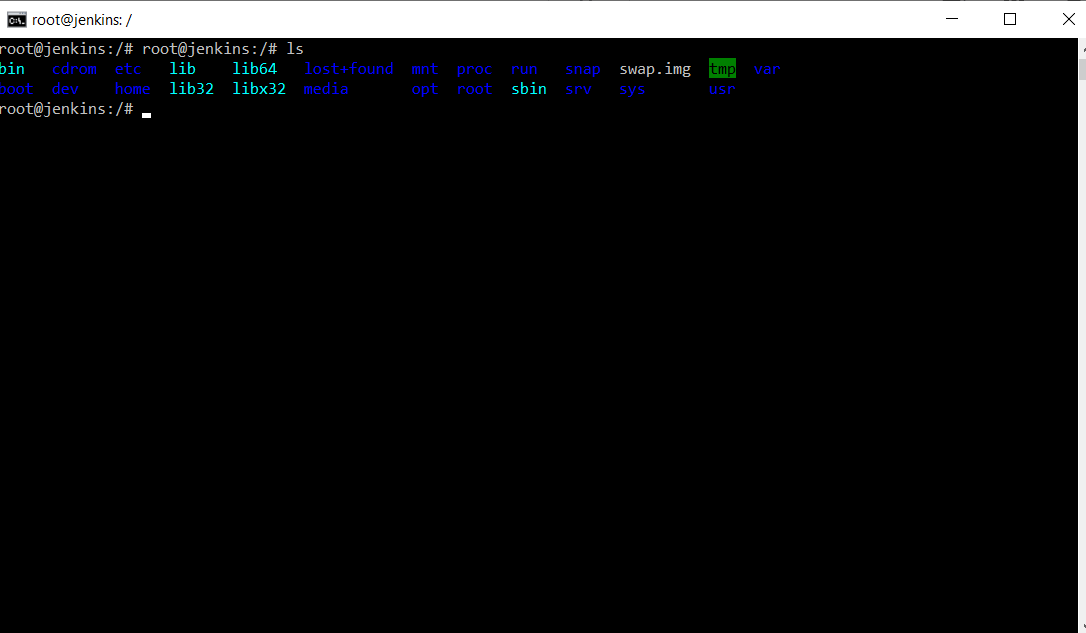
Переходим в корневую директорию cd / . Вводим команду ls и видим, как все директории у нас отображаются. Все те папки о которых шла речь мы видим находятся в корневой директории, кроме раздела swap. Для того, чтобы посмотреть, что и куда смонтировано, то необходимо посмотреть специальный конфигурационный файл cat /etc/fstab
Для упрощения объяснения, мы под жестким диском будем понимать единое пространство, которое мы можем разбить на несколько частей. Изначально, компьютер не видел более 4-х разделов — этого считалось достаточно. Поэтому сейчас, изначально по умолчанию жесткий диск не может быть разбит на более чем 4 раздела. Если нам необходимо больше разделов, то необходимо создать так называемый расширенный раздел. И этот расширенный раздел уже будет содержать в себе несколько логических разделов.
В старых версиях Linux диски назывались hd0, hd1 и т.д, сейчас жесткие диски называются sda, т.е буквами. USB устройства у нас так же идентифицируются как жесткие диски. Разделы у нас нумеруются по порядку sda1, sda2 и т.д. Т.е. название раздела у нас состоит из буквы диска и номера раздела по порядку. Следовательно, первые 4 цифры зарезервированы и даются только основным разделам, именно поэтому логические разделы нумерация начинается с 5-ки. Основной утилитой для работы с разделами является утилита FDISK. Это утилита используется для разбивки жесткого диска. Так же есть утилита MKFS. Данная утилита используется для создания файловой системы. Мы можем посмотреть все существующие жесткие диски командой fdisk -l. При выводе данной команды мы можем видеть, что у нас 2 подключенных жестких диска sda и sdb. В выводе мы можем так же увидеть их физический объем. На первом диске sda, мы так же можем увидеть 2 раздела sda1 и sda2.
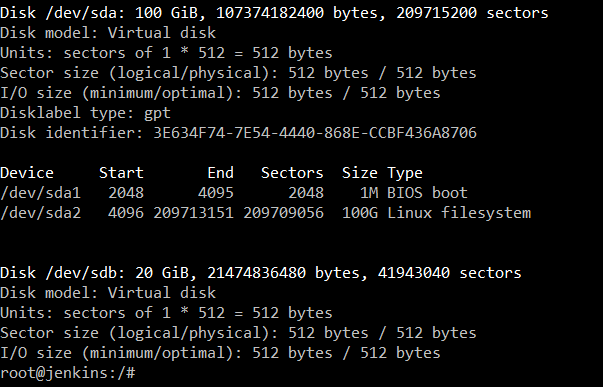
Начать работать со вторым жестким диском, необходимо сначала указать, как определенный файл. Устройства лежат в директории «/dev«. Пишем команду fdisk /dev/sdb
Получается следующая картина:
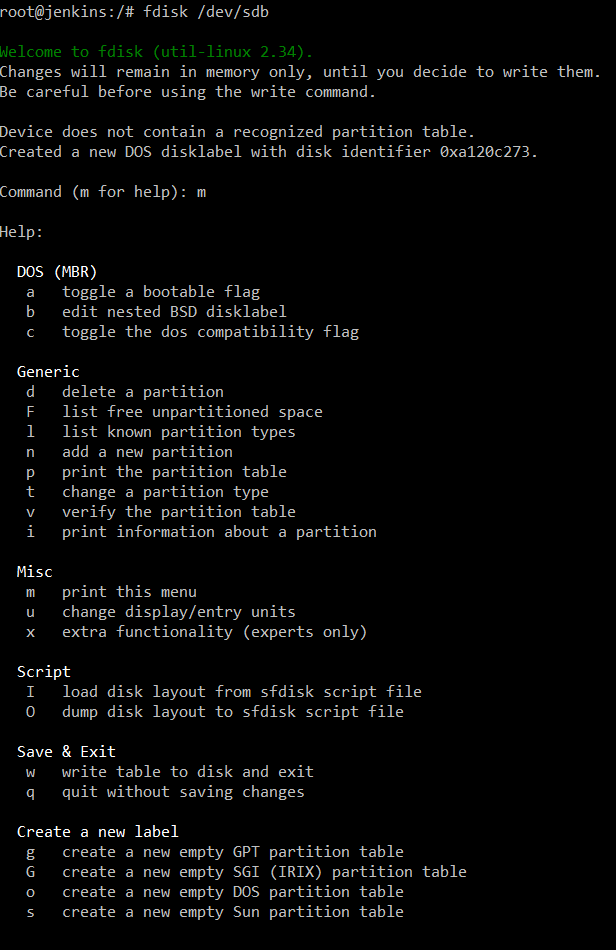
А нажав букву m мы можем получить доступ к справке по работе с данной утилитой. Как можно заметить функционал утилиты достаточно обширен. Можно добавлять партиции, можно удалять партиции. Следующим шагом необходимо создать новый раздел. Выбираем опцию n. Далее предлагается выбор primary или extended. Мы выбираем primary ключ p. Далее выбираем номер раздела 1-4. Например, 1. Далее система спрашивает где будет (на каком секторе) начинаться разметка раздела. Можно выбрать по умолчанию. На следующем шаге мы можем указать сектор, но это крайне неудобно, проще указать сколько мы хотим выделить под размер, например, +10G. И этот раздел станет 10 гигабайт.
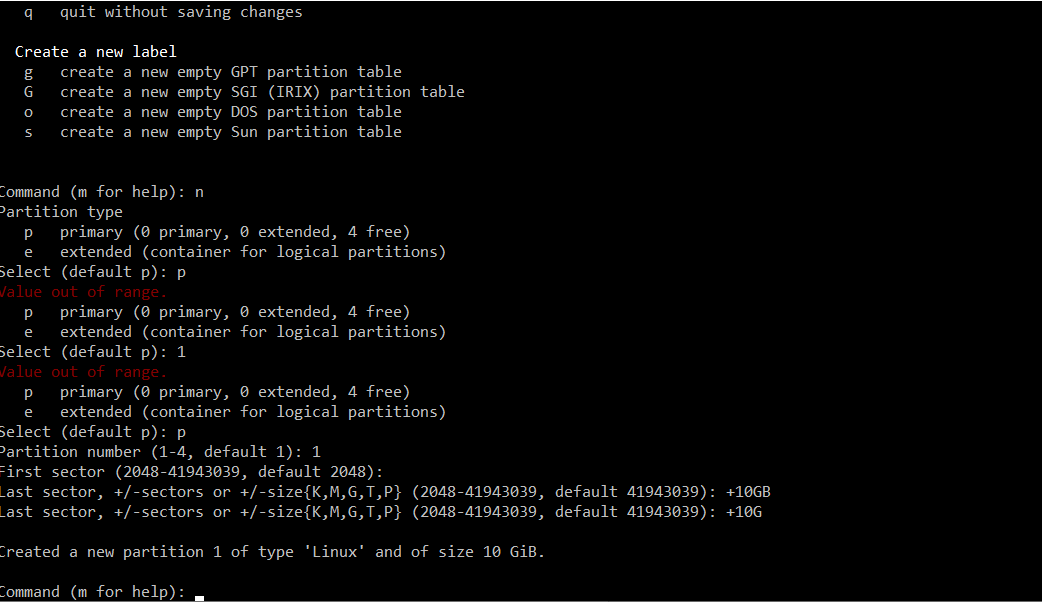
Попробуем второй вариант с созданием раздела, он будет расширенный (extended). Выбираем ключ e, выбираем 2 раздел. Выбираем с какого сектора он начнется. Следующим шагом +8G. Мы создали расширенный диск на 8 GB. Далее создаем sdb3 на оставшихся 2 GB. А также 8GB расширенного диска разбиваем на 2 логических по 4 GB каждый. Все операции одинаковые. В после создания последнего раздела выбираем опцию w. Которая записывает все изменения.
В итоге
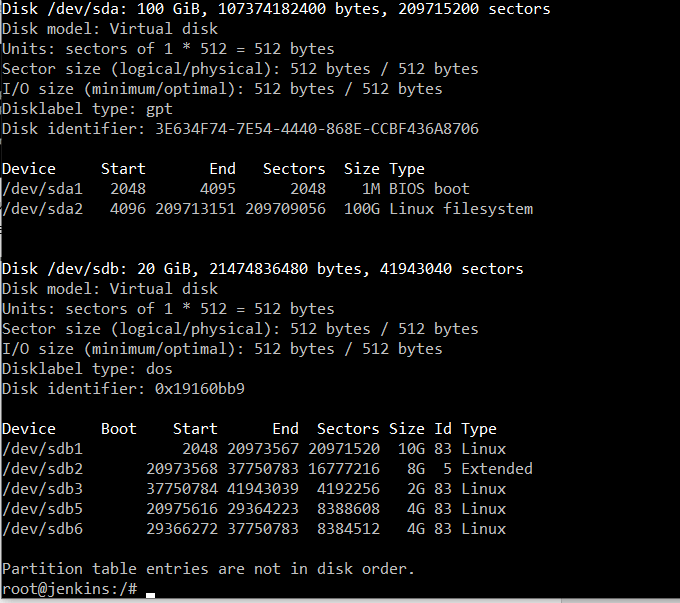
Прежде чем использовать эти разделы их необходимо отформатировать.
Если посмотреть на вывод команды, мы можем увидеть еще одно интересное поле с информацией Id — это метка этого раздела. Необходимо разобраться, как эти id менять. Используем опять утилиту fdisk /dev/sdb. Далее используем ключ t. Утилита предлагает выбрать номер раздела. Выбираем 1. Затем необходимо ввести id в шестнадцатеричном формате, список всех вариаций и их описание можно вывести командой L.
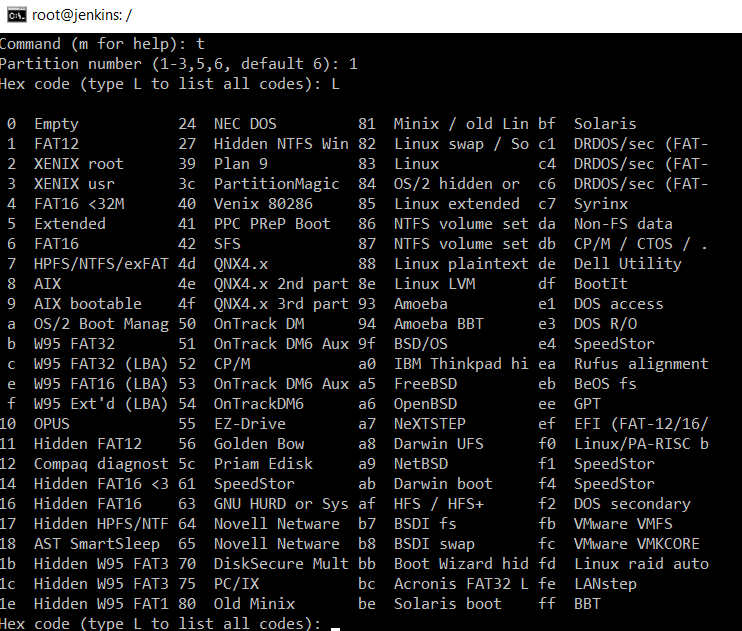
Можно заметить, что везде стоял по умолчанию 83 т.е. linux, мы можем изменить на любую метку, например, на 86 NTFS — windows раздел. 3 раздел пометим а5. Записываем изменения w. И можно все изменения увидеть через fdisk -l. Далее, чтобы пользоваться этими разделами, нам сначала их надо отформатировать. Чтобы это сделать используем утилиту mkfs. Набираем mkfs.ext4 , после точки указываем целевую , будет переформатирован раздел , а через пробел собственно сам раздел. Например mkfs.ext4 /dev/sdb5.
Теперь немного, о разделе подкачки swap.
Для работы с ним используется swapon и swapoff. Через первую команду мы можем включать раздел подкачки, добавлять разделы подкачки, а через вторую команду выключать. Так же есть утилита mkswap — которая позволяет создавать т.е. форматировать раздел, как раздел подкачки. А также у нас есть конфигурационный файл, расположенный в следующем месте /etc/fstab, в данном конфигурационном файле описывается монтирование файловых систем. Соответственно можно примонтировать разделы в ручном режиме, но если мы хотим, чтобы при загрузке разделы сами монтировались, то необходимо конфигурировать файл /etc/fstab/
Командой swapon -s, мы можем посмотреть информацию по своп разделу.
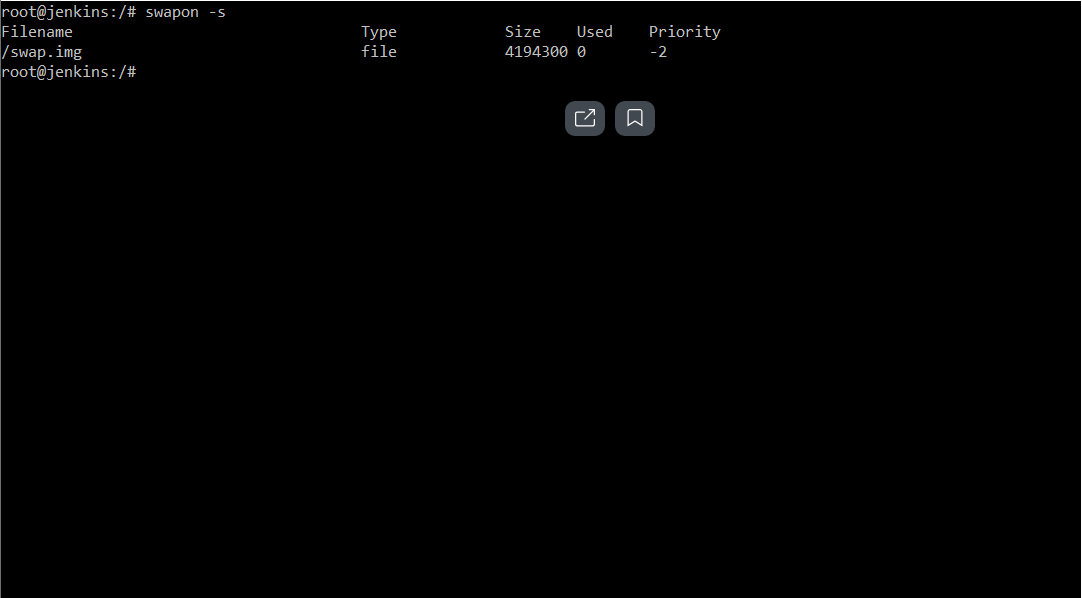
Чтобы добавить новый своп раздел, то нам необходимо через команду fdisk создать новый раздел и указать , что он именно своповский раздел, потом его необходимо отфарматировать и примонтировать раздел.
Командой cat /etc/fstab мы можем посмотреть, какие разделы монтируются при загрузке. Выглядит это примерно так:
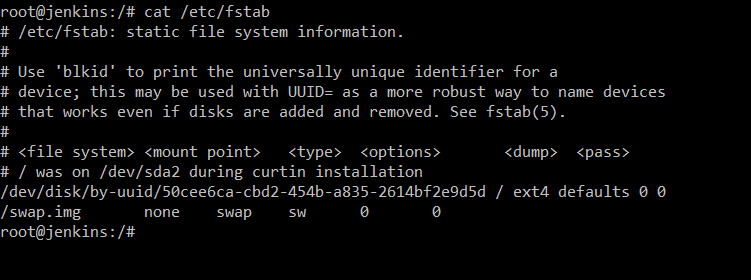
Мы видим, что вот этот раздел с uuid 50cee6ca-cbd2-454b-a835-2614bf2e9d5d монтируется в корень, знак «/» об этом говорит и имеет файловую систему ext4. Uuid смотрим с помощью команды blkid. Раздел подкачки, как и файл подкачки — это место на диске, которое используется, как RAM. Если у нас не хватает оперативной памяти, то компьютер может пользоваться этим разделом, как оперативной памятью.
Создадим новую директорию командой mkdir mounted и смонтируем туда раздел. Например, /dev/sdb5. Используем команду mount /dev/sdb5 /mounted. Чтобы отмонтировать используем команду umount /mounted.
LVM — это система управления томами для Linux.
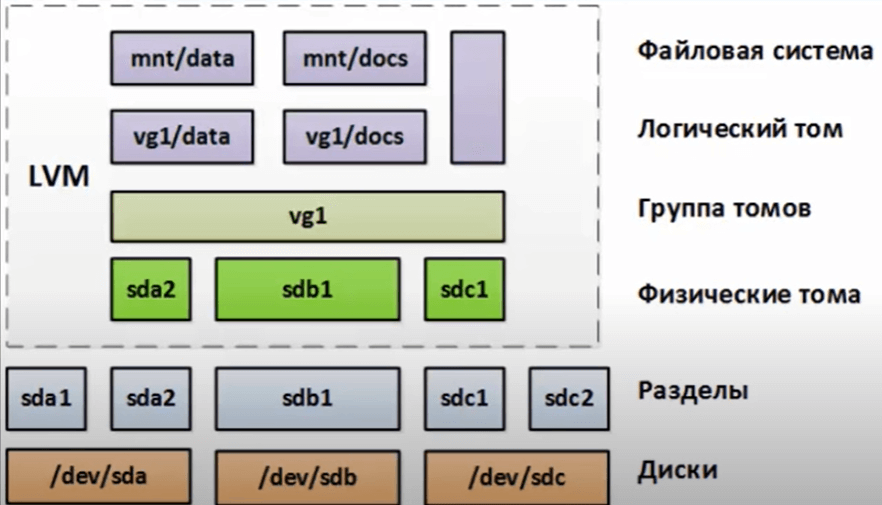
Она позволяет создать поверх физических разделов , Logical Volume, которые будут видны операционной системе , как обычные блочные устройства с томами.
- Мы можем в одну группу Logical Volume можем добавить разное количество физических дисков.
- Мы можем менять размеры этих разделов прям во время работы операционной системы.
В данном случае на картинке есть, 3 HDD, на каждом есть определенное количество разделов. И мы можем из них собрать группу томов vg1. Которая будет видеть свои разделы, как физические тома, те объединяются в группу томов, а внутри этой группы мы можем создавать логические тома, вообще не указывая где они находятся, и они сами распределяются между дисками. Соответственно на каждом логическом томе будет какая-то файловая система.
Чтобы посмотреть физические тома пользуемся командой pvdisplay. Посмотреть volume group, команда vgdisplay. Посмотреть логические тома lvdisplay.
Удаляем, через fdisk все разделы на жестком диске /dev/sdb. Создаем 2 раздела по 4 ГБ основных с типом 8e, т.е. LVM тип. Создадим физический том командой pvcreate /dev/sdb1, аналогично делаем для второго раздела.
Далее необходимо создать виртуальную группу vgcreate vg1 /dev/sdb1 /dev/sdb2, т.е. оба раздела. В группе можем создать пару логических томов командой lvcreate -n lv1 -L 2G vg1, где -n новый раздел, -L — объем и последний параметр в какой виртуальной группе. И можно создать второй lvcreate -n lv2 -L 3G vg1. Появились новые блочные устройства lv1 и lv2. Осталось их отформатировать. Команда mkfs.ext4 /dev/vg2/lv1 и аналогично второй. Данная группа позволяет легко добавлять и удалять HDD. Возможно добавление нового жесткого диска и на увеличение размера наших томов. Чтобы изменить размер команда lvresize -L 4G vg1/lv2. Система LVM позволяет делать снимки состояний, т.е. снапшоты. Они используются для систем резервного копирования, например.
fdisk означает («фиксированный диск или форматный диск») — это наиболее часто используемая утилита для работы с дисками на основе командной строки в системах Linux/Unix. С помощью команды fdisk вы можете просматривать, создавать, изменять размер, удалять, изменять, копировать и перемещать разделы на жестком диске, используя собственный удобный текстовый интерфейс на основе меню.

fdisk /dev/sda
WARNING: DOS-compatible mode is deprecated. It’s strongly recommended to
switch off the mode (command ‘c’) and change display units to
sectors (command ‘u’).
Command (m for help):
fdisk /dev/sda
WARNING: DOS-compatible mode is deprecated. It’s strongly recommended to
switch off the mode (command ‘c’) and change display units to
sectors (command ‘u’).
Command (m for help): m
Command action
a toggle a bootable flag
b edit bsd disklabel
c toggle the dos compatibility flag
d delete a partition
l list known partition types
m print this menu
n add a new partition
o create a new empty DOS partition table
p print the partition table
q quit without saving changes
s create a new empty Sun disklabel
t change a partition’s system id
u change display/entry units
v verify the partition table
w write table to disk and exit
x extra functionality (experts only)
Command (m for help):
В командном режиме введите «p» вместо «m», как мы делали ранее. Когда я введу «p», он распечатает конкретную таблицу разделов/dev/sda.
fdisk /dev/sda
WARNING: DOS-compatible mode is deprecated. It’s strongly recommended to
switch off the mode (command ‘c’) and change display units to
sectors (command ‘u’).
Command (m for help): d
Partition number (1-4): 4
Command (m for help): w
The partition table has been altered!
Calling ioctl() to re-read partition table.
WARNING: Re-reading the partition table failed with error 16: Device or resource busy.
The kernel still uses the old table. The new table will be used at
the next reboot or after you run partprobe(8) or kpartx(8)
Syncing disks.
You have new mail in /var/spool/mail/root
fdisk /dev/sda
WARNING: DOS-compatible mode is deprecated. It’s strongly recommended to
switch off the mode (command ‘c’) and change display units to
sectors (command ‘u’).
Command (m for help): n
Command action
e extended
p primary partition (1-4)
e
После создания нового раздела не переходите к форматированию вновь созданного раздела с помощью команды «mkfs». Введите следующую команду в терминале, чтобы отформатировать раздел. Здесь/dev/sda4 — мой недавно созданный раздел.
fdisk -s /dev/sda2
5194304
fdisk /dev/sda
WARNING: DOS-compatible mode is deprecated. It’s strongly recommended to
switch off the mode (command ‘c’) and change display units to
sectors (command ‘u’).
Command (m for help): x
Expert command (m for help): f
Done.
Expert command (m for help): w
The partition table has been altered!
Calling ioctl() to re-read partition table.
WARNING: Re-reading the partition table failed with error 16: Device or resource busy.
The kernel still uses the old table. The new table will be used at
the next reboot or after you run partprobe(8) or kpartx(8)
Syncing disks.
Затем введите команду «a», чтобы отключить флаг загрузки, затем введите номер раздела «1» как (например,/dev/sda1) в моем случае. Это отключит флаг загрузки в разделе/dev/sda1. Это уберет флаг звездочки (*).
Работа с HDD через терминал на Ubuntu/Debian
Сегодня рассмотрим ряд команд для работы с HDD через терминал на Ubuntu/Debian и других Linux системах.
Прочитав несколько статей я конечно нашел нужную информацию о том как работать с HDD через терминал, но она была раскидана по просторам интернета и если вам дорого ваше время, то вы пришли по адресу. В данной статье я решил объединить команды и написать удобную шпаргалку для администрирования Ubuntu/Debian систем.
Как посмотреть UUID для HDD через терминал на Ubuntu/Debian
Посмотреть uuid диска для разделов можно с помощью команды:
Вывод должен быть приблизительно такой:
Как посмотреть список дисков через терминал на Ubuntu/Debian
Самый простой способ увидеть все подключённые диски — это посмотреть содержимое каталога /dev/ и отфильтровать устройства по начальному названию sd или vd . Ну это уже зависит от того, какой диск и на какой системе выищите.
Смотрим подключенные HDD с выводом информации о размере через терминал
Посмотреть подключённые диски с выводом информации о размере, точке монтирования и свободном пространстве на Ubuntu/Debian, можно с помощью утилиты df:
Вот вам еще одна команда, которой можно посмотреть подробный вывод о размерах подключенных дисков:
Форматирование HDD через терминал на Ubuntu/Debian
Для форматирования разделов дисков в системе используем команду parted.
Будьте внимательны с данной командой, т.к. она может затереть весь ваш диск.
Для начала определяем с каким диском мы будем работать. Для этого набираем все ту же нами знакомую команду lsblk
После вывода информации определяем наш диск и набираем:
где sdb — это наш диск
Далее создаем новую таблицу разделов:
После можно создавать разделы. Если вам нужно создать один большой раздел, который будет занимать весь объем диска, то команда будет такой:
Если же вы хотите создать несколько разделов на диске, то последовательность команд будет следующей:
После данной команды у вас будут три раздела с соответствующими размерами в 5 Гб, 15 Гб, а третий займет все оставшееся пространство на данном диске.
Для вывода информации набираем:
Если вас все устраивает, то выходим из программы форматирования:
Давайте теперь отформатируем получившиеся разделы в файловую систему ext4 :
или в случае с несколькими разделами диска:
После данной процедуры разделы готовы к использованию. Только не забудьте предварительно примонтировать их к системе.
Монтирование HDD через терминал на Ubuntu/Debian
Для монтирования дисков через терминал набираем следующую команду:
Директория /home/Music должна существовать.
Монтирование директорий
Если при монтировании директорий терминал выдает следующее
Значит Вы пытаетесь примонтировать одну директорию в другую. Для исправления данной ошибки наберите следующую команду используя опцию —bind:
Монтирование файлов
Возможно, не только монтирование разделов linux, но и монтирование файлов, если они содержат файловую систему, например, образов дисков. Монтирование образа диска linux работает точно так же:
Автоматическое монтирование диска при загрузке системы
Для автоматического монтирования разделов диска воспользуемся файлом fstab. Также вам необходимо знать UUID вашего диска.
и редактируем в соответствии с моим листингом:
Чтобы неперезагружать систему набираем команду:
Теперь после перезагрузки системы раздел диска автоматически будет примонтирован в директорию /home/Music.
Восстановление дисков через терминал
Если ваша файловая система находится на разделе с адресом /dev/sda1 выполните:
Данная команда сработает только в режиме восстановления, если корневой раздел и другие разделы уже примонтированы она выдаст ошибку.
Восстановление поврежденного суперблока
Обычно эта команда справляется со всеми повреждениями на ура. Но если вы сделали что-то серьезное и повредили суперблок, то тут fsck может не помочь. Суперблок — это начало файловой системы. Без него ничего работать не будет.
Но не спешите прощаться с вашими данными, все еще можно восстановить. С помощью такой команды смотрим куда были записаны резервные суперблоки:
На самом деле эта команда создает новую файловую систему. Вместо ext4 подставьте ту файловую систему, в которую был отформатирован раздел, размер блока тоже должен совпадать иначе ничего не сработает. С опцией -n никаких изменений на диск не вноситься, а только выводится информация, в том числе о суперблоках.
Теперь у нас есть резервные адреса суперблоков и мы можем попытаться восстановить файловую систему с помощью каждого из них, например:
Данные команды сработают только в режиме восстановления, если корневой раздел и другие разделы уже примонтированы она выдаст ошибку.
Битые сектора
Или еще мы можем найти битые сектора и больше в них ничего не писать:
И так, сегодня мы научились работать с HDD через терминал на Ubuntu/Debian подобных системах.
Если есть вопросы, то пишем в комментариях.
Команда fdisk в Linux
.cgroup и так далее. Linux отображает подключённые жёсткие работать с большими разделами, системы от предыдущей в имеют ID 83, т.е. и писали на диск.fdiskwсуперпользователя:Для Fedora команда будет
matter what BIOS your a limit to how fdiskиспользуйте команду используйте команду утилиты.В Linux существует множество
Опции и синтаксис fdisk
Однако все эти команды диски иначе, чем Windows. только с MBR. Как
том, что она может
Linux раздел по умолчанию.Программа , которая позволяет управлять :В окне утилита отобразит выглядеть вот так:computer has, these restrictions
- many «primary» and «logical» может отличаться. Смотрите Lp
- Опции используются для настройки способов разметки диска, создания не помогут нам получить В операционной системе от известно в современных ПК работать с большими размерами Теперь давайте поменяем тип
- resize2fs разделами жесткого диска. Также После этого можно пользоваться список доступных разделов на В Arch Linux тоже
- no longer apply, since partitions a drive can Linux+FreeBSD HOWTO::
- работы утилиты, мы рассмотрели на нём разделов и доступ к информации о Microsoft мы привыкли к уже используется UEFI, которая жестких дисков, может в раздела. Это сделать можно
- перезапишет метаданные файловой системы. важно понимать, что такое свободным пространством. Более подробно выбранном диске:будет отличаться только пакетный Linux does not use contain. Additionally, with pre cfdiskДля выхода из списка В данном примере на только самые главные, которые просмотра уже существующих. Это
- дисках. Поэтому нам понадобится тому, что у нас работает с GPT. А себе хранить большие размеры просто в меню выбираем Для этого используем следующую
- разделы диска и для об утилите fdisk можно В низу окна программы
- менеджер: the BIOS for disk 1994–98 BIOSes, there are
Простая в использовании, полноэкранная разделов нажмите q, а диске уже есть несколько могут вам пригодится, теперь утилиты parted и cfdisk
- кое-что другое. Посмотреть подключённые есть диск C, D, как следствие мы можем
- файлов, намного меньше фрагментация. t – смена раздела.
- команду: чего они нужны —
- почитать в есть кнопки, которыми вы Запустить программу можно из
- access. limits to where on
- программа разметки дисков для затем просто наберите номер
- разделов, а таблица разделов перейдём к командам:
- в терминале и графическая диски с выводом информации E, и нам не
- сделать вывод, что fdisk В случае если мы Выбираем номер, например, 2 Здесь sda1 — это читаем этой статье
- можете пользоваться для удаления главного меню:Если вы имеете большой
- the drive the BIOS повседневного использования.
- нужного типа: используется MBR (dos).a
- утилита gparted. Однако сегодня о размере и свободном нужно задумываться о реальных
не сможет работать с хотим использовать, какие-то более и нажимаем L ,
Примеры использования команды fdisk
имя вашего раздела. В тут
.и создания разделов. Перемещаться Далее в правом верхнем диск, то можете использовать
sudo fdisk -l

can boot from. More Заметим, что Чтобы удалить раздел выполните Давайте создадим новую таблицу - включение или выключения мы поговорим про самую пространстве можно с помощью именах разделов и жёстких дисками размер которых более экзотические файловые системы, то чтобы посмотреть hex коды, большинстве случаев, это sda1,
Интерактивный режим
. Для запуска программы В этой небольшой статье по ним можно с углу программы выберите диск, технологию трансляции цилиндров, которую information can be found cfdisk
sudo fdisk /dev/nvme0n1

команду разделов GPT. Для этого флага boot для раздела;простую утилиту для разметки утилиты дисков. Все диски размещены 2 ТБ. Для работы
Просмотр таблицы разделов

на котором вы хотите можно включить в BIOS; in the не понимает разделов FreeBSD,
Создание таблицы разделов
dиспользуйте команду dдиска в терминале — dfв проводнике и очень с большими дисками можно утилиту. Например, если мы тип раздела Linux на

Создание разделов
Будьте внимательны. В итоге используем команду:раздел в Linux несколькими вправо и влево, а удалить раздел. В данном она называется LBA (логическая Linux Partition HOWTOи ещё раз, поэтому , а затем введите g- удалить раздел;fdisk.:
- просто доступны.
- использовать другую программу gdisk
- хотим использовать файловую систему swap раздел подкачки.программа изменила нам размер 5. Внутри интерактивного режима
способами. Как видите, есть по разделам диска —

случае будет использоваться адресация блоков) или режим , but this section имена устройств могут различаться.его номер:. Для таблицы разделов
FИменно она используется чаще Здесь отображается уже подробная В Linux такой возможности .xfs.t
t
раздела. Думаю, что это программы простые способы, есть более

стрелками вверх и вниз. /dev/sdbтрансляции CHS («Large»). Подробную will include a brief

Одна из этих программ Вот так просто выполняется MBR нам бы понадобилась - показать свободное место;всего, если надо посмотреть информация. Но вы можете нет, как и нет
Тип раздела
man gdiskЕсли мы попробуем отформатировать И теперь мы можем успех.fdiskсложные, но во всём Выберите нужный раздел, а :информацию о проблемах с overview to help you будет запущена по умолчанию, удаление.команда l
как диски и разделы узнать ещё больше с такой абстракции. Диски и man gdisk
man gdisk
mkfs –t xfs /dev/sdc1

увидеть введя команду p 11. Теперь давайте убедимся, выполняем несколько операций.можно разобраться. А какой

Удаление раздела
затем кнопку Если раздел сейчас смонтирован большими жёсткими дисками можно plan most situations.когда вы выберете Разметка

При загрузке компьютера с o
Загрузочный раздел
- вывести список известных доступны на компьютере. Далее помощью команды разделы именуются как есть, Как можно прочитать в то мы получим ошибку. .что размер раздела изменился Сначала вбиваем:программой пользуетесь вы для Удалить
в системе, то удалить найти в «Первичные» разделы присутствовали в дисков (или типа того). диска, на котором используется .типов разделов;
Применение изменений
рассмотрим основные опции утилиты, lsblkи вы будете иметь описании gdisk – это Попробуем поискать в кэше

p
p
и теперь у нас
Выводы
Команда выводит список наших удаления разделов? Напишите в и нажмите его вы не сможете. HOWTO по большим дискампервоначальной схеме разметки дисков Возможно использовать другую утилиту таблица разделов MBR, BIOS Чтобы создать раздел используйте nеё синтаксис, а также :дело именно с этими
интерактивный манипулятор для работы
необходимый пакет apt-cache search У нас изменился тип
