


Listen to this article
Оказывается, в Telegram есть секретное меню. Как же попасть в это меню? Довольно просто. В этом меню можно импортировать контакты, сбросить диалоги, включить или отключить логирование, запретить доступ камере, очистить кэш, но самое главное – пометить сообщения прочтёнными.
К сожалению, это секретное меню в Telegram есть только в приложении на Android. Ни на iOS, ни на десктопе я подобной функции не нашёл. Так что, вам придётся найти смартфон на Android, если у вас его нет, и очистить с него чаты. Вот очень короткая инструкция:


- Открываем Telegram на Android и заходим в меню.
- Открываем пункт “Настройки”
- Зажимаем на этой надписи палец, пока не увидим смайлик: ¯_(ツ)_/¯
- Нажимаем ещё раз долго на эту строку и попадаем в Debug menu.


Если вам понравились материалы сайта, вы можете поддержать проект финансово, переведя некоторую сумму с банковской карты, счёта мобильного телефона или из кошелька ЮMoney.
- Навигация по записям
- Какие опции добавляет режим разработчика?
- Что видит собеседник Если удалить чат в телеграмме?
- Как настроить телеграмм на айфоне?
- Как вызвать контекстное меню в телеграмме?
- Как очистить данные в телеграмме?
- Где находится меню в телеграмме?
- Как открыть меню отладки в Телеграм?
- Как открыть меню разработчика Телеграм?
- Где находится продвинутые настройки в телеграмме?
- Как открыть папку в телеграмме?
- Что означает глаз в телеграмме?
- Где найти настройки в Телеграм канале?
- Как пользоваться в телеграмме?
- Как управлять каналом в телеграмме?
- Как пользоваться папками в Телеграм?
- Как сделать отдельные вкладки в Телеграм?
- Как запросить архив сообщений в телеграмме?
- Как зайти в скрытые настройки Телеграм?
- Как открыть дебаг меню в телеграмме?
- Скрытые функции Telegram
- Как убрать настройки приватности в телеграмме?
- Как открыть скрытое меню Telegram
- Как скрыть переписку в телеграмме?
- Как включить режим разработчика в телеграмм?
- Скрытые функции Telegram на iOS, о которых вы могли не знать
- Где найти продвинутые настройки в телеграмме?
- Что значит серый значок в сети в телеграмме?
- Где управление каналом в Телеграм?
Навигация по записям

Telegram продолжает оставаться одним из лучших приложения для обмена сообщениями который с 2013 года дал нам повод поговорить благодаря своим характеристикам и функциям. Настолько, что сегодня есть бесчисленные советы, которые помогут вам улучшить опыт на платформе.
Кроме того, его постоянные обновления позволяют предлагать пользователям новые функции и улучшения, включая закрепленные сообщения, список воспроизведения и многое другое. Эти изменения сделали Telegram серьезным конкурентом WhatsApp.

Как активировать параметры разработчика Telegram и для чего они используются
И если этого было недостаточно, если хочешь добавить дополнительный уровень персонализации в свою учетную запись, мы говорим вам, что можно сразу получить доступ к вариант разработчика и, следовательно, имеют расширенные функции, которые помогут вам использовать приложение наилучшим образом. Если вы хотите знать как активировать опции разработчика Telegram и для чего они используются, не уходите с экрана.
Le режим разработчика телеграмм, также известный как секретные параметры телеграммы, является не чем иным, как функцией, аналогичной той, которой в настоящее время обладает Операционная система Android. И хотя они скрыты, здесь мы покажем вам в несколько простых шагов, как активировать параметры в несколько простых шагов.
- Войдите в приложение Telegram с вашего мобильного устройства.
- нажмите три горизонтальные полосы в верхнем левом углу экрана.
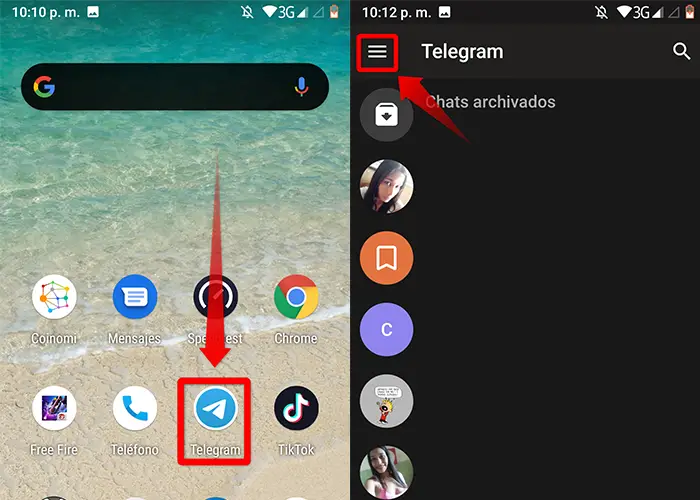
Это первые шаги, которые приведут вас в режим разработчика Telegram.
- Доступ к опции «Настройки» обозначается значком шестеренки.
- Проведите по экрану вниз.
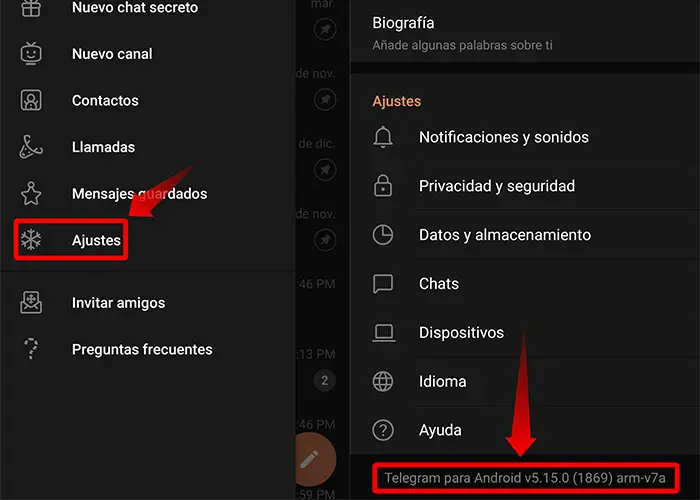
Перейдите в «Настройки» и нажмите на версию Telegram.
- Удерживайте несколько секунд в том месте, где Версия Telegram указывает и отпустите. Вы увидите сообщение с пожимать плечами ¯ (?) /¯.
- Снова нажмите длинную клавишу, и вы быстро получите доступ к новому меню.
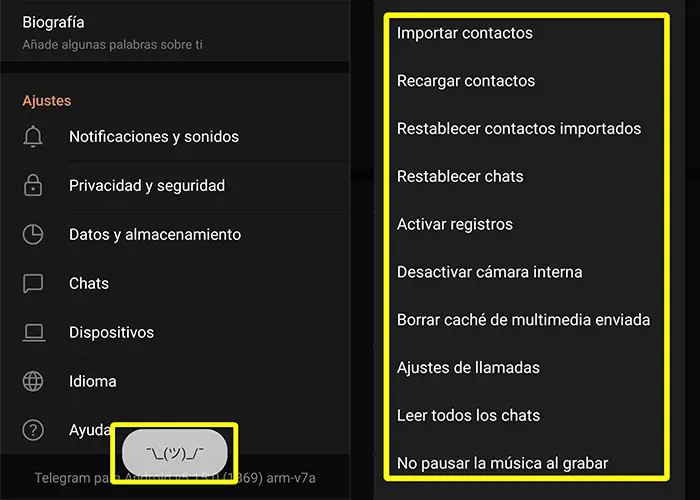
Появится сообщение с пожатием плеч, которое откроет специальное меню со скрытыми параметрами Telegram.
Следуя инструкциям в письме, вы сможете активировать параметры разработчика Telegram. Единственное, что нужно иметь в виду, это то, что если вы перестанете его использовать — особенно потому, что вы оставили заявку -, Они будет снова замаскирован и тебе придется Возобновить.
Какие опции добавляет режим разработчика?
Le Режим отладки дает пользователю возможность решить некоторые проблемы и ошибки, касающиеся обращение и использование приложения. В Параметры разработчика в режиме Telegram следующие:

В Telegram есть «режим отладки», и вот преимущества его использования
- Импортировать контакты: эта опция активирует синхронизацию контактов и отправит список ваших друзей прямо в облако хранилища.
- Перезагрузить контакты: перезагружает систему, чтобы контакты обновлялись в облаке.
- Сбросить импортированные контакты: Если в приложении возникает ошибка или не удается синхронизировать контакты, этот вариант может вам помочь.
- Сбросить чаты: опция решает проблемы синхронизации чата, включая Telegram.
- Активировать записи: позволяет отправлять записи в формате .txt (текстовый файл) в любое приложение.
- Отключите внутреннюю камеру: с помощью этой функции вы перестанете использовать камеру Telegram, и камера вашего компьютера по умолчанию будет немедленно активирована, особенно при отправке файла.
- Очистите кеш отправленного мультимедиа: эта опция удаляет кеш фотографий и видео, отправленных во всех чатах, выполняя функцию уменьшения кеша.
- Настройки звонка: раньше принимал некоторые интернет-протоколы. В окне рекомендуется использовать эту опцию, если у вас есть предварительные знания. В этом случае отображаются две альтернативы: принудительное TCP-соединение или Служба подключения в звонках Telegram.
- Прочтите все темы: Если у вас много групповых сообщений, каналов или сообщений чата с непрочитанными друзьями, эта функция поможет вам отметить все сообщения как прочитанные.
Мы надеемся, что вы смогли извлечь из этого максимум пользы. Варианты развития Telegram и не забывайте, что вы также можете проконсультироваться 147 лучших каналов Telegram, к которым можно присоединиться.

Что видит собеседник Если удалить чат в телеграмме?
Корреспондент Tengrinews. kz собрал 13 самых полезных функций Telegram, о которых знают многие, но далеко не все. Надеемся, что сможем облегчить ваше общение с друзьями, родственниками или коллегами в популярном мессенджере.1. Создание секретных чатов и автоматическое удаление сообщений Главная фишка Telegram — это приватность.
- Поэтому одной из обсуждаемых функций мессенджера являются секретные чаты — переписка, в которой шифруются сообщения: их нельзя пересылать и они исчезают по таймеру.
- Если вы удаляете сообщение или фото из вашего чата, оно удаляется и у собеседника.
- А если ваш товарищ захочет сделать скриншот, вы тут же получите уведомление об этом.
Чтобы создать такую переписку, не выходя из списка чатов, нажмите на иконку карандаша в правом верхнем углу. Выберите раздел «создать секретный чат» и добавьте нужный контакт. Когда ваш собеседник появится в сети, вы получите уведомление о том, что секретный чат создан успешно. 2. Трансляция местоположения В Telegram можно за пару кликов отправить свою геопозицию с точностью до 150 метров. Зайдите в нужный чат, нажмите на «прикрепить» и выберите «геопозиция». После этого собеседник в течение определенного времени, которое также можно выбрать в настройках, будет иметь доступ к вашему текущему местоположению. 3. Переписка и одновременный просмотр видео Видео с YouTube в Telegram воспроизводится прямо в чатах, без перехода по ссылке или запуска другого приложения. Еще одна полезная функция — одновременный просмотр ролика и общение с собеседниками. Чтобы включить режим «картинка в картинке», включите плеер и нажмите на значок в правом верхнем углу.
Видео остается на экране, даже если перейти в другой чат.4. Использование чата с самим собой Найдите с помощью поиска чат под названием «Избранное» либо Saved messages. Это ваше облачное хранилище, где можно пересылать сообщения, сохранять фото, видео и другие документы. Сохраненные данные будут также доступны при входе через веб-версию программы на сайте https://telegramm.
net, Пройдя авторизацию через SMS, вы получите доступ ко всем своим файлам на компьютере.5. Закрепление чата Чтобы закрепить чат, нажмите на диалог с нужным контактом и выберите функцию «закрепить контакт». После этого беседа будет всегда в самом верху списка ваших контактов.
Как настроить телеграмм на айфоне?
Как настроить и использовать Telegram на iPhone — Чтобы пользоваться Телеграмом, вам нужен номер телефона. Одного почтового ящика для регистрации недостаточно.


Как вызвать контекстное меню в телеграмме?
Статьи о различных хитростях при работе с теми или иными приложениями или гаджетами в данном разделе являются рекордсменами по посещаемости: «Полезные хитрости при использовании WhatsApp» — под 160 тысяч прочтений, «Полезные хитрости при использовании смартфонов Xiaomi» — 360 тысяч прочтений, «Полезные хитрости при использовании смартфонов Xiaomi — II» — 92 тысячи прочтений, «Полезные хитрости при использовании Windows 10» — 142 тысячи прочтений.
- Ну, значит, имеет смысл продолжать эту хорошую традицию, и в данной статье мы с вами поговорим о различных полезных хитростях при использовании самого популярного в России мессенджера Telegram,
- Этот мессенджер действительно очень удобен, он предоставляет большое количество возможностей, но подавляющее большинство пользователей даже и не знают, насколько эффективной может быть работа в Telegram и насколько гибко его можно настроить под свои задачи.
Цель данной статьи — рассказать об этих возможностях, часто неочевидных для подавляющего большинства пользователей. Отключение уведомлений у чата/канала Сколько раз приходилось слышать: «Да он меня уже замучил: все пишет и пишет, смартфон постоянно пищит и пищит» или «Я отписался от этого канала: там слишком много сообщений приходит, смартфон все время отвлекает». У меня практически все читаемые телеграм-каналы — с отключенными уведомлениями. Я в списке вижу, в каких каналах появились новые записи, и, когда у меня появляется время, захожу их почитать. Гибкая настройка уведомления от канала Об этом очень мало кто знает, но в Telegram можно очень гибко настраивать уведомления от каналов. Чтобы попасть в эти настройки нужно щелкнуть по аватару канала. Там будет включение-выключение уведомлений. Так вот, если на них нажать, то появится вот такое меню (скриншот справа).


И в нем нужно нажать «Настроить» — появится следующее окно. Самое интересное там — «умные уведомления». При нажатии на этот пункт появляются вот такие варианты — скриншот справа. То есть вы можете задать, например, делать не более одного уведомления в пару минут: так вы и уведомления от канала сохраните, и они не будут вас постоянно «дергать», если в канале или группе идет большое количество сообщений.
Как очистить данные в телеграмме?
Откройте приложение, перейдите в «Настройки», кликнув по шестеренке в нижнем правом углу, и выберите пункт «Данные и память» – «Использование памяти». Подождите несколько минут, пока приложение считает размер кэша, и нажмите « Очистить кэш в Telegram ».
Где находится меню в телеграмме?

Открыть меню можно кликнув по иконке со знаком «/» в поле ввода сообщений.
Как открыть меню отладки в Телеграм?
Скрытое меню ( меню разработчика) Для входа на Android переходим в настройки и зажимаем надпись « Telegram for Android xxxxx» в самом низу, после чего появится скрытое меню. Для IOS это работает немного по-другому. Для этого нужно на вкладке «настройки» 10 раз нажать пальцем, после чего откроется скрытое меню.
Как открыть меню разработчика Телеграм?
В Telegram есть и другие, «незадокументированные» функции, которые можно активировать в скрытом меню — об этом рассказали в нашем Telegram -чате. Для этого быстро нажмите 10 раз подряд на иконку настроек, это откроет доступ к меню для разработчиков.
Где находится продвинутые настройки в телеграмме?
Выбор пункта ‘ Настройки ‘ в главном меню Telegram -клиента (Desktop-версия). Перечень настроек клиента Telegram (Desktop-версия). В открывшемся диалоге нужно выбрать пункт ‘ Продвинутые настройки ‘, как показано на скриншоте ниже. Управление продвинутыми настройками в клиенте Telegram (Desktop-версия).
Два способа. Щелкнуть по самому сообщению — тогда появится контекстное меню с соответствующим пунктом; или же нажать на сообщение и подержать — тогда появится меню множественного выбора, где также можно отредактировать сообщение, если выбрано только одно.
Как открыть папку в телеграмме?
Папки можно создавать как в приложении на смартфоне, так и на ПК. Для этого нужно открыть «Настройки» и нажать на пункт « Папки ». Мессенджер предложит создать папку «Новые» — для всех чатов с непрочитанными сообщениями, и «Личные», где будут собраны все ваши переписки с другими людьми (один на один).
Что означает глаз в телеграмме?
Telegram – больше, чем просто мессенджер. Удобный функционал, кроссплатформенность и быстродействие – лишь часть преимуществ, которые делают его удобным для личного общения и работы. Кроме очевидного и привычного функционала, у Telegram есть много полезных функций, о которых знают далеко не все.
Где найти настройки в Телеграм канале?
1. Нажимаем на заголовке и открываем информацию о канале.2. В правом верхнем углу нажимаем «Изм.», чтобы открыть настройки канала.
Как пользоваться в телеграмме?
Как настроить: выберите собеседника в списке обычных чатов или в списке контактов. В правом верхнем углу диалога нажмите на «» и выберите «Начать секретный чат». Беседа создастся автоматически, если ваш собеседник онлайн (а если он офлайн, то она создастся, только когда он снова окажется в сети).
Как управлять каналом в телеграмме?
Как управлять Telegram — каналом В меню найти « Управление каналом » ➜ «Администраторы» ➜ «Добавить администратора». В поиске ввести имя или ник пользователя. Так администратор канала не сможет случайно или намеренно изменить описание и изображение канала, добавить новых администраторов и подписчиков.
Как пользоваться папками в Телеграм?
В Telegram Desktop нужно зажать папку и перетянуть вверх или вниз. Также в Telegram Desktop, у пользователей есть возможность менять иконку для каждой папки. Также в клиенте продумана система горячих клавиш для удобного перемещения по ним без использования мыши.
Как сделать отдельные вкладки в Телеграм?
Самый быстрый и простой способ. Просто создаете предустановленные вкладки по типу контента. Создайте 4 папки, объединив контакты и не контакты — это будут ваши личные сообщения, отдельно каналы, группы и боты. Первая вкладка будет отображать все чаты и архив как отдельную папку.
Как запросить архив сообщений в телеграмме?
- Данные «Вконтакте».
- Промотайте ее до конца и нажмите кнопку «Запросить архив».
- В открывшемся окне выберите, какая информация вам нужна: например информация о странице, друзья, подписки, сообщения, стена, фотографии.
Как зайти в скрытые настройки Телеграм?
Скрытое меню (меню разработчика) — Частенько производители скрывают уйму важных настроек от пользователей, которые могут случайно повредить программу или произвести настройки повлиявшее на работоспособность всей системы. Так вот, в Telegram присутствует аналогичное меню.
Используйте меню бота, чтобы помочь пользователям найти нужную информацию в вашем боте. Создавайте команды, которые запускают определенные цепочки. Открыть меню можно кликнув по иконке со знаком «/» в поле ввода сообщений, Чтобы создать меню бота, на странице чат-бота откройте вкладку «Меню» и нажмите «Добавить элемент». Введите название команды. Можно использовать до 30 символов в поле: латинские буквы, цифры и знак «_». Введите описание — то, для чего можно использовать данную команду. В этом поле можно ввести до 200 различных символов, а также добавить эмодзи. Выберите цепочку, которая запустится после выбора команды из списка. Нажмите «Добавить», чтобы добавить команду в меню. Расширяйте меню дополнительными командами с помощью кнопки «Добавить элемент». После создания команд нажмите «Сохранить», чтобы сохранить созданные элементы. Меню с командами готово к работе. Вы также можете создать клавиатурное меню для пользователя из кнопок « Быстрые ответы ». Вы можете добавить до 10 таких кнопок и добавить в них эмодзи. Они отображаются у пользователя под полем ввода текста, скрываются при нажатии на соответствующий значок и пропадают после отправки следующего сообщения.
Как открыть дебаг меню в телеграмме?
Как часто вы задавались вопросом, как пометить все чаты прочтёнными. У меня такая задача стоит регулярно и вручную это сделать практически невозможно. Из-за того, что я веду в Telegam канал ForGeeks, мне приходится читать и другие каналы про гаджеты и технологии, а также сотни каналов и чатов по различным темам.
- Открываем Telegram на Android и заходим в меню.
- Открываем пункт «Настройки»
- Внизу видим надпись «Telegram for Android» и номер версии
- Зажимаем на этой надписи палец, пока не увидим смайлик Лентача (или, как его ещё зовут, смайлик «пожималкин»): ¯_(ツ)_/¯
- Нажимаем ещё раз долго на эту строку и попадаем в Debug menu.
- PROFIT!
В этом меню можно импортировать контакты, сбросить диалоги, включить или отключить логирование, запретить доступ камере, очистить кэш, но самое главное — пометить сообщения прочтёнными. К сожалению, это секретное меню в Telegram есть только в приложении на Android.
- Ни на iOS, ни на десктопе я подобной функции не нашёл.
- Так что, вам придётся найти смартфон на Android, если у вас его нет, и очистить с него чаты.
- Честно скажу, жить мне стало намного проще.
- Теперь у меня не висит значок тысячи уведомлений и в конце каждого дня я просто сбрасываю счётчик непрочитанных сообщений.
Как я раньше жил без этой функции — не спрашивайте.
Скрытые функции Telegram
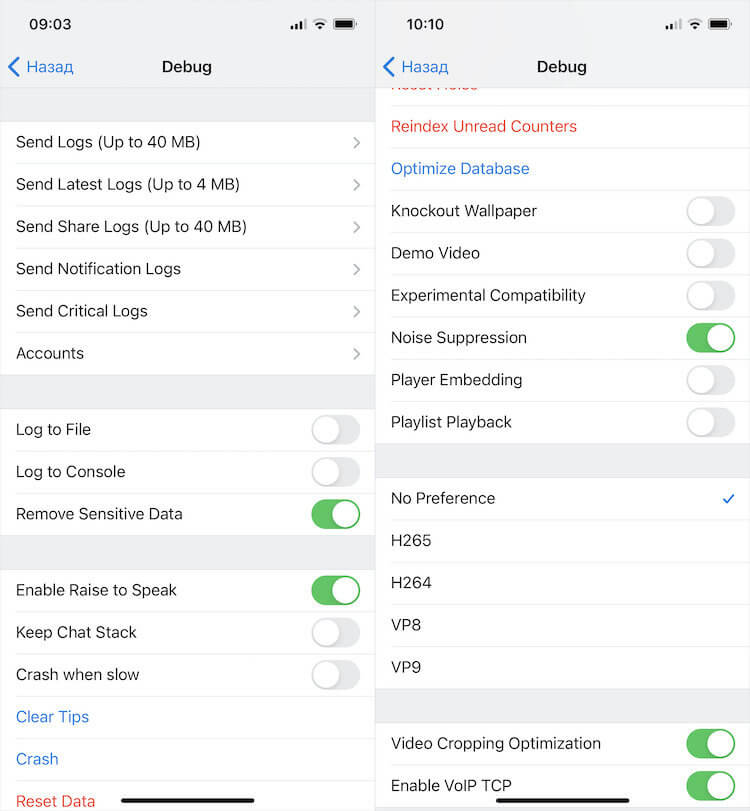
Большая часть скрытых функций Telegram бессмысленна
Параметр Accounts позволяет сохранить сразу несколько учётных записей, чтобы затем быстро переключаться между ними. Откройте его, нажмите Login to another account и пройдите авторизацию. Таким образом можно добавить больше двух учётных записей. Не знаю, кому это может быть нужно, но такая возможность есть.
Enable Raise to Speak – это механизм, который добавляет в меню Telegram функцию активации записи голоса для голосовых чатов. Включите её в меню отладки, после чего запись будет активироваться автоматически, когда вы будете поднимать смартфон со стола. Удобно ли это, решайте сами. Но в целом функция имеет право на жизнь.
Crash when slow – это довольно простой механизм, который закрывает Telegram, когда он начинает тормозить. Его суть сводится к тому, чтобы перезагрузить приложение и заставить пользователя запустить его заново. На случай, если нужно перезагрузить Telegram здесь и сейчас, есть кнопка Crash.
Clear Database and Cache – это функция очистки мессенджера. Если вы обнаружили, что Telegram занимает слишком много памяти на вашем устройстве, с помощью этой кнопки вы можете удалить всё, что накопил мессенджер. Правда, в обычном меню тоже есть такая функция, поэтому существование дублёра не совсем оправдано.
Optimize Database – это функция оптимизации хранилища. Нажатие на эту кнопку позволяет удалить ненужные данные, которые, по мнению Telegram, не обладают какой-либо ценностью. Правда, не очень понятно, зачем тогда вообще их сохранять.
Noise Suppression – функция активного шумоподавления. Она пригодится вам при записи голосовых сообщений и общении в голосовых чатах. Просто активируйте её, и посторонние шумы будут отсекаться. Правда, эффективность работы функции зависит от микрофонов в вашем iPhone.
Ну, и заключительная функция, которая, на мой взгляд, имеет смысл – это кодеки. Всего доступно на выбор 4 варианта: H265, H264, VP8 и VP9. От этого зависит расход трафика при воспроизведении видео. Правда, особой разницы я не заметил. Но Apple рекомендует использовать H264/H265.
Как убрать настройки приватности в телеграмме?
Telegram — популярный и многочисленный мессенджер: здесь можно найти друзей, коллег по работе, популярные новостные ресурсы, связаться с администрацией магазинов и проделать еще массу полезных дел, не покидая пределы мессенджера. При этом нельзя забывать и о безопасности личных данных, ведь мессенджер, а с ним и его пользователи, получают о вас очень много ценной информации.
Чтобы общение в мессенджере было приятным и безопасным, достаточно изменить несколько простых настроек, о которых сегодня и поговорим. Настройки приватности в Телеграм оформлены просто и логично, так что разобраться будет несложно. Чтобы добраться до них, переходим в боковое меню (отмечено тремя линиями в левом верхнем углу) — Настройки — Конфиденциальность,
Именно этот пункт меню мы будем разбирать в нашем сегодняшнем материале.
Как открыть скрытое меню Telegram
Получить доступ к меню отладки Telegram не так сложно, как может показаться:
- Запустите Telegram у себя на iPhone или iPad;
- Внизу экрана выберите вкладку «Настройки»;
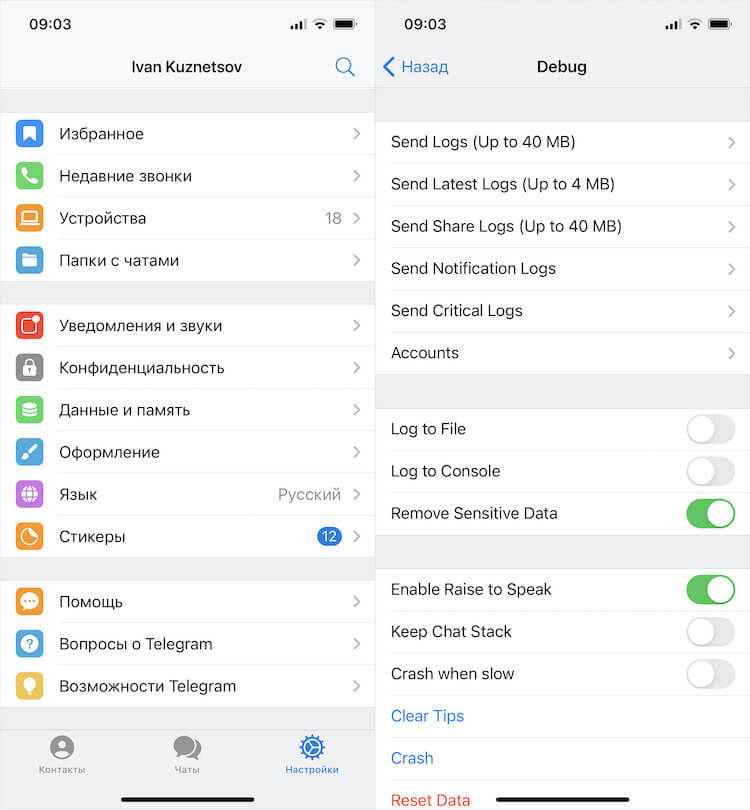
Получить доступ к меню отладки можно по 10-кратному нажатию на пункт настроек
- 10 раз подряд нажмите на иконку «Настроек»;
- Вы попадёте в меню со скрытыми функциями.
Как видите, здесь довольно много параметров, поделённых на раздели, которые не переведены на английский язык. Очевидно, их не стали переводить, потому что это не общеупотребительные параметры, а те, кто понимает, зачем они нужны, разберутся в них и так.
Параметров в меню отладки так много, что перечислять каждый из них и описывать их предназначение – тем более, что они не пригодятся рядовым пользователям, — мы не будем. Поэтому предлагаю останавливаться только на тех функциях, которые реально полезны и могут пригодиться.
Сразу скажу: по большому счёту использование меню отладки необязательно для рядового пользователя. Несмотря на наличие интересных и полезных функций, если вы никогда его не откроете и не включите ни одного параметра, который там скрыт, то ничего не потеряете.
В конце концов, основные функции, которые реально нужны всем, вынесены в основное меню, а фишки вроде шумоподавления активны по умолчанию, а в меню отладки спрятаны только какие-то экспериментальные инструменты, эффективность которых скорее всего не доказана.
Как скрыть переписку в телеграмме?
Команда популярного мессенджера Telegram объявила о запуске новой удобной функции. C обновлением Telegram 1.7 пользователи смогут скрывать с глаз долой старые и ненужные разговоры. Обновление позволяет складывать теряющие актуальность чаты и события в папку «Архив».
Скрыть чат можно по правому клику мышкой в десктопной версии и проведя пальцем влево в мобильной версии. Чаты с включёнными уведомлениями возвращаются в общий список, когда в них приходят новые сообщения, а чаты с выключенными уведомлениями остаются в архиве даже при наличии новых сообщений. В архиве можно закрепить в нужном порядке неограниченное количество чатов.
Сама папка с архивом постоянно находится вверху списка чатов. Она скрывается свайпом влево и показывается, если «потянуть» экран вниз. Помимо этого есть ещё несколько новшеств. Сообщения теперь можно переслать одновременно до 100 штук. В отдельных опросах доступен просмотр точного количества голосов.
Как включить режим разработчика в телеграмм?
Как активировать видеозвонки: —
Telegram объявил о планах запустить видеозвонки в апреле 2020 года на фоне роста популярности сервисов видеоконференций из-за самоизоляции. Команда обещала добавить функцию до конца года.
Скрытые функции Telegram на iOS, о которых вы могли не знать
Несмотря на некоторую странность и даже эксцентричность Павла Дурова, Telegram – реально хороший продукт международного уровня. Он не только приятен с точки зрения интерфейсного оформления, но и лишён ключевых недостатков WhatsApp. Нет, вы только представьте себе, что у вас не было бы возможности переключаться между разными устройствами, чтобы продолжить переписку там, где вам удобно. Но Дуров и его команда прекрасно понимают потребности пользователей и делают Telegram таким, каким бы они хотели видеть его сами: логичным, удобным и интуитивно понятным. Но есть в мессенджере и скрытые функции.
В Telegram на iOS (да и на Android тоже) есть скрытое меню отладки
Скрытые функции Telegram, о которых идёт речь, скрываются в меню отладки. Это особое меню для разработчиков, но воспользоваться им могут и рядовые пользователи. Если вы знали о его существовании, возьмите виртуальную медальку продвинутого пользователя и дайте другим узнать что-то новое. Тем более что за время развития Telegram меню отладки стало намного шире, чем было.
Где найти продвинутые настройки в телеграмме?
- В некоторых случаях может потребоваться предварительная настройка мессенджера Telegram на настольном компьютере, ноутбуке, смартфоне и/или планшете, с которого предполагается получать доступ к нашему информационному каналу в Telegram.
- Как показывает практика, у наших клиентов нередко возникают трудности с настройкой прокси в Telegram, т.к.
в этом деле есть некоторые нюансы. Для начала рассмотрим настройку прокси в Desktop-версии мессенджера Telegram. Настройка прокси в Telegram Desktop для Windows В Desktop-версии мессенджера Telegram можно использовать практически любые прокси: HTTP(S), SOCKS, как с авторизацией, так и без оной, а также IPv6 прокси в формате IPv4. Кнопка перехода в настройки Telegram-клиента (Desktop-версия). Выбор пункта «Настройки» в главном меню Telegram-клиента (Desktop-версия). Перечень настроек клиента Telegram (Desktop-версия). В открывшемся диалоге нужно выбрать пункт » Продвинутые настройки «, как показано на скриншоте ниже. Управление продвинутыми настройками в клиенте Telegram (Desktop-версия). В открывшемся окне » Продвинутые настройки » выбрать » Тип соединения » в разделе » Сеть и прокси «. Теперь вам остается лишь ввести реквизиты прокси в соответствующие поля. Если используемые прокси имеют лишь формат IPv4, а физически это прокси IPv6, то нужно поставить отметку в поле » Через IPv6 (если возможно) «. Узнать о своих прокси больше сведений можно у прокси-провайдера, который вам их продал.
После этого нажимаете кнопку » Сохранить » и ждёте пока Telegram установить соединение со своими серверами через введенный вами прокси. Если реквизиты введены правильно, прокси поддерживают работу с Telegram и нет прочих проблем, то соединение будет установлено в течение нескольких секунд. Для контроля можно перезапустить Telegram и зайти в пункт » Показать все сеансы » в разделе » Конфиденциальность «.
Проверьте, если введенный IP отображается в одной из сессий, значит вы всё сделали правильно. Настройки конфиденциальности в Telegram-клиенте (Desktop-версия). Где в Телеграм канале настройки?
Чтобы открыть настройки канала в Telegram Desktop, нужно нажать на три вертикальные точки в правом верхнем углу и выбрать «Управление каналом ». Что здесь можно сделать: Поменять название, описание и аватарку, если они уже неактуальны.
Что значит серый значок в сети в телеграмме?
Если статус ‘в сети ‘ горит синим цветом, то это означает, что у человека в данный момент открыта переписка с вами, а белый цвет означает, что у человека открыта другая переписка или группа. Серый статус «В сети » у человека по непроверенным данным носит тестовый характер.
Где управление каналом в Телеграм?
Как управлять Telegram-каналом — Как добавить администраторов на Telegram-канал. В меню найти «Управление каналом» ➜ «Администраторы» ➜ «Добавить администратора». В поиске ввести имя или ник пользователя.

Как добавить администратора на канал Затем нужно указать, какие действия будут доступны администратору. Например, можно разрешить сотруднику работу с постами — публикацию, редактуру, удаление, а также управление видеочатами:

Пример настроек прав для администратора в Telegram Так администратор канала не сможет случайно или намеренно изменить описание и изображение канала, добавить новых администраторов и подписчиков. Как удалить подписчика канала. Ботов, агрессивно настроенных подписчиков, инактивных пользователей Telegram можно удалить и добавить в чёрный список на канале.
- Для этого надо перейти в меню к «Управлению каналом» ➜ «Чёрный список».
- «Исключить пользователя».
- Или можно сделать так: «Управление каналом» ➜ «Подписчики» ➜ нажать кнопку «Изменить» и удалить любого подписчика.
- Удалённый подписчик не сможет найти публичный канал в поиске или вернуться на канал с помощью ссылки-приглашения.
Настройки конфиденциальности в Telegram — Чтобы не делиться лишней информацией со всеми 500 миллионами пользователей Telegram, стоит настроить приватность профиля. Для этого пройдитесь по пунктам настроек Конфиденциальность и поменяйте установленные значения — по умолчанию все эти данные и возможности доступны всем желающим. Мы рекомендуем вот такие настройки:

