В этой статье мы расскажем об особенностях Яндекс.Почты для домена, о ее подключении и настройке.
- Что такое доменная почта
- Ключевые особенности Яндекс. Почты
- Как правильно настроить Яндекс. Почту для домена
- Подтверждение домена с помощью HTML-файла
- Подтверждение домена с помощью TXT-записи
- Настройка MX-записи
- Преимущества доменной почты делегированной на Яндекс Почту.
- Подключаем доменную почту на Яндексе.
- Доменная почта Яндекс
- Настройка Yandex почты для домена
- Регистрация MX-записей
- Альтернативный вариант — делегирование DNS
- Создание почтовых ящиков со своим доменом
- Добавить несколько корпоративных ящиков
- И последнее — чтобы почта меньше попадала в спам
- Корпоративная почта на Яндексе
- Настройка почты для домена
- Подключить домен к Яндекс. Почте
- Делегируем на примере хостинга RU-CENTER (nic. ru)
- Потвердеть владение доменом в Яндексе
- Настроить MX-записи
- Добавить почтовый ящик
- Управление почтой
- Импорт почтовых ящиков с другого сервера
- Почтовый ящик для автоматической рассылки всем пользователям
- Вход в почту на своем домене
- Настройка Outlook и других почтовых программ для входа в почту Яндекс
- Быстрая настройка для домена
- Входящая почта через IMAP
- Исходящая почта через SMTP
- Платная помощь от автора статьи
- Отличия корпоративной почты от обычной
- Что нужно для подключения корпоративной почты
- Что делать, если нет домена
- Как подключить корпоративную почту
- Как войти в ящик
- Как редактировать почту для домена
- Где находится ссылка «Добавить почтовый ящик» на странице «Мои домены»
- Создание нового почтового ящика, привязанного к домену на странице «Мои домены» Яндекс Почты для домена
- Успешное добавление нового почтового ящика в Яндекс Почте для домена
- Переход к просмотру списка созданных почтовых ящиков на выбранном домене
- Резюме
- Бесплатная доменная почта от Яндекс
- Пошаговая инструкция с регистрацией и настройкой почты от Яндекс
- Минусы бесплатной почты от Яндекс
- Ограниченное количество ящиков
- Невозможность отправлять массовые рассылки через почту
- Нет техподдержки
- Нелогичный SPF
- Почтовый ящик от компании «Тенденция»
- Как подключить корпоративную Яндекс. Почту?
- Делегирование домена на серверы Яндекса
- Привязка и подтверждение домена для Яндекс. Почты
- Как изменить DNS-записи домена?
- Настройка DKIM-подписи
- Завершение привязки
- Настройка CMS для отправки почты через SMTP
Что такое доменная почта
Доменная почта – это почтовый ящик, который принадлежит определенной компании. Довольно часто такую почту называют корпоративной. Корпоративную почту используют для общения с клиентами организации от лица бренда, отправки массовых рассылок и внутренней коммуникации.
Ключевые особенности Яндекс. Почты
- доступ к почте с любого устройства, подключенного к интернету;
- поддержка десятков языков (русский, белорусский, грузинский, казахский, английский и др.);
- 10 Гб свободного пространства на Яндекс.Диске;
- встроенный антивирус – сканирование всей входящей корреспонденции;
- доступные протоколы POP3 и IMAP;
- кастомизация интерфейса – возможность установки логотипа компании и выбора темы почты;
- доступ к корпоративным сервисам из одного окна;
- наличие дополнительных опций (переводчик писем, подсказки при наборе текста и др.).
С 17 апреля 2023 года доменная почта Яндекса станет платной. Все существующие аккаунты будут переведены в режим чтения, если пользователь не внесет оплату за использование сервиса.
Как правильно настроить Яндекс. Почту для домена
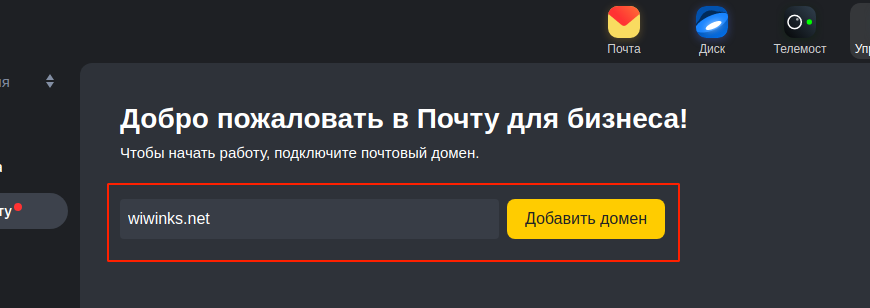
После авторизации введите домен в поле рядом с кнопкой Подключить домен и нажмите на нее.
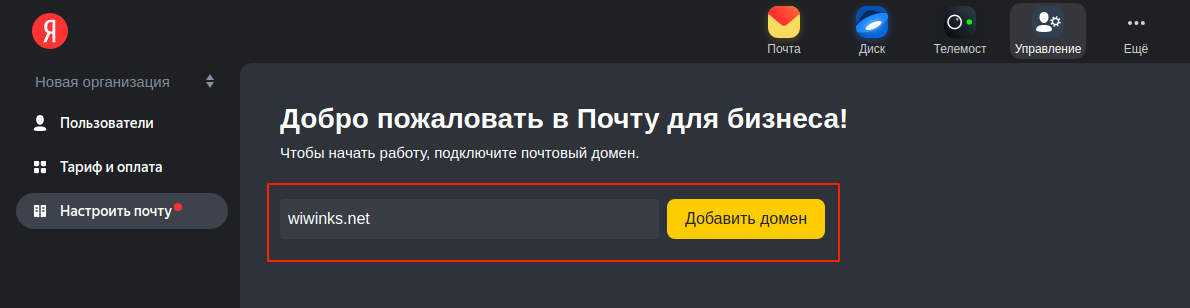
После этого подтвердите свои права на владение доменом. Яндекс предлагает сделать это тремя разными способами:
- с помощью размещения HTML-файла;
- с помощью создания TXT-записи для вашего домена/поддомена;
- с помощью вставки метатега в код главной страницы вашего сайта.
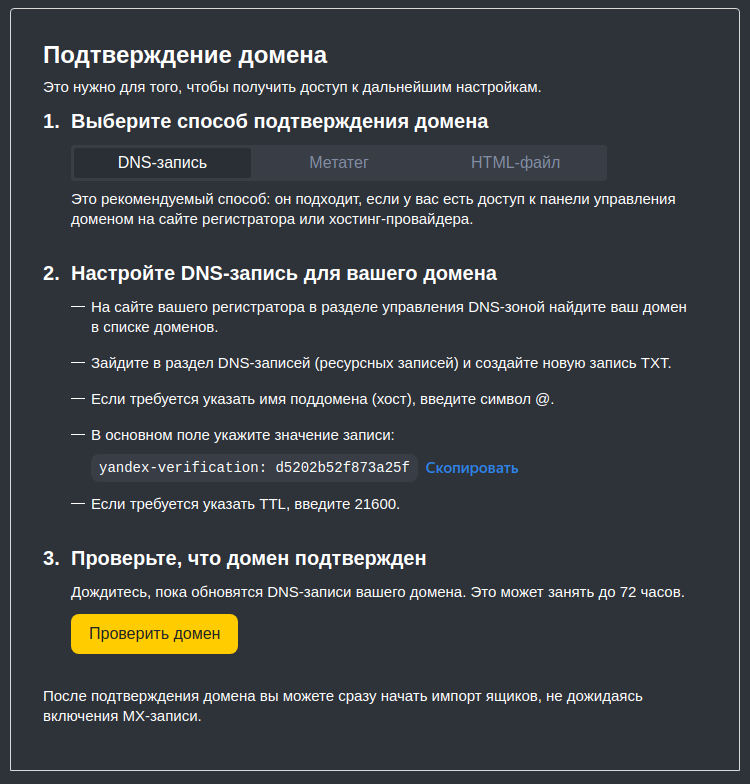
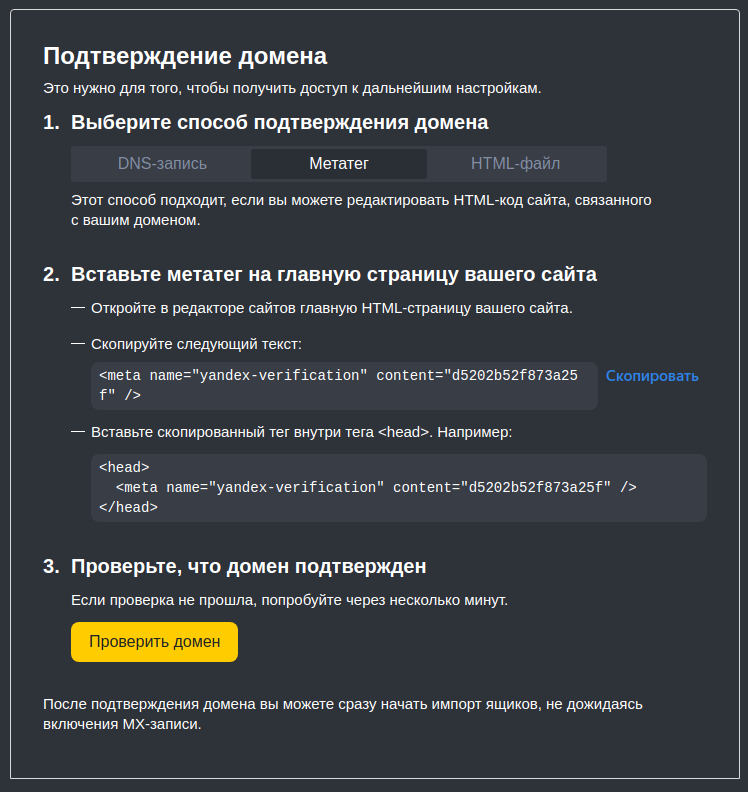
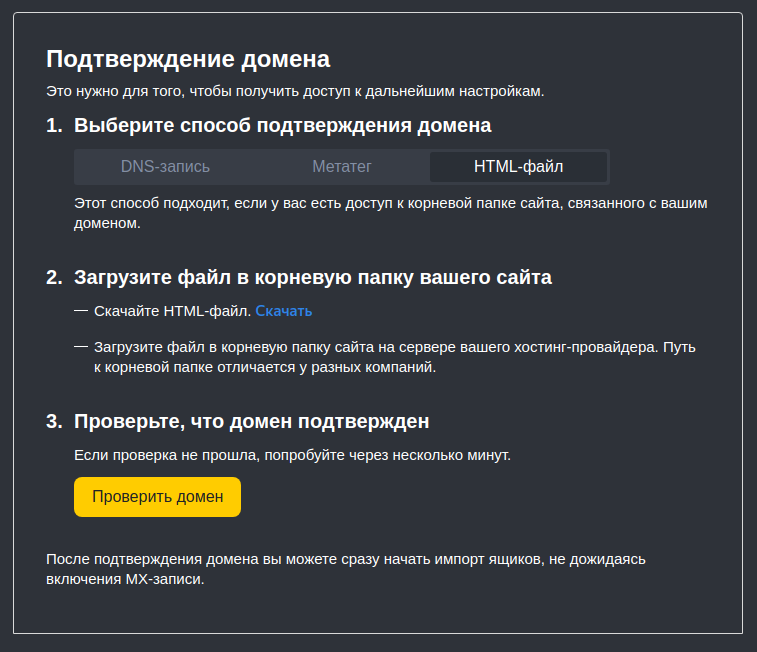
Вне зависимости от выбранного способа авторизации вам потребуется перейти в Панель управления аккаунтом. Вкладку с авторизацией домена лучше не закрывать, к ней вы будете часто обращаться.
Подтверждение домена с помощью HTML-файла
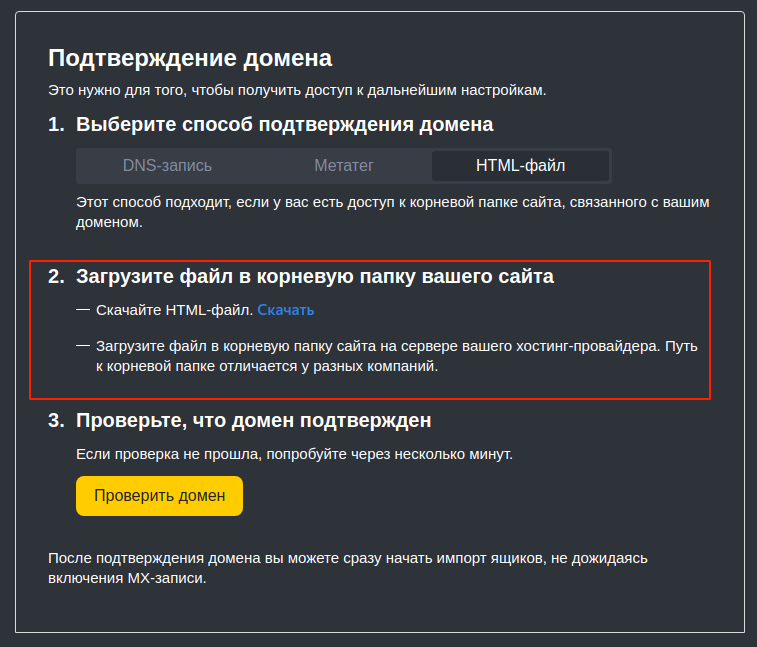
Самый быстрый способ это сделать — использовать Файловый менеджер в Панели управления. Перейдите в Панель и запустите Файловый менеджер, затем перейдите в корневую папку вашего сайта и загрузите скачанный файл.
После загрузки HTML-файла на сервер вернитесь к вкладке с авторизацией домена в Яндексе по HTML и нажмите кнопку Проверить домен.
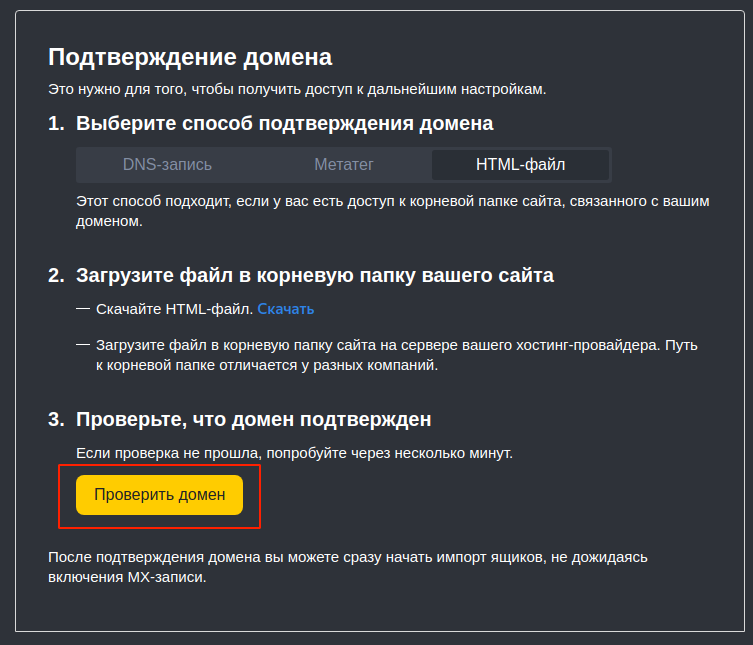
Если проверка не прошла, попробуйте через несколько минут. После завершения проверки вы сможете создавать нужные вам почтовые ящики на сервисе Яндекс.Почты.
Подтверждение домена с помощью TXT-записи
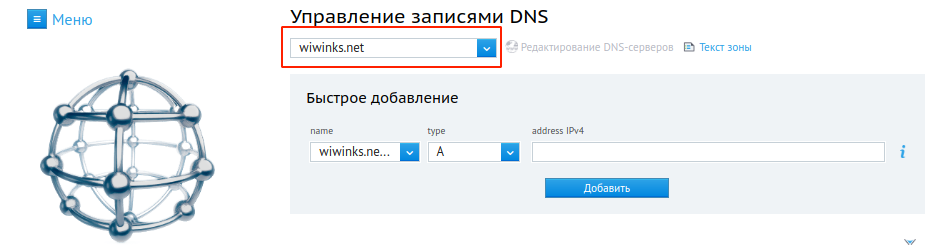
Для подтверждения домена этим способом перейдите в Панель управления, в раздел Управление DNS, выберите нужный вам сайт для добавления TXT-записи из списка сайтов.
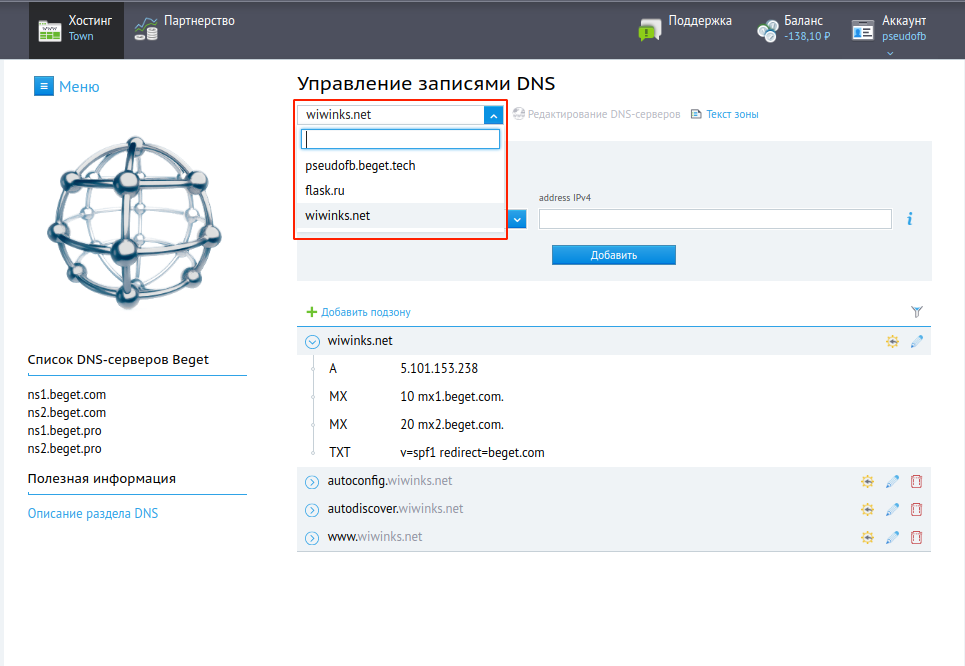
Ниже выпадающего меню с выбором домена в блоке Быстрое добавление укажите:
- name — домен, для которого добавляется запись;
- type — тип записи для добавления. Укажите TXT;
- data — значение записи. Скопируйте значение из вкладки валидации домена Яндексом.
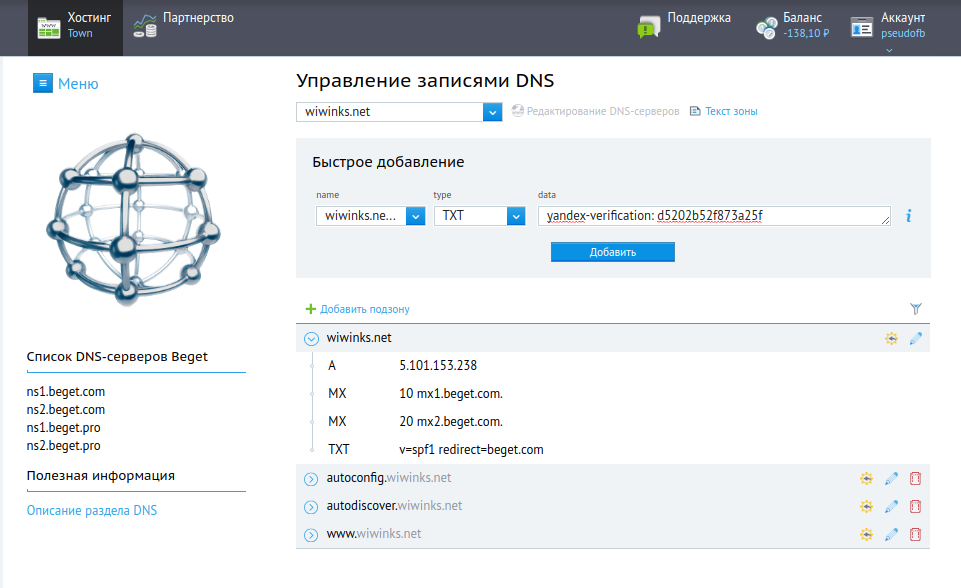
После заполнения всех полей нажмите кнопку Добавить и TXT-запись будет добавлена в NS-записи вашего домена. Дождитесь обновления DNS-записей на сервере (в среднем это занимает до 10 минут). После этого можно возвращаться в форму валидации Яндекса и проверять домен.
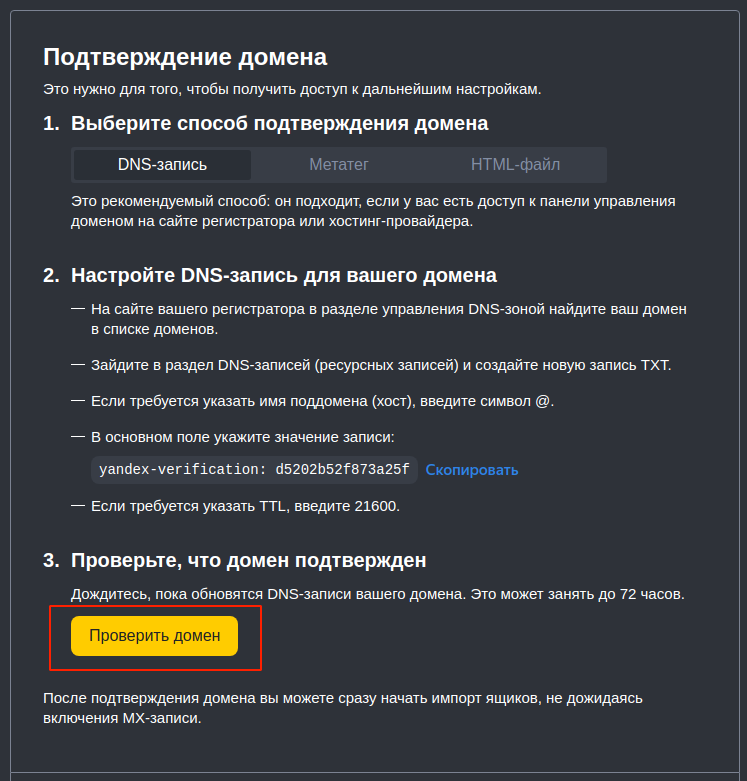
Для подтверждения домена этим способом вам понадобится Файловый менеджер. Запустите его и перейдите в директорию с главной HTML-страницей вашего сайта. Обычно это index.html или index.php.
Откройте файл с помощью встроенного редактора кода, дважды кликнув на файл левой кнопкой мышки.
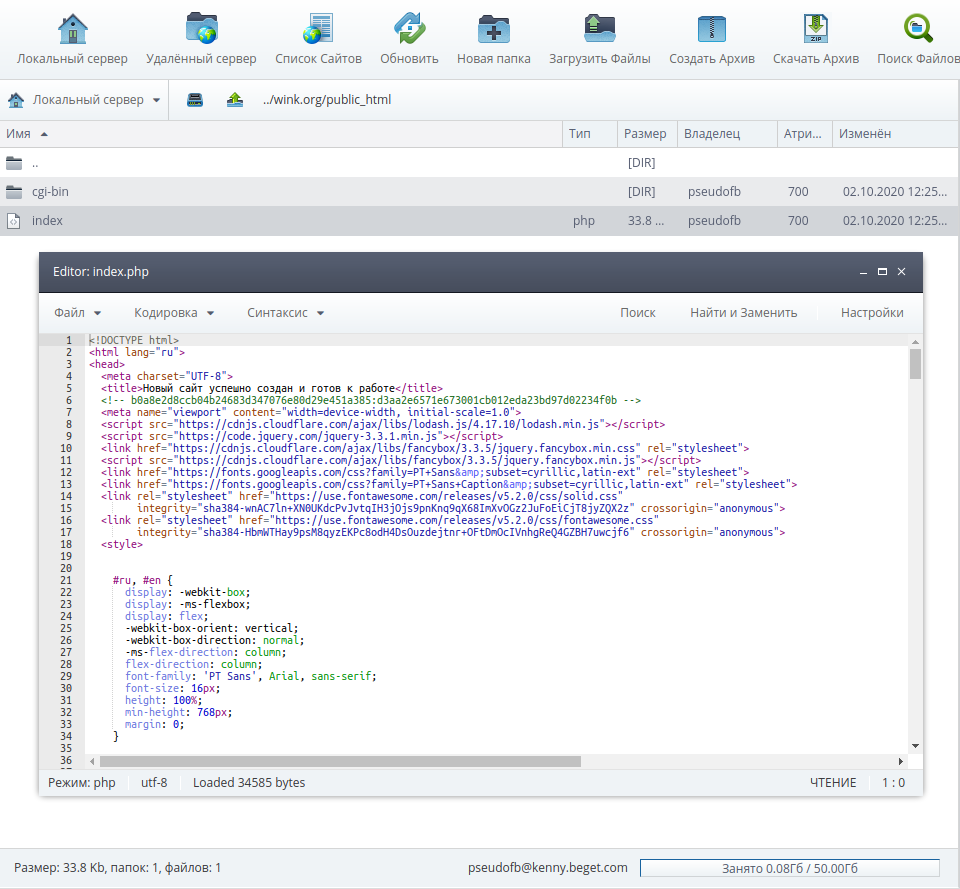
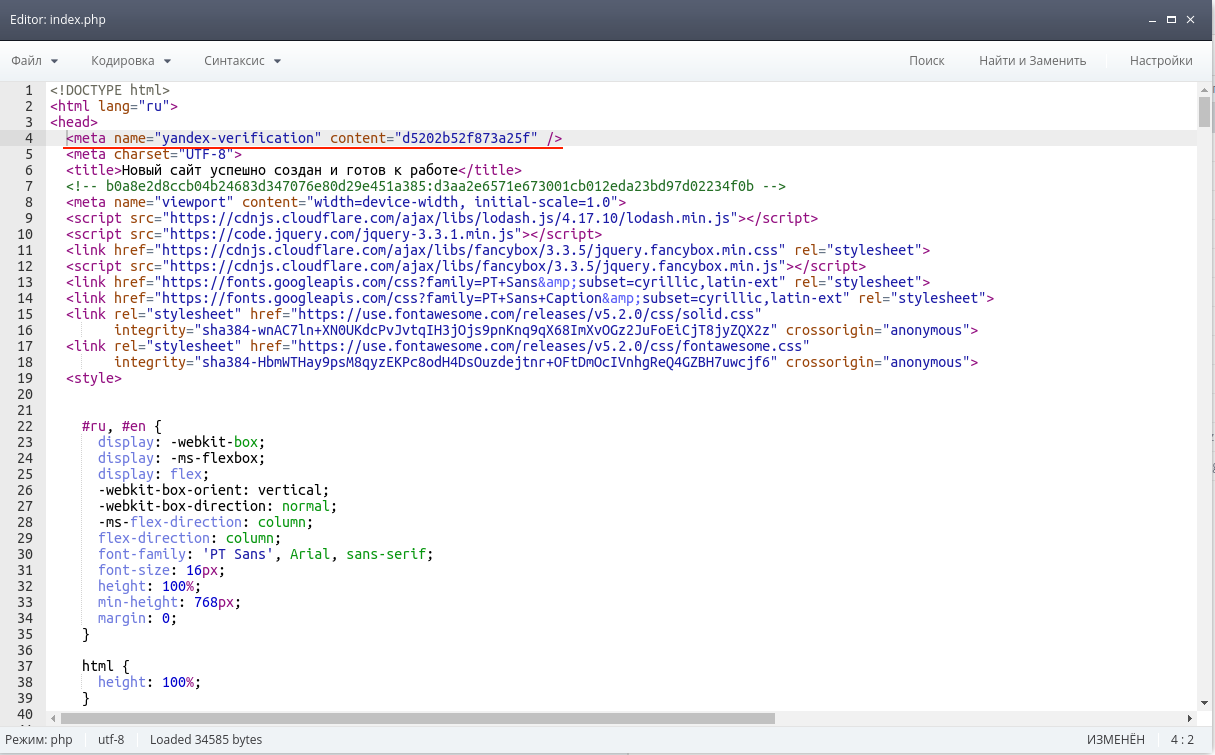
После внесения правок не забудьте сохранить файл.
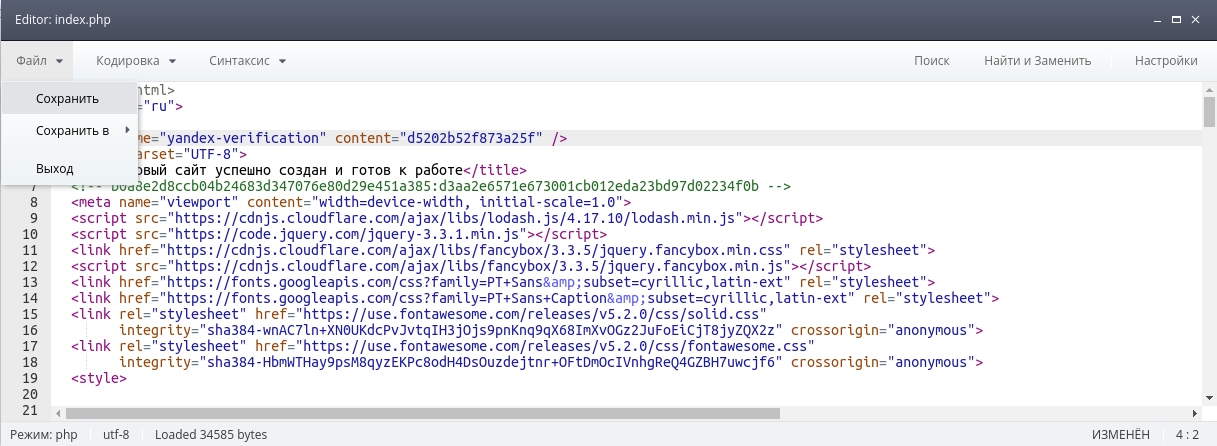
Вернитесь в форму валидации домена Яндексом и нажмите на кнопку Проверить домен.
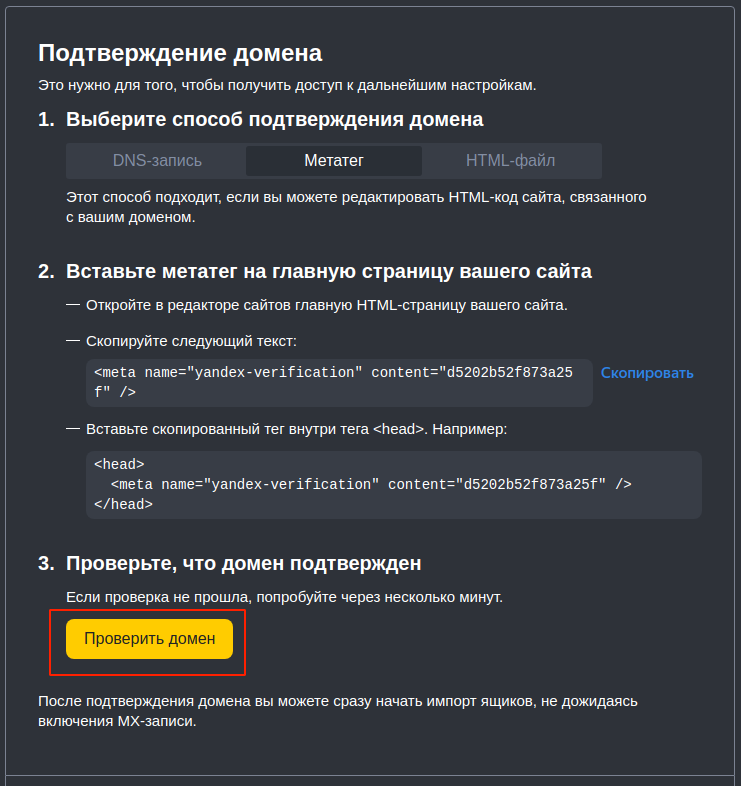
Если проверка не прошла, попробуйте через несколько минут. После подтверждения домена вам необходимо настроить MX-записи.
Настройка MX-записи
Перейдите в раздел DNS и выберите из списка домен, который вы подключили к Яндекс.Почте.
Разверните скрытый список записей у нужного вам домена и нажмите кнопку Открыть режим редактирования
. Затем воспользуйтесь готовым шаблоном MX-настроек для Яндекса — нажмите на “MX шаблоны”
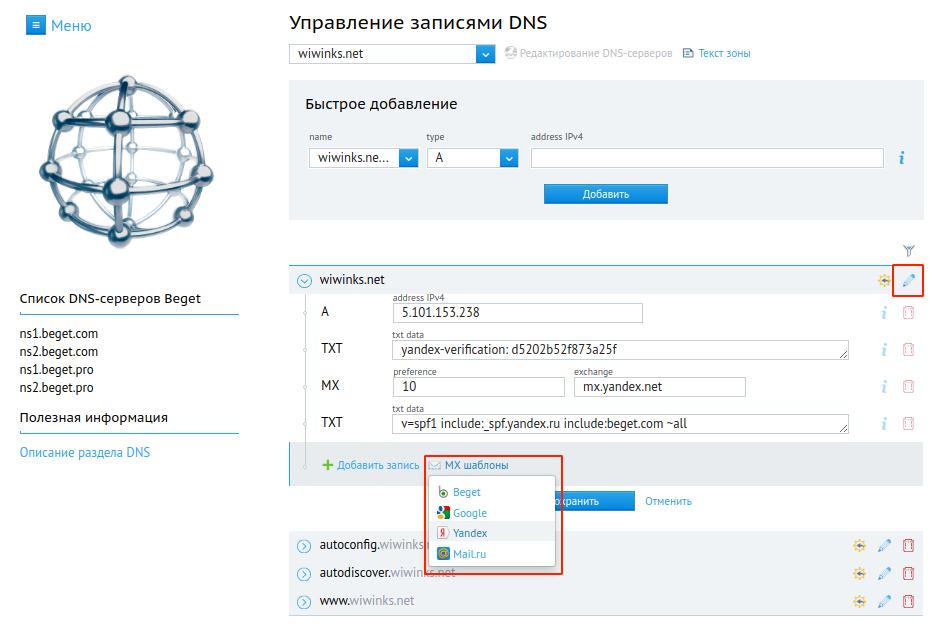
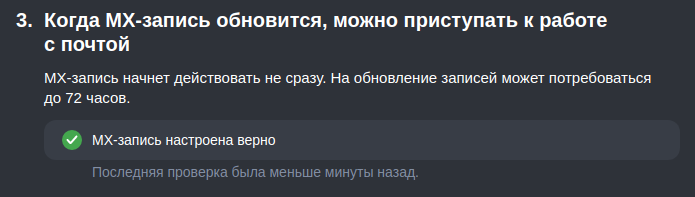
Теперь можно вернуться во вкладку валидации домена Яндексом и проверить смену MX-записей. Потребуется 10-15 минут для обновления MX-записей. После удачной проверки вы увидите следующее сообщение:

Сегодня хочу помочь вам создать красивую доменную почту на вашем хостинге, перенаправить её и делегировать на Яндекс Почту.
Что это значит значит?
Вы получите красивую почту с хвостиком вашего домена. А просматривать её можно будет в панели почтового сервиса Яндекс Почта.
Для чего нужна доменная почта?
1) Можно делать email рассылку от имени сайта на адреса зарегистрировавшихся пользователей.
2) Массовая email рассылка с доменной почтой.
3) Солидный почтовый ящик для визиток.
Преимущества доменной почты делегированной на Яндекс Почту.
1) Меньше писем будут попадать в СПАМ.
2) Больше доверия от почтовых сервисов.
4) Удобный интерфейс для работы с почтой от Яндекс Почта.
5) Вы можете создать до 1000 ящиков для себя и своих работников и друзей.
6) Вся переписка храниться на Яндексе не занимая места на хостинге.
7) Неограниченный объём почтового ящика.
8) Сканирование почты на вирусы.
9) Удобная настройка своих СПАМ фильтров.
10) Множество разнообразных тем для интерфейса.
11) Доступ к почте по протоколам POP3/IMAP.
12) Доступ к почте с мобильных приложений и устройств.
13) Удобные инструменты работы с письмами в веб-интерфейсе (скачивание всех вложенных файлов одним архивом, прослушивание приложенных mp3-файлов, метки популярных социальных сетей и многое другое).
14) Чат (средство обмена мгновенными сообщениями) на страницах Почты.
Цели могут быть разные, но какова бы ни была цель, проблема создания почты не всегда просто и быстро решается. Я сам потратил больше 3 часов, пока разобрался, как создать доменную почту на Яндекс Почта и настроить к ней все необходимые цифровые подписи DKIM, MX, SPF, прежде чем я решил поделиться этой информацией на своём сайте и записать видео-урок в помощь.
Дело в том, что многие хостинг провайдеры вообще не предоставляют почтовых ящиков на базе домена и приходится искать внешний почтовый сервис. Но даже если у вашего хостера есть услуга почты, то эти почтовые ящики занимают дисковое пространство от вашего тарифного плана на хостинге, что заставляет вас постоянно удалять прочитанные письма и не хранить переписки, так как есть ограничения по количеству, объему и почтового трафика.
Если вы всё же решились создать доменную почту прямо у себя на хостинге, то готовьтесь к тому, что вы встретитесь абсолютно с не привычным и не удобным интерфейсом управления доменной почтой. Так же могут возникнуть проблемы с настройкой под разные почтовые программы и куча других нюансов.
Сегодня я расскажу, как создать доменную почту на сервисе Яндекс Почта и как разом решить все возникающие проблемы с почтой для домена.
Подключаем доменную почту на Яндексе.
Многие из вас имеют аккаунт на Яндексе и пользуются почтой Яндекса. Значит вам знаком простой и функциональный пользовательский интерфейс этого почтового сервиса. Как было бы хорошо, чтобы интерфейс почты на домене был таким же удобным. Именно этот вопрос продумали программисты Яндекса, создав сервис почты для домена.
Помимо простоты и удобства, почта для домена от Яндекса имеет массу преимуществ, о которых я рассказал немного выше.
Остается лишь подключить Яндекс почту для вашего домена. Займёт это от 10 до 30 минут и зависит от специфики вашего хостинга и быстроты проверки сделанных вами настроек роботом Яндекса. После всех настроек вы сможете пользоваться всеми этими прелестями в совокупности со своим сайтом.
Доменная почта Яндекс
Компания Яндекс предлагает свое бесплатное решение для создания корпоративной почты на домене владельца.

Основные плюсы доменной корпоративной почты Yandex.ru:
- бесплатная корпоративная почта, неограниченное количество почтовых ящиков
- удобный интерфейс, все на русском языке, легко пользоваться
- возможность добавления логотипа компании
- отлично работает в почтовых программах типа TheBat (сам использую)
- легко настраивается чуть ли не в два клика
- используются защищенные почтовые протоколы
- хорошая защита от спама
- наша отечественная разработка 🙂
Называется этот сервис «Почта для домена» и находится тут https://pdd.yandex.ru/
Для того, чтобы подключить ее вам понадобится только доступ от панели управления доменным именем (выдает регистратор домена при его покупке).
Есть доступ к домену? Тогда начинаем настройку.
Настройка Yandex почты для домена
Регистрируйте аккаунт в Яндексе (если у вас его нет) и заходите по ссылке https://pdd.yandex.ru/, которую я уже приводил выше.
Первое, что нужно сделать — добавить в интерфейсе свой домен для почты, сделайте это:

Затем вам надо будет подтвердить права на домен (что он принадлежит вам, а не кому-то другому).
Проще всего это сделать как предлагает Яндекс: добавить на сайт файл с проверочным текстом.

Для этого проще всего подключиться к сайту через FTP (как это сделать) и создать в корневой директории файл с названием как это требует Яндекс, плюс внутрь файла нужно скопировать/вставить проверочный текст из интерфейса.
Если вы все сделали правильно, то новый файл станет доступен по ссылке из обычного браузера, типа: http://вашдомен.ru/c31d2b8caf01.html (обязательно проверьте этот момент в браузере прежде чем двигаться дальше!!) — понятно что вместо домена и абракадабры у вас будет свой домен и своя абракадабра
Если ссылка в браузере открывается нормально, то отлично, вы все сделали верно, теперь дождитесь подтверждения вашего домена Яндексом.
Это может занять какое-то время. Периодически кликайте на кнопку «Проверить владение доменом».
У меня один домен почти сутки проверял, а другой подтвердился за 1 минуту, так что какой-то четкой системы я в данном случае не увидел. Но зато если добавить CNAME запись в настройках домена (второй способ), то проверка происходит почти мгновенно.
В крайнем случае всегда можно написать в саппорт Яндекса.
Итак, домен подтвердили? Двигаемся дальше.
Регистрация MX-записей
Это и есть указание вашему хостеру, чтобы почта обрабатывалась в сервисе Яндекса.
Поэтому нужно открыть свою панель управления хостингом (ISP, Cpanel и т.п.) и зайти в настройки домена.
Проще всего это сделать в ISP-панели (почитайте каких хостеров я рекомендую, там в основном именно эта панель используется).
Слева открываем «Доменные имена», находим запись MX и там вносим изменения:
Вот так примерно, только имя домена — на свой поменяйте:

Альтернативный вариант — делегирование DNS
Чтобы не заморачиваться с MX-записями и прочим, можно делегировать свой домен на Яндекс.
Я пробовал все варианты, так вот — делегирование самый простой и вполне рабочий, хотя и немного долгий по времени срабатывания.
Для этого в настройках домена (по ссылке, что вам выдал регистратор вашего домена) внесите изменения в DNS-записи, следующим образом:
- Первичный DNS-сервер — «dns1.yandex.net.».
- Вторичный DNS-сервер — «dns2.yandex.net.».
В конце «net» точка обязательна!
На всякий случай хелп Яндекса тут https://yandex.ru/support/pdd/delegir.xml
Сохраняем записи DNS. На работоспособность сайта это никак не повлияет.
Всё готово. Теперь остается ждать пока по всему миру не обновятся ваши DNS-записи. Обычно это занимает от 4 часов до суток.
В итоге у вас должно получиться примерно вот так:

То есть домен подключен и делегирован на Яндекс.
Создание почтовых ящиков со своим доменом
Поздравляю, это был последний шаг.
После делегирования у вас появится возможность добавлять корпоративную доменную почту на Яндексе в виде конкретных ящиков.

С этим я думаю, все понятно.
Вы можете сделать практически сколько угодно почтовых ящиков с названием своего домена в адресе (до 1000).
И видите привычный интерфейс почты Яндекса, только уже можете отправлять письма со своим доменом в адресе.
Вот вам в помощь небольшое видео о том, как настраивать корпоративную почту на Яндексе, подтверждать домен и вносить MX-записи в ISP панель. Все делаю на «живом» примере конкретного клиента.
Добавить несколько корпоративных ящиков
Обычно любому сайту нужно несколько ящиков:
В Яндекс Почте можно создать много ящиков со своим названием, паролем и характеристиками.
Сейчас ведь Яндекс Почта переехала в Яндекс Коннект и поэтому процесс добавления ящика называется «Добавить сотрудника».

Хоть и запутанно стало, но тоже не особо сложно.
И последнее — чтобы почта меньше попадала в спам
Имеет смысл сразу подключить так называемую DKIM подпись. Это делается не особенно сложно, но разобраться стоит.
Справа в углу вы увидите сам код, который нужно скопировать:

Копируете всю эту абракадабру и создаете еще одну запись в DNS настройках.
Только не MX, а TXT — фактически это просто поле для текста, куда и нужно будет добавить эту запись.

В поле «Имя» можно использовать специальное значение mail._domainkey. После сохранения будет выглядеть примерно так:

Сохраняете и по утверждению Яндекса в течение 24 часов к вашим письмам начнет прикрепляться эта сигнатура, что будет свидетельствовать разным почтовым серверам в мире, что ваши письма не спам, а отправляются именно с корпоративной почты.
Плюс сразу Яндекс рекомендует добавить SPF запись. Делается по аналогии с DKIM, только в TXT поле добавляется текст v=spf1 redirect=_spf.yandex.net
Вот тут более подробно есть: https://yandex.ru/support/pdd/set-mail/spf.html
Гарантий непопадания в спам, конечно, тут никаких нет, но вероятность успешной доставки значительно повышается
Согласитесь, удобно, если ваша корреспонденция, особенно для новых клиентов, всегда приходит по адресу
Корпоративная почта на Яндексе
Буду описывать коротко и по делу, за этим вы сюда и пришли. Чтобы создать почту на Яндексе со своим доменом нам потребуется:
- личный домен – купленный у хостинга или у регистратора доменов, его надо будет делегировать в Яндекс.Домены
- действующая учетная запись на Яндекс.Почте – она будет администратором всех почтовых аккаунтов
Такая почта будет иметь отдельный доступ ко всем службам и сервисам Яндекс, кроме Яндекс.Деньги
Настройка почты для домена
- Проходим авторизацию в сервисах Яндекс (открыть в отдельном окне)
- Переходим в раздел почта для домена (открыть в окне)
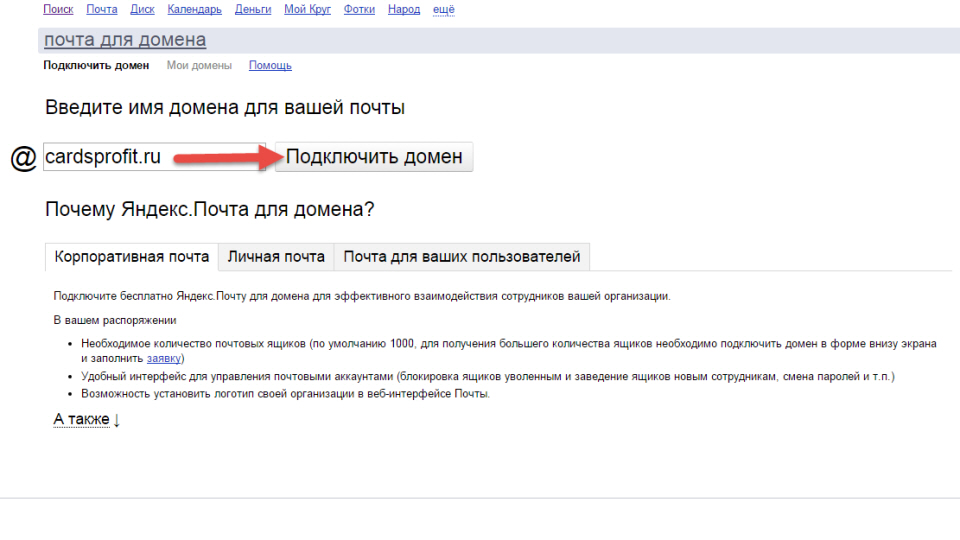
- В разделе «Подключить домен», указываем свой домен и жмем «Подключить домен»

Подключить домен к Яндекс. Почте
Преимуществом хранения почты отдельно от хостинга, является:
- при смене хостинга вся ваша почта не потеряется
- когда сайт (ваш хостинг) не работает, почта будет работать
- снимает ограничения по объему аккаунтов и не занимает место на хостинге
- обычно спам-фильтр работает лучше, будет меньше спама
Поэтому, если вы собираетесь привязать домен к почте Яндекса, то снимете множество ограничений и проблем в будущем.
Есть два способа как подключить свой домен к почте:
- Делегировать домен на DNS-сервер Яндекса
- это самый простой способ
- получаете удобный редактор DNS
- все изменения обычно быстрее вступают в силу
- Настроить MX-записи у регистратора/хостинга домена
- этот способ часто сложный
- часто кривой и непонятный редактор DNS
Далее, рассмотрим первый вариант, самый простой – делегируем домен на DNS-сервер Яндекса.
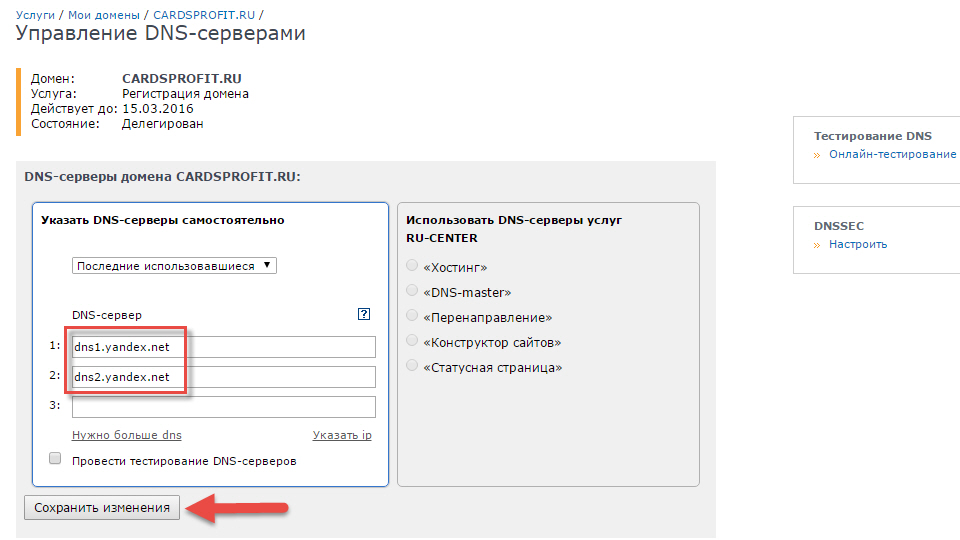
Делегируем на примере хостинга RU-CENTER (nic. ru)
- Проходим авторизацию RU-CENTER (открыть страницу входа в отдельном окне)
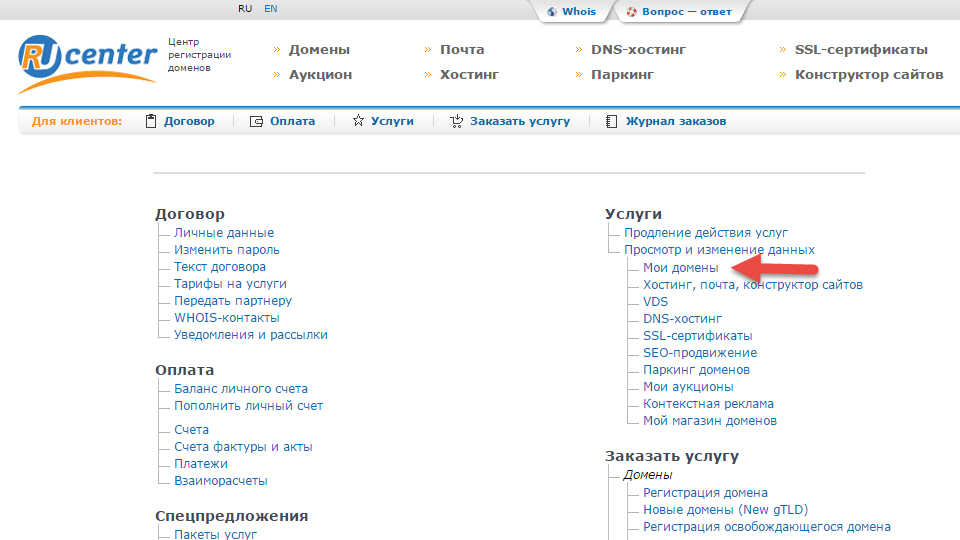
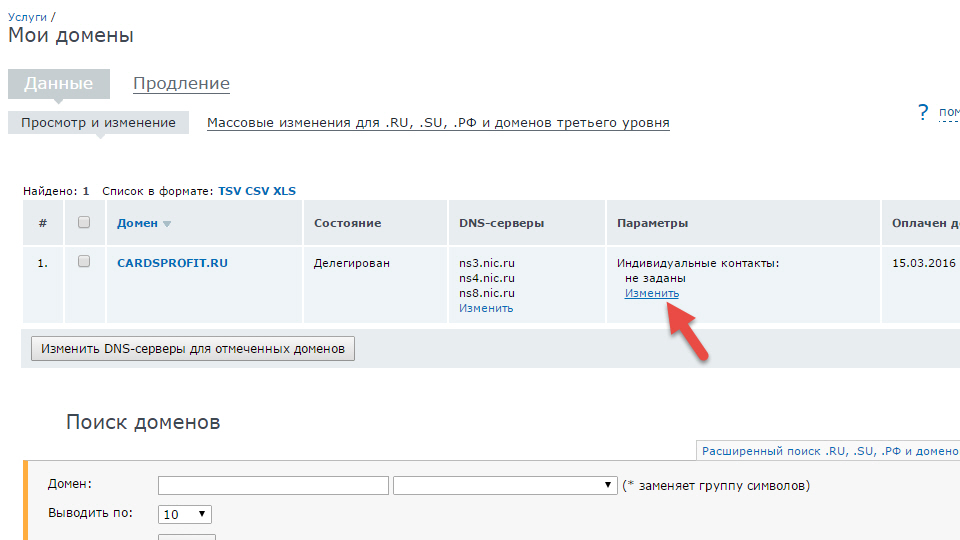
- Переходим в меню «Услуги»-«Мои домены»


dns1.yandex.net dns2.yandex.net

Потвердеть владение доменом в Яндексе
- Возвращаемся на сайт «почта для домена» от Яндекс (открыть отдельно)
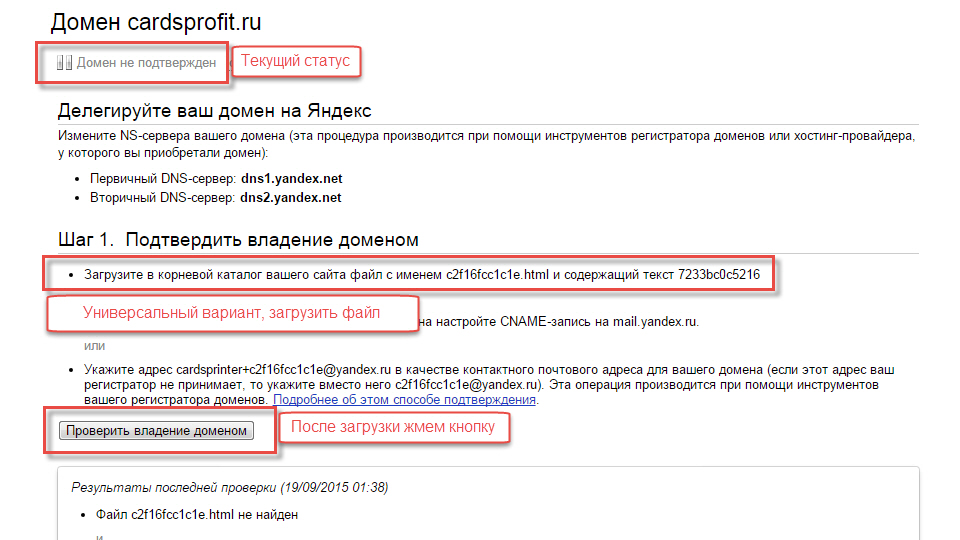
- Домен еще не подтверждён, выполняем инструкции описанные на сайте «Шаг 1. Подтвердить владение доменом», для меня там самый простой первый вариант — это создать файл html с указанным именем и текстом внутри, потом залить его в корневой каталог сайта
- После нажимаем «Проверить владение доменом»

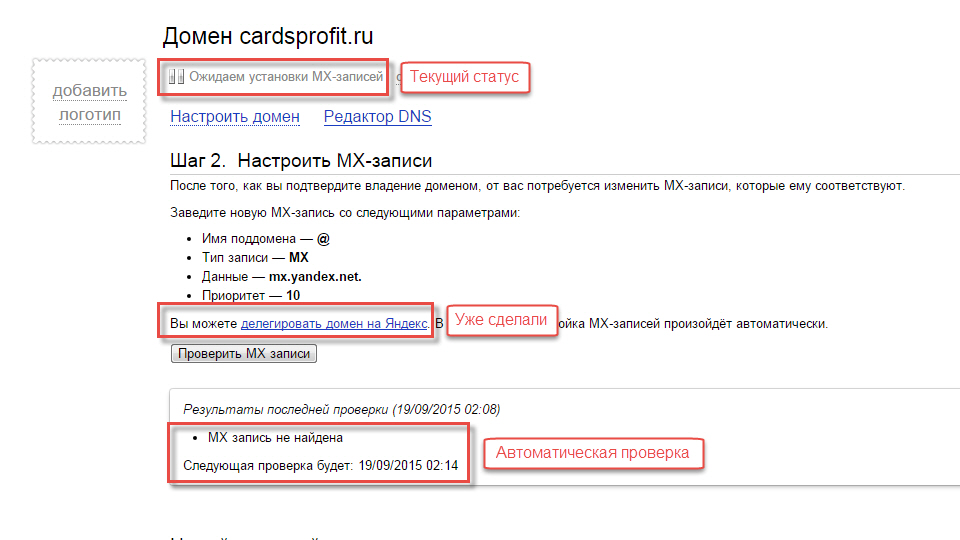
Настроить MX-записи

Добавить почтовый ящик


Управление почтой
Если делегировали домен на Яндекс, то уже можно открыть страницу входа в почту на своем домене по адресу https://mail.site.ru Если домен делегирован на хостинг, то у хостинга надо указать следующую запись
- хост – mail
- тип – CNAME
- значение записи — domain.mail.yandex.net. (точка в конце обязательна)

Импорт почтовых ящиков с другого сервера

Почтовый ящик для автоматической рассылки всем пользователям

- Укажите адрес почты, которой еще не существует в списке почтовых ящиков, и нажмите «создать»
- Задайте список подписчиков и отравляйте письмо на этот адрес, он разошлет всем подписчикам это письмо
Вход в почту на своем домене
Есть два способа, универсальный и дополнительный
Примечание: вы можете перенести все письма со старой почты на новую, нажав на кнопку «Добавьте ваш ящик».
Настройка Outlook и других почтовых программ для входа в почту Яндекс
Подробное описание в иллюстрациях описана по следующим ссылкам, которые открываются в новом окне:
- Универсальные настройки
- Microsoft Outlook
- Outlook Express
- Mozilla Thunderbird
- The Bat
- Apple Mail
- Opera Mail
Быстрая настройка для домена
- адрес почтового сервера — pop.yandex.ru;
- защита соединения — SSL;
- порт — 995.
Входящая почта через IMAP
- адрес почтового сервера — imap.yandex.ru;
- защита соединения — SSL;
- порт — 993.
Исходящая почта через SMTP
- адрес почтового сервера — smtp.yandex.ru;
- защита соединения — SSL;
- порт — 465.
Платная помощь от автора статьи
Извините, у меня нет времени на бесплатные консультации. На самые важные вопросы статья дает ответ и по ней я неоднократно настраивал Яндекс почту. Если Вам нужно решить индивидуальную проблему с почтой, то можете заказать платную помощь. Свяжусь с Вами в течении 1-2 рабочих дней.
Получить помощь по настройке Яндекс.Почты за 3000 руб
Отличия корпоративной почты от обычной


Адрес корпоративной почты
Таких ящиков можно создать сколько угодно – для любых целей. Каждый из них будет отдельной полноценной почтой.
Что нужно для подключения корпоративной почты
1. Обычный ящик на Яндексе.
Через него вы будете управлять всеми настройками. Создавать и удалять ящики, менять пароли.
2. Домен, то есть адрес своего сайта.
Что делать, если нет домена
Без домена корпоративную почту открыть не получится. Придется его купить.
В зоне .ru домен стоит около 200 рублей в год. Купить его можно через какого-нибудь регистратора или хостинговую компанию. Лучше брать у проверенных регистраторов, например, у reg.ru.
Как подключить корпоративную почту
1. Авторизируемся на Яндексе.
Для этого заходим в свой обычный ящик на yandex.ru.

2. Открываем pdd.yandex.ru
В поле «Имя домена» печатаем адрес своего сайта и нажимаем «Добавить домен».

3. Подтверждаем владение доменом.
Система предлагает два варианта. Первый: делегировать домен на Яндекс. Это подходит, когда адрес пустой. То есть когда на нем нет сайта.
Второй вариант чуть сложнее: нужно подтвердить владение адресом (Шаг 1) и настроить MX-записи (Шаг 2). Это подходит, если на домене есть сайт.

После подтверждения придется подождать, пока настройки вступят в силу. Обычно это длится около суток, но может и дольше (до 72 часов).
4. Создаем ящик.

Обязательно зайдите в ящик после его создания!
Там надо будет сделать первоначальные настройки: указать имя, фамилию и другие стандартные данные.
Как войти в ящик

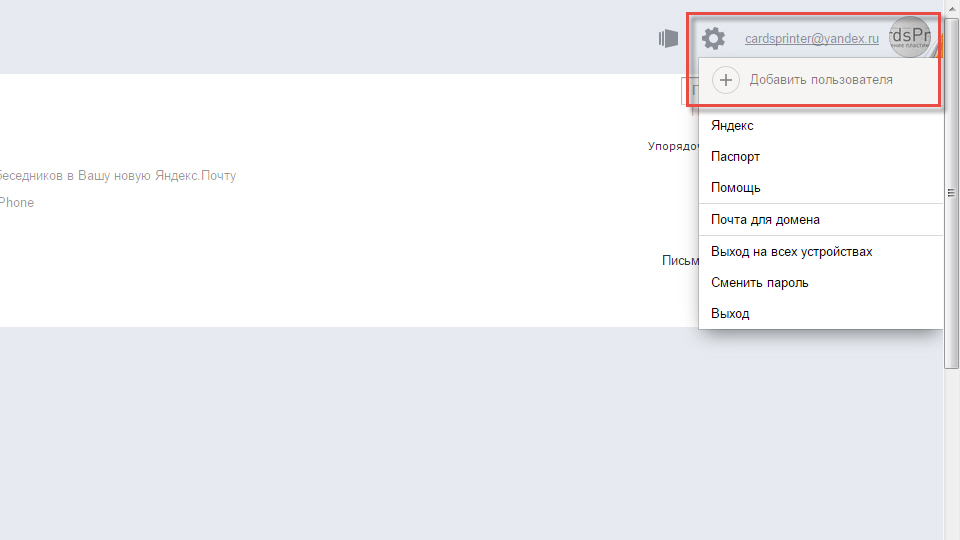
Или добавляем адрес. Для этого нажимаем на аватар в правом углу формы.

Далее щелкаем по «Добавить пользователя».

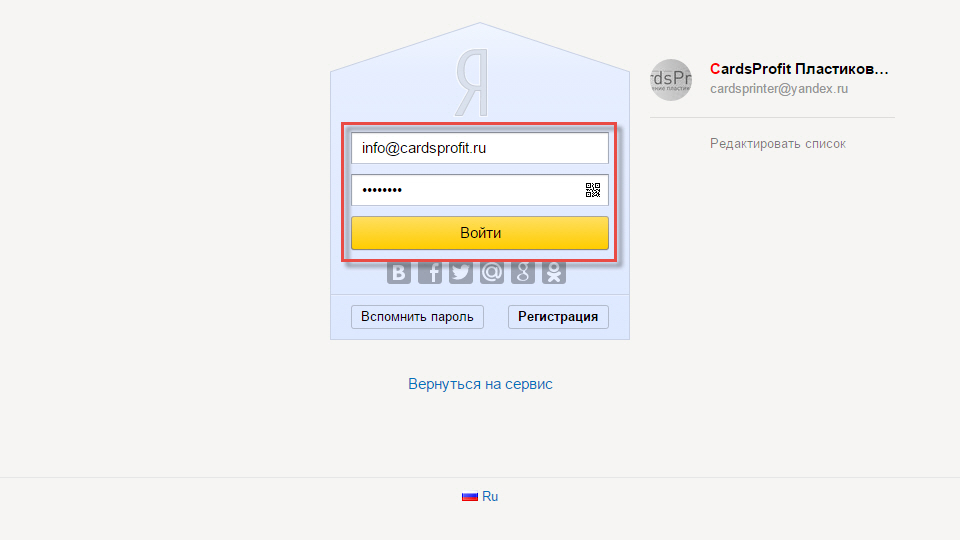
Печатаем полный адрес ящика (вместе с доменом) и пароль от него.

Если все указано верно, почта откроется. Внутри она точно такая же, как и обычная.

На заметку: переключаться между ящикам можно через аватар в правом верхнем углу почты.

Как редактировать почту для домена
Сам ящик настраивается так же, как и любой другой на Яндексе. Входим в него и вверху справа нажимаем на шестеренку.

А вот если нужно сделать что-то глобальное, например, сбросить пароль или удалить ящик, то переходим в «Почту для домена». Для этого сначала открываем ящик, к которому она привязана. Затем переходим в pdd.yandex.ru.
Где находится ссылка «Добавить почтовый ящик» на странице «Мои домены»
Открыв вкладку «Мои домены» увидим список всех доменов, которыми можно управлять. Для добавления нового почтового ящика, на этой странице нужно найти ссылку «Добавить почтовый ящик» и кликнуть по ней левой кнопкой мышки:

Создание нового почтового ящика, привязанного к домену на странице «Мои домены» Яндекс Почты для домена
Описанное выше действие приведёт к открытию всплывающего окошка «Новый почтовый ящик» с тремя полями:
- Имя ящика может состоять только из латинских букв, цифр, точек и дефисов, и не может начинаться или заканчиваться точкой или дефисом.
- Поле «Пароль» — нужно ввести пароль к создаваемому почтовому ящику.
Пароль должен содержать от 6 до 20 символов. - Пароль должен содержать от 6 до 20 символов.
- Поле «Пароль ещё раз» — нужно повторить пароль ещё раз.
После этого нажать на кнопку «Добавить»:

Успешное добавление нового почтового ящика в Яндекс Почте для домена
Если все данные введены правильно и прошли проверку, то появится зелёная надпись «Ящик успешно добавлен», а количество, показывающее сколько уже создано потовых ящиков, увеличится на единицу:

Переход к просмотру списка созданных почтовых ящиков на выбранном домене

И конечно в списке почтовых ящиков можно обнаружить только что созданный email, привязанный к выбранному домену:

Резюме
Таким образом можно достаточно просто создавать новые почтовые ящики со страницы списка доменов и контролировать их добавление в сервисе Яндекс Почта для домена.
Бесплатная доменная почта от Яндекс
Компания «Яндекс» предлагает любому владельцу личного домена с действующей учетной записью на Яндекс.Почте бесплатное решение для создания ящика с доменным именем владельца.
- предоставление бесплатной корпоративной почты до 1000 ящиков (при соблюдении определенных условий — более 1000 ящиков);
- удобный интерфейс на русском языке;
- поддержка стандартных почтовых протоколов (POP3, SMTP, IMAP);
- переписка хранится, не занимая места на хостинге;
- сканирование писем на вирусы;
- множество тем для интерфейса;
- возможность добавления логотипа фирмы;
- защита от спама;
- чат.
Пошаговая инструкция с регистрацией и настройкой почты от Яндекс
Шаг 1. Заходим на https://pdd.yandex.ru/ Перед нами открывается такая страница:

Шаг 2. Необходимо подтвердить свои права на домен, что он принадлежит именно вам. Сделать это можно 3 способами:
- разместив текстовый файл (txt) в корневом каталоге вашего сайта;
- создав поддомен с именем, предлагаемым Яндексом со CNAME-записью;
- сменив контактный адрес для имени домена.

Проще всего воспользоваться первым способом. Для этого нужно подключиться к сайту через FTP и создать в корневом каталоге файл с названием, как того рекомендует Яндекс. При этом внутрь файла нужно вставить проверочный текст из интерфейса. Однако данный метод не очень удобен в плане того, что при обновлениях CMS придется постоянно перетаскивать чужие файлы корневой директории.
Независимо от выбранного способа подтверждения после проделанных действий нажимаем «Проверить владение доменом». Если вы выбрали первый способ и всё сделали правильно, новый файл будет доступен по ссылке из браузера. Проверьте эту возможность перед дальнейшей настройкой.
Теперь остается дождаться подтверждения домена Яндексом: данный процесс может занять сутки, а может — пару минут. Периодически нажимайте кнопку проверки.
Шаг 3. После подтверждения владения доменом необходимо настроить MX-записи.

Чтобы не тратить на это время, проще всего делегировать домен на Яндекс: записи будут изменены автоматически. Это не значит, что теперь ваш домен будет обслуживаться Яндексом: он по-прежнему остается на обслуживании вашего хостера, Яндекс же выступает посредником и не более.
Домен делегируется следующим образом: в его настройках (открыть их можно по ссылке, выданной вашим доменным регистратором) надо внести изменения в DNS-сервера:
- первичный DNS-сервер называем «dns1.yandex.net.»;
- вторичный — «dns.yandex.net.».
Обратите внимание, что после net ставится точка. Сделав это, сохраним записи DNS и ждем, пока они не обновятся (в среднем занимает от 4 до 24 часов). До тех пор, пока обновление не вступит в силу, вы будете видеть следующий статус:

Время от времени обновляйте страницу, пока не увидите следующее:

Появляется надпись, выделенная зеленым цветом.
Интерфейс этой почты такой же, как у обычной, но письма уже будут отправляться с вашим доменом в адресе, ради чего всё и делалось. При этом для создания ящика можно вписать любое имя, буквы, цифры: вы не столкнетесь с тем, что имя уже занято, как это часто бывает, когда пытаешься создать новый ящик в обычной почте.
При входе в новый почтовый ящик вам необходимо будет заполнить персональные данные, после чего вас перенаправят на страницу «Завершение регистрации».
Минусы бесплатной почты от Яндекс
Несмотря на то что бесплатное предложение привлекательно уже потому, что оно бесплатно, однако возможности сервиса и удобство управления им подходит не каждой компании. Разберем основные недостатки такой почты:
Ограниченное количество ящиков
Заявляется, что электронная почта от Яндекс позволяет создать неограниченное количество ящиков. Но если особенности вашего бизнеса диктуют необходимость создания более 1000 ящиков, вы можете столкнуться с ограничением. Более 1000 ящиков могут быть предоставлены только в том случае, если посещаемость и активность пользователей на них высокая.
Невозможность отправлять массовые рассылки через почту
Почта Яндекс не позволяет осуществлять массовую рассылку по внешним адресам, т. е. тем, которые не зарегистрированы на вашем сайте. Делать групповые рассылки можно только внутри домена.
Нет техподдержки
Если пользователь столкнется с какими-либо проблемами, то ему просто некуда звонить. Остается только воспользоваться формой обратной связи, но ответа можно так и не дождаться.
Нелогичный SPF
Через почтовый сервис Яндекс невозможно отправить сообщения более емкие, чем 41 Мб.
Из всего этого можно сделать вывод, что бесплатная почта Яндекс хороша лишь для самого малого бизнеса, который не может себе позволить платить пусть даже небольшую абонентскую плату за профессиональные хостинг-решения.
Корпоративная почта – это электронный адрес, в котором вместо общеизвестного бесплатного сервиса присутствует конкретный домен компании.
Компания Mail.ru предлагает некоммерческим организациям, образовательным учреждениям, а также индивидуальным предпринимателям и компаниям использовать сервис подключения личного доменного имени для создания лаконичных и запоминающихся адресов.
Преимущества подключения доменного имени в Mail.ru
Подключив свой домен к сервису Mail.ru вы получаете базовый набор слуг, в которые входит возможность добавлять до 5 000 ящиков. Кроме этого, каждый пользователь получает возможность использовать облачные хранилища для рабочих групп, горячих и холодных данных. Дополнительно можно использовать следующие преимущества:
- Безлимитные почтовые ящики;
- Современные мобильные приложения, доступ по протоколу IMAP;
- Интегрированный календарь, адресная книга и мессенджер;
- Надежная защита от спама и вирусов;
- Уведомления о входящих письмах по SMS и некоторые другие функции.
Сообщения из других почтовых ящиков могут быть импортированы на новый адрес. Также возможно создание списков рассылки внутри домена. Это особенно востребованная функция при совершении рассылки всем или группе пользователей домена.
В качестве недостатков сервиса можно выделить рекламу в ящике, которую нельзя отключить без применения специальных модулей, и отсутствие конфиденциальности данных пользователя, в том числе и в содержимом отправляемых и получаемых писем. Согласно пользовтаельскому соглашению данные собираются и обрабатываются для улучшенной монетизации сервиса через показ рекламы.
Именная почта представляет собой такой электронный почтовый ящик, в адресе которой вместо бесплатного сервиса присутствует название самой компании, фамилия владельца бизнеса или любые другие данные.
Компания Alphabet (бренд Google) предлагает использовать свой сервис подключения личного доменного имени, ориентированный на работу в команде и отличающийся широкими возможностями администрирования и настроек. При этом к нему может подключиться даже частный пользователь.
Преимущества подключения доменного имени в Google
Основными плюсами в Google являются высокая защита от спама и удобный интерфейс. Однако помимо этого у сервиса есть и другие преимущества:
- Предоставление ящиков для каждого пользователя;
- Алиасы (псевдонимы) для почтового ящика и домена, специальный общий чат;
- Миграция сообщений с других ящиков;
- Орфографическая проверка писем перед отправкой, функции переводчика;
- Автоответчик;
- Фильтрация сообщений, отмена отправки письма;
- Двухфакторная аутентификация;
- Удобное мобильное приложение.
Количество ящиков в Google ограничено только бюджетом пользователя. Еще несколько лет назад был совершенно бесплатным для всех, однако сегодня таковым он остается лишь для образовательных учреждений. При этом каждый клиент может попробовать бесплатную 30-дневную версию Google Apps for Works и самостоятельно оценить сервис.
Среди недостатков сервиса можно отметить высокую рекламную перегруженность интерфейса пользователя, а также агрессивный сбор конфиденциальных данных (сканирование содержимого ящика) для последующей продажи рекламодателям.
Почтовый ящик от компании «Тенденция»
Тем компаниям, которые предъявляют особые требования к качеству сервиса хостинга, мы предлагаем выгодную услугу — доменную почту для компании от Tendence.ru. Наш почтовый хостинг защищает пользователей от спама и вирусов, рекламы и других нежелательных сообщений. Ключевые преимущества предложения:
- неограниченный объем почтового ящика;
- домен .ru в подарок (при заказе от 10 адресов);
- бесплатное тестирование (до месяца);
- круглосуточная техническая поддержка.
Для настройки необходимо делегировать домен на DNS-серверы Tendence.ru Всем пользователям 3 независимых DNS-сервера предоставляются бесплатно. Для защиты обслуживаемых адресов от спама, вирусов, подделки и других киберугроз компания Tendence.ru использует глубокую интеграцию почтового сервера с защищаемой DNS-зоной. Интеграция подразумевает внесение различных служебных записей в зону, например TXT.
Многие сторонние DNS-сервисы не поддерживают необходимые записи или записи достаточной длины, поэтому для надёжного функционирования mail-сервера рекомендуется использовать DNS Tendence.ru. Веб-сайт при этом может оставаться на текущем хостинге, необходимости в его переносе нет. Обновление информации в DNS может занять до суток после чего обслуживание корпоративных адресов будет подключено на хостинге Tendence.ru
Чтобы заказать услугу или задать имеющиеся вопросы, свяжитесь с нами удобным способом. Вы можете сделать это по email, заказав обратный звонок или позвонить по телефонам указанным на сайте.
Как подключить корпоративную Яндекс. Почту?
Переход на Яндекс.Почту очень прост и доступен любому. Не нужно обладать знаниями системного администратора, достаточно прочитать нашу инструкцию, либо обратится к «Яндекс.Помощь».

Введите имя домена для Вашей почты и нажмите «Добавить домен».

Далее вы попадете на страницу с надписью «Домен не подтвержден». Необходимо подтвердить, что владельцем указанного домена являетесь именно Вы.
Существуют три способа подтверждения владельца домена в корпоративной Яндекс Почте:
- Разместить .txt-файл в корневом каталоге вашего сайта. При этом имя и содержание файла должны соответствовать требованиям Яндекса, указанным непосредственно на странице подтверждения.Это самый простой и быстрый способ. Рекомендуем использовать именно его. Если вы не знаете как разместить файл на сайте попросите сделать это организацию, обслуживающую сайт. Они сделают это бесплатно. Размещенный файл не повлияет на работу сайта.
- Смена контактного адреса у регистратора. Данный способ сложен и имеет ряд ограничений. Лучше его не использовать.
Вне зависимости от выбранного вами способа, после проделанной операции откройте страницу подтверждения в Яндекс-Почте для домена и нажмите кнопку «Проверить владение доменом».
Процесс может занять некоторое время, но в итоге вы перейдете на Шаг 2 подключения домена – Настройка MX-записей.

MX-записи – это почтовые записи DNS-сервера. Делая запись, вы указываете, что всю почту нужно отправлять на Яндекс. MX-запись делается в точности также, как CNAME. Сделав запись нажмите кнопку «Проверить MX-записи» и увидите надпись «Домен подключен».
Теперь можно создавать новые почтовые ящики в корпоративной почте Яндекса и начинать с ними работать.

При первом входе в новый почтовый ящик для домена Яндекс попросит пользователя ввести информацию о себе и задать контрольный вопрос на случай, если пользователь забудет пароль.

Делегирование домена на серверы Яндекса
Существует более простой способ перехода на Яндекс.Почту. Это – делегирование домена на серверы Яндекса.
Преимущество этого способа в том, что автоматически будет подтвержден домен, а также будут сделаны все необходимые для работы почты DNS-записи. Недостаток этого способа в том, что если у Вас ранее были настроены DNS-записи, то они будут потеряны и их придется вручную переносить на новый DNS-сервер. К дополнительным сложностям так же относится то, что делегировать домен на серверы Яндекса возможно только после того, как Вы добавили его в Почту для домена.
Первичный DNS-сервер — «dns1.yandex.net.». Обратите внимание на точку в конце.
Вторичный DNS-сервер — «dns2.yandex.net.».
Напомним, что изменения, внесенные в DNS могут обновляться до 72 часов.
Проверьте статус вашего домена на странице Мои домены — его значение должно быть «Домен подключен и делегирован на Яндекс».

«По умолчанию» на Яндекс.Почте для домена можно создать до 1000 почтовых ящиков. В случае, если Вам понадобится больше – Вы можете связаться с технической поддержкой Яндекса через «Обратную связь» и получить возможность создавать больше ящиков.
Конечно, Яндекс.Почта уступит в сравнении с такими гигантами, как MS Exchange или Cloud Exchange, у последних функционал объемнее. Однако, нужно иметь ввиду, что Яндекс.Почта – это бесплатное решение (стоимость домена не считаем, любая организация с сайтом в любом случае платит за домен). А стоимость, например, Cloud Exchange начинается от 250 рублей в месяц за один почтовый ящик.
С учетом всего вышеописанного (функциональности, простоты, удобства, стоимости) можно заключить, что корпоративная Яндекс.Почта является отличным решением для мелких, средних, а в ряде случаев и для крупных организаций.
Если у вас еще остались вопросы, задавайте, разберемся и настроим все в лучшем виде.
Многие сайты используют в работе электронную почту: сообщают владельцу о заказах, оформленных с помощью веб-форм, отправляют сервисные уведомления, рассылают клиентам последние новости.
Для всего этого сайт должен иметь доступ к почтовому серверу, который отвечает за обработку писем. Это можно организовать разными способами:
- настроить почтовый сервер на своём VDS через панель управления или вручную;
- использовать сторонние почтовые сервисы.
Второй способ имеет следующие преимущества:
- не нужно администрировать собственный почтовый сервер: настраивать валидацию почты, проверку на вирусы и спам;
- не нужно беспокоиться за нагрузку на сервер и то, что из-за большого объёма почты забьётся место на диске и сайт перестанет работать;
- почта будет независима от сервера и будет работать, даже если тот недоступен;
- если решите сменить сервер, не придётся переносить почту — так как она будет храниться и работать через независимый сервис.
Если говорить о преимуществах в разрезе хостинга, тогда можно назвать следующие:
- для настройки почты не требуется панель управления;
- такой способ организации почты приемлем на серверах OVZ, где запрещены почтовые рассылки.
Конечно, минусы у использования сторонних почтовых сервисов тоже имеются. И связано это уже с условиями выбранного сервиса:
- платные тарифы;
- лимит почтовых ящиков;
- ограниченные объёмы рассылок;
- и пр.
Существует множество почтовых сервисов. Из отечественных и проверенных временем лучше всего подойдёт Яндекс.Почта для бизнеса — она позволяет организовать почту на своём домене и имеет бесплатный тариф.
Для работы вам потребуется аккаунт на Яндексе. Зарегистрируйте его заранее, настройте сложный пароль и используйте дополнительные меры защиты. На него будет завязана работа всей почты, поэтому нужно обеспечить максимально возможный уровень защиты.
Процесс настройки состоит из трёх шагов:
Привязка и подтверждение домена для Яндекс. Почты
Для начала перейдите по ссылке, выберите тариф и нажмите «Подключить». Для тестовых целей или совсем небольших проектов будет достаточно бесплатного:
Подтвердите согласие с условиями использования сервиса, и вам станет доступна панель администратора:
Перейдите в настройку почты и введите домен, через который хотите отправлять письма:
После добавления домена панель администратора обновится, и вы получите данные для подтверждения и привязки домена. Процесс будет состоять из трёх шагов:
- Подтверждение домена
- Настройка MX-записи
- Настройка DKIM-подписи
Чтобы подключить почту к домену, нужно подтвердить, что вы являетесь его владельцем — имеете доступ к управлению им. Для этого есть три способа. Самый простой — через DNS-записи.
Как изменить DNS-записи домена?
Создайте для вашего домена TXT-запись со следующими параметрами:
- тип : TXT
- значение : вставьте проверочный код для вашего домена, указанный в панели Яндекса
Попутно, чтобы потом не ждать обновления DNS по второму кругу, можно сразу добавить для домена MX-запись. Для этого откройте список DNS-записей вашего домена, удалите старые MX-записи (почта при этом временно перестанет работать) и создайте новую со следующими данными:
- тип : MX
- значение (домен) : mx.yandex.net. (точка в конце записи обязательна)
Настройка DKIM-подписи
DKIM-подпись служит для подтверждения валидности почты. С её помощью повышается уровень доверия к вашему домену, письма с него реже попадают в спам.
Всё, что нужно сделать — создать TXT-запись. Её содержимое будет указано тут же, в панели администратора — последний пункт настройки:
Откройте записи домена и добавьте новую запись:
- имя записи : mail._domainkey.. (вместо example.com укажите ваш домен)
- тип : TXT
- значение : скопируйте подпись в панели администратора Яндекса
Завершение привязки
Дождитесь, когда настроенные записи начнут работать. Процесс обновления DNS может занимать до 72 часов. Проверить, что запись уже отображается, можно с помощью утилиты dig — в том числе через онлайн-сервисы, например, этот:
После добавления проверочной записи вернитесь в панель администратора Яндекса и нажмите «Проверить домен». Если проверка выполнена успешно, вы увидите следующее:
Ниже в том же окне нажмите «Проверить MX-запись». Как и в предыдущем случае, если запись добавлена корректно, вы увидите сообщение об этом:
После всех махинаций привязанный домен будет отображаться в списке доменов в панели администратора:
Добавить первый почтовый ящик на домене можно через панель Яндекса в разделе «Пользователи».
И тут нужно подтвердить согласие с условиями использования сервиса:
После этого вам откроется стандартный интерфейс Яндекс.Почты:
Теперь указанный ящик можно использовать для отправки почты.
На этом шаге, не отходя от кассы, стоит настроить пароль приложений. С его помощью мы потом настроим связку сайта с ящиком. Это можно сделать через раздел «Безопасность» в настройках:
Здесь нас интересуют пароли приложений:
Откройте предложенную ссылку и включите пароли приложений:
Скопируйте и сохраните сгенерированный пароль. Он потребуется вам на следующем шаге.
Настройка CMS для отправки почты через SMTP
Для настройки вам понадобятся следующие данные:
- SMTP-сервер : smtp.yandex.ru
- Шифрование : SSL
- Авторизация : включена
- Пароль: пароль приложений созданного пользователя на Яндексе
Где именно нужно их указать — зависит от используемой CMS.
Например, в Joomla! можно настроить SMTP-сервер для почты прямо в админке: Система — Общие настройки — Сервер.
В завершённом виде это будет выглядеть так:
Проверяем, что всё работает, отправив тестовое письмо. Результат — Joomla! успешно отправила сообщение через серверы Яндекса:
Для WordPress для настройки почты через SMTP потребуется установить специальный плагин — WP Mail SMTP.
Для Drupal — аналогично: чтобы организовать отправку почты с сайта через сторонний почтовый сервис, нужно установить модуль SMTP Authentication Support или PHPMailer SMTP.
- Проходим авторизацию в сервисах Яндекс (открыть в отдельном окне)
- Переходим в раздел почта для домена (открыть в окне)
- В разделе «Подключить домен», указываем свой домен и жмем «Подключить домен»
- Проходим авторизацию RU-CENTER (открыть страницу входа в отдельном окне)
- Переходим в меню «Услуги»-«Мои домены»
- Возвращаемся на сайт «почта для домена» от Яндекс (открыть отдельно)
- Домен еще не подтверждён, выполняем инструкции описанные на сайте «Шаг 1. Подтвердить владение доменом», для меня там самый простой первый вариант — это создать файл html с указанным именем и текстом внутри, потом залить его в корневой каталог сайта
- После нажимаем «Проверить владение доменом»