

- Что такое поддомен
- Для чего нужны поддомены
- Поддомен или новый раздел сайта — что выбрать?
- Как создать поддомен
- Как добавить поддомен, если сайт размещен на хостинге SpaceWeb
- Как добавить поддомен, если сайт размещен на другом хостинге
- Как удалить поддомен
- Как удалить поддомен, если сайт размещен у другого хостера
- Как субдомен влияет на продвижение сайта
- Как узнать все поддомены сайта
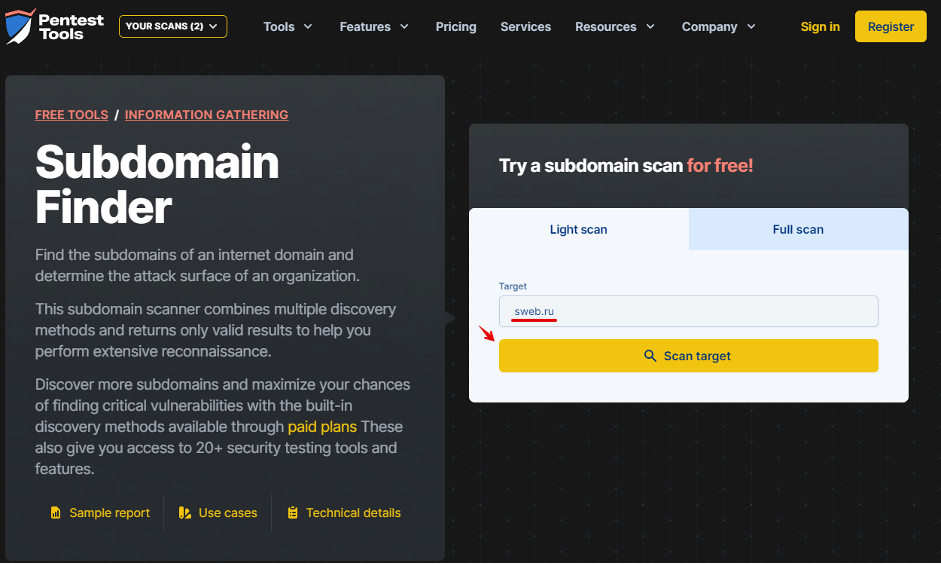
- Pentest Tools — Subdomain Finder
- Создать поддомен на DNS-серверах webnames
- Создать поддомен на хостинге webnames
- Создать поддомен на других DNS-серверах или на другом хостинге
- Что такое поддомен?
- Зачем нужны поддомены?
- Поддомены и SEO-продвижение
- Панели вебмастеров
- Ссылочный профиль
- Контент
- Внутренняя перелинковка поддомена
- Технические настройки
- Аналитика
- Как создать поддомен?
- Как добавить поддомен на Reg
- Как привязать поддомен на Бегете?
- Timeweb. com
- Как удалить поддомен?
- Как исключить поддомен из выдачи поисковых систем?
- Как узнать все поддомены сайта?
- Начало работы
- Подключение субдомена к вашему сайту на WordPress. com
- Добавление подписки на подключение домена
- Добавление записей CNAME через вашего регистратора
- Альтернативные варианты вместо использования CNAME
- Подключение вашего субдомена к внешнему сайту
- Часто задаваемые вопросы и устранение неполадок
Что такое поддомен
Поддомен — это домен, который является частью домена более высокого уровня. Например, домен третьего уровня www.example.com является поддоменом example.com. В свою очередь, example.com является поддоменом для домена верхнего уровня .com. Поддоменами не являются только корневые домены, такие как .ru, .com, .net, .org.
Для чего нужны поддомены
Поддомены могут пригодиться в следующих случаях:
Поддомен или новый раздел сайта — что выбрать?
Каждый поддомен является отдельным сайтом. Поэтому его технически сложнее реализовать, чем новый раздел на уже существующем сайте. Для каждого поддомена будет необходимо подтверждать права в Яндекс. Вебмастере и Google Seach Console. Следовательно, всем поддоменам можно будет присвоить отдельный регион и настроить аналитику для каждого.
Раздел же является просто отдельной директорией, которая находится на сервере. Создать новый раздел сайта проще и быстрее, чем поддомен. Однако вы не сможете подтвердить права на отдельные разделы в Яндекс. Вебмастере и Google Seach Console — они унаследуют параметры основного сайта.
Каждый отдельный поддомен продвигается в поисковиках по своим собственным ключевым запросам. Это позволяет привлечь больше трафика на сайт и, следовательно, увеличить число клиентов. Кроме того, за счет создания отдельных поддоменов будет проще продвигать товары или услуги на локальном рынке. Например, вы можете создать региональные поддомены и продвигать ваши продукты одновременно в разных регионах.
Создавая поддомены для сайта, важно помнить о правильной перелинковке. Ведь именно благодаря ей вы связываете основной сайт с поддоменами и перенаправляете поисковый трафик.
Как создать поддомен
Способы создания поддомена отличаются в зависимости от того, на каком хостинге будет размещен сайт.
Как добавить поддомен, если сайт размещен на хостинге SpaceWeb
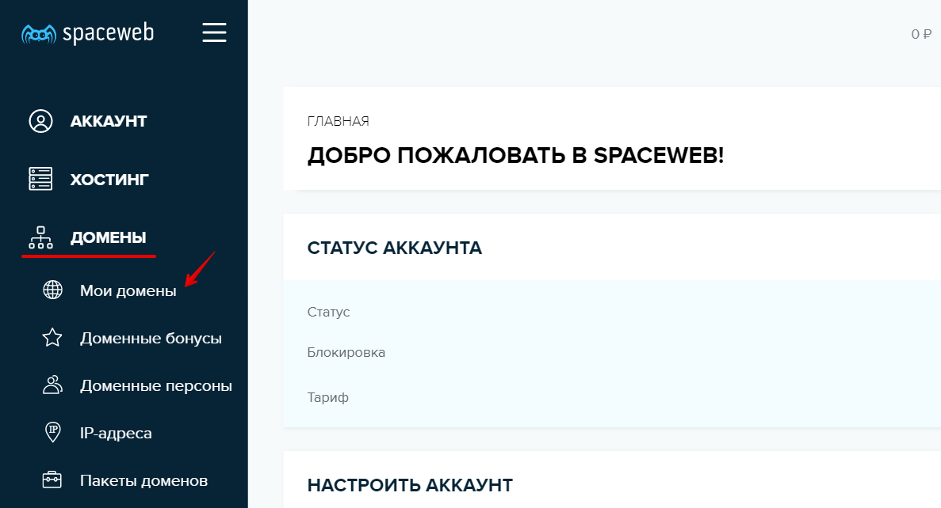
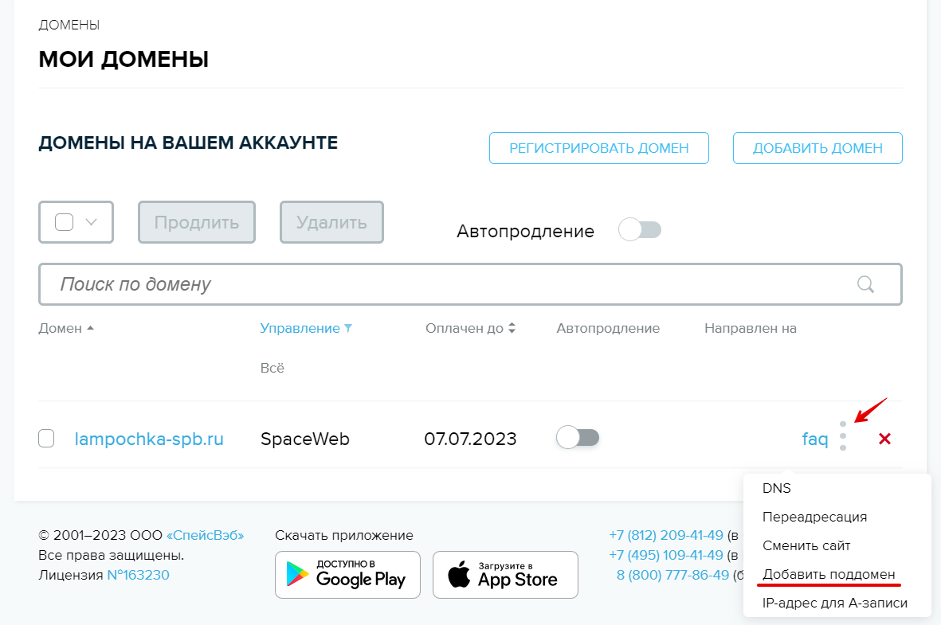
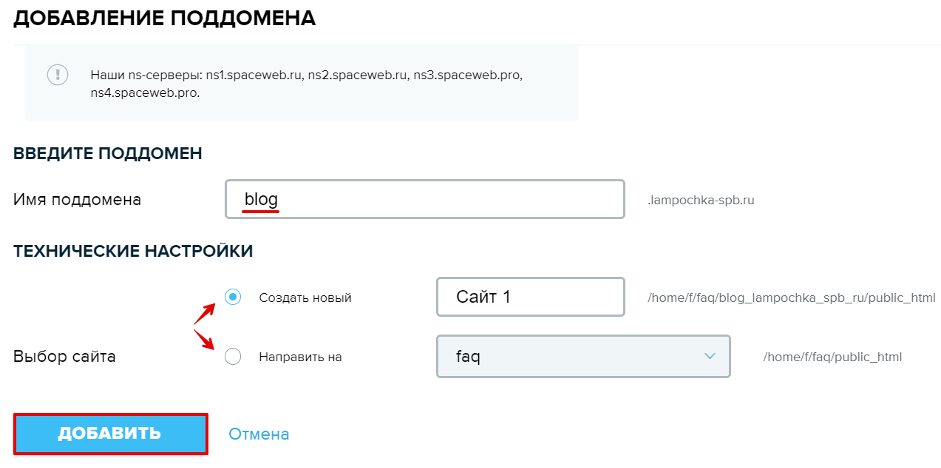
Готово. Поддомен появится в разделе «Мои домены»:
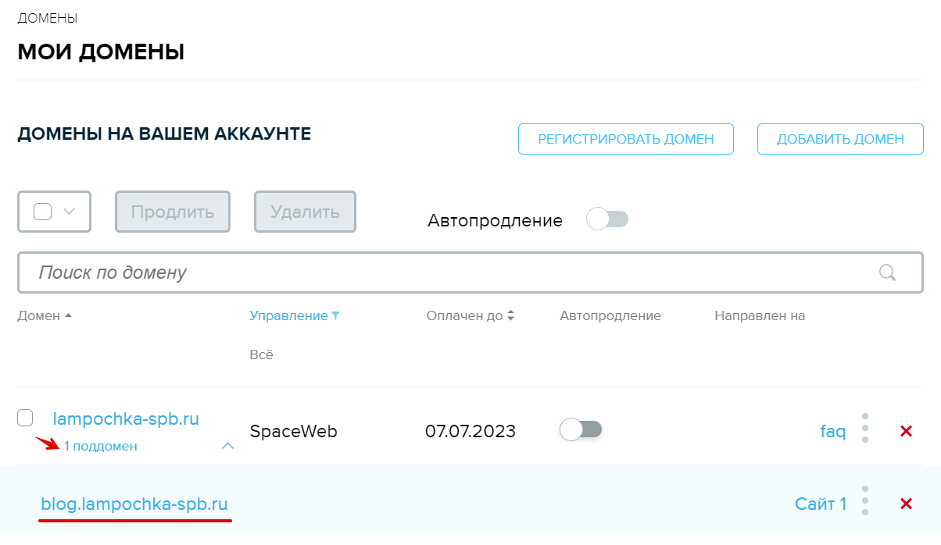
Как добавить поддомен, если сайт размещен на другом хостинге
Этот способ подойдет, если домен использует DNS-серверы SpaceWeb, но вам нужно разместить поддомен на другом хостинге. В этом случае создаются только записи о поддомене в DNS-зоне.
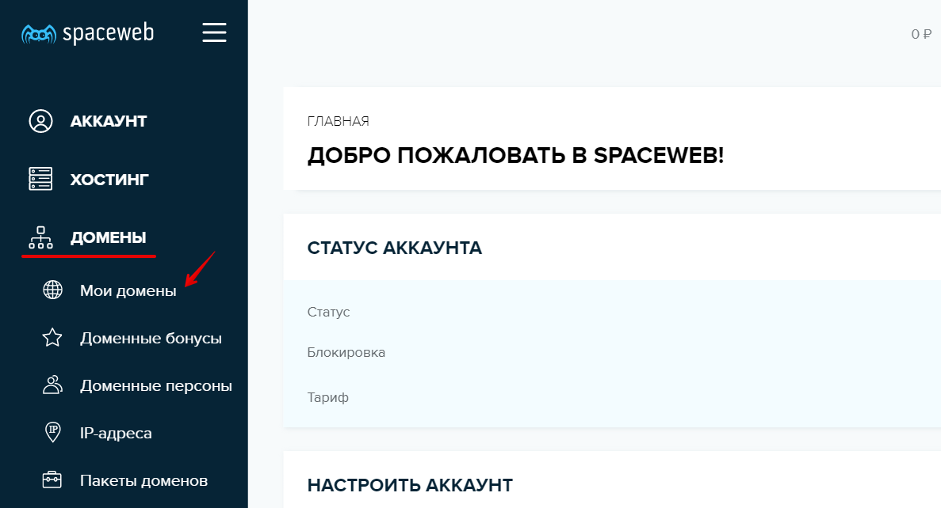
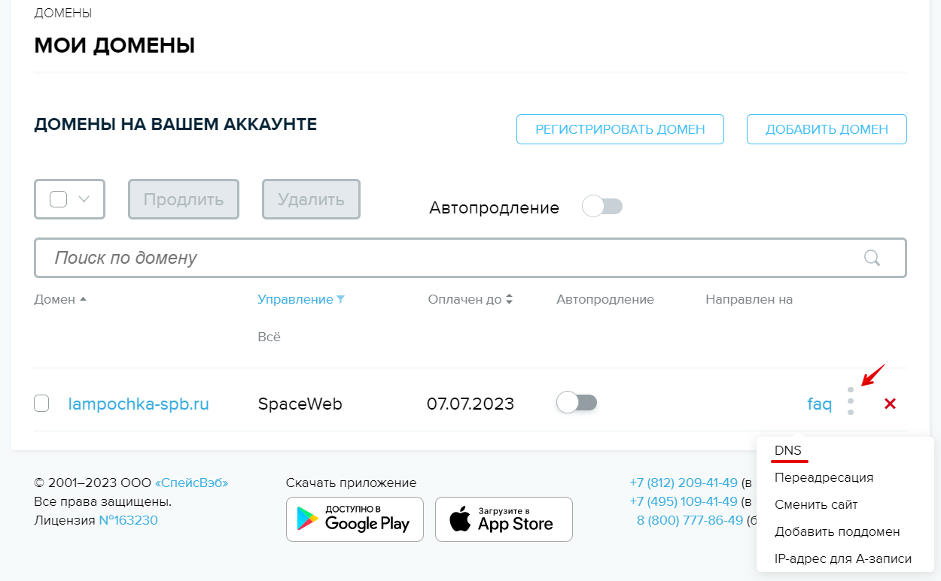
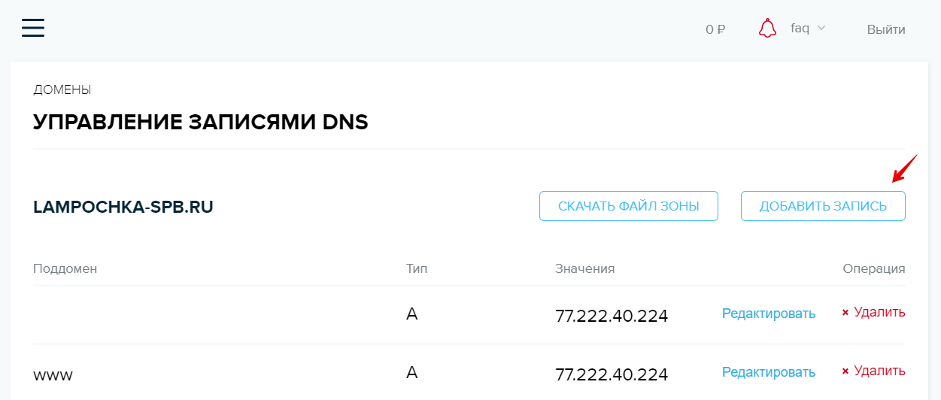
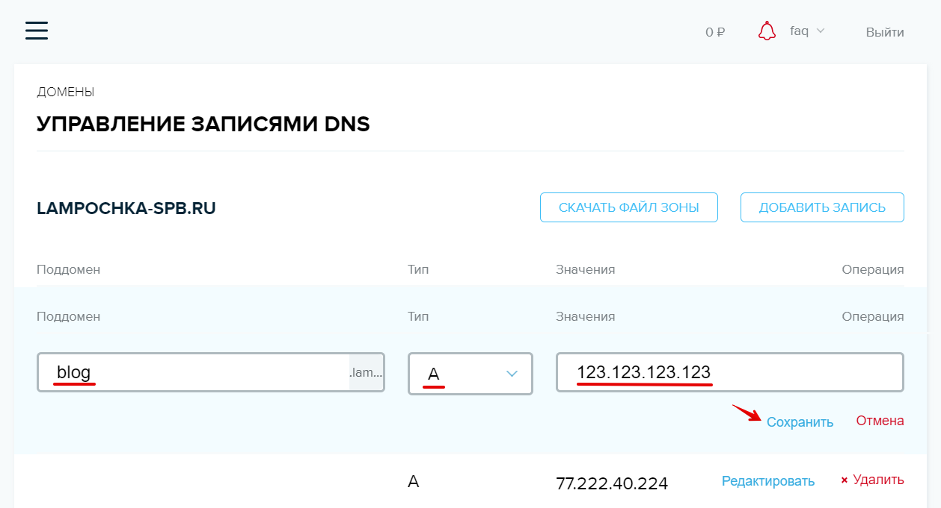
Нужно вводить только имя поддомена. Если создается поддомен test.example.com для домена example.com, то в поле «Поддомен» нужно ввести только «test».
После создания поддомена должно пройти некоторое время, прежде чем он начнет работать. Это происходит из-за того, что обновление записей на DNS-серверах провайдеров происходит не моментально, а в течение нескольких часов.
Как удалить поддомен
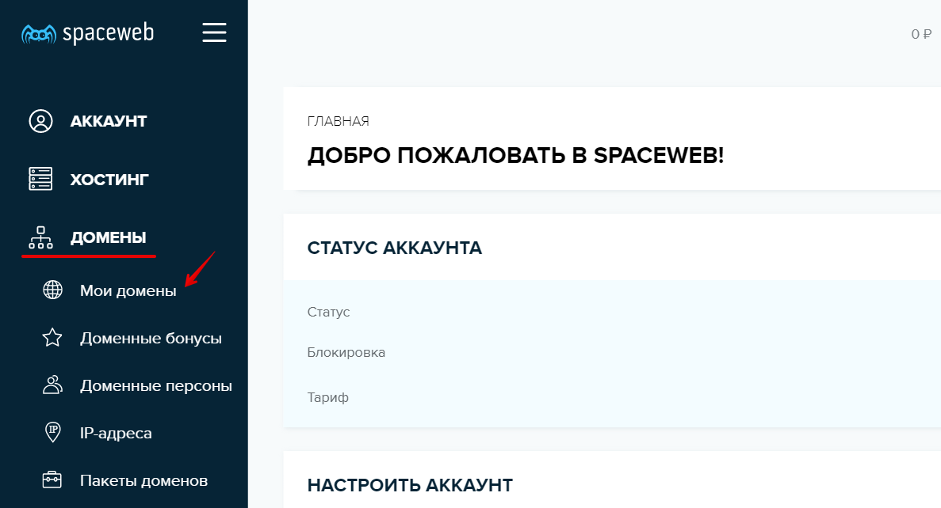
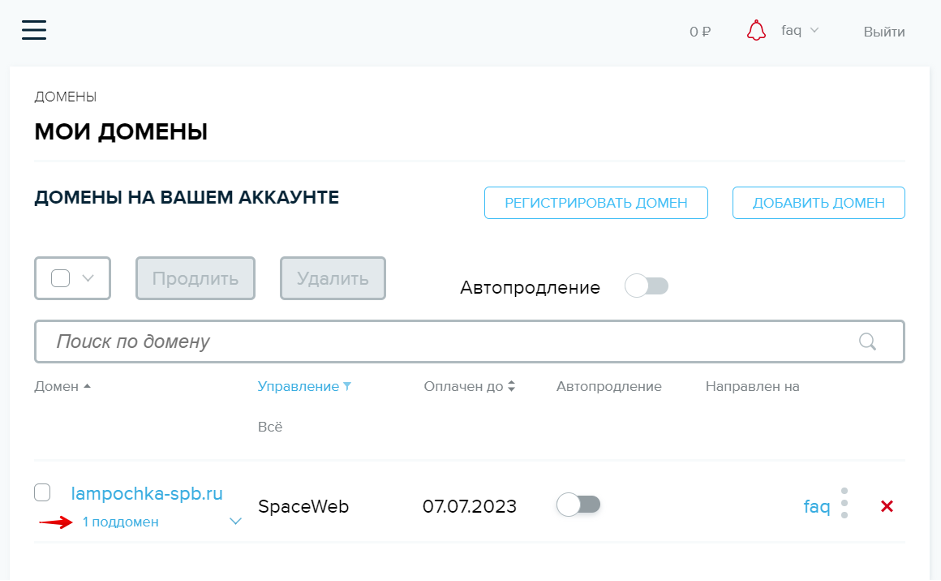
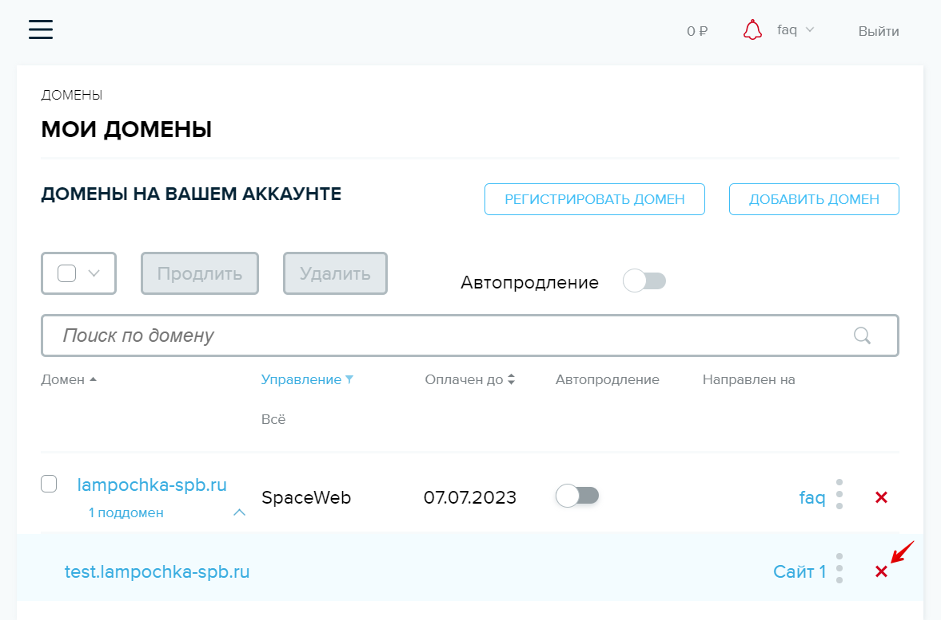
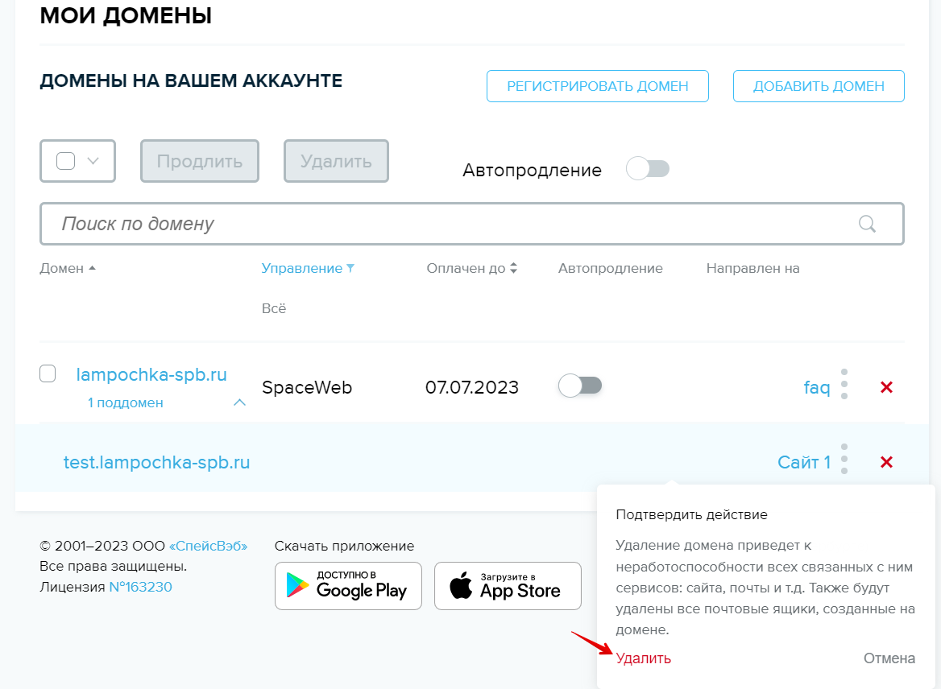
Готово, поддомен удален.
Как удалить поддомен, если сайт размещен у другого хостера
Этот способ подойдет, если сайт на поддомене размещен на другом хостинге, но при этом домен использует DNS-серверы SpaceWeb. В этом случае в DNS-зоне удаляются только записи о поддомене.
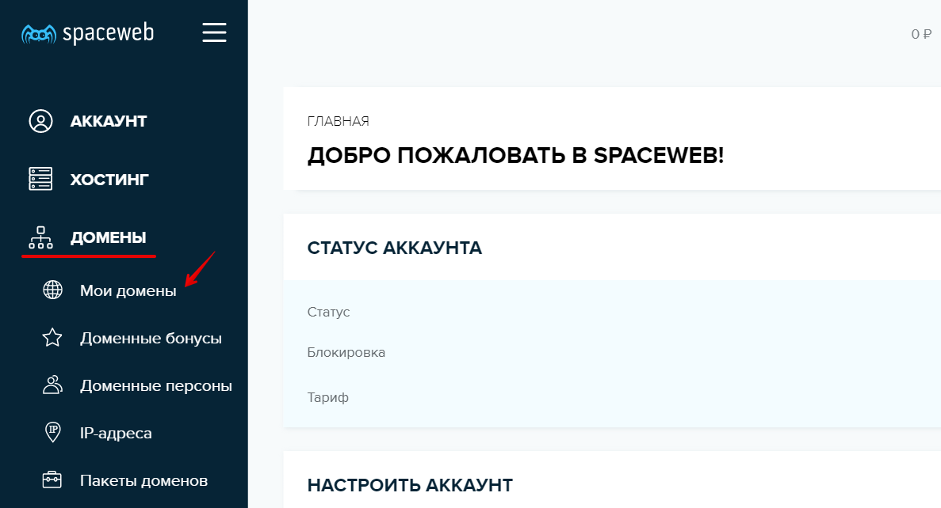
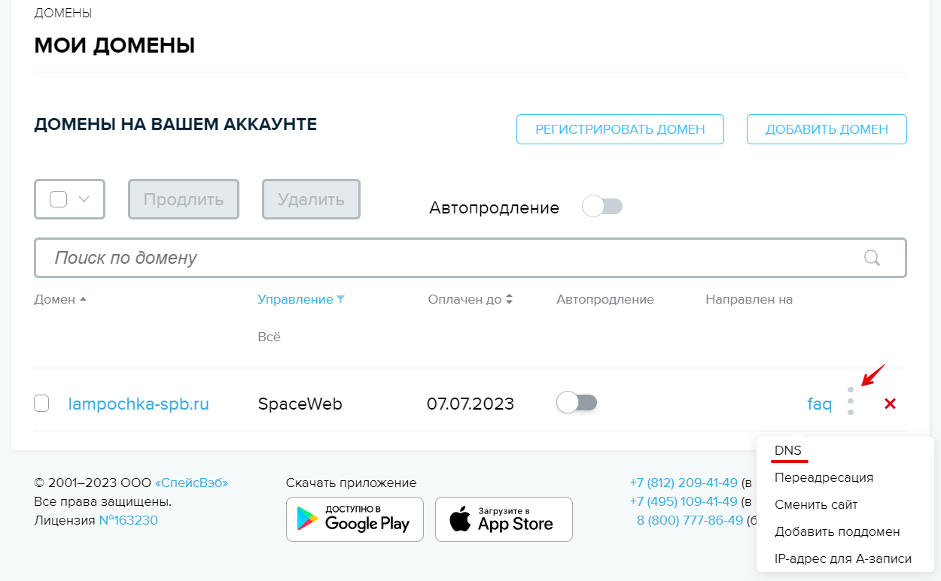
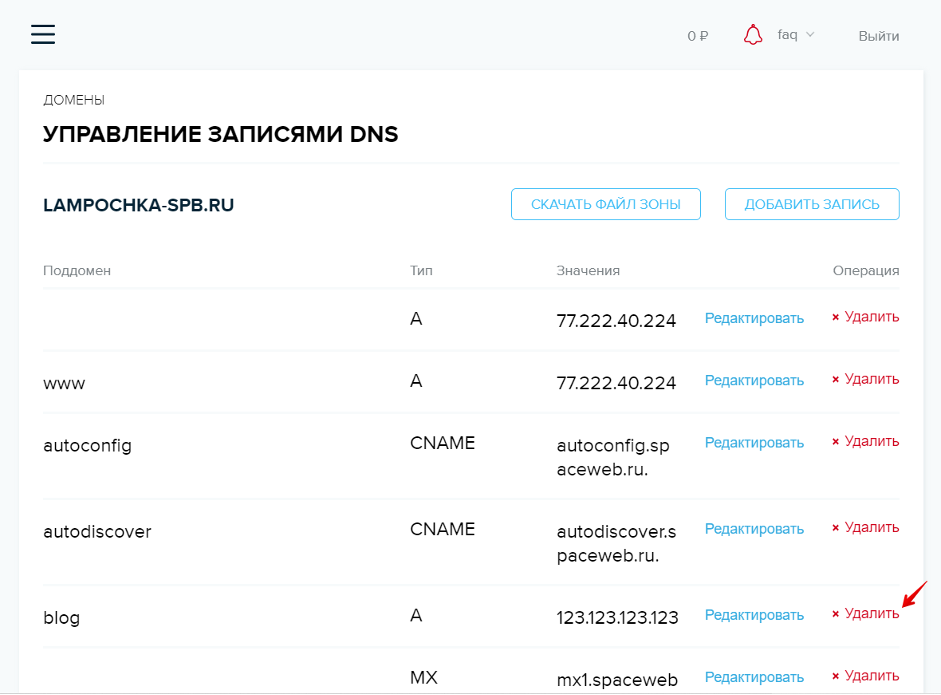
После удаления поддомена должно пройти некоторое время, прежде чем по URL перестанет открываться сайт. Это происходит из-за того, что обновление записей на DNS-серверах провайдеров происходит не моментально, а в течение нескольких часов.
Как субдомен влияет на продвижение сайта
Поисковые системы считают поддомены отдельными сайтами. Поэтому прямой взаимосвязи между продвижением основного ресурса и сайтов на поддоменах нет — они продвигаются по отдельности.
Рассмотрим основные вопросы, которые касаются оптимизации сайта.
Что сделать, чтобы поисковые системы не посчитали сайт на поддомене аффилиатом?
Аффилиаты — это сайты, обычно принадлежащие одной компании, которые продвигаются по одинаковому списку поисковых запросов. Недобросовестные оптимизаторы создают такие сайты, чтобы манипулировать поисковой выдачей. Если поисковая система посчитает веб-ресурс аффилиатом, он может потерять позиции в выдаче или вовсе быть удален.
Чтобы сайту не был помечен как аффилиат, поддоменам нужно присвоить регионы. Также рекомендуется размещать уникальный контент на поддоменах.
Стоит ли дублировать на поддоменах служебные страницы, размещенные на основном сайте?
Все индивидуально и зависит от того, для чего используется поддомен. Например, если на поддомене размещен сайт, посвященный какому-то направлению деятельности компании, то стоит продублировать служебные страницы (например, «О компании» или «Контакты»). При этом нужно уникализировать текст, то есть переписать его другими словами.
Если поддомены региональные, то страницы можно продублировать, добавив на них информацию, касающуюся этого региона. К примеру, указать местный номер телефона и адрес представительства.
Если поддомен региональный и представительства там нет, то можно продублировать страницы и закрыть их от индексации.
На региональном сайте те же товары и услуги, что на основном. Нужно делать для них уникальное описание?
Делать это необязательно. Можно просто добавить название региона в заголовке страницы и указать актуальную для конкретного региона информацию — цены, адреса, информацию о доставке, номера телефонов.
Как узнать все поддомены сайта
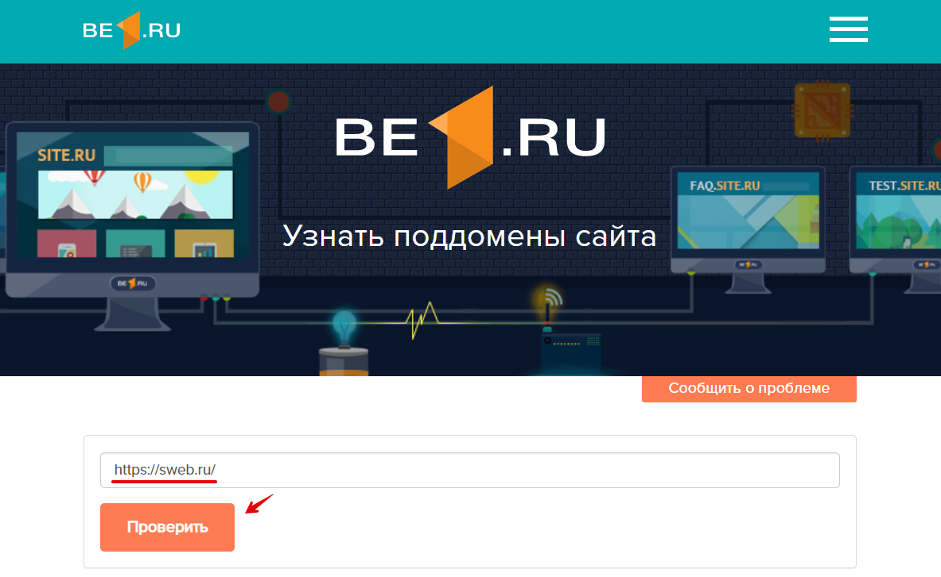
Найти все поддомены сайта можно при помощи специальных сервисов. Расскажем про некоторые из них.
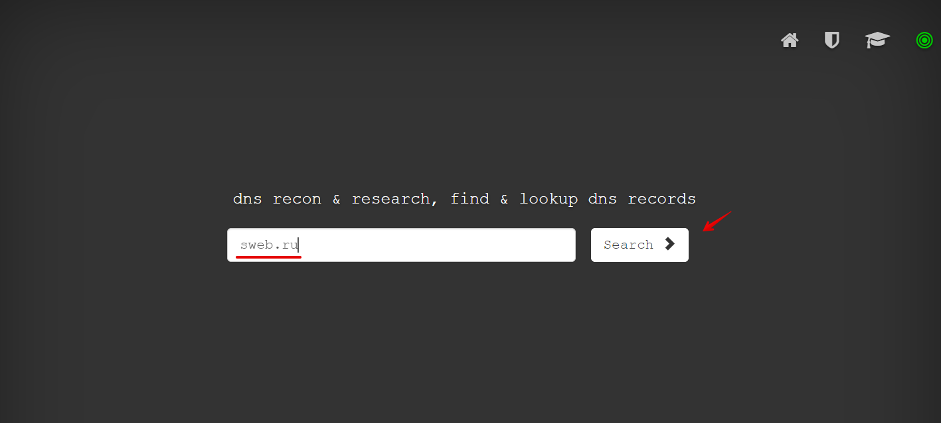
Pentest Tools — Subdomain Finder
Поддомены являются отличным способом организации веб-сайтов в рамках основного домена. Но прежде чем вы сможете использовать поддомен, необходимо правильно настроить DNS для вашего домена.
Сначала нужно определить, где редактируются ресурсные записи вашего домена. Для этого на странице Мои домены и услуги переходим в управление домена и смотрим пункт DNS-серверы.
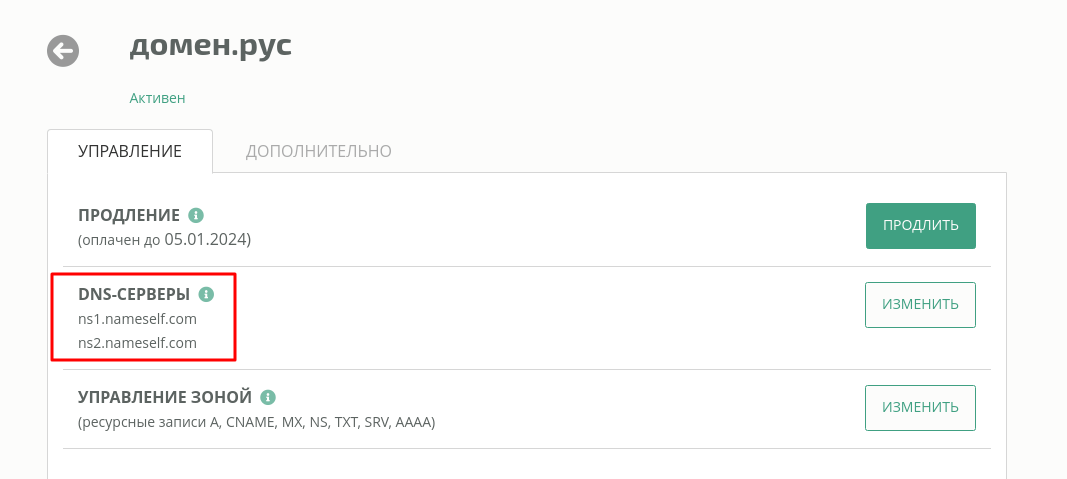
Всего может быть 3 варианта:
В зависимости от этого рассмотрим процесс создания поддоменов для всех трёх вариантов.
Создать поддомен на DNS-серверах webnames
Если в пункте DNS-серверы стоит значение ns1.nameself.com, ns2.nameself.com, это значит, что домен управляется на наших DNS-серверах. Только в этом случае вы можете управлять ресурсными записями прямо на сайте webnames.ru
Для этого в управлении доменом в пункте Управление зоной жмём Изменить.
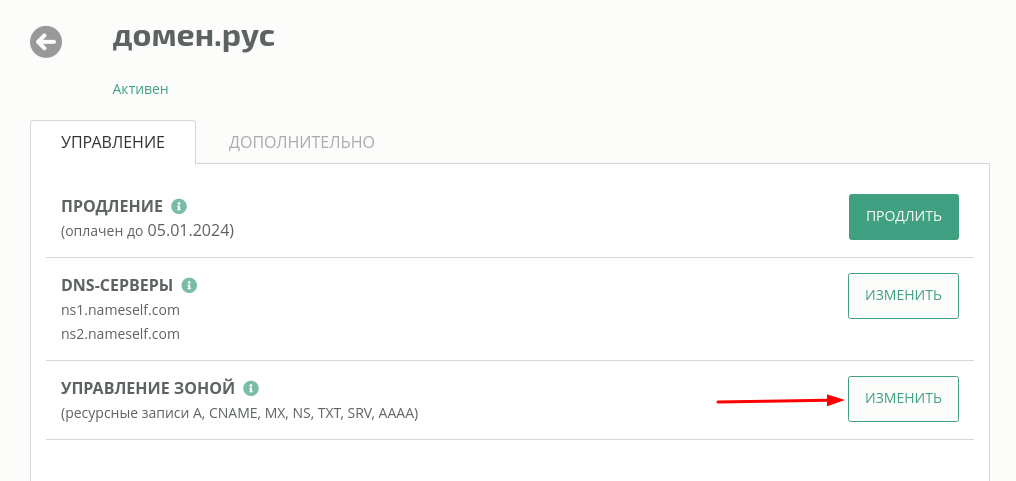
Далее жмём Добавить запись. В появившемся окне добавляем A-запись
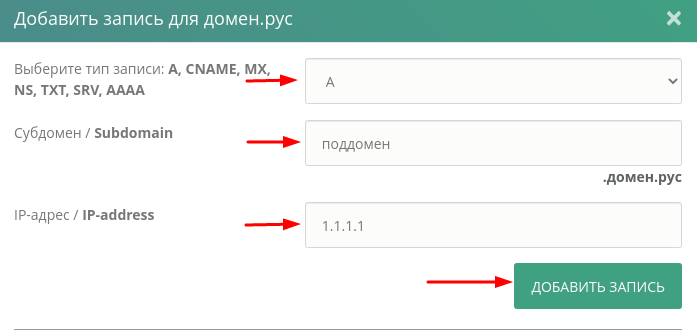
Готово! Теперь поддомен настроен. Осталось разместить нужные файлы в директории поддомена на сервере и проверить его работу.
Создать поддомен на хостинге webnames
Если ваш домен зарегистрирован на webnames.ru и выпользуетесь хостингом webnames, тогда в поле DNS-серверы будет значение (ns1.gohost.ru, ns1.gohost.ru).
В этом случае создавать поддомен нужно в панели управления хостингом.
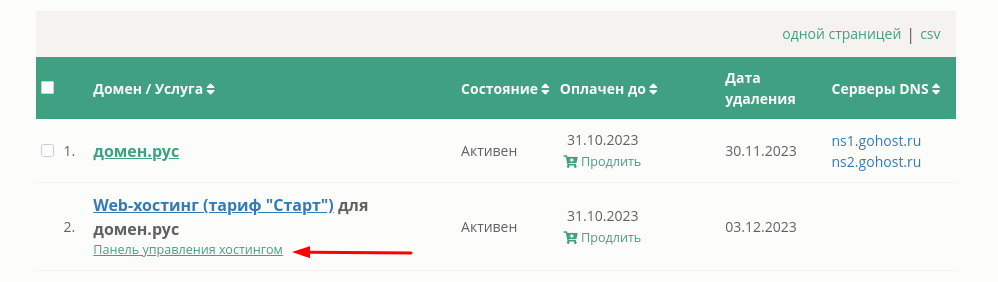
Шаг 1. Зайдите в Мои домены и услуги, найдите в списке ваш хостинг и перейдите по ссылке Панель управления хостингом
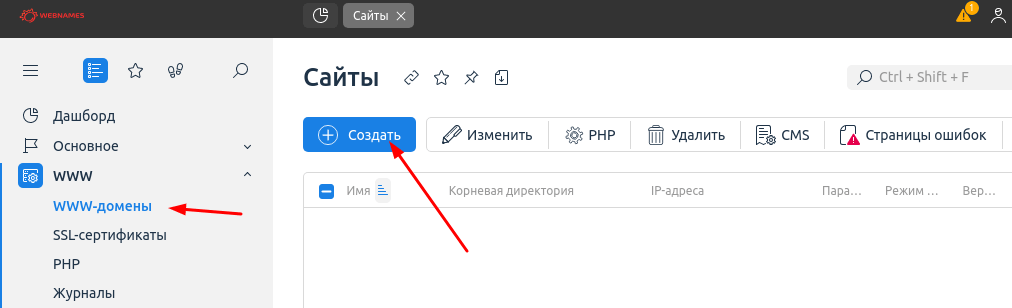
Шаг 2. На вкладке WWW-домены нажмите кнопку Создать
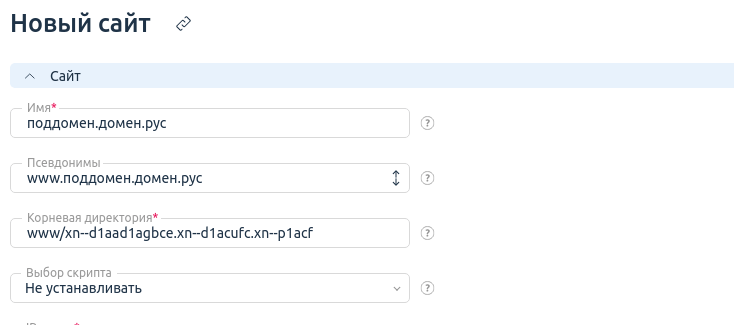
В открывшемся окне в поле Имя укажите ваш поддомен. Остальные поля заполнятся автоматически
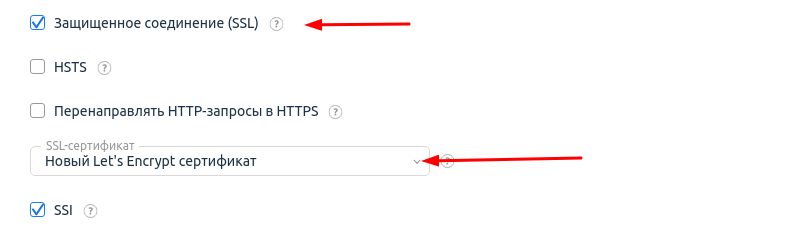
Чтобы к поддомену был подключен SSL-сертификат, ставим галочку Защищенное соединение (SSL) и в поле SSL-сертификат выбираем Новый Let’s Encrypt сертификат
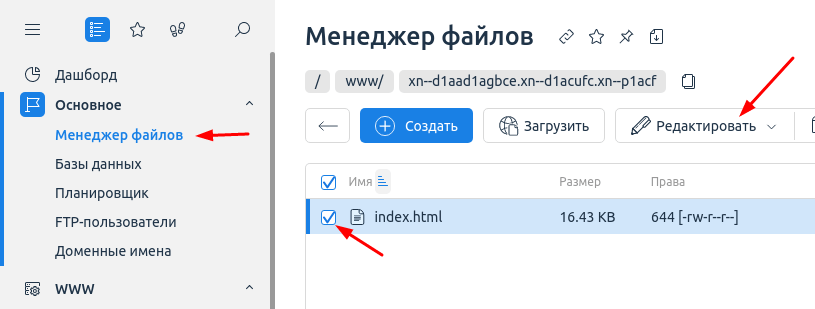
Шаг 3. Проверяем работу поддомена. Через менеджер файлов заходим в директорию поддомена. Редактируем файл index.html
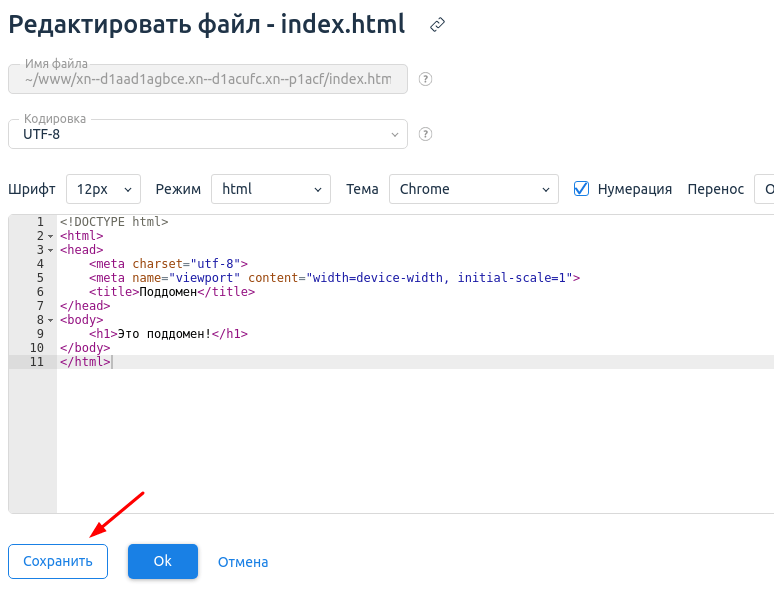
Удаляем всё внутри файла index.html и вставляем слова “Это поддомен!” или код для теста
В браузере зайдите на страницу поддомена. Если всё сделано правильно, то результат будет таким

Хотим отметить, что это не единственный способ создавать поддомены на нашем хостинге. Их можно создавать в настройках домена (через автоподдомены).
Но способ, описанный выше, хорош тем, что поддомен подключится корректно и к нему будет успешно подключен бесплатный SSL-сертификат. S SL нужен, чтобы браузеры не блокировали работу поддомена.
Создать поддомен на других DNS-серверах или на другом хостинге
Если ваш домен зарегистрирован на webnames.ru, но вы пользуетесь другим хостингом то создавать поддомен вам нужно в панели управления хостинг-провайдера (если такая панель имеется).
Если вы делегировали управление доменом на другие DNS-серверы, например, ns1.yandex.ru, ns2.yandex.ru, то для создания поддомена потребуется создать A-запись по аналогии с примером выше.
Домен представляет собой определенный адрес сайта, но иногда возникает необходимость разделения области внутри доменного имени. Разберем, что такое поддомен и для чего он может быть создан.
Что такое поддомен?
Для понимания начнем с доменных имен. Обычно они имеют следующую конструкцию –domain.com. « Domain» – домен второго уровня (имя домена), «.com» – первого или верхнего (доменная зона).
Имя поддомена же указывается перед доменом второго уровня: subdomain.domain.com.
На создание подобных конструкций действуют следующие ограничения:
Зачем нужны поддомены?
Поддомены могут быть использованы в следующих случаях:
Нет времени разбираться?
Комплексное продвижение в онлайне
Поддомены и SEO-продвижение
Главная особенность продвижения поддоменов заключается в том, что основной сайт и сайты на поддоменах – это разные ресурсы.
Панели вебмастеров
Каждый из поддоменов можно добавлять в панели вебмастеров отдельно, это позволяет проводить мониторинг и аналитику по каждому сайту персонально. Как говорилось выше, в Яндекс. Вебмастере на каждый сайт следует выставлять региональность. Если компания осуществляет деятельность в нескольких регионах, то использование поддоменов поможет с этой настройкой.
Ссылочный профиль
Ссылочный профиль сайта относится к важнейшим факторам ранжирования, поэтому нужно понимать, что поддомены не наследуют его влияния с домена. Следовательно, для каждого субдомена следует выстраивать свой ссылочный профиль.
Если сайты домена и субдоменов продвигаются по одному семантическому ядру, то они будут конкурировать между собой. Подобное может даже подвести под фильтры со стороны поисковиков (аффилиаты).
Контент
Контент на основном сайте и поддоменах должен быть уникальным, если этим пренебречь, то в глазах поисковиков появятся дубли страниц. Если ситуация требует размещения одного и того же текстового контента на разных поддоменах, то следует использовать метатег rel=»canonical» для указания канонической страницы.
Привлекли 35.000.000 людей на 185 сайтов
Мы точно знаем, как увеличить онлайн–продажи
Применяем лучшие практики digital–продвижения как из вашей тематики, так и из смежных областей бизнеса. Именно это сделает вас на голову выше конкурентов и принесёт лиды и продажи.
Если это интернет-магазин, то карточки товаров на поддоменах можно уникализировать следующими способами:
Внутренняя перелинковка поддомена
Следует придерживаться некоторых принципов при организации перелинковки на сайте поддомена:
Технические настройки
Как говорилось выше, сайты на поддоменах для поисковиков являются независимыми между собой ресурсами в части SEO-продвижения. Поэтому нужно понимать:
Аналитика
В целом есть два варианта ведения аналитики данных с домена и поддоменов:
Также для каждого из сайтов на субдоменах могут потребоваться разные настройки электронной коммерции и отдельные коллтрекинги.
Как создать поддомен?
Процесс создания поддоменов довольно-таки прост. Наглядно покажем для трех популярных хостингов, остальные настраиваются по аналогии.
Как добавить поддомен на Reg
Есть два варианта создания поддоменов на Reg.ru: как самостоятельный домен и как автоподдомен. Первый вариант, как понятно из названия, позволяет добавлять поддомены как независимые от домена, но в этом случае, нужно учитывать параметры тарифного плана и ограничения по количеству доменов. Автоподдомен – создание субдоменов для основного доменного имени, это наиболее логичный и удобный вариант.
Также у автоподдомена есть два варианта создания файловых директорий: отдельно под каждый создается своя или добавляются поддиректории у основного домена. Удобнее всего создавать под каждый субдомен отдельную директорию.
Для создания поддомена, авторизуемся в кабинете Reg.ru, переходим в панель ISPmanager в раздел «WWW-домены». Здесь выделяем основной домен и нажимаем кнопку «Изменить».
В секции дополнительных возможностей следует выбрать вариант «в отдельной директории» и сохраняем настройки.
Далее в главном меню панели выбираем пункт «Менеджер файлов» и создаем директорию.
В настройках выбираем тип «Каталог», здесь же вводим название поддомена.
Не выходя из «Менеджера файлов» создаем еще одну подкатегорию, но уже вместо «Каталога» выбираем тип «Ссылка». Здесь в поле «Имя» следует указать название поддомена с WWW, при этом в значение указывается имя без WWW.
После создания поддомена следует добавить запись на DNS-сервера основного домена. Если у него используются DNS-сервера вида «ns1.hosting.reg.ru» и «ns2.hosting.reg.ru», то запись у субдомена будет добавлена автоматические.
Если нет, то заходим в настройки домена в кабинете Reg.ru, выбираем «DNS-сервера и зона», жмем «Изменить».
И добавляем необходимую А-запись.
После проделанных манипуляций, в файловой системе будет создана директория поддомена и сам поддомен, подключенный к ней.
Как привязать поддомен на Бегете?
Здесь добавление поддоменов происходит из личного кабинета пользователя:

Создаем поддомен на Бегете
При добавлении будет предложено создать новую директорию субдомена, прилинковать его к существующему или не прилинковать. Здесь следует создать новую директорию и прилинковать поддомен к основному домену.
DNS-сервера будут прописаны автоматически, но если требуется их изменить, то заходим в настройки поддомена. При этом Бегет не ограничивает количество созданных субдоменов, но это условие не распространяется на бесплатные домены.
Timeweb. com
Привязка поддомена к Timeweb.com происходит по той же схеме, как и у прошлых хостинг-провайдеров: в разделе «Домены и поддомены» прикрепляем субдомен к нужному домену. Здесь же будет предложено создать или выбрать файловую директорию. D NS-записи пропишутся автоматически. В этом же разделе записи можно при необходимости поменять.
Как удалить поддомен?
Удаляются поддомены из панелей, в которых они создавались. Например, в Reg.ru это ISPmanager. Также переходим в раздел доменов, выделяем нужный и в настройках отключаем пункт «Автоподдомены».
Если субдомен был создан как отдельный домен, то в общем списке выделяем его, и на панели инструментов жмем «Удалить».

Удаление поддомена на Reg.ru
На остальных хостингах действуем по аналогичной схеме.
Как исключить поддомен из выдачи поисковых систем?
Напомним, что поддомен для поисковиков является отдельным сайтом, следовательно, его можно закрыть от индексации:
Однако, если сайт уже попал в индекс поисковых систем и требуется его удалить из выдачи, то выполните следующие шаги:
После, в панели Вебмастера можно будет отслеживать статус удаленной страницы. Инструмент не позволяет удалять более 500 URL-адресов в сутки. Если появилась запись «Отклонено», значит статус странице отличается от 404 или 403.
Google обычно быстро удаляет страницы и сайты, закрытые от индексирования, но в некоторых случаях его боты не следуют общим предписаниям в файле robots.txt. Поэтому следует прописывать персональные ограничения для крайлеров Google (googlebot). С Яндексом процесс может затянуться, порой старые поддомены могут висеть в выдаче не один месяц.
Как узнать все поддомены сайта?
Основная причина, по которой может потребоваться найти все поддомены – проблемы с ранжированием в поиске сайта на основном домене. Они возникают, как правило, из-за дублирования контента и часто являются аффилированными ресурсами, что не приветствуется поисковиками.
Поиск поддоменов поможет выявить стратегию SEO-продвижения у конкурентов, а также найти его региональные представительства.
Найти поддомены изучаемого сайта можно следующими способами:
Итак, мы ответили на вопрос о том, как сделать поддомены на популярных хостингах, а также описали наиболее частые причины, по которым они создаются, надеемся статья была вам полезной.
Субдомен имеет дополнительную порцию текста перед вашим основным доменом. Например, если ваш домен — yourgroovydomain.com, можно создать такие субдомены, как blog.yourgroovydomain.com и shop.yourgroovydomain.com и использовать их с отдельным веб-сайтом.
В этом руководстве будет показано, как подключить субдомен к своему сайту.
Начало работы
Несколько пунктов, на которые следует обратить внимание, прежде чем вы приступите к работе:
Подключение субдомена к вашему сайту на WordPress. com
Если вы хотите подключить субдомен к сайту WordPress.com, выполните следующие действия, в зависимости от того, где управляется ваш DNS.
Если домен управляется на WordPress. com
Примечание. Подключить субдомен домена, уже подключённого или зарегистрированного в другой учётной записи WordPress.com, нельзя.
Добавление подписки на подключение домена
Если ваше доменное имя зарегистрировано или подключено к сайту WordPress.com и вы хотите, чтобы в субдомене отображалось другое содержимое, создайте сначала второй сайт под тем же именем для входа в WordPress.com. Затем приобретите для второго сайта любой наш платный тарифный план и подключите этот субдомен к созданному сайту, выполнив следующие действия.


Если после нажатия кнопки Выбрать вы переходите на экран оформления заказа, убедитесь, что вы добавили платный тарифный план для сайта, к которому вы добавляете субдомен.
Если субдомен предназначен для домена, который уже использует серверы доменных имён WordPress.com, больше ничего делать не нужно.
Если ваш домен зарегистрирован и размещается где-то в другом месте (с помощью служб Bluehost, Godaddy и т. д.) или вашими настройками DNS управляет другая служба, выполните следующие действия, чтобы подключить субдомен к своему сайту WordPress.com.
Добавление записей CNAME через вашего регистратора
алее нужно добавить запись CNAME в системе вашего регистратора или текущего поставщика DNS.
Имя CNAME должно выглядеть примерно так:
blog.mygroovydomain.com. I N CNAME example.wordpress.com.
Мне бы хотелось связать субдомен моего домена с моим сайтом, который размещён на WordPress.com. Я хочу использовать субдомен blog.mygroovydomain.com. Не могли бы вы добавить запись CNAME, чтобы связать этот субдомен с example.wordpress.com?
После изменения потребуется несколько часов для распространения изменения DNS в Интернете.
Альтернативные варианты вместо использования CNAME
Несмотря на то, что для подключения имени субдомена к WordPress.com мы рекомендуем использовать CNAME, вы также можете подключить субдомен к WordPress.com с помощью записей серверов имён или адресных записей, как показано на следующем снимке экрана.
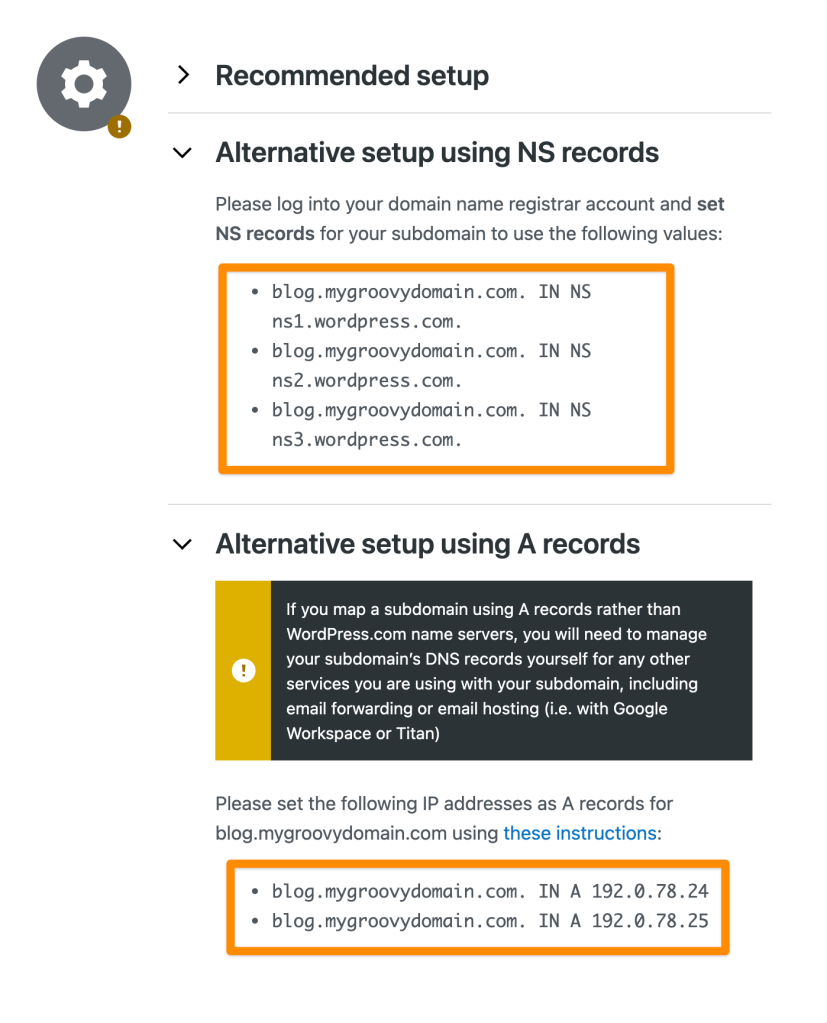
Подключение субдомена с помощью записей серверов имён или адресных записей.
Подключение вашего субдомена к внешнему сайту
Если ваш домен зарегистрирован или привязан к WordPress.com, вы можете подключить субдомен к внешнему сайту с помощью записи CNAME или адресной записи. Просмотрите руководство по поддержке или обратитесь в службу поддержки для этого сайта, чтобы узнать, какая запись DNS вам нужна.
tumblr alias of domains.tumblr.com
У вашего поставщика услуг хостинга для другого сайта
Войдите в панель управления вашего поставщика услуг хостинга и следуйте инструкциям, чтобы подключить субдомен к своему сайту.
Часто задаваемые вопросы и устранение неполадок
Могу ли я использовать субдомен с www перед моим доменным именем?
WordPress.com автоматически убирает www из всех URL-адресов. Привязка субдомена www не поддерживается.
Можно ли подключить субдомен к конкретной странице своего сайта?
Домен нельзя подключить к конкретным разделам вашего сайта, например yourgroovydomain.com/about-us
