

- Что такое виртуальная машина BitrixVM
- BitrixVM и BitrixEnv
- Как установить виртуальную машину Bitrix на Linux CentOS
- Как установить виртуальную машину BitrixVM на VMWare
- Первичная настройка VMBitrix
- Заключение
- Виды виртуальной машины 1C-Битрикс
- Где скачать?
- Создание нескольких сайтов на Виртуальной машине Битрикс (BitrixVM)
- Далее вводим данные для будущего сайта
- Доступ к сайтам Виртуальной машины Битрикс через SFTP
- Работа с меню BitrixVM
Что такое виртуальная машина BitrixVM
«1C-Битрикс: Виртуальная машина VMBitrix» создана для обеспечения быстрого запуска программных продуктов 1C-Битрикс. Они включают в себя полный набор инструментов для совместной работы, общения и управления, включая CRM, обмен файлами, управление проектами, календари и многое другое.
На виртуальную машину VMBitrix можно установить как пробные версии продукта Битрикс, так и собственные реализованные проекты. Она быстро разворачивает их, значительно упрощая запуск и тестирование приложений.
К скачиванию доступны следующие версии BitrixVM:
BitrixVM и BitrixEnv
BitrixEnv (Bitrix Environment) настроена на быструю и простую установку всего ПО, необходимого для работы продуктов и решений Битрикс24 на CentOS 6 (x86_64) и CentOS 7 (x86_64).
Если виртуальная машина BitrixVM запускается в формате образа любым из представленных выше плееров или гипервизоров, то BitrixEnv не нуждается в дополнительных посредниках. Для его установки достаточно иметь:
В этом случае влияние виртуализации на производительность сервера сводится к минимуму.
Пакет BitrixEnv для Linux CentOS 7 включает в себя:
Как установить виртуальную машину Bitrix на Linux CentOS
yum clean all && yum update
chmod +x bitrix-env.sh
Важно! Если утилита wget не установлена на сервере, вы можете это исправить с помощью команды yum install wget.
sudo setenforce 0
Как установить виртуальную машину BitrixVM на VMWare
Вы можете использовать любой плеер или гипервизор для запуска виртуальной машины Битрикс. Мы же расскажем, как это сделать с помощью VMWare.


Готово! Вы успешно запустили виртуальный сервер VMBitrix.
Первичная настройка VMBitrix
Важно! Если запрос на изменение пароля не отображается, введите следующую команду:

Мастер создания пула открывает все необходимые порты CentOS, обеспечивая корректную работу системы. Когда пул не создан, открыты только порты 22, 80 и 443.
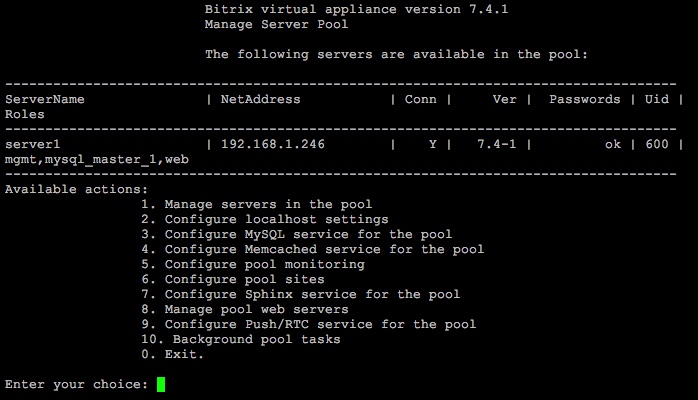
На экране отобразится полное меню, в котором представлены настройки виртуальной машины Битрикс, которые вы можете выполнить.

Заключение
В этой статье мы познакомили вас с виртуальной машиной VMBitrix, а также предоставили инструкции по её установке и первичным настройкам.
Мы разработали специальный бесплатный программный продукт – готовый к немедленному использованию виртуальный сервер, полностью настроенный, протестированный и адаптированный для оптимальной работы с продуктами «1С-Битрикс».
Виды виртуальной машины 1C-Битрикс
«Виртуальная машина» поставляется в нескольких вариантах:
«1C-Битрикс: Виртуальная машина» (BitrixVM)
«1C-Битрикс: Виртуальная машина» (BitrixVM) специально сконфигурирована для быстрого исполнения программных продуктов «1С-Битрикс»: разворачивается за минуты и сразу же готова к работе! На виртуальную машину можно не только установить ознакомительные версии продуктов «1С-Битрикс», но и перенести свои, уже готовые проекты.
Данный тип виртуальной машины поставляется для различных гипервизоров в образах VMWare, OVA (Sphere и др.), VirtualBox, Hyper-V.
Вы просто устанавливаете плеер или гипервизор на своей операционной системе, импортируете образ и запускаете виртмашину.
«Виртуальная машина «1С-Битрикс24» — CRM» (VMBitrix. CRM)
«Виртуальная машина «1С-Битрикс24» — CRM» (VMBitrix. CRM) собирается на базе BitrixVM. Это готовое решение для CRM – внутри машины тоже самое, что и в основной машине BitrixVM, кроме нескольких пунктов меню.
Подробнее про VMBitrix. CRM можно прочитать в специальном уроке.
Данный тип виртуальной машины поставляется для различных гипервизоров в образах VMWare, OVA (Sphere и др.), VirtualBox, HyperV, а также как sh-скрипт установки на отдельный сервер.
«1С-Битрикс: Веб-окружение» — Linux (BitrixEnv)
«1С-Битрикс»: Веб-окружение» — Linux (BitrixEnv) служит для быстрой и простой установки всего ПО, необходимого для работы продуктов и решений «1С-Битрикс» на Linux-платформах CentOS 6 (i386, x86_64) и CentOS 7 (x86_64).
В отличие от запуска образа виртмашины в плеере, этот вариант устанавливается на CentOS 6/7 обычным sh-скриптом для минимизации влияния виртуализации на производительность сервера.
Основные системные требования:
– CentOS 7 Minimal (можно и CentOS 6, но поддержка этой версии скоро будет прекращена).
– Оперативная память: минимум 1ГБ и выше, если используется модуль Push&Pull (Битрикс24 в коробке) – 2ГБ и выше.
– Диск: от 10ГБ на начальном этапе без учета ОС.
Автоматически устанавливается и настраивается mysql-server 5.7*, web-server (Apache 2.4.*), php 7.1.*, nginx 1.16+, nodejs push-server, memcached и другое серверное ПО.
AMI-образ Amazon EC2
Amazon EC2 – это веб-сервис, предоставляющий масштабируемые вычислительные мощности и созданный для быстрого и простого разворачивания веб-приложений на площадках (в облаках) Amazon.
Специалистами «1С-Битрикс» подготовлены сконфигурированные образы BitrixVM (AMI-образы) для быстрого запуска приложений «1С-Битрикс» в Amazon EC2. Данный вариант пригодится тем, кто привык все свои проекты держать в облаках Amazon EC2.
Все варианты поставок «1C-Битрикс: Виртуальная машина» по функционалу не отличаются друг друга (за исключением VMBitrix. CRM). Отличие лишь состоит в способе развертывания самого веб-окружения.
Где скачать?
Управление и настройка виртмашины производится с помощью специального меню и подробно расписано в курсе «Виртуальная машина VMBitrix v7.x».
Ссылки по теме:
Это не то, что я ищу
Написано очень сложно и непонятно
Есть устаревшая информация
Слишком коротко, мне не хватает информации
Мне не нравится, как это работает
Для разработки на Битрикс я обычно использую XAMPP, но тогда потребуются дополнительные настройки, иначе система работает не оптимально.
Чтобы не заморачиваться и чтобы окружение было полностью оптимизировано под Битрикс сразу из коробки, можно использовать готовый инструмент — «Виртуальная машина(BitrixVM)», в ее состав входит:
- mysql-server 5.*
- nginx 1.6.1
Чтобы
начать работать с ней на Windows нам
понадобится VirtualBox.
Качаем Битрикс
Виртуальная машина (в моем случае версию для VirtualBox) на сайте https://www.1c-bitrix.ru/download/vmbitrix.php
Разархивируем
файл конфигурации виртаульной машины и запускаем VirtualBox.
Нажимаем Далее, а
потом Импорт и через минуту у нас готовая виртуальная машина.
Перед
запуском виртуальной машины необходимо сделать небольшую настройку сети, чтобы
ей присваивался правильный IP адрес.
Идем в Настройки,
далее Сеть и выбираем Тип подключения «Северный мост».
Виртуальной машине назначен IP адрес (в моем случае 192.168.1.10), можно перейти по этому адресу в браузере и там будет установщик Битрикс (так же можно восстановить Битрикс из резервной копии).
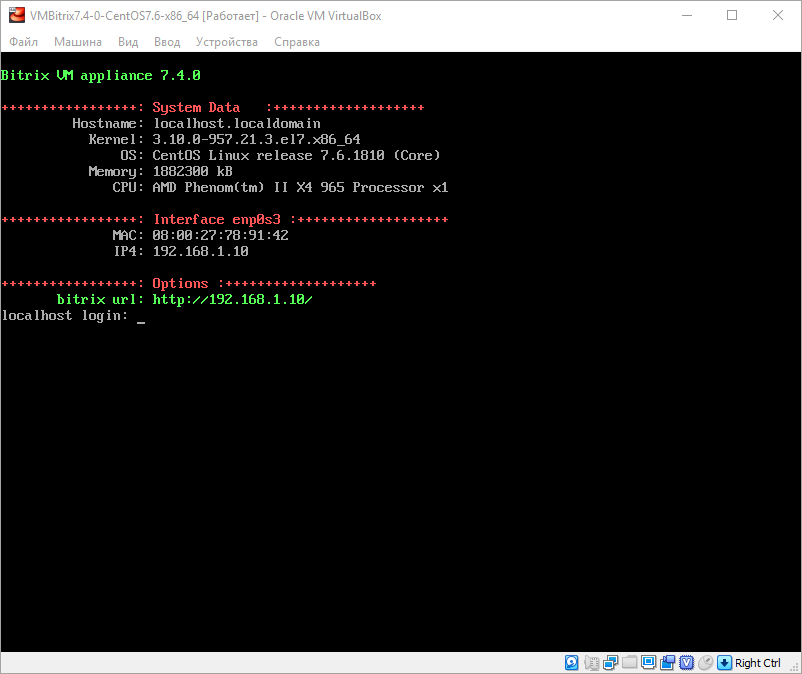
Кстати, при первой загрузке виртуальной машины вам будет предложено сменить пароли для пользователей root и bitrix.
Далее система предложит сменить пароль для пользователя bitrix.
Создание
нескольких сайтов на Виртуальной машине Битрикс (BitrixVM)
Чаще
всего вы работаете не с одним, а с несколькими сайтами на Битрикс, сразу
возникает вопрос как добавить сайт к BitrixVM?
Например
мы хотим сделать 2 разных сайта: магазин с доменом shop.bx
и сайт для тестов test.bx
Для
сайтов на виртуальной машине Битрикс я делаю домены вида SITE. BX, чтобы они отличались от остальных. Это
чисто для удобства, вы можете назвать домены как хотите.
Для начала работы с сервисами нужно создать и настроить пул сервера. Для этого нужно выбрать пункт главного меню Create Management pool of server и ввести название сервера в данном пуле.
После создания пула в основном меню добавятся новые пункты:
Теперь приступим к созданию сайтов. Выбираем пункт Configure pool sites, далее пункт Create site
Далее вводим данные для будущего сайта
Enter the site name: Вводим наш домен без www — shop.bx
Enter site type: Тип установки, нам нужна отдельная установка ядра Битрикс поэтому выбираем — kernel
Enter site encoding: Выбираем кодировку сайта — UTF-8
Do you want to enable cron task on site: Включить ли выполнение заданий на cron для будущего сайта. Мне не нужно, выбираю — N
Для создания второго сайта проделываем те же действия и все, сайты созданы.
Не забудем добавить в файл host записи:
192.168.1.10 shop.bx192.168.1.10 test.bx
Теперь если перейти
в браузеры по доменам shop.bx или test.bx, будет доступен установщик Битрикс.
Доступ к сайтам Виртуальной машины Битрикс через SFTP
Чтобы получить
доступ к файлам сайта через ФТП воспользуемся программой WinSCP.
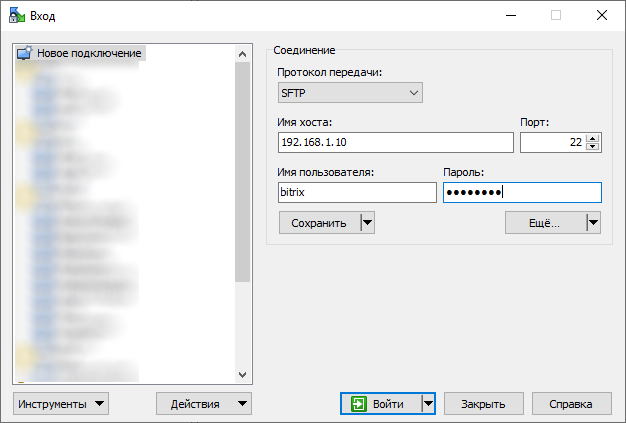
Теперь в папке /home/bitrix/ext_www мы видим оба наших сайта.
Описываем первые шаги для начала работы с окружением BitrixVM.
Вы можете установить Bitrix автоматически — при нового сервера или при операционной системы. В этом случае при первом запуске системы вы сразу перейдете к
Вы также можете установить окружение Bitrix VM вручную по инструкции ниже.
Установку необходимо выполнять только на «чистую» систему CentOS версий 6 или 7.
Подключитесь к серверу по SSH и выполните команды:
wget http://repos.1c-bitrix.ru/yum/bitrix-env.shchmod +x bitrix-env.sh./bitrix-env.sh
Этой командой вы всегда сможете вызвать меню управления окружением Bitrix, если выйдете из него.
При первом запуске система предложит изменить пароль root-пользователя.
Введите новый пароль (можно указать прежний) и нажмите Enter, после повторите ввод для подтверждения.
Далее необходимо создать пул, чтобы в дальнейшем размещать на серверы сайты.
Откроется меню управления окружением Bitrix.
Работа с меню BitrixVM
Управление осуществляется путем выбора нужных опций, отмеченных цифрами.
Для выхода из текущего меню необходимо нажать 0.
Если ввести 0, находясь в главном меню, вы выйдете из системы BitrixVM и увидите стандартное приглашение к вводу SSH-команд:
