





- Overview
- Functionality
- Compiling
- Connecting your own modules
- Project information
- User feedback and support
- Overview
- Functionality
- Recommended System Requirements
- Installing Prerequisites
- Installing MySQL
- Installing Community Server
- Configuring Docker Image
- Storing Data
- Running ONLYOFFICE Community Server on Different Port
- Exposing Additional Ports
- Running ONLYOFFICE Community Server using HTTPS
- Using the automatically generated Let’s Encrypt SSL Certificates
- Generation of Self Signed Certificates
- Strengthening the server security
- Installation of the SSL Certificates
- Available Configuration Parameters
- Installing ONLYOFFICE Workspace
- Upgrading ONLYOFFICE Community Server
- Connecting Your Own Modules
- Project Information
- User feedback and support
- Ключевая особенность
- 1. Гибкие разрешения для документов
- 2. Различные режимы совместного редактирования
- 3. Отслеживайте изменения
- 4. История версий
- 5. Встроенная связь
- 6. Интеграция с популярными бизнес-платформами.
- 7. Отдельные комнаты
- 8. Другие особенности
- Цена и доступность
- Возможности
- Установка OnlyOffice
- Описание-можете добавить мне qq504284 для связи.
- Извлеките Docker-образ Сервера документов ONLYOFFICE.
- 5、ЗаменитьДобавить шрифт только для контейнера офсетного сервера документов
- Запустить и изменить платформу управления документами EngineerCMS.
- Вторичная разработка EngineerCMS
- Страница совместного редактирования
- Сохранение и обратный вызов страницы сотрудничества
Overview
ONLYOFFICE Community Server is a free open-source collaborative system developed to manage documents, projects, customer relationship and email correspondence, all in one place.
Starting from version 11.0, Community Server is distributed as ONLYOFFICE Groups on terms of Apache License.
Functionality
Community Server (distributed as ONLYOFFICE Groups) is a part of ONLYOFFICE Workspace that also includes Document Server (distributed as ONLYOFFICE Docs), Mail Server, Talk (instant messaging app).
Compiling
Connecting your own modules
Project information
Official website: https://www.onlyoffice.com
Code repository: https://github.com/ONLYOFFICE/CommunityServer
Docker Image: https://github.com/ONLYOFFICE/Docker-CommunityServer
ONLYOFFICE Workspace: https://www.onlyoffice.com/workspace.aspx
User feedback and support
If you have any problems with or questions about ONLYOFFICE, please visit our official forum to find answers to your questions: dev.onlyoffice.org or you can ask and answer ONLYOFFICE development questions on Stack Overflow.

Overview
ONLYOFFICE Community Server is a free open-source collaborative system developed to manage documents, projects, customer relationship and email correspondence, all in one place.
Starting from version 11.0 Community Server, is distributed as ONLYOFFICE Groups on terms of Apache License.
Functionality
Community Server (distributed as ONLYOFFICE Groups) is a part of ONLYOFFICE Workspace that also includes Document Server (distributed as ONLYOFFICE Docs), Mail Server, Talk (instant messaging app).
Recommended System Requirements
- RAM: 4 GB or more
- CPU: dual-core 2 GHz or higher
- Swap file: at least 2 GB
- HDD: at least 2 GB of free space
- Distributive: 64-bit Red Hat, CentOS or other compatible distributive with kernel version 3.8 or later, 64-bit Debian, Ubuntu or other compatible distributive with kernel version 3.8 or later
- Docker: version 1.9.0 or later
Installing Prerequisites
- For MySQL server
sudo mkdir -p "/app/onlyoffice/mysql/conf.d";
sudo mkdir -p "/app/onlyoffice/mysql/data";
sudo mkdir -p "/app/onlyoffice/mysql/initdb";- For Community Server data and logs
sudo mkdir -p "/app/onlyoffice/CommunityServer/data";
sudo mkdir -p "/app/onlyoffice/CommunityServer/logs";
sudo mkdir -p "/app/onlyoffice/CommunityServer/letsencrypt";- For Document server data and logs
sudo mkdir -p "/app/onlyoffice/DocumentServer/data";
sudo mkdir -p "/app/onlyoffice/DocumentServer/logs";- And for Mail Server data and logs
sudo mkdir -p "/app/onlyoffice/MailServer/data/certs";
sudo mkdir -p "/app/onlyoffice/MailServer/logs";- For Control Panel:
sudo mkdir -p "/app/onlyoffice/ControlPanel/data";
sudo mkdir -p "/app/onlyoffice/ControlPanel/logs";
Then create the onlyoffice network:
sudo docker network create --driver bridge onlyofficeInstalling MySQL
After that you need to create MySQL server Docker container. Create the configuration file:
echo "[mysqld]
sql_mode = 'NO_ENGINE_SUBSTITUTION'
max_connections = 1000
max_allowed_packet = 1048576000
group_concat_max_len = 2048" > /app/onlyoffice/mysql/conf.d/onlyoffice.cnfecho "ALTER USER 'root'@'%' IDENTIFIED WITH mysql_native_password BY 'my-secret-pw';
CREATE USER IF NOT EXISTS 'onlyoffice_user'@'%' IDENTIFIED WITH mysql_native_password BY 'onlyoffice_pass';
CREATE USER IF NOT EXISTS 'mail_admin'@'%' IDENTIFIED WITH mysql_native_password BY 'Isadmin123';
GRANT ALL PRIVILEGES ON *.* TO 'root'@'%';
GRANT ALL PRIVILEGES ON *.* TO 'onlyoffice_user'@'%';
GRANT ALL PRIVILEGES ON *.* TO 'mail_admin'@'%';
FLUSH PRIVILEGES;" > /app/onlyoffice/mysql/initdb/setup.sqlPlease note, that the above script will set permissions to access SQL server from any domains (%). If you want to limit the access, you can specify hosts which will have access to SQL server.
Now you can create MySQL container setting MySQL version to 8.0.29:
sudo docker run --net onlyoffice -i -t -d --restart=always --name onlyoffice-mysql-server \ -v /app/onlyoffice/mysql/conf.d:/etc/mysql/conf.d \ -v /app/onlyoffice/mysql/data:/var/lib/mysql \ -v /app/onlyoffice/mysql/initdb:/docker-entrypoint-initdb.d \ -e MYSQL_ROOT_PASSWORD=my-secret-pw \ -e MYSQL_DATABASE=onlyoffice \ mysql:8.0.29Installing Community Server
Use this command to install ONLYOFFICE Community Server:
sudo docker run --net onlyoffice -i -t -d --privileged --restart=always --name onlyoffice-community-server -p 80:80 -p 443:443 -p 5222:5222 --cgroupns=host \ -e MYSQL_SERVER_ROOT_PASSWORD=my-secret-pw \ -e MYSQL_SERVER_DB_NAME=onlyoffice \ -e MYSQL_SERVER_HOST=onlyoffice-mysql-server \ -e MYSQL_SERVER_USER=onlyoffice_user \ -e MYSQL_SERVER_PASS=onlyoffice_pass \ -v /app/onlyoffice/CommunityServer/data:/var/www/onlyoffice/Data \ -v /app/onlyoffice/CommunityServer/logs:/var/log/onlyoffice \ -v /app/onlyoffice/CommunityServer/letsencrypt:/etc/letsencrypt \ -v /sys/fs/cgroup:/sys/fs/cgroup:rw \ onlyoffice/communityserverConfiguring Docker Image
Storing Data
- /var/log/onlyoffice for ONLYOFFICE Community Server logs
- /var/www/onlyoffice/Data for ONLYOFFICE Community Server data
- /etc/letsencrypt for information on generated certificates
To get access to your data from outside the container, you need to mount the volumes. It can be done by specifying the ‘-v’ option in the docker run command.
sudo docker run -i -t -d -p 80:80 --cgroupns=host \ -v /app/onlyoffice/CommunityServer/logs:/var/log/onlyoffice \ -v /app/onlyoffice/CommunityServer/data:/var/www/onlyoffice/Data \ -v /app/onlyoffice/CommunityServer/letsencrypt:/etc/letsencrypt \ -v /sys/fs/cgroup:/sys/fs/cgroup:rw onlyoffice/communityserverStoring the data on the host machine allows you to easily update ONLYOFFICE once the new version is released without losing your data.
Running ONLYOFFICE Community Server on Different Port
sudo docker run -i -t -d --privileged -p 8080:80 --cgroupns=host \
-v /app/onlyoffice/CommunityServer/logs:/var/log/onlyoffice \
-v /app/onlyoffice/CommunityServer/data:/var/www/onlyoffice/Data \
-v /app/onlyoffice/CommunityServer/letsencrypt:/etc/letsencrypt \
-v /sys/fs/cgroup:/sys/fs/cgroup:rw onlyoffice/communityserver
Exposing Additional Ports
The container ports to be exposed for incoming connections are the folloing:
- 80 for plain HTTP
- 443 when HTTPS is enabled (see below)
- 5222 for XMPP-compatible instant messaging client (for ONLYOFFICE Talk correct work)
You can expose ports by specifying the ‘-p’ option in the docker run command.
sudo docker run -i -t -d --privileged -p 80:80 -p 443:443 -p 5222:5222 --cgroupns=host \
-v /app/onlyoffice/CommunityServer/logs:/var/log/onlyoffice \
-v /app/onlyoffice/CommunityServer/data:/var/www/onlyoffice/Data \
-v /app/onlyoffice/CommunityServer/letsencrypt:/etc/letsencrypt \
-v /sys/fs/cgroup:/sys/fs/cgroup:rw onlyoffice/communityserver- 80 for HTTP
- 443 for HTTPS
Additional ports to be exposed for the mail client correct work:
- 25 for SMTP
- 465 for SMTPS
- 143 for IMAP
- 993 for IMAPS
- 110 for POP3
- 995 for POP3S
Running ONLYOFFICE Community Server using HTTPS
sudo docker run -i -t -d -p 80:80 -p 443:443 \ -v /app/onlyoffice/CommunityServer/logs:/var/log/onlyoffice \ -v /app/onlyoffice/CommunityServer/data:/var/www/onlyoffice/Data onlyoffice/communityserverAccess to the onlyoffice application can be secured using SSL so as to prevent unauthorized access. While a CA certified SSL certificate allows for verification of trust via the CA, a self signed certificates can also provide an equal level of trust verification as long as each client takes some additional steps to verify the identity of your website. Below the instructions on achieving this are provided.
To secure the application via SSL basically two things are needed:
- Private key (.key)
- SSL certificate (.crt)
/app/onlyoffice/CommunityServer/data/certs/onlyoffice.key /app/onlyoffice/CommunityServer/data/certs/onlyoffice.crtWhen using CA certified certificates (e.g. Let’s Encrypt, these files are provided to you by the CA. When using self-signed certificates you need to generate these files yourself.
Using the automatically generated Let’s Encrypt SSL Certificates
sudo docker exec -it onlyoffice-community-server bash
bash /var/www/onlyoffice/Tools/letsencrypt.sh yourdomain.com subdomain1.yourdomain.com subdomain2.yourdomain.com
Where yourdomain.com is the address of the domain where your ONLYOFFICE Workspace is installed, and subdomain1.yourdomain.com and subdomain2.yourdomain.com (and any other subdomains separated with a space) are the subdomains for the main domain which you use.
The script will automatically create and install the letsencrypt.org CA-signed certificate to your server and restart the NGINX service for the changes to take effect.
Now your portal should be available using the https:// address.
Generation of Self Signed Certificates
Generation of self-signed SSL certificates involves a simple 3 step procedure.
STEP 1: Create the server private key
openssl genrsa -out onlyoffice.key 2048
STEP 2: Create the certificate signing request (CSR)
openssl req -new -key onlyoffice.key -out onlyoffice.csr
STEP 3: Sign the certificate using the private key and CSR
openssl x509 -req -days 365 -in onlyoffice.csr -signkey onlyoffice.key -out onlyoffice.crt
You have now generated an SSL certificate that’s valid for 365 days.
Strengthening the server security
This section provides you with instructions to strengthen your server security.
To achieve this you need to generate stronger DHE parameters.
openssl dhparam -out dhparam.pem 2048
Installation of the SSL Certificates
Out of the four files generated above, you need to install the onlyoffice.key, onlyoffice.crt and dhparam.pem files at the onlyoffice server. The CSR file is not needed, but do make sure you safely backup the file (in case you ever need it again).
The default path that the onlyoffice application is configured to look for the SSL certificates is at /var/www/onlyoffice/Data/certs, this can however be changed using the SSL_KEY_PATH, SSL_CERTIFICATE_PATH and SSL_DHPARAM_PATH configuration options.
The /var/www/onlyoffice/Data/ path is the path of the data store, which means that you have to create a folder named certs inside /app/onlyoffice/CommunityServer/data/ and copy the files into it and as a measure of security you will update the permission on the onlyoffice.key file to only be readable by the owner.
mkdir -p /app/onlyoffice/CommunityServer/data/certs
cp onlyoffice.key /app/onlyoffice/CommunityServer/data/certs/
cp onlyoffice.crt /app/onlyoffice/CommunityServer/data/certs/
cp dhparam.pem /app/onlyoffice/CommunityServer/data/certs/
chmod 400 /app/onlyoffice/CommunityServer/data/certs/onlyoffice.key
You are now just one step away from having our application secured.
Available Configuration Parameters
Please refer the docker run command options for the --env-file flag where you can specify all required environment variables in a single file. This will save you from writing a potentially long docker run command.
Below is the complete list of parameters that can be set using environment variables.
- ONLYOFFICE_HTTPS_HSTS_ENABLED: Advanced configuration option for turning off the HSTS configuration. Applicable only when SSL is in use. Defaults to
true. - ONLYOFFICE_HTTPS_HSTS_MAXAGE: Advanced configuration option for setting the HSTS max-age in the onlyoffice nginx vHost configuration. Applicable only when SSL is in use. Defaults to
31536000. - SSL_CERTIFICATE_PATH: The path to the SSL certificate to use. Defaults to
/var/www/onlyoffice/Data/certs/onlyoffice.crt. - SSL_KEY_PATH: The path to the SSL certificate’s private key. Defaults to
/var/www/onlyoffice/Data/certs/onlyoffice.key. - SSL_DHPARAM_PATH: The path to the Diffie-Hellman parameter. Defaults to
/var/www/onlyoffice/Data/certs/dhparam.pem. - SSL_VERIFY_CLIENT: Enable verification of client certificates using the
CA_CERTIFICATES_PATHfile. Defaults tofalse - MYSQL_SERVER_HOST: The IP address or the name of the host where the server is running.
- MYSQL_SERVER_PORT: The port number.
- MYSQL_SERVER_DB_NAME: The name of a MySQL database to be created on image startup.
- MYSQL_SERVER_USER: The new user name with superuser permissions for the MySQL account.
- MYSQL_SERVER_PASS: The password set for the MySQL account.
Installing ONLYOFFICE Workspace
STEP 1: Create the onlyoffice network.
docker network create --driver bridge onlyoffice
Then launch containers on it using the ‘docker run —net onlyoffice’ option:
STEP 2: Install MySQL.
STEP 3: Install ONLYOFFICE Document Server.
sudo docker run --net onlyoffice -i -t -d --restart=always --name onlyoffice-document-server \ -v /app/onlyoffice/DocumentServer/logs:/var/log/onlyoffice \ -v /app/onlyoffice/DocumentServer/data:/var/www/onlyoffice/Data \ -v /app/onlyoffice/DocumentServer/fonts:/usr/share/fonts/truetype/custom \ -v /app/onlyoffice/DocumentServer/forgotten:/var/lib/onlyoffice/documentserver/App_Data/cache/files/forgotten \ onlyoffice/documentserver
STEP 4: Install ONLYOFFICE Mail Server.
sudo docker run --init --net onlyoffice --privileged -i -t -d --restart=always --name onlyoffice-mail-server -p 25:25 -p 143:143 -p 587:587 \ -e MYSQL_SERVER=onlyoffice-mysql-server \ -e MYSQL_SERVER_PORT=3306 \ -e MYSQL_ROOT_USER=root \ -e MYSQL_ROOT_PASSWD=my-secret-pw \ -e MYSQL_SERVER_DB_NAME=onlyoffice_mailserver \ -v /app/onlyoffice/MailServer/data:/var/vmail \ -v /app/onlyoffice/MailServer/data/certs:/etc/pki/tls/mailserver \ -v /app/onlyoffice/MailServer/logs:/var/log \ -h yourdomain.com \ onlyoffice/mailserver
The additional parameters for mail server are available here.
STEP 5: Install ONLYOFFICE Control Panel
docker run --net onlyoffice -i -t -d --restart=always --name onlyoffice-control-panel \
-v /var/run/docker.sock:/var/run/docker.sock \
-v /app/onlyoffice/CommunityServer/data:/app/onlyoffice/CommunityServer/data \
-v /app/onlyoffice/ControlPanel/data:/var/www/onlyoffice/Data \
-v /app/onlyoffice/ControlPanel/logs:/var/log/onlyoffice onlyoffice/controlpanel
STEP 6: Install ONLYOFFICE Community Server
sudo docker run --net onlyoffice -i -t -d --privileged --restart=always --name onlyoffice-community-server -p 80:80 -p 443:443 -p 5222:5222 --cgroupns=host \ -e MYSQL_SERVER_ROOT_PASSWORD=my-secret-pw \ -e MYSQL_SERVER_DB_NAME=onlyoffice \ -e MYSQL_SERVER_HOST=onlyoffice-mysql-server \ -e MYSQL_SERVER_USER=onlyoffice_user \ -e MYSQL_SERVER_PASS=onlyoffice_pass \ -e DOCUMENT_SERVER_PORT_80_TCP_ADDR=onlyoffice-document-server \ -e MAIL_SERVER_API_HOST= \ -e MAIL_SERVER_DB_HOST=onlyoffice-mysql-server \ -e MAIL_SERVER_DB_NAME=onlyoffice_mailserver \ -e MAIL_SERVER_DB_PORT=3306 \ -e MAIL_SERVER_DB_USER=root \ -e MAIL_SERVER_DB_PASS=my-secret-pw \ -e CONTROL_PANEL_PORT_80_TCP=80 \ -e CONTROL_PANEL_PORT_80_TCP_ADDR=onlyoffice-control-panel \ -v /app/onlyoffice/CommunityServer/data:/var/www/onlyoffice/Data \ -v /app/onlyoffice/CommunityServer/logs:/var/log/onlyoffice \ -v /app/onlyoffice/CommunityServer/letsencrypt:/etc/letsencrypt \ -v /sys/fs/cgroup:/sys/fs/cgroup:rw \ onlyoffice/communityserver
MAIL_SERVER_IP=$(docker inspect -f '{{range .NetworkSettings.Networks}}{{.IPAddress}}{{end}}' onlyoffice-mail-server)Alternatively, you can use an automatic installation script to install ONLYOFFICE Workspace at once. For the mail server correct work you need to specify its hostname ‘yourdomain.com’.
STEP 1: Download the ONLYOFFICE Workspace Docker script file
wget https://download.onlyoffice.com/install/workspace-install.sh
workspace-install.sh -md yourdomain.com
Or use docker-compose. Temporarily does not work on Ubuntu 22.04 and Debian 11.
First you need to clone this GitHub repository:
git clone https://github.com/ONLYOFFICE/Docker-CommunityServer
After that switch to the repository folder:
Docker-CommunityServer
For the mail server correct work, open one of the files depending on the product you use:
 link-to-your-modified-docker-compose
docker-compose up -d
Upgrading ONLYOFFICE Community Server
sudo docker inspect --format='{{range $p,$conf:=.HostConfig.Binds}}{{$conf}};{{end}}' {{COMMUNITY_SERVER_ID}} STEP 4 Run the new image with the same map paths
sudo docker run -i -t -d --privileged -p 80:80 --cgroupns=host \
-e MYSQL_SERVER_ROOT_PASSWORD=my-secret-pw \
-e MYSQL_SERVER_DB_NAME=onlyoffice \
-e MYSQL_SERVER_HOST=onlyoffice-mysql-server \
-e MYSQL_SERVER_USER=onlyoffice_user \
-e MYSQL_SERVER_PASS=onlyoffice_pass \
-v /app/onlyoffice/CommunityServer/logs:/var/log/onlyoffice \
-v /app/onlyoffice/CommunityServer/data:/var/www/onlyoffice/Data \
-v /app/onlyoffice/CommunityServer/letsencrypt:/etc/letsencrypt \
-v /sys/fs/cgroup:/sys/fs/cgroup:rw onlyoffice/communityserver
This will update Community Server container only and will not connect Document Server and Mail Server to it. You will need to use the additional parameters (like those used during installation) to connect them.
Or you can use ONLYOFFICE Workspace script file to upgrade your current installation:
bash workspace-install.sh -u truebash workspace-install.sh -u true -cv 9.1.0.393 -ids false -ims falseWhere 9.1.0.393 is the number of Community Server version which you are going to update to.
Connecting Your Own Modules
Project Information
Official website: https://www.onlyoffice.com
Code repository: https://github.com/ONLYOFFICE/CommunityServer
License: Apache 2.0
ONLYOFFICE Workspace: https://www.onlyoffice.com/workspace.aspx
User feedback and support
If you have any problems with or questions about this image, please visit our official forum to find answers to your questions: dev.onlyoffice.org or you can ask and answer ONLYOFFICE development questions on Stack Overflow.
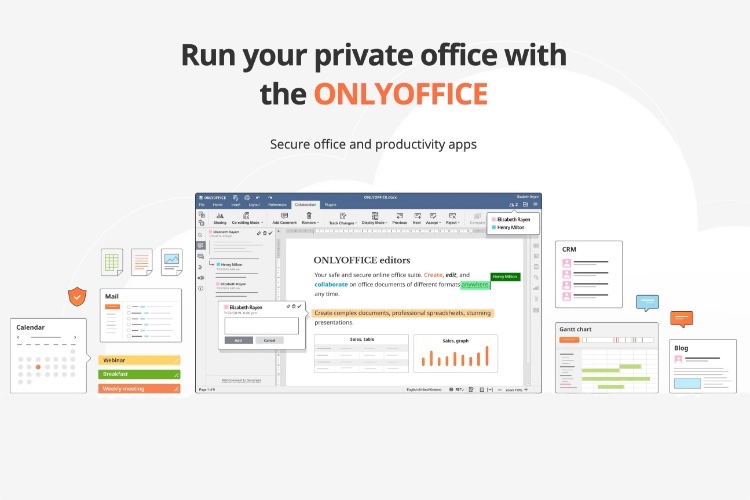
Из-за пандемии большинство сотрудников работают виртуально. Эта тенденция сохранится даже после окончания пандемии, поскольку и компании, и сотрудники понимают, что это лучшая рабочая среда. Это также означает, что инструменты онлайн-сотрудничества стали более важными, чем когда-либо прежде. А если вы хотите сотрудничать с коллегами в проектах, вам понадобится надежный и безопасный инструмент для совместной работы с документами в Интернете. Мы тестировали OnlyOffice с той же целью, и я считаю, что это один из лучших инструментов для совместной работы с документами онлайн на рынке. В этой статье я расскажу вам обо всех лучших функциях OnlyOffice Docs чтобы помочь вам понять, что делает его безопасным онлайн-инструментом для совместной работы с документами.
Ключевая особенность
OnlyOffice — это комплексное решение для всех ваших документов. Если вы хотите писать сложные отчеты, создавать привлекательные презентации или демонстрировать данные в таблицах и диаграммах, OnlyOffice может удовлетворить все ваши потребности. Однако в центре нашего обсуждения в этой статье будет его безопасная и надежная функция совместной работы в Интернете.
OnlyOffice — это не служба документов, в которой сотрудничество стало второстепенным. Напротив, сотрудничество — одна из основ этой службы. Итак, все, что вы можете делать с OnlyOffice в автономном режиме, вы можете делать онлайн, сотрудничая с другими. Это дает вам надежную систему совместной работы, которая имеет все функции, которые могут вам потребоваться от такого инструмента.
В этом разделе мы рассмотрим некоторые из основных функций совместной работы, которые вы можете ожидать от этой службы.
1. Гибкие разрешения для документов
Одна из самых важных вещей, которые следует учитывать при совместной работе с другими над документом, — это объем доступа, который вы хотите, чтобы ваши коллеги имели. Иногда вы хотите, чтобы коллеги могли редактировать документ, а в других случаях вы можете захотеть, чтобы они наблюдали и оставляли отзывы.
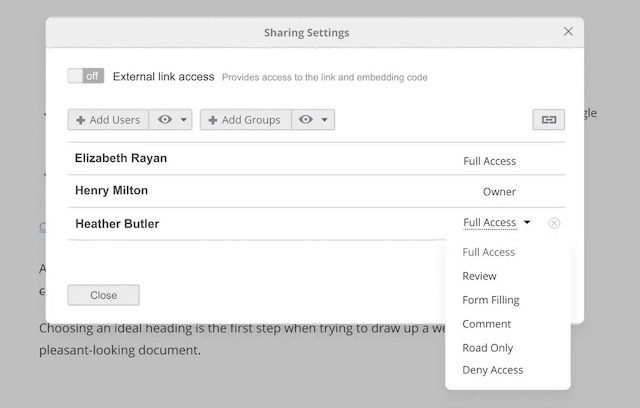
Гибкие права доступа к документам OnlyOffice позволяют обрабатывать все эти варианты использования. Вы можете предоставить разрешение для документов в режимах просмотра, редактирования, только для комментариев, заполнения форм и только для просмотра. Вы даже можете ограничить параметры копирования, загрузки и печати.
С другой стороны, вы можете предоставить общий доступ к документу, чтобы любой, у кого есть ссылка, мог получить к нему доступ. Как видите, вы полностью контролируете, как люди могут взаимодействовать с вашими документами.
2. Различные режимы совместного редактирования
Когда вы работаете с другими пользователями в режиме реального времени, OnlyOffice предоставляет два разных режима совместного редактирования. Во-первых, это быстрый режим, в котором все изменения отображаются сразу после ввода. Второй — это строгий режим, в котором изменения отображаются только тогда, когда пользователи их сохраняют.
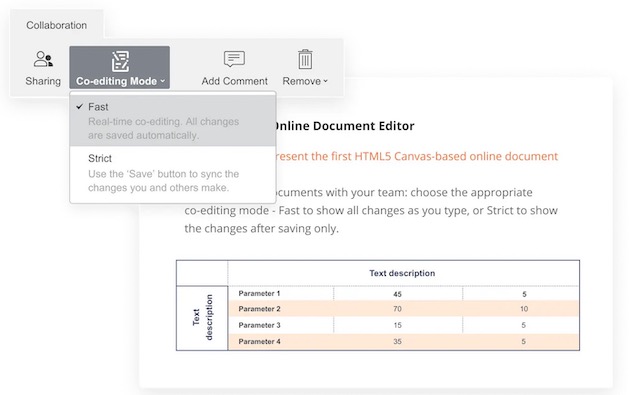
Обычно я использую быстрый режим, так как хочу видеть изменения в реальном времени. Но для некоторых документов, где я не хочу, чтобы меня беспокоили постоянные изменения и просто хочу увидеть конечный продукт, строгий режим работает хорошо. Это позволяет мне работать над документом, не отвлекаясь.
3. Отслеживайте изменения
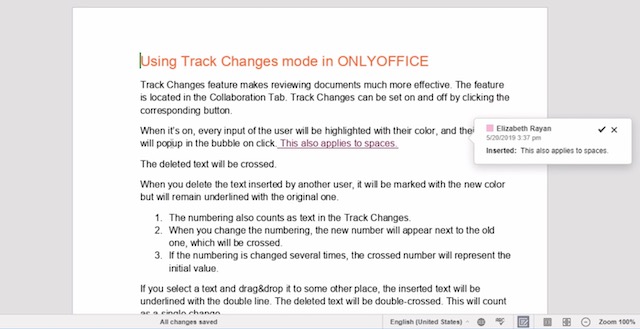
Если вы хотите сотрудничать с онлайн-документами, вам нужен надежный способ отслеживания изменений, чтобы вы знали, кто что сделал. OnlyOffice отлично справляется с этим. Он не только позволяет вам просматривать изменения, внесенные вашими коллегами, но также позволяет принимать или отклонять изменения по своему усмотрению. Итак, если вам не нравится то, что сделали ваши коллеги, вы можете отклонить изменения, чтобы вернуться к исходному документу.
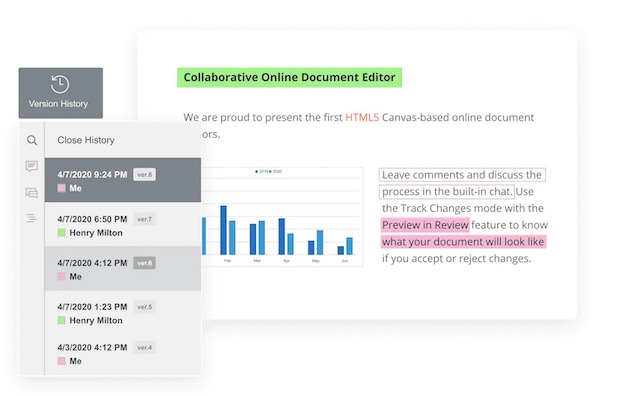
4. История версий
Еще одна важная функция совместной работы в Интернете — это история версий. История версий — важная функция, поскольку она позволяет вам отслеживать свой документ и позволяет легко переключаться на предыдущие версии. Предположим, вас не устраивает текущая форма документа или вы по ошибке удалили важную информацию. Вы можете использовать функцию истории версий, чтобы восстановить предыдущие версии документа.
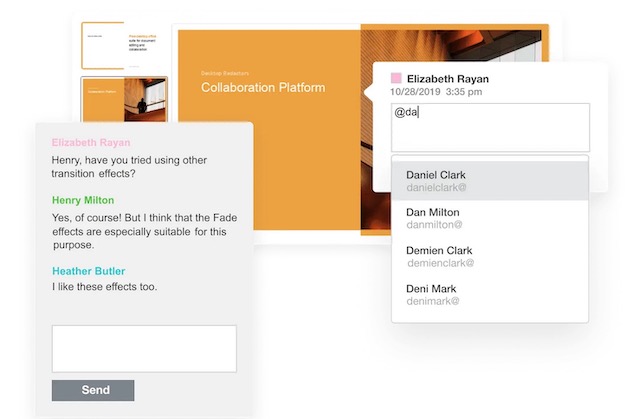
5. Встроенная связь
6. Интеграция с популярными бизнес-платформами.
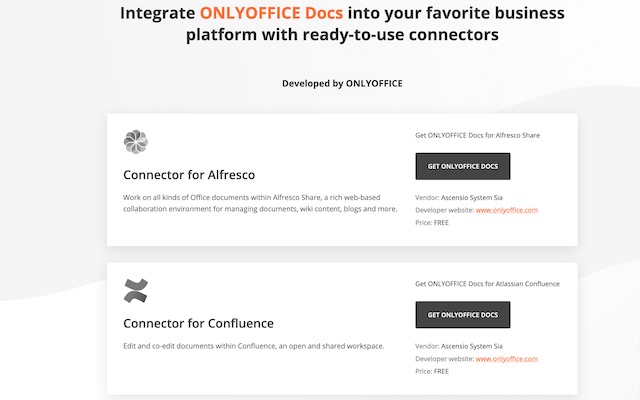
И это не только поверхностные связи. OnlyOffice имеет встроенные ссылки на контент, которые позволяют редактировать документы любого размера и сложности и совместно работать над ними на платформах, упомянутых выше. И сервис выпустил свой код с открытым исходным кодом на GitHub, так что любой может проверить его на наличие уязвимостей.
7. Отдельные комнаты
Одной из уникальных особенностей OnlyOffice Docs, которая отличает его от других служб совместной работы с документами в Интернете, является сквозное шифрование. Если вы работаете и совместно работаете над конфиденциальными документами, OnlyOffice — лучший инструмент для использования. Он обеспечивает сквозное шифрование документов, электронных таблиц и презентаций с помощью функции отдельной комнаты.
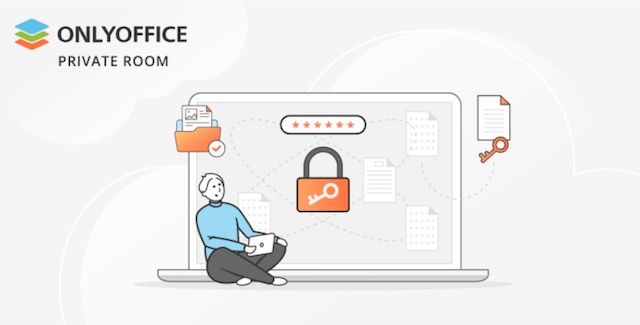
Все данные зашифрованы локально на вашем сервере, и только зашифрованные данные поступают на свои серверы. Несмотря на шифрование, вы по-прежнему получаете доступ к функциям совместной работы в Интернете, таким как ввод в реальном времени, история документов, чаты и многое другое. Вам не нужно перепрыгивать через лишние обручи, чтобы это сработало.
8. Другие особенности
OnlyOffice Docs получил массовое обновление с выпуском версии 6.0 в октябре 2020 года. Вы получаете множество новых функций в электронных таблицах OnlyOffice, а также несколько улучшений производительности в онлайн-редакторах OnlyOffice. Теперь вы можете использовать электронные таблицы для создания сводных таблиц, использовать условное форматирование, использовать срезы для форматированных таблиц, удалять дубликаты одним щелчком мыши и делать многое другое.
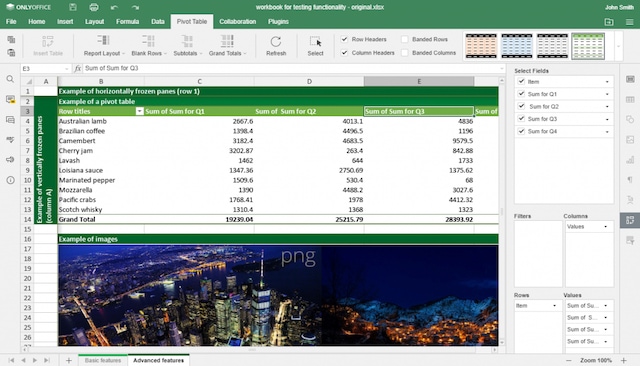
Другие улучшения включают поддержку перетаскивания значений, внутренние ссылки, новые свойства ячеек, быстрый поиск функций, улучшенные возможности копирования и вставки, автоматические макросы и многое другое. За этим обновлением последовало обновление до версии 6.1 в декабре, которое содержит еще несколько новых функций.
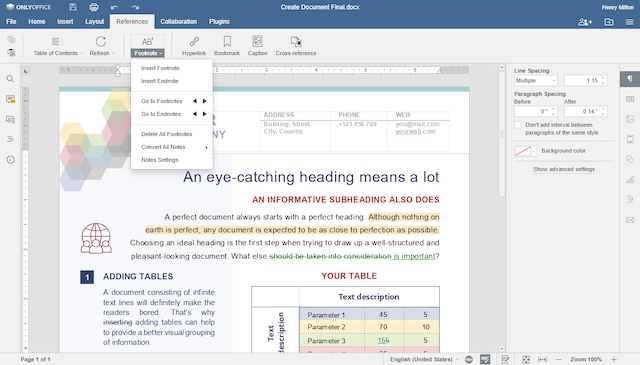
Есть новое представление листа, которое изменяет только ваше представление данных, не влияя на представления ваших соавторов. Это полезная функция, поскольку она позволяет нескольким пользователям свободно работать с одним листом. Кроме того, теперь вы можете легко редактировать данные диаграммы, добавлять концевые примечания и ссылки, а также использовать подсчет строк в документах, среди прочего.
Цена и доступность
Вы можете использовать OnlyOffice Docs как онлайн-пакет или загрузить и использовать собственные приложения на своем компьютере. Приложения доступны для всех популярных настольных и мобильных операционных систем. Это означает, что вы можете использовать его на устройствах Windows, macOS, Linux, Android и iOS. Это делает OnlyOffice одним из самых универсальных инструментов для совместной работы с документами онлайн на рынке, когда речь идет о совместимости платформ.
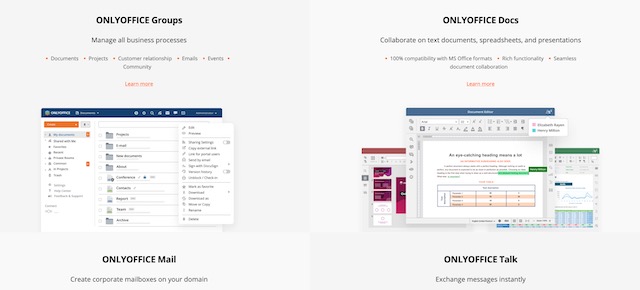
OnlyOffice Docs также доступен как часть рабочей области, которая дает вам доступ к набору приложений для эффективного управления командой и совместной работы. В рамках рабочего пространства, помимо OnlyOffice Docs, вы также получаете группы OnlyOffice для управления бизнес-процессами, OnlyOffice Mail для обработки электронной почты и OnlyOffice Talk для общения с членами вашей команды.
Еще одна хорошая вещь в OnlyOffice заключается в том, что он позволяет вам использовать его услуги на собственных серверах. Итак, если вам не нужны ваши данные на их серверах, вы можете использовать собственный хостинг. Также существует возможность установки и автоматического обновления для AWS в один клик.
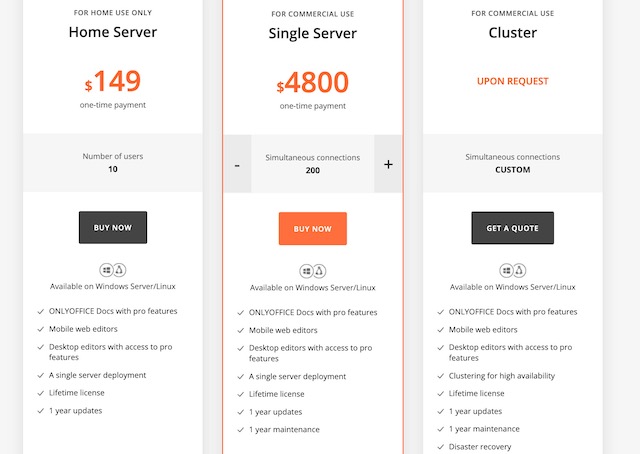
Что касается цен, пакет Home Server начинается с 149 долларов (10 участников), а коммерческая лицензия обойдется вам в 1200 долларов за 50 одновременных подключений. Для серверов разработки также доступны отдельные цены. А если вас не устраивают предварительно настроенные цены, вы можете связаться с компанией, чтобы получить индивидуальное предложение.
Посетите веб-сайт OnlyOffice
В прошлом я использовал множество инструментов для совместной работы с документами в Интернете. Ни одно из этих приложений не обладает широтой и глубиной функций, которые предлагает OnlyOffice Docs. А если учесть такие функции, как сквозное шифрование и встроенные чаты, вы получаете полное решение для всех ваших потребностей в совместной работе с документами. Чего же ты ждешь? Щелкните ссылку, чтобы проверить это.
OnlyOffice – больше чем просто офисный пакет в браузере. Это многофункциональный портал совместной работы, включающий в себя управление документами и проектами. Он позволяет Вам планировать рабочие задачи и вехи, хранить корпоративные или персональные документы и совместно работать над ними, использовать инструменты социальной сети, такие как блоги и форумы, а также общаться с членами коллектива через корпоративную программу обмена мгновенными сообщениями.
OnlyOffice предназначается для небольших и средних компаний, которые ищут эффективную платформу для управления бизнес-процессами.
В состав пакета входит:
- управление документами
- онлайн-редакторы документов с поддержкой форматов Word, Excel и Powerpoint
- управление проектами
- диаграмма ганта
- CRM
- почтовый агрегатор

OnlyOffice разрабатывается в России ЗАО «Новые коммуникационные технологии» (на 100% российская компания), вся разработка и весь менеджмент находится в России, в г. Нижний Новгород. У компании есть латвийская дочерняя компания Ascensio System SIA для продаж в Европе и США. В рамках программы импортозамещения продукт занял 1 место в направлении «Пользовательское офисное программное обеспечение».
Другая хорошая новость в том, что у пакета открыты исходные тексты и вы можете изменять и дорабатывать проект при необходимости.
У разработчиков OnlyOffice есть SaaS решение, но оно размещается в зарубежных дата-центрах. Вы можете соблюсти требование о необходимости размещения персональных данных в России используя московский регион облака InfoboxCloud. В нашем решении данные не будут теряться благодаря тройной репликации и резервному копированию всех данных пользователей.
Базовая версия пакета бесплатна в том числе для корпоративных пользователей. В скором времени появится и Enterprise версия, в которой появятся следующие возможности:
- управление версиями
- рецензирование
- слияние (mail merge)
- десктопные приложения
При этом все существующие функции бесплатной версии останутся бесплатными.
В целом данное решение будет максимально экономичным, что очень важно для небольшого бизнеса.
В данной статье вы сможете ознакомиться с возможностями OnlyOffice и просто установить корпоративный портал в облако InfoboxCloud. Если у вас возникнут вопросы — с радостью поможем.
Возможности
Редактируйте документы, таблицы и презентации онлайн
Управление документами
Координация совместной работы
Управление взаимоотношениями с клиентами (CRM)
Координация проекта с помощью диаграммы Ганта
Управление проектами онлайн
Управление пользователями
Настройка прав доступа
Установка OnlyOffice
Создание облачного сервера
Если у вас еще нет доступа в InfoboxCloud, получите его, нажав на кнопку «Заказать прямо сейчас». После завершения регистрации вы получите данные для доступа в панель управления на вашу электронную почту.
Для соблюдения требования о необходимости хранения персональных данных в России, при регистрации выберите дата-центр в Москве.
Рекомендуемая по результатам тестирования конфигурация:
- 4 ядра CPU по 2.3 ггц
- 8 GB Ram
- swap–файл 4Gb
- 20GB места на диске
- Виртуальная машина с CentOS 7
Войдите в панель управления по адресу https://panel.infobox.ru.
Нажмите на кнопку «Создать сервер».

Укажите необходимый объем ресурсов, 1 внешний IP–адрес и максимальную скорость сети. Поставьте галочку «Разрешить управление ядром ОС» и нажмите «Далее».

В списке доступных ОС выберите CentOS 7 и завершите создание сервера.

На электронную почту вы получите данные для доступа к серверу. Подключитесь к нему по SSH.
Быстрая установка
Мы подготовили скрипт быстрой установки специально для пользователей InfoboxCloud, учитывающий особенности конфигурации продукта и упрощающий развертывание.
Установите OnlyOffice командой:
bash <(curl -s http://repository.sandbox.infoboxcloud.ru/scripts/onlyoffice/centos7/install.sh) domain.tld, где domain.tld – имя домена, который будет использоваться для OnlyOffice.

Если вы найдете ошибку в скрипте — сообщите пожалуйста нам
После установки перезагрузите сервер командой
reboot После загрузки сервера введите в браузере IP–адрес сервера или имя домена (если DNS уже успели обновиться).
Произойдет инициализация системы:

Спустя несколько минут можно приступать к использованию.
Если вам необходимы инструкции по ручной установке, они доступны тут.
Как обновить OnlyOffice?
Oбновление выполняется очень просто:
bash <(curl -s http://repository.sandbox.infoboxcloud.ru/scripts/onlyoffice/centos7/update.sh) domain.tld, где domain.tld – имя домена, который необходимо использовать для OnlyOffice. Если в процессе эксплуатации пакета необходимо изменить домен — просто запустите скрипт обновления и укажите новый домен. Данные при этом повреждены не будут, т.к. хранятся отдельно от контейнеров приложений.

Приступаем к работе
Для начала работы задайте:
- пароль администратора;
- адрес электронной почты, на который будут приходить системные уведомления;
- часовой пояс;
- язык системы.
После этого нажмите «Save».

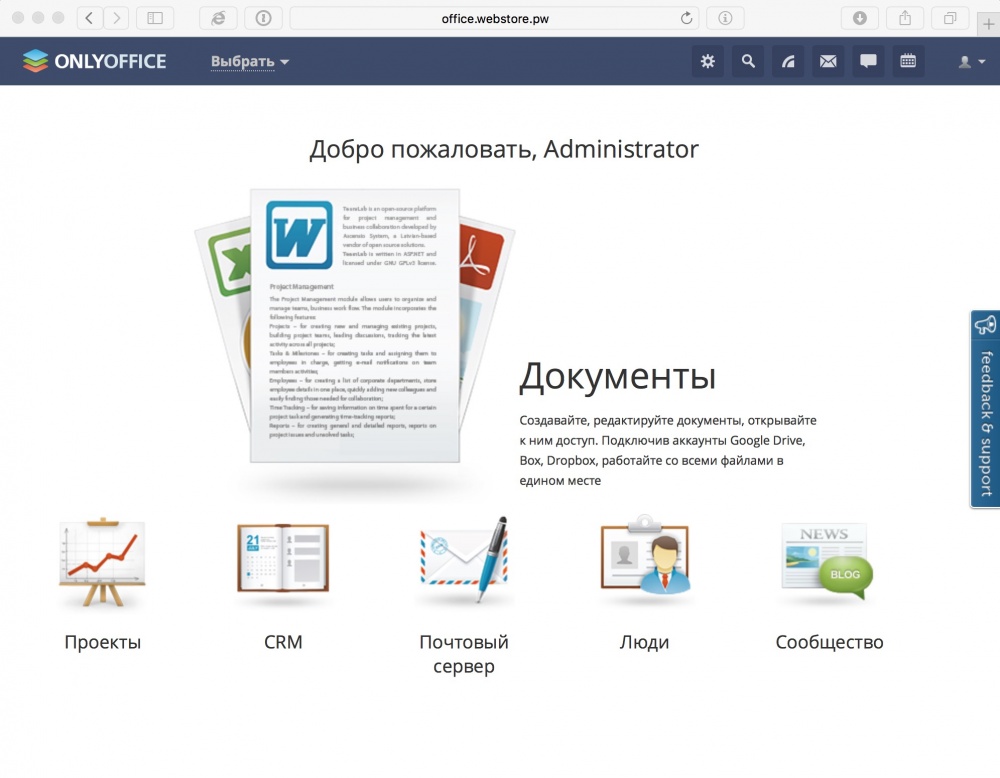
Портал OnlyOffice готов к работе!
Активация учетной записи
Для полноценной работы учетную запись администратора нужно активировать. Без активации при переходе в любой раздел OnlyOffice вы увидите предупреждение:

Проверьте вашу электронную почту (включая спам). Вы увидите письмо от OnlyOffice. Активируйте аккаунт по ссылке в письме.

Для того, чтобы письма не попадали в спам, укажите параметры SMTP-сервера в настройках OnlyOffice. Также вы можете настроить и встроенный почтовый сервер в OnlyOffice, прописал требуемые параметры в DNS, но мы рекомендуем использовать почту бизнес-класса для переписки внутри компании.
Успешного использования OnlyOffice!
Описание-можете добавить мне qq504284 для связи.
Сервер документов ONLYOFFICE предоставляет сервисные функции для совместной работы над документами и поддерживает совместную работу Word, Excel и PowerPoint. ноВотСообщите нам, что необходима вторичная доработка управления документами и их хранения.
Please note, that ONLYOFFICE Document Server includes the document editing servicedocument command service areeither included to Community Server or must be implemented by the softwareintegrators who use ONLYOFFICE Document Server on their own server.
Для управления файлами используется собственный ONLYOFFICE / CommunityServer.
ONLYOFFICE CommunityServer is a free open source collaborative system developed to managedocuments, projects, customer relationship and email correspondence, all in oneplace.
Облачные дисковые системы, такие как Nextcloud и Daoyun, также поддерживают службы совместной работы ONLYOFFICE. Я использую EngineerCMS, разработанную на языке Golang, для реализации управления документами ONLYOFFICE и хранения, позвонитеСлужба сервера документов ONLYOFFICE для документированиясотрудничество.
Совместная работа также может применяться к процессу проверки, а рецензирование и рецензирование могут быть изменены непосредственно в документе.
Другие, такие как совместное составление ежемесячного отчета и обновление списка рабочих задач: список задач каждого должен обновляться в любое время. Если вы не используете профессиональное программное обеспечение для управления задачами, если вы используете таблицу Excel, ответственное лицо также должно суммировать таблицу обновлений для проверки руководителем.
Если для проведения торгов требуется совместная работа нескольких человек, эта платформа также подойдет.
в магазинеСуществует не менее десятков платформ для совместной работы, таких как Graphite, Write Together, Tencent Document Collaboration, Google Doc, office365, office online и т. Д., Которые в основном взимаются за человека в месяц. Бесплатные платформы имеют ограничение на количество людей, и если вы хотите развернуть их в локальной сети, вы не сможете. Наверняка.
Так что я здесьONLYOFFICE Document ServerНа основе языка Golang были разработаны функции управления документами и хранения, чтобы облегчить потребности бесплатного и неограниченного развертывания.
Общая идея состоит в том, чтобы установить контейнер докеров на компьютер под управлением Windows в локальной сети для запуска сервера документов ONLYOFFICE, а затем запустить EngineerCMS для вызова служб сервера документов ONLYOFFICE. Развертывание на облачных серверах также имеет смысл.
Текущие недостатки ONLYOFFICE:Ввод китайских иероглифов не очень удобен, то есть при вводе символа он будет повторять предыдущий китайский символ и вводить его заново: Решение, проверьте иероглиф в настройках(Эта проблема решена в новой версии 5.1.2); текстовый формат в таблице Excel не имеет зачеркивания, нижних индексов, нижних индексов и т. Д., Текст в текстовом поле имеет эти форматы, есть и в Word;Метод ввода QQ Пиньинь не может выводить китайские символы при нажатии пробела.(В новой версии 5.1.2 эта проблема решена)Доступен метод ввода Sogou; в выбранном шрифте / стиле отображается английский язык, а не китайские символы (просто используйте ps, чтобы изменить изображение); проверка текста по умолчанию открывается при открытии документа, новая версия 5.1.2 поддерживает каталог слов, но не структуру документа . Но недостатки не скрываются, его функция по-прежнему очень мощная, и по мере замены версии она решит эти проблемы.
2. Подготовка к установке
Среда выше win7 и ниже win10. Разница между Win10 в том, что установленное программное обеспечение докеров другое.
Первый шаг: убедитесь, что на компьютере включен виртуальный процессор.
Шаг 2: Загрузите и установите docker toolbox, который можно установить по умолчанию. ссылка для скачивания, Загрузите панель инструментов docker, которая поддерживает старую версию Windows, а затем загрузите docker прямо на win10.
Шаг 3. После запуска Docker извлеките из него Docker-образ Сервера документов Onlyoffice.
Извлеките Docker-образ Сервера документов ONLYOFFICE.
Вытащите изображение: запустите докер, введите команду docker pull onlyoffice / documentserver
Используйте команду docker load <feionlyoffice.tar.
Рекомендуется использовать офлайн,
$ dockerexport -o onlyoffice-`date +%Y%m%d`.tar 6df
onlyoffice-20180220-importonlyoffice/documentserver
Автономный пакет находится на моем сетевом диске:https://pan.baidu.com/s/1gf0ucuR, Есть 4 офлайн-пакета:
Первый — onlyoffice_load.tar. Заменены шрифты и исправлено несколько ошибок перевода. Он экспортируется с помощью save после создания нового пакета с помощью команды commit.
Второй — onlyoffice-20180220-import.tar. Хотя шрифты в этом пакете были заменены, я не знаю, как запустить его после импорта.
Третий — onlyofficedocumentserver-load.tar. Этот пакет представляет собой пакет, который печатается с помощью оригинального выпадающего зеркального изображения. Пакет открывается с помощью команды сохранения, импортируется с помощью команды загрузчика и затем запускается. Шрифты необходимо заменить.
Четвертый — feionlyoffice.tar.Этот пакет сделан с версией 5.1.2.Добавлены шрифты, исправлен ряд ошибок трансляции интерфейса, изменено ограничение на количество подключений. Он слишком большой, и на его загрузку ушла одна ночь.
4. Стартовая карта на порт 9000
Если это импортированное изображение, в приведенной выше командеВместо этого используйте команду docker images для просмотра изображения.
5、ЗаменитьДобавить шрифт только для контейнера офсетного сервера документов
Загрузите пакет сжатия шрифтов winfont на сетевой диск. Шрифт происходит отhttps://github.com/neroxps/Docker-Only-Office-Chinese-fontИ система win10, метод системы win10 для извлечения китайских шрифтов: панель управления-поиск шрифтов-просмотр установленных шрифтов-затем введите 2 китайских символа в строку поиска, это китайские шрифты, которые вам нужны. Не используйте большие шрифты, так как запуск OO будет слишком медленным.
В новой версии 5.1.2 уже поддерживаются китайские шрифты, поэтому нет необходимости удалять собственные шрифты. Но есть только 3 шрифта Wenquanyi, вы можете добавить несколько шрифтов в соответствии со следующим.
$ docker exec -it 38e27 /bin/bash
rm:cannot remove dir: No such file or directory
drwxr-xr-x11 root root 4096 Feb 19 04:17 .
Все файлы в папке, кроме
rm:cannot remove dir: No such file or directory
rm:cannot remove dir: No such file or directory
rm:cannot remove custom: Device or resource busy
drwxr-xr-x10 root root 4096 Feb 19 10:14 .
drwxr-xr-x 6 root root 4096 Feb 19 10:12 ..
drwxr-xr-x 2 root root 4096 Feb 19 03:48 custom
Файл шрифта находится на моем сетевом диске:https://pan.baidu.com/s/1gf0ucuR
docker exec -it 6df /bin/bash
Выйти из контейнера
$ docker exec 6df /usr/bin/documentserver-generate-allfonts.sh
Если машина перезапустится,Не используйте этоИспользовать
Конкретные команды для замены шрифтов показаны на рисунке ниже, который очень подробно.
Исправьте ошибки перевода excel, word и ppt:
$ docker exec -it 6df /bin/bash
cs.json en.json fr.json ja.json nl.json pt.json sk.json tr.json vi.json
de.json es.json it.json lv.json pl.json ru.json sl.json uk.json zh.json
Файл перевода / var / www / onlyoffice / documentserver / web-apps / apps //main/locale/
7. Лимит 20 подключений
После выполнения вышеуказанной работы вы можете сохранить измененный контейнер как новый образ, а затем сохранить и экспортировать его на другие машины.
docker commit сохраняет измененный образ локально, параметром является идентификатор контейнера, новое имя: флаг версии
#docker ps -all
CONTAINER ID IMAGE COMMAND CREATED STATUS PORTS NAMES
b3426410ff43 centos:7 «/bin/bash» 4 minutes ago Exited (0) 4 seconds ago centos7ssh
#docker commit b59myimage/centos7-ssh
В следующий раз вы можете ввести только что сохраненное имя, чтобы начать зеркальное отображение измененного шрифта.
Экспорт изображения——Обязательно экспортируйте и сохраняйте, иначе докер часто обновляется сам, контейнеры, зеркала и т. Д. Будут потеряны и пожалеете об этом.
Поэтому при запуске докера сеть должна быть закрыта, иначе он будет автоматически обновлен. После того, как докер полностью запустится, включите сеть.
docker save -o onlyoffice.tar onlyoffice/documentserver
Запустить и изменить платформу управления документами EngineerCMS.
Перейти прямо кhttps://github.com/3xxx/EngineerCMSПосмотреть исходный код
Перейти прямо кhttps://github.com/3xxx/EngineerCMS/releasesЗагрузите скомпилированный двоичный файл
Или идите прямоhttps://pan.baidu.com/s/1gf0ucuRЗагрузите программный пакет и запустите Engineercms напрямую, чтобы получить доступ к 127.0.0.1 с помощью Chrome браузера. Нет необходимости настраивать среду, поскольку это кроссплатформенный исполняемый файл, написанный на языке golang. В случае сбоя операции измените номер порта.
) Перед доступом к панели инструментов Docker выполнитеМетод в разделе для установки хоста (установитьКомпьютер) переадресация порта виртуального бокса. Докеру Windows для win10 не нужно настраивать переадресацию портов.
Если у вас есть вопросы, свяжитесь со мной QQ504284, WeChat hotqin999
Обязательно используйте ip, не используйте localhost, 127.0.0.1 и т.п. для замены локального ip и используйте 192.168.99.100 для локальной отладки
EngineerCMS\views\onlyoffice\onlyoffice.tpl:
<!DOCTYPE html>
<html style="height: 100%;">
<head> <title>fei-OnlyOffice</title>
</head>
<body style="height: 100%; margin: 0;"> <divid="placeholder" style="height: 100%"></div> <script type="text/javascript"src="http://Установите ip докер-компьютера:9000/web-apps/apps/api/documents/api.js"></script> <scripttype="text/javascript"> //alert({{.Doc.FileName}}); window.docEditor = new DocsAPI.DocEditor("placeholder", { "document": { "fileType": "{{.fileType}}", "key": "{{.Key}}",//"Khirz6zTPdfd7" "title": "{{.Doc.FileName}}", "url": "http:///attachment/onlyoffice/{{.Doc.FileName}}" }, "documentType": "{{.documentType}}", "editorConfig": { "callbackUrl": "http:///url-to-callback?id={{.Doc.Id}}", "user": { "id": "{{.Uid}}", "name": "{{.Uname}}" }, "lang": "zh-CN", // "en-US", китаизация }, "height": "100%", "width": "100%" }); </script>
</body>
</html>
, Перенаправление порта
Предыдущая статья 4Раздел, в котором запущен ONLYOFFICE DOCUMENT SERVER:
-p 9000:80 :Отображение портов, предыдущие 9000Представляет порт виртуальной машины, последние 80 представляют порт контейнера докеров.
После выполнения команды можно передатьПосетите экран приветствия службы OO.
В настоящее время к нему можно получить доступ только на вашем собственном компьютере, а другие машины в той же локальной сети недоступны. Причина: WindowsДокер, показанный выше, работает на виртуальной машине, см. Официальное изображение:
Чтобы разрешить другим машинам доступ к ней, вам необходимо настроить виртуальную машину. Настройки следующие:
Дважды щелкните, чтобы запустить и установить панель инструментов Docker.Созданный Oracle VMVirtualBox.
После завершения этой настройки другие машины также могут получить доступ к докеру.Контейнер.
Приведенная ниже разработка предназначена только для интереса.
Вторичная разработка EngineerCMS
Страница совместного редактирования
<!DOCTYPE html>
<html style="height: 100%;">
<head> <title>fei-OnlyOffice</title>
</head>
<body style="height: 100%; margin: 0;"> <divid="placeholder" style="height: 100%"></div> <script type = "text / javascript" src = "http: // ip: 9000 / web-apps / apps / api / documents / api.js"> </script> <scripttype="text/javascript"> //alert({{.Doc.FileName}}); window.docEditor = newDocsAPI.DocEditor("placeholder", { "document": { "fileType": "{{.fileType}}", "key": "{{.Key}}",//"Khirz6zTPdfd7" "title": "{{.Doc.FileName}}", "url": "http: // ip / attachment / onlyoffice / {{.Doc.FileName}} компьютера, на котором запущены Engineercms" }, "documentType":"{{.documentType}}", "editorConfig": { "callbackUrl": "http: // IP-адрес компьютера, на котором запущен Engineercms /url-to-callback?id={{.Doc.Id}}", "user": { "id": "{{.Uid}}", "name": "{{.Uname}}" }, "lang": "zh-CN",//"en-US", }, "height": "100%", "width": "100%" }); </script>
</body>
</html>
Сохранение и обратный вызов страницы сотрудничества
type Callback struct { Key string `json:"key"` Status int `json:"status"` Url string `json:"url"` Changesurl string `json:"changesurl"` History history `json:"history"` Users []string `json:"users"` Actions []action `json:"actions"` Lastsave string `json:"lastsave"` Notmodifiedbool `json:"notmodified"`
}
type action struct { Type int userid string
}
type history struct { changes []change serverVersionstring
}
type change struct { created string User User1
}
type User1 struct { id string name string
} // Получаем последний документ и сохраняем его в папке после закрытия вкладки браузера
func (c *OnlyController) UrltoCallback() { // pk1 :=c.Ctx.Input.RequestBody id :=c.Input().Get("id") // pid преобразован в 64 idNum, err :=strconv.ParseInt(id, 10, 64) if err != nil { beego.Error(err) } // Получить prodid и путь вложения в соответствии с идентификатором вложения onlyattachment,err := models.GetOnlyAttachbyId(idNum) if err != nil { beego.Error(err) } var callbackCallback json.Unmarshal(c.Ctx.Input.RequestBody,&callback) ifcallback.Status == 1 || callback.Status == 4 { c.Data["json"]= map[string]interface{}{"error": 0} c.ServeJSON() } else ifcallback.Status == 2 { resp, err :=http.Get(callback.Url) if err != nil{ beego.Error(err) } body, err :=ioutil.ReadAll(resp.Body) if err != nil{ beego.Error(err) } deferresp.Body.Close() if err != nil{ beego.Error(err) } f, err :=os.create(".\\attachment\\onlyoffice\\"+onlyattachment.FileName) if err != nil{ beego.Error(err) } deferf.Close() _, err =f.Write(body) if err != nil{ beego.Error(err) } else { err =models.UpdateOnlyAttachment(idNum) if err !=nil { beego.Error(err) } } c.Data["json"]= map[string]interface{}{"error": 0} c.ServeJSON() }
}


