

В какой-то момент, вам может потребоваться перенести свой веб-сайт на другой домен или сделать резервное копирование. Чтобы этот процесс был наименее трудоемким и максимально простым, я рекомендую воспользоваться плагином Duplicator или All-in-One WP Migration.
Я рекомендую использовать Duplicator для переноса и резервного копирования вашего сайта. Это необходимо, в качестве метода безопасности, если вы вносите глобальные изменения на сайт. Также полезно будет периодически сохранять его копию на свой компьютер. В случае сбоев вы с легкостью сможете восстановить рабочую версию сайта, и не тратить кучу времени на поиск способов по устранению неисправностей.
В этой статье, мы с вами рассмотрим: как переместить WordPress сайт на новый хостинг (без простоя). И как создать резервную копию сайта.
- Выберите новый хостинг для WordPress
- Установка резервной копии сайта с помощью Duplicator на новый сервер
- Запланированное резервное копирование
- Возможности плагина Duplicator Pro
- Часто задаваемые вопросы
- Могу ли я зарегистрировать новую учетную запись хостинга без регистрации нового доменного имени?
- Нужно ли перенести мое доменное имя на новый хостинг?
- Как исправить ошибку при появлении ошибки соединения с базой данных в Duplicator?
- Как мне проверить, загружается ли мой сайт с нового хостинга?
- Нужно ли удалять какие-либо файлы или данные со старого хостинга?
- Как долго я должен сохранять свою учетную запись активной на старом хостинге?
- Как мне переместить сайт WordPress с использованием SSL / HTTPS?
- Бонус! Бесплатный перенос сайта на новый хостинг.
- Установка плагина Duplicator
- Создание пакета резервной копии
- Сканирование системы
- Как восстановить сайт из резервной копии
- Перенос локального сайта на хостинг
- Шаг 1. Распаковка архива
- Шаг 2. Инсталляция Базы Данных
- Шаг 3. Обновить данные
- Шаг 4. Тестирование сайта
- Quick Video Demo
- Overview
- Migrate WordPress and Run WordPress Backups
- Improve Your Workflow with Pre-Bundled Sites
- Please Note
- Disclaimer
- Active Contributors
- Инструкция по установке
- Are there any videos I can watch?
- Is this plugin compatible with WordPress multisite (MU)?
- Where can I get more help and support for this plugin?
- Installation Instructions
- Подготовка
- Как и чем переносить?
- Плагин Duplicator
- Развертывание сайта
Выберите новый хостинг для WordPress
Если у вас проблемы с медленным веб-хостингом, даже после оптимизации скорости и производительности WordPress. То пришло время переместить ваш сайт на новый, более производительный хостинг, который способен обрабатывать ваш растущий трафик без каких-либо проблем.
При поиске нового хостинг-провайдера, важно тщательно выбирать, чтобы вам не пришлось переезжать с него в ближайшее время.
В качестве надежного виртуального хостинга, я рекомендую использовать TIMEWEB.
После покупки нового хостинга, не устанавливайте WordPress! Мы вернемся к этому на более позднем этапе. На данный момент ваш сервер должен быть полностью пустой, без файлов и папок в вашем основном каталоге.
Тут, я покажу вам, как использовать плагин, для создания резервной копии вашего сайта. А затем, как установить его на новый сервер и проверить его работоспособность.
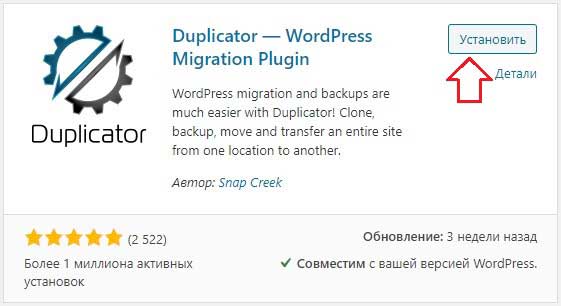
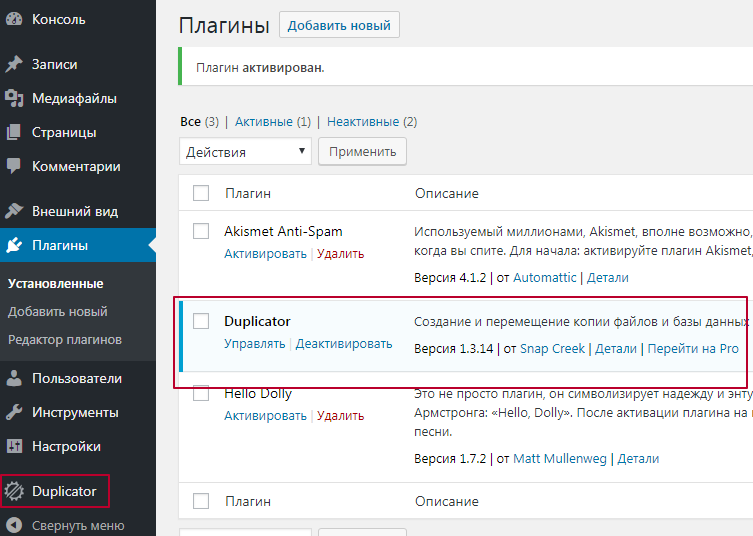
Первое, что вам нужно сделать, это установить и активировать плагин Duplicator на веб-сайт, который вы хотите переместить или сохранить его копию.
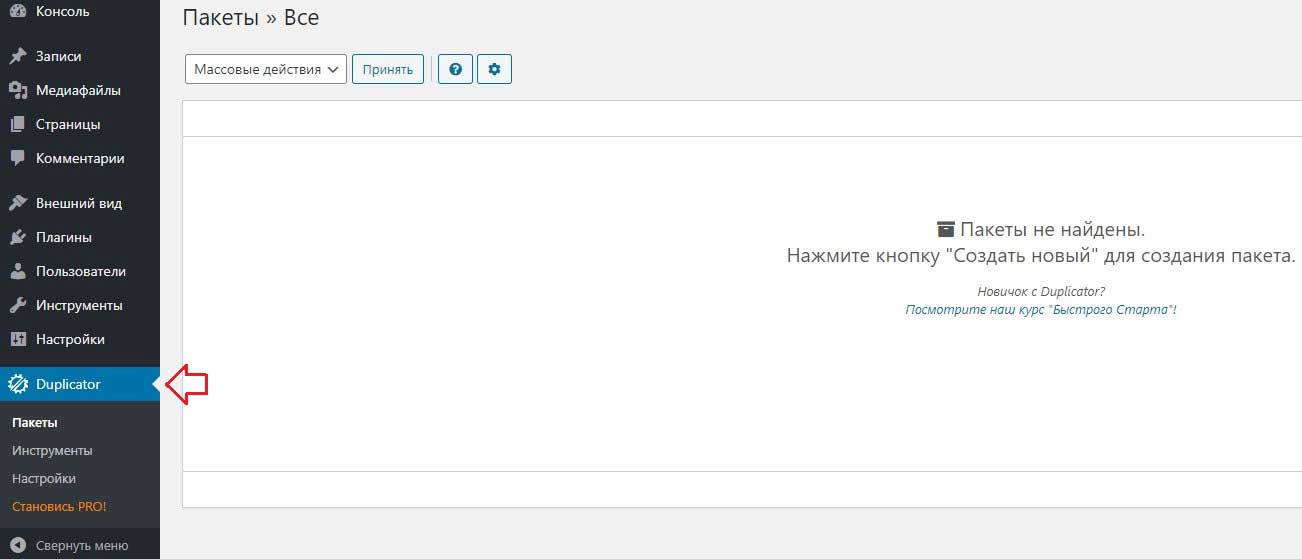
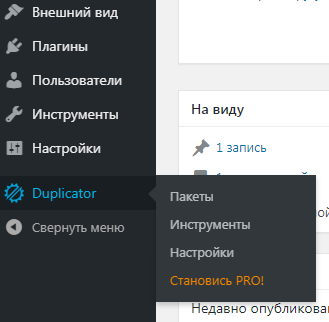
После установки и активации, перейдете в Duplicator через боковое меню, в панели управления WordPress. Там будет список всех пакетов, которые будут в дальнейшем созданы вами, с возможностью их загрузки. Это zip-файлы вашего сайта с базой данных, в одном архивном файле. К которому, отдельно прилагается файл installer.php, который используется для установки сайта на текущем или новом сервере.
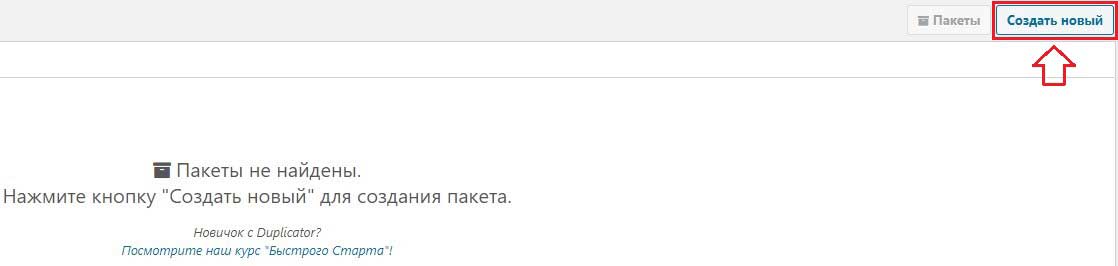
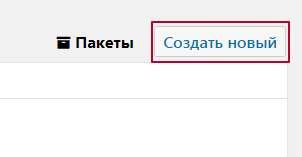
Чтобы начать создание нового пакета (резервной копии вашего сайта), просто нажмите «Создать новый» в правом верхнем углу экрана.
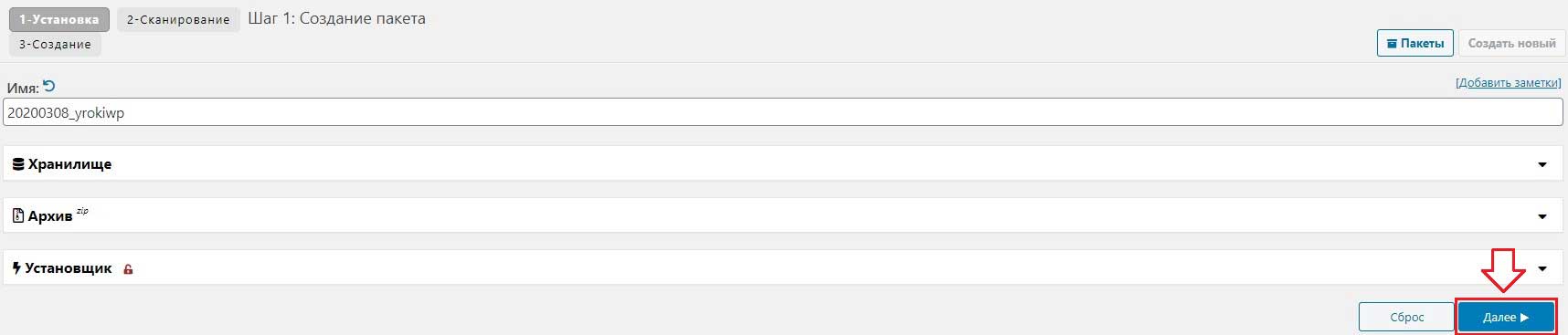
В дальнейшем, вам необходимо будет пройти несколько шагов простого процесса, для резервного копирования вашего сайта. Ниже, мы ознакомимся со всеми настройками, и я опишу каждый шаг.
Тут не надо ничего менять, оставляем все как есть, нажимаем кнопку «Далее» и следуем инструкции по созданию пакета.
На этом шаге – произойдет сканирование файлов вашего сайта и базы данных.
После, плагин предоставит вам полный обзор всего сайта и даст вам знать, все ли в порядке.
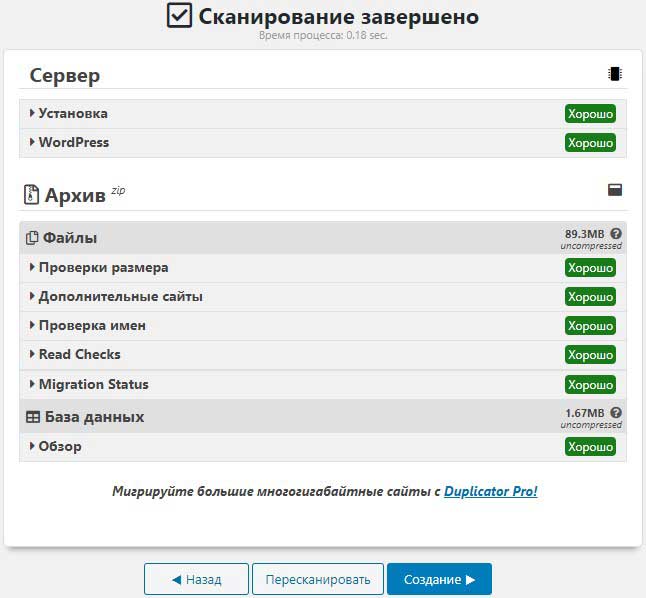
После завершения сканирования вы можете нажать «Создание», для завершения резервного копирования.

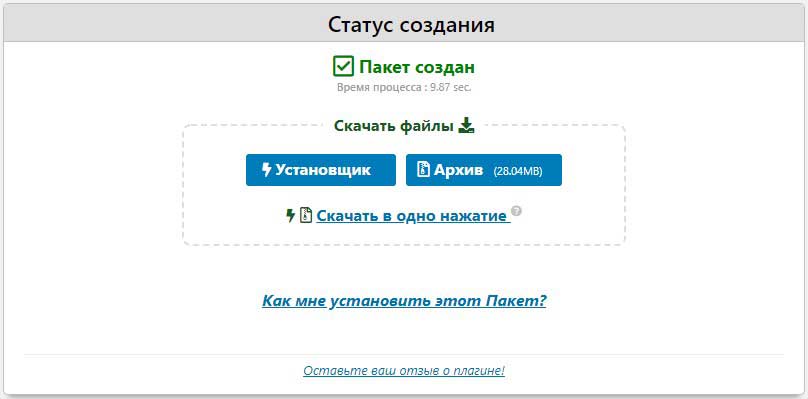
Тут плагин возьмет все под свой контроль и упакует весь ваш сайт и базу данных в аккуратный небольшой пакет, который вы сможете сохранить в качестве резервной копии, и / или перенести на любой сервер, где будет размещаться ваш WordPress сайт.
Установка резервной копии сайта с помощью Duplicator на новый сервер
В процессе, Duplicator установит новые файлы сайта и автоматически обновит все URL-адреса в базе данных, чтобы они указывали на новый адрес веб-сайта. Затем он предложит вам дважды проверить сайт, все ли на нем работает правильно.
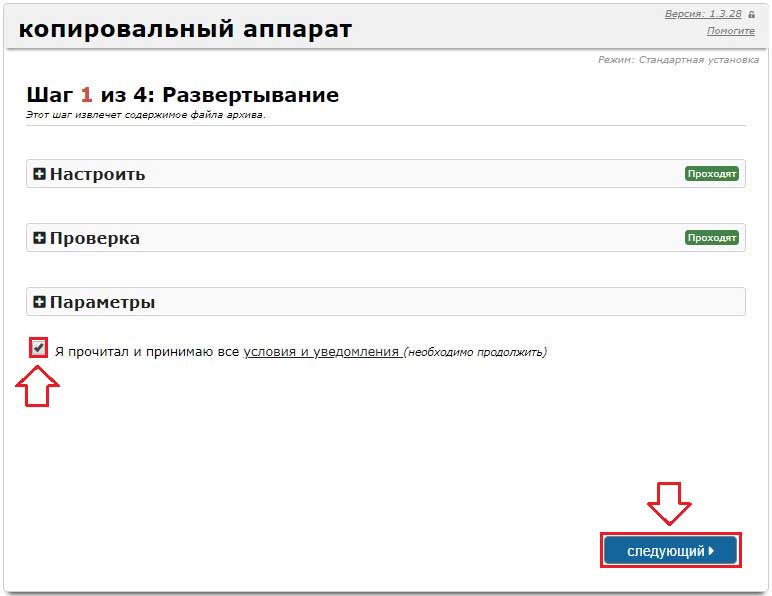
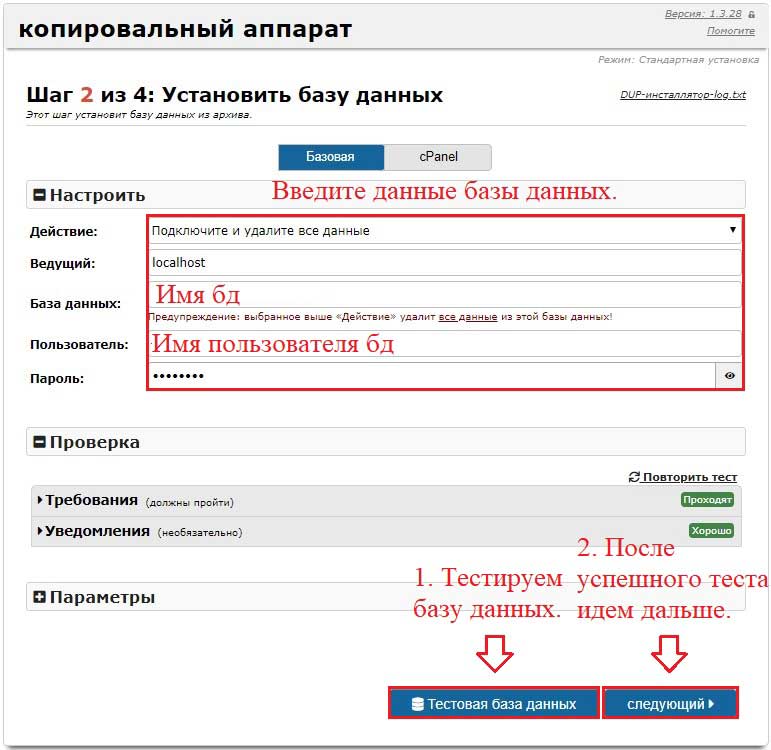
Все, что вам нужно сделать, это ввести новые данные базы данных, а затем следуйте инструкции, чтобы завершить процесс установки.
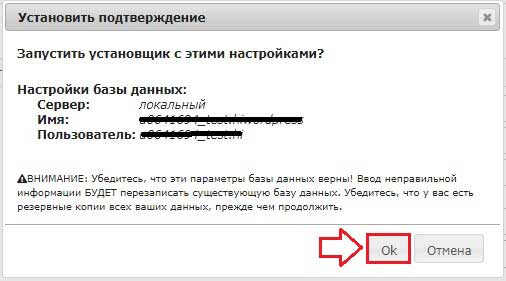
Подтверждаем установку сайта.
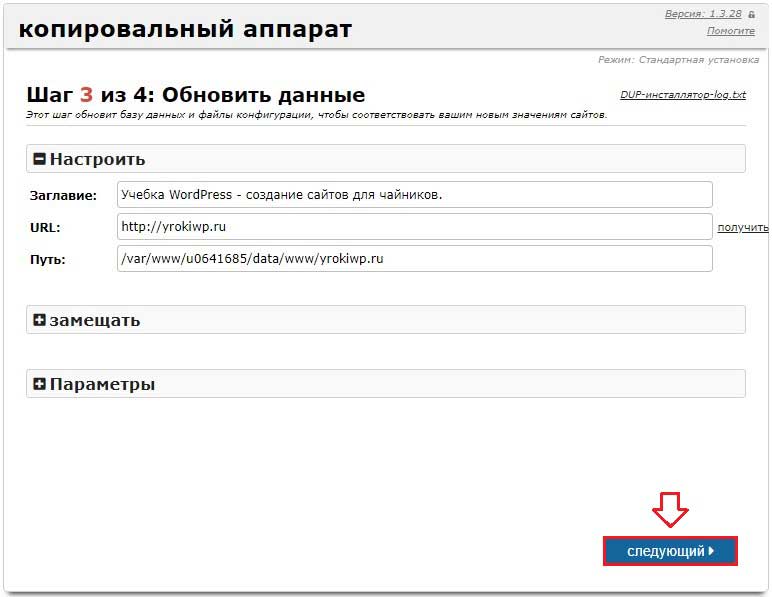
Проверьте, затем подтвердите настройки сайта и переходите в следующий пункт.
Для завершения настроек, перейдите в панель управления сайтом.
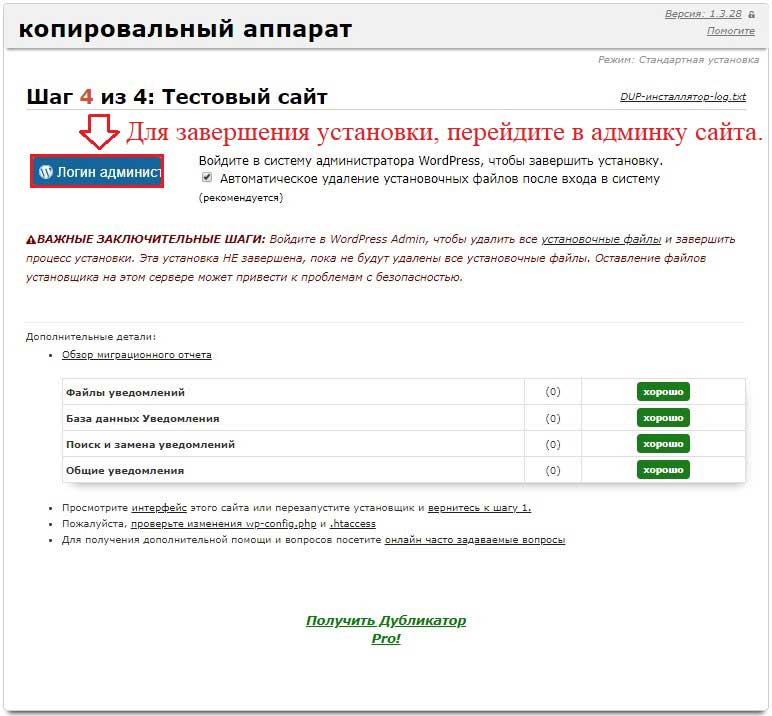
После перехода в панель администратора, будет автоматически запущена очистка файлов установщика. Это необходимо для безопасности, так как злоумышленники могут воспользоваться файлами установщика. Если файлы не были удалены автоматически, их нужно будет удалить вручную через панель управления хостингом или через FTP.
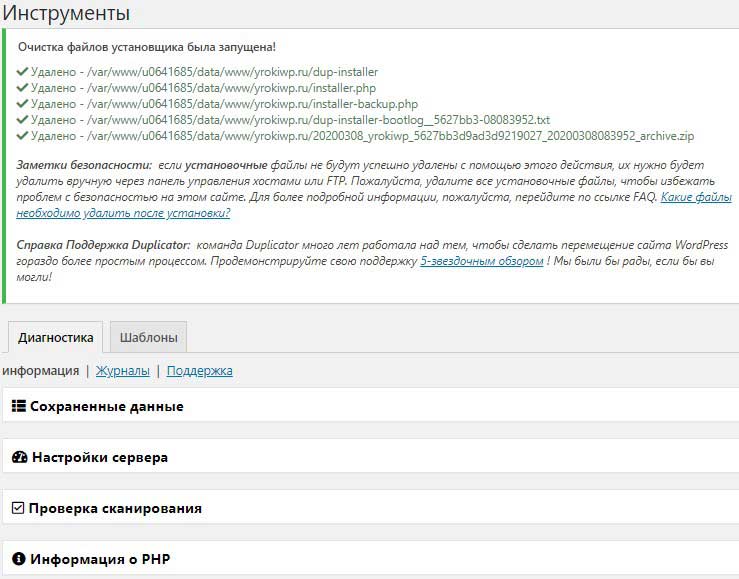
На этом все, вы успешно перенесли свой сайт на новый домен!
В премиальной версии плагина, вы найдете много полезных возможностей, которые подойдут пользователям как больших, так и мелких проектов.
Существует несколько важных функций, которые вы найдете в платной версии: облачное хранилище и резервное копирование по расписанию. Ниже я опишу возможности этих полезных функций.
Запланированное резервное копирование
Автоматическое резервное копирование ваших личных проектов или сайтов ваших клиентов является обязательным для большинства компаний или фрилансеров. Это необходимо, в случае взлома или поломки вашего сайта из-за какой-то другой непредвиденной ошибки. Что бы это ни было, в любом случае, вы сможете быстро восстановить сайт без каких-либо проблем.
Вы можете выбрать, в какое хранилище необходимо сохранять резервную копию сайта. Так же, вы сможете выбрать период, для автоматического копирования. Например, можно делать резервные копии ежечасно, ежедневно, еженедельно или ежемесячно, и можете выбрать, в какое время будет выполняться резервное копирование.
Хранение резервных копий в облачном хранилище, будет является лучшим способом. Это гарантирует, что вы не потеряете резервные копии сайта. Благодаря множеству различных облачных сервисов, вы выберете одно из предложенных решений, которое вам подойдет. В противном случае, вы также можете загружать файлы и сохранять их вручную, в любом удобном, для вас месте.
Вы можете выбирать между множеством различных хранилищ, таких как FTP, Dropbox, Google Drive, One Drive и т. д. По умолчанию, копия сайта сохраняется в папку на текущем сервере, на котором располагается сайт.
Вы также можете установить количество резервных копий, которые будут храниться на сервере, чтобы он не захламлял хранилище с большим количеством старых резервных копий, которые не нужно хранить. Хранение до 10 копий сайта, будет достаточным, для больших сайтов, которые регулярно обновляются. Для Небольших сайтов, которые реже обновляются, будет достаточно хранить в хранилище 2 – 5 старых резервных копий.
Возможности плагина Duplicator Pro
Перед покупкой Pro версии, я рекомендую попробовать бесплатную версию плагина. Ее будет вполне достаточно, если вы хотите переместить или сделать копию вашего WordPress сайта. Плагин покажет вам всю мощь этой бесплатной версии и то, сколько времени он может вам сэкономить. Pro версия предлагает много хороших и полезных функций.
Премиум версия включает в себя:
- Поддержка мультисайтов;
- Поддержка больших сайтов и больших баз данных;
- Можно запланировать регулярное резервное копирование ежечасно, ежедневно, еженедельно или ежемесячно;
- Облачное хранилище и параметры API;
- Есть возможность задать максимальное количество резервных копий, которые будут храниться в облачном хранилище;
- Вы будете получать уведомление по электронной почте – о процессе резервного копирования и возникающих проблемах;
- Фильтр данных, который позволит выбрать то, что будет скопировано;
- + Различные дополнительные параметры.
Часто задаваемые вопросы
Вот несколько вопросов, которые задают многие пользователи при переносе WordPress с одного хостинга на другой.
Могу ли я зарегистрировать новую учетную запись хостинга без регистрации нового доменного имени?
Доменное имя и хостинг – это две разные услуги, и вам не обязательно регистрировать доменное имя при регистрации на новом хостинге.
Некоторые провайдеры хостинга, попросят вас выбрать доменное имя в качестве первого шага при покупке хостинга. Они также позволят вам ввести доменное имя, если оно у вас уже есть.
Нужно ли перенести мое доменное имя на новый хостинг?
Нет, вам не нужно переносить ваше доменное имя на новый хостинг. Однако перенос вашего доменного имени на новый хостинг облегчит обновление и управление под той же панелью, что и ваша новая учетная запись хостинга.
Как исправить ошибку при появлении ошибки соединения с базой данных в Duplicator?
Если вы видите ошибку подключения к базе данных или ошибку подключения к базе данных, то причиной этого является то, что вы ввели неверные данные, для подключения к базе данных.
Убедитесь, что имя вашей базы данных, имя пользователя MySQL и пароль верны. Некоторые хостинговые компании не используют localhost в качестве хоста, для своих серверов MySQL. Если это так, то вам нужно будет попросить службу поддержки вашего веб-хостинга – предоставить вам правильную информацию.
Как мне проверить, загружается ли мой сайт с нового хостинга?
Есть несколько онлайн-инструментов, которые позволят вам это узнать. После того, как вы перенесли свой сайт на новый хостинг, вы можете использовать любой из этих инструментов, и они покажут вам название хостинговой компании, которая размещает ваш сайт.
Если прошло немного времени с тех пор, как вы мигрировали свой веб-сайт и внесли изменения в свой сервер доменных имен (DNS), есть вероятность, что ваш сайт все еще может загружаться со старого хостинга. Для полного обновления DNS домена, может занять до 48 часов.
Нужно ли удалять какие-либо файлы или данные со старого хостинга?
При смене хостинговой компании, я рекомендую вам сохранить свой старый сайт как минимум на неделю. После этого вы можете удалить файлы со своего старого хостинга. Если вы удалите свою учетную запись, тогда ваш провайдер удалит все ваши данные в соответствии с их политикой.
Как долго я должен сохранять свою учетную запись активной на старом хостинге?
После того, как вы перенесли свой сайт на новый хостинг, и если у вас нет других сайтов, размещенных на вашем старом хостинге, вы можете удалить свою старую учетную запись хостинга.
Однако, в некоторых случаях, вы возможно уже заплатили за ежегодное предоставление хостинга. В этом случае, вам следует проверить их политику возврата средств, чтобы узнать, имеете ли вы право на возврат неиспользуемых средств после остановки услуг.
Как мне переместить сайт WordPress с использованием SSL / HTTPS?
Вам нужно будет установить сертификат SSL на ваш новый хостинг. После этого вы можете выполнить те же действия, что и выше. Просто убедитесь, что вы используете HTTPS-адреса в URL-адресах, например, https://yrokiwp.ru.
Бонус! Бесплатный перенос сайта на новый хостинг.
Если вы хотите поменять свой хостинг на нового провайдера, но описанные выше шаги кажутся вам слишком сложными. То вы можете выбрать хостинг провайдера, с услугой по переносу сайта и они перенесут ваш сайт за вас. Почти все хостинговые компании предоставляют такие услуги. Либо же, можете обратиться ко мне за помощью, и я оперативно перенесу ваш сайт!
1.07.2019
3 513

Привет, друг! В этой статье расскажу о плагине Duplicator, который советую для создания резервных копий сайта и миграций. По оценкам 2064 пользователей из 2165 при 15 000 000 скачиваний на сегодняшний 28 день июня 2019 года, он имеет рейтинг 5 звезд. Официальная страница плагина на WordPress находится здесь.
Бесплатной версии вполне достаточно, для начала. Купив лицензию, получаешь возможность планировать бэкап и другие опции.
Duplicator не нужно запускать из Вордпресса, прежде чем начать восстановление, всё находится в двух файлах инсталляции, что очень удобно и не встретишь в других плагинах резервного копирования. Однако, имеются ограничения — подходит для небольших сайтов до 2 Гб!
Предлагаемый вариант действий подходит как для копирования локального сайта на хостинг, так и для восстановления локального или удаленного сайта. Чтобы восстановить сайт, нужно заранее позаботиться о создании резервной копии — именно о таком варианте восстановления идёт речь.
Установка плагина Duplicator
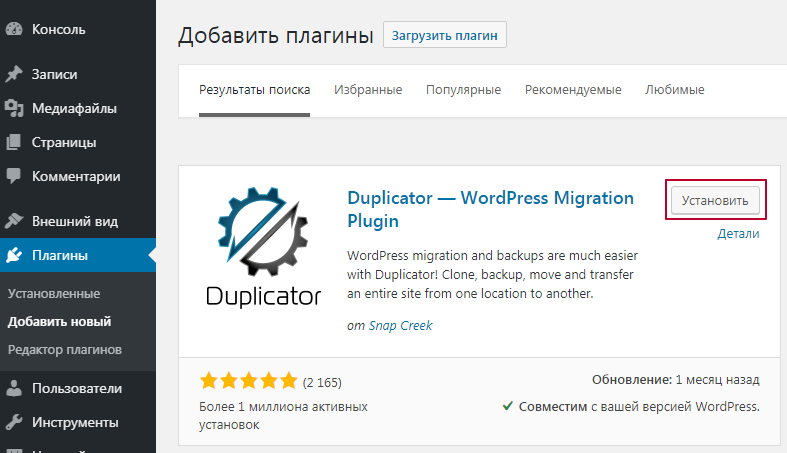
Дальше Установить и Активировать
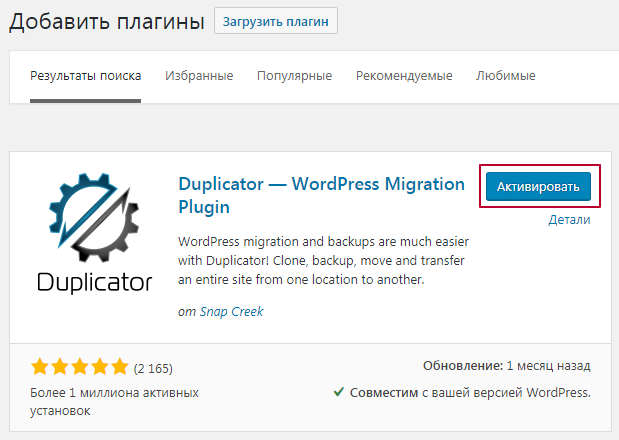
Установленный плагин Duplicator:
Создание пакета резервной копии
Теперь заходи в Пакеты:
Нажимай Создать новый:

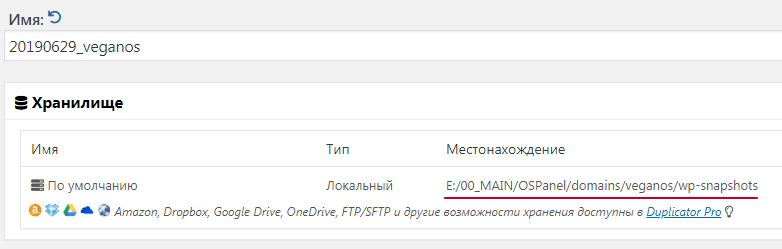
Оставляй все настройки по умолчанию. В поле Имя задается название пакета. По умолчанию, оно состоит из текущей даты и названия сайта. Можно поменять на своё.
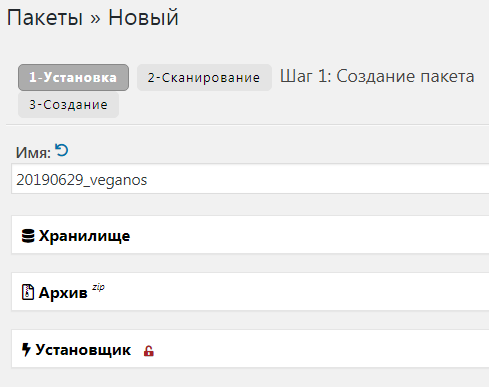
Во вкладках Хранилище, Архив и Установщик, которые разворачиваются по нажатию, ты увидишь все настройки.
Хранилище — это путь к папке, где хранятся созданные копии. Amazon, Dropbox, Google Drive, OneDrive, FTP/SFTP и другие возможности хранения доступны в Duplicator Pro.
Архив идет с двумя закладками Файлы и База Данных.
В закладке Файлы можно поставить галочку напротив Архивировать ТОЛЬКО базу данных, если нужна только она, т.е. без файлов сайта.
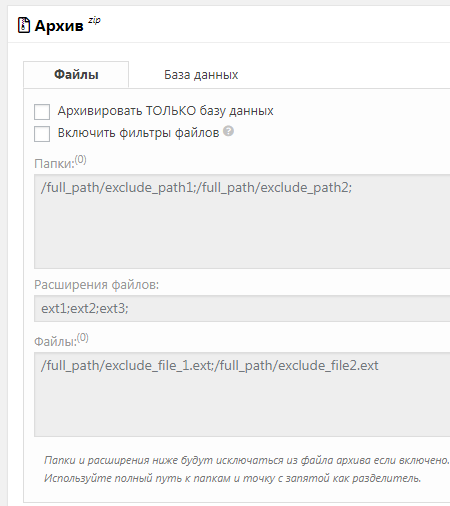
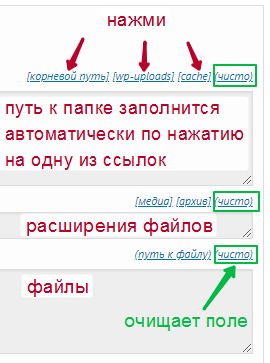
Включить фильтры файлов — здесь можно отфильтровать Папки, Расширения файлов и Файлы для исключения их из резервирования путем перечисления по указанному образцу.
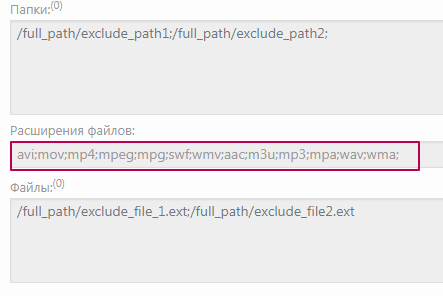
Например, тебе нужно исключить видео из архива, тогда перечисляешь расширения медиа-файлов. Справа есть специальные ссылки, по нажатию на которые поле заполняется списком, его можно отредактировать.
В закладке База Данных перечисляются все таблицы базы данных. Можно исключить из резервирования необходимые таблицы, что не рекомендуется делать:
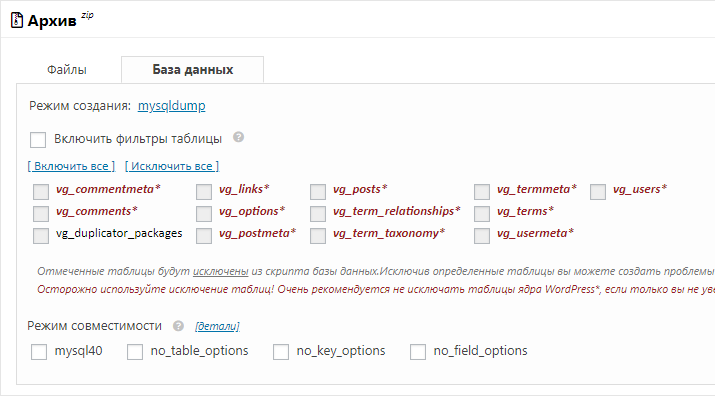
Здесь ты прочитаешь предупреждение:
Отмеченные таблицы будут исключены из скрипта базы данных. Исключив определенные таблицы вы можете создать проблемы для корректной работы сайта или плагинов после установки!Осторожно используйте исключение таблиц! Очень рекомендуется не исключать таблицы ядра WordPress, если только вы не уверены в результате.
Ничего не исключаем!
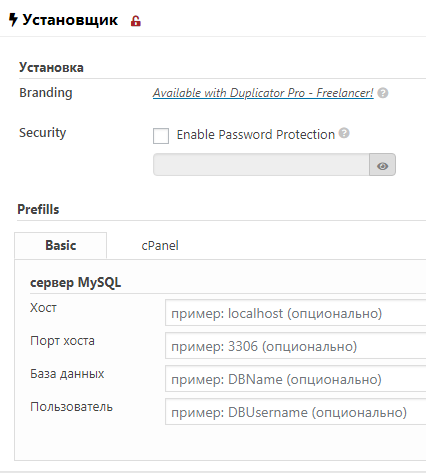
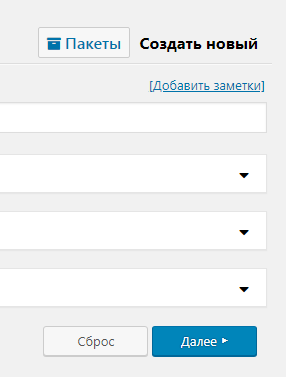
В большинстве случаев ничего не нужно менять в перечисленных настройках, оставляй всё как есть и нажимай Далее:
Сканирование системы
На этом шаге запускается проверка настроек, по окончании которой ты увидишь результат. Зеленый цвет сообщает об успешной проверке:
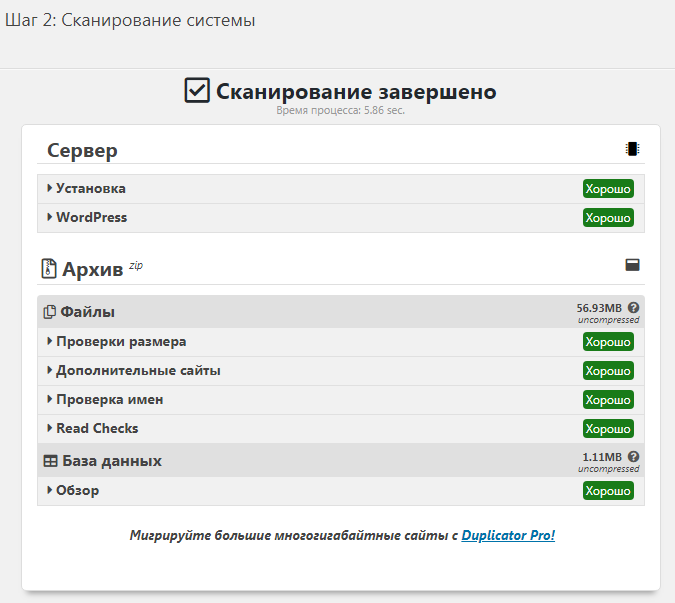
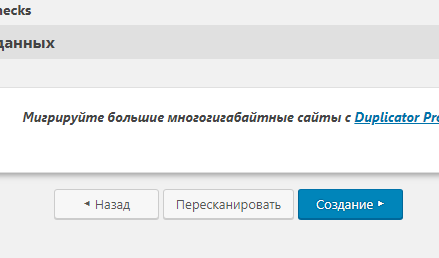
Если все нормально, нажимаешь Создание:
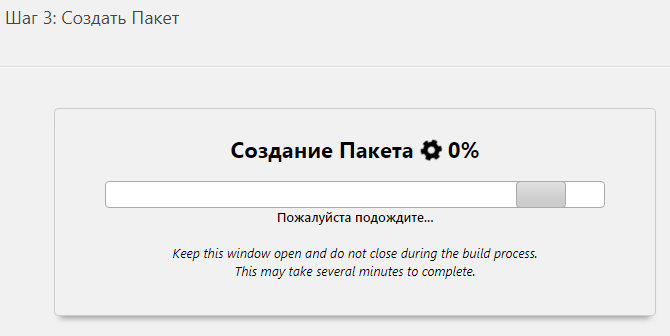
Наблюдать за процессом создания пакета не придется долго:
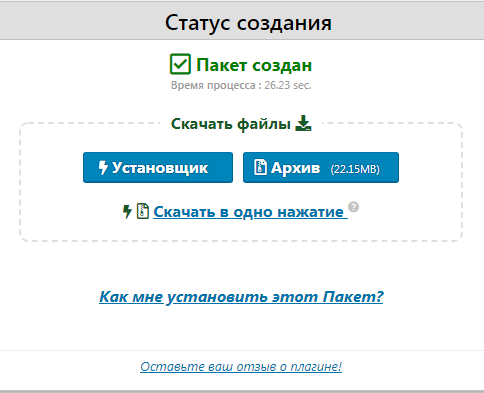
После завершения, ты увидишь статус Пакет создан и ссылки на Архив и Установщик, а также ссылку на скачивание в одно нажатие:
Скачивай в одно нажатие или как удобно. Архив содержит все файлы и базу данных в файле arhive.zip, а Установщик — это файл installer.php. Вот такие файлы ты увидишь (название архива будет твоим с автоматически добавленным уникального ключа). Не меняй название архива!
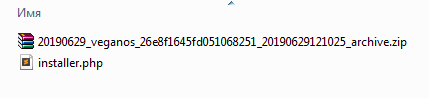
arhive.zip и installer.php
Всё, резервная копия создана! Повторять эту процедуру необходимо регулярно, особенно после обновлений контента и перед установкой новых плагинов, для возможности отката к предыдущей версии сайта.
Напомню, что планирование бэкапов возможно у Duplicator в платной версии от $59, получая лицензию на 3 сайта, до $359 единовременной платой с пожизненными обновлениями плагина на неограниченное количество сайтов 🙂 Как тебе лицензия за $359? )) Если интересно, прайс на лицензию и покупка здесь.
Как восстановить сайт из резервной копии
Проверь три важных момента перед запуском инсталляции:
Сделай архив папки со всеми файлами, на всякий случай. Сохрани его в другом месте, закопай 🙂 А потом удали все файлы из папки, она должна быть пустой!
Я тут начала делать один сайт, давай покажу на его примере.
Перенос локального сайта на хостинг
С помощью FileZilla добавляю в пустую корневую папку сайта архив и установщик:
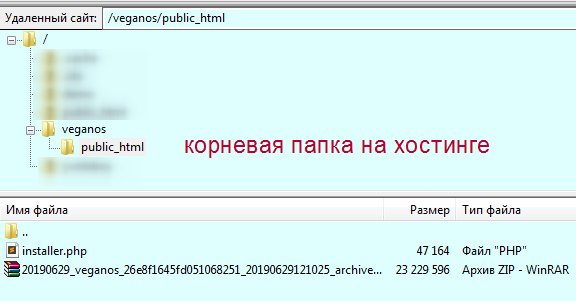
Заметь, не нужно предварительно устанавливать WordPress, всё в архиве!
Шаг 1. Распаковка архива
Переходи по адресу your-site.ru/installer.php:
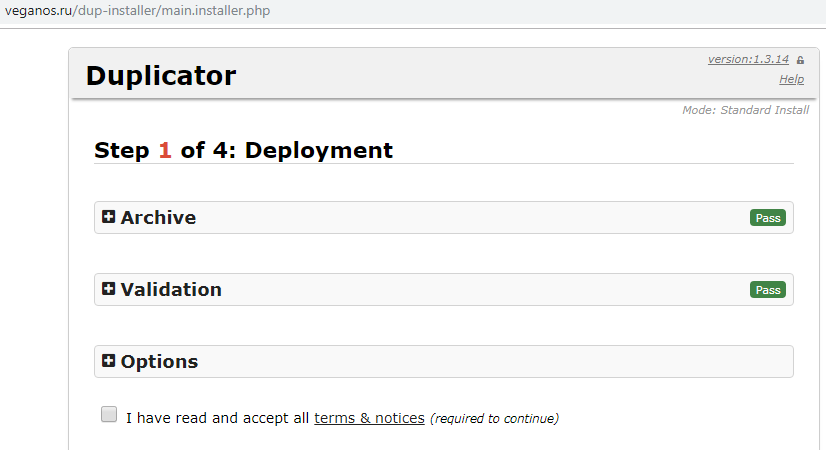
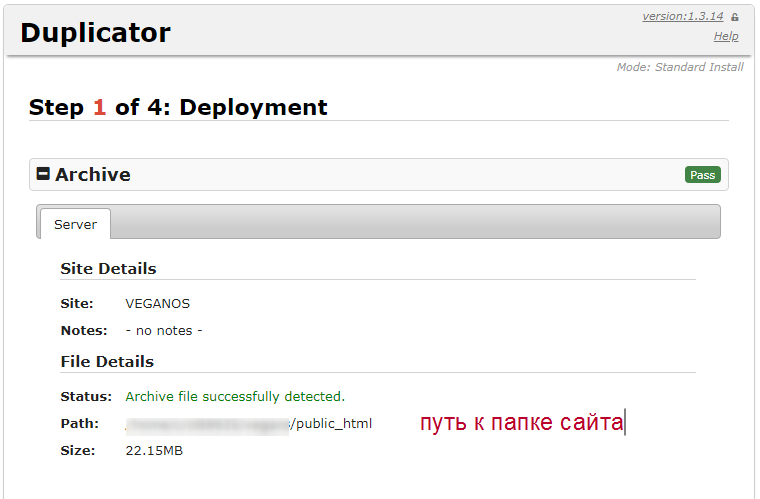
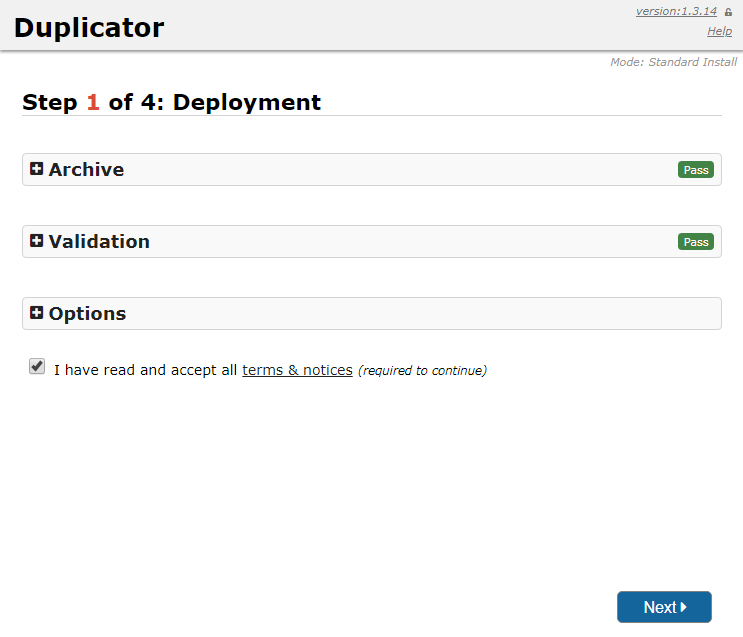
В Archive проверяется доступность на запись в папку сайта:
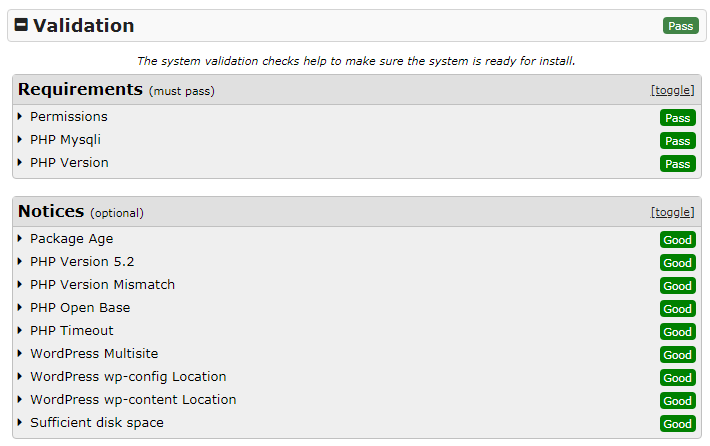
В закладке Validation проверяются технические настройки на соответствие требованиям:
В Options дается возможность изменить некоторые настройки. Здесь ничего не нужно менять:
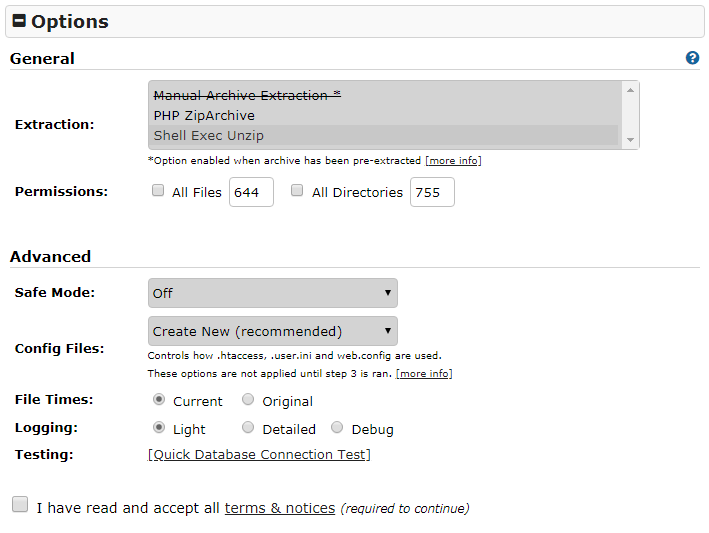
Если видишь зеленый цвет — все хорошо, ставь галочку — принимаешь условия, можно переходить ко второму шагу, нажимай Next:
Шаг 2. Инсталляция Базы Данных
Здесь в закладках Setup (настройка), Options (опции) и Validation (проверка) — настройки и тестирование соединения с Базой Данных:
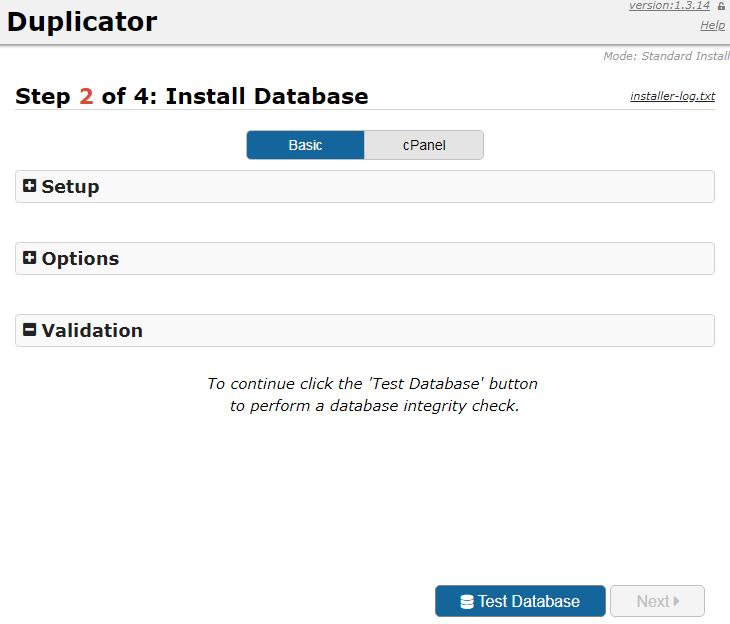
Нужен только Setup (соединение, настройки) — укажи параметры соединения с Базой Данных:
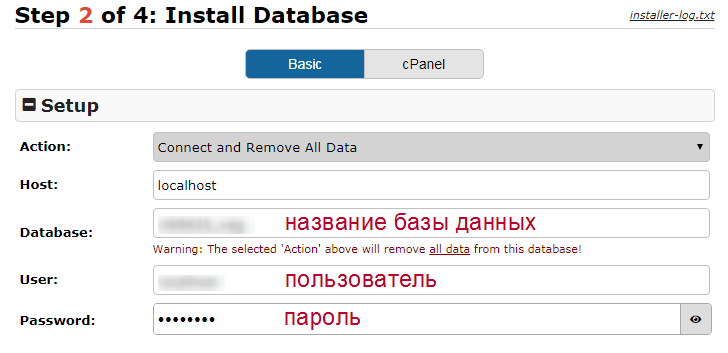
- Action — действие (Connect and Remove All Data — соединиться и удалить все данные) — оставляй. В выпадающем списке есть еще вариант Create new database — создать новую Базу Данных — на тот случай, если База Данных еще не создана.
- Host — введи название хоста
- Database — имя Базы Данных
- Password — пароль пользователя Базы Данных
В Options ничего не меняй:
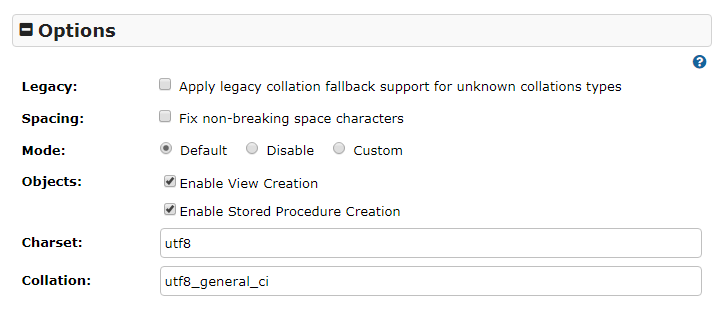
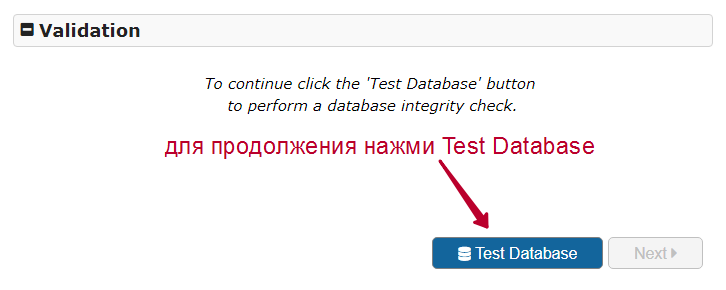
В Validation нажимай Test Database, после указания вышеперечисленных настроек. Тестируется соединение с Базой Данных, без успешного прохождения которого не перейдешь к следующему шагу.
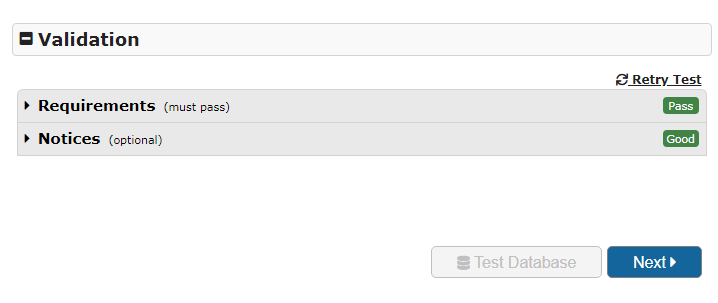
Успешное тестирование помечено зеленым цветом. Кнопка Next становится активной — нажимай:
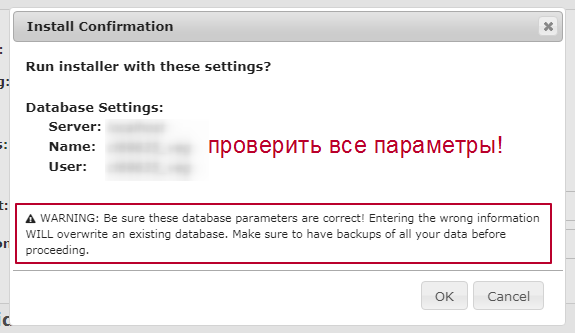
Появится всплывающее окно, еще раз проверь параметры и вернись, если нужно исправить. Подтверждаем, нажимаем ОК:
Шаг 3. Обновить данные
На этом шаге, при необходимости, в закладке New Settings, можно изменить URL, путь к папке и название сайта:
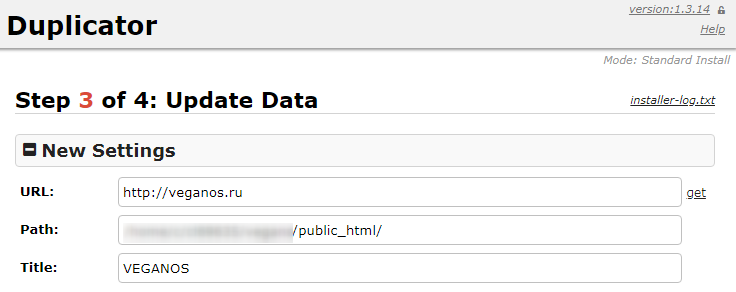
Оставляй всё как есть и нажимай Next.
Шаг 4. Тестирование сайта
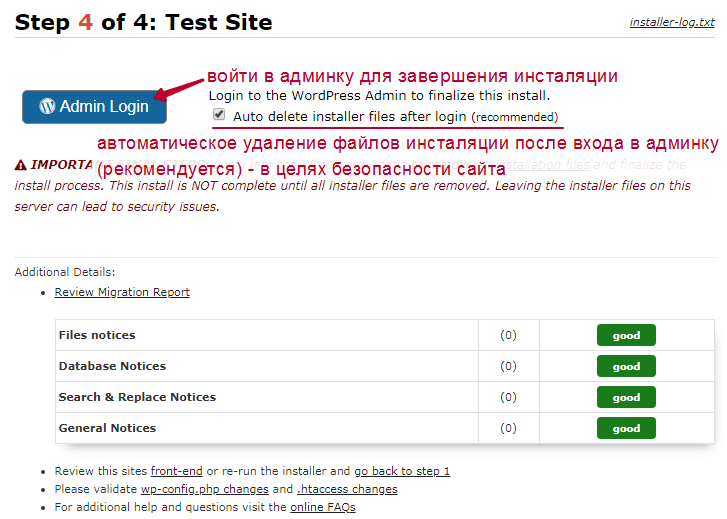
Оставляй автоматически поставленную галочку напротив Auto delete installer files after login (recommended).
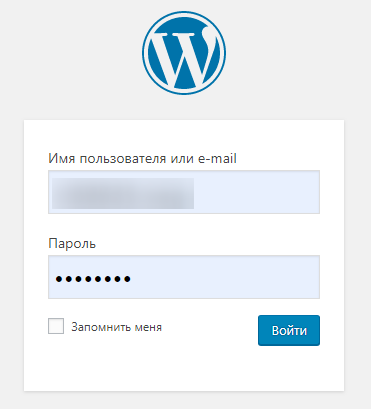
При входе в консоль видим сообщение Duplicator-а об успешной очистке файлов инсталляции. Это важно для безопасности сайта:
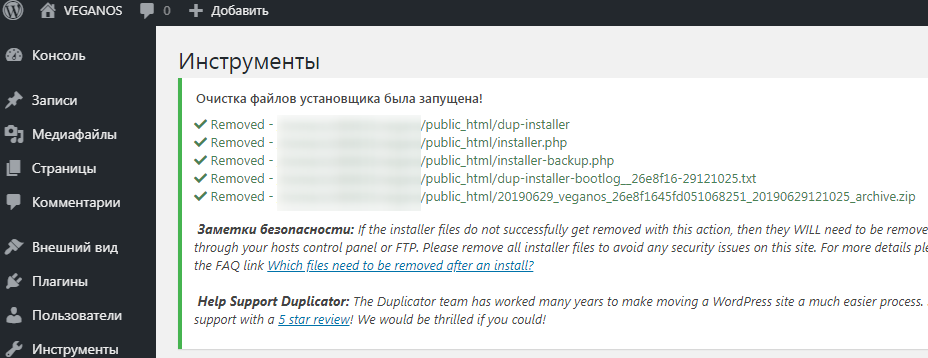
Поздравляю, мы перенесли локальный сайт на хостинг! 🙂
Точно так же действуем, если требуется восстановить поврежденный сайт локально/удаленно (атаки-таки подстерегают на каждом шагу) и у тебя уже есть его резервная копия.
Плагин Duplicator отличается своей простотой использования, с ним не бывает проблем, но создание бэкапов по расписанию, к которому желательно прийти, невозможно в бесплатной версии.
Функция планирования в бесплатной версии имеется у одного нового плагина, который, по отзывам некоторых авторитетных разработчиков, сразу проявил себя с наилучшей стороны. С ним также возможна очень удобная миграция сайтов, которой нет у других плагинов. Собираюсь протестировать его, а потом написать статью.
Надеюсь, у тебя всё получилось? 🙂 Если нет, пиши почему и задавай вопросы.
В этом руководстве я расскажу, как загрузить и перенести WordPress-сайт с локального хоста на хостинг двумя способами: с помощью плагина и вручную.
- Предварительные условия
- Перенос WordPress-сайта с помощью специального плагина
- Метод 2: Ручной перенос WordPress-сайта с локального хоста на сервер
- Заключение

Чтобы перенести WordPress-сайт с локального хоста на сервер, потребуются:
- Локальный сервер, установленный на компьютере.
- Оплаченный хостинг с поддержкой WordPress.
Примечание. В этом руководстве для демонстрации переноса я использую хостинговую платформу Cloudways.
Установите и настройте плагин на локальном WordPress. Создайте пакет. Перенесите файлы Installer.php и архив с помощью FTP-клиента, такого как FileZilla. Запустите программу установки на рабочем сервере. Протестируйте сайт.
Я использую плагин Duplicator. Но вы можете выбрать один из следующих:
- Duplicator (бесплатная и платная версия).
- All-in-One WP Migration (бесплатный).
- UpdraftPlus WordPress Backup Plugin (бесплатная и платная версия).
- WP Migrate DB (платный).
- Migrate Guru (платный).
Для этого в панели администрирования перейдите в пункт «», нажмите кнопку «. Затем в поисковом поле введите , « и плагин.


После этого нажмите кнопку «.

Затем нажмите на кнопку «.
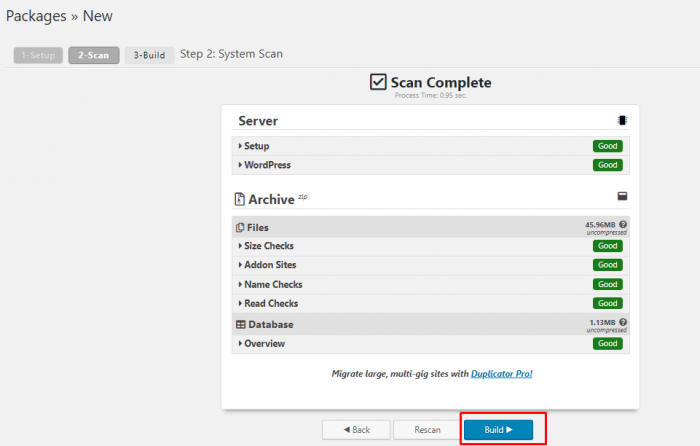
Сборка займет несколько секунд. Пакет представляет собой ZIP-архив со всеми плагинами, темами оформления, контентом сайта, базой данных и файлами WordPress.

Теперь можно загрузить Installer.php и архив, нажав кнопку « .
Сначала запустите новое приложение на Cloudways.
Примечание: для стабильной работы FileZilla используйте порт 22.
Все эти данные указаны в разделе « на платформе Cloudways.

После ввода учетных данных в соответствующие поля, нажмите кнопку «

Затем перейдите в папку , выберите папку , и удалите с помощью FTP-клиента FileZilla файл . После чего загрузите файлы и архив в эту папку.

Примечание. Перед загрузкой ZIP-архива обязательно удалите файл wp-config.php. Он находится в папке public_html.

Измените URL-адрес на

При вводе URL-адреса YourSiteName/installer.php на экране появится следующая конфигурация установки:

Примечание: Плагин Duplicator лучше всего работает с пустыми базами данных. Чтобы удалить их, перейдите в « и нажмите кнопку «Запустить менеджер баз данных»

Выберите все базы данных и нажать кнопку «, чтобы удалить выбранные таблицы.

Теперь можно продолжить настройку, на втором этапе учетные данные MySQL Access.

Нажмите кнопку « чтобы сохранить настройки.


В панели управления хостингом нажмите кнопку «Запустить менеджер баз данных».

Удалите все таблицы, выбрав их и нажав на кнопку.


в базе данных таблицу .
Примечание. Если при установке вы изменили префикс, у этой таблицы может быть другое имя.
Выберите или и нажмите кнопку «.

Здесь нужно изменить три поля:
Site URL = «URL-адрес вашего сайта» Home = «URL-адрес вашего сайта» Blog name = “URL-адрес вашего сайта без ”
Это URL-адрес вашего сайта, который нужно скопировать.

Нажмите на кнопку « для каждого выделенного поля и вставьте соответствующие значения в поле . URL-адрес локальной установки будет выглядеть примерно так: Затем нажмите кнопку «.
Поздравляю! Вы успешно перенесли WordPress-сайт с локального сервера на сервер хостинга.
Теперь вы убедились в том, что перенос локального WordPress – достаточно простой процесс.
В этой статье мы рассмотрим перенос сайта WordPress на другой хостинг с помощью специализированных плагинов для миграции. Но прежде ознакомимся с некоторыми основами:

Перенос сайта требует нескольких шагов, осуществляемых вручную. Нужно продублировать данные, скопировать контент, файлы и изображения в корректные деревья каталогов, восстановить базу данных, переместить и повторно развернуть плагины и виджеты. А также протестировать, чтобы убедиться, что весь процесс был завершен без ошибок.
Для сайта, содержащего тысячи публикаций и изображений, этот процесс может быть долгим и трудоемким. Существует риск потери данных и недоступности сайта, если миграция выполнена неправильно.
Специализированные плагины могут упростить этот процесс, обеспечивая простую настройку, автоматическое резервное копирование данных в процессе миграции, а также подтверждение того, что данные не повреждены.
Заинтересовались? Тогда перейдем к обзору специализированных плагинов!

Один из самых популярных плагинов для миграции в экосистеме . Имеет на своем счету свыше 500 тысяч активных установок и среднюю оценку из . Хотя сегодня мы представляем его как плагин для миграции, он также есть в нашем списке «10 WordPress плагинов для резервного копирования WordPress, о которых необходимо знать» Бесплатная версия доступна в каталоге плагинов на , но есть и премиум версия, стоимостью от .
– это мощный инструмент, предназначенный для того, чтобы администратор мог дублировать, создавать резервную копию, перемещать и осуществлять процедуру переноса сайта на другой хостинг.
Трехшаговый мастер настройки поможет установить пакет, состоящий из отдельного () и установщика, просканировать возможные проблемы с настройками сервера, архивными файлами и таблицами базы данных, а затем собрать пакет. Можно настроить пакет так, чтобы исключить определенные директории, типы файлов и таблицы базы данных. Для просмотра доступны подробные отчеты на каждой стадии миграции, а также инструмент ведения логов последних сборок.
Установка нового сайта из ранее созданного пакета осуществляется открытием файла установки через браузер. Другой мастер настройки, состоящий из трех шагов, проведет извлечение всех файлов из архива и создание новой базы данных, выполнение обновлений базы данных и тестирование сайта. Предоставляется отчет с кратким описанием любых возможных ошибок и предупреждений после завершения установки.
Полная документация с находится на сайте разработчиков. Но они честно предупреждают, что не для новичков и требует технических знаний выше среднего. Полная поддержка предоставляется покупателям премиум версии плагина – . Переход на версию Pro открывает дополнительные возможности, такие как планируемое резервное копирование, поддержка копирования на , и , лицензии на несколько сайтов и шаблоны пакета.
В настоящее время не рекомендуется использовать в мультисайтовых сетях. Но он является надежным инструментом для переноса или резервного копирование сайтов, дублирования версии сайта, находящейся в эксплуатации, на локальный сервер для тестирования.

Еще один популярный плагин для миграции , который имеет более 500 тысяч активных установок и среднюю оценку пользователей . Этот плагин входит в наш список «10 WordPress плагинов для резервного копирования, о которых необходимо знать» Бесплатная версия доступна в каталоге плагинов на , но есть и , стоимостью от до .
является мощным плагином, поддерживающим хранение в облаке, автоматическое резервное копирование и разделение больших сайтов на несколько архивов. Для создания резервной копии нужно выбрать, какие файлы и каталоги включить в копию. Затем можно восстановить данные из резервной копии в существующий сайт, заменив темы, плагины, загрузки и другие каталоги нажатием одной кнопки.
Премиум-версия включает в себя дополнительные места хранения, шифрование базы данных, улучшенную техническую поддержка и лицензии для нескольких сайтов. А также клонирование сайта за один клик и инструмент переноса сайта на на другой хостинг, который позволяет скопировать сайт и продублировать его в новом месте.
– это великолепный вариант для менее подготовленных пользователей, так как он предлагает понятный интерфейс, клонирование в один клик и инструмент миграции. С другой стороны, опытные администраторы по достоинству оценят массу вариантов хранения и шифрование баз данных. И если нужно перенести очень большой сайт или необходимо работать с мультисайтовой сетью, является отличным выбором.

Мощный плагин с более чем 100 000 активными установками и средней оценкой пользователей . Бесплатная версия доступна в каталоге плагинов на , — от за персональную лицензию.
WP Migrate DB применяет другой подход к миграции. Вместо того чтобы экспортировать файлы и формировать архив, этот плагин экспортирует базу данных сайта, которую вы сохраняете на своем компьютере как . Чтобы завершить миграцию, нужно импортировать этот файл в существующую базу данных .
Лицензия добавляет возможность резервного копирования базы данных перед выполнением миграции, которое работает как система версий. WP Migrate DB Pro позволяет включить базу данных в установку с помощью плагина. Также премиум-версия обеспечивает возможность остановки и возобновления миграции в процессе выполнения.
Более высокие премиум уровни (Developer, Studio и Agency) добавляют еще больше функциональных возможностей переноса сайта на другой хостинг с помощью дополнений. Эти лицензии открывают доступ к мультисайтовым инструментам для экспорта подсайтов и их импорта как отдельных сборок сайта, медиа-средствам для миграции и копирования медиа библиотек между сайтами. А также для настройки автоматического выполнения миграции в планировщике.
WP Migrate DB очень полезен, если вы не собираетесь осуществлять перенос файлов сайта.

Имеет более 100 000 активных установок и оценку . Бесплатная версия доступна в каталоге плагинов на . Есть , цена которых варьируется от до .
Это простой плагин миграции с экспортом и импортом. Окно экспорта содержит опции для нахождения и замены текста. Созданный экспортный файл может быть сохранен на вашем компьютере. Окно импорта дает возможность загрузить файл экспорта, который будет восстановлен в существующей сборке .
Интересная встроенная функция – фрагментация данных и для экспорта, и для импорта, которая защищает плагин от таймаута и обходит ограничения по размеру загружаемых файлов. Это полезно при использовании виртуального хостинга, который часто ограничивает пользователей в возможности изменить настройки по умолчанию.
Для доступа к расширенному функционалу необходимо приобрести премиум дополнения. Это позволит увеличить размер загрузок (до 5 Гб), предоставляет дополнительные возможности хранения (, , , , ), резервное копирование по расписанию, импорт из и мультисайтовые возможности. Все премиум расширения имеют бессрочную лицензию с обновлениями, использованием на любом количестве сайтов и премиум-поддержку.
Покупка премиум расширений может иметь смысл, если нужен доступ к нескольким хранилищам или возможность полной миграции между сетью и отдельными подсайтами.
Более 200 000 активных установок и оценка . И это несмотря на явную проблему, признанную разработчиками: плагин не работает в 10–20% случаев. Чаще всего возникает проблема с восстановлением данных из резервной копии, а не с клонированием сайта, поэтому мы рассматриваем этот плагин как возможный вариант.
В бесплатной версии включает в себя несколько полезных функций, предназначенных для переноса сайта на Вордпресс на другой хостинг. Плагин устанавливается на целевой сайт и не требует доступа по к первоначальному сайту. По умолчанию копирует только пользовательский контент и базу данных, но не системные файлы . Это делает процесс быстрым и повышает безопасность.
Плагин не допускает проблем доступа к резервной копии оригинального сайта через прямое , и использует встроенную функцию архивации. Поэтому он совместим почти со всеми хостингами, поддерживающими .
Плагин полезен при переносе сайта на другой домен или сервер, перемещении на локальный сервер, создании копий ресурса для разработки или тестирования.

Имеет только премиум версию. , представленная в репозитории плагинов, обеспечивает функции резервного копирования и синхронизации, а для миграции требуется подписка ( $9 в месяц). Репозиторий дает следующую оценку популярности этого плагина: более 20 000 установок и звезд.
Плагин позволяет просматривать историю резервных копий и скачивать архивы баз данных, загрузок, тем и плагинов. Резервные копии можно восстановить по или соединению.

Подписка начинается от в год для управления двумя сайтами. создает полные резервные копии не только базы данных , но и медиа библиотеки, файлов тем и плагинов. Отдельные файлы и таблицы можно исключить. Резервные копии создаются по автоматизированному графику, а файлы можно сохранять в различных хранилищах, включая собственное решение для хранения пользовательских копий (), , , , и электронную почту.
предлагает функционал для легкого переноса сайта на другой хостинг. Функция позволяет установить вспомогательный сайт, который можно легко подключить к существующему, и передавать изменения между ними.
Панель инструментов позволяет переносить сайт на другой сервер или домен, вводя новые параметры доступа к базе данных.
Плагин является хорошим вариантом для тех разработчиков, кто создает ресурсы на временных доменах или локально и хочет перенести сайт на реальный домен. Также он пригодится владельцам сайтов для резервного копирования.

Это в первую очередь плагин для резервного копирования. В отличие от других, ограничивает восстановление из резервной копии в плагина. Стоимость начинается с .
позволяет осуществлять автоматическое резервное копирование и сохранять данные на своем сервере. С его помощью можно создать полную копию, включая базу данных, темы, плагины. Премиум версия обеспечивает возможность скопировать или перенести сайт, основываясь на том же самом процессе копирования и восстановления.
– это заслуживающий внимания вариант для владельцев сайтов, которые ищут более дешевое решение для размещения резервных копий и переноса сайта.

Плагин требует за функции, подобно . Стоимость платной подписки начинается от за месяц, что помещает плагин в тот же ценовой диапазон, что и . С более чем 10 000 установками и оценкой в звезды, достаточно популярен.
Плагин обеспечивает плановое автоматическое резервное копирование и простое восстановление из панели инструментов. Он позволяет производить резервное копирование в режиме реального времени, которое запускается с помощью стандартных триггеров, таких как добавление записей или страниц.
позволяет переносить сайт WordPress на другой хостинг или новый домен за несколько кликов. Можно выбрать любую версию из списка доступных резервных копий, и с серверов выполнится миграция.
Плагин поддерживают мультисайтовые сети, что делает этот инструмент достойным конкурентом для других решений.
Выбор подходящего для миграции является принципиально важным шагом в минимизации трудностей, связанных с переносом сайта. Какой плагин подходит для вас, зависит от имеющегося технического опыта, сложности переносимого сайта и функционала, который вам необходим.
Если вы не подкованы технически и хотите использовать самый простой вариант, решение с управляемым резервным копированием, которое позволяет проводить миграцию, будет наилучшим вариантом. , и являются отличными вариантами, причем последний плагин предусматривает специальное использование, если у вас есть мультисайтовая сеть или большие сайты.
Если у вас есть технические навыки, и вы хотите иметь инструмент, который облегчит вам жизнь, , вероятно, будет самым лучшим плагином для вас. WP Migrate DB является хорошим вариантом, если нужно переместить только данные вашего сайта, а не файлы.
Если нужен отличный интерфейс с достаточными возможностями для настройки, поможет вам в этом. Еще одним возможным вариантом остается , но будьте готовы работать с разработчиками, если ваш сайт попадет в то меньшинство, для которого этот плагин работает неверно.
Мультисайтовые сети остаются неоднозначной областью применения , и большинство плагинов не поддерживает миграцию ни всей сети, ни отдельных подсайтов. Если вам нужно сделать именно это, то стоит обратить внимание на и All in One WP Migration. может быть полезен, если нужно перенести огромный сайт на другой хостинг.
Благодаря разнообразию плагинов для миграции остается мало причин для осуществления переноса сайта вручную. Экономия времени и усилий, делает использование плагинов для миграции простым и верным решением.
For complete details visit snapcreek.com.
Quick Video Demo
https://youtube.com/watch?v=oc73jtvHWYQ%3Fversion%3D3%26rel%3D1%26showsearch%3D0%26showinfo%3D1%26iv_load_policy%3D1%26fs%3D1%26hl%3Dru-RU%26autohide%3D2%26wmode%3Dtransparent
Overview
Duplicator is the most powerful migrator available. It enables you to:
- Move, migrate or clone a WordPress site between domains or hosts with zero downtime
- Pull down a live site to localhost for development
- Transfer a WordPress site from one host to another
- Manually backup a WordPress site or parts of a site
- Duplicate a live site to a staging area or vice versa
- Bundle up an entire WordPress site for easy reuse or distribution
- Perform a full WordPress migration without struggling with messy import/export sql scripts
Migrate WordPress and Run WordPress Backups
Duplicator creates a package that bundles all the site’s plugins, themes, content, database and WordPress files into a simple zip file called a package. This package can then be used to easily migrate a WordPress site to any location you wish. Move on the same server, across servers and pretty much any location a WordPress site can be hosted. WordPress is not required for installation since the package contains all site files.
Improve Your Workflow with Pre-Bundled Sites
Duplicator lets you make your own preconfigured sites to eliminate rework. Instead of manually configuring your favorite theme, set of plugins or content over and over, now just configure a single site and bundle it up into a Duplicator package. Once you have the bundled site, you can migrate the WordPress site over and over to different locations to instantly create many preconfigured sites!
Duplicator Pro takes Duplicator to the next level with features you’ll really appreciate, such as:
- Drag and Drop installs — just drag an archive to the destination site!
- Scheduled backups
- Cloud Storage to Dropbox, Google Drive, Microsoft OneDrive, Amazon S3 and FTP/SFTP
- A special 2-step streamlined installer mode for mega-fast installs
- Recovery Points added for very fast emergency site restores
- Support for Managed hosts such as WordPress.com, WPEngine, GoDaddy Managed, and more
- Multi-threaded to support larger web sites & databases
- Migrate an entire multisite WordPress network in one shot
- Install a multisite subsite as a new standalone website
- Connect to cPanel directly from installer
- Custom plugin hooks for developers
- Email notifications
- Профессиональная поддержка
Check out Duplicator Pro today!
Please Note
The underlying logic to backup WordPress, move WordPress and transfer WordPress are complex and it’s impossible to know how each system is setup; this is why your feedback is important to us. Thanks for helping us to make WordPress the best blogging platform in the world.
Disclaimer
This plugin does require some technical knowledge. If you plan to migrate WordPress or backup WordPress please use it at your own risk and don’t forget to back up your files and databases beforehand. If you need to move or backup WordPress and would like additional help please visit the Duplicator resources section .
Active Contributors
Yes. Please see all documents at snapcreek.com.
Инструкция по установке
- Upload duplicator folder to the /wp-content/plugins/ directory
- Активируйте плагин используя меню ‘Плагины’ в WordPress
- Click on the Duplicator link from the main menu
- Check out the help by clicking the help icon and create your first package.
Duplicator требует PHP 5.3 или выше.
Are there any videos I can watch?
Yes. Please see the video section on the FAQ.
Is this plugin compatible with WordPress multisite (MU)?
Duplicator isn’t, however Duplicator Pro supports full multisite network migrations/backups and also can install a multisite subsite as a standalone site.
Where can I get more help and support for this plugin?
Visit the Duplicator support section at snapcreek.com
Duplicator is the only one of several plugins that really worked for me to migrate to a server and quickly create reliable backups.
Excellent plugin! Definitely recommending it. I used it to migrate a sub-domain site to the main domain. And it just worked. Also shoutout to The WPLearningLab youtube video which pointed to using this plugin. Thanks a lot for developing this plugin.
An easy to use plugin, perfect to make the migration of a site without difficulties, even for beginners! I recommend it.
Посмотреть все 3 998 отзывов
«Duplicator — WordPress Migration & Backup Plugin» — проект с открытым исходным кодом. В развитие плагина внесли свой вклад следующие участники:
https://youtube.com/watch?v=oc73jtvHWYQ%3Fversion%3D3%26rel%3D1%26showsearch%3D0%26showinfo%3D1%26iv_load_policy%3D1%26fs%3D1%26hl%3Den-US%26autohide%3D2%26wmode%3Dtransparent
- Drag and Drop installs – just drag an archive to the destination site!
- Scheduled backups
- Cloud Storage to Dropbox, Google Drive, Microsoft OneDrive, Amazon S3 and FTP/SFTP
- A special 2-step streamlined installer mode for mega-fast installs
- Recovery Points added for very fast emergency site restores
- Support for Managed hosts such as WordPress.com, WPEngine, GoDaddy Managed, and more
- Multi-threaded to support larger web sites & databases
- Migrate an entire multisite WordPress network in one shot
- Install a multisite subsite as a new standalone website
- Connect to cPanel directly from installer
- Custom plugin hooks for developers
- Email notifications
- Professional support
Installation Instructions
- Upload duplicator folder to the /wp-content/plugins/ directory
- Activate the plugin through the ‘Plugins’ menu in WordPress
- Click on the Duplicator link from the main menu
- Check out the help by clicking the help icon and create your first package.
The Duplicator requires php 5.3 or higher.
Excellent plugin! Definitely recommending it. I used it to migrate a sub-domain site to the main domain. And it just worked. Also shoutout to The WPLearningLab youtube video which pointed to using this plugin. Thanks a lot for developing this plugin.
Read all 3,998 reviews
Итак, Вы создали сайт на WordPress у себя на компьютере и теперь хотите его показать всем, выставив в интернете? В этом нет ничего сложного и страшного, ибо каждый день многие делают это, и у них все получается. Самое главное в этом процессе — правильный подход и четкий алгоритм действий. Начнем с подготовки.
Подготовка
Для начала нужно уяснить некоторые моменты. Для того, чтобы сайт был доступен в интернете, должны быть обеспечены два важных критерия: куплены и активированы домен и хостинг. Первый отвечает за доступность Вашего сайта по конкретному адресу (например, http://site.ru). Второй подразумевает хранение и исполнение скриптов в файлах Вашего сайта.
Для успешного переноса на хостинг следует удостовериться в следующем:
- что Ваш домен прикреплен к хостингу;
- что создана база данных.
О том, как это сделать, все хостинг-компании подробно описывают на своем сайте. Также хостинг-компания должна предоставить Вам следующую информацию:
- хост для базы данных;
- название созданной базы данных, а также имя пользователя и пароль для доступа к ней;
- FTP-аккаунт (FTP-хост, имя пользователя и пароль).
Периодически меняйте все свои пароли, чтобы обезопасить сайты. Узнайте, как придумать сложный пароль и его запомнить.
Как и чем переносить?
Рассмотрим (и успешно реализуем) переноса сайта на хостинг 2-я вариантами: автоматически и вручную. В первом случае воспользуемся бесплатным плагином , созданным специально для облегчения этого процесса. Второй способ подразумевает все те же действия, что и плагин, но только Вы их будете выполнять самостоятельно.
Также не обойтись (для обеих вариантов) и без FTP-клиента (например, ), которым будем переносить на хостинг файлы Вашего сайта.
Плагин Duplicator
Итак, установив и активировав плагин, у Вас в админ-панели появляется пункт меню Duplicator. Щелкнув по нему, Вы попадаете в основное рабочее окно, где собственно и будет происходить процесс переноса.
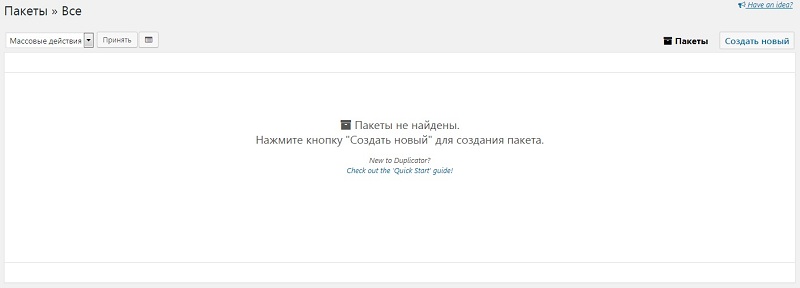
Для начала создания копии Вашего сайта необходимо нажать кнопки Создать новый и Далее. После сканирования всего сайта Вы попадете на страницу, с которой и начнется процесс.
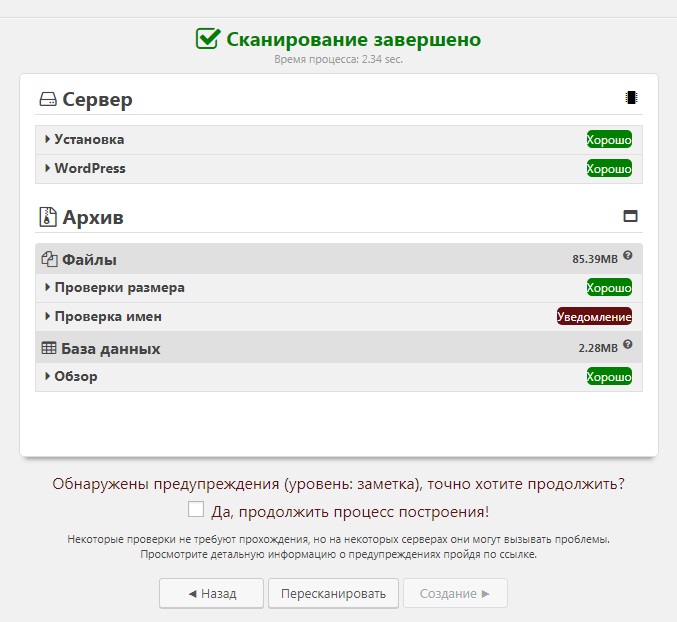
Отметив пункт Да, продолжить процесс построения! и нажав кнопку Создание, Вы запустите создание резервной копии Вашего сайта.
После завершения Вы увидите сообщение об успешном создании резервной копии.

Теперь нужно сохранить созданную копию, которая включает в себя архив с файлами Вашего сайта, а также файл-установщик installer.php. Для этого поочередно нажимаем на кнопки Установщик и Архив, сохраняя себе оба файла (путь сохранения зависит от настроек Вашего веб-браузере).
Следующий шаг — копирование этих двух файлов на хостинг в корневой каталог Вашего сайта с помощью FTP-клиента (например, указанного выше ).
Развертывание сайта
Для развертывания Вашего сайта из созданной резервной копии необходимо перейти по адресу http://site.ru/installer.php. В итоге Вы окажетесь на следующей странице:
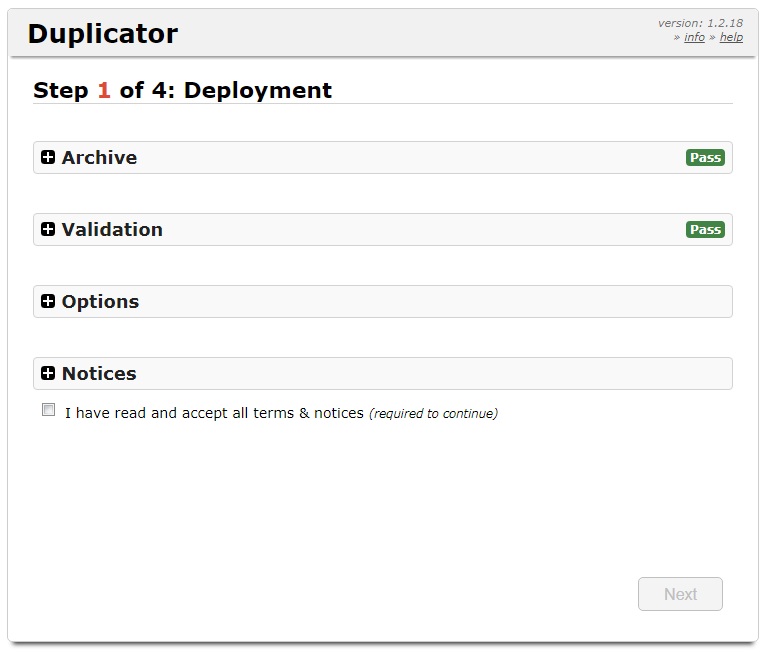
Для запуска процесса восстановления необходимо отметить пункт I have read and accept all terms & notices и нажать кнопку NEXT.
На следующем шаге Вам будет предложено ввести необходимые для развертывания сайта данные.
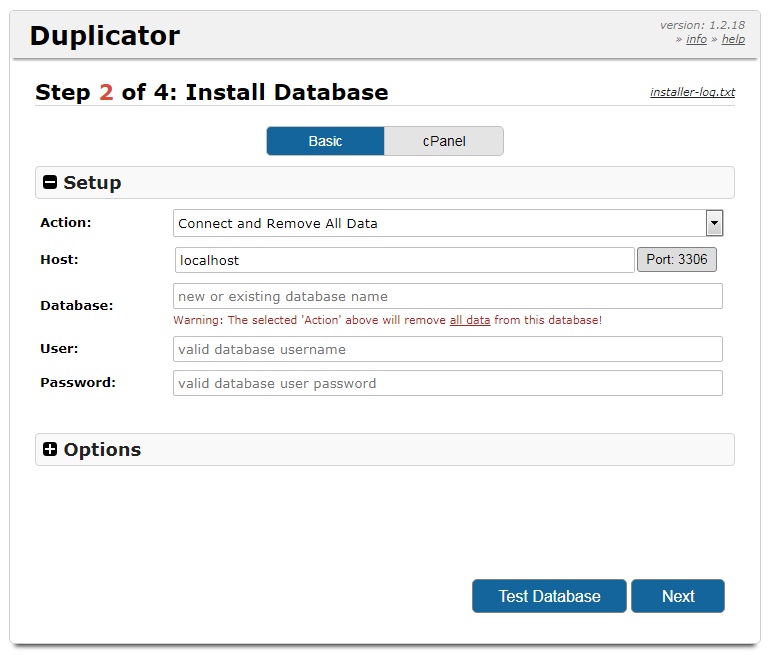
В соответствующих полях вводим хост для базы данных, имя базы данных, пользователя и пароль.
Для проверки корректности введенных Вами данных можно воспользоваться кнопкой Test Database. Если все правильно, то Вы увидите следующее:
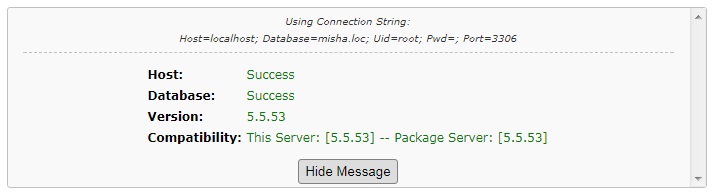
Далее нажимаем кнопку Next, после чего в всплывающем окне нужно подтвердить правильность указанных данных. После этого Вы попадаете в очередное окно, где просто нажимаете кнопку Next.

Все, Ваш сайт уже доступен по адресу http://site.ru и готов к работе!
