

- 28 PM | 400 Bad Request Error
- Server- or Client-Side?
- Start With a Thorough Application Backup
- Diagnosing a 400 Bad Request Error
- Troubleshooting on the Client-Side
- Check the Requested URL
- Clear Relevant Cookies
- Upload a Smaller File
- Log Out and Log In
- Before Checking Servers, Debug Your CMS
- Rollback Recent Upgrades
- Uninstall New Extensions, Modules, or Plugins
- Check for Unexpected Database Changes
- Troubleshooting on the Server-Side
- Check for Invalid HTTP Headers
- Look Through the Logs
- Debug Your Application Code or Scripts
- Что значит ошибка 400
- Причины появления ошибки 400
- Как исправить ошибку 400
- Очистите файлы cookies и кэш браузера
- Очистите кэш DNS
- Измените настройки антивируса и брандмауэра
- Проверка на вирусы
- Обновите драйверы сетевых устройств
- Уменьшите размер файла
- Проблема на стороне интернет-провайдера
- Для владельца сайта
- Ultimate Guide to Understanding HTTP Status Codes – 400 Series
- 400 – Bad Request
- 1. Check The URL
- 2. Clear all Cookies and Cache
- 3. File Upload Size
- 4. Malformed Headers
- 5. Update Your Web Browser and Disable Plugins
- 6. Check Your Internet Connection
- 7. Try Logging Out
- 401 – Unauthorized
- 403 – Forbidden
- Directory Listing Not Permitted
- Authenticated User Does Not Have Permissions
- Web Server Process Does Not Have Sufficient Permissions
- 404 – Not Found
- Using Advances Google Operators
- Try Getting the Same Resource From Google’s Cache
- 405 – Method Not allowed
- 406 – Not Acceptable
- 407 – Proxy Authentication Required
- 408 – Request Timeout
- 429 – Too Many Requests
- 451 – Unavailable for Legal Reasons
- What is Hypertext Transfer Protocol (HTTP) anyway?
- Ultimate Guide to Understanding HTTP Status Codes 500 – Internal Service Error
- Ultimate Guide Understanding HTTP Status Codes – 300 Series
- 6 основных причин появления ошибки 400 Bad Request
- Проверьте, правильно ли введен адрес сайта
- Произведите очистку кэша и файлов cookies
- Очистка кэша DNS
- Сканирование устройства на вирусы
- Обновление сетевых драйверов
- Откат последних изменений системы
- Уменьшение веса файла
- Удаление новых расширений и модулей
- Проверка корректной работы со стороны провайдера интернет-услуг
- Что делать, если ошибка 400 на стороне сервера
28 PM |
400 Bad Request Error
An in-depth explanation of what a 400 Bad Request Error response code is, including tips to help you resolve this error in your own application.
400 Bad Request ErrorHTTP response status code indicating that the server was unable to process the request sent by the client due to invalid syntax. As with the dozens of potential HTTP response codes, receiving a 400 error while accessing your own application can be both frustrating and challenging to fix.
Such HTTP response codes represent the complex relationship between the client, a web application, a web server, and often multiple third-party web services. As you can imagine, determining the cause of a 400 error can be difficult, even within a controlled development environment.
Throughout this article, we’ll examine the 400 Bad Request error by digging into whether the root cause is on the local client or remote server. We’ll also go over a few tips and tricks to help you diagnose and debug your own application if it’s reporting a 400 error for some reason.
Lastly, we’ll explore a handful of the most common content management systems () that are in use today and how these systems can cause an unexpected 400 Bad Request Error.
Server- or Client-Side?
All HTTP response status codes that are in the category are considered client error responses. These types of messages contrast with errors in the category, such as the 504 Gateway Timeout Error we looked at last week, which are considered server error responses
With that in mind, the appearance of a 400 error doesn’t necessarily mean the issue has something to do with the client (the web browser or device).
On the other hand, a 400 Bad Request Error indicates that the request sent by the client was invalid for one reason or another. It’s entirely possible the issue is from the client-side. Your client may be trying to send a file that’s too big, the request could be malformed in some way, the request HTTP headers could be invalid, and so forth. We’ll explore some of these scenarios (and potential solutions) down below.
Be aware that, even though a 400 error is considered a client error response, it doesn’t inherently mean we can rule out either the client or the server as the root of the problem. In these scenarios, the is still the network object that is producing the 400 Bad Request Error and returning it as the HTTP response code to the client. It could also be that the client is causing the issue in some way.
Start With a Thorough Application Backup
that you perform a full backup of your application, database, and so forth, attempting any fixes or changes to the system. Even better, if you have the capability, create a complete copy of the application onto a secondary server that isn’t “live” or available to the public. This will give you a clean testing ground to test all potential fixes to resolve the issue, without threatening the security or sanctity of your live application.
Diagnosing a 400 Bad Request Error
A 400 Bad Request Error indicates that the (remote computer) is unable (or refuses) to process the request sent by the (web browser). There are several scenarios in which a 400 Bad Request Error could appear in an application, but below are the most likely causes:
- The client may be sending deceptive request routing information. Some web applications/web servers look for custom HTTP headers to process requests and verify the client isn’t attempting anything malicious. If an expected custom HTTP header is missing or invalid, a is a likely result.
- The client may be uploading a file that is too large. Most web servers or applications have an explicit file size limit that prevents files that are too big from being uploaded. This is to prevent bandwidth clogging.
- The client is accessing an invalid URL. If the client is sending a request to an invalid URL — particularly one that is malformed via improper characters — this could result in an http error 400.
- The client is using an invalid or expired local cookie. Again, this could be malicious or accidental. It’s possible that a local cookie in the web browser is identifying you via a . If this particular session token matches the session token from request from a different client, the server/application may see this as a malicious act and produce a 400 Bad Request Error
Troubleshooting on the Client-Side
400 Bad Request Errorclient error response code, it’s best to start by troubleshooting any potential client-side issues that could be causing this error.
Here are a handful of tips to try on the browser or device that is giving you http error 400 issues.
Check the Requested URL
As mentioned, the most common cause of a 400 Bad Request is simply inputting an incorrect URL.
) are case-insensitive. This means that this mixed case link to AirBrAKe.IO works just as well as the normal, lowercase version of
path, query, or fragment portions that appear after the , are quite often case-sensitive. The exception is if the application/server configuration is explicitly designed to pre-process all URLs as lowercase before execution.
Check the URL for improper special characters that don’t belong. If the server received a malformed URL, it’s likely to produce a 400 Bad Request Error response.
Clear Relevant Cookies
As discussed above, one potential cause of a 400 Error is an invalid or duplicate local cookie. are tiny pieces of data stored on your local device that is used by websites and applications to “remember” information about a particular browser and/or device.
In most cases, you only need to concern yourself with cookies that are relevant to the website or application causing the problem.
Cookies are stored based on the web application’s , so you can remove only those cookies that match the website domain (e.g. ). This will allow you to keep all other cookies intact. However, if you are unfamiliar with manually removing certain cookies, it’s much easier and safer to clear
Clearing cookies can be accomplished in different ways, depending on the browser you’re using. Here’s a list of how-to’s on clearing cookies depending on the browser:
Upload a Smaller File
If you’re experiencing a 400 error while uploading a file, try testing with a different, much smaller file to see if this resolves the error. This includes file “uploads” that don’t actually come from your local computer. Even files sent from other computers are considered “uploads” from the perspective of the web server running your application.
Log Out and Log In
For most web applications, logging out and logging back in will force the local session token to be recreated.
Before Checking Servers, Debug Your CMS
If you’re running common software packages on the server that is responding with a 400 Error, you may want to start looking into the stability and functionality of those platforms first.
The most common content management systems (CMS) — like WordPress, Joomla!, and Drupal — are typically well-tested out of the box. Unfortunately, once you start making changes to the underlying extensions or code, it’s all too easy to cause an unforeseen issue that results in a 400 Bad Request error.
Rollback Recent Upgrades
If you recently updated your CMS just before the 400 Error appeared, you may want to consider rolling back to the previous version you had installed.
In some cases, certain CMSs don’t provide a version downgrade capability. This happens when the CMS creators consider the base application, along with each new version released, to be stable and bug-free. This is typically the case for the more popular platforms.
Uninstall New Extensions, Modules, or Plugins
Extensions, modules, or plugins serve the same purpose across every system: improving the capabilities and features of your CMS.
But be warned: extensions can take full control of the system and make virtually any changes, whether it be to the code, HTML, CSS, JavaScript, or database. As such, it’s wise to uninstall any new extensions that may have recently been added.
Check for Unexpected Database Changes
It’s worth noting that if you uninstall an extension through the CMS dashboard, this doesn’t that changes made by the extension will fully revert. This is particularly true for many WordPress extensions, which are given carte blanche within the application. This often includes full access rights to the database.
There are scenarios where an extension may modify database records that don’t “belong” to the extension itself but are instead created and managed by other extensions (or even the base CMS itself). In those scenarios, the extension may not know how to revert alterations to database records, so it will ignore such things during uninstallation.
Diagnosing such problems can be tricky, but I’ve personally encountered such scenarios multiple times. If you’re reasonably convinced an extension is a likely culprit for the 400 error, open the database and manually look through tables and records that were likely modified by the extension.
Troubleshooting on the Server-Side
If you aren’t running a CMS application or you’re confident the 400 Bad Request error isn’t related to that — it’s time to check for server-side issues.
Check for Invalid HTTP Headers
It’s possible that the 400 error you’re seeing from your own application is a result of missing or invalid custom HTTP headers. In such cases, you may be able to analyze the HTTP headers that are sent on the server-side and determine if they are invalid or unexpected in some way.
Look Through the Logs
Nearly every web application keeps some form of server-side logs. Application logs contain the history of what the application did, such as which pages were requested, servers it connected to, database results it provides, and so forth.
Debug Your Application Code or Scripts
If all else fails, it may be a problem with some custom code within your application. Try to diagnose where the issue may be coming from by manually debugging your application, along with parsing through application and server logs.
Ideally, you should make a copy of the entire application on a local development machine and debug it step by step to find out exactly what caused the 400 Bad Request error.
Or you can find the bug in moments using Airbrake Error Monitoring.
Airbrake’s error monitoring software provides real-time error monitoring and automatic exception reporting for all your development projects. Airbrake’s state-of-the-art web dashboard ensures you receive round-the-clock status updates on your application’s health and error rates.
Airbrake’s error monitoring software today and see for yourself why so many of the world’s best engineering teams use Airbrake to revolutionize their exception handling practices!
Интернет ― это сложная схема взаимодействия устройств. Между компьютером и сервером сайта легко могут появиться проблемы с сетью: код ошибки 400, 406, 410. В этой статье мы рассмотрим ошибку 400.
Что значит ошибка 400
Все ошибки, которые начинаются на 4, говорят о том, что проблема на стороне пользователя.
Ошибка 400 bad request переводится как «плохой запрос». Она возникает тогда, когда браузер пользователя отправляет некорректный запрос серверу, на котором находится сайт.
Чаще всего проблема действительно обнаруживается на стороне пользователя, но бывают и исключения, когда проблема на стороне провайдера или владельца сайта.
Причины появления ошибки 400
- Ссылка на страницу была некорректной. Если в ссылке была допущена опечатка, сайт, как правило, выдаёт ошибку 404: «Страница не найдена». Опечатку в запросе может сделать сам пользователь, который вводит URL-адрес вручную, а также владелец сайта, который размещает ссылку на странице.
- Используются устаревшие файлы cookies.
- Пользователь загружает на сайт слишком большой файл.
- Антивирус или брандмауэр блокирует сайт.
- На компьютере есть вирус, который блокирует доступ к сайту.
- Проблемы на стороне интернет-провайдера.
Как исправить ошибку 400
Перед тем как заниматься серьёзной настройкой устройства, проверьте правильность написания URL-адреса. Если ссылка была скопирована с сайта, попробуйте найти нужную страницу по ключевым словам. Как только вы найдёте правильную ссылку, сайт заработает.
Если причина не в этом, переходите к другим настройкам, которые описаны ниже.
Очистите файлы cookies и кэш браузера
Файлы куки и кэш созданы для того, чтобы запоминать сайты и персональные данные пользователя. За счёт этой памяти ускоряется процесс повторной загрузки страницы. Но cookies и кэш, которые хранят данные предыдущей сессии, могут конфликтовать с другим токеном сессии. Это приведёт к ошибке 400 Bad Request.
Очистите кэш браузера по инструкции и попробуйте зайти на страницу заново.
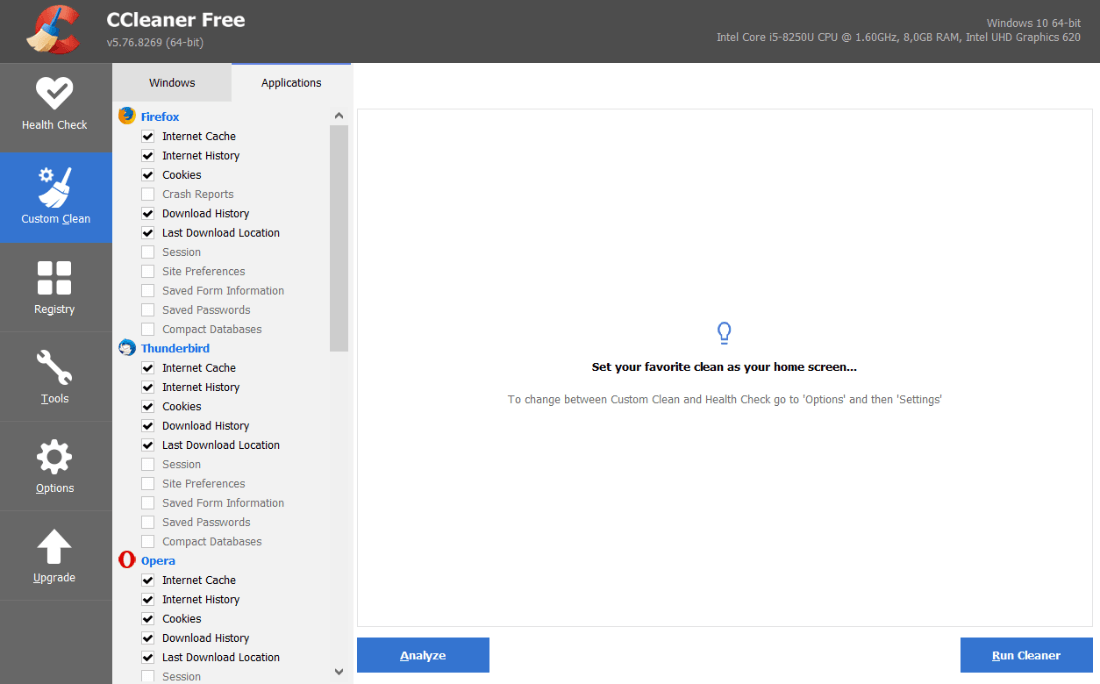
Очистить кэш и куки можно не только вручную, но и с помощью программ CCleaner и Advanced SystemCare.
CCleaner ― эффективное решение для оптимизации работы системы. За пару кликов можно очистить кэш и cookies в нескольких браузерах одновременно. Также можно быстро почистить все временные файлы, которые могут замедлять работу системы. Интуитивный интерфейс не требует специальных знаний:
Ещё одним популярным приложением для оптимизации ПК является Advanced SystemCare. Эта программа поможет удалить ненужные файлы, очистить реестр, ускорить работу системы, освободить память и место на диске. Также она может контролировать безопасность просмотра веб-страниц, защищая конфиденциальные данные, блокируя вредоносные веб-сайты и предотвращая майнинг криптовалюты.
Очистите кэш DNS
В зависимости от вашей операционной системы очистите кэш по одной из инструкций.
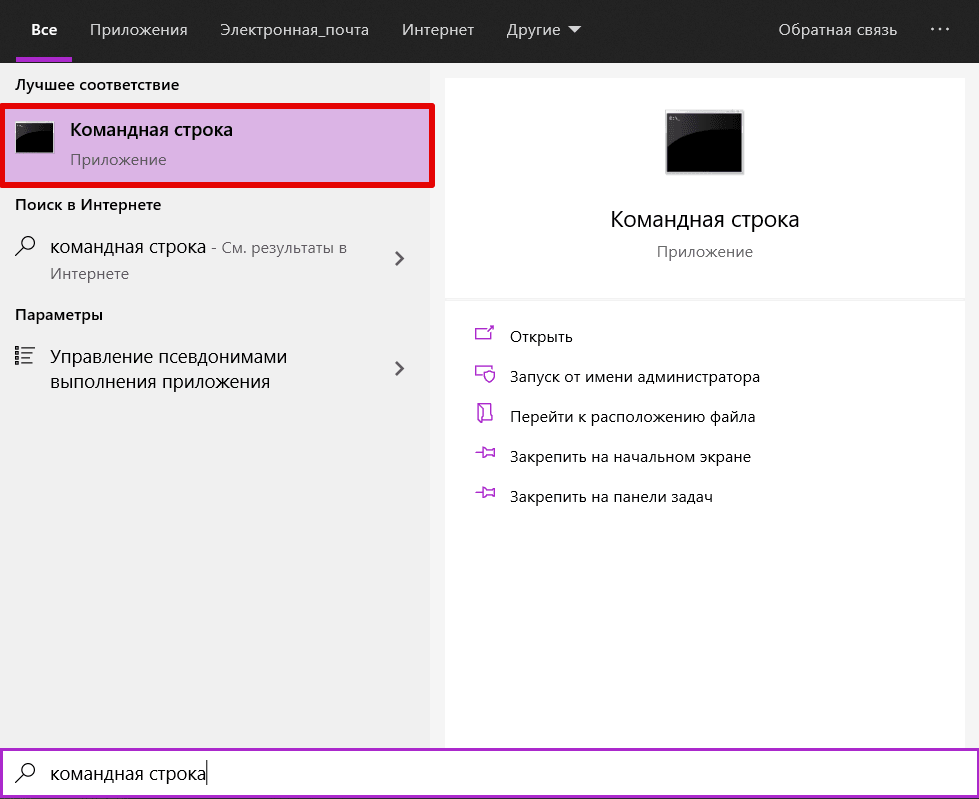
Откройте командную строку. Для этого введите в поисковую строку «Командная строка» и выберите появившееся приложение:
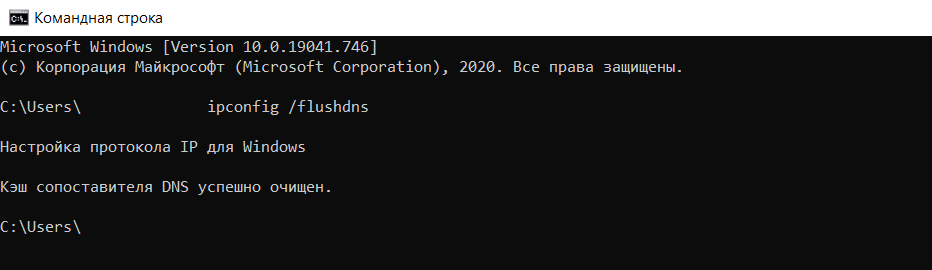
Дождитесь сообщения об очистке кэша:
Откройте терминал клавишами Ctrl+Alt+T.
sudo service network-manager restartsudo /etc/init.d/nscd restart
Войдите в терминал. Для этого нажмите клавиши Command + Space. Введите Терминал и нажмите на найденное приложение.
sudo killall -HUP mDNSResponder
Готово, вы очистили кэш DNS. Попробуйте заново зайти на сайт.
Измените настройки антивируса и брандмауэра
Нарушать соединение с сервером может брандмауэр или антивирус. Чтобы проверить, мешает ли соединению один из них, временно отключите ваш антивирус и брандмауэр. Если страница заработала, нужно менять настройки одного из них.
Как отключить брандмауэр на Windows 7/10
Брандмауэр ― межсетевой экран, стена, которая защищает компьютер от вторжений и от утечки информации в сеть. Многие антивирусы имеют межсетевой экран. В этом случае брандмауэр можно выключить, чтобы он не нарушал соединения с сайтами. Если в антивирусе нет межсетевого экрана, не отключайте брандмауэр без особой причины.
Чтобы отключить брандмауэр на Windows 7/10:
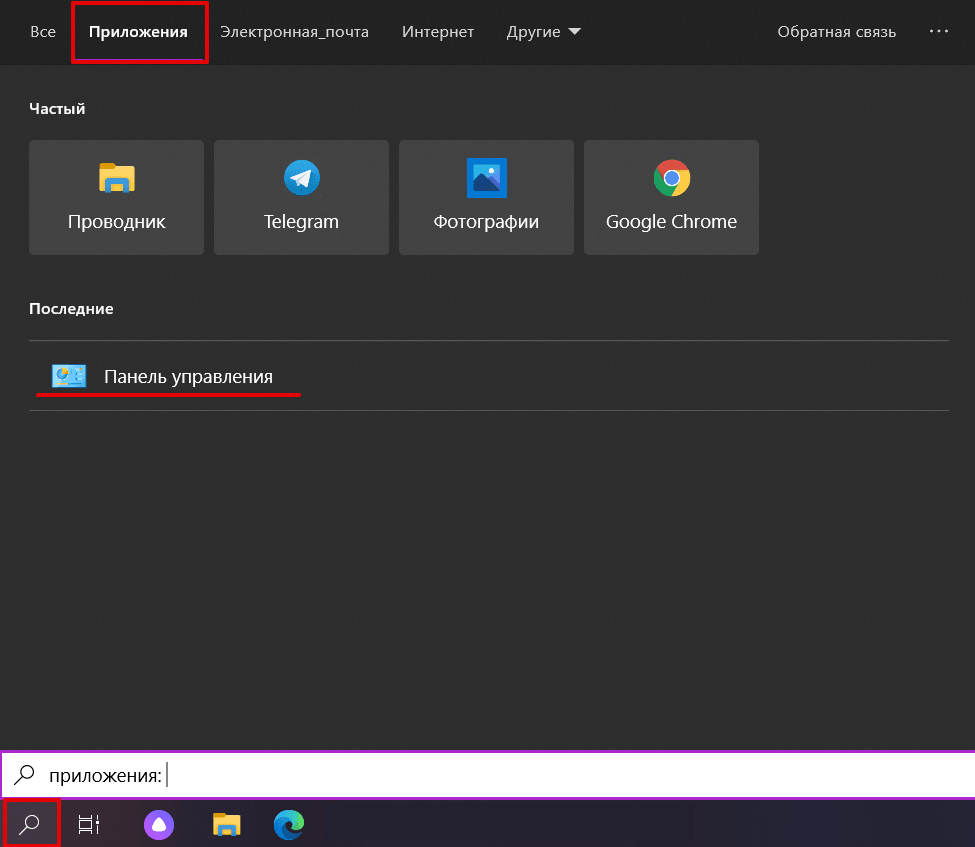
В левом нижнем углу экрана нажмите на иконку Лупы.
Перейдите во вкладку «Приложения» и выберите Панель управления:
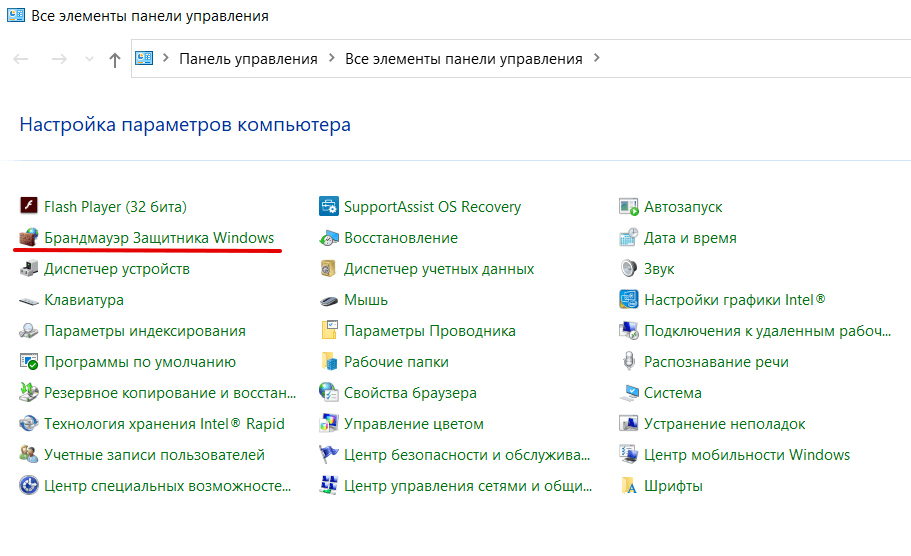
Нажмите на Брандмауэр Защитника Windows:
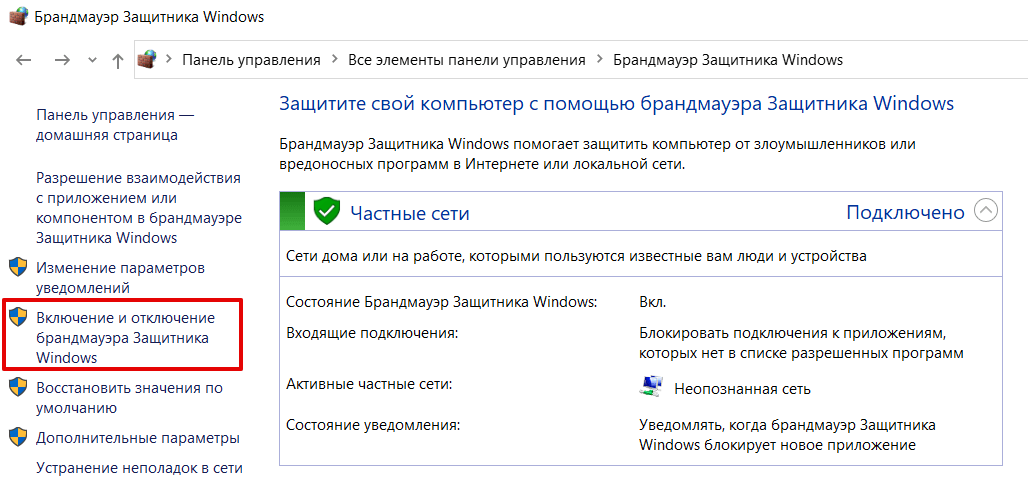
В левом меню нажмите на Включение и отключение брандмауэра Защитника Windows:
В блоках «Параметры для частной сети» и «Параметры для общественной сети» отметьте пункт Отключить брандмауэр Защитника Windows. Нажмите OK:
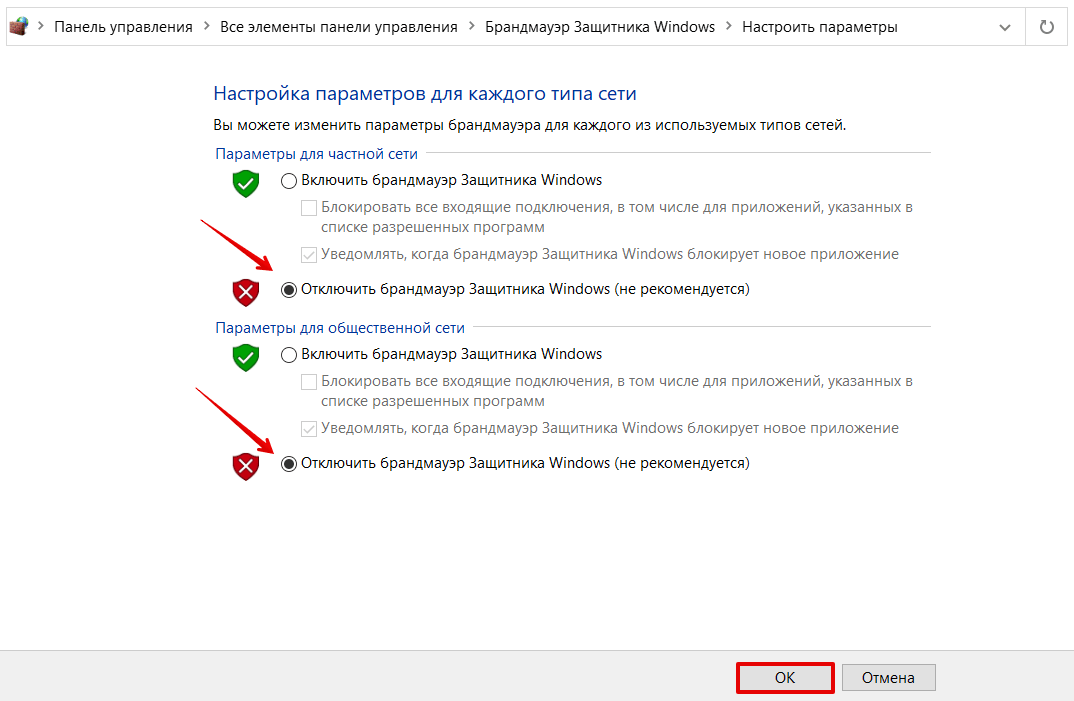
Готово, вы отключили брандмауэр.
Проверка на вирусы
Вирусы на устройстве могут нарушать связь с сайтами. Отсканируйте систему антивирусной программой. Когда вирус будет найден, удалите его и перезагрузите устройство. Если вируса нет, попробуйте другой способ.
Обновите драйверы сетевых устройств
Устаревшее ПО на сетевых устройствах может генерировать неверные запросы. Установите новые драйверы для сетевого соединения.
Уменьшите размер файла
Несмотря на то что ошибки 4xx в основном вызваны проблемами на устройстве пользователя, бывают случаи, когда ошибка связана с сервером. 400 ошибка сервера возникает, когда пользователь загружает слишком большой файл на ресурс.
Создатели сайта иногда ставят ограничения на файлы, которые загружают пользователи, чтобы не занимать много места на своём сервере. Если у вас появляется ошибка 400 при загрузке файла, то, скорее всего, он больше, чем требует владелец веб-ресурса. Попробуйте уменьшить вес файла и загрузите его снова.
Проблема на стороне интернет-провайдера
Попробуйте загрузить другой веб-сайт. Если ошибка сохраняется, значит проблема может быть связана с нарушением работы сетевого оборудования. Чтобы её исправить попробуйте перезагрузить сетевое оборудование (модем, маршрутизатор) и само устройство.
Если и это не помогло, обратитесь к своему интернет-провайдеру. Максимально полно опишите проблему и действия, которые вы предпринимали. Опишите, какая у вас операционная система и браузер, используете ли брандмауэр и прокси-сервер, очистили ли вы кэш и куки, проверили ли устройство на вирусы.
Для владельца сайта
Если вы увидели, что ваш сайт выдаёт ошибку 400, проделайте все вышеперечисленные действия. Вполне возможно, что у ваших клиентов всё отображается правильно. Очень редко, но случается, что проблема всё-таки с сервером, на котором находится сайт. В этом случае обратитесь к хостинг-провайдеру, чтобы найти ошибку в настройках.
Ultimate Guide to Understanding HTTP Status Codes – 400 Series

The most common is the 404 – document not found. 404 Document Not Found is returned when a resource is requested the web-server cannot find:
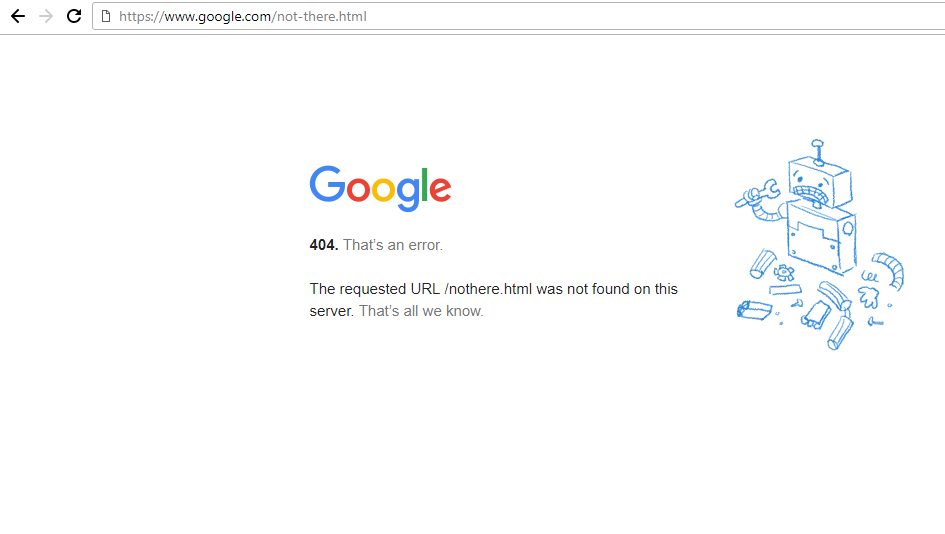
404 Document not Found when mistyping a URL
Let’s go over the most common and interesting 404 series response codes in a little more detail.
400 – Bad Request
We will go old-school on Linux and use a tool called netcat. Netcat can be used for sending raw data over sockets. After all, HTTP requests are just that – raw text.
First, let’s send a legitimate HEAD Request to google:
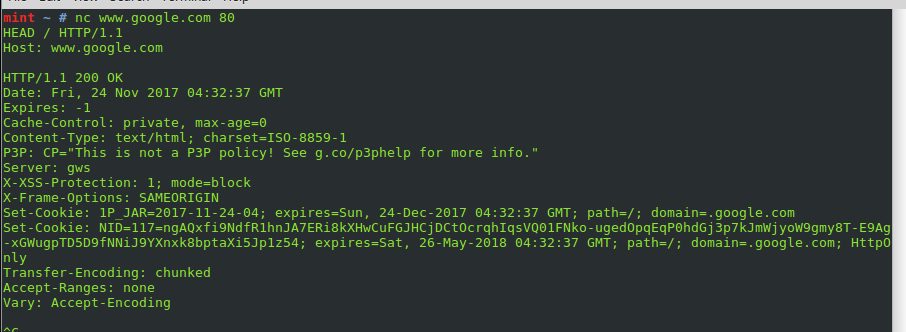
The web-server responded with 200.
Let’s force a 400 – Bad Request:
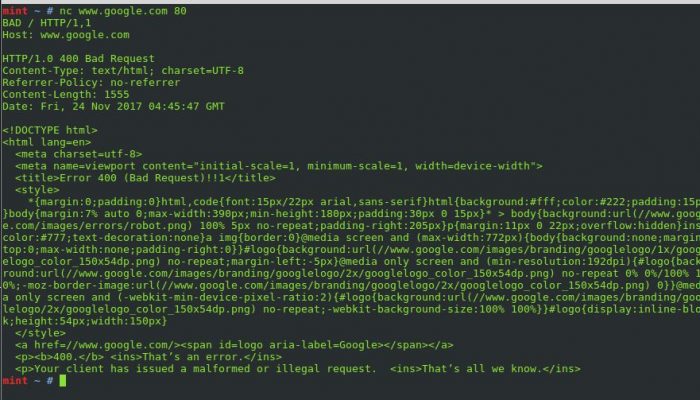
We purposfully sent a request the server could not understand – let’s look at the request method used:
mint ~ # nc www.google.com 80
BAD / HTTP/1,1
Host: www.google.com
The web-server could not process the method: BAD
It’s unlikely a modern web browser would send malformed requests like depicted above. However, if you’re using a custom developed HTTP application like a web-scraper, it’s time to debug.
1. Check The URL
If clicking on a link it is quite possible the web-author made a typo. Examine the entire URL paying particular attention to the path, document title, and query-string portions.
2. Clear all Cookies and Cache
- clear all cookies and browsing history
- re-try the request
Let’s see how this is done with Chrome:
- Go into Settings
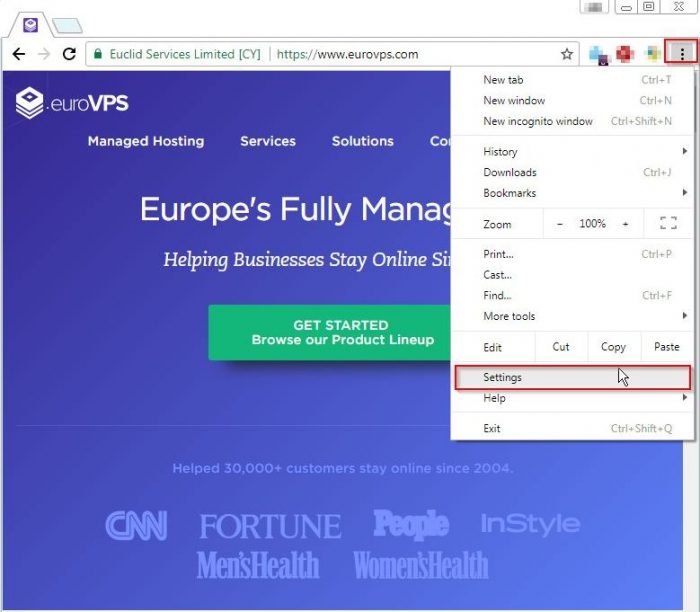
- Go to Advanced
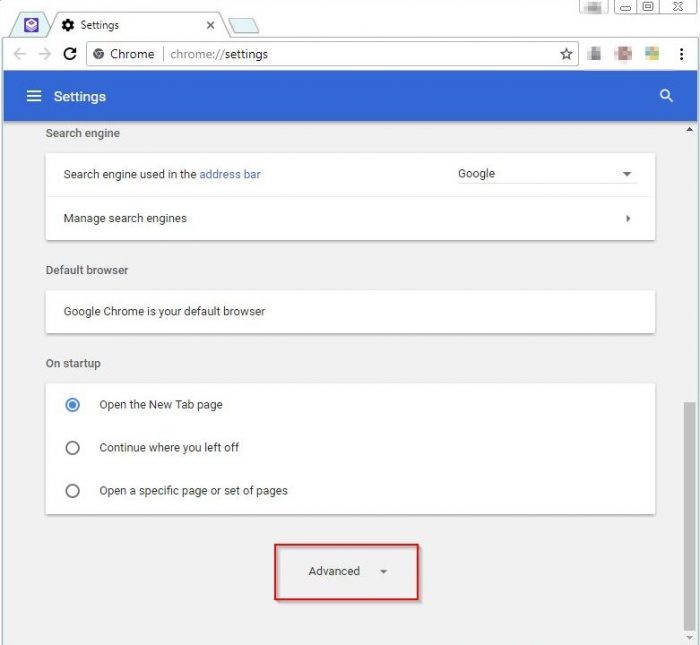
- Click “Clear Browsing Data”
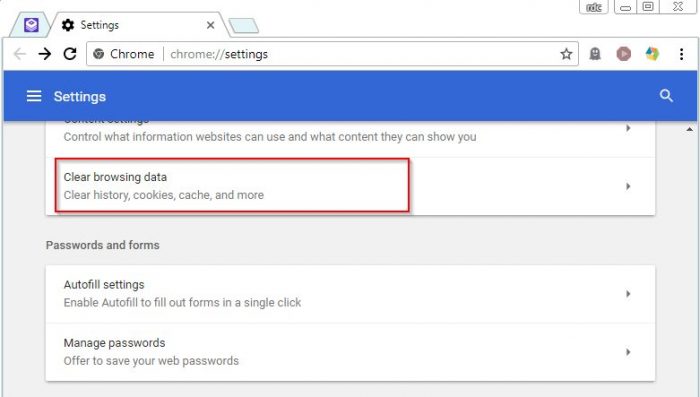
- Select the following options
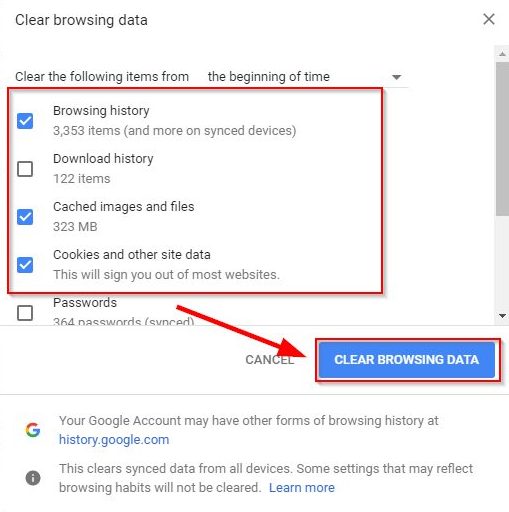
Clearing all cookies and browsing history will assure anything cached and/or corrupted (like cookies) are gone. More than likely this will fix your issues with most 400 Bad Request Codes
3. File Upload Size
The problem could very well be a back-end script itself, uploading too large of a file or a file with an incorrect media type.
- If the 400 bad request presents itself while uploading a file, try a smaller file.
- Make sure the file-type is acceptable. 2.
- If uploading an image try both jpeg and png formats.
- If an uploading a document usually text files .txt and Microsoft Word files are permitted.
4. Malformed Headers
Malformed headers would be a pretty low-level issue and could very well leave the web-application itself at fault.
Using the HTTPFox plugin with Firefox we can watch the entire HTTP transaction for anything looking out of the ordinary.
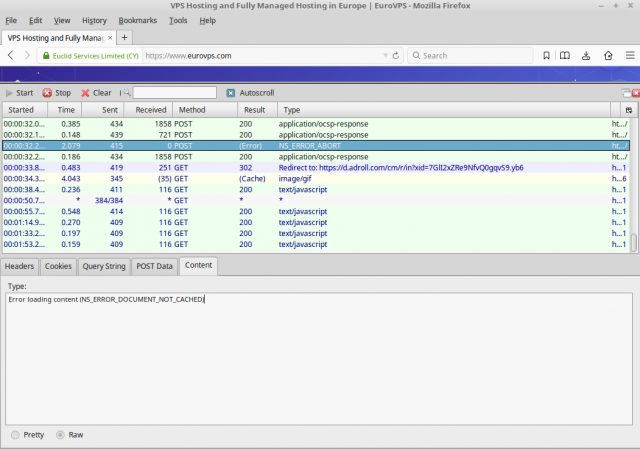
Looks as if I need to clear the cache on my web-browser. Pretty simple to diagnose with HTTPFox.
5. Update Your Web Browser and Disable Plugins
Like anything HTTP goes through versions and revisions. If your browser is out of date it could very well be sending antiquated headers and requests.
Also, try removing or disabling all plug-ins and extensions. Trying the same request in another web browser can assist in isolating issues as well.
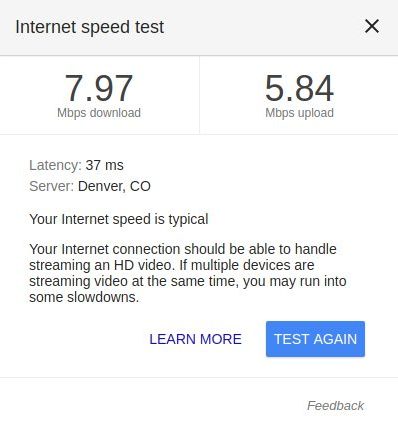
6. Check Your Internet Connection
A bad Internet Connection can cause data to be corrupted at lower layers, thus sending malformed data to the web server.
Using a good Internet Speed Test utility can help troubleshoot any issues with an Internet connection. Try running the utility 5 or 6 times for comparison.
7. Try Logging Out
401 – Unauthorized
401 Unauthorized is returned when a web server requests credentials for a secured document.
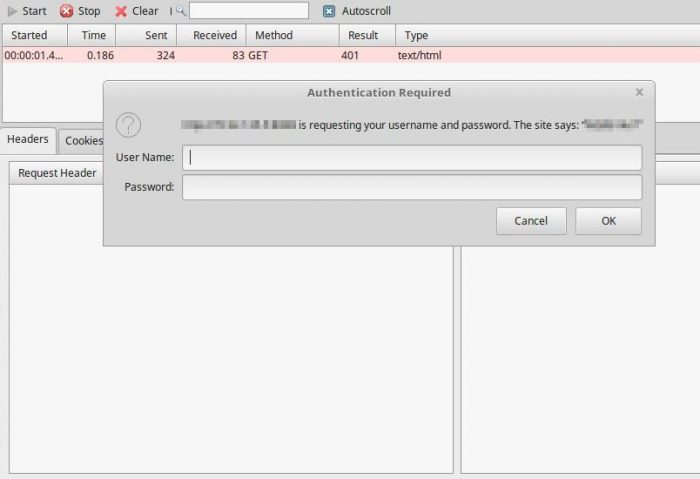
The HTTP Response will be 200 upon valid credentials being supplied
403 – Forbidden
403 Forbidden is usually one of four things:
- directory listings are not permitted
- currently authenticated user does not have sufficient permissions
- the web-server process has inadequate permissions
- requesting address has been banned
Directory Listing Not Permitted
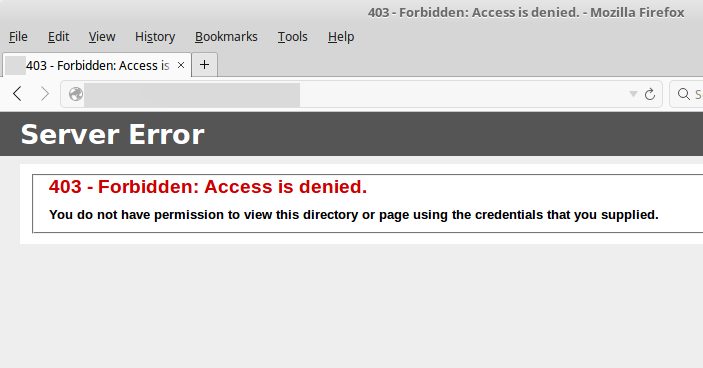
Shows 403 Forbidden when trying to access a directory listing
Authenticated User Does Not Have Permissions
Web Server Process Does Not Have Sufficient Permissions
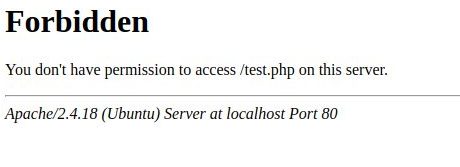
We are unable to access the test.php page in the webroot in /var/www/html. So first we need to:
check permissions to the webroot:
assign the www-data group to the webroot and give read + execute permissions:
mint# ls -ld /var/www/html/ drwx------ 3 root root 4096 Nov 24 03:47 /var/www/html/To fix a permissions issue like this, we need to modify permissions to the directory:
mint# chgrp -R www-data /var/www/html mint# chmod 750 /var/www/html mint# chmod g+rx /var/www/html/test.php mint html # chmod g-w /var/www/html/test.php mint# ls -ld /var/www/html/ drwxrw---- 3 root www-data 4096 Nov 24 03:47 /var/www/html/ mint# ls -l /var/www/html/test.php -rwxr-x--- 1 root www-data 91 Nov 16 06:52 /var/www/html/test.php
A little theory on how the problem was fixed:
- change the owning group of the webroot to www-data
- give proper permissions to the web-root for the www-data group. directory should be read and execute
- give read and execute permissions to test.php for the www-data group
For best security practice the www-data group should not have write permissions on files and folders. However, some content management systems or special purpose scripts may need write access by the web-server process
Denying write permissions to files and folders can provide a higher layer of security in the event a web-application flaw is leveraged by an attacker to modify content, delete files, or add files.
Permissions, as mentioned above, are for a production environment. But can be somewhat restrictive for development stages.
Since we took away write permissions to the directory and to test.php only root can add and edit files. This is good in production – we are 100% sure the web-process cannot write to and create files if a script is compromised.
However, this is very impractical for development. In a staging environment, it would be best to put developers in the www-data group. Then give them write permissions to the web-root and all its files. This is a good example of why modern DevOps keeps staging and production segmented.
404 – Not Found
404 Not Found means the web-server could not find a requested resource. When encountering a 404 error a few things can be done:
check spelling of host, domain, path, and document
check case of file and path. Linux and Unix web-servers (unless configured differently) usually distinquish case, with tradition of using all lowercase for each.
use Google to find an alternative URL to the resource
try getting a cached page from google
Using Advances Google Operators
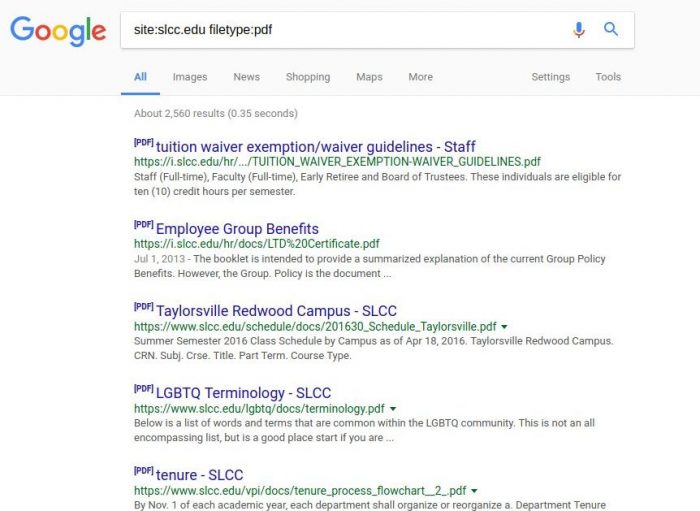
Many times I have been able to locate a document with expired links (resulting in a 404) using a Google query similar to the one above. Listing of Advanced Google Operators
Try Getting the Same Resource From Google’s Cache
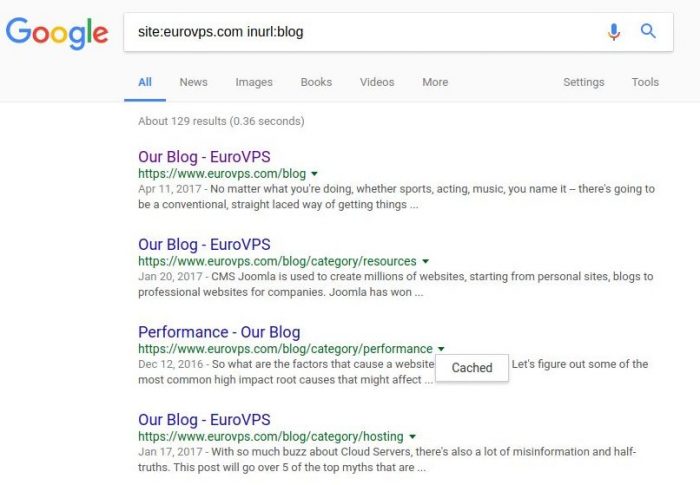
Using advanced Google Operators and Google’s Cache you may be able to find the resource even if it has been taken down.
405 – Method Not allowed
A 405 Method Not Allowed is presented when attempting a request method that is unpermitted by the web-server.
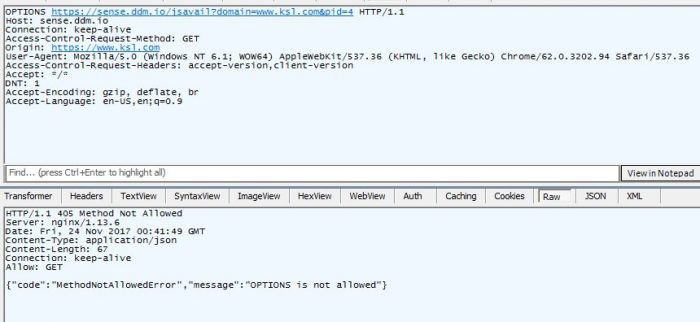
OPTIONS Request Not Allowed
406 – Not Acceptable
When resolving a 406 Status Code using a tool like HTTPFox is necessary.
Header values sent by the client to look over include:
- Accept:
- Accept-Charset
- Accept-Encoding
- Accept-Languages
A modern web-browser will never experience this issue. If it does, try upgrading your web-browser to later version.
407 – Proxy Authentication Required
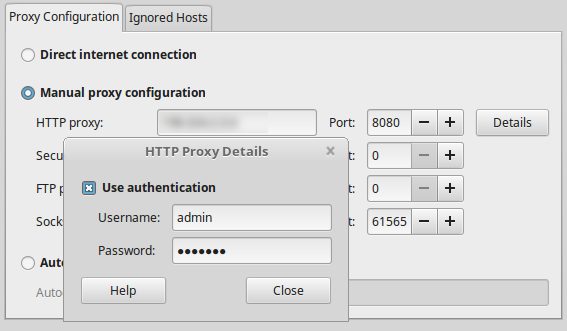
408 – Request Timeout
This status code will usually result from latency between your computer and the web-server.
To assist in resolving 408 Request Timeout Errors:
- try another website to make sure it is not the server infrastructure
- make sure no other downloads are running saturating your bandwidth
- reconnect to your WiFi
- reboot your router
- try an Internet Speed Test
If able to connect to another website fine, it is probably a remote network. If an Internet Speed Test is showing latency the problem could be your ISP or LAN.
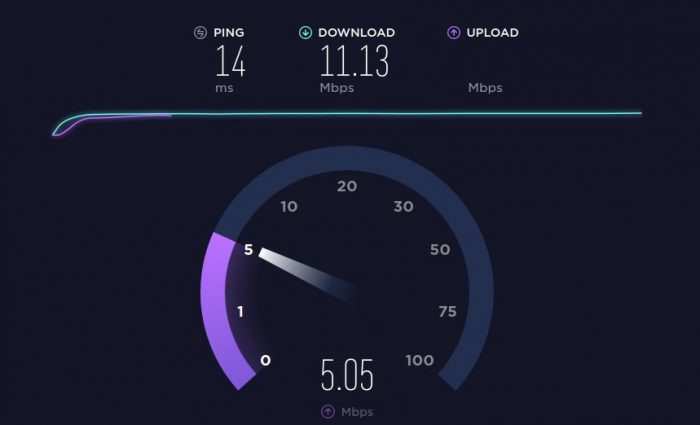
Speedtest.net offers a great and free online app for testing Internet connection speeds. The app will check upload speed, download speed, and latency. Speedtest.net Speed Testing App Online
429 – Too Many Requests
429 will usually mean rate limiting has been enabled on the server. Rate limiting will only allow a certain amount of requests in an allotted amount of time.
To bypass 429 and 403 restricted errors try using Tor Browser
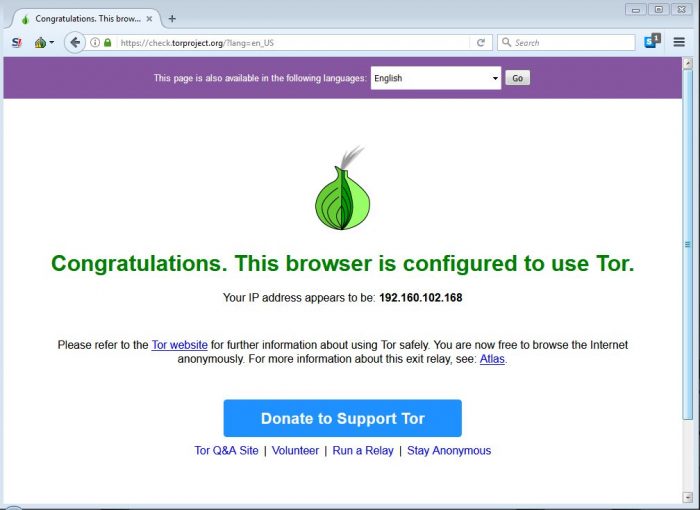
TOR Browser can be used obfuscate your IP address
451 – Unavailable for Legal Reasons
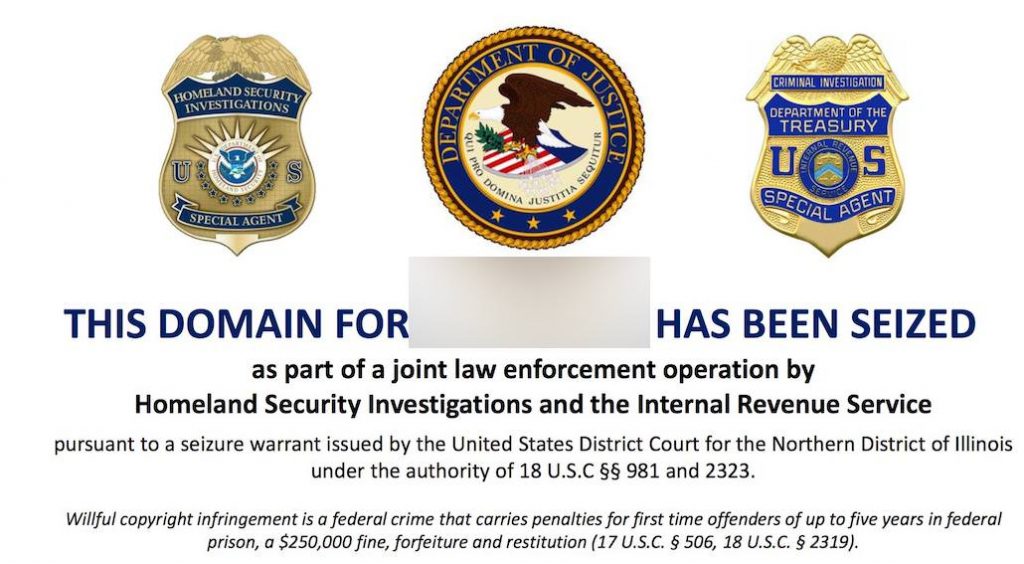
Sample of a website seized by US Law Enforcement
Read More

What is Hypertext Transfer Protocol (HTTP) anyway?
Ultimate Guide to Understanding HTTP Status Codes 500 – Internal Service Error
Ultimate Guide Understanding HTTP Status Codes – 300 Series
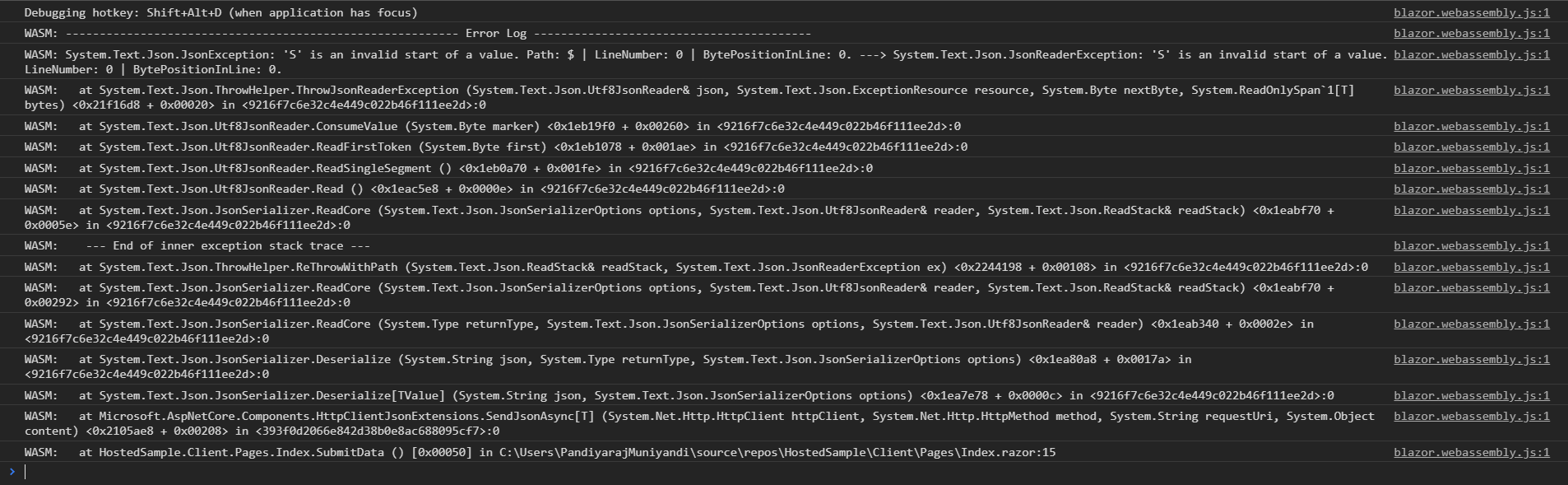
Here I attached the sample to reproduce the issue from your end.
HostedSample.zip
Note: i am new to use the http request concept
- 29 мар 2023
Её просто найти, трудно исправить и невозможно забыть: кто эта таинственная мошенница, из-за которой компании теряли миллионы денег.
Иллюстрация: Оля Ежак для Skillbox Media

Любитель научной фантастики и технологического прогресса. Хорошо сочетает в себе заумного технаря и утончённого гуманитария. Пишет про IT и радуется этому.
Среди всех HTTP-ошибок пятисотая самая опасная — ведь никто до конца не понимает, что её вызвало. Само число 500 говорит о том, что проблема возникла на стороне сервера, но вот что именно произошло — непонятно.
У неё лаконичное описание: Internal Server Error, что означает «внутренняя ошибка сервера». Никаких подробностей и намёков на решение. Но давайте не будем унывать и постараемся разобраться, как она возникает, что означает и какими методами её можно попытаться исправить.
Ошибка 500 (Internal Server Error) — это когда сайт упал и пока его никто не смог поднять. Вообще, все ошибки, коды которых начинаются с пятёрки, указывают на вину разработчиков.
Когда возникает ошибка 500, сервер перестаёт обрабатывать запросы пользователей, продолжая при этом бодро работать и рапортовать о своих успехах. А вот пользователи в этот момент почему-то получают сообщение об ошибке. Это приводит к бесконечной попытке браузера загрузить страницу. В общем, дедовский метод с перезагрузкой тут не пройдёт.
Ошибка 500 — Internal Server Error, что в переводе означает «внутренняя ошибка сервера», а значит, решить её могут только администраторы и разработчики сайта. Но проблема в том, что она — уникальная. Сервер выдаёт её, когда остальные коды не подошли, и получается, что проблема действительно серьёзная. Решить такую проблему — всё равно что победить на городской олимпиаде по русскому языку «Русский медвежонок».
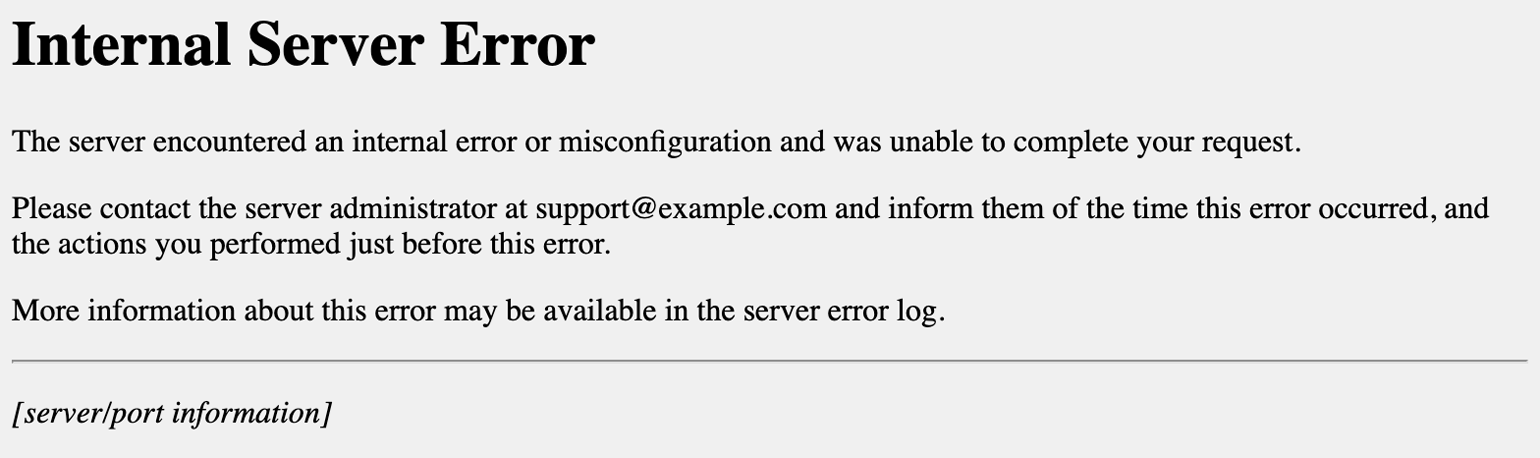
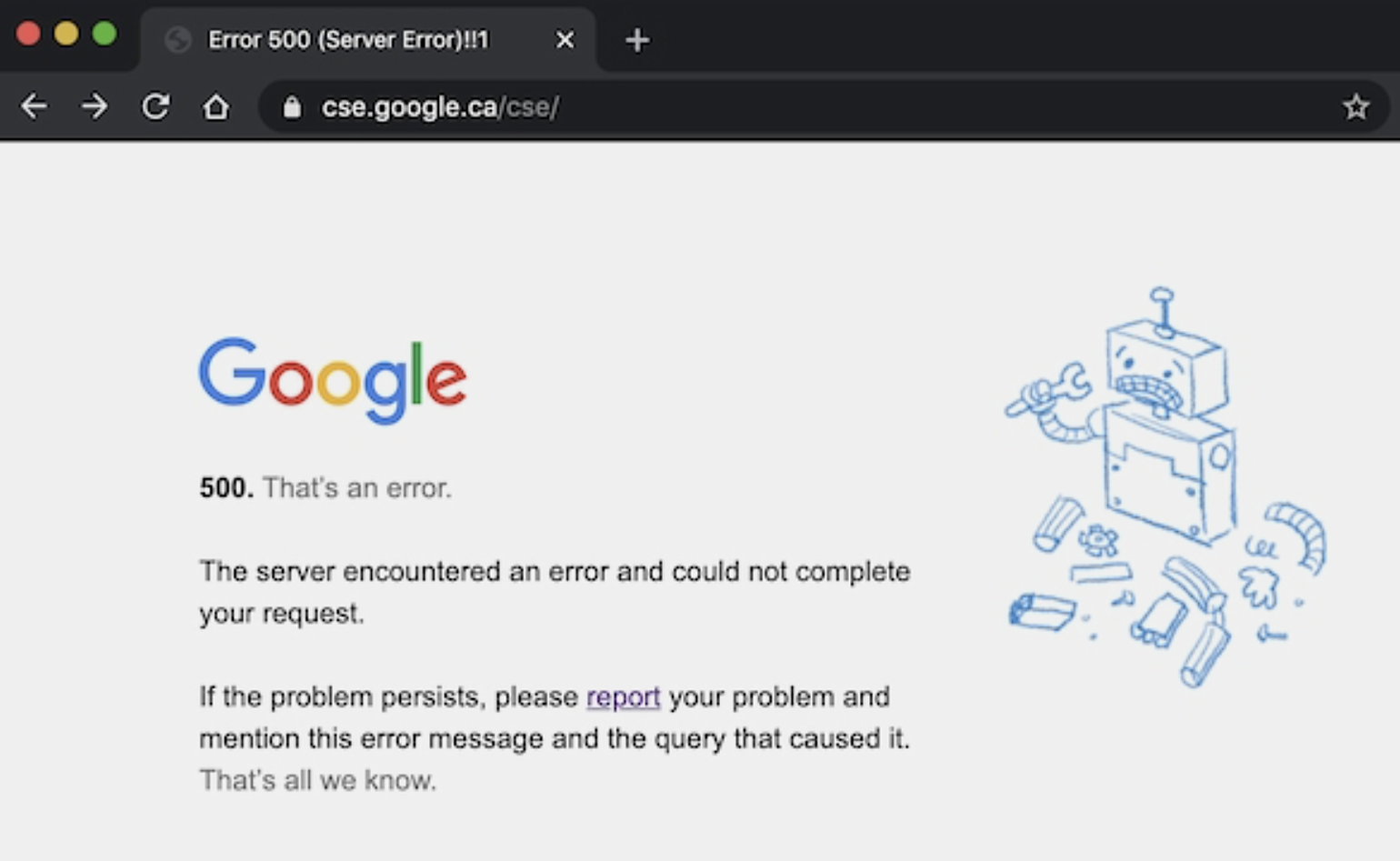
Сообщение о подобной ошибке может выглядеть так:
Скриншот: Skillbox Media
Скриншот: Skillbox Media
А в виде ответа на HTTP-запрос сообщение выглядит вот так:
HTTP/1.1 Internal Server Error
: Tue, 14 Feb 2023 15:30:00 GMT
: Apache/2.4.25 (Win32) OpenSSL/1.0.2j PHP/5.6.30
: 462
: text/html; charset=iso-8859-1
Здесь мы запрашиваем страницу по HTTP, а сервер возвращает примерно такое сообщение об ошибке: «Внутри сервера что-то не так, и он не может обработать запрос пользователя».
Само сообщение содержит информацию о том, что сайт не работает из-за внутренней ошибки на сервере. То есть проблема не в браузере, не на стороне пользователя, а именно на сервере: «The server encountered an internal error or misconfiguration and was unable to complete your request».
Ошибка 500 может ухудшить SEO и продвижение сайта в поисковике. Она приводит к тому, что поисковые роботы не смогут полностью проиндексировать сайт, потому что не получат доступ к некоторым страницам.
Если она возникает на регулярной основе, поисковые системы начнут понижать рейтинг вашего сайта, посчитав нестабильным и ненадёжным.
Но важнее всего вот что: когда пользователи сталкиваются с такой проблемой, они закрывают ваш сайт и уходят на страницы конкурентов. Растёт показатель отказов. А поисковые системы учитывают поведенческие факторы при ранжировании сайтов.
Итог очевиден — если вы заметили, что на вашем сайте часто возникает ошибка 500, стоит немедленно её исправить. Это поможет сохранить репутацию сайта и позиции в поисковых системах.
Ошибка 500 может возникнуть когда угодно, но чаще всего это происходит, когда на сайте проводятся технические работы — например, разработчики меняют конфигурацию сервера или он вовсе вышел из строя.

Причины возникновения чаще всего включают в себя следующее:
- Проблемы на сервере. Например, неправильный синтаксис, неправильная настройка сервера или проблемы с базой данных.
- Проблемы с файлами сайта. Это могут быть те же проблемы с синтаксисом, неправильное размещение файлов или неправильное использование функций.
- Проблемы с соединением. Например, неполадки в сети, медленное или нестабильное соединение, проблемы с DNS.
Если на сайте возникла ошибка 500, вы, как пользователь, это заметите не мгновенно — для этого вам придётся отправить на сайт какой-то запрос, например обновить страницу или заполнить какую-то форму (ведь чаще всего мы просматриваем уже закэшированные страницы). Тогда-то браузер попытается вступить в диалог с сервером и выдаст Internal Server Error.
В журналах, или логах, находятся записи о том, какие запросы были отправлены на сервер и как он на них ответил. Ещё там можно найти информацию о том, какие скрипты или приложения вызвали ошибку, а также о других деталях, которые способны помочь в определении проблемы.
Вот пример лога с ошибкой 500:
[Sun Jan :: ] [core:error] [pid ] [client :] End of script output before headers: index.php
В этом примере лог сообщает, что при обработке запроса на получение страницы index.php произошла ошибка. Сервер не смог правильно обработать скрипт и вывести заголовки страницы, что привело к Internal Server Error. Для определения точной причины придётся провести дополнительный анализ.
Ещё одна распространённая причина — повреждения в файле .htaccess, где хранятся настройки сервера: управление доступом для пользователей, кэширование и редиректы. Повредить его можно, просто неправильно написав команду:
Проблема в первой строке — точка там лишняя. И эта мелочь вполне может вызвать ошибку 500. При этом обнаружить такую деталь будет очень непросто, потому что она практически незаметна.
Кроме логов можно использовать другие инструменты — например, инспектор браузера или специализированные программы для анализа логов. Ряд CMS вроде WordPress или Drupal могут также указать на причины проблемы благодаря встроенным инструментам. Дело в том, что у каждой CMS есть собственная система мониторинга таких проблем. Вот пример сообщения в WordPress:
Как правило, CMS предоставляют очень ограниченную информацию о причинах, поэтому лучше всё-таки изучать логи.
Если вы пользователь, то исправить проблему, скорее всего, никак не получится. Но можно попробовать сделать следующее:
- Перезагрузить страницу. Иногда ошибка возникает из-за временной нагрузки на сервер, а перезагрузка страницы может решить проблему.
- Проверить соединение. Убедитесь, что ваше интернет-соединение работает стабильно.
Чтобы исправить ошибку на стороне сервера, нужно приложить больше усилий. Вероятно, придётся использовать средства отладки и тестирования кода. Ниже представлены несколько шагов, которые помогут вам найти и исправить ситуацию:
- Проверьте логи сервера. Это позволит определить, что вызывает ошибку и где это происходит.
- Проверьте базу данных. Убедитесь, что база данных работает корректно.
- Проверьте код на наличие ошибок. Проблема может возникнуть из-за опечаток, ошибок синтаксиса, неправильных путей к файлам и неправильных конфигураций.
- Измените настройки сервера. Попробуйте поменять разные конфигурации и посмотреть, к чему это приведёт.
- Проверьте файл .htaccess. Убедитесь, что в нём нет ошибок, таких как неправильная настройка редиректов, блокировка IP-адресов или неправильное форматирование.
- Проверьте сторонние плагины и расширения. Иногда проблема может возникнуть из-за их неправильной работы. Проверьте, что все они работают корректно.
- Проверьте файлы сервера. В них тоже могут быть ошибки или неправильные настройки.
- Попробуйте переустановить CMS или рабочее окружение. К этому имеет смысл прибегать, если все другие способы не сработали. Но это уж совсем радикальный совет — лучше обратитесь к кому-то более опытному, наверняка он поможет.
- Если же не помогло даже это, пора писать три письма и бросать программирование (конечно, чтобы открыть свою кофейню).
Борьба может затянуться надолго — ведь главная причина часто бывает непредсказуема, неочевидна и весьма коварна.
Важные факты об ошибке 500 (Internal Server Error), которые стоит запомнить:
- Ошибка 500 (Internal Server Error) — это сообщение о проблеме, которое может появиться при попытке получить доступ к веб-странице.
- Она может возникнуть по разным причинам — например, из-за проблем на стороне сервера, неправильных настроек сайта или ошибок в коде.
- Для того чтобы исправить проблему, нужно определить её причину. Обратитесь к логам сервера или к специалистам по веб-разработке.
- Она негативно влияет на SEO-продвижение сайта. Поэтому исправляйте её сразу же.
- Обновляйте ПО и проверяйте код на ошибки — это лучший способ держать сайт в хорошем техническом состоянии.

Научитесь: Профессия Веб-разработчик

Что это такое? Олдскулы наверняка помнят, с каким звуком ошибка 400 отображалась на старых устройствах. А в «Записках невесты программиста» под Bad Request Denied открывалась входная дверь главного героя. На самом деле, все коды, которые начинаются с 4, означают, что проблему надо искать на стороне пользователя.

Как устранить? Прежде чем писать гневные посты в чат вашего провайдера, когда нет сети, стоит для начала разобраться в причинах ошибки 400. Именно они подскажут, как убрать код ответа со страницы.
В статье рассказывается:
- 6 основных причин появления ошибки 400 Bad Request
- Как исправить ошибку 400 на стороне пользователя
- Что делать, если ошибка 400 на стороне сервера
- Профилактика возникновения ошибки 400

Пройди тест и узнай, какая сфера тебе подходит:
айти, дизайн или маркетинг.Бесплатно от Geekbrains
6 основных причин появления ошибки 400 Bad Request
Когда сервер не может обработать входящий от пользователя запрос из-за неправильного синтаксиса, HTTP выдает ошибку 400 Bad Request. Найти причину возникновения ошибки зачастую трудно даже внутри управляемой среды разработки, так как код ответа HTTP определяет непростые взаимоотношения между клиентом, сервером и веб-приложением. Часто конфликт возникает сразу с несколькими сторонними веб-сервисами.
Ошибка 400 возникает по следующим причинам:
- Допущена опечатка в ссылке. Это может произойти как по вине пользователя при некорректном вводе, так и со стороны владельца сайта, который разместил ссылку на ресурсе. В таком случае сайт выдаст ошибку 404: «Страница не найдена».
- Файлы cookies устарели.
- Посетитель сайта загружает файл слишком большого объема.
- Блокировка ресурса антивирусной системой или брандмауэром.
- Доступ блокируется вирусом.
- Со стороны провайдера интернет-услуг наблюдаются проблемы.
Проверьте, правильно ли введен адрес сайта
Неверно указанный URL – самая частая проблема ошибки 400 BAD Request. Рассмотрим на примере доменного имени internet-technologies.ru. Домен второго уровня нечувствителен к регистру, поэтому при написании адреса в формате interNET-technologies.ru страница будет работать идентично с прописанной нижним регистром ссылкой.
Доменная зона первого уровня (ru) чувствительна к регистру, и, если браузер или приложение не переводит символы в нижний регистр перед исполнением запроса, выйдет ошибка HTTP-запроса 400.
Если адрес прописан верно, переходите к поиску других причин. Список подготовили ниже.
Произведите очистку кэша и файлов cookies
Ошибка 400 в ряде случаев возникает из-за некорректных или повторяющихся локальных файлов cookies. Простым языком – это отдельные фрагменты данных, которые хранятся в памяти гаджета и используются для идентификации сайтами или приложениями определенного браузера или устройства. Хранение данных позволяет приложениям опознать клиента для упрощения и ускорения дальнейших посещений пользователем этого ресурса.

Ошибка 400 может возникать из-за конфликта файлов cookies, хранящимися на вашем устройстве или аккаунте, с токеном сессии другого пользователя. В таком случае она всплывает у одного из клиентов.
Однако наиболее часто хватает почистить кэш файлов cookies только на вашем приложении или браузере, который выдает ошибку запроса 400.

Топ-30 самых востребованных и высокооплачиваемых профессий 2023
Поможет разобраться в актуальной ситуации на рынке труда

Подборка 50+ ресурсов об IT-сфере
Только лучшие телеграм-каналы, каналы Youtube, подкасты, форумы и многое другое для того, чтобы узнавать новое про IT
ТОП 50+ сервисов и приложений от Geekbrains
Безопасные и надежные программы для работы в наши дни
Уже скачали 20543 
Файлы, содержащие в себе информацию о пользователе, сохраняются на вашем устройстве по принципу доменного имени. Просто и безопасно можно очистить все фалы cookies. Но если вы не хотите чистить кэш полностью и знакомы с ручным удалением, можно почистить только те сессии, которые соответствуют домену сайта с ошибкой.
Очистка кэша DNS


Ниже мы описали 3 простых действия, которые помогут очистить кэш:
- В поиске на панели задач введите запрос «Командная строка» и откройте появившееся приложение.
- Наберите команду ipconfig /flushdns
- При успешной очистке всплывёт сообщение: = 932×270.
- Настройка антивируса и брандмауэра

Ошибка установки связи 400 может возникать из-за блокировки сайта антивирусом или брандмауэром. Для проверки необходимо временно отключить программы. Если страница загрузилась, следует поменять настройки защиты вашего устройства.
Сканирование устройства на вирусы
Отсканируйте устройство антивирусом, ведь связь с сайтами может нарушать вредоносная программа. При обнаружении вируса удалите его и перезагрузите устройство. Если ничего не обнаружено попробуйте другой способ.
Обновление сетевых драйверов
Посылать неверные запросы может устаревшее на сетевых устройствах ПО. Для исключения этой ошибки необходимо обновить драйверы для сетевого соединения.
Откат последних изменений системы
Любые обновлённые расширения или модули могут быть причиной появления ошибки на стороне сервера. Здесь может помочь откат к более ранним версиям.
Если ошибка 400 возникла после обновления системы управления контентом, необходимо попробовать выполнить откат к предыдущей версии. Это будет самым лёгким и простым способом её устранения.
Стоит учесть, что на некоторых популярных платформах CMS невозможно откатить до предыдущей версии. Если вы не можете вернуться к использованию более раннего варианта программы, стоит поискать другие методы.
Уменьшение веса файла
Проблема с сервером возникает не только на стороне пользователя. Например, слишком большой файл, загруженный на ресурс, может привести к обрыву соединения.
Для того чтобы не занимать много места на своем сервере, на некоторых сайтах стоят ограничения по объёму файлов, которые загружают пользователи. Если на этапе загрузки вы увидели такой код, скорее всего, файл больше, чем требуется. Для устранения ошибки необходимо уменьшить размер до рекомендуемого.
Удаление новых расширений и модулей
Имена компонентов могут отличаться в зависимости от системы создания и управления сайтом (модули, плагины и т.д.). Все новые расширения улучшают возможности стандартной функциональности используемой платформы.
Однако при ошибке запроса следует удалить недавно установленные модули, так как наряду с улучшением функциональности все расширения могут в полной степени иметь контроль над системой и возможность вносить изменения в базу данных или код PHP, HTML, CSS, JavaScript.
Только до 1.05
 Тест на определение компетенций
Чек-лист «Как избежать обмана при трудоустройстве»
Инструкция по выходу из выгорания
Чтобы получить файл, укажите e-mail:
Подтвердите, что вы не робот,
указав номер телефона:

Уже скачали 7503
Проверка корректной работы со стороны провайдера интернет-услуг
Если ошибка сохраняется даже при посещении другого веб-сайта, стоит учесть возможное нарушение работы сетевого оборудования. Для исправления ситуации необходимо перезагрузить маршрутизатор или модем и само устройство, с которого производится выход в сеть.
При неудачных попытках обратитесь к вашему провайдеру: подробное описание ситуации поможет решить проблему. Досконально расскажите о всех предпринятых действиях с указанием операционной системы устройства, используемого браузера, включена ли защита (антивирус и брандмауэр), выполняли ли сканирование на вирусы, производили или нет очистку кэша и куки файлов.
Что делать, если ошибка 400 на стороне сервера
Если проблема не связана с CMS, это значит, что ошибка 400 возникла на стороне сервера. Вот некоторые дополнительные пункты, которые помогут найти решение.
- Проверить на корректность заголовки HTTP
Если приложение или сервер получают отличные от ожидаемых неверные или недостающие заголовки HTTP, то вы получите ошибку. В таком случае следует выполнить анализ заголовков, которые отправляются на сторону сервера.

- Просмотр логов
Ведение логов на стороне сервера осуществляется практически любым интернет – приложением. Логи – это файлы, которые содержат в себе информацию об истории приложения: на какие страницы был отправлен запрос, к каким серверам и какие результаты выдавала база данных.

- Отладка скриптов и кода приложения
Если всё вышеперечисленное не дало положительного результата, ещё одной проблемой, почему ошибка 400 не даёт загрузить сайт, может быть исходный код. Он выполняется внутри самого приложения. Для диагностики необходимо будет проверить настройки вручную, одновременно с этим просмотреть логи сервера и приложения.
Ещё раз воспроизведите сценарий шагов, который приводил к появлению ошибки, создав на локальном устройстве копию всего приложения, а после посмотрите код в момент её возникновения.
Исключить повторное появление сбоя соединения поможет инструмент обработки ошибок, который сможет автоматически обнаружить и подать сигнал в момент возникновения таковых. Его внедрение позволит быстро распознать этап появления и ускорить время устранения неполадок.
