

- Пример использования для начинающих
- Содержание
- Введение
- Скриншоты программы
- Помощь
- Метод научного тыка
- Paladinum.Ru — Резиденция наблюдателя, исследователя и естествоиспытателя
- Язык сайта
- Рубрики
- Свежие записи
- Друзья резиденции
- Метки
- Архивы
- Реклама
- Топ-10 страниц Paladinum.ru
- Счетчики
- Trending
- Автоматизация. Забираем файлы с FTP. Авторская утилита FTPexchange.
- What can I do to prevent this in the future?
- Вход на FTP-сервер через браузер
- Вход на FTP-сервер через браузер
- Этап 1: Получение данных для входа
- Этап 2: Переход на FTP-сервер
- Этап 3: Скачивание файлов
- Навигация и расположение окон
- Передача файлов по FTP через терминал
- Быстрый старт
- Подключение к FTP-серверу
- Использование панели быстрого подключения
- Использование менеджера сайтов
- Особый случай: сервер, находящийся в локальной сети
- Навигация по серверу
- Навигация на вашем компьютере
- Синхронный просмотр
- Сравнение директорий
- Передача файлов
- Вход на FTP-сервер через браузер
- Этап 1: Получение данных для входа
- Этап 2: Переход на FTP-сервер
- Этап 3: Скачивание файлов
- Также
- Дополнительная информация
- Руководство пользователя
- Содержание
- Уменьшение количества одновременных подключений для неправильно настроенных серверов
- Соединение с сервером
- Передача файлов
- Закачивание файлов
- Скачивание файлов
- Использование менеджера сайтов
- Подробнее о передаче файлов
- Передача файлов по FTP в графическом интерфейсе
- Возможные проблемы
- Повторная регистрация расширения для оболочки (Windows)
- Выводы
- Выводы
Пример использования для начинающих
Содержание
- Введение
- Соединение с сервером
- Навигация и расположение окон
- 4 Передача файлов
- Использование менеджера сайтов
- Выводы
- См. также
Введение
Прочитав эту статью, вы научитесь:
- соединяться с FTP-сервером
- скачивать и закачивать файлы
- пользоваться менеджером сайта.
Будем предполагать, что вы уже установили и запустили клиент FileZilla (руководство по установке).
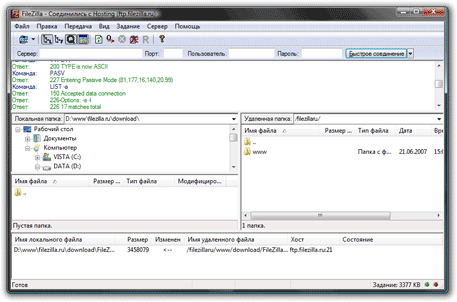
Скриншоты программы
Помощь
Если у вас есть желание отблагодарить создателя
программы FileZilla — вы можете это сделать здесь.
const xhr = new XMLHttpRequest();
xhr.open('GET', 'ftp://SITE.COM/PATH/FILE.htm', false, 'LOGIN, 'PASSWORD');
xhr.send();
Чтобы зайти на FTP-сервер через браузер:
Введите в адресную строку:
Так это выглядит в строке браузера Google Chrome
Если все идёт по плану, в окне браузера откроется корневая папка FTP-сервера:

FTP-серверы — один из вариантов скачивания необходимых файлов с повышенным уровнем скорости, который, в отличие от торрентов, не требователен к наличию раздающих пользователей. При этом такие серверы, в зависимости от своей направленности, бывают открыты только для ограниченного круга пользователей или быть публичными.
ftp худший способ, работает медленно, веб сервером не поддерживается
купил FTP сервер
где же такой ужас нашел
p.s. fuse mount будет глючить, проверено, любой косяк даже малейший с сетью до ftp и вся машина висит и ожидает таймаут.
Ищи способ раздачи файлов по http, тогда nginx поддерживает проксирование, в т.ч. с авторизацией
При наличии полноценной vps-ки можно настроить nfs, не самый лучший способ (возможно я плохо настраивал, у меня было медленно) зато универсально и из коробки поддерживается всеми linux
Я помню настраивал nbd сетевое блочное устройство (можно ограничить доступ по ip адресам через фаервол) это было самое быстрое решение (не нагружает ни сервер ни клиент, никаких лишних накладных расходов так как доступ монопольный), все можно красиво кешировать на принимающей стороне средствами ОС, недостаток — лучше при плохой связи не монтировать на запись (считай диск выдергиваешь во время записи) ну и конечно это блочное устройство с монопольным доступом, на принимающей стороне его нужно монтировать а для обслуживания (если нужна запись) отключать, т.е. останавливать работу.
Полностью аналогичное nbd решение — это iscsi сервер (на linux рекомендую использовать istgt, очень простая и легкая реализация, другие кушают процессор), в этом случае его может подключить и windows машина.
Так вот главный момент, подключив медленное блочное устройство в linux можно поверх него добавить кеширование на локальный диск меньшего размера, например с помощью универсального bcache (есть еще старый lvcache), так же файловая система zfs умеет штатно кеширующие устройства для кеша на чтение. В общем возможности очень гибкие.
FTP — это один из самых популярных способов передачи файлов на сервер серди веб-мастеров и пользователей. File Transfer Protocol — довольно давняя технология, которая применялась для передачи файлов между компьютерами еще на заре зарождения интернета. Но она до сих пор сохранила свою популярность из-за простоты и надежности.
В одной из предыдущих статей мы писали о том, как выполняется настройка FTP на Ubuntu 16.04, в этой статье рассмотрим как работает передача файлов по FTP, рассмотрим как передать файлы с помощью терминала или в графическом интерфейсе.
Протокол FTP представляет из себя набор команд, которые мы можем передавать на сервер обычным текстом для аутентификации, просмотра содержимого каталогов, перемещения по каталогам, отправки и скачивания файлов. Все команды передаются в открытом виде, в том числе и пароль, поэтому использование FTP очень небезопасно, и лучше применять передачу файлов scp или защищенный протокол sFTP, который мы рассмотрим ниже.
Важно заметить, что для передачи файлов и обработки команд используются два разных соединения. Команды передаются на порт 21, а когда нужно передать файл, сервер FTP сообщает на какой порт нужно начать отправлять информацию. Не будем вдаваться в подробности, скажу только, что существует два режима передачи файлов. Это активный, когда сервер подключается к компьютеру и начинает считывать файл и пассивный, когда компьютер передает файл на сервер. Сейчас в большинстве случаев применяется пассивный режим, потому что большинство пользователей используют NAT, что не позволяет серверу самому подключаться к портам клиента.
А теперь перейдем ближе к практике и рассмотрим как выполняется передача файлов по FTP.
Метод научного тыка
Paladinum.Ru — Резиденция наблюдателя, исследователя и естествоиспытателя
Язык сайта
Рубрики
Свежие записи
- Стихотворение к Пасхе. 23 апреля 2022
- Собака берёт барьер (видео) 22 апреля 2022
- Жилищный дозор. Основные проблемы нашей УК и как я вижу их решение. 11 апреля 2022
- Жилищный дозор. Как «убить» район за зиму… (видео) 9 апреля 2022
- Собака из приюта (видео) 3 апреля 2022
Друзья резиденции
Метки
Архивы
Реклама
Топ-10 страниц Paladinum.ru
Счетчики
Trending
Автоматизация. Забираем файлы с FTP. Авторская утилита FTPexchange.
Хорошие айтишники – самые ленивые сотрудники компании. Они готовы потратить массу времени на автоматизацию любого процесса, который в будущем избавит их от рутинного ручного труда. А если удастся сделать так, что постоянно присутствовать лично на автоматизированном процессе не нужно – достигнут предел совершенства :-D.
Я считаю себя хорошим айтишником (а ещё я очень скромный 😉), поэтому тоже стараюсь автоматизировать всё, что возможно, и это обычно помогает мне в моей работе.
По роду службы приходится заниматься настройкой и автоматизацией передачи данных между разными машинами и системами. Зачастую этот процесс увлекательный и достаточно объёмный: бывают задействованы не только различные программные решения, но и механизмы (я бы даже сказал — роботы), да и чаще обмен происходит трансграничный.
Пришлось как-то потратить пару часов на написание и отладку скрипта, который автоматизирует одну маленькую часть обмена данными. Моё решение позволило мне не только автоматизировать этот процесс, но и избавило меня от персонального присутствия при нём – в общем, как я люблю.
Опишу процесс, для чего мне понадобилась автоматизация.
Есть у нас в глобальной компании web-сервис, который создаёт файлы, нужные нам локально. Эти файлы мы можем забрать по FTP. Хранить их там нам не нужно, поэтому их нужно скопировать и подсунуть в нашу систему, а на FTP их нужно удалить. Вот, собственно, этот процесс я и автоматизировал.
Совсем коротко — моя программка всего лишь забирает файлы с FTP. Но т.к. эти файлы на FTP попадают в приличном объёме и очень часто, да и нужны они «здесь и сейчас» для оперативной работы, то здесь не обойтись без «электронных рук».
А так как я любитель гибкости и универсальности – я постарался продумать архитектуру программы так, чтобы её узкое применение можно было найти не только в одном конкретном случае.
Да что я всё вокруг да около? Представляю вашему вниманию моё новое небольшое творение под авторским названием FTPexchange.

- Программа не имеет интерфейса и работает в консольном режиме.
- Работает в ОС семейства Windows
- Имеется файл config.ini, который и даёт возможность использовать эту программу всем, кто в ней нуждается. Файл создаётся автоматически при первом запуске программы.
- В файле config.ini указываются:
- Адрес FTP сервера (IP или хост без указания протокола) в поле после host=. Например: host=ftp.paladinum.ru
- Логин для авторизации на FTP сервере в поле после login= . Например: login=MyLogin
- Пароль для авторизации на FTP сервере (хранится в не зашифрованном виде) в поле после password=. Например: password=MyPassword
- Путь к файлам на FTP указывается в строчке после ftp_path=. Например: ftp_path=/folder1/subfolder1 . Если это корень FTP, то в строчке нужно указать только прямой слеш: ftp_path=/
- Путь на локальном компьютере, куда нужно скопировать файлы, указывается в поле после local_path= . Например: local_path=С:\download
Программа FTPexchange помимо перемещения файлов с FTP сервера в локальную указанную папку, так же делает резервную копию перемещённых файлов в директорию «backup», которая создается там же, куда была установлена сама программа. Так же с каждым запуском программы в папке «logs» создаётся текстовый файл с информацией сколько файлов было скопировано и список названий этих файлов.
Если запустить программу в консольном режиме, то можно увидеть этапы её выполнения:
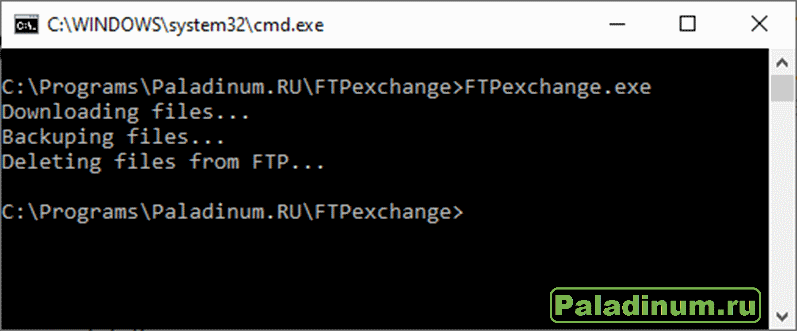
Программа точно работает Если не работает — пишите об ошибках.
Текущая стабильная версия программы для широкого использования – 1.7.
Надеюсь, рассказывать как приспособить запуск программы в автоматическом режиме рассказывать не надо? Ну а если все же нужно рассказать – пишите в комментариях.
Внимание! Программа распространяется по принципу «как есть». Я, как автор программы, честно сообщаю, что не встраивал в программу никакого вредоносного или шпионского кода — программа имеет только вполне определённую функциональность, описанную на этом сайте. И всё же я, как автор программы, отказываюсь нести какую-либо ответственность за потерю или повреждение данных, упущенную выгоду, нарушения физического и психического здоровья людей и животных, преступления, войны, стихийные бедствия, смерть Вселенной и любые другие отрицательные и неблагоприятные эффекты, связанные с использованием или неиспользованием моего программного продукта FTPexchange.
What can I do to prevent this in the future?
Another way to prevent getting this page in the future is to use Privacy Pass. You may need to download version 2.0 now from the Chrome Web Store.
Вход на FTP-сервер через браузер
FTP-серверы — один из вариантов скачивания необходимых файлов с повышенным уровнем скорости, который, в отличие от торрентов, не требователен к наличию раздающих пользователей. При этом такие серверы, в зависимости от своей направленности, бывают открыты только для ограниченного круга пользователей или быть публичными.
Вход на FTP-сервер через браузер
Каждый юзер, собирающийся пользоваться FTP в веб-обозревателе, должен знать, что этот способ далеко не самый безопасный и функциональный. В целом рекомендуется пользоваться специальным программным обеспечением, осуществляющим работу с FTP. К такому софту относятся Total Commander или FileZilla, например.
Если такого желания нет, продолжайте использовать браузер, благо свою основную функцию — скачивание — он выполняет. Теперь рассмотрим, как же можно зайти на FTP.
Этап 1: Получение данных для входа
Первоначально есть два варианта развития событий: получение адреса FTP, если это приватный сервер (например, вашего друга, рабочей компании и др), или поиск публичного сервера.
Вариант 1: Приватный FTP
Приватные серверы создают для раздачи файлов ограниченному количеству людей, и если вам требуется подключиться именно к такому FTP, попросите у владельца или знакомого все необходимые данные для входа:
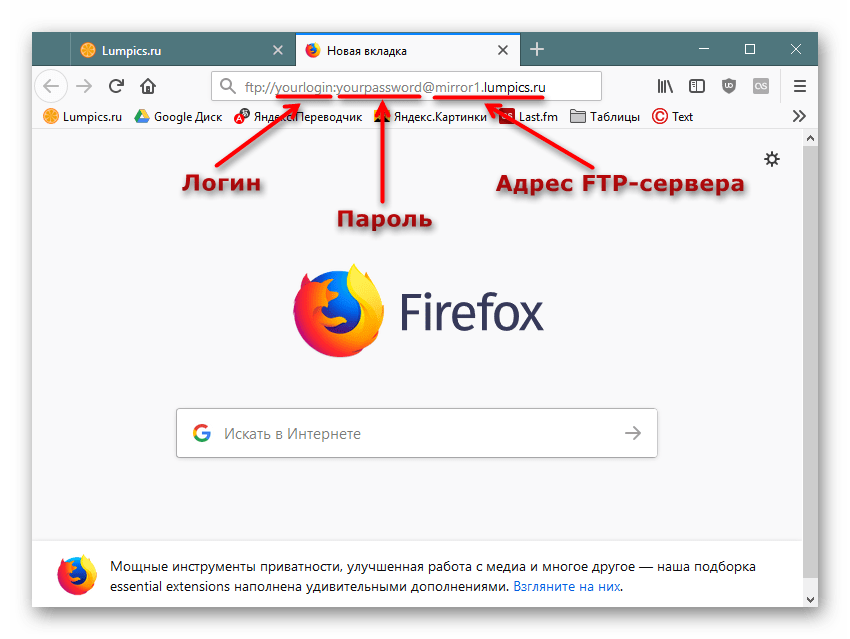
- Адрес: он распространяется либо в цифровом формате (например, 123.123.123.123, 1.12.123.12), либо в цифровом (например, ftp.lumpics.ru), либо в буквенно-цифровом (например, mirror1.lumpics.ru);
- Логин и пароль: буквенные, цифровые значения любого размера, написанные на латинице.
Вариант 2: Публичный FTP
Публичные FTP представляют собой сборники файлов определенных тематик. Вы можете через поисковые сервисы Яндекс, Google и др. найти подборки работающих ФТП на определенную тематику: развлекательный контент, сборники книг, подборки программ, драйверов и т.д.
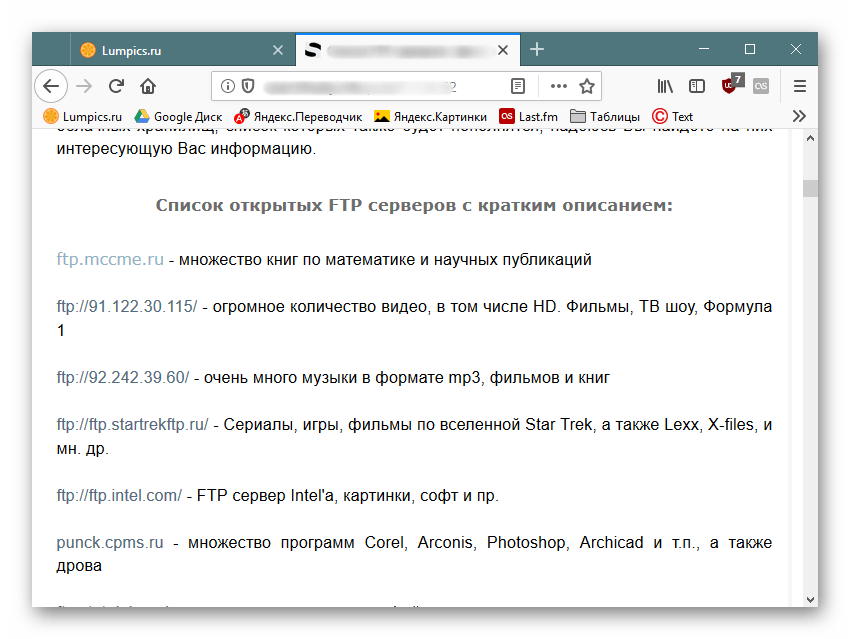
Если вы уже нашли такой FTP, все, что нужно — получить адрес. Если вы нашли его в интернете, скорее всего, он будет выделен как гиперссылка. Достаточно будет перейти по ней, чтобы попасть на сервер.
Этап 2: Переход на FTP-сервер
Здесь, опять же, варианты будут несколько разниться в зависимости от типа FTP: приватного или публичного. Если у вас есть адрес, по которому нужно перейти, сделайте следующее:
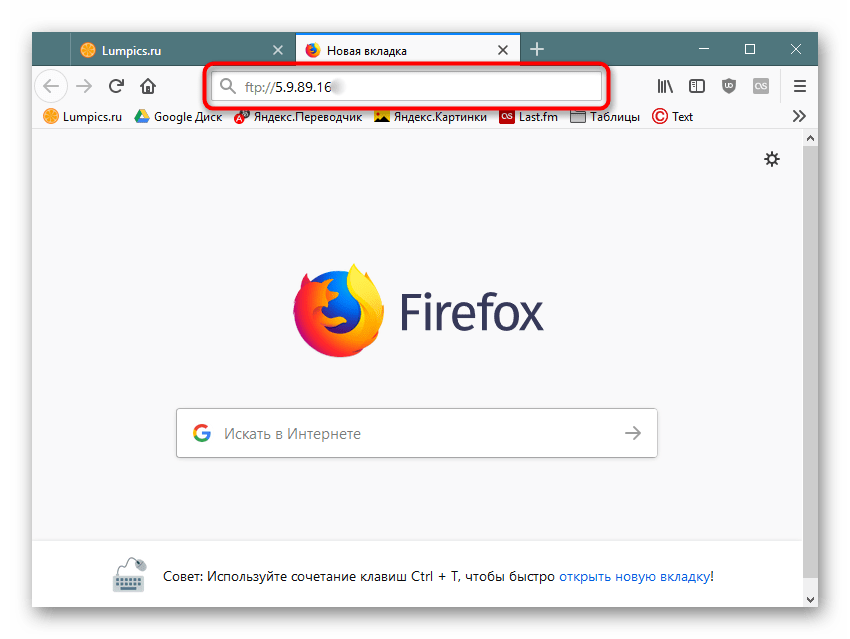

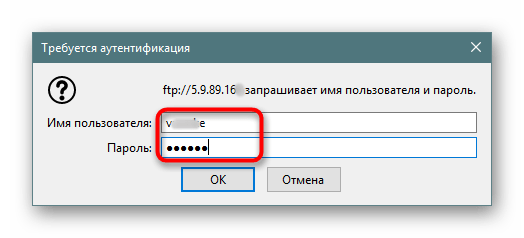
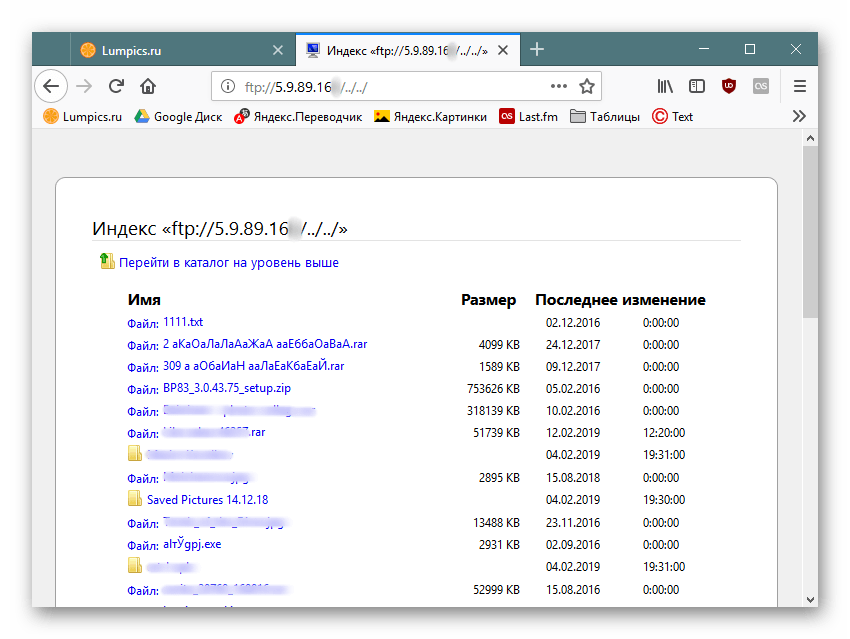
Этап 3: Скачивание файлов
Выполнить этот шаг уже не составит труда ни для кого: нажимайте на файлы, которые вам нужны, и скачивайте их через встроенный в браузер загрузчик.
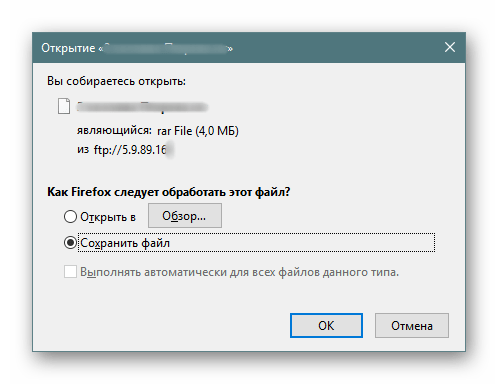
Обратите внимание, что не все браузеры могут нормально скачивать, например, текстовые файлы. Допустим, Mozilla Firefox при нажатии на txt-документ открывает пустую страницу.
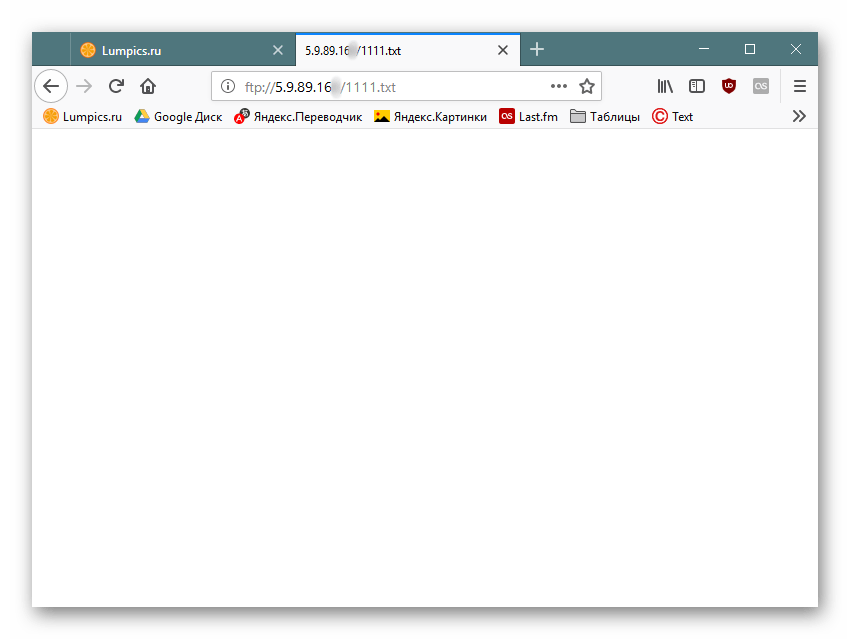
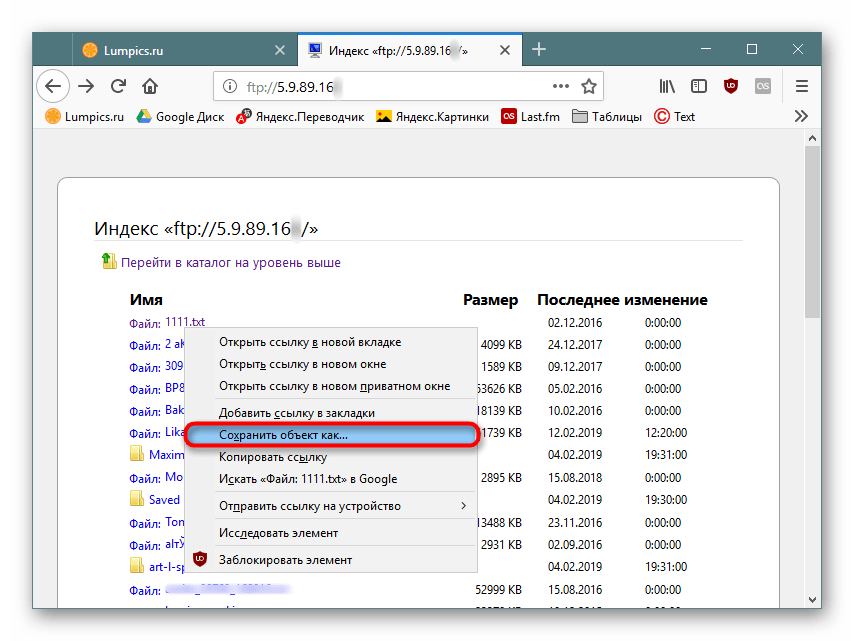
Теперь вы знаете, как переходить на открытые и закрытые FTP-сервисы через любой веб-обозреватель.
 Мы рады, что смогли помочь Вам в решении проблемы. Опишите, что у вас не получилось. Наши специалисты постараются ответить максимально быстро.
Навигация и расположение окон
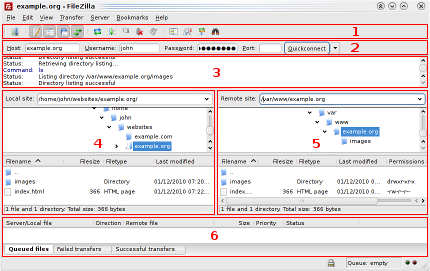
Легенда: 1. панель инструментов, 2. панель быстрого подключения, 3. лог сообщений, 4. локальная панель, 5. удалённая (серверная) панель, 6. очередь передаваемых файлов (полноразмерная версия изображения)
На этом этапе мы ознакомимся с расположением окон в FileZilla.
Под панелью инструментов (1) и панелью быстрого подключения (2) в логе сообщений (3) отображаются сообщения связанные с передачей файлов и подключением. Ниже вы увидите список файлов. В левой колонке (локальная панель, 4) отображаются локальные файлы и директории, т.е. содержимое компьютера, на котором запущен клиент FileZilla. В правой колонке (серверная панель, 5) отображаются файлы и директории сервера, к которому вы подключены. В обеих колонках сверху отображается дерево директорий, а внизу — содержимое текущей директории. Навигация осуществляется простым выбором пунктов дерева или списка, как и в любом другом файловом менеджере. В нижней части окна помещена очередь файлов (6) со списком файлов которые уже были загружены или будут загружены.
Передача файлов по FTP через терминал
Мы могли бы использовать telnet для передачи файлов по FTP через терминал, но это слишком сложно и не нужно. Существует консольный клиент FTP с более простым синтаксисом и достаточными возможностями. Сначала рассмотрим общий синтаксис и команды утилиты:
Опций у утилиты всего несколько, но нам нужно их рассмотреть, потому что они могут быть вам очень полезны:
- -A — использовать активный режим во время передачи файлов;
- -p — использовать пассивный режим, используется по умолчанию;
- -i — отключать интерактивный режим во время передачи файлов;
- -n — попытаться использовать автоматический вход;
- -e — отключить историю команд;
- -v — максимально подробный вывод;
- -d — включить режим отладки.
Дальше рассмотрим команды интерактивного режима, которые вы будете использовать для подключения к серверу и управления файлами:
Это далеко не все команды, которые вы можете использовать для передачи файлов, но здесь перечислено все самое основное, и вам их точно хватит для решения простых задач.
Сначала подключаемся к нашему серверу, команде нужно передать адрес сервера:
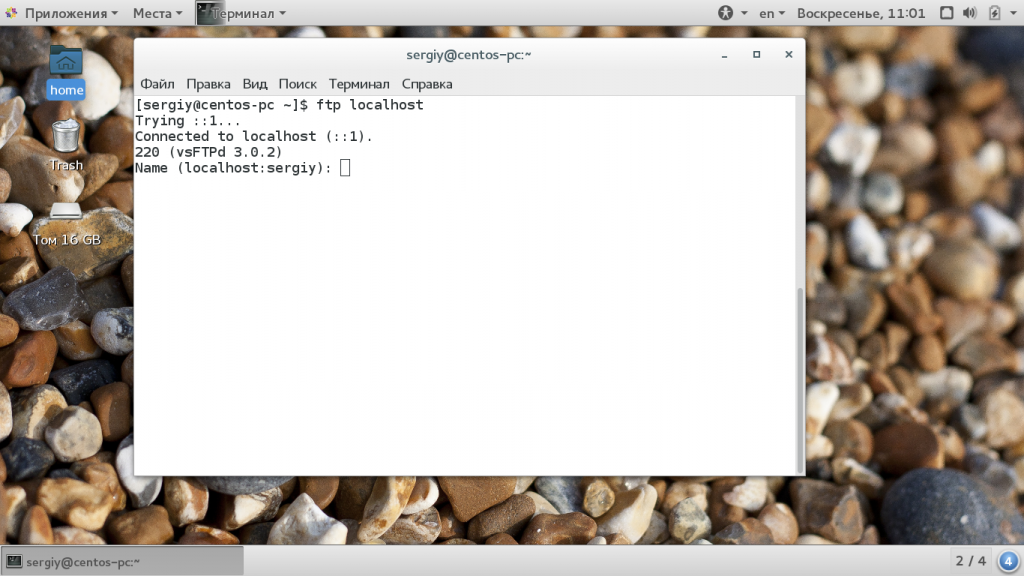
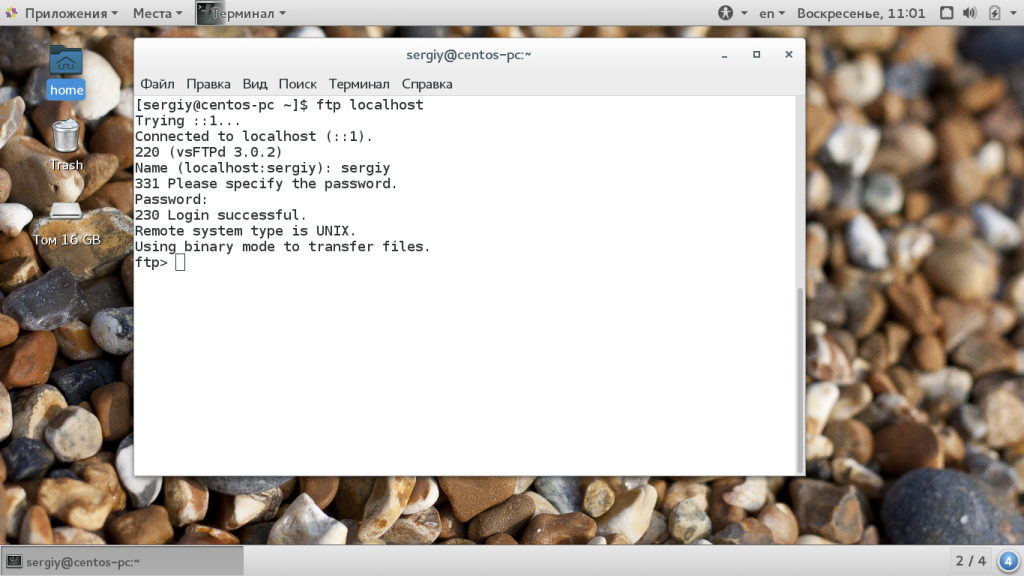
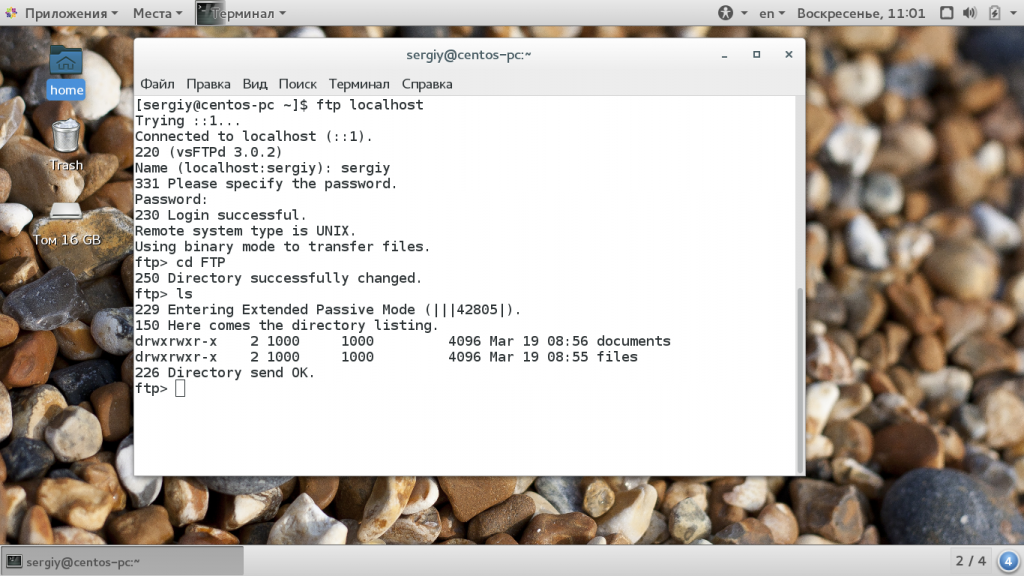
Только после этого перед нами открывается командная оболочка FTP клиента. Именно здесь будет выполняться передача файлов ftp. Изменим текущую папку на FTP, затем посмотрим ее содержимое и выведем полный адрес текущей папки:
ftp> cd FTP
 ftp> ls
 ftp> pwd
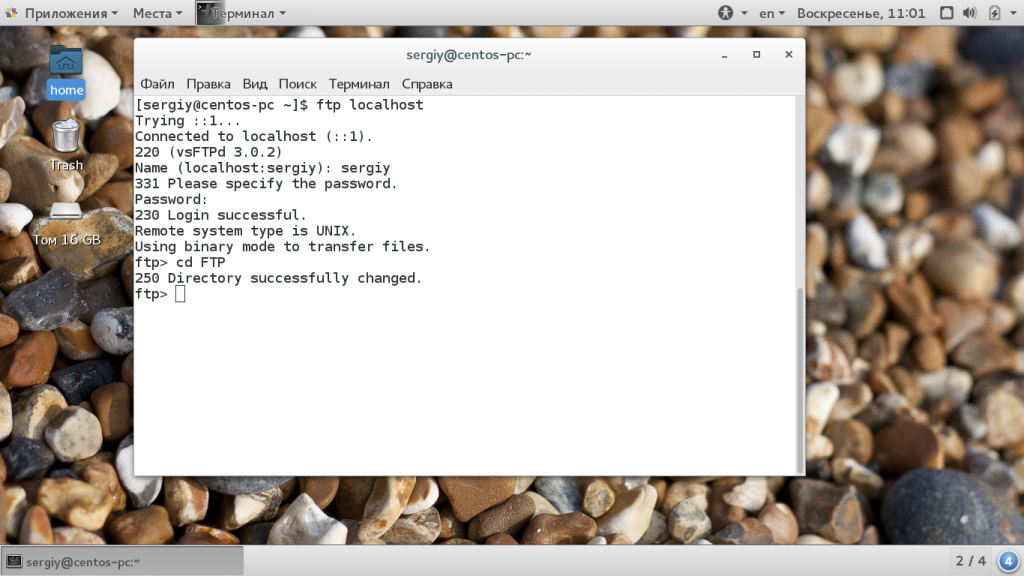
Перейдем в папку documents на удаленном сервере и посмотрим ее содержимое:
ftp> cd documents
 ftp> ls
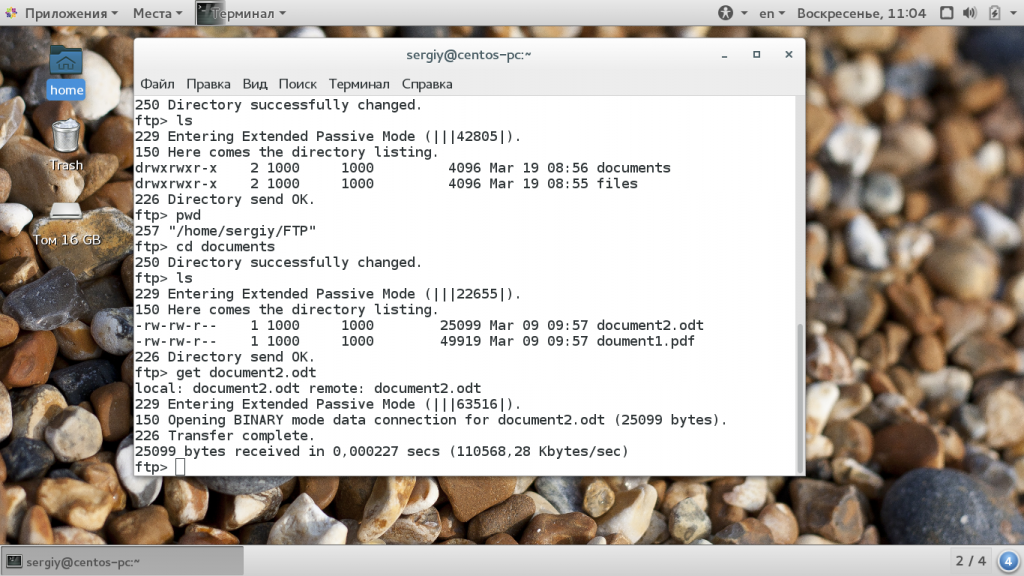
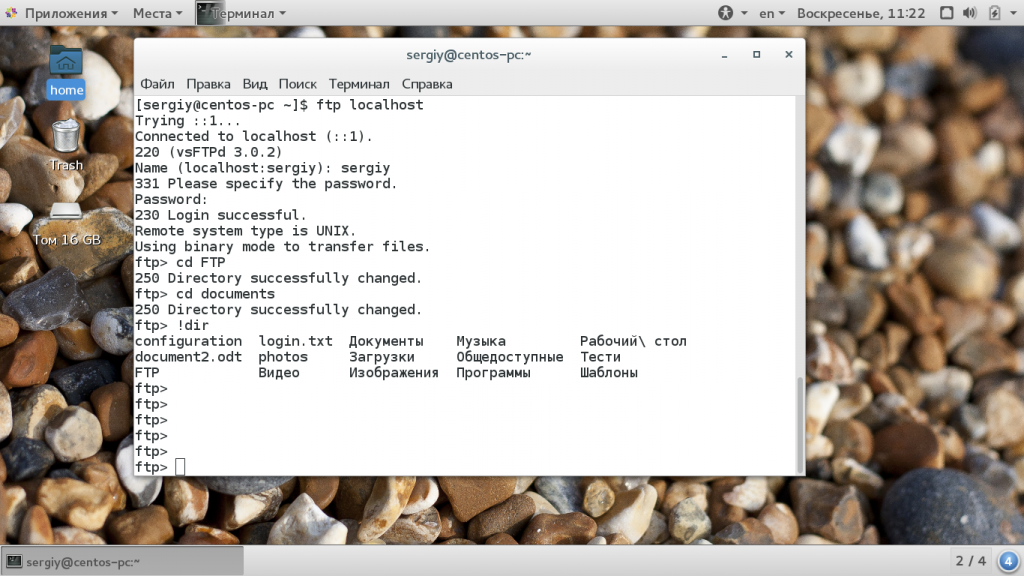
Теперь файл находится на нашей локальной машине. Мы можем выполнять команды на локальной машине если перед ними добавить символ «!». Например, посмотрим содержимое домашней папки чтобы убедиться, что файл был загружен:
 Загрузка файлов по FTP на сервер выполняется с помощью команды put, причем, здесь, как и в предыдущей команде можно задать имя создаваемого файла:
ftp> put document2.odt document3.odt
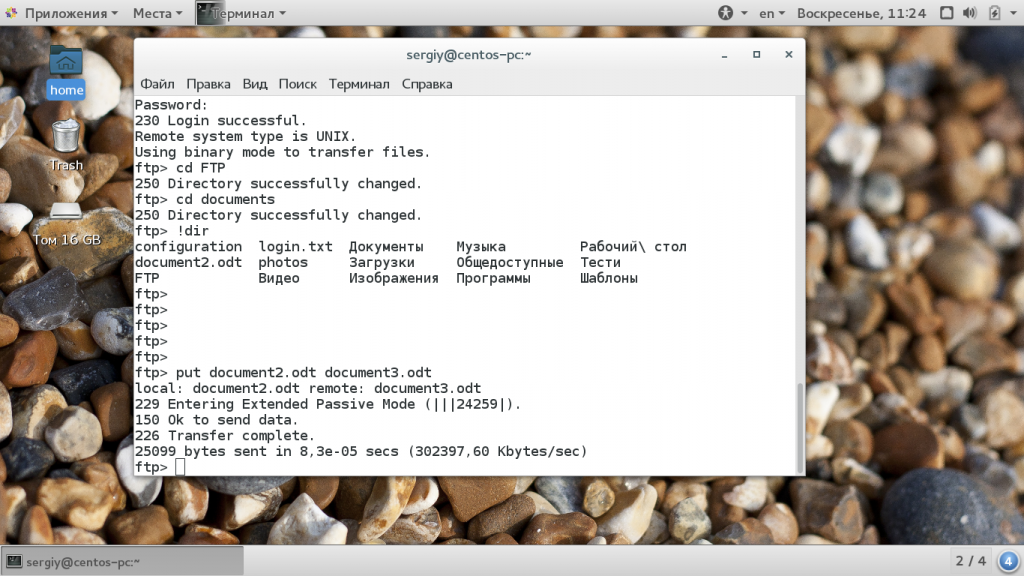
Также можно управлять файлами на удаленном сервере. Переименуем файл doument1.pdf, так чтобы он назывался правильно:
ftp> rename doument1.pdf document1.pdf
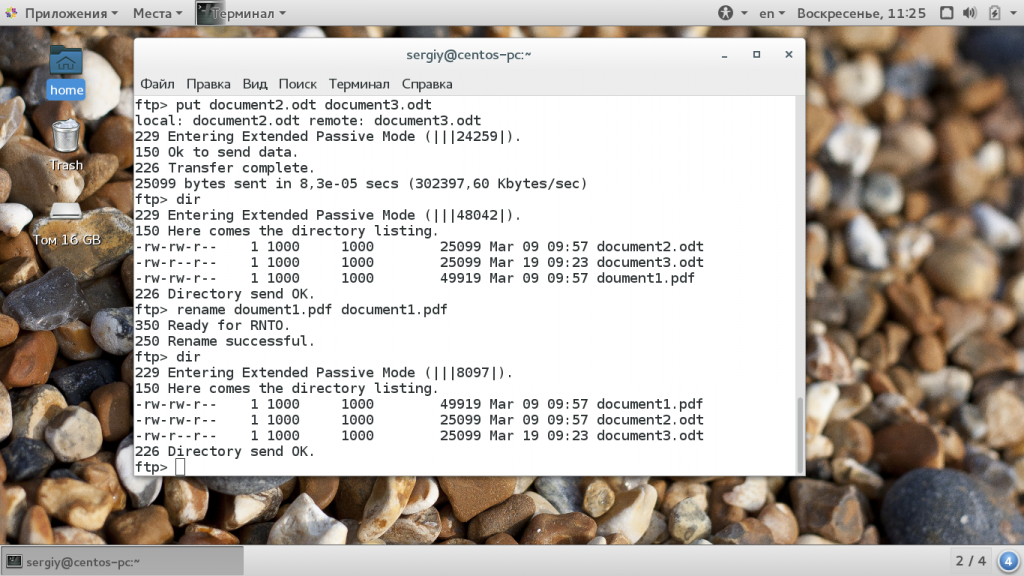
Затем удалим document3:
ftp> delete document3.odt
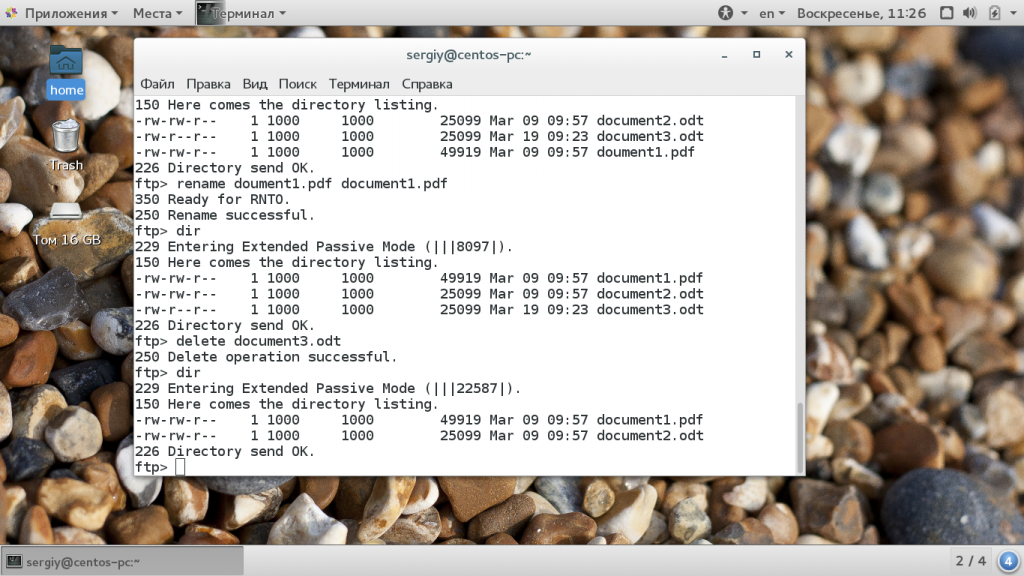
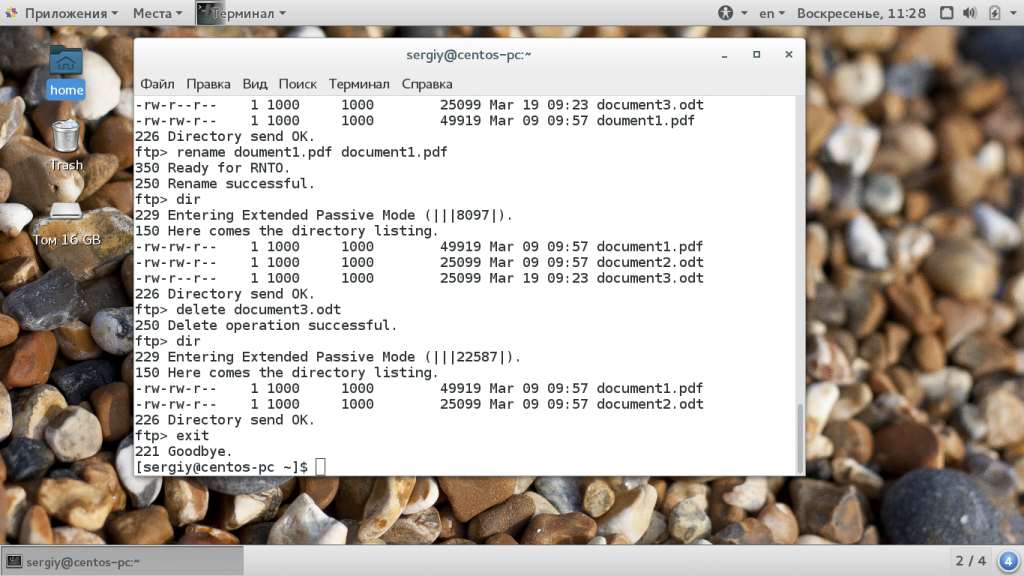
Для завершения сеанса FTP наберите Bye:
Сейчас многие FTP серверы используют шифрование на основе ssl сертификатов. Это необходимая мера, которая позволяет обезопасить данные пользователей. Для подключения к таким серверам необходимо использовать утилиту sftp, в остальном же процесс и команды не отличаются.
Быстрый старт
В этом руководстве мы кратко рассмотрим возможности FileZilla. По умолчанию вам не нужно настраивать FileZilla, мы просто сразу начнём работать с программой.
Подключение к FTP-серверу
Использование панели быстрого подключения
Для того, чтобы подключиться к FTP-серверу, введите его адрес в поле быстрого подключения (к примеру example.com, как показано на рисунке ниже). Если ваш сервер использует протокол SFTP, добавьте название протокола в начале адреса: ‘sftp://’ (например sftp://example.com). Введите порт подключения в соответствующее поле, если сервер использует нестандартный порт (стандартные порты: 21 для FTP, 22 для SFTP). Если требуется ввести имя пользователя / пароль, введите их в соответствующие поля, по умолчанию используется имя пользователя anonymous. Нажмите на кнопку Быстрое соединение или нажмите Enter для подключения.

Отметим, что панель быстрого подключения, как ясно из названия, приспособлена для быстрых подключений, т.е. у вас нет возможности редактировать список из 10-ти последних подключений. Для сохранения параметров подключения используйте Менеджер Сайтов.
Использование менеджера сайтов
Используйте менеджер сайтов FileZilla для задания определённых параметров сайта и подключения к нужному FTP-серверу. В менеджере сайтов у вас есть возможность сохранять свои подключения и настраивать большее число параметров, чем доступно в панели быстрого подключения.
Особый случай: сервер, находящийся в локальной сети
Навигация по серверу

Навигация на вашем компьютере
Навигация на вашем компьютере работает почти так же, как и на сервере. Текущая локальная директория и дерево каталогов по умолчанию отображаются на левой стороне главного окна.

Синхронный просмотр
В случае, если структура директорий на вашем компьютере идентична структуре директорий на сервере, вы можете включить синхронный просмотр. Под этим подразумевается копирование навигационных действий с одного компьютера на другой.
Для того, чтобы использовать синхронный просмотр, создайте запись в менеджере сайтов и, во вкладке Дополнительно, убедитесь, что локальная и удалённая директория по умолчанию имеют одну и ту же структуру, после чего отметьте пункт «Использовать синхронизированный просмотр», сохраните настройки и подключитесь к серверу.
Сравнение директорий
Для того, чтобы быстро посмотреть разницу между файлами на локальной машине и на сервере, выберите в меню Вид пункт Сравнить каталоги, после чего выберите или «Сравнить размеры файлов», или «Сравнить время модификации». (Выбирая эти опции, вы также скрываете одинаковые файлы). После этого, нажмите «Включить».
Теперь вам будет показана подсвеченная цветом разница между копиями файлов на разных компьютерах.
Передача файлов
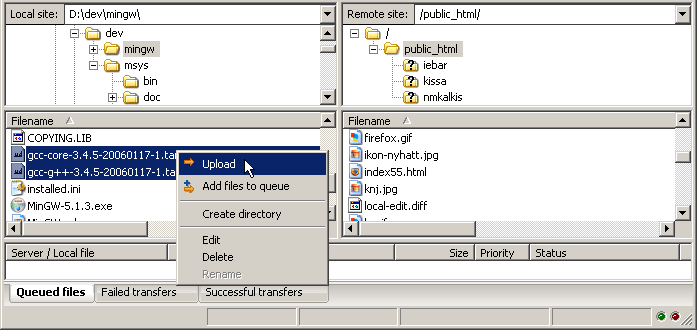
Файлы можно перетягивать с одной панели на другую. Для того, чтобы добавить файлы в очередь передачи, выберите их и нажмите Добавить файлы в задание из всплывающего меню. Также файлы можно перетягивать напрямую в очередь. Нажмите на кнопку в панели инструментов, чтобы начать передачу из очереди.
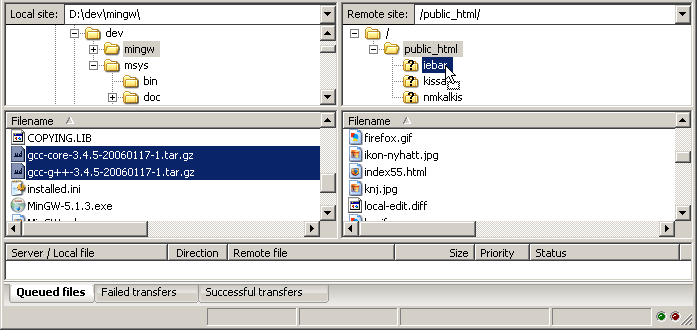
Также вы можете кликнуть на файле и перетянуть его на директорию, в которую вы хотите скопировать файл (возле курсора появиться квадрат). Отпустите кнопку мыши, и файл будет перемещён в соответствующую директорию.
Вход на FTP-сервер через браузер
Каждый юзер, собирающийся пользоваться FTP в веб-обозревателе, должен знать, что этот способ далеко не самый безопасный и функциональный. В целом рекомендуется пользоваться специальным программным обеспечением, осуществляющим работу с FTP. К такому софту относятся Total Commander или FileZilla, например.
Если такого желания нет, продолжайте использовать браузер, благо свою основную функцию — скачивание — он выполняет. Теперь рассмотрим, как же можно зайти на FTP.
Этап 1: Получение данных для входа
Первоначально есть два варианта развития событий: получение адреса FTP, если это приватный сервер (например, вашего друга, рабочей компании и др), или поиск публичного сервера.
Вариант 1: Приватный FTP
Приватные серверы создают для раздачи файлов ограниченному количеству людей, и если вам требуется подключиться именно к такому FTP, попросите у владельца или знакомого все необходимые данные для входа:
- Адрес: он распространяется либо в цифровом формате (например, 123.123.123.123, 1.12.123.12), либо в цифровом (например, ftp.lumpics.ru), либо в буквенно-цифровом (например, mirror1.lumpics.ru);
- Логин и пароль: буквенные, цифровые значения любого размера, написанные на латинице.
Вариант 2: Публичный FTP
Публичные FTP представляют собой сборники файлов определенных тематик. Вы можете через поисковые сервисы Яндекс, Google и др. найти подборки работающих ФТП на определенную тематику: развлекательный контент, сборники книг, подборки программ, драйверов и т.д.
Если вы уже нашли такой FTP, все, что нужно — получить адрес. Если вы нашли его в интернете, скорее всего, он будет выделен как гиперссылка. Достаточно будет перейти по ней, чтобы попасть на сервер.
Этап 2: Переход на FTP-сервер
Здесь, опять же, варианты будут несколько разниться в зависимости от типа FTP: приватного или публичного. Если у вас есть адрес, по которому нужно перейти, сделайте следующее:
Этап 3: Скачивание файлов
Выполнить этот шаг уже не составит труда ни для кого: нажимайте на файлы, которые вам нужны, и скачивайте их через встроенный в браузер загрузчик.
Обратите внимание, что не все браузеры могут нормально скачивать, например, текстовые файлы. Допустим, Mozilla Firefox при нажатии на txt-документ открывает пустую страницу.
Теперь вы знаете, как переходить на открытые и закрытые FTP-сервисы через любой веб-обозреватель.
Отблагодарите автора, поделитесь статьей в социальных сетях.

Привет, друзья! Сейчас мы с вами поговорим о том, как зайти на FTP-сервер через браузер либо проводник Windows. Ведь бывают такие случаи, когда необходимо воспользоваться данной технологией, например, не на своем компьютере.
Естественно, самым простым и удобным способом организовать такое подключение, является применение файлового менеджера Total Commander. Если помните, то подробно разговор велся об этом в этой публикации.
Конечно, нельзя не сказать, что работать с файлами по FTP-протоколу одно удовольствие. Этот тот случай, когда немцы говорят: квадратиш, практиш, гут. Тут же можно вспомнить и об аналогичном решении для облачных технологий.
Ну да ладно, давайте не будем разводить лишний демагогий, а сразу перейдем к делу. Итак, чтобы подключиться к такому серверу штатными средствами системы Windows делаем следующее.
Открываем браузер и в адресной строке вводим адрес вида:

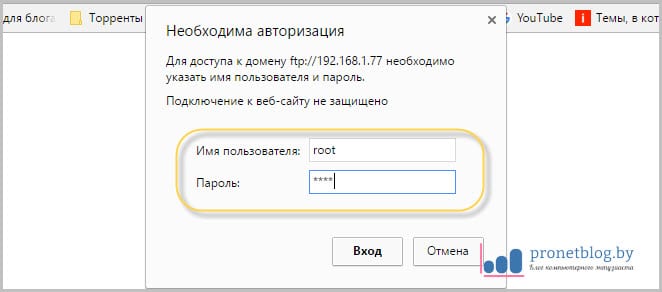
Если все сделано правильно, то на следующем шаге мы оказываемся в корневом каталоге FTP-сервера:
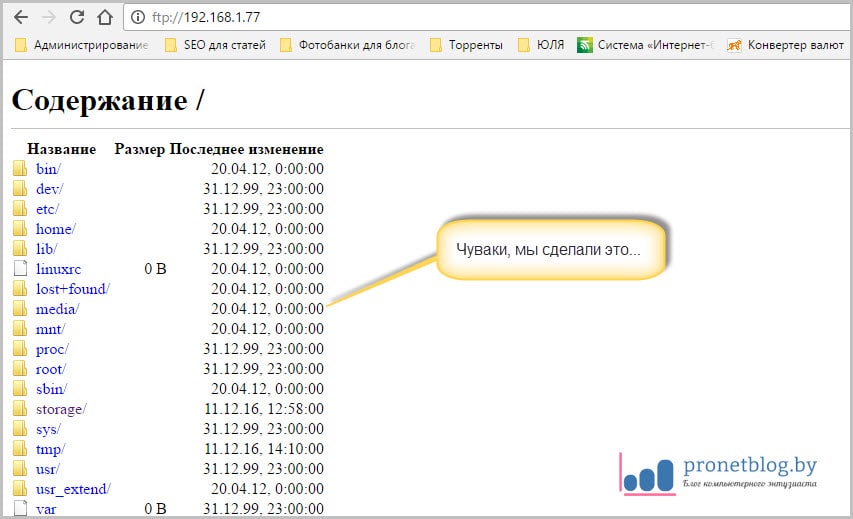
Вот так вот легко и просто, мы зашли на него с помощью браузера. Но есть еще один вариант входа. Давайте скажем пару слов о нем. Вся суть заключается в том, что вводить в адресную строку нужно следующее:
Вживую все это дело выглядит следующим образом:
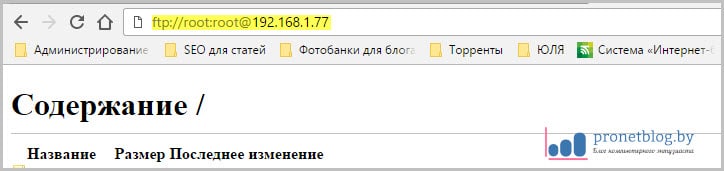
Неоспоримым плюсом такого способа является отсутствие авторизации при входе, поскольку все необходимые данные уже введены пользователем.
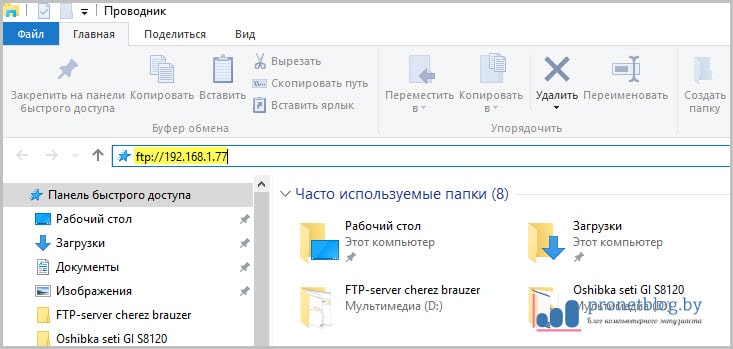
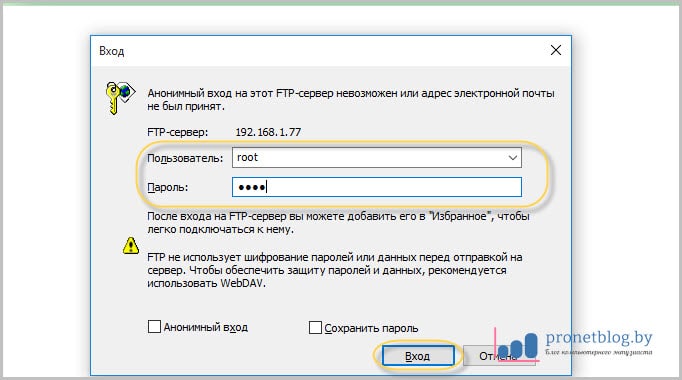
Ура! Перед нами открывается содержимое удаленного узла:
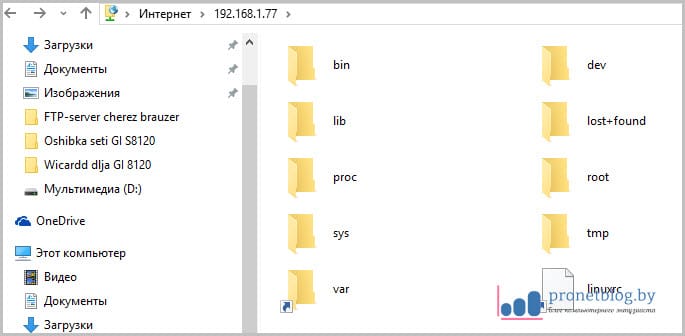
Отлично, но теперь давайте на всякий случай попробуем ввести вторую комбинацию:
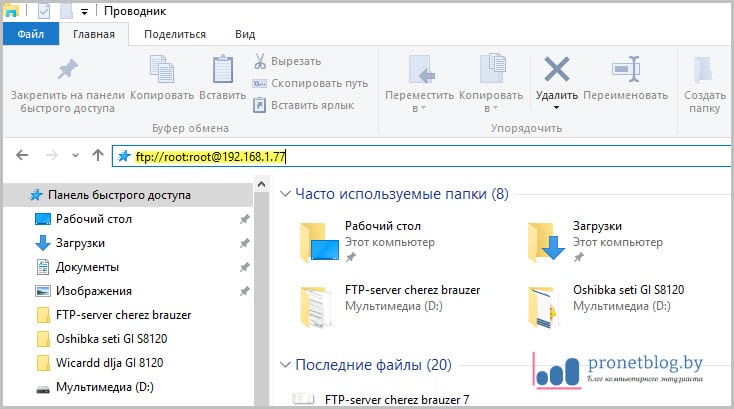
Надо сказать, что и при таком раскладе никаких проблем не возникло. Кстати, лично автору вариант с подключением по FTP-протоколу через проводник понравился больше, чем с использованием браузера. В нем как-то привычней с файлами работать.
Также
- Документация
- Менеджер сайтов: подробнее о настройке ваших сайтов в FileZilla
- Горячие клавиши
Дополнительная информация
Подробную информацию о других аспектах клиента FileZilla можно найти на следующих страницах:
Руководство пользователя
Содержание
- Быстрый старт
- Подключение к FTP-серверу
- Навигация по серверу
- Навигация на вашем компьютере
- Синхронный просмотр
- Сравнение директорий
- Передача файлов
- Дополнительная информация
- Подробнее о передаче файлов
- Возможные проблемы
Уменьшение количества одновременных подключений для неправильно настроенных серверов
Если вы получаете сообщение об ошибке «421 Слишком много подключений для IP <адрес>», значит FTP-сервер ограничил количество подключений. Существуют сервера, которые разрешают только одно подключение в каждый момент времени.
Предпочтительное решение — связаться с администратором сервера и попросить его настроить сервер соответствующим образом (FTP использует более одного подключения по спецификации протокола). Но если доступ нужен вам прямо сейчас, существует обходной способ:
2. Создайте запись для этого сервера, введите все параметры, которые вам известны, чем больше — тем лучше.
3. Откройте вкладку ‘Настройки передачи’
4. Отметьте пункт ‘Ограничение одновременных подключений’
5. Введите нужное ограничение в поле ‘Максимальное число подключений’
После этого при подключении через запись менеджера сайтов количество одновременных подключений будет ограничено.
Примечание: Если вы оставите только одно подключение, вам не будет доступен просмотр содержимого сервера одновременно с передачей данных.
Соединение с сервером
Hostname: example.org
Username: john
Password: 7PjU#.J3
В этом случае мы заполняем панель быстрого подключения:

Поле Порт: можно оставить незаполненным, если вы не используете специфический порт для подключения.
Примечание: если вы желаете точно указать порт, к примеру, SFTP или FTPS, введите имя хоста таким образом: sftp://hostname или ftps://hostname соответственно.
Теперь FileZilla может быть подключен к серверу. Если подключение произошло без ошибок, правая «колонка» клиента будет показывать список файлов и директорий вместо уведомления «Не подключен к серверу».
Передача файлов
Теперь мы загрузим следующие файлы (или те, которые вы выбрали):
website/
+- index.html
+- images/ +- image01.jpg +- image02.jpg
Закачивание файлов
Для начала в локальной панели перейдите в директорию, которая содержит нужные данные (например, index.html и images/). Теперь, перейдите в нужную целевую директорию на сервере (используя список в серверной панели). Чтобы загрузить данные, выберите соответствующие файлы/директории и перетяните их из локальной в удалённую панель. После этого вы заметите, что файлы будут добавлены в очередь в нижней части окна и, через некоторое время, удалены оттуда после загрузки на сервер (естественно, если всё произошло без ошибок). Загруженные файлы и директории будут отображены в серверном списке в правой колонке.

Список локальных и серверных файлов после загрузки
Примечание: Если вам не нравится «перетягивать» файлы, достаточно просто кликнуть правой кнопкой на выбранных файлах/директориях и нажать «Загрузить»
Примечание (для продвинутых): Если вы включили фильтрование и загрузили директорию целиком, на сервер будут загружены только неотфильтрованные файлы из этой директории.
Скачивание файлов
Скачивание файлов или целых директорий, по сути, работает так же, как и закачивание, вы просто перетягиваете файлы/директории наоборот: из удалённой панели на локальную.
Использование менеджера сайтов
После того, как вы убедились в том, что можете передавать файлы (в противном случае попрактикуйтесь в этом), у вас может возникнуть желание добавить информацию о сервере в менеджер сайтов для облегчения последующих подключений. Выберите пункт Копировать соединение в Менеджер сайтов в меню Файл, после чего будет открыт менеджер сайтов, а в нём будет создан новый пункт заполненный соответствующей информацией. Заметьте, что название пункта выбрано и подсвечено — это значит, что вы можете ввести соответствующее имя для облегчения поиска этого пункта в дальнейшем (к примеру, введите domain.com FTP-сервер — вы сможете переименовать его в дальнейшем). Теперь закройте диалоговое окно, кликнув на OK.
В следующий раз для подключения к серверу достаточно просто выбрать его в менеджере сайтов и нажать Подключиться.
Подробнее о передаче файлов
FileZilla использует несколько FTP-сессий одновременно. Одна из них используется исключительно для просмотра содержимого сервера. Остальные сессии используются для передачи файлов. Таким образом, у вас всегда есть возможность просматривать содержимое сервера даже во время закачки.
Передача файлов по FTP в графическом интерфейсе
Передача файлов на FTP через графический интерфейс может выполняться с помощью различных графических клиентов. Один из самых популярных из них — это Filezilla. Его можно использовать в Linux, Windows или MacOS. Например, для установки в Ubuntu используйте такую команду:
sudo apt install filezilla
Вот так выглядит главное окно утилиты. Для подключения к серверу необходимо ввести данные аутентификации в поля, которые находятся в верхней части окна:
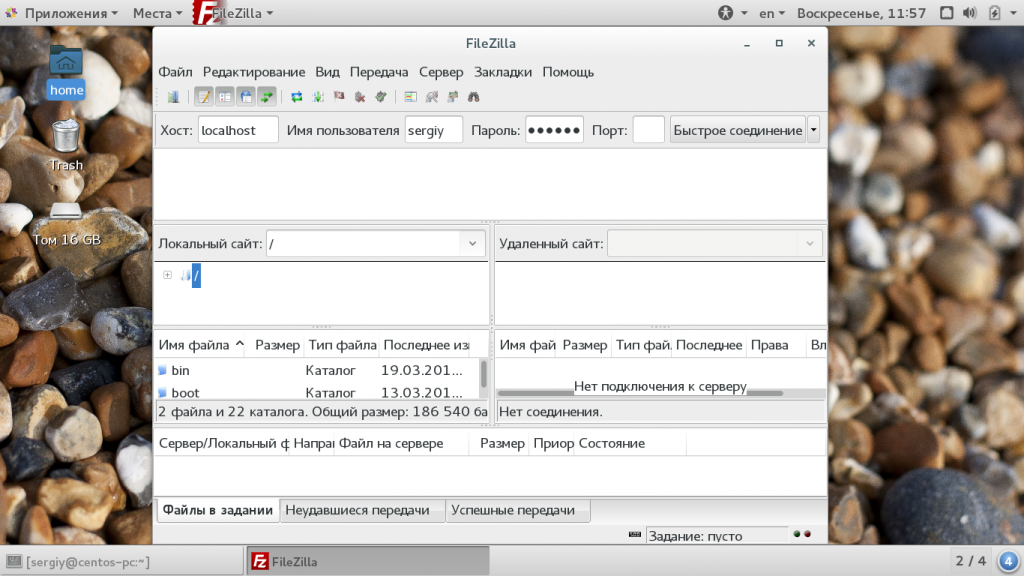
Затем нажмите кнопку «Быстрое соединение». Если программа удачно подключится к серверу, то вы увидите список файлов на правой панели. На левой панели находится ваша локальная файловая система:
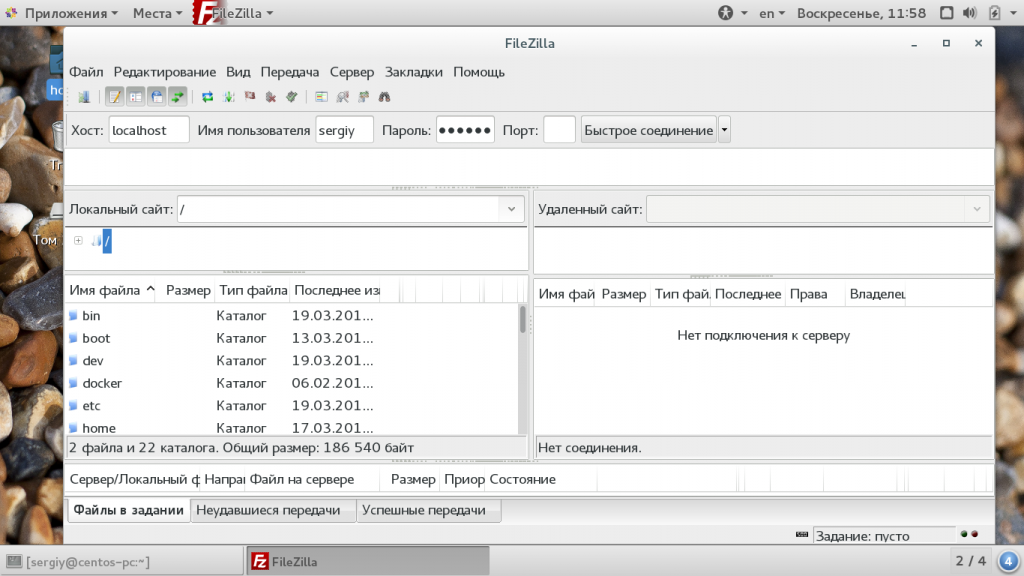
Чтобы передать файл достаточно его перетащить в нужную часть окна:
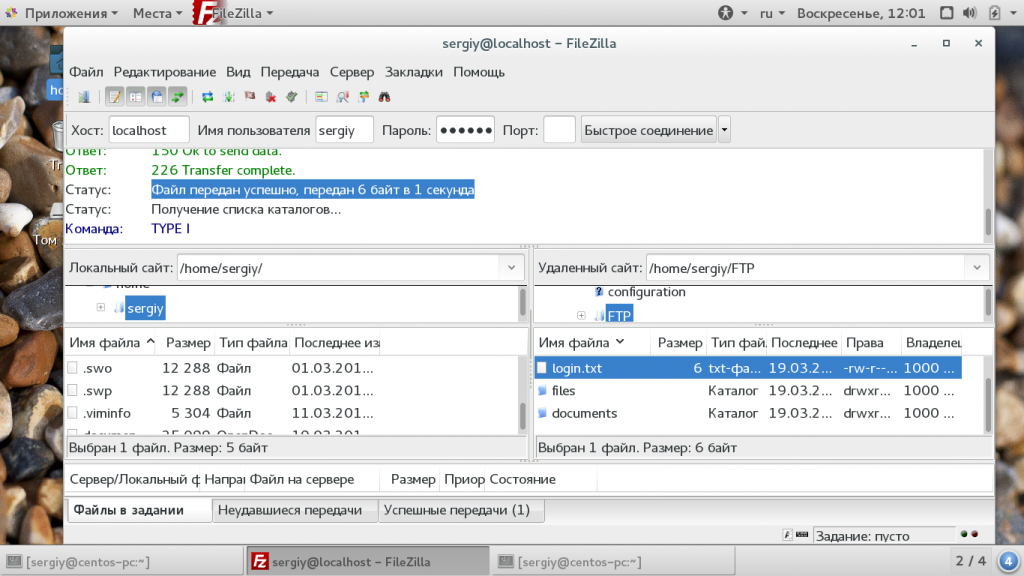 В контекстном меню вы можете выполнять различные действия с файлами, удалять, перемещать, копировать, переименовывать и даже редактировать. К тому же программа поддерживает подключение к серверам FTP, которые используют шифрование.
Возможные проблемы
Повторная регистрация расширения для оболочки (Windows)
В случае, когда Drag&Drop завершается неудачно (в особенности под Vista или Windows 7), вы получите сообщение об ошибке расширения для оболочки. Для решения этой проблемы вам нужно повторно регистрировать это расширение:
1. Откройте командную строку от имени администратора.
Меню «Пуск» — Все программы — Стандартные: правый клик на ‘Командная строка’, выберите ‘Запустить от имени администратора’
2. Перейдите в директорию, содержащую клиент Filezilla.
Пример (32bit): cd «\Program Files\Filezilla FTP Client»
Пример (64bit): cd «\Program Files (x86)\FileZilla FTP Client»
3. Повторно зарегистрируйте расширение для оболочки.
Введите ‘regsvr32 fzshellext.dll’ (без кавычек)
4. Если у вас 64-битная ОС, вам нужно сделать ещё один шаг.
Введите ‘regsvr32 fzshellext_64.dll’ (без кавычек)
Выводы
Мы предполагаем, что теперь вы способны использовать основные возможности FileZilla.
Последнее замечание: большинство задач могут быть решены разными способами. В этом руководстве описаны самые очевидные решения — потратив некоторое время на работу с программой и прочтение остальной документации, вы наверняка найдёте самые быстрые решения для ваших задач (к примеру, на панели инструментов расположены кнопки для часто используемых команд; некоторые из них реагируют на клик правой кнопкой).
Если вы достаточно уверены в своих силах, возможно, вам стоит приступить к более продвинутому руководству пользователя для изучения остальных возможностей, не раскрытых в вышеизложенном примере.
Выводы
В этой статье мы рассмотрели передача файлов ftp, а также как пользоваться ftp в целом для передачи, загрузки и управления файлами. Это очень полезная служба, которая позволяет просто и без особых знаний передавать файлы между компьютерами. Если у вас остались вопросы, спрашивайте в комментариях!
Обнаружили ошибку в тексте? Сообщите мне об этом. Выделите текст с ошибкой и нажмите Ctrl+Enter.
