

Когда вы разрабатываете веб-сайт, есть один важный шаг: настройка резервного копирования на Битриксе. К счастью, создание надлежащей резервной копии — относительно простая задача. Для этого нужно решить следующие вопросы:
В этой статье компания Alto
расскажет:
- Как избежать системного краха сайта.
- Как сделать резервную копию сайта на 1С-Битрикс.
- Как восстановить сайт на 1С-Битрикс.
Создание резервных копий – одно из преимуществ Битрикс перед другими CRM. Эта функция доступна во всех редакциях продукта. Бэкап можно делать на сервер или в облако. В статье разбираются оба варианта.
Если вам нужно восстановить сайт или некоторые из файлов, не забудьте сделать их резервную копию. Бэкап может спасти сайт от бесследной утраты в случае ошибки пользователя, неполадок в работе сайта, неверной интеграции или обновления. Мы расскажем, как откатить Битрикс до последней версии и вернуть работу сайта в нормальный режим в случае коллапса.
- Где в Битриксе посмотреть лицензионный ключ?
- Где посмотреть ключ Битрикса
- Где ещё можно найти ключ Битрикса
- Где хранится ключ Битрикса
- С помощью механизма Битрикс
- Восстановление дампа
- С помощью консольных команд
- Как снять дамп
- Исключение таблиц из дампа
- Восстановление дампа
- Заключение
- Файл «dbconn.php»
- Файл «settings.php»
- Как избежать системного краха сайта
- Резервные копии на стороне хостинг-провайдера
- Резервное копирование средствами платформы 1С-Битрикс
- Сохранение архива в «локальную» папку
- Сохранение резервной копии в облачном хранилище
- Особенности резервирования при многосайтовости
- Восстановление сайта на 1С-Битрикс
- Скачивание архива через FTP
- Где найти созданные копии в системе Битрикс?
- Нюансы при переносе данных в Битрикс
- Восстановление сайта из резервной копии на новом хостинге
- Ручной перенос данных через систему rsync
- Ручное резервное копирование
- Как восстановить Битрикс в облаке
- Когда бэкап необходим
- Восстановление
- Как восстановить Битрикс через приложения
- Вывод
Где в Битриксе посмотреть лицензионный ключ?
Битрикс — это коммерческая лицензия с предоплатой оплатой за год. Размер оплаты зависит от редакции продукта. Чем больше модулей — тем выше оплата.
Где посмотреть ключ Битрикса
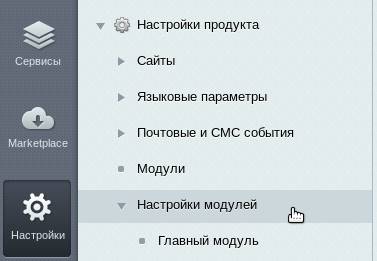
Чтобы найти ключ, перейдите в панель управления битрикса. Она находится по адресу » http://ваш_сайт/bitrix/
«. В боковом меню кликните на раздел «Настройки». Затем кликните на пункт «Настройка продукта» и кликните на пункт «Настройка модулей»:
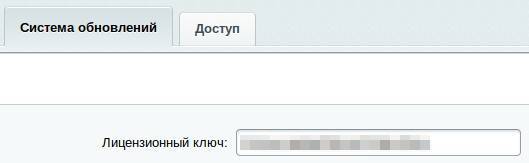
На открывшейся странице «Настройки модуля» выберите закладку «Система обновления». На этой странице есть поле под названием «Лицензионный ключ». В этом поле находится лицензионный ключ вашей версии Битрикс. Его можно изменить, если есть необходимость.
Где ещё можно найти ключ Битрикса
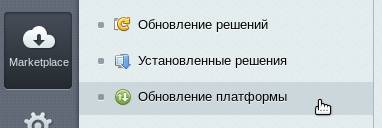
В административном разделе кликните на пункт «Marketplace» в боковом меню. Затем кликните на пункт «Обновление платформы»:
В блоке «Ответ сервера обновлений» можно найти лицензионный ключ:
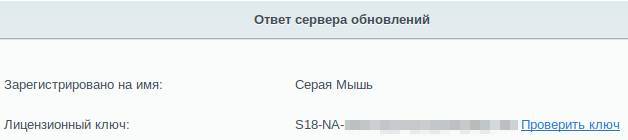
Если кликнуть на «Проверить ключ», то произойдёт переход на сайт 1С-Битрикс, где можно увидеть информацию о владельце ключа и список доменных адресов, по которым доступен сайт с этим ключом.
Где хранится ключ Битрикса
Ключ битрикса хранится исполняемом PHP файле по адресу /bitrix/license_key.php
. Содержание этого файла приблизительно следующее:
<? $LICENSE_KEY = "S18-NA-XXXXXXXXXXXXXXXXXX"; ?> 

Закажите недорогой хостинг
всего от 290 руб
Всем привет. В данной статье мы рассмотрим способы снятия дампа базы данных двумя популярными способами: с помощью Битриксового механизма и консольными командами.
Обычно все решается легким путем с помощью Битриксовых средств – мы рекомендуем пользоваться им. В другом случае, можно прибегнуть к созданию дампа другими средствами, но здесь понадобится немного знаний и опыта.
С помощью механизма Битрикс
Выполняется очень просто с помощью механизма создания бекапа Настройки / Инструменты / Резервное копирование
Для создания дампа, выбираем экспертные настройки и оставляем галочку Архивировать базу данных
.


Восстановление дампа
Для восстановления дампа понадобится файл restore.php
. Его необходимо положить в корень сайта и запустить процедуру восстановления. Затем, загрузить архив с дампом и восстановить базу данных.

По идее архив можно было бы распаковать и, затем, восстановить данные из дампа консольной командой, но никто не гарантирует результата. Есть стандартный функционал – пользуйся им, пока нет необходимости.
После восстановления, не забудьте проверить, что файл restore.php удален с сайта.
С помощью консольных команд
Порой возникают проблемы, из-за которых процедура снятия копии базы данных с помощью Битрикса невозможна или затруднительна.
Это актуально, когда:
- Нужно исключить тяжелые таблицы из дампа (фасеты, таблицы HL и т.п.). В Битриксовом механизме создания бекапа нельзя исключать таблицы, кроме поискового индекса, логов и статистики.
- Владелец отказывается пускать в админку и не дает доступы от сайта. Но у вас есть ssh доступ.
- Нужно по-быстрому сделать дамп базы данных на всякий случай.
Как снять дамп
Для процедуры снятия дампа нужного сайта берем доступы к MySQL из файла /bitrix/php_interface/dbconn.php
Затем в консоли вводим команду, подставляя доступы базы данных:
Убедитесь перед операцией, что места на диске хватит для создания дампа
Исключение таблиц из дампа
При этом вы можете не только задампить базу, но и исключить из нее ненужные и тяжелые таблицы, которые не так необходимы.
В моем случае мне попадалась тяжелейшая таблица с фасетными индексами. Тогда у меня битриксовое создание бекапа занимало 8-10 часов только из-за этой таблицы. Учитывая, что у меня мощное железо и на сайте 100+ тысяч товаров. Тогда этот способ оказался действительным.
Восстановление дампа
Восстановление дампа выполняется очень просто
Заключение
Прибегнуть к способу создания бекапа базы с помощью консоли – дело хитрое и для экспертов. Поэтому без особой причины лучше обойтись созданием бекапа с помощью механизма Битрикс.
Битрикс — это довольно возрастная система, первая коммерческая версия которой вышла в 2003 году. Со временем Битрикс быстро менялся, появлялись новые функции и способы программирования. Поэтому появилась такая ситуация, при которой в битриксе оказалось несколько конфигурационных файлов. Из-за желания поддержки обратной совместимости, разработчики пока не удаляют старый способ хранения настроек. Один из них «dbconn.php», а второй «settings.php». В этих файлах записывается данные для входа в базу и другие настройки сайта. Разберём их отдельно.
Файл «dbconn.php»
Это старый файл конфигурации. его можно найти по адресу /bitrix/php_interface/dbconn.php
. Приблизительное содержание файла:
 <?php
$DBType = "mysql";
$DBHost = "localhost";
$DBLogin = "user_name";
$DBPassword = "pass";
$DBName = "db_name";
...
Как можно догадаться из названий переменных, эти переменные содержат параметры доступа к базе данных:
- $DBType
— тип базы данных. Если сайт находится на виртуальном хостинге, то скорее всего это MySQL. - $DBHost
— хост, оно же ip адрес сервера, на котором находится база данных. - $DBLogin
— логин к базе данных. - $DBPassword
— пароль к базе данных. - $DBName
— имя базы данных.
» Хост
» — это ip адрес сервера, на котором работает база данных. Если база данных работает на том же сервере, что и сайт, то вместо ip адреса можно написать слово localhost
(или ip адрес 127.0.0.1
, что по сути одно и то же).
Все эти настройки можно спросить у техподдержки хостинга после заказа услуги. Мы всегда поможем настроить сайт, поэтому не стесняйтесь писать в техподдержку!
Файл «settings.php»
Это новый файл конфигурации Битрикса. Файл можно найти по адресу /bitrix/.settings.php
. В содержании этого файла представляет из себя ассоциативный массив с настройками. В котором можно найти ключ ‘ connections
‘. В массиве под этим ключом содержатся настройки подключения к базе данных:
 <?php
...
'connections' => array ( 'value' => array ( 'default' => array ( 'className' => '\\Bitrix\\Main\\DB\\MysqliConnection', 'host' => 'localhost', 'database' => 'db_name', 'login' => 'user_name', 'password' => 'pass', ), ), 'readonly' => true,
)
...
Как можно догадаться из названий ключей массива, эти переменные содержат параметры доступа к базе данных:
- className
— имя класса, с помощью которого происходит работа с конкретным типом базы данных. Обратите внимание, что при установленном на сервере расширении mysqli
можно указать » Mysqli
Connection». Тогда будет использоваться расширение mysqli. - host
— хост, оно же ip адрес сервера, на котором находится база данных. - login
— логин к базе данных. - password
— пароль к базе данных. - database
— имя базы данных.
Значения параметров подключения к базе в файлах » dbconn.php
» и » settings.php
» должны совпадать, иначе система будет вести себя непредсказуемо. Поэтому при переносе сайта с одного хостинга на другой стоит убедиться, что в обоих файлах указаны верные доступы к базе данных.
Закажите недорогой хостинг
всего от 290 руб
Как избежать системного краха сайта
Первоначально владельцу нужно разработать политику создания резервных копий:
- сроки или периодичность;
- количество архивов датируемых разной датой.
Например, рекомендуется перед каждым изменением кода сайта сохранять старую версию, чтобы быстро «откатить» к ней в случае выявления серьезных неполадок в работе ресурса. Дамп предыдущего релиза лучше хранить вплоть до последующих изменений, ведь неизвестно, когда проявятся вероятные ошибки в коде.
Соблюдать график резервного копирования сайта на Битрикс легко, достаточно настроить систему копирования на автоматическое создание архивов. Такой подход снижает потребность в персонале, потому что дампы будут сниматься без участия сотрудников. Восстановление также работает «по нажатию одной кнопки».
Полностью рассчитывать на автоматику не стоит, особенно, в периоды обновления контента. Средств защиты от системных сбоев с абсолютной гарантией не существует, поэтому делать резервную копию своего сайта нужно обязательно. То же относится и к другим продуктам 1С типа CRM Битрикс24.
Во втором случае резервное копирование в Битрикс лучше осуществлять вручную и сразу скачивать архивы на локальный накопитель. Например, при подключении к серверу через FTP. Тогда даже при полном крахе сайта получится восстановить работу почти без простоев (типовой ресурс разворачивается за 10-40 минут). Такое особенно интересно, если по тарифу хостинг-провайдера не удается делать более 2-3 архивных копий.
Перед составлением расписания по созданию резервных копий сайта Битрикс нужно дать ответы на ряд вопросов, касающихся эффективности использования системы архивации. Например, будет ли резервироваться весь сайт или речь идет о папке с пользовательским контентом. Или планируется запуск сразу нескольких ресурсов с разным содержимым и по каждому нужно определить политику архивации отдельно от других.
Есть еще один важный вопрос – что «пропадет» на официальном сайте, если его вернуть в прежнее состояние. Здесь поможет ответственный подход к публикации контента, появление новых вкладок и обновление опубликованных лучше отмечать в специальном отчете. Если речь идет об интернет-магазине, могут вернуться некорректные цены. В этом случае после восстановления лучше сразу же произвести синхронизацию с учетной базой для восстановления нужных цифровых значений.
Резервные копии на стороне хостинг-провайдера
<img alt="" src="https://alto.codes/assets/blog/unnamed%20.png»>
На виртуальном хостинге независимо от провайдера обычно работает система резервирования без вмешательства пользователя. Созданные копии отображаются в личном кабинете, там же имеются кнопки для восстановления, ручного архивирования сайта. На размещение файла «по умолчанию» используется пространство, выделенное под сайт, поэтому на сервере лежит не более 2-3 последних дампов, включающих полную копию ресурса (и парочка только с изменениями).
Резервное копирование средствами платформы 1С-Битрикс
У провайдеров есть возможность создавать и управлять резервными копиями. Несмотря на это надежнее в месте с этим использовать встроенные средства архивации. Это бывает удобно, когда нужно дать доступ сотруднику только к панели администратора CMS.
Такой подход позволит управлять количеством резервных копий, объемом независимо от лимитов тарифного плана провайдера виртуального хостинга.
<img alt="" src="https://alto.codes/assets/blog/unnamed%20
.png»>
Возможности встроенного инструмента для создания бэкапов в 1С-Битрикс:
Если размер несжатых данных превышает 1 Гбайт, система разобьет дамп резервной копии на две и более частей. Можно сделать резервную копию сайта Битрикс с размещением на локальном или облачном хранилище. Главное, разделить места хранения для повышения сохранности ресурса, но с учетом удобства обратного копирования. При обнаружении неполадок нужно иметь возможность быстро исправить их развертыванием даже «очень старой» копией.
Сохранение архива в «локальную» папку
Существует три способа сделать копию сайта Битрикс:
В первом случае достаточно выбрать пункт меню «Резервное копирование», расположенный по пути – Настройки> Инструменты. Вот здесь впервые пользователь сталкивается с условиями компании 1С-Битрикс по предоставлению дискового пространства.
<img alt="" src="https://alto.codes/assets/blog/unnamed%20
.png) .png»>
.png»>
Основные моменты для локальных резервных копий сайта:
Так, на «Старте» и «Стандарте» выделяется всего 2 Гбайт, для «Малого бизнеса» лимит увеличен до 4 Гбайт, для «Бизнеса» до 10 Гбайт. На тарифе «Энтерпрайз» пространство под бэкапы ничем не ограничено. Выбрать место расположения архива можно после включения режима «экспертных настроек», он доступен в закладке «Параметры» и активируется галочкой в соответствующем пункте. Там же указывают, какие файлы исключить из резервирования.
<img alt="" src="https://alto.codes/assets/blog/unnamed%20
.png»>
Правила применения масок исключения:
Здесь же можно исключить из БД статистику, поисковый индекс, журнал событий, файлы размером свыше указанного. Чуть ниже выбирают, шифровать данные резервной копии или нет, проверять ли архив после создания. Последняя операция аналогична распаковке при восстановлении только реально файлы не создаются, а осуществляется их сверка с оригиналом. Архивировать ядро нужно обязательно, если лицензия еще не активирована.
<img alt="" src="https://alto.codes/assets/blog/unnamed%20
.png»>
При шифровании применяется алгоритм openssl_encrypt. Его можно отключить только при выборе локального хранилища, в «облаках» архивы хранятся только в зашифрованном виде. Такой подход необходим для поддержания заявленного уровня безопасности, все-таки сторонние хранилища – это определенный риск доступа к информации посторонних. Заданный пользователем пароль нужно хранить в надежном месте, потому что восстановить его при утрате не получится.
Сохранение резервной копии в облачном хранилище
При выборе в качестве места хранения «облака», предоставляемого разработчиком, понадобится установить модуль «Облачные хранилища (Clouds)» или убедиться в его наличии. То же относится к «облакам» сторонних разработчиков. Перед первым резервированием желательно уточнить, есть ли подключение с сервисом. В первом случае также понадобится легитимный коммерческий ключ и установленный модуль «Облако 1С-Битрикс (Bitrixcloud)».
<img alt="" src="https://alto.codes/assets/blog/unnamed%20
.png»>
Последнее зависит от встроенного алгоритма – файл всегда сначала создается локально и только затем переносится в «облако». При временных сбоях дамп можно найти по стандартному пути, в каталоге /bitrix/backup. После восстановления связи, когда система все-таки сможет скопировать сайт Битрикс в хранилище, тот будет автоматически удален. Физически хранилище «1С-Битрикс» расположено на сторонних серверах Amazon S3, поэтому приходится учитывать риски сбоев.
Особенности резервирования при многосайтовости
Сохранять в архиве можно любое количество сайтов, достаточно отметить нужные в перечне. Но со стороны администратора понадобится определенный перечень действий, чтобы сэкономить место на локальном накопителе или в «облаке». Например, нужно учитывать, что база данных копируется полностью, включая содержимое сайтов, которые не отмечены. Поэтому нет смысла создавать раздельные копии, они только займут «лишнее место».
Есть еще особенности:
Только после этого остальные сайты будут работоспособны. Подобные нюансы лучше учитывать еще на этапе развертывания, чтобы, по возможности, настроить систему на максимальное быстрое восстановление. Так, многосайтовость требует определенных настроек веб-сервера Apache, чтобы файловая система обязательно была не FAT32, т.к. она не поддерживает символьные ссылки и т.д. (это тема для отдельной статьи, поэтому здесь приводим лишь краткую информацию).
Восстановление сайта на 1С-Битрикс
<img alt="" src="https://alto.codes/assets/blog/unnamed%20
.png»>
Заходим в админку Битрикс и нажимаем на настройки.

Далее переходим в инструменты, в резервное копирование. В выпадающем списке можно создать резервное копирование вручную, просмотреть уже существующие копии и журнал изменений. При оплаченном аккаунте резервную копию можно поместить в облаке «1-С Битрикс». Она будет храниться не на вашем хостинге, а на серверах Битрикс.
При лицензии сервер даёт 2 ГБ, то есть, можно сохранить всего 2-3 раза. Чтобы сделать несколько копий, лучше использовать сохранение на компьютере.

Нажимаем «Создать резервную копию». Как раз здесь можно выбрать, где мы будем сохранять данные сайта: в облаке «1-С Битрикс» или в папке сайта.

При необходимости перейдите в «экспертные настройки», в «параметры». Там можно отрегулировать сохранение данных с сайта.

Например, если нужно исключить из архива скачивания базу данных, и оставить только архивацию файлов. В этих же настройках задаётся максимальный размер несжатых данных в одной части архива и снижение нагрузки на процессор.
Ждём, пока закончится загрузка резервной копии. Она может быть всего 20 минут, если проект небольшой и весит несколько ГБ. Все зависит от размера и количества данных.

Для переноса резервной копии сайта на другой хостинг нужно поместить в папку нового сайта скрипт для восстановления. Скачиваем файл >/restore.php.

В корневую папку сайта поместим скачанный скрипт для восстановления. Для этого перейдем в архив сайта на компьютере.

Локальная копия готова, время создания — несколько минут, дальше мы можем перейти в список. Перемещаемся по папкам: bxsite — bitrix — backup. Копируем все файлы, кроме index.php. Вставляем в папке bxrestored.

Затем в строке браузера проверяем скрипт для восстановления. Набираем bxrestored.loc/. В выпадающем списке нажимаем на restore.php и галочкой отмечаем «Архив загружен в корневую папку сайта».

Файлы для восстановления базы данных готовы!

Скачивание архива через FTP
Выше вариант скачивания именно на базе системы Битрикс. Резервное копирование также можно сделать через FTP-клиента. Для этого:
Через FTP-клиента подключаемся к сайту. Так как через Битрикс или сам хостинг были созданы резервные копии, переходим к папке backup;
Здесь есть уже созданные архивы резервных копий. Если созданных резервных копий много, то можно посмотреть по дате самую свежую из них;
Выбираем нужную базу данных и просто скачиваем эти файлы себе на компьютер. Но перед скачиванием обязательно проверьте свободное место на своём хостинге под новый сайт.
Расшифровка резервных копий может быть только по лицензионному ключу и паролю. Ни в коем случае не теряйте их. Даже сотрудники Битрикса не смогут помочь, если нет пароля.
Где найти созданные копии в системе Битрикс?
После успешного создания резервная копия сайта будет расположена в списке резервных копий. Для этого нужно нажать на «Настройки», и в меню инструментов выбрать «Список резервных копий».
Нюансы при переносе данных в Битрикс
Для снижения ошибок при резервном копировании, нужно учитывать особенности работы с системой:
Перед восстановлением данных стоит оценить нагрузку на сайт. Возможно придется закрыть публичную часть для снижения этой нагрузки.
Чтобы не занимать свободное место, из выгрузки нужно удалить папки /bitrix/backup/ и /bitrix/cache/.
После запуска процесса восстановления нужно дождаться завершения процесса. При параллельном восстановлении часть файлов может не отобразиться и занять больше времени при переносе.
Если сервер слабый, то ждите ошибок 502 и 504. В этом случае нужно рассмотреть другие варианты хостингов.
Формат *.tar.gz предназначен для распаковки файлом restore.php. Никакой другой архиватор не подойдёт, так как есть риск потерять часть данных с этого резервной копии. Модификации с rar, zip, 7z также повредят файлы.

Восстановление сайта из резервной копии на новом хостинге
Чтобы с самого начала не сталкиваться с ошибками при переносе данных, нужно протестировать новый сервер на соответствие с настройками Битрикс. Делать это нужно через скрипт, который расположен на сервер-тесте. Этот скрипт постоянно обновляется, учитываются новые ошибки и обновления системы.
Скачиваем файл restore.php и переходим по ссылке вашего домена + restore.php.
После скачивания система запросит данные для восстановления базы и файлов.
Начнется выгрузка сайта. После этого можно удалить архив с копией и скриптами. Восстановление завершено.
Ручной перенос данных через систему rsync
Если сайт, который нужно перенести на новый сервер, имеет размер несколько сотен ГБ и много мелких файлов, то автоматическое копирование на сервер нецелесообразно. В этом случае нужно перейти на автоматический перенос и минимизировать ошибки, лучше перейти на ручную проверку. Это можно сделать через систему rsync, так как:
можно вручную найти мелкие ошибки и изменения в переносе данных, чтобы сразу их исправлять;
при таком переносе не нужно будет закрывать публичную часть сайта, а значит, вся работа будет проходить бесперебойно;
снижается нагрузка на сервер, в отличие от автоматического копирования на Битрикс. В этом случае можно работать с тяжелыми и большими сайтами.
Ручное резервное копирование
Сперва нужно сделать копию Битрикс портала и дамп базы данных:
- Копирование файлов. Сначала нужно создать копию базового каталога установки Битрикс24 /home/bitrix/www. Вот несколько примеров:
- Создание дампа базы данных. Наименование базы данных:
- пользователь команды root должен ввести пароль (после установки веб-окружения битрикс24 пароль для суперпользователя сохранен в файле /root/.my.cnf
). - 3. Создание резервной копии использует следующий скрипт:
- fdate —
текущая дата, подставляется в мяи файлов бэкапа. - my_user —
пользователь для подключения к СУБД. - my_password —
пароль для подключения к СУБД. - my_base —
имя базы данных. - path_backup —
путь к месту хранения резервных копий.
а) простое копирование:
cp -R /home/bitrix/www/* /backup/bitrix/www/
* здесь копируется содержимое файлов каталога /home/bitrix/www
в папку /backup/bitrix/www
.
б) синхронизация файлов через rsync:
rsync -avv /home/bitrix/www/ /backup/bitrix/www/
>
* здесь поддерживается актуальное состояние каталога /home/bitrix/www
. Для хранения папки назначен путь /backup/bitrix/www
.
в) создание архива:
tar -zcvf /backup/bitrix/archive.tar.gz /home/bitrix/www
* для создания архива файла используется команда archive.tar.gz,
где находится каталог /home/bitrix/www
в сжатом виде .
cat /home/bitrix/www/bitrix/php_interface/dbconn.php | grep DBName7
* /home/bitrix
— место установки каталога Битрикс.
В этом примере строка вернула имя для базы bitrix_52
. Команда для создания дампа будет:
mysqldump -uroot -p bitrix_52 > /backup/bitrix/mysql.sql
	1. #!/bin/sh
	2. P ATH=/etc:/bin:/sbin:/usr/bin:/usr/sbin:/usr/local/bin:/usr/local/sbin
	3.
	4. fdate=`date +%Y-%m-%d`
	5. my_user='backup'
	6. my_password='backup123!'
	7. my_base='bitrix_52'
	8. path_backup='/backup/bitrix'
	9.
	10. mysqldump -u$my_user -p$my_password $my_base | gzip > $path_backup/mysql/my_$fdate.sql.zip

11. tar -zcf $path_backup/archive/ar_$fdate.tar.gz /home/bitrix/www
По этому скрипту создаются архивы файлов и дамп базы данных.
Как восстановить Битрикс в облаке
Облачная версия портала автоматически делает ежедневный бэкап. Восстановление потерянных данных доступно только для платных тарифов «Стандартный» и «Профессиональный» с помощью техподдержки Битрикс24. Если до обращения в техподдержку прошло больше недели, файлы восстановить невозможно.
При утрате данных в облаке техподдержка получает обращение, а затем следует выбрать один из двух способов бэкапа.
Первый способ: создание и отправка CSV-файла с нужным временным периодом и выбранными элементами портала.
После получения файла администратор аккаунта делает импорт данных в CRM.
В этом файле будут присутствовать только элементы портала, без комментариев и сопутствующих дел. Восстановление файлов будет выполнено к выбранной дате последней версии. После этого портал будет восстановлен, а все изменения, внесенные после нее, будут удалены.
Этим способом можно воспользоваться для восстановления контактов, заявок, заказов.
Полный бэкап возвращает портал к резерву выбранной даты. Он необходим, когда удалены товары или поля.
После того, как выбран способ восстановления, администратор делает запрос в поддержку Битрикс24 с указанием даты утраты данных. Затем менеджеры поддержки сообщают о наличествующих резервных копиях. Затем следует согласовать даты и варианты отката программы.
Когда бэкап необходим
Прежде всего следует отметить, что вызывает утрату данных:
- Поломка ПК.
- Ошибка функционирования ПО.
- Хищение физического носителя с программой и базой данных.
- Вредоносное ПО: вредоносный софт может серьезно повредить работу системы. Антивирусные программы не всегда могут поймать и обезвредить вирусы.
- Человеческий фактор: часто сотрудники могут случайно удалить рабочие файлы.
Своевременный бэкап Битрикс24 – это своего рода страховка данных от потери вследствие ошибок в работе ПО, хищения программы и базы данных, вирусов, и простого человеческого фактора. К тому же, восстановление резервной копии помогает сэкономить время, чтобы вернуть сайт в привычное русло работы.
Восстановление
Восстановить Битрикс после удаления можно через веб-интерфейс и командную строку Linux.
Бэкапы хранятся в каталоге <путь установки битрикс>/www/bitrix/backup.
Здесь таковым является /home/bitrix/www/bitrix/backup, куда переносятся все файлы бэкапов.
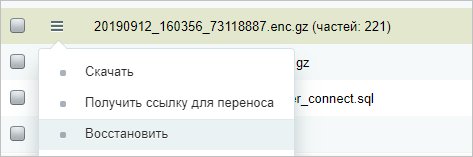
В перечне следует найти бэкап, перенесенную на сервер, кликнуть по иконке меню слева от него и выбрать Восстановить
:
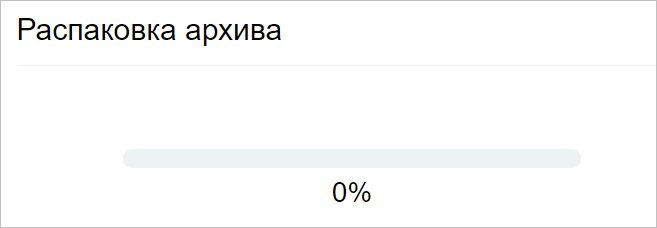
Клик по кнопке ДАЛЕЕ
запустит процесс восстановления:

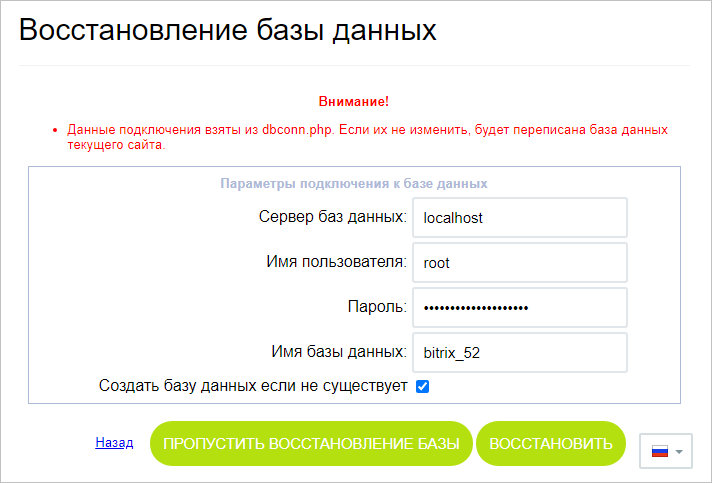
Мастер предложит ввести информацию для восстановления базы данных после распаковки файлов – по умолчанию подставляются значения из файла dbconn.php:
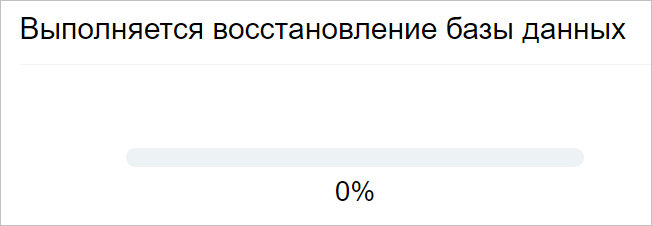
Старт восстановления базы данных:
Mysql query error: (1298) Unknown or incorrect time zone
При открытии восстановленного портала возникает ошибка.
Причина:
система не может найти в базе используемый часовой пояс во время выполнения команды SET GLOBAL time_zone
в MySQL.
Решение:
для загрузки данных о часовых поясах в СУБД выполняется команда:
 Warning: Unable to load '/usr/share/zoneinfo/iso3166.tab' as time zone. Skipping it.

Warning: Unable to load '/usr/share/zoneinfo/leapseconds' as time zone. Skipping it.

Warning: Unable to load '/usr/share/zoneinfo/tzdata.zi' as time zone. Skipping it.

Warning: Unable to load '/usr/share/zoneinfo/zone.tab' as time zone. Skipping it.

Warning: Unable to load '/usr/share/zoneinfo/zone1970.tab' as time zone. Skipping it.
Не обращаем на них внимания.
По выполнении команды проблема не должна более возникать.
Как восстановить Битрикс через приложения
Стандартное восстановление резервной копии Битрикс24 подразумевает обращение в техподдержку. Откат к последней версии занимает больше суток. Восстановить данные можно самостоятельно через приложения вроде CRM Backups 24 или Backup+. Приложения для восстановления доступны в Битрикс24. Маркет Плюс.
В приложении можно настроить автоматическое и ручное сохранение данных о компаниях, контактах и заявках с выбранной периодичностью. Число бэкапов в сутки и сроки их хранения зависят от тарифа приложения.
Вывод
Восстановление резервной копии Битрикс24 – это просто, удобно и бесплатно. Бэкап можно выполнить в несколько кликов из Административной системы.
Для уверенности в результате можно обратиться к профессиональным разработчикам.
Восстановление базы данных
Заказать услугу
