

Для чего ещё нужен icloud:
1. Покупки
Все покупки в iTunes Store и App Store автоматически становятся доступными для скачивания на всех ваших устройствах, подключённых к учетной записи iCloud.
2. iCloud Drive
3. Семейный доступ
Любая покупка в iTunes Store или App Store становится доступна для всех членов семьи до 6-ти человек включительно.
Подробнее о «семейном доступе» читайте здесь.
4. Фото
Все фотографии и видеоролики, снятые на камеру iPhone или iPad, автоматически становятся доступными на всех устройствах, подключённых к iCloud.
5. Почта, Контакты, Календарь, Заметки и Напоминания
Электронная почта, контакты телефонной книги, события календаря, заметки и напоминания автоматически синхронизируются между всеми вашими устройствами, подключёнными к iCloud.
6. Найти iPhone, iPad или Mac
Если вдруг вы потеряли iPhone, iPad или Mac — через iCloud устройства легко отследить, удалённо заблокировать, стереть персональную информацию или оставить сообщение с контактными данными.
Подробнее об этом читайте здесь.
7. Связка ключей iCloud и Safari
Если не хватает места
iCloud предоставляет вам бесплатно 5 ГБ пространства. Если свободное пространство будет заканчиваться, система предложит увеличить его за ежемесячную абонентскую плату.
Ежемесячная абонентская плата за дополнительные 50 ГБ составляет 59 ₽ в месяц, 200 Гб — 149 ₽, 1 ТБ — 599 ₽ и 2 ТБ — 1 490 ₽.
Сумма будет списываться ежемесячно, начиная с даты активации тарифного плана, с привязанной к вашему Apple ID банковской карты.
Как зайти в icloud с любого устройства?
Доступ к своему хранилищу iCloud можно получить с любого компьютера, смартфона или планшета, подключённого к интернету.
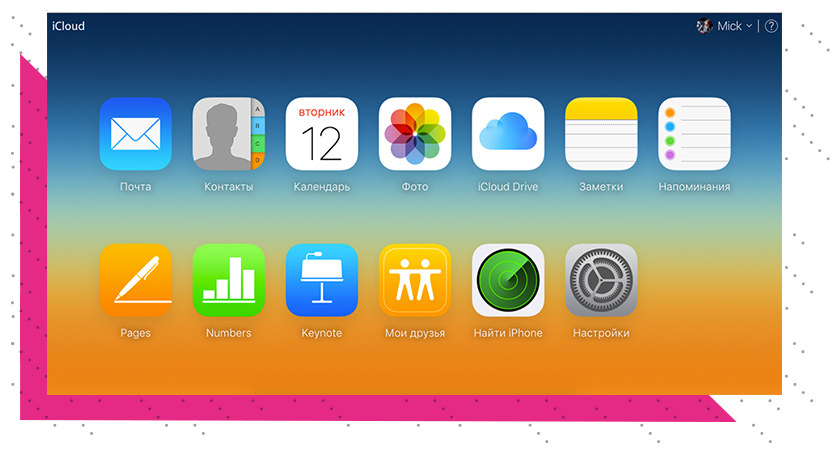
Как подключить icloud на iphone и ipad
На iPhone или iPad перейдите в «Настройки» > «iCloud».
Введите ваш идентификатор Apple ID.
Ниже введите пароль к вашему аккаунту Apple ID и нажмите «Войти».
После проверки идентификатора и пароля к Apple ID вам будет предложено объединить данные браузера Safari на устройстве с данными в хранилище iCloud.

Далее вам будет предложено включить функцию «Найти iPhone» и службы геолокации. Соглашайтесь: возможно, когда-нибудь это поможет вернуть пропавшее устройство.
Как получить доступ к почте icloud из любого браузера — cpab

 Учетная запись iCloud, которая поставляется с устройством Apple, предоставляет вам доступ к уникальному адресу электронной почты. Хотя вы, возможно, привыкли использовать эту учетную запись электронной почты в приложении Mail на своем iPhone, iPad или Mac, на самом деле вы можете получить доступ к почте iCloud из любого браузера (включая Chrome и Microsoft Edge).
Почта iCloud связана с вашим идентификатором Apple ID, но только в том случае, если ваш идентификатор электронной почты заканчивается на «@ shhost.ru». Если вы используете сторонний адрес электронной почты, например Gmail, со своим Apple ID, вам придется создать другой адрес электронной почты iCloud, который затем будет связан с вашим Apple ID.
Для начала откройте любой браузер на своем компьютере (Windows 10, Mac или Linux), iPhone, iPad или смартфоне или планшете Android. Затем введите URL-адрес www.shhost.ru/mail в адресную строку.
Если вы знаете свой адрес электронной почты iCloud, введите его здесь. Если вы этого не сделаете, вы можете ввести адрес электронной почты, связанный с вашим Apple ID, и нажать клавишу Enter.

Оттуда введите пароль и нажмите клавишу Enter.

Если вы используете двухфакторную аутентификацию (мы рекомендуем это сделать), введите одноразовый пароль, полученный на одном из ваших устройств Apple.

Теперь нажмите кнопку «Доверять», чтобы в будущем вам не приходилось выполнять аутентификацию 2fa в этом браузере.

В качестве альтернативы вы можете перейти на www.shhost.ru и выбрать опцию «Почта».

Если вы не видите здесь вариант «Почта», это означает, что вы не настроили адрес электронной почты iCloud со своим Apple ID. Для этого вам нужно настроить iCloud на вашем iPhone, iPad или Mac.
Вот и все. Теперь вы увидите свой почтовый ящик iCloud в Интернете.

Отсюда вы можете просматривать все электронные письма в папке «Входящие». Вы также можете просмотреть свои отправленные электронные письма. Также доступны стандартные функции, такие как отметка и удаление писем.
Вы также можете отвечать на электронные письма или создавать новые электронные письма (оба из которых будут открываться в новых окнах).

Поскольку вы используете почту iCloud в браузере, мы рекомендуем вам выйтииз системы, как только вы закончите. Для этого нажмите кнопку «Имя» в правом верхнем углу и выберите вариант «Выйти».

iCloud Mail спросит вас, хотите ли вы доверятьэтомубраузеру. Доверяя браузеру, вы можете войти в iCloud Mail без ввода кода подтверждения. Нажмите кнопку «Доверять и выйти».

Вот и все. Вы выйдете из iCloud Mail.
Как общий термин для всех служб синхронизации, iCloud может показаться довольно запутанным. Вот список всего, что создает резервные копии iCloud.
Фишеры icloud и где они обитают | взрывной блог
Как искать фейки?
К сожалению и домены не живут долго, но всегда появляются новые.
Я использовал несколько подходов.
Первый, и самый банальный, это мониторинг соцсетей.
Вводим в соцсеточках разные вариации поисковых запросов вида “украли iphone смс”, получаем выдачу из пострадавших. Как с грустными историями, что у них помимо телефона вывели деньги из банка, так и с просто недовольствами.
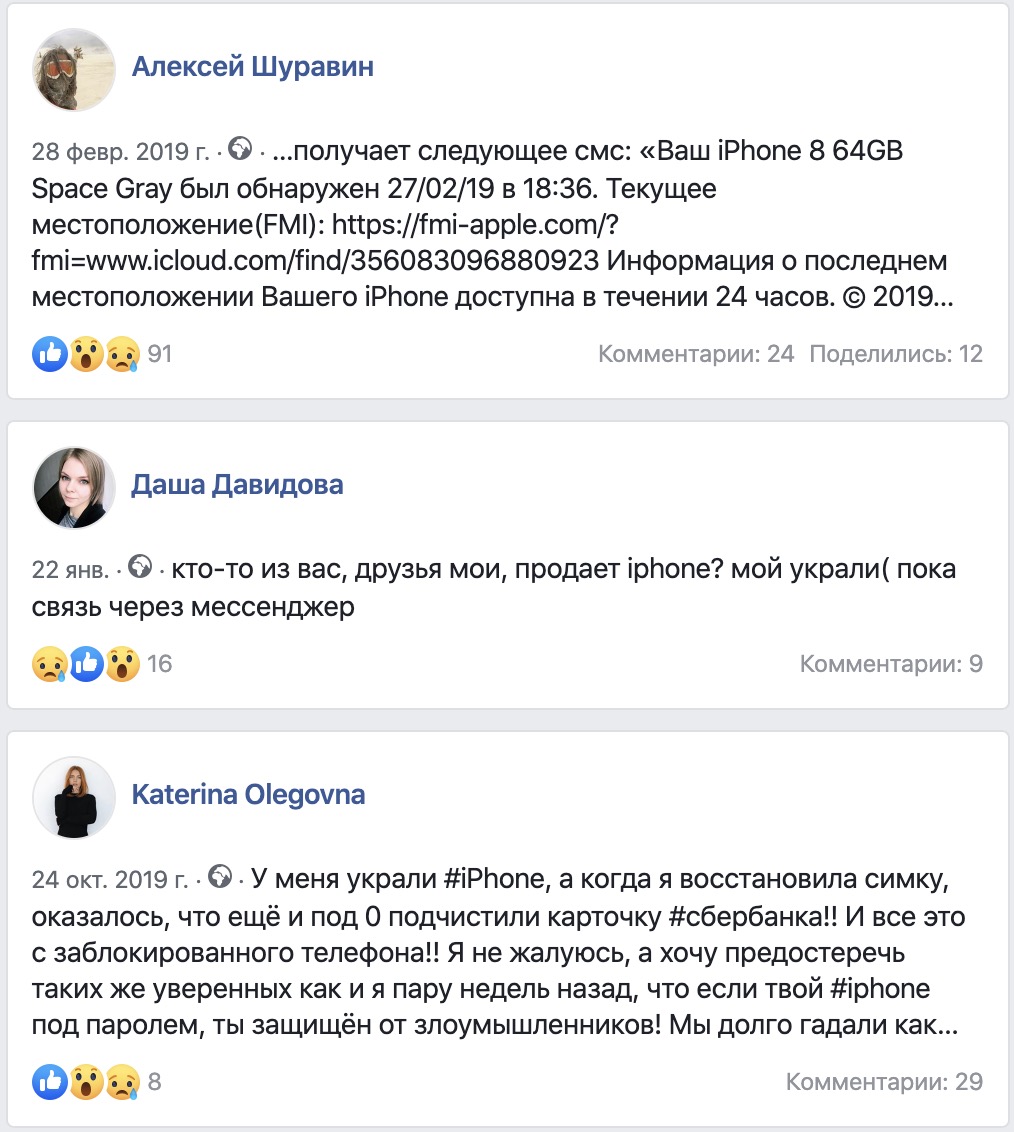
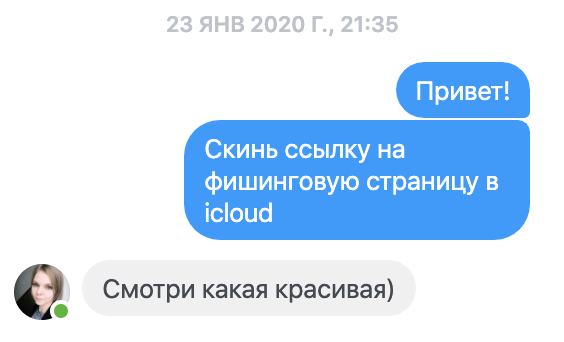
Но нам важны ссылки, поэтому списываем их с скриншотов. Если не стесняетесь, можно написать жертвам и лично попросить ссылку.
Способ два. Если домен попал в поле зрения различных роботов, попытаться найти их.
На помощь приходят несколько сервисов:
google.com
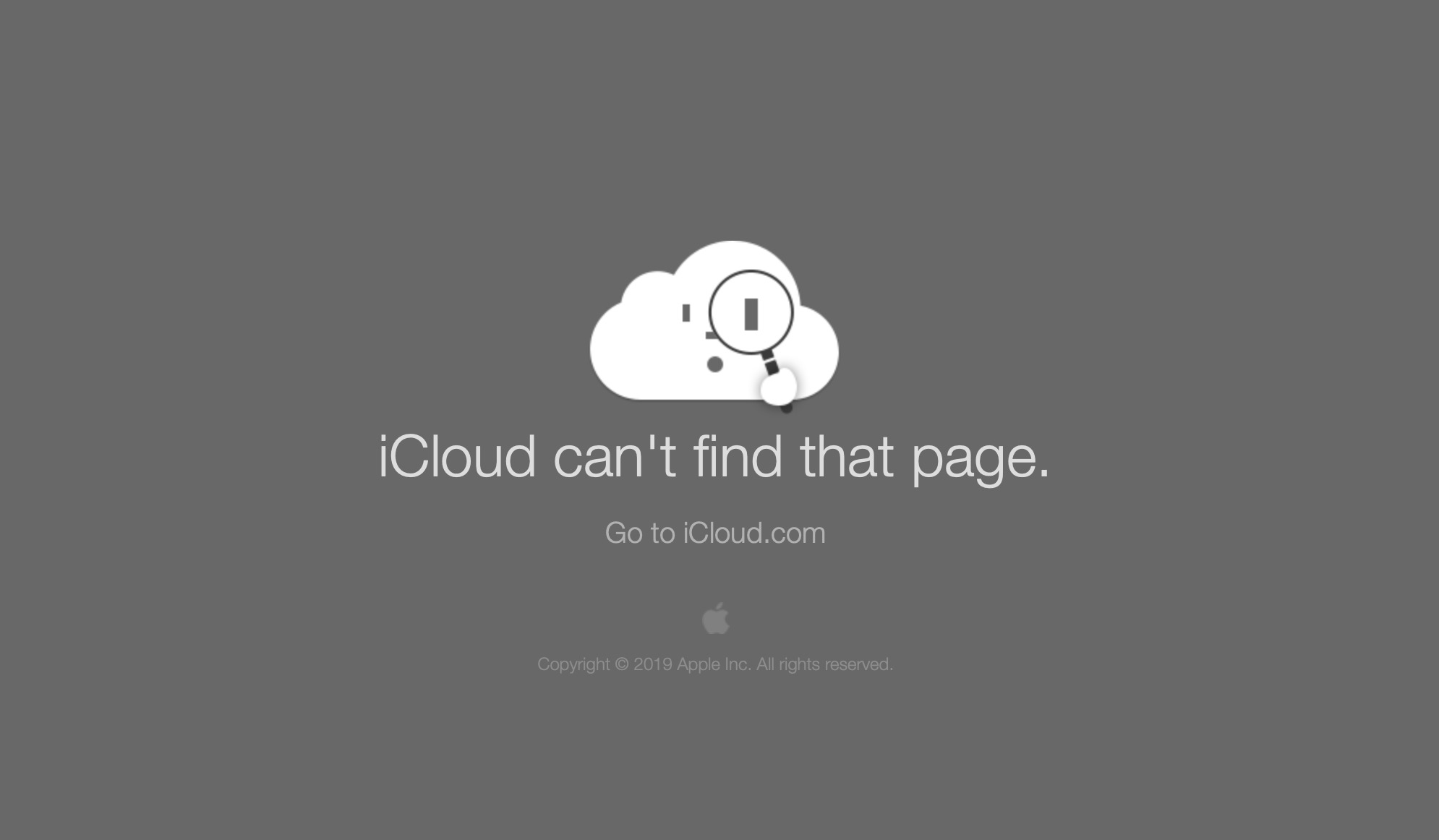
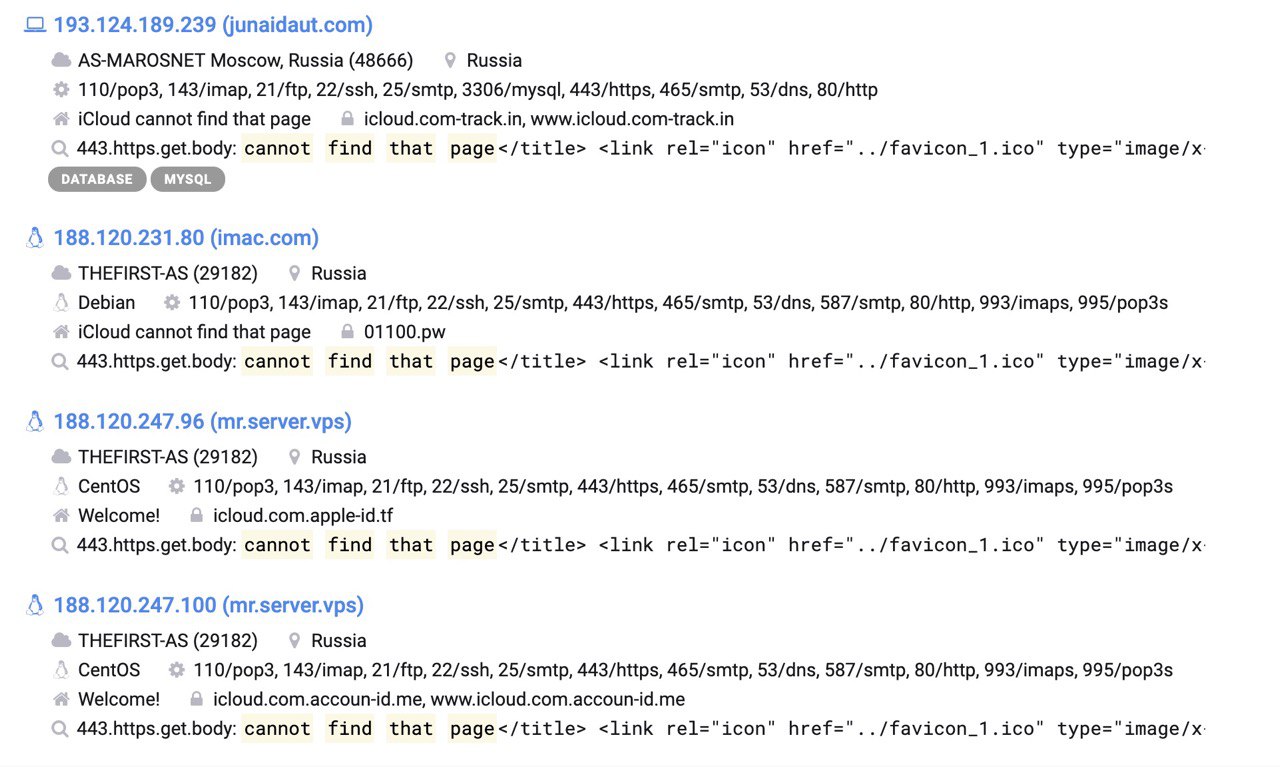
Офигенный сайт, сам постоянно пользуюсь. Достаточно написать intitle:»iCloud cannot find that page», чтобы ловить те фейки, у которых на главной странице 404 ошибка icloud.
Можно уточнить поиск по определенному сайту, например site:cutestat.com
censys.io / shodan.io / publicwww.com
Они позволяют найти хосты, на которых крутились такие же сайты. Используем Title страницы, как и в предыдущем варианте.
urlscan.io
Офигенный сервис. Он позволяет искать, например, похожие ссылки. Это сразу дает множество свежих доменов на движке Phoenix (ну или на других).
iPanel Pro (и ему подобные) редиректят с главной страницы на оригинальный shhost.ru, поэтому можно отследить редиректы.
Третий способ — мониторинг в реальном времени.
Есть классный скрипт от x0rz: phishing_catcher, он позволяет наблюдать за выпущенными сертификатами. Но так как нам интересен только icloud, смотрим на домены. Выбираем ключевые слова и доменные зоны.
Я оставил только такие ключевые слова:
# Apple iCloud
'appleid': 70
'icloud': 60
'iforgot': 60
'itunes': 50
'apple': 40
'iphone': 30
'findmy': 30
'findme': 30
'location': 30
'applecare': 30
'fmf': 20
'fmi': 20
Запустив скрипт, ставим на мониторинг, а потом смотрим выдачу. Что это популярный рынок можно судить о том, что в день регистрируют около 10 доменов.

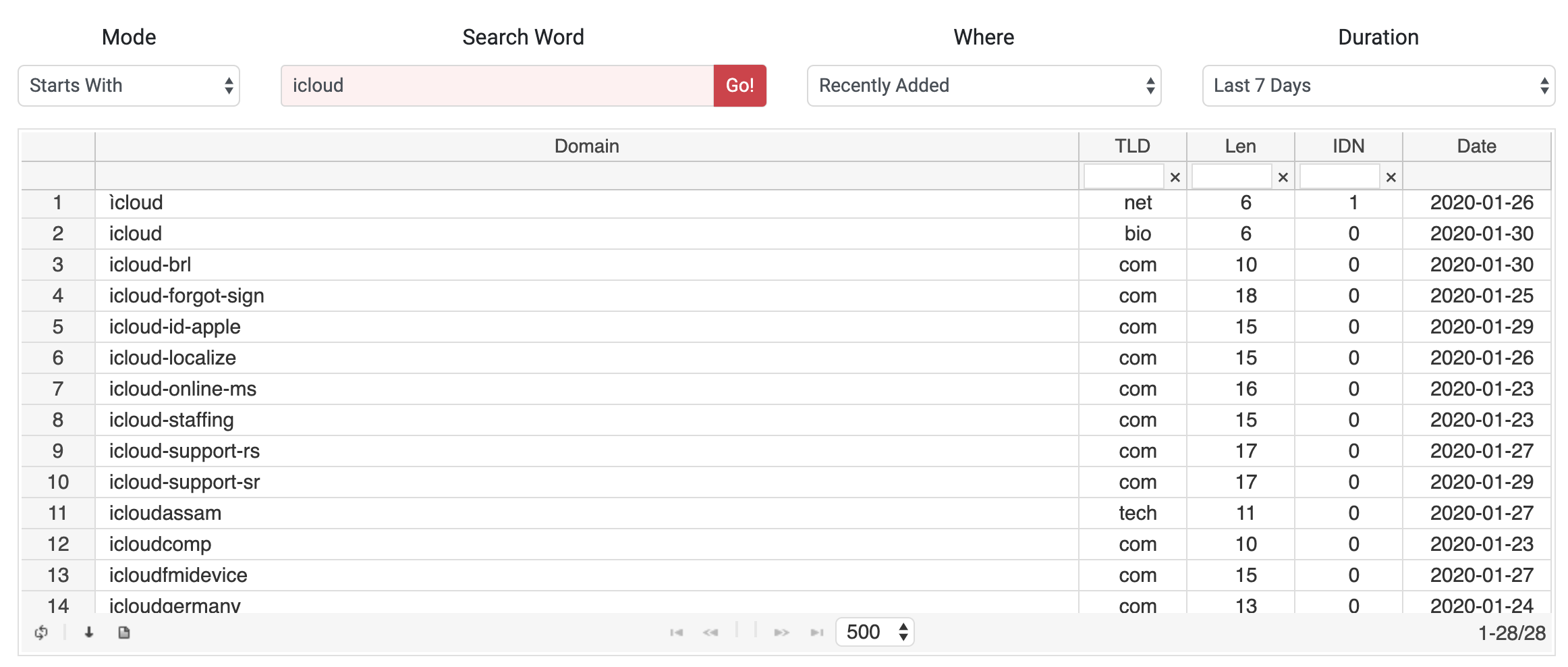
Четвертый, и последний способ на сегодня, это поиск уже не по сертификатам, а по зарегистрированным доменам. В этом нам поможет dnspedia.
Я думаю, ты догадаешься как искать домены более чем за 7 дней.
- Если мошенник доверяет мошеннику, то один пользуется другим. Наличие лазеек в зашифрованных файлах, отправка паролей автору панели, централизация всех фейков (каждый фейк сообщает где он находится) — говорит о многом. Вор у вора дубинку украл.
- Фишеры могут использовать личные email адреса для своих грязных делишек.
- Фишеры могут спалиться на том, что используют свои ники в качестве паролей
- Даже если ты вложил много сил и времени в анонимность — покупая симки, регистрируя одноразовые email’ы, используя VPN, закидывая деньги через цепочку платежных систем и левых телефонов — всегда есть вероятность, что ты ошибешься. А не ошибается тот, кто ничего не делает.
Как говорил какой-то умный чувак, стоит человеку, который защищается, один раз ошибиться — его взломают. Но стоит взломщику ошибиться один раз — его найдут.
Домены, данные администраторов и исходники я выложил на форуме xss.is и буду добавлять, если найду еще времени на эту активность. На этом мои полномочия — всё.
