
Начало:0. HTTPS: что это за протокол, знакомство1. Криптография: простейшие термины этой науки2. Система шифрования с открытым ключом3. Зачем нужны центры сертификации при асимметричном шифровании4. Зачем нужны самозаверенные сертификаты открытого ключа5. Windows 10: хранилища сертификатов и инструменты для работы с ними
У меня уже был настроен локальный веб-сервер IIS. Изначально я включил его в прошлом году. Недавно устанавливал для него интерпретатор языка PHP, а также экспериментировал с СУБД «MySQL». Статический сайт и веб-приложение запускал по протоколу HTTP по известному URL-адресу http://localhost/, он же http://localhost:80/, так как по умолчанию для общения по протоколу HTTP используется порт 80.
Теперь решил поэкспериментировать с локальным подключением по протоколу HTTPS.
В принципе, план подключения выглядит несложным:
1) Создать самозаверенный сертификат открытого ключа;2) Установить этот сертификат на веб-сервер IIS;3) Создать привязку (по-английски «binding») сайта с протоколом HTTPS, использующим самозаверенный сертификат открытого ключа, установленный в пункте 2 на веб-сервер IIS.
Сложность в том, чтобы создать правильный самозаверенный сертификат открытого ключа, при использовании которого браузер посчитает соединение с сайтом безопасным.
Создание самозаверенного сертификата открытого ключа с помощью диспетчера служб IIS
Я управляю веб-сервером IIS с помощью программы «Диспетчер служб IIS» (это основной способ, но не единственный, конечно). Программу эту, как обычно, открываю из строки поиска рядом с кнопкой «Пуск» операционной системы «Windows 10».
Окно «Диспетчера служб IIS» поделено на три части: слева — древовидное меню «Подключения», справа — меню «Действия» и в центре — главное меню с возможными модулями настроек. Вид пунктов в центральном меню можно поменять, доступны 4 режима: сведения, значки (по умолчанию), плитка, список (при этом можно еще поменять группировку пунктов: по категории, по области применения). Состав пунктов центрального меню зависит от выбора пункта в левом меню «Подключения». Состав пунктов в правом меню зависит и от выбора пункта в левом меню, и от выбора пункта в центральном меню.
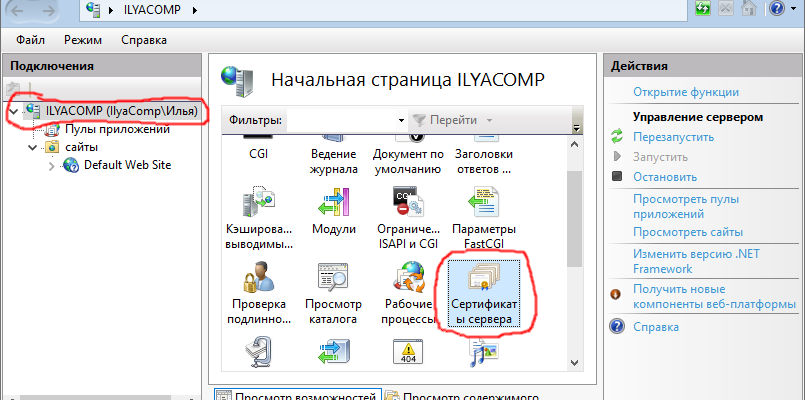
Для выполнения первых двух пунктов плана (создание самозаверенного сертификата открытого ключа и установка этого сертификата на веб-сервер IIS) следует в левом меню «Подключения» выбрать веб-сервер (не следует веб-сервер путать с сайтом, это разные пункты в этом меню). После этого в центральном меню сформируется список пунктов, касающихся настройки веб-сервера. В центральном меню следует открыть пункт «Сертификаты сервера». Вот как это выглядит у меня:


Как видно из иллюстрации выше, всего лишь нужно ввести «понятное имя» сертификата и указать название подхранилища сертификатов, в которое будет помещен созданный самозаверенный сертификат. Я указал имя «localhost» и оставил выбранным подхранилище сертификатов «Личный». После нажатия на кнопку «ОК» в правом нижнем углу окна (эта кнопка станет активной после ввода «понятного имени») самозаверенный сертификат будет создан и появится в таблице «Сертификаты сервера», из которой можно будет просмотреть его свойства.
Также этот сертификат можно увидеть в подхранилищах «Личное» и «Доверенные корневые центры сертификации», если воспользоваться сохраненной консолью «certlm.msc». Еще этот сертификат можно просмотреть в подхранилище «Доверенные корневые центры сертификации» (но не в «Личное»), если воспользоваться сохраненной консолью «certmgr.msc». (См. об этом подробнее предыдущий пост.)


На иллюстрации выше я обвел красным маркером те свойства, на которые следует обратить внимание в первую очередь. Я выбрал тип привязки (HTTPS), порт уже был выбран по умолчанию как 443. И самое главное — я выбрал из выпадающего списка самозаверенный сертификат с именем «localhost», который создал ранее. Остальные пункты я оставил в том состоянии, в котором они были по умолчанию. После этого можно нажать на кнопку «OK» внизу окна, чтобы сохранить привязку сайта. Окно «Добавление привязки сайта» закроется. После этого можно закрыть окно «Привязки сайта» с помощью кнопки «Закрыть» в правом нижнем углу окна. Окно «Привязки сайта» будет закрыто.
Тестирование работы сайта по протоколу HTTPS
Открыть сайт можно либо напрямую в браузере, введя в адресную строку браузера URL-адрес https://localhost/ или URL-адрес https://localhost:443/. Либо можно в «Диспетчере служб IIS» при выбранном в левом меню «Подключения» сайте в правом меню «Действия» выбрать пункт «Обзор *:443 (https)» и после этого нужная страница откроется в браузере. При этом одновременно останется доступ из браузера к этому же сайту по протоколу HTTP через порт 80.
Вот что я получил в своем браузере «Microsoft Edge» (на движке «Chromium»):

То, что показано на иллюстрации выше, не значит, что настройка веб-сервера IIS была выполнена неправильно. Наоборот, всё было сделано так, как следует. Если нажать на кнопку «Advanced», браузер выдаст дополнительную информацию об ошибке:
This server couldn’t prove that it’s localhost; its security certificate is from IlyaComp. This may be caused by a misconfiguration or an attacker intercepting your connection.
Однако, будет открыта и дополнительная ссылка «Continue to localhost (unsafe)», пройдя по которой, мы всё-таки попадем на сайт.
Ссылка по теме:
Дело в том, что хоть сама настройка веб-сервера IIS была выполнена правильно, но неправильно сфомирован самозаверенный сертификат. Веб-сервер IIS не дал нам при создании самозаверенного сертификата достаточного доступа к свойствам создаваемого сертификата. Вот как выглядит окно свойств созданного самозаверенного сертификата у меня (кстати, отмечу, что по умолчанию созданный сертификат имеет срок действия в один год; после окончания этого срока этот сертификат нужно будет удалить и создать новый, с новым сроком действия):

«Понятное имя» ни на что не влияет, оно нужно лишь для представления сертификата в списках. Кроме этого «понятного имени» у сертификата есть два более важных свойства: «Кому выдан» (оно же «Получатель сертфиката», оно же «Субъект») и «Кем выдан» (оно же «Поставщик», оно же «Издатель»). В случае самозаверенного сертификата значения этих двух свойств совпадают. Веб-сервер IIS, создавая самозаверенный сертификат, вписал в эти свойства имя моего компьютера — «IlyaComp», не спрашивая у меня, согласен ли я на это или нет.
Как видно из расширенного текста ошибки, приведенного выше (в разделе тестирования), указанный браузер считает, что имя получателя сертификата (субъекта) должно совпадать с именем домена сайта (в случае локального сайта это «localhost»). Только тогда браузер посчитает соединение с шифрованием с помощью этого самозаверенного сертификата безопасным и не станет выдавать вышеуказанное сообщение об ошибке (в общем-то, это даже не ошибка, а предупреждение).
Как исправить эту ошибку
Самозаверенный сертификат, созданный выше, я удалил (как и привязку сайта, в которой был указан этот сертификат). Удаление сертификата возможно прямо из списка «Сертификаты сервера» (работа с ним была показана выше) программы «Диспетчер служб IIS».
Очевидно, что следует создать самозаверенный сертификат с нужными свойствами другим способом. Этот способ должен позволить задавать значения любых свойств самозаверенного сертификата.
Я уже писал несколько постов про то, как начал пользоваться (и пользуюсь до сих пор) локальным веб-сервером (как я понимаю, он может быть не только локальным) из набора серверов «IIS»:
1. JavaScript: локальный веб-сервер из набора IIS2. JavaScript: локальный веб-сервер и кэш браузера3. JavaScript: локальный веб-сервер и favicon.ico
Напомню, «IIS» (расшифровывается как «Internet Information Services») — это набор серверов для нескольких служб Интернета от компании «Microsoft». Набор серверов «IIS» включен в состав операционной системы «Windows 10 Pro», которая установлена на моём компьютере. Поэтому, собственно, я и стал пользоваться веб-сервером из этого набора. (Актуальная версия «IIS» — 10.0) Тут подробнее:
https://ru.wikipedia.org/wiki/Internet_Information_Serviceshttps://docs.microsoft.com/en-gb/iis (документация на английском)
В предыдущем посте я писал, как начал пользоваться инструментом разработчика «Issues» в браузере «Microsoft Edge» на движке «Chromium».
И этот самый инструмент «Issues» выдал мне по поводу моей тестовой HTML-страницы следующее предупреждение (по-английски «Warning»):
Вернее, он выдал мне три таких предупреждения — одно по поводу моей HTML-страницы index.html, а еще два — по поводу двух файлов, подключенных к моей HTML-странице — файла style.css с определениями стилей на языке CSS и файла myscript.js со скриптом на языке JavaScript.
О чем идет речь в предупреждении? Обратим внимание на слово «header» (по-русски «заголовок») в тексте предупреждения. Что это за заголовок? Как оказалось, речь тут идет про так называемые «заголовки HTTP»:
Казалось бы, для HTML-страницы заголовки HTTP можно настраивать с помощью HTML-элемента meta (об этом сказано на вышеуказанной странице википедии). Например, в данном случае на первый взгляд кажется, что нужно вставить в заголовочную часть HTML-страницы следующее:
Однако, это в моём браузере не работает (кодировку HTML-страницы указывает, но на заголовок HTTP, отсылаемый веб-сервером из набора «IIS», не влияет). Почему? Во-первых, значение «content-type» атрибута http-equiv HTML-элемента meta считается устаревшим (об этом сказано, например, тут), вместо этого для указания кодировки HTML-страницы рекомендуют использовать следующее:
У меня на тестовой HTML-странице уже указан этот короткий вариант, поэтому дополнительное указание HTML-элемента meta с атрибутом http-equiv=»content-type» не требуется (будет считаться дублированием короткого варианта и об этом инструмент разработчика «Issues» браузера выдаст отдельное предупреждение).
Во-вторых (что более важно), как я понимаю (а я не специалист в этом вопросе, можно даже сказать, «чайник») веб-сервер из набора «IIS» вообще не учитывает, что там указано в коде HTML-страницы (возможно, веб-сервер можно как-то настроить, чтобы он учитывал HTML-элементы meta в коде отправляемой HTML-страницы, но я про такое не знаю).
Таким образом, очевидно, что для исправления вышеуказанного предупреждения от инструмента разработчика «Issues» браузера требуется настройка соответствующего заголовка HTTP, формируемого веб-сервером при отправке HTML-страницы (а также при отправке файлов, подключенных к этой HTML-странице).
Вообще, диалог между веб-сервером и браузером может служить удачной и достаточно простой иллюстрацией работы компьютерных сетей с архитектурой «клиент-сервер». В этом случае веб-сервер, соответственно, выполняет роль «сервера», а браузер выполняет роль «клиента». Оба конца этого диалога (сервер и клиент) являются компьютерными программами. Хотя часто сервером еще называют компьютер, на котором установлена программа (или несколько программ), выполняющая роль «сервера». Это создает некоторую путаницу в головах людей, изучающих компьютерные сети. Подробнее:
Если интересна эта тема, то, чтобы получить начальное представление о работе компьютерных сетей, я рекомендую прочесть первую главу знаменитой книги Эндрю Таненбаума, про которую у меня есть отдельный пост.
В рассматриваемом здесь случае веб-сервер из набора «IIS» и мой браузер (клиент) находятся на одном и том же моём компьютере, поэтому я здесь часто называю веб-сервер локальным веб-сервером. Это удобно для изучения, потому что оба участника сетевого диалога находятся под моим контролем, доступны для управления и экспериментов.
Итак, как произвести нужную мне настройку веб-сервера из набора «IIS»? Это можно сделать минимум двумя способами: 1) внести исправления напрямую в файл, в котором хранятся настройки веб-сервера; 2) открыть графический интерфейс веб-сервера и внести изменения в настройки веб-сервера через него, в результате чего эти настройки попадут в тот же файл, что при первом способе. Как я понимаю, результат при использовании любого из этих способов будет одинаковый.
Файлы настроек веб-сервера (как я понял) бывают разными: есть файлы настроек, которые действуют на все файлы, выдаваемые веб-сервером, а есть файлы настроек, которые действуют только на часть файлов, выдаваемых веб-сервером (например, только на файлы одного веб-сайта или на файлы, находящиеся в одном каталоге). Здесь я рассмотрю только последний случай, а именно я рассмотрю файл настроек веб-сервера, который называется web.config. Этот файл настроек действует только на файлы каталога, в котором он находится, в том числе на файлы, находящиеся во вложенных в текущий каталогах. Подробнее:
Что из себя представляет этот файл? Это текстовый файл, в котором с помощью разметки на языке XML описаны настройки веб-сервера. Правила написания этой разметки можно узнать в соответствующем справочнике:
Файлы моего локального веб-сайта находятся в следующем каталоге (я про это рассказывал в отдельном посте):
В этом каталоге изначально нет файла web.config, что значит, что на файлы в этом каталоге распространяются общие настройки веб-сервера.
Я поместил в этот каталог файл web.config со следующим содержанием:
Затем открыл в своём браузере адрес, который соответствует указанному выше каталогу:
и неожиданно получил сообщение об ошибке «HTTP 500.19 — Internal Server Error».
Почему произошла эта ошибка? Дело в том, что в настройках веб-сервера уже есть определения для трех указанных типов файлов (с расширениями .html, .css, .js), а мой файл настроек web.config пытается добавить определения для этих же расширений файлов. Правила описания настроек веб-сервера запрещают определения mimeMap с одинаковыми атрибутами fileExtension.
Я этого не знал, поэтому решил попытаться внести нужные мне настройки через графический интерфейс веб-сервера из набора «IIS». Как открыть этот графический интерфейс? Как обычно, в операционной системе «Windows 10 Pro» это можно сделать кучей способов. Я открываю поиск (либо кликнув по иконке с увеличительным стеклом справа от кнопки «Пуск», либо нажав комбинацию клавиш Win+S) и набираю там «Диспетчер служб IIS», а затем открываю этот самый диспетчер.
В открывшемся окне «Диспетчера служб IIS» слева будет часть окна, озаглавленная «Подключения», и в ней будет отображено дерево подключений. В корне этого дерева у меня находится название моего компьютера. Если корень «развернуть», то там у меня открывается два пункта: «Пулы приложений» и «сайты». Я «развернул» пункт «сайты» и в нем оказался единственный сайт с названием «Default Web Site» (этот сайт, как я понимаю, был создан при включении набора «IIS», которое я описывал в отдельном посте). Это и есть сайт, который соответствует каталогу C:inetpubwwwroot (по умолчанию).
Я выбрал этот сайт, кликнув на него мышкой. После этого в центральной части окна и в правой части окна доступны возможные действия и настройки.
В центральной части окна диспетчера я кликнул мышкой на пункт «Типы MIME». Центральная часть окна диспетчера сменилась на окно выбранной функции. Но возникла ошибка из-за ошибки в написанном мной (см. выше) файле web.config. Я удалил этот файл и снова открыл пункт «Типы MIME». Теперь в центральной части окна диспетчера (теперь уже без ошибки) открылся большой список разнообразных расширений файлов.
После этого я заглянул в каталог моего сайта C:inetpubwwwroot и увидел, что там появился файл web.config, по-видимому, созданный диспетчером служб «IIS» в ответ на мои вышеописанные действия. Вот содержимое этого файла (я пометил цветом отличия от файла, написанного мной ранее):
То есть, если в списке расширений файлов, обрабатываемых веб-сервером, уже есть расширения, настройку обработки которых нужно изменить, то сначала удаляем «старые» определения, а затем добавляем «новые». Таким образом избегаем появления в списке расширений файлов дубликатов.
После этого я снова открыл в браузере адрес http://localhost/index.html и теперь HTML-страница загрузилась без ошибок сервера.
Обсуждаемое предупреждение инструмента разработчика «Issues» исчезло.
Кстати, полученные браузером от веб-сервера заголовки HTTP можно просмотреть в инструменте разработчика «Network», кликнув мышкой на название конкретного полученного от веб-сервера файла в списке полученных файлов. Я там посмотрел и увидел, что в полученных от веб-сервера заголовках HTTP присутствуют изменения, которые я настроил вышеописанным файлом web.config.
В принципе, мой локальный сайт работал корректно и без этих настроек. Поэтому не уверен, что я оставлю эти настройки. Впрочем, я всегда могу их легко откатить, удалив вышеописанный файл web.config из каталога своего веб-сайта. Необходимость этих настроек описана по следующей ссылке:
- Настройка веб-сервера IIS
- План работ
- Windows 10
- 2 Windows Server 2012 R2, 2016 и 2019
- Выпуск самоподписанного сертификата
- Привязка сертификата
- Проверка публикации
- Перенаправить HTTP на HTTPS на IIS
- Список оборудования
- Windows Учебник
- Учебник IIS — Перенаправить HTTP на HTTPS
- Включить HTTPS на IIS
- Учебник IIS — Включить HTTPS
- Enable HTTPS on IIS
- Windows Tutorial
- Tutorial Windows — IIS Installation
- Tutorial IIS — Enable the HTTPS
- Создайте сертификат сервера
- Сертификаты, подписанные центром сертификации (CA)
- Сертификаты домена
- Создайте доменный сертификат в IIS
- Самозаверенные сертификаты
- Создание самозаверенного сертификата в IIS
- Привязка сертификата к веб-сайту
- Привязка сертификата к порту 443 в IIS
- Проверка вашего сайта
- Создание доменного сертификата и включение HTTPS
Настройка веб-сервера IIS
Большинство пользователей при работе в тонком или веб-клиенте используют в основном публикацию информационных баз на основании протокола HTTP. С одной стороны — это простой и быстрый способ дать доступ к информационной базе пользователю, у которого нет дистрибутива тонкого клиента, и он может работать только в веб-клиенте или у пользователя нет прямого доступа к серверу «1С:Предприятие». С другой стороны – информационные базы, опубликованным таким образом, категорически не рекомендуются публиковать в глобальной сети Интернет, так как в таком случае используется незащищенный канал, данные по которому могут быть перехвачены злоумышленниками. Например, распространенные виды атак это:
Решением этих проблем является использование расширения протокола HTTP и в данной статье рассмотрены публикации информационных баз с использование протокола с шифрованием (HTTPS) для веб-сервера IIS.
Внимание! В статье не рассматривается выпуск и получение сертификата проверенных поставщиков. Этот пункт должен быть выполнен самостоятельно на основании предпочтений выбора провайдера услуг. В статье предполагается что, пропуская шаг выпуска самоподписанных сертификатов, у пользователя или администратора он имеется в наличие и будет подставлен в настроечные файлы, вместо указанных в статье самоподписанных сертификатов.
План работ
- Включение компонент веб-сервера.
Windows Server 2012 R2, 2016 и 2019. - Windows Server 2012 R2, 2016 и 2019.
- Выпуск самоподписанного сертификата (Необязательно).
По умолчанию в операционной среде Windows компоненты веб-сервера не установлены. В зависимости от версии установка может несущественно различаться. Мы будем рассматривать два варианта – это распространенный дистрибутив Windows 10, если планируются использовать для пробного включения шифрования протокола и Windows Server 2016/2018, если уже планируется непосредственное разворачивание публикации в продуктивной зоне.
Windows 10
Включение компонентов веб-сервера IIS в операционной системе Windows 10 выполняется достаточно просто. Для начала нужно открыть раздел «Программы и компоненты» («Programs and Features») в панели управления (Control panel). Сделать можно это несколькими способами:
- Нажать сочетание клавиш Win + R и в открывшемся окне ввести «appwiz.cpl» и нажать ОК.
- Открыть панель управления (Control panel) и выбрать пункт меню Программы – Программы и компоненты (Programs – Programs and features).
В окне «Программы и компоненты» («Programs and Features») нажмите на кнопку «Включение и отключение компонентов Windows» («Turn Windows features on or off»).

Когда откроется окно «Компоненты Windows» («Windows features») в нем необходимо будет проставить флажки для следующих элементов:
- Компоненты разработки приложений
Средства управления веб-сайтом
Консоль управления IIS - Компоненты разработки приложений
- Средства управления веб-сайтом
Консоль управления IIS - Консоль управления IIS
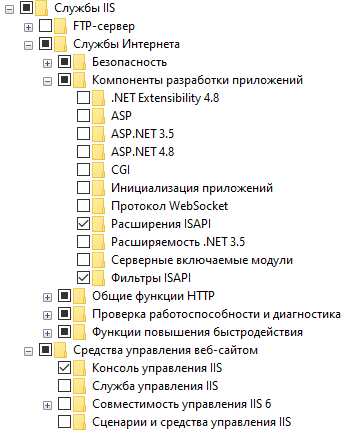
После этого нажимайте на кнопку «OK» и дождитесь завершения выполнения операции. После того как включение компонент будет выполнено, можно переходить к пункту «2. Публикация информационной базы».
2 Windows Server 2012 R2, 2016 и 2019
Настройка компонент для Windows Server 2012 R2, Windows Server 2016 и Windows Server 2019 одинаковая и все настройки производятся в диспетчере серверов (Server Manager).
Откройте диспетчер серверов (Server Manager) и нажмите Управление – Добавить роли и компоненты (Manage – Add Roles and Features).
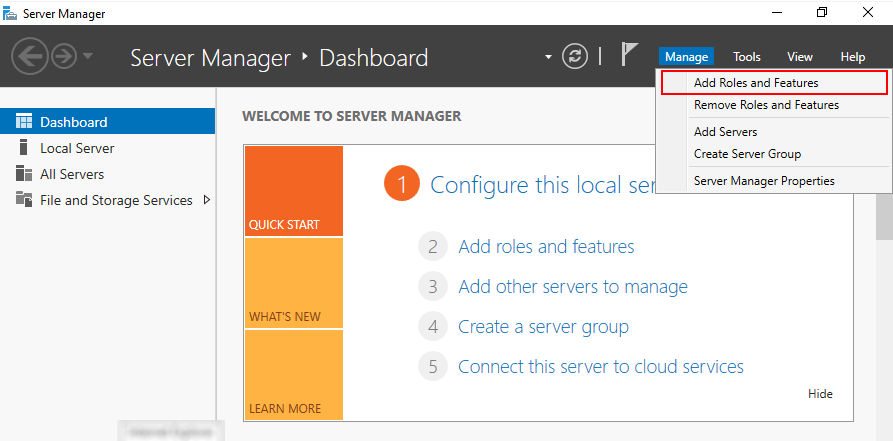
В ответ на нажатие откроется окно мастера добавления ролей и компонентов (Add Roles and Features).
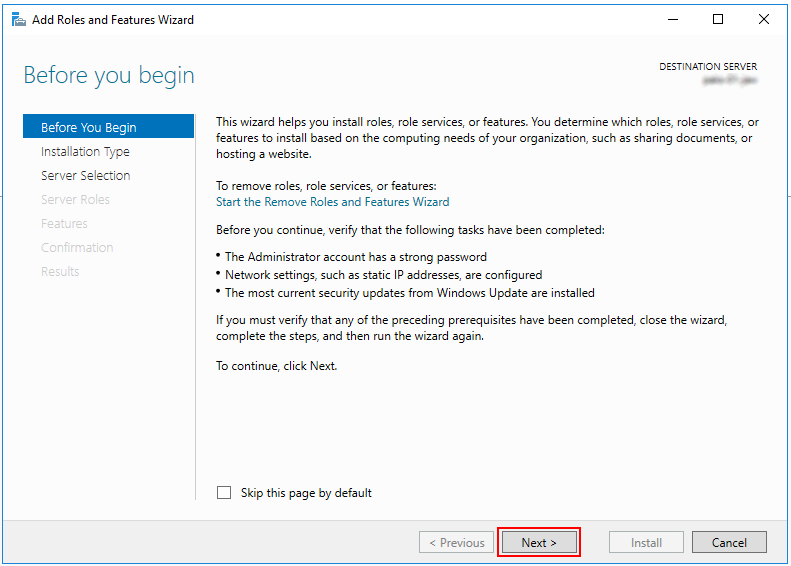
В этом окне нажмите два раза «Далее» («Next») пока мастер не переключится на страницу ролей сервера (Server Roles).
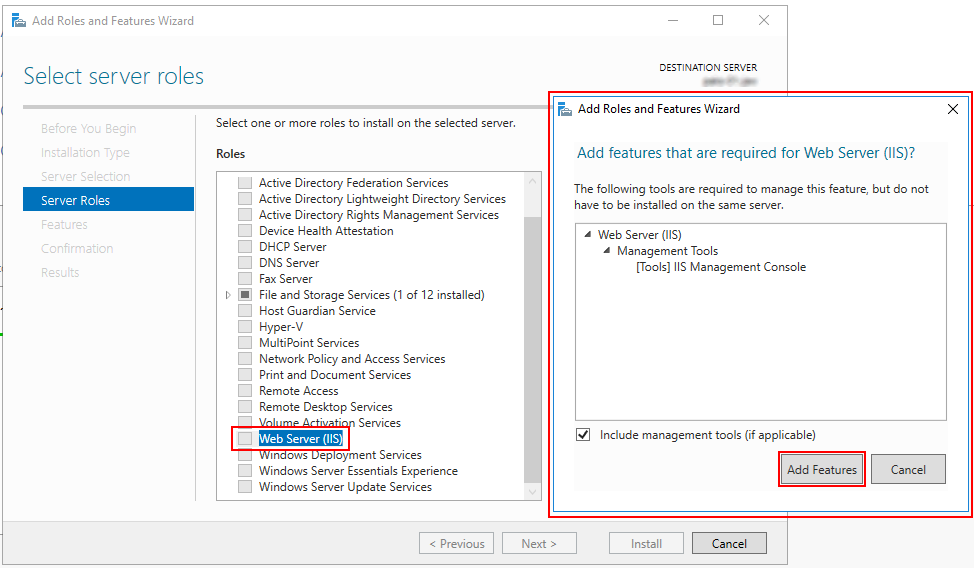
На этом установка веб-сервера завершена. Можно переходить к настройкам сертификатов.
Выпуск самоподписанного сертификата
Выпуск самоподписанного сертификата для веб-сервера IIS максимально простой.
Для реальных систем не рекомендуем использовать самоподписанный сертификат.
Для начала процедуры выпуска откройте окно Диспетчера служб IIS (Internet Information Services (IIS) Manager) и выделите сервер в списке Подключений (Connections). После этого нажмите на ссылку «Сертификаты сервера» («Server Certificates»).
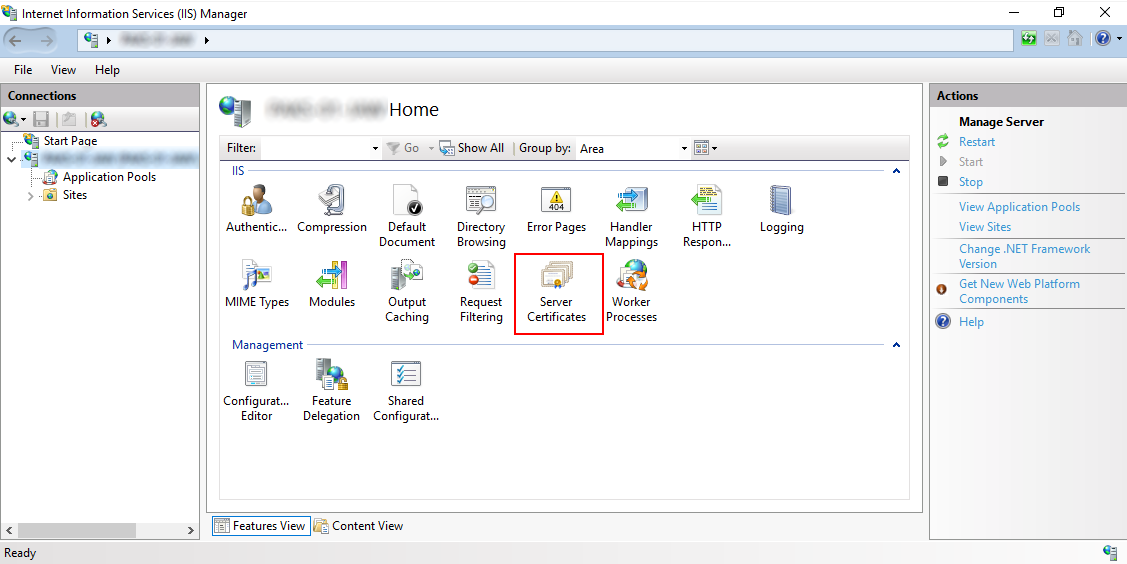
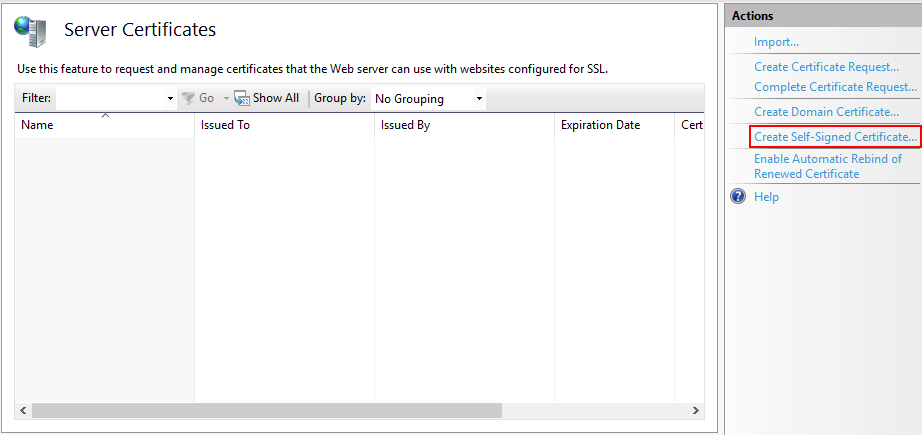
В окне мастера создания самоподписанного сертификата остается указать только произвольное название сертификата. В большинстве случаев, во избежание путаницы лучше явно указывать в качестве значения «Полное имя сертификата» («Specify a friendly name for the certificate») адрес сервера, на котором расположен сервер IIS. Как только имя сертификата будет задано нажимайте на кнопку OK и переходите к пункту привязки сертификата.

Привязка сертификата
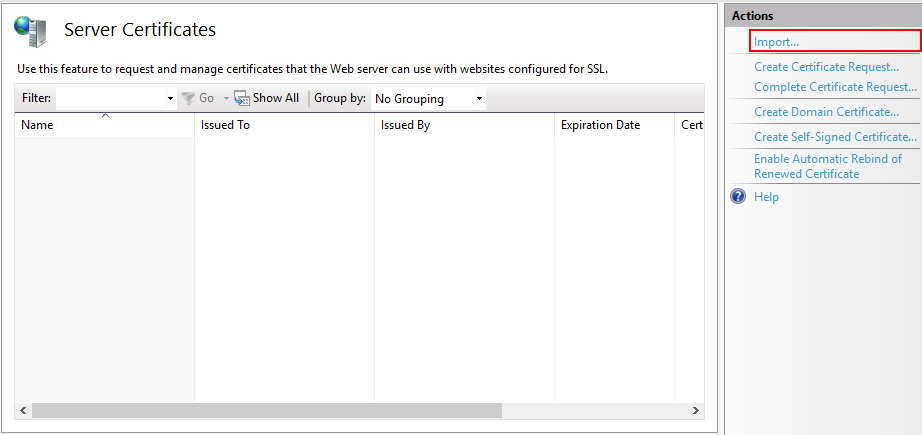
Предполагается, что сертификат получен и добавлен в список сертификатов сервера. Если сертификат получен с помощью распространенного сертифицирующего центра, то его нужно предварительно импортировать в окне «Сертификаты сервера» («Server Certificates»).
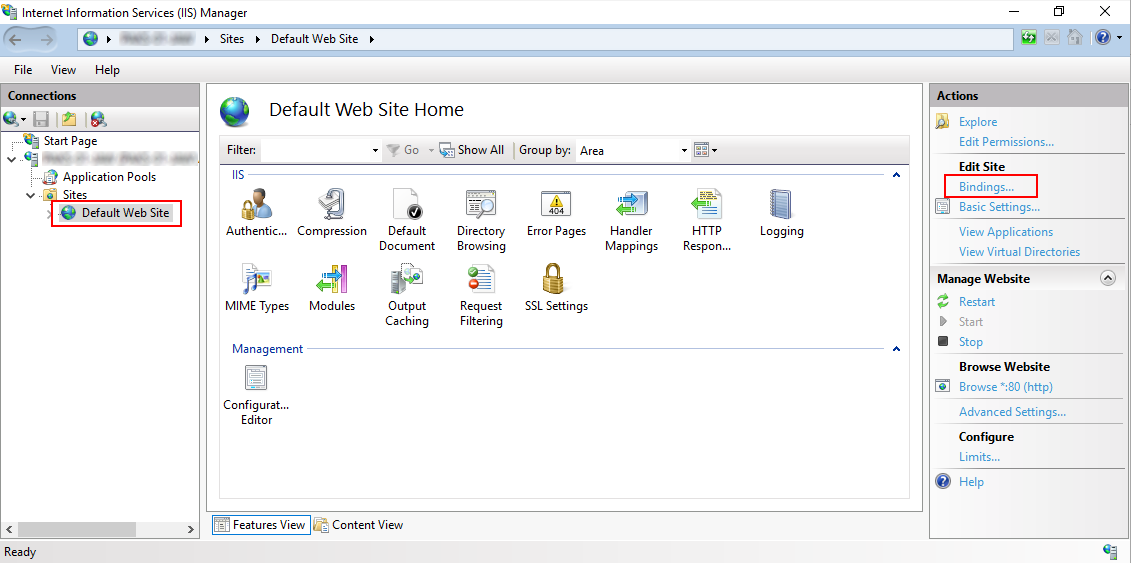
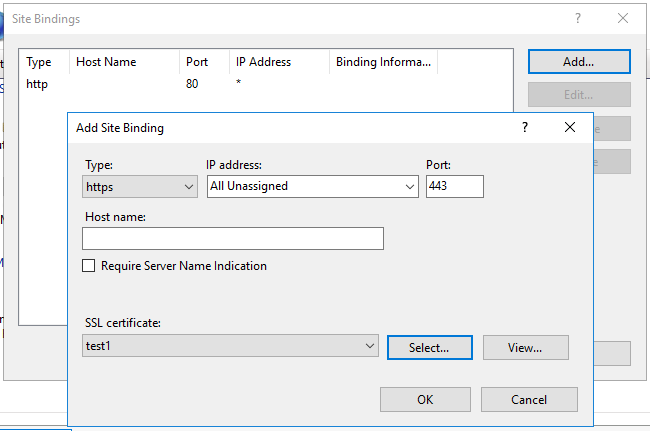
Можно переходить к публикации информационной и проверки его работоспособности.
Проверка публикации
Для публикации информационной базы нужно открыть конфигуратор конкретной базы от имени администратора и перейти в пункт меню «Администрирование». После этого выбрать «Публикация информационной базы».
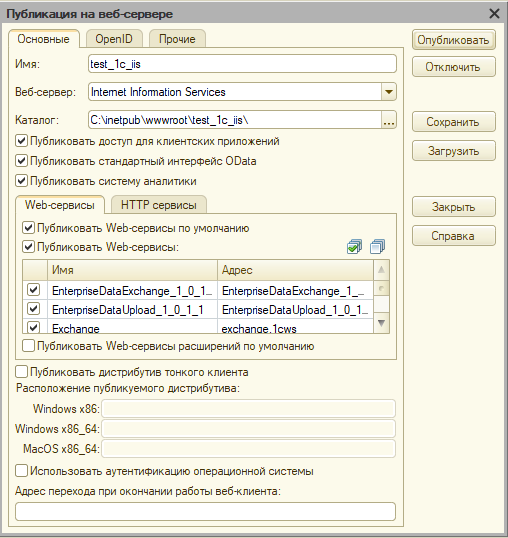
В окне публикации указать имя публикации и по желанию определить каталог, где будут находиться настройки публикации. Его также можно оставить по умолчанию.
После этого требуется нажать кнопку «Опубликовать» и дождаться окончания операции.
Для проверки корректной работы нужно открыть страницу в браузере и перейти по ссылке, которая состоит из двух частей:
- Имя вашего сервера (например, server1)
- Имя публикации базы (которое было указано в окне настройки публикации)
Для таких параметров ссылка будет иметь вид:
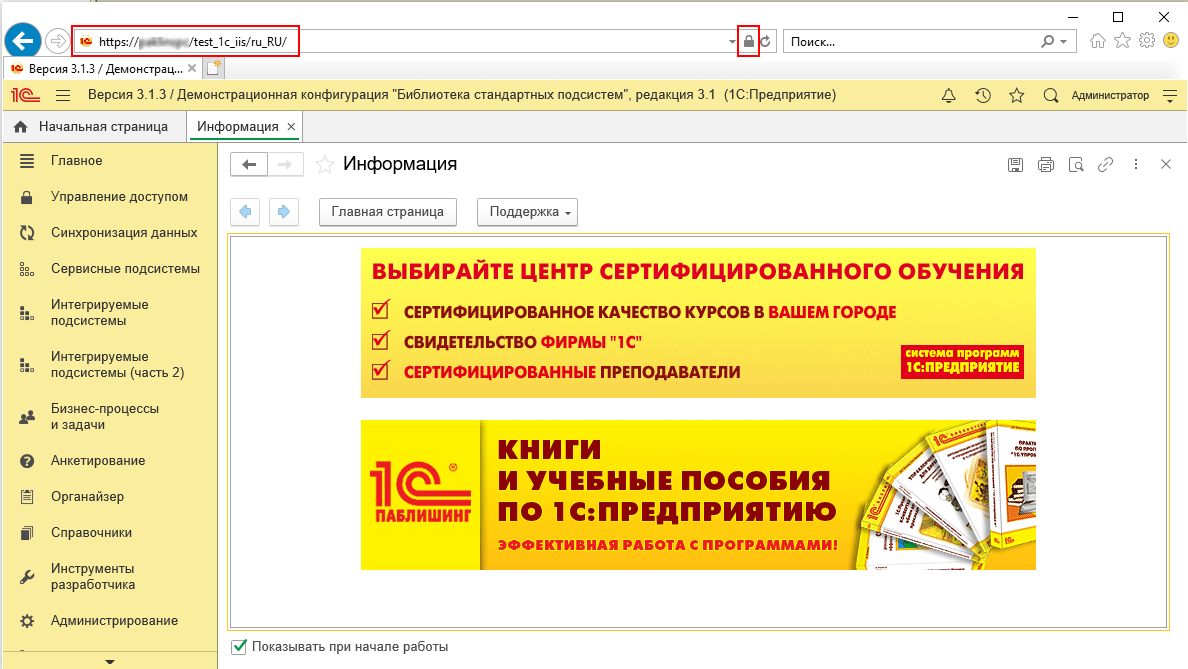
Если все хорошо, то откроется страница с вашей информационной базой.
Перенаправить HTTP на HTTPS на IIS
Хотите узнать, как перенаправить HTTP на HTTPS на IIS? В этом учебнике мы собираемся показать вам, как установить модуль ПЕРЕзаписи URL на сервере IIS и создать правило, чтобы перенаправить трафик HTTP на HTTPS на компьютере под управлением Windows.
• Windows 2012 R2
• Windows 2016
• Windows 2019
Список оборудования
В следующем разделе представлен список оборудования, используемого для создания этого учебника.
Каждую часть оборудования, перечисленных выше, можно найти на веб-сайте Amazon.
Windows Учебник
На этой странице мы предлагаем быстрый доступ к списку учебников для Windows.
Учебник IIS — Перенаправить HTTP на HTTPS
Выполните установку URL REWRITE.
Запустите приложение под названием: IIS Manager.
В приложении IIS Manager выберите свой веб-сайт.
В правой части экрана доступ к опции под названием: URL Rewrite.
В правой верхней части экрана нажмите на опцию Add Rule.
Создайте новое правило Blank.
Чтобы перенаправить HTTP на HTTPS, используйте следующую конфигурацию:
• Имя — Введите имя к новому правилу.
• Запрошенный URL — Соответствует шаблону.
• Использование — Регулярные выражения.
Шаблон — (.*)
• Игнорировать дело — Да.
В зоне «Условия» выберите вариант «Матч все».
Нажмите на кнопку Добавить и использовать следующую конфигурацию:
Нажмите на кнопку OK.
В зоне действия настройте перенаправление HTTP на HTTPS.
В правой верхней части экрана нажмите на опцию Apply
В нашем примере в браузер был введен следующий URL::
Страница HTTPS должна быть представлена.
По желанию, вы можете использовать команду CURL компьютера Linux для проверки перенаправления HTTP на HTTPS.
В нашем примере, если пользователь попытается получить доступ к версии HTTP любой страницы, он будет перенаправлен на версию HTTPS той же страницы.
Поздравляю! Вы успешно настроили HTTP на перенаправление HTTPS на сервере IIS.
Включить HTTPS на IIS
Хотите узнать, как установить IIS и включить функцию HTTPS на компьютер под управлением Windows? В этом учебнике мы покажем вам, как включить HTTPS на сервере IIS.
• Windows 2012 R2
• Windows 2016
• Windows 2019
• Windows 2022
• Windows 10
• Окна 11
Откройте приложение «Менеджер сервера».
Доступ к меню Управления и нажмите на Добавление ролей и функций.
На экране серверных ролей выберите опцию под названием: Web Server IIS.
Щелкните по кнопке Далее.
На следующем экране нажмите на кнопку Добавить функции.
На экране Функции нажмите на кнопку «Следующая».
На экране службы роли нажмите на кнопку «Следующая».
На экране Резюме нажмите на кнопку Установки.
Учебник IIS — Включить HTTPS
В приложении IIS Manager выберите имя сервера IIS.
На правой части экрана получите доступ к опции, названной: Сертификаты сервера.
Если у вас уже есть сертификат, нажмите на опцию Import в верхней правой части экрана.
Если вы хотите создать самоподписав сертификат, выберите опцию под названием: Создайте самоподписав сертификат.
Введите имя в сертификат и нажмите на кнопку OK.
Правого нажатия на нужный веб-сайт и выберите опцию под названием: EDIT BINDINGS.
Нажмите на кнопку Добавить.
Выполните следующую конфигурацию:
Поздравляю! Вы успешно настроили функцию HTTPS на сервере IIS.
Enable HTTPS on IIS
Would you like to learn how to install IIS and enable the HTTPS feature on a computer running Windows? In this tutorial, we are going to show you how to enable HTTPS on the IIS server.
• Windows 2012 R2
• Windows 2016
• Windows 2019
• Windows 2022
• Windows 10
• Windows 11
Windows Tutorial
On this page, we offer quick access to a list of Windows tutorials.
Tutorial Windows — IIS Installation
Open the Server Manager application.
Access the Manage menu and click on Add roles and features.
On the Server Roles screen, select the option named: Web Server IIS.
Click on the Next button.
On the Features screen, click on the Next button.
On the Role service screen, click on the Next button.
On the Summary screen, click on the Install button.
Tutorial IIS — Enable the HTTPS
Start the application named: IIS Manager.
On the IIS Manager application, select your IIS server name.
On the right part of the screen, access the option named: Server certificates.
If you already have a certificate, click on the Import option on the top right part of the screen.
If you want to generate a self-signed certificate, select the option named: Create a self-signed certificate.
Enter a name to the certificate and click on the OK button.
Right-click on the desired website and select the option named: EDIT BINDINGS.
• Type — HTTPS
• IP Address — All unassigned
• Port — 443
• SSL Certificate — Select the desired certificate
On the IIS server, open your browser and enter the IP address of your web server using the HTTPS protocol.
The HTTPS page should be presented.
Congratulations! You successfully configured the HTTPS feature on the IIS server.
Page load linkThis website uses cookies and third party services.
Ok
Протокол HTTPS представляет собой стандартную технологию безопасности, которая используется для установления шифрованного соединения между веб-сервером и веб-клиентом. HTTPS позволяет безопасно обмениваться данными благодаря идентификации и проверки подлинности сервера, а также обеспечению конфиденциальности и целостности всех передаваемых данных. Поскольку HTTPS предотвращает перехват или взлом данных, отправляемых по сети, его необходимо использовать со всеми механизмами регистрации или аутентификации, а также во всех сетях, в которых происходит обмен конфиденциальной информацией.
HTTPS позволяет защитить имена, пароли и другую важную информацию от дешифровки в канале связи между ArcGIS Web Adaptor и сервером. При использовании HTTPS подключение к веб-страницам и ресурсам осуществляется по протоколу HTTPS, а не HTTP.
Для работы через HTTPS необходимо получить сертификат и связать его с веб-сайтом, на котором установлен ArcGIS Web Adaptor. Каждый веб-сервер имеет собственную процедуру загрузки сертификата и его привязки к веб-сайту.
Убедитесь также, что на вашем веб-сервере включено игнорирование клиентских сертификатов, чтобы доступ к защищенным сервисам через HTTPS осуществлялся корректно.
Создайте сертификат сервера
Для создания HTTPS-соединения между ArcGIS Web Adaptor и сервером, веб-серверу требуется сертификат сервера. Сертификат – это цифровой файл, содержащий информацию об удостоверении веб-сервера. Он также содержит метод шифрования, который используется при создании защищенного канала между веб-сервером и ArcGIS Server. Сертификат должен создаваться владельцем веб-сайта и иметь цифровую подпись. Существует три типа сертификатов, подписанные центром сертификации (CA), домена и самозаверенный, которые описываются ниже.
До версии 10.6, не поддерживал сертификаты, использующие Server Name Indication (SNI), расширение протокола TLS, применяющееся клиентом для сообщения веб-браузеру имени хоста, с которым он соединяется. Portal for ArcGIS поддерживает SNI, начиная с 10.5.1.
Сертификаты, подписанные центром сертификации (CA)
Сертификаты, подписанные центром сертификации (CA), следует использовать для производственных систем, особенно если к развертыванию ArcGIS Server предполагается доступ пользователей извне вашей организации. Например, если сервер не защищен файрволом и доступен через Интернет, использование сертификата, подписанного центром сертификации (CA) гарантирует пользователям вне организации, что идентичность веб-сайта подтверждена.
Помимо подписи владельца сайта сертификат может иметь подпись независимого сертифицирующего органа. Центр сертификации обычно является пользующейся доверием сторонней организацией, которая может подтвердить подлинность веб-сайта. Если веб-сайт является заслуживающим доверия, центр сертификации добавляет собственную цифровую подпись в самозаверенный сертификат сайта. Это говорит веб-клиентам, что идентичность веб-сайта проверена.
При использовании сертификата, выданного известным центром защищенное соединение между сервером и веб-клиентом возникает автоматически, и никаких специальных действий пользователю предпринимать не надо. Поскольку веб-сайт проверен CA, вы не увидите предупреждений или неожиданного поведения веб-браузера.
Сертификаты домена
Если сервер находится за файрволом и использование подписанного CA сертификата невозможно, воспользуйтесь сертификатом домена. Доменный сертификат – это внутренний сертификат, подписанный CA вашей организации. Использование сертификатов домена помогает снизить стоимость выпуска сертификатов и облегчает их развертывание, поскольку сертификаты быстро генерируются в вашей организации для доверительного внутреннего пользования.
Пользователи, находящиеся в вашем домене, не увидят предупреждений или неожиданного поведения веб-браузера, обычно связанных с использованием самозаверенных сертификатов, поскольку веб-сайт был проверен сертификатом домена. Однако сертификаты домена не проверяются внешней CA, это означает, что пользователи, заходящие на сайт извне домена, не смогут проверить подлинность вашего сертификата. Внешние пользователи увидят в веб-браузере сообщения об отсутствии доверия к сайту, пользователь может считать, что зашел на вредоносный сайт и уйти с него.
Создайте доменный сертификат в IIS
В 2017 году Chrome начал работать только с доверенными сертификатами с параметром Subject Alternative Name (SAN), которые не может быть настроен, если сертификат был создан в приложении IIS Manager.
В Manager IIS выполните следующие шаги, чтобы создать сертификат домена:
- На панели выберите ваш сервер в дереве каталога и дважды щелкните .
- На панели щелкните Создать сертификат домена.
- В диалоговом окне Свойства отличительного имени введите обязательную для сертификата информацию: В поле введите полное доменное имя компьютера, например, .Заполните другие параметры, указав данные вашей организации и расположения.
- В поле введите полное доменное имя компьютера, например, .
- Заполните другие параметры, указав данные вашей организации и расположения.
- В диалоговом окне щелкните и выберите сертифицирующую организацию в пределах домена, которая будет подписывать сертификат. Если эта опция не доступна, введите сертифицирующую организацию домена в поле Укажите сертифицирующую организацию, например, City Of Redlands Enterprise RootREDCASRV.empty.local. Если вам необходима помощь в этом шаге, обратитесь к системному администратору.
- Введите удобное имя сертификата домена и щелкните .
Последний шаг – связать сертификат домена с HTTPS-портом 443. Для дополнительных инструкций см. Связь сертификата с веб-сайтом.
Самозаверенные сертификаты
Сертификат, подписанный только владельцем веб-сайта, называется самозаверенным сертификатом. Самозаверенные сертификаты обычно используются на веб-сайтах, которые доступны только пользователям внутренней сети организации (LAN). Если веб-сайт, использующий самозаверенный сертификат, находится вне вашей собственной сети, вы не сможете проверить, действительно ли сайт, выпустивший сертификат, представляет указанную в нем организацию. При работе с таким сайтом вы подвергаете риску вашу информацию, поскольку за ним могут стоять злоумышленники.
Создание самозаверенного сертификата в IIS
В Manager IIS выполните следующие шаги, чтобы создать самозаверенный сертификат:
- На панели выберите ваш сервер в дереве каталога и дважды щелкните .
- На панели щелкните Создать самозаверенный сертификат.
- Введите удобное имя для нового сертификата и нажмите .
Последний шаг – связать самозаверенный сертификат с HTTPS-портом 443. Для дополнительных инструкций см. Связь сертификата с веб-сайтом.
Привязка сертификата к веб-сайту
После создания сертификата SSL необходимо привязать его к веб-сайту, на котором установлен ArcGIS Web Adaptor. Привязка означает процесс настройки сертификата для использования порта 443 на веб-сайте. Инструкции по привязке сертификата к веб-сайту отличаются в зависимости от платформы и версии веб-сервера. Если вам необходимы инструкции, обратитесь к системному администратору или изучите документацию веб-сервера.
Пример шагов для привязки сертификата в IIS см. ниже.
Привязка сертификата к порту 443 в IIS
В Manager IIS выполните следующие шаги, чтобы связать сертификат с HTTPS-портом 443:
- Выберите ваш сайт в дереве каталога и на панели щелкните .Если порт 443 отсутствует в списке Связи, щелкните . В ниспадающем списке выберите . Оставьте порт 443.Если порт 443 имеется в списке, выберите его и щелкните .
- Если порт 443 отсутствует в списке Связи, щелкните . В ниспадающем списке выберите . Оставьте порт 443.
- Если порт 443 имеется в списке, выберите его и щелкните .
- В ниспадающем списке сертификата выберите имя вашего сертификата и щелкните .
Проверка вашего сайта
После привязки сертификата и веб-сайта, вы можете настроить Web Adaptor на работу с сервером. Вам понадобится открыть страницу настройки ArcGIS Web Adaptor с использованием URL по протоколу HTTPS, например, .
После настройки Web Adaptor следует проверить, что HTTPS работает правильно, сделав HTTPS-запрос к ArcGIS Server Manager, например, .
Отзыв по этому разделу?
Создание доменного сертификата и включение HTTPS
Для успешного завершения работы мастера настройки необходимо, чтобы на компьютере, на котором установлено базовое развёртывание, был включён протокол HTTPS в IIS.
Если HTTPS не будет включён, мастер настройки не завершит работу и выведет следующее сообщение об ошибке:
Если вы используете самозаверенный сертификат, вы будете получать предупреждения от веб-браузера и о том, что сайт не является безопасным. При обнаружении самозаверенного сертификата веб-браузер обычно выдает предупреждение и просит подтвердить переход на сайт. Если вы используете самозаверенный сертификат, многие браузеры предупреждают об этом с помощью значков или красного цвета в адресной строке.
Если вы получили сертификат, которые не привязан к веб-сайту ArcGIS Web Adaptor, вам необходимо сделать это до того, как продолжить. Привязка означает процесс настройки сертификата для использования порта 443 на веб-сайте.
