
- Импорт сертификата Криптопро: пошаговое руководство
- Введение
- Общие сведения о сертификатах Криптопро
- Шаг 1: Получите сертификат Криптопро
- Шаг 2. Откройте мастер импорта Криптопро
- Шаг 3: Выберите файл сертификата
- Шаг 4. Выберите хранилище сертификатов
- Шаг 5: Импортируйте сертификат
- Шаг 6. Проверка импорта
- Заключение
- Часто задаваемые вопросы
Импорт сертификата Криптопро: пошаговое руководство
Введение
КриптоПро — это цифровой сертификат, обеспечивающий безопасный способ шифрования и подписания электронных документов. Импорт сертификата Криптопро — важный шаг в обеспечении подлинности и безопасности ваших цифровых транзакций. В этой статье мы шаг за шагом проведем вас через процесс импорта сертификата КриптоПро.
Общие сведения о сертификатах Криптопро
Сертификаты КриптоПро выдаются доверенными удостоверяющими центрами частным лицам или организациям. Эти сертификаты содержат открытый ключ владельцев и другую соответствующую информацию, что позволяет им шифровать и подписывать конфиденциальную информацию в цифровой форме. Импорт сертификата Криптопро в вашу систему позволяет вам безопасно обмениваться зашифрованными документами с другими и проверять их подлинность.
Шаг 1: Получите сертификат Криптопро

Прежде чем импортировать сертификат КриптоПро, вам необходимо получить его в доверенном центре сертификации. Это можно сделать, обратившись в орган власти напрямую или через авторизованных реселлеров. Получив файл сертификата (обычно в формате .cer или .pfx), вы готовы перейти к следующему шагу.
Шаг 2. Откройте мастер импорта Криптопро
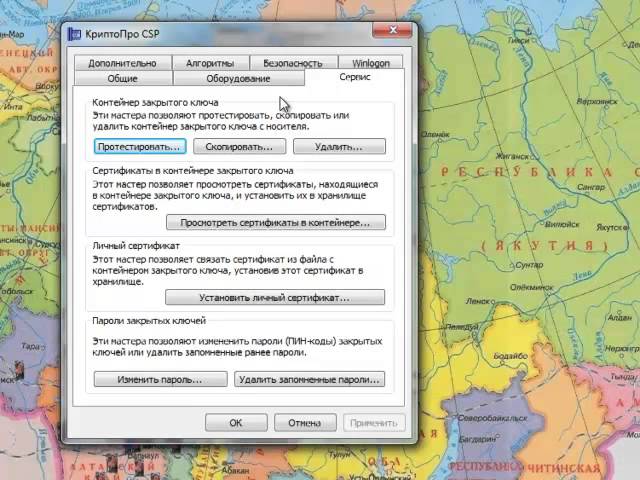
Чтобы импортировать сертификат КриптоПро, вам необходимо открыть Мастер импорта КриптоПро в вашей системе. Этот мастер обычно устанавливается вместе с программным обеспечением Криптопро. Найти его можно в папке программ или выполнив поиск в меню «Пуск». Найдя мастер импорта Cryptopro, дважды щелкните его, чтобы открыть.
Шаг 3: Выберите файл сертификата
В мастере импорта Криптопро вам будет предложено выбрать файл сертификата, полученный на шаге 1. Используйте кнопку «Обзор», чтобы перейти к месту, где файл сертификата сохранен в вашей системе. Выберите файл и нажмите «Открыть», чтобы продолжить.
Шаг 4. Выберите хранилище сертификатов

Далее вам необходимо выбрать хранилище сертификатов, куда вы хотите импортировать сертификат КриптоПро. Хранилище сертификатов — это безопасное место в вашей системе, в котором хранятся все импортированные сертификаты. Вы можете импортировать сертификат в личное или системное хранилище сертификатов. Рекомендуется выбирать личный магазин для отдельных пользователей. Нажмите Далее, чтобы продолжить.
Шаг 5: Импортируйте сертификат
На этом этапе мастер импорта Криптопро импортирует сертификат в выбранное хранилище сертификатов. Вам может быть предложено ввести пароль, если сертификат защищен им. При необходимости укажите пароль и нажмите «Готово», чтобы импортировать сертификат.
Шаг 6. Проверка импорта

После завершения процесса импорта вы должны убедиться, что сертификат был успешно импортирован. Откройте программное обеспечение Cryptopro и перейдите в хранилище сертификатов, куда вы импортировали сертификат. Найдите импортированный сертификат в списке и убедитесь, что его данные соответствуют информации, предоставленной центром сертификации. Этот шаг подтверждает, что сертификат был импортирован правильно.
Заключение
Импорт сертификата Криптопро — важный шаг в обеспечении безопасности ваших цифровых транзакций. Следуя пошаговому руководству, изложенному в этой статье, вы можете быть уверены, что ваш сертификат Криптопро импортирован правильно и готов к использованию для шифрования и подписи электронных документов.
Часто задаваемые вопросы
1. Могу ли я импортировать несколько сертификатов КриптоПро?
Да, вы можете импортировать несколько сертификатов Криптопро, выполнив один и тот же процесс для каждого сертификата.
2. Могу ли я импортировать сертификат Криптопро в систему Mac?
Да, программное обеспечение Cryptopro доступно для систем Mac. Вы можете выполнить те же действия, которые описаны в этой статье, чтобы импортировать сертификат Cryptopro на Mac.
3. Нужно ли мне продлевать сертификат КриптоПро через определенный период?
Да, сертификаты КриптоПро обычно имеют срок действия. Важно обновить сертификат до истечения срока его действия, чтобы обеспечить бесперебойную безопасную связь.
4. Могу ли я импортировать сертификат КриптоПро на мобильное устройство?
Программное обеспечение Криптопро в первую очередь предназначено для настольных и серверных систем. Хотя доступны мобильные приложения, процесс импорта может отличаться от описанного в этой статье.
5. Что делать, если мастер импорта Криптопро обнаружил ошибку во время импорта?
Если в процессе импорта вы столкнулись с какими-либо ошибками, убедитесь, что вы правильно выполнили все шаги. Если проблема не устранена, обратитесь за помощью в службу поддержки Криптопро.
Импорт сертификата Криптопро — это простой процесс, который повышает безопасность ваших цифровых транзакций. Тщательно следуя инструкциям, изложенным в этом руководстве, вы сможете успешно импортировать свой сертификат Криптопро и обеспечить целостность и конфиденциальность вашего электронного общения.
