
![[Инсталляция Oracle DataBase Server 12.1 в Oracle Linux 6.7]](https://shhost.ru/wp-content/uploads/2023/04/ikonka-tetwork-manager-v-ubuntu.png "[Инсталляция Oracle DataBase Server 12.1 в Oracle Linux 6.7]")
- Stop Network Service
- Ubuntu, Debian, Kali and Mint
- Подготовительные мероприятия
- Способ 1: Терминал
- Способ 2: Network Manager
- Базовая настройка сети
- Основные опции
- Дополнительные опции (не обязательны для работы сети)
- Читайте также
- Настройка сети в CentOS и Rocky Linux
- Установка Oracle Linux 7
- Network Operations
- Настройка DNS на сетевом интерфейсе CentOS 7
- Третий способ. Утилита system-config-network-tui
- Четвертый способ через консоль mc
- Ручная настройка конфигурационного файла сетевого интерфейса в CentOS
- Настройка статического IP адреса в CentOS
- Получение динамического IP адреса для интерфейса через DHCP
- Утилиты администрирования сети в CentOS
- Настройка WiFi
- Get Status Of Network Service
- Debian, Ubuntu, Kali
- Fedora, CentOS
- Настройка сети в Oracle Linux
- Настройка VLAN (802. 1Q) в CentOS
- Именование сетевых интерфейсов в CentOS
- Как указать DNS сервера для сетевого интерфейса в CentOS?
- Команда ifconfig
- DHCP
- Переопределение DNS с помощью dhclient.conf
- Переопределение DNS в NetworkManager (альтернативный способ)
- Несколько IP на одном сетевом адаптере
- Создание псевдонимов (более ранние версии CentOS 7 и ниже)
- Настройка конфигурационного файла (поздние версии CentOS 7 и выше)
- Настройка сети из консоли (командами)
- Как отключить IPv6 в CentOS?
- Как настроить несколько IP адресов на одном сетевом интерфейсе CentOS?
- Настройка нескольких сетевых интерфейсов в CentOS
- Полезные команды по работе с сетью в CentOS
- Подготовка к установке
- Шаг 1. Загрузка образа
- Шаг 2. Запись образа на диск
- Шаг 3. Настройка загрузки
- Управление сетью с помощью NetworkManager в CentOS 8
- Настройка сети в Oracle Linux
- Oracle Enterprise Linux 6. x networking
- Configuring eth0 for manual operation
- Configuring DNS
- STATIC ROUTES
- Locate my mac address
- IPTables (Linux firewall)
- Additional questions?
- Stop Network Service
- Ubuntu, Debian, Kali
- Fedora,CentOS
Stop Network Service
Ubuntu, Debian, Kali and Mint
Ubuntu, Debian, Kali, Mint etc. We will use the networking stop command to service networking stop.
Подготовительные мероприятия
Перед тем как приступать к установке соединения, стоит убедиться, что ваша система готова к этому. Сразу же надо уточнить, что команды, выполняемые в «Терминале», делятся на два вида: требующие права пользователя (перед ними будет стоять символ $) и требующие права суперпользователя (в начале стоит символ #). Обращайте на это внимание, так как без нужных прав большинство команд попросту откажутся выполняться. Также стоит уточнить, что сами символы в «Терминал» вписывать не нужно.
Вам необходимо будет выполнить ряд пунктов:
- Убедиться, что утилиты, служащие для автоматического подключения к сети, выключены. Например, выполняя настройку через «Терминал», рекомендуется отключить Network Manager (значок сети в правой части верхней панели).
Примечание: в зависимости от статуса соединения, индикатор Network Manager может отображаться по-разному, но он всегда располагается слева от языковой панели.

Чтобы произвести отключение утилиты, выполните следующую команду:
$ sudo stop network-managerА для запуска можете использовать эту:
$ sudo start network-manager - Удостовериться, что параметры сетевого фильтра настроены верно, и он никак не помешает при настройке сети.
- Держать при себе необходимую документацию от провайдера, в которой указаны данные, необходимые для настройки интернет-соединения.
- Проверить драйвера сетевой карты и правильность подключение кабеля провайдера.
Помимо прочего, нужно обязательно знать наименование сетевого адаптера. Чтобы это выяснить, введите в «Терминале» эту строку:
$ sudo lshw -C network
По итогу вы увидите примерно следующее:


Имя вашего сетевого адаптера будет располагаться напротив слова «логическое имя». В данном случае «enp3s0». Именно это название и будет фигурировать в статье, у вас оно может быть другим.
Примечание: если в вашем компьютере установлено несколько сетевых адаптеров, то они будут пронумерованы соответственно (enp3s0, enp3s1, enp3s2 и так далее). Определитесь, с каким вы будете работать, и используйте его в последующих настройках.
Способ 1: Терминал
«Терминал» — это универсальное средство по настройке всего в Ubuntu. С его помощью можно будет установить интернет-соединение всех типов, о чем и пойдет сейчас речь.
Настройка проводной сети
Настройка проводной сети в Ubuntu выполняется путем внесения новых параметров в конфигурационный файл «interfaces». Поэтому для начала нужно открыть этот самый файл:
$ sudo gedit /etc/network/interfaces
Примечание: в команде для открытия файла настройки используется текстовый редактор Gedit, вы же можете прописать в соответствующей части любой другой редактор, например, vi.
Теперь необходимо определиться, какой тип IP у вашего провайдера. Есть две разновидности: статический и динамический. Если вы точно не знаете, то позвоните в тех. поддержку и проконсультируйтесь с оператором.
Для начала разберемся с динамическим IP — его настройка выполняется проще. После введения предыдущей команды, в открывшемся файле укажите следующие переменные:
- iface [имя интерфейса] inet dhcp — ссылается на выбранный интерфейс, который имеет динамический IP-адрес (dhcp);
- auto [имя интерфейса] — при входе в систему делает автоматическое подключение к указанному интерфейсу со всеми заданными параметрами.
После ввода у вас должно получиться примерно так:
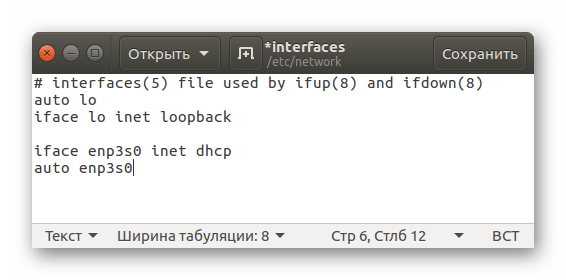
Не забудьте сохранить все внесенные изменения, нажав по соответствующей кнопке в верхней правой части редактора.
Статический IP настраивать несколько сложнее. Главное — знать все переменные. В конфигурационном файле вам нужно ввести следующие строки:
- iface [имя интерфейса] inet static — определяет IP-адрес адаптера как статический (static);
- address [адрес] — определяет адрес вашего порта ethernet в компьютере;
- netmask [адрес] — определяет маску подсети;
- gateway [адрес] — указывает адрес шлюза;
- dns-nameservers [адрес] — определяет сервера DNS;
- auto [имя интерфейса] — осуществляет подключение к указанной сетевой карте при запуске ОС.
После ввода всех параметров вы увидите примерно следующее:
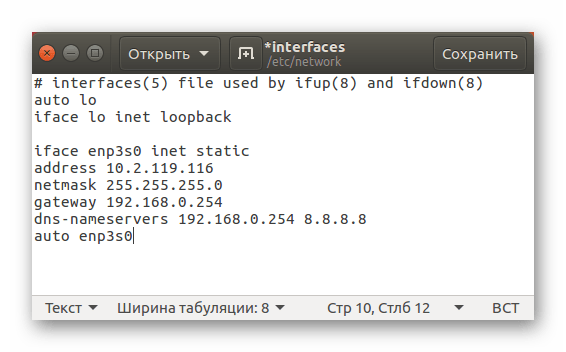
Не забудьте перед закрытием текстового редактора сохранить все внесенные параметры.
Помимо прочего, в ОС Ubuntu можно совершить временную настройку подключения к интернету. Отличается она тем, что указанные данные никак не изменяют конфигурационные файлы, а после перезапуска ПК все ранее указанные настройки сбросятся. Если вы впервые пытаетесь установить проводное соединение на Ubuntu, то для начала рекомендуется использовать этот способ.
Все параметры задаются с помощью одной команды:
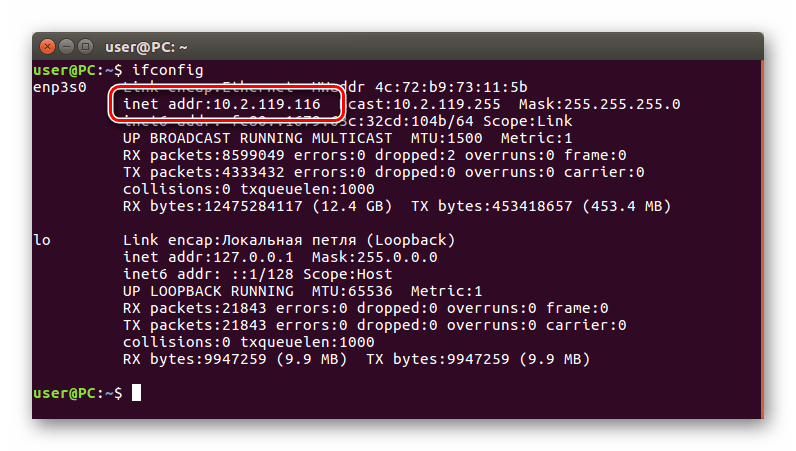
$ sudo ip addr add 10.2.119.116/24 dev enp3s0
- 10.2.119.116 — IP-адрес сетевой карты (у вас он может быть другим);
- /24 — количество бит в префиксной части адреса;
- enp3s0 — интерфейс сети, к которой подключен кабель провайдера.
Введя все необходимые данные и выполнив команду в «Терминале», вы сможете проверить их корректность. Если интернет на ПК появился, то все переменные верны, и их можно вносить в конфигурационный файл.
Настройка DNS-подключения в разных версиях Ubuntu выполняется по-разному. В версиях ОС начиная с 12.04 — один способ, в более ранних — другой. Рассматривать мы будем только статический интерфейс подключения, так как динамический подразумевает автоматическое определение DNS-серверов.
Настройка в версиях ОС выше 12.04 происходит в уже известном файле «interfaces». В нем необходимо ввести строку «dns-nameservers» и через пробел перечислить значения.
Итак, сначала откройте через «Терминал» конфигурационный файл «interfaces»:
$ sudo gedit /etc/network/interfaces
Далее в открывшемся текстовом редакторе впишите следующую строку:
По итогу у вас должно получиться примерно так, только значения могут быть другими:
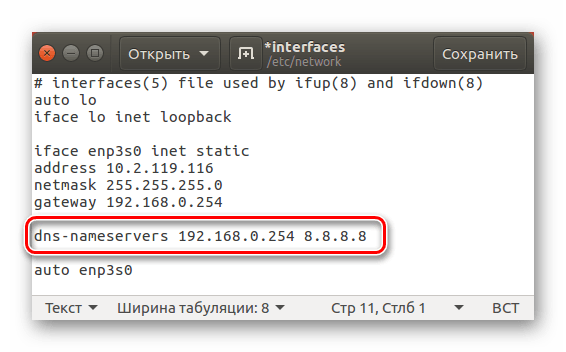
Если вы хотите настроить DNS в Ubuntu более ранней версии, то конфигурационный файл будет другим. Откроем его через «Терминал»:
$ sudo gedit /etc/resolv.conf
После в нем можно задать необходимые адреса DNS. Стоит взять в учет то, что в отличии от ввода параметров в «interfaces», в «resolv.conf» адреса пишутся каждый раз с абзаца, перед значением используется префикс «nameserver» (без кавычек).
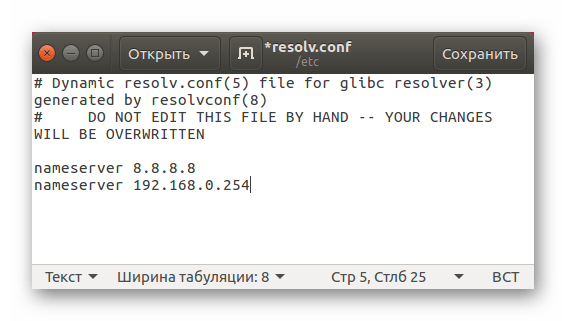
Настройка соединения PPPoE
Настройка PPPoE через «Терминал» не подразумевает внесение множества параметров в различные конфигурационные файлы на компьютере. Наоборот, использована будет всего одна команда.
Итак, чтобы совершить подключение типа «точка-точка» (PPPoE), вам необходимо выполнить следующие действия:
- В «Терминале» выполнить:
$ sudo pppoeconf - Подождать завершения процесса сканирования компьютера на наличие сетевых устройств и модемов, подключенных к нему.
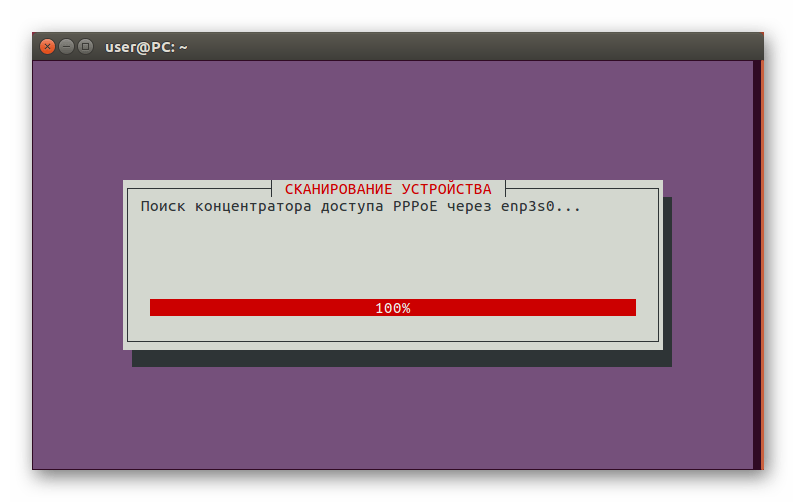
Примечание: если утилита по итогу не найдет концентратор, то проверьте, правильно ли подключен кабель провайдера, а также питание модема, если таковой имеется.
- В появившемся окне выберите сетевую карту, к которой подключен кабель провайдера (если сетевая карта у вас одна, то это окно будет пропущено).
- В окне выбора «популярных параметров» нажмите «Yes».
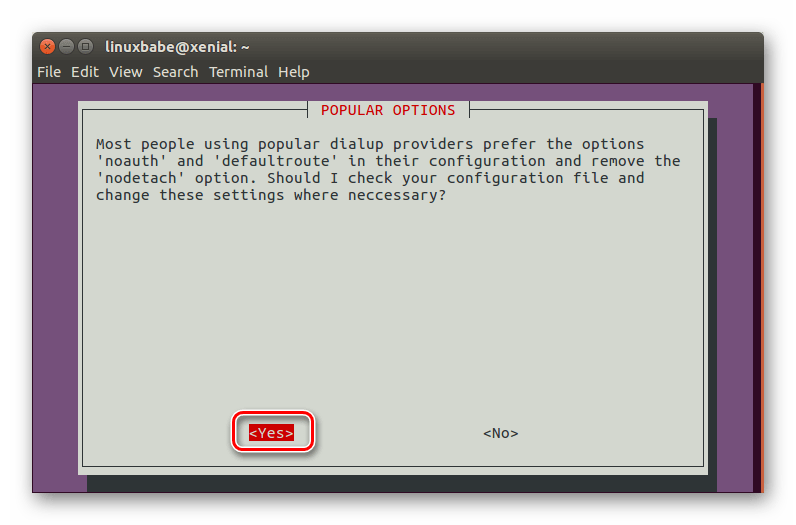
- Введите логин, который был выдан вашим провайдером, и подтвердите действие. Затем укажите пароль.
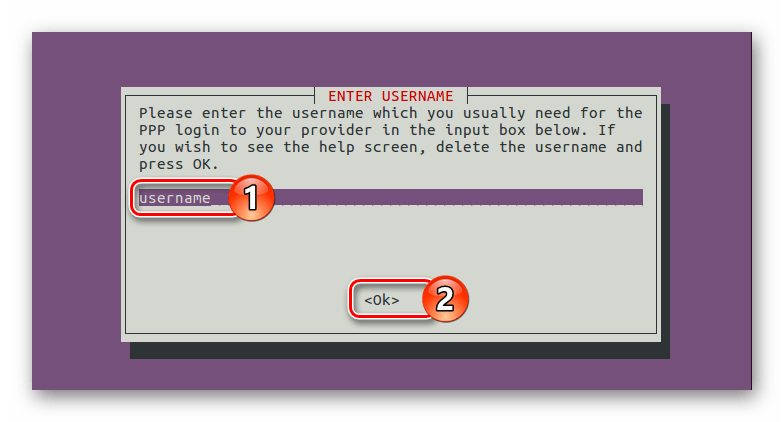
- В окне выбора способа определения серверов DNS нажмите «Yes», если IP-адреса динамические, и «No», если статические. Во втором случае введите DNS-сервера вручную.
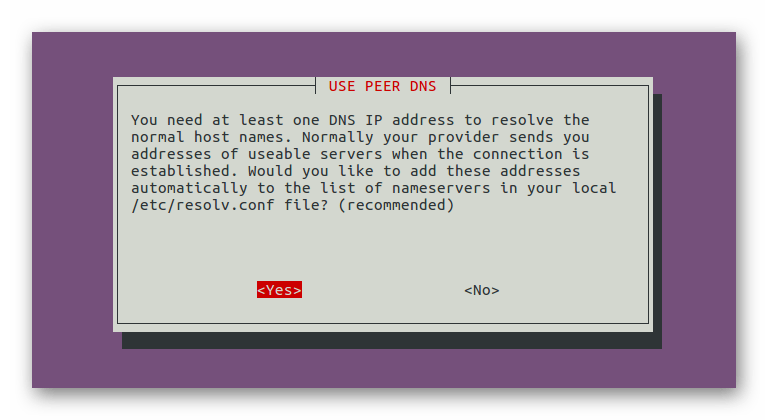
- Затем утилита запросит разрешение на ограничение размера MSS до 1452-х байт — дайте разрешение, нажав «Yes».
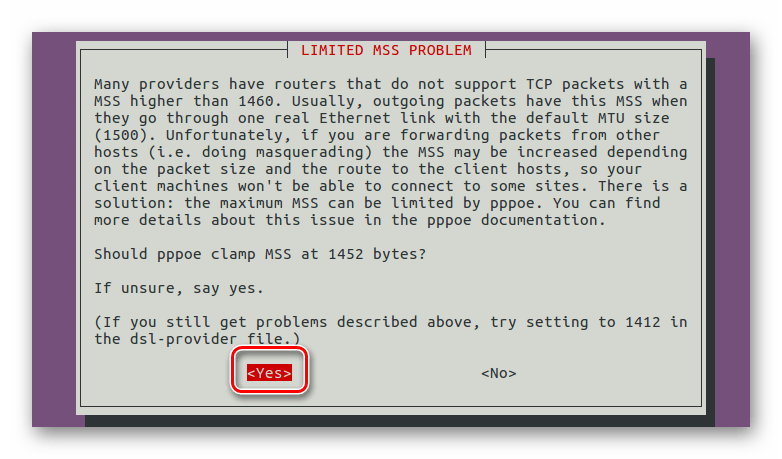
- На следующем этапе нужно дать разрешение на автоматическое подключение к сети PPPoE при запуске компьютера, нажав «Yes».
- В последнем окне утилита запросит разрешение установить соединение прямо сейчас — нажмите «Yes».
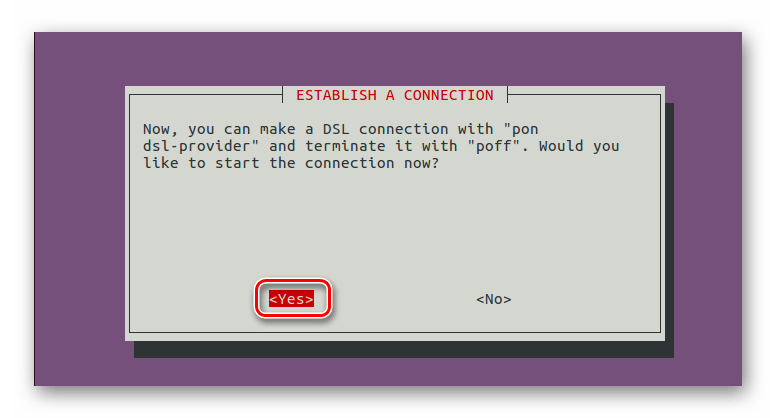
После всех проделанных действий ваш компьютер установит соединение с интернетом, если вы все сделали верно.
Обратите внимание, что по умолчанию утилита pppoeconf называет созданное подключение dsl-provider. Если вам нужно будет разорвать соединение, то выполните в «Терминале» команду:
$ sudo poff dsl-provider
Чтобы соединение установилось снова, введите:
$ sudo pon dsl-provider
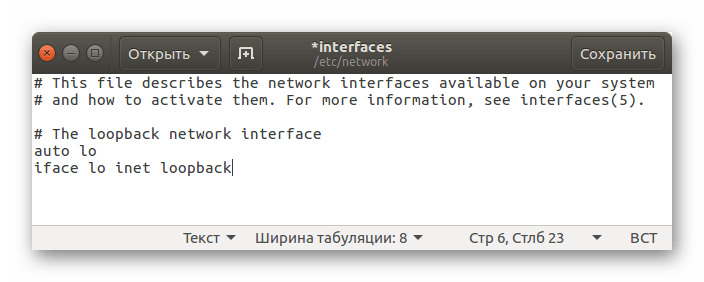
Примечание: если вы подключаетесь к сети, используя утилиту pppoeconf, то управление сетью через Network Manager будет невозможным, ввиду внесения параметров в конфигурационный файл «interfaces». Чтобы сбросить все настройки и передать управление Network Manager, вам необходимо открыть файл «interfaces» и заменить все содержимое на текст, указанный ниже. После ввода сохраните изменения и перезапустите сеть командой «$ sudo /etc/init.d/networking restart» (без кавычек). Также перезапустите утилиту Network Manager, выполнив «$ sudo /etc/init.d/NetworkManager restart» (без кавычек).
Настройка соединения DIAL-UP
Чтобы совершить настройку DIAL-UP, можно воспользоваться двумя консольными утилитами: pppconfig и wvdial.
Настроить подключение с помощью pppconfig достаточно просто. В целом данный способ очень похож на предыдущий (pppoeconf): вам точно так же будут заданы вопросы, отвечая на которые по итогу вы установите соединение с интернетом. Сперва запустите саму утилиту:
$ sudo pppconfig
После этого следуйте инструкциям. Если вы не знаете некоторых ответов, то рекомендуется связаться с оператором из тех. поддержки вашего провайдера и проконсультироваться с ним. После того как завершите все настройки соединение будет установлено.
Что касается настройки с помощью wvdial, то она происходит немного сложнее. Для начала необходимо установить сам пакет через «Терминал». Для этого выполните следующую команду:
$ sudo apt install wvdial
В его состав входит утилита, предназначенная для автоматической конфигурации всех параметров. Называется она «wvdialconf». Запустите ее:
$ sudo wvdialconf
После ее выполнения в «Терминале» будет отображено множество параметров и характеристик — в них разбираться не нужно. Следует лишь знать, что утилита создала специальный файл «wvdial.conf», в который автоматически внесла необходимые параметры, считав их с модема. Далее надо отредактировать созданный файл «wvdial.conf», откроем его через «Терминал»:
$ sudo gedit /etc/wvdial.conf
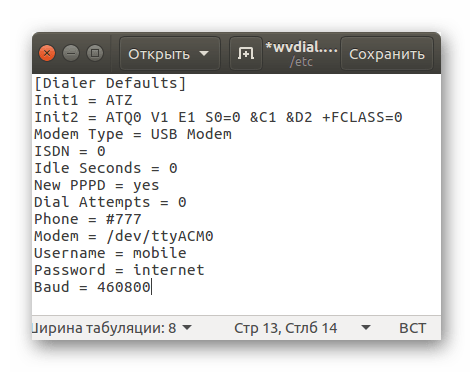
- Idle Seconds = 0 — соединение не будет разорвано даже при долгом бездействии за компьютером;
- Dial Attempts = 0 — совершает бесконечные попытки установить соединение;
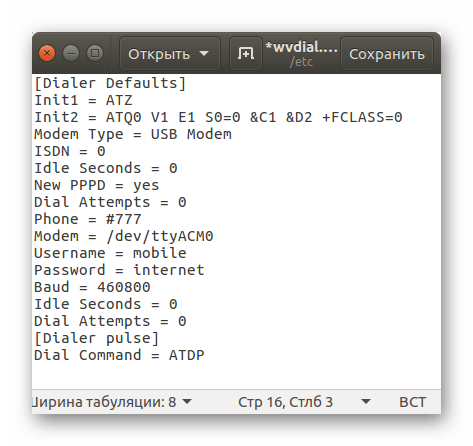
- Dial Command = ATDP — набор номера будет осуществляться импульсным способом.
По итогу файл конфигураций будет иметь такой вид:
После проведения всех настроек, чтобы установить соединение DIAL-UP, вам необходимо выполнить эту команду:
$ sudo wvdial
Если же вы хотите установить импульсное соединение, то пропишите следующее:
$ sudo wvdial pulse
Для того чтобы разорвать установленное соединение, в «Терминале» нужно нажать комбинацию клавиш Ctrl+C.
Способ 2: Network Manager
В Ubuntu есть специальная утилита, которая поможет установить соединение большинства видов. К тому же, она обладает графическим интерфейсом. Это Network Manager, который вызывается нажатием по соответствующей иконке в правой части верхней панели.

Настройка проводной сети
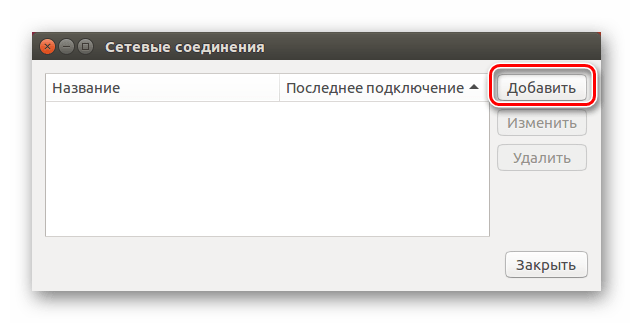
Начнем мы точно так же с настройки проводной сети. Для начала необходимо открыть саму утилиту. Для этого кликните по ее иконке и нажмите «Изменить соединения» в контекстном меню. Далее в появившемся окне нужно сделать следующее:
- Кликнуть по кнопке «Добавить».
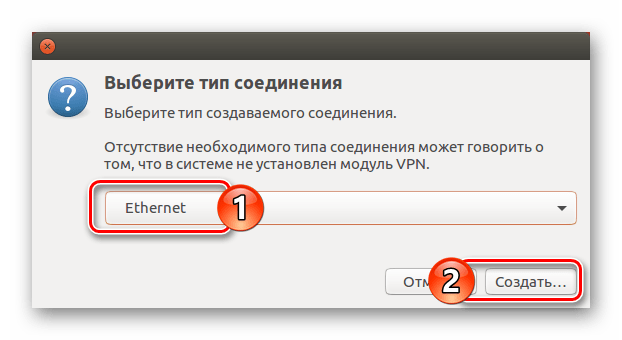
- В окне, которое появится, из выпадающего списка, выбрать пункт «Ethernet» и нажать «Создать…».
- В новом окне указать имя подключения в соответствующем поле для ввода.
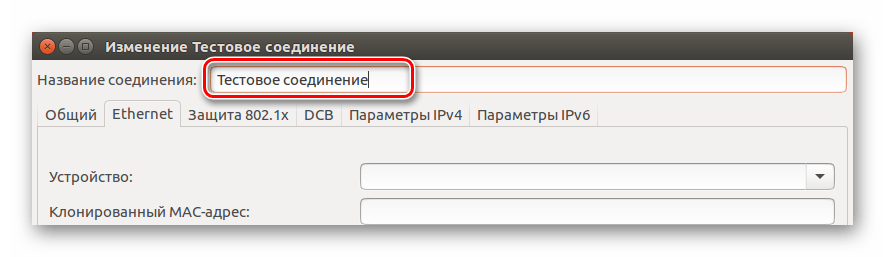
- Во вкладке «Ethernet» из выпадающего списка «Устройство» определить используемую сетевую карту.

- Перейти на вкладку «Общий» и поставить галочки рядом с пунктами «Автоматически подключаться к этой сети, когда она доступна» и «Все пользователи могут подключаться к этой сети».

- Во вкладке «Параметры IPv4» определить способ настройки как «Автоматически (DHCP)» — для динамического интерфейса. Если он у вас статический, то необходимо выбрать пункт «Вручную» и указать все необходимые параметры, что предоставил для вас провайдер.
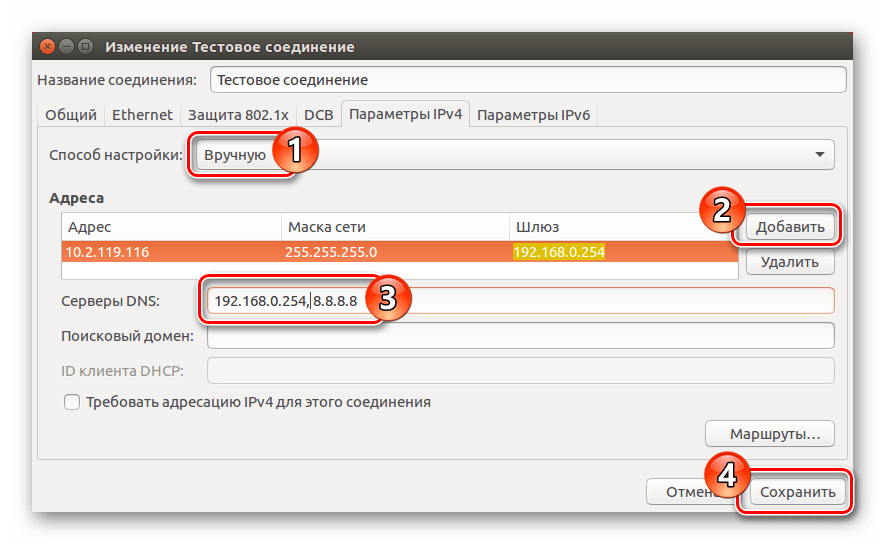
- Нажать кнопку «Сохранить».
После всех проделанных действий проводное интернет-соединение должно быть установлено. Если этого не произошло, проверьте все введенные параметры, возможно, вы где-то допустили ошибку. Также не забудьте проверить, стоит ли галочка напротив «Управление сетью» в выпадающем меню утилиты.
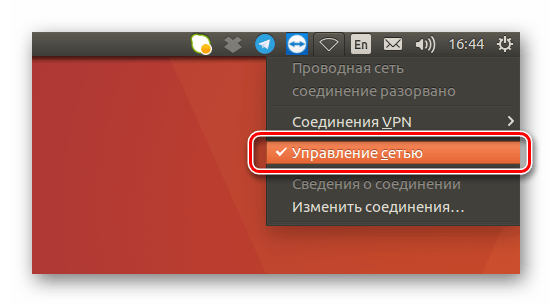
Порою помогает перезагрузка компьютера.
Для установки соединения может понадобиться ручная настройка DNS-серверов. Для этого выполните следующее:
- Откройте окно сетевых соединений в Network Manager, выбрав из меню утилиты «Изменить соединения».
- В следующем окне выделите созданное ранее соединение и нажмите ЛКМ по «Изменить».
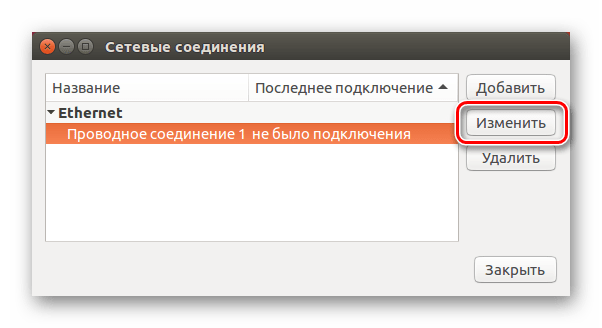
- Далее перейдите во вкладку «Параметры IPv4» и в списке «Способ настройки» нажмите по «Автоматическое (DHCP, только адрес)». Потом в строке «Серверы DNS» введите необходимые данные, после чего нажмите кнопку «Сохранить».
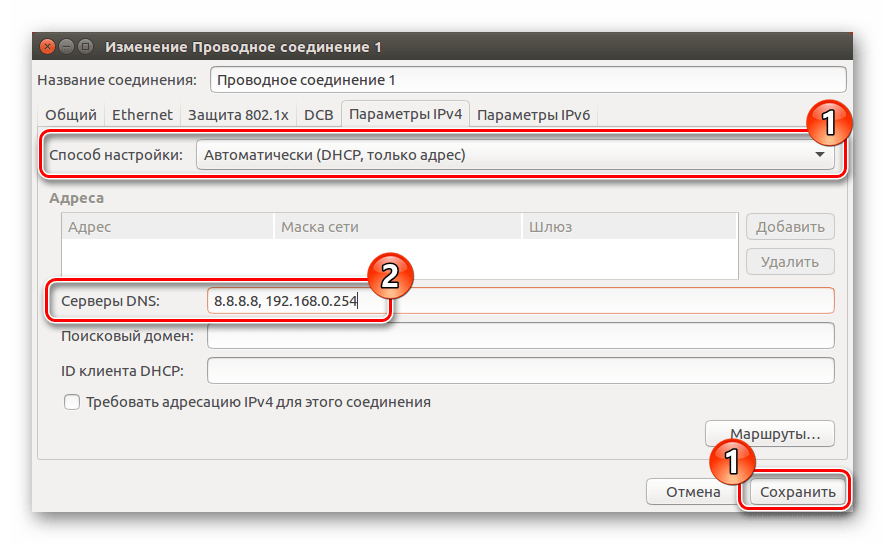
После этого настройку DNS можно считать завершенной. Если изменений нет, то попробуйте перезагрузить компьютер, чтобы они вступили в силу.
- Откройте окно всех подключений, кликнув по иконке утилиты Network Manager и выбрав пункт «Изменить соединения».
- Кликните «Добавить», а затем из выпадающего списка выберите «DSL». После нажмите «Создать…».

- В появившемся окне введите имя подключения, которое будет отображаться в меню утилиты.
- Во вкладке «DSL» напишите логин и пароль в соответствующих полях. При желании можно также задать имя службы, но это необязательно.
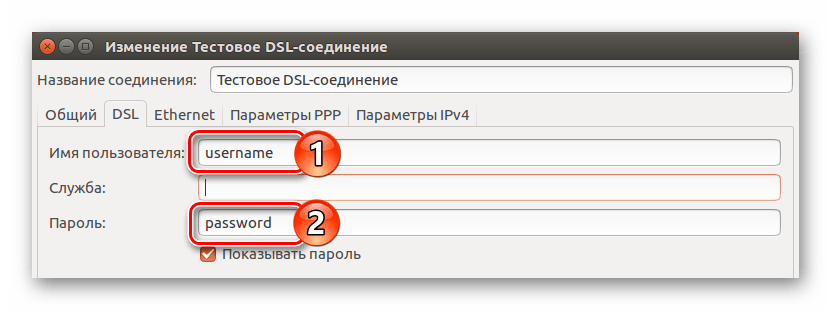
- Перейдите во вкладку «Общий» и поставьте галочки рядом с первыми двумя пунктами.
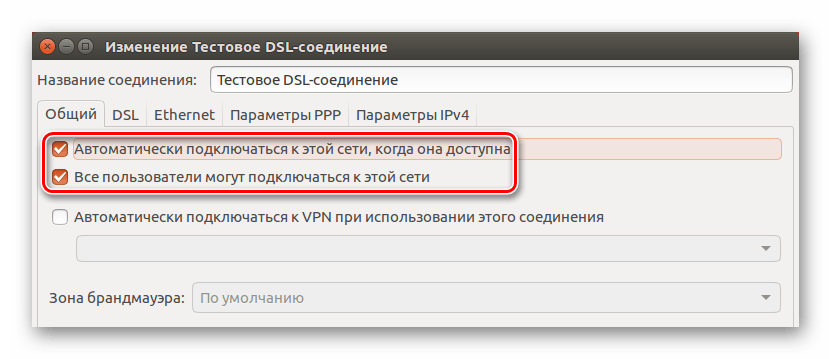
- Во вкладке «Ethernet» в выпадающем списке «Устройство» определите свою сетевую карту.
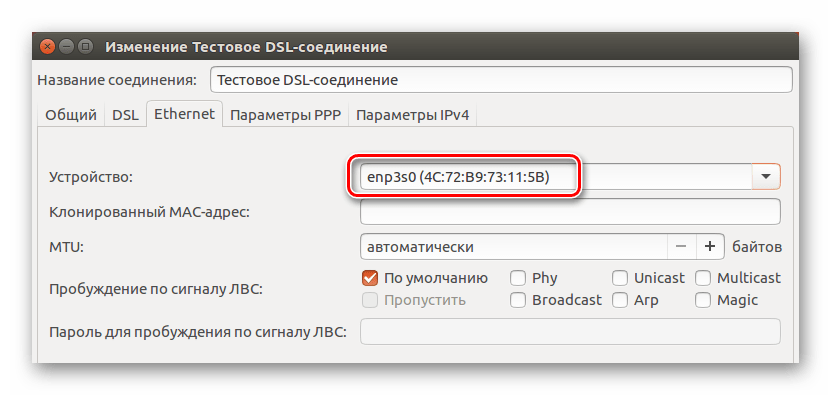
- Перейдите в «Параметры IPv4» и определите способ настройки как «Автоматически (PPPoE)» и сохраните свой выбор, нажав соответствующую кнопку. Если вам нужно будет вводить DNS-сервера вручную, то выберите «Автоматически (PPPoE, только адрес)» и задайте нужные параметры, после чего нажмите «Сохранить». А в том случае, если все настройки нужно вводить вручную, то выберите одноименный пункт и введите их в соответствующие поля.
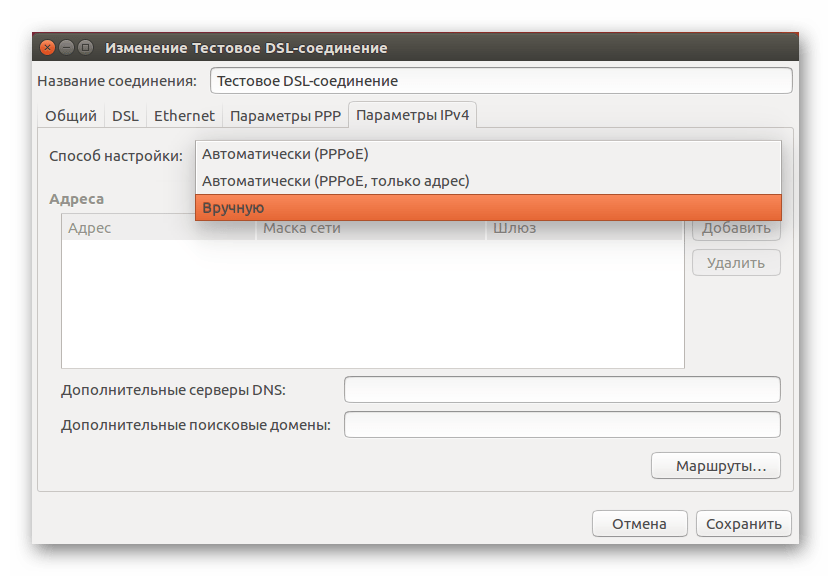
Теперь в меню Network Manager появилось новое DSL-соединение, выбрав которое вы получите доступ в интернет. Напомним, что иногда нужно перезагрузить компьютер, чтобы изменения вступили в силу.
Базовая настройка сети
Смотрим все установленные сетевые адаптеры в системе:
В результате получаем что-то подобное:
1: lo: <LOOPBACK,UP,LOWER_UP> mtu 65536 qdisc noqueue state UNKNOWN
link/loopback 00:00:00:00:00:00 brd 00:00:00:00:00:00
inet 127.0.0.1/8 scope host lo
valid_lft forever preferred_lft forever
2: ens32: <BROADCAST,MULTICAST,UP,LOWER_UP> mtu 1500 qdisc pfifo_fast state UP qlen 1000
link/ether 00:50:56:81:28:3c brd ff:ff:ff:ff:ff:ff
inet 192.168.156.22/22 brd 192.168.159.255 scope global ens32
valid_lft forever preferred_lft forever
3: ens34: <BROADCAST,MULTICAST,UP,LOWER_UP> mtu 1500 qdisc pfifo_fast state UP qlen 1000
link/ether 00:50:56:81:3f:22 brd ff:ff:ff:ff:ff:ff
inet 10.243.254.68/26 brd 10.243.254.127 scope global ens34
valid_lft forever preferred_lft forever
* Из примера видно, что в моем CentOS есть 3 сетевых карты — lo (локальная петля), ens32 и ens34 — сетевые Ethernet адаптеры.
Если нужно настроить сеть для адаптера ens32, открываем на редактирование следующий конфигурационный файл:
И приводим его к следующему виду:
Основные опции
Чтобы настройки применились, перезапускаем сетевую службу.
а) для CentOS 7:
systemctl restart network
б) для Rocky Linux и CentOS 8 вводим 2 команды:
systemctl restart NetworkManager
nmcli networking off; nmcli networking on
* в большей степени, это основное отличие версий 7 и 8. Чтобы команды смогли поменять настройки, для интерфейсов необходима настройка NM_CONTROLLED=yes.
Дополнительные опции (не обязательны для работы сети)
Читайте также
1. Управление сетевыми маршрутами в CentOS
2. Настройка Интернет шлюза на CentOS
Настройка сети в CentOS и Rocky Linux
Что такое CentOS простыми словами.
Инструкция применима к Rocky Linux, CentOS версий 7 и 8, CentOS mini (минимальная сборка), Fedora.
Установка Oracle Linux 7
Oracle Linux — это дистрибутив, предназначенный в первую очередь, для серверов и разрабатывается на основе исходных кодов коммерческого дистрибутива Red Hat Enterprise Linux. В отличие от оригинального Red Hat, пользователи Oracle Linux будут сразу получать все обновления бесплатно и дистрибутив доступен для бесплатной загрузки на официальном сайте.
Кроме того, Oracle Linux нацелен на максимальную безопасность системы. Здесь по умолчанию используется специальное ядро от Oracle, в котором применено очень много патчей безопасности, также используется система SELinux с дополнительными настройками и профилями. Это все делает сервер максимально безопасным и защищенным от вторжений извне. Но кроме сервера, Oracle Linux может использоваться на домашних компьютерах.
Недавно состоялся релиз Oracle Linux 7.3, следом за выходом этой же версии дистрибутива от Red Hat. Из главных изменений можно отметить полную поддержку установки на UEFI, обновление программного обеспечения и некоторые исправления. В этой статье мы рассмотрим как выполняется установка Oracle Linux 7.3 на компьютер.
Network Operations
In Linux systems, we can use the following commands to examine the Stop, Start, Restart and Status of our Network services.
Настройка DNS на сетевом интерфейсе CentOS 7
Пропишем DNS. они находятся в файле resolv.conf. Пишем.
И прописываем в нем nameserver 192.168.102.1
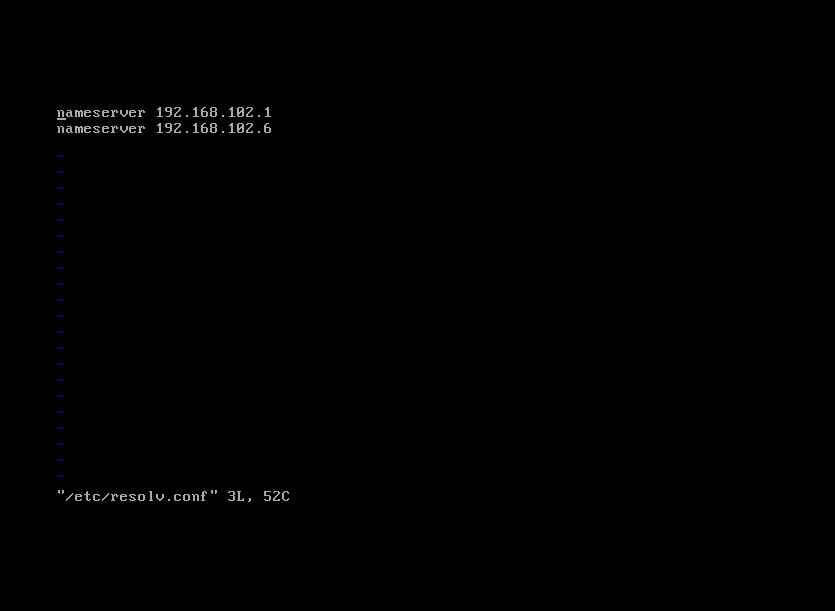
перезапускаем интерфейс командой
service network restart
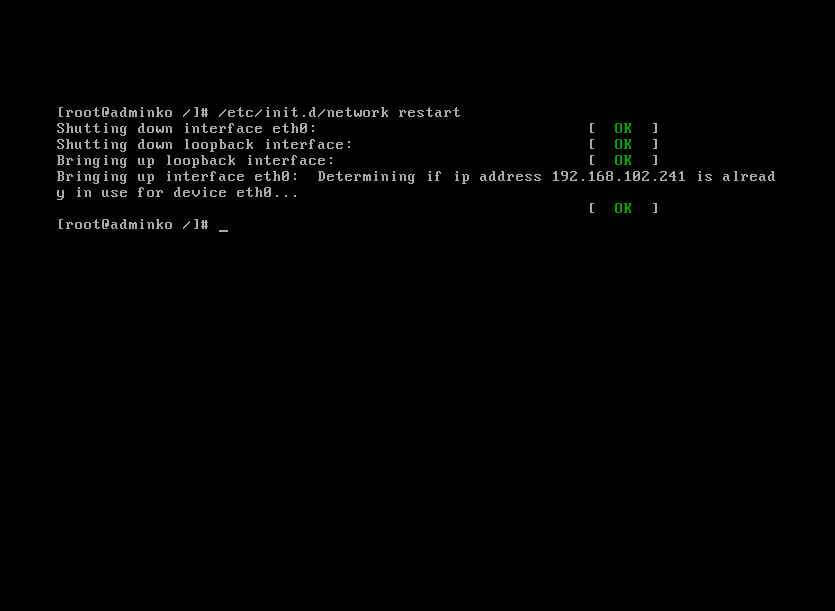
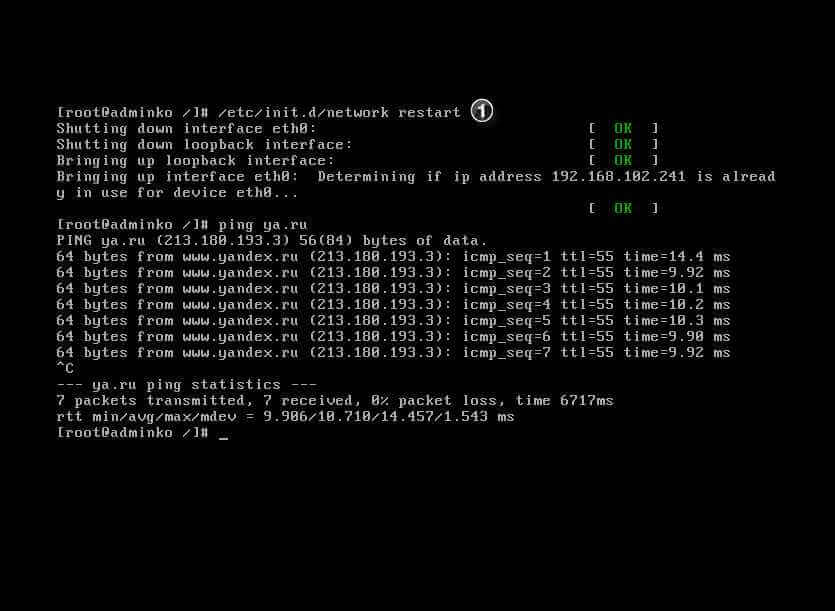
Пингуем яндекс, видим, что все ок.
Если у вас два интерфейса и вам нужно поставить основной, то делается это в файле /etc/sysconfig/network
Так же тут можно поменять имя хоста.
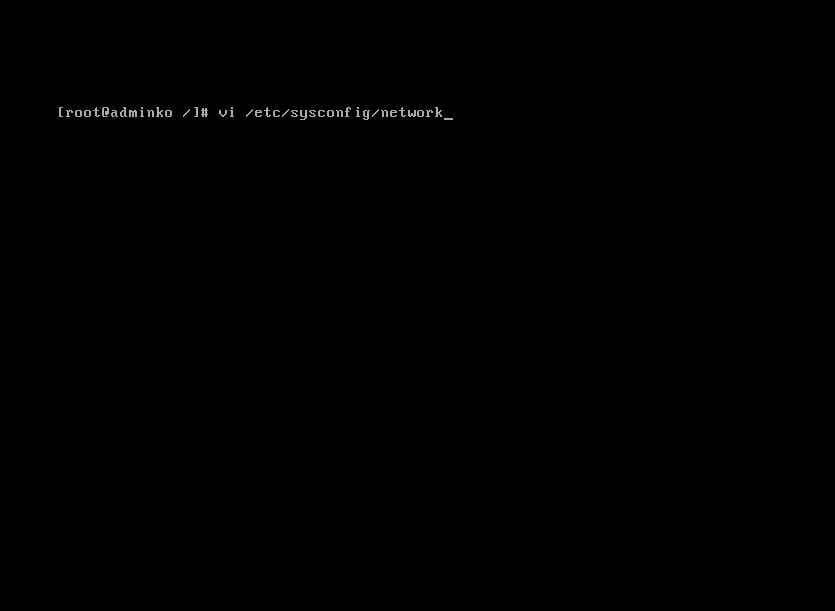
Задаем шлюз и имя сервера

Третий способ. Утилита system-config-network-tui
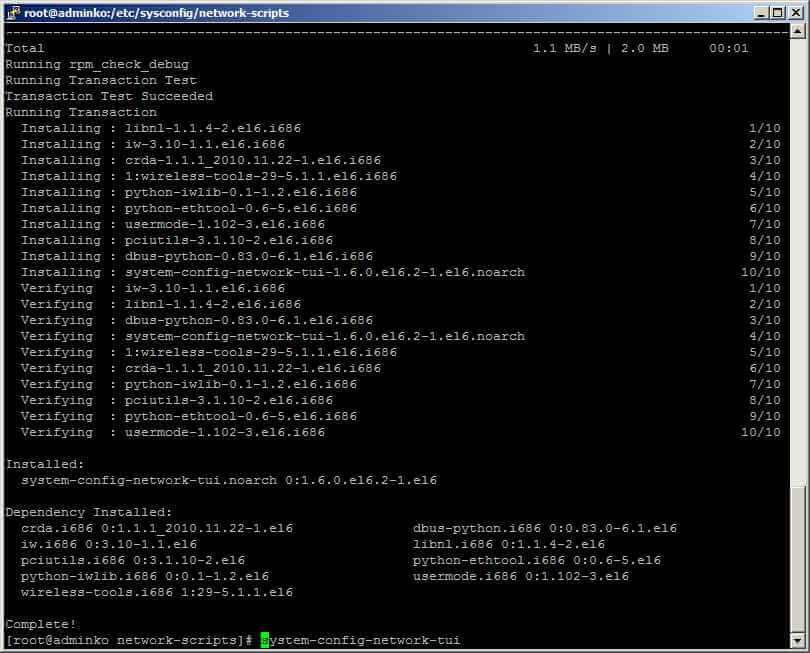
поставить ее можно из репозитория.
yum install -y system-config-network-tui
После установки пишем system-config-network-tui
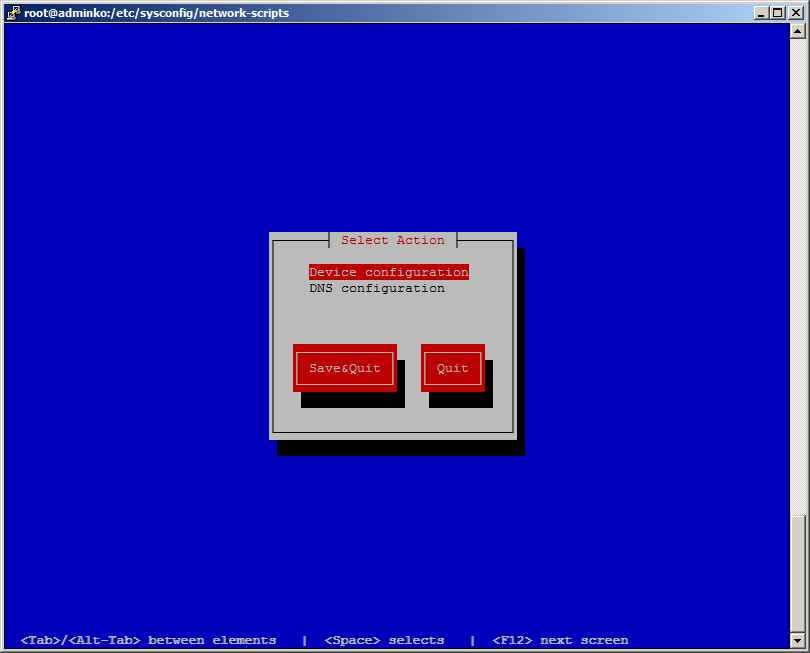
Выбираем Device configuration
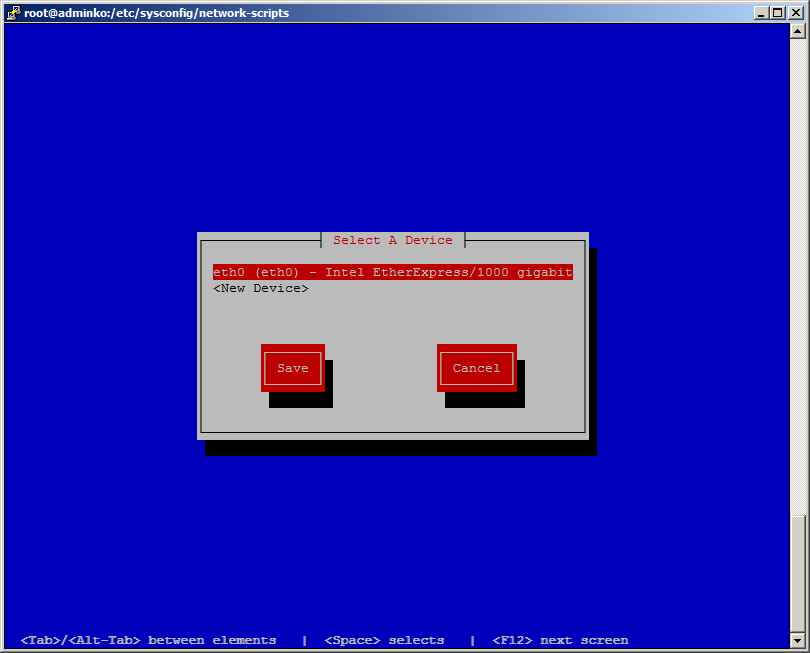
Выбираем нужный интерфейс
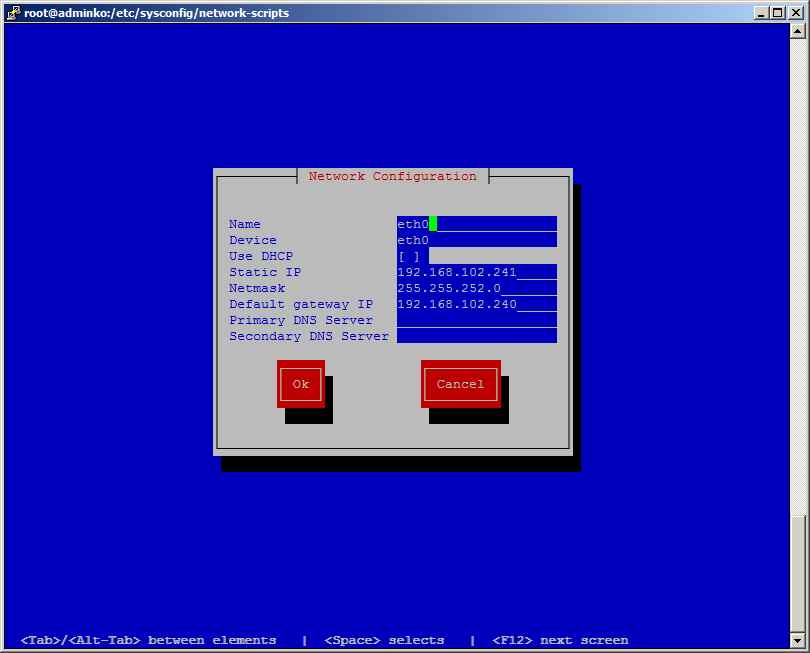
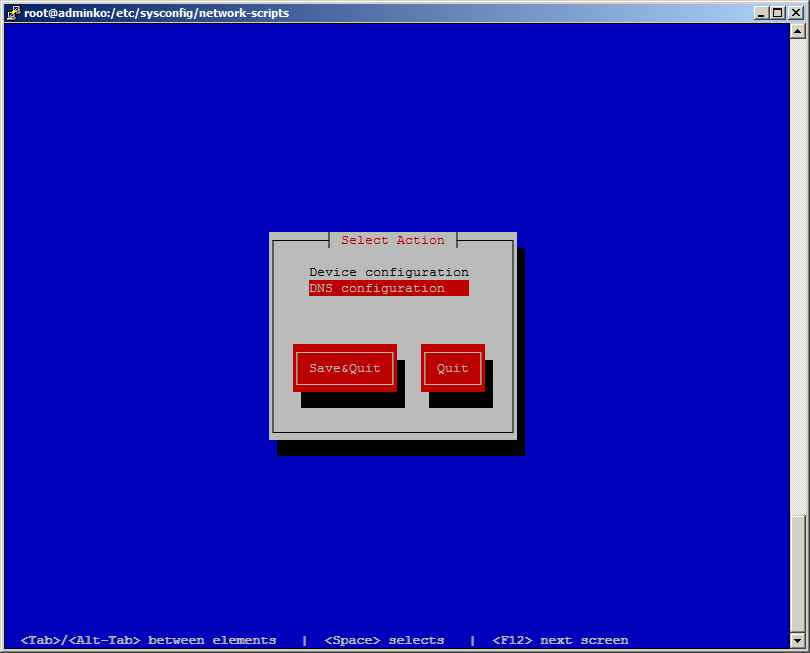
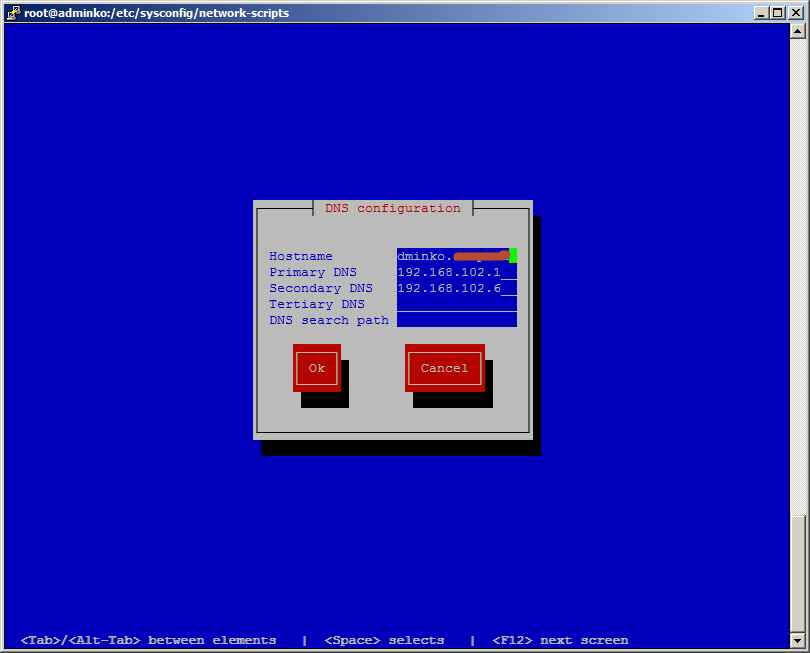
Задаем нужные DNS сервера и имя сервера
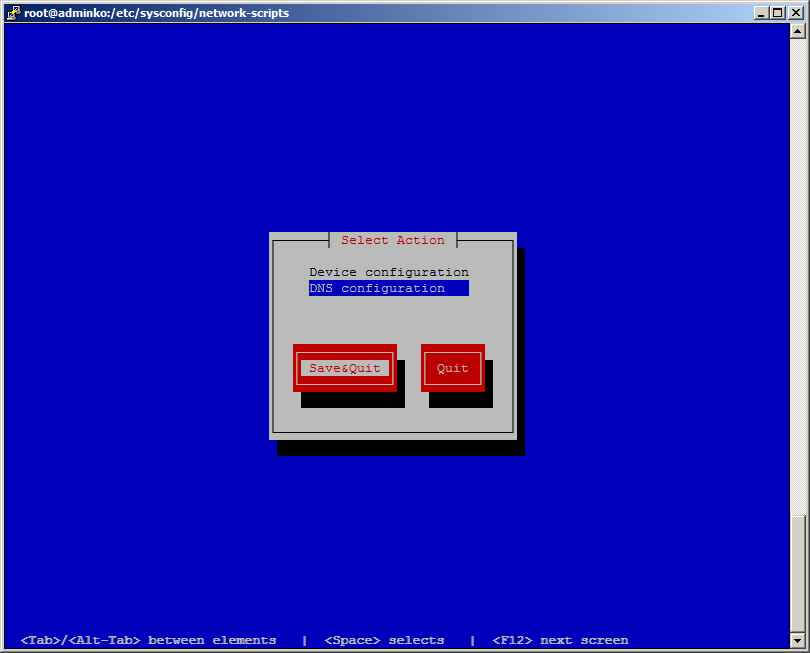
Save & out.
Четвертый способ через консоль mc
ставим ее yum install mc -y
Запускаем командой mc. Переходим для примера в каталог /etc/sysconfig/network-scripts
выбираем ifcfg-eth0 и нажимаем F4. Выбираем 3 пункт редактировать с помощью mc.
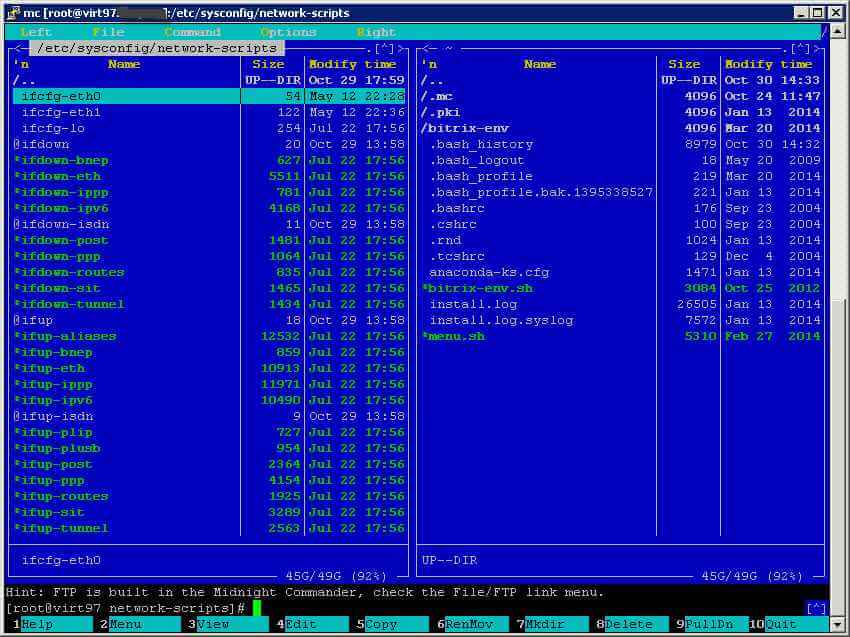
Как в CentOS 6-7 настроить статический ip адрес-01
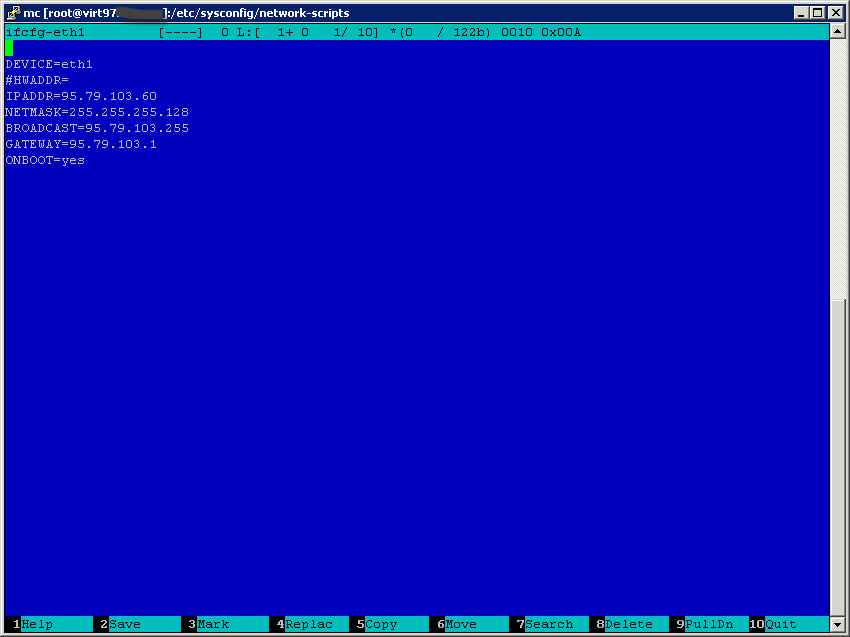
Как в CentOS 6-7 настроить статический ip адрес-02
F10 чтобы выйти.
Вот уважаемые читатели мы с вами разобрались как происходит в centos настройка сети. На этом думаю закончим данную статью, если есть какие либо вопросы пишите помогу чем смогу.
Ручная настройка конфигурационного файла сетевого интерфейса в CentOS
Выведем список доступных сетевых интерфейсов в системе:
# ip a
Файлы конфигурации сети вашего сервера хранятся в каталоге /etc/sysconfig/network-scripts. Эти файлы создает демон NetworkManager для каждого сетевого интерфейса. В нашем случае файл конфигурации называется ifcfg-eth0 (у вас может отличаться в зависимости от схемы именования сетевого интерфейса).
Рассмотрим основные параметры:
- DEVICE – имя сетевого адаптера, совпадает с именем в системе, у нас это eht0
- BOOTPROTO – способ назначения IP-адреса (static — статическое значение, указываем в ручную. dhcp — получить адрес автоматически)
- IPADDR – IP-адрес
- NETMASK – маска подсети
- GATEWAY – шлюз по умолчанию
- DNS1 – Основной DNS-сервер
- DNS2 — альтернативный DNS-сервер
- ONBOOT — способ запуска сетевого интерфейса (yes – автоматически, no – вручную)
- UUID – уникальный идентификатор сетевого интерфейса. Можно сгенерировать самостоятельно командой uuidgen.
- IPV4_FAILURE_FATAL – отключение сетевого интерфейса с IP-адресом v4, если он имеет неверную конфигурацию (yes – отключить, no – не отключать)
- IPV6_FAILURE_FATAL – отключение сетевого интерфейса с IP-адресом v6, если он имеет неверную конфигурацию (yes – отключить, no – не отключать)
- IPV6_AUTOCONF – разрешает или запрещает автоконфигурирование Ipv6 с помощью протокола
- IPV6_INIT – включение возможности использования адресации Ipv6(yes – адресация может использоваться, no – не используется)
- PEERROUTES – устанавливает приоритет настройки шлюза по умолчанию, при использовании DHCP
- IPV6_PEERROUTES — устанавливает приоритет настройки шлюза по умолчанию, при использовании DHCP для IPv6
Исходя из этой информации, настроим сетевой интерфейс.
Настройка статического IP адреса в CentOS
Откроем файл для редактирования:
# mcedit /etc/sysconfig/network-scripts/ifcfg-eth0
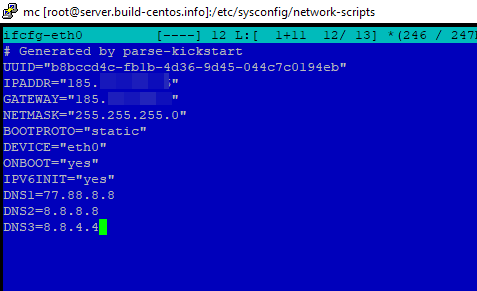
В этом примере я указал статический IP адрес, маску подсети, шлюз и несколько DNS серверов. Включаем автозапуск интерфейса:
ONBOOT=”yes”
После всех модификаций, нужно выполнить рестарт сервиса network. Если все в порядке, вы получите такой листинг:
Restarting network (via systemctl): [ OK ]
Также можно просто перезапустить все профили подключений :
# nmcli connection reload
Получение динамического IP адреса для интерфейса через DHCP
Если ваш сервер должен получить IP адрес от DHCP севера, откройте конфигурационный файл интерфейса и измените настройки:
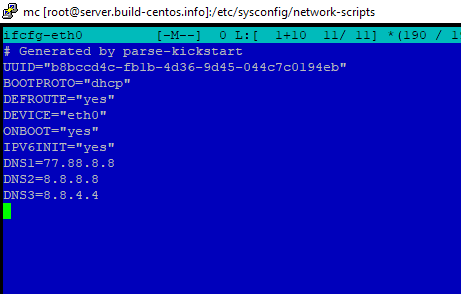
Утилиты администрирования сети в CentOS
Если сервер уже работает некоторое время или же настройкой занимались вообще не вы, первое действие которое нужно сделать, это узнать какие интерфейсы присутствуют на сервере. Для удобства установите необходимые инструменты из базового репозитория:
# yum install net-tools -y
После установки, можно воспользоваться утилитой ifconfig:
eth0: flags=4163<UP,BROADCAST,RUNNING,MULTICAST> mtu 1500
inet 185.*.*.* netmask 255.255.255.0 broadcast 185.*.*.255
inet6 fe80::5054:ff:fed3:1c3e prefixlen 64 scopeid 0x20<link>
ether 52:54:00:d3:1c:3e txqueuelen 1000 (Ethernet)
RX packets 2189424 bytes 144208326 (137.5 MiB)
RX errors 0 dropped 0 overruns 0 frame 0
TX packets 2350 bytes 260486 (254.3 KiB)
TX errors 0 dropped 0 overruns 0 carrier 0 collisions 0
Как видим, имя нашего сетевого интерфейса eth0.
Без установки пакета net-tools, вы можете проверить ваши интерфейсы с помощью следующей команды:
# ip a
Результат будет практически тот же:
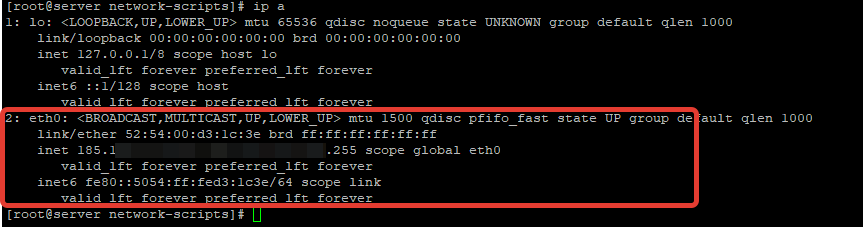
Настройка WiFi
Принцип настройки беспроводной сети на CentOS не сильно отличается от проводной.
Создаем конфигурационный файл со следующим содержимым:
* где dmoskwifi — название WiFi сети (SSID).
Get Status Of Network Service
Debian, Ubuntu, Kali
For deb based distributions we will use init.d system. We will provide status option to the networking script.
As we cab see that networking service is active from given date. Its PID is 897 .
Fedora, CentOS
For distributions like CentOS, RedHat, Fedora we will use systemctl command. We will provide the options status and network which is the networking service.
Настройка сети в Oracle Linux
В данном посте будет рассказано про базовую настройку сети в операционных сетях на базе ОС Linux. Будут рассмотрены следующие вопросы:
- Файлы, в которых прописываются сетевые настройки
- Настройка сети на примере – связь двух виртуальных машин
В Oracle Enterprise Linux есть несколько способов настройки сети. Она производится либо через пользовательские интерфейсы, которые записывают введенные значения в необходимые конфигурационные файлы либо изменения можно вносить напрямую в необходимые конфигурационные файлы. После внесения любых изменений в файл необходимо перезагрузить ОС, либо перезапустить сервис сети (см. ниже), либо отключить сетевой интерфейс, а затем снова включить его, чтобы изменения вступили в силу. В большинстве систем Linux для этой цели можно использовать команды ifdown интерфейс или ifup интерфейс (см. ниже). Все настройки и файлы, описанные ниже, актуальны для операционной системы Oracle Linux 7.
Файлы, в которых прописываются сетевые настройки
Для начала рассмотрим файл /etc/sysconfig/network. В нем описываются сетевые настройки, касающиеся сетевого имени хоста и шлюза по умолчанию. Сетевое имя хоста прописывается в HOSTNAME, шлюз по умолчанию – в GATEWAY. Редактирование всех сетевых файлов должно осуществляться с привилегированными полномочиями (root или sudo).
Другой важный файл – /etc/sysconfig/network-scripts/ifcfg-интерфейс. В нем прописываются сетевые настройки для адаптера интерфейс (например, ifcfg-enp0s3). В случае, если в системе используется несколько сетевых адаптеров, стоит ожидать дополнительные конфигурационные файлы, для каждого из адаптеров (enp0s4, где en – ethernet, p – номер шины, s – номер слота. Такая наименование действительно для PCI-устройств). Ниже приведен пример конфигурации адаптера ifcfg-enp0s3, использующим DHCP.
Файл /etc/hosts содержит информацию, помогающую при локальном преобразовании имен.
В файле /etc/resolv.conf находится расположение DNS сервера(ов) для преобразования имен.
После всех настроек, необходимо перезапустить интерфейс, чтобы изменения вступили в силу. Делаем это командами ifdown и ifup.
Альтернативный вариант – перезапуск сервиса сети, отвечающего за сеть:
Далее проверяем новые настройки сети командой ifconfig. Команда выведет на экран несколько интерфейсов, нас интересует только лишь наш enp0s3.
Настройка сети на примере – связь двух виртуальных машин
После того, как адресация и интерфейсы машин в ОС настроены, перейдем к настройке непосредственного соединения виртуальных машин через интерфейс гипервизора – в нашем случае, используя настройки Virtual Box.
Как видно по скриншотам ниже, надо переключить тип соединения в режим “Сетевой мост”. Сделав это в настройках обеих машин, они получат возможность увидеть друг друга в сети.
Изменение типа подключения с NAT на Сетевой мост для первой машины.
![[Инсталляция Oracle DataBase Server 12.1 в Oracle Linux 6.7]](http://rustamkhodjaev.com/wp-content/uploads/2019/12/net10.png)
Изменение типа подключения с NAT на Сетевой мост для второй машины.
![[Инсталляция Oracle DataBase Server 12.1 в Oracle Linux 6.7]](http://rustamkhodjaev.com/wp-content/uploads/2019/12/net11.png)
Проверка сетевых настроек командой ifconfig.
![[Инсталляция Oracle DataBase Server 12.1 в Oracle Linux 6.7]](http://rustamkhodjaev.com/wp-content/uploads/2019/12/95.png)
![[Инсталляция Oracle DataBase Server 12.1 в Oracle Linux 6.7]](http://rustamkhodjaev.com/wp-content/uploads/2019/12/96.png)
Проверка связи командой ping. Обе машины видят друг друга в локальной сети.
Настройка VLAN (802. 1Q) в CentOS
Подробнее о настройке нескольких VLAN для одного сетевого интерфейса в CentOS мы говорили в статье: Настройка VLAN на сетевом интерфейсе в CentOS.
Именование сетевых интерфейсов в CentOS
Классическая схема именования сетевых интерфейсов в Linux присваивает имена eth0, eth1 и так далее по порядку. Но эти имена не привязываются жестко к интерфейсам и после перезагрузки при наличии нескольких сетевых интерфейсов, эти имена могут поменяться. Это может доставлять некоторые проблемы, при настройке, например, межсетевого экрана через firewalld или iptables. В связи с этим начиная с RedHat 7 и CentOS 7, решено было назначать имена сетевых интерфейсов на основе иерархии различных схем именования. По умолчанию systemd будет поочередно применять схемы именования, остановившись на первой доступной и применимой. Имена присваиваются в автоматическом режиме, остаются неизменными даже если аппаратные средства добавлены или изменены. С другой стороны, такие имена интерфейсов менее читабельны, например, enp5s0 или ens3, чем традиционные eth0 и eth1.
Можно вернуться к стандартному имени интерфейса Linux с помощью следующих действий.
Отредактируйте файл /etc/default/grub:
# nano /etc/default/grub
В строку GRUB_CMDLINE_LINUX нужно добавить:
net.ifnames=0 biosdevname=0
Пример полной строки:
GRUB_CMDLINE_LINUX="consoleblank=0 fsck.repair=yes crashkernel=auto nompath selinux=0 rhgb quiet net.ifnames=0 biosdevname=0"
Обновите конфигурацию grub:
# grub2-mkconfig -o /boot/grub2/grub.cfg
Переименуйте конфигурационный файл сетевого интерфейса:
# mv /etc/sysconfig/network-scripts/ifcfg-ens3 /etc/sysconfig/network-scripts/ifcfg-eth0
И заменить значение DEVICE:
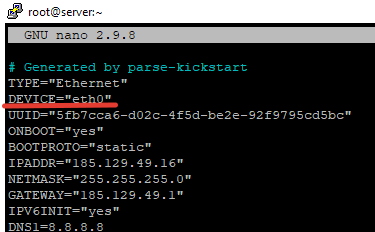
Сохраните файл, перезагрузите сервер и проверьте все ли в порядке:
# ip a
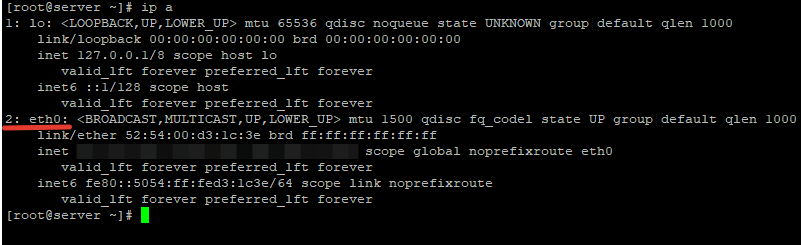
Интерфейс теперь называется eth0.
Как указать DNS сервера для сетевого интерфейса в CentOS?
Настроить DNS-сервера для вашего сервера, вы можете с помощью файла /etc/resolv.conf или указать их в настройках сетевого интерфейса. При настройке static конфигурации для сетевого интерфейса, мы уже указывали DNS-сервера, через параметры:
DNS1=
DNS2=
DNS3=
Установите нужные вам DNS-сервера и перезагрузите сервис network.
В файл /etc/resolv.conf, DNS-сервера прописываются автоматически при перезагрузке сервера, забирая их с файла конфигурации сети. Если же вы не указали DNS-сервера при настройке сети, пропишите их вручную в файл /etc/resolv.conf:
nameserver 77.88.8.8
nameserver 8.8.8.8
nameserver 8.8.4.4
Команда ifconfig
В новых версиях CentOS утилита ifconfig не установлена и при вводе одноименной команды можно увидеть ошибку «Команда не найдена». Необходимо либо воспользоваться командой ip (ip address), либо установить утилиту ifconfig.
а) в CentOS 7:
yum install ifconfig
а) в CentOS 8:
yum install net-tools
DHCP
* в наших примерах выше данный параметр имеет значение static.
Переопределение DNS с помощью dhclient.conf
Также мы можем переопределять настройки для DHCP с помощью конфигурационного файла. Например, если мы хотим, чтобы адреса DNS были заданы определенные, а не полученны от DHCP, открываем конфиг:
* где enp0s3 — имя сетевого интерфейса, который будет получать адрес от сервера DHCP. 8.8.8.8, 8.8.4.4 — адреса, которые будут настоены на интерфейсе, независимо от того, какие предложит сервер DHCP.
Или мы можем использовать адреса от DHCP, но сделать приоритетными свои:
* в данном примере, мы зададим в качестве основного сервера DNS — 127.0.0.1.
Чтобы данный метод сработал в CentOS 8, необходимо открыть файл:
Переопределение DNS в NetworkManager (альтернативный способ)
Метод, описанный выше по переопределению DNS не подходит для NetworkManager без изменения настройки dhcp, так как адреса будут получены и обработаны с помощью встроенных методов. Выше, предоставлено решение в виде настройки dhcp=dhclient, однако мы рассмотрим альтернативный способ, на случай, если кому-то это пригодится.
* в данном примере мы создали скрипт, который сначала добавит нужную нам запись в файл /etc/resolv.conf, а после добавит туда значения, полученные от DHCP. Обратите внимание, что в конкретном примере:
- адрес 127.0.0.1 задается в качестве приоритетного сервера DNS.
- остальные настройки получаем от DHCP, которые NetworkManager помещает в файл /var/run/NetworkManager/resolv.conf.
Разрешаем запуск скрипта:
systemctl restart NetworkManager
Через 2 секунды проверяем:
Несколько IP на одном сетевом адаптере
В зависимости от версии операционной системы, дополнительные адреса добавляются посредством:
- Псевдонимов — создание нового виртуального интерфейса с названием <имя интерфейса>:<номер>.
- Добавлением IPADDRx и NETMASKx в конфигурационном файле.
Рассмотрим оба варианта подробнее.
Создание псевдонимов (более ранние версии CentOS 7 и ниже)
Создаем новый конфигурационный файл для сетевого интерфейса:
* где ens32 — имя физического интерфейса, :1 — виртуальный номер.
Перезапускаем сетевые службы.
Настройка конфигурационного файла (поздние версии CentOS 7 и выше)
Открываем конфигурационный файл для сетевого интерфейса, например:
* где ens32 — имя физического интерфейса, дополнительные адреса задаются с помощью опций IPADDR1, IPADDR2, NETMASK1, NETMASK2.
Перезапускаем сетевые службы.
Настройка сети из консоли (командами)
Настройка из консоли будет работать только до перезагрузки системы. Ее удобно применять для временного конфигурирования или проведения тестов.
ip a add 192.168.0.156/24 dev ens32
* в данном примере к сетевому интерфейсу ens32 будет добавлен IP 192.168.0.156.
ip a change 192.168.0.157/24 dev ens32
* однако, по факту, команда отработает также, как add.
ip a del 192.168.163.157/24 dev ens32
Добавление маршрута по умолчанию:
ip r add default via 192.168.0.1
Добавление статического маршрута:
ip r add 192.168.1.0/24 via 192.168.0.18
ip r del default via 192.168.160.1
ip r del 192.168.1.0/24 via 192.168.0.18
Подробнее про управление маршрутами в CentOS.
Как отключить IPv6 в CentOS?
# netstat -tulnp

У меня сервер тестовый, поэтому ipv6 используется только для sshd и cronyd. Это можно определить по “:::”.
Чтобы не возникало проблем после отключения ipv6 в конфигурации сети, отключите данный протокол в сервисах, в которых они используются на вашем сервере. Например для sshd, нужно открыть конфигурационный файл:
# mcedit /etc/ssh/sshd_config
И раскомментируйте строки:
#AddressFamily any
#ListenAddress 0.0.0.0
После чего перезапустите сервис:
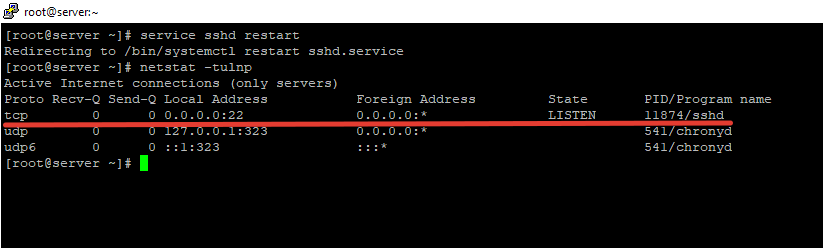
Как видим, для sshd протокол ipv6 теперь недоступен. Проделайте аналогичные настройки со всеми сервисами.
Перейдем к отключению протокола ipv6 в настройках сети. Откройте файл /etc/sysctl.conf:
# nano /etc/sysctl.conf
И добавьте туда следующие строки:
net.ipv6.conf.all.disable_ipv6 = 1
net.ipv6.conf.default.disable_ipv6 = 1
Сохраните файл и примените через:
net.ipv6.conf.all.disable_ipv6 = 1
net.ipv6.conf.default.disable_ipv6 = 1
Перейдем к файлу /etc/sysconfig/network. Добавьте в него следующую конфигурацию:
NETWORKING_IPV6=no
IPV6INIT=no
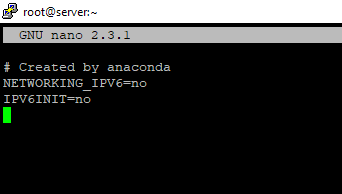
Из файла конфигурации сетевого интерфейса /etc/sysconfig/network-scripts/ifcfg-eth0 удалите строку:
IPV6INIT="yes"
И наконец добавим запрет на работу ipv6 в grub:
# nano /etc/default/grub
В конец строки GRUB_CMDLINE_LINUX, добавляем:
ipv6.disable=1
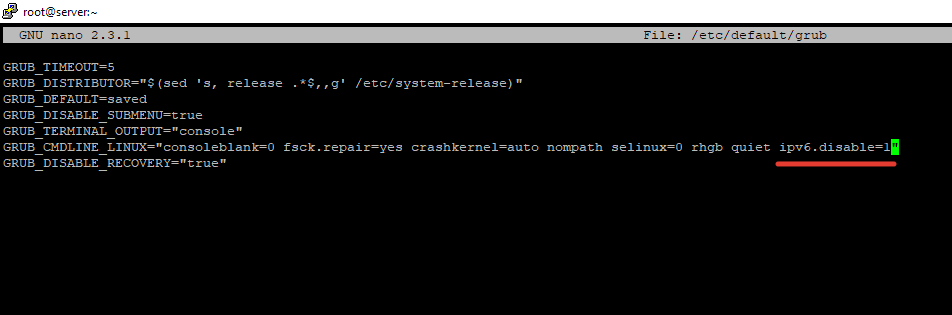
После всех настроек, сохраните файл и обновите grub:
# grub2-mkconfig -o /boot/grub2/grub.cfg
Выполните перезагрузку сервера и проверьте конфигурацию сети:
eth0: flags=4163<UP,BROADCAST,RUNNING,MULTICAST> mtu 1500
inet 185.*.*.* netmask 255.255.255.0 broadcast 185.*.*.255
ether 52:54:00:d3:1c:3e txqueuelen 1000 (Ethernet)
RX packets 10068 bytes 613092 (598.7 KiB)
RX errors 0 dropped 0 overruns 0 frame 0
TX packets 32 bytes 5399 (5.2 KiB)
TX errors 0 dropped 0 overruns 0 carrier 0 collisions 0
lo: flags=73<UP,LOOPBACK,RUNNING> mtu 65536
inet 127.0.0.1 netmask 255.0.0.0
loop txqueuelen 1000 (Local Loopback)
RX packets 0 bytes 0 (0.0 B)
RX errors 0 dropped 0 overruns 0 frame 0
TX packets 0 bytes 0 (0.0 B)
TX errors 0 dropped 0 overruns 0 carrier 0 collisions 0
Протокол ipv6 на сервере отключен.
Как настроить несколько IP адресов на одном сетевом интерфейсе CentOS?
# nano /etc/sysconfig/network-scripts/ifcfg-eth0
И измените его следующим образом:
# Generated by parse-kickstart
UUID="b8bccd4c-fb1b-4d36-9d45-044c7c0194eb"
IPADDR1="*.*.*.*"
IPADDR2="*.*.*.*"
GATEWAY="*.*.*.*"
NETMASK="255.255.255.0"
BOOTPROTO="static"
DEVICE="eth0"
ONBOOT="yes"
DNS1=77.88.8.8
DNS2=8.8.8.8
DNS3=8.8.4.4
GATEWAY — основной шлюз
Либо создайте alias к вашему основному файлу конфигурации:
# nano /etc/sysconfig/network-scripts/ifcfg-eth0:1
И добавьте несколько строк, без основного шлюза:
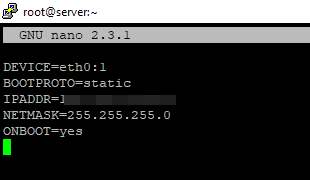
После всех настроек нужно выполнить перезапуск сети:
Restarting network (via systemctl): [ OK ]
В Windows тоже можно настроить несколько IP адресов (алиасов) на одном интерфейсе.
Настройка нескольких сетевых интерфейсов в CentOS
1: lo: <LOOPBACK,UP,LOWER_UP> mtu 65536 qdisc noqueue state UNKNOWN group default qlen 1000
link/loopback 00:00:00:00:00:00 brd 00:00:00:00:00:00
inet 127.0.0.1/8 scope host lo
valid_lft forever preferred_lft forever
2: eth0: <BROADCAST,MULTICAST,UP,LOWER_UP> mtu 1500 qdisc pfifo_fast state UP group default qlen 1000
link/ether 52:54:00:d3:1c:3e brd ff:ff:ff:ff:ff:ff
inet 185.*.*.*/16 brd 185.*.*.255 scope global eth0
valid_lft forever preferred_lft forever
3: eth1: <BROADCAST,MULTICAST> mtu 1500 qdisc noop state DOWN group default qlen 1000
link/ether 52:54:00:5f:f3:b8 brd ff:ff:ff:ff:ff:f
Чтобы сконфигурировать второй интерфейс, нужно создать для него файл:
# nano /etc/sysconfig/network-scripts/ifcfg-eth1
И добавьте следующую конфигурацию:
IPADDR="*.*.*.*"
GATEWAY="*.*.*.*"
NETMASK="255.255.255.0"
BOOTPROTO="static"
DEVICE="eth1"
ONBOOT="yes"
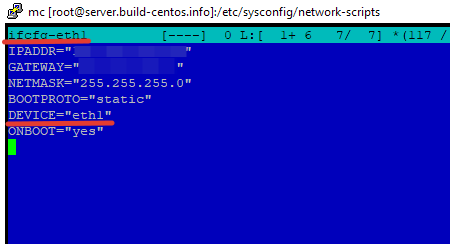
После этого на сервере нужно установить шлюз по умолчанию. Проверим какой шлюз установлен в данный момент и при необходимости поменяем его:
Kernel IP routing table
Destination Gateway Genmask Flags MSS Window irtt Iface
0.0.0.0 185.*.*.1 0.0.0.0 UG 0 0 0 eth1
169.254.0.0 0.0.0.0 255.255.0.0 U 0 0 0 eth0
169.254.0.0 0.0.0.0 255.255.0.0 U 0 0 0 eth1
185.*.0.0 0.0.0.0 255.255.0.0 U 0 0 0 eth0
185.*.*.0 0.0.0.0 255.255.255.0 U 0 0 0 eth1
В качестве основного шлюза у нас выступает интерфейс eth1. Я же хочу использовать eth0, для этого изменим его:
# route add default gw *.*.*.*
– заменяем шлюз на тот, который указан в сетевом интерфейсе eth0
# route delete default gw *.*.*.*
— удаляем шлюз интерфейса eth1
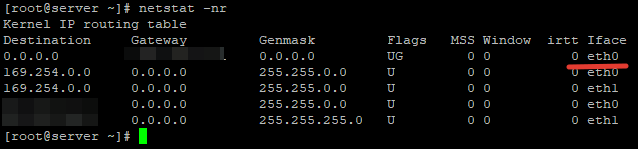
Если вы хотите, чтобы данная настройка сохранилась после перезагрузки сервера, добавьте эти команды в rc.local (см. статью об автозагрузке сервисов в CentOS).
Полезные команды по работе с сетью в CentOS
-
ifdown eth1
— отключить указанный сетевой интерфейс. -
ifup eth1
– поднять указанный сетевой интерфейс. -
ifconfig
– проверить информацию о всех интерфейсах. -
ifconfig -a | grep ether | gawk '{print $2}'
— команда для вывода MAC-адресов интерфейсов -
ip a | grep ether | gawk '{print $2}'
— тоже самое, только через утилиту ip a -
service network restart
или
systemctl restart network
– перезапустить сервис network с помощью systemctl -
systemctl restart NetworkManager.service
– перезапустить NM -
ip route
или
ip route show
— посмотреть таблицу маршрутизации (https://winitpro.ru/index.php/2020/04/13/nastrojka-marshrutov-v-linux/) -
ping host
– пропинговать указанный хост -
whois domain
– получить информацию whois для домена -
dig domain
– получить DNS информацию о домене
Подготовка к установке
Шаг 1. Загрузка образа
![[Инсталляция Oracle DataBase Server 12.1 в Oracle Linux 6.7]](https://losst.ru/wp-content/uploads/2016/11/oracle1.png)
![[Инсталляция Oracle DataBase Server 12.1 в Oracle Linux 6.7]](https://losst.ru/wp-content/uploads/2016/11/oracle2.png)
Затем, на открывшейся странице в поле поиска наберите Oracle Linux и листайте вниз пока не найдете Oracle Linux 7. Нажмите по этому пункту:
![[Инсталляция Oracle DataBase Server 12.1 в Oracle Linux 6.7]](https://losst.ru/wp-content/uploads/2016/11/oracle3.png)
![[Инсталляция Oracle DataBase Server 12.1 в Oracle Linux 6.7]](https://losst.ru/wp-content/uploads/2016/11/oracle4.png)
Нажмите два раза Continue и примите условия лицензионного соглашения:
![[Инсталляция Oracle DataBase Server 12.1 в Oracle Linux 6.7]](https://losst.ru/wp-content/uploads/2016/11/oracle5.png)
Затем останется кликнуть по нужной ссылке для начала загрузки:
![[Инсталляция Oracle DataBase Server 12.1 в Oracle Linux 6.7]](https://losst.ru/wp-content/uploads/2016/11/oracle6.png)
Образ имеет размер 4,7 гигабайт и доступна только версия для 64 битной архитектуры процессора.
Шаг 2. Запись образа на диск
В Linux вы можете записать образ на флешку с помощью unetbootin или использовав утилиту dd:
Здесь /dev/sdb — имя файла вашей флешки. В Windows можно применить rufus:
![[Инсталляция Oracle DataBase Server 12.1 в Oracle Linux 6.7]](https://losst.ru/wp-content/uploads/2016/01/rufus5.png)
Шаг 3. Настройка загрузки
Чтобы установить Oracle Linux 7.3 на компьютер нужно сначала включить загрузку с флешки в BIOS. Для этого во перед стартом операционной системы нажмите F2, F8, Del или Shift+F2. В открывшемся меню перейдите на вкладку Boot и в разделе Boot Device Priority установите вашу флешку на первое место:
![[Инсталляция Oracle DataBase Server 12.1 в Oracle Linux 6.7]](https://losst.ru/wp-content/uploads/2015/10/BIOS-Boot-Section.gif)
Затем перейдите на вкладку Exit и выберите Exit & Save Changes.
Управление сетью с помощью NetworkManager в CentOS 8
В CentOS 8 для настройки сети рекомендуется использовать только NetworkManager. Эта служба управление сетевыми подключениями, контролирует настройки и применяет изменения к сетевым адаптерам.
Чтобы проверить статус NM, используйте команду:
# systemctl status NetworkManager.service
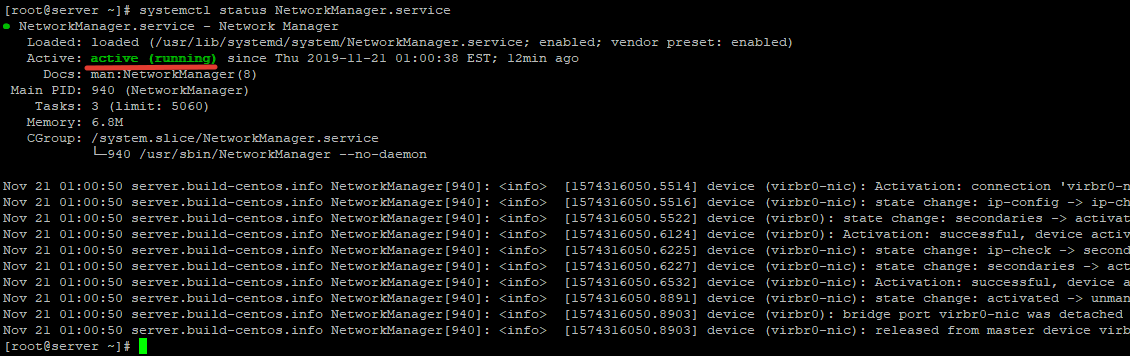
В CentOS предлагается использовать для настройки сети командную консоль nmcli или графическую утилиту nmtui.
Чтобы перейти в режим настройк сети, введите команду:
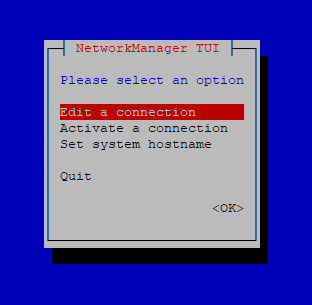
При выборе первого пункта, у вас откроется окно с выбором сетевого интерфейса для редактирования:
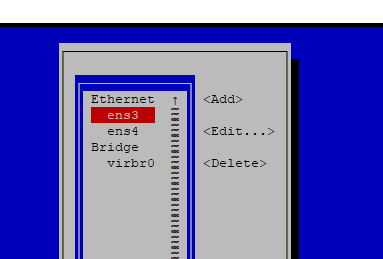
Выбираем нужный нам интерфейс и редактируем:
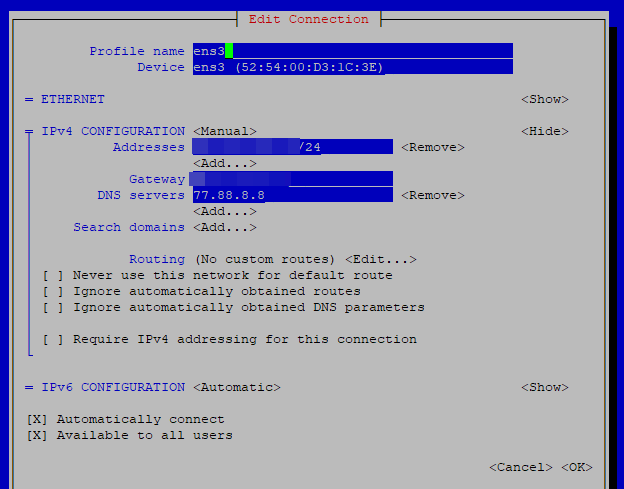
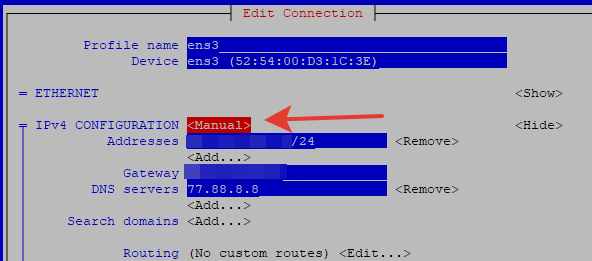
Замените “manual” на “automatic”:
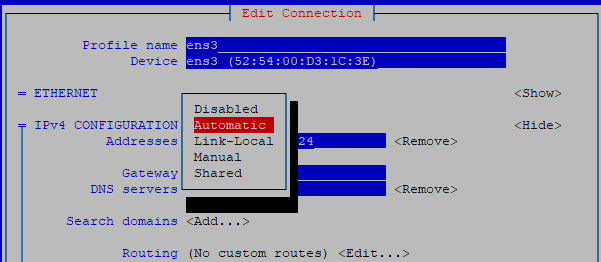
После чего сохраните настройки. С помощью nmtui в графическом режиме, вы можете выполнить любые настройки, которые выполняете вручную через конфигурационные файлы. Если вы предпочитаете использовать командную строку для настройки интерфейсов, можете использовать nmcli. Например, следующие команды изменят IP адрес, щлюз и DNS сервера для интерефейса eth1.
# nmcli con mod eth1 ipv4.addresses 192.168.10.14/24
# nmcli con mod eth1 ipv4.gateway 192.168.10.1
# nmcli con mod eth1 ipv4.dns "8.8.8.8"
Для применения изменений, перезагрузите интерфейс:
# nmcli con up eth1
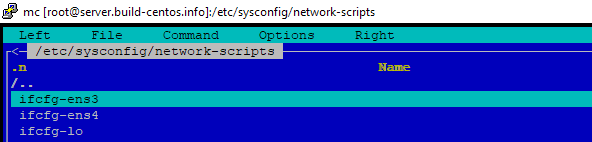
Если же вам удобнее работать с файлами конфигурации, установите через yum отдельный пакет network-scripts (в CentOS 8 по умолчанию его нет):
# yum install network-scripts -y
Upgraded:
initscripts-10.00.1-1.el8_0.1.x86_64
Installed:
network-scripts-10.00.1-1.el8_0.1.x86_64 network-scripts-team-1.27-10.el8.x86_64
Complete!
После установки данного пакета, вы можете редактировать настройки сети, как мы описывали ранее, через конфигурационные файлы:
Настройка сети в Oracle Linux
В данном посте будет рассказано про базовую настройку сети в операционных сетях на базе ОС Linux. Будут рассмотрены следующие вопросы:
- Файлы, в которых прописываются сетевые настройки
- Настройка сети на примере – связь двух виртуальных машин
В Oracle Enterprise Linux есть несколько способов настройки сети. Она производится либо через пользовательские интерфейсы, которые записывают введенные значения в необходимые конфигурационные файлы либо изменения можно вносить напрямую в необходимые конфигурационные файлы. После внесения любых изменений в файл необходимо перезагрузить ОС, либо перезапустить сервис сети (см. ниже), либо отключить сетевой интерфейс, а затем снова включить его, чтобы изменения вступили в силу. В большинстве систем Linux для этой цели можно использовать команды ifdown интерфейс или ifup интерфейс (см. ниже). Все настройки и файлы, описанные ниже, актуальны для операционной системы Oracle Linux 7.
Файлы, в которых прописываются сетевые настройки
Для начала рассмотрим файл /etc/sysconfig/network. В нем описываются сетевые настройки, касающиеся сетевого имени хоста и шлюза по умолчанию. Сетевое имя хоста прописывается в HOSTNAME, шлюз по умолчанию – в GATEWAY. Редактирование всех сетевых файлов должно осуществляться с привилегированными полномочиями (root или sudo).
Другой важный файл – /etc/sysconfig/network-scripts/ifcfg-интерфейс. В нем прописываются сетевые настройки для адаптера интерфейс (например, ifcfg-enp0s3). В случае, если в системе используется несколько сетевых адаптеров, стоит ожидать дополнительные конфигурационные файлы, для каждого из адаптеров (enp0s4, где en – ethernet, p – номер шины, s – номер слота. Такая наименование действительно для PCI-устройств). Ниже приведен пример конфигурации адаптера ifcfg-enp0s3, использующим DHCP.
Файл /etc/hosts содержит информацию, помогающую при локальном преобразовании имен.
В файле /etc/resolv.conf находится расположение DNS сервера(ов) для преобразования имен.
После всех настроек, необходимо перезапустить интерфейс, чтобы изменения вступили в силу. Делаем это командами ifdown и ifup.
Альтернативный вариант – перезапуск сервиса сети, отвечающего за сеть:
Далее проверяем новые настройки сети командой ifconfig. Команда выведет на экран несколько интерфейсов, нас интересует только лишь наш enp0s3.
Настройка сети на примере – связь двух виртуальных машин
После того, как адресация и интерфейсы машин в ОС настроены, перейдем к настройке непосредственного соединения виртуальных машин через интерфейс гипервизора – в нашем случае, используя настройки Virtual Box.
Как видно по скриншотам ниже, надо переключить тип соединения в режим “Сетевой мост”. Сделав это в настройках обеих машин, они получат возможность увидеть друг друга в сети.
Изменение типа подключения с NAT на Сетевой мост для первой машины.
Изменение типа подключения с NAT на Сетевой мост для второй машины.
Проверка сетевых настроек командой ifconfig.
Проверка связи командой ping. Обе машины видят друг друга в локальной сети.
Oracle Enterprise Linux 6. x networking
Lately I got many questions regarding the network configuration of Oracle Enterprise Linux 6 (Red Hat Enterprise Linux 6).
Enough to write a little article about it.
It seems that some of the network configuration was altered in OEL6. The reason as far as I know is the implementation of the NetworkManager daemon. I don’t know why they are using CamelCase for the daemon name, but mind that. Even though the NetworkManager should make the configuration as painless as possible (at least thats what the manual page said), it seems to actually make the configuration more of a pain for some.
Below I will cover some topics in an effort to get you going and remove the pain 🙂
Configuring eth0 for manual operation
- Step 1: disable the NetworkManager daemon
- Step 2: remove the NetworkManager from Init (start-up)
- Step 3: open the ifcfg-eth0 config file (alter the suffix ‘eth0’ to match the adapter of your choice)
- Step 4: Alter the following to match your environment…
- Step 5: Write/close the configuration file (:wq in vi)
- Step 6: Restart the network service
- TIP 0: Obviously match the configuration above to match your home network.
- TIP 1: NetworkManager is not always present in which case you can obviously skip step 1 – 2.
- TIP 2: There are reports that NETMASK=xxx.xxx.xxx.xxx is actually more stable then PREFIX=xx notation.
My advice, use NETMASK= which is also better understood by non networking guys. - TIP 3: Not sure about the correct NETWORK, NETMASK, BROADCAST or PREFIX settings, give ipcalc a try:
Configuring DNS
- Step 1: Edit the resolve.conf where DNS is configured.
- Step 2: Add or Alter the following to match your environment
- Step 3: Test to see if name resolution works
- TIP 1: Linux actually tries to find the ip in the /etc/hosts file first. If you know the hostnamename and FQDN to an certain IP and it can be classified as static. Consider using the hostsfile instead of a centralized DNS. This will boost performance if the name is resolved often. If multiple systems use and depend on a machine reference, use centralized DNS in order to lighten the administrative tasks.
- TIP 2: Experiencing slow log on times or slow application performance? A faulty DNS configuration might just be the cause. A quick way to test this is by temp. disabling DNS all together. This can be done by editing the /etc/nsswitch.conf file.
- alter the line
- to the line
- write the file and test if the performance has improved.
- The reason for this is that DNS is often used to register user logon or session information based on the visitors IP address. Examples are the ssh daemon, ftp servers, webservers, linux logon, etc.
STATIC ROUTES
In some case you want linux to use alternative routes to access certain Linux resources. The way to go in these cases are creating routes. In most cases you want these to be presistant in which case ‘route add –‘ wont suffice. In our example we will create two new routes. On describing a route to a specific host, the other describing the route to a specific network. Alter the example to match your needs.
- STEP 1: Create a new file called static-routes in the /etc/sysconfig/ directory
- STEP 2: Add the following, obviously matching your specific needs
- STEP 3: Restart the network service
- TIP 1: SIOCADDRT: No such process means the designated gateway doesnt exsist on any known interface. (typo?)
- TIP 2: view the route information usint the route command
- TIP 3: use the ipcalc –prefix command to determin the right /prefix for your environment.
- TIP 4: In older environments the ifup-routes is used, this shscript still exsists in the /etc/sysconfig/network-scripts/ifup-routes
Locate my mac address
Obviously you need to alter eth0 in the path to match the adapter you are looking for. Not sure? The change directory to /sys/class/net and perform a list to see all discovered and registered adapters.
IPTables (Linux firewall)
By default IPtables (which is the linux firewall) is enabled. You can view the running configuration by checking the service status like this.
You can simply turn the firewall off by modifying and applying steps 1-2 of the first configuring eth0 instruction. This will reduce the security of your linux platform significantly. My advice, add the ports you need for your services and let IPtables protect you. The easiest way is by simply editing the iptables configuration file.
Adding a port is as easy as copy/pasting the always present firewall rule that allowes port 22 (ssh). Copy past it and alter the -p (protocol) -dport (destination port) to match your needs. For example, allowing HTTP/HTTPS.
afterward restart iptables
TIP: If you are experimenting with IPv6 (then your Instant COOL!), mind that the ipv6 firewall is called ip6tables and the configuration is called the same. The basic iptables doesnt handle ipv6 at all.
Additional questions?
Just post it below and maybe ill respond in due time 🙂
Stop Network Service
We can stop network like below. Bu keep in mind for remote connection it can be create problems with ssh
Ubuntu, Debian, Kali
We will use stop option with networking command in order to stop network services in Ubuntu, Debian, Kali, Mint etc.
Fedora,CentOS
We will use systemctl again with stop option which will stop network services. We also require root privileges that will beget with sudo command.
