

Пролайн – видеонаблюдение, безопасность, системы охраны, системы оповещения, уличные камеры, монтаж видеодомофонов.
Покупки за последний час


1 158 руб.

1 408 руб.


4 719 руб.

6 589 руб.


4 796 руб.

1 405 руб.

3 531 руб.

1 089 руб.

1 174 руб.


Время работы интернет-магазина
Обработка заказов
Пн — Пт с 09:00 до 18:00
Сб-Вс — выходные
Прием заказов через интернет 24 часа в сутки
- Настройки SMTP для отправки почты через Google Apps с принтера, сканера или из приложения
- Настройка почтового домена для Google Workspace
- Создание аккаунта для домена
- Привязка и подтверждение домена
- MX-записи Gmail
- SPF-подпись Gmail
- DKIM-подпись Gmail
- Настройка CMS для работы с SMTP
- Итак сами MX записи такие
- В Джино идете в раздел
- В ISP Manager Lite
- Для настройки MX для почты для доменов Google в CPanel
- Ну вроде бы и всё.
- Инструкция по созданию записи MX в личном кабинете PS
- Инструкция по настройке в панели управления хостингом Plesk
- Примечание
Настройки SMTP для отправки почты через Google Apps с принтера, сканера или из приложения
Многофункциональный принтер, сканер, факс или приложение можно настроить для отправки электронной почты через Google Apps. Доступны три варианта: служба ретрансляции SMTP, SMTP-сервер Gmail и SMTP-сервер Gmail с ограниченным доступом.
Подробная информация о том, как это сделать, приведена в документации к приложению или устройству. Служба поддержки Google не сможет помочь вам с их настройкой.
- SMTP-сервер Gmail. Требуется аутентификация с помощью аккаунта Gmail или Google Apps и пароля. Сообщения можно отправлять пользователям как вашего, так и других доменов.
- SMTP-сервер Gmail с ограниченным доступом Аутентификация не требуется, но отправлять сообщения можно только пользователям Gmail или Google Apps.
Приведенная ниже таблица поможет вам решить, какой из этих вариантов лучше всего отвечает вашим потребностям.
Для передачи сообщений с устройства или из приложения также можно использовать SMTP-сервер Gmail. Подключаться к почтовым серверам Gmail можно по протоколам SMTP и SSL/TLS. При подключении через SMTP почту можно отправлять только пользователям Gmail и Google Apps, а через SSL/TLS – кому угодно.
Если устройство или приложение не поддерживает SSL, подключайтесь к серверу aspmx.l.google.com через порт 25.
*** Источник — https://support.google.com/a/answer/176600?hl=ru
Обзор для видеокамер с режимом 4 в 1 (AHD/CVI/TVI/CVBS) по переключению режимов без DIP переключателя.
Есть консьержка, а в подъезде постоянно неприятно пахнет и попадаются подозрительные люди на лестничной клетке. В лифте опять кто-то прошёлся маркёром по свежей краске. И вот что с этим делать? Можно проводить собрания, разъяснительные работы среди детей, но часто это ни к чему не приводит. На лестничных клетках чудом появляется мусор, а на последнем этаже внезапно оказывается пара человек без собственного жилья, зато с особым ароматом, от которого в подъезд вообще заходит не хочется.
Для того чтобы работать. Целей развития ИИ в данной сфере, конечно, может быть довольно много. Наиболее значимыми заказчиками в области развития видеонаблюдения и нейронных сетей являются государственные компании.
Вопрос кажется довольно простым и очевидным. Одни устройства для машин, другие для офиса, дома, дачи, склада или магазина. Это так, но сами по себе эти системы различаются довольно сильно.
У каждого сегодня в кармане есть мобильный телефон или, как его принято было раньше называть «сотовый». Принцип его работы таков, что в каждый момент времени он переключается между различными базовыми станциями, чем они дальше, тем сигнал хуже. Чем выше поколение сетей, тем меньше радиус действия этих станций. Если станция рядом нет, то вы будете тщетно кричать в трубку и надеяться, что собеседник вас услышит, хотя кажется вы всего-то выехали немного за пределы города.
Это комплекс оборудования включая видеокамеры и регистраторы, который создан в качестве замкнутой личной системы записи и трансляции видео. С английского CCTV, Сlosed Circuit Television — система телевидения замкнутого контура. Если говорить о самом понятии и явлении съемки с целью наблюдения, то перечень оборудования менялся с годами, и сегодня имеет большое разнообразие в зависимости от целей наблюдения и места установки.
Прежде всего стоит провести анализ охраняемого объекта. Для этого в первую очередь нужно обойти все потенциальные точки противоправных действий, найти оптимальные места установки камер наблюдения. Желательно выбирать точку, с которой будет максимально удобный обзор, она не должна быть слишком далеко от наблюдаемой позиции, иначе разглядеть необходимые детали на записи, даже с хорошей камеры не получится. Затем можно определится с количеством зон контроля и после этого приступать к выбору оборудования.
Камеры видеонаблюдения для нас являются обыденностью. Мы видим их в ТЦ, на улице, на дорогах, в магазинах и устанавливаем у себя дома. В охранных системах одной из их задач является фиксация правонарушений, а поскольку многие злоумышленники предпочитают действовать ночью, это потребовало от камер особых возможностей по съёмке в условиях плохой освещённости.
Распознавание объектов и, в частности лиц, для человека дело обыденное. Мы постоянно анализируем наше окружение и практически безошибочно определяем кто или что перед нами находится. Для машины процесс обучения происходит немного сложнее, нельзя просто так объяснить, чем отличается лицо обезьяны от человека. Развитие машинного зрения одна из первостепенных задач и вместе с тем часть комплексной системы распознавания образов. Сфера ее применения практически безгранична, начиная с систем контроля доступа и заканчивая сферой рекламы.
Фитнес-браслеты новых моделей от известных брендов оснащаются большим количеством датчиков, которые могут собирать различные данные о положении, координатах и состоянии организма человека. Современные гаджеты могут подсчитывать пульс своего владельца и строить кардиограмму работы сердца. Давайте разберемся, можно ли теперь отказаться от визитов к врачу для снятия ЭКГ, полностью доверившись современным технологиям?
Настройка почтового домена для Google Workspace
В данной статье рассмотрена регистрация домена в Google Workspace, как альтернатива нашему почтовому сервису.
Если Вы решили воспользоваться сервисами Google Workspace для размещения почты, Вам
потребуется также выполнить соответствующие настройки в зоне используемого
доменного имени. Клиенты, чьи доменные имена размещаются на наших DNS-серверах
(ns1.netangels.ru, ns2.netangels.ru, ns3.netangels.ru и ns4.netangels.ru) могут выполнить требуемые настройки
руководствуясь инструкциями приведенными ниже. Предположим для наглядности,
что мы будем производить настройки для домена alltest.ru
Шаг 1. Авторизуйтесь в личном кабинете и перейдите в
раздел DNS.
Шаг 2. Если до этого момента Вы пользовались нашим почтовым сервисом или
каким-либо другим, Вам потребуется удалить из зоны имеющиеся записи типа «MX»,
а также SPF-записи. В случае, если Вы планируете совместно использовать
сервисы Google Workspace и действующие параметры, пожалуйста, проконсультируйтесь у
службы технической поддержки по этому вопросу перед выполнением данных
настроек.

Шаг 3. Для того, чтобы почтовые сообщения поступали на сервера Google, добавьте
в зону используемого доменного имени следующие записи типа «MX»:
1 ASPMX.L.GOOGLE.COM
5 ALT1.ASPMX.L.GOOGLE.COM
5 ALT2.ASPMX.L.GOOGLE.COM
10 ALT3.ASPMX.L.GOOGLE.COM
10 ALT4.ASPMX.L.GOOGLE.COM
Обратите, пожалуйста, внимание, что заполнять требуется только поля «Приоритет
MX-записи» и «Название почтового сервера», а также на то, что ставить точку в
конце названия почтового сервера не требуется.

Шаг 4. Добавьте TXT-запись, оставив поле “Название” пустым, а в поле “Значение TXT-записи” указав v=spf1 include:netangels.ru include:_spf.google.com ~all
Шаг 5. После выполнения предыдущего пункта зона Вашего доменного имени будет иметь
примерно следующий вид.

Выполненные таким образом настройки выступят в силу после очередного
обновления наших DNS-серверов в течение 30 минут. Для проверки успешности
выполненных действий Вы можете воспользоваться следующими командами:
- host -t mx maildomain.ru ns1.netangels.ru
- Для ОС семейства Windows:nslookup -q=mx maildomain.ru ns1.netangels.ru
Корпоративная почта Gmail является частью инструментария для бизнеса Google Workspace.
В отличие от многих почтовых сервисов, имеющих бесплатные тарифы, сервис платный, однако имеет свои преимущества. Для того, чтобы вы могли познакомиться с его возможностями и решить, подходит ли вам это, первые 14 дней сервисом можно пользоваться бесплатно.
Пользователи почты Google Workspace получают доступ к облачному хранилищу, набор инструментов для командной работы, в том числе для проведения и записи видеовстреч и подготовки презентаций, а также — возможность использовать корпоративный почтовый емейл с собственным адресом.
Процесс настройки состоит из трех шагов:
Создание аккаунта для домена
Для того чтобы создать новый аккаунт, сначала переходим по ссылке нажимаем на кнопку «Начать здесь»:
После этого заполняем информацию о компании: название организации, количество сотрудников и страну, контактную информацию, включая резервный email и жмем кнопку «Далее».
На следующем этапе Google Workspace предлагает выбрать существующий домен или купить новый. В рамках статьи рассмотрим уже существующий домен, потому выбираем первый вариант.
Теперь можно подключить домен сайта, для которого создается корпоративная почта.
После чего Google Workspace предложит использовать введенный ранее домен для настройки аккаунта, а также — получать на почту этого домена электронные письма с советами и новостями.
Теперь можем приступить к созданию пользователя для нашей почты, вводим его имя, задаем пароль и нажимаем «Принять и продолжить».
Теперь, когда аккаунт создан, можно приступать к настройкам:
Привязка и подтверждение домена
На странице первичной настройки Google предложит подтвердить домен, нажимаем на кнопку «Подтвердить».
Самый простой способ подтвердить домен — это подтверждение через DNS-записи. Данный способ будет предложен по умолчанию при переходе по кнопке «Продолжить».
Теперь необходимо создать для вашего домена TXT-запись со следующими параметрами:
- TTL : 86400 или по умолчанию
- тип : TXT
- значение : текст из поля «Запись TXT».
В нашем примере мы будем использовать значение TTL 3600, заданное по умолчанию.
В панели DNS это может выглядеть так:
После добавления данной TXT-записи прокрутите страницу до конца и нажмите «Подтвердить домен»:
Проверка подтверждения занимает примерно 5 минут. После чего со страницы с TXT-записью вас перенаправит на прежнюю страницу с настройками, где вы сможете продолжить работу:
MX-записи Gmail
Теперь можно добавить MX-записи, они нужны для обозначения почтового сервера, который будет обрабатывать вашу почту. Для Gmail данные записи выглядят так:
- тип : MX
- значение (домен) : ASPMX.L.GOOGLE.COM. (точка в конце записи обязательна)
Таким же образом создаем дополнительные записи с параметрами приведенными ниже. В зависимости от того, ограничивает ли количество MX-записей регистратор домена, вы сможете создать от 1 до 4 дополнительных — чем больше, тем лучше.
Они нужны на случай, если основной почтовый сервер будет недоступен. Тогда почта уйдёт с другого доступного сервера со следующим приоритетом по иерархии (чем меньше число, тем выше приоритет).
SPF-подпись Gmail
SPF-подпись — это DNS-запись, включающая в себя список серверов, которым ваш сайт доверяет отправку писем от своего имени и некоторые указания к их обработке. Данная запись позволяет получателю проверить, было ли письмо действительно отправлено с нашего домена и решить, доставить его в «Входящие» или пометить как «Спам».
Добавление SPF также производится из DNS-панели, для начала открываем ее и смотрим, есть ли TXT-запись, которая начинается с v=spf1. Если есть, нужно отредактировать её, добавив в конце перед ~all (или похожей) запись include:_spf.google.com. Если такой записи нет – создайте новую с параметрами:
- тип : TXT
- значение : v=spf1 include:_spf.google.com ~all
Примеры того, как может выглядеть полное значение записи:
DKIM-подпись Gmail
С помощью DKIM-подписи повышается уровень доверия к вашему домену: письма, подтвержденные этой подписью, реже попадают в спам.
Выбираем пункт «Аутентификация электронной почты».
В выпадающем списке выбираем домен, где будет использоваться DKIM, и нажимаем «Создать новую запись»:
В открывшемся окне будут доступны следующие параметры:
- Длина ключа DKIM в битах. Даже если раньше вы использовали 1024-битный ключ, рекомендуем выбрать значение 2048, при условии что ваш регистратор домена его поддерживает. Такие ключи надежнее и на работе DKIM данные изменения не отразятся.
Если ваш регистратор домена не поддерживает 2048-битные ключи, можно изменить значение с 2048 на 1024. - Выбор префикса. По умолчанию используется префикс google. Менять его не рекомендуется. Исключение составляет случай, когда такой префикс уже указан в другом ключе DKIM для домена.
После того, как кликните на кнопку «Создать», будет сгенерирован ключ, который понадобится далее.
В DNS-панели создаем запись с параметрами:
- имя записи : google._domainkey
- тип : TXT
- значение : сгенерированная google запись
Теперь можно включить аутентификацию, дождаться обновления DNS, и приступать к работе с почтовым ящиком.
Настройка CMS для работы с SMTP
После нажатия на кнопку «Activate» вы окажетесь на начальной странице настройки плагина:
Выберите Gmail, а затем подтвердите, что хотите продолжить:
Далее плагин предложит создать приложение через ваш Google Аккаунт, где можно сгенерировать ID и секретный ключ для работы с сайтом через вашу gmail почту. Чтобы следовать инструкции, нужно быть авторизованным в только что созданном почтовом аккаунте.
После данного шага возвращаемся к настройкам плагина в панели администратора сайта, вводим полученные ID и ключ в соответствующие поля:
Авторизуемся и разрешаем приложению использовать нашу почту:
Если проверка авторизации прошла успешно, плагин предложит настройку дополнительных возможностей, после чего установка будет завершена.
Когда настройки в плагине будут окончены, из панели администратора сайта на вкладке плагина они будут выглядеть так:
Теперь можно проверить отправку почты прямо из плагина:
Если отправка успешна, на почтовый ящик, который был указан в поле «Отправить на», должно прийти сообщение с таким содержимым:

И напишу как это сделать в ISPManager Lite – её ставят на многих VDS. И в заключение как сделать это на распространенной панельке хостинга CPanel.
Итак сами MX записи такие
Приоритеты идут по убыванию. Я пишу обычно 5 , 10, 10, 20, 20, 20, 20. У гугла рекомендации такие: 10, 20, 20, 30, 30, 30, 30. Некоторые в Интернете пишут 1, 5, 5, 10, 10, 10, 10. Я в разницу не вдавался, главное чтобы был соблюден порядок.
В Джино идете в раздел
Главная / Домены / Мои домены / Управление DNS
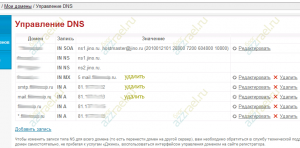
Удаляете записи с префиксами , как скрине ниже.
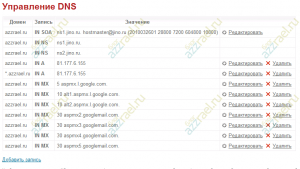
И добавляете нужные записи.
В ISP Manager Lite
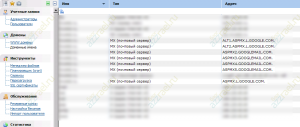
Открываете ISP Magager / Доменные имена / Выбираете нужный домен в списке / Жмете на кнопку вверху «Список записей домена»
Добиваетесь нечто подобного тому что на рисунке ниже.
Для настройки MX для почты для доменов Google в CPanel
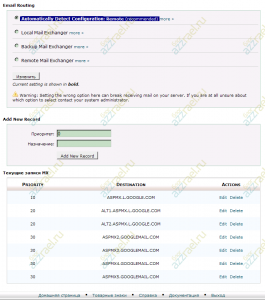
Почта / Запись MX / Выбираете домен /
Email Routing = Remote Mail Exchanger и жмете «Изменить» , ну или можно оставить в «Automatically Detect Configuration: Remote (recommended)».
Записи MX созданные хостером я удалял все. И добавлял необходимые. Чтобы вышло как на рисунке ниже.
Ну вроде бы и всё.
В итоге почта для всех моих доменов работает превосходно. Если покопаться, то можно настроить и так чтобы поддомен mail.ваш_домен.ru тоже вел на Google и предлагал вход в панельку. Это если почтой пользуется какой-нить бухгалтер. У гугла можно купить расширенную версию почты для доменов. Ну и воспользоваться полным набором Google Apps. Штука со всех сторон замечательная, рекомендую.
Если вам необходимо настроить корпоративную почту на Google Apps, то независимо от выбранной панели управления нужно подтвердить владение доменом.
Сделать это можно несколькими способами — с помощью:
- HTML-файла
- Meta-тега
- DNS-проверки
- Кода отслеживания Google Analytics
После проверки потребуется внести изменения в зону домена — создать записи типа «MX», а затем внести необходимые изменения в панели управления хостингом.
Выберите нужную вам инструкцию:
Инструкция по созданию записи MX в личном кабинете PS
Перейдите в раздел «Личный кабинет» и затем на страницу «Домены».
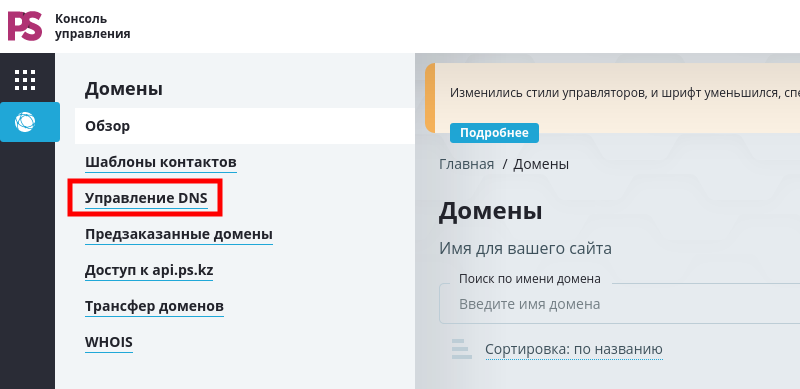
Далее вам необходима вкладка «Управление DNS-зоной». Если DNS-зона еще не создана, воспользуйтесь нашей инструкцией.
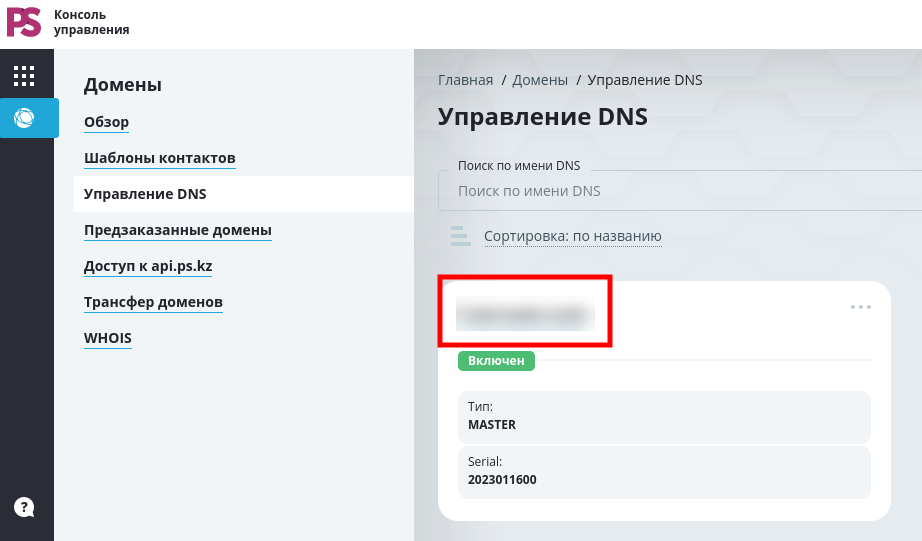
На вкладке «Управление DNS» следует нажать на название необходимого домена.
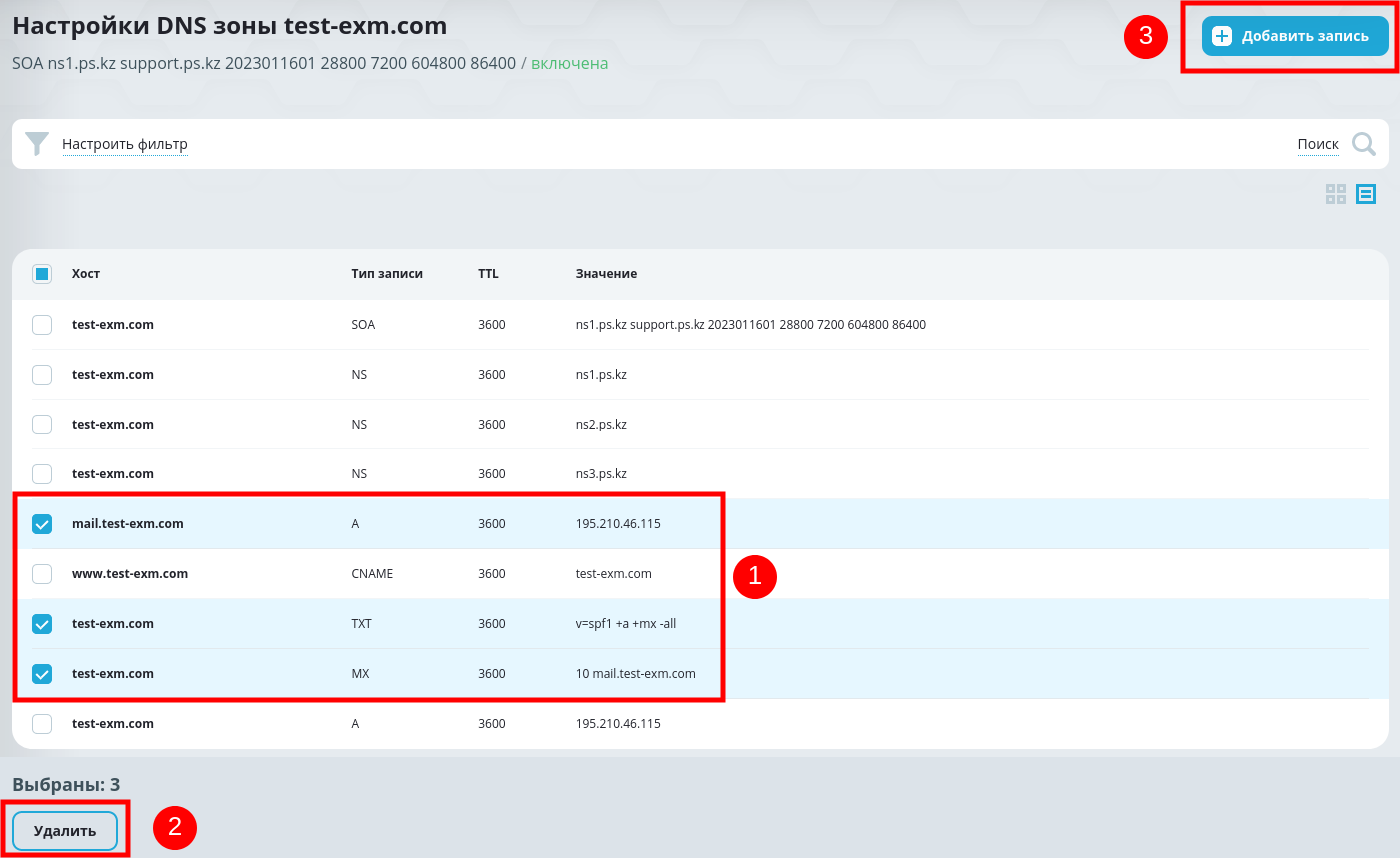
Удалите (шаги 1-2) существующие MX-записи и нажмите на
«Добавить запись» (шаг 3).
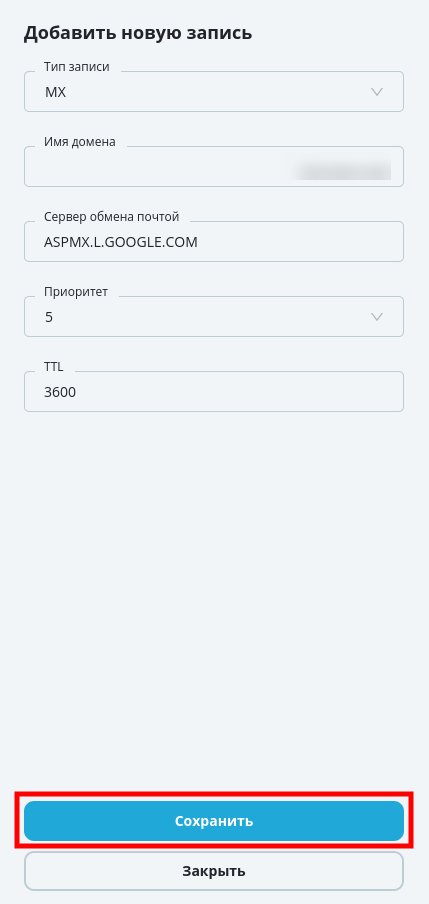
В открывшемся окне укажите и сохраните следующие данные:
- Тип записи — MX
- Имя домена — оставьте поле пустым
- Сервер обмена почтой — ASPMX.L.GOOGLE.COM (точка ставится автоматически)
- Приоритет — 5
После этого потребуется добавить еще 4 MX записи, только с приведенными ниже серверами обмена почтой и приоритетом (указан через «и»):
- ALT1.ASPMX.L.GOOGLE.COM и 10
- ALT2.ASPMX.L.GOOGLE.COM и 10
- ALT3.ASPMX.L.GOOGLE.COM и 15
- ALT4.ASPMX.L.GOOGLE.COM и 15
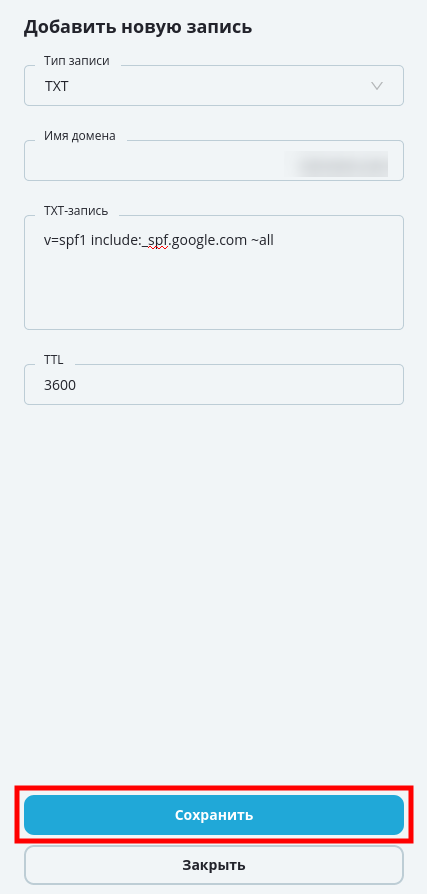
- Тип записи — TXT
- Имя домена — оставьте поле пустым
- TXT-запись — v=spf1 include:_spf.google.com ~all
Не забудьте нажать на кнопку «Сохранить» после внесения всех необходимых изменений.
Инструкция по настройке в панели управления хостингом Plesk
1-3. Войдите в панель управления хостингом Plesk, затем в раздел «Сайты и домены», кнопка «Развернуть» и «Настройки DNS».
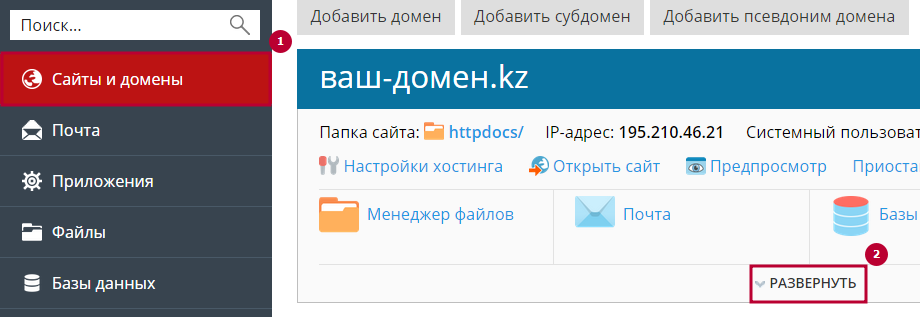
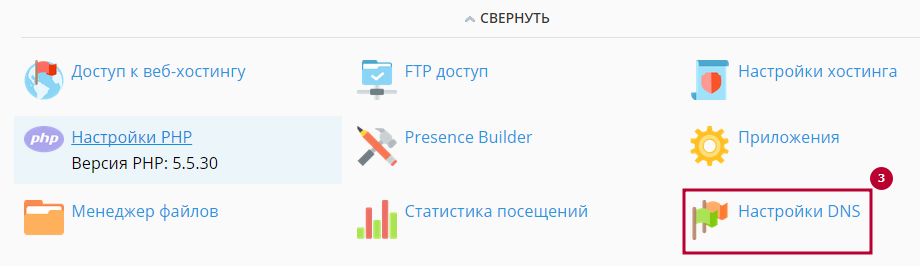
4-5. Для корректной работы почты необходимо удалить записи, отмеченные на скриншоте. Для этого отметьте их галочкой, далее нажмите «Удалить».
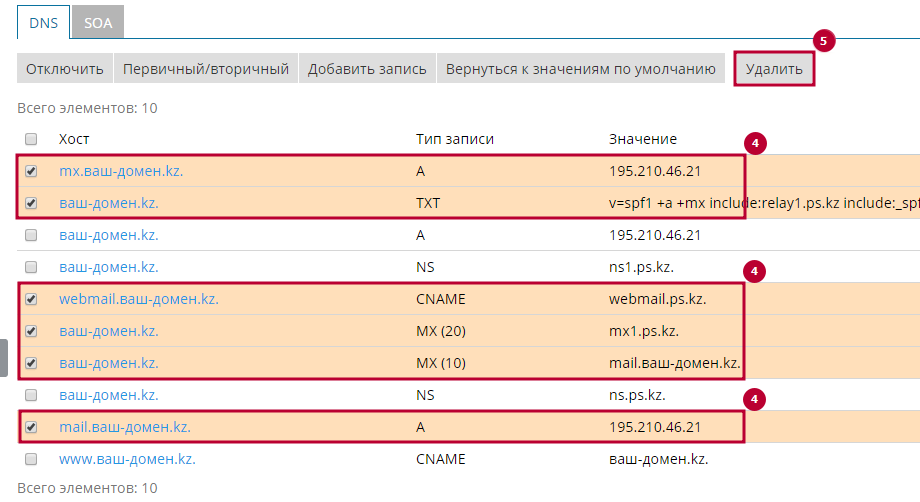
6. Нажмите на кнопку «Обновить», после чего изменения сохранятся.

7. Если необходимо добавить запись, нажмите на соответствующую кнопку «Добавить запись».

8. Если потребуется добавить запись, то вот необходимые для добавления данные:
- Тип записи — MX;
- Почтовый домен — оставьте поле пустым;
- Сервер обмена почтой — ASPMX.L.GOOGLE.COM;
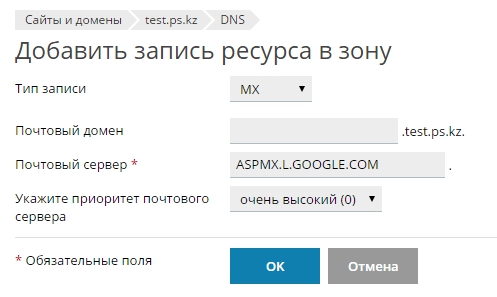
9. После этого потребуется добавить еще 4 MX записи, только с приведенными ниже серверами обмена почтой и приоритетом (указан через «и»):
- ALT1.ASPMX.L.GOOGLE.COM и 10;
- ALT2.ASPMX.L.GOOGLE.COM и 10;
- ALT3.ASPMX.L.GOOGLE.COM и 15;
- ALT4.ASPMX.L.GOOGLE.COM и 15.
Не забудьте нажать на кнопку «ОК» после внесения всех необходимых изменений.
Примечание
Если вы меняете почтовый хостинг для вашего домена и ранее почта была расположена на наших серверах, то для предотвращения конфликта локальных и удаленных получателей, вам необходимо отключить почтовую службу на исходном хостинге. Для этого:
1-2. Войдите в панель управления хостингом Plesk, затем в раздел «Почта», далее «Настройки почты»
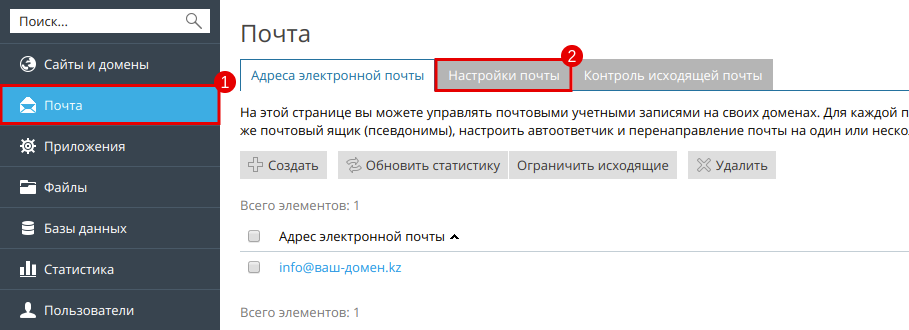
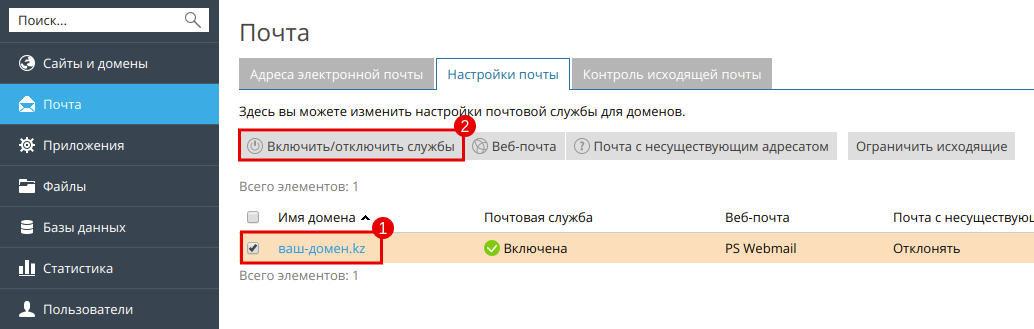
3. В открывшемся разделе отметьте свой домен и нажмите на кнопку «Включить/отключить службы»
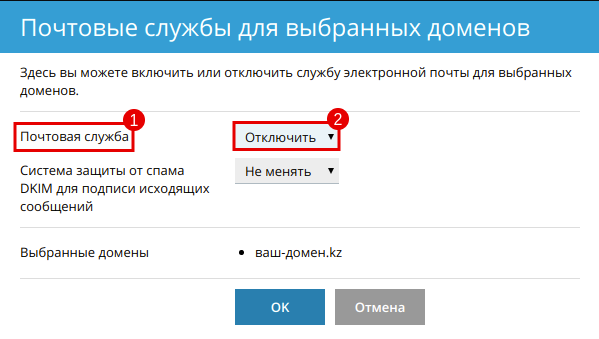
4. В открывшемся окне, в поле «Почтовая служба», выберите пункт «Отключить» и нажмите «ОК»
Помогла ли вам эта информация?
