

Отношение параметров, вероятно, является одной из лучших функций, которые я использовал во всем этом списке. Если вы используете внешние ключи, эти ключи станут активными. Щелкнув по внешнему ключу, вы будете перенаправлены на другую таблицу с записью записи с этим конкретным ключом.
Кроме того, при добавлении или редактировании записи с внешним ключом вместо текстового поля вы получите список выбора со всеми возможными параметрами.
Включив bookmark , вы получаете возможность закладки ваших запросов. Когда вы создаете запрос, вы можете поставить галочку, чтобы добавить его в закладки. Кроме того, когда запрос уже запущен, вы можете добавить его в закладки, прокрутив вниз до конца страницы и заполнив поле для закладки.
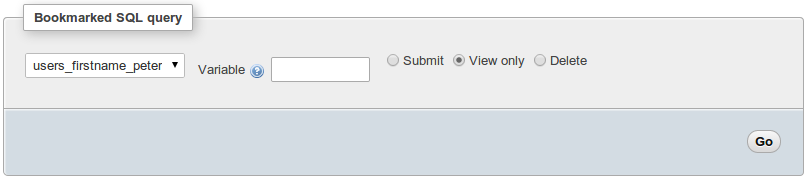
Всякий раз, когда вы переходите на вкладку SQL, в нижней части вы увидите, что вы можете выбрать один из нескольких запросов в закладках. Выберите тот, который вы хотите использовать, и определите, хотите ли вы отправить, просмотреть или удалить запрос.
Нажав here , вы попадете на страницу, указывающую, что вы еще не активировали все расширения. Вы можете активировать их, изменив файл config.inc.php и добавив следующие строки.
Далее нам нужно создать пользователя с паролем, который мы настроили. Запустите приведенные ниже запросы, указав имя пользователя и пароль.
mysql IDENTIFIED Host Select_priv Insert_priv Update_priv Delete_priv Create_priv Drop_priv Reload_priv Shutdown_priv Process_priv File_priv Grant_priv References_priv Index_priv Alter_priv Show_db_priv Super_priv Create_tmp_table_priv Lock_tables_priv Execute_priv Repl_slave_priv Repl_client_priv mysql mysqldb mysqlhost Host Db Table_name Table_priv Column_priv mysqltables_priv
Давайте погрузимся во все эти расширения.
- How do I see query history in phpMyAdmin?
- What is MySQL slow query log?
- How do I view phpMyAdmin logs [ full answer ]?
- Post navigation
- Скрытие навигации
- Страницы PDF
- Отслеживание
- Закладки
- Пользователи и группы пользователей
- Настройки отображения таблицы
- Недавние
- Настройка
- Избранное
- Информация о таблице
- Координаты дизайнера баз данных
- Информация о столбцах
- Сохранение параметров поиска
How do I see query history in phpMyAdmin?
How do I view mysql error logs?
What is MySQL slow query log?
The MySQL slow query log is where the MySQL database server registers all queries that exceed a given threshold of execution time. This can often be a good starting place to see which queries are slowest and how often they are slow. MySQL on your server is configured to log all queries taking longer than 0.1 seconds.
How do I check database logs?
View Log Files
Viewing Website Error Logs in cPanel Log in to cPanel. In the “Metrics” section, click the “Errors” link or icon. The “Errors” page will display the last 300 entries in (or 2MB of) the server error logs.
How do I view error logs in PuTTY?
How do I view phpMyAdmin logs [ full answer ]?
PHP Error Logging By default, InMotion disabled PHP error logging on all servers. In order to troubleshoot your PHP code, PHP errors can be enabled to display and log errors using your local php.ini file or ini_set() in a specific PHP file.
https://youtube.com/watch?v=0hxG8NY0EkQ%3Ffeature%3Doembed
Post navigation
Опция relation пожалуй, лучшая вещь, которой мне приходилось пользоваться. Если вы используете внешние ключи, то такие ключи станут кликабельны. При клике по внешнему ключу, вы будете переведены на другую таблицу: на ту запись, на которую ссылается внешний ключ.
Также при добавлении или редактировании внешнего ключа вместо текстового поля ввода вам будет предложен список всех возможных вариантов.

Скрытие навигации
С помощью navigationhiding вы можете скрывать некоторые таблицы в панели навигации. При клике на иконку лампочки рядом с именем таблицы, вы её скроете. Так же можете снова сделать ее видимой, повторно кликнув на иконку лампочки. Таким образом вы разгрузите панель навигации от неиспользуемых таблиц.
Страницы PDF
Связи между таблицами можно экспортировать в PDF. Для этого в конфиге нужно активировать pdf_pages, table_coords и relation. Следующим шагом откройте базу данных, которую вы хотите экспортировать в PDF. Кликните на вкладку “Операции”. Далее кликните по ссылке “Редактировать или экспортировать схему связей”. Заполните все поля и нажмите “Отправить”. Если вы заполнили форму — то у вас появится PDF файл со всеми необходимыми данными.
Отслеживание

Закладки
Включив расширение bookmark, у вас появится возможность добавлять запросы в закладки. При создании запроса его можно добавить в закладки. Также, если запрос уже был запущен, вы можете добавить его в закладки, прокрутив страницу до низу, и заполнив форму.

При переходе на вкладку SQL, внизу вы увидите панель, на которой можно выбрать запрос из закладок. Выберите нужный, и укажите, что вы хотите с ним сделать: выполнить, просмотреть, или удалить.

Пользователи и группы пользователей
Возможно, вы не хотите отображать все возможности для всех пользователей. В этом случае вы можете разбить их на группы на вкладке “Пользователи”. Создайте новую группу, и определите, что пользователи из этой группы могут видеть. Потом вы сможете добавлять пользователей в эту группу, и можете быть уверены в том, что они будут видеть только те пункты меню, которые вы разрешили видеть. Таким образом вы можете давать доступы различным пользователям к различным возможностям системы, а также скрывать неиспользуемые опции.
Настройки отображения таблицы
Просматривая таблицы, вы можете изменять порядок столбцов перемещением. Эти изменения видимы только вам. Настоящий порядок столбцов при этом не изменяется. В дополнение вы также можете сортировать столбцы по возрастанию и по убыванию. Такие изменения хранятся в пределах сессии, а при разлогировании будут сброшены и заменены на настройки по-умолчанию. Однако, если вы хотите, чтобы таблицы выгладили “по-вашему” всё время, то активируйте опцию table_uiprefs.
Недавние
На навигационной панели вы можете заметить кнопку “Недавние”, которая содержит выпадающий список таблиц, которые вы недавно просматривали. Этот список отображается по-умолчанию. Но если вы хотите хранить его постоянно между сессиями, можете включить опцию recent в конфиге, и ваша история посещений будет сохранена в базе.
Настройка
При клике на ссылку here (“здесь”), вас направят на страницу с пояснением того, что вы не активировали все возможности. Активировать их можно, добавив следующие строки в файл config.inc.php.
Далее нам нужно создать пользователя с паролем, данные которого мы указали в конфиге. Выполните ниже приведенные запросы, не забыв подставить нужные имя пользователя и пароль.
Давайте рассмотрим дополнительные возможности.
Избранное
Включив опцию favorite, в режиме просмотра базы данных вы можете заметить появление иконок звездочек около названий таблиц. Для добавления таблицы в избранное, достаточно кликнуть по звездочке. В панели навигации вы увидите выпадающий список “Избранное”. Таблицы, которые вы добавили в избранное, появятся в этом списке.

Информация о таблице
Конечно, видеть список со всеми возможными значениями для внешнего ключа хорошо. Но было бы еще лучше, если бы нам показывался конкретный столбец вместо ID. Чтобы этого добиться, нужно включить able_info. Перейдите к основной таблице, перейдите на вкладку “Структура”, и кликните на ссылку просмотра связи. Если вы прокрутите страницу до низу, то увидите, какой столбец будет отображаться по этому ключу.

Если я создам новую запись с внешним ключом, то рядом со значением первичного ключа я увижу значение из указанной мной колонки. Теперь нет необходимости запоминать идентификатор.

Координаты дизайнера баз данных
Включив designer_coords, вы можете просматривать связи между вашими таблицами в режиме дизайнера баз данных. Перейдя в базу данных и кликнув по вкладке “Дизайнер”, вы увидите нечто похожее на нижеприведенное изображение, на котором представлены связи между таблицами. Вместе с тем вы можете визуально управлять связями между таблицами с помощью этого окна.

Информация о столбцах

Таким же образом к столбцам можно применять преобразования. С помощью преобразований вы можете сделать имя файла гиперссылкой, которая откроет указанный файл.
Сохранение параметров поиска
Открыв базу данных и перейдя на вкладку “Запрос”, вы можете настроить расширенный поиск. Параметры поиска можно добавить в закладки. Отмечу, что это не закладки SQL-запросов, рассмотренные ранее. С помощью этой опции вы можете сохранить параметры поиска, и использовать их позже.

