

[object Object]
- Как проверить пинг через командную строку
- Как пропинговать IP адрес через командную строку
- Как проверить Ping через командную строку на Windows 10 или Windows 7
- Командная строка в Windows 10 или Windows 7
- Проверка Ping через командную строку
- Результаты проверки Ping
- Как проверить пинг через командную строку
- Открываем командную строку
- Как проверить пинг до сервера через командную строку
- Как проверить пинг интернет соединения
- Дополнительные агрунементы для пинга
- Как проверить Ping в Windows
- Как использовать команду
- Дополнительная информация
- Заключение
- Способ 1: Утилита ping
- Способ 2: Утилита tracert
- Способ 3: Веб-интерфейс маршрутизатора
- Еще статьи по данной теме:
- Помогла ли Вам статья?
- Как пропинговать IP адрес через командную строку
- Как сделать пинг без остановки в командной строке
- Постоянный пинг без пауз и остановок с использованием командной строки
- Как понизить высокий пинг — 10 способов. От чего зависит пинг и как его узнать.
- Как узнать свой пинг
- На что обратить внимание!
- Команда ping
- Команда tracert
- Telnet и nslookup
- Основные команды
- Логи ошибок
Как проверить пинг через командную строку
[object Object]
[object Object]
Как пропинговать IP адрес через командную строку
[object Object]
Как проверить Ping через командную строку на Windows 10 или Windows 7
[object Object]
Командная строка в Windows 10 или Windows 7
[object Object]
Проверка Ping через командную строку
[object Object]
Результаты проверки Ping
[object Object]
Как проверить пинг через командную строку
[object Object]
Открываем командную строку
[object Object]
Как проверить пинг до сервера через командную строку
[object Object]
Как проверить пинг интернет соединения
[object Object]
Дополнительные агрунементы для пинга
[object Object]
Как проверить Ping в Windows
[object Object]
Как использовать команду
[object Object]
Дополнительная информация
[object Object]
Заключение
[object Object]
[object Object]

Способ 1: Утилита ping
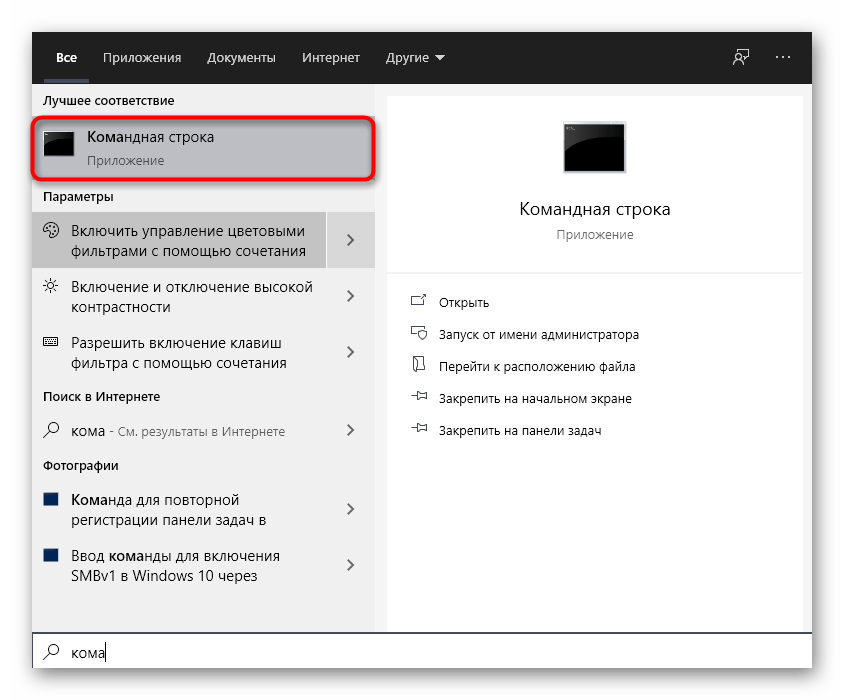
- Откройте «Пуск» и запустите «Командную строку», отыскав ее через поиск. Перейти к консоли можно и любым другим удобным образом.
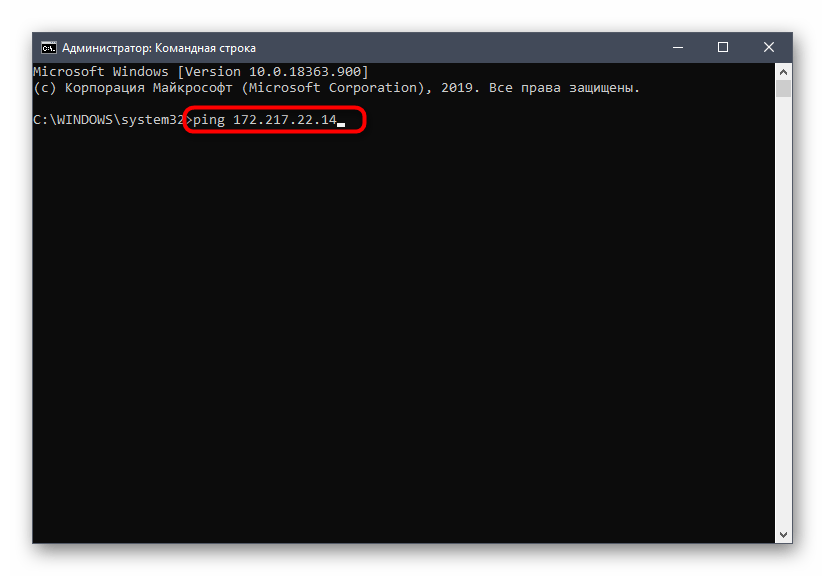
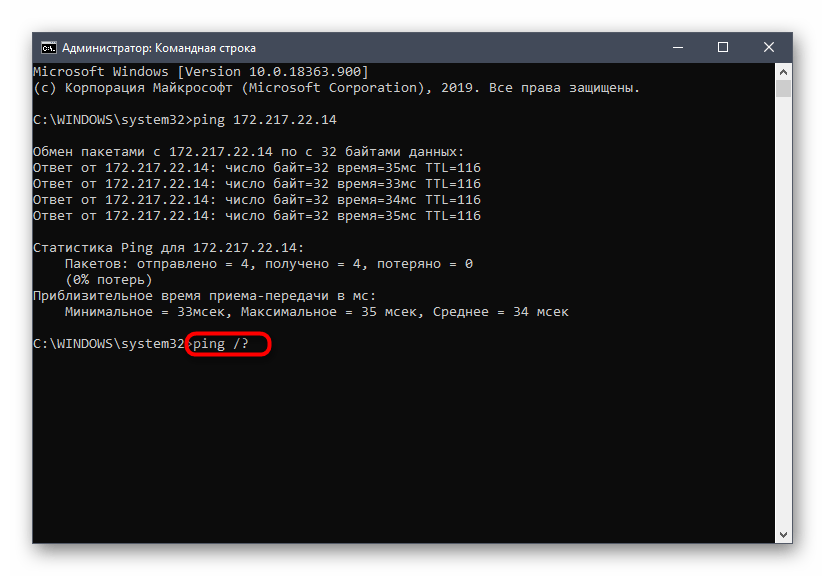
- Там введите
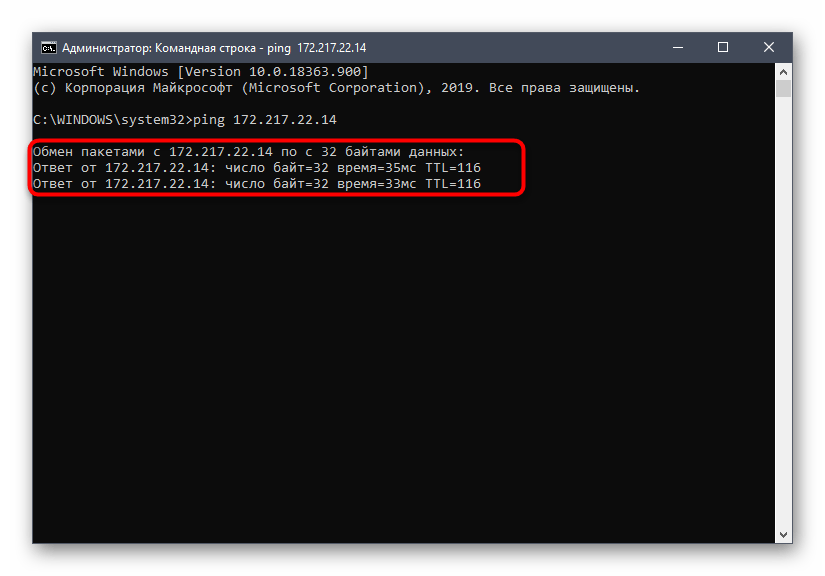
ping IP-адрес, а затем нажмите на Enter. - Ожидайте завершения обмена пакетами с указанным IP-адресом, следя за ответами в отдельных строках.
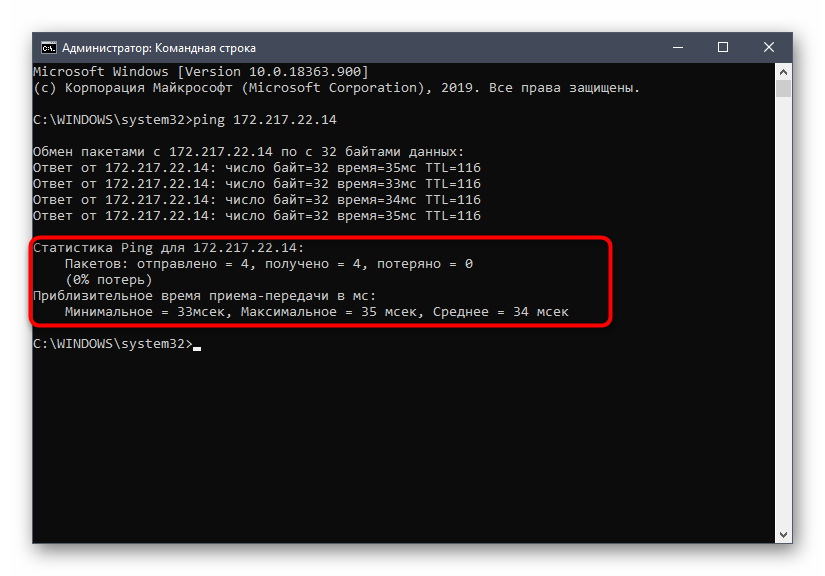
- По завершении отобразится несколько строк, показывающих статистику проверенных пакетов. Исходя из полученных результатов, можно делать выводы о доступности указанного адреса и стабильности соединения с интернетом.
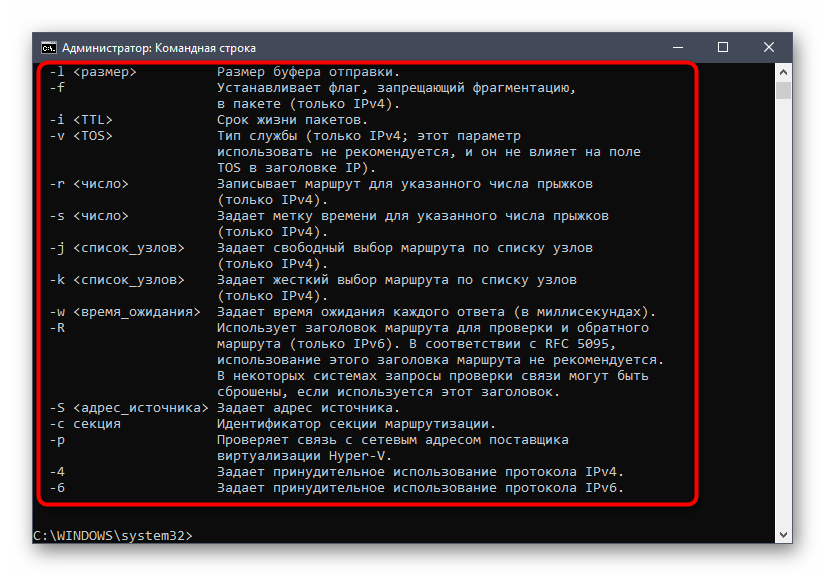
- Существуют дополнительные аргументы, которые можно присвоить рассматриваемой утилите при выполнении команды. Для просмотра их значения напишите
ping /?и подтвердите ввод нажатием на Enter. - Ознакомьтесь со списком доступных аргументов, а далее остается только применять их в основной строке пропинговки, чтобы задать необходимые параметры.
Способ 2: Утилита tracert
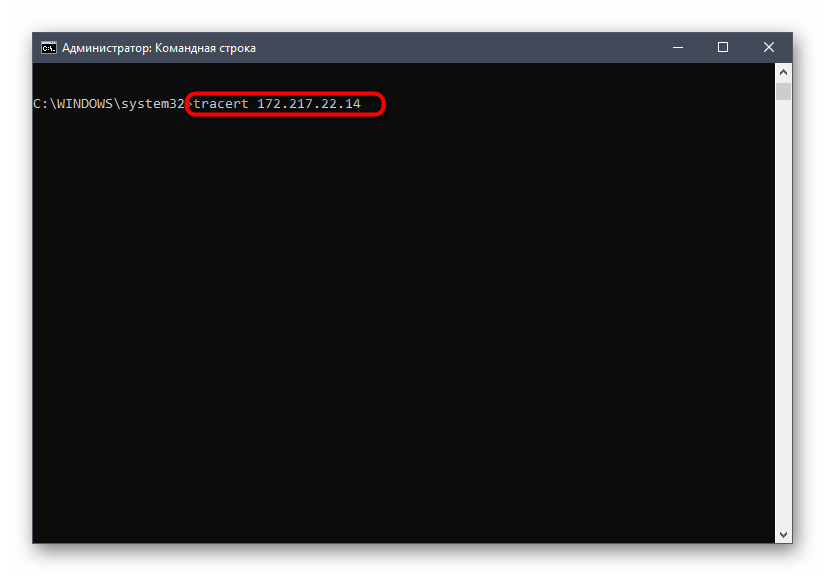
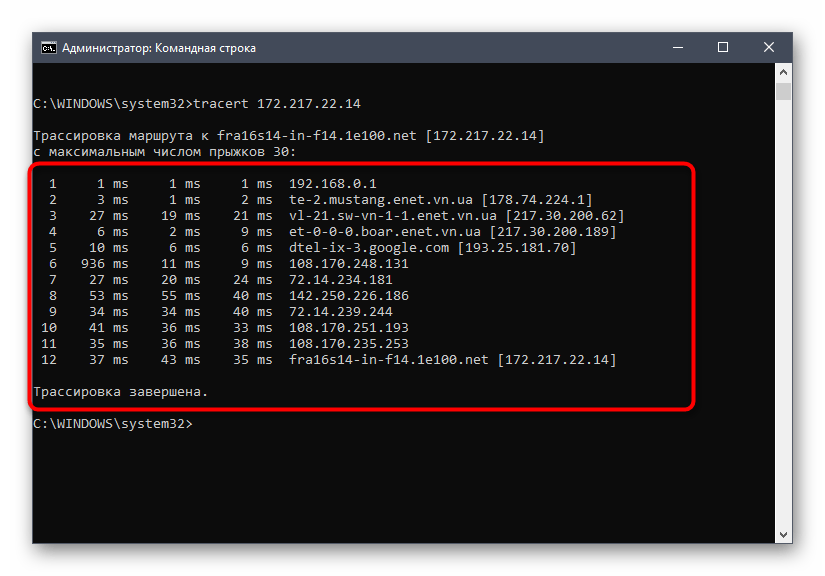
- Вызовите «Командную строку» и введите там
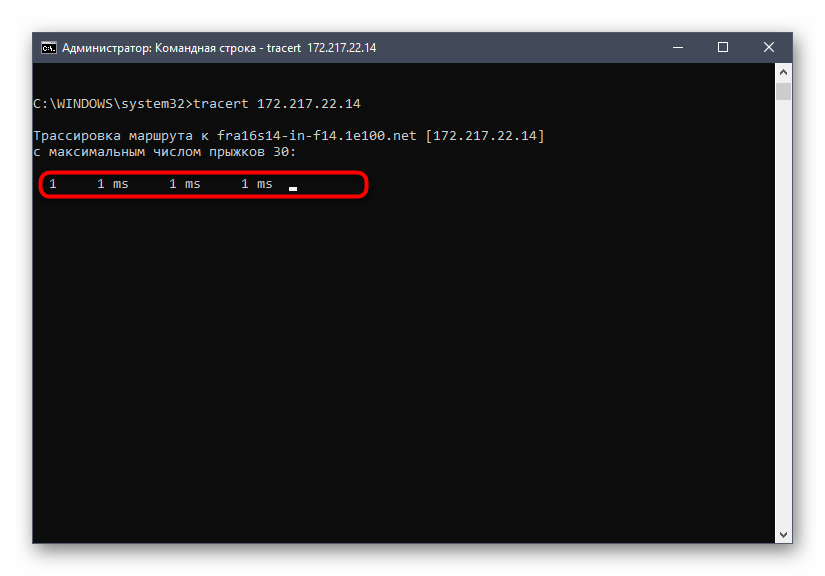
tracert IP-адрес. - Сразу же после этого начнется трассировка маршрута с определенным количеством прыжков. Не закрывайте консоль до окончания этого процесса, поскольку тогда весь прогресс будет сброшен.
- При появлении оповещения «Трассировка завершена» можно ознакомиться с полученными результатами прохождения маршрута по разным направлениям.
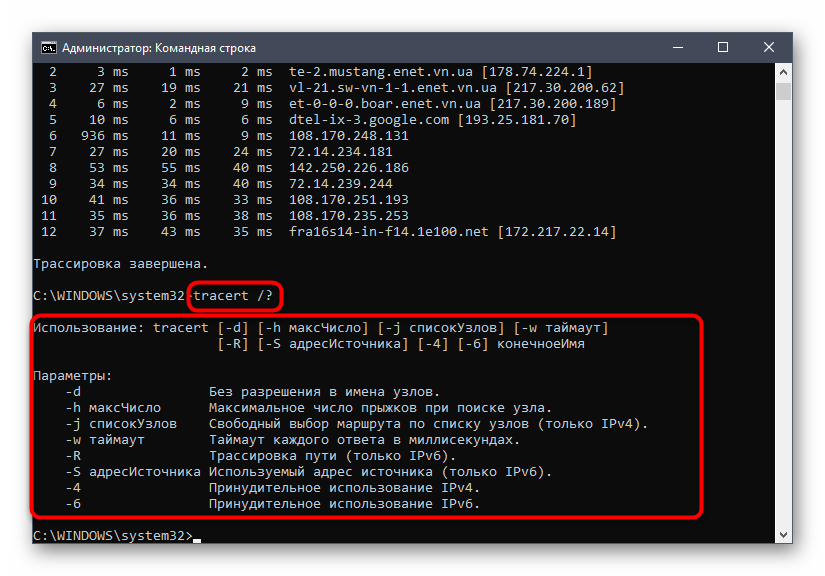
- Точно по такому же принципу, как это было и с предыдущей утилитой, функционирует команда
tracert /?. Она отображает дополнительные параметры, которые можно присвоить средству во время запуска маршрутизации. Используйте их по необходимости, например, когда требуется задать максимальное число прыжков.
Способ 3: Веб-интерфейс маршрутизатора

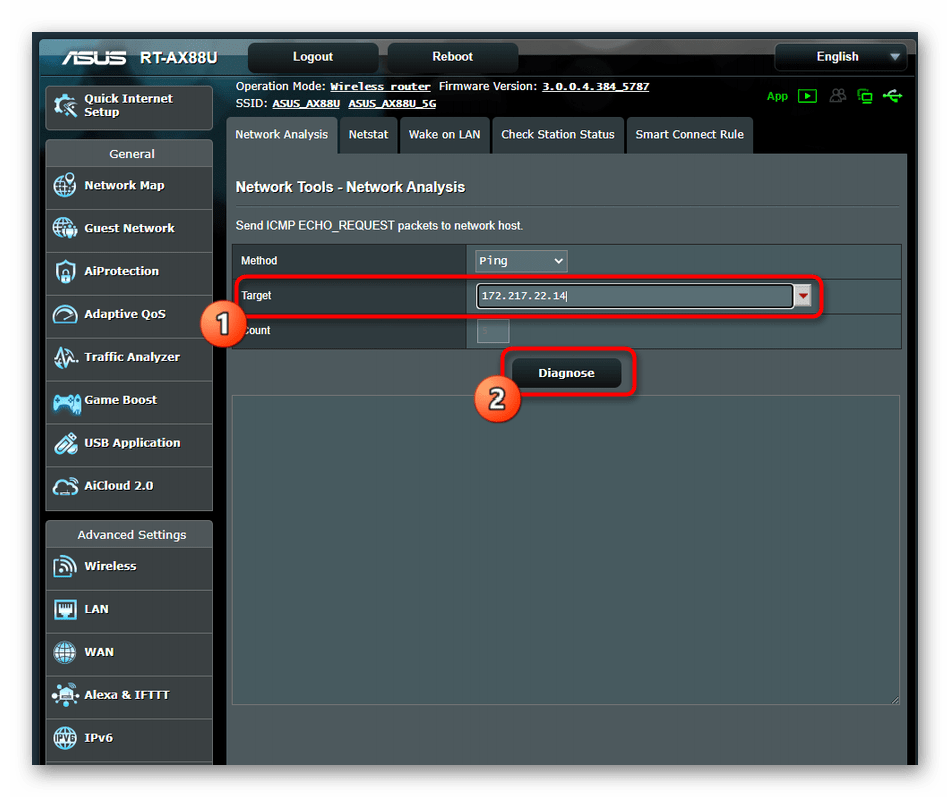
Далее остается только следовать приведенной ниже инструкции. Она будет базироваться на внешнем виде маршрутизатора от ASUS, а обладателям других графических центров останется только найти соответствующие меню и начать процесс пропинговки.
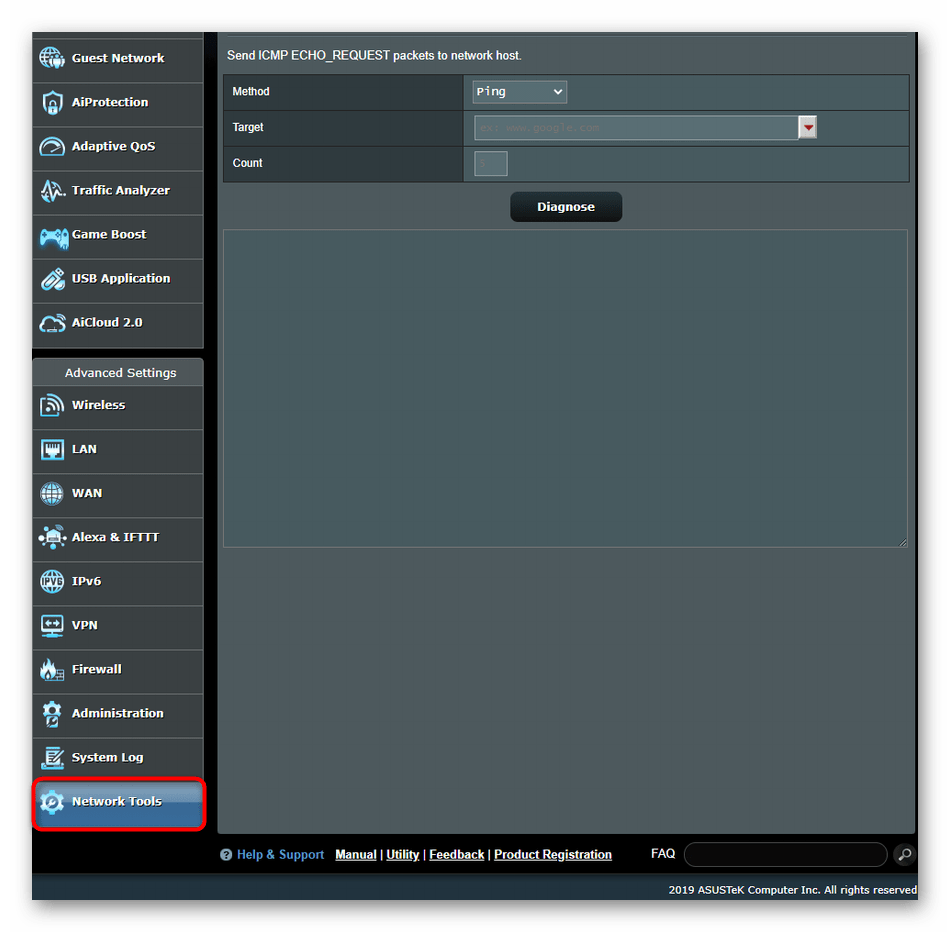
- Через меню слева переместитесь в раздел «Network Tools». Еще этот раздел может называться «Системные инструменты» или «Дополнительно».
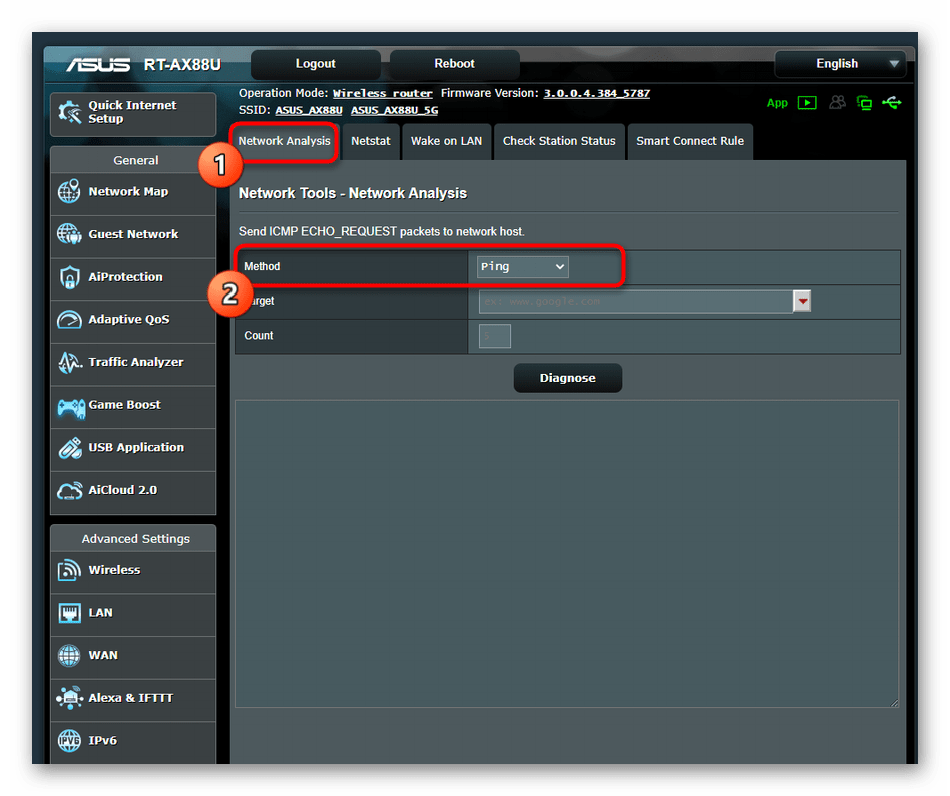
- Там откройте консоль и задайте метод проверки IP-адреса.
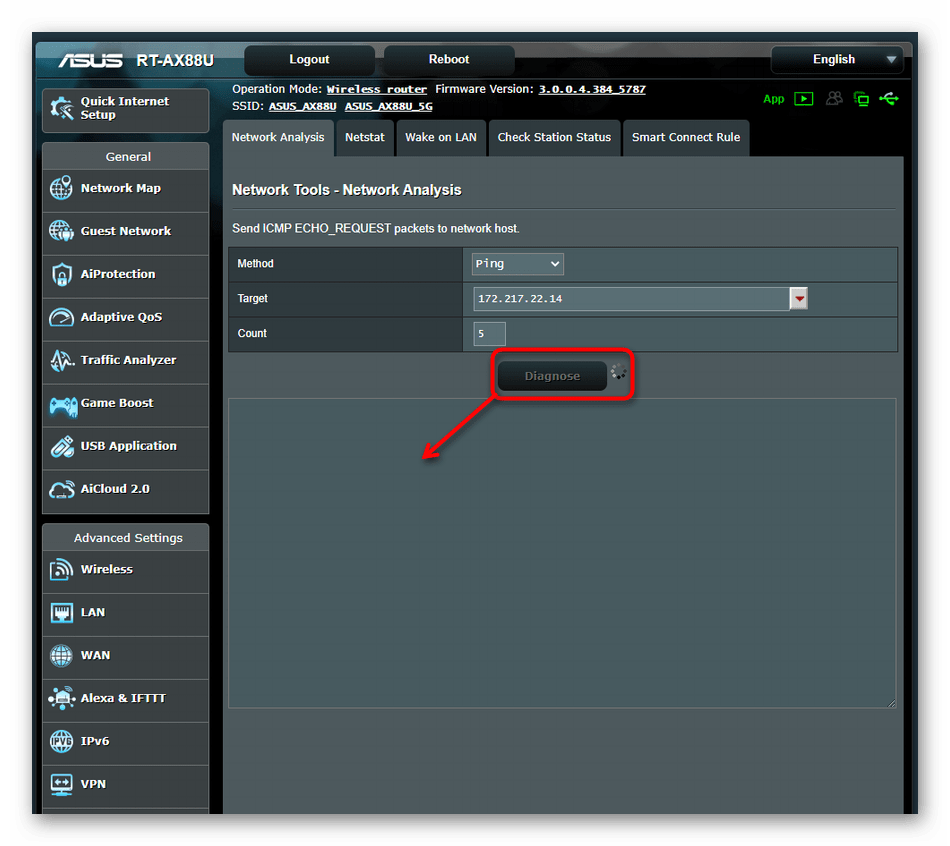
- Далее введите сам адрес и запустите диагностику.
- В отдельном консольном окне отобразятся результаты, соответствующие тем, о которых мы уже говорили при разборе «Командной строки» в Windows.
Подробнее:
Решение проблемы с неработающим интернетом на ПК
Проверка роутера на работоспособность
Еще статьи по данной теме:
Помогла ли Вам статья?
[object Object]
Как пропинговать IP адрес через командную строку
[object Object]
Как сделать пинг без остановки в командной строке
[object Object]
Постоянный пинг без пауз и остановок с использованием командной строки
[object Object]
Как понизить высокий пинг — 10 способов. От чего зависит пинг и как его узнать.
[object Object]
Как узнать свой пинг
[object Object]
На что обратить внимание!
[object Object]
[object Object]
Команда ping
[object Object]
Команда tracert
[object Object]
Telnet и nslookup
[object Object]
[object Object]
Основные команды
[object Object]
Логи ошибок
[object Object]
