

На этой странице Вы сможете бесплатно провести Ping test интернет соединения. Также сможете оценить входящую и исходящую скорость Вашего интернет соединения, подключившись к разным серверам или предоставить право выбора автоматической программе.
Ниже Вы сможете очень просто проверить пинг Вашей сети, а сейчас давайте кратко разберемся, что такое Ping , на что он влияет и зачем, собственно, проводить Ping test.
- Что такое Ping
- Скоромер – на страже быстрого интернета
- Последовательность тестирования
- Выбор сервера
- Пинг (ping)
- Входящая скорость (download speed)
- Исходящая скорость (upload speed)
- Как правильно проводить тестирование
- Выберите качественный сервис для тестирования
- Прямое подключение без помех
- Прямое подключение без помех
- Минимальное расстояние до тестового сервера
- Выключите все программы, потребляющие интернет-трафик
- Отключите антивирусы и брандмауэры
- Отключите прокси
- 6 других сайтов для тестирования скорости подключения
- Лучшие мобильные приложения для тестов
- Программы для тестирования компьютеров
- Замеры через торрент-клиент
- Виджеты для рабочего стола Windows
- Измерение через командную строку Windows
- Стандарты скорости интернета
- Технологические нормативы
- Зависимость скорости от выполняемых задач
- Скорость в России
- В NASA самый быстрый интернет в мире?
- Команда ping
- Команда tracert
- Telnet и nslookup
- Утилита ARP.EXE
- Утилита IPCONFIG .
- Утилита GETMAC .
- Утилита NBTSTAT .
- Утилита NETSH.EXE
- Утилита NETSTAT.EXE
Что такое Ping
Ping ещё называют задержкой. Из этого становится понятно, что чем больше Ping, тем больше задержек будет в Вашей сети.
В этой ситуации можно провести аналогию с обычной автомобильной дорогой. Дороги бывают разные. Например, грунтовые и асфальтированные. Не для кого не секрет, что одно и тоже расстояние по асфальтированной дороге можно проехать быстрее, чем по грунтовой. Тут имеется прямая зависимость времени в пути от состояния дорожного покрытия — чем оно лучше, тем быстрее и комфортнее можно добраться из пункта А в пункт Б или В, смотря кому куда нужно))
Такая же ситуация происходит и с интернет соединением. Чем выше Ping, тем хуже состояние интернет канала и, соответственно, придется дольше добираться до нужного сервера в интернете.
Даже если у Вас хорошая скорость, допустим 100 мб/с, но пинг при этом очень большой, то работа Вашего интернета может попортить Вам нервы.
На обычном просмотре страниц в браузере или онлайн видео это может и не отразиться, а вот в онлайн играх, где очень важна скорость отклика, это может сыграть очень важную составляющую, вплоть до невозможности полноценно использовать интернет в онлайн играх.
Допустим, в знаменитой игре Контр Страйк Ping является одним из главных факторов стабильности и удобства игрового процесса

Ниже при помощи нашего сервиса Вы сможете проверить Ping. Для этого достаточно нажать на кнопку «Начать тестирование» и дождаться результата. Он будет выглядеть, как «задержка» и отображаться в миллисекундах
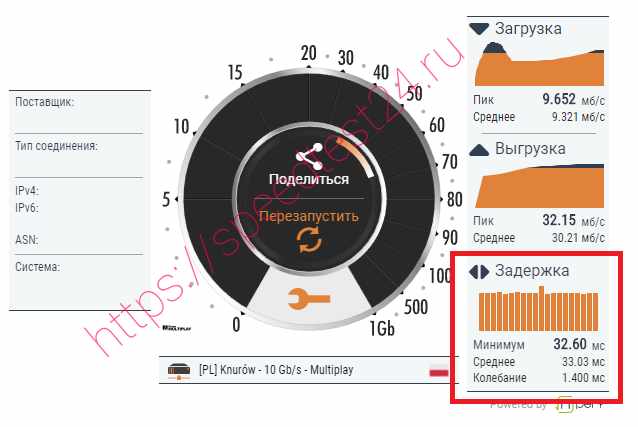
Чем будет меньше значение, тем лучше.
Приступайте к тесту, а мы желаем Вам удачи
Если у Вас возникли вопросы или сложности в использовании нашего сервиса, то Вы всегда сможете с нами связаться по координатам, указанным на странице контактов.
Почему скорость интернета гораздо меньше, чем должна быть
На одном сайте мы собрали сразу все лучшие инструменты для проверки скорости интернета на компьютере, планшете и других устройствах. Среди них — сайты, приложения, программы и виджеты для измерения качества интернет-соединения. Ниже мы расскажем, как проводятся такие замеры и разберемся с основными причинами неточного тестирования скорости подключения.
Скоромер – на страже быстрого интернета

Один из лучших кросс-платформенных инструментов для тестирования скорости интернет соединения – сайт skoromer.ru. Это независимый ресурс на русском языке, который совместно с wiTest бесплатно предлагает онлайн инструменты, позволяющие протестировать пинг, входящую и исходящую скорость интернета, а также проверить, насколько ваше устройство готово к просмотру качественного видео. Версии сайта для ПК и мобильных устройств доступны пользователям всего мира, но ориентированы на русскоязычную аудиторию.
Помимо общей проверки скорости интернета, здесь можно узнать скорость и ping интернета у различных провайдеров, найти ответы на вопросы, касающиеся ускорения интернета, а также почитать обзоры сервисов по измерению скорости интернета со всего мира, чтобы сделать свой выбор в пользу того или иного решения.
Последовательность тестирования
Стандартный тест скорости интернет соединения занимает около 1 минуты и проводится в следующем порядке:
Выбор сервера
Сервис в автоматическом режиме определяет ближайший к вам сервер, с которым он будет взаимодействовать, чтобы сделать test скорости интернета. При желании в большинстве сервисов вы можете самостоятельно выбрать подходящий сервер. Чем он ближе к вам, тем точнее будет замер качества доступа в сеть.
Пинг (ping)
Сервис определяет время ответа сети, проходящее с момента отправки запроса с вашего компьютера или смартфона на сервер до начала загрузки. Эта задержка измеряется в миллисекундах (мс). Чем ниже эта цифра, тем лучше. Хорошим пингом считается показатель до 120 мс, отличным – до 45 мс. Этот параметр особенно важен для онлайн-игр вроде CS, World of Tanks или Heroes of the storm, где лишние миллисекунды задержки могут лишить вас победы.
Входящая скорость (download speed)
В фоновом режиме с ближайшего к вам сервера скачиваются пустые пакеты данных общим объемом от 10 до 100 Мб. На основании времени их загрузки делается вывод о скорости приёма. Скорость измеряется в мегабитах в секунду, или Мб/с (mbps).
Не путайте с мегабайтами, эта единица 8 раз больше: 1 мегабит = 0,125 мегабайта. Чем выше скорость, тем лучше: быстрее будут грузиться страницы браузера, видео, музыка, картинки.
Исходящая скорость (upload speed)
Завершающий этап проверки скорости интернет соединения, во время которого осуществляется передача пустых пакетов данных в обратном направлении: теперь трафик идет от вас на сервер. Единицы измерения исходящей скорости такие же, как у входящей: мегабиты в секунду (mbps). Чем выше фактическая скорость отдачи, тем быстрее вы можете выкладывать информацию и выгружать файлы в интернет.

Как правильно проводить тестирование
Сперва стоит разобраться, от чего зависит скорость интернета. Сильнее всего на скорость влияет технология подключения: Wi-Fi, сотовая и спутниковая связь, ADSL, оптоволоконный и медный кабель имеют разные физические ограничения по скорости. Чем современнее используемая технология и выше пропускная способность сети, тем лучше будут результаты теста. Некоторые также забывают, что искусственное ограничение на скорость передачи данных может накладывать выбранный тариф.
Скорость замеряется в моменте, именно поэтому мы советуем отключить все процессы, способные негативно повлиять на результат. Также в процессе анализа не рекомендуется совершать переходы на другие сайты – тогда вы получите точные результаты.
Чтобы посмотреть скорость своего соединения соблюдайте несколько простых правил:
Выберите качественный сервис для тестирования
Он должен иметь хорошую репутацию, нужные вам инструменты для проверки пропускной способности линии и предоставлять информацию в доступной форме.
Прямое подключение без помех
Если вы выходите в Сеть с помощью роутера / модема, к которому устройство можно подключить напрямую через кабель, сделайте это. Результаты замеров через провод более точные, чем тесты через Wi-Fi.
Прямое подключение без помех
Если вы выходите в Сеть с помощью роутера / модема, к которому устройство можно подключить напрямую через кабель, сделайте это. Результаты замеров через провод более точные, чем тесты через Wi-Fi.
Минимальное расстояние до тестового сервера
Важно, чтобы сервер, с которым будет взаимодействовать ваше устройство, находился в той же стране, где сейчас вы. В этом случае скачивание и загрузка файлов будет проходить с минимальными помехами.
Выключите все программы, потребляющие интернет-трафик
Речь о ПО для загрузки файлов (uTorrent, Mediaget, Download Master и т.д.), браузере (закройте все вкладки, кроме той, в которой располагается сервис для проверки), онлайн-играх, мессенджерах, фоновых службах обновления.
Отключите антивирусы и брандмауэры
Чтобы точнее определить скорость интернет соединения, лучше на время отключить антивирус и firewall на данном девайсе.
Отключите прокси
Использование подключения через промежуточный сервер (proxy) удлиняет цепочку передачи данных из-за чего сервис не будет тестировать соединение правильно и не сможет показать вам достоверные данные.
6 других сайтов для тестирования скорости подключения
Помимо skoromer.ru, где вы можете бесплатно измерить скорость интернета, существуют другие не менее удобные сайты и приложения. Ниже приводим краткий обзор.
Спид тест – это известный зарубежный сервис, который уже много лет занимается проверкой качества работы интернета. Отзывы пользователей свидетельствуют о том, что Speedtest достаточно точно вычисляет реальную скорость интернета, поэтому его нередко рекомендуют даже интернет-провайдеры.
У «Спид-теста» есть официальное приложение для проведения тестов на мобильных устройствах, которое поддерживает смартфоны на базе операционных систем Android и ioS (Apple).
Как пользоваться Спид тест (видео):

Помимо прочего, уточняется факт (не)использования прокси и защиты данных. Внизу страницы вам покажут отзывы о провайдерах, предоставляющих свои услуги в вашем городе.
Сайт обширен, на нём можно не только измерить скорость и качество интернета, но и «прогуляться» по разделам «Статьи», «Софт», «Сервисы», «Провайдеры» и даже «Забавы». Есть статистика по скорости интернета разных пользователей. Есть даже свой VPN-сервис под названием «Крот». 2ip, как и «Спид-тест», использует файлы cookie.
Сервис предназначен для пользователей из России. Есть вариация страницы для англоязычных пользователей — на домене io. Для украинцев аналогичный сайт находится на домене ua.
Как проверить скорость своего интернет соединения через 2 IP (видео):
Удобный в обращении сайт с современным дизайном, предоставляющий нам онлайн сервис по измерению скорости подключения к интернету в режиме реального времени.
Он точно определяет IP, провайдера (которого вы, кстати, можете там же оценить по пятибалльной шкале) и ваше местоположение. Отличительная черта этого сайта – наличие интерактивной карты, на которой можно выбрать сервер, через который сайт будет тестировать работу интернета.
Мобильных пользователей порадуют эргономичные приложения для смартфонов на Андроиде и iOs, доступные в Google Play и App store.
Сервис от компании «Яндекс» подкупает своей простотой. Скорость интернет-соединения измеряется здесь в двух единицах — мегабиты и мегабайты в секунду.
Тестируется входящая и исходящая скорость, причём, когда мы проверяли функции этого сервиса, второе почему-то оказалось выше первого. Определяется айпи, браузер и его версия (нужно ли обновление, страница, в отличие от 2IP, умалчивает), разрешение экрана (у стандартного ноутбука это 1366×768), регион (поддаётся настройкам). Внизу страницы в разделе «Техническая информация» видны и сведения об операционной системе ПК, но не только: отображается и то, поддерживает ли ваше устройство Javascript, Flash, протокол https.
Портал для вебмастеров PR-CY давно вышел за рамки форума и биржи услуг. В распоряжении пользователей теперь есть еще и лаконичный инструмент, который определяет текущую скорость и задержку соединения.
Также он выдаёт сведения о вашем устройстве, провайдере и сервере проверки. Мобильных приложений у сервиса нет, поэтому сервис будет удобен только пользователям ПК и ноутбуков.
У некоторых пользователей бывают сложности с доступом на этот ресурс. Блокировать его могут специальные расширения для браузера. Чтобы решить эту проблему, отключите их на время или добавьте сайт в белый список.
Самый простой из известных нам сервисов. Это минималистичный одностраничный сайт, при входе на который сразу начинается тест скорости интернет-соединения на приём и отдачу.
Поскольку это зарубежный сайт, бывают неточности с замером из России: все-таки расстояние до сервера сильно влияет на показатели, а оно может оказаться немалым.
Лучшие мобильные приложения для тестов
Тестирование будет отличаться от того, как проверить скорость интернета на компьютере: для этого вам понадобится приложение, которое необходимо установить на свой смартфон или планшет. По ссылке вы можете ознакомиться с лучшими бесплатными вариантами.
Если нужно замерить скорость доступа портативного устройства на базе iOS или Android, а не домашнего роутера или проводного подключения, то тут действовать нужно будет иначе.

Программы для тестирования компьютеров
Существует специализированный софт для анализа и регулирования скорости подключения. С его помощью вы можете не только наладить точный учёт трафика домашнего или мобильного интернета, но и установить различные ограничения. Это программы, которые нужно предварительно установить на компьютер.

Замеры через торрент-клиент
Еще один оригинальный и точный способ измерить скорость в моменте – посмотреть показатели приёма и передачи популярного файла через torrent.
Для этого вам потребуется найти торрент-файл, но не первый попавшийся, а такой, где в раздаче участвует много сидов (от 2 тысяч человек), при этом личей (скачивающих) мало. Если вы сами выступаете в роли сида или лича, у вас что-то качается или раздаётся, остановите эти процессы. Подождите 1-2 минуты, и вы увидите максимальную скорость загрузки файла.
Виджеты для рабочего стола Windows
Пользователи Виндовс 7, 8 и 10 могут установить специальные гаджеты для рабочего стола, которые будут показывать скорость в моменте. Есть 2 вида индикаторов: моно, которые «заточены» исключительно на тестирование скорости, и многофункциональные наборы.

Измерение через командную строку Windows
С помощью командной строки можно протестировать текущий ping и стабильность соединения, но скорость своего подключения через нее вы понять не сможете.
Инструкция по тестированию:
- нажмите «Пуск», в строке поиска напишите латиницей «cmd» (пользователям Windows 10 в меню «Пуск» заходить не нужно – просто нажмите на лупу поиска рядом с ним);
- в результатах поиска появится «Командная строка» — запустите ее от имени администратора;
- набираем в ней команду ping ya.ru -t. (вместо ya.ru можно использовать любой другой сайт или IP-адрес);
- нажмите Enter, подождите, после чего вам будет показан отчёт.
Стандарты скорости интернета
Понятие нормальной и комфортной скорости доступа в интернет разнится в зависимости от того, под каким углом мы смотрим на этот вопрос:
- у разных технологий соединения отличаются стандартные и пороговые значения скорости;
- у каждого устройства (ПК, ноутбук, смартфон, телефон, планшет) своя норма;
- нормальная скорость будет существенно отличаться для разных видов деятельности (интернет-серфинг, просмотр и скачивание видео, онлайн-игры, звонки по Skype, рендеринг, майнинг и т.д.)
- различаются и нормальные показателя на уровне стран: где-то интернет-технологии ушли вперед, а где-то развитие замедлилось.
Технологические нормативы
Статистика по скорости разных стандартов интернет-связи:
Средняя скорость мобильного интернета (даже на новейшей технологии 5G) медленнее таковой у оптоволоконного.
Зависимость скорости от выполняемых задач
Что советуют по скорости на форумах:
- для большинства онлайн-игр минимальная скорость должна быть не менее 1 Мбит/с. Некоторые нагруженные игры потребуют большей скорости, но для простых достаточно минимальной. Если вы хотите играть в «шарики» в социальной сети, это одно, а участие в киберспортивных чемпионатах – уже совсем другое дело.
- для того чтобы комфортно смотреть фильмы в хорошем качестве, желательно иметь широкополосный канал, выдающий более 30 Мбит/с;
- несмотря на то, что майнинг отличается высоким энергопотреблением, он экономичен в плане трафика. Единичная GPU-ферма по добыче криптовалюты, состоящая из 5 видеокарт требует всего 10 Кбит/с. Аналогичные требования у ASIC’ов. Поэтому скромного канала в 2-3 Мбит/с вам точно хватит;
- чтобы звонить по скайпу с видео, потребуется не менее 1 Мбит/с;
- для чатов, если вы не шлете много фотографий и файлов через них, достаточно и 128 Кбит/с.
Скорость в России
В России по большей части оптимальные условия для пользователей (в большинстве городов быстрая связь по безлимитным тарифам, дома у многих оптоволокно, а стандарты мобильной связи расширяются, что позволяет сделать быстрее и соединение через портативные роутеры).
Есть и проблемные населенные пункты, где максимальная скорость далека от оптимальной для просмотра фильмов и скачивания программ, а технологичная оптоволоконная или 4G связь там не поддерживается. В дома там до сих пор проводят интернет по телефонному кабелю (ADSL). Такого интернета может быть достаточно разве что для чатов и загрузки небольших файлов.
Лидеры мобильного интернета по средней скорости в России (2018):
- МегаФон – 25.04 Мбит/с;
- Yota – 21.08 Мбит/с;
- МТС – 15.61 Мбит/с;
- Tele2 – 12.82 Мбит/с);
- Вымпелком (11.13 Мбит/с).
Провайдеры стационарного интернета в РФ с наиболее высокой средней скоростью доступа (2018):
- ЭР-Телеком – 43.73 Мбит/с;
- Ростелеком – 32.65 Мбит/с;
- Вымпелком – 32.56 Мбит/с;
- МТС – 29.61 Мбит/с;
- МегаФон – 10.09 Мбит/с.
Рейтинги составлены на основании статистики компании Ookla.
В NASA самый быстрый интернет в мире?
В ходе экспериментов ученым Американского аэрокосмического агентства НАСА удалось сначала достичь показателя в 91 гигабайт (728 гигабит) в секунду, а позже – 2,5 Тбит/с.
Реальная скорость интернет-соединения в зданиях NASA – менее 40 Гбит/с, что соответствует возможностям оптоволоконной технологии.
Иногда возникает ситуация: сайт не открывается при обращении к своему имени. Чаще всего такое происходит после регистрации домена или изменений настроек DNS для домена.
В этом случае при обращении в Техническую поддержку у Вас могут попросить сделать пинг и/или трассировку до Вашего сайта и предоставить результаты. Эта процедура позволит посмотреть весь путь, который проходит сетевой пакет, прежде чем достигнет нашего сервера и, возможно, выявить место, где происходит сбой.
Для этого нам понадобится воспользоваться двумя утилитами, которые встроены в ОС Windows: ping и tracert.
Команда ping
Итак, нажмите на сочетание клавиш Win+R на клавиатуре или откройте Пуск -> Выполнить. В появившемся окне наберите cmd:
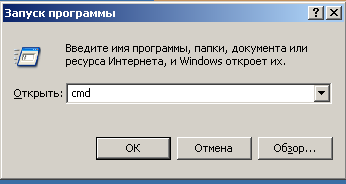
Перед Вами должна открыться командная строка Windows. Для того, чтобы сделать пинг, необходимо набрать в ней команду:
где site.com — имя Вашего домена.
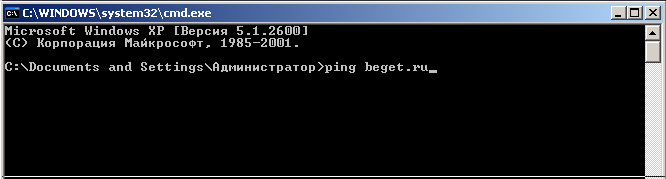
После ввода нажмите Enter и дождитесь выполнения команды.
Теперь полученный результат необходимо скопировать. Для этого щелкните правой кнопкой мыши в области консоли и в контекстном меню выберите пункт «Пометить«.
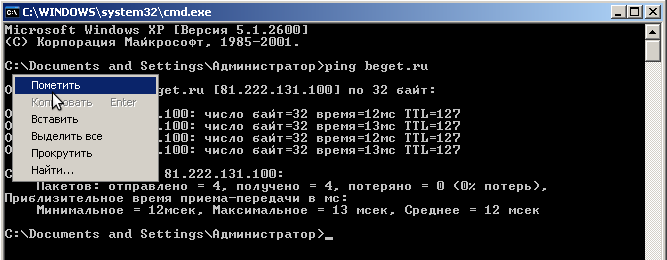
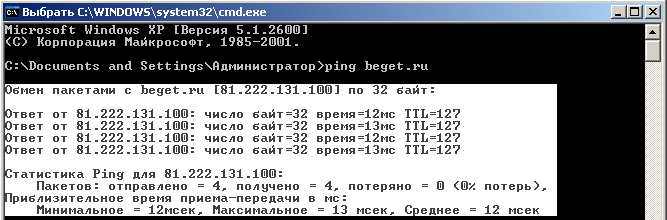
После этого мышью выделите необходимую область с текстом и нажмите Enter. Теперь результат скопирован в буфер обмена, и Вы можете вставить его, куда Вам необходимо. Например, отправить его сотруднику технической поддержки, вставив в поле ввода сообщения (Ctrl+V).
Команда tracert
Для того, чтобы сделать трассировку, Вам необходимо вместо команды ping ввести команду:
После чего надо нажать Enter, дождаться ее выполнения и таким же образом скопировать результат в буфер обмена.
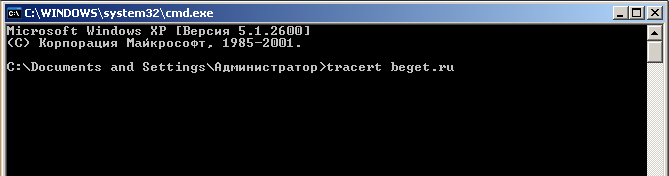
Telnet и nslookup
Также желательно выполнить следующие команды для диагностики — это telnet и nslookup.
Скорее всего, если попробовать выполнить команду telnet, то возникнет следующее сообщение:
"telnet" не является внутренней или внешней
командой, исполняемой программой или пакетным файлом.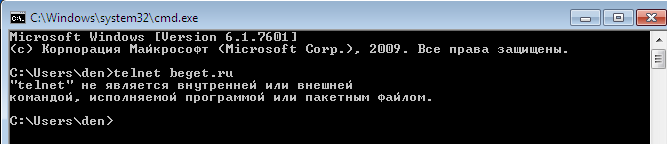
Давайте установим его. Откроем Пуск -> Панель управления:
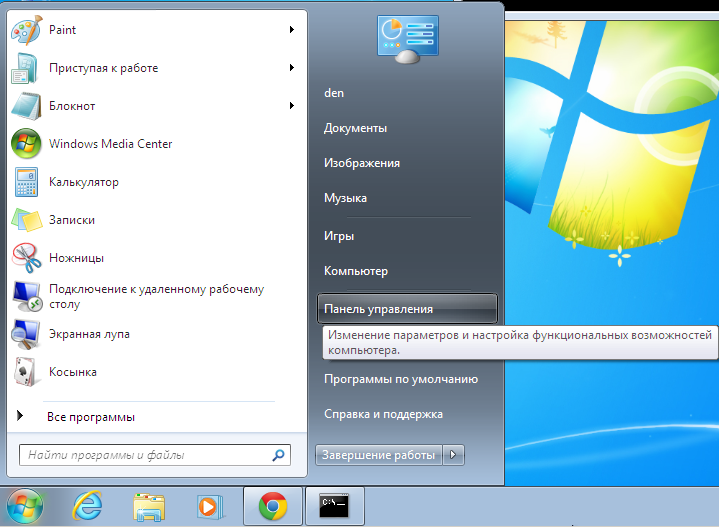
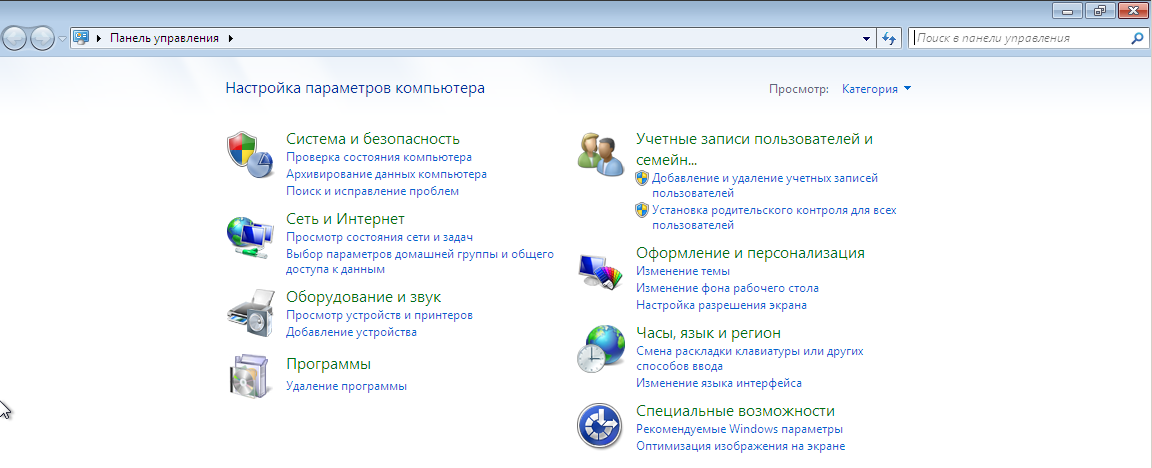
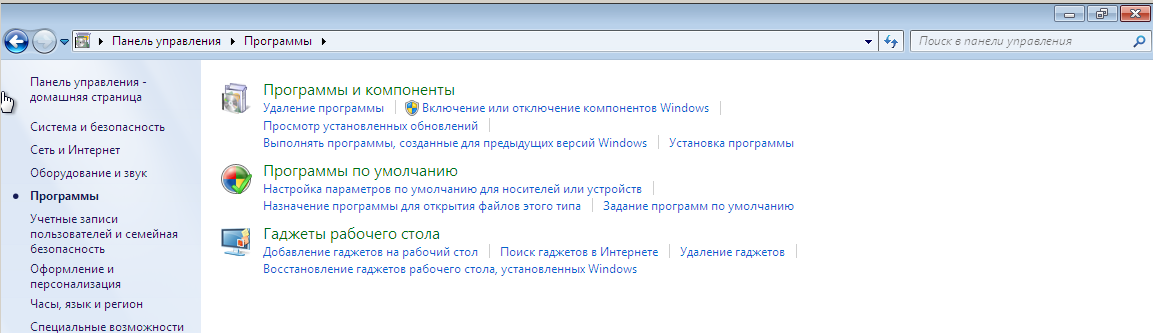
Нажимаем Включение или отключение компонентов Windows:
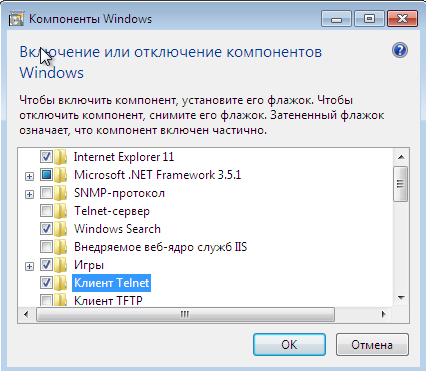
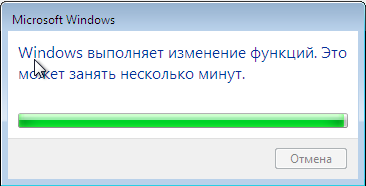
Ставим галочку напротив Клиент Telnet и нажимаем OK:
Возвращаемся к командной строке и вводим команду:
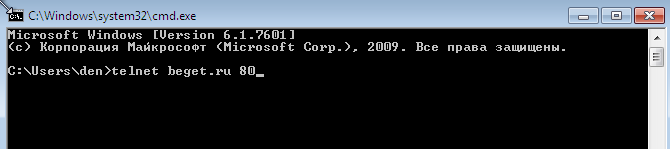
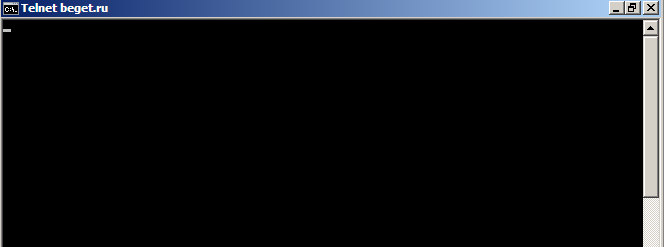
Видим пустую консоль — это означает, что подключение к сайту идет успешно, нажимаем Ctrl+C
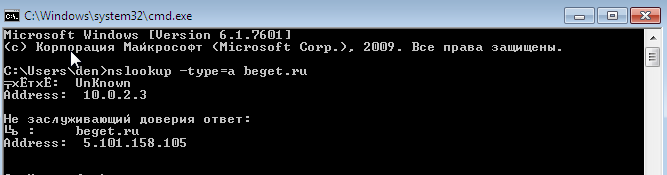
Теперь выполним команду nslookup. Вместо beget.com подставляем домен Вашего сайта:
Удачной работы! Если возникнут вопросы — напишите нам, пожалуйста, тикет из Панели управления аккаунта, раздел «Помощь и поддержка«.
cmd.exe
Пуск — Выполнить — cmd.exe
cmd.exe
В списке представлены сетевые утилиты командной строки для получения
информации о сетевых настройках, выполнения операций по
конфигурированию и диагностике сети.
В описании команд используется
< текст > — текст в угловых скобках. Обязательный параметр
[ текст ] — текст в квадратных скобках. Необязательный параметр.
( текст ) — текст в круглых скобках. Необходимо выбрать один из параметров.
Вертикальная черта | — разделитель для взаимоисключающих параметров. Нужно выбрать один из них.
Многоточие … — возможно повторение параметров.
Краткое описание и примеры использования сетевых утилит командной строки
Windows:
ARP
IPCONFIG
GETMAC
NBTSTAT
NETSH
NETSTAT
NET
NSLOOKUP
PATHPING
PING
ROUTE
TELNET
TRACERT
Примеры практического использования.
Утилита ARP.EXE
Утилита командной строки ARP.EXE присутствует во всех версиях Windows и имеет один и тот же синтаксис.
Команда
ARP позволяет просматривать и изменять записи в кэш ARP (Address Resolution Protocol — протокол разрешения адресов), который представляет собой таблицу соответствия IP-адресов аппаратным адресам сетевых устройств. Аппаратный адрес — это уникальный, присвоенный при изготовлении, 6-байтный адрес сетевого устройства, например сетевой карты. Этот адрес также
часто называют MAC-адресом (Media Access Control — управление доступом к среде) или Ethernet-адресом. В сетях Ethernet передаваемые и принимаемые данные всегда содержат MAC-адрес источника (Source MAC) и MAC-адрес приемника (Destination MAC). Два старших бита MAC-адреса используются для идентификации типа адреса:
— первый бит — одиночный (0) или групповой (1) адрес.
— второй бит — признак универсального (0) или локально администрируемого (1) адреса.
Следующие 22 бита адреса содержат специальный код производителя MFG или OUI — универсальный код организации.
Другими словами, любое сетевое устройство имеет аппаратный адрес, состоящий из 2- х частей. Старшую часть MAC — адреса, централизованно выделяемую по лицензии каждому производителю сетевого оборудования. Например, 00:E0:4C — для сетевых устройств REALTEK SEMICONDUCTOR CORP. Крупным производителям сетевого оборудования обычно принадлежит несколько диапазонов OUI . И младшую часть MAC-адреса, которая формируется при производстве оборудования, и уникальна для каждого экземпляра устройства.
Отображение IP-адресов (формируемых программным путем), в аппаратные адреса, выполняется с помощью следующих действий:
— в сеть отправляется широковещательный запрос (ARP-request), принимаемый всеми сетевыми устройствами. Он содержит IP и Ethernet адреса отправителя, а также, целевой IP-адрес, для которого выполняется определение MAC-адреса.
— каждое устройство, принявшее запрос проверяет соответствие целевого IP-адреса, указанного в запросе, своему собственному IP-адресу. При совпадении, отправителю передается ARP-ответ (ARP-Reply), в котором содержатся IP и MAC адреса ответившего узла. Кадр с ARP-ответом содержит IP и MAC адреса как отправителя, так и получателя-составителя запроса.
— информация, полученная в ARP-ответе, заносится в ARP-кэш и может использоваться для обмена данными по IP-протоколу для данного узла. ARP-кэш представляет собой таблицу в оперативной памяти, каждая запись в которой содержит IP, MAC и возраст их разрешения. Возраст записи учитывается для того, чтобы обеспечить возможность повторного выполнения процедуры ARP при каком либо изменении соответствия адресов.
Синтаксис ARP.EXE:
arp[-a [InetAddr] [-NIfaceAddr]] [-g [InetAddr] [-NIfaceAddr]] [-dInetAddr [IfaceAddr]] [-sInetAddr EtherAddr [IfaceAddr]]
-a[ InetAddr] [ -NIfaceAddr] — ключ -a — отображает текущую таблицу ARP для всех интерфейсов. Для отображения записи конкретного IP-адреса используется ключ -a с параметром InetAdd , в качестве которого указывается IP-адрес. Если узел, отправляющий ARP-запрос имеет несколько сетевых интерфейсов, то для отображения таблицы ARP
нужного интерфейса, можно использовать ключ -N с параметром IfaceAddr, в качестве которого используется IP-адрес интерфейса.
-g[ InetAddr] [ -NIfaceAddr] ключ -g идентичен ключу -a.
-d InetAddr[ IfaceAddr] — используется для удаления записей из ARP-кэш. Возможно удаление по выбранному IP или полная очистка ARP кэш. Для удаления всех записей, вместо адреса используется символ * Если имеется несколько сетевых интерфейсов, то очистку можно выполнить для одного из них, указав в поле IfaceAddr его IP .
-s InetAddr EtherAddr [ IfaceAddr] — используется для добавления статических записей в таблицу ARP. Статические записи хранятся в ARP-кэш постоянно. Обычно, добавление статических записей используется для сетевых устройств, не поддерживающих протокол ARP или не имеющих возможности ответить на ARP- запрос.
/? — получение справки по использованию arp.exe. Аналогично — запуск arp.exe без параметров.
Примеры использования ARP:
arp -a — отобразить все записи таблицы ARP.
arp -a 192.168.0.9 — отобразить запись, соответствующую IP-адресу 192.168.0.9
arp -a 192.168.1.158 -N 192.168.1.1 — отобразить таблицу ARP для адреса 192.168.1.158 на сетевом интерфейсе 192.168.1.1
arp -a -N 10.164.250.148 — отобразить все записи таблицы ARP на сетевом интерфейсе 10.164.250.148 .
arp -s 192.168.0.1 00-22-15-15-88-15 — добавить в таблицу ARP статическую запись, задающую соответствие IP — адреса 192.168.0.1 и MAC-адреса 00-22-15-15-88-15
arp -s 192.168.0.1 00-22-15-15-88-15 192.168.0.56 — то же самое, что и в предыдущем случае, но с указанием сетевого интерфейса, для которого выполняется добавление статической записи.
arp -d 192.168.1.1 192.168.1.56 удаление записи из таблицы ARP для IP-адреса 192.168.1.1 на сетевом интерфейсе 192.168.1.56
arp -d * — полная очистка таблицы ARP. Аналогично — arp -d без параметров. Если имеется несколько сетевых интерфейсов, то очистка может быть выполнена только для одного из них — arp -d * 192.168.0.56.
Некоторые замечания по практическому использованию команды ARP:
— разрешение адресов по протоколу ARP выполняется только при операциях передачи данных по протоколу IP .
— время жизни записей в таблице ARP ограничено, поэтому, перед просмотром ее содержимого для конкретного адреса нужно выполнить ping на этот адрес.
— если ответ на ping не приходит, а запись для данного IP-адреса присутствует в таблице ARP, то этот факт можно интерпретировать как блокировку ICMP-пакетов брандмауэром пингуемого узла.
— невозможность подключения к удаленному узлу по протоколам TCP или UDP при наличии записей в таблице ARP для целевого IP, может служить признаком отсутствия служб обрабатывающих входящие подключения, или их блокировки брандмауэром (закрытые порты).
— ARP протокол работает в пределах локального сегмента сети. Поэтому, если выполнить ping на внешний узел ( например ping yandex.ru ), то в таблице ARP будет присутствовать запись для IP — адреса маршрутизатора, через который выполняется отправка пакета во внешнюю сеть.
При использовании команды ARP для отображения таблицы, не помещающейся на экране, удобно пользоваться командой постраничного вывода more или перенаправлением стандартного вывода в файл:
arp -a | more
arp -a > C:\myarp.txt
Утилита IPCONFIG .
Утилита командной строки IPCONFIG присутствует во всех версиях Windows. Некоторые параметры командной строки не поддерживаются в версиях предшествующих Windows Vista/Windows 7
Команда IPCONFIG используется для отображения текущих настроек протокола TCP/IP и для обновления некоторых параметров, задаваемых при автоматическом конфигурировании сетевых интерфейсов при использовании протокола Dynamic Host Configuration Protocol (DHCP).
Синтаксис:
ipconfig [/allcompartments] [/all] [/renew[Adapter]] [/release[Adapter]] [/renew6[Adapter]] [/release6[Adapter]] [/flushdns] [/displaydns] [/registerdns] [/showclassidAdapter] [/setclassidAdapter [ClassID]]
Параметры:
/? — отобразить справку по использованию IPCONFIG
/all — отобразить полную конфигурацию настроек TCP/IP для всех сетевых адаптеров. Отображение выполняется как для физических интерфейсов, так и для логических, как например, dialup или VPN подключения.
/allcompartments — вывести полную информацию о конфигурации TCP/IP для всех секций. Применимо для Windows Vista/Windows 7 .
/displaydns — отобразить содержимое кэш службы DNS — клиент.
/flushdns — сбросить содержимое кэш службы DNS — клиент.
/registerdns — инициировать регистрацию записей ресурсов DNS для всех адаптеров данного
компьютера. Этот параметр используется для изменения настроек DNS сетевых подключений без перезагрузки компьютера.
/release[Adapter] — используется для отмены автоматических настроек сетевого адаптера, полученных от сервера DHCP. Если имя адаптера не указано, то отмена настроек выполняется для всех адаптеров.
/release6[Adapter] — отмена автоматических настроек для протокола IPv6
/renew[Adapter] — обновить конфигурацию для сетевого адаптера настроенного на получение настроек от сервера DHCP. Если имя адаптера не указано, то обновление выполняется для всех адаптеров.
/renew6[Adapter] — как и в предыдущем случае, но для протокола IPv6
/showclassid Adapter и /setclassid Adapter[ ClassID] — эти параметры применимы для Windows Vista / Windows 7 и используются для просмотра или изменения идентификатора Class ID, если он получен от DHCP — сервера при конфигурировании сетевых настроек.
Изменение сетевых настроек с помощью команды IPCONFIG, в основном, применимо к тем сетевым адаптерам, которые настроены на автоматическое конфигурирование с использованием службы динамической настройки основных параметров на сетевом уровне DHCP (Dynamic Host Configuration Protocol) или службы автоматической настройки приватных IP — адресов APIPA (Automatic Private IP Addressing) .
Если в параметрах командной строки IPCONFIG используется имя адаптера, содержащее пробелы, то оно должно заключаться в двойные кавычки. Если имя содержит символы русского алфавита, то оно должно быть представлено в DOS-кодировке.
Для имен адаптеров применимо использование символа * в качестве шаблона:
* — любое имя
Локальн* — имя адаптера начинается с » Локальн «
* сети * — имя адаптера содержит строку » сети »
Примеры использования:
ipconfig — отобразить базовые сетевые настройки для всех сетевых адаптеров.
ipconfig /all — отобразить все сетевые настройки для всех сетевых адаптеров.
ipconfig /renew «Подключение по локальной сети 2» — обновить сетевые настройки, полученные от DHCP — сервера только для адаптера с именем » Подключение по локальной сети 2″
ipconfig /dysplaydns — вывести на экран содержимое кэш службы разрешения имен DNS
ipconfig /showclassid «Подключение по локальной сети» — отобразить все допустимые для этого адаптера идентификаторы классов DHCP.
ipconfig /setclassid «Local Area Connection» TEST — установить для адаптера с именем «Local Area Connection» идентификатор класса DHCP «TEST». Если идентификатор класса DHCP не указан, то он будет удален.
Пример отображаемой конфигурации сетевого адаптера :
Ethernet adapter Подключение по локальной сети :
DNS-суффикс подключения . . . . . :
Описание. . . . . . . . . . . . . : Realtek 8139d Adapter #2
Физический адрес. . . . . . . . . : 00-14-02-7B-ED-67
DHCP включен. . . . . . . . . . . : Да
Автонастройка включена. . . . . . : Да
Автонастройка IPv4-адреса . . . . : 169.254.254.18(Основной)
Локальный IPv6-адрес канала . . . : fe80::7c22:e7f8:3a71:8249%16(Основной)
IPv4-адрес. . . . . . . . . . . . : 10.10.11.77(Основной)
Маска подсети . . . . . . . . . . : 255.255.224.0
Аренда получена. . . . . . . . . . : 2 марта 2012 г. 22:44:48
Срок аренды истекает. . . . . . . . . . : 3 марта 2012 г. 2:31:27
Основной шлюз. . . . . . . . . : 10.10.11.1
Код класса DHCPv4. . . . . . . . . . : TEST
DHCP-сервер. . . . . . . . . . . : 10.10.11.11 —
Следующие 2 параметра (идентификатор участников DHCP — DUID и идентификатор арендованного адреса IAID) присутствуют при автоматическом конфигурировании настроек протокола IPv6 . В крупных сетях могут присутствовать несколько серверов DHCPv6. При автоматическом конфигурировании сетевого адаптера, все они получают от клиента специальный запрос DHCP REQUEST. Каждый из них проверяет, ему ли был направлен запрос. Сервер не приступает к обработке пакетов с DUID, отличающимся от его собственного. При совпадении DUID, сервер помечает адрес как присвоенный и возвращает ответ DHCP REPLY. На этом обработка запроса завершается.
IAID — это специальный идентификатор арендуемого IPv6-адреса длиной 4 байта. Клиенту выделяется адрес на время, определенное сервером (срок аренды). Когда предпочитаемый срок действия адреса заканчивается, клиент отправляет серверу пакет DHCP RENEW с запросом на продление этого срока. В сообщение включается идентификатор IAID, код которого также хранится в базе данных DHCP сервера. Если сервер готов продлить срок действия адреса, он отправляет ответ DHCP REPLY и клиент получает возможность использования арендованного адреса без повторного получения настроек.
IAID DHCPv6 . . . . . . . . . . . : 234890384
DUID клиента DHCPv6 . . . . . . . : 00-01-00-01-14-E2-78-C0-00-0C-1E-7C-29-E3
DNS-серверы. . . . . . . . . . . : 94.25.128.74
94.25.208.74
NetBios через TCP/IP. . . . . . . . : Включен
Подробное описание команды IPCONFIG
Утилита GETMAC .
Утилита командной строки GETMAC присутствует в версиях Windows XP и старше. Используется для получения аппаратных адресов сетевых адаптеров (MAC-адресов) как на локальном, так и на удаленном компьютере.
Синтаксис:
GETMAC [/S <система> [/U <пользователь> [/P <пароль>]]] [/FO <формат>]
[/NH] [/V]
Параметры:
/S <система> — имя или IP-адрес удаленного компьютера.
/U [<домен>\]<пользователь> Имя пользователя. Если не задано, то используется текущая учетная запись.
/P [<пароль>] — Пароль. Если задан параметр /U и не задан пароль, то он будет запрошен.
/FO <формат> — Формат, в котором следует отображать результаты запроса. Допустимые форматы: «TABLE» (таблица), «LIST» (список), «CSV» (разделяемые запятыми поля). Если параметр не задан, то используется вывод в виде таблицы (TABLE) .
/NH — Указывает, что строка заголовков столбцов не
должна отображаться в результирующем файле.
форматов TABLE и CSV.
/V — Отображение подробной информации. В отображаемой информации присутствует имя сетевого подключения и название сетевого адаптера.
/? — Вывод справки по использованию команды.
Примеры:
GETMAC /? — отобразить краткую справку об использовании GETMAC.
GETMAC /FO csv — выдать информации о MAC-адресах всех существующих на локальном компьютере сетевых адаптеров в формате CSV (полей с разделителями в виде запятой)
GETMAC /S COMPUTER /NH /V — получить MAC адреса сетевых адаптеров для удаленного компьютера COMPUTER, не отображать заголовки столбцов в таблице и использовать отображение подробной информации. Для подключения к удаленному компьютеру используется текущая учетная запись пользователя.
GETMAC /S 192.168.1.1 /NH /V — то же самое, но вместо имени компьютера задан его IP-адрес.
GETMAC /S COMPUTER /U user /P password — получить MAC — адрес адаптеров удаленного компьютера COMPUTER. Для подключения к нему используется имя пользователя «user» и пароль «password»
GETMAC /S COMPUTER /U mydomain\user — для подключения к удаленному компьютеру используется учетная запись пользователя «user» в домене «mydomain». Пароль пользователя вводится по запросу.
GETMAC /S COMPUTER /U mydomain\user /P password — то же самое, что и в предыдущем случае, но пароль задан в командной строке.
Пример выводимой информации по GETMAC без параметров:
Физический адрес Имя транспорта
=================== ==========================================================
00-00-DB-CE-97-9C \Device\Tcpip_{85E2B831- 859B-45D4-9552-0E6DCFB57391}
00-2E-20-6B-0D-07 \Device\Tcpip_{158A50DF- F6F2-4909-8F15-DF94B51A81FF}
По имени транспорта можно найти в реестре записи, связанные с данным сетевым адаптером.
Утилита NBTSTAT .
Команда NBTSTAT позволяет получить статистику протокола
NetBIOS over TCP/IP (NetBT), таблицу имен локальных и удаленных компьютеров и содержимое кэш NetBIOS имен. Применение NBTSTAT позволяет принудительно обновить
кэш NetBIOS-имен компьютеров и имена, зарегистрированные с помощью серверов Windows Internet Name Service (WINS).
Синтаксис:
nbtstat[-a RemoteName] [-A IPAddress] [-c] [-n] [-r] [-R] [-RR] [-s] [-S] [Interval]
Параметры командной строки:
-a RemoteName — отображает таблицу имен удаленного компьютера. NetBIOS-имена соответствуют перечню NetBIOS-приложений, выполняющихся на удаленном компьютере.
-A IPAddress — то же самое, что и в предыдущем случае, но вместо имени удаленного компьютера используется его IP-адрес.
-c — отображает кэш имен NetBIOS и соответствующих им IP-адресов.
-n — отображает таблицу NetBIOS-имен на локальном компьютере. Состояние «Зарегистрирован» означает, что имя зарегистрировано с использованием широковещательного запроса или с помощью сервера WINS.
-r — отображает статистику разрешения NetBIOS-имен. На компьютерах под управлением Windows XP и старше, выдается раздельная статистика о разрешении имен с помощью широковещательной рассылки и с помощью сервера имен WINS.
-R — очистка кэш NetBIOS-имен и загрузка данных из секции #PRE файла LMHOSTS.
-RR — очистка кэш NetBIOS — имен на локальном компьютере и их повторная регистрация с использованием сервера WINS.
-s — отображает статистику NetBIOS — сессий между клиентом и сервером и NetBIOS-имена удаленных узлов.
-S — отображает статистику сессий между клиентом и сервером и IP-адреса удаленных узлов.
Interval — интервал обновления отображаемых данных в секундах. Для прекращения автоматического обновления используется комбинация клавиш CTRL+C
/? — отобразить справку по использованию NBTSTAT.
Примеры использования:
nbtstat -n — вывести список зарегистрированных NetBIOS-имен на локальном компьютере.
nbtstat -a SERVER — вывести список зарегистрированных NetBIOS-имен на компьютере SERVER.
nbtstat -A 192.168.1.1 — вывести список зарегистрированных NetBIOS-имен на удаленном компьютере с IP-адресом 192.168.1.1 .
nbtstat -RR — выполнить очистку и перерегистрацию NetBIOS-имен на локальном компьютере.
Подробное описание команды NBTSTAT
Утилита NETSH.EXE
Утилита сетевой оболочки NETSH (NETwork SHell) — наиболее полное и
функциональное стандартное средство управления сетью с использованием
командной строки в среде Windows XP и старше. Набор внутренних команд сетевой
оболочки пополняется с появлением новых версий операционной системы, что
необходимо учитывать при работе в локальной сети с различными ОС. Так,
например, команда уровня wlan ( netsh wlan — управление беспроводной сетью)
может использоваться на компьютерах под управлением Windows Vista и старше и
отсутствует в Widows XP. Синтаксис используемых команд и параметров также
может различаться в разных операционных системах семейства Windows.
При запуске NETSH.EXE без параметров на экран выводится приглашение к вводу внутренних команд оболочки. Набор команд представляет собой многоуровневую структуру, позволяющую выполнять необходимые действия в выбранном контексте. При вводе знака вопроса ? можно получить краткую справку по доступному перечню команд на данном уровне. Ввод команды данного уровня со знаком вопроса вызовет отображение справки по ее использованию. Аналогичную справку можно получить, введя определенную команду и, после перехода на уровень ее выполнения, ввести знак вопроса. При необходимости, можно выполнить нужное действие без использования интерактивного режима, указав в качестве параметров командной строки последовательный набор внутренних команд NETSH и необходимых параметров. Например:
netsh advfirewall show global последовательно выполняется команда первого уровня advfirewall, в ее контексте, команда следующего уровня show с параметром global
Команды NETSH можно выполнить и на удаленном компьютере с использованием подключения по локальной сети. Netsh также предоставляет возможность выполнения сценариев, представляющих собой группу команд в текстовом файле, выполняемых в режиме очередности на определенном компьютере. В целом, возможности NETSH настолько обширны, что трудно найти сетевую задачу, которую невозможно было бы решить с использованием данной утилиты.
Синтаксис:
NETSH.EXE [-a AliasFile] [-c Context] [-r RemoteMachine]
[-u [DomainName\]UserName] [-p Password | *]
[Command | -f ScriptFile]
-a AliasFile — не завершать работу а перейти к приглашению ввода команд после выполнения AliasFile. AliasFile — имя текстового файла, в котором содержатся одна или несколько команд netsh .
-c Context — изменить контекст (уровень) команд netsh.
-r RemoteMachine — выполнять команды netsh на удаленном компьютере. В качестве RemoteMachine может использоваться имя или IP-адрес.
[-u DomainName\]UserName — имя пользователя для подключения к удаленному компьютеру. Если не задано, то используется текущее имя пользователя.
-p Password пароль для подключения к удаленному компьютеру.
Command — команда оболочки netsh , которую необходимо выполнить.
-f ScriptFile — аналогично ключу -a, но после выполнения команд файла сценария Scriptfile, работа netsh завершается.
Пример полученной справки об использовании по команде netsh ? или вводе знака вопроса на приглашение при запуске netsh без параметров в среде ОС Windows 7:
Применимы следующие команды:
Команды в этом контексте:
? — Отображение списка команд.
add — Добавление элемента конфигурации в список элементов.
advfirewall — Изменения в контексте ‘netsh advfirewall’.
branchcache — Изменения в контексте ‘netsh branchcache’.
bridge — Изменения в контексте ‘netsh bridge’.
delete — Удаление элемента конфигурации из списка элементов.
dhcpclient — Изменения в контексте ‘netsh dhcpclient’.
dnsclient — Изменения в контексте ‘netsh dnsclient’.
dump — Отображение сценария конфигурации.
exec — Запуск файла сценария.
firewall — Изменения в контексте ‘netsh firewall’.
help — Отображение списка команд.
http — Изменения в контексте ‘netsh http’.
interface — Изменения в контексте ‘netsh interface’.
ipsec — Изменения в контексте ‘netsh ipsec’.
lan — Изменения в контексте ‘netsh lan’.
mbn — Изменения в контексте ‘netsh mbn’.
namespace — Изменения в контексте ‘netsh namespace’.
nap — Изменения в контексте ‘netsh nap’.
netio — Изменения в контексте ‘netsh netio’.
p2p — Изменения в контексте ‘netsh p2p’.
ras — Изменения в контексте ‘netsh ras’.
rpc — Изменения в контексте ‘netsh rpc’.
set — Обновление параметров конфигурации.
show — Отображение информации.
trace — Изменения в контексте ‘netsh trace’.
wcn — Изменения в контексте ‘netsh wcn’.
wfp — Изменения в контексте ‘netsh wfp’.
winhttp — Изменения в контексте ‘netsh winhttp’.
winsock — Изменения в контексте ‘netsh winsock’.
wlan — Изменения в контексте ‘netsh wlan’.
Доступны следующие дочерние контексты:
advfirewall branchcache bridge dhcpclient dnsclient firewall http interface ipsec lan mbn namespace nap netio p2p ras rpc trace wcn wfp winhttp winsock wlan
Чтобы получить справку по команде, введите эту команду,
затем пробел и «?»
Примеры практического использования NETSH.
Для примера, нужно получить справку в контексте работы с конфигурацией беспроводной сети wlan .
Последовательно выполняем команды
netsh
wlan
set file open C:\wlanhelp.txt
?
set file close
В данном примере, команда
set file open C:\wlanhelp.txt устанавливает режим вывода консольных сообщений в файл с именем C:\wlanhelp.txt. После установки данного режима, все, что вводится с клавиатуры и отображается на экране, будет записано в указанный текстовый файл. Таким образом, можно создавать файлы журналов отдельных сессий использования netsh . Вместо параметра open можно использовать append и имя уже существующего файла журнала. В таком режиме данные будут записываться в конец существующего текстового файла.
Команда dump создает сценарий, который содержит текущую конфигурацию. Если данные сценария сохранить в текстовый файл, то при необходимости, его можно будет использовать для восстановления измененных параметров с помощью команды загрузки и выполнения скриптов exec.
Для сохранения используется команда:
dump Имя файла сценария
Для восстановления настроек из файла сценария используется команда:
exec Имя файла сценария
В некоторых версиях netsh команда dump с указанием имени файла почему-то не работает. Однако, для сохранения конфигурации можно воспользоваться способом, описанным выше — использовать запись в файл командой set file open C:\mynet.sav .
netsh
set file open C:\mynet.sav
dump
quit
Остается только слегка исправить полученный файл сценария C:\mynet.sav — удалить 1-ю строчку с командой dump и последние — с приглашением netsh и (или) командой quit
Второй способ — использовать netsh с перенаправлением вывода команды dump в файл:
netsh dump > C:\mynet.sav
Для сохранения отдельного контекста конфигурации можно воспользоваться командой dump на соответствующем уровне :
netsh interface dump > C:\myinterf.cnf — сохранить настройки сетевых интерфейсов в виде сценария netsh в файле C:\myinterf.cnf
Для восстановления сетевой конфигурации можно воспользоваться
netsh exec C:\mynet.sav
Обычно, после восстановления сетевых настроек из файла сценария , требуется перезапуск некоторых сетевых служб, а желательнее — выполнить перезагрузку Windows
Иногда требуется выполнить некоторые команды на одном уровне, перейти на другой, и снова вернуться на предыдущий. Для выполнения таких переходов используются команды pushd и popd . Принцип переключения между контекстами основан на обработке очереди в соответствии с правилом «первым вошел — последним вышел» или first-in-last-out (FILO) stack. Команда pushd запоминает текущий уровень (контекст) в стеке, а команда popd извлекает его из стека. Например:
netsh>
pushd
netsh>
interface ipv4
netsh interface ipv4>
set address local static 192.168.1.9 255.255.255.0 192.168.1.1 1
netsh interface ip>
popd
netsh >
Без использования команд pushd и popd практически невозможно полноценное использование сценариев netsh.
Кроме сохранения и восстановления настроек использование команды dump позволяет получить примеры в виде сценария, соответствующего текущей конфигурации. Например, дамп секции interface дает пример выполнения команд netsh в контексте настроек сетевых интерфейсов.
Пример сценария :
#========================
# Конфигурация интерфейса
#========================
pushd interface
reset all
popd
# Конец конфигурации интерфейса
. . .
# ——————————————
# Настройка IP-интерфейсов
# ——————————————
pushd interface ip
# Интерфейс настройки IP для «Подключение по локальной сети»
set address name=» Подключение по локальной сети » source=static addr=192.168.0.1 mask=255.255.255.0
set dns name=»Подключение по локальной сети» source=static addr=192.168.0.2 mask=255.255.255.0
set wins name=» Подключение по локальной сети » source=static addr=192.168.0.9
#
— Сменить IP-адрес в командной строке:
netsh interface ip set address name=»Подключение по локальной сети» source=static addr=192.168.0.58 mask=255.255.255.0
name — имя сетевого подключения
source — static — статический IP-адрес. Возможно значение DHCP, если адрес назначается автоматически сервером DHCP.
addr — значение IP-адреса
mask — значение маски сети.
Для получения сведений о дополнительных возможностях конфигурирования сетевых интерфейсов можно перейти на соответствующий контекст выполнения netsh, и выполнить интересующую команду с параметром ? . Например:
netsh — старт NETSH
interface — перейти в контекст настройки сетевых интерфейсов interface
ip — перейти в контекст настройки протокола IP
set file open C:\setaddr.txt — записывать сессию в файл. Эта команда используется, если нужна справочная информация в виде текстового файла .
set address ? выдать справку по использованию set address
set file close — закрыть файл справки.
quit — завершить работу с netsh
Для Windows Windows 7 и старше, синтаксис будет немного отличаться,
уровню ip будет соответствовать уровень ipv4 или ipv6:
netch — старт NETSH
interface — перейти в контекст настройки сетевых интерфейсов interface
ipv4 — перейти в контекст настройки протокола IP v4
ipv6— перейти в контекст настройки протокола IP v6
set file open C:\setaddr.txt — записывать сессию в файл. Эта команда используется, если нужна справочная информация в виде текстового файла .
set address ? выдать справку по использованию set address
set file close
quit — завершить работу с netsh
Пример синтаксиса для смены адреса DNS-сервера в настройках сетевого подключения
«Подключение по локальной сети 2» на адрес
публичного DNS-сервера Googl в среде Windows 7:
netsh interface ipv4 set dnsservers name=»Подключение по локальной сети 2″ static 8.8.8.8 primary
Из информации файла справки следует, что возможно использование
параметров командной строки netsh без указания ключевых слов:
netsh interface ipv4 set address name=»Подключение по локальной сети» source=static addr=192.168.0.58 mask=255.255.255.0 gateway=192.168.0.1 gwmetric=1
Аналогично, без указания ключевых слов:
netsh interface ipv4 set address name=»Подключение по локальной сети» static 192.168.0.58 255.255.255.0 192.168.0.1 1
При изменении одного из параметров настроек необходимо указывать и остальные. Например, только для изменения адреса шлюза по умолчанию недостаточно выполнить команду
netsh interface ipv4 set address name=»Подключение по локальной сети» gateway=192.168.0.1 gwmetric=1
При ее выполнении отсутствующие параметры (IP-адрес и маска) будут сброшены. Для правильной смены шлюза по умолчанию команда должна быть следующей:
netsh interface ipv4 set address name=»Подключение по локальной сети» source=static addr=192.168.0.58 mask=255.255.255.0 gateway=192.168.0.1 gwmetric=1
Результат применения команды netsh в некоторых случаях зависит от сетевой конфигурации системы. Например, для ”проброса портов” используется команда
netsh interface portproxy, позволяющая реализовать перенаправление соединения на другой порт или узел. Напимер:
netsh interface portproxy add v4tov4 listenport=22 listenaddress=192.168.1.8 connectaddress=192.168.1.240 connectport=22 TCP
Команда создает правило, означающее, что подключение к узлу 192.168.1.8 по протоколу TCP на порт 22, будет перенаправлено на узел 192.168.1.240 TCP порт 22. Правила для проксирования портов можно посмотреть с помощью команды:
netsh interface portproxy show all
Результат выполнения команды будет выглядеть следующим образом:
Прослушивать ipv4: Подключиться к ipv4:
Адрес Порт Адрес Порт
192.168.1.8 22 192.168.1.240 22
Правило присутствует, однако, перенаправление портов не будет работать, если на компьютере не запущена ”Вспомогательная служба IP” ( iphlpsvc ). Естественно, утилита netsh работоспособность службы не проверяет, поскольку это не входит в ее функционал. Это должен сделать сам пользователь, если обнаружилось, что на компьютере правила перенаправления портов не выполняются.
Утилита NETSTAT.EXE
Утилита netstat.exe присутствует во всех версиях Windows, однако, существуют некоторые отличия используемых параметров командной строки и результатов ее выполнения, в зависимости от операционной системы. Используется для отображения TCP и UDP -соединений, слушаемых портов, таблицы маршрутизации, статистических данных для различных протоколов.
Синтаксис:
netstat[-a] [-e] [-n] [-o] [-p Protocol] [-r] [-s] [Interval]
-a
— отображение всех активных соединений по протоколам TCP и UDP, а также, списка портов, которые ожидают входящие соединения (слушаемых портов).
-b
— отображение всех активных соединений по протоколам TCP и UDP, а также, списка портов, которые ожидают входящие соединения (слушаемых портов) с информацией об именах исполняемых файлов. Данный параметр применим для операционных систем Widows XP и старше.
-e
— отображение статистики Ethernet в виде счетчиков принятых и отправленных байт и пакетов.
-n — отображение номеров портов в виде десятичных чисел.
-o
— отображение соединений, включая идентификатор процесса (PID) для каждого соединения.
-p Protocol —
отображение соединений для заданного протокола. Протокол может принимать значения
tcp, udp, tcpv6, udpv6 . При использовании совместно с параметром -s в качестве протокола можно задавать tcp, udp, icmp, ip, tcpv6, udpv6, icmpv6, ipv6.
-s —
отображение статистических данных по протоколам TCP, UDP, ICMP, IP , TCP over IPv6, UDP over IPv6, ICMPv6, и IPv6 . Если задан параметр -p , то статистика будет отбражатися только для выбранных протоколов.
-r —
отображение таблицы маршрутов. Эквивалент команды route print
Interval — интервал обновления отображаемой информации в секундах.
-v — отображать подробную информацию.
/? — отобразить справку по использованию netstat
При использовании утилиты netstat.exe удобно пользоваться командами
постраничного вывода (more), перенаправления стандартного вывода в файл ( > )
и поиска текста в результатах (find).
netstat -a | more — отобразить все соединения в постраничном режиме
вывода на экран.
netstat -a > C:\netstatall.txt — отобразить все соединения с
записью результатов в файл C:\netstatall.txt.
netstat -a | find /I «LISTENING» — отобразить все соединения со
статусом LISTENING. Ключ /I в команде find указывает, что при
поиске текста не нужно учитывать регистр символов.
netstat -a | find /I «listening» > C:\listening.txt — отобразить все
соединения со статусом LISTENING с записью результатов в
файл C:\listening.txt.
Пример отображаемой информации:
Активные подключения
Имя Локальный адрес Внешний адрес Состояние
TCP 0.0.0.0:80 0.0.0.0:0 LISTENING
[ httpd.exe]
TCP 0.0.0.0:445 0.0.0.0:0 LISTENING
Не удается получить сведения о владельце
TCP 0.0.0.0:5800 0.0.0.0:0 LISTENING
[WinVNC.exe]
TCP 127.0.0.1:50197 127.0.0.1:50198 ESTABLISHED
[firefox.exe]
UDP 192.168.0.107:1900 *:*
SSDPSRV
[svchost.exe]
. . .
Имя
Локальный адрес — локальный IP-адрес участвующий в соединении или связанный со службой, ожидающей входящие соединения (слушающей порт). Если в качестве адреса отображается 0.0.0.0 , то это означает — «любой адрес», т.е в соединении могут использоваться все IP-адреса существующие на данном компьютере. Адрес 127.0.0.1 — это петлевой интерфейс, используемый в качестве средства IP протокола для взаимодействия между процессами без реальной передачи данных.
Внешний адрес Внешний IP-адрес, участвующий в создании соединения.
Состояние — состояние соединения. Состояние Listening
говорит о том, что строка состояния отображает информацию о сетевой службе,
которая ожидает входящие соединения по соответствующему протоколу на
адрес и порт, отображаемые в колонке «Локальный адрес «. Состояние
ESTABLISHED указывает на активное соединение. В колонке «Состояние»
для соединений по протоколу TCP может отображаться текущий этап TCP-сессии
определяемый по обработке значений флагов в заголовке TCP — пакета (Syn, Ask,
Fin … ). Возможные состояния:
CLOSE_WAIT — ожидание закрытия соединения.
CLOSED — соединение закрыто.
ESTABLISHED — соединение установлено.
LISTENING — ожидается соединение (слушается порт)
TIME_WAIT — превышение времени ответа.
Имя программного модуля, связанного с данным соединением отображается, если
задан параметр -b в командной строке при запуске netstat.exe.
Примеры использования :
netstat -a -b
netstat -ab — параметры командной строки можно объединять. Параметр -ab эквивалентен -a -b
netstat -a -n -b — отобразить список всех соединений с числовыми номерами портов
netstat -anb — аналогично предыдущей команде.
netstat -anbv — при использовании параметра -v отображается последовательность компонентов, участвующих в создании соединения или
слушаемого порта.
