

8 сентября 2021
GitLab для начинающих: как и для чего используется
В материале подробно разбираем, что такое GitLab, для чего используется, чем отличается от аналогов и как с ним работать.
- Что такое GitLab
- Steps to push an existing project to GitLab
- Get the GitLab URL
- Initialize Git locally
- Add GitLab as a remote reference
- Upload your existing project to GitLab
- Validate the GitLab import
- Start using Git on the command line (FREE)
- Git terminology
- Fork
- Разница между загрузкой и клонированием
- Тянуть и толкать
- Предпосылки
- Установить Git
- Настройка Git
- Клонировать репозиторий
- Клон с SSH
- Клон с HTTPS
- Преобразование локального каталога в репозиторий
- Добавить пульт
- Просмотр удаленных репозиториев
- Ветки
- Создать ветку
- Перейти на ветку
- View differences
- View the files that have changes
- Add and commit local changes
- Stage and commit all changes
- Send changes to GitLab. com
- Delete all changes in the branch
- Unstage all changes that have been added to the staging area
- Undo most recent commit
- Merge a branch with default branch
- Advanced use of Git through the command line
- Synchronize changes in a forked repository with the upstream
- Калькулятор виртуальных машин
- Git, GitLab и GitHub
- Возможные проблемы
- Как пользоваться GitLab
- Создание аккаунта
- Создание репозитория
- Загрузка файлов проекта
- SSH-ключи
- Ветки репозитория
- Слияние веток
- Добавление пользователей
- Удаление проекта
- Итог
Что такое GitLab
GitLab представляет собой веб-приложение и систему управления репозиториями программного кода для распределенной системы контроля версий Git. GitLab, как правило, используется с Git, что позволяет разработчикам сохранять написанный код в онлайн-формате и работать с другими разработчиками над разными проектами.
GitLab позволяет взаимодействовать с репозиториями, управлять правами доступа и пользователями, отслеживать ошибки, автоматизировать процессы и выполнять многие другие операции. Установить и использовать его можно на собственном сервере или же в облаке.
https://youtube.com/watch?v=qN6EeASfVT0%3Ffeature%3Doembed
Steps to push an existing project to GitLab
To push a local development project to GitLab, you must first create a GitLab repository.
To do this, simply click on the “Create Repository” button in the GitLab online console and name the repository. In this tutorial, the repository is called a example-website .
Get the GitLab URL
After you create the repository, find the option to clone the repo.
Copy the GitLab URL that points to the repository you just created.
Initialize Git locally
If the current project does not yet use Git, perform a git init operation in the existing project’s root directory:
Once the repository is set up, add all of the project’s files to the Git index and perform a commit:
git add .
git commit -m «Add existing project files before sending GitLab.»
Add GitLab as a remote reference
To push and pull between your existing project and GitLab, you must issue a git remote add command. This provides your local Git repo with the GitLab URL which was obtained earlier.
git remote add source https://github.com/cameronmcnz/example-website.git
Upload your existing project to GitLab
Once you have configured the remote reference to GitLab, you are ready to push your existing GitLab project.
To do this, issue a git push command with the name of the current branch along with the -f and -u switches.
The -f switch forces Git to overwrite any files that already exist on GitLab with your existing project’s files.
The -u switch makes the remote GitLab repo the default for your existing project.
git push -u -f origin master
Legacy Git repositories create a master branch by default, while newer ones use main. Use the branch name that matches your local Git repository.
Validate the GitLab import
To verify that the existing project was successfully pushed to GitLab, log into GitLab and browse the files uploaded to the repository.
Every file in your current project should now be hosted in your GitLab repo.
https://youtube.com/watch?v=l_Fj83MDJ8A%3Ffeature%3Doembed
Start using Git on the command line (FREE)
Git is an open-source distributed version control system. GitLab is built
on top of Git.
You can do many Git operations directly in GitLab. However, the command line is required for advanced tasks,
like fixing complex merge conflicts or rolling back commits.
For a quick reference of Git commands, download a Git Cheat Sheet.
To help you visualize what you’re doing locally, you can install a
Git GUI app.
Git terminology
If you’re familiar with Git terminology, you might want to skip this section and
go directly to prerequisites.
In GitLab, files are stored in a repository. A repository is similar to how you
store files in a folder or directory on your computer.
Often, the word «repository» is shortened to «repo».
In GitLab, a repository is contained in a project.
Fork
When you want to contribute to someone else’s repository, you make a copy of it.
This copy is called a fork.
The process is called «creating a fork.»
When you fork a repo, you create a copy of the project in your own
namespace. You then have write permissions to modify the project files
and settings.
For example, you can fork this project, https://gitlab.com/gitlab-tests/sample-project/, into your namespace.
You now have your own copy of the repository. Вы можете просмотреть пространство имен в URL-адресе, например
https://gitlab.com/your-namespace/sample-project/.
Затем вы можете клонировать репозиторий на свой локальный компьютер, работать с файлами и отправлять изменения обратно в
оригинальный репозиторий.
Разница между загрузкой и клонированием
Чтобы создать копию файлов удаленного репозитория на вашем компьютере, вы можете либо
скачать или клонировать репозиторий. Если вы загрузите его, вы не сможете синхронизировать репозиторий с
удаленный репозиторий на GitLab.
Клонирование репозитория аналогично загрузке, за исключением того, что при этом сохраняется подключение к Git.
с удаленным репозиторием. Затем вы можете изменить файлы локально и
загрузите изменения в удаленный репозиторий на GitLab.
Тянуть и толкать
После сохранения локальной копии репозитория и изменения файлов на вашем компьютере вы можете загрузить
изменения в GitLab. Это называется отправкой на удаленное устройство, потому что вы используете команду
git толчок.
Когда изменяется удаленный репозиторий, ваша локальная копия отстает. Вы можете обновить свою локальную копию новым
изменения в удаленном репозитории.
Это называется вытягиванием с пульта, потому что вы используете команду
git тянуть.
Предпосылки
Чтобы выполнять команды Git на вашем компьютере, вы должны открыть терминал (также известный как команда
подсказка, командная оболочка и командная строка). Вот несколько вариантов:
Установить Git
Определите, установлен ли Git на вашем компьютере, открыв терминал
и запустив эту команду:
Если Git установлен, вывод:
git версия X.Y.Z
Если ваш компьютер не распознает git как команду, вы должны установить Git.
После установки Git запустите git —version, чтобы убедиться, что он установлен правильно.
Настройка Git
Прежде чем начать, выберите репозиторий, в котором вы хотите работать. Вы можете использовать любой проект, на который у вас есть разрешение.
доступ на GitLab.com или любой другой экземпляр GitLab.
Чтобы использовать репозиторий в примерах на этой странице:
Вы можете разветвить любой проект, к которому у вас есть доступ.
Клонировать репозиторий
Когда вы клонируете репозиторий, файлы из удаленного репозитория загружаются на ваш компьютер,
и соединение создано.
Это подключение требует добавления учетных данных. Вы можете использовать SSH или HTTPS. Рекомендуется SSH.
Клон с SSH
Клонируйте с помощью SSH, если вы хотите аутентифицироваться только один раз.
Вы также можете
клонируйте репозиторий и откройте его непосредственно в Visual Studio Code.
Клон с HTTPS
Клонируйте с помощью HTTPS, если вы хотите аутентифицироваться каждый раз, когда выполняете операцию.
между вашим компьютером и GitLab.
Преобразование локального каталога в репозиторий
Вы можете инициализировать локальную папку, чтобы Git отслеживал ее как репозиторий.
Добавить пульт
Вы добавляете «удаленный», чтобы сообщить Git, какой удаленный репозиторий в GitLab привязан
в определенную локальную папку на вашем компьютере.
Удаленный сообщает Git, откуда нажимать или извлекать.
Чтобы добавить удаленную копию к вашей локальной копии:
После того, как вы это сделаете, вы можете подготовить свои файлы и загрузить их в GitLab.
Просмотр удаленных репозиториев
Чтобы просмотреть удаленные репозитории, введите:
Флаг -v означает подробное описание.
Ветки
Ветка — это копия файлов в репозитории на момент создания ветки.
Вы можете работать в своей ветке, не затрагивая другие ветки. Когда
вы готовы добавить свои изменения в основную кодовую базу, вы можете объединить свою ветку в
ветвь по умолчанию, например, main.
Используйте ветки, когда вы:
Новую ветвь часто называют функциональной ветвью, чтобы отличить ее от предыдущей.
ветвь по умолчанию.
Создать ветку
Чтобы создать ветвь функции:
Имена ветвей не могут содержать пробелы и специальные символы. Используйте только строчные буквы, цифры,
дефисы (-) и подчеркивания (_).
Перейти на ветку
Вся работа в Git выполняется в ветке.
Вы можете переключаться между ветвями, чтобы видеть состояние файлов и работать в этой ветке.
To switch to an existing branch:
For example, to change to the main branch:
git checkout main
View differences
To view the differences between your local unstaged changes and the latest version
that you cloned or pulled:
View the files that have changes
When you add, change, or delete files or folders, Git knows about the changes.
To check which files have been changed:
Add and commit local changes
When you type git status, locally changed files are shown in red. These changes may
be new, modified, or deleted files or folders.
Stage and commit all changes
As a shortcut, you can add all local changes to staging and commit them with one command:
git commit «COMMENT TO DESCRIBE THE INTENTION OF THE COMMIT»
Send changes to GitLab. com
To push all local changes to the remote repository:
For example, to push your local commits to the main branch of the origin remote:
git push origin main
Sometimes Git does not allow you to push to a repository. Instead,
you must force an update.
Delete all changes in the branch
To discard all changes to tracked files:
This action removes changes to files, not the files themselves.
Untracked (new) files do not change.
Unstage all changes that have been added to the staging area
To unstage (remove) all files that have not been committed:
Undo most recent commit
To undo the most recent commit:
git reset HEAD~1
This action leaves the changed files and folders unstaged in your local repository.
WARNING:
A Git commit should not be reversed if you already pushed it
to the remote repository. Although you can undo a commit, the best option is to avoid
the situation altogether by working carefully.
Merge a branch with default branch
When you are ready to add your changes to
the default branch, you merge the feature branch into it:
In GitLab, you typically use a merge request to merge your changes, instead of using the command line.
To create a merge request from a fork to an upstream repository, see the
forking workflow.
Advanced use of Git through the command line
For an introduction of more advanced Git techniques, see Git rebase, force-push, and merge conflicts.
Synchronize changes in a forked repository with the upstream
To create a copy of a repository in your namespace, you fork it.
Changes made to your copy of the repository are not automatically synchronized with the original.
To keep the project in sync with the original project, you need to pull from the original repository.
You must create a link to the remote repository to pull
changes from the original repository. It is common to call this remote repository the upstream.
Калькулятор виртуальных машин
Виртуальная машина+диск от 96 копеек/час

Git, GitLab и GitHub
Каждому разработчику важно знать и понимать, чем отличаются и схожи Git, GitLab и GitHub.
Git представляет собой распределенную систему контроля версий. Она позволяет разработчикам контролировать изменения в файлах и работать совместно с другими специалистами. Git также локально сохраняет весь репозиторий в файл небольшого объема, не снижая качества данных.
GitHub, как и GitLab, представляет собой онлайн-сервис для размещения репозиториев, удаленного управления ими и других задач разработки. В нем предусмотрены багтрекинг, вики для каждого проекта, история коммитов, графика, вложенные списки задач и многое другое.
Оба сервиса предназначены для использования группами разработчиков, поэтому многие функции и возможности GitHub и GitLab дублируются. Вместе с тем, есть и отличия:
Подробнее о том, чем еще отличается GitLab, можно прочитать на официальном сайте веб-приложения.
Еще одним решением для разработки является Cloud Container Engine от SberCloud — сервис для автоматизации развертывания, масштабирования и управления приложениями в высокопроизводительных кластерах Kubernetes. Он обеспечивает высокую производительность, корпоративную надежность и безопасность, а также открытость и совместимость.
Возможные проблемы
При работе с GitLab могут возникать проблемы, для каждой из которых есть решение:
Как пользоваться GitLab
Рассмотрим основные этапы работы с GitLab:
Создание аккаунта
На GitLab простая процедура регистрации. На главной странице официального сайта есть форма входа, в которой надо ввести только имя пользователя или адрес электронной почты и придумать пароль. После отправки запроса остается только подтвердить регистрацию в письме, отправленном на указанную почту.
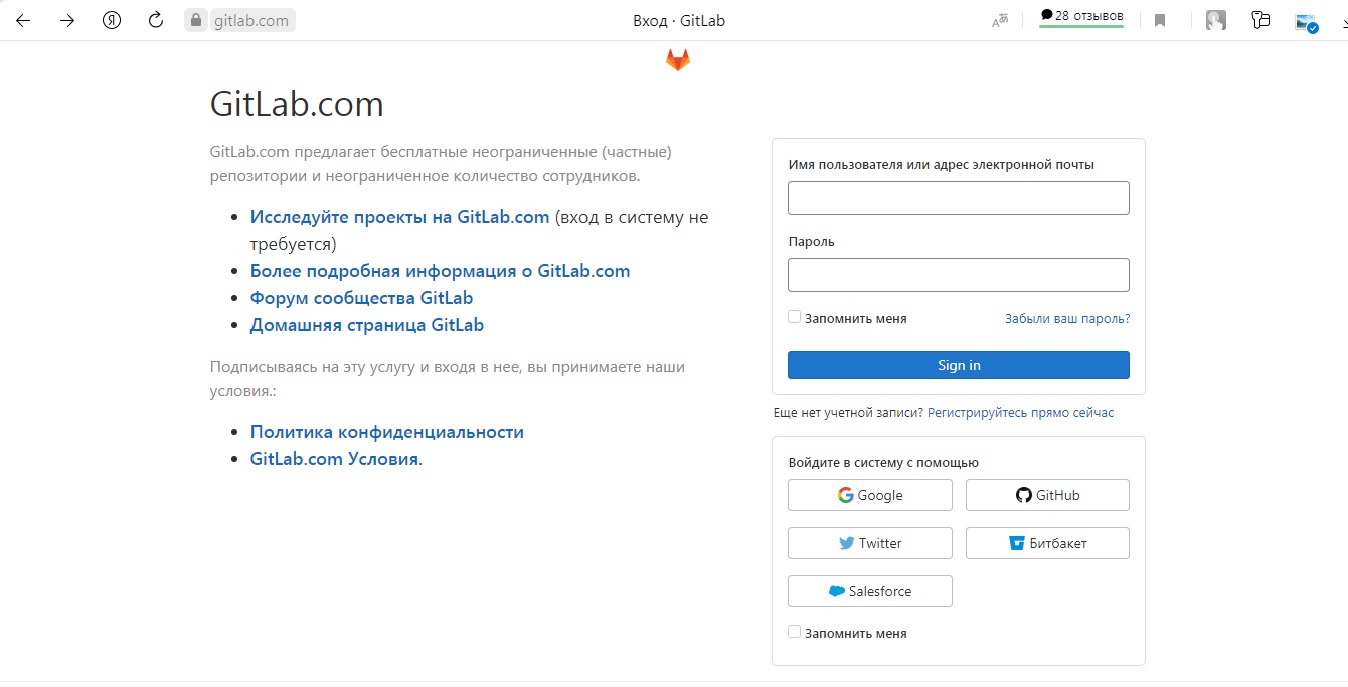
Страница регистрации в GitLab
Для входа можно использовать аккаунты в других сервисах и социальных сетях.
Создание репозитория
Для создания нового проекта надо нажать на значок «+» по центру экрана и выбрать соответствующий пункт.
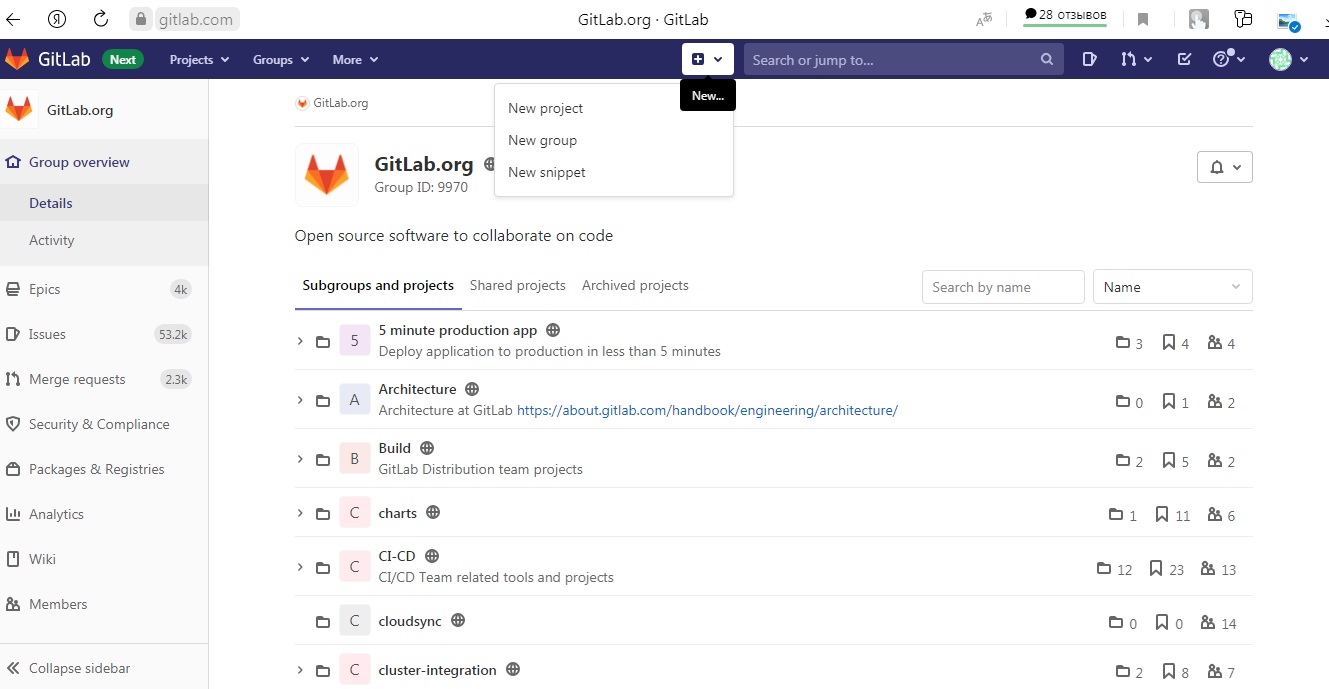
Страница создания проекта
При создании надо указать имя, описание репозитория и определить уровень доступа: приватный, доступный всем зарегистрированным или публичный.
После указания всех данных и нажатия на кнопку «Create repo», репозиторий будет создан, а на его странице будет доступен стартовый набор действий.
Также GitLab позволяет настроить работу удаленного репозитория. Это значит, что продвинутые пользователи смогут решать большинство рутинных задач через консольные команды или графических клиентов.
Загрузка файлов проекта
В интерфейсе предусмотрены удобные варианты загрузки проектов. На главной странице репозитория можно загрузить файл, создать новый файл, добавить лицензию и файл Readme. При этом загрузка файлов с компьютера выполняется быстро, не требует переформатирования или других операций.
SSH-ключи
После этого создается два файла — закрытый и открытый. Для создания ключей нужен открытый. Его нужно открыть в текстовом редакторе и скопировать содержимое в буфер обмена. Затем нужно перейти в GitLab и выбрать «Настройки» (Settings). В меню настроек в пункте «SSH Keys» в поле «Key» надо вставить скопированный ранее текст и сохранить изменения. Далее нужно перейти в репозиторий и нажать на кнопку «Clone». После этого нужно вернуться к локальному репозиторию, удалить адрес https и добавить ssh. На этом настройка SSH-ключей будет завершена.
Ветки репозитория
По умолчанию в репозитории GitLab предусмотрена только одна ветка — master(main). При этом для реализации вспомогательных функций отдельные этапы разработки можно выносить в независимые ветки. В веб-интерфейсе сервиса ветки отображаются слева, что упрощает переход между ними. Ветки создаются в пару кликов — нужно выбрать «+» по центру экрана и нажать «New branch». Кроме того, после обновления изменений в репозитории в GitLab отображаются и новые ветки, созданные в Git. Все операции с ветками можно выполнять через настройки.
Слияние веток
В ветках разрабатывается функциональность, поэтому может потребоваться их перенос — для этого предназначены запросы слияния («Merge request gitlab»). Для использования этой возможности в интерфейсе GitLab нужно нажать кнопку «Create merge request», задать описание «Merge Request», выбрать исходную и целевые ветки. После одобрения запроса на слияние надо нажать на кнопку «Merge». В результате файлы ветки преемника будут заменены файлами из ветки источника.
Добавление пользователей
В GitLab можно добавлять неограниченное количество разработчиков даже к приватным репозиториям. Чтобы сделать это, надо перейти в меню «Настройки» (Settings) и выбрать пункт «Участники» (Members). В этом пункте в поле «Выбрать участника для приглашения» (Select members to invite) надо указать адрес электронной почты пользователя или его никнейм. Перед отправкой приглашения также указывается уровень доступа. Для добавления надо нажать «Добавить в проект» (Add to project).
Удаление проекта
GitLab имеет множество возможностей, основные из них представлены ниже.
GitLab способен эффективно поддерживать различные модели коллективной работы вне зависимости от выбранной методологии разработки. Гибкие инструменты управления проектами GitLab позволяют делать процесс разработки наглядным, координировать его, отслеживать и назначать приоритеты.
С Gitlab команда разработчиков может консолидировать исходный код в общей распределенной среде контроля версий. Веб-сервис позволяет управлять и поддерживать распределенную среду, не нарушая процессы разработки.
GitLab имеет целый арсенал инструментов для управления ветками и доступом к проектам, создавая общую достоверную среду для совместной работы команды разработчиков.
В GitLab реализованы инструменты ревью кода, его тестирования и оценки качества, что позволяет разработчикам быстрее находить ошибки и сокращать цикл их исправления.
Можно персонально настраивать модель приемки качества, тестировать код в автоматическим режиме и назначать изменения в среды тестирования для каждой версии кода.
Репозиторий контейнеров GitLab дает возможность создавать безопасное хранилище кастомных образов контейнеров Docker. Причем для этого не придется задействовать дополнительные инструменты — возможности скачивания и загрузки образов внедрены в среду управления репозиторием Git по умолчанию.
Компоненты поддержки технологий непрерывной доставки и развертывания позволяют эффективно автоматизировать операции, связанные со сборкой, автоматическим тестированием и установкой релизов. Установка релиза как на один сервер, так и на множество, будет занимать минимум времени.
GitLab позволяет автоматизировать весь процесс разработки приложения. Для этого предоставляются готовые шаблоны моделей, с которыми начать работу можно без сложных предварительных настроек — достаточно добавить специфику приложения на каждом этапе сборки и развертывания.
В качестве сервиса с предварительно настроенными шаблонами приложений для разработки можно использовать GitLab CE Virtual Appliance.
С GitLab можно отслеживать время, затраченное на каждый этап, проверять работоспособность приложения, собирать и просматривать метрики, а также анализировать, как изменения кода влияют на производительность среды.
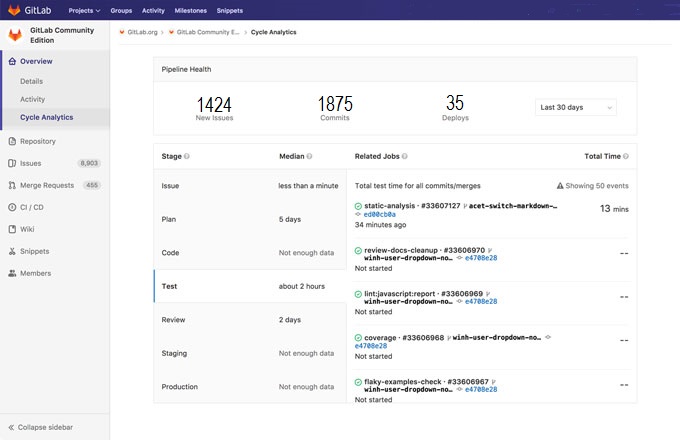
Пример страницы Мониторинга
Итог
Веб-приложение GitLab является отличным решением для построения рабочих процессов CI/CD в облаке, в том числе если системы контроля и разработки надо установить на личном сервере.
GitLab имеет множество сфер применения и широкие возможности, что в сочетании с удобным инструментарием делает его удобным сервисом как для начинающих разработчиков, так и для профессионалов.
GitLab активно развивается как продукт, подстраиваясь под актуальные потребности разработчиков, поэтому его применение оправдано в проектах любого масштаба.
Gitlab — это великолепный веб-инструмент, который можно использовать для разработки проектов любого размера и сложности. Каждый разработчик или компания может найти в Gitlab для себя подход, который сделает разработку более надежной, качественной и быстрой. Я считаю, что Gitlab CI, разграничение ролей, автоматическое тестирование и мониторинг незаменимы для разработки в командах и оценки эффективностиТехнический лидер в SberCloud.
