UltraVNC это клиент и сервер VNC.
Ultra VNC — это мощное, простое в использовании и бесплатное программное обеспечение для удалённого доступа к компьютеру, которое может отображать экран другого компьютера (через Интернет или локальную сеть) на собственном экране. Программа позволяет использовать мышь и клавиатуру для удалённого управления другим компьютером. Это означает, что вы можете работать на удалённом компьютере так, как если бы вы сидели перед ним, прямо из вашего текущего местоположения.
VNC, протокол удалённого кадрового буфера (RFB), позволяет просматривать и контролировать рабочий стол удалённо через Интернет. Сервер VNC должен быть запущен на компьютере с общим рабочим столом, а клиент VNC должен быть запущен на компьютере, который будет иметь доступ к общему рабочему столу.
- Как установить UltraVNC
- Как включить и отключить службу сервера UltraVNC
- Как настроить UltraVNC Server
- Как настроить UltraVNC Viewer
- Как подключиться по UltraVNC
- Как пользоваться UltraVNC
- Связанные статьи
- Как скачать VNC клиент для Windows.
- Как установить VNC.
- Как пользоваться VNC — программой удаленного доступа к компьютеру.
- Что делать, если не получается подключиться.
- Подведем итоги.
- Настройка и аудит безопасности
- Что такое VNC
- Служба VNC в Windows
- Для чего нужна служба VNC
- Программы для VNC
- UltraVNC
- Установка UltraVNC
- Управление службой сервера UltraVNC
- Настройки UltraVNC Server
- 5.4 Настройки UltraVNC Viewer
- Как подключиться по UltraVNC
- Как пользоваться UltraVNC
- TightVNC
- Установка TightVNC
- Управление службой TightVNC
- Ярлыки TightVNC
- Настройка сервера TightVNC
- Настройка клиента TightVNC
- Быстрый старт с TightVNC
- Как пользоваться TightVNC
Как установить UltraVNC
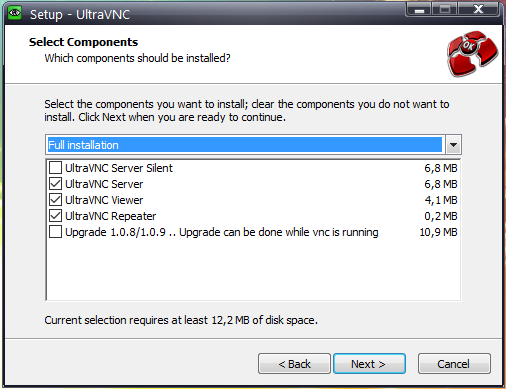
Во время установки, если вам нужен только клиент или только сервер VNC, то вы можете выбрать желаемые компоненты:
Во время установки вы можете выполнить дополнительные задачи:
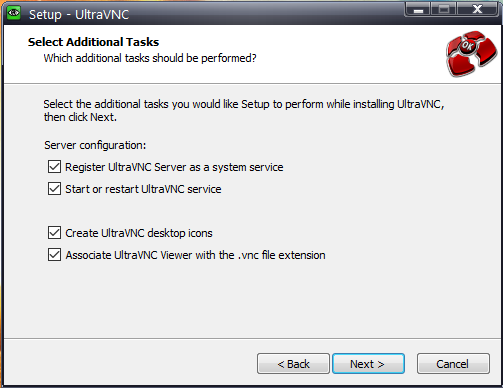
- Register UltraVNC Server as system service — зарегистрировать UltraVNC сервер как системную службу
- Start or restart UltraVNC service — запустить или перезапустить службу UltraVNC
- Create UltraVNC desktop icons — создать иконки UltraVNC на рабочем столе
- Associate UltraVNC Viewer with the .vnc file extension — связать UltraVNC Viewer с расширением .vnc
Если вы хотите использовать UltraVNC только как просмотрщик для подключения к удалённому рабочему столу, то отключите первые два пункта. Если вы хотите изредка использовать UltraVNC сервер, то также можно отключить первые два пункта, поскольку вы можете запускать сервер UltraVNC только когда вам это нужно. Если данный компьютер должен постоянно быть доступным для VNC подключений, то включите службу UltraVNC сервера.
После установки будет создано 4 ярлыка:

- UltraVNC Launcher
- UltraVNC Server
- UltraVNC Viewer
- UltraVNC Repeater
Как включить и отключить службу сервера UltraVNC
Следующие команды нужно выполнять в PowerShell.
Для проверки статуса службы:
Get-Service -Name uvnc_service
Для отключения службы (включится после перезагрузки)
Stop-Service -Name uvnc_service
Для включения службы:
Start-Service -Name uvnc_service
Ручное включение службы (при запуске компьютера служба не будет включаться, но вы можете запустить её вручную):
Set-Service -Name uvnc_service -StartupType Manual
Отключение службы (при загрузке компьютера служба не включится):
Set-Service -Name uvnc_service -StartupType Disabled
Автоматическое включение службы (служба включится при загрузке компьютера):
Set-Service -Name uvnc_service -StartupType Automatic
Как настроить UltraVNC Server
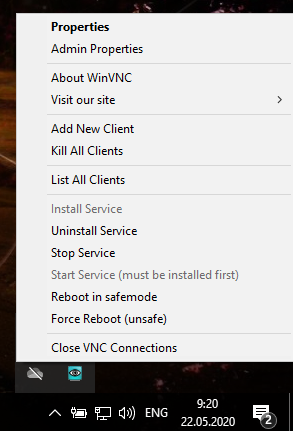
Если вы запустили службу сервера UltraVNC, то рядом с часами появится иконка, по которой кликнув правой кнопкой мыши вы увидите меню с пунктами настройки и действий (далее перечислены самые значимые):
Важные настройки содержит окно Admin Properties:
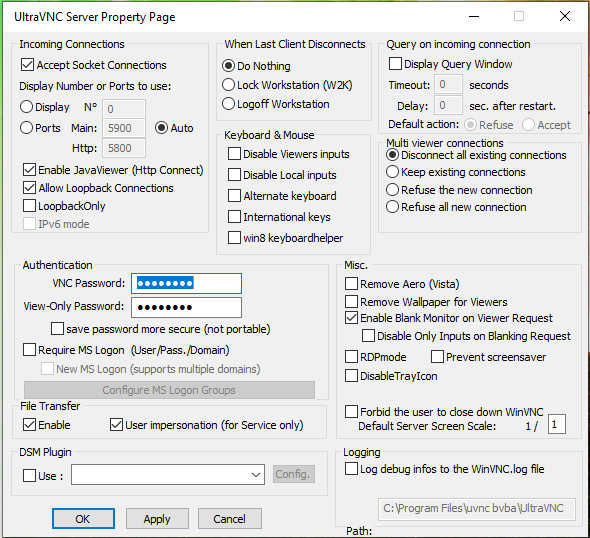
Вам обязательно нужно настроить VNC Password — пароль для подключения к VNC серверу, всё остальное можно оставить без изменений.
Как настроить UltraVNC Viewer
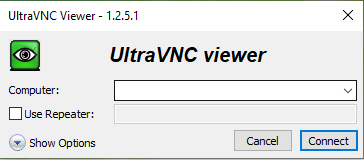
При открытии программа запрашивает только имя компьютера для подключения:
Как подключиться по UltraVNC
Как запустить сервер UltraVNC
Установите UltraVNC, как это показано выше. Если вам нужен только просмотрщик VNC
Если вы хотите, чтобы подключились к вашему компьютеру, то при установке UltraVNC обязательно установите сервер. Запустите службу UltraVNC или откройте приложение с сервером.
Сообщите тому, кто будет к вам подключаться, ваш IP адрес.
Если к вам подключаются из локальной сети, то, чтобы узнать свой IP, откройте командную строку и введите команду:
ipconfig
Если к вам должны подключиться через Глобальную сеть Интернет, то узнать свой внешний IP вы можете, например, на этом сервисе.
Если вы используете роутер, то вам нужно в вашем роутере настроить проброску (форвардинг) портов. Инструкции зависят от модели роутера, пример настройки дан здесь. Единственное отличие — вместо порта 3389, нужно сделать перенаправление TCP портов с 5900 по 5906.
Как подключиться по VNC с помощью UltraVNC
Запустите UltraVNC Viewer. Введите IP сервера VNC (спросите у вашего администратора). Когда программа спросит, введите пароль:
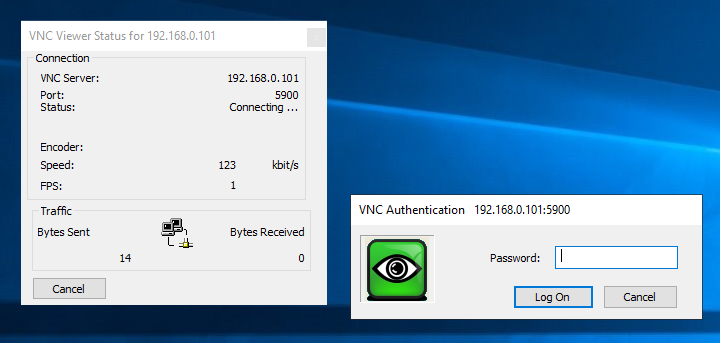
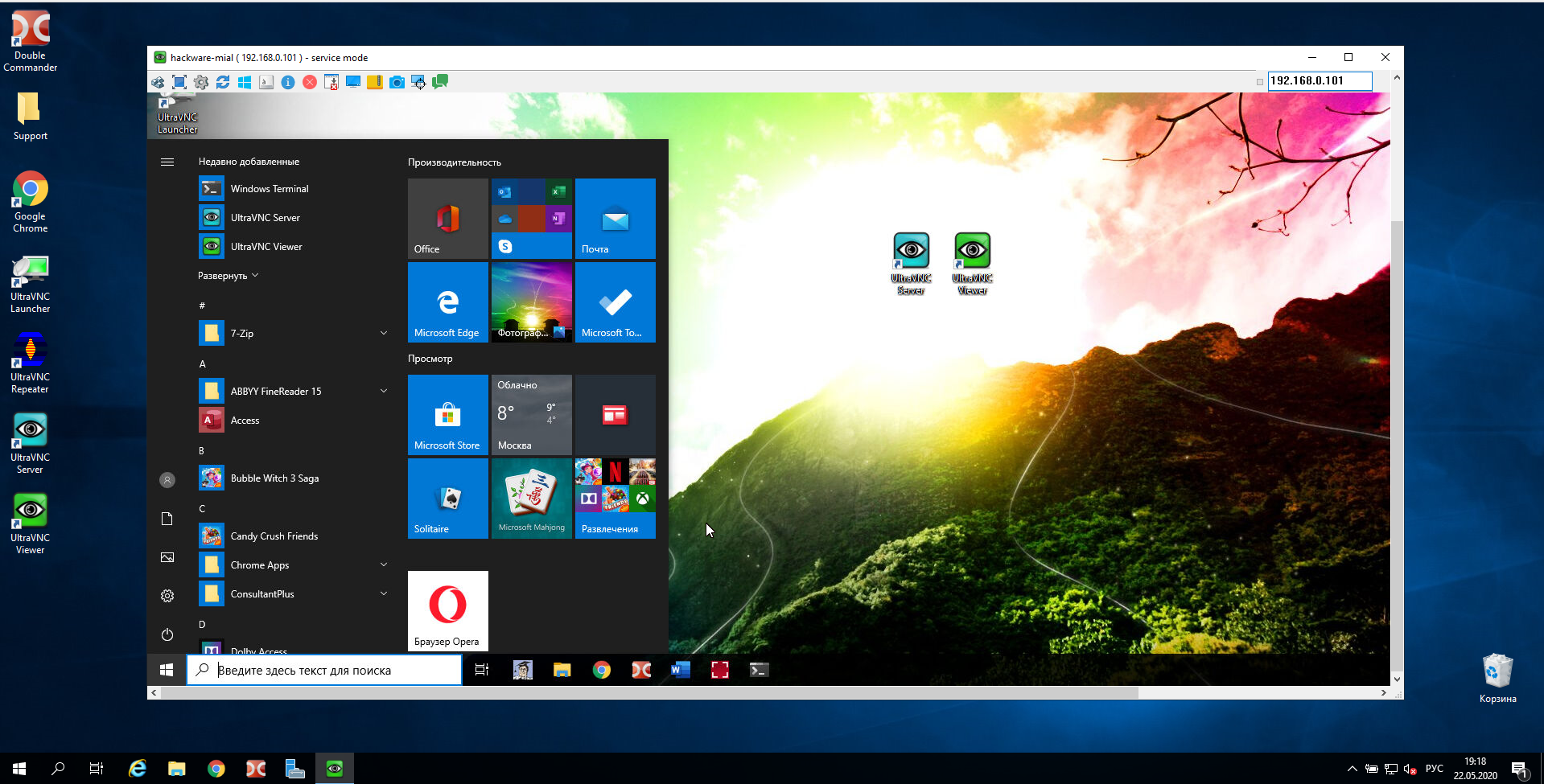
После этого будет открыто окно, которое вы можете развернуть на весь экран. В этом окне вы будете видеть удалённый рабочий стол, вы можете запускать программы и работать так, как будто бы вы находитесь перед удалённым компьютером.
Как пользоваться UltraVNC
В самом верху окна вы увидите панельку.

Первые четыре иконки:
- зафиксировать панель
- развернуть окно на весь экран. При повторном нажатии, возвращает его в исходный размер
- сделать скриншот
- поменять дисплей
Если вы нажмёте на крестик, то подключение к удалённому столу будет закрыто.
В левой верхней части окна доступна ещё одна панель:
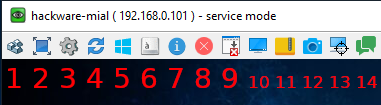
- Send Ctrl+Alt+Del to host — отправить хосту Ctrl+Alt+Del
- Toggle Fullscreen Mode (On/Off) — включение/выключение полноэкранного режима
- Show Connection Options — показать опции подключения
- Refresh Screen — обновить экран
- Send ‘Start’ (Ctrl+Esc) to host — отправить хосту ‘Start’ (Ctrl+Esc)
- Send Custom Key — отправить произвольную клавишу
- Show Status Window — показать окно статуса
- Close Connection — закрыть подключение
- Hide Toolbar Buttons — спрятать кнопки панели инструментов
- Toggle Remote Input and Remote Blank Monitor (On/Off)
- Open File Transfer — открыть окно передачи файлов
- Screenshot — сделать снимок экрана
- Select Full Desktop / Switch monitor (drvier only)
- Open Chat — открыть чат
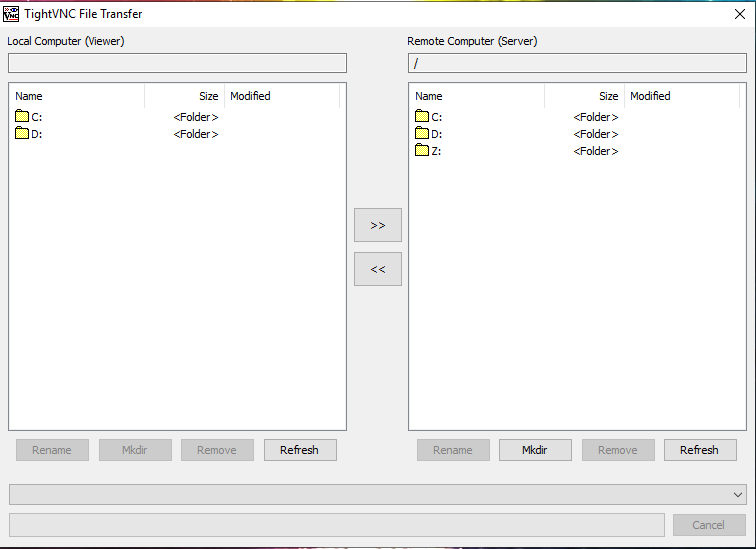
При нажатии кнопки Open File Transfer, вы сможете передавать файлы между компьютерами, подключёнными по VNC:

Чат между пользователями по VNC:
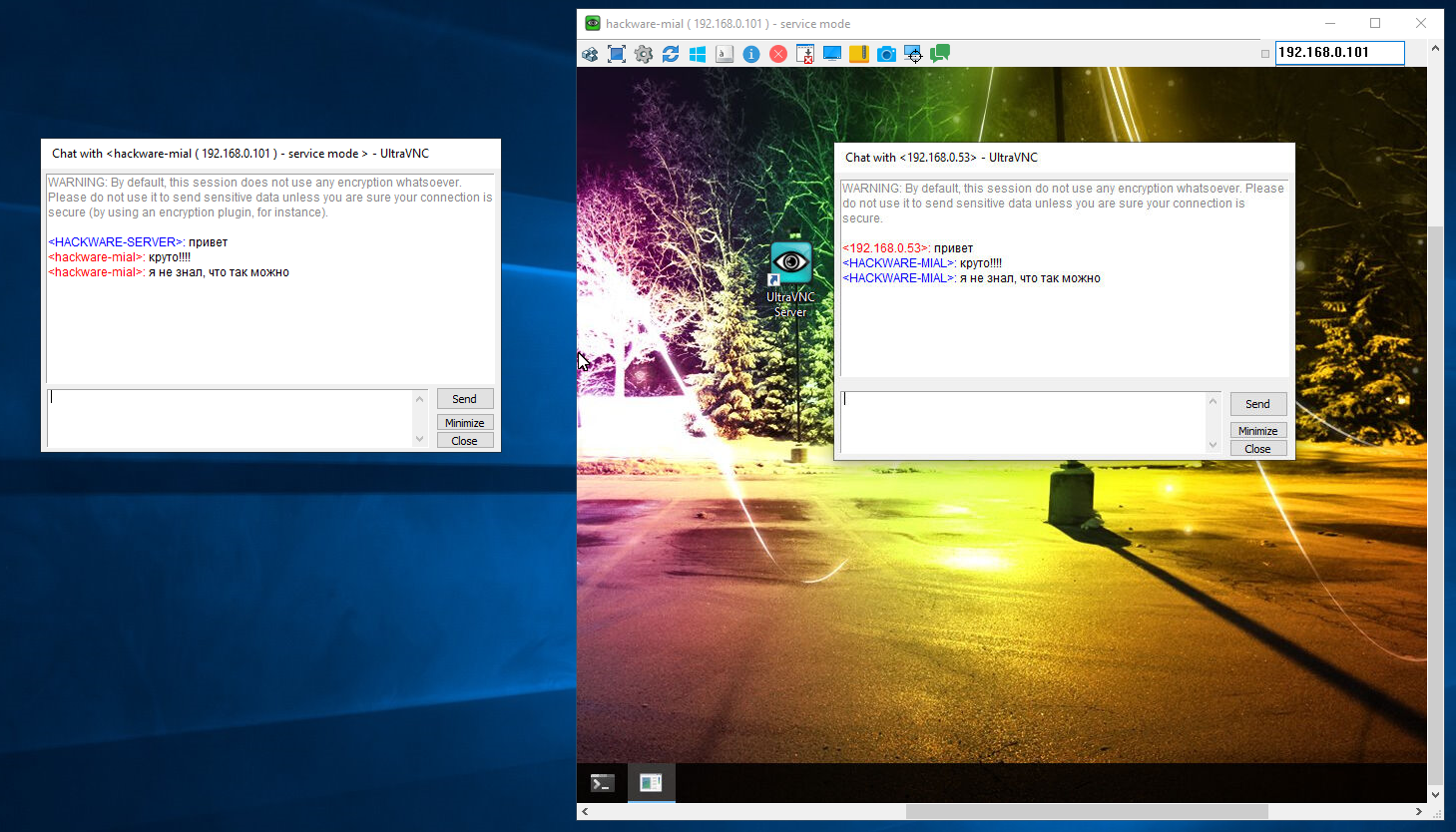
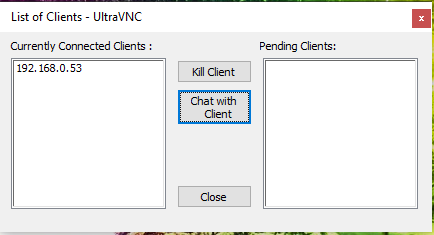
Чтобы открыть чат с сервера, кликните правой кнопкой мыши по иконке сервера рядом с часами и выберите List All Clients,

в открывшемся окне нажмите кнопку Chat with Client.
Связанные статьи
- TightVNC — клиент и сервер VNC для Windows (100%)
- Инструкция по TigerVNC для Windows (100%)
- Как включить удалённый рабочий стол RDP в Windows 10 и Windows 11 (65%)
- Как включить удалённый рабочий стол RDP в Windows Server 2019 (65%)
- Как подключиться к другому компьютеру и видеть его экран по RDP (65%)
- Как узнать, сколько ядер у процессора в компьютере (RANDOM — 50%)
Как скачать VNC клиент для Windows.
Установка программы состоит из двух частей серверной и клиентской. Если вы хотите управлять удаленным компьютером, то устанавливаем клиентскую часть – VNC Viewer, если же вы хотите в дальнейшем управлять данным компьютером, то ставите VNC Server.
Обратите внимание! Не рекомендуется устанавливать версию программы VNC Server на компьютеры, которыми вы не будете управлять. Тем самым вы оградите себя от неправомерного использования вашего ПК.
Как установить VNC.
Давайте теперь подробно рассмотрим, как установить VNC клиент для Windows. Для этого запускаем скаченный исполняемый файл и выполняем все по шагам:
- Перед началом установки Windows спросит, хотите ли вы запустить этот файл, жмем кнопку «Запустить»;
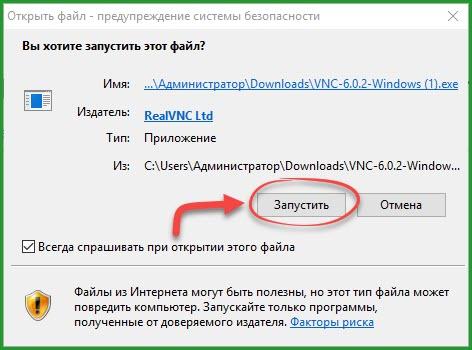
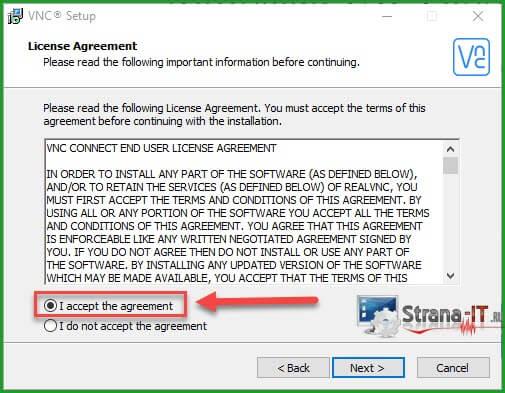
- Далее откроется следующее окно с описанием программы и лицензионным соглашением. Ставим галочку в поле «I accept the agreement» и жмем кнопку «Next»;
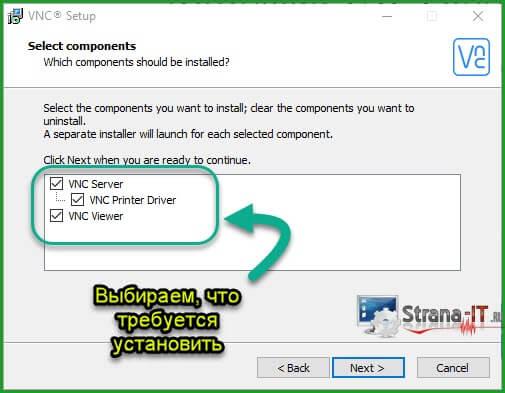
- В следующем окне необходимо выбрать, что мы будем устанавливать «VNC Server», «VNC Viewer» или то и другое. После того, как определитесь с выбором, жмем кнопку «Next»;
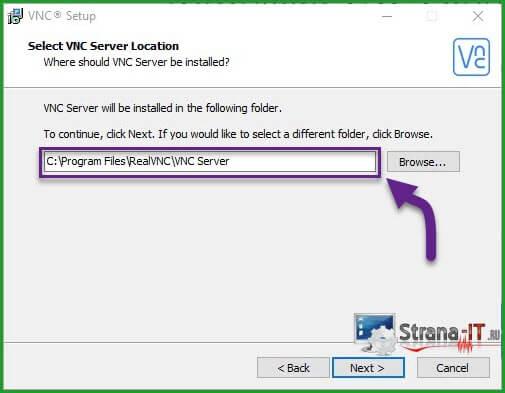
- Далее выбираем путь установки программы или оставляем все по умолчанию;
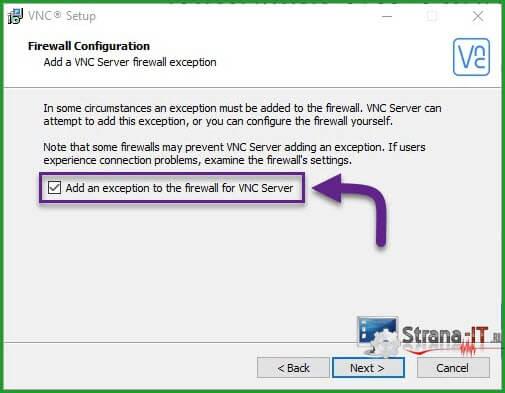
- В окне Firewall Configuration необходимо поставить галочку в пункте «Add an exception to the firewall for VNC Server»;
- Далее дожидаемся процесса окончания установки программы.
Мы с вами смогли установить VNC клиент для Windows, теперь давайте рассмотрим, как настроить программу и как ею пользоваться.
Как пользоваться VNC — программой удаленного доступа к компьютеру.
После того, как мы с вами установили серверную и клиентскую части, необходимо их настроить. Для этого запускаем для начала VNC Server и в главном окне, задаем пароль, который будет использоваться клиентом для подключения к данному компьютеру.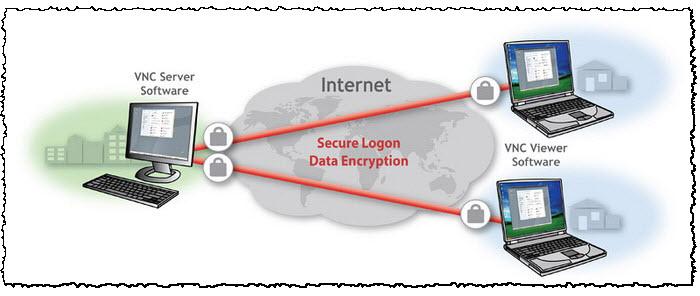
Совет! Рекомендую придумывать сложный пароль, состоящий из заглавных, строчных латинских букв и цифр. Это обезопасит вас от взлома компьютера сервера.
Если будет необходим круглосуточный доступ к компьютеру, то он должен быть включен постоянно, а программа VNC сервер запущена.
Для того, чтобы выполнять удаленные подключения со своего компьютера к другим ПК, нам с вами понадобится VNC Viewer. Запускаем его. Окно программы выглядит скромно, но зато нет ничего лишнего. В самом центре располагается строка «VNC server» в нее необходимо ввести имя удаленного компьютера или IP адрес. Как узнать IP адрес читайте статью – Как узнать IP своего компьютера. Если вы хотите подключиться по имени, то посмотреть его можно в свойствах системы.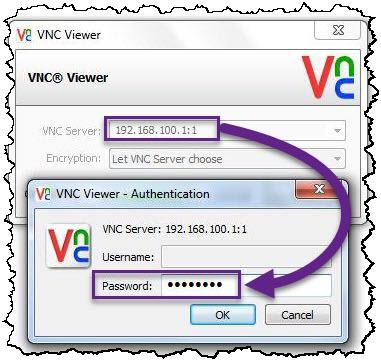
В моем случае, я буду вводить IP адрес. После нажатия на кнопку «Connect» появится окно для ввода пароля подключения к серверу. После этого перед вами отобразится удаленный рабочий стол. Теперь вы сможете выполнять любые действия, будто это ваш компьютер.
Что делать, если не получается подключиться.
Часто бывают случаи, когда после установки VNC клиента для Windows не удается выполнить подключение. На это существует ряд определенных причин, рассмотрим их подробнее:
- Антивирусные программы заблокировали работу VNC. Очень часто антивирусы определяют программы удаленного доступа как нежелательное ПО и блокируют их работу всеми способами. Для того, чтобы избежать такой ситуации необходимо добавить программу в списки исключений антивируса;
- Неправильный IP адрес. Иногда случаются случаи, когда пользователь удаленного компьютера говорит вам неправильный IP адрес. Тем самым вы не можете подключиться. Рекомендую уточнить информацию и повторить подключение;
- Неправильный пароль. Если вы сами задавали пароль для серверной версии. То необходимо проверить, правильно ли вы его вводите, возможно у вас включен заглавный ввод букв или выбран неправильный язык ввода;
- Программа переключилась на другой порт работы. По умолчанию, программа работает через порт 5900. Проверьте, не занят ли данный порт каким-то другим приложением. Так же можно выполнить переадресацию портов.
Это основные проблемы, которые встречаются при работе с VNC Viewer. Как видите, они вполне себе решаемые. Функционал программы достаточно простой, здесь нет каких-то суперполезных функций. Программа имеет вполне стандартный набор инструментов, который схож с Supremo и AnyDesk, а возможно и чем-то уступает своим собратьям. Чем подкупает VNC клиент для Windows, так это высокая скорость работы и большая поддержка всех современных платформ. Это делает программу достаточно привлекательной для пользователей, которые имеют устройства с разными операционными системами.
Подведем итоги.
Настройка и аудит безопасности
1. VNC в Windows: настройка сервера и клиента
1.1 Что такое VNC
1.2 Служба VNC в Windows
1.3 Для чего нужна служба VNC
1.4 Программы для VNC
1.5 UltraVNC
1.5.1 Установка UltraVNC
1.5.2 Управление службой сервера UltraVNC
1.5.3 Настройки UltraVNC Server
1.5.4 Настройки UltraVNC Viewer
1.5.5 Как подключиться по UltraVNC
1.5.6 Как пользоваться UltraVNC
1.6. TightVNC
1.6.1 Установка TightVNC
1.6.2 Управление службой TightVNC
1.6.3 Ярлыки TightVNC
1.6.4 Настройка сервера TightVNC
1.6.5 Настройка клиента TightVNC
1.6.6 Быстрый старт с TightVNC
1.6.7 Как пользоваться TightVNC
1.7. TigerVNC
1.7.1 Установка TigerVNC
1.7.2 Управление службой TigerVNC
1.7.3 Ярлыки TigerVNC
1.7.4 Панель управления TigerVNC
1.7.5 Настройка сервера TigerVNC
1.7.6 Настройка клиента TigerVNC
1.7.7 Быстрый старт с TigerVNC
1.7.8 Как пользоваться TigerVNC
1.7.9 Как настроить безопасное подключение в TigerVNC
1.7.10 Как удалить TigerVNC
1.8 TurboVNC
1.8.1 Установка TurboVNC
1.8.2 Настройки клиента TurboVNC
1.8.3 Как подключиться с TurboVNC
1.8.4 Как пользоваться TurboVNC
1.9 Enhanced TightVNC Viewer (SSVNC: SSL/SSH VNC viewer)
1.10 Какая VNC программа лучше
2. VNC в Linux: настройка сервера и клиента
3. Аудит безопасности VNC
Что такое VNC
VNC (Virtual Network Computing) — это система удалённого доступа к рабочему столу компьютера, использующая протокол RFB (англ. Remote FrameBuffer, удалённый кадровый буфер). Управление осуществляется путём передачи нажатий клавиш на клавиатуре и движений мыши с одного компьютера на другой и ретрансляции содержимого экрана через компьютерную сеть. Говоря простым языком, с помощью VNC можно подключиться к другому компьютеру и работать за ним так, будто бы вы сидите перед ним.
По применению VNC является аналогом RDP (Remote Desktop Protocol). Но RDP ассоциируется, в первую очередь, с Windows, поскольку изначально получил распространение на данной операционной системе. А VNC больше ассоциируется с Linux. Тем не менее клиенты и серверы этих технологий являются кроссплатформенными. Программное обеспечение RDP (и сервер, и клиент) предустановлено на Windows, но для использования необходимо включить эту службу. ПО для VNC пишется сторонними разработчиками, поэтому перед использованием его необходимо установить. Самые популярные клиенты и серверы VNC бесплатны и у них открыт исходный код.
Одним из значимых преимуществ VNC перед RDP является то, что не требуется выход из сессии пользователя, от имени которого выполняется вход на удалённую систему. То есть пользователь перед компьютером и пользователь по VNC могут работать одновременно. Допускается подключение сразу нескольких пользователей по VNC, что невозможно с RDP.
Система VNC платформонезависима: VNC-клиент, называемый VNC viewer (просмотрщик), запущенный на одной операционной системе, может подключаться к VNC-серверу, работающему на любой другой ОС. Существуют реализации клиентской и серверной части практически для всех операционных систем. К одному VNC-серверу одновременно могут подключаться множественные клиенты. Наиболее популярные способы использования VNC — удалённая техническая поддержка и доступ к рабочему компьютеру из дома.
Важно: если вам нужны быстрые инструкции, как просто подключиться к удалённому столу по VNC, то для вас подготовлены краткие выдержки по каждой из программ:
- Как пользоваться UltraVNC для подключения к удалённому столу
- TightVNC — клиент и сервер VNC для Windows
- Инструкция по TigerVNC для Windows
Служба VNC в Windows
Серверы VNC работают как службы в Windows. Поскольку в Windows многие вещи упрощены, то данная служба запускается автоматически вместе с загрузкой операционной системой. Чтобы вы могли управлять службами, в том числе и VNC, и самостоятельно решать, должна ли она включаться вместе с компьютером или только когда она вам нужна, изучите статью «Как управлять службами в Windows».
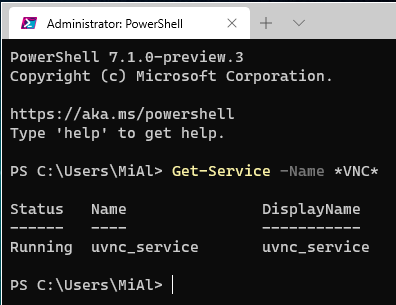
К примеру, чтобы найти службу VNC и вывести её статус выполните команду PowerShell:
Get-Service -Name *VNC*,*tvnserver*
Для чего нужна служба VNC
Все рассматриваемые далее серверы VNC предлагают установить службу сервера VNC. Установка службы не является обязательной, в принципе, серверы VNC работают и без неё.
Если служба VNC установлена, то данный компьютер будет доступен клиентам для подключения всегда, не зависимо от того, запущено ли приложение VNC сервера. То есть служба работает в фоне с момента загрузки компьютера.
Если служба VNC не установлена, то подключиться к данному компьютеру по VNC можно будет только в те моменты, когда открыто приложение VNC сервер. Если VNC сервер будет закрыт, то подключение оборвётся.
В зависимости от ваших целей (VNC будет использоваться один раз, редко или должен быть доступен всегда), выберите подходящий вам вариант с установкой или без установки службы сервера VNC.
Программы для VNC
Далее будут рассмотрены 3 VNC программы для Windows:
- UltraVNC
- TightVNC
- TigerVNC
Для каждой из них будет рассмотрена настройки клиента и сервера. Причём будет дан подробный разбор опций, а затем краткая инструкция, как включить сервер и выполнить подключение по VNC. То есть если вас не интересуют подробные опции, то перелистывайте их и переходите к краткой инструкции.
UltraVNC
UltraVNC это клиент и сервер VNC.
Ultra VNC — это мощное, простое в использовании и бесплатное программное обеспечение для удалённого доступа к компьютеру, которое может отображать экран другого компьютера (через Интернет или локальную сеть) на собственном экране. Программа позволяет использовать мышь и клавиатуру для удалённого управления другим компьютером. Это означает, что вы можете работать на удалённом компьютере так, как если бы вы сидели перед ним, прямо из вашего текущего местоположения.
VNC, протокол удалённого кадрового буфера (RFB), позволяет просматривать и контролировать рабочий стол удалённо через Интернет. Сервер VNC должен быть запущен на компьютере с общим рабочим столом, а клиент VNC должен быть запущен на компьютере, который будет иметь доступ к общему рабочему столу.
Установка UltraVNC
Во время установки, если вам нужен только клиент или только сервер VNC, то вы можете выбрать желаемые компоненты:
Во время установки вы можете выполнить дополнительные задачи:
- Register UltraVNC Server as system service — зарегистрировать UltraVNC сервер как системную службу
- Start or restart UltraVNC service — запустить или перезапустить службу UltraVNC
- Create UltraVNC desktop icons — создать иконки UltraVNC на рабочем столе
- Associate UltraVNC Viewer with the .vnc file extension — связать UltraVNC Viewer с расширением .vnc
Если вы хотите использовать UltraVNC только как просмотрщик для подключения к удалённому рабочему столу, то отключите первые два пункта. Если вы хотите изредка использовать UltraVNC сервер, то также можно отключить первые два пункта, поскольку вы можете запускать сервер UltraVNC только когда вам это нужно. Если данный компьютер должен постоянно быть доступным для VNC подключений, то включите службу UltraVNC сервера.
После установки будет создано 4 ярлыка:
- UltraVNC Launcher
- UltraVNC Server
- UltraVNC Viewer
- UltraVNC Repeater
Управление службой сервера UltraVNC
Следующие команды нужно выполнять в PowerShell.
Для проверки статуса службы:
Get-Service -Name uvnc_service
Для отключения службы (включится после перезагрузки)
Stop-Service -Name uvnc_service
Для включения службы:
Start-Service -Name uvnc_service
Ручное включение службы (при запуске компьютера служба не будет включаться, но вы можете запустить её вручную):
Set-Service -Name uvnc_service -StartupType Manual
Отключение службы (при загрузке компьютера служба не включится):
Set-Service -Name uvnc_service -StartupType Disabled
Автоматическое включение службы (служба включится при загрузке компьютера):
Set-Service -Name uvnc_service -StartupType Automatic
Настройки UltraVNC Server
Если вы запустили службу сервера UltraVNC, то рядом с часами появится иконка, по которой кликнув правой кнопкой мыши вы увидите меню с пунктами настройки и действий (далее перечислены самые значимые):
- Properties — свойства (настройки)
- Admin Properties — административные свойства (настройки)
- Add New Client — добавить нового клиента
- Kill All Clients — отсоединить всех клиентов
- List All Clients — вывести список всех клиентов
- Install Service — установить службу (сервера UltraVNC)
- Uninstall Service — удалить службу
- Stop Service — остановить службу
- Start Service (must be installed first) — запустить службу (в начале должна быть установлена)
- Reboot in safe mode — перезагрузить в безопасном режиме
- Force reboot (unsafe) — принудительная перезагрузка (небезопасно)
- Close VNC connections — закрыть все VNC подключения
Окно Properties содержит следующие настройки, которые связаны с обновлением экрана сервера:
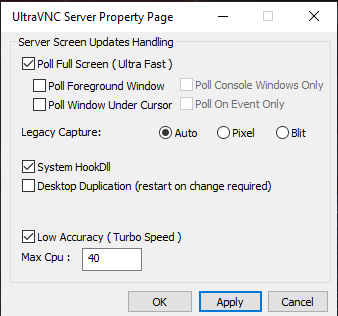
- Poll Full Screen (Ultra Fast) — опрос всего окна
- Poll Foreground Window — опрос фонового окна
- Poll Window Under Cursor — опрос окна под курсором
- Poll Console Window Only — опрос только консольного окна
- Poll On Event Only — опрос только при событии
Изменение настроек опроса может привести к тому, что будет обновляться не вся область экрана. Это должно уменьшить количество передаваемых данных, но может стать причиной дискомфорта в работе.
- System HookDll —
- Desktop Duplication (restart on change required) — Дублирование рабочего стола (требуется перезапуск при изменении)
- Low Accuracy (Turbo Speed) — Низкая точность (турбо скорость)
- Max Cpu — максимальное использование центрального процессора
Настройки Properties можно оставить такими, какие они есть по умолчанию.
Группа Incoming Connections (входящие подключения):
- Accept Socket Connections — принимать подключения — снимите эту галочку, если вы не хотите, чтобы пользователи могли подключиться по VNC даже с запущенным сервером
- Display Number or Ports to use — номер дисплея или портов для использования
- Enable JavaViewer (Http Connect) — включить JavaViewer
- Allow Loopback connections — разрешить подключения с этой же машины
- Loopback Only — разрешить подключения только с этой машины
- IPv6 mode — использовать IPv6
Группа Authentication (аутентификация):
- VNC Password — пароль для подключения к VNC серверу
- View-Only Password — пароль для подключения VNC в режиме только просмотр
- save password more secure (not portable) — сохранить пароль более надёжно (но не портативно)
- Require MS Logon (User/Pass./Domain) — требовать вход MS (пользователь, пароль, домен)
- New MS Logon (supports multible domains) — новый MS вход (поддерживает несколько доменов)
- Configure MS Logon Groups — настроить группы MS входа
Группа File Transfer (передача файлов):
- Enable — включена
- User impersonation (for Service only) — от имени пользователя (только для службы)
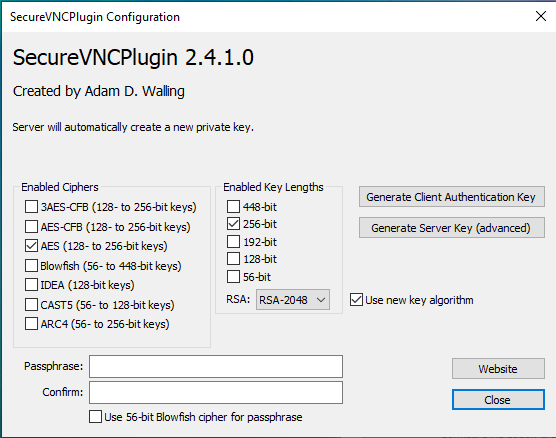
Группа DSM plugin:
- Use — использовать плагин
- Config — настроить плагин
С программой поставляется плагин SecureVNC (SecureVNCPlugin64.dsm) он может шифровать VNC сессии для UltraVNC.
Группа When Last Client Diconnects (когда отключается последний клиент):
- Do Nothing — ничего не делать
- Lock Workstation (W2K) — заблокировать рабочую станцию
- Logoff Workstation — разлогиниться из рабочей станции
Группа Keyboard & Mouse (клавиатура и мышь):
- Disable Viewers inputs — отключить ввод от подключившихся клиентов
- Disable Local inputs — отключить локальный ввод
- Alternate keyboard — альтернативная клавиатура
- International keys — международные клавиши
- win8 keyboard dhelper
Группа Query on incoming connections (Запрос на входящие соединения):
- Display Query Window — показать окно запроса
- Timeout — время ожидания
- Delay — задержка
- Default action: Refuse, Accept — действие по умолчанию: Отклонить, Принять
Группа Multi viewer connections (множественные подключения просмотрщика):
- Disconnect all existing connections — отключить все существующие подключения
- Keep existing connections — сохранить существующие подключения
- Refuse the new connection — отклонить новое подключение
- Refuse all new connection — отклонить все новые подключения
Группа Misc (прочее):
- Remove Aero (Vista) — убрать Aero
- Remove Wallpaper for Viewers — убрать обои для просмотрщиков
- Enable blank monitor for Viewer Request — Включить пустой монитор для запроса просмотрщика
- Disable Only Inputs on Blanking Request
- RDP mode — режим RDP
- Prevent screensaver — не давать включаться скринсейверам
- Disable Tray Icon — отключить иконку в трее
- Forbid the user to close down WinVNC — запретить пользователю выключать WinWNC
- Default Server Screen Scale — масштаб экрана сервера по умолчанию
Группа Logging (журналирование):
- Log debug infos to the WinVNC.log file — сохранять отладочную информацию в файл журнала WinVNC.log
- Path — путь до этого файла
5.4 Настройки UltraVNC Viewer
При открытии программа запрашивает только имя компьютера для подключения:
Но вы можете развернуть дополнительные настройки.
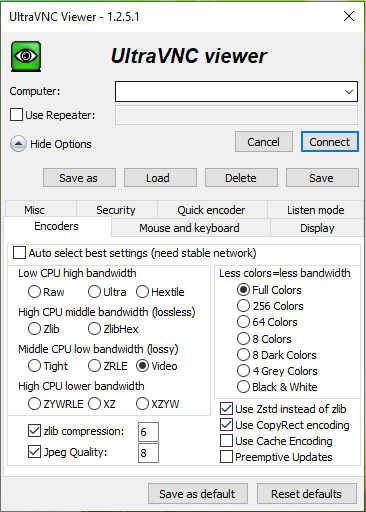
Сделанные настройки вы можете сохранить или загрузить:
- Save as — сохранить как
- Load — загрузить
- Delete — удалить
- Save — сохранить
Вкладка Encoders (кодирование сигнала).
Вкладка Mouse and keyboard (мышь и клавиатура)
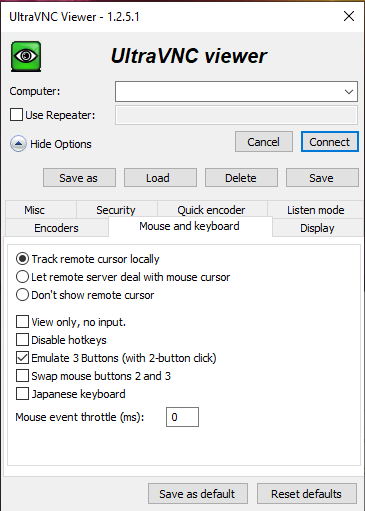
- Track remote cursor locally — Отслеживать удалённый курсор локально
- Let remote server deal with mouse cursor — Пусть удалённый сервер работает с курсором мыши
- Don’t show remote cursor — Не показывать удалённый курсор
- View only, no input — Только просмотр, без ввода
- Disable hotkeys — Отключить горячие клавиши
- Emulate 3 button (with 2-button click) — Эмулировать трёхкнопочную мышь (при нажатии на 2 кнопки)
- Swap mouse button 2 and 3 — Поменять местами кнопки 2 и 3
- Japanese keyboard — Японская клавиатура
- Mouse event throttle (ms)
Вкладка Display (экран)
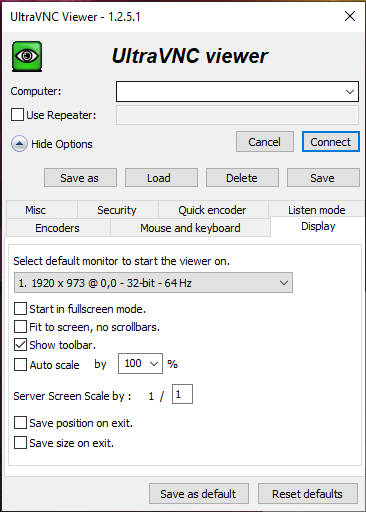
- Set default monitor to start the viewer on — Установить монитор по умолчанию на котором запустить просмотрщик
- Start in fullscreen mode — Запустить на весь экран
- Fit to screen, no scroolbars — По размеру экрана, без полос прокрутки
- Show toolbar — показывать панель инструментов
- Auto scale by — автоматическое масштабирование на
- Server screen scale by — масштабирование экрана сервера на
- Save position on exit — сохранить позицию при выходе
- Save size on exit — сохранить размер при выходе
Вкладка Misc (прочее):
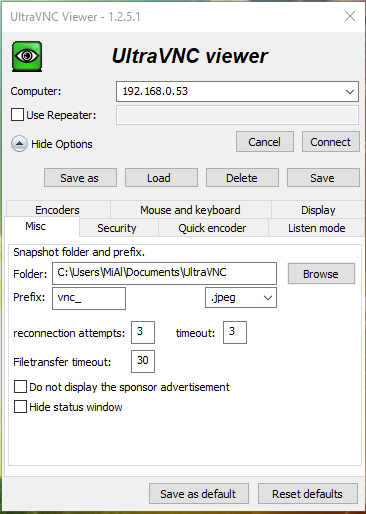
- Snapshot folder and prefix — папка и префикс для снимков
- Folder — папка
- Prefix — начало имени
- reconnection attempts — количество попыток повторных подключений
- timeout — время ожидания
- Filetransfer timeout — время ожидания передачи файла
- Do not display the sponsor advertisment — не показывать спонсорскую рекламу
- Hide status window — спрятать окно статуса
Вкладка Security (безопасность):

- Use Encryption — использовать шифрование
- Only allow encrypted servers — разрешить только серверы с шифрованием
- Share the server, allow other to connect — делить сервер, разрешать другим подключаться
- Disable clipboard transfer — отключить передачу буфера обмена
- Auto accept incoming (listener mode) — автоматически принимать входящие (режим прослушивания)
- ingnore no encryption warning (listener mode) — игнорировать предупреждения об отсутствии шифрования (режим прослушивания)
- Hide menu — спрятать меню
Вкладка Quick encoder (быстрый выбор настроек кодирования):
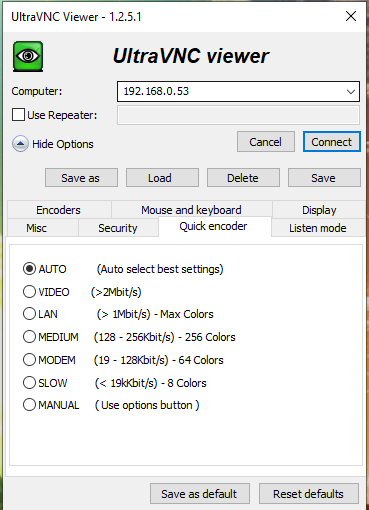
- Здесь вы можете выбрать вариант, которые соответствует вашему типу подключения. В результате будут выбраны соответствующие вашему варианту настройки на вкладке Encoders.
Вкладка Listen mode (режим прослушивания):
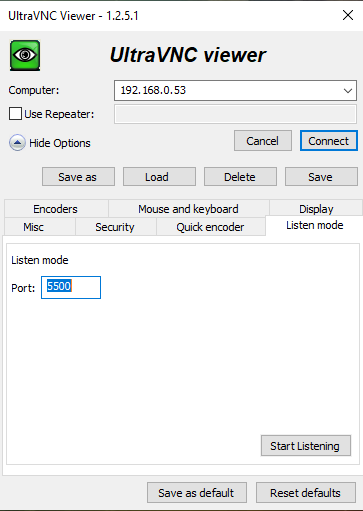
- В этом режиме просмотрщик ожидает подключение от сервера. Данный вариант применяется в том случае, если у компьютера с VNC просмотрщиком прямой IP, а сервер VNC находится за NAT.
Как подключиться по UltraVNC
Как запустить сервер UltraVNC
Установите UltraVNC, как это показано выше. Если вам нужен только просмотрщик VNC
Если вы хотите, чтобы подключились к вашему компьютеру, то при установке UltraVNC обязательно установите сервер. Запустите службу UltraVNC или откройте приложение с сервером.
Сообщите тому, кто будет к вам подключаться, ваш IP адрес.
Если к вам подключаются из локальной сети, то, чтобы узнать свой IP, откройте командную строку и введите команду:
ipconfig
Если к вам должны подключиться через Глобальную сеть Интернет, то узнать свой внешний IP вы можете, например, на этом сервисе.
Если вы используете роутер, то вам нужно в вашем роутере настроить проброску (форвардинг) портов. Инструкции зависят от модели роутера, пример настройки дан здесь. Единственное отличие — вместо порта 3389, нужно сделать перенаправление TCP портов с 5900 по 5906.
Как подключиться по VNC с помощью UltraVNC
Запустите UltraVNC Viewer. Введите IP сервера VNC (спросите у вашего администратора). Когда программа спросит, введите пароль:
После этого будет открыто окно, которое вы можете развернуть на весь экран. В этом окне вы будете видеть удалённый рабочий стол, вы можете запускать программы и работать так, как будто бы вы находитесь перед удалённым компьютером.
Как пользоваться UltraVNC
В самом верху окна вы увидите панельку.
Первые четыре иконки:
- зафиксировать панель
- развернуть окно на весь экран. При повторном нажатии, возвращает его в исходный размер
- сделать скриншот
- поменять дисплей
Если вы нажмёте на крестик, то подключение к удалённому столу будет закрыто.
В левой верхней части окна доступна ещё одна панель:
- Send Ctrl+Alt+Del to host — отправить хосту Ctrl+Alt+Del
- Toggle Fullscreen Mode (On/Off) — включение/выключение полноэкранного режима
- Show Connection Options — показать опции подключения
- Refresh Screen — обновить экран
- Send ‘Start’ (Ctrl+Esc) to host — отправить хосту ‘Start’ (Ctrl+Esc)
- Send Custom Key — отправить произвольную клавишу
- Show Status Window — показать окно статуса
- Close Connection — закрыть подключение
- Hide Toolbar Buttons — спрятать кнопки панели инструментов
- Toggle Remote Input and Remote Blank Monitor (On/Off)
- Open File Transfer — открыть окно передачи файлов
- Screenshot — сделать снимок экрана
- Select Full Desktop / Switch monitor (drvier only)
- Open Chat — открыть чат
При нажатии кнопки Open File Transfer, вы сможете передавать файлы между компьютерами, подключёнными по VNC:
Чат между пользователями по VNC:
Чтобы открыть чат с сервера, кликните правой кнопкой мыши по иконке сервера рядом с часами и выберите List All Clients,
в открывшемся окне нажмите кнопку Chat with Client.
TightVNC
TightVNC — это следующий клиент-сервер VNC.
TightVNC — это бесплатный программный пакет для дистанционного управления. С TightVNC вы можете видеть рабочий стол удалённого компьютера и управлять им с помощью локальной мыши и клавиатуры, как если бы вы делали это, сидя перед этим компьютером. TightVNC — это:
- бесплатно для личного и коммерческого использования, с полным исходным кодом,
- полезен в управлении, технической поддержке, образовании и для многих других целей,
- кроссплатформенный, доступный для Windows и Unix, с включённым клиентом Java,
- совместим со стандартным программным обеспечением VNC, в соответствии со спецификациями протокола RFB.
Установка TightVNC
Typical установка подходит в большинстве случаев:
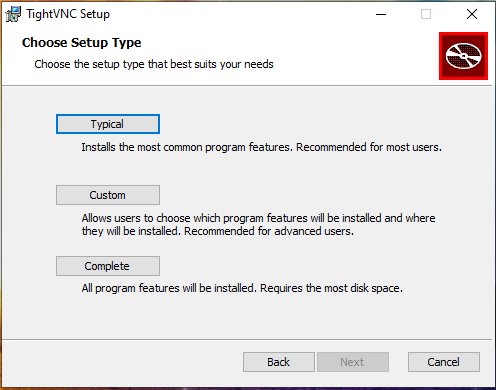
Дополнительные задачи во время установки:

- Associate .vnc files with TightVNC Viewer — ассоциировать файлы .vnc с просмотрщиком TightVNC
- Register TightVNC Server as a system service (recommended) — зарегистрировать сервер TightVNC в качестве системной службы (рекомендуется)
- Configure system to allow service simulate Ctrl+Ald+Del — настроить систему для разрешения симулирования Ctrl+Ald+Del
Сразу после установки предлагается установить 2 вида паролей:
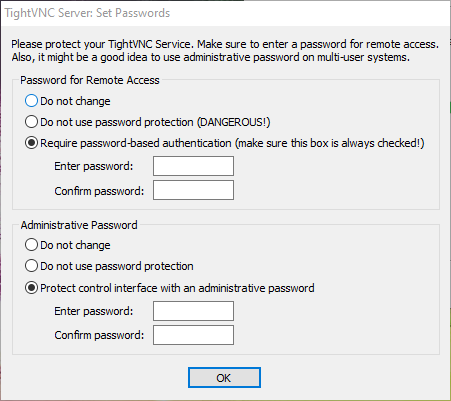
- Password for Remote Access — пароль для подключения к компьютеру по VNC
- Administrative Password — пароль для доступа к интерфейсу TightVNC и редактированию настроек
- Do not change — не менять
- Do not use password protection (DANGEROUS!) — не использовать защиту паролем (ОПАСНО!)
- Require password-based authentication (make sure this box is always checked!) — Требовать аутентификацию на основе пароля (убедитесь, что этот флажок всегда установлен!)
Управление службой TightVNC
Для проверки статуса службы:
Get-Service -Name tvnserver
Для отключения службы (включится после перезагрузки)
Stop-Service -Name tvnserver
Для включения службы
Start-Service -Name tvnserver
Ручное включение службы:
Set-Service -Name tvnserver -StartupType Manual
Отключение службы (при загрузке компьютера служба не включится):
Set-Service -Name tvnserver -StartupType Disabled
Автоматическое включение службы (служба включится при загрузке компьютера):
Set-Service -Name tvnserver -StartupType Automatic
Ярлыки TightVNC
После установки TightVNC создаются следующие ярлыки для запуска и управления VNC.

TightVNC Server (Application Mode) — TightVNC сервер (режим приложения)
- Run TightVNC Server — запустить сервер TightVNC
- TightVNC Server — Control Interface — контрольный интерфейс сервера TightVNC
- TightVNC Server — Offline Configuration — офлайн настройка сервера TightVNC
TightVNC Server (Service Mode) — TightVNC сервер (режим службы)
- Register TightVNC Service — зарегистрировать службу TightVNC (если вы не сделали этого при установке)
- Start TightVNC Service — запустить службу TightVNC
- Stop TightVNC Service — остановит службу
- TightVNC Service — Control Interface — контрольный интерфейс службы TightVNC
- TightVNC Service — Offline Configuration — офлайн настройка службы TightVNC
- Unregister TightVNC Service — отменить регистрацию службы TightVNC
- TightVNC Viewer — запустить просмотрщик (клиент) TightVNC
Настройка сервера TightVNC
Обратите внимание, что настройки TightVNC Server в режиме приложения и в режиме сервиса настраиваются индивидуально! Настройки сервиса TightVNC Server являются общесистемными, а настройки приложения TightVNC Server индивидуальны для каждого пользователя! Но при этом настройки паролей доступа являются общими для сервиса и приложения!!!
Для настройки сервера TightVNC вы можете открыть окно настроек с помощью ярлыка или найти его иконку в системном трее (рядом с часами) и кликнуть правой кнопкой мыши:
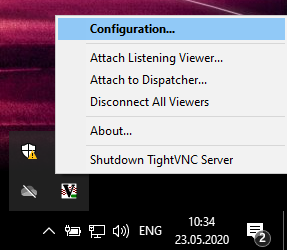
- Configuration — настройка
- Attach Listening Viewer — подсоединить просмотрщик (клиента), который находится в режиме прослушивания
- Attach to Dispatcher — прикрепить к диспетчеру. Это расширение позволяет соединять сервер и клиентов из разных сетей с помощью посредника или Dispatcher.
- Disconnect all Viewers — отключить всех клиентов
- Shutdown TightVNC Server — закрыть сервер TightVNC
Вкладка Server (сервер):
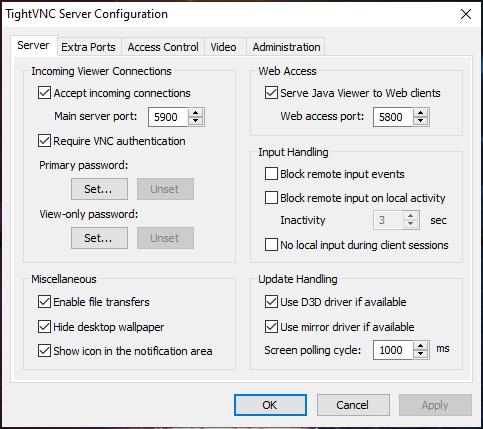
Группа Incoming Viewer Connections (входящие подключения от клиентов)
- Accept incoming connections — принимать входящие подключения (если отключить эту опцию, то клиенты не смогут подключиться даже при запущенной службе и работающем сервере)
- Main server port — главный порт сервера
- Require VNC authentication — требовать аутентификацию VNC
- Primary password (Set, Change, Unset) — главный пароль (установить, изменить, удалить)
- View-only password (Set, Change, Unset) — пароль с доступом только для просмотра (установить, изменить, удалить)
Группа Miscellaneous (прочее)
- Enable file transfers — включить передачу файлов
- Hide desktop wallpaper — прятать фоновые обои рабочего стола (это сократит количество передаваемых данных, но фон рабочего стола будет всегда чёрным)
- Show icon in the notification area (показывать иконку в области уведомлений)
Группа Web Access (веб доступ)
- Serve Java Viewer to Web clients — включить Java Viewer для веб клиентов
- Web access port — порт веб доступа
Группа Input Handling (обработка ввода)
- Block remote input events — блокировать события удалённого ввода
- Block remote input on local activity — заблокировать удалённый ввод при локальной активности
- Inactivity — ничего не делать
- No local input during client sessions — нет локального ввода во время клиентских сессий
Группа Update Handling (обновление обработки)
- Use D3D driver if available — использовать драйвер D3D если доступен
- Use mirror driver if available — использовать драйвер mirror если доступен
- Screen polling cycle — цикл опроса экрана
Вкладка Extra Ports (дополнительные порты):

По умолчанию TightVNC Server прослушивает входящие соединения только через один основной порт TCP и показывает полный рабочий стол своим абонентам.
Тем не менее можно заставить его прослушивать несколько дополнительных портов, где у каждого порта есть область экрана, связанная с ним. Если потом кто-то подключается к дополнительному порту, то ему будет показана только та часть экрана.
Области экрана представлены шаблонами, такими как 640×480+120+240 (в этом примере ширина равна 640, высота равна 480, горизонтальное смещение составляет 120, а вертикальное смещение составляет 240 пикселей).
Вкладка Access Control (контроль доступа):

- Check the rules above: (enter IP address) — проверьте правило из списка выше (введите IP адрес)
Группа Query Settings (настройки запросов)
- These settings apply only to the rules with Action set to ‘Query local user’ — эти параметры применяются только к правилам, в которых для параметра «Действие» задано значение «Запросить локального пользователя».
- Query timeout — время ожидания запроса
- Default action on timeout — действие по умолчанию при истечении времени ожидания
- Reject connection — отклонить соединение
- Accept connection — принять соединение
Группа Loopback Connections (петлевые соединения)
- By default, connections from the same machine are disallowed to prevent the ‘cascading windows’ effect — по умолчанию соединения с одной и той же машины запрещены, чтобы предотвратить эффект «каскадных окон».
- Loopback settings work independently from the rules configured above! — Настройки петлевых соединений работают независимо от правил, настроенных выше!
- Allow loopback connections — разрешить петлевые соединения
- Allow only loopback connections — разрешить только петлевые соединения
Вкладка Video (видео):
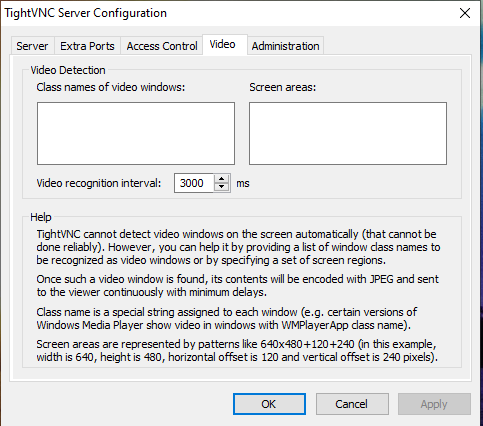
Группа Video Detection (определение видео)
- Class names of video windows — имена классов окон с видео
- Screen areas — область экрана
- Video recognition interval — интервал распознавания видео
TightVNC не может автоматически определять видеоокна на экране (это невозможно сделать надёжно). Однако вы можете помочь, предоставив список имён классов окон, которые должны распознаваться как видеоокна, или указав набор областей экрана.
Как только такое видеоокно будет найдено, его содержимое будет закодировано в формате JPEG и непрерывно отправлено зрителю с минимальными задержками.
Имя класса — это специальная строка, назначаемая каждому окну (например, некоторые версии Windows Media Player показывают видео в окнах с именем класса WMPlayerApp).
Области экрана представлены шаблонами, такими как 640×480+120+240 (в этом примере ширина равна 640, высота равна 480, горизонтальное смещение составляет 120, а вертикальное смещение составляет 240 пикселей).
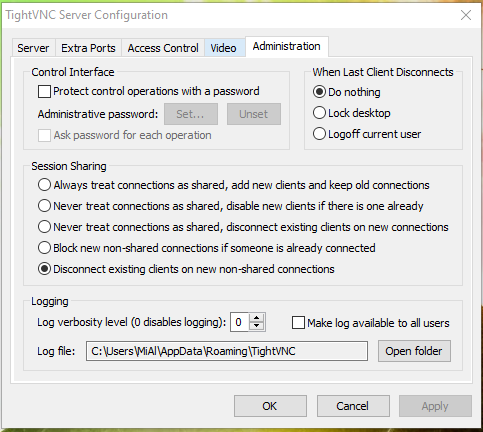
Группа Control Interface (контрольный интерфейс)
- Protect control operations with a password — защитить настройку VNC сервера паролем
- Administrative password: (Set, Unset, Change) — пароль администратора (установить, удалить, изменить)
- Ask password for each operation — спрашивать пароль для каждой операции
Группа When Last Client Disconnects (когда отключился последний клиент)
- Do nothing — ничего не делать
- Lock desktop — заблокировать рабочий столк
- Logoff current user — выполнить выход для текущего пользователя
Группа Session Sharing (совместное использование сессий)
- Always treat connections as shared, add new clients and keep old connections — всегда рассматривать подключения как общие, добавлять новых клиентов и сохранять старые подключения
- Never treat connections as shared, disable new clients if there is one already — никогда не рассматривать соединения как общие, отключать новых клиентов, если они уже есть
- Never treat connections as shared, disconnect existing clients on new connections — никогда не рассматривать подключения как общие, отключать существующих клиентов при новых подключениях
- Block new non-shared connections if someone is already connected — блокировать новые не общие подключения, если кто-то уже подключён
- Disconnect existing clients on new non-shared connections — отключить существующих клиентов на новых не общих подключениях
Группа Logging (ведение журналов)
- Log verbosity level — уровень подробности логов
- Make log available to all users — сделать логи доступными для всех пользователей
- Log file — файл логов
- Open folder — открыть папку
Настройка клиента TightVNC
Запускаем TightVNC Viewer:

Обратные подключения. Режим прослушивания позволяет людям прикреплять ваш просмотрщик к своим рабочим столам. Просмотрщик будет ждать входящих соединений. Для включения режима прослушивания, нажмите кнопку «Listening mode».
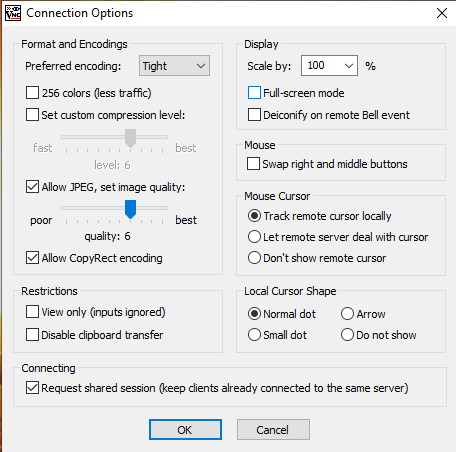
Группа Format and Encodings (формат и кодирование)
- Preferred encoding — предпочитаемый алгоритм кодирования (некоторые алгоритмы рассмотрены ранее в описании опций UltraVNC)
- 256 colors (less traffic) — 256 цветов (меньше трафика)
- Set custom compression level — настроить уровень сжатия
- Allow JPEG, set image quality (poor, best, quality) — разрешить JPEG, установить качество изображения (плохое, хорошее, качество)
- Allow CopyRect encoding — разрешить кодирование CopyRect
Группа Restrictions (ограничения)
- View only (inputs ignored) — только просмотр (ввод игнорируется)
- Disable clipboard transfer — отключить передачу буфера обмена
Группа Display (экран)
- Scale by — масштабирование на
- Full-screen mode — полноэкранный режим
- Deiconify on remote Bell event — развёртывание из иконки при удалённом событии Bell
Группа Mouse (мышь)
- Swap right and middle buttons — поменять местами правую и левую кнопки
Группа Mouse Cursor (курсор мыши)
- Track remote cursor locally — отслеживать удалённый курсор локально
- Let remote server deal with cursor — пусть удалённый сервер работает с курсором
- Don’t show remote cursor — не показывать удалённый курсор
Группа Local Cursor Shape (форма локального курсора)
- Normal dot — нормальная точка
- Arrow — стрела
- Small dot — маленькая точка
- Do not show — не показывать
Группа Connecting (подключение)
- Request shared session (keep clients already connected to the same server) — запросить общий сеанс (сохранить клиентов уже подключённых к тому же серверу)
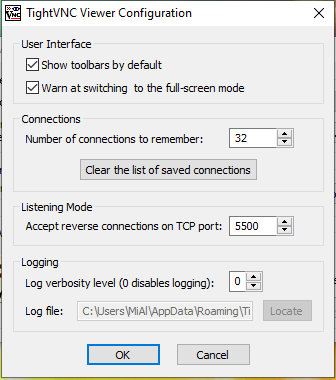
- Show toolbars by default — по умолчанию показывать панели инструментов
- Warn at switching to the full-screen mode — предупредить при переходе в полноэкранный режим
Группа Connections (подключения)
- Number of connections to remember — количество запоминаемых соединений
- Clear the list of saved connections — очистить список сохранённых подключений
Группа Listening Mode (режим прослушивания)
- Accept reverse connections on TCP port — принимать обратные подключения на TCP порт
Группа Logging (ведение логов)
- Log verbosity level (0 disables logging) — уровень подробности журнала (0 отключает логирование)
- Log file — файл журнала
Быстрый старт с TightVNC
Если вы хотите включить сервер TightVNC, то достаточно запустить службу или приложение сервера TightVNC, это ярлык TightVNC Server или ярлык Start TightVNC Service.
Если вы это ещё не сделали, установите пароль для подключения по VNC.
Сообщите ваш IP адрес пользователям, которые должны подключиться к вашему компьютеру.
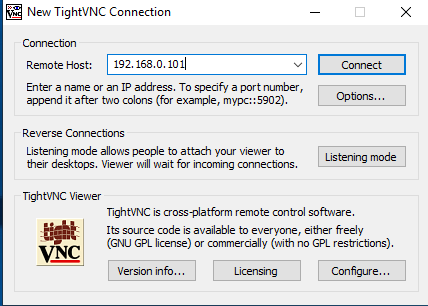
Если вы хотите подключиться по VNC с помощью TightVNC, то запустите TightVNC Viewer.
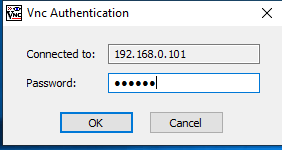
Введите IP адрес и нажмите кнопку Connect:
Как пользоваться TightVNC
В верхней левой части экрана расположена панель инструментов:

Для выхода из полноэкранного режима нажмите Ctrl+Alt+Shift+F.
При выборе Transfer files (передача файлов) вы сможете переносить файлы с удалённого компьютера на свой локальный и в обратном направлении: