


От автора: если вы давно работаете с сайтом на WordPress, вы можете обнаружить, что ваше доменное имя больше не подходит для вас. Возможно, вы изменили название своей компании, и вам нужно, чтобы доменное имя отражало это.
Может быть, вам нужно более SEO-дружественное доменное имя. Или, может быть, ваше идеальное доменное имя не было доступно, когда вы впервые создали свой сайт, а теперь оно свободно. Вы можете подумать, что после того, как вы настроили веб-сайт и указали для него доменное имя, вы привязаны к нему навсегда. Правда в том, что это не так.
В этом руководстве вы узнаете, как изменить доменное имя вашего сайта на WordPress без необходимости создания нового сайта. Следуя инструкциям, вы сможете изменить URL-адрес сайта на WordPress без потери данных. Я использую для этого примера SiteGround, но шаги аналогичны для других провайдеров хостинга WordPress.
- Изменение доменного имени, которое указывает на ваш сайт на WordPress
- Указание доменного имени для сайта от регистратора доменов
- Регистрация доменного имени с помощью SiteGround
- Изменение основного домена сайта с помощью SiteGround
- Добавление SSL для домена
- Добавление SSL с помощью SiteGround
- Добавление SSL с помощью плагина
- Укажите WordPress использовать новый домен
- Настройка домена в панели управления WordPress
- Настройка домена с помощью WP-CLI
- Настройка домена через phpMyAdmin
- Заключение
- 1. В чем разница между шаблоном и расширение?
- Ответ:
- 2. Я должен использовать Joomla 2.5 или 3.x?
- Ответ:
- 3. Если я переключу один шаблон Joomla на другой, будет ли текущая информация потеряна?
- Ответ:
- 4. Могу ли я редактировать шаблоны Joomla?
- Ответ:
- 5. Как разместить внутренние статьи в другую статью?
- Ответ:
- 6. Как скрыть категории статьи?
- Ответ:
- 7. Как вставить видео на мой сайт Joomla?
- Ответ:
- 8. Как изменить заголовок названия сайта в браузере?
- Ответ:
- 9. Где мне учиться работе с Joomla?
- Ответ:
- Как изменить название и описание блога WordPress
- Заключение
- Как поменять доменное имя в WordPress правильно
- Если изменить доменное имя сайта, какие будут последствия
- Joomla названия сайта
- Joomla название страницы
- Изменение названий модулей Joomla
- Joomla название сайта и страниц
- Редактирование шаблона заголовка
- Добавление элементов в заголовок
Изменение доменного имени, которое указывает на ваш сайт на WordPress
Первый шаг — получить новое доменное имя, указывающее на ваш сайт на WordPress. Это проще, чем вы думаете; на самом деле, вы можете иметь более одного домена, указывающего на сайт. Так что если вам просто нужно дополнительное доменное имя, то вам необходимо всего лишь выполнить этот шаг.
Примечание. Любые ссылки на ваш контент с использованием старого домена приведут людей на страницу ошибки 404 или на домашнюю страницу. Чтобы это исправить, вам нужно настроить редиректы, что вы можете сделать с помощью плагина или в панели администрирования SiteGround.
Указание доменного имени для сайта от регистратора доменов
Если вы купили новое доменное имя у регистратора доменов, который не является также вашим хостинг-провайдером, вам нужно начать с того, чтобы сообщить регистратору домена, что доменное имя должно указывать на сервер, на котором размещен ваш сайт.
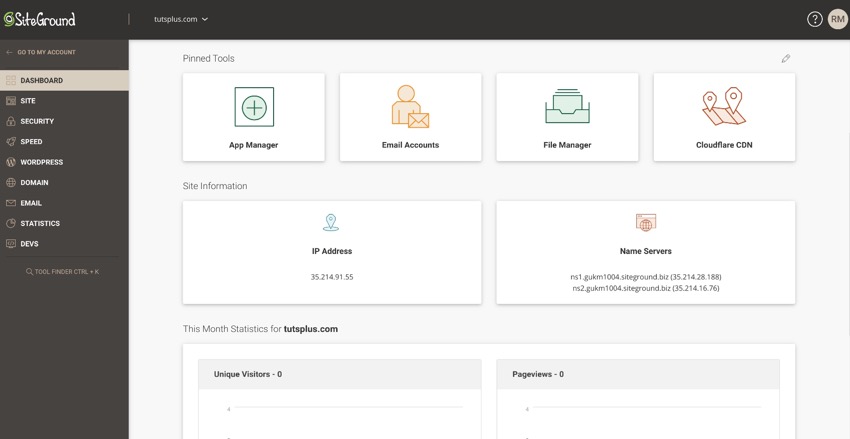
Используйте адреса серверов имен своего регистратора доменов, чтобы ваш домен указывал на серверы имен, которые использует ваш сайт в SiteGround.
Примечание. Если вы используете электронную почту, предоставленную регистратором домена, вам нужно будет использовать настройки DNS. Если вы используете сторонний сервис, такой как Gmail, вы можете указать свой домен для серверов имен SiteGround, а затем указать для MX записей Gmail.
Регистрация доменного имени с помощью SiteGround
Если вы хотите зарегистрировать домен с помощью SiteGround, вам нужно сделать это перед тем, как настроить его в качестве основного домена. Войдите в свою учетную запись SiteGround и выберите Сервис> Домены.

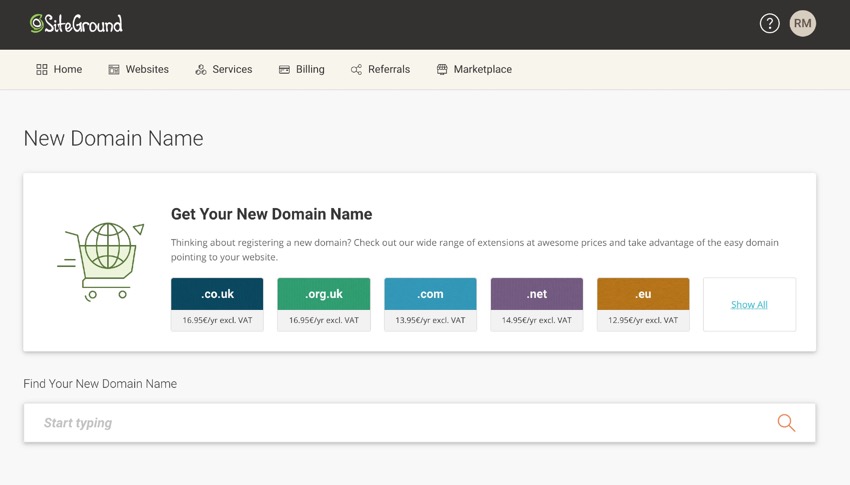
Введите нужное доменное имя. Если оно не доступно, продолжайте искать альтернативы, пока не найдете подходящий вариант. Пройдите процесс оплаты и регистрации доменного имени. Теперь оно будет отображаться в вашей учетной записи, если вы перейдете в раздел Услуги> Домены.

Изменение основного домена сайта с помощью SiteGround

Найдите веб-сайт, основное доменное имя которого вы хотите изменить, и нажмите на три точки справа, чтобы открыть контекстное меню.

Выберите Изменить основной домен. На следующем экране введите новый основной домен. Здесь вы можете зарегистрировать новый домен — вам нужно уже иметь зарегистрированный домен и указать, что он указывает на ваш сервер имен в SiteGround. После этого система обработает запрос и сообщит об успешном завершении.

Добавление SSL для домена
Перед настройкой домена в панели управления WordPress рекомендуется добавить для него SSL. Это означает, что вы будете использовать // перед именем домена вместо //.
SSL повышает безопасность, когда люди предоставляют данные на вашем сайте. Это важно, если посетители будут вводить личные данные или покупать у вас товары или услуги. И это также имеет преимущества для SEO; Google оценивает сайты с SSL более высоко.
Хорошей новостью является то, что добавление SSL можно выполнить бесплатно с помощью сервиса Let’s Encrypt. Вы можете использовать для этого плагин или, если вы используете SiteGround, то можете сделать это через панель управления SiteGround.
Добавление SSL с помощью SiteGround
В SiteGround кликните на вкладку Сайты, а затем нажмите кнопку Инструменты сайта для сайта, который вы хотите изменить. В меню слева выберите Безопасность> Диспетчер SSL.

В поле Установить новый SSL нажмите на раскрывающийся список Выбрать домен и выберите основной домен. В раскрывающемся списке Выбрать SSL выберите Зашифровать.

Нажмите кнопку Получить и подождите, пока система обработает ваш запрос и создаст сертификат SSL.
Добавление SSL с помощью плагина
Если вы не пользуетесь SiteGround, вы можете обнаружить, что ваш хостинг-провайдер предоставляет доступ к Let’s Encrypt с помощью их панели управления или программного обеспечения cPanel. Проверьте доступно ли это у вашего провайдера.
Если нет, вы можете использовать плагин SSL Zen, чтобы добавить бесплатный SSL для WordPress. Начните с установки плагина. В админпанели WordPress, перейдите Плагины> Добавить новый. Введите в поле поиска SSL Zen.
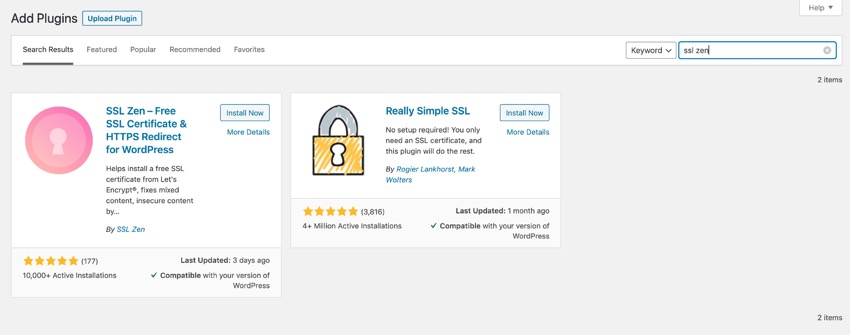
Нажмите кнопку Установить сейчас. После того, как WordPress установит плагин, отобразится кнопка Активировать. Нажмите на нее.
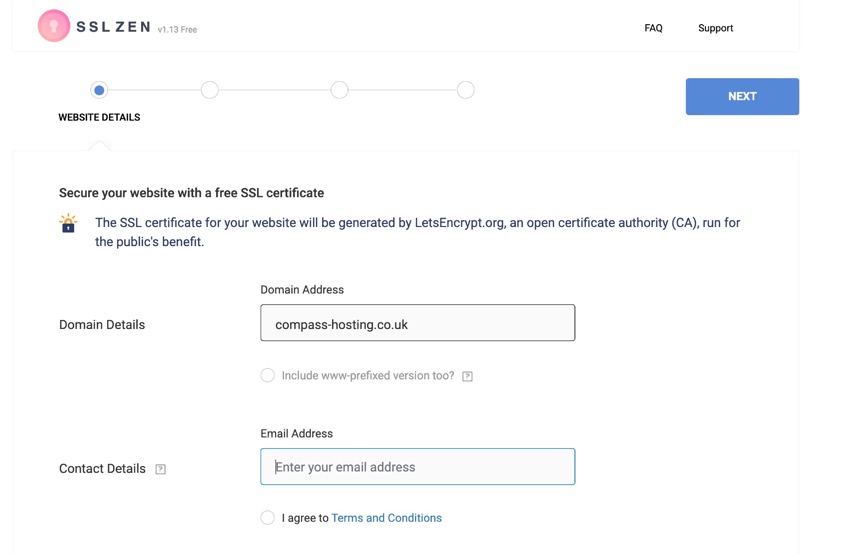
Ваше доменное имя будет предварительно заполнено. Введите адрес электронной почты, согласитесь с условиями использования и нажмите кнопку Далее в правом верхнем углу. Продолжите заполнять информацию через мастер настройки. Когда вы закончите, у вас будет бесплатный SSL-сертификат для сайта.
Укажите WordPress использовать новый домен
Теперь, когда домен настроен, вы должны указать WordPress, какой домен является правильным. Есть несколько способов сделать это:
в админпанели WordPress
Давайте рассмотрим все три варианта.
Настройка домена в панели управления WordPress
Последний шаг — изменить настройки домена в панели администрирования WordPress. Если вы использовали для установки сертификата плагин, возможно, это уже было сделано, но сначала проверьте это.
Убедитесь, что новое доменное имя указывает на ваш сайт. Иногда для вступления в силу изменений DNS может потребоваться до двух дней. Вы можете проверить это, перейдя к новому доменному имени в браузере или через сайт WhatMyDNS.

Когда доменное имя будет обрабатываться правильно, пришло время изменить настройки WordPress. В панели администрирования сайта, перейдите Настройки> Общие.

В полях Адрес WordPress и Адрес сайта измените URL-адрес на новое доменное имя. Не забудьте использовать //, если вы добавили SSL (что я бы рекомендовал).
Теперь прокрутите страницу вниз и нажмите кнопку Сохранить изменения. Ваш сайт теперь будет переведен на новое доменное имя.
Когда вы это сделаете, то можете обнаружить, что у вас в записях все еще есть ссылки, которые используют старое доменное имя и URL-адрес. Вам нужно заменить их ссылками, используя новые URL-адреса. Используйте для этого плагин Better Search Replace, заменив старый домен новым доменом по всему сайту.
Настройка домена с помощью WP-CLI
Если вы используете для управления сайтом WP-CLI вместо панели администрирования WordPress, вы можете настроить новый домен из командной строки.
Начните с подключения к серверу, используя SSH, как обычно. Затем, прежде чем вносить изменения, создайте резервную копию базы данных с помощью этой команды:
Эта команда создаст резервную копию базы данных в файл SQL. Когда вы это сделаете, введите следующую команду:
Замените в приведенной выше команде olddomain.com и newdomain.com старым и новым доменами. Все экземпляры старого домена будут найдены и замены в базе данных новым доменом. Когда вы это сделаете, вам нужно очистить кэш сайта с помощью этой команды:
И это все. Ваш сайт теперь будет работать на новом доменном имени.
Настройка домена через phpMyAdmin
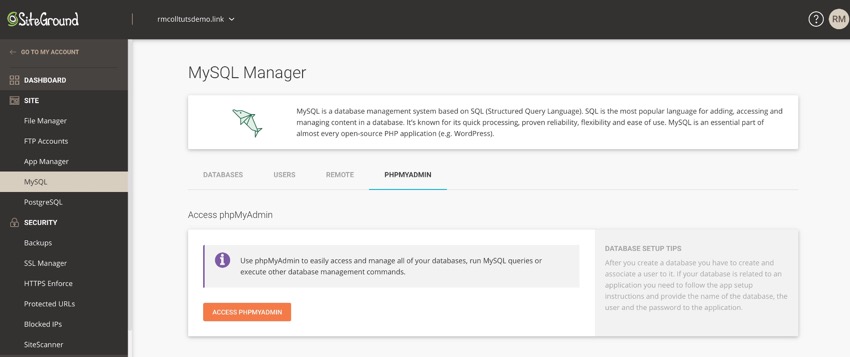
Перейдите на вкладку Базы данных и выберите базу данных своего сайта. Нажмите на таблицу wp_options (или на таблицу xx_options, если ваши таблицы имеют другой префикс, где xx — это префикс, который будет указан, если вы использовали автоустановщик WordPress от SiteGround).
В столбце option_name найдите поля siteurl и home.
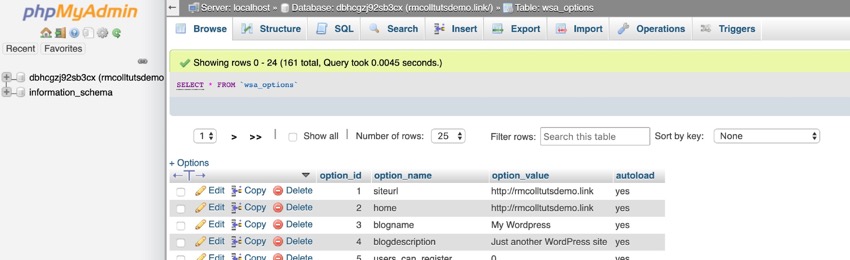
Примечание. Если у вас в записях есть ссылки, использующие старое доменное имя, вам нужно заменить их в базе данных. Используйте для этого плагин Better Search Replace. Ваш сайт теперь будет работать с новым доменом!
Заключение
Изменение доменного имени сайта на WordPress включает в себя несколько шагов, но это то, что вы можете сделать.
Следуйте приведенному выше руководству, чтобы указать новый домен на своем сервере, а затем настроить WordPress на использование нового домена, и тогда ваш сайт будет работать так, как если бы он всегда размещался на этом домене.
Редакция: Команда webformyself.
Этот туториал покажет, как изменить заголовок страницы во вкладке браузера в Joomla 3.x
Joomla 3.x. Как изменить заголовок страницы во вкладке браузера
На скриншоте ниже показан пример заголовка страницы во вкладке браузера.

Мы изменим заголовок страницы во вкладке браузера для пункта меню Home. В админ панели Joomla в Менеджере меню (Menu Manager) откройте необходимый пункт меню. В разделе Отображение страницы (Page Display) введите желаемый Заголовок страницы во вкладке браузера (<span data-cmtooltip="A browser page title is the wording you see at the very top of your computer screen.
When you visit a website, you will notice that the colored bar at the very top of your computer screen has various keywords, domain name, etc. concerning that website.
For presenting the title to search engine visitors, it appears that Google will show up to the first 65 characters of the window title. (Other search engines will show a similar number.) If your window title goes beyond that length, it will be(…) » onclick=»window.open(‘https://www.templatemonster.com/help/glossary/browser-page-title/’, ‘_blank’)»> page title) и сохраните изменения. Таким же способом вы можете отредактировать все пункты вашего меню.
Обновите страницу вашего сайта. Мы изменили заголовок страницы во вкладке браузера.

Вы также можете добавить название вашего сайта Joomla к заголовку страницы. Откройте меню Общие настройки-> Сайт (Global Configuration-> Site). Введите Название сайта (Site name). В выпадающем списке опции Включать название сайта в заголовок страницы (Include Site Name in Page Titles field) выберите необходимой значение. Название сайта может отображаться до или после заголовка страницы. Сохраните изменения.

Обновите страницу вашего сайта. Теперь вы можете видеть название сайта Joomla во вкладке браузера.

Вы также можете воспользоваться детальным видео туториалом:
Joomla 3.x. Как изменить заголовок страницы во вкладке браузера
Если вы не смогли найти подходящее решение проблемы, пожалуйста воспользуйтесь следующей ссылкой, чтобы отправить запрос команде технической поддержки.
Отправить запросВы получите ответ в течение 24 часов

Я столкнулся со многими проблемами во время своего знакомства с Joomla. Кроме того, многие мои друзья и знакомые задавали мне большое количество самых разных вопросов. Но тем нее менее, я собрал эти 9 самых популярных и частозадаваемых вопроса о работе с Joomla с надеждой, что новичкам в Joomla будет намного легче.
Итак, вот эти вопросы:
1. В чем разница между шаблоном и расширением?
2. Я должен использовать Joomla 2.5 или 3.x, чтобы создать свой сайт?
3. Если я переключу один шаблон Joomla на другой, будет ли текущая информация потеряна?
4. Могу ли я редактировать шаблоны Joomla?
5. Как разместить внутреннюю ссылку на статью?
6. Как скрыть категорию материалов?
7. Как вставить видео на мой сайт Joomla?
8. Как изменить заголовок названия сайта Joomla?
9. Где взять шаблоны Joomla и расширения Joomla?
Если вы заинтересованы в данных вопросах, давайте разберемся более детально:
1. В чем разница между шаблоном и расширение?
Я абсолютно новичок в Joomla, не совсем понимаю разницу и не знаю как отличить шаблон и расширение.
Ответ:
Перейдите на страницу официальной документации , чтобы получить наиболее полный ответ:
- Шаблон Joomla «Шаблон-это тип расширения для Joomla, которое изменит то, как ваш сайт выглядит. Есть два типа шаблонов: фронтенд шаблоны и бэкенд шаблоны (т.е. шаблоны самого сайта и шаблоны панели администратора)».
- Joomla расширение: «Расширение-это программный пакет, который определенным образом расширяет возможности вашего сайта Joomla. Небольшая подборка расширений по умолчанию включена в установку Joomla, но и многие другие также доступны из каталога расширений Joomla (JED)». Расширения включают в себя компоненты, языкы, модули, плагины и шаблоны.
2. Я должен использовать Joomla 2.5 или 3.x?
В настоящее время существуют 2 самых популярных версии Joomla — Joomla 2.5 и Joomla 3. Что меня смущает: с какой версии Joomla! я должен начать, чтобы построить свой сайт?
Ответ:
На мой взгляд, вы должны попробовать Joomla 3 по следующим причинам:
- Во-первых, чтобы насладиться новыми возможностями последних обновленных версий.
- Во-вторых,в настоящий момент поддержка версий 2.5 уже не осуществляется. Они считаются во многом устаревшими. Joomla 3 предлагает большое количество современных решений.
- И наконец, в настоящее время достаточно большое количество шаблонов и расширений поддерживающих только Joomla 3.
Прогресс не стоит на месте! Использование современной версии Joomla поможет создать намного более хороший сайт.
3. Если я переключу один шаблон Joomla на другой, будет ли текущая информация потеряна?
Я использовал шаблон, чтобы создать свой сайт. Теперь хочу поменять один шаблон на другой. Мне нужно будет создавать сайт с нуля?
Ответ:
И да, и нет.
- Нет: Вы не потеряете никаких данных, пользователей и прочего. Ваша базы данных, в которой хранится вся информация сайта, не будет затронута. В общем, вы практически ничего не потеряете за небольшим исключением.
- Да: К сожалению, даже если упустить потеряю изменений CSS и настроек графики, цветов и прочего, поскольку смена шаблона так и так подразумевает подобные вещи, то вам стоит знать, что вы можете потерять позиции модулей.
- Как правило разные шаблоны имеет разные позиции модулей, что означает, что вам придется переназначать модули на новые позиции. Но это абсолютно не сложно, поэтому вы можете не переживать.
4. Могу ли я редактировать шаблоны Joomla?
Мне нравится шаблон. Но я, все же, хочу внести некоторые изменения, такие как цвет фона и меню. Возможно ли это?
Ответ:
Как правило, ответ-да. Вы можете настроить их или с помощью CSS файлов вашего шаблона или при помощи фреймверка (если в вашем шаблоне он имеется).
5. Как разместить внутренние статьи в другую статью?
Я знаю, как ссылку на страницу за пределами моего сайта (внешняя ссылка). Но я не знаю как сделать ссылку на другую страницу моего сайта (внутренняя ссылка). Как это сделать?
Ответ:
Данный вопрос можно немного упростить. По большому счету вопрос заключается в том, чтобы узнать адрес нужного материала. Как сделать это в Joomla — подробно рассказано в данной статье.
Кроме того, вы использовать ссылки через меню, а потом просто копировать ссылку.
После того, как получили ссылку, вы открываете нужную статью:
- Выделите текст, который хотите сделать ссылкой на необходимую страницу.
- Щелкните значок
 на панели инструментов редактора
 - Вставьте URL-адрес статьи в поле «ссылка URL»
- Щелкните по кнопке «Вставить» на панели инструментов редактора
6. Как скрыть категории статьи?
Я не хочу, чтобы на странице материала была видна ссылка на категорию данного материала. Как я могу ее удалить?
Ответ:
Существует 2 простых варианта. Вы можете открыть редактирование выбранной статьи, открыть вкладку «Отображение» и в параметре «Категория» выбрать пункт «Скрыть». Тоже самое можно проделать с пунктом меню. Например, если пункт меню Новости отображает блок категории, то вы можете использовать второй способ и скрыть категорию для всех материалов данной страницы.
7. Как вставить видео на мой сайт Joomla?
Я хочу вставить видео с YouTube на мой сайт. Возможно ли это?
Ответ:
- Первый вариант — откройте страницу видео на YouTube, нажмите на кнопку «Поделиться», чтобы Скопировать код для вставки.
- Теперь перейдите в админ-панель Joomla и откройте статью, чтобы просто вставить полученный код. Откройте исходный код (или смените редактор) и смело вставляйте код.
- Сохраните изменения. Готово!
- Второй вариант — использовать расширения для трансляции видео. Вы получите больше функций, чем может предложить стандартный функционал, например, список воспроизведения видео, показ одного видео с предварительным просмотром и так далее. Список отличных расширений можно найти на этой странице.
8. Как изменить заголовок названия сайта в браузере?
У моего сайт нет заголовков страниц в браузре. Что мне сделать, что их включить? (ну или отключить).
Ответ:
- Вы идете в меню -> Главное меню — Система — Общие настройки.
- На этой же странице вы можете ппереименовать ваш сайт, а также выбрать показывать данных заголовок или нет. Также вы можете выбрать, в какой части он будет отобржаться (до названия страницы или после).
9. Где мне учиться работе с Joomla?
У меня очень много вопросов по Joomla, но далеко не на все я могу найти ответы. Где мне искать уроки и статьи?
Ответ:
Существует огромное количество различных уроков о том, как создавать сайты на Joomla!, верстать их и так далее.
Отличные уроки вы также всегда можете найти на нашем сайте. Заходите к нам почаще! Мы стараемся отбирать только полезные статьи. Именно у нас на Joomla.ru вы можете найти ответы на все вопросы. Кроме того, мы каждый день стараемся найти что-то новенькое для решения ваших задач.
Не забывайте о наших разделах «Руководства» и «Книги»
Удачи вам, друзья, в нелегком познании всех тонкостей Joomla!
Прослушать эту статью
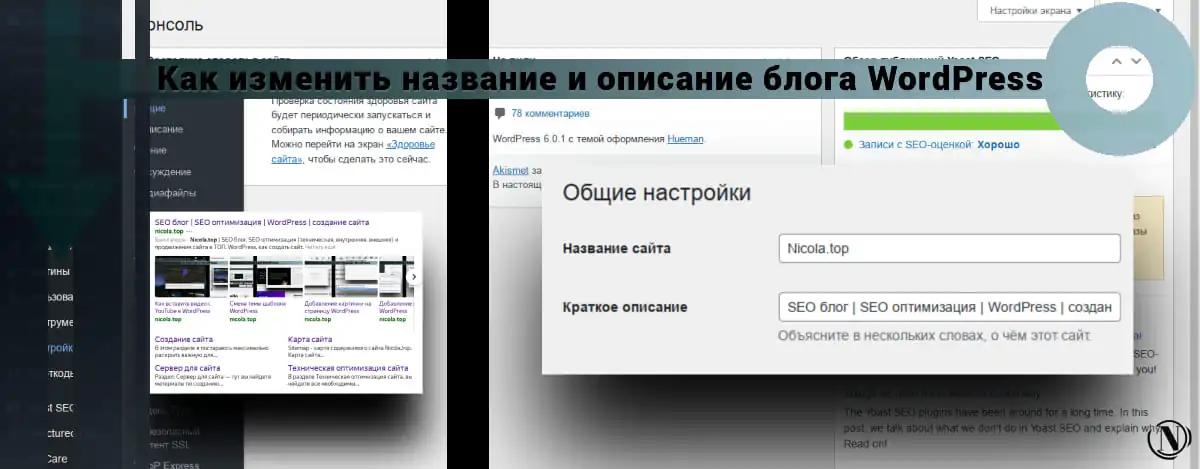 Всем привет. В этом руководстве я расскажу как изменить название и описание сайта на WordPress. Указание этих данных, важный шаг в продвижении вашего сайта.
Правильно составленная информация о сайте, позволит находиться выше в выдаче, по тем запросам которые будут включены в название и описание сайта. Подойдите к этому вопросу со всей ответственностью и продумайте какие именно ключевые слова использовать в описании вашего сайта.
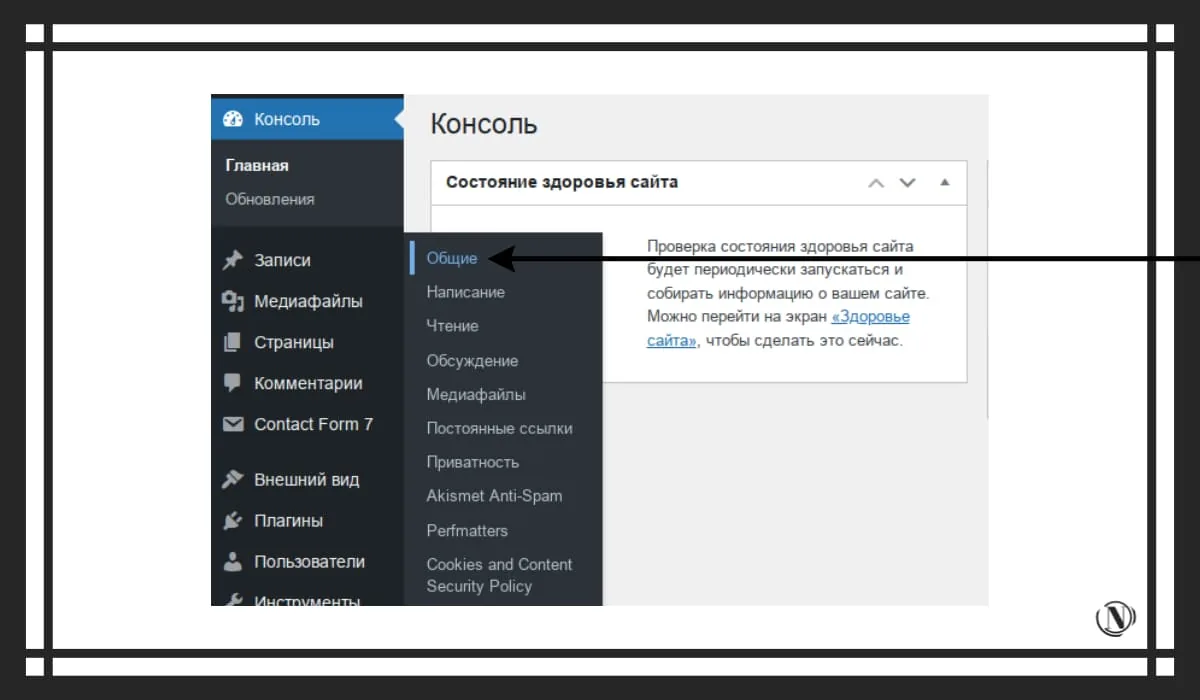
Чтобы изменить название и описание сайта, в админ-панели перейдите в Настройки и выберите пункт меню Общие.
Как изменить название и описание блога WordPress
Как только вы перейдете в Общие настройки, заполните поля Название сайта и Краткое описание.
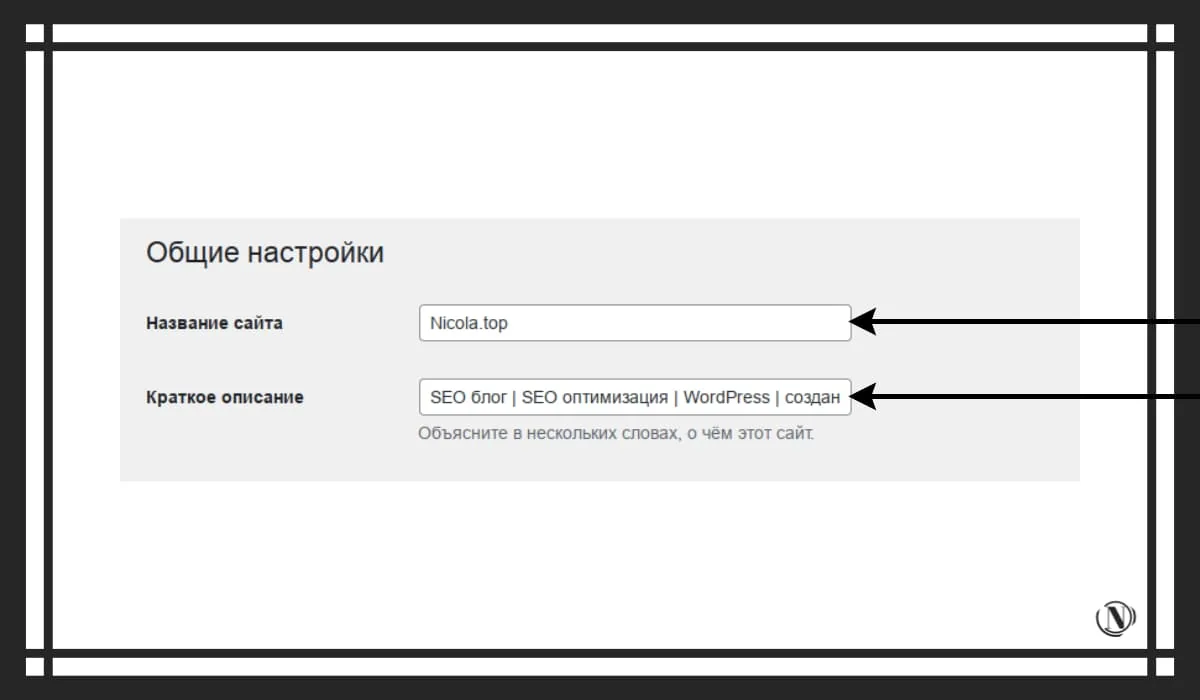
Затем, сохраните внесенные вами изменения, чтобы они немедленно вступили в силу.
Как я уже упоминал в начале, введенное вами название сайта и краткое описание имеют приоритет в выдаче.
Название сайта, нужно тщательно продумать, оно должно быть простым и запоминающимся. Передавать смысл и задумку вашего сайта/бренда. Как правило, используют название сайта/бренда/блога/компании.
Описание сайта, тут нужно учитывать смысловую значимость вашего ресурса. Максимально раскрыть тему сайта/блога используя вхождения ключевых слов по которым вы хотите присутствовать в выдаче. Описание должно быть простым и в тоже время максимально информативным.
После внесенных изменений, через некоторое время после индексации, ваш сайт будет выглядеть следующим образом в выдаче:
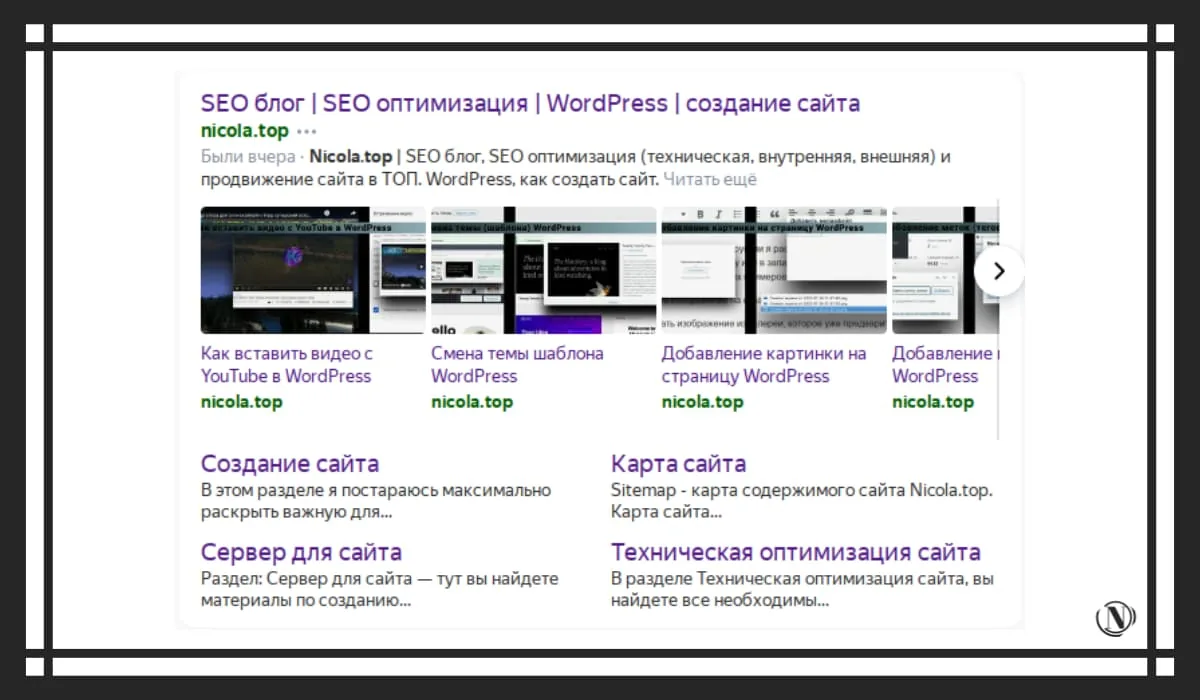
Обратите внимание: если название и описание превышает количество символов которые установлены поисковыми системами. Оно будет обрезано (сокращено) поисковой системой. Также, если вы используете SEO плагин, название и описание из него будет приоритетным для отображения в выдаче.
Заключение
Как видите все очень просто, но это важный шаг для продвижения вашего сайта/бренда в поисковых системах. Название и описание интернет-ресурса, важным критерием при ранжировании сайта. Также стоит отметить, правильно сформулированные мета главной страницы, позволят вашему проекту занимать максимально возможные позиции не по одному запросу, а по множеству.
В следующих руководствах я расскажу: как вставить Google карту на страницу в WordPress, как восстановить пароль или как изменить пароль для входа в админ-панель WordPress. Надеюсь эта инструкция будет вам полезна.
Спасибо, что читаешь Nicola Top
Доменное имя – это уникальный адрес сайта, по которому можно перейти и увидеть его содержимое. В большинстве случаев, его регистрируют и больше никогда оно у сайта не меняется. Но иногда, например, если был зарегистрирован домен, который не подходит для тематики проекта, или, если у него плохая история, приходится его менять.
Поменять доменное имя в WordPress достаточно легко. В этой статье мы рассмотрим, как это сделать, а также узнаем, какие последствия могут быть у данной процедуры.

Смена доменного имени в WordPress это не сложно, но не так легко, как кажется новичкам. Большинство людей, которые столкнулись с созданием сайта впервые, представляют себе, что изменить доменное имя можно в разделе “Настройки”, подразделе “Общие”, просто вписав нужные адреса в соответствующих поля.
Но если изменить домен так, то сайт просто перестанет работать. Как только изменения настроек будут сохранены, сайт мгновенно прекратит работу. Поэтому не надо спешить. Переход на другой домен в WordPress нужно сделать правильно.

Как поменять доменное имя в WordPress правильно
Правильная процедура перехода на новое доменное имя в WordPress должна быть такой:
- Первым делом нужно зарегистрировать новое доменное имя. Ведь изменить уже зарегистрированный домен нельзя. Поэтому нужно зарегистрировать новый домен и уже потом переместить на него сайт. На каждом хостинге процедура регистрации домена будет разной. Сделать это нужно так же, как происходила регистрация первого домена.
- Доменное имя начинает работать в течение 72 часов с момента его регистрации. В большинстве случаев это происходит в течение нескольких часов. Чтобы после перехода на новый домен сайт сразу стал доступным, лучше подождать эти часы и приступать к следующим действиям уже после того, как произойдёт делегирование нового домена.
- Когда произошло делегирование домена, нужно произвести следующий шаг – привязку нового домена к директории сайта, к той директории, к которой сейчас привязан старый домен. Обычно в панели управления хостингом это происходит в разделе “Сайты” или аналогичном. На этом этапе к директории сайта должно быть привязано два домена.
- Следующий этап, как раз тот, который был рассмотрен выше – нужно перейти в раздел “Настройки”, подраздел “Общие” и указать там новое доменное имя в полях “Адрес WordPress (URL)” и “Адрес сайта (URL)”. Даже если до этого сайт работал по HTTPs, указывать новый домен нужно с HTTP – ведь SSL-сертификат на него ещё не получен.
- После сохранения изменений произойдёт выход из консоли WordPress. В ней можно будет авторизоваться снова с прежними данными. И теперь сайт работает уже на новом домене.
- Однако, если перейти по старому адресу, то сайт также будет доступен. Но это не допустимо для SEO – сайт должен быть доступен только по одному адресу. Чтобы это изменить, нужно отвязать теперь старый домен от директории сайта. Сделать это можно также в панели управления хостингом, там же, где привязывали новый домен. К директории теперь должен быть привязан только один новый домен.
- Если сайт работал до этого по HTTPs, то для нового домена необходимо будет заново получить SSL сертификат, а затем перенаправить адрес с HTTP на HTTPs.
Если изменить доменное имя сайта, какие будут последствия
Изменение доменного имени в WordPress – это глобальная процедура. Поэтому у неё обязательно есть последствия, подводные камни. Наблюдать можно будет следующее:
- Сайт по прежнему адресу будет недоступен. Поэтому все ссылки, которые были оставлены, например ,в соцсетях, станут нерабочими. Чтобы сделать их рабочими, можно организовать перенаправление со старого домена на новый. Но это уже тема отдельно статьи.
- Если у сайта есть какой-то прогресс в продвижении в поиске, то после смены домена, он будет потерян. Тяжело спрогнозировать, как поисковик будет ранжировать этот же сайт по новому домену. Поэтому не рекомендуется менять домен, когда сайт уже давно индексируется и имеет посещаемость из поиска. Особенно не рекомендуется делать это новичкам, которые ещё не понимают полностью принцип индексирования поисковиками.
- Если сайт был зарегистрирован где-либо, в каких-то сервисах по доменному имени, то регистрацию придётся пройти заново.
Последствия достаточно серьёзные. Поэтому изменять доменное имя следует только в крайнем случае. Не следует выполнять эту процедуру в случае, если просто захотелось новый домен, ведь для сайта и его продвижения это достаточно болезненно.
Joomla названия сайта
Joomla название страницы
или как легко изменить название страницы, модуля и сайта
Прежде, чем приступить к названиям страниц и модулей сайта, уточним детали.
Вы находитесь на одной из страниц моего самоучителя по созданию сайтов под управлением популярнейшей на сегодняшний день системы Joomla. Это совсем новый урок и, надеюсь, он ответит на ваш вопрос. Также для вас было бы крайне полезно просмотреть предыдущие главы – в каждой отдельной из них я активно ссылаюсь на некоторые страницы, где подробно описаны шаги построения собственного проекта с помощью CMS с чистого листа. Данная глава является своего рода справочником по изменению названий в рамках сайта – это может быть заголовок того или иного модуля, или главной страница сайта. По всем вопросам обращайтесь в Блог.
Изменение названий модулей Joomla
Предположим, вас не устраивает, как называется один из модулей сайта. Отлично!
Вы в любой момент можете изменить его название. Как? – Смотрите ниже.
Придумаем для Модуля меню, созданного в прошлых уроках, какое-нибудь другое имя.
В панели админа или управления сайтом открываем Менеджер модулей:
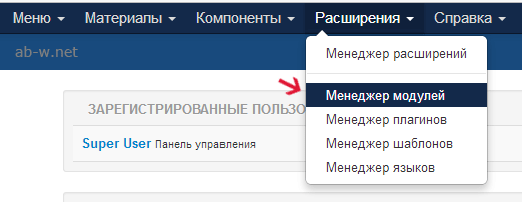
На странице в списке находим Модуль меню, (его мы создали раньше) открываем его:

Замечательно! Теперь в поле Зоголовок вводим любое другое название:

В панели администратора, вверху жмем Сохранить и закрыть. И все!
Мы сделали, что хотели. Проверьте изменения на главной странице сайта и шагаем дальше.
Joomla название сайта и страниц
Предлагаю разобраться для начала с сайтом и его названием
Прекрасно! В настройках, в одноименном поле можно ввести название сайта:
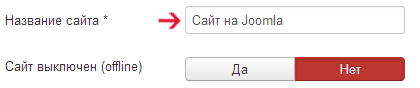
Там же, в настройках Joomla сайта, но немного ниже прописываем метаданные:
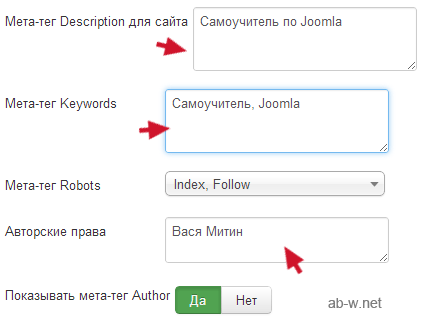
В верхней части панели администратора жмем Сохранить и закрыть.
Теперь новое название можно наблюдать уже на сайте.
Самое время заняться названиями страниц
В одном из прошлых уроков мы создали Новое меню и пункт меню Новые статьи.
Есть смысл пройти по ссылке, посмотреть, как это было, чтобы стало все понятно.
Так вот. В админке переходим в Новое меню:
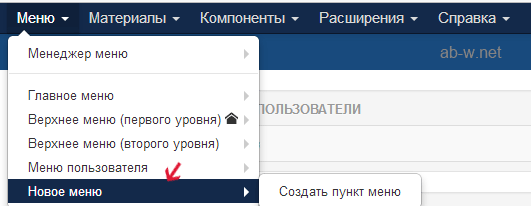
Открываем пункт Новые статьи:

На открывшейся странице, в менеджере меню, можно редактировать названия пункта, который, как ни крути, в рамках сайта окажется страницей с теми или иными статьями.
Выражаясь другими словами, мы имеем дело с названиями страниц сайта на Joomla.
Здесь можно изменить заголовок пункта меню:
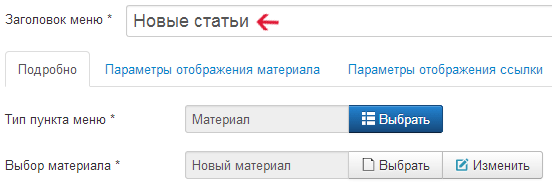
Но Параметры отображения страницы предоставляют еще больше настроек:
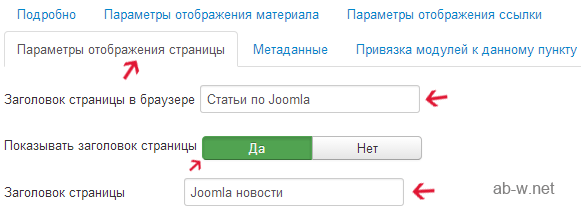
Нужно ли что-либо тут объяснять? Все показано стрелками на иллюстрации выше.
Пропишите заголовки в верхнем и нижнем поле, сохраните и посмотрите результат в браузере.
Нижнее поле определяет названия страниц, а верхнее – это заголовок <title> </title>.
В общем, от вас требуется действие, что-то типа самостоятельного экспериментирования. И все!
Автор проекта — Вася Митин | Дата публикации: Август 2011 | Обновление: Ноябрь 2018
Типовой заголовок на веб-сайте включает в себя логотип, название сайта, меню навигации и во многих случаях некоторые другие элементы. Макетом этих элементов управляет ваша тема. Можно ли это настроить для себя?
В этом руководстве будет показано, как это сделать с помощью редактора сайта. Чтобы изменить порядок элементов в заголовке с помощью описанного здесь метода, необходимо использовать тему, которая поддерживает редактор сайта.
Редактирование шаблона заголовка
Для настройки заголовка необходимо отредактировать шаблон заголовка. При редактировании этого шаблона изменения будут распространяться сразу на все страницы сайта. Чтобы открыть шаблон заголовка, выполните следующее.
- На панели администратора сайта перейдите в раздел Внешний вид → Редактор.
- Щёлкните текущий шаблон по центру в верхней части экрана (здесь отображается «Индекс»).
- Нажмите «Просмотр всех шаблонов».
- На следующем экране нажмите «Части шаблона».
- Затем выберите «Заголовок».
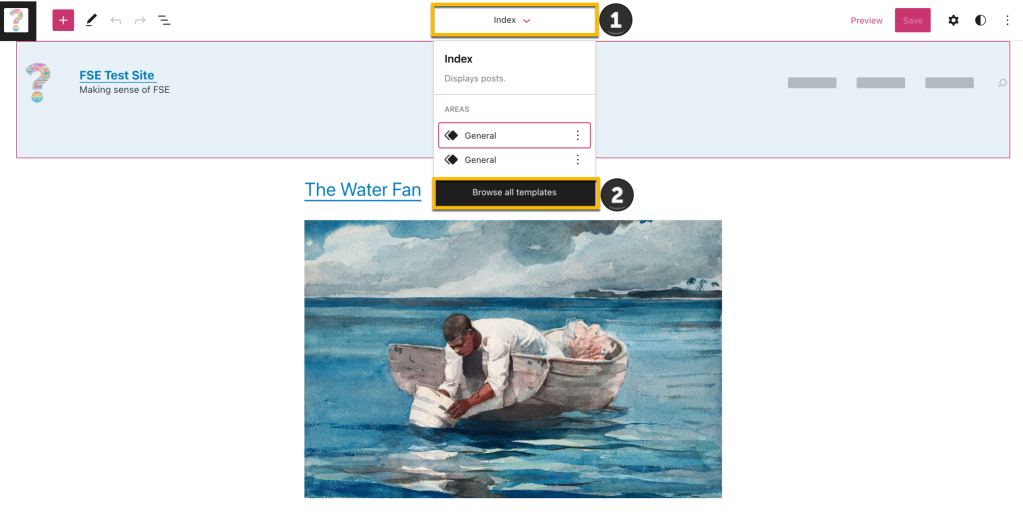
Затем сделайте следующее.
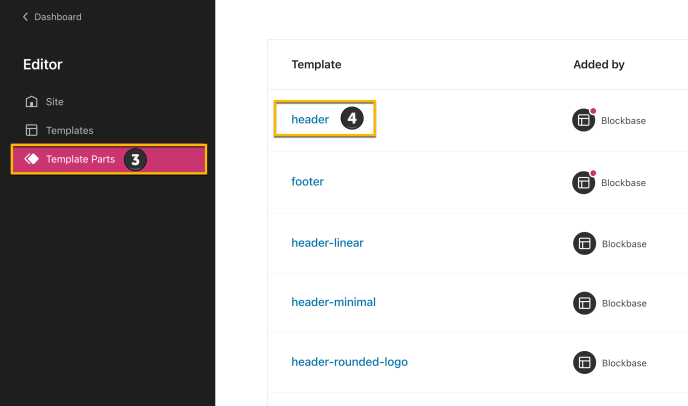
В зависимости от темы вы можете найти различные элементы в своём предварительно определённом заголовке. В этом документе будет рассмотрен процесс добавления и настройки всех этих элементов.
Добавление элементов в заголовок
В заголовок можно добавить различные элементы. В этом документе будут рассмотрены элементы, которые используются чаще всего: логотип, меню, панель поиска и меню ссылок на социальные сети.
Элемент 1 — Логотип сайта
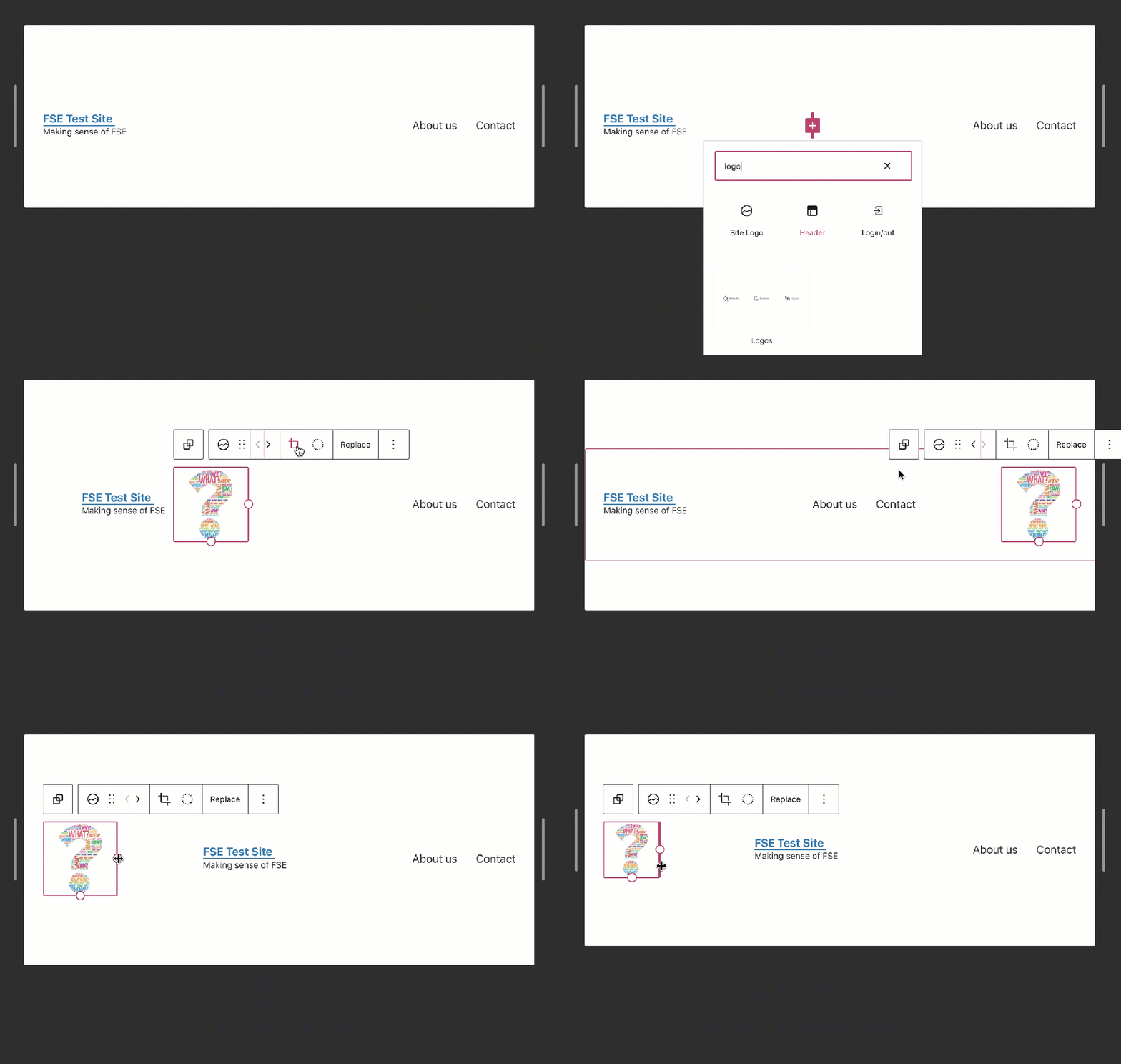
Чтобы добавить логотип в заголовок, выполните следующее.
- Нажмите кнопку инструмента вставки блоков +.
- Найдите блок «Логотип сайта».
- Щёлкните его, чтобы вставить.
- Загрузите изображение логотипа, используя этот блок.
После добавления блока можно использовать стрелки навигации «влево» и «вправо», чтобы изменить его положение относительно других элементов меню.
Наконец, можно изменить его размер, перемещая точки выделения.
Когда всё будет готово, нажмите кнопку Сохранить, а затем нажмите Сохранить ещё раз. Также убедитесь, что установлен флажок для части шаблона заголовка.
Элемент 2 — Меню сайта
Чтобы добавить меню в заголовок, выполните следующее.
- Нажмите кнопку инструмента вставки блоков +.
- Найдите блок «Навигация».
- Щёлкните его, чтобы вставить.
После добавления блока «Навигация» в заголовок, у вас будет два варианта:
- Выбор существующего меню. Нажмите кнопку, а затем выберите меню.
- Создайте новое меню с нуля. Щёлкните и добавьте любые элементы.
Когда меню будет готово, его можно переместить в нужное место с помощью стрелок «влево» и «вправо».
Когда всё будет готово, нажмите кнопку Сохранить, а затем нажмите Сохранить ещё раз. Убедитесь, что установлен флажок для части шаблона заголовка.

Элемент 3 — Панель поиска
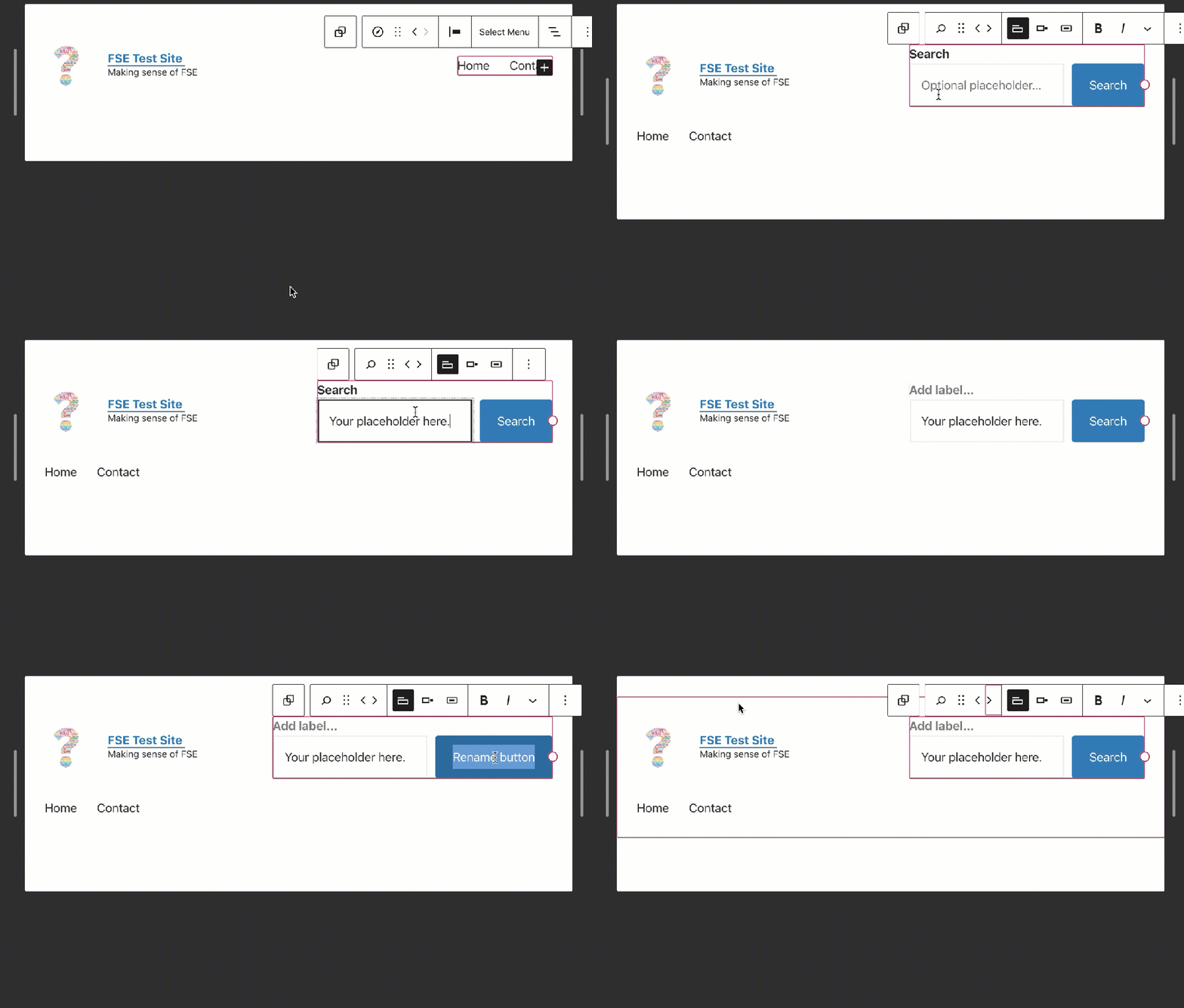
Чтобы добавить панель поиска в заголовок, выполните следующее.
- Нажмите кнопку инструмента вставки блоков +.
- Найдите блок «Поиск».
- Щёлкните его, чтобы вставить.
После добавления блока можно использовать стрелки навигации «влево» и «вправо», чтобы изменить его положение относительно других элементов меню.
Наконец, можно изменить его размер, перемещая точки выделения.
Когда всё будет готово, нажмите кнопку Сохранить, а затем нажмите Сохранить ещё раз. Убедитесь, что установлен флажок для части шаблона заголовка.
Элемент 4 — Значки социальных сетей
Чтобы добавить значки социальных сетей в заголовок, выполните следующее.
- Нажмите кнопку инструмента вставки блоков +.
- Найдите блок «Значки социальных сетей».
- Щёлкните его, чтобы вставить.
После добавления блока можно приступить к добавлению в него профилей социальных сетей. Для этого выполните следующее:
- Нажмите кнопку инструмента вставки блоков + и введите название социальной сети, которую необходимо добавить. Щёлкните элемент, чтобы добавить его к значкам социальных сетей.
- Щёлкните значок снова, чтобы добавить ссылку на профиль. Вставьте URL-адрес своего профиля в социальной сети и нажмите стрелку для подтверждения.
- Для добавления нового значка, если следующая кнопка «+» сразу не отображается, нажмите кнопку В виде списка, а затем нажмите «Значки социальных сетей» слева. Кнопка «+» должна появиться, затем можно продолжить добавление значков.
- Повторите шаги 2 и 3 необходимое число раз, чтобы добавить все свои профили в социальных сетях.
После добавления всех значков можно выбрать блок, нажав блок «Значки социальных сетей» в представлении В виде списка, а затем с помощью стрелок «влево» и «вправо» изменить положение блока относительно других элементов меню.
Когда всё будет готово, нажмите кнопку Сохранить, а затем нажмите Сохранить ещё раз. Убедитесь, что установлен флажок для части шаблона заголовка.

