

- Что такое сетевой протокол FTP и зачем он нужен
- Основной пароль аккаунта
- Пароли для дополнительных FTP-аккаунтов
- Пароли для Дополнительных пользователей панели
- Как изменить пароль для Баз данных
- Как изменить пароль почтового ящика
- Как подключиться по SFTP
- Загрузка файлов на сервер
- Аккаунты и пароли
- Как создать дополнительный FTP-аккаунт
- Как изменить пароль дополнительного аккаунта
- Как подключиться к FTP-серверу
- Файлы и папки сайта
- Как залить сайт на хостинг
- Как изменить права доступа к файлу или папке
- Как переименовать файлы на хостинге
- Об использовании SFTP
- Информация для подключения
- .png» title=»»> Структура каталогов хостинга При подключении к хостингу по FTP вы попадаете в домашний каталог. Он содержит следующие файлы и каталоги: Каталог сайта, который появляется при его создании в панели управления, имеет следующую структуру: Будьте внимательны при работе с файлами. Не удаляйте служебные файлы и каталоги — это может нарушить работу хостинга. FTP-пользователю можно предоставить доступ только к определенному каталогу хостинга, например, к файлам одного сайта. Для этого: Например, чтобы FTP-пользователь имел доступ к файлам сайта example.com, в поле Доступ введите /home/login/example.com/docs, где login — идентификатор услуги хостинга, docs — корневой каталог сайта. Узнать полный путь для каталога вы можете с помощью раздела Файловый менеджер панели управления хостингом. Путь отображается в верхней части страницы. Ограничения при работе по FTP При возникновении ошибок подключения по FTP рекомендуем выполнить следующие действия. 1. Получите актуальные параметры подключения к хостингу В первую очередь при ошибках подключения просим вас убедиться, не были ли изменены реквизиты FTP-подключения. Сделать это вы можете, проверив почту, указанную в качестве контактной по договору на предмет соответствующих оповещений. Рекомендуем вам изменить пароль для доступа по FTP и повторить подключение. 2. Проверьте настройки FTP-клиента и операционной системы 3. Проверьте сетевое соединение При возникновении технических неполадок на канале связи от вашего интернет-провайдера до сервера хостинга могут возникать ошибки подключения или наблюдаться низкая скорость передачи данных. Необходимо выполнить диагностику с помощью программы WinMTR. В случае, если неполадки при подключении сохраняются, сообщите об этом в службу технической поддержки. В письме укажите текст сообщения об ошибке, её скриншот, результат проверки сетевого соединения с помощью WinMTR и время возникновения неполадок. Настройка программ Информация о настройке популярных FTP-клиентов (FileZilla, FAR, Total Commander, iWeb и др.) размещена в статье Настройка популярных FTP-клиентов.
- Структура каталогов хостинга
- Ограничения при работе по FTP
- Настройка программ
Что такое сетевой протокол FTP и зачем он нужен
(File Transfer Protocol) — сетевой протокол, предназначен для передачи файлов в компьютерных сетях. Протокол FTP позволяет подключаться к серверам FTP, просматривать содержимое каталогов и загружать файлы с сервера или на сервер.
FTP — File Transfer Protocol (с анг. «протокол передачи файлов») — это стандартный протокол, предназначенный для передачи файлов по сети. Работать по нему возможно только с помощью специального клиента. Что такое FTP-клиент? Это программа, с помощью которой можно настроить FTP-доступ и заниматься администрированием: загружать на сервер файлы, редактировать их, обновлять и многое другое.
Для каждого аккаунта на хостинге SpaceWeb по умолчанию открыт основной FTP-доступ. Чтобы подключиться к своему аккаунту по FTP, нужно установить и настроить FTP-клиент.
После активации вашего аккаунта, вам на электронную почту высылается сообщение с данными доступа и краткими инструкциями. Для загрузки файлов по FTP можно использовать любой менеджер файлов, поддерживающий работу в качестве FTP-клиента или специализированные программы, например FileZilla.
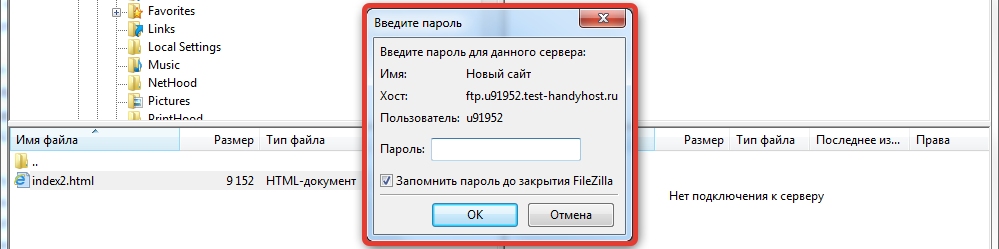
FileZilla — одна из самых популярных бесплатных программ для работы по FTP. Простая в использовании, подойдет как новичкам, так и опытным пользователям. Рассмотрим, как происходит подключение по FTP через FileZilla.
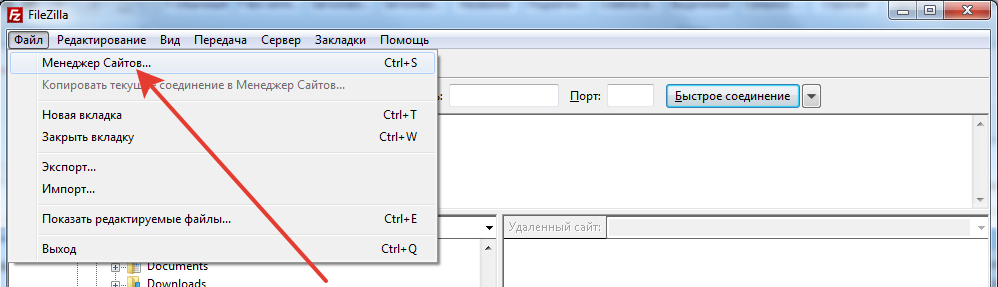
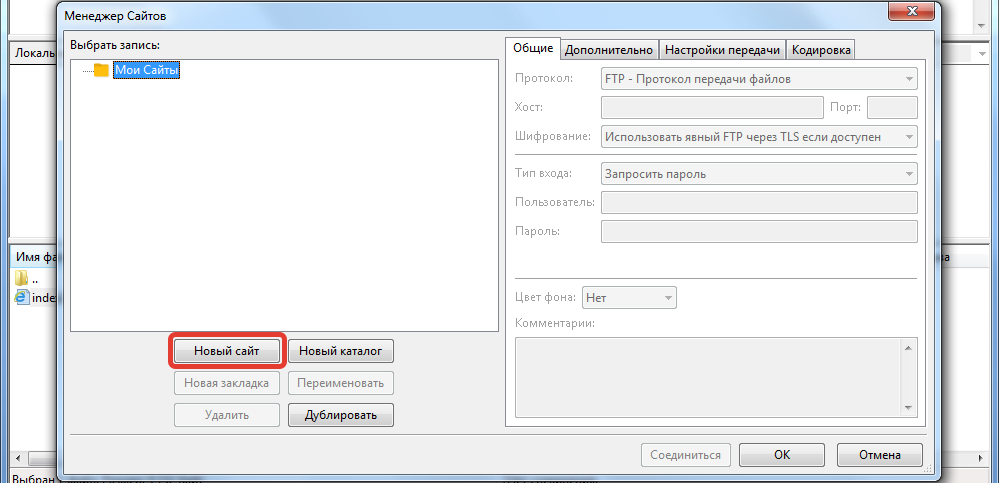
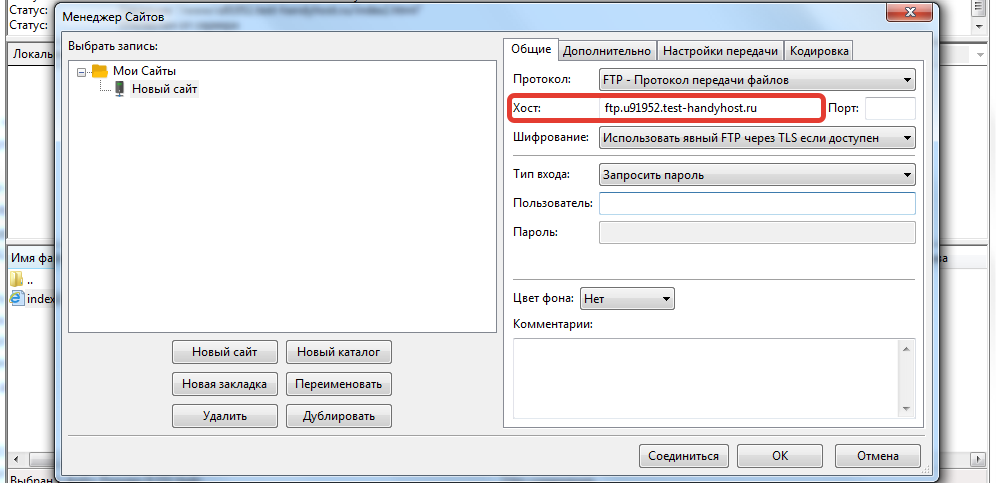
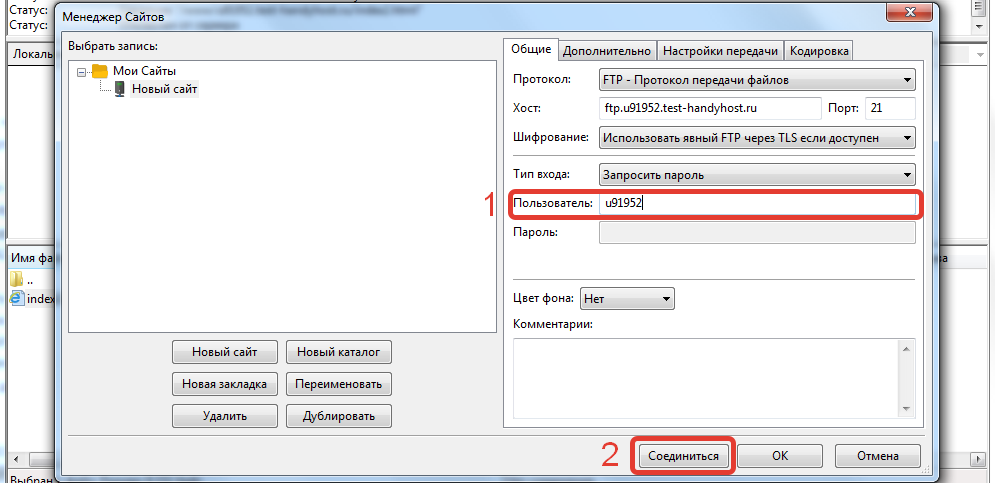

Узнать цены на аренду хостинга для сайта Вы можете на нашем сайте.
Существует несколько видов паролей, используемых в пределах аккаунта, и меняются они по-разному
Основной пароль аккаунта
Для смены пароля необходимо указать верный текущий пароль.
Пароли для дополнительных FTP-аккаунтов
Пароли для дополнительных FTP-аккаунтов, меняются в разделе «FTP-аккаунты».
В целях безопасности, основной пароль аккаунта должен меняться не реже, чем раз в 6 месяцев. Для этого в панели управления введена специальная функция, которая раз в 6 месяцев напоминает о необходимости сменить пароль.
Пароли для Дополнительных пользователей панели
Это пароли для дополнительных аккаунтов менеджеров ПУ. Изменить их можно в разделе «Профиль», вкладка «Пользователи».

Как изменить пароль для Баз данных
Для каждой созданной базы данных назначается свой пароль. С нашей стороны он никак не хранится, и в панели управления его можно только сменить в разделе «Базы данных», пункт «Изменить пароль» в меню
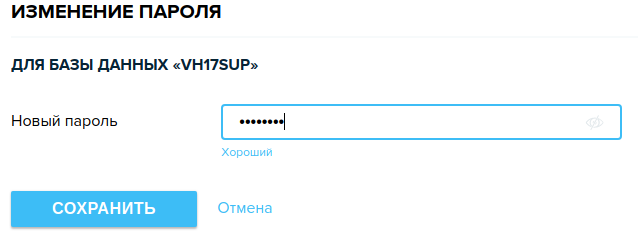
Как изменить пароль почтового ящика
Для каждого ящика электронной почты создается свой пароль, который можно изменить в разделе «Почта» панели управления.
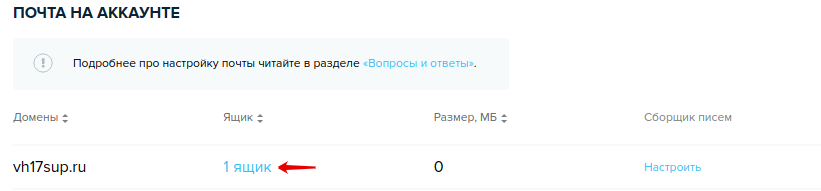
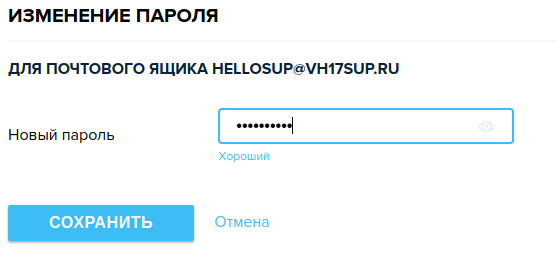
Для удобства и безопасности каждый вводимый пароль проверяется нашей системой на сложность, рекомендуем устанавливать такие пароли, которые оцениваются системой как «очень надежный пароль».
Дополнительно рекомендуется соблюдать следующие требования к паролям:
Как подключиться по SFTP
Обратите внимание: SpaceWeb предоставляет SSH-доступ на всех действующих тарифных планах, однако его нет в рамках тестового периода. По умолчанию SSH отключен и его необходимо включить в панели управления. Подробнее о подключении SSH-доступа.
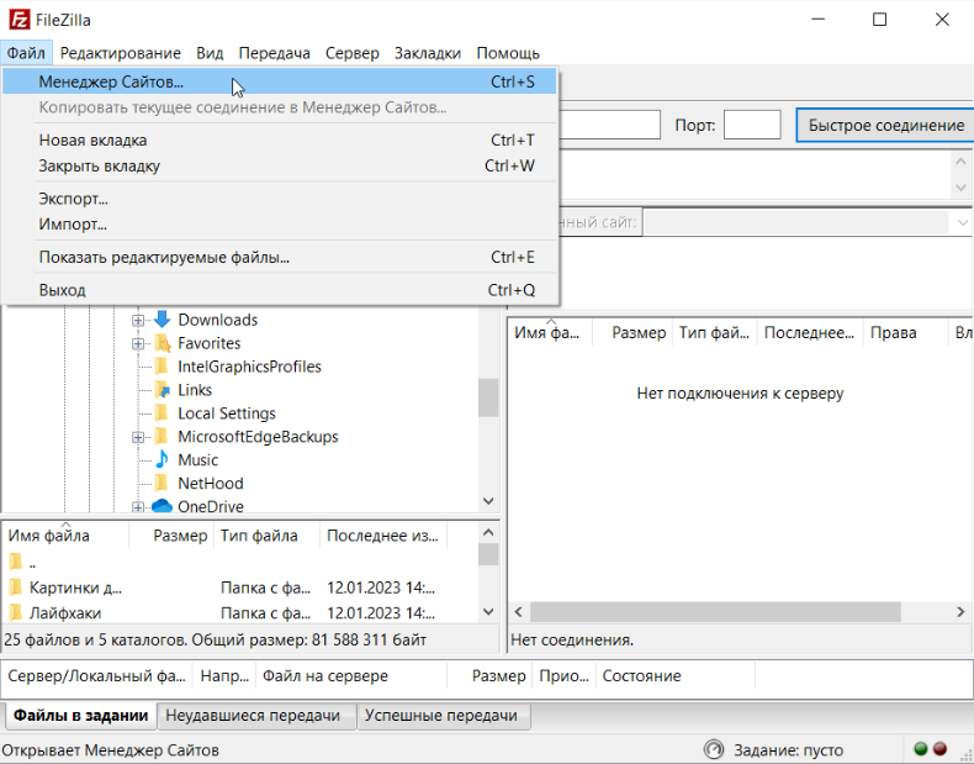
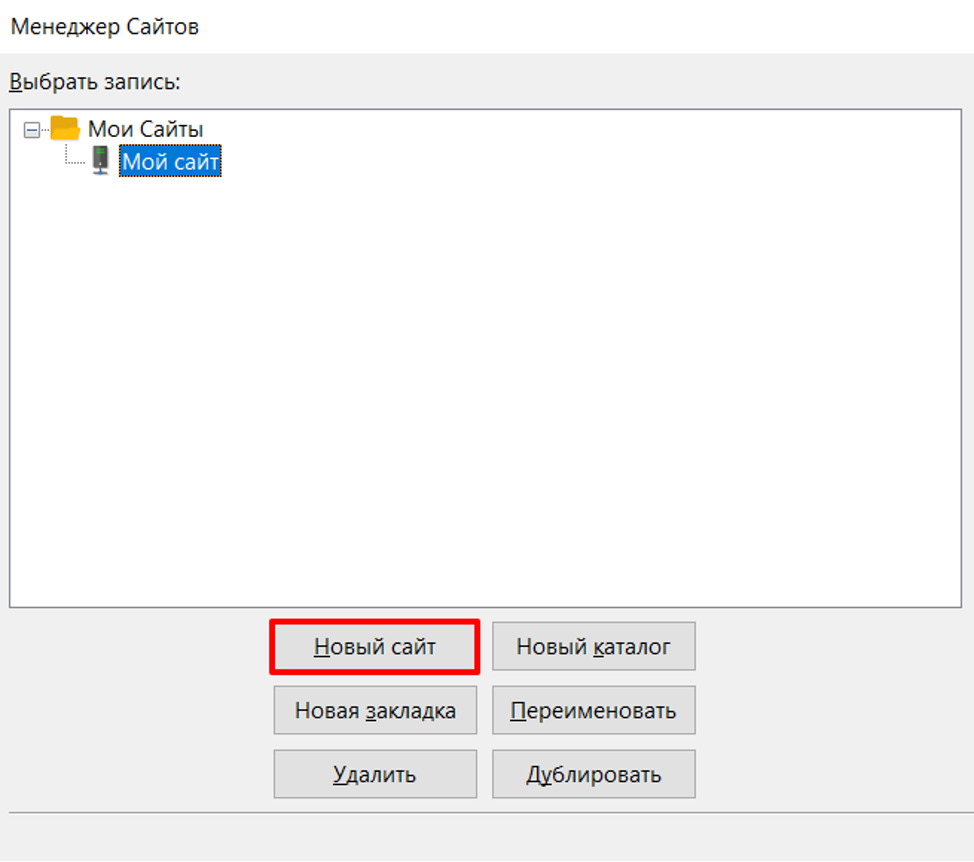
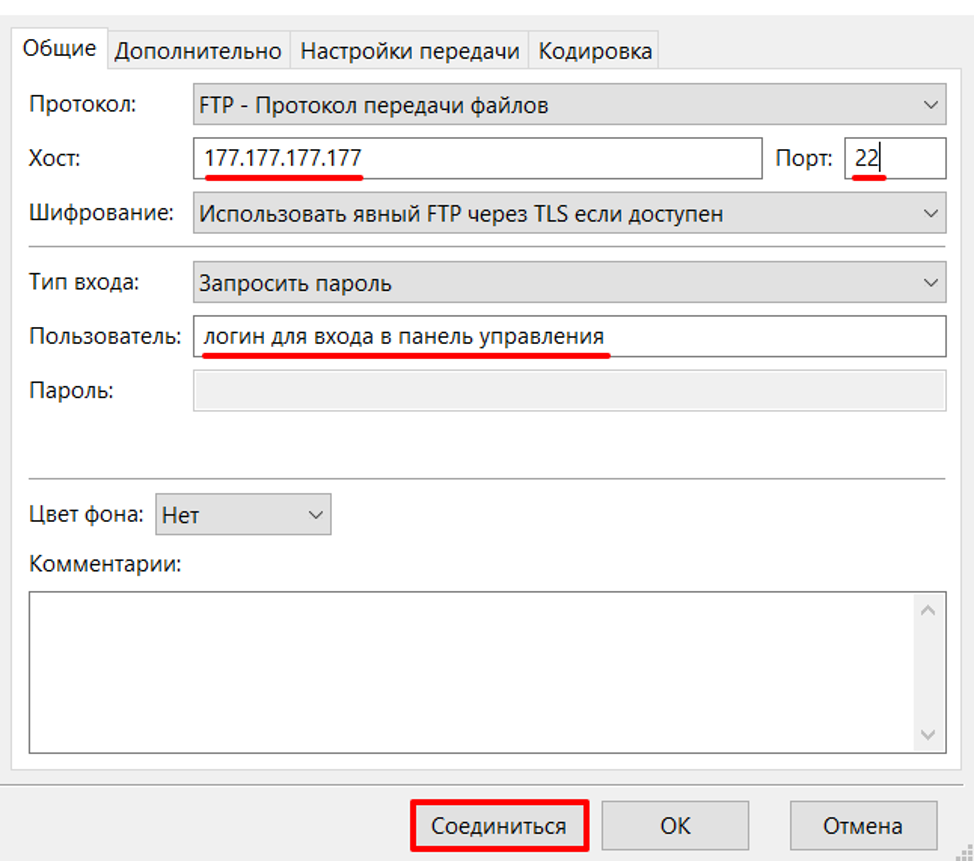
Справа на вкладке «Общие» заполните поля:
Остальные поля оставьте без изменений. Затем нажмите Соединиться:
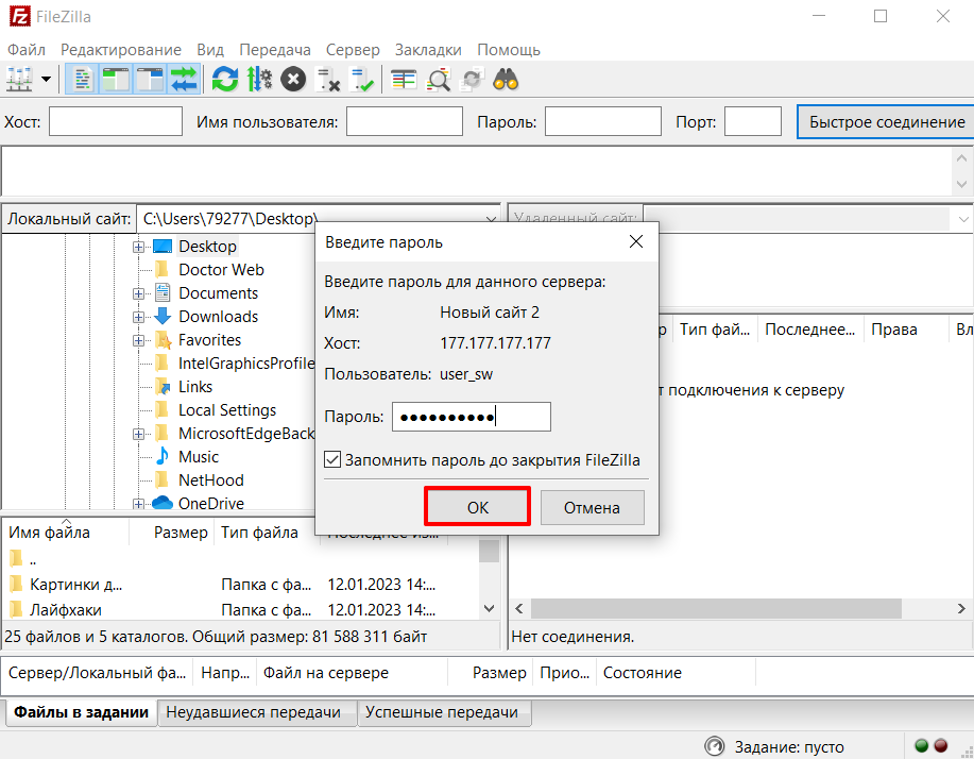
Появится предупреждение. Чтобы сообщение не появлялось при следующих подключениях, выберите «Всегда доверять этому хосту, добавить ключ в хэш» и нажмите OK.
Готово, вы подключились по протоколу SFTP.
Загрузка файлов на сервер
После создания сайта в разделе Сайты панели управления на хостинге появится каталог с его именем. Загружать файлы необходимо в корневой каталог сайта ваш_домен/docs. Сделать это можно при помощи одной из указанных ниже программ или файлового менеджера панели управления хостингом.
Аккаунты и пароли
При настройке FTP-подключения вы автоматически получаете основной доступ ко всем файлам, которые находятся на вашем аккаунте. Однако иногда для работы бывает нужен дополнительный доступ с ограниченными правами. Пример: если на одном аккаунте размещено несколько сайтов и над каждым работает отдельный технический специалист, лучше создать для них разные FTP-аккаунты с доступом только к конкретным файлам.
Как создать дополнительный FTP-аккаунт

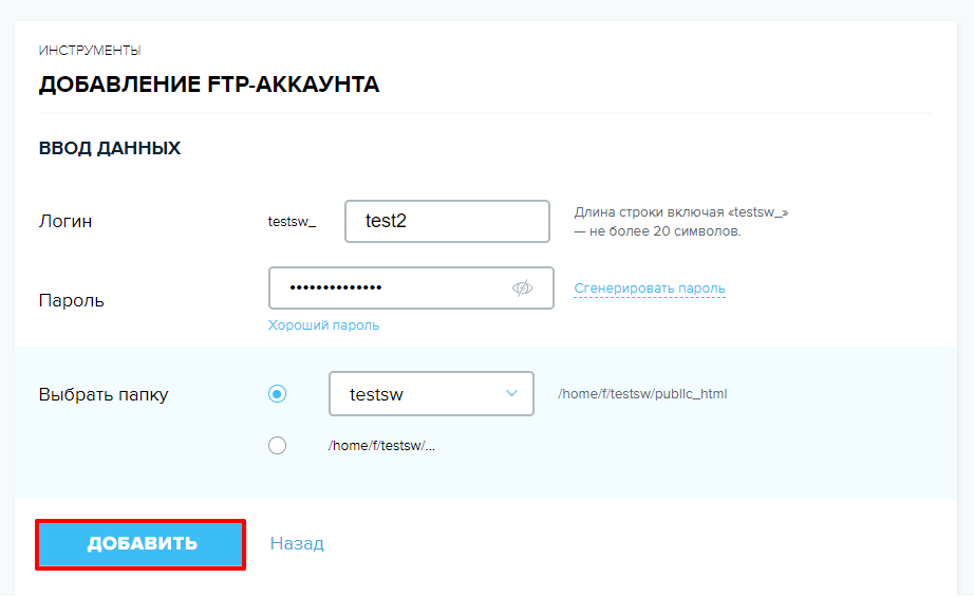
Готово, создан новый FTP-пользователь.
Как изменить пароль дополнительного аккаунта
Если вы хотите изменить пароль от основного аккаунта хостинга, используйте инструкцию.


Готово, вы изменили пароль дополнительного аккаунта.
Как подключиться к FTP-серверу
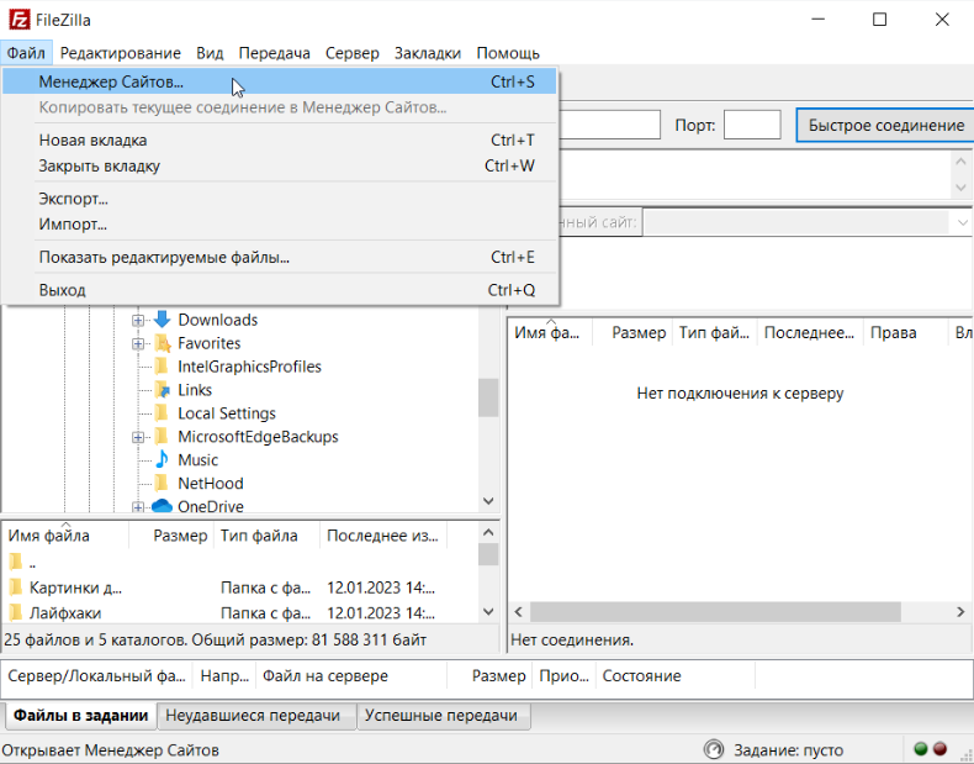
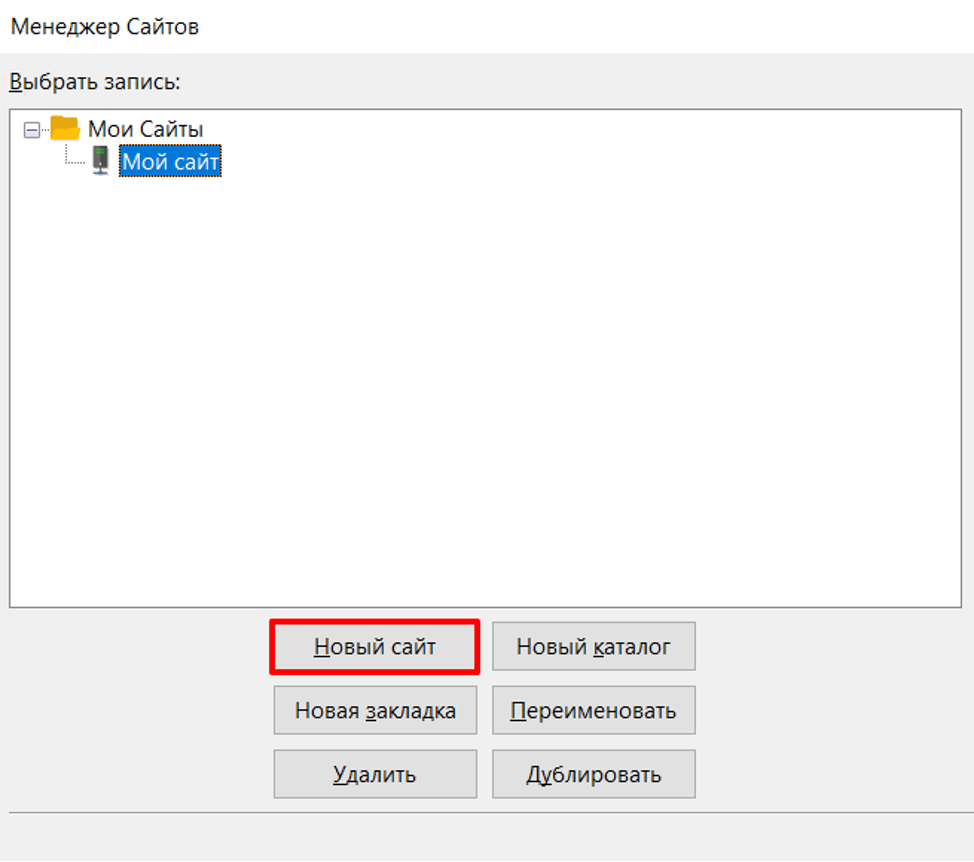
Остальные поля оставьте без изменений:
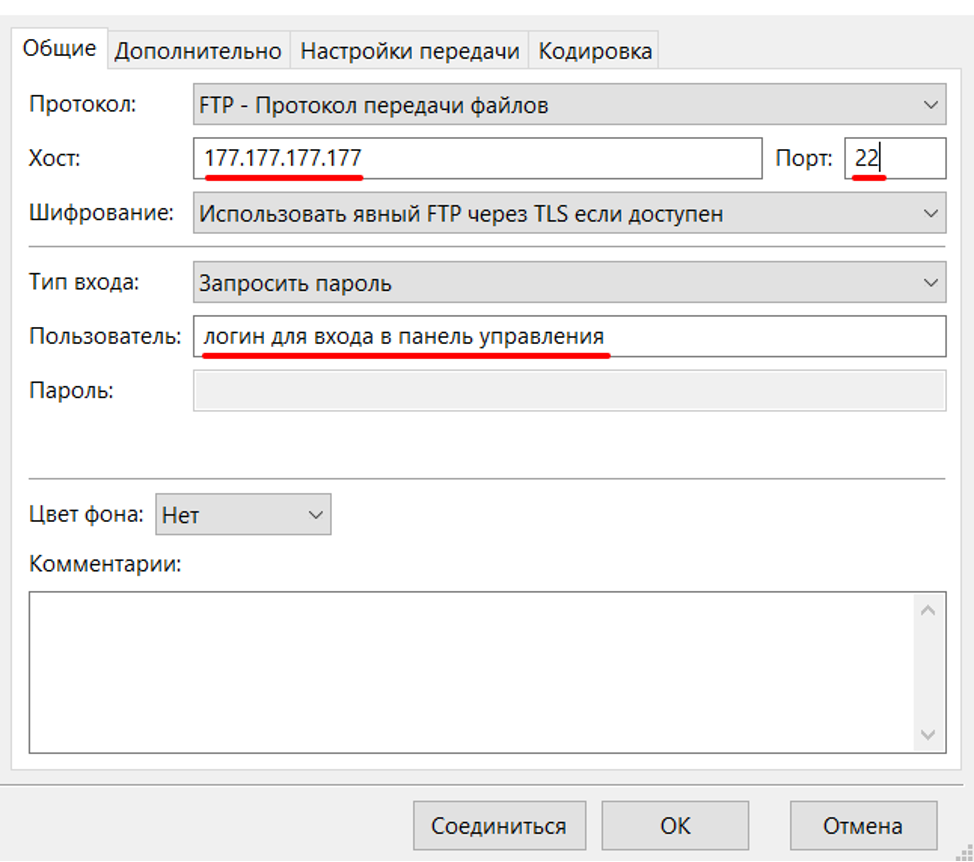
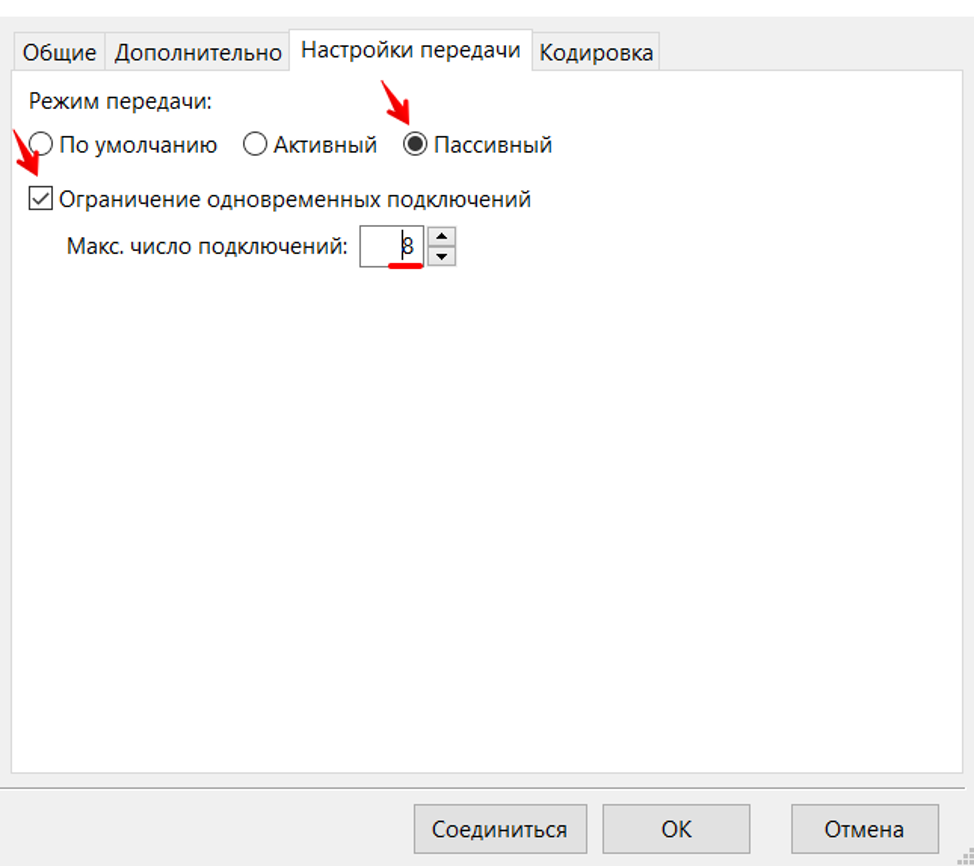
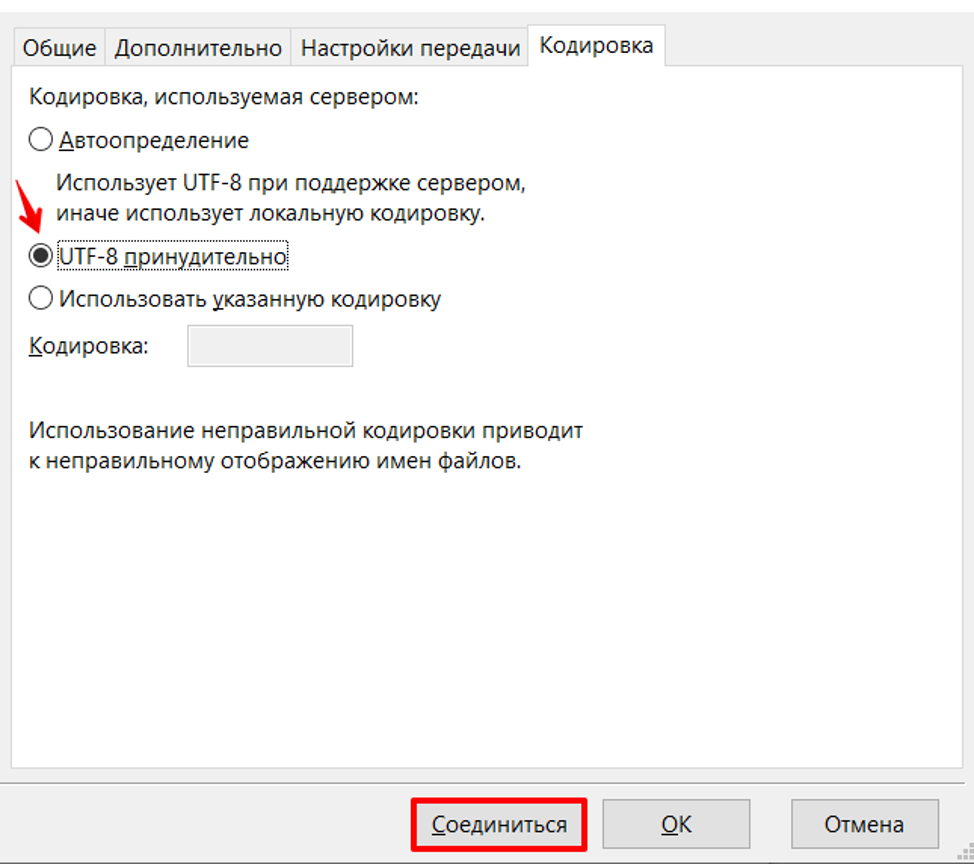
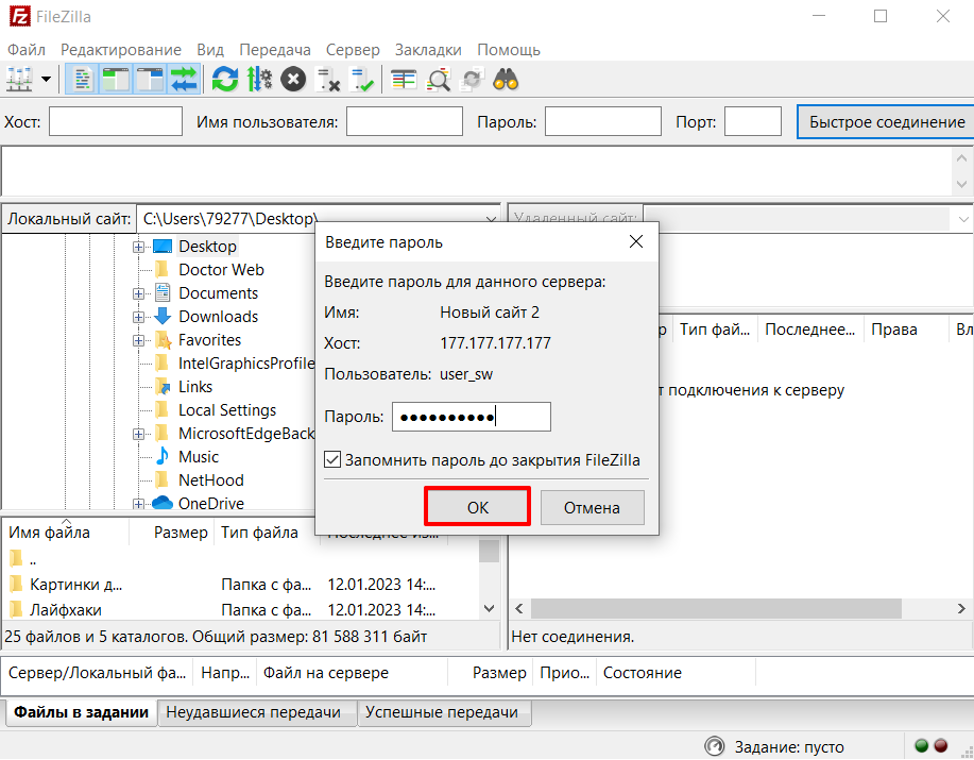
Появится предупреждение. Чтобы сообщение не появлялось при следующих подключениях, выберите «Всегда доверять этому хосту, добавить ключ в хэш» и нажмите OK. Готово, вы сохранили профиль подключения и настроили FTP доступ:
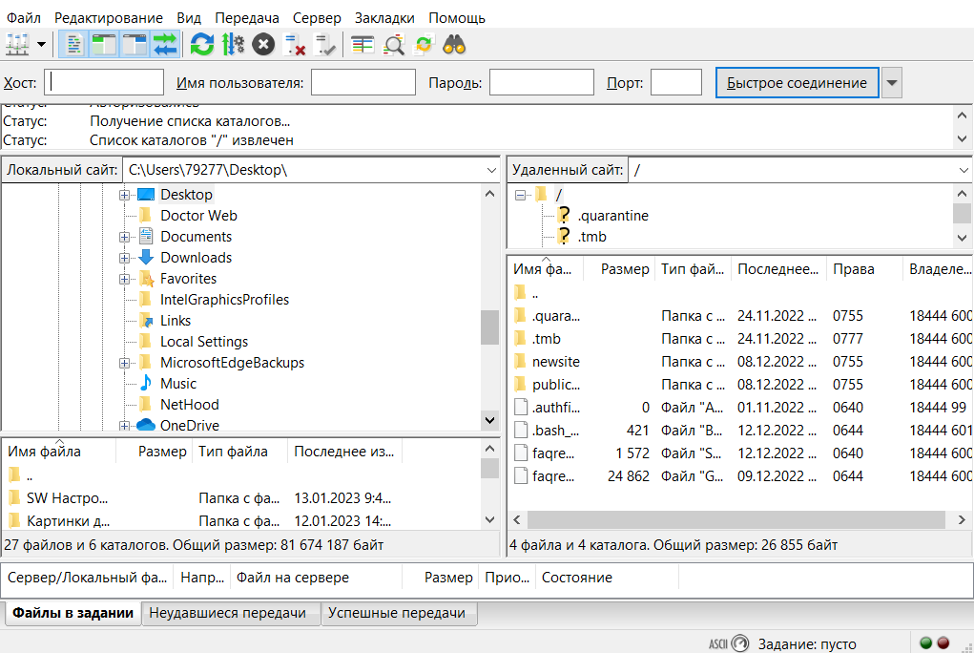
В будущем для подключения к FTP-server просто запустите клиент FileZilla, кликните на значок «Стрелка вниз» и выберите нужный профиль:
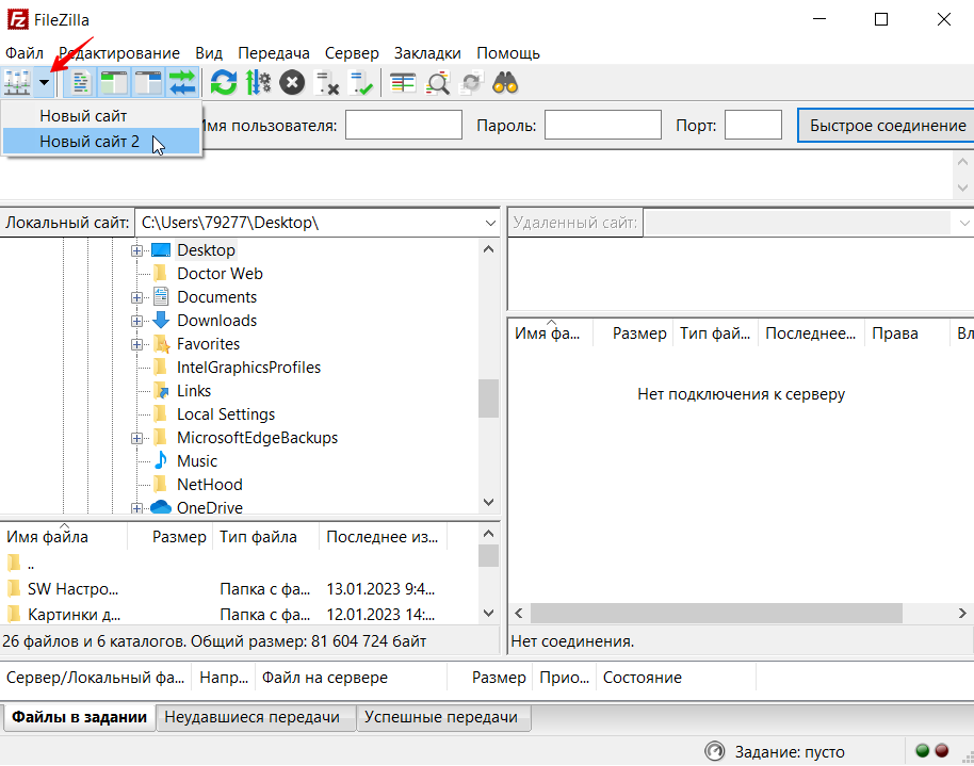
Готово, вы настроили подключение.
Файлы и папки сайта
При работе по FTP можно передавать отдельные файлы, группы файлов или архивы. Мы рекомендуем использовать архивацию, поскольку так передача файлов FTP проходит намного быстрее, чем передача файлов (даже небольшого объёма) по отдельности.
После подключения по ФТП вы увидите двойное окно: слева будут отображаться ваши локальные папки, а справа папки хостинга на сервере:
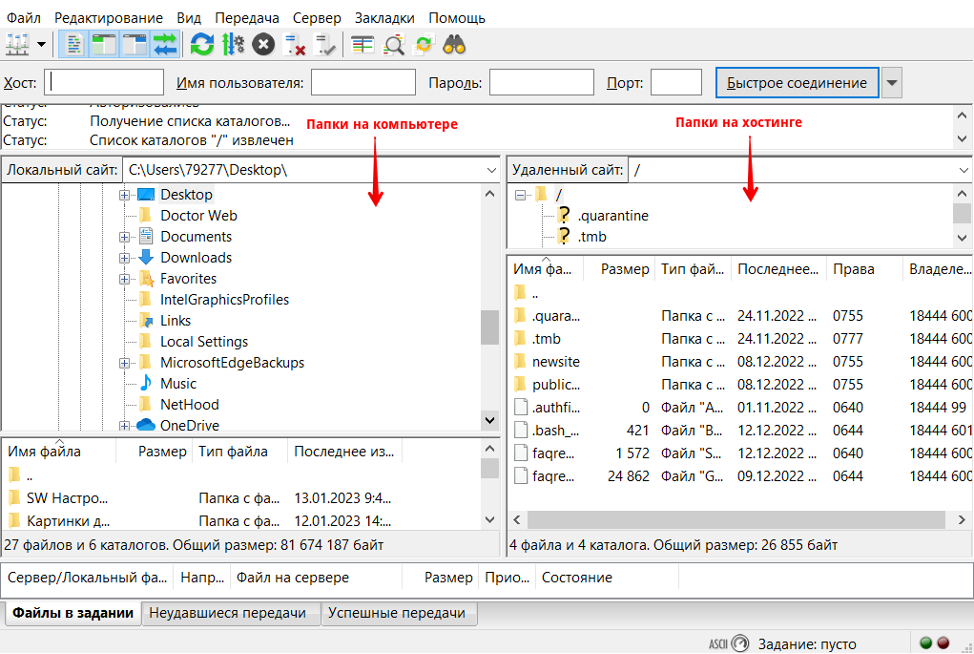
Обратите внимание: из-за технических особенностей FTP-сервера в директории не отображается больше 10 000 файлов.
Как залить сайт на хостинг
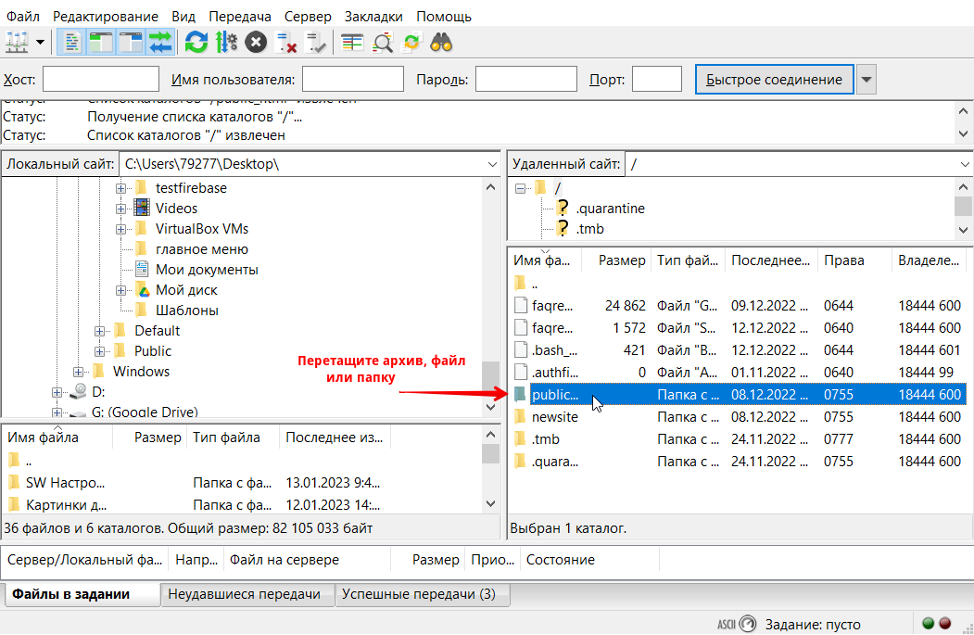
Файлы сайта необходимо загружать в каталог public_html, который создается на хостинге по умолчанию. Для этого в окне слева найдите папку public_html и перетащите в неё архив сайта из окна справа:
Как изменить права доступа к файлу или папке
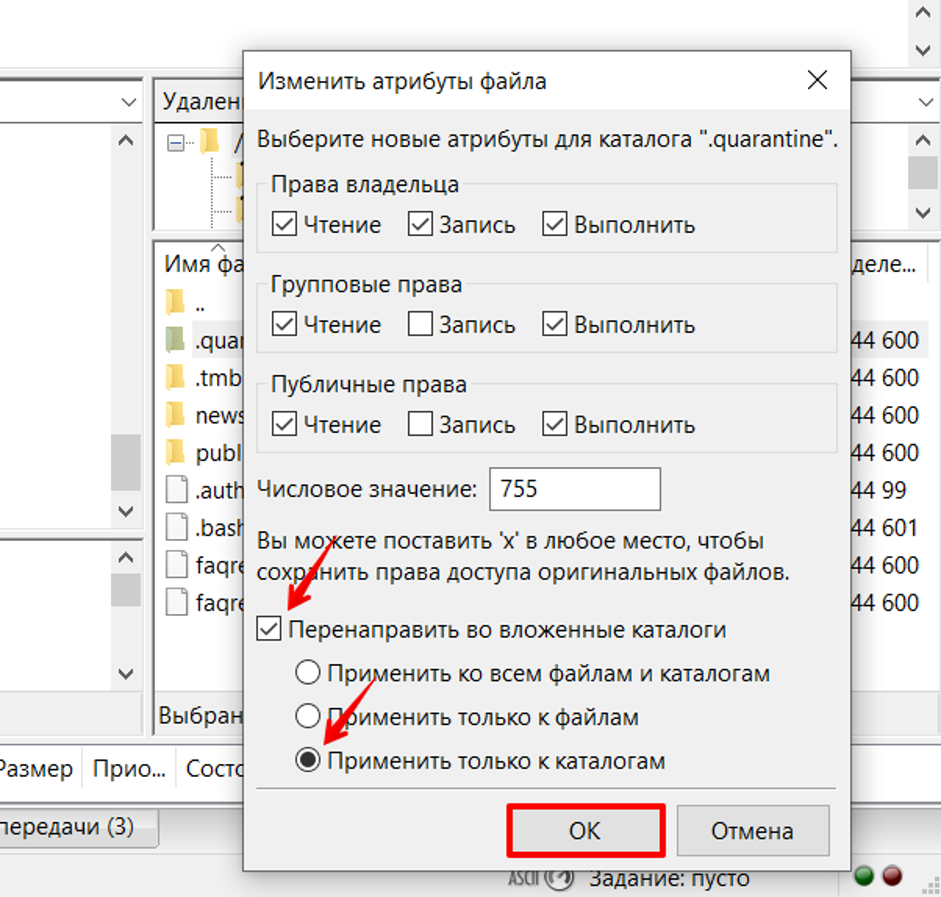
Чтобы изменить права доступа, в окне справа кликните правой кнопкой по нужной папке/файлу на хостинге и нажмите Права доступа к файлу:
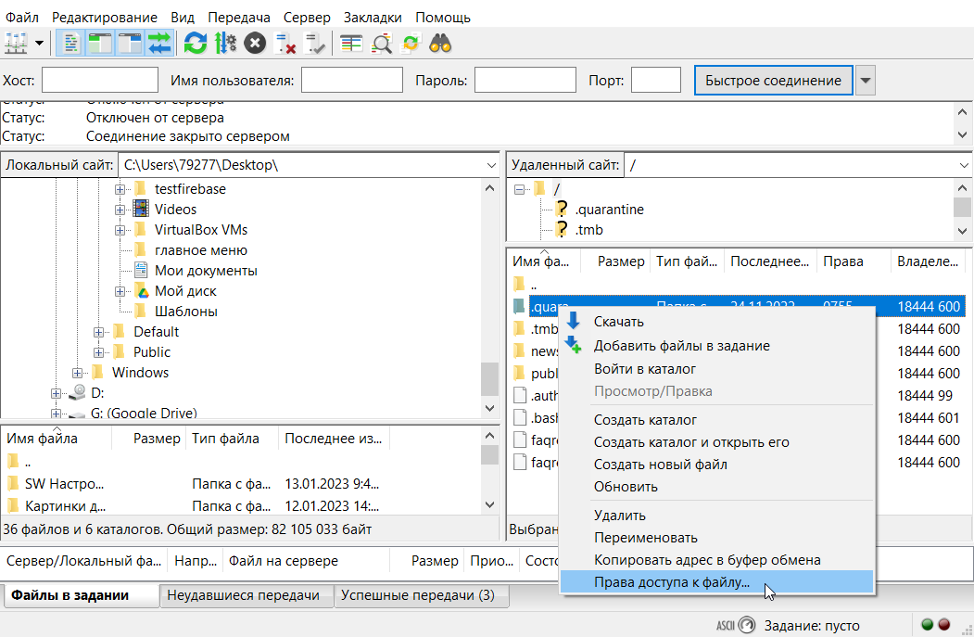
Чтобы настроить права, поставьте галочки напротив нужных пунктов. Для рекурсивной настройки прав отметьте Перенаправить во вложенные каталоги и выберите Применить только к каталогам. Затем кликните ОК:
Как переименовать файлы на хостинге
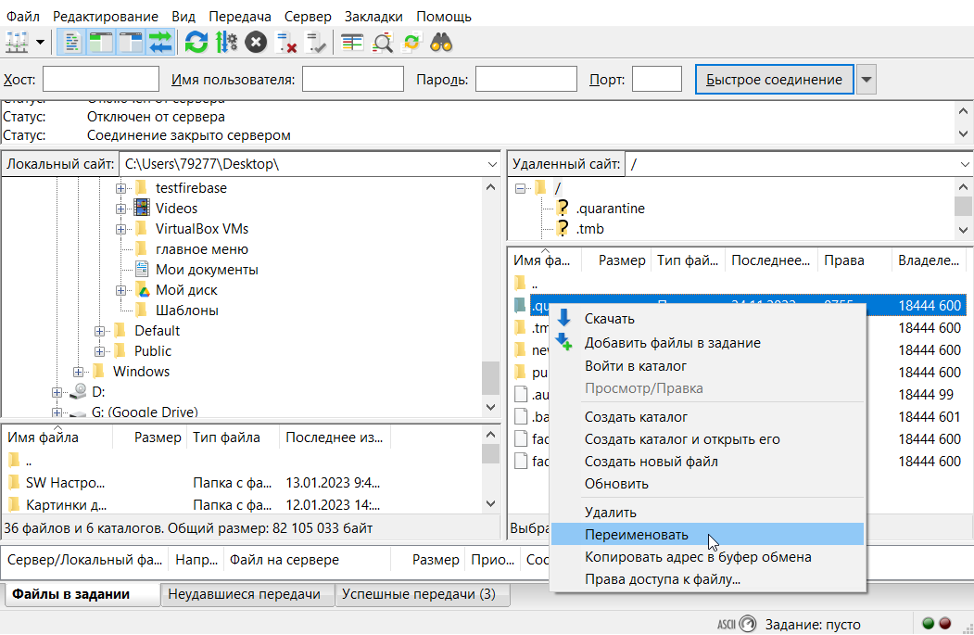
Чтобы изменить название файла, в окне справа найдите нужную папку или файл, кликните по нему правой кнопкой мыши и нажмите Переименовать:
Об использовании SFTP
SFTP (SSH File Transfer Protocol) — протокол, позволяющий передавать файлы с использованием шифрования. Соединение по SFTP является более безопасным и обладает дополнительной функциональностью (работа с символическими ссылками). Доступ к виртуальному серверу по SFTP
Информация для подключения
Управление FTP-аккаунтами производится в разделе FTP и панели управления хостингом. Для перехода к настройкам FTP-пользователя необходимо нажать на его название.
<img class="img-fluid" src="https://www.nic.ru/help/upload/image/login-ftp
.png» title=»»>
Структура каталогов хостинга
При подключении к хостингу по FTP вы попадаете в домашний каталог. Он содержит следующие файлы и каталоги:
Каталог сайта, который появляется при его создании в панели управления, имеет следующую структуру:
Будьте внимательны при работе с файлами. Не удаляйте служебные файлы и каталоги — это может нарушить работу хостинга.
FTP-пользователю можно предоставить доступ только к определенному каталогу хостинга, например, к файлам одного сайта. Для этого:
Например, чтобы FTP-пользователь имел доступ к файлам сайта example.com, в поле Доступ введите /home/login/example.com/docs, где login — идентификатор услуги хостинга, docs — корневой каталог сайта.
Узнать полный путь для каталога вы можете с помощью раздела Файловый менеджер панели управления хостингом. Путь отображается в верхней части страницы.
Ограничения при работе по FTP
При возникновении ошибок подключения по FTP рекомендуем выполнить следующие действия.
1. Получите актуальные параметры подключения к хостингу
В первую очередь при ошибках подключения просим вас убедиться, не были ли изменены реквизиты FTP-подключения. Сделать это вы можете, проверив почту, указанную в качестве контактной по договору на предмет соответствующих оповещений. Рекомендуем вам изменить пароль для доступа по FTP и повторить подключение.
2. Проверьте настройки FTP-клиента и операционной системы
3. Проверьте сетевое соединение
При возникновении технических неполадок на канале связи от вашего интернет-провайдера до сервера хостинга могут возникать ошибки подключения или наблюдаться низкая скорость передачи данных. Необходимо выполнить диагностику с помощью программы WinMTR.
В случае, если неполадки при подключении сохраняются, сообщите об этом в службу технической поддержки. В письме укажите текст сообщения об ошибке, её скриншот, результат проверки сетевого соединения с помощью WinMTR и время возникновения неполадок.
Настройка программ
Информация о настройке популярных FTP-клиентов (FileZilla, FAR, Total Commander, iWeb и др.) размещена в статье Настройка популярных FTP-клиентов.
