
Here are a few ways I can think of, from the least intrusive to the most intrusive.
It’s a good idea to change your passwords regularly and consider using enterprise password management software.
This guide will help you change your Linux root password in Ubuntu or CentOS, or reset the password.
- A computer running Linux
- Command-line interface (terminal)
- Что такое группа wheel в Linux
- Что такое однопользовательский режим в Unix
- Option 1: Changing Ubuntu Password in the Command Line
- Option 2: Change sudo Password with the passwd Command
- Option 3: Changing Ubuntu Password Using GUI
- Меняем пароль текущего пользователя
- Меняем пароль произвольного пользователя
- Дополнительная информация
- Смотрите также
- Загрузка в однопользовательский режим
- Подмена демона инициализации
- Загрузка с Live образа
- Редактирование базы данных пользователей
- Сброс пароля root
- Сброс пароля пользователя
- Еще статьи по данной теме:
- Помогла ли Вам статья?
- Способ 1: Меню «Параметры»
- Способ 2: Консольные команды
- Способ 3: Recovery Mode
- Еще статьи по данной теме:
- Помогла ли Вам статья?
- Changing Your Root Password in Ubuntu
- Step 1: Open a Terminal Window
- Step 2: Change Your Root Password
- Changing the Root Password in CentOS
- Step 1: Access the Command Line (Terminal)
- Step 2: Change the Password
- Step 1: Access Boot Menu
- Step 2: Edit Boot Options
- Step 3: Remount the Drive
- Step 4: Changing the Password
- Step 5: Restart
- Without Rebooting
- Other Ways
- Как поменять пароль для пользователя Linux
- Reboot Required
- Сброс пароля в Linux Mint, Ubuntu, Debian, Kali Linux (также должно работать для других производных Debian)
- Что делать если забыт пароль от входа Linux
- Сброс пароля в RHEL/CentOS 7
- В GRUB 2 нельзя изменить пароль в однопользовательском режиме?
- Resetting a Root Password in Ubuntu
- Step 1: Boot to Recovery Mode
- Step 2: Drop Out to Root Shell
- Step 3: Remount the File System with Write-Permissions
- Step 4: Change the Password
- Как сбросить пароль в Arch Linux, BlackArch (а также в других производных Arch Linux)
- Связанные статьи
Что такое группа wheel в Linux
Применительно к компьютерам, термин wheel относится к учётным записям пользователя с битом wheel – системному параметру, который предоставляет дополнительные специальные системные привилегии, которые позволяют пользователю выполнять команды для служебного пользования, к которым обычные пользователи не могут получить доступ. Этот термин происходит от сленговой фразы big wheel (букв. «большое колесо»), отсылающего на человека с большой властью или влиянием. Он был впервые использован в этом контексте в отношении операционной системы TENEX, позже распространенной под названием TOPS-20 в 1960-х и начале 1970-х годов.
Этот термин был принят пользователями Unix в 1980-х годах из-за движения разработчиков операционной системы и пользователей от TENEX/TOPS-20 к Unix.
Современные системы Unix обычно используют группы пользователей в качестве протокола безопасности для управления правами доступа. Группа wheel – это особая группа пользователей, используемая в некоторых системах Unix для управления доступом к команде sudo, которая позволяет пользователю маскироваться как другой пользователь (обычно суперпользователь).
Что такое однопользовательский режим в Unix
Однопользовательский режим – это режим, в котором многопользовательская компьютерная операционная система загружается в одиночного суперпользователя. Этот режим в основном используется для обслуживания многопользовательских сред, таких как сетевые серверы. Для некоторых задач может потребоваться эксклюзивный доступ к общим ресурсам, например, запуск fsck в сетевом ресурсе. Этот режим также может использоваться в целях безопасности – сетевые службы не запускаются, что исключает возможность внешних помех. В некоторых системах потерянный пароль суперпользователя можно изменить, переключившись на однопользовательский режим. Поскольку при входе в этот решим не запрашивается никакой пароль, это можно рассматривать как уязвимость безопасности.
Unix-подобные операционные системы обеспечивают однопользовательский режим работы либо с помощью уровня выполнения в стиле System V, либо с загрузчиками в стиле BSD, либо с другими параметрами загрузки.
Уровень выполнения обычно изменяется с помощью команды init, уровень выполнения 1 или S будет загружаться в однопользовательский режим.
Параметры загрузчика могут быть изменены во время запуска перед выполнением ядра. В FreeBSD и DragonFly BSD он может быть изменен перед перезагрузкой системы с помощью команды nextboot -o «-s» -k kernel, и ее загрузчик предложит возможность загрузки в однопользовательском режиме. В Solaris команда
reboot -- -s
приведет к перезагрузке в однопользовательском режиме.
Are you looking to change the root password in Ubuntu?
Changing passwords is a good practice and should be done periodically.
There are three (3) ways to change passwords in Ubuntu.
The first two (2) options use the command line, and the other uses Linux’s graphical interface (GUI).
- Ubuntu installed and running
- A user with sudo privileges
- Access to a terminal/command line
- The apt-get tool, pre-loaded in Ubuntu and other Debian-based distros
Option 1: Changing Ubuntu Password in the Command Line
To change the sudo password using the sudo command:
1. First, open the terminal using the keyboard shortcut CTRL+ALT+T.
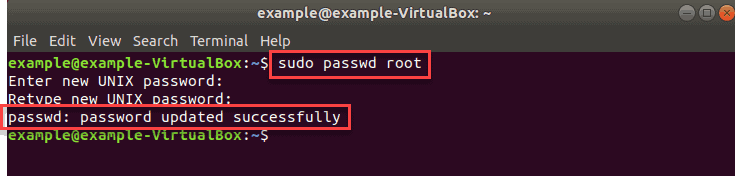
2. Query for a password change by running the command:
sudo passwd rootYou will be prompted to enter and verify a new password. The output will inform you the password was updated successfully.

Option 2: Change sudo Password with the passwd Command
1. First, open the terminal (CTRL+ALT+T).
sudo –iType in your current password and hit Enter. The output you receive should show that you can now run commands as root.

3. Next, change the password by running the command:
passwdType and retype a new password to verify the change.
exit5. Exit out of the terminal with the same command:
exitOption 3: Changing Ubuntu Password Using GUI
To change the default root password in Ubuntu without using the terminal or any commands, use the graphical interface.
1. Open the Activities overview by pressing the Windows or Super key.
2. Type settings in the search bar and click on the Settings icon.
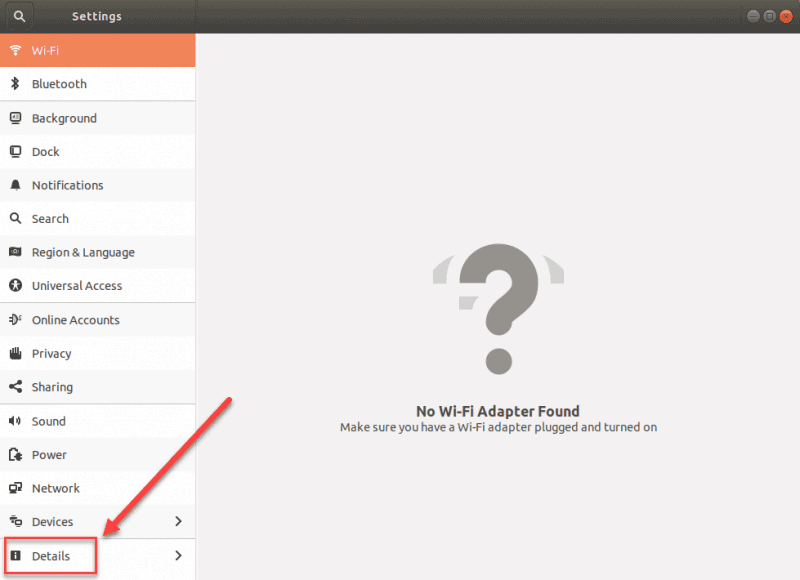
3. In Settings, click on the Details card (which is most likely the last one).
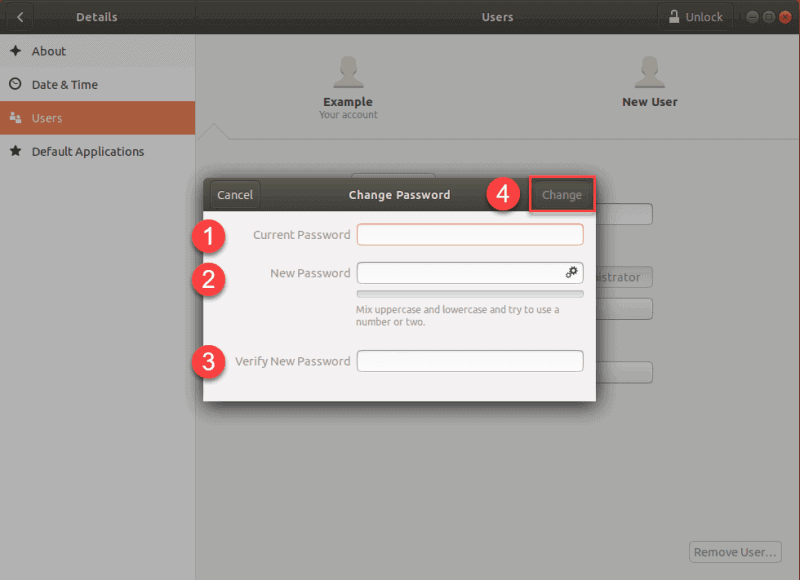
5. This will open a new Change Password pop-up. Type in your current root password, your new root password and verify the new password by retyping it.
6. Once you have filled in all the fields, click Change to confirm the changes.
Finally, make sure that your password includes both lower and upper case letters, numbers and special characters. It is essential to have a strong password to prevent brute force attacks.
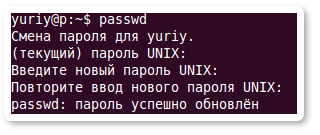 В данной статье я хочу рассказать о том, как изменять пароль пользователя в Linux. Я рассмотрю универсальный способ изменения пароля через командную строку, чтобы не привязываться к конкретному дистрибутиву.
Для изменения паролей в Linux служит команда passwd. Команду можно выполнять без указания каких-либо параметров, либо явно указать имя пользователя, пароль которого вы хотите сменить (в данном случае требуются права суперпользователя). После чего вам нужно будет ввести текущий пароль, а затем дважды ввести новый пароль.
Меняем пароль текущего пользователя
Чтобы сменить пароль текущего пользователя выполните команду passwd без параметров:
passwdПосле этого нужно будет ввести текущий пароль и нажать клавишу Enter, затем ввести новый пароль и снова нажать Enter и, наконец, еще раз ввести новый пароль и нажать Enter.
Changing password for yuriy.
(current) UNIX password:
Enter new UNIX password:
Retype new UNIX password:
passed: password updated successfully
Обратите внимание на то, что когда вы вводите пароль, он не отображается на экране.
Если вдруг вы получили сообщение:
You must choose a longer passwordЭто означает, что вы ввели очень простой (или короткий) пароль. В таком случае повторите команду passwd и введите более сложный пароль (как минимум длиной от 6 до 8 символов, пароль должен включать цифры, прописные и строчные символы). Чтобы избежать проверки пароля на сложность необходимо выполнять команду passwd через sudo (см. ниже).
Меняем пароль произвольного пользователя
Чтобы сменить пароль любого пользователя вам необходимо запускать программу passwd под пользователем root или через sudo. Например, чтобы сменить пароль пользователя с именем pingvinus необходимо выполнить:
sudo passwd pingvinusВ данном случае вам нужно будет ввести только новый пароль:
Enter new UNIX password:
Retype new UNIX password:
passed: password updated successfully
Здесь пароль не проверяется на сложность и можно задавать совсем простые и короткие пароли.
Дополнительная информация
Я рассмотрел два простых способа для быстрого изменения паролей пользователей. Получить полный список возможностей команды passwd можно, выполнив в терминале:
man passwdВойдите, чтобы ставить лайки
Смотрите также
Узнать пароль просто так не получится, но зато его можно сбросить, установить
новый. Есть несколько простых способов это сделать.
Загрузка в однопользовательский режим
Если на нужной машине в качестве загрузчика используется GRUB без пароля,
подойдут такие действия.
- Включите компьютер и дождитесь экрана выбора ОС (если выбор не появляется,
нужно нажать клавишу ESC во момент загрузки). - Как только удалось попасть в меню загрузчика, наведите курсор на нужную
систему и нажмите клавишу E. Вы попадёте в простой редактор для
этого пункта. - Найдите строчку, начинающуюся с
linux, и добавьте в конец слово
single. - Загрузитесь с изменёнными настройками, нажав F10.
- Через некоторое время вы попадёте в привилегированный режим. Наберите там
командуpasswd пользовательи установите пароль указанного пользователя
системы. - Затем введите команду
exit, и загрузка продолжится как обычно. Но пароль
уже будет сменён.
Подмена демона инициализации
Однопользовательский режим загрузки может быть заблокирован*. В этом случае
можно попытаться подменить путь к программе начальной инициализации.
- Для этого на этапе редактирования настроек пункта в загрузчике (см. №3
выше) надо вместо параметраsingleписатьinit=/bin/bash. Загрузившись (клавиша F10), надо примонтировать корневой раздел
на запись.mount -w -o remount /Затем аналогично меняете пароль утилитой passwd.
- А потом перезагружаете компьютер командой
reboot -f. Пароль будет
изменён.
* в systemd это делается маскированием юнита rescue.target.
Загрузка с Live образа
Администратор может запретить менять параметры загрузки, поставив пароль на
GRUB. Это осложнит предыдущие пункты, и придётся прибегнуть к помощи
установочной флешки.
Загрузив Live систему с флешки (или по-старинке с CD), в терминале
примонтируйте системный раздел целевой ОС. Найти его можно утилитами
fdisk или GParted.sudo mount /dev/sdaN /mntПотом смените корневой каталог
sudo chroot /mnt /bin/bashСмените пароль также как и в предыдущих вариантах программой passwd.
- И перезагрузите компьютер с изменённым паролем.
В качестве противодействия этому варианту предлагается поставить пароль и на
BIOS и повесить замок на корпус или опечатать его.
Редактирование базы данных пользователей
В предыдущем случае, чтобы прошёл фокус со сменой корня, подопытная система и
система с флешки должны быть архитекурно совместимы. Если это не так, можно
отредактировать файл /etc/passwd целевой ОС.
- Откройте passwd файл, который содержит список пользователей, в любом
текстовом редакторе (или даже в любой ОС, в которой есть поддержка линуксовой
ФС). Найдите нужного пользователя (имена в первой колонке до двоеточия) и
уберите любые символы вплоть до второго двоеточия в строке. Это сбросит
пароль пользователя на пустой.Пример: в файле было
root:x:0:0:root:/root:/bin/bashroot::0:0:root:/root:/bin/bashЗагрузившись в целевую систему желательно заново установить пароль.
Но на самом деле, что по-настоящему защитить данные от несанкционированного
доступа, их стоит зашифровать. В этом случае можно быть уверенным, что
вышеизложенные инструкции не подойдут. А если вы вдруг забыли пароль от
криптоконтейнера, то самое простое решение — забыть про него. Впрочем, это не
тема настоящего ответа.
- Root-пароль по умолчанию в Kali Linux
- Вопросы и ответы
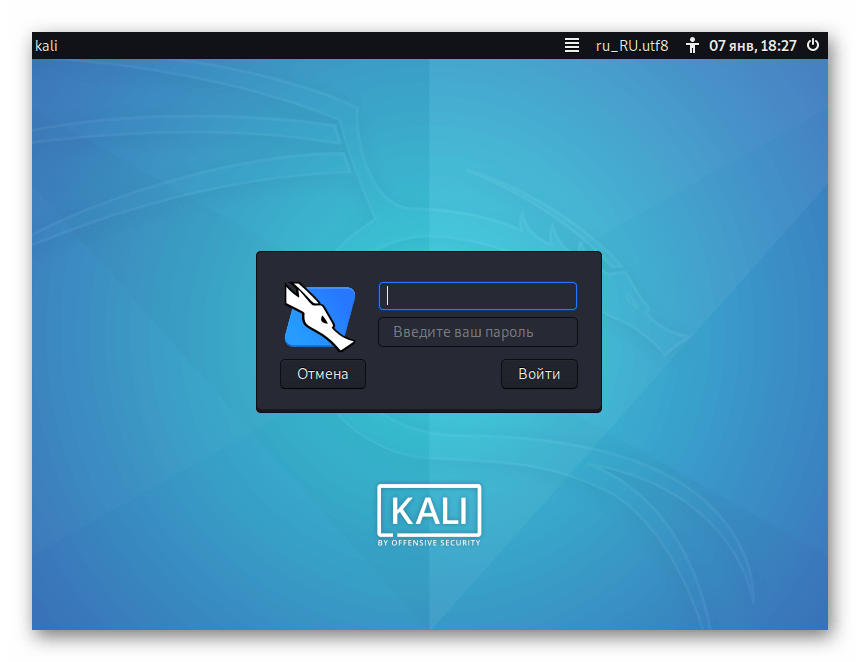
Далее мы хотим рассмотреть несколько примеров, связанных с паролями в Kali Linux, чтобы помочь восстановить пароль от root или сбросить ключ доступа учетной записи. Вы можете использовать эти инструкции, чтобы справиться с поставленной задачей, если возникла такая надобность.
Сброс пароля root
Иногда по каким-то причинам стандартный пароль от учетной записи root не подходит. Чаще всего это случается по причине его ручного изменения или из-за каких-то системных сбоев. В такой ситуации без знания ключа доступа авторизоваться в этом профиле не получится. Однако его можно быстро сбросить в режиме восстановления, заменив на стандартный или удобный, а осуществляется это так:
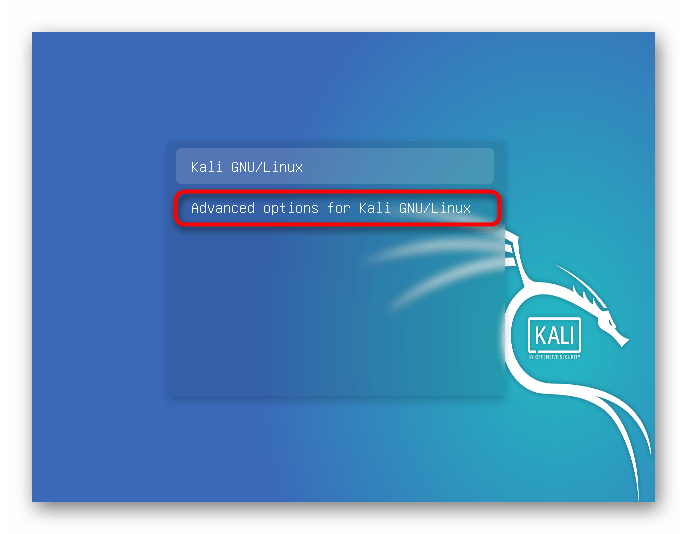
- При запуске компьютера нажмите на функциональную клавишу F8 или Esc, чтобы открыть дополнительные параметры загрузки операционной системы. Перемещайтесь по пунктам с помощью стрелок на клавиатуре, активируйте пункт «Advanced options for Kali GNU/Linux», нажав на Enter.
- Откроется еще одно меню с выбором ядра для загрузки. Обычно здесь присутствуют два варианта. Сейчас нас интересует та строка, в конце которой есть надпись «Recovery Mode».
- Начнется загрузка среды восстановления. Подтвердите вход в нее, нажав на Enter.
- Вход в профиль root произойдет автоматически без надобности ввода пароля. Здесь введите команду
passwd root, чтобы перейти к изменению ключа доступа. - В строке «Новый пароль» напишите новую комбинацию символов. Можно использовать стандартный
toorили любой другой удобный пароль. - Для внесения изменений его потребуется подтвердить.
- После этого вы будете уведомлены об успешном обновлении.
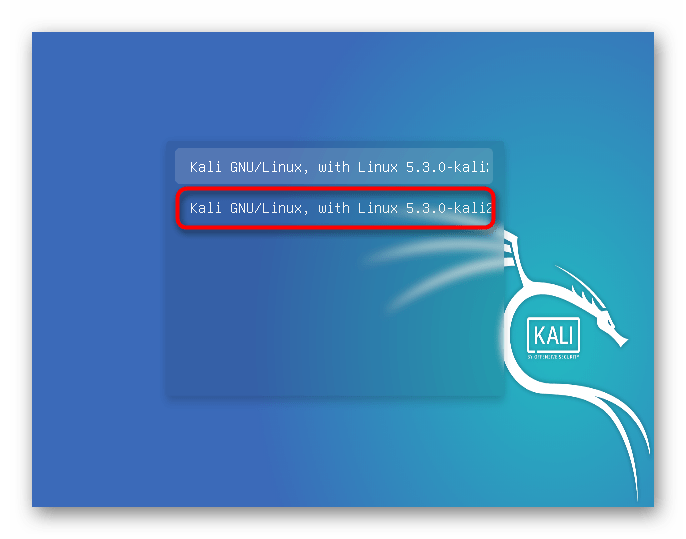
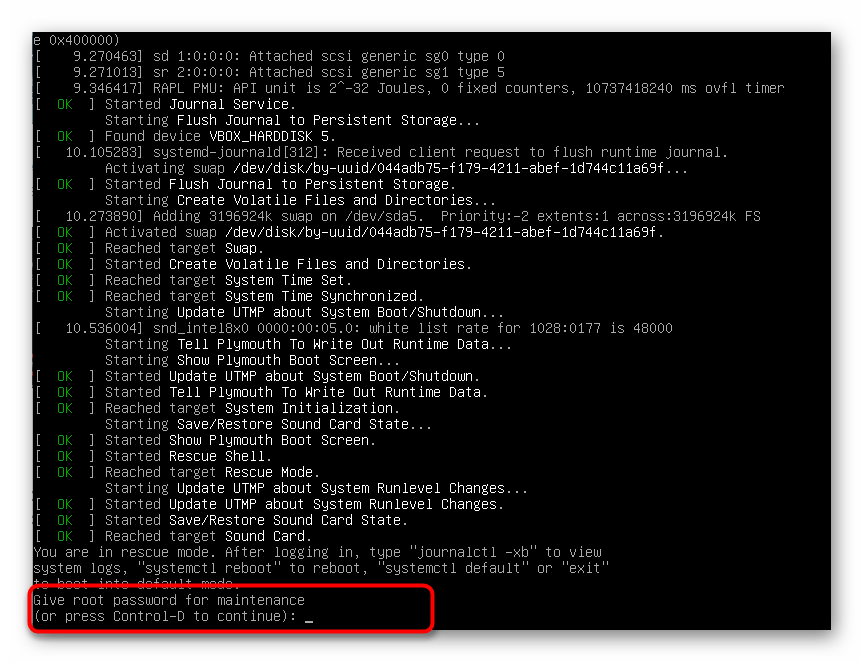
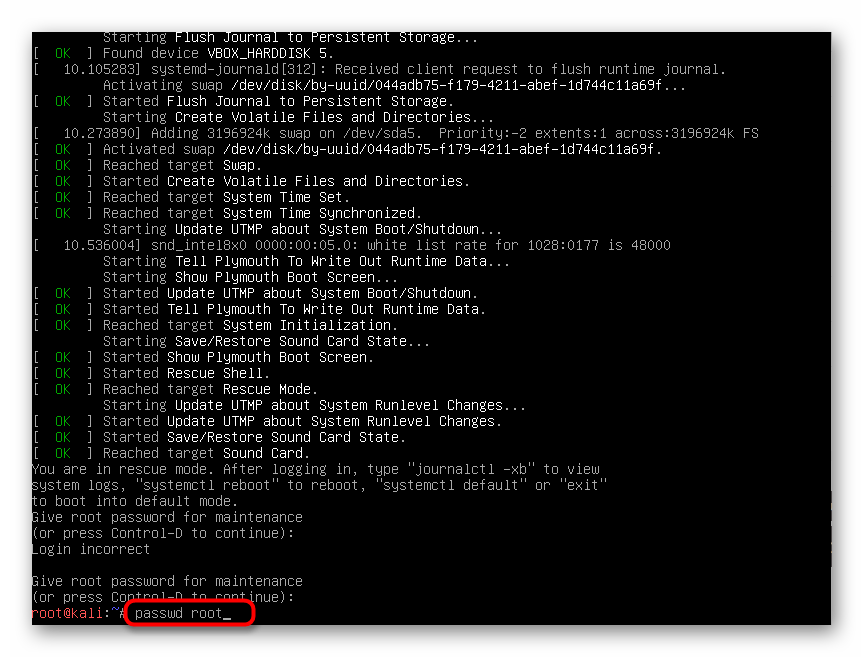
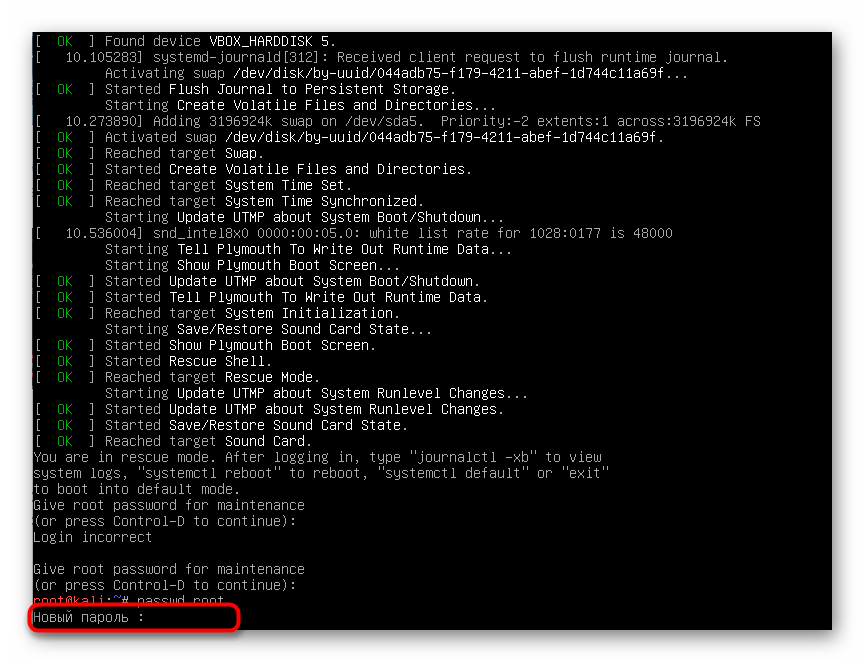
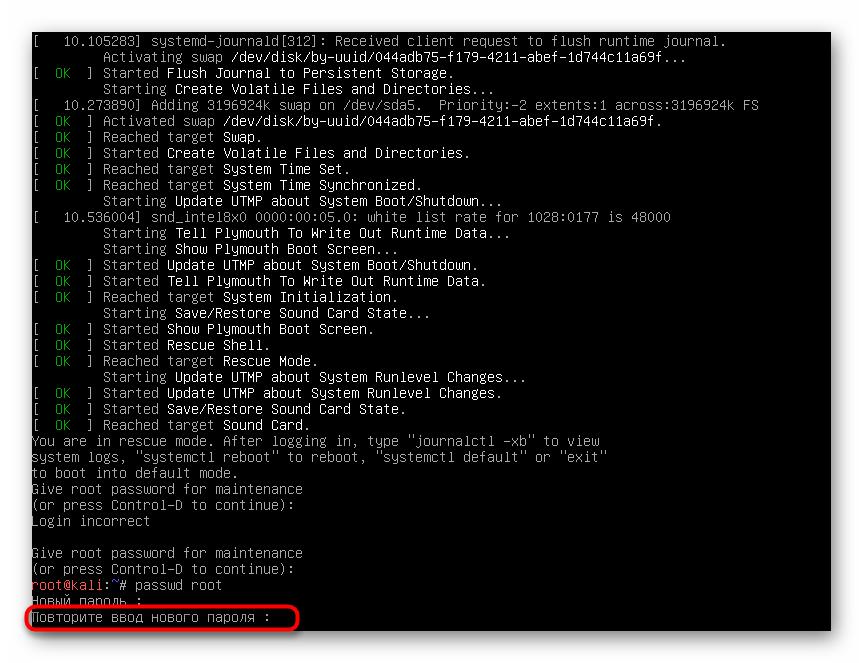
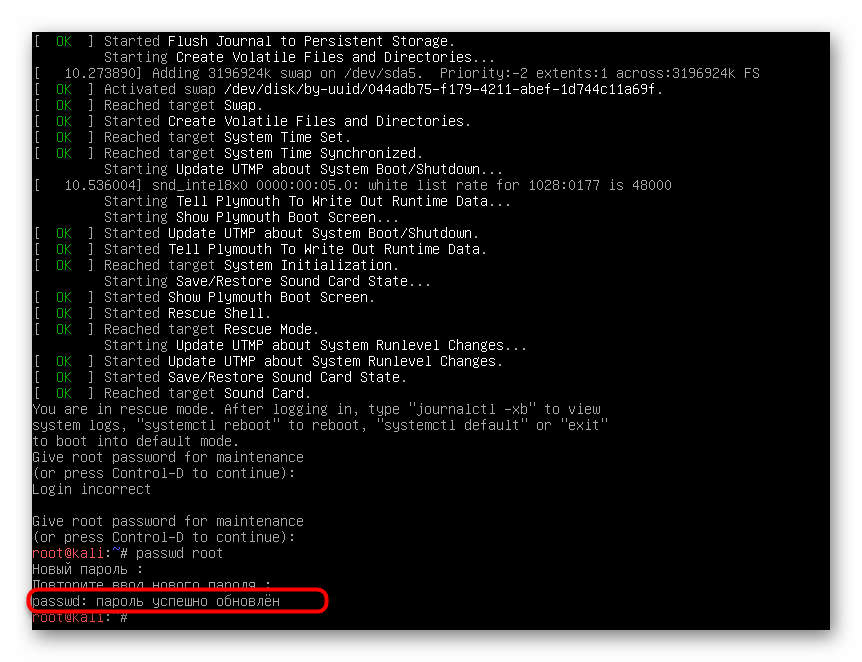
В командной строке можно ввести exit, чтобы быстро покинуть ее после внесения всех изменений. Останется только перезагрузить компьютер и приступить к взаимодействию с ОС.
Сброс пароля пользователя
Иногда пароль root требуется определить для того, чтобы далее сбросить пароль пользователя в случае его утери. Это действие тоже осуществляется в среде восстановления, поэтому сначала войдите в нее так, как это показано в предыдущем разделе.
- После этого введите стандартный ключ доступа к root и нажмите на Enter, чтобы активировать учетную запись.
- Используйте команду
passwd + имя профиля, чтобы начать сброс ключа доступа. - В следующей строке потребуется указать новый пароль. Учитывайте, что символы, вводимые таким образом, в строке не отображаются, но при этом учитываются. Во второй строке повторите ввод, после чего появится уведомление об успешном внесении изменений.
- Затем можно смело покидать текущую оболочку, перезагрузив компьютер, например, через команду
reboot, чтобы уже через графический интерфейс или терминальную сессию выполнить вход под новыми данными учетной записи.
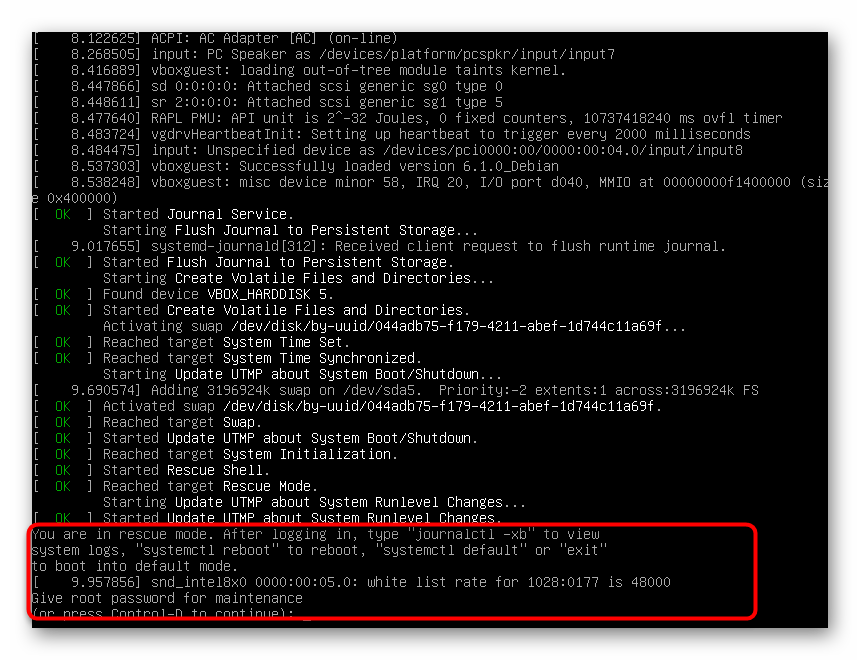

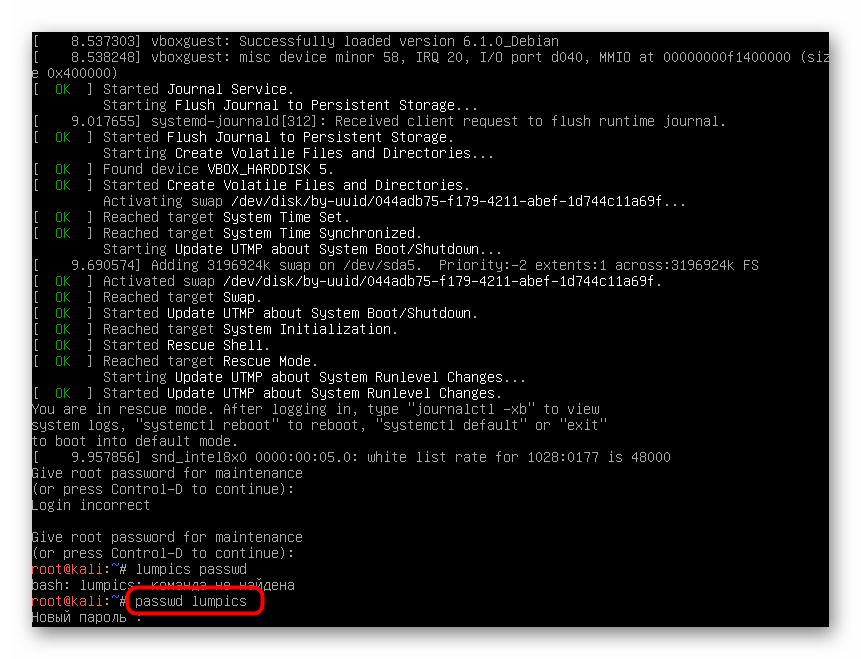
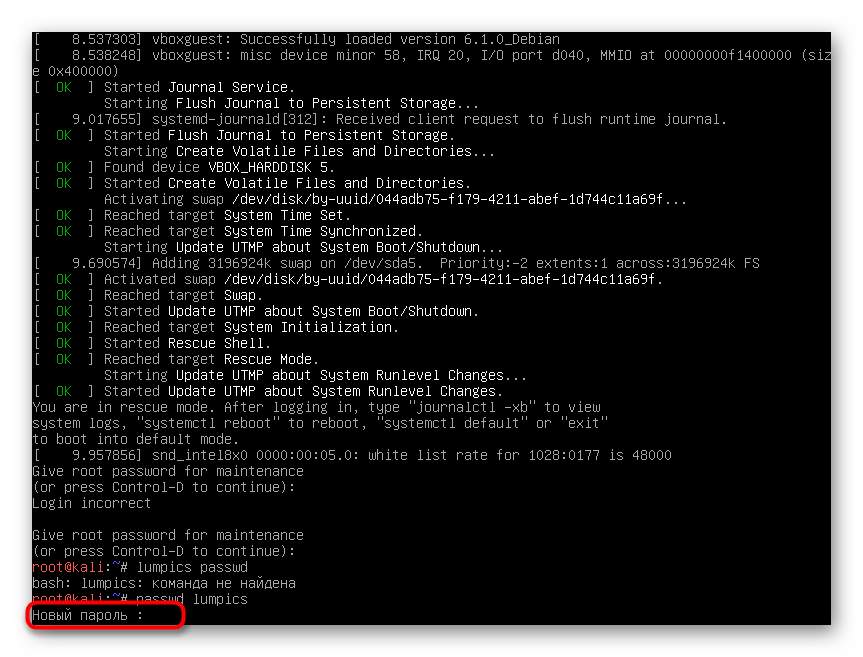
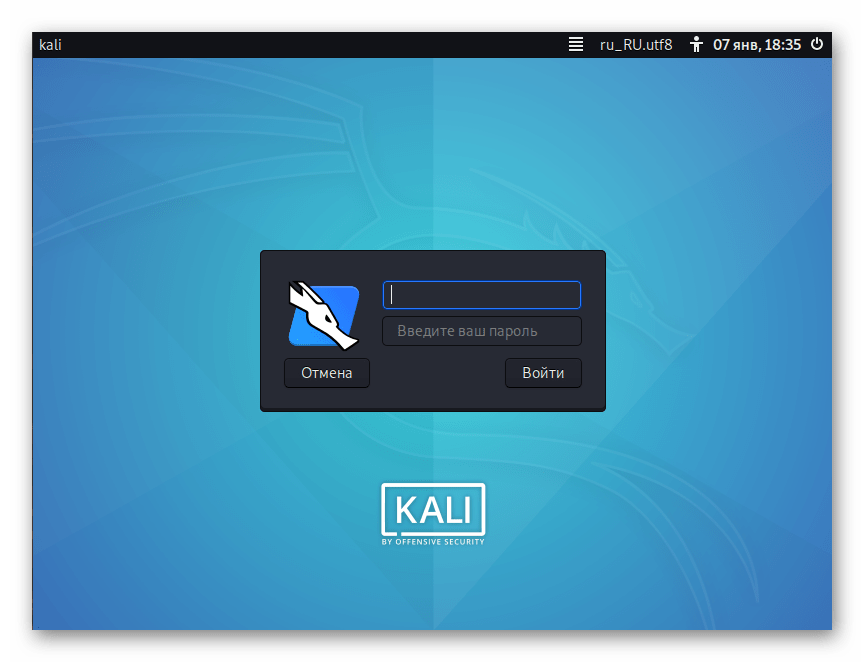
Существует и второй способ изменить пароль пользователя в Kali Linux. Он подойдет в том случае, если вход в учетную запись уже осуществлен, а также имеются данные по старому ключу доступа. Указанная выше инструкция с командой passwd подходит и для ввода в обычном «Терминале», а через оболочку рабочего стола подобное изменение происходит следующим образом:
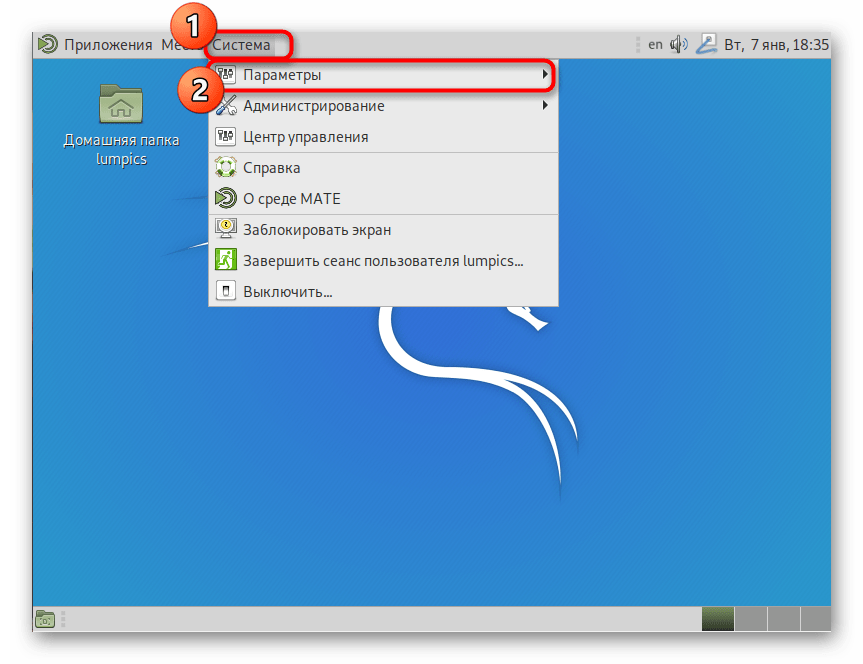
- Обратите внимание на главную верхнюю панель. Здесь нажмите на кнопку «Система» и наведите курсор на строку «Параметры».
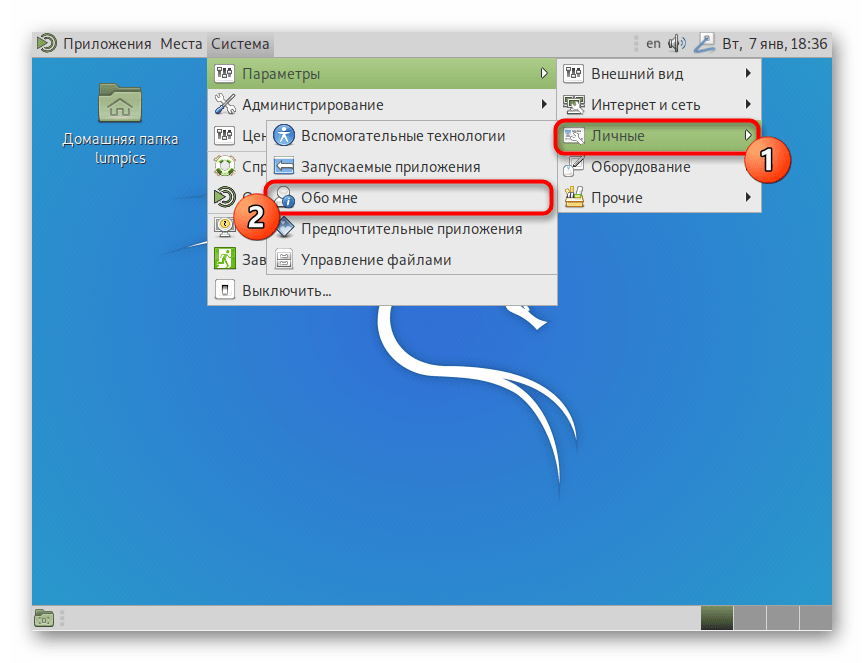
- В отобразившемся контекстном меню откройте «Обо мне» и выберите раздел «Личные».
- Откроется отдельное окно, где справа следует щелкнуть по кнопке «Изменить пароль».
- Укажите текущий ключ доступа и задайте новый, используя специально отведенные формы. Затем сразу же отобразится уведомление, сообщающее об успешном вступлении изменений в силу.
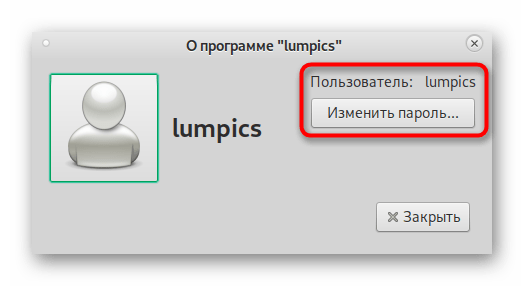
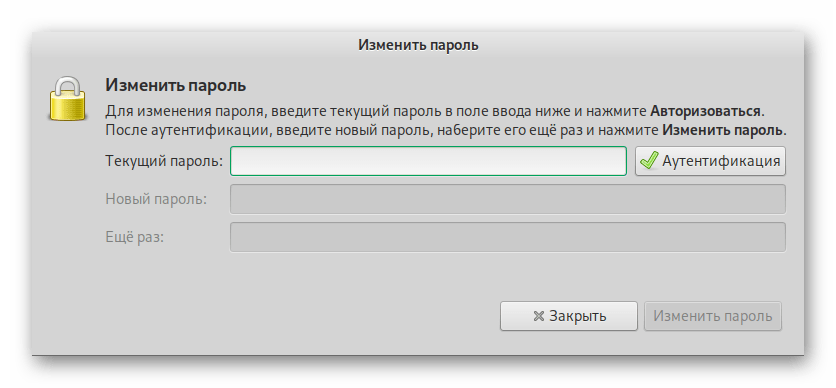
Это все, что мы хотели рассказать о стандартном пароле для root в Kali Linux. В этом материале также были приведены полезные инструкции, позволяющие управлять ключами доступа, сбрасывать их и изменять. Вы можете использовать их по мере необходимости, чтобы решить поставленные задачи.
Еще статьи по данной теме:
Помогла ли Вам статья?
- Сбрасываем и изменяем пароль пользователя в Ubuntu
- Вопросы и ответы
Общие правила безопасности операционной системы Ubuntu обязывают каждого юзера придумать себе произвольный пароль, соответствующий требованиям, который будет использоваться для входа в систему и при выполнении определенных действий. Дополнительно имеется и ключ доступа суперпользователя, и он необходим для осуществления глобальной конфигурации ОС или применяется при изменении учетных записей других юзеров. Иногда возникает надобность сбросить или изменить существующие пароли. Реализовать это можно с помощью трех различных способов. Каждый из них отличается по сложности и будет оптимальным в определенных ситуациях, поэтому детально рассмотрим их все.
Сейчас Убунту распространяется сразу с графической оболочкой, где реализованы почти все те же настройки, которые ранее выполнялись через «Терминал». Касается это и параметров учетных записей. В данном дистрибутиве имеется и режим восстановления, взаимодействие с ним происходит с привилегиями root. Все это означает, что на текущий момент насчитывается три возможных варианта смены пароля. Давайте разберемся с каждым из них по порядку.
Сразу уточним, что первые два метода подразумевают произведение действий от имени суперпользователя, а значит, вам потребуется знать его пароль. Если этой информации у вас нет или учетная запись не обладает правами sudo, значит сразу переходите к Способу 3.
Способ 1: Меню «Параметры»
Начнем с первого способа, который особенно приглянется начинающим юзерам и всем тем, кого пугает надобность введения команд в консоль. В графической оболочке Убунту имеется меню «Параметры», именно его мы и задействуем сейчас. Придерживайтесь следующей инструкции:
- Для начала войдите в учетную запись пользователя, который обладает правами sudo. Выберите профиль из списка при создании сессии.
- Введите пароль для авторизации и ожидайте завершения загрузки оболочки.
- Воспользуйтесь меню приложений, чтобы перейти к «Параметры».
- Здесь вас интересует нижняя строка «Сведения о системе».
- В данном разделе перейдите в категорию «Пользователи».
- Если вы желаете изменить пароль текущей учетной записи, нажмите по соответствующей строке.
- Откроется новая форма. Заполните ее, чтобы сохранить настройки.
- Если вы нажмете по значку в виде шестеренки, новый пароль будет создан автоматически. Такие ключи по праву считаются самыми надежными, однако их бывает проблематично запомнить.
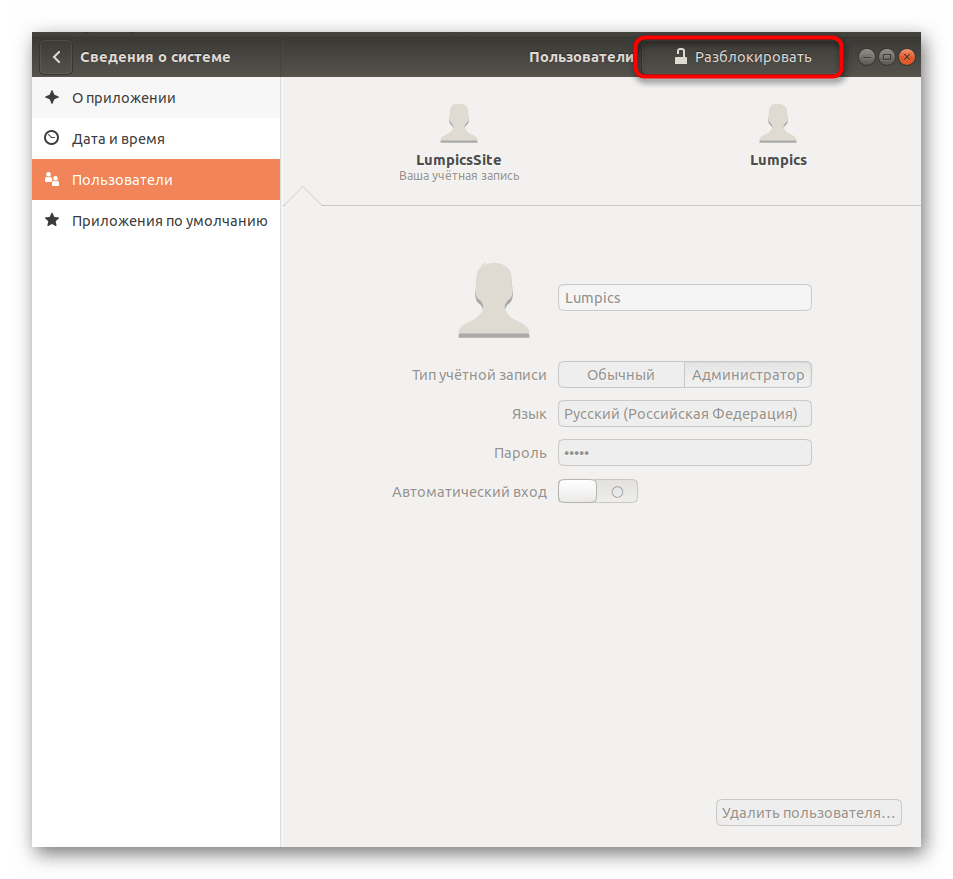
- В случае необходимости изменить код другого профиля при перемещении вы увидите, что пункты подсвечены серым цветом, следовательно, недоступны.
- Для открытия доступа щелкните по кнопке «Разблокировать».
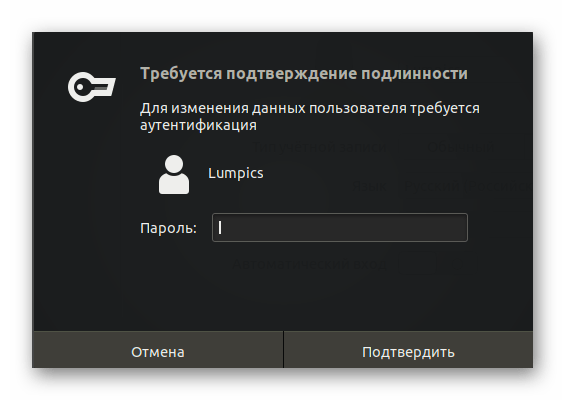
- Введите пароль суперпользователя и подтвердите это действие.
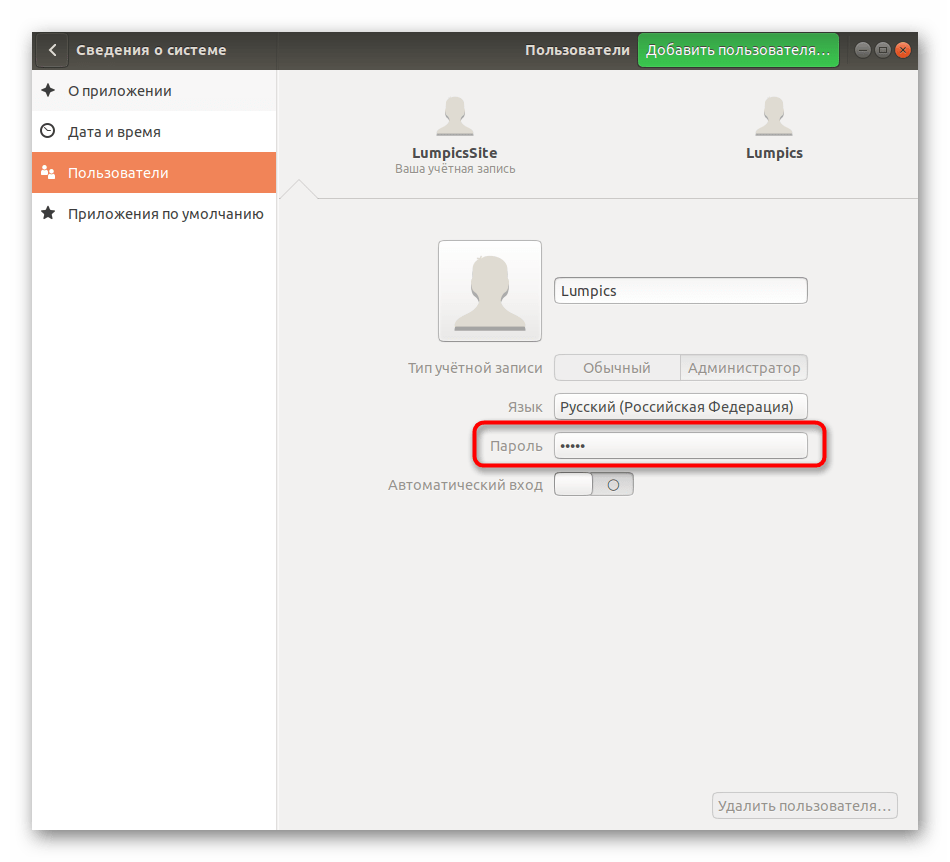
- Теперь приступайте к вводу нового ключа.
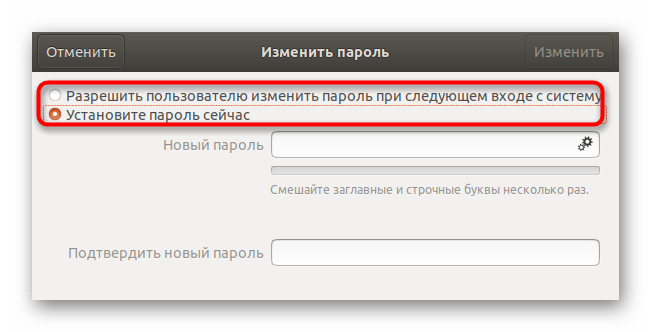
- Вы можете задать пароль самостоятельно или сделать так, чтобы юзер сам вписал его при следующем входе в систему.
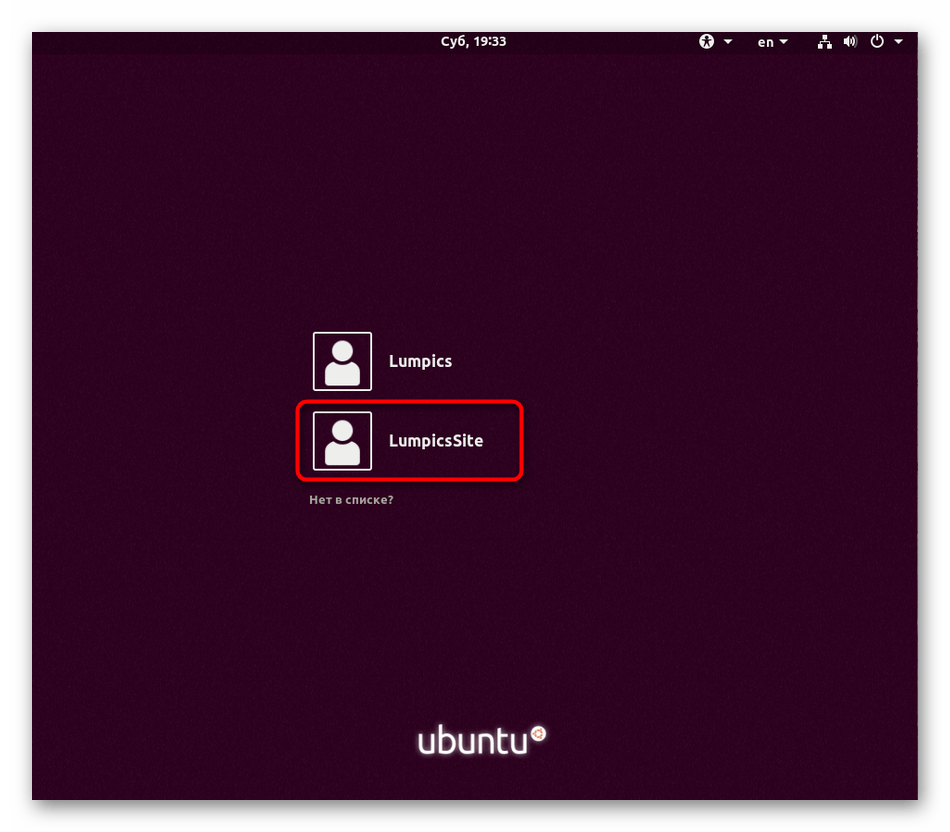
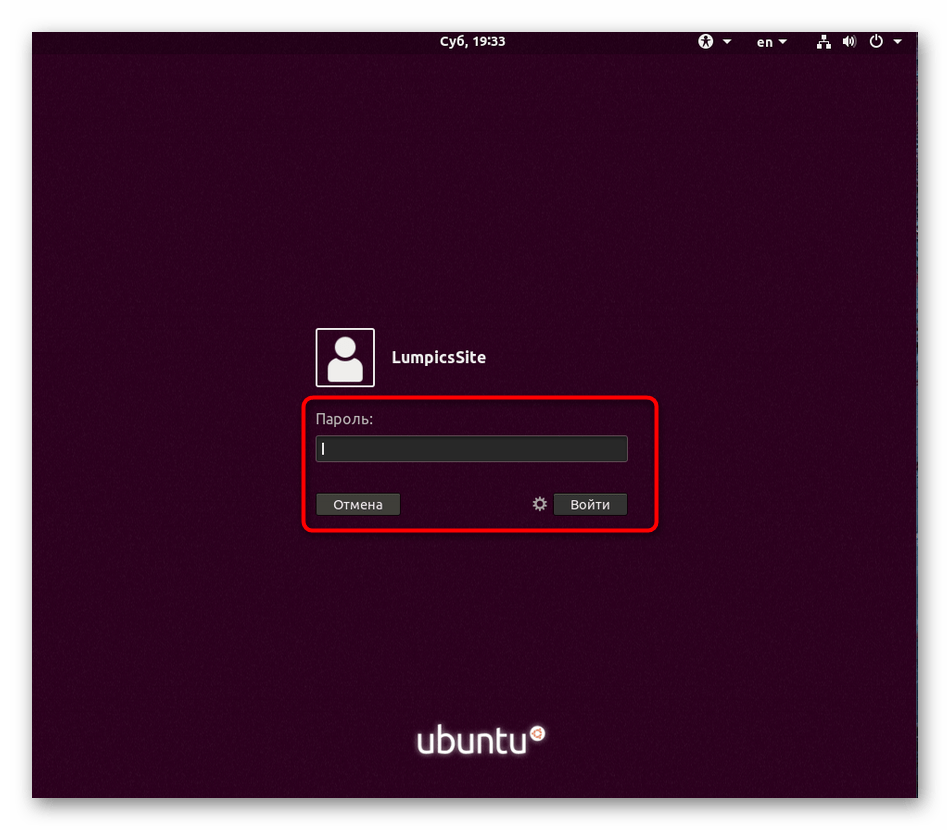
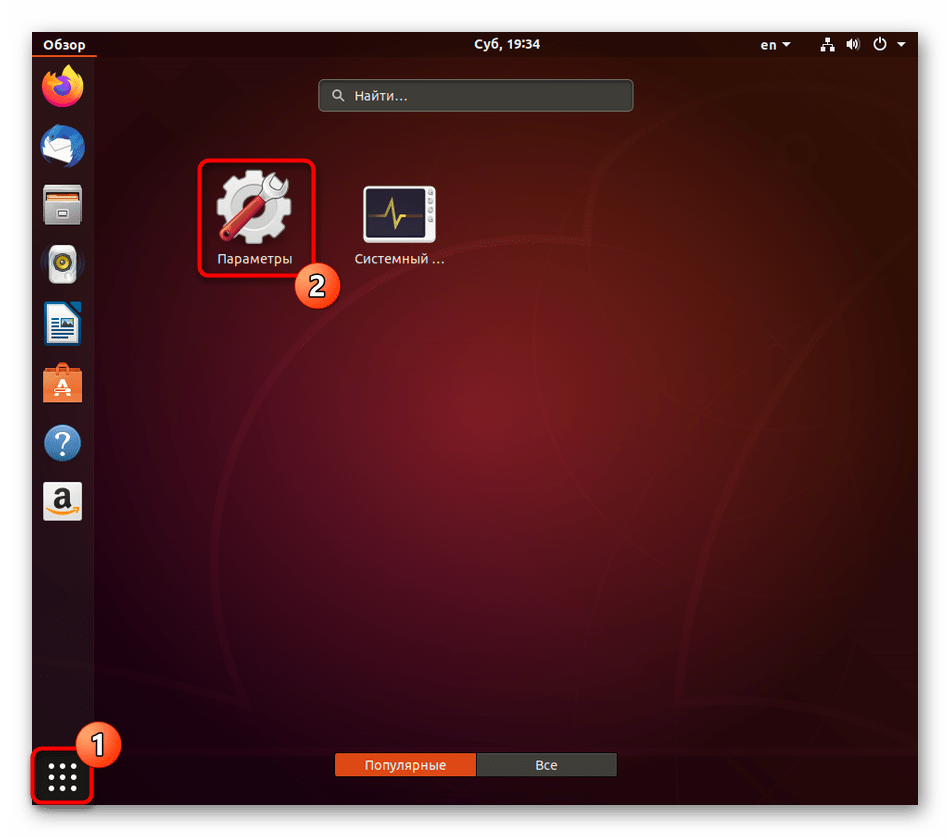
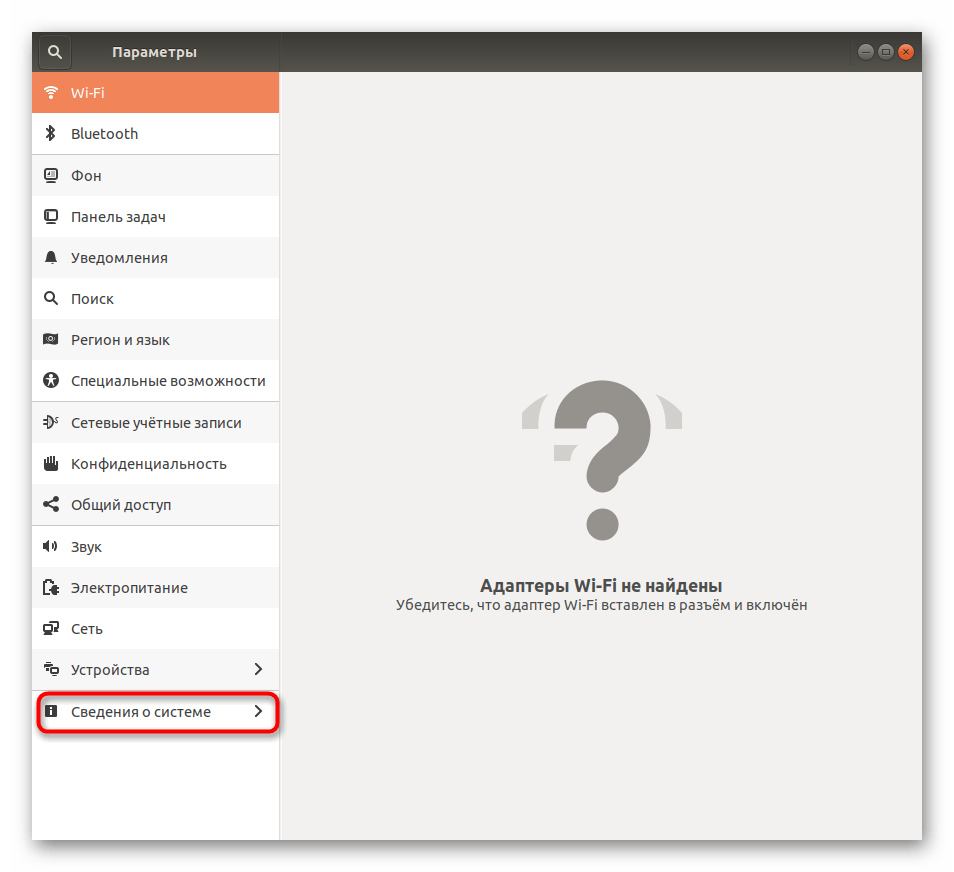
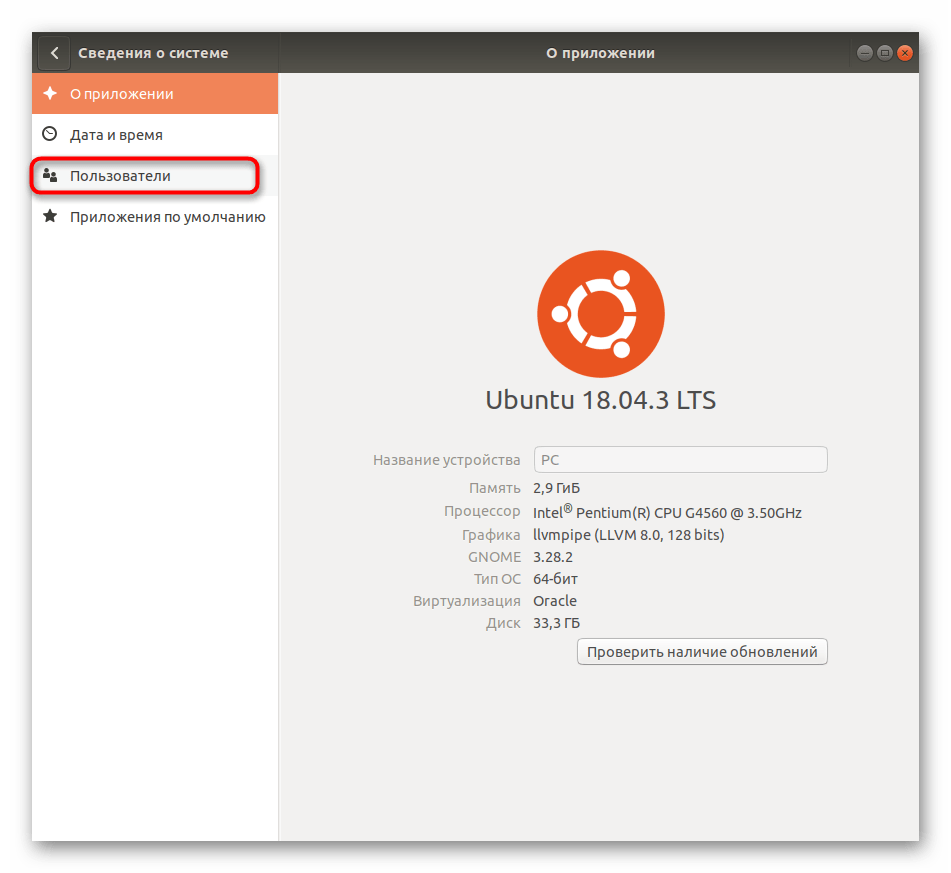
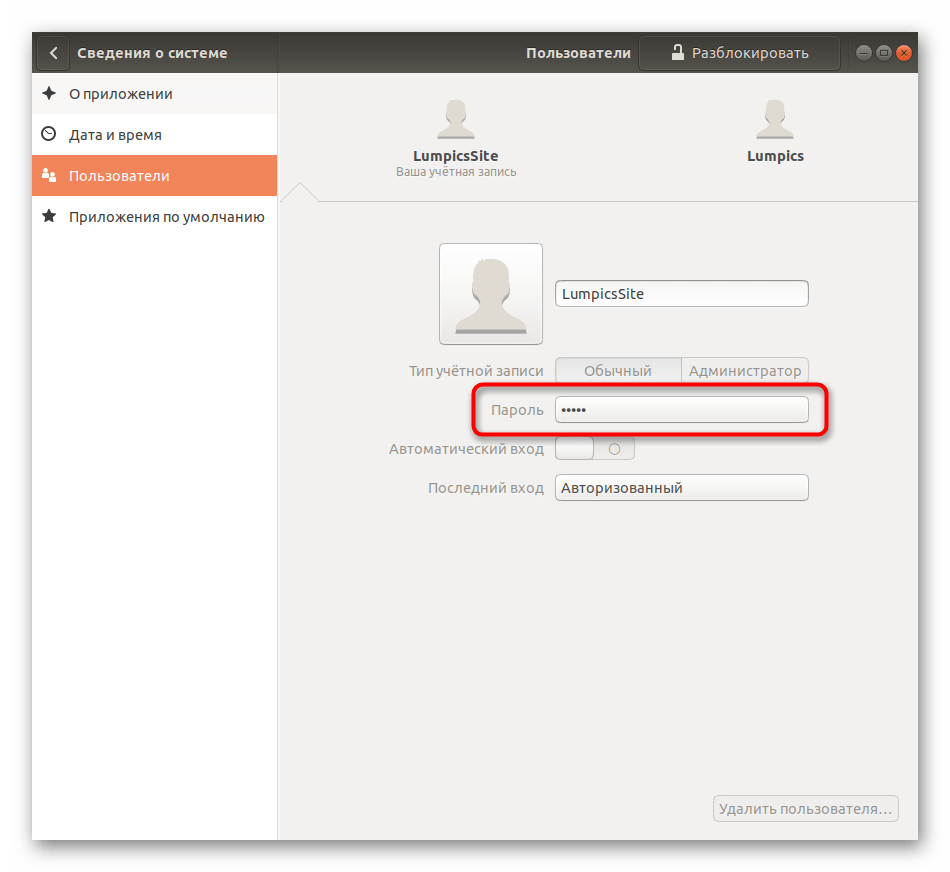
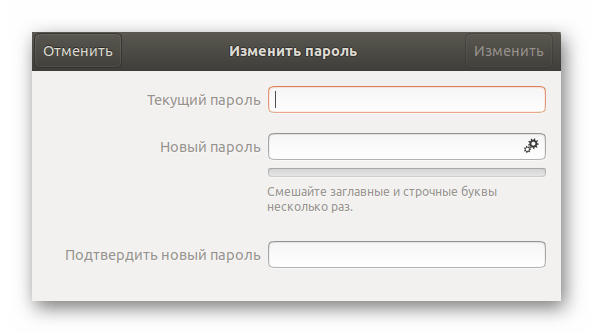
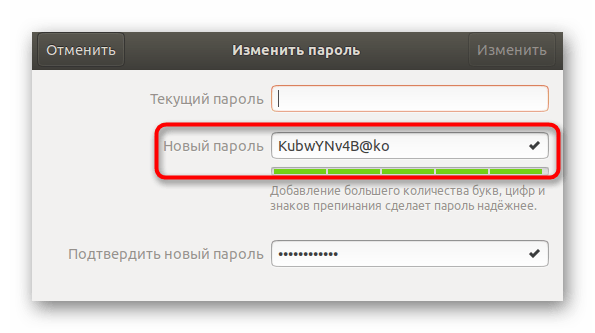
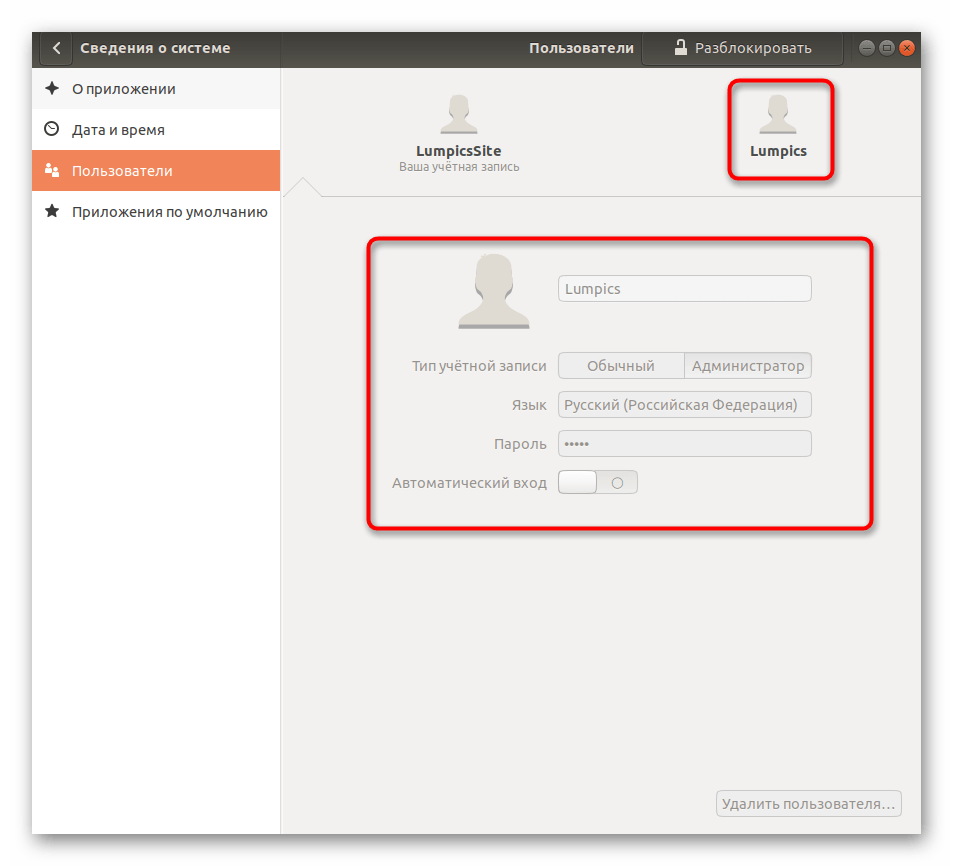
Как видите, ничего сложного в управлении учетной записью пользователя через графический интерфейс нет. Однако далеко не всем подходит именно этот вариант, поэтому мы предлагаем изучить более надежное средство, которое заключается в использовании консольных команд.
Способ 2: Консольные команды
Для осуществления поставленной задачи данным методом мы будем использовать всего одну команду и покажем ее, чтобы вы смогли скопировать и вставить, заменив лишь имя пользователя. Весь процесс сброса и изменения пароля через «Терминал» осуществляется так:
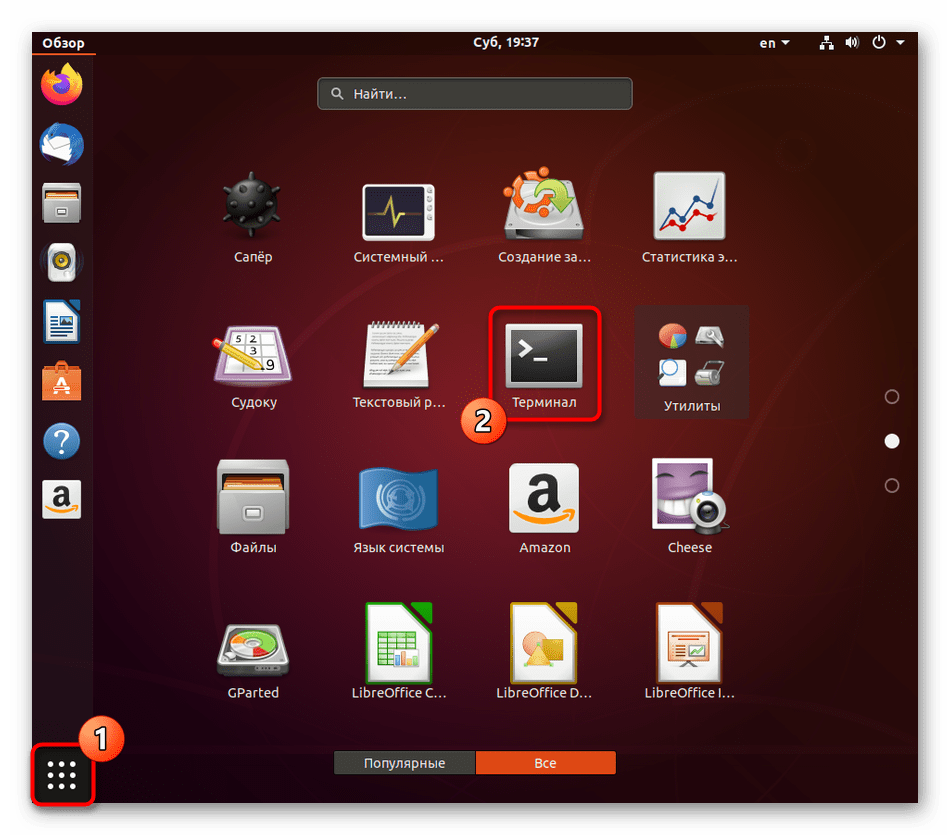
- Откройте меню приложений и запустите там консоль. Вы без проблем можете выполнить это и другим образом, например, через панель «Избранное» или стандартную горячую клавишу Ctrl + Alt + T.
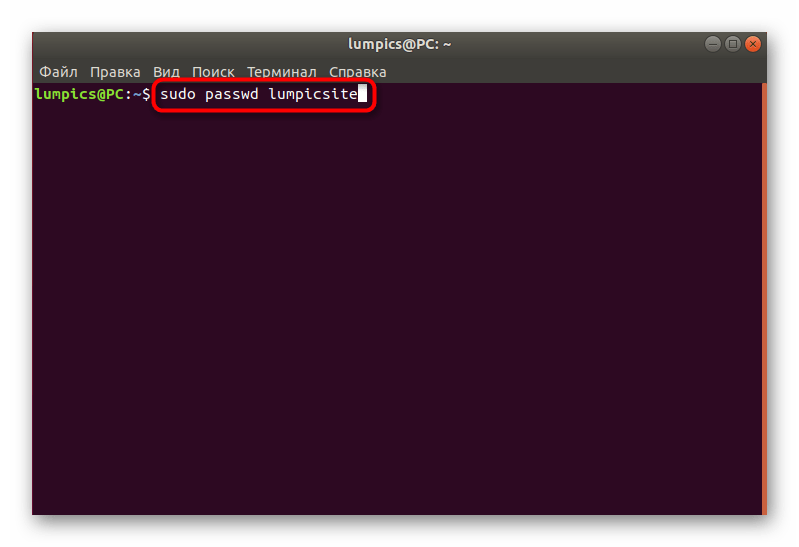
- В самом «Терминале» введите команду
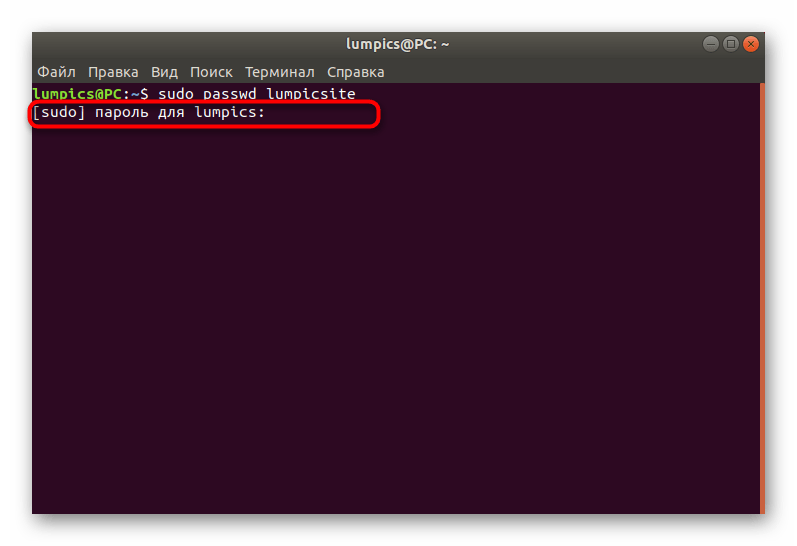
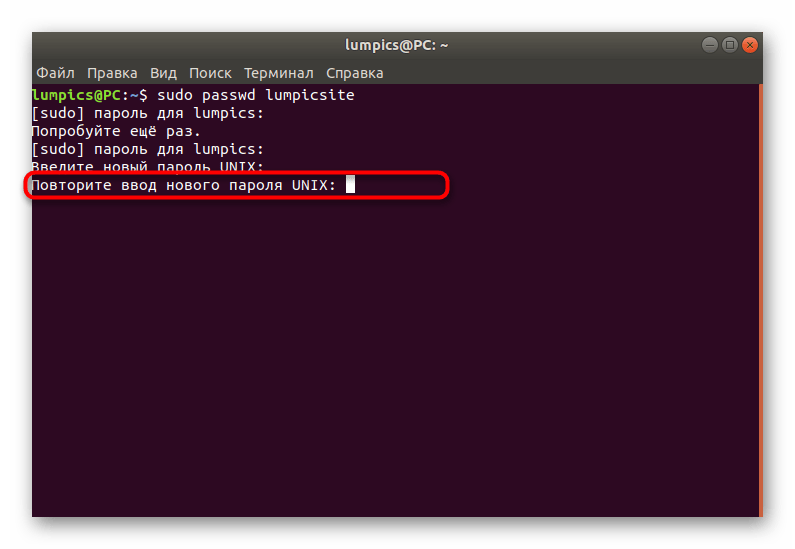
sudo passwd имя_пользователяи нажмите на клавишу Enter. - Подтвердите права суперпользователя, указав его пароль. Учтите, что символы, вводимые таким способом, не отображаются в строке.
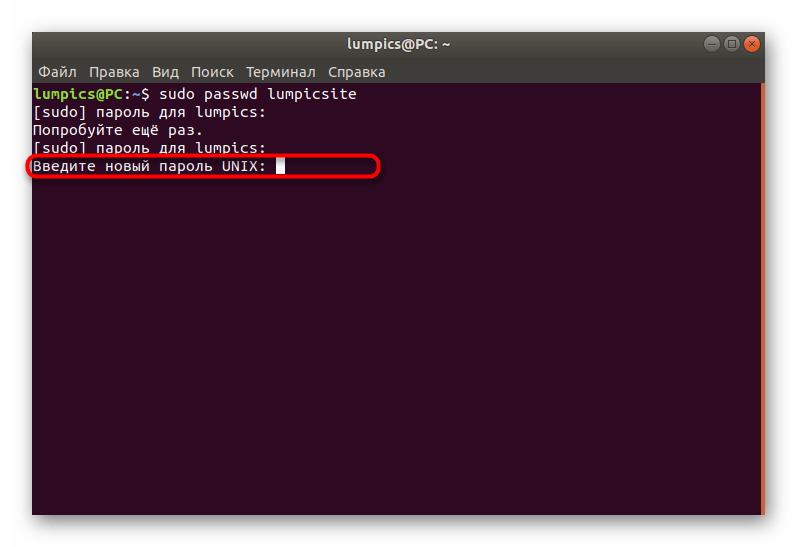
- Теперь понадобится написать новый пароль. В этом случае отображение символов тоже не происходит.
- Повторите ввод нового пароля, чтобы убедиться в правильности его написания.
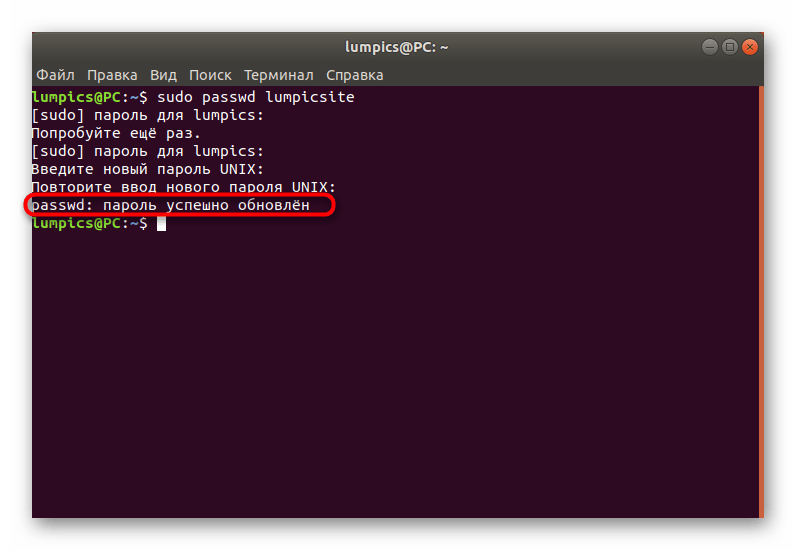
- Вы будете уведомлены о том, что ключ доступа выбранной учетной записи успешно изменен.
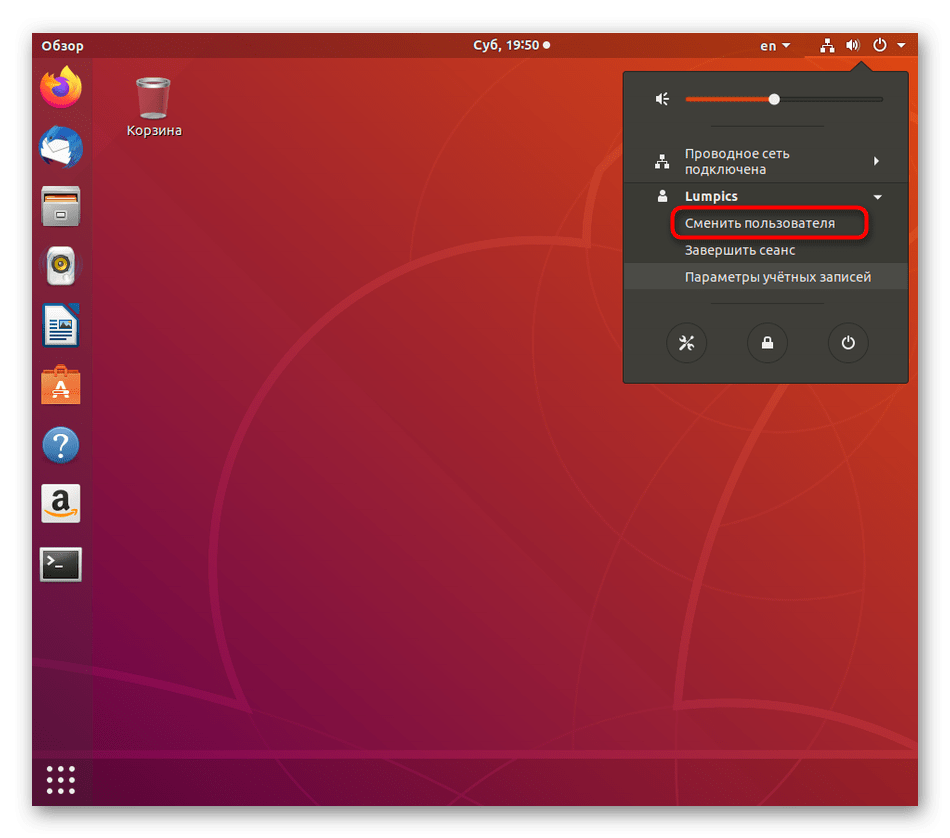
- После этого остается завершить работу в данном сеансе или перейти к смене профиля через соответствующее меню.
Если и этот вариант не для вас, остается только использовать режим восстановления системы, о котором мы и поговорим в завершающей инструкции.
Способ 3: Recovery Mode
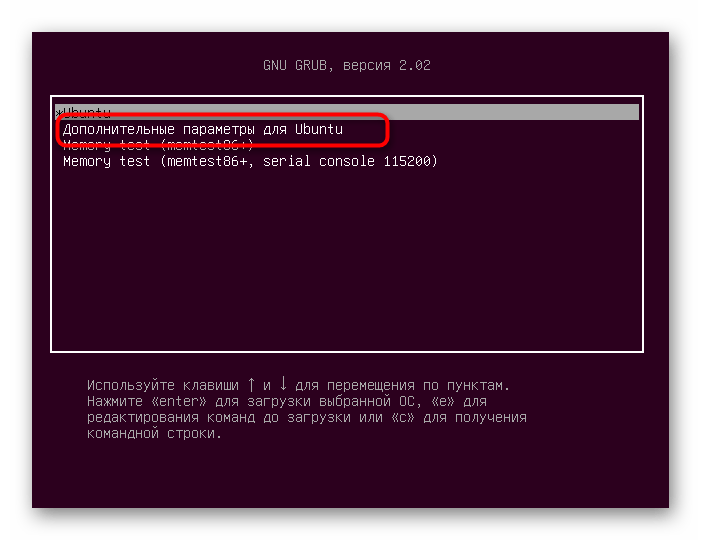
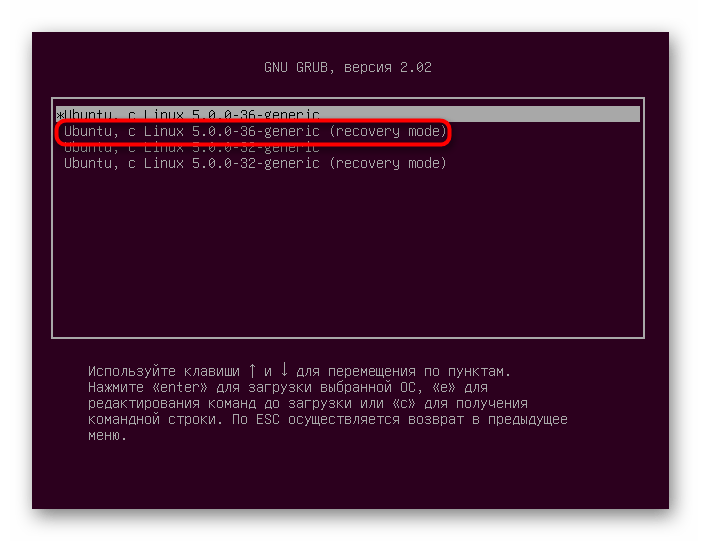
- Запустите компьютер и сразу же нажмите на Esc, чтобы перейти в GNU GRUB. Здесь используйте стрелки для перемещения к пункту «Дополнительные параметры для Ubuntu», а затем нажмите на клавишу Enter.
- Здесь нужна версия вашего ядра, где в конце будет написано «recovery mode». Выберите эту строку и повторно нажмите на Enter.
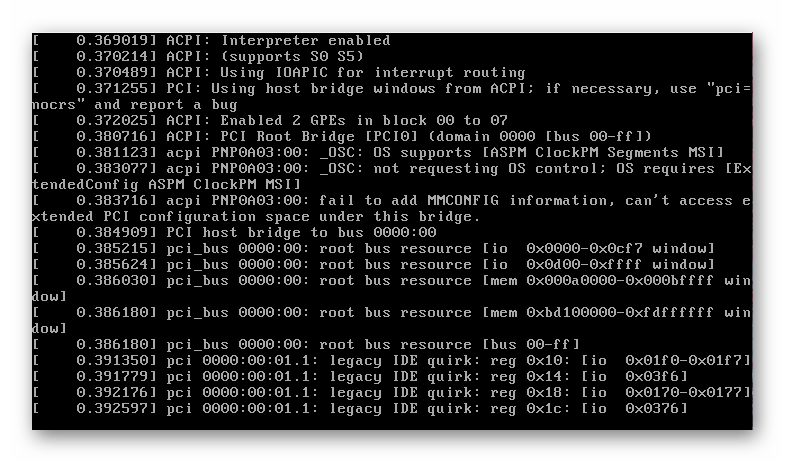
- Сначала загрузка будет производиться в обычном режиме, не обращайте на это внимания и дождитесь появления необходимого меню.
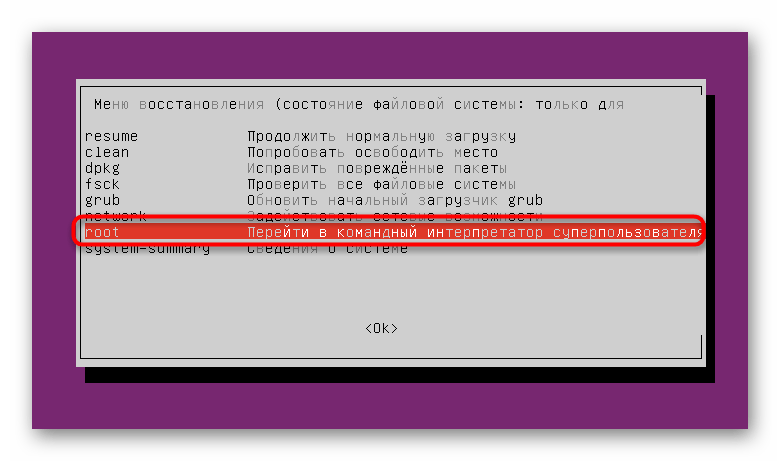
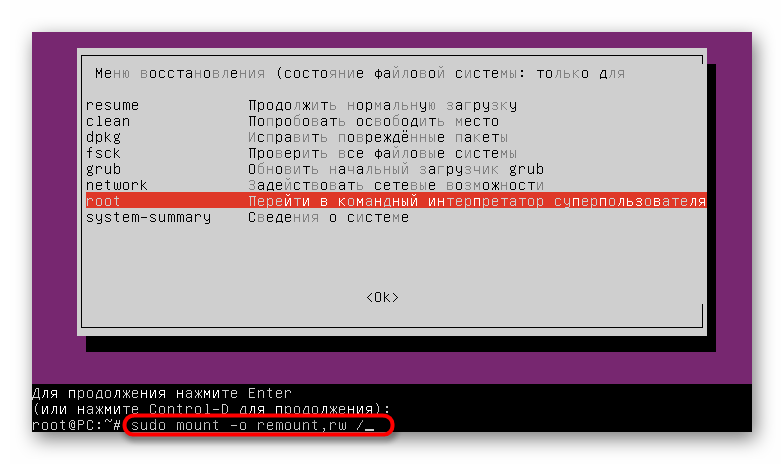
- Снова используйте стрелки для перемещения по меню, выбрав таким образом пункт «Перейти в командный интерпретатор суперпользователя».
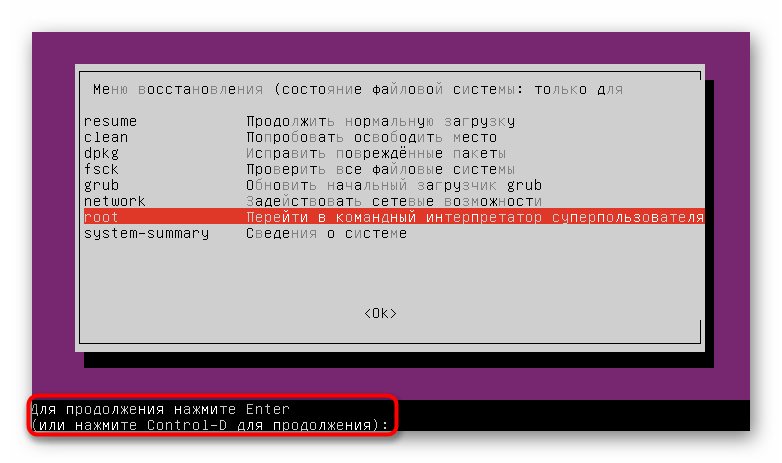
- Внизу появится командная строка. Нажмите на Enter для продолжения.
- Изначально все файлы доступны только для чтения, что происходит в целях безопасности. Вам необходимо осуществить повторное монтирование, чтобы можно было их редактировать. Для этого введите
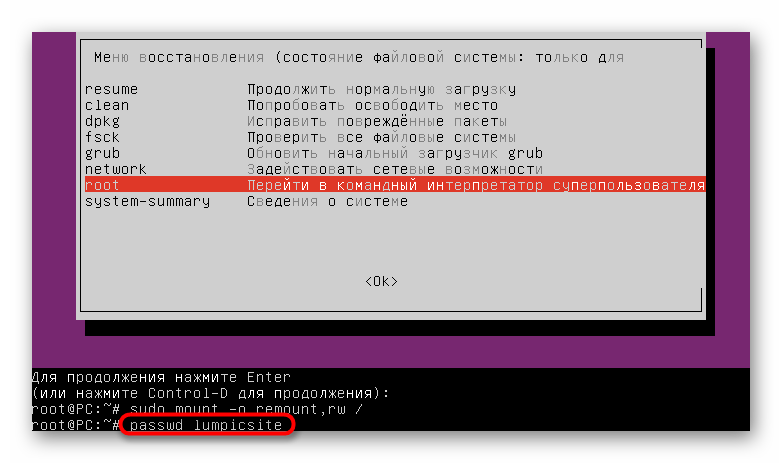
sudo mount -o remount,rw /. - После задействуйте уже знакомую команду для изменения пароля
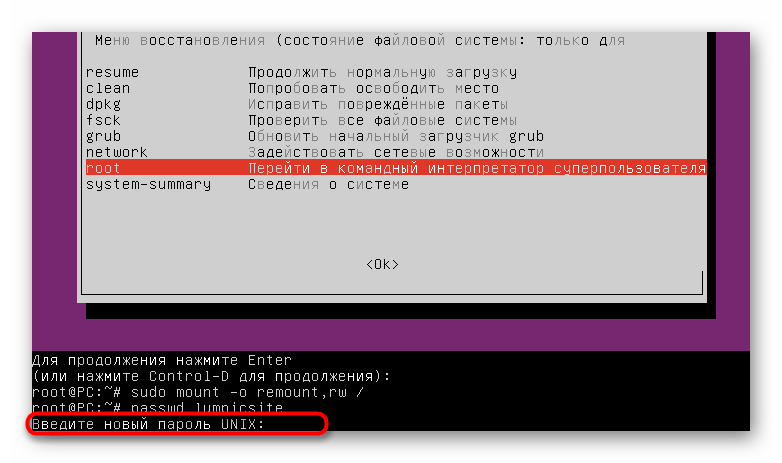
passwd имя_пользователя. - Введите новый пароль и подтвердите его. Символы при написании так же не будут отображаться.
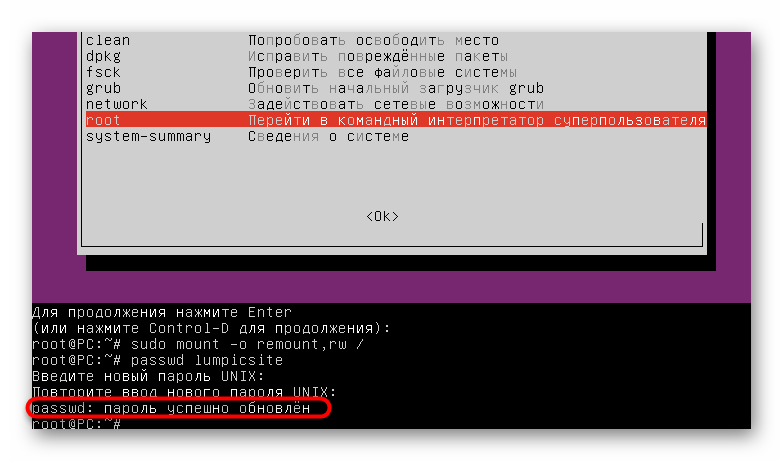
- Вы будете уведомлены о том, что все изменения успешно внесены.
- Последняя команда
passwd rootпозволяет сбросить главный пароль root, восстановив его изначальное состояние. Используйте это только в случае крайней необходимости. Соответственно, теперь пароль суперпользователя будетroot. Вводите его каждый раз при запросе. - По завершении взаимодействий с консолью напишите
rebootдля перезагрузки в обычном режиме. - Ожидайте появления окна выбора учетной записи для авторизации.
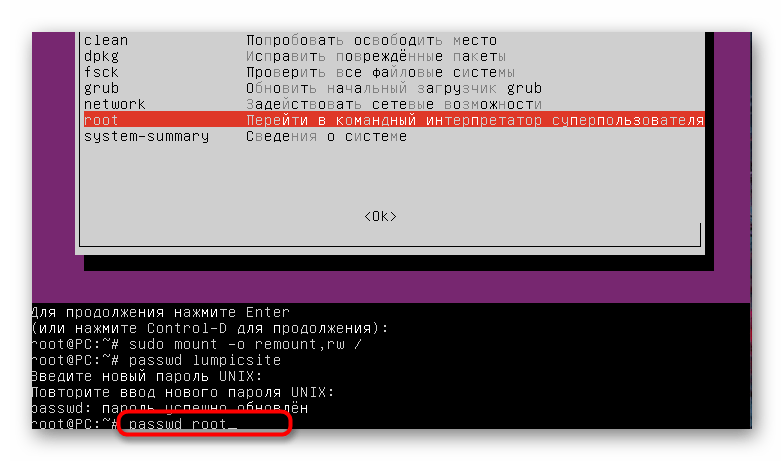
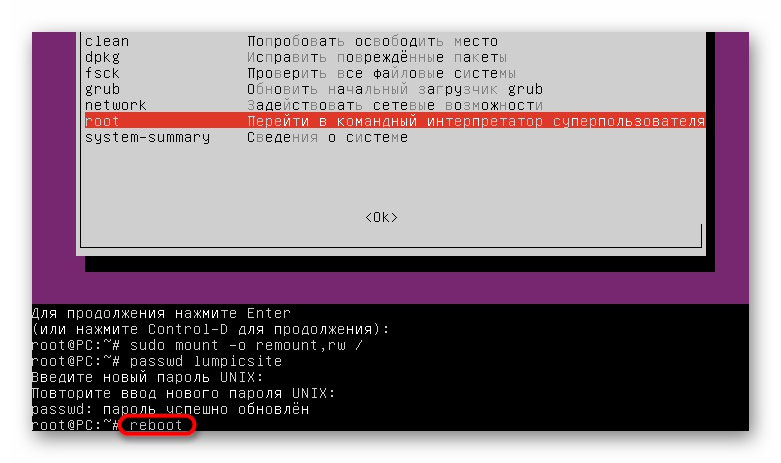
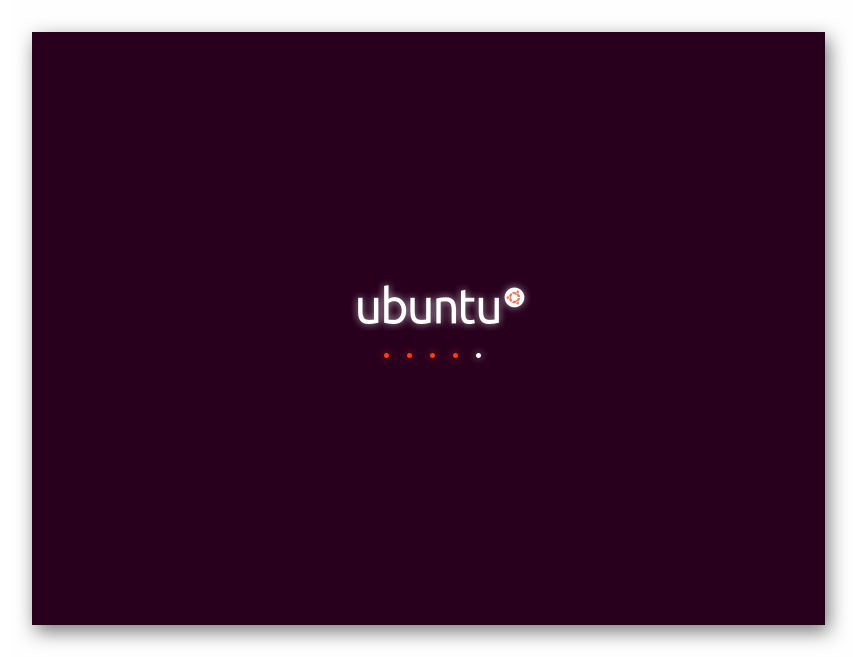
Задействуйте приведенные инструкции для сброса и изменения паролей профилей в Ubuntu. Отталкивайтесь от своей ситуации и потребностей, чтобы подобрать подходящий вариант, и помните о том, что часто система не распознает ключ доступа из-за ошибок ввода, например, вы случайно включили CapsLock или сменили раскладку, поэтому не спешите сразу сбрасывать его, а проверьте правильность ввода.
Еще статьи по данной теме:
Помогла ли Вам статья?
Changing Your Root Password in Ubuntu
Step 1: Open a Terminal Window
Right-click the desktop, then left-click Open in terminal.
Alternately, you can click Menu > Applications > Accessories > Terminal.
Step 2: Change Your Root Password
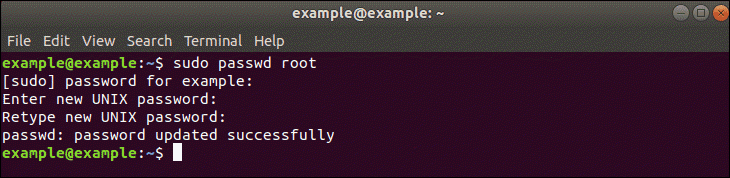
sudo passwd rootThe system will prompt you to enter your password – this is the same password you use to log in to the system.
Next, the system will prompt you to enter a new password. Do so, and then re-enter it exactly the same when the system prompts you to retype the password. This double-entry confirms that you have typed the password correctly.
Changing the Root Password in CentOS
Changing a password in CentOS is almost identical to changing it in Ubuntu.
Step 1: Access the Command Line (Terminal)
Right-click the desktop, then left-click Open in Terminal. Or, click Menu > Applications > Utilities > Terminal.
Step 2: Change the Password
sudo passwd root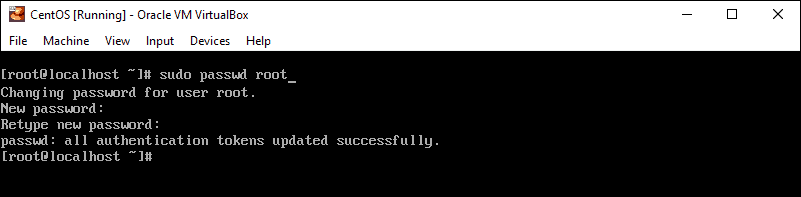
This is a similar process as in Ubuntu, with a couple of variations.
Step 1: Access Boot Menu
Restart the system, then tap the Esc key about once per second to launch the GRUB menu.
Step 2: Edit Boot Options
Use the arrows to highlight the version of Linux you boot into, then press e.
Use the arrows to highlight the line that starts with kernel or Linux.
Step 3: Remount the Drive
mount / -o remount,rwStep 4: Changing the Password
passwdPress Enter, and the system should prompt you to enter and confirm a new password.
Step 5: Restart
mount / -o remount,rosyncrebootYour system should restart. Confirm that your new password works by logging in.
Note: If you ever come across a Linux boot failure, be sure to save our guide on using GRUB rescue to troubleshoot it.
It can be more challenging if you’ve lost or forgotten a password, but with a little creative restarting and editing, you shouldn’t find it too hard.
Without Rebooting
With sudo: if you have sudo permissions to run passwd, you can do:
sudo passwd rootEnter your password, then enter a new password for root twice. Done.
These are the easy ones.
Other Ways
Obviously, there are countless variations to the above. They all boil down to two steps:
- Get root access to the computer (catch-22 — and the real trick)
- Change root’s password somehow.
Как поменять пароль для пользователя Linux
Любые пользователи из группы администраторов (чей аккаунт входит в группу wheel) могут поменять пароль для любого другого пользователя – как для непривилегированных учётных записей, так и для других администраторов, в том числе для root’a. Т.е. если вы забыли пароль root, но помните пароль пользователя, имеющего право на выполнение команд с sudo, то пароль может восстановить командой passwd. Чтобы поменять пароль пользователя root выполните:
sudo passwd
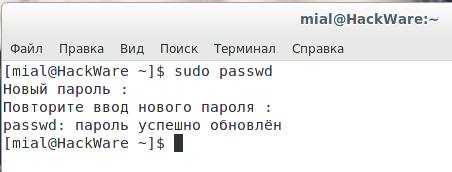
Чтобы поменять пароль любого пользователя выполните:
sudo passwd имя_пользователя
Где вместо имя_пользователя нужно подставить имя учётной записи пользователя Linux.
Reboot Required
- Reboot.
- Enter boot-time password, if any.
- Enter your boot loader’s menu.
- If single user mode is available, select that (Debian calls it ‘Recovery mode’).
- If not, and you run GRUB:
- Highlight your normal boot option.
- Press e to enter edit mode. You may be asked for a GRUB password there.
- Highlight the line starting with
kernelorlinux. - Press e.
- Add the word ‘single’ at the end. (don’t forget to prepend a space!)
- Press Enter and boot the edited stanza. Some GRUBs use Ctrl—X, some use b. It says which one it is at the bottom of the screen.
mount / -o remount,rw
passwd # Enter your new password twice at the prompts
mount / -o remount,ro
sync # some people sync multiple times. Do what pleases you.
reboot
and reboot, or, if you know your normal runlevel, say telinit 2 (or whatever it is).
- Mount the root volume.
- Get
passwdrunning. - Change your password with the
passwdcommand.
Rescue Disk: this one’s easy. Boot a rescue disk of your choice. Mount your root filesystem. The process depends on how your volumes are layered, but eventually boils down to:
# do some stuff to make your root volume available. # The rescue disk may, or may not do it automatically. mkdir /tmp/my-root mount /dev/$SOME_ROOT_DEV /tmp/my-root $EDITOR /tmp/my-root/etc/shadow # Follow the `/etc/shadow` editing instructions near the top cd / umount /tmp/my-root rebootСброс пароля в Linux Mint, Ubuntu, Debian, Kali Linux (также должно работать для других производных Debian)
Чтобы прервать загрузку GRUB (первый шаг) во время запуска компьютера нажмите и удерживайте клавишу SHIFT – это работает всегда, даже на Linux Mint, где по умолчанию показ меню GRUB отключён.
Остановите загрузку удерживая клавишу SHIFT при запуске компьютера, вы увидите:
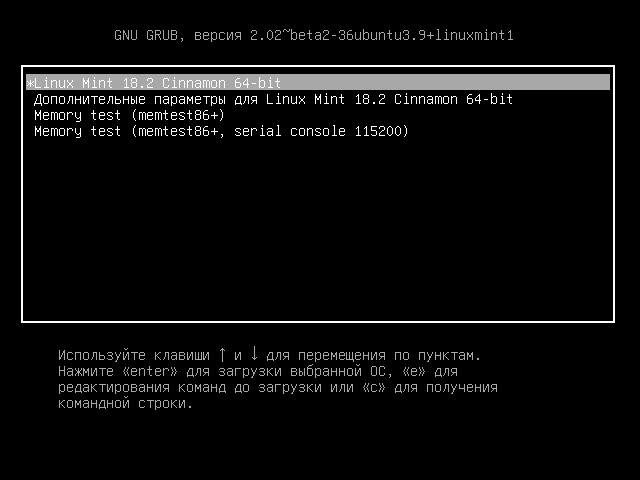
Нажмите клавишу «e» и вы перейдёте к редактированию настроек загрузки:
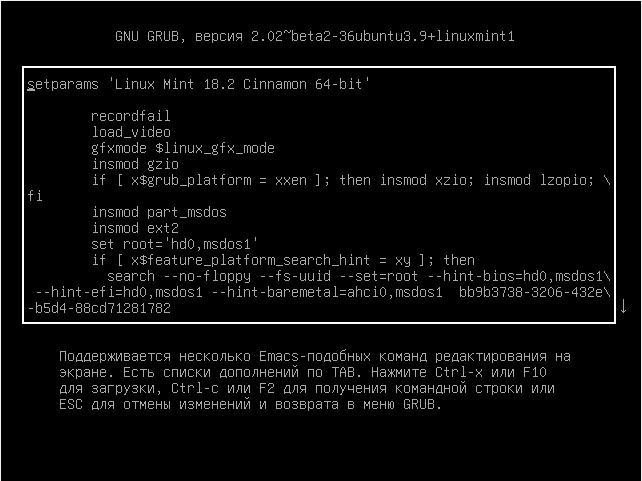
На экране отсутствует нужная нам строка, пролистните курсорными клавишами вниз и найдите строку, начинающуюся с linux:
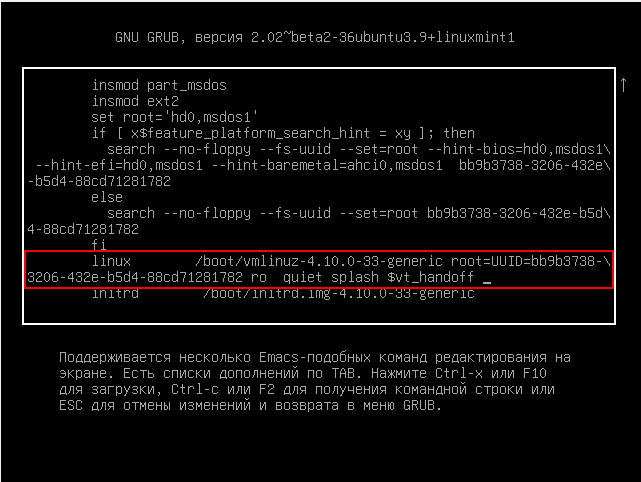
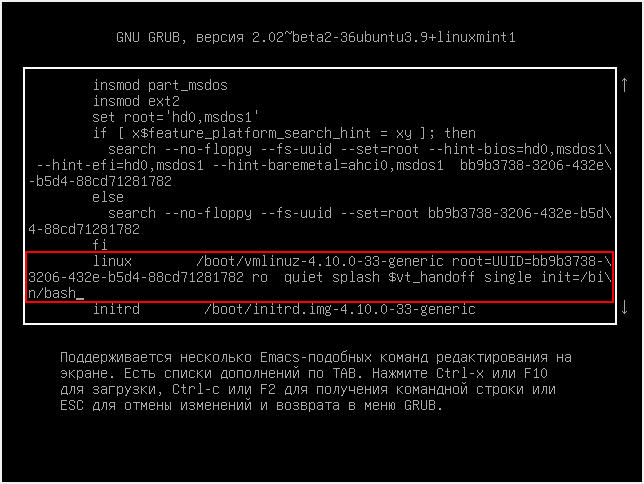
Перейдите в конец этой строки, поставьте пробел и допишите:
single init=/bin/bash
Должно получиться примерно так (номер ядра может отличаться):
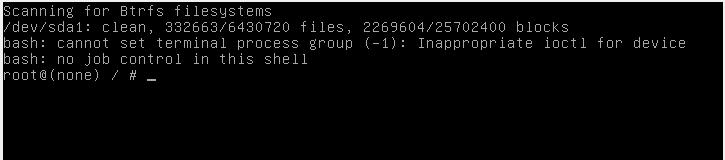
Когда всё готово нажмите Ctrl+x или F10, чтобы загрузка продолжилась с установленными опциями.
Вы увидите приглашение оболочки, также обратите внимание, что мы вошли как root, т.е. у нас имеются повышенные привилегии, в том числе на использование команды passwd:
Командой passwd меняем пароль, как можно увидеть, команда passwd завершилась ошибкой:
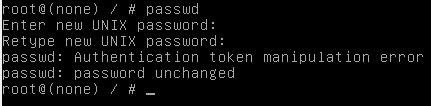
passwd: Authentication token manipulation error
passwd: password unchanged
Чтобы понять причину ошибки, введём команду:
mount
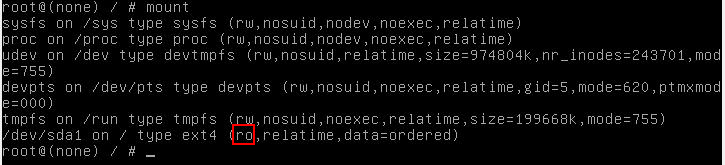
Буквы ro говорят о том, что файловая система смонтирована только для чтения и по этой причине сделанные изменения не могут быть сохранены. Перемонтируем файловую систему:
mount -rw -o remount /
Как видим, после этого смена пароля прошла успешно:
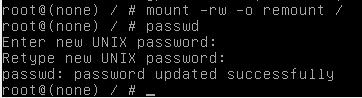
Для выхода наберите:
sync
umount /
Чтобы выключить компьютер выполните:
poweroff -f
Или перезагрузите компьютер командой:
reboot -f
Что делать если забыт пароль от входа Linux
Алгоритм во всех дистрибутивах Linux схож:
- Прерывание работы загрузчика GRUB
- Добавление опции загрузки, включающей однопользовательский режим
- Возобновление загрузки
- Изменение пароля командой passwd
- Перезагрузка в обычном режиме
Обратите внимание, что изменения, внесённые на втором шаге (изменение опций загрузки), являются временными – действуют только на одну последующую загрузку. Поэтому при перезагрузке на пятом шаге не нужно ничего предпринимать – система включится в обычном режиме.
Для перемещения в конец строки и в начало строки (на втором шаге) используйте сочетания клавиш Ctrl+a и Ctrl+e.
Хотя алгоритм сброса пароля root схож, но в различных дистрибутивах могут быть свои нюансы, рассмотрим их подробнее.
Кстати: если вы хотите защитить систему от смены пароля, описанного в этой статье, смотрите материал «Как защитить загрузчик GRUB паролем».
Сброс пароля в RHEL/CentOS 7
Кроме необходимости смонтировать файловую систему для запиши, в RHEL/CentOS 7 также имеется особенность, связанная с наличием SELinux.
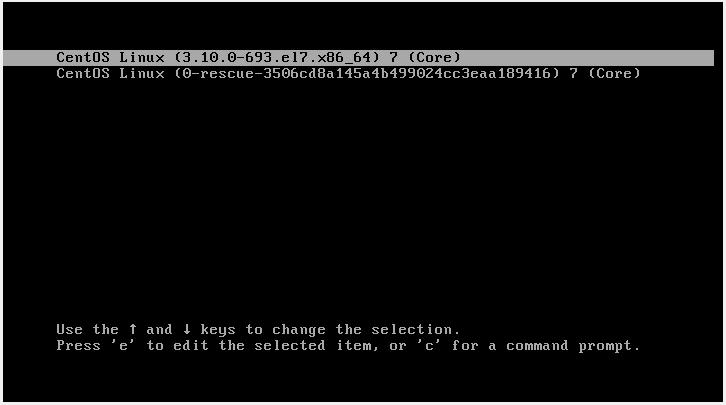
Во время появления меню GRUB нажмите клавишу «a», чтобы остановить загрузку:
Затем нажмите «e» для перехода к редактированию параметров загрузки:
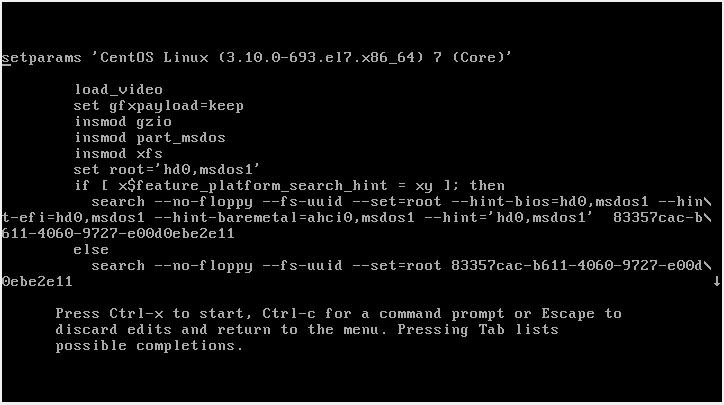
На экране отсутствует нужная нам строка, пролистните курсорными клавишами вниз и найдите строку, начинающуюся с linux16:
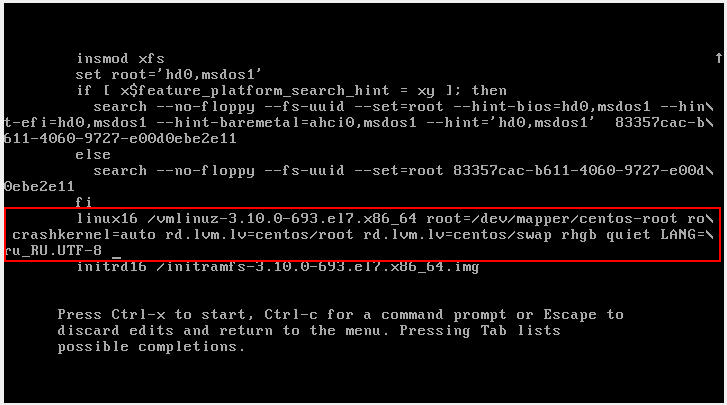
Найдите часть строки
rhgb quiet
и замените на
init=/bin/bash
Должно получиться примерно так:
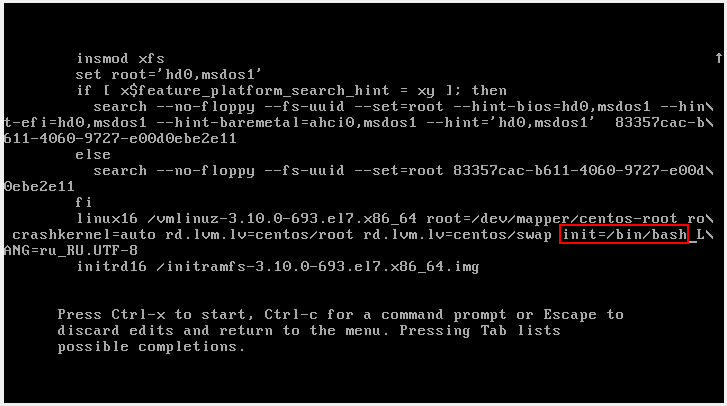
Когда всё готово нажмите Ctrl+x или F10, чтобы загрузка продолжилась с установленными опциями.
Проверим права на запись:
mount | grep root
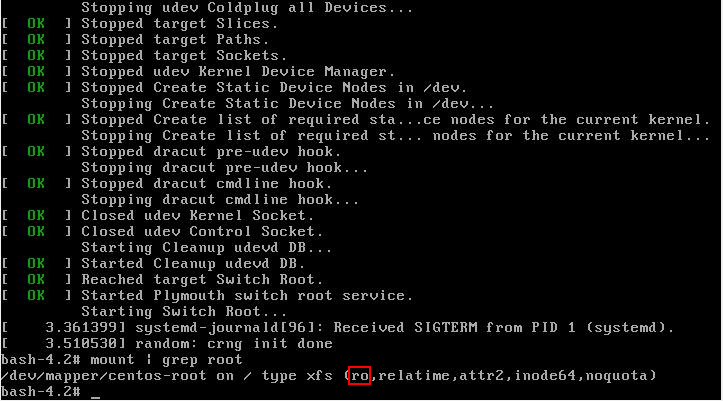
Как можно убедиться, права на запись отсутствуют. Перемонтируем файловую систему с правами записи:
mount -rw -o remount /
passwd
touch /.autorelabel
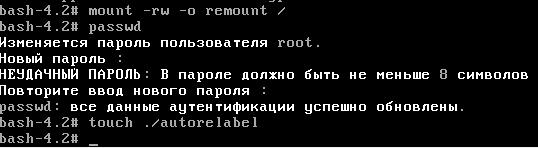
Для выхода наберите:
sync
umount /
Чтобы выключить компьютер выполните:
poweroff -f
Или перезагрузите компьютер командой:
reboot -f
В GRUB 2 нельзя изменить пароль в однопользовательском режиме?
В официальной документации Red Hat мне встретилось утверждение, что в GRUB 2 больше не выполняется сброс пароля в однопользовательском режиме, как это было в GRUB. И что теперь для работы в однопользовательском режиме, а также в аварийном режиме требуется пароль рута. Возможно, это применимо только к последним версиям Red Hat Enterprise Linux, поскольку, как видно из этой инструкции и скриншотов, в GRUB 2 можно изменить пароль в однопользовательском режиме. В документации, на которую дана ссылка, описано два способа сброса пароля root в Red Hat Enterprise Linux на тот случай, если описанный здесь метод не сработал.
Resetting a Root Password in Ubuntu
In some situations, you may need to access an account for which you’ve lost or forgotten a password.
Step 1: Boot to Recovery Mode
Restart your system. Once you see the splash screen for the computer manufacturer, hold down the shift key. The system should come up with a black and white GRUB, or boot menu, with different Linux kernel versions displayed.
Step 2: Drop Out to Root Shell
The system should display a menu with different boot options. Use the arrow keys to navigate to the option labeled root and press Enter.
The system should respond by giving you a command-line interface with a prompt.
Step 3: Remount the File System with Write-Permissions
Right now, your system only has read-only access to your system. That means it can look at the data, but cannot make any changes. But we need write-access to change the password, so we’ll need to remount the drive with the appropriate permissions.
At the prompt, type:
mount –o rw,remount /Press Enter. This should allow you to make changes to the data on the hard drive.
Step 4: Change the Password
At the prompt, type:
passwd usernameshutdown –rHit Enter, and your system should restart. Don’t press any keys, let the system come up to the login screen, and test to make sure the new password works.
Note: Learn how to use the chpasswd command. Chpasswd is helpful for managing multiple passwords and making multiple changes.
Как сбросить пароль в Arch Linux, BlackArch (а также в других производных Arch Linux)
Во время появления меню GRUB нажмите клавишу «a», чтобы остановить загрузку:

Затем нажмите «e» для перехода к редактированию параметров загрузки:
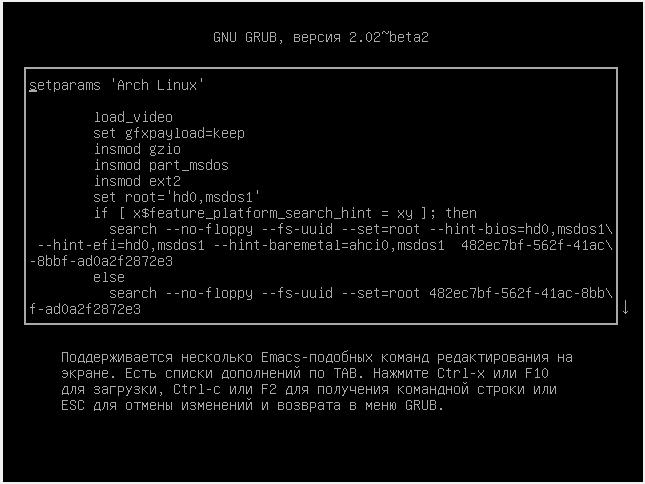
На экране отсутствует нужная нам строка, пролистните курсорными клавишами вниз и найдите строку, начинающуюся с linux.
Перейдите в конец этой строки, поставьте пробел и допишите:
single init=/bin/bash
Должно получиться примерно так:
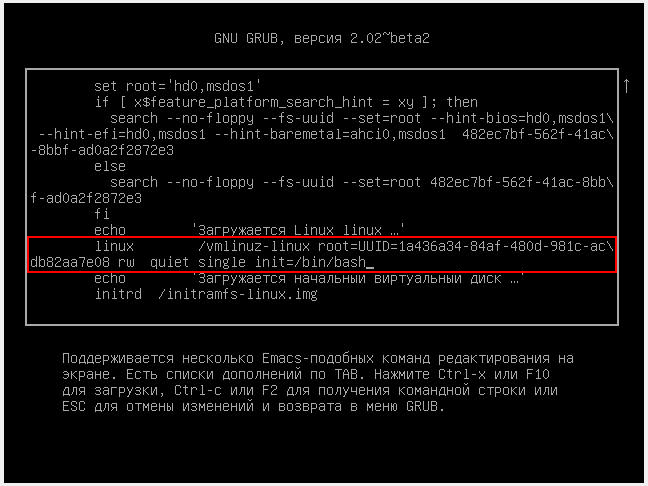
Когда всё готово нажмите Ctrl+x или F10, чтобы загрузка продолжилась с установленными опциями.
passwd
Для выхода наберите:
sync
umount /
Чтобы выключить компьютер выполните:
poweroff -f
Или перезагрузите компьютер командой:
reboot -f
Связанные статьи
- Какой пароль рута MySQL в Kali Linux. Как сменить/сбросить пароль рута MySQL в Kali Linux (83.9%)
- Как защитить загрузчик GRUB паролем (67.5%)
- Как установить Router Scan в Linux (61.2%)
- Как установить Intercepter-NG в Linux (61.2%)
- Как установить VeraCrypt в Linux (61.2%)
- Использование файлов масок .hcmask в Hashcat для максимально гибкой замены символов (RANDOM — 0.9%)
