
Как изменить пароль пользователя root в Ubuntu?
задан 11 окт 2010 в 14:44

25 золотых знаков
95 серебряных знаков
213 бронзовых знаков
в терминале — sudo passwd root

6 золотых знаков
31 бронзовый знак
ответ дан 11 окт 2010 в 14:48
25 золотых знаков
95 серебряных знаков
213 бронзовых знаков
Открываем при запуске recovery mode
Прежде чем писать команду на смену пароля необходимо сделать
mount -no remount,rw / а после уже
passwd имя_юзера

25 золотых знаков
129 серебряных знаков
220 бронзовых знаков
ответ дан 29 июн 2017 в 0:55

Изменение пароля without terminal
Щёлкните самый правый значок на панели меню и выберите Параметры системы.
Откройте Учётные записи.
Щёлкните табличку рядом с надписью Пароль.
Эта табличка выглядит как ряд точек или квадратиков, если пароль уже есть.
Введите действующий пароль, а затем новый пароль. Введите новый пароль снова в поле Подтвердить пароль.
ответ дан 10 июл 2017 в 10:52

1 золотой знак
8 серебряных знаков
25 бронзовых знаков
Заходишь в настройки, там будет панелька управления, будет вкладка поменять пароль, там и меняешь.
ответ дан 29 июн 2017 в 4:45

Вводим команду в терминал: passwd
Далее подтверждаем старый пароль и добаляем новый
КОД ИЗ ТЕРМИНАЛА:
Changing password for dron.
Retype new password:
passwd: password updated successfully
ответ дан 12 ноя 2021 в 22:07

At first run this command:
sudo mysql SELECT user,authentication_string,plugin,host FROM mysql.user; now you can see something like this already :
 +------------------+-------------------------------------------+-----------------------+-----------+
| user | authentication_string | plugin | host |
+------------------+-------------------------------------------+-----------------------+-----------+
| root | | auth_socket | localhost |
| mysql.session | *THISISNOTAVALIDPASSWORDTHATCANBEUSEDHERE | mysql_native_password | localhost |
| mysql.sys | *THISISNOTAVALIDPASSWORDTHATCANBEUSEDHERE | mysql_native_password | localhost |
| debian-sys-maint | *CC744277A401A7D25BE1CA89AFF17BF607F876FF | mysql_native_password | localhost |
+------------------+-------------------------------------------+-----------------------+-----------+
ALTER USER 'root'@'localhost' IDENTIFIED WITH mysql_native_password BY 'password'; Be sure to change password to a strong password of your choosing.
Then for reload your server to put your new changes into effect run this;
FLUSH PRIVILEGES; So again check the authentication methods which has employed by your mysql , by this command:
SELECT user,authentication_string,plugin,host FROM mysql.user; and now the output is :
 +------------------+-------------------------------------------+-----------------------+-----------+
| user | authentication_string | plugin | host |
+------------------+-------------------------------------------+-----------------------+-----------+
| root | *3636DACC8616D997782ADD0839F92C1571D6D78F | mysql_native_password | localhost |
| mysql.session | *THISISNOTAVALIDPASSWORDTHATCANBEUSEDHERE | mysql_native_password | localhost |
| mysql.sys | *THISISNOTAVALIDPASSWORDTHATCANBEUSEDHERE | mysql_native_password | localhost |
| debian-sys-maint | *CC744277A401A7D25BE1CA89AFF17BF607F876FF | mysql_native_password | localhost |
+------------------+-------------------------------------------+-----------------------+-----------+
as you can see in the grant table your root account has mysql_native_password
.
now you can exit MYSQL shell
exit; That’s it.just you should restart mysql by sudo service mysql restart
.
Now you can login to mysql as a root account with your password easily.
- Root-пароль по умолчанию в Kali Linux
- Вопросы и ответы

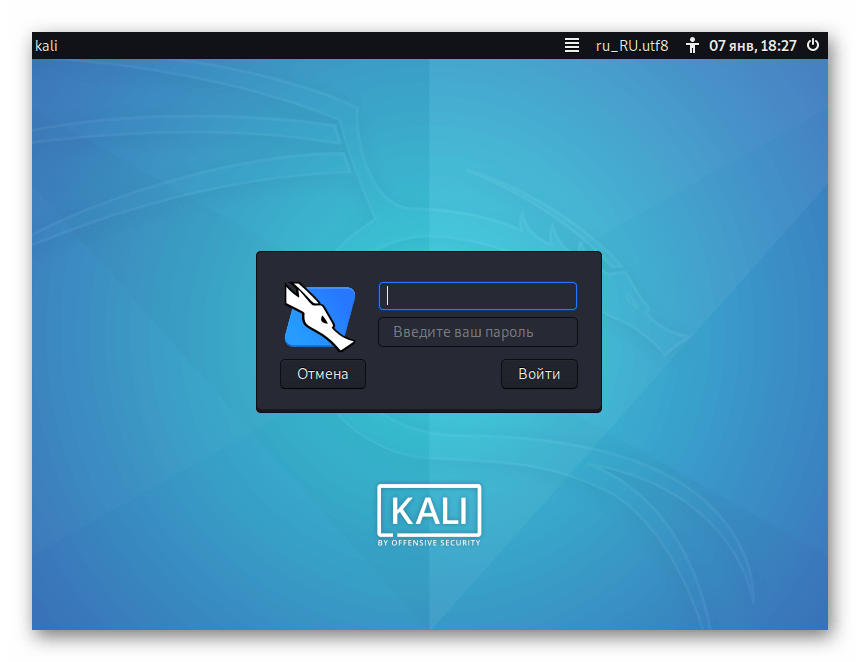
Далее мы хотим рассмотреть несколько примеров, связанных с паролями в Kali Linux, чтобы помочь восстановить пароль от root или сбросить ключ доступа учетной записи. Вы можете использовать эти инструкции, чтобы справиться с поставленной задачей, если возникла такая надобность.
Сброс пароля root
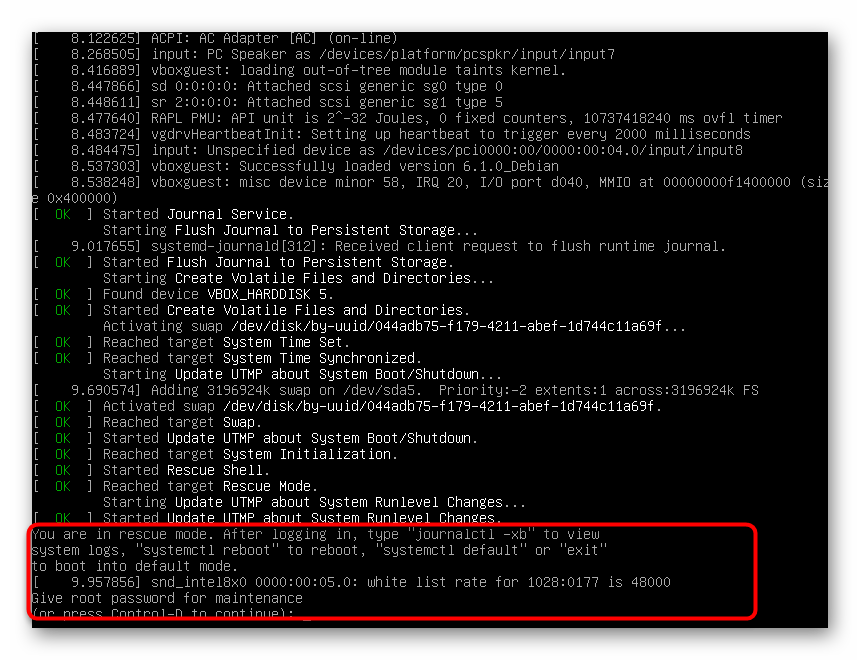
Иногда по каким-то причинам стандартный пароль от учетной записи root не подходит. Чаще всего это случается по причине его ручного изменения или из-за каких-то системных сбоев. В такой ситуации без знания ключа доступа авторизоваться в этом профиле не получится. Однако его можно быстро сбросить в режиме восстановления, заменив на стандартный или удобный, а осуществляется это так:
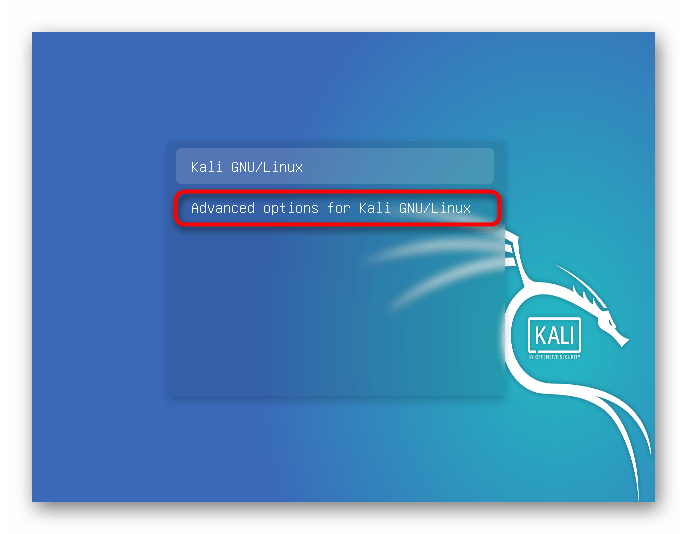
- При запуске компьютера нажмите на функциональную клавишу F8
или Esc
, чтобы открыть дополнительные параметры загрузки операционной системы. Перемещайтесь по пунктам с помощью стрелок на клавиатуре, активируйте пункт «Advanced options for Kali GNU/Linux»
, нажав на Enter
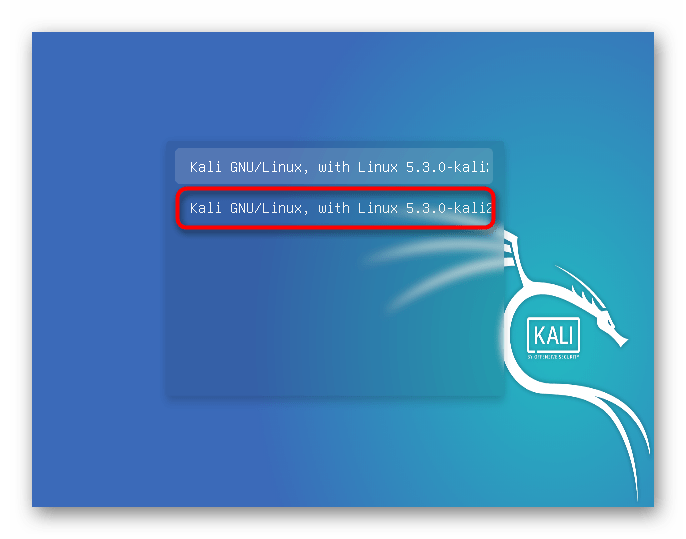
. - Откроется еще одно меню с выбором ядра для загрузки. Обычно здесь присутствуют два варианта. Сейчас нас интересует та строка, в конце которой есть надпись «Recovery Mode»
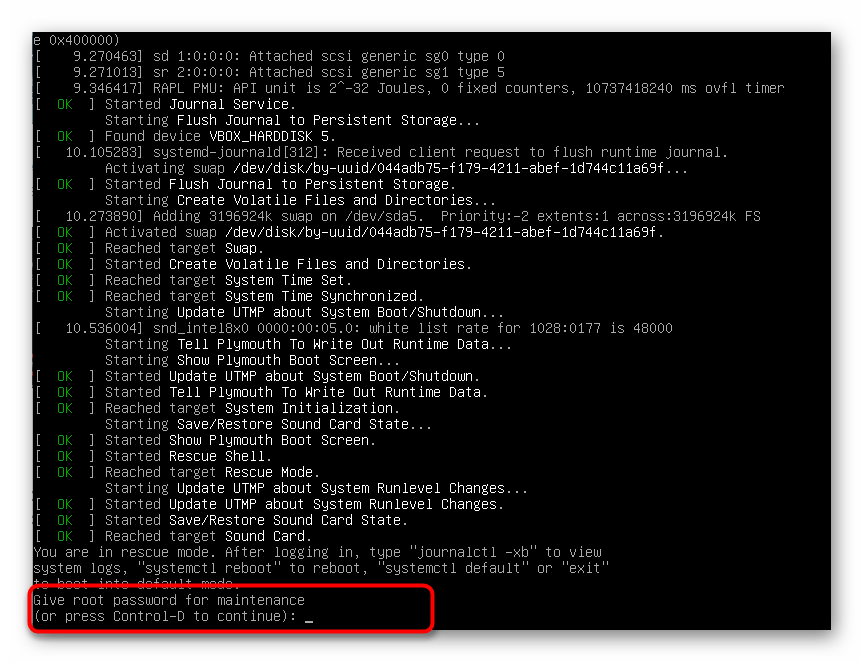
. - Начнется загрузка среды восстановления. Подтвердите вход в нее, нажав на Enter
. - Вход в профиль root
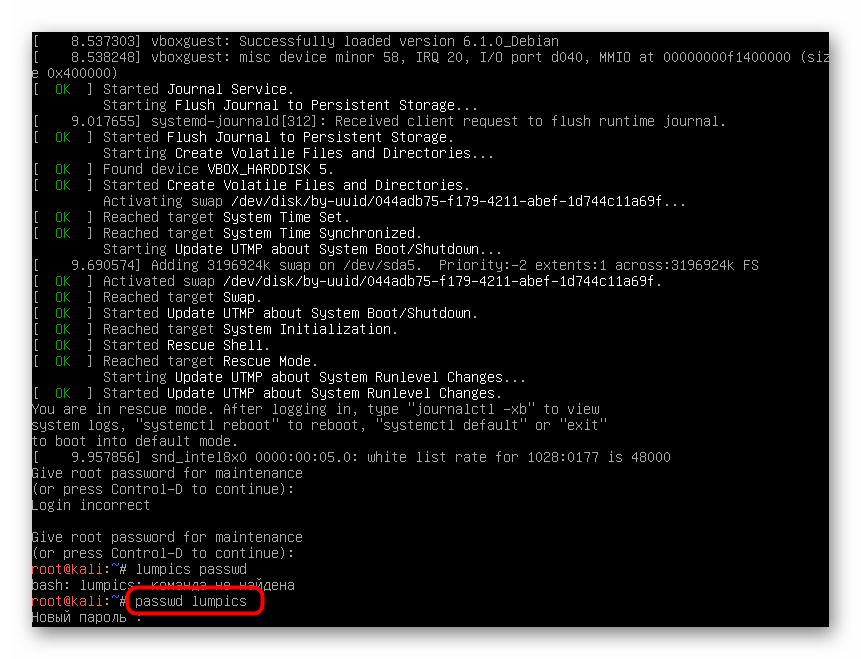
произойдет автоматически без надобности ввода пароля. Здесь введите командуpasswd root
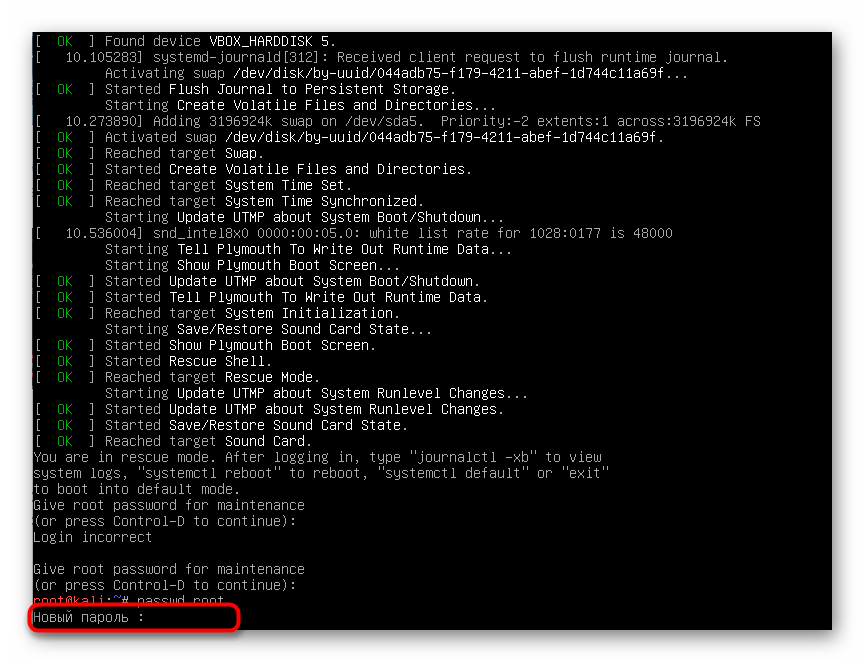
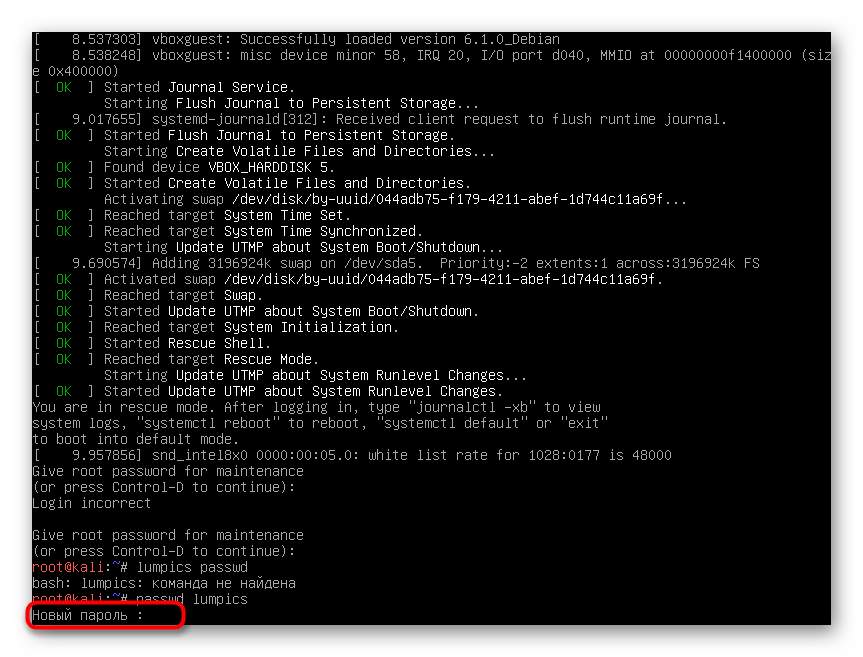
, чтобы перейти к изменению ключа доступа. - В строке «Новый пароль»
напишите новую комбинацию символов. Можно использовать стандартныйtoor
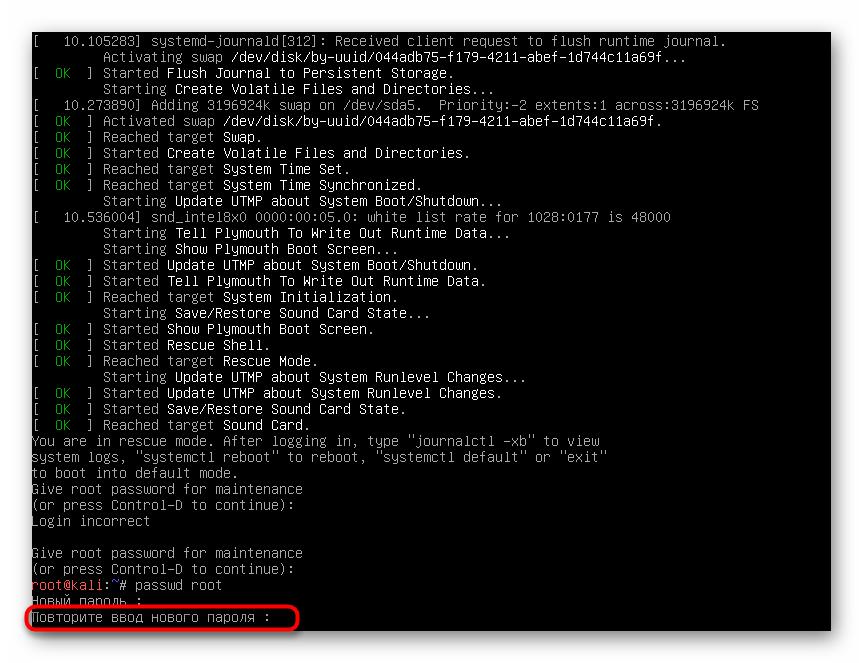
или любой другой удобный пароль. - Для внесения изменений его потребуется подтвердить.
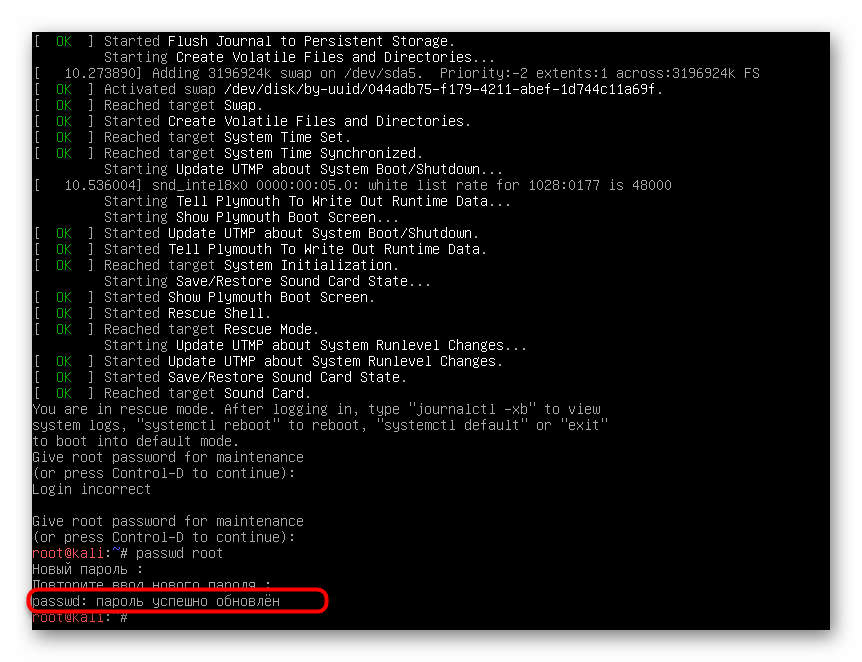
- После этого вы будете уведомлены об успешном обновлении.
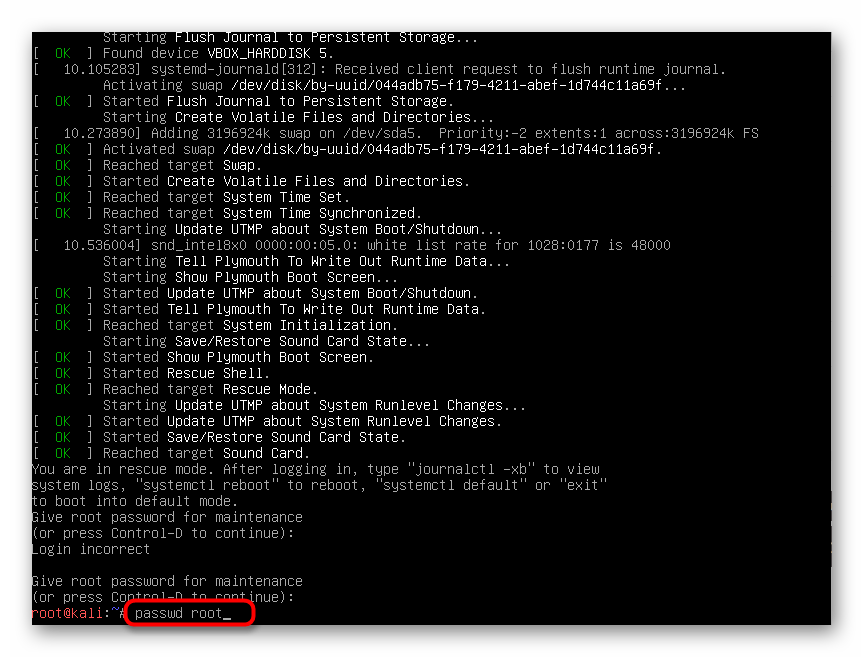
В командной строке можно ввести exit
, чтобы быстро покинуть ее после внесения всех изменений. Останется только перезагрузить компьютер и приступить к взаимодействию с ОС.
Сброс пароля пользователя
Иногда пароль root
требуется определить для того, чтобы далее сбросить пароль пользователя в случае его утери. Это действие тоже осуществляется в среде восстановления, поэтому сначала войдите в нее так, как это показано в предыдущем разделе.
- После этого введите стандартный ключ доступа к root
и нажмите на Enter
, чтобы активировать учетную запись. - Используйте команду
passwd + имя профиля
, чтобы начать сброс ключа доступа. - В следующей строке потребуется указать новый пароль. Учитывайте, что символы, вводимые таким образом, в строке не отображаются, но при этом учитываются. Во второй строке повторите ввод, после чего появится уведомление об успешном внесении изменений.
- Затем можно смело покидать текущую оболочку, перезагрузив компьютер, например, через команду
reboot
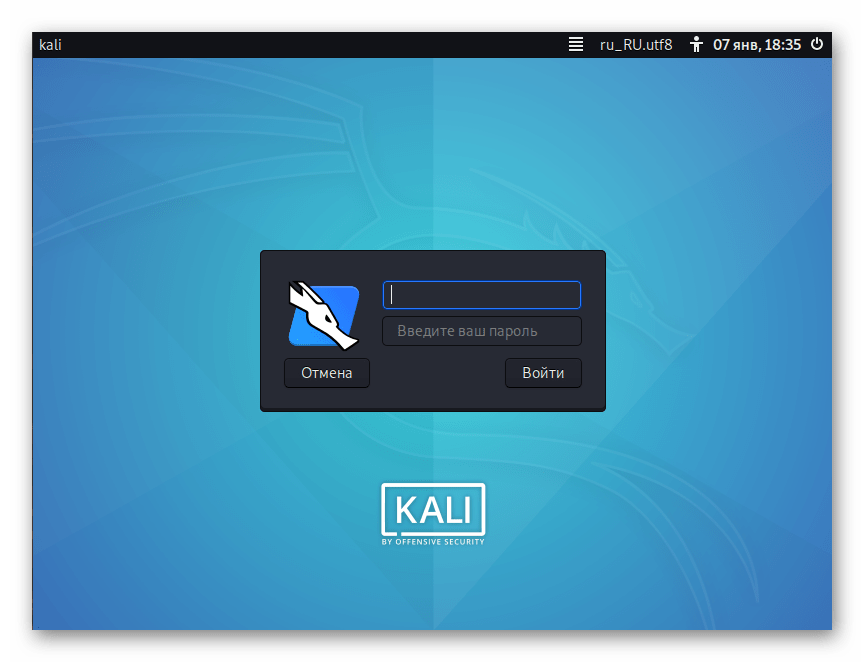
, чтобы уже через графический интерфейс или терминальную сессию выполнить вход под новыми данными учетной записи.
Существует и второй способ изменить пароль пользователя в Kali Linux. Он подойдет в том случае, если вход в учетную запись уже осуществлен, а также имеются данные по старому ключу доступа. Указанная выше инструкция с командой passwd
подходит и для ввода в обычном «Терминале»
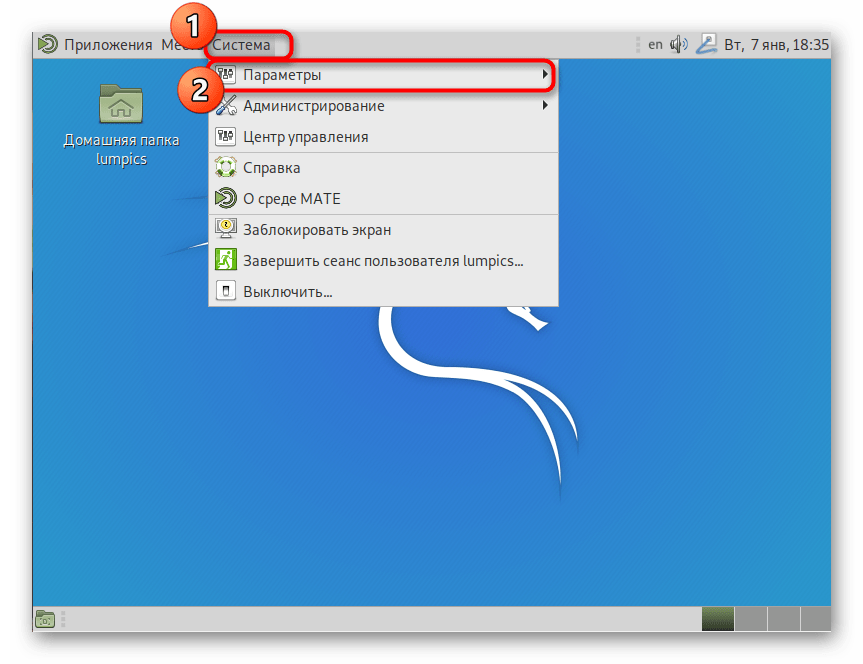
, а через оболочку рабочего стола подобное изменение происходит следующим образом:
- Обратите внимание на главную верхнюю панель. Здесь нажмите на кнопку «Система»
и наведите курсор на строку «Параметры»
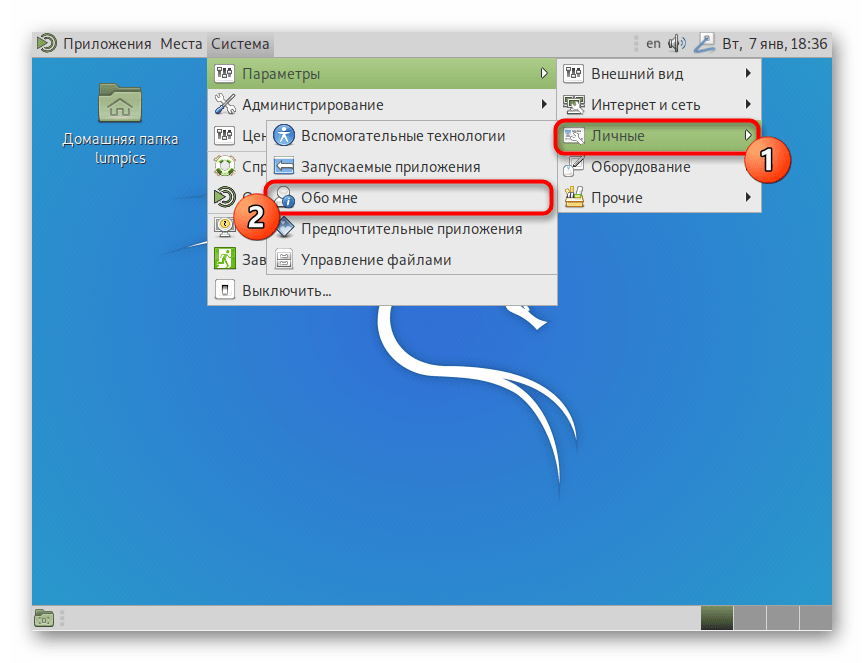
. - В отобразившемся контекстном меню откройте «Обо мне»
и выберите раздел «Личные»
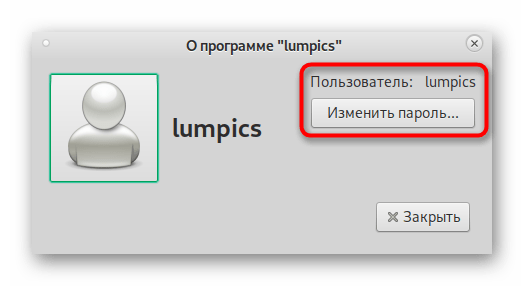
. - Откроется отдельное окно, где справа следует щелкнуть по кнопке «Изменить пароль»
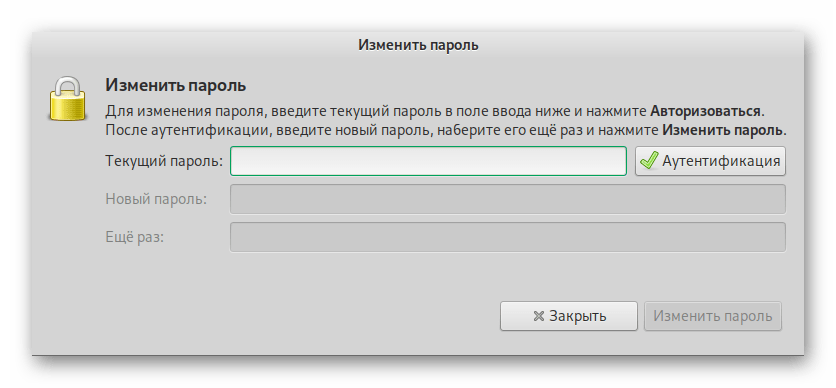
. - Укажите текущий ключ доступа и задайте новый, используя специально отведенные формы. Затем сразу же отобразится уведомление, сообщающее об успешном вступлении изменений в силу.
Это все, что мы хотели рассказать о стандартном пароле для root в Kali Linux. В этом материале также были приведены полезные инструкции, позволяющие управлять ключами доступа, сбрасывать их и изменять. Вы можете использовать их по мере необходимости, чтобы решить поставленные задачи.
Еще статьи по данной теме:
Помогла ли Вам статья?
- Сбрасываем и изменяем пароль пользователя в Ubuntu
- Вопросы и ответы
Общие правила безопасности операционной системы Ubuntu обязывают каждого юзера придумать себе произвольный пароль, соответствующий требованиям, который будет использоваться для входа в систему и при выполнении определенных действий. Дополнительно имеется и ключ доступа суперпользователя, и он необходим для осуществления глобальной конфигурации ОС или применяется при изменении учетных записей других юзеров. Иногда возникает надобность сбросить или изменить существующие пароли. Реализовать это можно с помощью трех различных способов. Каждый из них отличается по сложности и будет оптимальным в определенных ситуациях, поэтому детально рассмотрим их все.
Сейчас Убунту распространяется сразу с графической оболочкой, где реализованы почти все те же настройки, которые ранее выполнялись через «Терминал»
. Касается это и параметров учетных записей. В данном дистрибутиве имеется и режим восстановления, взаимодействие с ним происходит с привилегиями root. Все это означает, что на текущий момент насчитывается три возможных варианта смены пароля. Давайте разберемся с каждым из них по порядку.
Сразу уточним, что первые два метода подразумевают произведение действий от имени суперпользователя, а значит, вам потребуется знать его пароль. Если этой информации у вас нет или учетная запись не обладает правами sudo, значит сразу переходите к Способу 3
.
Способ 1: Меню «Параметры»
Начнем с первого способа, который особенно приглянется начинающим юзерам и всем тем, кого пугает надобность введения команд в консоль. В графической оболочке Убунту имеется меню «Параметры»
, именно его мы и задействуем сейчас. Придерживайтесь следующей инструкции:
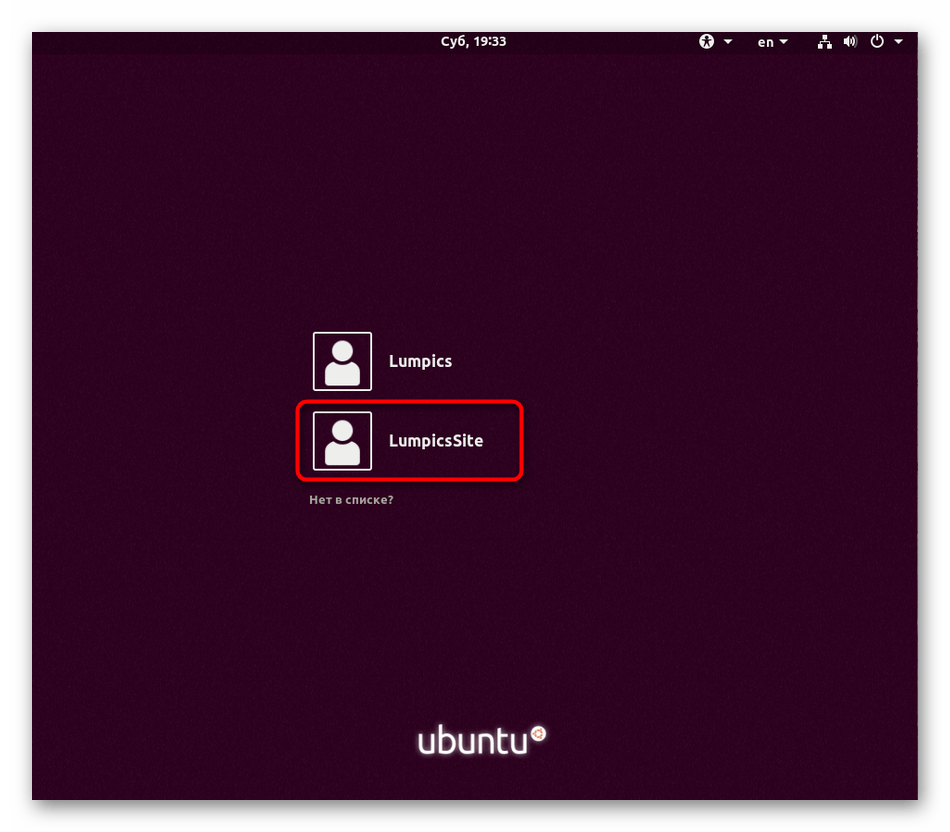
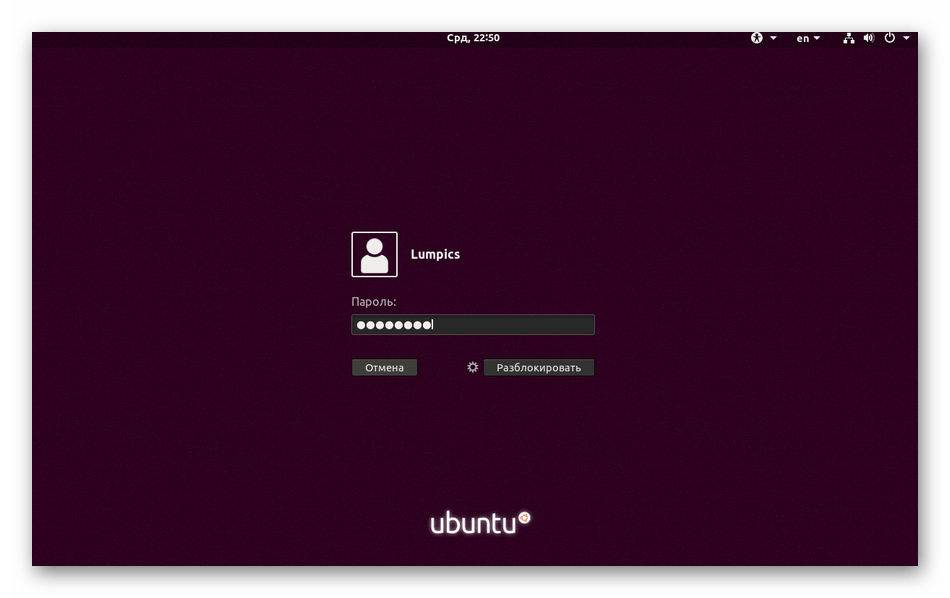
- Для начала войдите в учетную запись пользователя, который обладает правами sudo. Выберите профиль из списка при создании сессии.
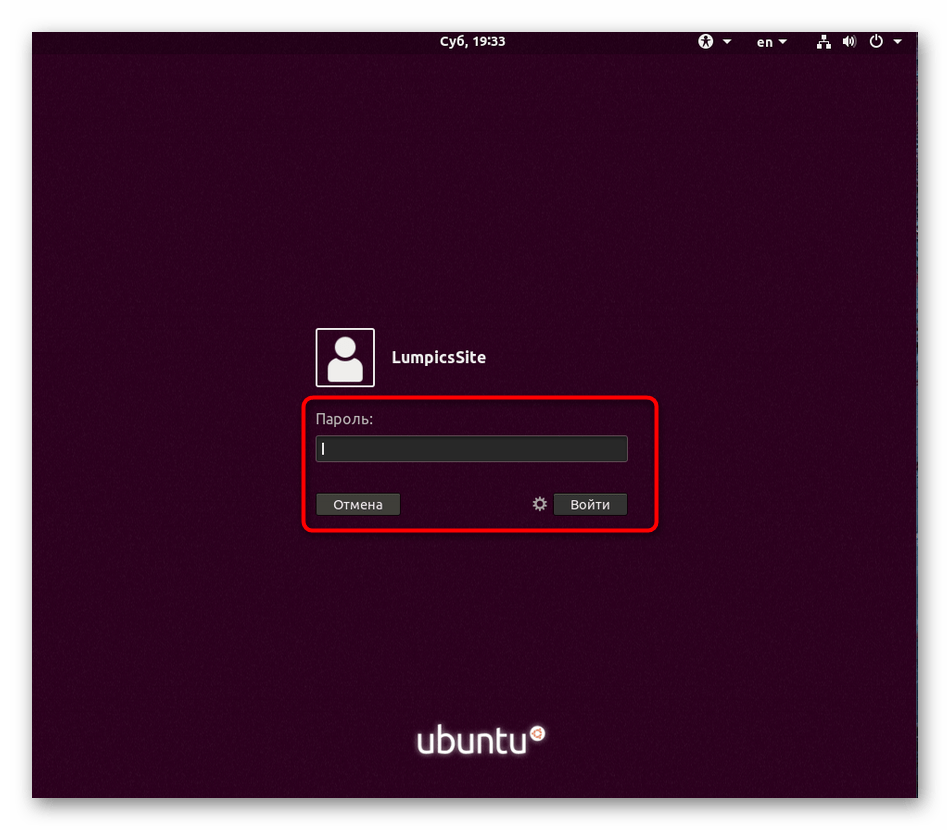
- Введите пароль для авторизации и ожидайте завершения загрузки оболочки.
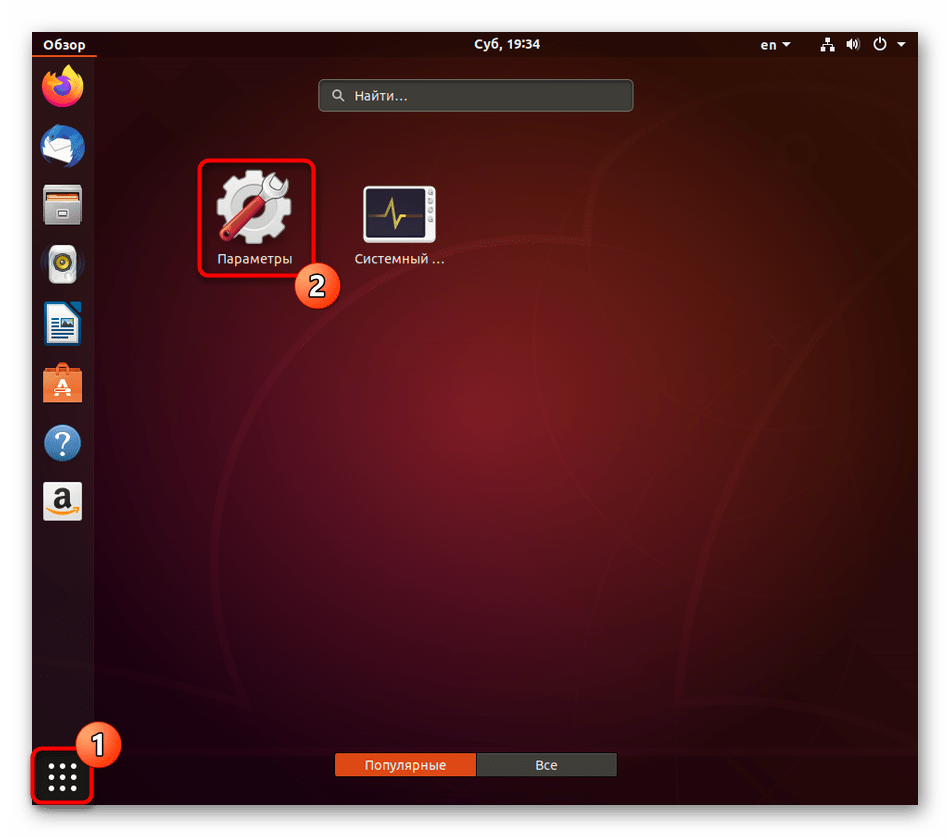
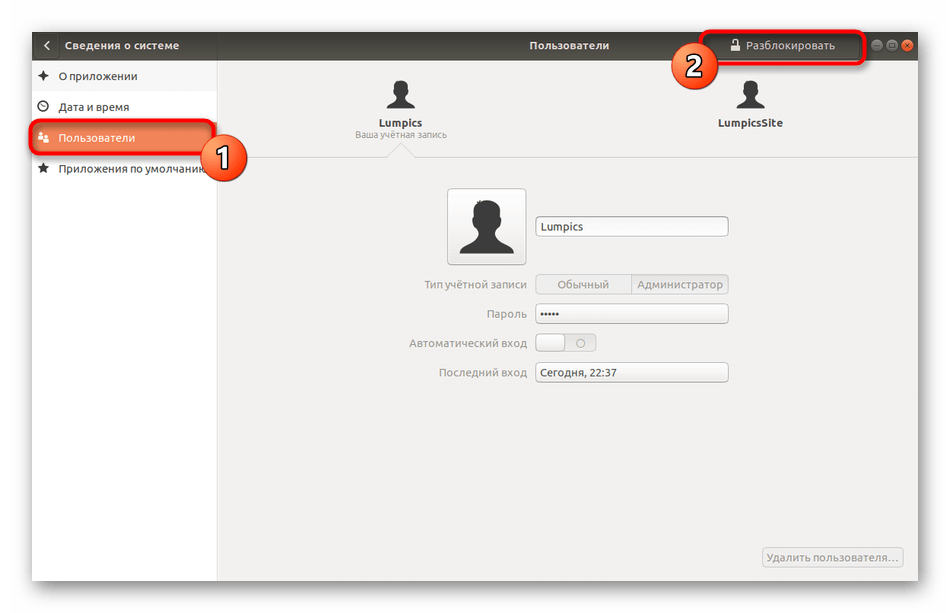
- Воспользуйтесь меню приложений, чтобы перейти к «Параметры»
. - Здесь вас интересует нижняя строка «Сведения о системе»
. - В данном разделе перейдите в категорию «Пользователи»
. - Если вы желаете изменить пароль текущей учетной записи, нажмите по соответствующей строке.
- Откроется новая форма. Заполните ее, чтобы сохранить настройки.
- Если вы нажмете по значку в виде шестеренки, новый пароль будет создан автоматически. Такие ключи по праву считаются самыми надежными, однако их бывает проблематично запомнить.
- В случае необходимости изменить код другого профиля при перемещении вы увидите, что пункты подсвечены серым цветом, следовательно, недоступны.
- Для открытия доступа щелкните по кнопке «Разблокировать»
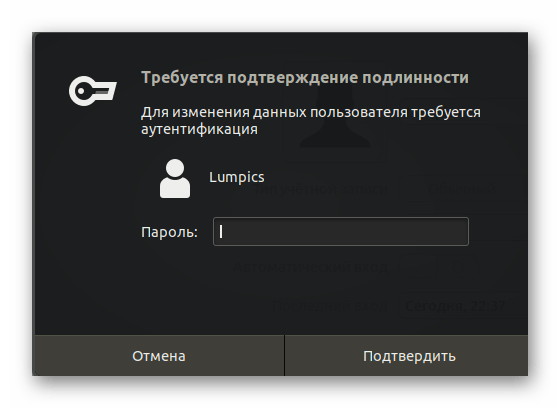
. - Введите пароль суперпользователя и подтвердите это действие.
- Теперь приступайте к вводу нового ключа.
- Вы можете задать пароль самостоятельно или сделать так, чтобы юзер сам вписал его при следующем входе в систему.
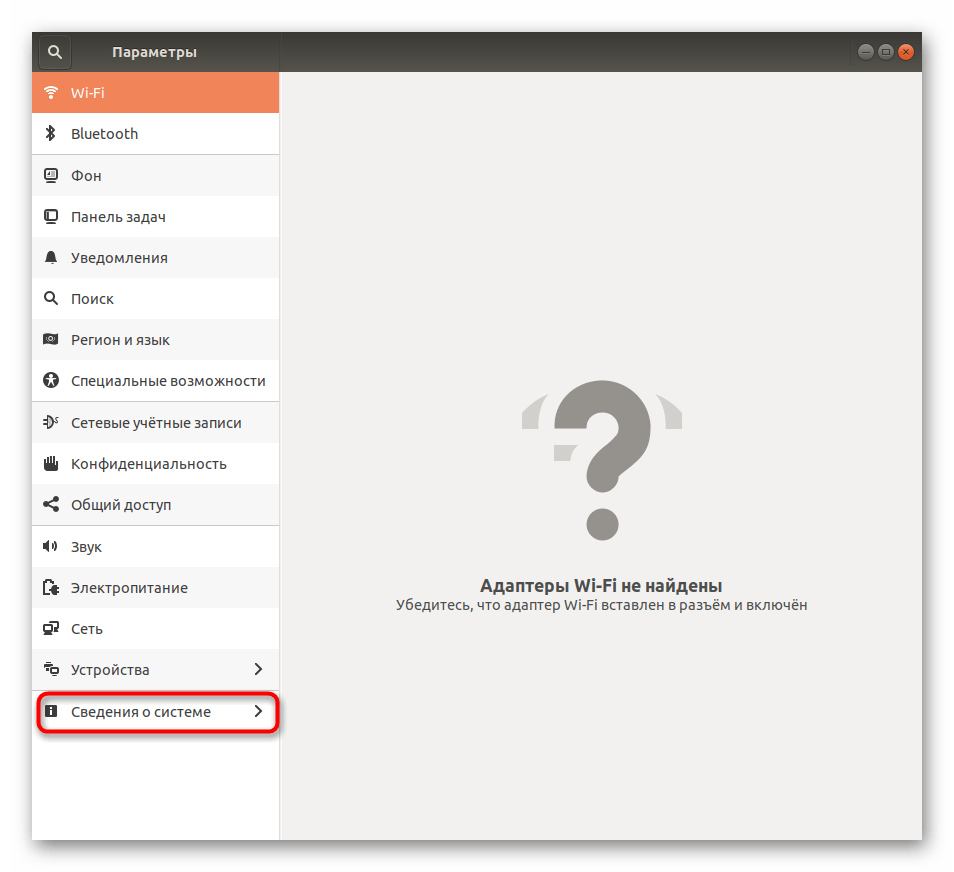
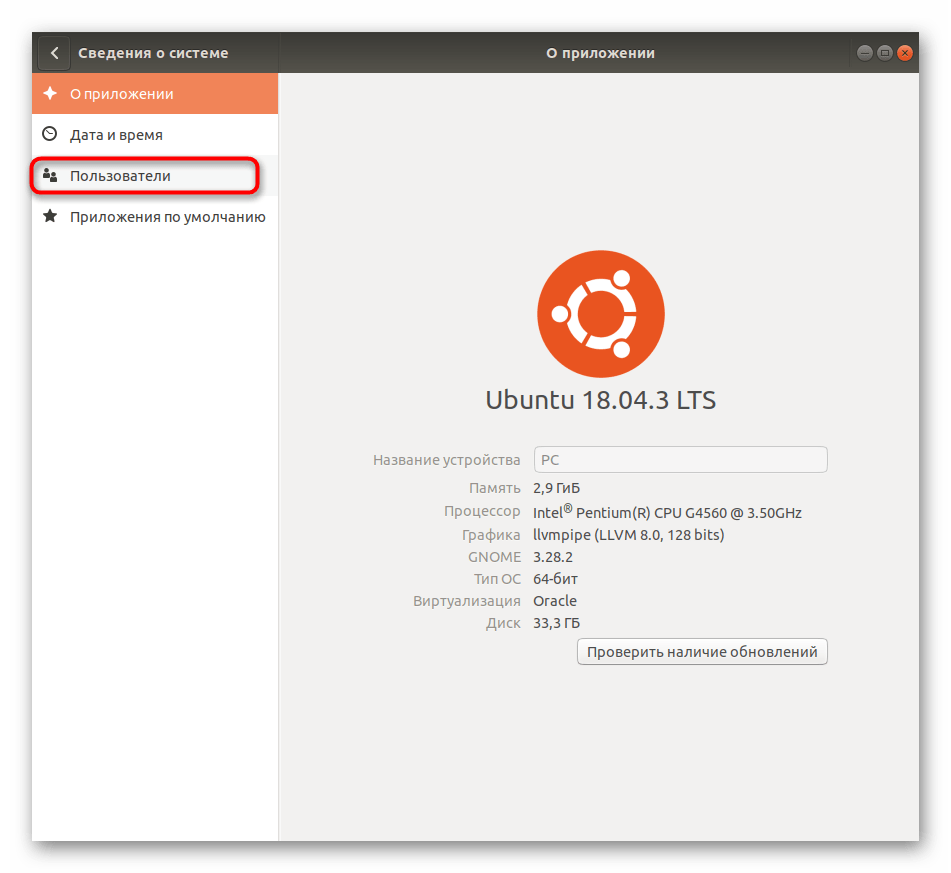
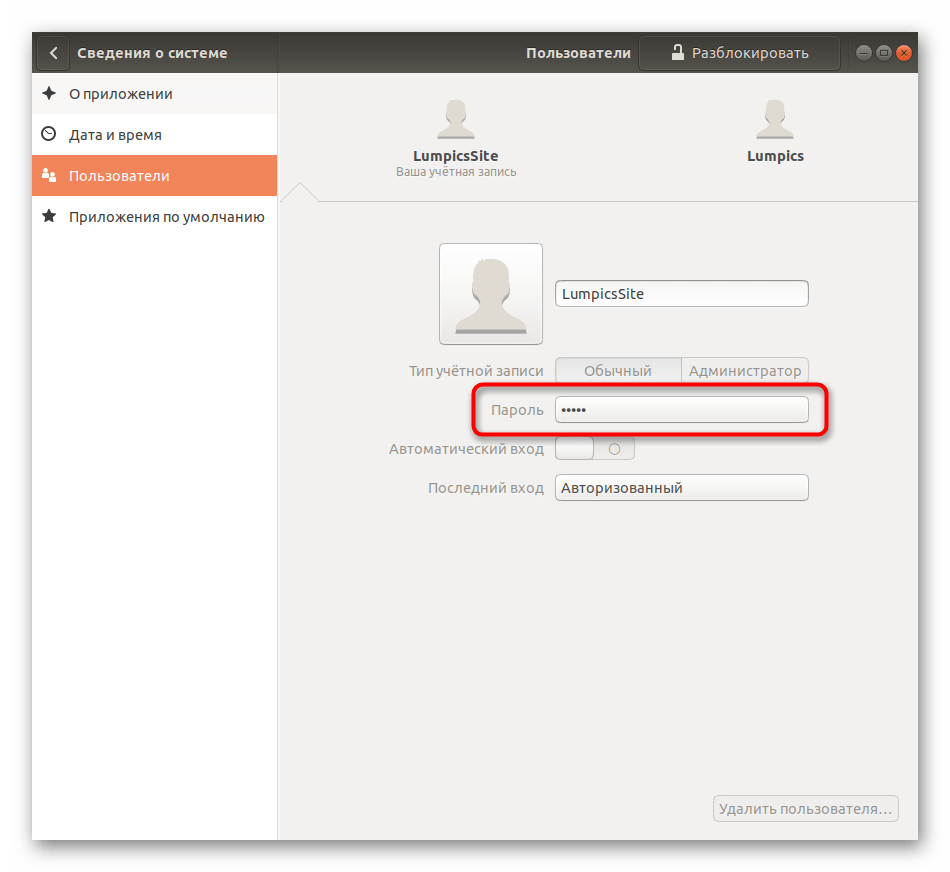
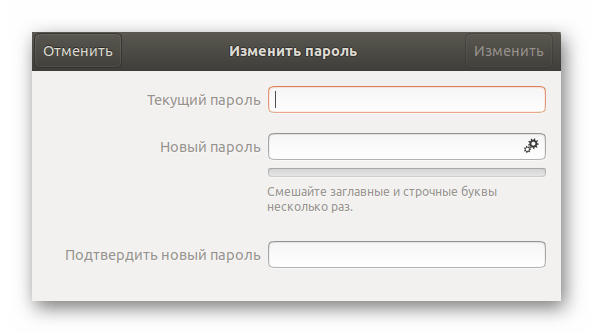
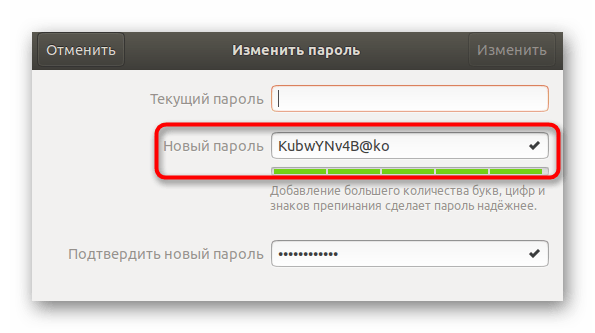
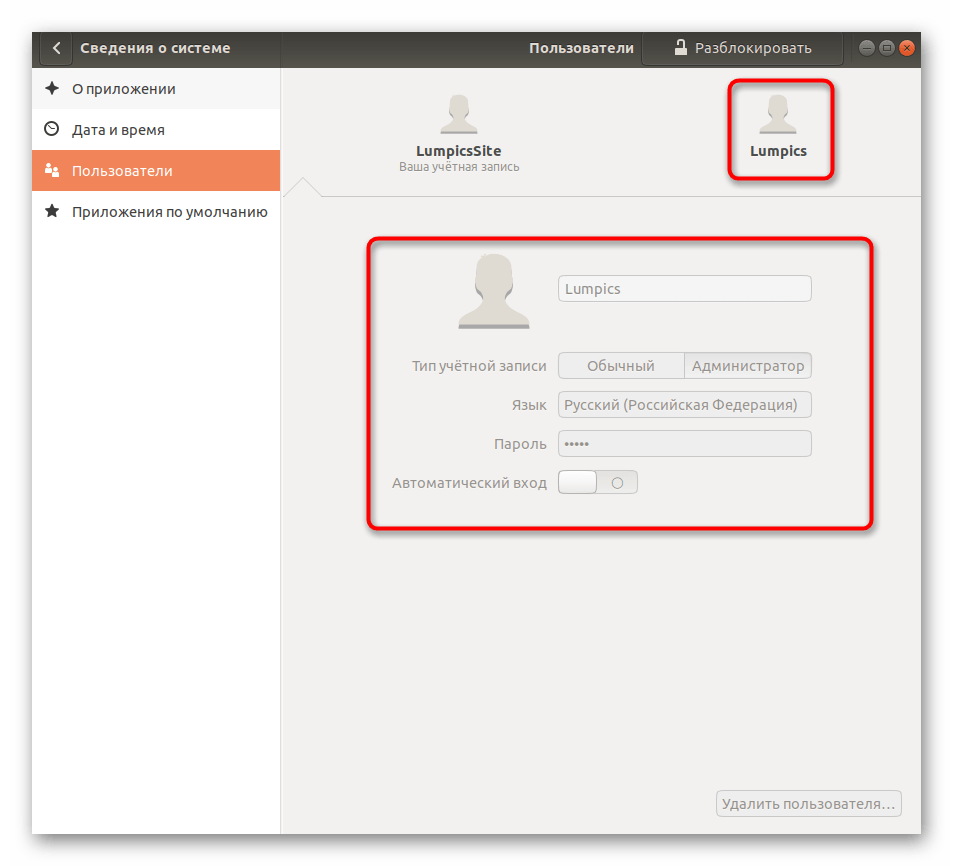
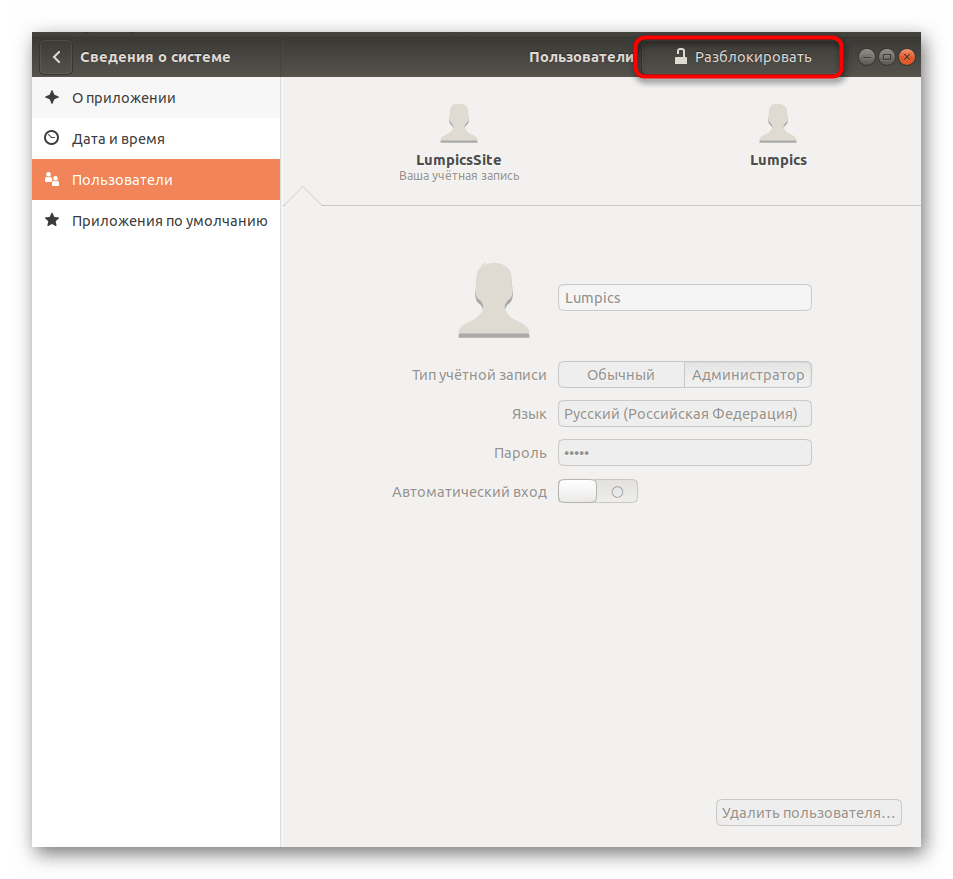
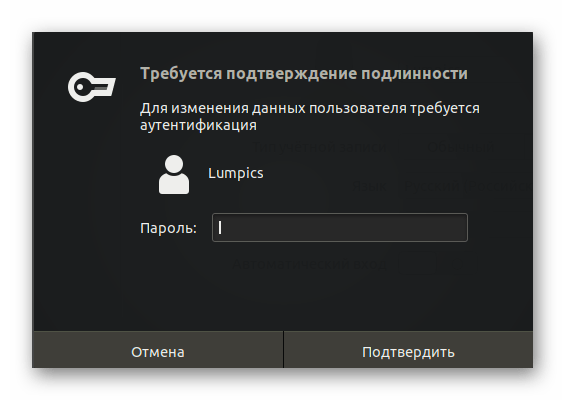
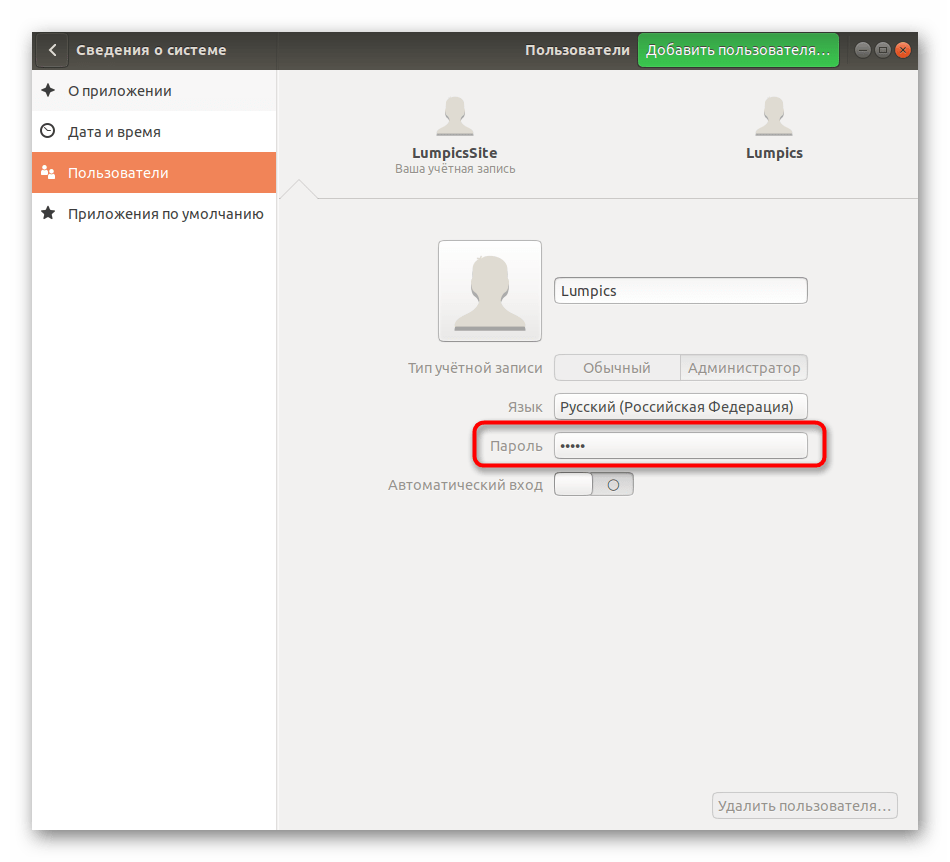
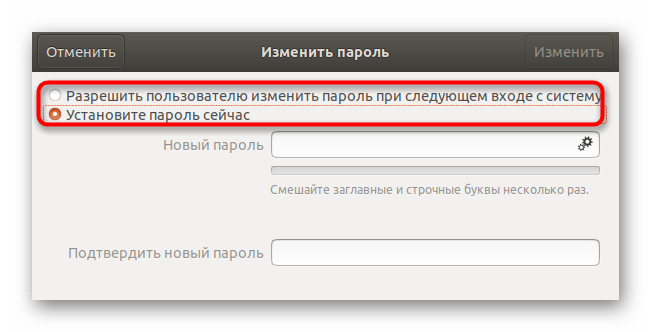
Как видите, ничего сложного в управлении учетной записью пользователя через графический интерфейс нет. Однако далеко не всем подходит именно этот вариант, поэтому мы предлагаем изучить более надежное средство, которое заключается в использовании консольных команд.
Способ 2: Консольные команды
Для осуществления поставленной задачи данным методом мы будем использовать всего одну команду и покажем ее, чтобы вы смогли скопировать и вставить, заменив лишь имя пользователя. Весь процесс сброса и изменения пароля через «Терминал»
осуществляется так:
- Откройте меню приложений и запустите там консоль. Вы без проблем можете выполнить это и другим образом, например, через панель «Избранное»
или стандартную горячую клавишу Ctrl + Alt + T
. - В самом «Терминале»
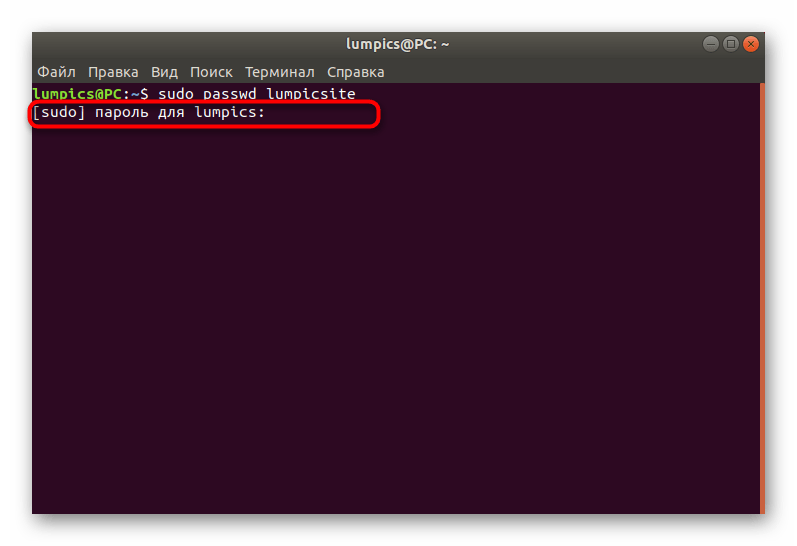
введите командуsudo passwd имя_пользователя
и нажмите на клавишу Enter
. - Подтвердите права суперпользователя, указав его пароль. Учтите, что символы, вводимые таким способом, не отображаются в строке.
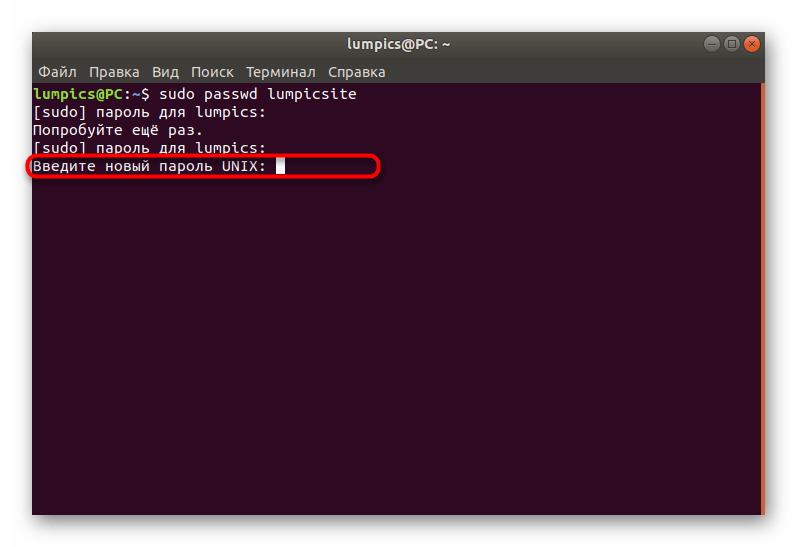
- Теперь понадобится написать новый пароль. В этом случае отображение символов тоже не происходит.
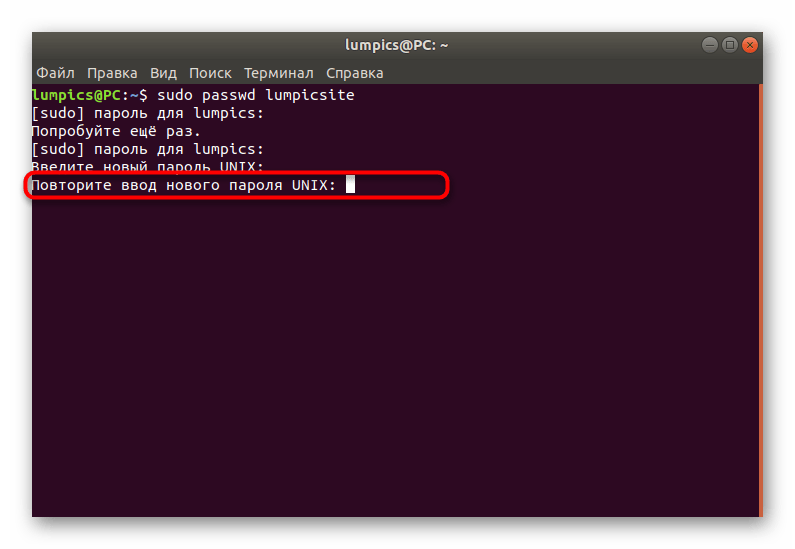
- Повторите ввод нового пароля, чтобы убедиться в правильности его написания.
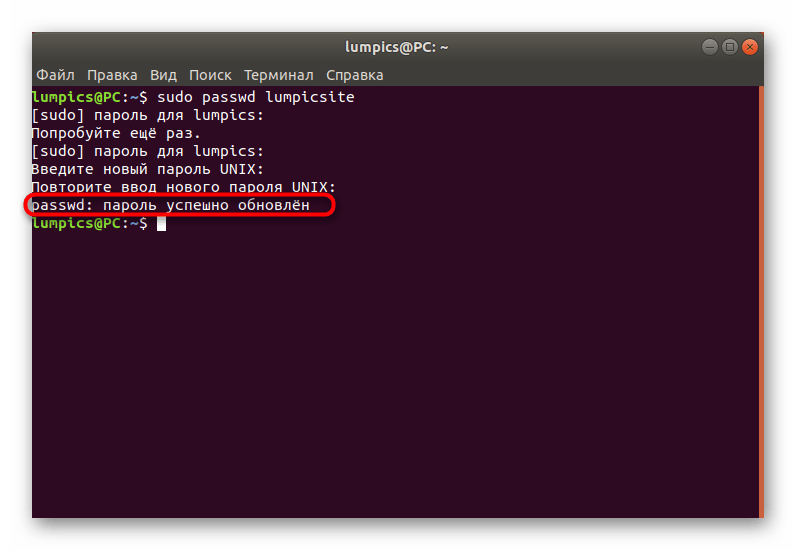
- Вы будете уведомлены о том, что ключ доступа выбранной учетной записи успешно изменен.
- После этого остается завершить работу в данном сеансе или перейти к смене профиля через соответствующее меню.
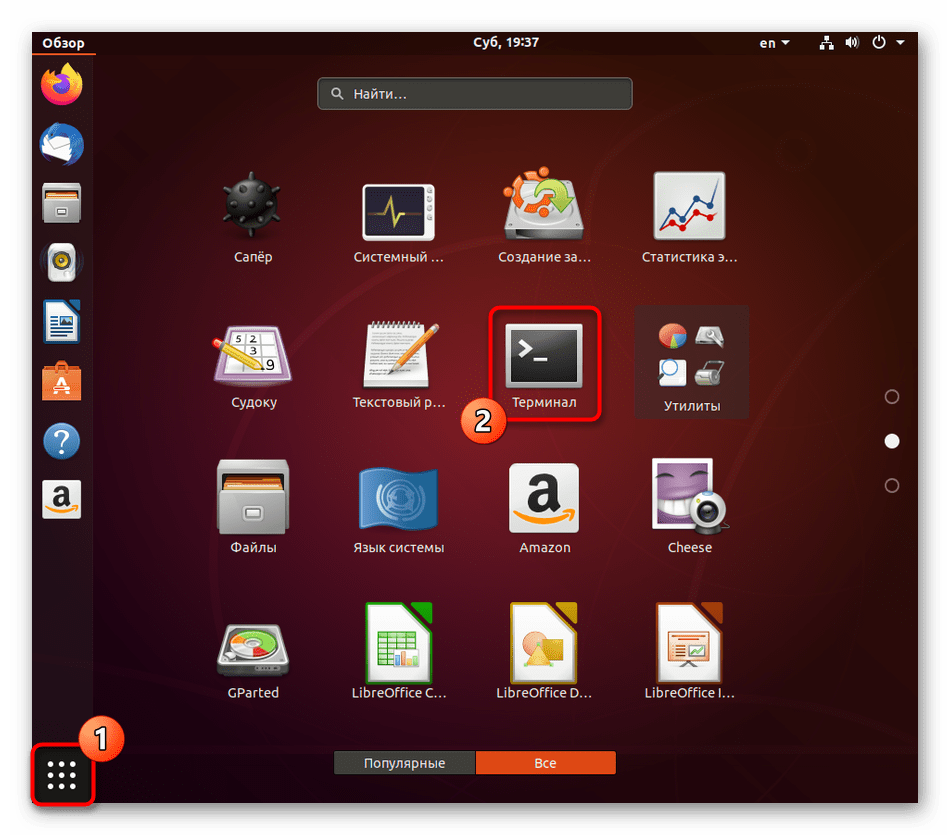
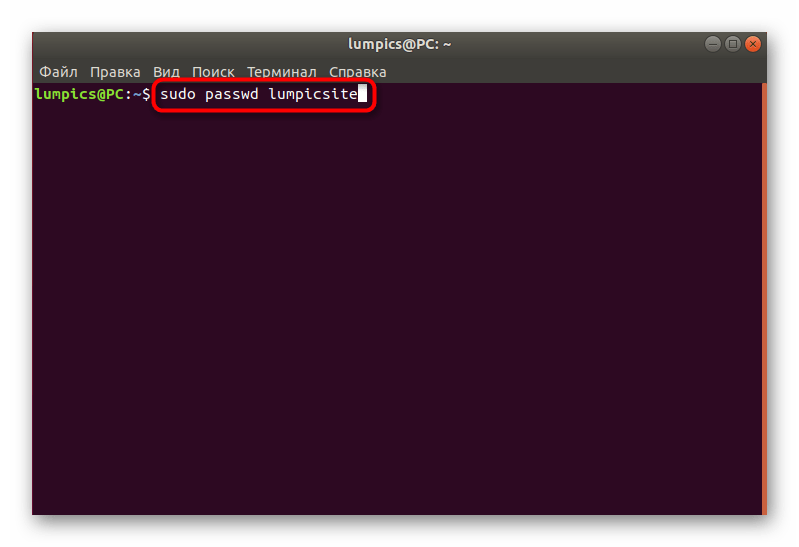
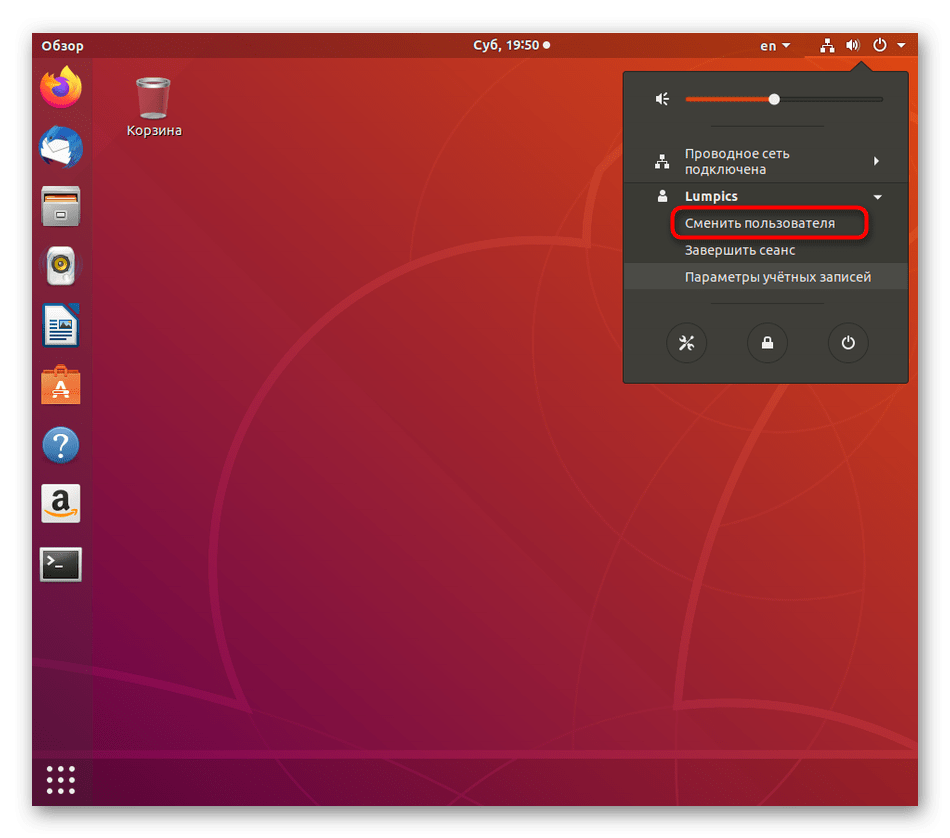
Если и этот вариант не для вас, остается только использовать режим восстановления системы, о котором мы и поговорим в завершающей инструкции.
Способ 3: Recovery Mode
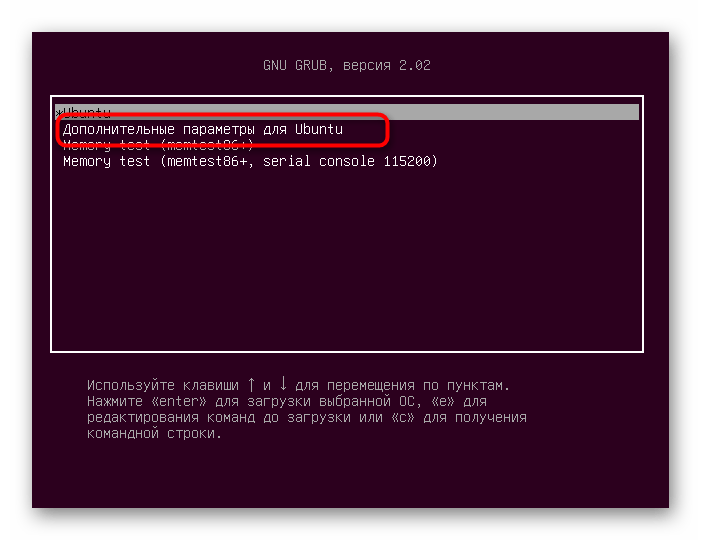
- Запустите компьютер и сразу же нажмите на Esc
, чтобы перейти в GNU GRUB. Здесь используйте стрелки для перемещения к пункту «Дополнительные параметры для Ubuntu»
, а затем нажмите на клавишу Enter
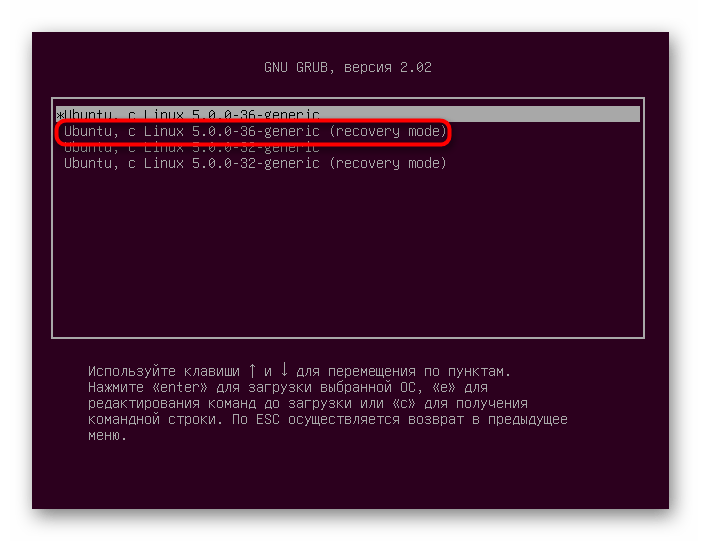
. - Здесь нужна версия вашего ядра, где в конце будет написано «recovery mode»
. Выберите эту строку и повторно нажмите на Enter
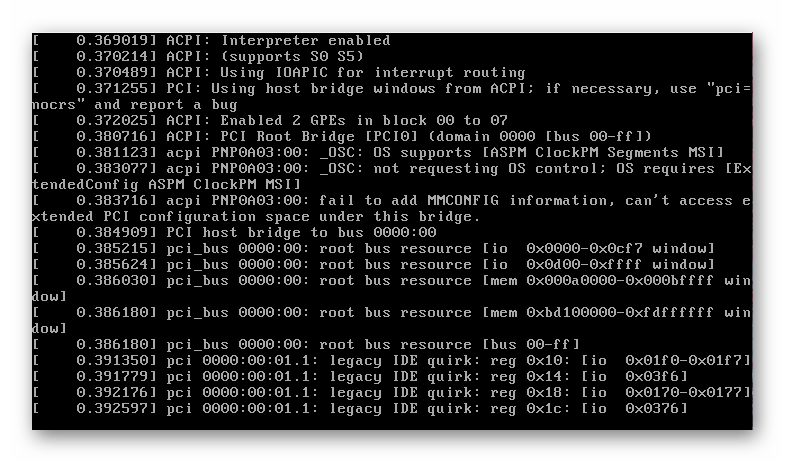
. - Сначала загрузка будет производиться в обычном режиме, не обращайте на это внимания и дождитесь появления необходимого меню.
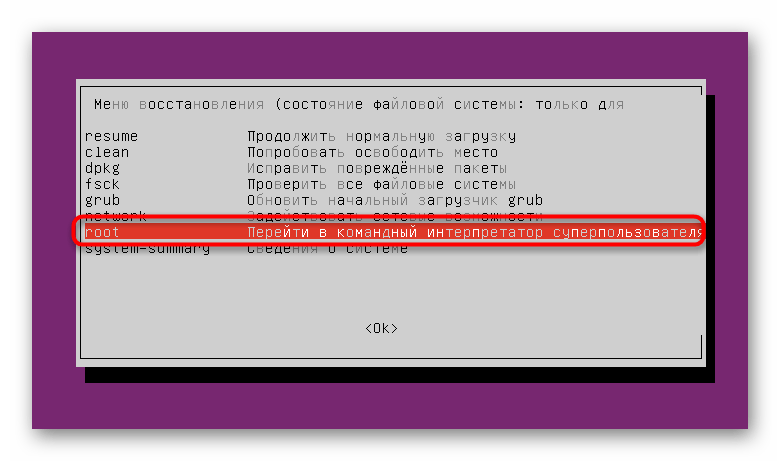
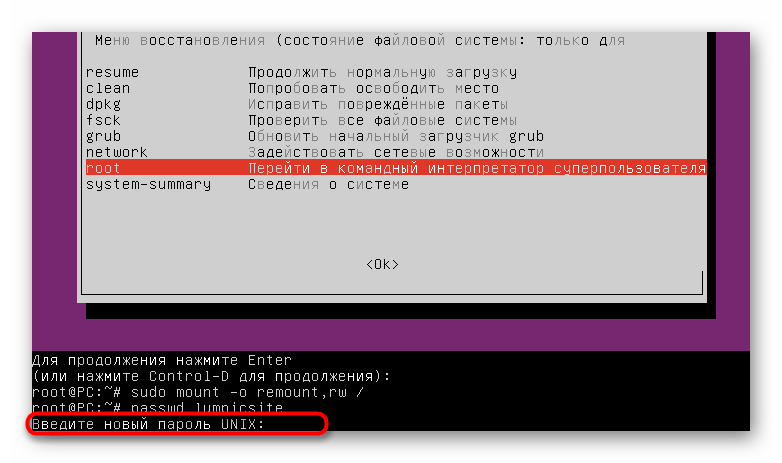
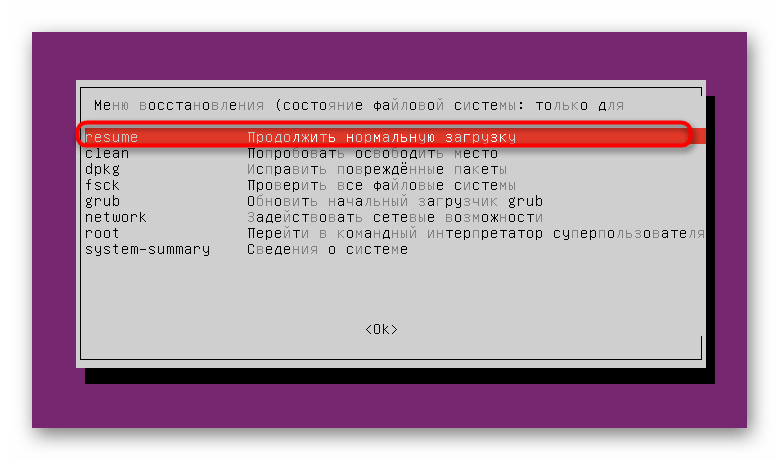
- Снова используйте стрелки для перемещения по меню, выбрав таким образом пункт «Перейти в командный интерпретатор суперпользователя»
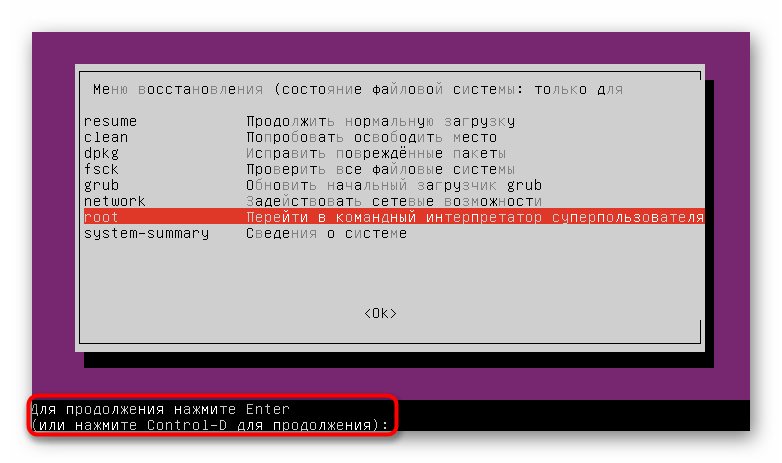
. - Внизу появится командная строка. Нажмите на Enter
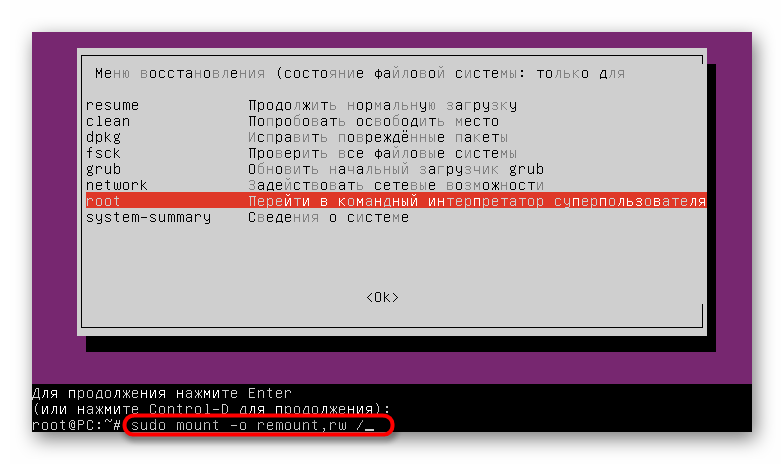
для продолжения. - Изначально все файлы доступны только для чтения, что происходит в целях безопасности. Вам необходимо осуществить повторное монтирование, чтобы можно было их редактировать. Для этого введите
sudo mount -o remount,rw /
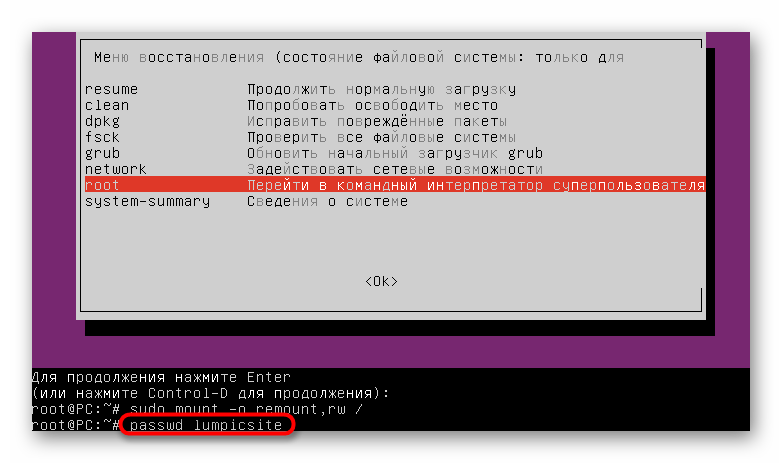
. - После задействуйте уже знакомую команду для изменения пароля
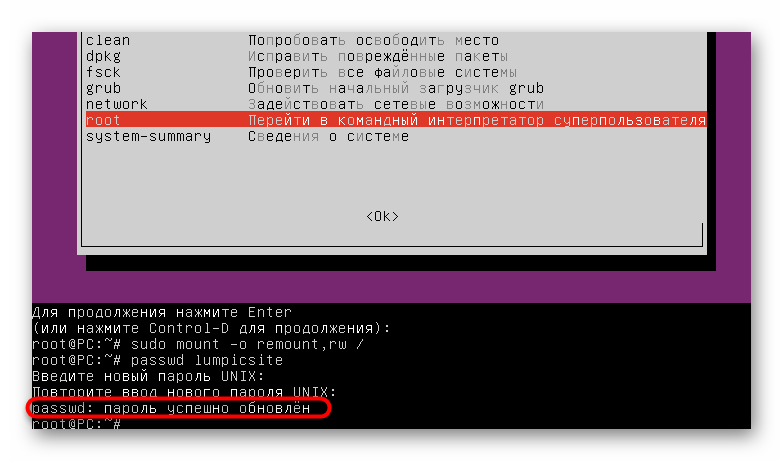
passwd имя_пользователя
. - Введите новый пароль и подтвердите его. Символы при написании так же не будут отображаться.
- Вы будете уведомлены о том, что все изменения успешно внесены.
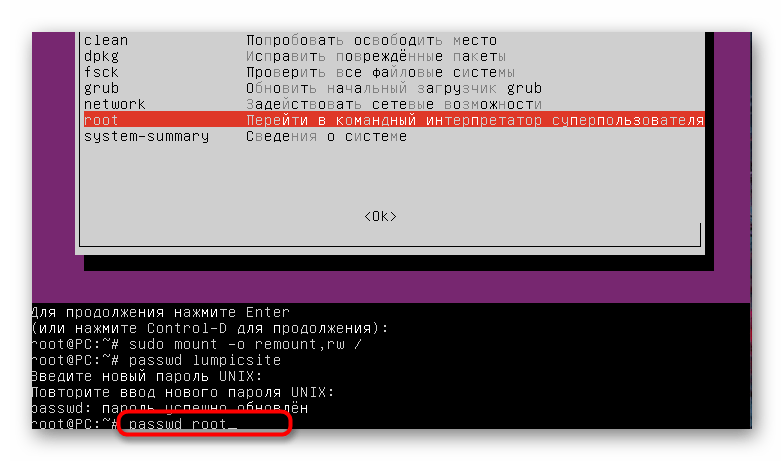
- Последняя команда
passwd root
позволяет сбросить главный пароль root, восстановив его изначальное состояние. Используйте это только в случае крайней необходимости. Соответственно, теперь пароль суперпользователя будетroot
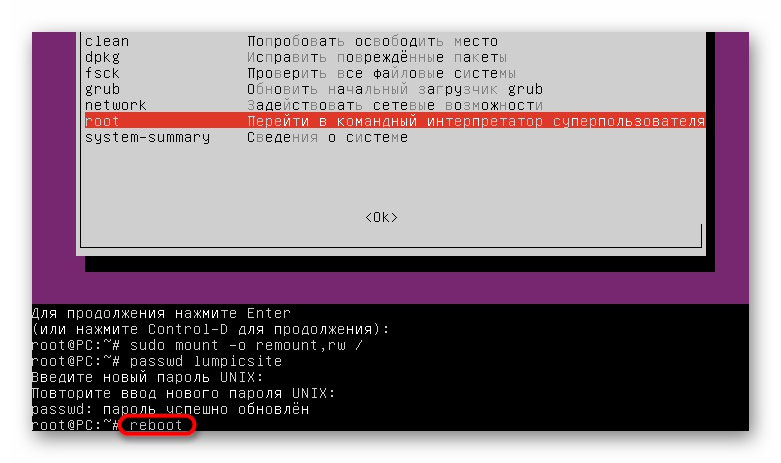
. Вводите его каждый раз при запросе. - По завершении взаимодействий с консолью напишите
reboot
для перезагрузки в обычном режиме. - Ожидайте появления окна выбора учетной записи для авторизации.
Задействуйте приведенные инструкции для сброса и изменения паролей профилей в Ubuntu. Отталкивайтесь от своей ситуации и потребностей, чтобы подобрать подходящий вариант, и помните о том, что часто система не распознает ключ доступа из-за ошибок ввода, например, вы случайно включили CapsLock
или сменили раскладку, поэтому не спешите сразу сбрасывать его, а проверьте правильность ввода.
Еще статьи по данной теме:
Помогла ли Вам статья?
- Меняем пароли в Linux
- Вопросы и ответы
Стандартные правила безопасности дистрибутивов операционных систем Linux требуют указывать пароль для каждого пользователя при его создании. Дополнительно такие же ключи устанавливаются всем существующим группам, а основной пароль открывает доступ к root-правам. Все это иногда приходится менять, создавая новые ключи. Есть разные варианты осуществления поставленной задачи, что напрямую зависит от типа профиля или группы, для которой и происходит изменение. Далее мы хотим поговорить обо всех этих способах, затронув каждую деталь.
Как известно, все дистрибутивы отличаются друг от друга не только графическими оболочками, но и стандартными командами. К счастью, к утилитам, отвечающим за смену пароля, это не относится, поэтому приведенные далее инструкции можно считать универсальными. Единственное, что следует отметить, так это разницу в оболочках. Мы взяли за пример стандартный интерфейс Ubuntu, а вы, если желаете сменить ключ доступа через GUI, учитывайте особенности своей среды.
Все приведенные далее руководства будут разбиты на несколько разделов, чтобы вы могли подобрать оптимальный метод. Чаще всего юзеров интересует смена собственного пароля, поэтому мы и предлагаем ознакомиться с этой процедурой в первую очередь.
Способ 1: Графический интерфейс
Инструменты графического интерфейса — идеальная замена «Терминала»
для начинающих юзеров. Именно с ним мы и будем взаимодействовать в рамках данного метода. Обратимся к разделу «Параметры»
, чтобы выполнить поставленную цель.
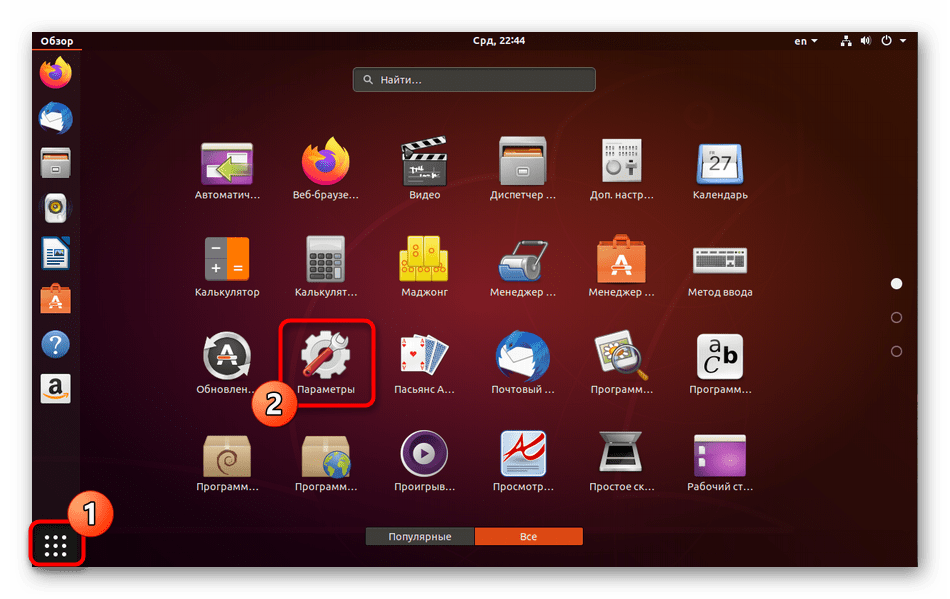
- Откройте меню приложений и запустите соответствующий инструмент.
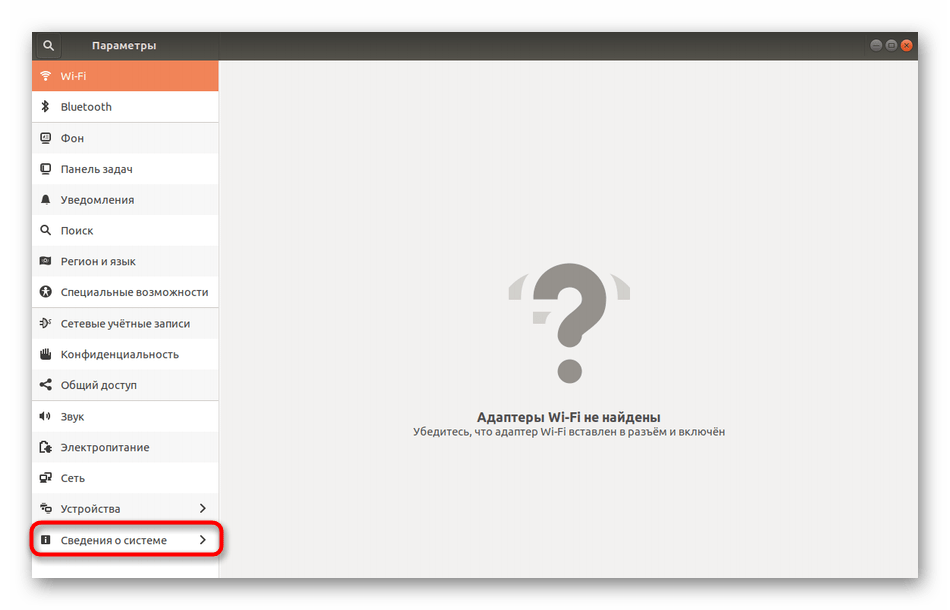
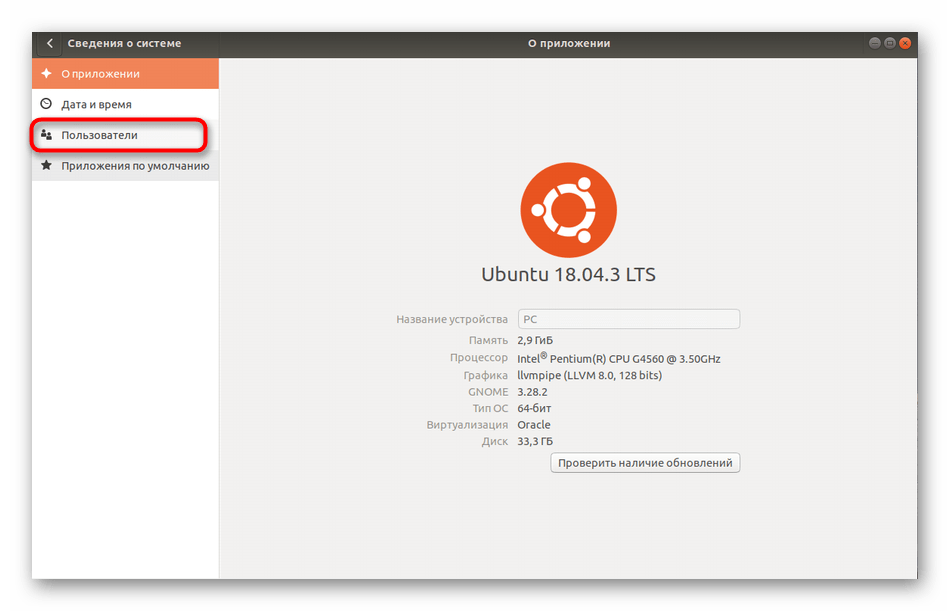
- Воспользуйтесь левой панелью, чтобы перейти в «Сведения о системе»
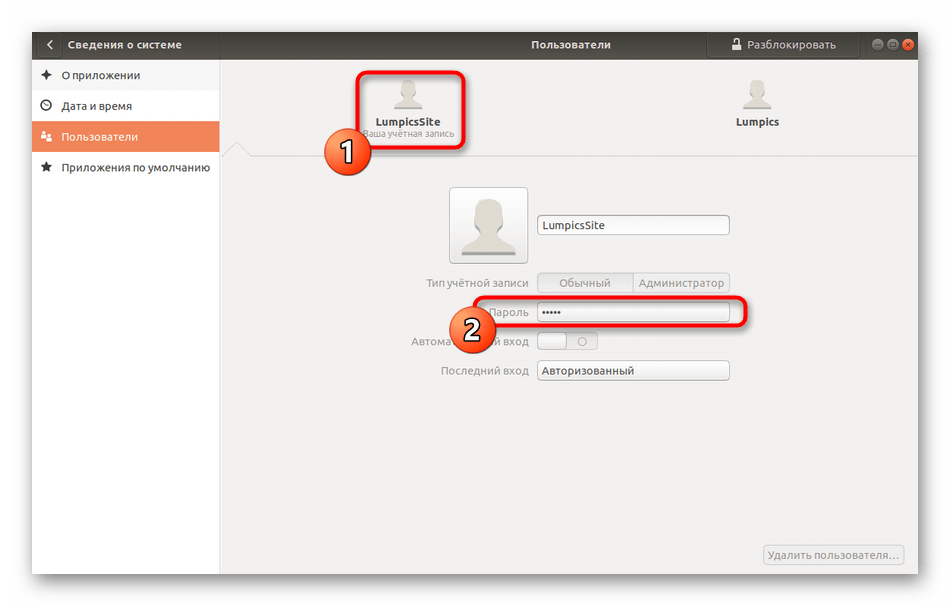
. - Здесь вас интересует категория «Пользователи»
. - Убедитесь в том, что выбрана необходимая учетная запись, а затем кликните по строке «Пароль»
. - Отобразится новая форма для смены ключа доступа. В ней для начала укажите текущий пароль, а затем задайте новый, подтвердив его.
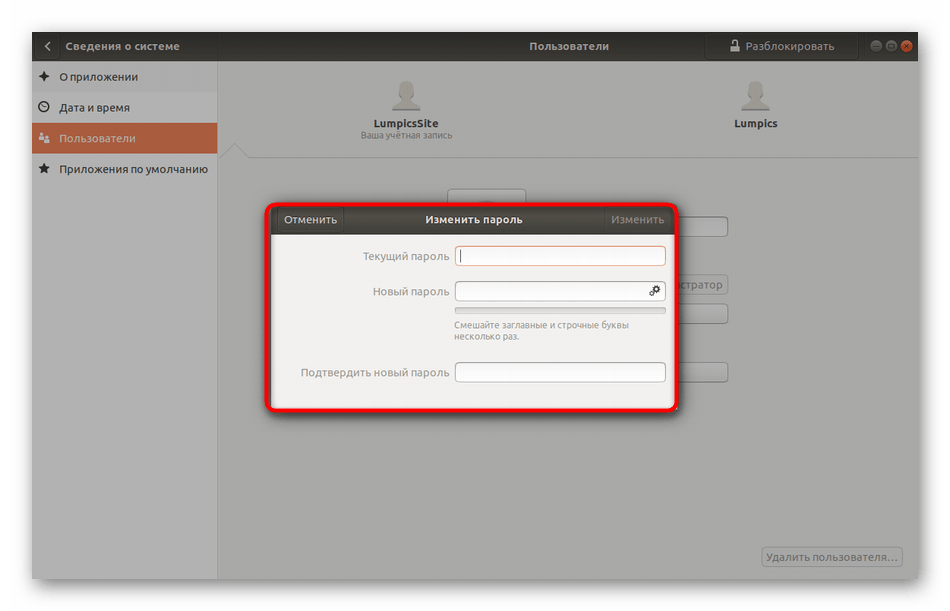
После вы будете уведомлены о том, что все изменения прошли корректно. Теперь при перезагрузке компьютера не забудьте, что с этого момента следует использовать новый пароль.
Способ 2: «Терминал»
Теперь поговорим о том, как сделать то же самое, но уже через «Терминал»
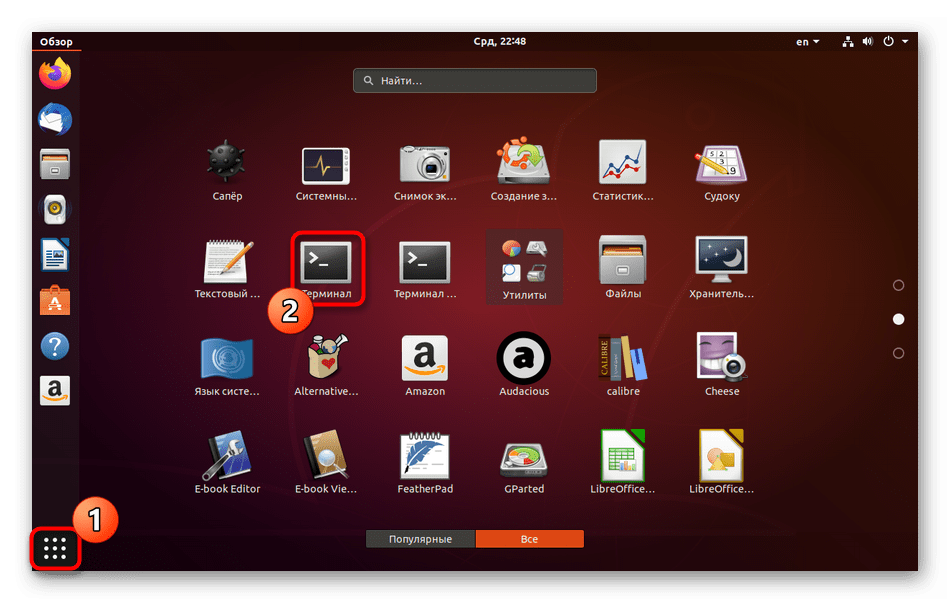
. Это будет актуально для тех юзеров, кто затрудняется отыскать соответствующий пункт в графическом меню, предпочитает задействовать консоль или же будет вносить последующие изменения путем введения команд.
- Откройте меню приложений и нажмите там на значок под названием «Терминал»
. - Введите команду
passwd
и нажмите на Enter
. - Сейчас потребуется вписать текущий ключ, чтобы подтвердить подлинность учетной записи. Учтите, что символы, написанные таким образом, не отображаются в строке, но при этом корректно вводятся.
- После укажите новый пароль.
- Подтвердите его, чтобы проверить правильность.
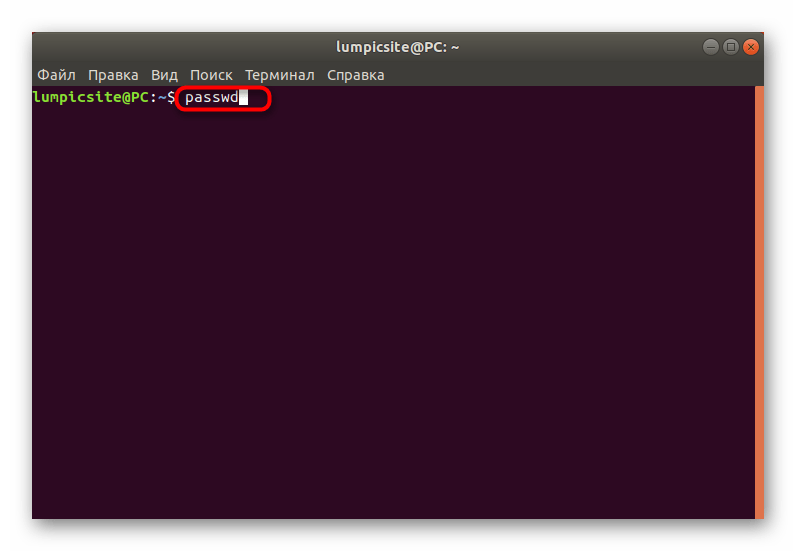
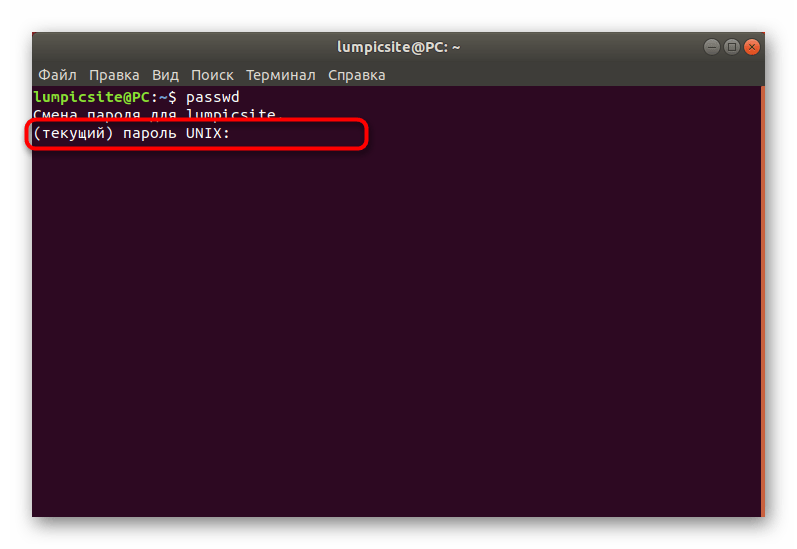
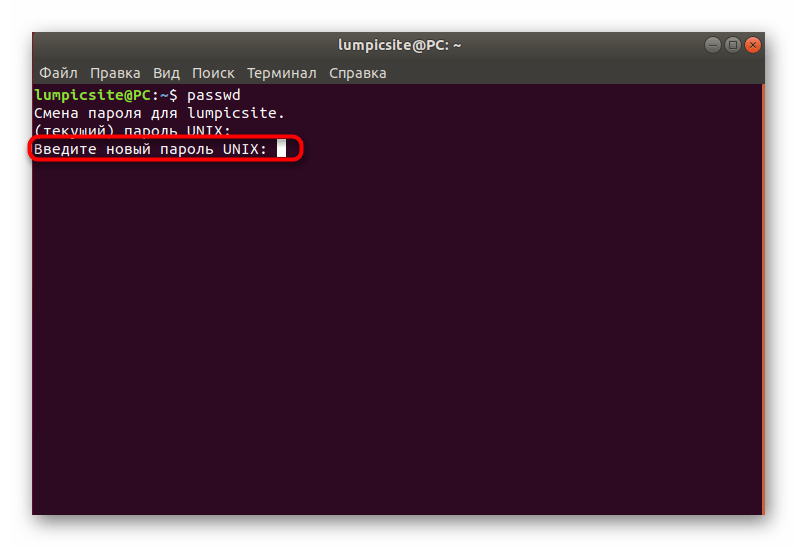
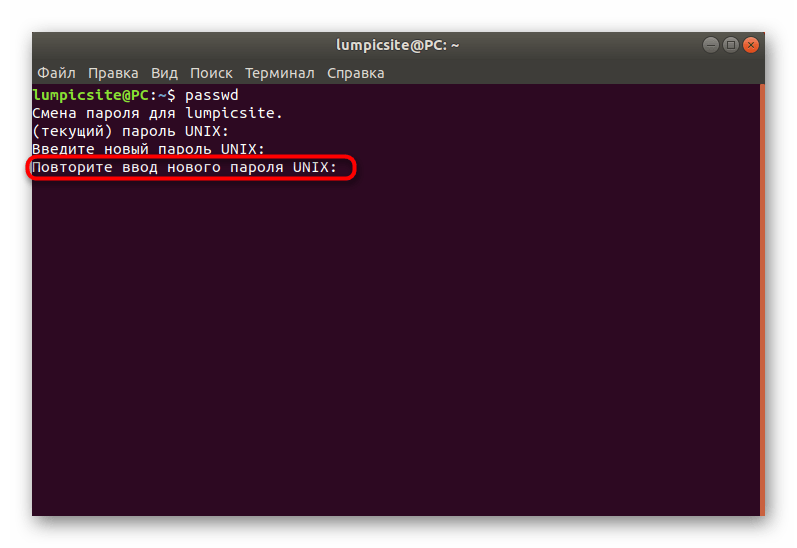
В новой строке отобразится информация о том, что пароль был изменен и следует использовать его для последующих авторизаций в системе. Как видите, ничего сложного в работе с консолью и стандартными командами нет, нужно лишь выяснить, какая именно опция отвечает за необходимый параметр.
Чужая учетная запись
Способ 1: Графический интерфейс
Здесь так же придется задействовать окружение рабочего стола, изменяя настройки через соответствующее меню. Следующая инструкция поможет разобраться в каждом шаге.
- Для начала авторизуйтесь в Linux под учетной записью, которая включена в группу sudo или имеет прямой доступ к root.
- Откройте «Параметры»
, переместитесь в «Сведения о системе»
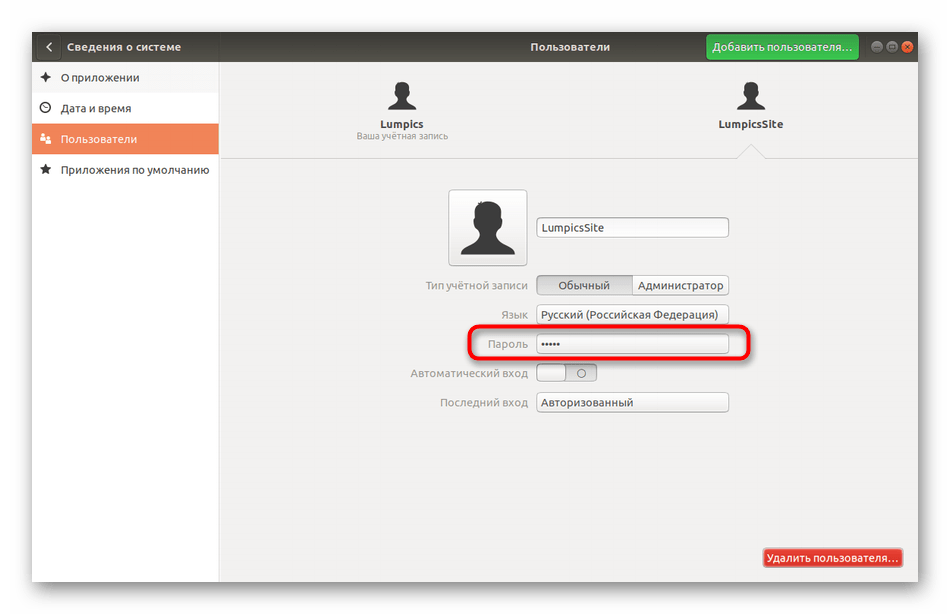
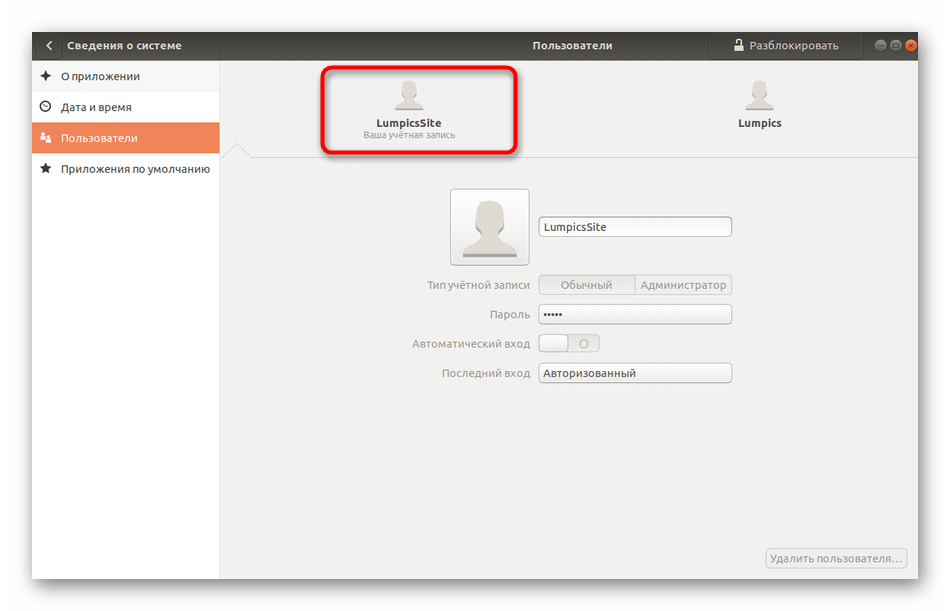
и в окне юзеров щелкните по кнопке «Разблокировать»
. - Введите пароль от sudo для подтверждения подлинности.
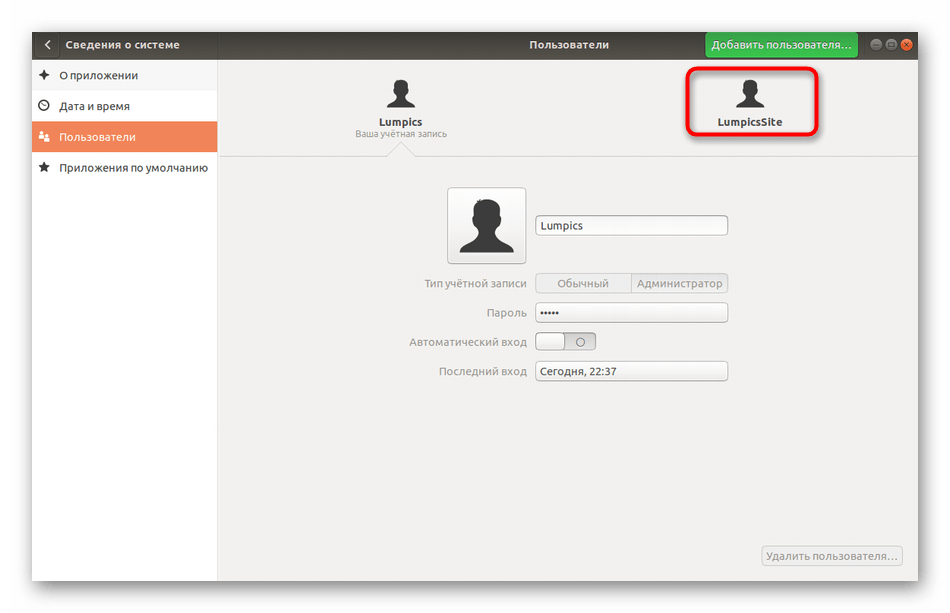
- Переключитесь на раздел учетной записи другого пользователя.
- Кликните по строке с паролем.
- Отметьте маркером пункт «Установить пароль сейчас»
и заполните соответствующую форму.
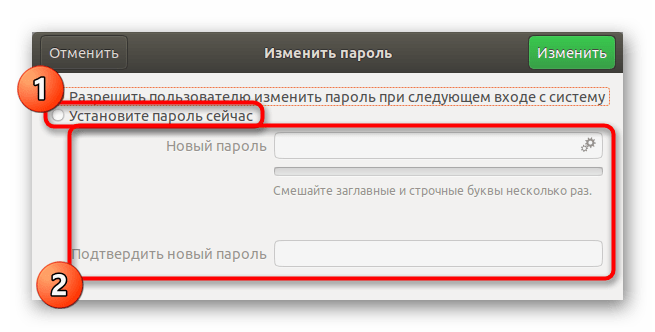
После нажатия на кнопку «Изменить»
новые параметры сразу же вступят в силу, а сам пользователь при следующем входе будет уведомлен о смене пароля и должен будет ввести его, чтобы авторизоваться.
Способ 2: Терминал
В инструкции по изменении своего пароля мы уже показывали консольную команду, отвечающую за осуществления этого действия. При смене ключа доступа другого юзера происходит примерно то же самое, но дополнительно придется указать несколько опций, описанных далее.
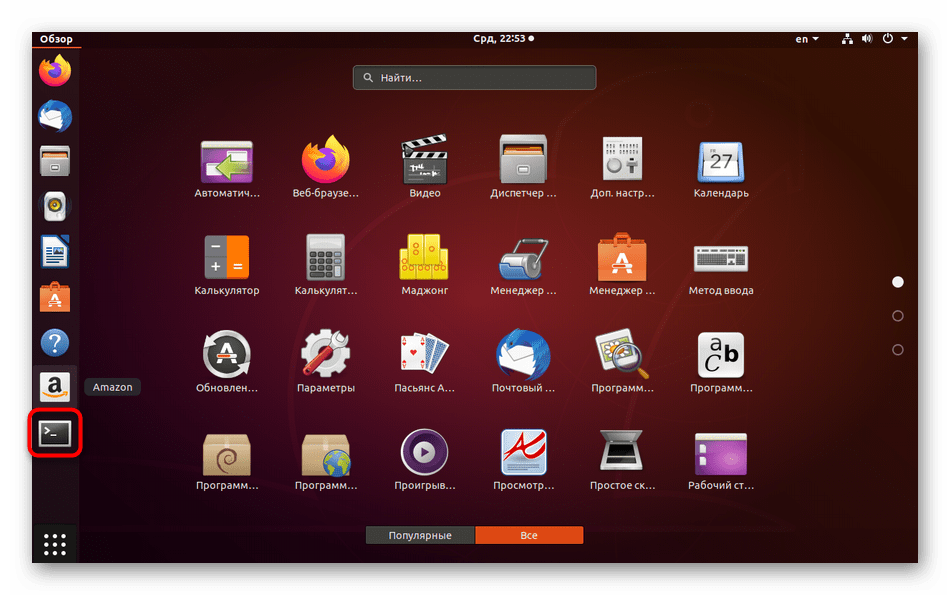
- Откройте «Терминал»
, например, через иконку на панели «Избранное»
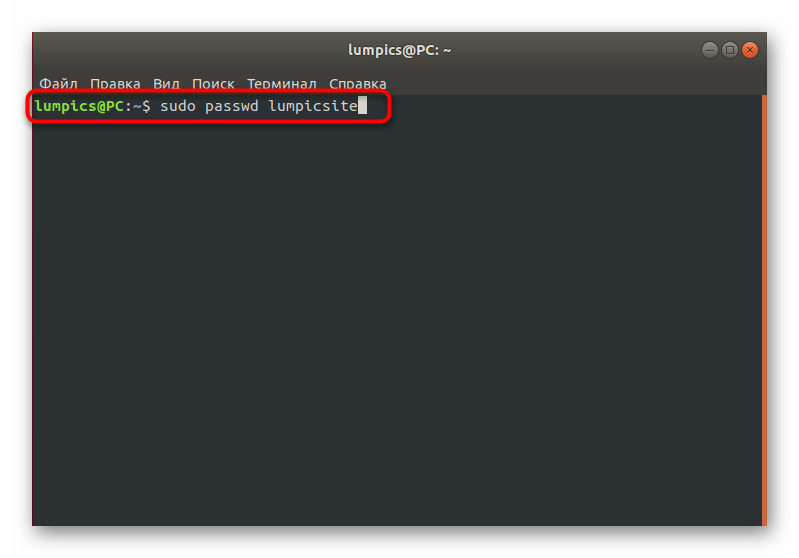
. - Напишите команду
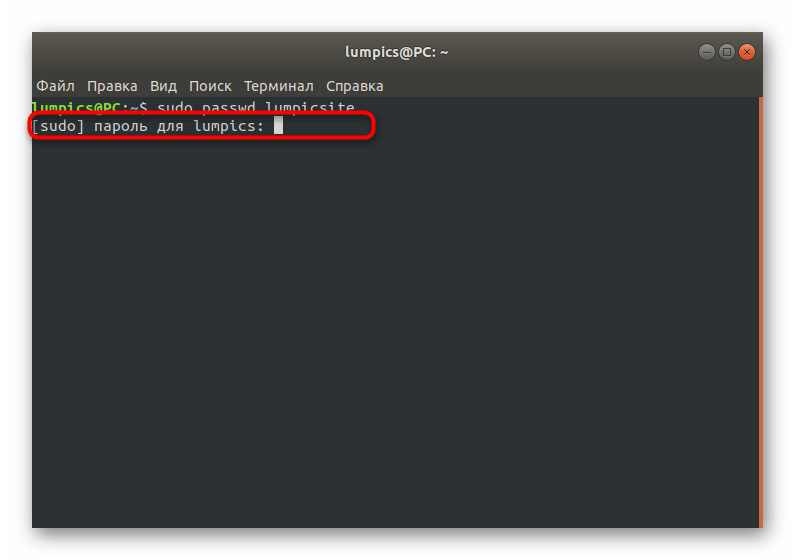
sudo passwd lumpicsite
, где lumpicsite
— имя учетной записи, для которой и будет указан новый пароль. - Подтвердите root-права, введя соответствующий ключ.
- Следуйте указаниям, отобразившимся в новых строках, чтобы завершить процедуру.
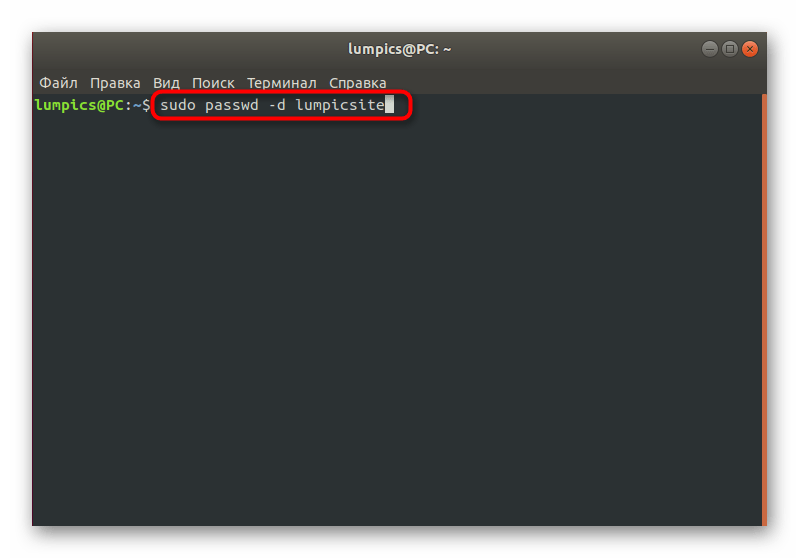
- Если требуется вовсе удалить пароль, напишите
sudo passwd -d lumpicsite
. В таком случае юзер больше не сможет авторизоваться в системе до того момента, как вы не измените эту настройку.

Принудительная задача смены пароля
В Linux для системных администраторов существует специальная опция, позволяющая заставить другие профили время от времени сменять свои пароли. Это может быть сделано, например, в целях безопасности. Как и в двух предыдущих случаях, выполняется эта настройка через «Терминал»
или GUI.
Способ 1: Меню «Параметры»
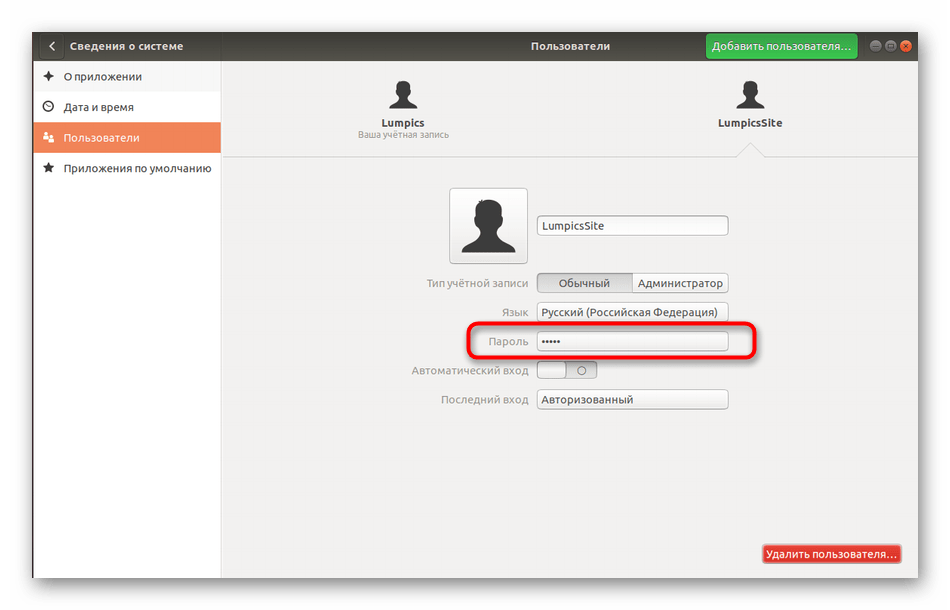
Как обычно, начнем с графического интерфейса. Здесь тоже придется обратиться к разделу с системными настройками. Однако учитывайте, что гибкость конфигурации в этом случае ограничивается банальным требованием сменить ключ доступа при следующем входе в Linux. Если же вам требуется задать более сложные параметры, сразу переходите к рассмотрению терминальных команд в следующем способе.
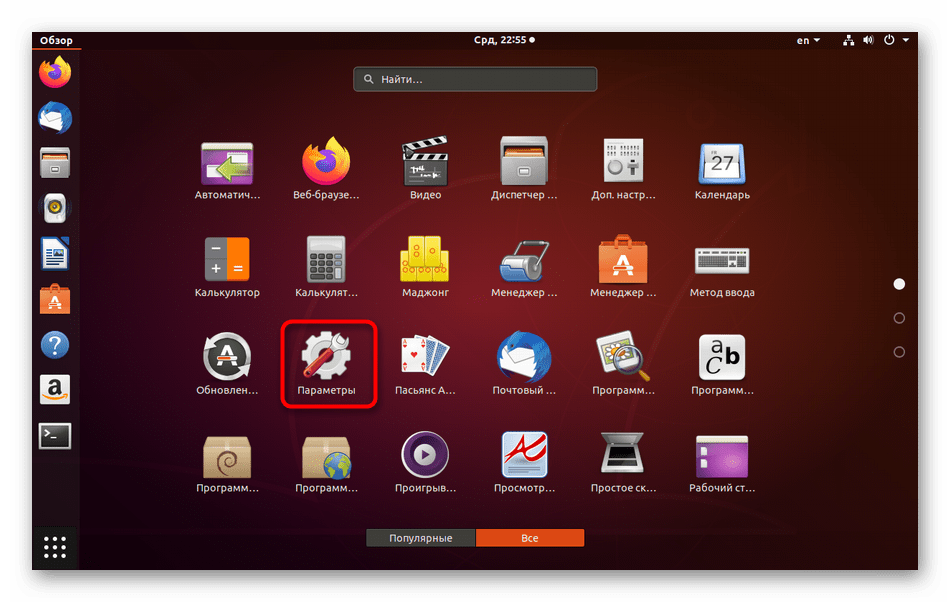
- Откройте «Параметры»
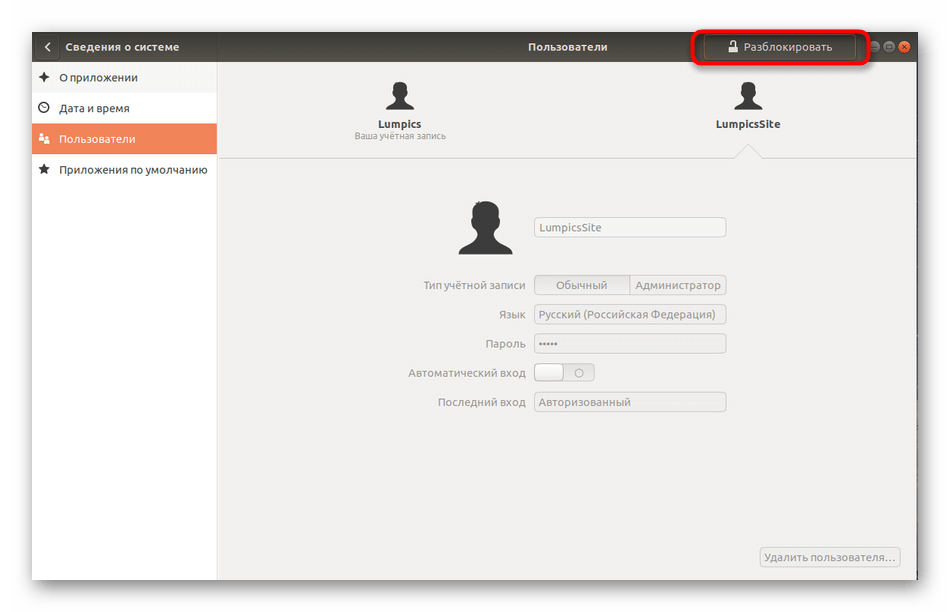
удобным для вас образом. - Здесь снова перейдите к разделу «Пользователи»
и разблокируйте управление. - Нажмите на строку пароля необходимой учетной записи.
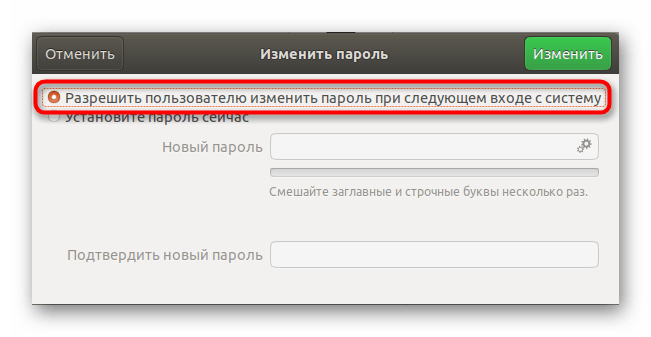
- Отметьте маркером пункт «Разрешить пользователю изменить пароль при следующем входе в систему»
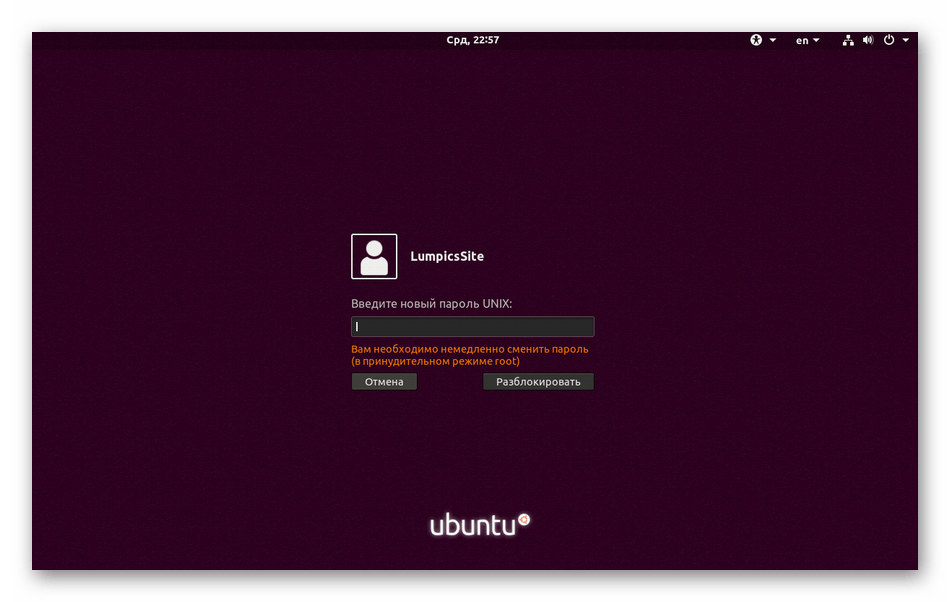
. - Не обращайте внимание на слово «Разрешить»
, поскольку здесь оно переведено неверно. При попытке следующей авторизации на экране появится уведомление, что изменение должно произойти в обязательном порядке.
Способ 2: Настройка срока действия пароля
Теперь предлагаем обратиться к консоли, чтобы настроить срок действия ключа. Как мы уже сказали выше, этот вариант более гибкий, чем управление через графический интерфейс, поскольку вам разрешается выбрать срок, через который должна произойти смена, а также можно настроить уведомления для целевого юзера. Все это осуществляется следующим образом:
- Для начала определите имя учетной записи, с которой будут производиться следующие манипуляции.
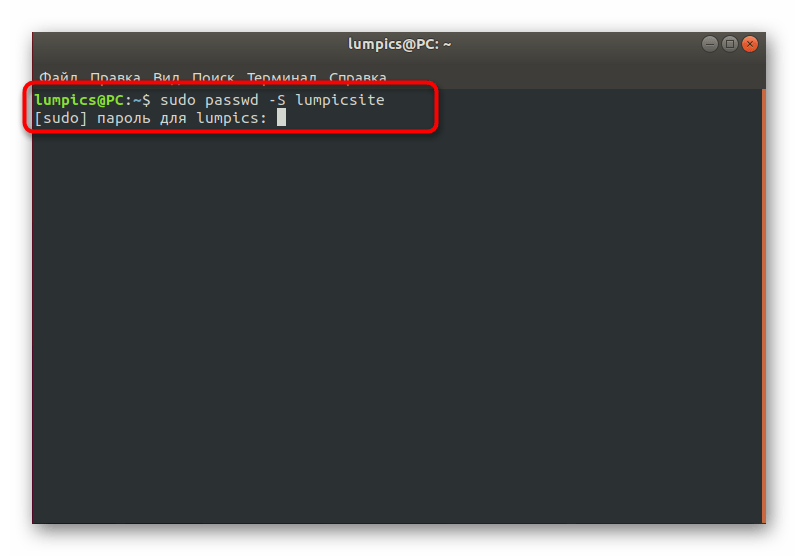
- Запустите консоль и просмотрите там текущее состояние пароля этого профиля, введя
sudo passwd -S lumpicsite
. Замените lumpicsite
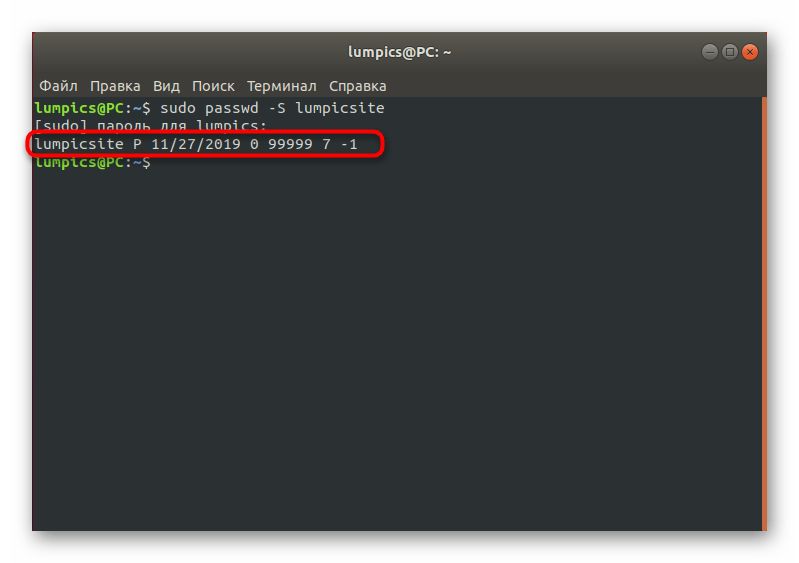
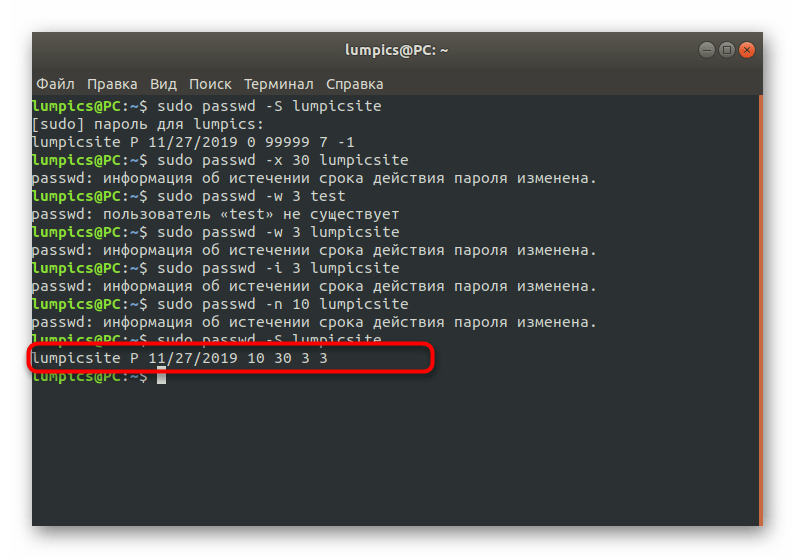
на определенное ранее имя. - Давайте разберем содержимое новой строки. Первое значение — имя профиля, далее идет значение P
, отвечающее за то, что сейчас пароль установлен. Буква L
означает, что профиль заблокирован, а если бы там была NP
— ключ доступа еще не был задан. Следующая дата означает время последнего изменения, 0
— минимальное время до следующей смены, 99999
— допустимое время действия ключа. Число 7
значит, что за неделю до истечения действия пароля юзер будет уведомлен о надобности его смены, а -1
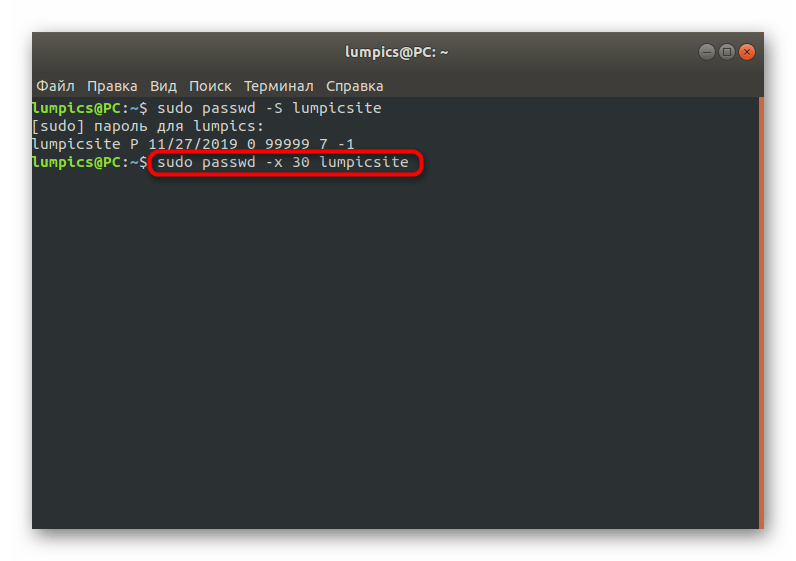
— через сутки после окончания действия ключа он будет деактивирован, и юзер не сможет войти в систему. - Заставьте юзера сменить настройку, например, через месяц, напечатав
sudo passwd -x 30 lumpicsite
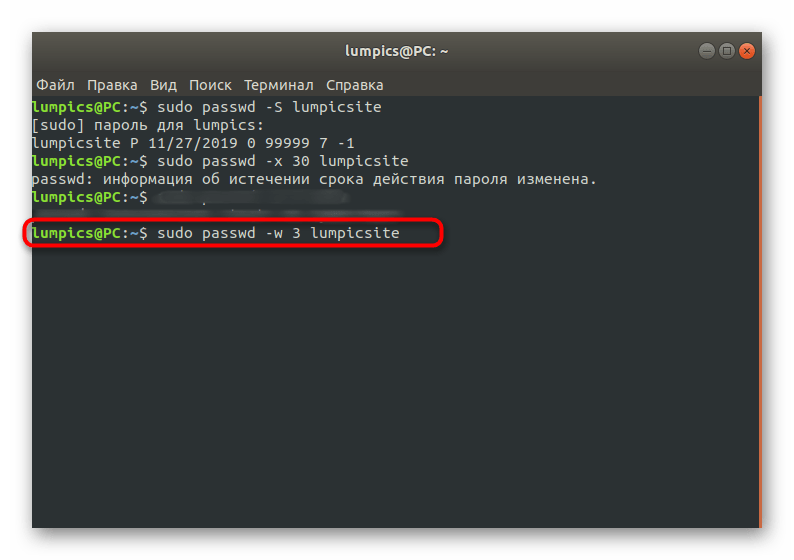
. - Начните показ уведомлений за три дня до окончания срока, указав
sudo passwd -w 3 lumpicsite
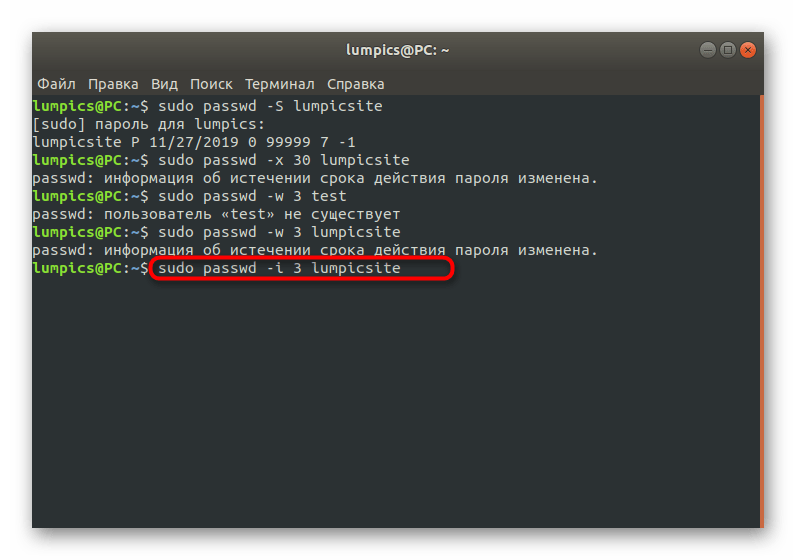
. - Если через пять дней после начала появлений уведомлений ключ доступа так и не будет смене, заблокируйте учетную запись. За это отвечает команда
sudo passwd -i 3 lumpicsite
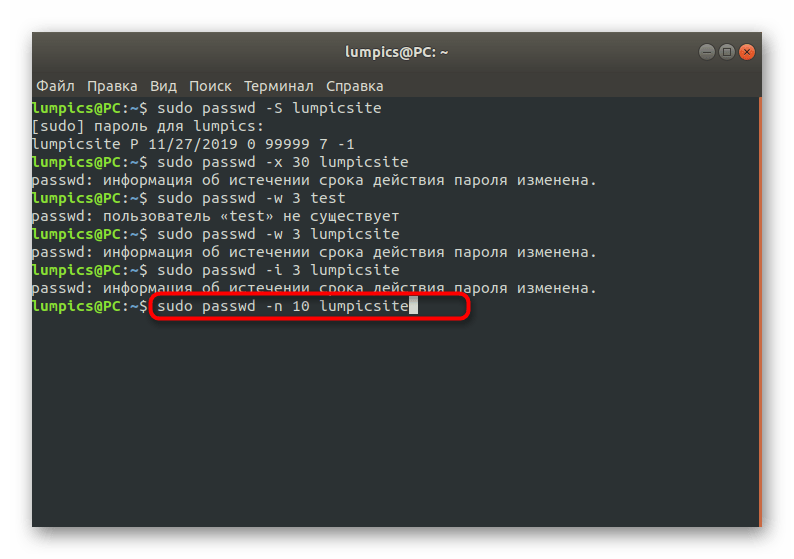
. - Установите ограничение на частоту смены ключа через
sudo passwd -n 10 lumpicsite
. - Повторно напишите
sudo passwd -S lumpicsite
, чтобы просмотреть текущие параметры.
Как видите, в «Терминале»
присутствует огромное количество опций, позволяющих создать гибкую конфигурацию рассматриваемого способа. Используйте приведенную выше инструкцию только в качестве примера, заменяя все значения на удобные для себя.
Как известно, в Linux по умолчанию присутствует набор групп, куда входят учетные записи с определенными правами. Все эти группы может настраивать администратор, устанавливая пароли или создавая новые разделения с уникальными конфигурациями. Если возникла надобность изменить ключ доступа к группе, для этого потребуются права sudo и запущенный «Терминал»
.
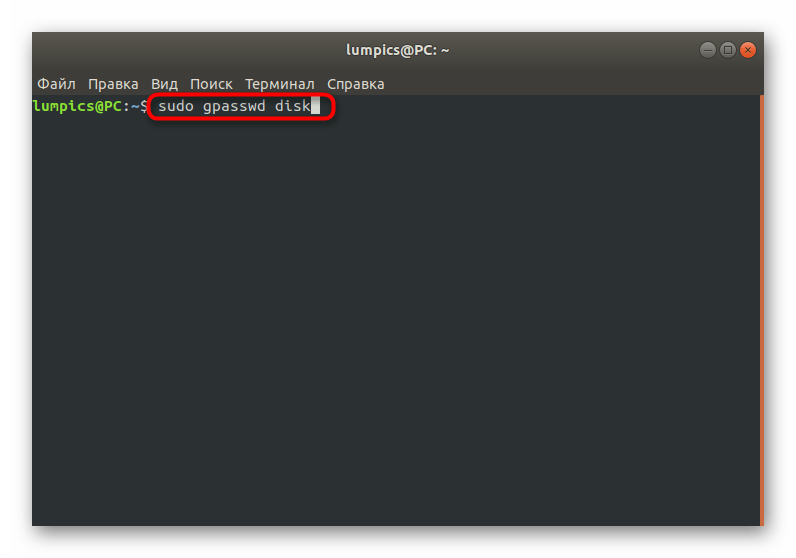
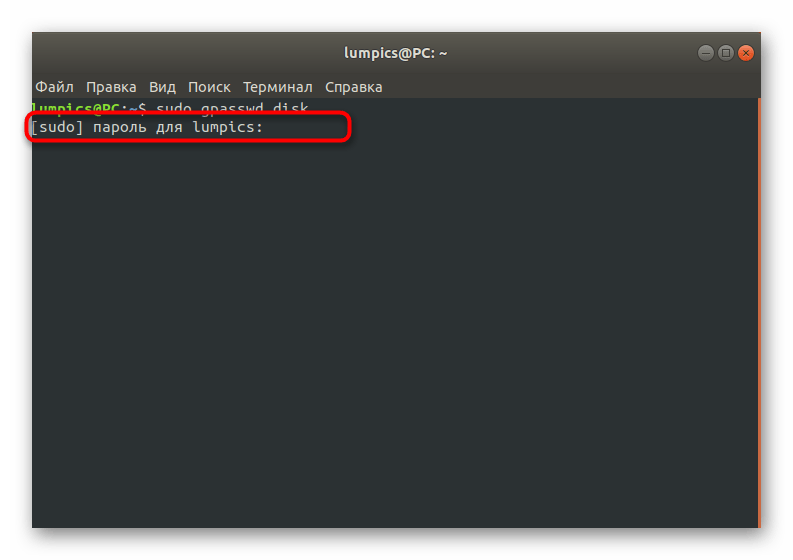
- В консоли наберите
sudo gpasswd disk
, где disk
— название группы. - Выше мы уже уточнили, что придется подтвердить подлинность root.
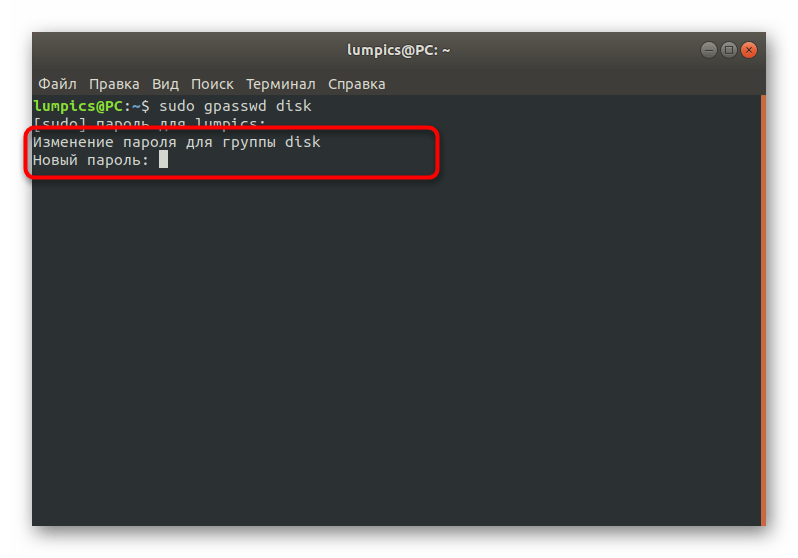
- В новой строке отобразится информация о том, что сейчас происходит изменение пароля для группы. Введите его.
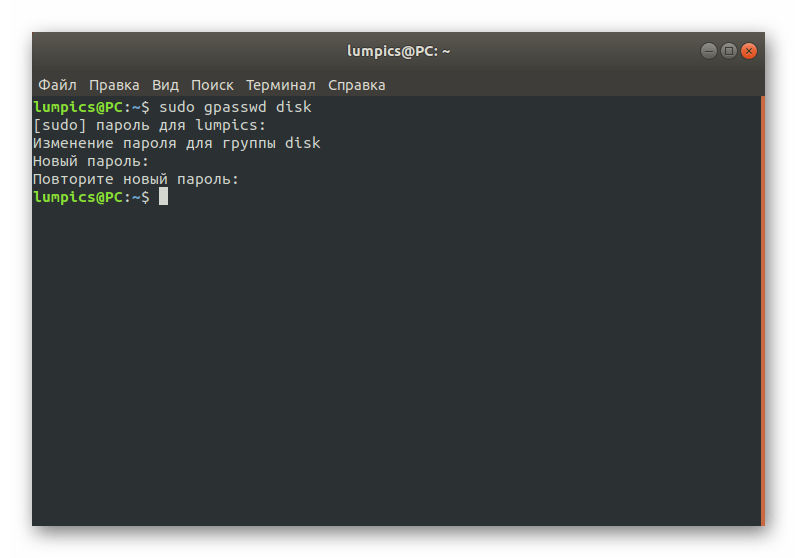
- Если после повторного ввода все прошло успешно, тогда не появится никаких уведомлений и выведется новая строка для ввода. Можете закрывать консоль или проверять изменения.
Точно таким же образом осуществляется смена ключей абсолютно для всех существующих групп. Воспользуйтесь официальной документацией или командой passwd --help
, чтобы узнать о возможных дополнительных опциях при активации данной утилиты.
Если вы ознакомились со всеми предыдущими инструкциями, то видели, что практически везде для подтверждения действий требуется вводить пароль sudo или root. В большинстве случаев эти два ключа одинаковые, поскольку при создании учетной записи администратора пользователи отмечают специальные пункты соответствия. Иногда возникает надобность сменить root-пароль или он теряется. В зависимости от сложившейся ситуации потребуется выбрать оптимальный метод.
Способ 1: Смена через sudo
Когда имеется возможность задействовать пароль sudo через стандартный сеанс «Терминала»
, это значит, что смена ключа доступа root должна пройти успешно всего за несколько простых шагов.
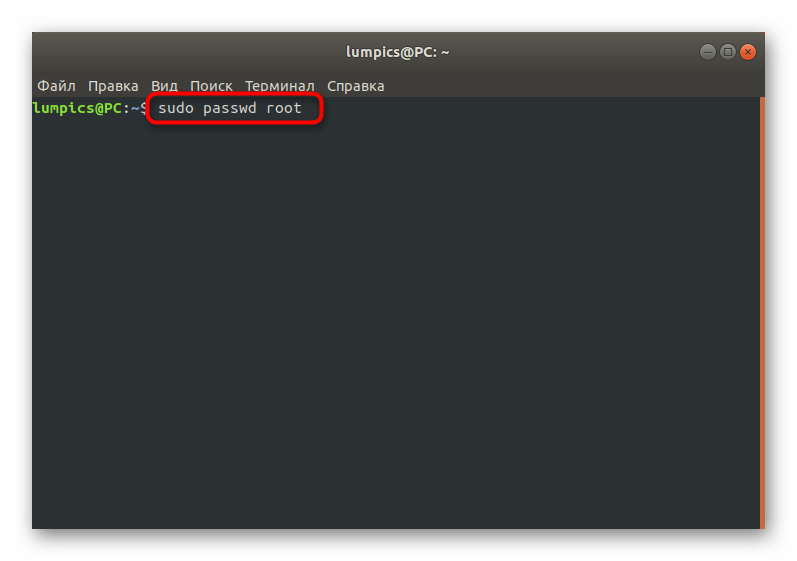
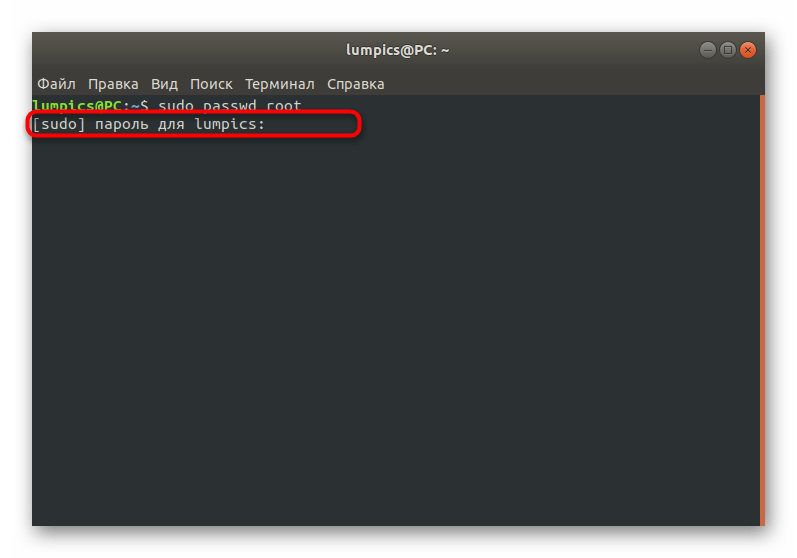
- Откройте консоль и напишите там
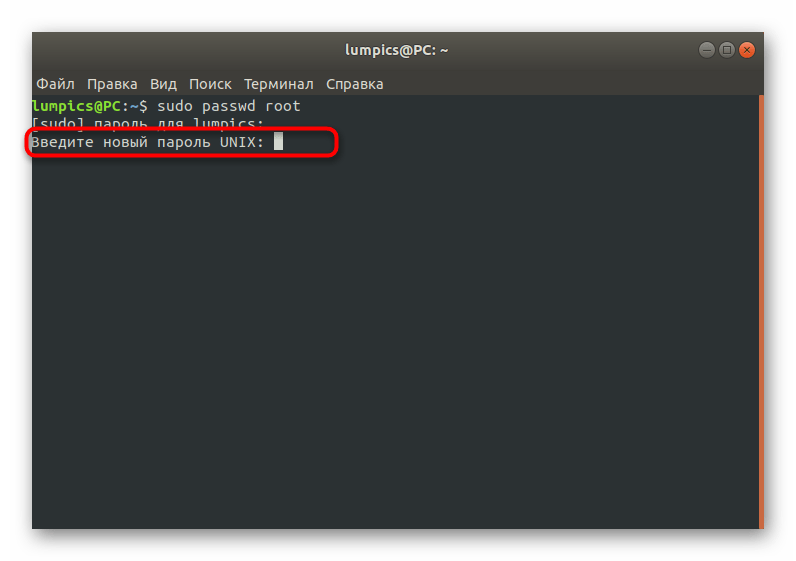
sudo passwd root
. Активируйте команду, нажав на клавишу Enter
. - Подтвердите учетную запись sudo.
- Укажите новый подходящий ключ доступа и подтвердите его.
Способ 2: Изменение через Recovery Mode
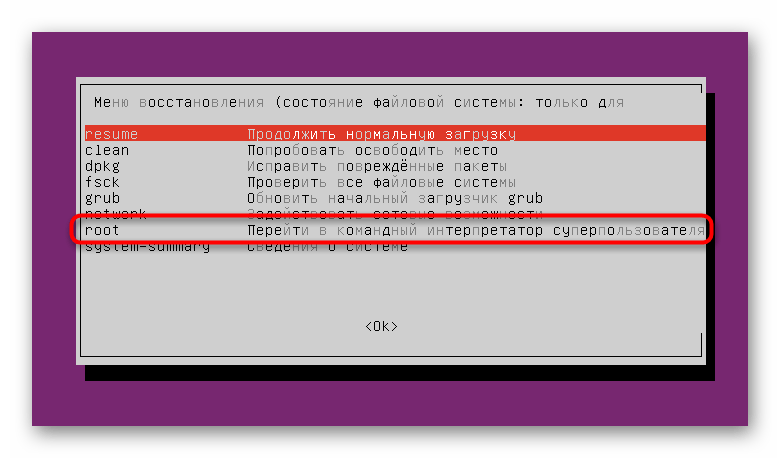
Иногда юзер не знает одновременно root и sudo, что исключает возможность произведения каких-либо манипуляций через терминальную сессию. В таких ситуациях потребуется запускать режим восстановления и задействовать консоль с привилегиями.
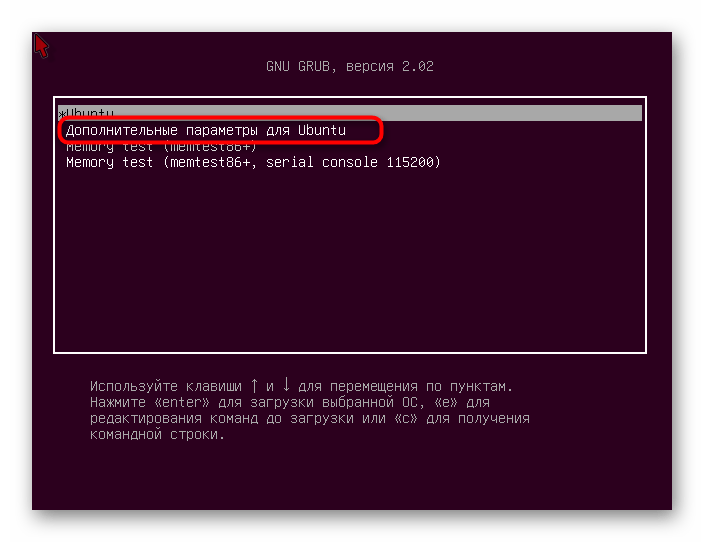
- Перезагрузите компьютер и еще до появления логотипа запуска нажмите на Esc
. В появившемся меню перемещайтесь с помощью стрелок на клавиатуре для выбора строки «Дополнительные параметры для Ubuntu»
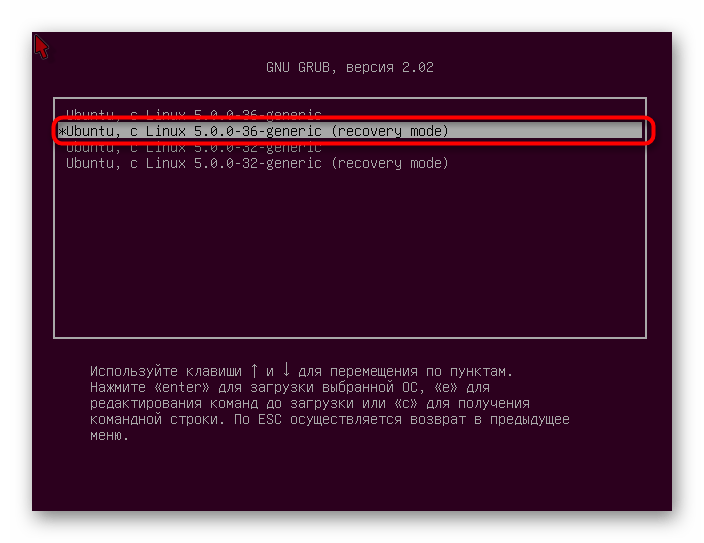
. - Отыщите текущую версию ядра и запустите ее в «Recovery Mode»
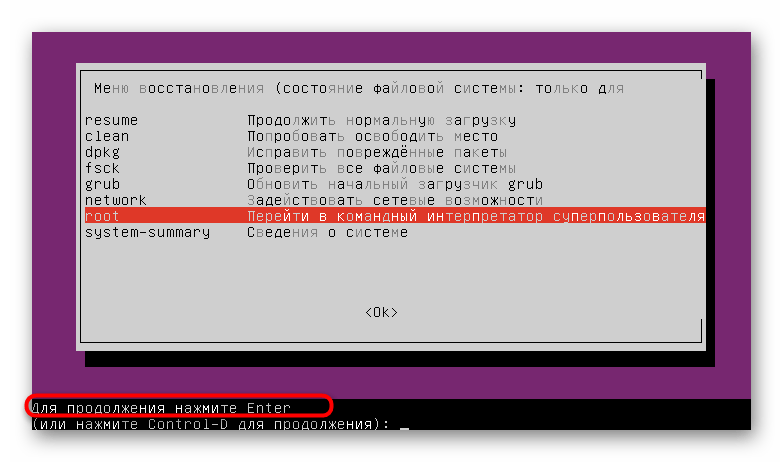
. - Здесь вас интересует строка «Перейти в командный интерпретатор суперпользователя»
. - Подтвердите запуск консоли нажатием на Enter
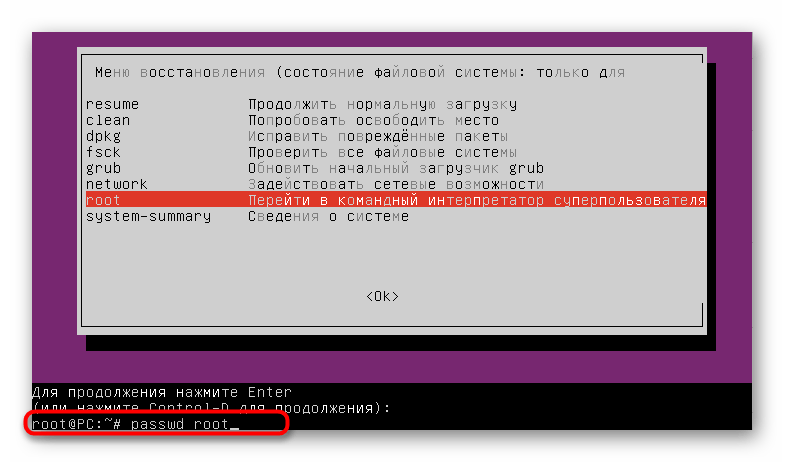
. - Введите команду
passwd root
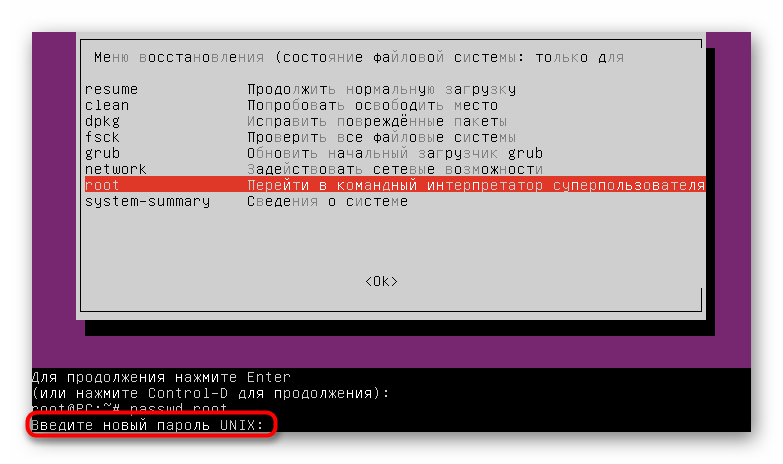
. - Установите новый пароль.
- Напишите в консоли
exit
, чтобы закрыть ее, и продолжайте нормальную загрузку ОС. Теперь ключ доступа root считается измененным.
Сегодня вы узнали обо всех параметрах и командах, отвечающих за смену всевозможных паролей в операционных системах Linux. Используйте приведенные инструкции как универсальный помощник в этом деле, обращаясь к соответствующему разделу при необходимости.
