

В этой статье мы расскажем, как зайти в админку WordPress. А также рассмотрим, как совершить вход в админку WordPress, если вы забыли пароль, и другие возможные проблемы с авторизацией.
Вы хотите быстро сбросить пароль WordPress из базы данных, но не знаете, как это сделать? Если это так, то вы пришли в нужное место. В этом случае мы покажем вам, как быстро сбросить пароль WordPress из базы данных, не используя FTP или какие-либо громоздкие процессы.
Но зачем нам сбрасывать пароли от базы данных в WordPress?
В таких случаях гораздо проще изменить пароль пользователя WordPress из базы данных. Все, что вам нужно запомнить, это пароль вашей cPanel (или любой другой панели на вашем веб-сайте), и вы вошли.
-
Вопрос заданболее трёх лет назад
в консоли:mysql -u root -p
вводим пароль от рута, далее
SELECT user, host, password FROM mysql.user WHERE user='Вася';если есть чего, то пользователь «Вася» есть в БД, меняем ему пароль:
UPDATE mysql.user SET password=PASSWORD('Noviy Passw0Rd, ik') WHERE user='Вася' AND host='locahost';в данном запросе, указан дополнительно host, на случай, если нужно напакостить конкретному Васе
mysqladmin -u ПОЛЬЗОВАТЕЛЬ -p'ТЕКУЩИЙ_ПАРОЛЬ' password 'НОВЫЙ_ПАРОЛЬ'Для рута можно выполнить эти запросы к БД (как заметно предыдущий пароль пользователя не требуется)
mysql> use mysql;
mysql> update user set password=PASSWORD("НОВЫЙ_ПАРОЛЬ") where user='ПОЛЬЗОВАТЕЛЬ' and host='localhost';
mysql> flush privileges;
26 апр. 2023, в 02:47
30000 руб./за проект
26 апр. 2023, в 00:41
10000 руб./за проект
26 апр. 2023, в 00:37
5000 руб./за проект
- Минуточку внимания
- Нестандартные ситуации
- Ошибка 500 («Internal Server Error»)
- RewriteBase
- Options -MultiViews
- Как сбросить и восстановить пароль WP?
- Сброс пароля в WordPress через БД
- Поменять пароль вордпресс с помощью PHP файла
- И в заключении
- Как войти в админку WordPress
- Способ 2. Через панель инструментов
- Где хранятся пароли в базе данных?
- Возможные проблемы при входе в админку WordPress
- Способ 2. Через кнопку в шапке сайта
- Как войти в панель управления WordPress, если вы забыли пароль
- Способ 1. Через браузер
- Как изменить пароль для входа в админку WordPress
- Способ 1. Через браузер
- Подведение итогов!
Минуточку внимания
На сайте с 12.04.2006
2 апреля 2010, 17:29
Но есть ФТП, соответственно, где-то в конфиге есть доступ в БД.
Пароль вордпресс хранит в базе, я правильно понимаю?
Если он в базе, то хеширован ли он там?
Собственно, подскажите, как его извлечь?
М.б. есть какие-то скрипты по этому поводу?..
Или можно в базе создать другого юзера с аналогичными правами?
Если что, сайт мой 🙂
Извиняюсь за глупые вопросы, не дружу я с ВП.
Всем откликнувшимся заранее спасибо!
Истинный самурай не должен бояться трудностей и не искать легких путей.
- Легко ли определить логин администратора CMS WordPress?
- Украли домены и сайты krymania.ru и tur-ray.ru
- Переезд главной домена на страницу другого сайта
![[umka]](https://d.searchengines.guru/avatar/69000/69824_1.png)
На сайте с 25.05.2008
Пароль вордпресс хранит в базе, я правильно понимаю?
Если он в базе, то хеширован ли он там?
Собственно, подскажите, как его извлечь?
Никак. Только поставить новый.
Лог в помощь!

На сайте с 29.11.2008

На сайте с 21.12.2009
Но есть ФТП, соответственно, где-то в конфиге есть доступ в БД.
Пароль вордпресс хранит в базе, я правильно понимаю?
Если он в базе, то хеширован ли он там?
Собственно, подскажите, как его извлечь?
М.б. есть какие-то скрипты по этому поводу?..
Или можно в базе создать другого юзера с аналогичными правами?
Если что, сайт мой 🙂
Извиняюсь за глупые вопросы, не дружу я с ВП.
Всем откликнувшимся заранее спасибо!
Если потерян пароль то его никак не узнать так как он храниться в базе в зашифрованном виде с помощью функции md5 которая вычисляет хеш строки и обртной конвертации не имеет
Когда вы вводите свой пароль в форму скрипт не проверяет есть ли такой пароль в базе а всего лишь навсего сверяет его с хешем строки md5 — если есть совпадение то true если нет то false вот и всё — это стандартный вариант.
Это сделано для безопасности чтобы пароль укарасть нельзя было из базы данных. Обычно к паролю ещё и код добавляется — но это другая тема.

2 апреля 2010, 20:44
Если что, сайт мой
Тогда заходите в панель хостинга и сбрасываете пароль.
На сайте с 01.05.2009
доступ к БД находиться в файле wp-config.php
На сайте с 12.04.2006
Всем спасибо, ларчик открылся.
INSERT INTO `wp_users` (`ID`, `user_login`, `user_pass`, `user_nicename`, `user_email`, `user_url`, `user_registered`, `user_activation_key`, `user_status`, `display_name`) VALUES
(....)
Потом восстанавливаем «забытый пароль» на новую почту, подтверждаем и получаем новый нехэшированный пароль по почте.

Здесь мы имеем возможность делать с нашими базами данных все, что нам нужно, полностью ими управлять. Сейчас нам необходимо найти ту БД, которая касается нашего блога. Если Вы не помните какая именно база данных из списка (их здесь в левой стороне может быть несколько) касается Вашего ресурса, то просто посмотрите файл wp-config.php, там Вы все эти данные прописывали.

Находите в этом файле строку:
define(‘DB_NAME’, ‘Название вашей БД’);


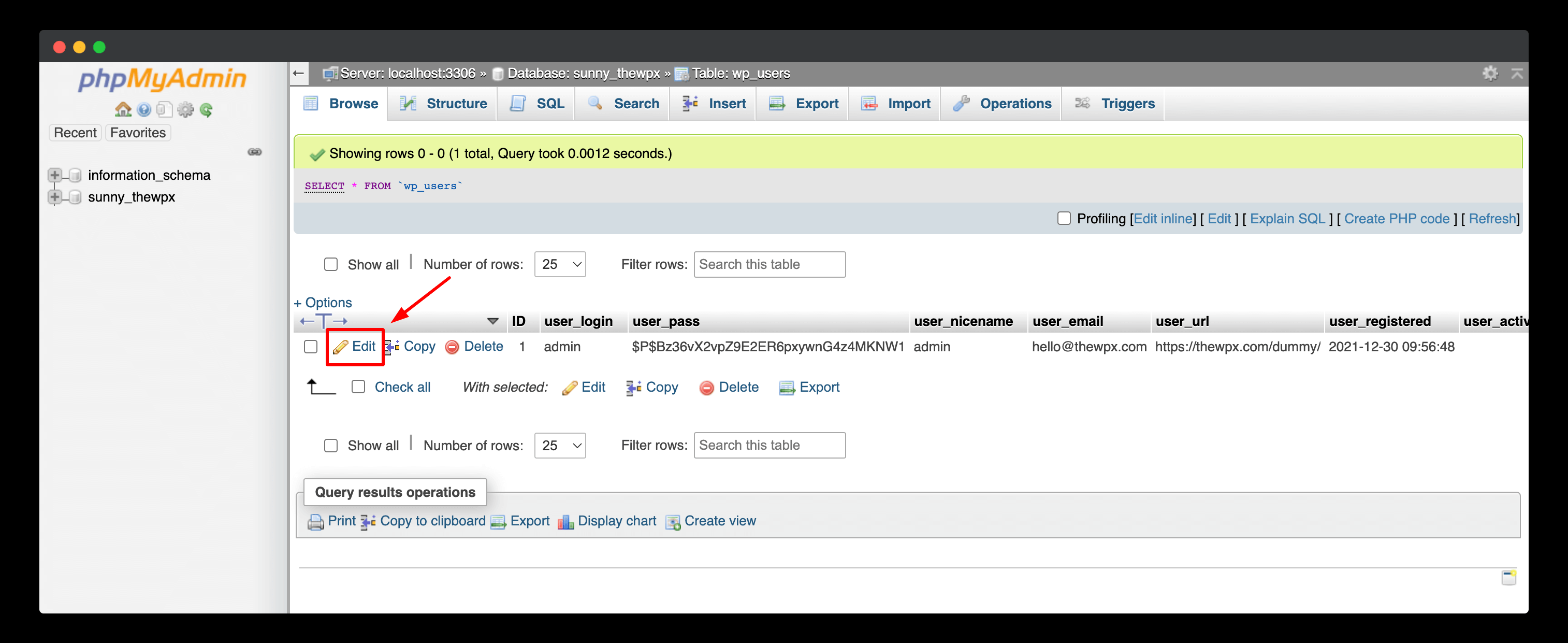
Перед нами откроется структура этой таблицы, где мы увидим все данные, касающиеся этого пользователя. Я не буду подробно останавливаться на каждой ленте — расскажу только как сбросить пароль.

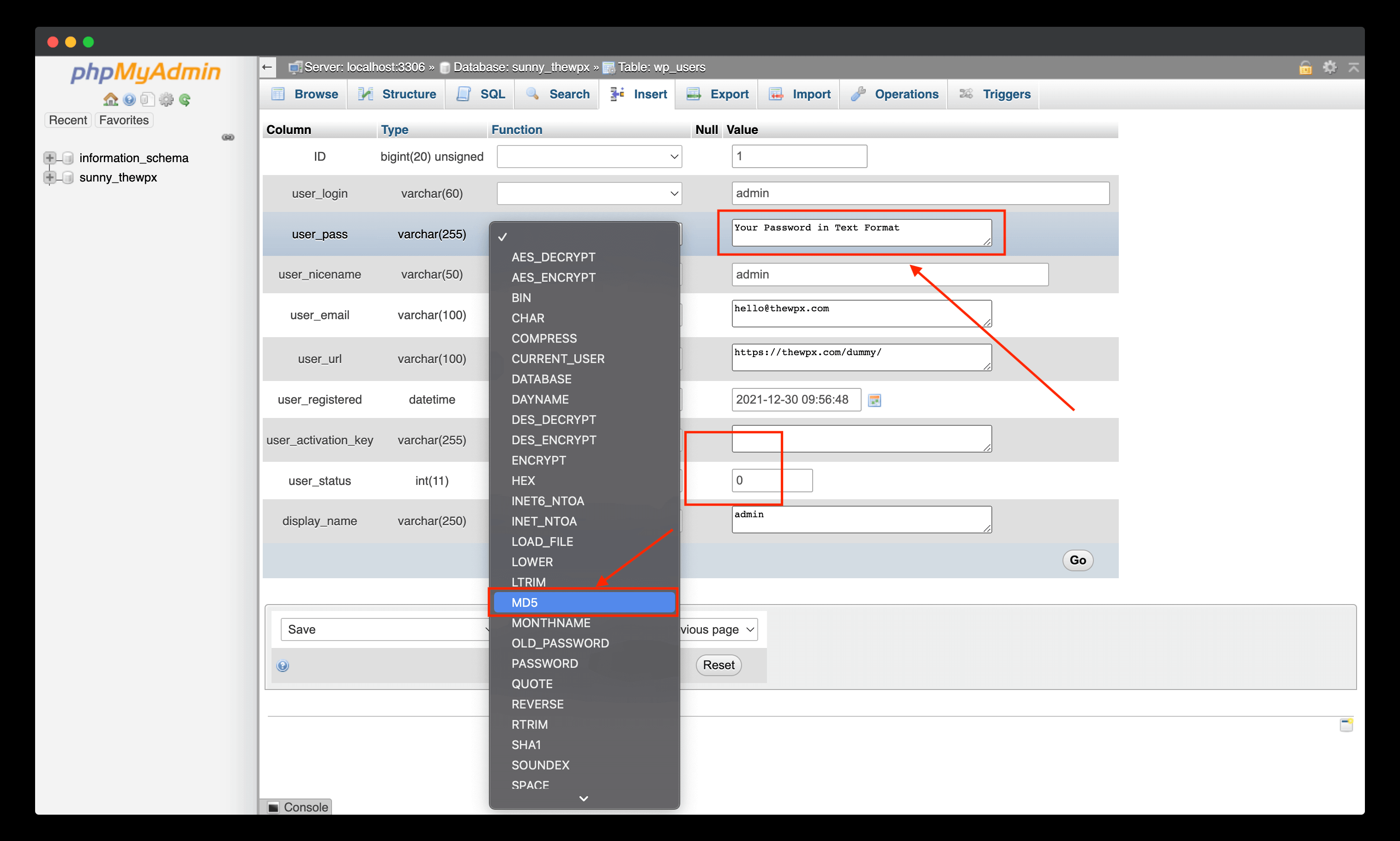
Сейчас пароль у нас зашифрованный методом MD5, поэтому в соответствующем строчке мы видим непонятные символы.


Внесли изменения и жмем кнопочку «Вперед» в самом низу и сохраняем новый пароль.

После сохранения всех изменений — тот пароль, Вы прописывали, снова станет в MD5, но он будет такой, какой Вам нужно. Теперь спокойно заходим в мастерскую блога с новым паролем.
Для установки Webasyst на веб-сервере должны поддерживаться PHP и MySQL.
- Подключитесь к веб-серверу хостинг-провайдера с помощью FTP-клиента. Вместо FTP-доступа хостинг-провайдер может предоставлять специальный раздел для управления файлами в контрольной панели вашего аккаунта или SSH-доступ. После подключения к серверу выберите директорию, предназначенную для размещения сайтов, например:
public_html,html,htdocsилиhttpdocs(при необходимости уточните название нужной директории в службе поддержки своего хостинг-провайдера). - Распакуйте установочный архив скриптов Webasyst в любую пустую папку на своем компьютере и загрузите извлеченное содержимое в выбранную директорию на сервере.
Скрипты Webasyst следует устанавливать в пустую директорию, в которой отсутствуют файлы других программных продуктов. Несоблюдение этой рекомендации может привести к непредсказуемым последствиям.
- Установите права доступа к директории установки скриптов и к поддиректории
wa-installer/таким образом, чтобы пользователь операционной системы сервера, от имени которого исполняются PHP-скрипты, имел полномочия для записи файлов в эти директории.Установите права доступа к файламindex.phpиinstall.phpтаким образом, чтобы веб-сервер мог перезаписывать их содержимое. Как правило, для этого достаточно установить одно из значений755,775либо777для директорий и644,664либо666— для файлов.Точные значения прав доступа, соответствующие перечисленным выше требованиям, выясните у своего хостинг-провайдера.
- Создайте базу данных MySQL в контрольной панели хостинга и предоставьте пользователю MySQL полные права доступа к этой базе данных. Скопируйте имя пользователя, название базы данных и имя сервера MySQL из контрольной панели хостинга — их нужно будет ввести во время установки Webasyst.
- Наберите в адресной строке браузера адрес (URL), по которому должны быть доступны приложения Webasyst. Например, если файлы установщика в шаге 2 были загружены в директорию
public_html,html,htdocsилиhttpdocs, то в браузере следует набрать доменное имя (либо IP-адрес), на котором выполняется установка, например:http://yourdomain.ru/илиhttp://111.222.333.444/. - Выполните инструкции, показанные на открывшейся странице. В ходе установки введите в соответствующие поля скопированные ранее имя сервера MySQL, название базы данных и имя пользователя MySQL. После сохранения параметров подключения к базе данных перейдите по ссылке для входа в ваш Вебасист.
- Укажите параметры главного пользователя: логин, пароль и адрес электронной почты. Щелкните по ссылке «Войти». После первого входа в аккаунт установка скриптов Webasyst считается завершенной.
Нестандартные ситуации
Ошибка 500 («Internal Server Error»)
RewriteBase
<span class="com">#RewriteBase /</span>
После удаления символа строка должна принять следующий вид:
<span class="typ">RewriteBase</span> <span class="pun">/</span>
Если скрипты Webasyst устанавливаются в поддиректорию домена (например, по адресу вида
http://yourdomain.ru/wa/), то к символу косой черты в этой строке нужно добавить путь к директории установки фреймворка, например:
<span class="typ">RewriteBase</span> <span class="pun">/</span><span class="pln">wa</span><span class="pun">/</span>
Options -MultiViews
На некоторых серверах может быть запрещено использование следующей директивы в файле
.htaccess, из-за чего при использовании приложений Webasyst может возникать ошибка сервера 500:
<span class="typ">Options</span> <span class="pun">-</span><span class="typ">MultiViews</span>
В таком случае необходимо добавить символ
# в начале этой строки, чтобы получилось следующее:
<span class="com">#Options -MultiViews</span>
Привет, дамы и господа! Читаем руководство для новичков — как изменить, сбросить и восстановить пароль администратора WordPress? Есть несколько способов сменить пароль админа WP в зависимости из ситуации.
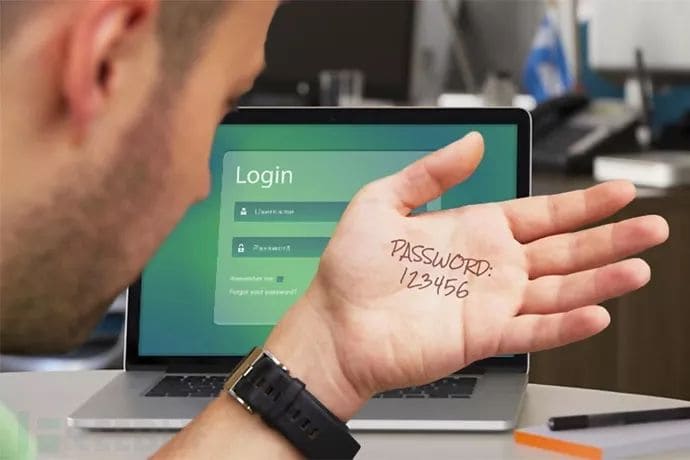
Рассмотрим, друзья, доступные варианты. Кстати, пишу пост в новом блочном редакторе Гутенберг. Не привычно. Да пошёл он.
Если у вас есть доступ в панель управления сайтом, тогда выполните следующие действие:
- Зайдите в консоль WP;
- Раздел «Пользователи», выберите пункт «Ваш профиль»;
- В блоке «Управление учётной записью» — «Новый пароль» нажмите кнопку «Создать пароль»;
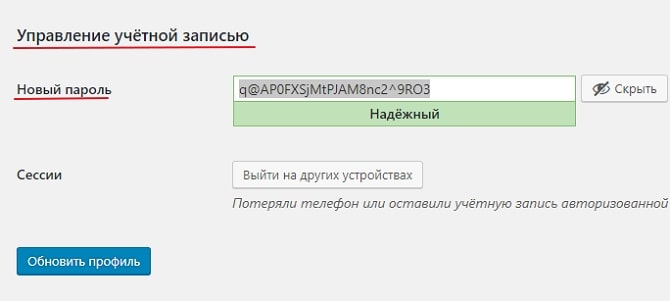
- Введите новый пароль (ориентируясь на шкалу надёжности) или воспользуйтесь паролем сгенерированным самой системой.
- Запишите новый пароль;
- Обновите профиль.
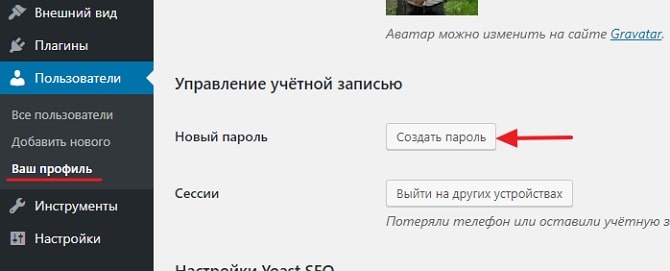
Не подвергайте себя опасности, используя простые пароли, свои имена и имена знаменитостей. Меняйте пароль на более сложный. Индикатор надёжности вам поможет:
Как сбросить и восстановить пароль WP?
Этот способ подходит тем, кто забыл/потерял свой пароль и не имеет доступ к своему сайту. Восстановить пароль можно по электронной почте администратора сайта. Вы получите письмо со ссылкой для создания нового пароля. В форме входа в админку WordPress по адресу — — вам надо нажать ссылку Забыли пароль?:
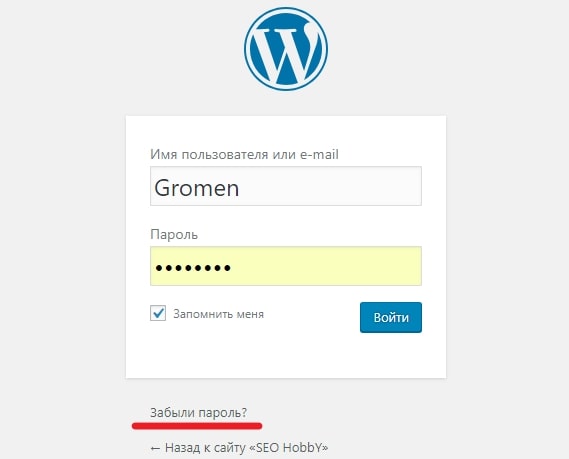
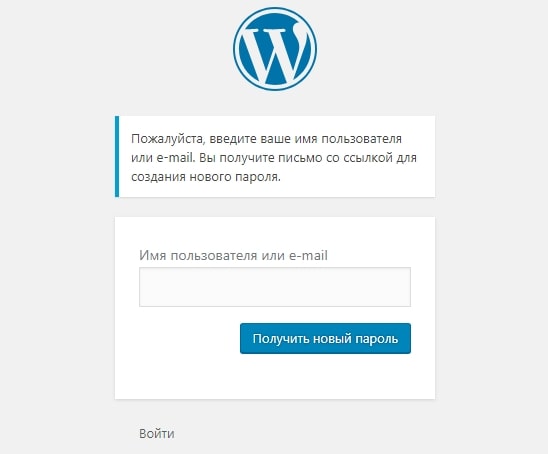
Нажмите кнопочку «Получить новый пароль» и через пару секунд проверьте вашу почту. Вам будет отправлено письмо со ссылкой для подтверждения. Чтобы сбросить и поменять пароль перейдите по ссылке в письме. На открывшейся странице введите свой новый пароль или опять же, используйте автоматически сгенерированный. Пользуйтесь шкалой надёжности:

Не забудьте пароль, именно по нему будет осуществляться вход в админку CMS. Запишите его например, в блокнот. Кликаем «Задать пароль». Перед новым входом в панель управления — чистим кэш веб браузера. Следующий способ.
Сброс пароля в WordPress через БД
У вас нет доступа к электронной почте администратора сайта для восстановления пароля? Или по какой-либо причине не работает отправка почты с вашего хостинга, то вам надо воспользоваться методом ниже.
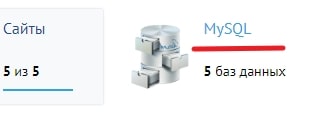

Найдём её в списке и нажмём на неё. Можно кликнуть или там, или там:
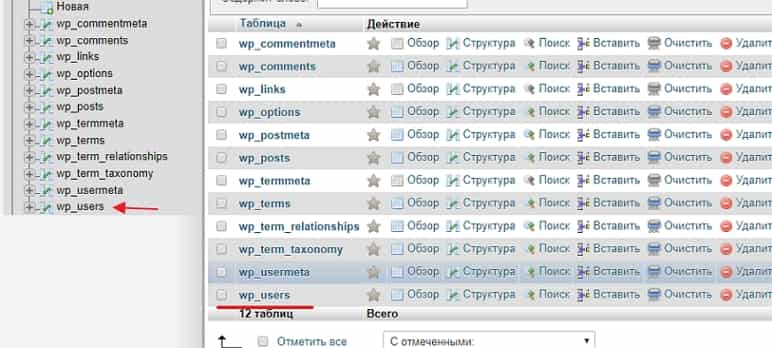
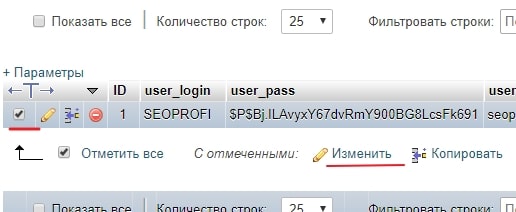
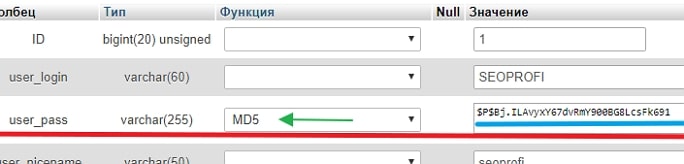
Выполнить вход в панель администрирования WordPress вы сможете используя новый пароль (перед входом чистите кэш браузера). Ура, мы это сделали.
Заключительный способ смены пароля это — когда выше представленные методы не походят. У вас нет доступа ни к чему, только есть доступ к FTP серверу, где находится ваш сайт.
Поменять пароль вордпресс с помощью PHP файла
Этот способ, восстановление пароля с помощью PHP файла, от Константина Ковшенина (разработчик в компании Automattic).
Когда другие методы не являются доступными, пароль в WordPress можно изменить с помощью простого PHP файла. Для данного способа вам понадобится доступ к FTP серверу, где хранится ваш сайт. Создайте новый PHP файл с произвольным именем (например ) и следующим содержанием:
<?php
add_action( 'init', 'my_password_recovery' );
function my_password_recovery() { $user = get_user_by( 'login', 'my-username' ); wp_set_password( 'my-new-password', $user->ID );
}
После этого откройте ваш FTP клиент и подключитесь к серверу вашего сайта. В директории где установлен WordPress найдите папку wp-content и зайдите в неё. Найдите директорию (не путайте с директорией plugins). Если директория не существует — создайте её. Загрузите в директорию mu-plugins созданный вами PHP файл.
Конечный путь до файла должен выглядеть примерно так:
После того как вы загрузили ваш файл, вы сможете выполнить вход в административную панель WordPress используя пароль, который вы указали в вашем PHP файле.
И наконец, не забудьте снова зайти в вашу директорию и удалить созданный вами файл . Если вы этого не сделаете, WordPress будет изменять пароль при каждом посещении вашего сайта, что существенно снизит скорость его работы.
И в заключении
Посмотрите на 10 самых популярных паролей. В данном списке ничего смешного нет. Тут все предсказуемо примитивно и очень плохо:
- 123456
- password
- 123456789
- 12345678
- 12345
- 111111
- 1234567
- sunshine
- qwerty
- iloveyou
Посмотрели? И ни когда не используйте их. Слабый пароль является самой распространённой причиной взлома сайтов. Храните пароли от своего сайта в надёжном месте, не забывайте и не теряйте их. Заведите отдельную тетрадь, где будут записаны ваши все пароли — от личного сайта, соцсетей и так далее, и тому подобное.
Как войти в админку WordPress
Войти на сайт как администратор можно 2-мя способами: через поисковую строку браузера или через настройку кнопки входа на сайте. Ниже мы описали оба способа, однако вход через браузер является более правильным и безопасным.
Способ 2. Через панель инструментов
Ещё один вариант смены пароля, если есть доступ в панель управления — это использовать панель инструментов. Для этого:
В панели управления перейдите в раздел Пользователи — Профиль:
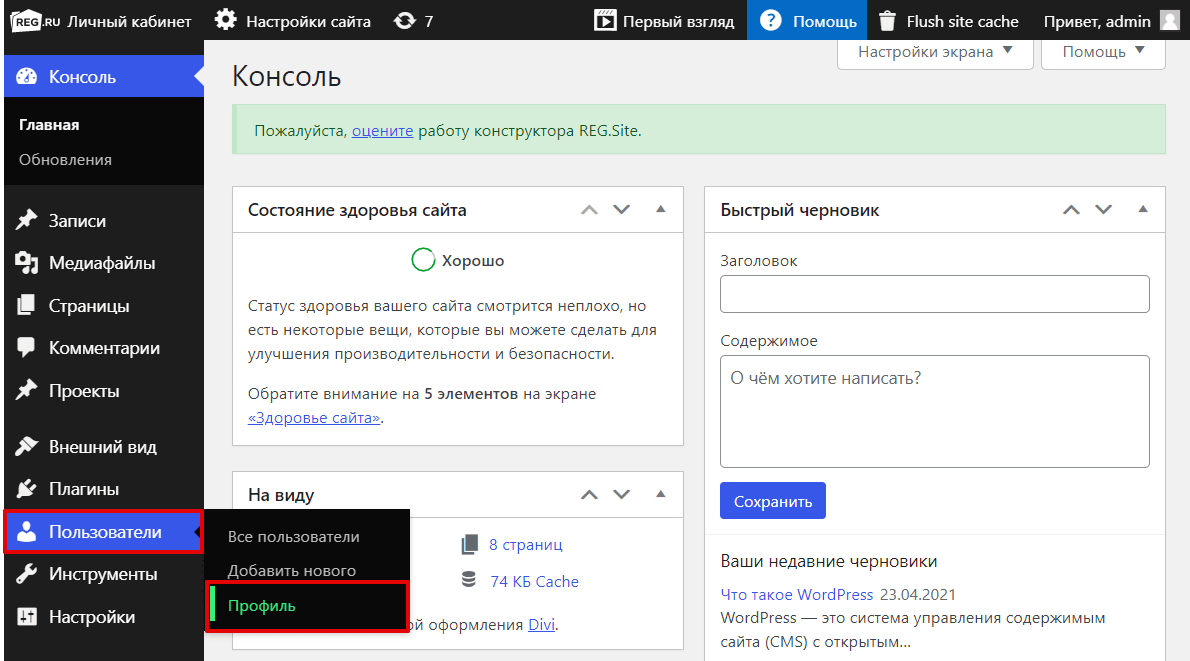
В разделе «Управление учетной записью» кликните Установить новый пароль:
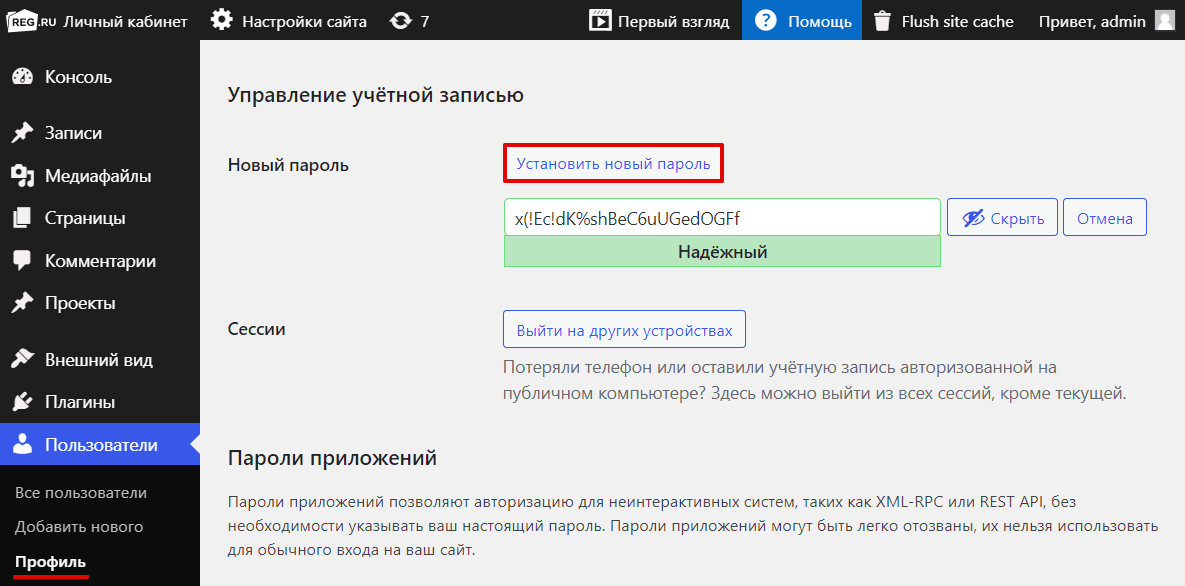
Вы можете использовать пароль, который в автоматическом режиме сгенерирует Вордпресс. Чтобы указать свой пароль, удалите пароль по умолчанию и введите нужную комбинацию. Затем нажмите Обновить профиль:
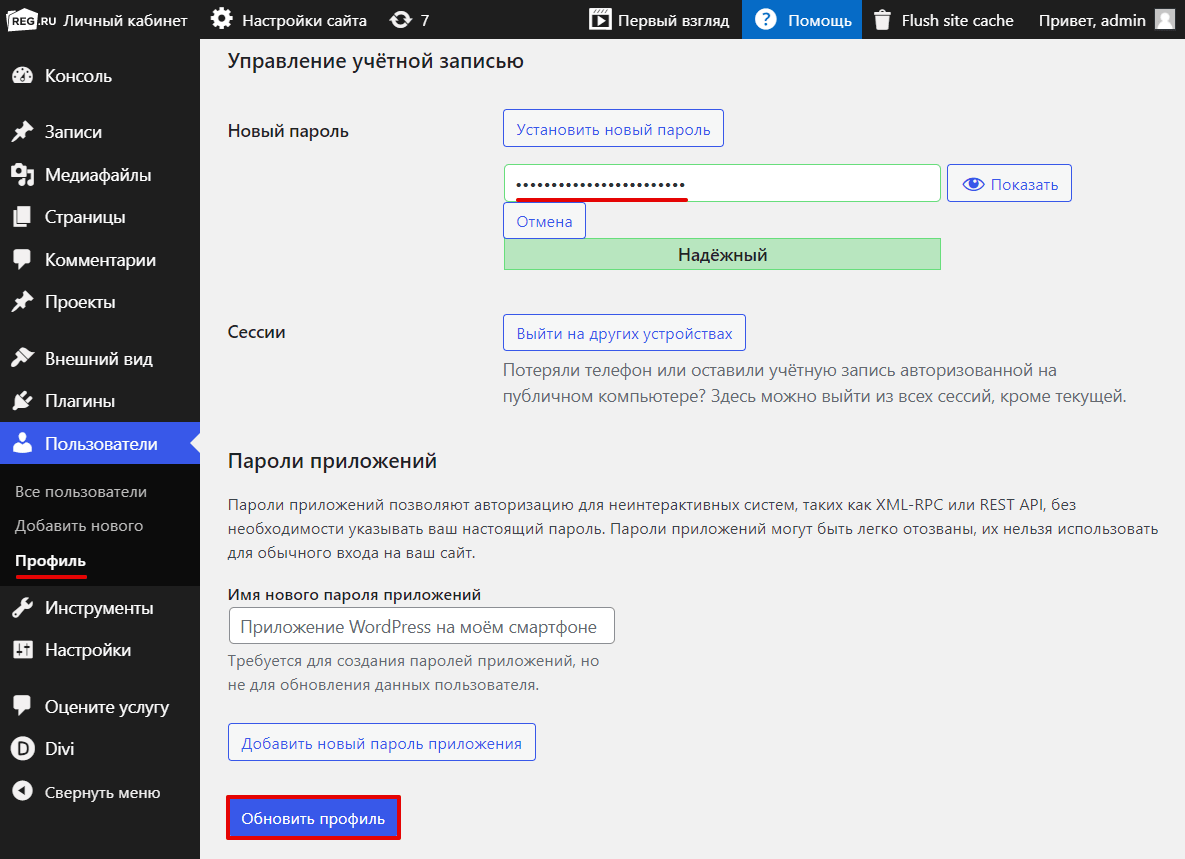
Готово, теперь вы можете входить в админ панель с новым паролем.
Где хранятся пароли в базе данных?
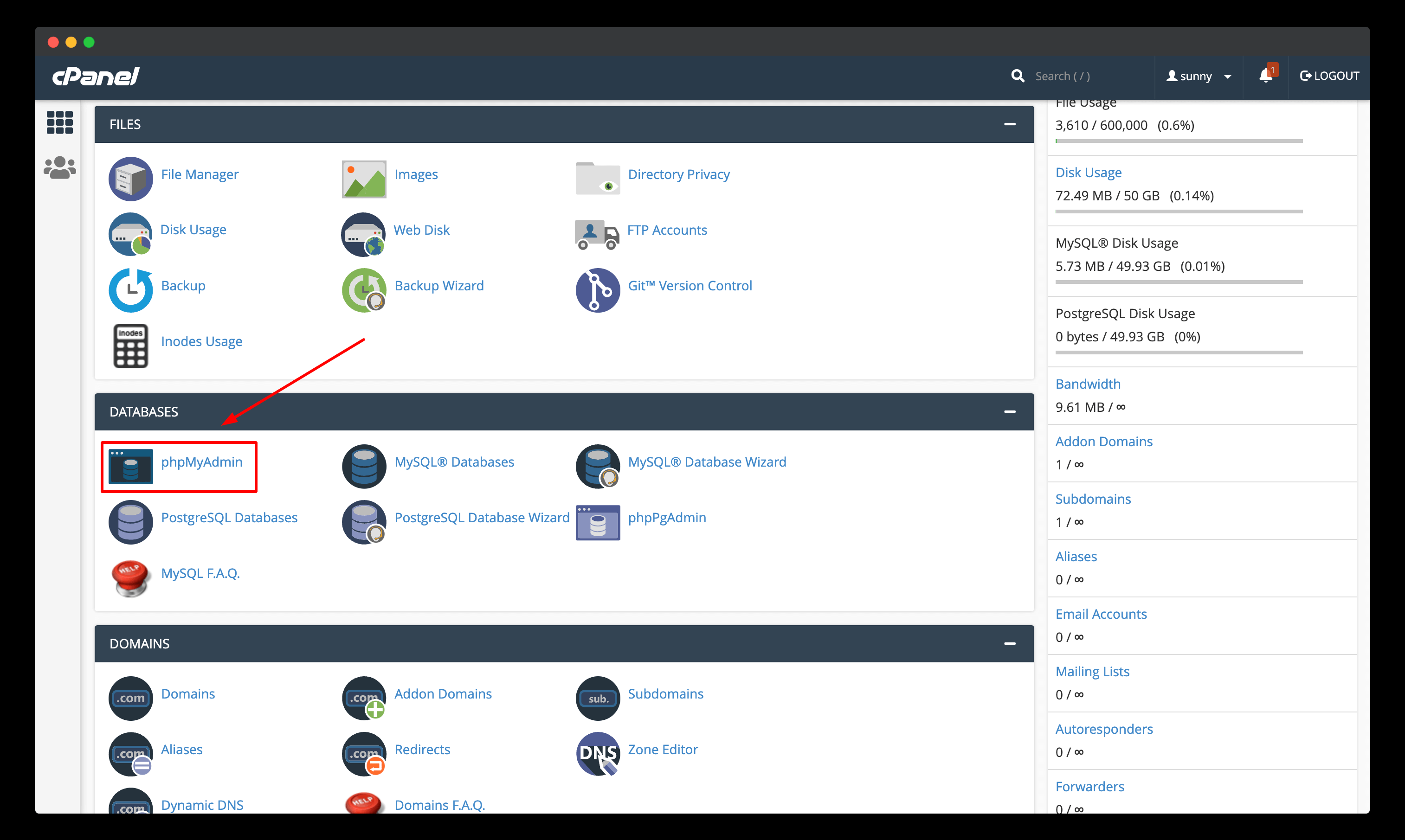
Здесь я делюсь быстрым способом сделать это, но перед этим я настоятельно рекомендую сделать резервную копию вашей базы данных SQL, используя описанный здесь метод ;
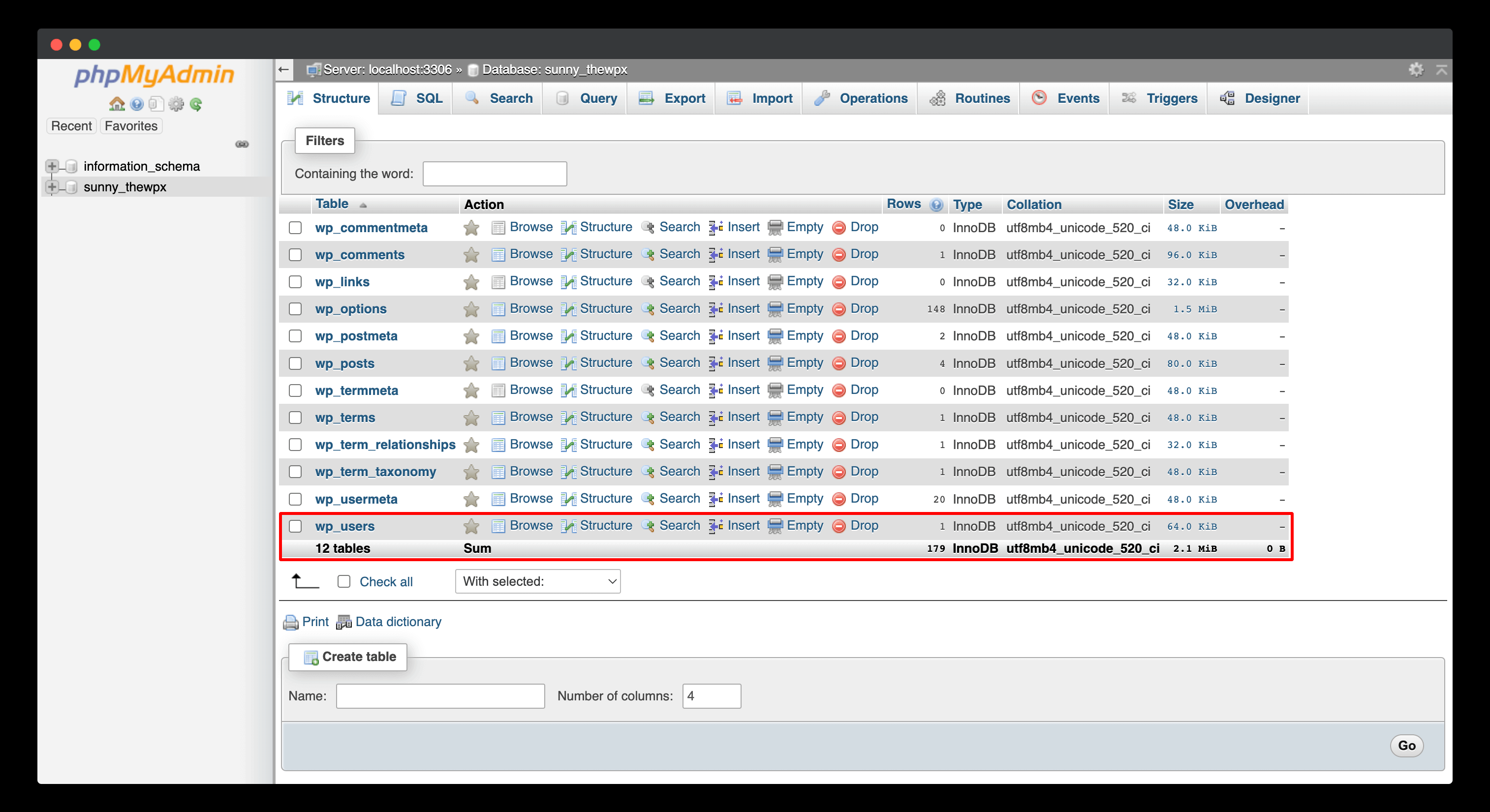
Это вызовет базу данных SQL, в которой хранятся базы данных ваших веб-сайтов, а затем вам нужно будет выбрать базу данных, которая принадлежит веб-сайту, который вы собираетесь редактировать. Например, в моей базе данных имя «sunny_thewpx», поэтому я хотел бы открыть эту базу данных, щелкнув имя.
Возможные проблемы при входе в админку WordPress
Перед тем как вносить изменения, создайте бэкап вашего сайта.
Отключены файлы Cookie
Чтобы разрешить файлы Cookie:
Откройте файл wp-config.php и добавьте в него строки:
define('ADMIN_COOKIE_PATH', '/');
define('COOKIE_DOMAIN', '');
define('COOKIEPATH', '');
define('SITECOOKIEPATH', '');
Затем сохраните изменения.
Некорректная работа плагинов
В работу админки могут вмешиваться плагины. Вот популярные плагины, которые могут повлиять на панель Вордпресс:
- WPS Hide Login;
- WP Hide & Security Enhancer;
- Cerber Limit Login Attempts;
- All In One WP Security & Firewall;
- iThemes Security. Его прежнее название — Better WP Security.
Проблема может возникать в двух случаях: обновление плагина прошло некорректно или 2 плагина конфликтуют между собой. Чтобы проверить, так ли это, отключите плагины (переименуйте соответствующую папку). Для этого:
Откройте папку wp-content и переименуйте папку plugins. Так WordPress не идентифицирует папку и плагины не сработают.
Некорректная работа темы
Проблема в работе темы может возникнуть по следующим причинам:
- обновление прошло некорректно,
- обновлённое ядро WordPress несовместимо с текущей темой.
Чтобы убедиться, что проблема возникает из-за темы, верните стандартную тему WordPress. Для этого:
Откройте папку wp-content/themes.
Найдите папку с названием вашей темы и переименуйте её.
После этого CMS автоматически вернётся к стандартной теме.
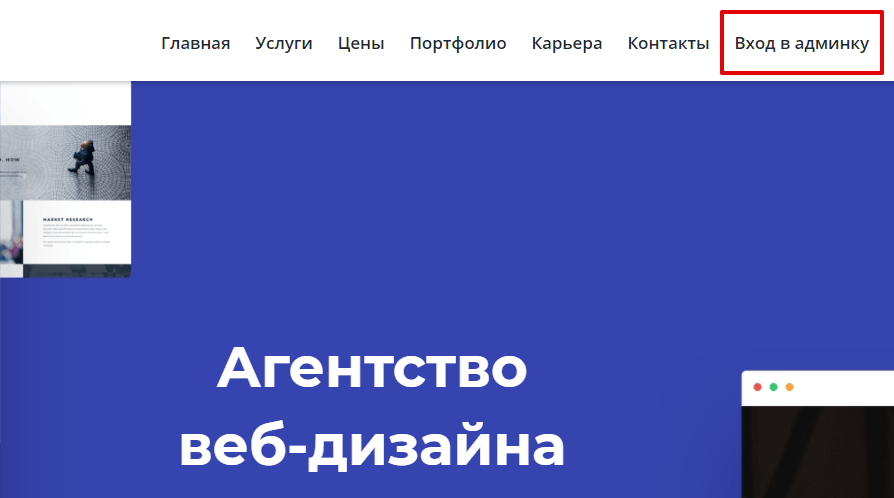
Способ 2. Через кнопку в шапке сайта
Чтобы заходить в админку через кнопку в шапке сайта, её предварительно нужно добавить в меню сайта. Для этого:
Войдите в админку WordPress и перейдите в раздел Внешний вид — Меню:
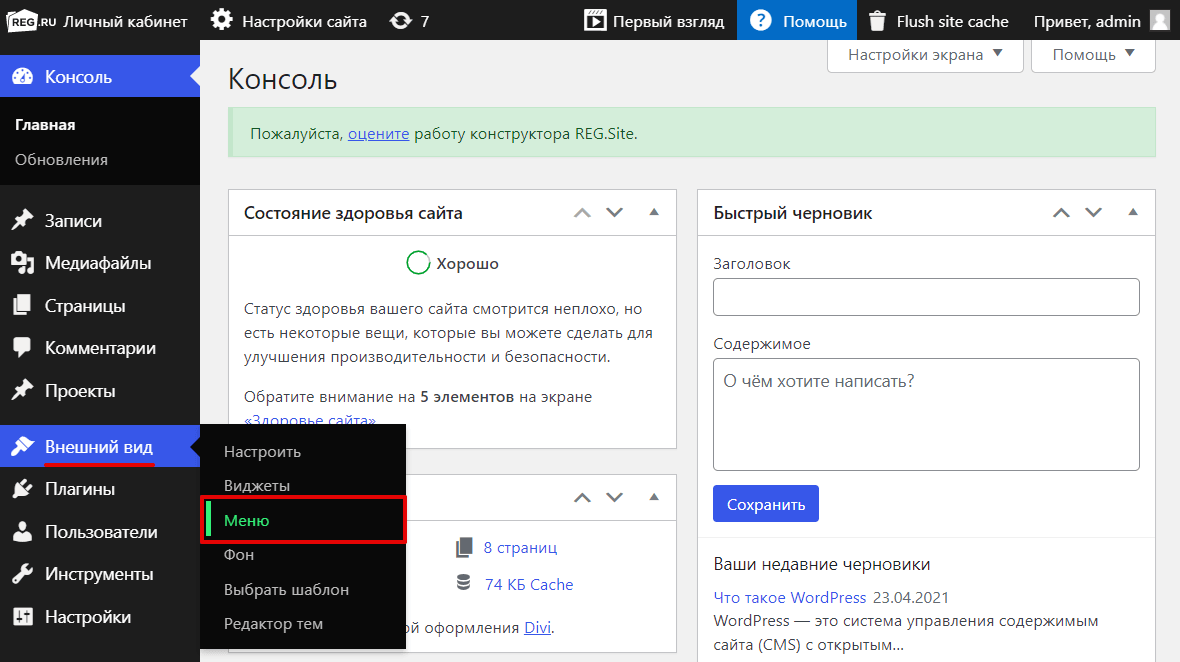
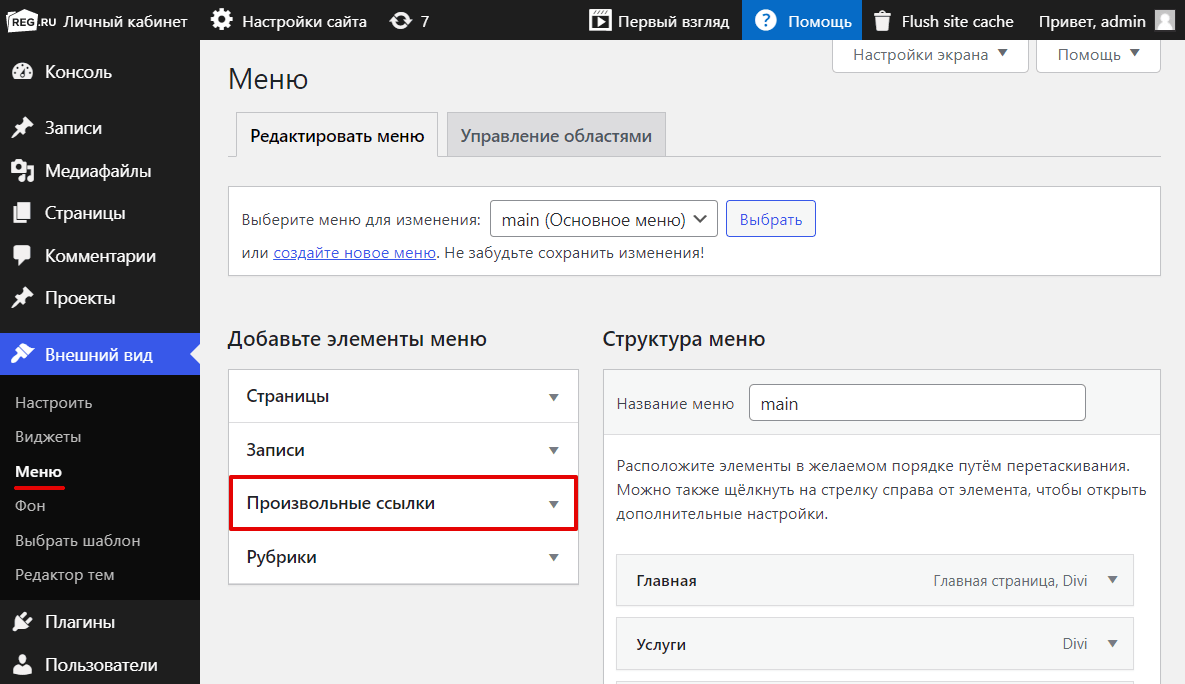
Внизу страницы нажмите на вкладку Произвольные ссылки:
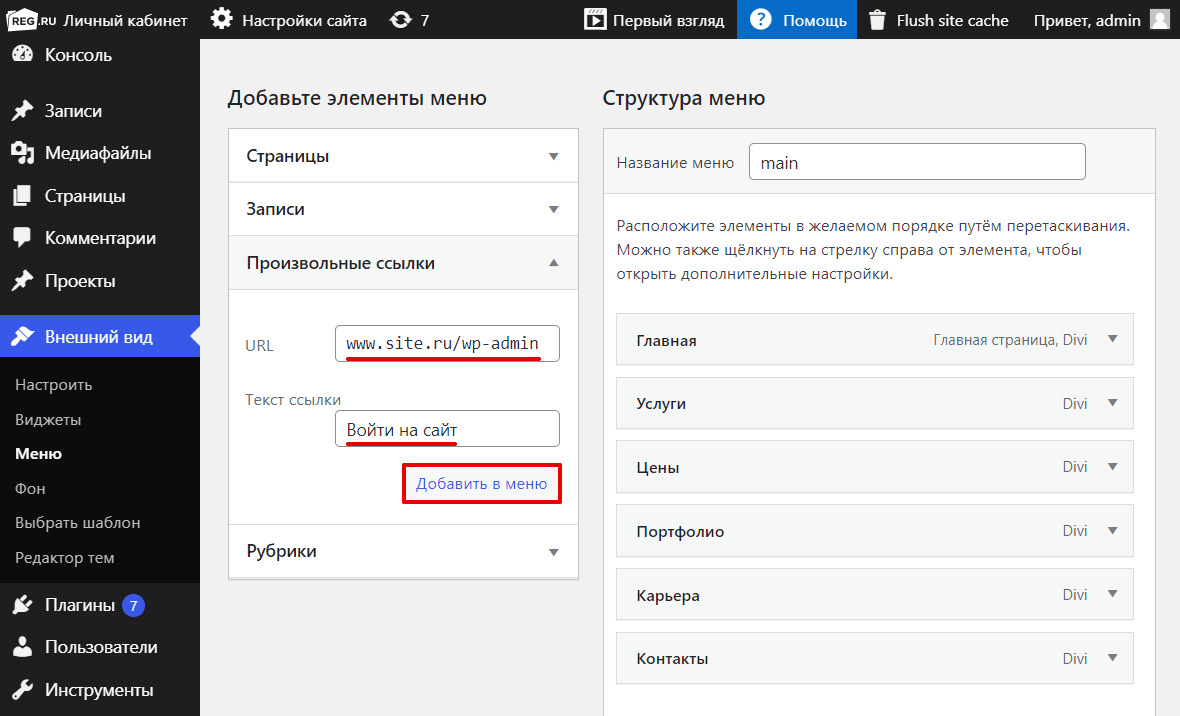
Заполните поля «URL», «Текст ссылки» и кликните Добавить в меню:
Внизу страницы нажмите на кнопку Сохранить меню:
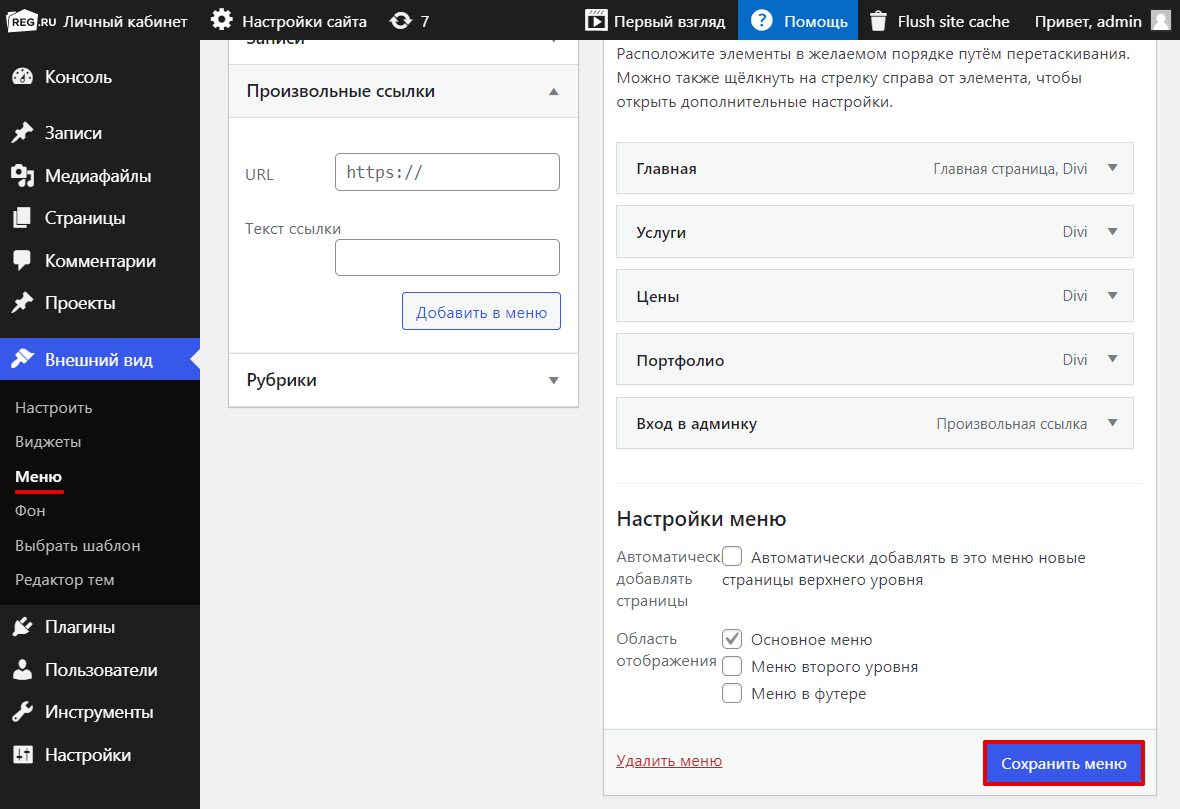
Готово, вверху страницы вы увидите сообщение «Меню „main“ обновлено».
Теперь вы можете заходить в панель управления через шапку сайта:
Как войти в панель управления WordPress, если вы забыли пароль
Если вы забыли пароль от панели управления WordPress, его можно сбросить в хостинг-панели в разделе «Базы данных» (phpMyAdmin). Как это сделать, мы описали в статье.
Способ 1. Через браузер
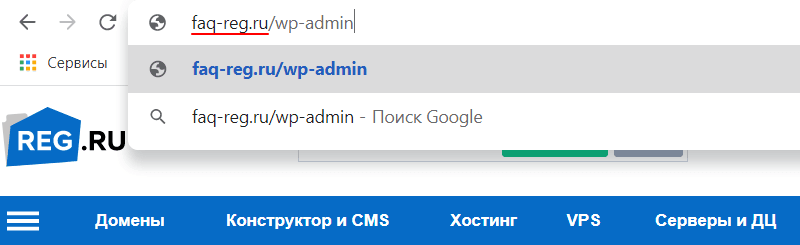
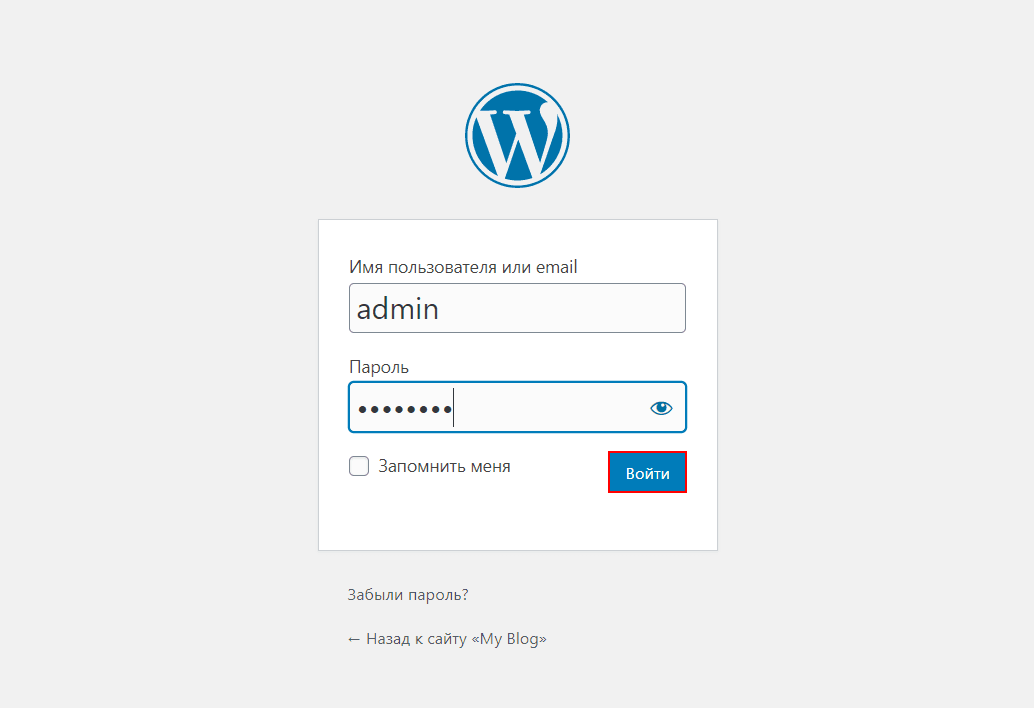
Готово, у вас откроется админка WordPress.
Как изменить пароль для входа в админку WordPress
Если у вас есть доступ в админку и вы хотите изменить пароль, используйте один из двух способов: через браузер или через панель инструментов.
Способ 1. Через браузер
На странице авторизации нажмите Забыли пароль?:
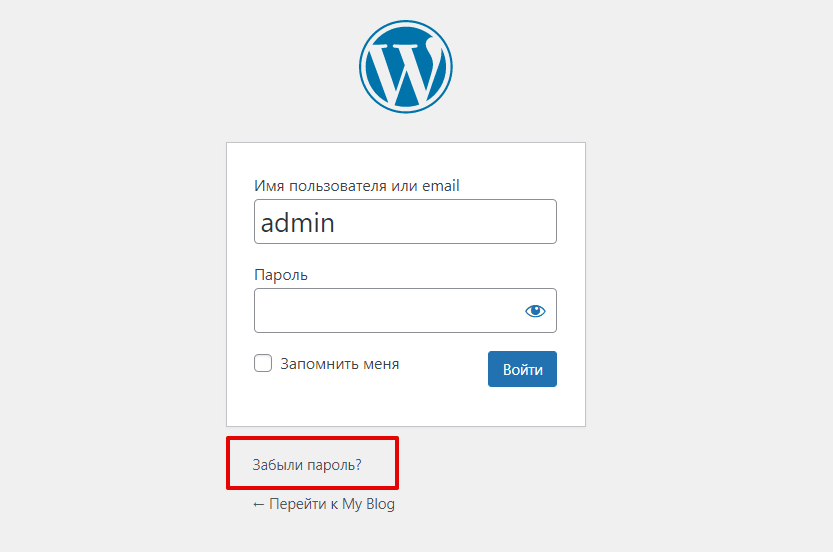
Введите email, который вы указывали при заказе услуги, и кликните Получить новый пароль:
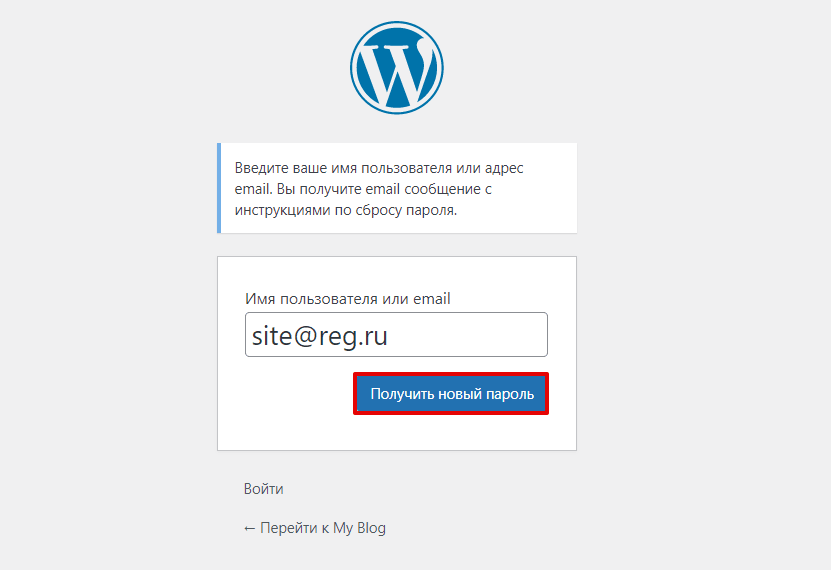
Перейдите по ссылке, которая придет на указанный email.
Задайте новый пароль администратора.
Авторизуйтесь в системе с новым паролем.
Готово, вы изменили пароль и совершили вход в админку Вордпресс.
Подведение итогов!
Я сделаю все возможное, чтобы ответить на ваши вопросы как можно скорее. Кроме того, если у вас есть какой-либо другой способ сброса пароля WordPress из базы данных или что-то еще, о чем вы хотели бы, чтобы мы знали, сообщите нам об этом в разделе комментариев ниже.
Спасибо, что нашли время, чтобы прочитать это! Если вам это нравится, пожалуйста, поделитесь им с друзьями и семьей.
https://youtube.com/watch?v=zSEJtsd_PPI%3Ffeature%3Doembed
