

Продолжаю рассказ про замечательную серию устройств из Латвии, которые зарекомендовали себя как функциональные и надежные девайсы. В данной статье я подробно рассмотрю вопрос базовой настройки роутеров mikrotik на примере бюджетной и самой популярной модели RB951G-2HnD. Данная инструкция подойдет практически к любой модели, так как все они сделаны на базе одной и той же операционной системы.
Научиться настраивать MikroTik с нуля или систематизировать уже имеющиеся знания можно на углубленном курcе по администрированию MikroTik. Автор курcа, сертифицированный тренер MikroTik Дмитрий Скоромнов, лично проверяет лабораторные работы и контролирует прогресс каждого своего студента. В три раза больше информации, чем в вендорской программе MTCNA, более 20 часов практики и доступ навсегда.
Данная статья является частью единого цикла статьей про Mikrotik.
- Описание Mikrotik RB951G-2HnD
- Debian — Универсальная операционная система
- Введение
- Краткий список действий
- Prerequisites
- How to make Debian 11 live USB using Rufus on Windows
- How to make Debian 11 live USB on Linux
- Conclusion
- Обновление прошивки
- Часто задаваемые вопросы по теме статьи (FAQ)
- Настройка dhcp сервера
- Установка Debian через Интернет
- Объединение портов в бридж
- Настройка wifi точки доступа в mikrotik
- Смена пароля администратора по-умолчанию
- Сброс настроек роутера
- Онлайн курcы по Mikrotik
- Помогла статья? Подписывайся на telegram канал автора
- Linux Debian LIVE CD
- Чем ещё привлекателен Linux Debian?
- Настройка времени
- Настройка интернета в микротик
Описание Mikrotik RB951G-2HnD
Вот он, герой сегодняшней статьи — Mikrotik RB951G-2HnD. Его описание, отзывы и стоимость можно быстро проверить на Яндекс.Маркете. По количеству отзывов уже можно сделать вывод об определенной популярности этого роутера.
Внешний вид устройства.
Важной особенностью этого роутера, которой лично я активно пользуюсь, является возможность запитать его с помощью специального poe адаптера.
На изображении он справа. Берется стандартный блок питания от роутера и poe адаптер. Блок питания подключается к адаптеру, а от адаптера уже идет патч корд в первый порт routerboard. Маршрутизатор можно повесить на стену в любое место, нет необходимости привязываться к розетке. Сразу отмечу, что запитать роутер можно только poe адаптером микротика. У него другой стандарт и привычные poe свитчи 802.3af не подойдут.
Существует похожая модель RB951Ui-2HnD. Она отличается от описываемой мной только тем, что у нее 100Mb порт, а у RB951G-2HnD 1Gb. Если для вас эти отличия не принципиальны, то можете покупать более дешевую модель. В остальном они идентичны.
Будем потихонечку двигаться дальше. Как проще всего настроить микротик? Я для этого использую стандартную утилиту winbox. Можно пользоваться и web интерфейсом, но лично мне намного удобнее winbox. Так что для продолжения настройки скачивайте ее на компьютер.

Debian — Универсальная операционная система
Debian — операционная система, состоящая из свободного ПО с открытым исходным кодом. В настоящее время Debian GNU/Linux — один из самых популярных и важных дистрибутивов GNU/Linux, в первичной форме оказавший значительное влияние на развитие этого типа ОС в целом.
Debian очень серьёзно относится к проблемам безопасности. Все проблемы безопасности, доведённые до нашего внимания, обрабатываются и исправляются в течении определённых разумных сроков.
Множество предупреждений безопасности координируются другими поставщиками Свободного ПО и публикуются в тот же день, что и найденная уязвимость. Также у нас есть команда Аудита Безопасности, которая ищет в архивах новые или неисправленные ошибки безопасности.
( 4 оценки, среднее 4.5 из 5 )
CentOS 8 — это бесплатный дистрибутив операционной системы основанный на коммерческой версии Red Hat Enterprise Linux. Система, очень похожа на оригинал, потому что она основана на ее пакетах, и разработчики стремятся к ее полной совместимости с Red Hat.
CentOS предназначен для использования как в качестве сервера, так и как в роли рабочего стола для обычных пользователей, однако желательно иметь минимальный опыт работы с Linux. В качестве пакетных менеджеров используются up2date и yum, на выбор.
По умолчанию из коробки доступен большой выбор различных приложений с официальных репозиториев, в их число входят офисные приложения, мультимедиа и многое другое.
О том, что нового в восьмой версии пока что мало, по большей части только касаемо Red Hat, поэтому пишу о том, что мне известно.
Из проверенной информации можно подчеркнуть несколько моментов:
- Будет встроенная поддержка Linux-контейнеров
- Новинка, файловая система Stratis ориентированная на управление томами.
- И встроенная поддержка IPVLAN, позволит снизить сетевые задержки между контейнерами на виртуальных машинах.
- Новый стек TCP/IP, также поможет снизить потери пакетов и отслеживать перегрузки.
Новая версия CentOS 8 доступна на официальных зеркалах и с нашего сервера, два образа ISO DVD, BOOT, и торрент файлом.

За свою не совсем длинную жизнь в объятиях Linux я уже успел перепробовать множество его модификаций. Какие-то мне понравились больше, какие-то меньше, какие-то заработали сразу, над какими-то пришлось поплясать с бубном, а некоторые даже не запустились.
Но особенно я могу выделить из всех Debian Linux и вот почему. (Есть ещё версия Linux Mint Debian — не путать)
В те далёкие времена, когда компьютеры были не такими мощными и не такими дешёвыми, у меня был старенький ноутбук. Убунту на него хоть и ставилась, но тормозила страшно. И я постоянно экспериментировал с разными дистрибутивами, чтобы найти оптимальный вариант.

По сути, это папа Ubuntu, и подружиться с ним было очень просто. Но ресурсов по сравнению с Ubuntu Debian потреблял гораздо меньше и на моей старой машинке летал.
Были у него и минусы или вернее непривычные вещи, по сравнению с Убунту, но это были именно мелочи. Того ноутбука у меня давно нет, я его продал, были у меня после него другие, тоже не очень хорошие, но это было давно.
Сейчас у меня более современный ноутбук и с ним я тоже помучился, так как в нём стоит интегрированная карта Nvidia Optimus. И вот я решил посмотреть, а что сейчас происходит с Debian Linux, «жив» ли он ещё?
Пошёл я на и вот что я обнаружил. С тех пор, когда я последний раз пользовался этой OS изменилось не много. Что конкретно?
О чём пойдет речь?
Арч — школьники для школьников. Много дублирующихся пакетов, заброшеных пакетов, пересекаются некачественно. Шаг влево, шаг вправо к профессиональным вещам в разработке — получаем дефолтные конфиги такого качества, что кочется просто ржать — уровень, просто кинуть дефолтный конфиг в /etc и не подумать о его преднастройке — это норма. Некоторые пакеты — они как бы есть, но зависят от правой ноги в понедельник ментейнера. Какой-нибудь percona server официально не поддерживающийся и все, приплыли, школьник даже не положит systemd файлик, или не прегенерит дефолтные базы, это же arch, все надо делать ручками, могут быть другие системы инициализации. То, что его потом надо обновить? Да, ладно и так сойдет. И такое на каждом шагу. В debian like ни разу я подобного не видел, все вылизано, сделано для человека в консоли, на конфигах просто учишься, особенно серверных. А так — да, запустить мессенджер и браузер без разницы где.
Из простых дефолтных вещей, даже поставить opensnitch-ui, не ничего сразу не полетит, крутим гайки и болты.
Отсутствует такая штука как update-alternatives, крайне полезная вещь. Идея арча — скомпилять приложуху и кинуть как попало, лишь бы было. А то, что пакет потом забросить — это запросто. Идея арч — это комьюнити, но оно неуправляемое какое-то, совсем полный бардак. Deb/ubuntu — это другие отношения, скорее от производителя к потребителю. Поэтому пакет от производителя, той же percona, он ну просто совершенно другого качества.И занимаешься секасом целый день в консоли, чтобы это все полетело, без единой стандартизации, вместо того, чтобы работать давно.Вчера еще раз попробовал, не, спасибо, день улетел в трубу, но хоть посмеялся, много раз делал рука-лицо. Хотя debian testing тоже бы не рекомендовал — постоянно конфликты со сторонним софтом, тупо ulauncher даже не поставить. А компилять — так себе удовольствие. Только заморозка пакетной базы, а уж lts или краткосрок, выбрать на вкус.
Введение
Роутеры Mikrotik routerboard достаточно давно появились на рынке, но так до сих пор и не завоевали большую популярность. Хотя свою нишу заняли. Лично я считаю, что это отличный роутер для дома, по надежности у него нет конкурентов. Это действительно маршрутизатор, который можно один раз настроить и забыть. Лично мне еще ни разу не попадалось устройство, которое бы приходилось принудительно перезагружать, чтобы вывести его из комы, как это часто бывает с другими бюджетными железками.
Распространение среди домашних пользователей сдерживает в первую очередь сложность настройки. И хотя более ли менее продвинутому пользователю может показаться, что ничего тут сложного нет. Но на самом деле есть. И я часто сталкивался с просьбами настроить роутер дома для раздачи интернета по wifi, так как купившие по чьей-нибудь рекомендации пользователи сами не могли полностью настроить нужный функционал, хотя инструкций в интернете хватает.
Этот пробел я хочу восполнить и написать подробную пошаговую инструкцию по настройке микротика с нуля для чайников на примере самой подходящей для дома модели RB951G-2HnD. У меня давно подготовлена личная шпаргалка в виде текстового файла. По ней я буквально за 10 минут настраиваю роутер и отдаю пользователю. То есть реально ничего сложного нет, если знаешь, что делаешь. На основе этой шпаргалки я и напишу материал.
Далее предлагаю краткий список того, что мы будем делать в статье, чтобы вы понимали, о чем пойдет речь.
Краткий список действий
Настройка роутера Mikrotik.
- Сброс настроек роутера.Я предлагаю начать настраивать микротик с нуля, без заводских настроек. Это позволяет лучше понять и разобраться в принципах работы устройства.
- Обновление прошивки.
- Объединение портов в бридж.Так как мы разбираем базовую настройку микротика, все порты вместе с wifi будут объединены в единый сетевой бридж, чтобы подключенные к ним устройства могли взаимодействовать друг с другом.
- Настройка ip адреса.В качестве примера покажу, как настроить статический ip адрес в роутере. Это не такая тривиальная и очевидная задача, как в некоторых домашних устройствах.
- Подключение интернета.Показываю, что нужно сделать, чтобы заработал интернет на самом роутере.
- Настройка dhcp сервера.Настраиваю dhcp сервер на микротике, чтобы он раздавал сетевые настройки для всех устройств локальной сети.
- Настройка NAT.Обязательная настройка для того, чтобы интернет заработал у подключенных к mikrotik устройств.
- Настройка Wifi.Показываю базовую настройку wifi в микротике. Только минимально необходимые настройки, чтобы можно было подключаться и выходить в интернет по wifi.
- Смена пароля администратора.Показываю, как задать или изменить пароль доступа к роутеру.
- Настройка времени.Необязательная настройка. С неправильным временем тоже все будет работать, но когда оно установлено правильно и синхронизируется, удобнее и практичнее.
Before getting into the core part of this writing; there are some prerequisites that must be available to proceed the
Prerequisites
Debian 11 live ISO image: As discussed above we are making a USB bootable to run the OS live; therefore, the live ISO image of Debian 11 is required; you can click on the link below to get the latest ISO file.
ISO live image of Debian 11: The time you will navigate to the above given link; you will observe live ISO images of Debian 11 with support of different desktop environments. Download Debian 11 live ISO image
USB : A pen drive of minimum 4GB space is required but it would be good to have up to 8GB space.
Tool to make USB bootable : You must have a tool to enable the live version of Debian 11 on USB drive: In this post, we have demonstrated how to make live USB of Debian 11 on Windows and Linux OS as well. And we have used two tools in this regard:
For Linux: Download balenaEtcher
For Windows: Download Rufus
Once the prerequisites section is completed; you can proceed to the next step:
Firstly, we will make the USB bootable with live ISO image and then will guide to use Debian 11 from live USB:
How to make Debian 11 live USB using Rufus on Windows
We are using Rufus software to make USB bootable:
Firstly, open Rufus and click on “SELECT” to choose the Debian 11 live ISO image from your windows computer:
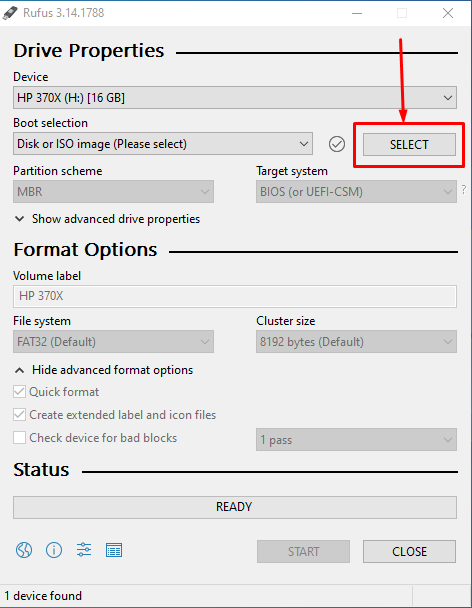
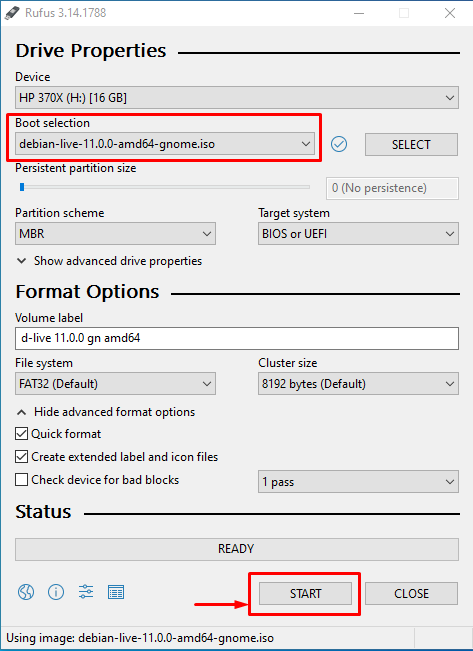
Once you have selected the image; Rufus will allow you to start the process:
So, click on “START” to continue the bootable process:
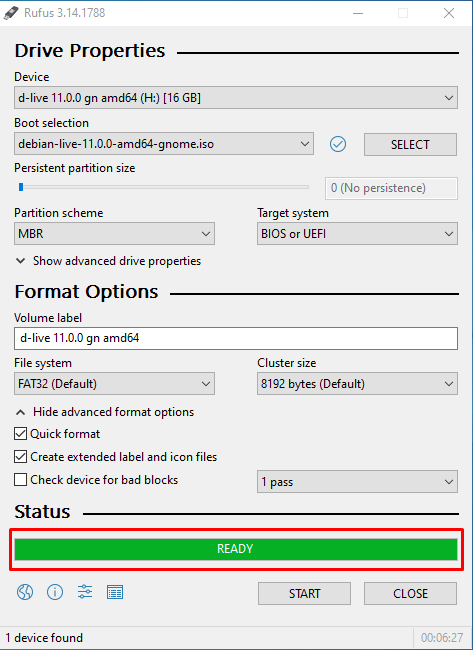
This process will take some time; as soon the ISO files are copied, Rufus will show the “Ready” status as shown in the image below:
How to make Debian 11 live USB on Linux
This method provides a step-by-step process to make Debian 11 live USB on a Linux based OS:
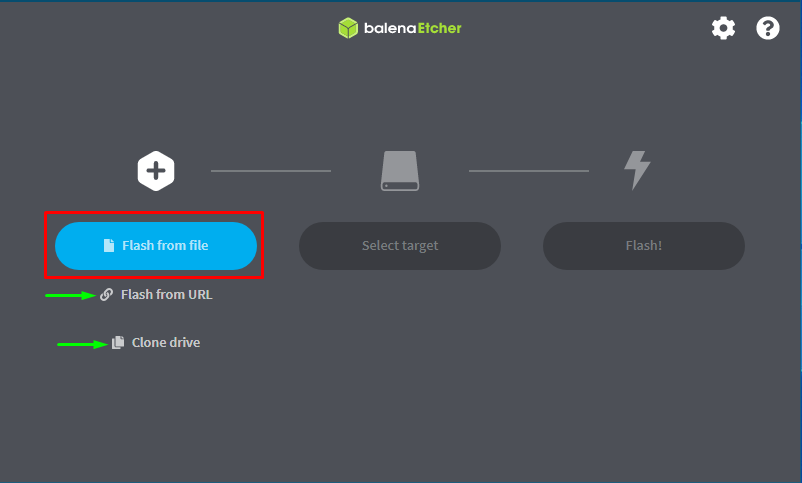
For this, we have used balenaEtcher tool that can be downloaded by using the link given in the “Prerequisites” section.
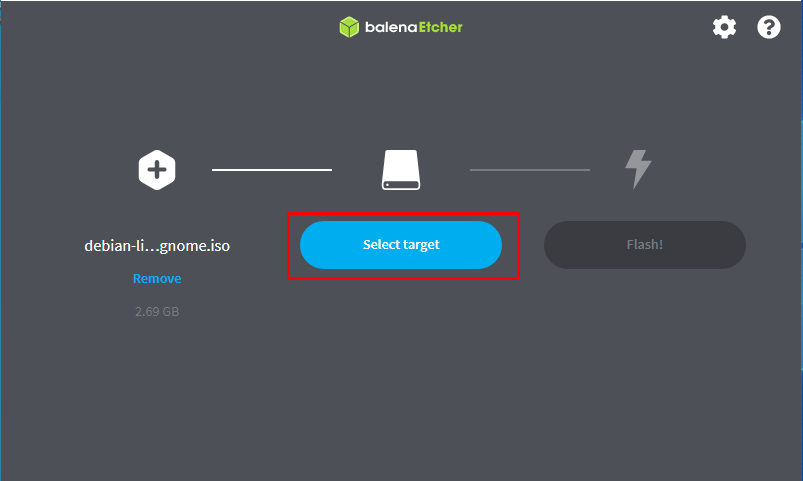
Open the Etcher and click on “Flash from file” to select the Debian 11 live ISO image from your system:
Once the file is selected; the next option “Select target” will be activated:
Click on it to select the USB drive in which you want to copy the ISO files:
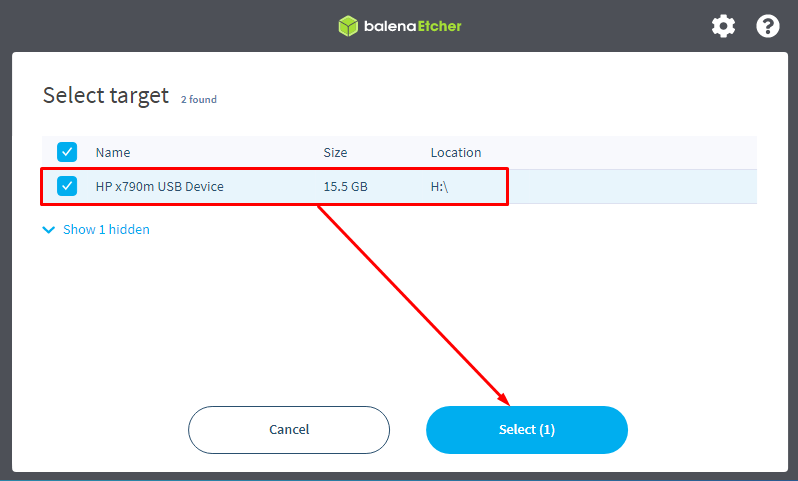
Once you clicked on it; you will get the interface as shown below:
Choose the USB from given options and click on “Select” to continue:
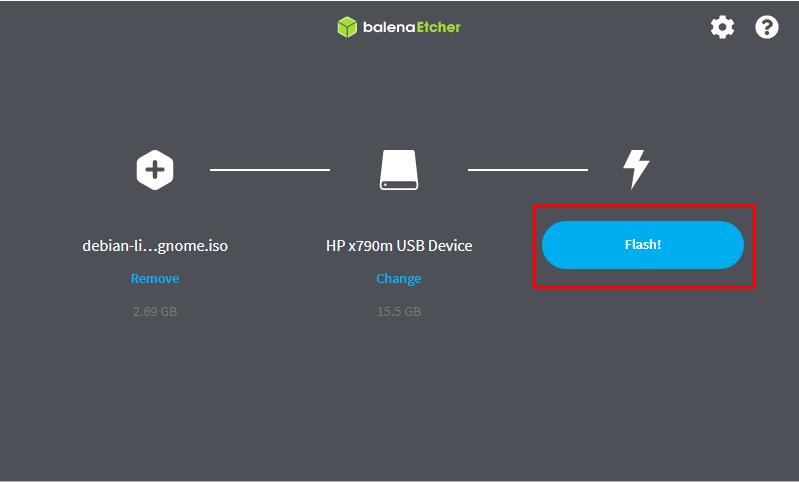
After selecting the ISO image and USB; Click on “Flash” to start making the Debian 11 live USB:
The USB will be ready in few minutes:
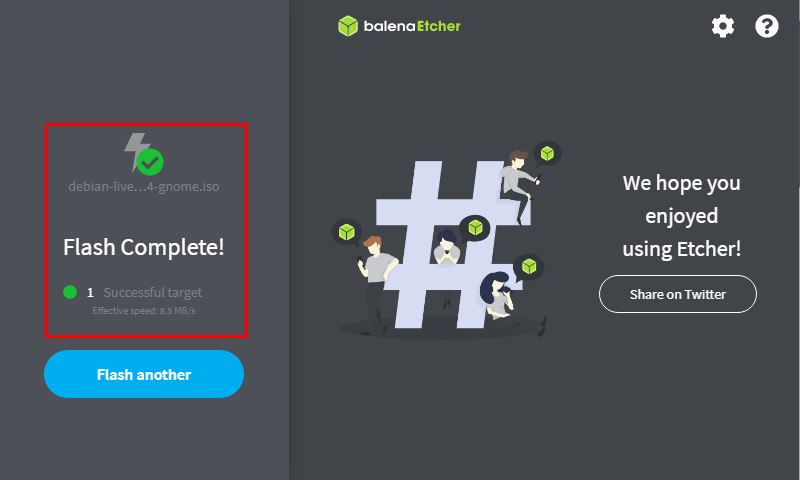
The time you have completed the bootable process; you are ready to go for using the Debian 11 using USB:
So, attach the Debian 11 live USB and reboot your system:
While restarting, open the boot options on your system and choose the USB to boot from, as we have selected:
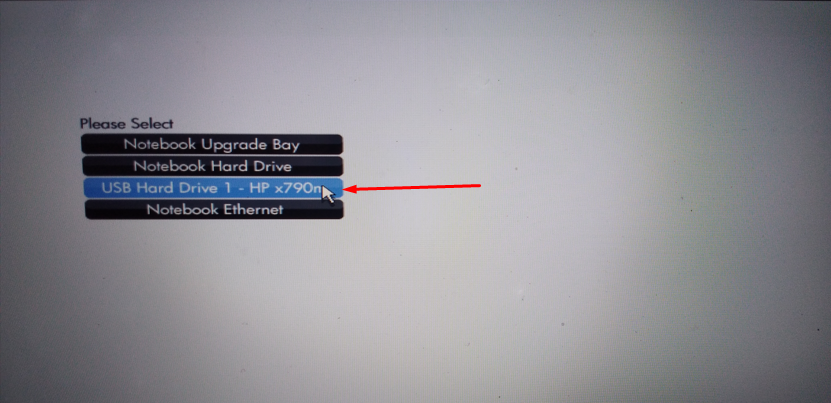
Once you have selected the correct USB; a “Main Menu” will be displayed that contains several options:
- Debian GNU/Linux Live
- Debian installer with multiple options, i.e., Graphical assistance, Speech Synthesis
As we are going for live Debian 11; so, hit enter after navigating to “Debian GNU/Linux Live”
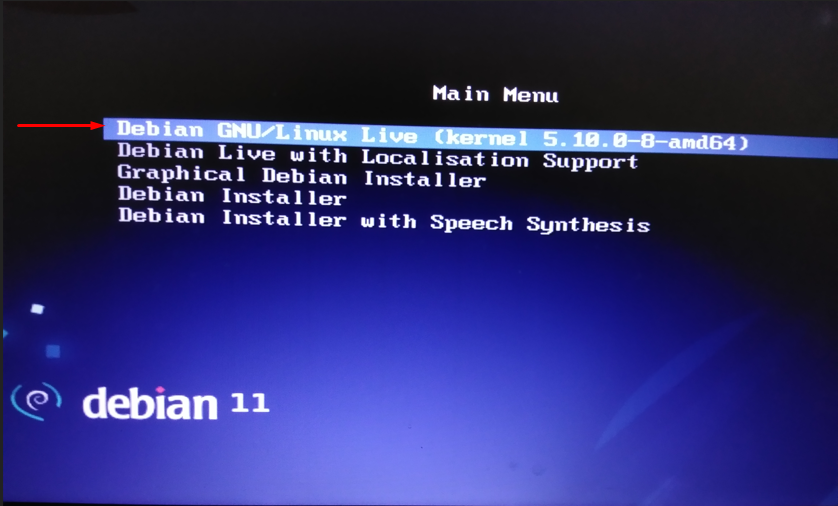
Once you have selected this option; a Debian 11 live OS will be started. After few seconds, you will find a basic setting window where you have to configure the initial settings:

Once the setting is completed, a startup button will be displayed; Click on it to start you live Debian 11 session:
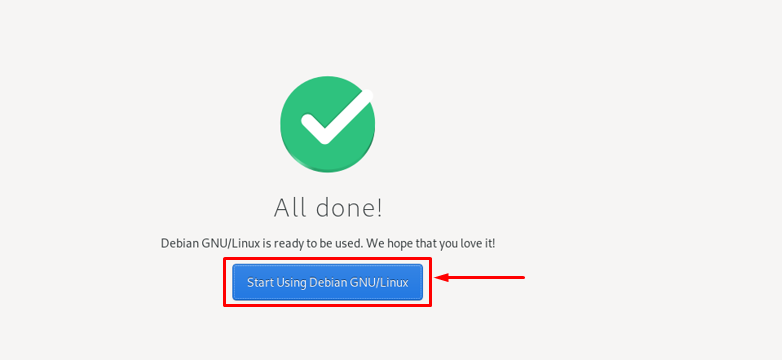
After that desktop interface of Debian 11 live will be shown, and it is same as an installed version of Debian:
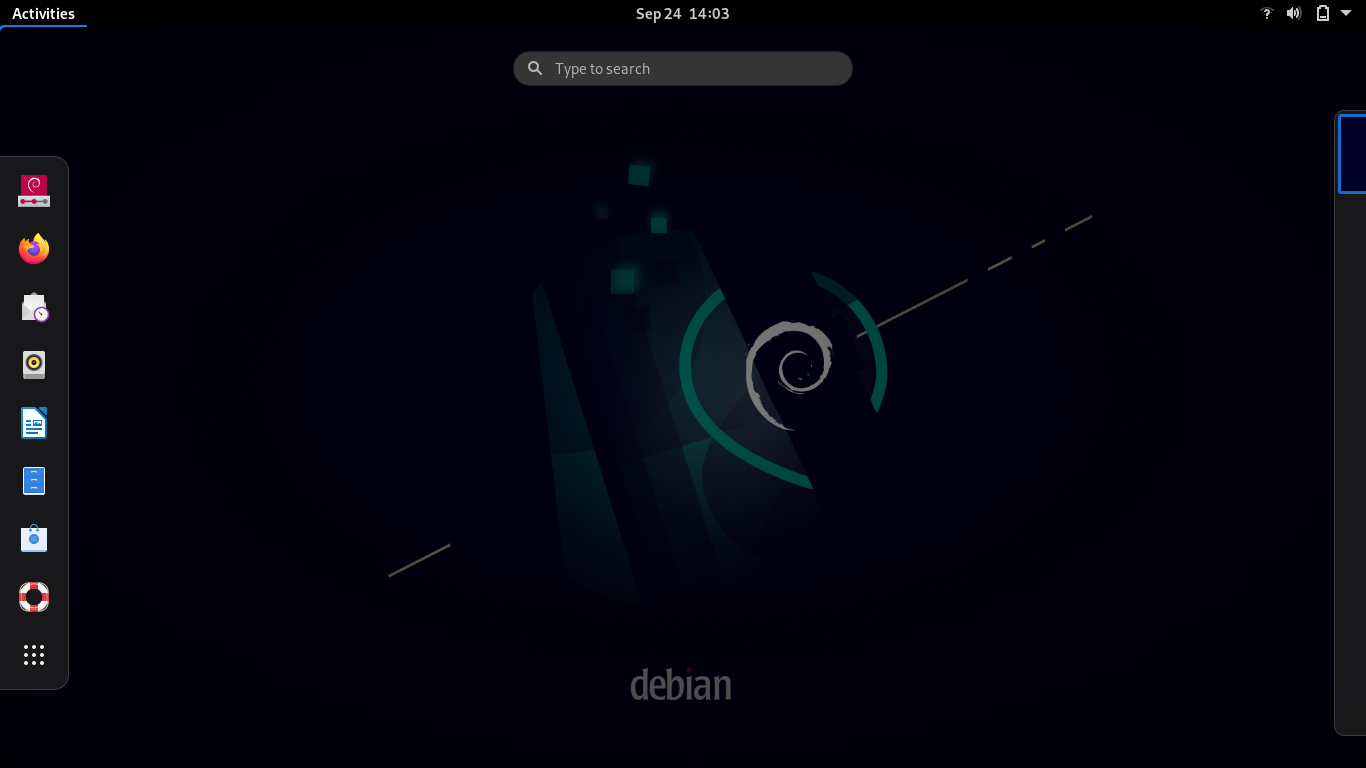
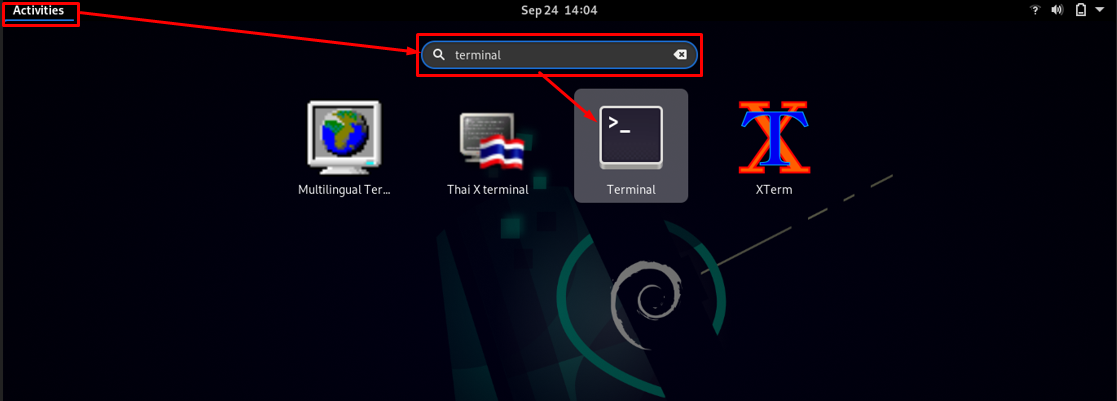
You can perform every task the same way as they are done in installed version of Debian 11; for instance, to look for terminal; click on “Activities” and then type “terminal” in the search bar:
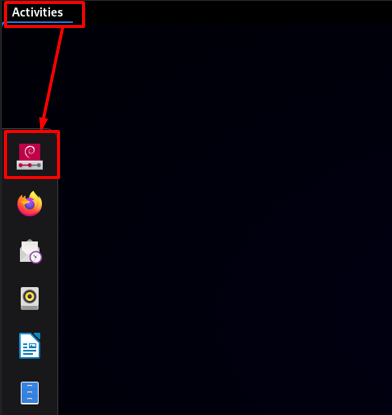
You can also install Debian 11 while running its live version:
To do so, Open “Activities” and then click to install icon placed on shortcut bar to start the installation:
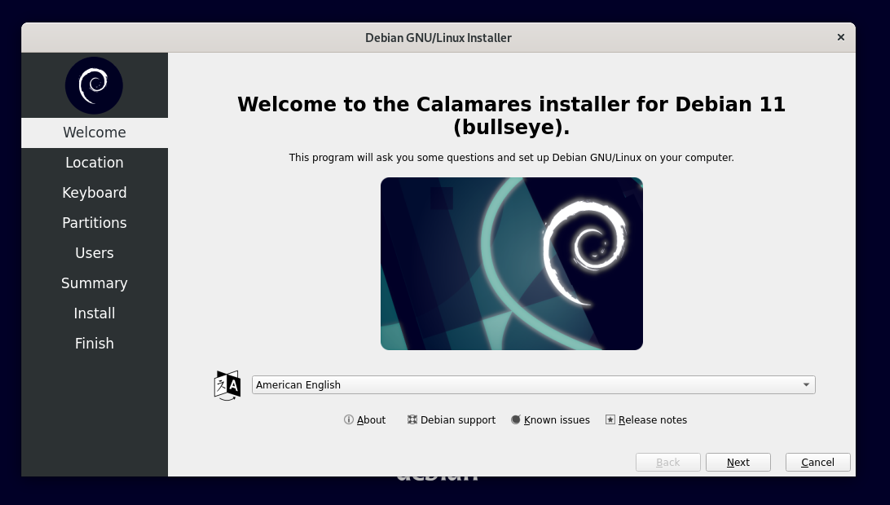
After that, the setup window will be started, and you can install Debian 11 on your system; the initial window of installation setup is shown in the image below:
Hence, you can also install Debian 11 OS using Debian 11 live bootable USB:
Conclusion
Указываете в разделе Address любую подсеть. Я выбрал 192.168.9.0. Соответственно микротику мы назначаем адрес 192.168.9.1/24. В качестве интерфейса выбираем bridge1. Поле Network можно не заполнять, оно заполнится автоматически. Теперь наш роутер доступен и по локальным интерфейсам, и по wifi (который еще предстоит настроить) по адресу 192.168.9.1.
Обновление прошивки
После очистки настроек я рекомендую сразу выполнить обновление прошивки роутера Mikrotik. Для этого идем в раздел Download официального сайта и скачиваем нужный файл. В данном случае это платформа mipsbe, пакет для загрузки Main package. Загружаем его на компьютер и подключаемся к роутеру с помощью winbox. Выбираем слева раздел Files. Затем открываем рядом два окна — один с файлом прошивки, второй с winbox и перетаскиваем мышкой файл из папки в winbox в список файлов.
Проверить версию установленной прошивки можно в разделе System — Packages.
В моем случае версия прошивки — 6.43.4. В будущем, когда на роутере будет настроен интернет, обновляться можно автоматически в этом разделе, нажимая на Check For Updates.
Прошивку обновили, можно приступать к настройке.
Часто задаваемые вопросы по теме статьи (FAQ)
Подходит ли Микротик для домашнего использования?
Я считаю, что Микротик стоит использовать только тем, кто может его самостоятельно настроить. Если вы не системный администратор, не разбираетесь в сетевых технологиях, лучше поставить какой-то роутер попроще. Я сталкивался с ситуациями, когда пользователь обращается к провайдеру с проблемами доступа в интернет. И когда он говорит провайдеру, что у него устройство Микротик, тех. поддержка провайдера отвечает, что мы не можем помочь с таким устройством. Разбирайтесь сами.
Какую ветку прошивки вы рекомендуете использовать?
Если вас не интересуют нововведения, которые появляются в новых версиях прошивки, я рекомендую использовать ветку long-term. Это самая стабильная версия, куда оперативно вносятся все обновления безопасности.
Можно ли запитать устройства Mikrotik через стандартный poe адаптер 802.3af?
Нет, у Mikrotik свой стандарт poe адаптеров, которые подходят только для устройств этой же фирмы. Он отличается от промышленного стандарта 802.3af, поэтому необходимо приобретать фирменные poe адаптеры Mikrotik.
Из-за чего часто возникают проблемы со связью у устройств компании Apple и роутеров Mikrotik?
Корень проблемы подключения apple устройств, в частности iphone, к микротикам кроется в механизме обновления dhcp leases в режиме сна. Когда iphone или другое устройство apple «засыпает», оно не может корректно обновить dhcp аренду, поэтому при выходе из режима сна wifi сеть бывает недоступна. Частичное решение этой проблемы — делать большой интервал обновления dhcp аренды — несколько часов или суток.
Настройка dhcp сервера
Жмем next. Теперь нужно выбрать адресное пространство, из которого будут выдаваться ip адреса. По-умолчанию указана подсеть, в которую входит ip адрес роутера. На это подходит, оставляем значение по-умолчанию 192.168.9.0/24.
Дальше нужно указать адрес шлюза, который будут получать клиенты. Так как для них шлюзом будет выступать сам микротик, оставляем его адрес, который уже предложен.
Теперь нужно указать диапазон адресов, которые будут выдаваться клиентам. Если вам не принципиально и вы не знаете, зачем его нужно менять, то оставляйте как есть. Будут использованы все свободные адреса подсети.
На последнем этапе вводим адрес dns сервера, который будет выдаваться клиентам. Это может быть как сам микротик, так и dns сервер провайдера. Это не принципиально, но лучше указать сам роутер. Так что пишем туда локальный адрес 192.168.9.1.
Следующий параметр оставляем по-умолчанию и жмем Next. На этом настройка dhcp сервера для локальной сети закончена.
Если мы сейчас проводом подключим любого клиента к mikrotik, то он получит сетевые настройки, но в интернет выйти не сможет. Не хватает еще одной важной настройки — NAT.
Установка Debian через Интернет
В этом способе много плюсов, и он скорее предназначен для опытных пользователей, который хорошо понимают, ЧТО им нужно. Зачем загружать не нужные программы и сервисы, которые будут только тормозить компьютер? Так же этот метод хорошо подойдёт тем, кто делает из старого компьютера домашний сервер, но с консолью ещё не сильно дружит.
О многих я даже и не слышал, а вы?
На этом краткий обзор можно закончить. Напоследок смешной казус с Live CD — автоматически включилась блокировка экрана, и требует ввести пароль. А кто мне его сказал? Пустой, root, toor не подходят. Может вы знаете, что делать?
Объединение портов в бридж
Одной из особенностей роутеров mikrotik routerboard является отсутствие предустановленных настроек портов. Объясняю на пальцах, что это такое. Покупая обычный бюджетный роутер, вы увидите подписи к портам. На одном из них обязательно будет написано WAN, на других либо ничего не будет написано, либо LAN. То есть у вас уже будет один порт настроен определенным образом для подключения интернета и остальные порты будут объединены в switch для удобства подключения оборудования.
В Mikrotik не так. Там все порты равнозначны и WAN портом может стать абсолютно любой, какой пожелаете. Так как я 1-й порт использую для подключения питания, в качестве WAN у меня будет выступать 5-й порт. А все остальные я объединю в единую сеть с помощью bridge и добавлю к ним wifi интерфейс. Для этого идем в раздел Bridge и создаем новый bridge1.
Настройки все оставляем дефолтные. У нас появился bridge1. Переходим на вкладку ports и жмем плюсик. Добавляем в brdige1 все порты, кроме WAN. В моем случае это 5-й порт.
Мы объединили все необходимые интерфейсы в бридж для организации единого пространства для всех подключенных устройств.
Настройка wifi точки доступа в mikrotik
Наш роутер почти готов к работе. Осталось только настроить wi fi точку доступа и можно про него забывать :). Настройка wifi в микротике заслуживает отдельной статьи. Там очень много нюансов и возможностей. Мы сейчас сделаем самую простую настройку, которая подойдет и полностью удовлетворит потребности домашнего wifi роутера. А для более глубоких познаний можно будет воспользоваться отдельным материалом на эту тему.
Первым делом активируем беспроводной интерфейс. По-умолчанию он выключен. Идем в раздел Wireless, выбираем wlan1 и жмем синюю галочку.
Сохраняем настройки. Возвращаемся на вкладку Interfaces и два раза жмем на wlan1, открываются настройки wifi интерфейса микротика. Переходим на вкладку Wireless. Выставляем настройки как у меня на скриншоте.
Обращаю внимание на следующие настройки:
- SSID — имя вашей беспроводной сети. Пишите то, что хочется.
- Frequency — частота, соответствующая одному из 12-ти каналов. Самое первое значение это первый канал и так далее. Тут рекомендуется выбрать тот канал, который в вашем конкретном случае менее всего занят другими точками доступа. Если вы не знаете что это за каналы и как их проверить, то не обращайте внимания, может выбрать любое значение из списка.
Сохраняете настройки, нажимая ОК. Все, wifi точка доступа на mikrotik настроена, можно проверять. Запускаете любое устройство, ищете вашу сеть, вводите пароль доступа и проверяете интернет. Все должно работать.
На этом основная настройка микротика закончена, но я рекомендую выполнить еще несколько настроек для удобства и безопасности.
Смена пароля администратора по-умолчанию
NAT это преобразование, или как еще говорят трансляция сетевых адресов. Я не буду рассказывать, что это такое, можно самим почитать в интернете. Все современные роутеры имеют функцию NAT для обеспечения доступа к интернету абонентов. Так что мы тоже настроим NAT в mikrotik.
Переходим на вкладку Action, выбираем в выпадающем списке masquerade. Остальное не трогаем и жмем ОК.
Все, NAT настроили. Теперь если подключить клиента проводом в один из портов, то он получит сетевые настройки по DHCP и будет иметь доступ к интернету. Нам осталось самая малость — настроить wifi для подключения беспроводных клиентов.
Сброс настроек роутера
Подключаем роутер к сети, подаем питание и запускаем на компьютере winbox. Переходим на вкладку Neighbors и ждем, когда утилита найдет наш микротик. Это может занять какое-то время. На всякий случай можно нажать Refresh, если роутер долго не обнаруживается.
Здесь их можно либо оставить, либо удалить. Я всегда удаляю, так как стандартные настройки чаще всего не подходят под конкретную ситуацию. Приведу несколько примеров, почему это так:
- Я запитал свой роутер по первому порту через poe адаптер и поэтому вынужден использовать этот порт как локальный. В настройках по-умолчанию этот порт используется как wan порт для получения интернета от провайдер.
- В настройках по-умолчанию установлено автоматическое получение настроек от провайдера по dhcp. Если у вас другой тип подключения, то вам стандартная настройка не подходит.
- По-умолчанию устанавливается адресное пространство 192.168.88.0/24. Мне лично не нравятся сетки по-умолчанию, так как если в них случайно воткнуть новое устройство, где будет так же забит умолчательный адрес, то в сети начнутся проблемы. Дома может это и не актуально, но в коммерческих организациях мне приходилось с этим сталкиваться. Поэтому я на всякий случай сетку всегда меняю.
Так что мы нажимаем Remove Configuration, чтобы удалить настройки. После этого роутер перезагрузится. Ждем примерно минуту и подключаемся к нему снова.
Если вы по какой-то причине не удалили сразу предустановки, то выполнить сброс настроек в mikrotik на заводские можно позже. Для этого надо в терминале набрать сначала system, а затем reset. У вас спросят подтверждение и после этого routerboard перезагрузится с заводскими настройками.
Онлайн курcы по Mikrotik
Если у вас есть желание научиться работать с роутерами микротик и стать специалистом в этой области, рекомендую пройти курcы по программе, основанной на информации из официального курcа MikroTik Certified Network Associate. Помимо официальной программы, в курcах будут лабораторные работы, в которых вы на практике сможете проверить и закрепить полученные знания. Все подробности на сайте Курcы по ИТ.
Стоимость обучения весьма демократична, хорошая возможность получить новые знания в актуальной на сегодняшний день предметной области. Особенности курcов:
- Знания, ориентированные на практику;
- Реальные ситуации и задачи;
- Лучшее из международных программ.
Помогла статья? Подписывайся на telegram канал автора
Анонсы всех статей, плюс много другой полезной и интересной информации, которая не попадает на сайт.
Linux Debian LIVE CD
Раньше Debian живого диска не имел, был только установочный и появление Live CD очень радует. На странице с загрузкой живых дисков представлены разные варианты:
Я скачал вариант с Gnome и запустил в виртуальной машине. Что же я увидел?

Ничего не изменилось, всё та же СЕРАЯ рабочая лошадка. И даже Gnome 3 выглядит один в один как Gnome 2. Не зря Debian называют супер стабильным Linux и похоже даже в оформлении он придерживается этого правила. А что, в этом есть логика, этот Linux для работы, а не для красоты.
Но больше всего порадовало даже не это. В начале я писал, что в те далёкие времена Debian был очень скромен в своих запросах к ресурсам. И как я увидел, за столько лет мало что изменилось.

Всего 150 мегабайт забирает Live CD Debian 7. Ubuntu и ей подобные заняли бы в памяти НАМНОГО больше места. О чём это говорит?
Если у вас слабый компьютер, или вам нужна просто рабочая лошадка, то ставьте себе Debian Linux. С ним вы не будете знать проблем — ничего лишнего, всё что не хватает элементарно устанавливается из репозитория.
Чем ещё привлекателен Linux Debian?
Это значит, что вы можете дать эти диски другу в деревню, у которого нет интернета, и он может с них установить ЛЮБУЮ программу, доступную в репозитории. Первый диск — это сама минимальная система, а остальные — это дополнительные программы и пакеты.
Настройка времени
Теперь часы роутера всегда будут иметь актуальное время.
На этом базовая настройка роутера mikrotik для домашнего пользования закончена. Можно устанавливать его на место и пользоваться. На всякий случай рекомендую посмотреть статью с разбором основных ошибок в микротике.
Настройка интернета в микротик
Сейчас самое время подключиться к провайдеру и настроить интернет. Тут трудно охватить все возможные варианты подключения. Их может быть много. Я рассмотрю два самых популярных способа:
- Вы получаете настройки от провайдера автоматически по dhcp.
- Провайдер дал вам готовые настройки и вы их вводите вручную.
Как я уже писал ранее, для подключения к провайдеру мы будем использовать 5-й порт. Подключайте провод провайдера.
Рассмотрим вариант, когда провайдер выдал все настройки и вам нужно самим их задать. Будем считать, что наши настройки интернета следующие:
Сначала укажем IP адрес. Делаем все то же самое, что и в предыдущем пункте при настройке статического IP. Только теперь вместо интерфейса bridge1 указываем ether5 и вводим соответствующий адрес — 192.168.1.104/24. Тут мы сразу указали и адрес и маску подсети.
Уже сейчас интернет должен заработать, но без указания DNS сервера обращаться можно только по прямым ip адресам. Например можно пропинговать ip адрес серверов гугла. Открываем New Terminal и проверяем.
Если у вас внешний IP адрес и вы разрешили удаленные DNS запросы, обязательно выполните настройку firewall и заблокируйте все входящие соединения. Если этого не сделать, то ваш роутер может стать жертвой поддельных dns запросов, которые используют для ddos атак.
На этом все, мы полностью установили настройки интернета провайдера. Можно проверить и пропинговать привычный адрес сайта.
На самом маршрутизаторе уже есть выход в интернет. На нам нужно его настроить для пользователей. Для этого продолжаем настройку mikrotik.
