

- Темы
- Как они связаны с ядром WordPress?
- Какие есть примеры?
- Поиск и установка плагинов
- Обновление плагинов
- Автоматическое обновление
- Совместимость плагинов
- Совместимость новых плагинов
- Автоматическая установка
- Ручная загрузка через админку WordPress
- Установка плагина вручную
- Избранные плагины
- Добавить плагин в избранное
- Удаление плагинов
- Автоматическое удаление
- Удаление вручную
- Устранение неполадок
- Ресурсы
- Управление плагинами
- Обязательные плагины
- Скрытие плагинов при отключении
- Разработка плагинов
- Что такое плагин простыми словами?
- Зачем нужны плагины?
- Делают индивидуальные настройки приложениям
- Уменьшают размер и ускоряют работу программ
- Позволяют совершенствовать программы
- Как устанавливать плагины?
- Как установить plugin на CMS WordPress?
- Как устанавливать плагины для браузера Firefox?
- Заключение
- Internet Explorer
- Chrome
- Safari
- Помните о значимости контроля установленных плагинов
- Последние обзоры и тесты
- Где брать и как искать нужные плагины для Вордпресса
- Установка плагинов на WP различными способами
- Решение возможных проблем при установке плагинов
- Как попасть в глобальные настройки WordPress (options. php)
- Как узнать абсолютный путь к папке или файлу сайта на хостинге
- Активация и настройка установленных плагинов
Темы
Плагины WordPress — это скрипты PHP, расширяющие функциональность WordPress. Они расширяют возможности WordPress или добавляют на ваш сайт совершенно новые функции. Плагины часто разрабатываются добровольцами и обычно бесплатны для общественности.
Плагины доступны через Каталог плагинов WordPress. Хотя плагины, которые вы найдете здесь, тщательно протестированы и считаются безопасными для использования, они бывают разного качества и часто находятся в стадии разработки.
Как они связаны с ядром WordPress?
Программное обеспечение системы управления контентом WordPress, или ядро WordPress, обеспечивает основные функции для публикации содержимого и управления пользователями. Каждый плагин WordPress — это дополнительное программное обеспечение, которое можно легко установить для расширения функциональности ядра WordPress.
Это позволяет вам настроить свой сайт WordPress с желаемой функциональностью. Поскольку так много функций предоставляется через плагины, ядро WordPress является полнофункциональным и настраиваемым, без необходимости включать все для всех.
Какие есть примеры?
Некоторые из наиболее популярных плагинов в каталоге плагинов WordPress попадают в следующие категории:
Это всего лишь небольшой пример. В каталоге доступны многие тысячи плагинов, поэтому велика вероятность, что вы найдете такие, которые вам пригодятся.
Поиск и установка плагинов
Вы можете просматривать и искать плагины в каталоге плагинов WordPress. Каждый плагин доступен для загрузки в виде zip-файла, который вы можете загрузить на свой сайт WordPress.
Обновление плагинов
Разработчики плагинов время от времени обновляют свои плагины, и эти обновления будут видны вам на странице плагинов вашего сайта. Чтобы найти установленные на вашем сайте плагины, которые необходимо обновить:
Автоматическое обновление
В последних версиях WordPress появилась возможность автоматического обновления плагинов. Включать/отключать автоматическое обновление можно в том же разделе плагинов.
Совместимость плагинов
Если плагин не обновлялся с момента последнего обновления ядра WordPress, он может быть несовместим или его совместимость может быть неизвестной. Вы можете просмотреть информацию о совместимости плагинов на странице «Добавить плагины» или в списке установленных плагинов.
Совместимость новых плагинов
Чтобы узнать о совместимости уже установленных плагинов, нажмите ссылку «Плагины» в левой части панели инструментов вашего сайта. Каждый элемент в этом списке должен содержать ссылку «Детали». перейдите по ней, чтобы просмотреть информацию о совместимости этого плагина с различными версиями WordPress.
Есть 3 способа установить плагины WordPress.
Автоматическая установка плагина. Любой плагин, доступный в каталоге плагинов WordPress, можно установить с помощью встроенного установщика плагинов.
Загрузить через админку WordPress. Вы можете легко добавить новый плагин, загрузив zip-архив плагина со своего локального компьютера.
Ручная установка плагина. В некоторых случаях вам может потребоваться вручную загрузить плагин напрямую с помощью клиента FTP/SFTP.
Автоматическая установка
Это самый простой способ установки плагина. Чтобы добавить плагин с помощью встроенного установщика плагинов:
Ручная загрузка через админку WordPress
Если у вас есть копия плагина в виде zip-файла, вы можете вручную загрузить и установить его через экран администратора плагинов.
Установка плагина вручную
В редких случаях вам может потребоваться установить плагин, вручную перенеся файлы на сервер. Это рекомендуется только в случае крайней необходимости, например, когда ваш сервер не настроен на автоматическую установку.
Эта процедура требует, чтобы вы были знакомы с процессом передачи файлов с помощью клиента SFTP.
Предупреждение: этот процесс может поставить ваш сайт под угрозу, если вы установите плагин WordPress, несовместимый с текущей версией, или из ненадежного источника. Прежде чем продолжить, сделайте полную резервную копию своего сайта.
Избранные плагины
Вы можете добавить плагин в свой список избранного, а также просмотреть и легко установить любимые плагины другого пользователя WordPress.org.
Добавить плагин в избранное
Чтобы увидеть любимые плагины пользователя WordPress.org (включая ваши собственные):
Каждый из перечисленных здесь плагинов имеет кнопку «Установить», которую вы можете использовать для добавления плагина на свой сайт.
Удаление плагинов
Плагины имеют безопасный и простой в использовании деинсталлятор. Если по какой-то причине он недоступен для вас, вы также можете удалить его вручную.
Автоматическое удаление
Безопасный и простой способ удалить плагин — через консоль WordPress.
Удаление вручную
В редких случаях может потребоваться удалить плагин вручную без использования экрана администратора плагинов. Это рекомендуется только в случае крайней необходимости.
Предупреждение: следующая процедура включает удаление файлов с вашего сервера WordPress вручную. Это может быть опасно. Прежде чем продолжить, сделайте резервную копию своего сайта.
Устранение неполадок
Иногда плагин WordPress может работать не так, как ожидалось. Не существует определенной процедуры или рецепта для устранения такой проблемы, но этот раздел может быть полезен.
Ресурсы
Информация в этом разделе может быть незнакомой или пугающей для тех, кто плохо знаком с WordPress. Если вы опытный пользователь и не боитесь «того, что внутри», этот раздел может оказаться полезным.
Если у вас возникли проблемы с новым плагином или плагином, который перестал работать после обновления, эти шаги могут помочь вам в устранении неполадок:
Ниже приведены советы и методы работы с плагинами WordPress для опытных пользователей и разработчиков.
Управление плагинами
Плагины управляются в разделе плагинов вашего сайта WordPress. В этом списке показаны все установленные плагины, активные и неактивные. На этом экране вы можете активировать, деактивировать и удалять плагины. Каждый плагин в списке также содержит ссылки на дополнительную информацию о плагине. Плагины, выделенные жирным шрифтом, в настоящее время активны.
Главный файл в каждом плагине должен иметь заголовок файла, который показывает основную информацию о плагине. WordPress распознает заголовок и, если он присутствует и правильно отформатирован, использует его для заполнения списка плагинов.
Если установленный вами плагин отсутствует в списке в этом разделе, возможно, проблема связана с заголовком его файла.
У каждого плагина также должен быть файл readme.txt, который включает информацию о его авторах, версии, лицензии, шагах установки и многом другом. Для просмотра перейдите в «Редактор плагинов», затем выбирите readme.txt в списке файлов этого плагина.
Обязательные плагины
В сети сайтов WordPress вы можете установить плагин как обязательный, то есть он активен на всех сайтах в сети. Установив один или несколько плагинов в качестве обязательных к использованию, вы можете стандартизировать функциональность сайтов в своей сети. Обязательные к использованию плагины нельзя отключить с помощью экрана «Плагины».
WordPress загружает эти плагины раньше обычных плагинов, а это означает, что код и связанные функции, зарегистрированные в обязательном плагине, можно считать доступными для всех других плагинов.
Информация в этом разделе относится только к сети сайтов WordPress. Концепция обязательных плагинов не применима к стандартной установке WordPress для одного сайта. Смотрите Обязательные плагины и Создание сети сайтов для получения подробностей.
Скрытие плагинов при отключении
При активации некоторые плагины добавляют код в файлы шаблонов WordPress. Этот дополнительный код может оставаться на месте даже после деактивации плагина и может повлиять на внешний вид или функциональность темы, вызывая ошибки. Таким образом, крайне важно предотвратить обнаружение и использование неактивного плагина. Для этого добавьте в шаблон PHP-код, чтобы выполнить простую проверку function_exists(). ( См. Пример ниже.) Загрузите измененный шаблон в папку wp-content. If (function_exists()) проверяет наличие плагина и вызывает функцию плагина только в том случае, если плагин установлен и активен. Если function_exists() возвращает FALSE, он проигнорирует функцию плагина и продолжит загрузку страницы.
В этом примере плагина используется функция alex_get_shoutbox() для паказа своего содержимого.
Разработка плагинов
Сообщество WordPress полагается на разработчиков плагинов, чтобы поддерживать актуальную и растущую коллекцию плагинов. Большая часть того, что делает WordPress ценным, — это обширные и бесплатные плагины. Вы можете помочь пользователям WordPress, создав свои собственные плагины для распространения через каталог плагинов WordPress.com.
Если вы новичок в разработке плагинов для WordPress, эти ресурсы могут стать полезной отправной точкой.
Доброго дня, дорогие читатели BiznesSystem.ru. В этой статье я постараюсь, как можно проще рассказать о плагинах — что это за явление и как с ними работать. Естественно, не обойдем стороной и практическую часть — на примерах покажу, как устанавливать плагины для браузера Mozilla Firefox и для сайтов под управлением CMS WordPress. Еще один урок по этой теме я вынес в отдельную статью (там очень много материала) — это инструкция по установке и обновлению плагина Adobe Flash Player — смотрите её тут.

Что такое плагин простыми словами?
В наш язык это слово попало без искажений из английского (англ. plugin — подключаемый модуль) вместе с десятками других (например, кэшбэк или мессенджер).
Плагины — это небольшие программные коды, дополняющие функционал основного приложения, для которого они создаются. Проще говоря – это надстройки, дополнения или исправления, благодаря которым исходная программа становится лучше (функциональнее) с точки зрения конкретного пользователя. Особенность модулей в том, что они не могут работать самостоятельно, это только дополнения, которые работают внутри основной программе. В то же время, базовая программа, для которой создаются плагины, может прекрасно обходиться и без них.
Пример плагина, с которым сталкивался каждый пользователь сети — это, упомянутый выше Adobe Flash Player, он позволяет веб браузерам (что такое браузер читайте тут) показывать видео и другой контент, основанный на флеш технологиях. Без этого дополнения браузеры выполняют свое основное предназначение — открывают сайты и работают с интернет сервисами, но, например, не умеют «смотреть» видео с Youtube.
Дополнения создаются для разных категорий программ, но наиболее популярны такие «примочки» для приложений, работающих с интернетом, таких как веб браузеры, для сайтов, точнее для их систем управления и для игр (в игровом мире чаще встречается термин «Мод» — модификация — это тот же plugin). Многие оффлайн программы также используют подключаемые модули, например, Фотошоп.
Зачем нужны плагины?
Теперь о предназначении — с какой целью плагины создаются? Может показаться странным, почему разработчики сразу не наделяют свои приложения всем необходимым функционалом, к чему заморачиваться с отдельными модулями — скачивать их, включать, обновлять — делать всю эту лишнюю работу по настройке — ведь проще использовать продукт «из коробки».
Действительно, проще, но не целесообразнее. Отдельные модули выполняют 3 важные функции:
Делают индивидуальные настройки приложениям
Все люди разные и одни и те же программы используют для разных целей. Использование плагинов дает возможность подстроить конкретную версию программы под нужды и предпочтения конкретного человека.
Уменьшают размер и ускоряют работу программ
Если все программы изначально выпускать с полным пакетом всевозможных функций, они станут очень большими и будут занимать лишнее место, расходовать ресурсы компьютеров, что снизит их быстродействие.
Например, вебмастерам часто приходится работать с различными параметрами сайтов, для них есть специальные плагины для браузера типа RDS bar, другие люди любят видеть в панели браузера погоду или пробки, третьим необходим курс валют — если показывать всю возможную информацию, то половина экрана будет занята ненужными иконками, вместо показа рабочей области.
Позволяют совершенствовать программы
Использование модульной схемы в работе программ, где каждый plugin можно подключить или отключить не вызывая нарушений в работе основных функций, позволяет улучшать программы не только силами разработчиков, но и силами любых других программистов. Например, если вам нужно дополнить программу какой-либо функцией, вы просто пишете код дополнения, а не ждете, когда разработчик примет решение добавить нужный вам функционал.
Как устанавливать плагины?
В зависимости от конкретной программы есть три разных способа установки:
Для любой программы процесс установки модулей индивидуален. Как я уже говорил, чаще всего я сталкиваюсь с двумя типами плагинов — для моих сайтов и для веб браузеров. О них и расскажу подробнее.
Как установить plugin на CMS WordPress?
WordPress – это специальная программа для управления сайтом, я использую ее для своих ресурсов. Она, как раз, славится тем, что имеет огромное количество всевозможных плагинов. Мой рекомендованный список плагинов для WordPress смотрите здесь.
Видео урок по установке модулей на WordPress (я показал как всё работает максимально доступно и подробно):
Как устанавливать плагины для браузера Firefox?
Для веб браузера все дополнения устанавливаются автоматически, при открытии каких-либо страниц или приложений, либо их можно установить вручную через поиск плагинов, встроенный в оболочку программы. Сам процесс установки в разных браузерах идентичен, по крайней мере в Google Chrome и Yandex Browser он почти такой же как и в Firefox.
Первым шагом открываем меню настроек в виде трех горизонтальных полос.
В этом меню ищем пункт «Дополнения» и переходим в него:
После чего можно выбирать нужные модули из рекомендованных списков или воспользоваться поиском, задавая желаемые функции, части названий или любые слова характеризующие предназначение плагина.
Для примера я набрал в поиске «блокировка рекламы» и получил список из двух дополнений подходящих по описанию. Все что нужно для их установки – нажать кнопку установить.

Заключение
Плагины являются мощным инструментом, облегчающим нашу жизнь. Как правило, время, затраченное на поиск и установку нужного дополнения многократно окупается в будущем за счет получаемого функционала. Так что не бойтесь искать и пробовать устанавливать нужные плагины.
Успехов, Дмитрий Жилин
Патрик Ламберт, автор блога по ИТ-безопасности на TechRepublic, дает указания по настройке плагинов в 4 популярных веб-браузерах: Internet Explorer, Mozilla Firefox, Google Chrome и Safari для Windows и Mac
В наши дни рекомендации по обеспечению безопасности являются крайне необходимыми, т.к. постоянно увеличивается количество атак злоумышленников, главной целью которых является получение конфиденциальных данных пользователя. Очень часто в подобных преступных схемах используются браузерные плагины.
Сейчас очень трудно организовывать атаки традиционным способом, т.к. общий уровень защиты операционной системы значительно вырос за последние годы. Поэтому киберпреступники переориентировали свои атаки в сторону браузерных расширений и дополнений.
Причина подобной ситуации предельно проста – все пользователи пользуются плагинами, мало кто из них следит за установленными расширениями и мало кто подозревает об опасности, которые они могут содержать. Кроме того, широкий спектр программ устанавливает свои собственные плагины при инсталляции, которые совсем не просто удалить.
Расширения браузеров имеют несколько видов. Плагины являются настоящими приложениями, интерфейс которых загружается в окне браузера. Они как правило используют Flash и Java элементы, что подразумевает опасность доступа любой веб-страницы к локально расположенным участкам кода.
Internet Explorer
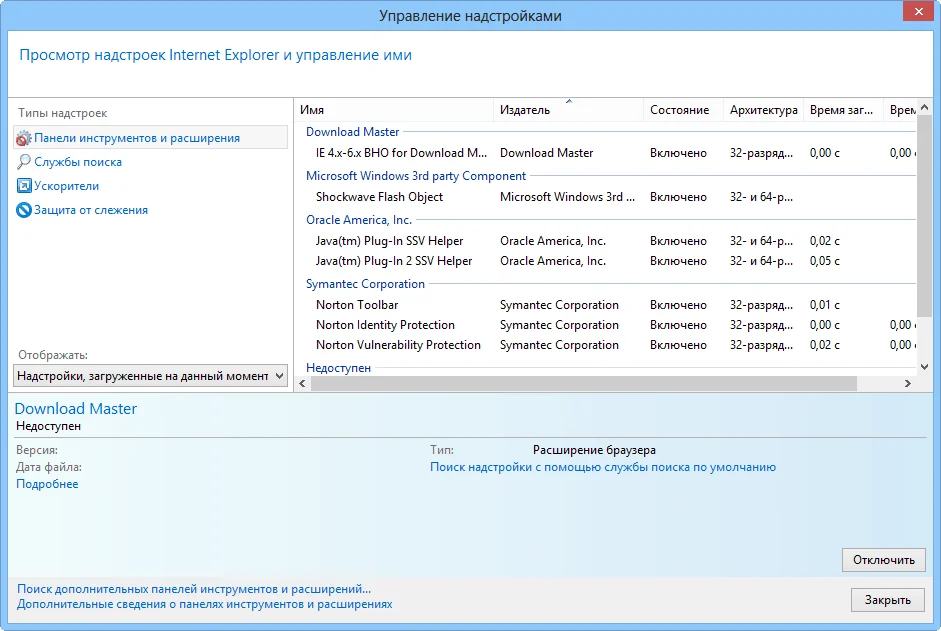
Для управления установленными плагинами в Internet Explorer достаточно кликнуть пиктограмму шестеренки на панели управления браузера и выбрать «Настроить надстройки». Затем откроется окно со списком установленных расширений. Данный список может быть очень длинным и содержать любопытные названия.
Дополнения в этом списке сортируются по разработчику, поэтому сразу становится ясно, какие расширения являются официальными продуктами корпорации Microsoft, а какие приложениями неизвестных разработчиков. Основной проблемой является установка браузерных дополнений сторонними программами во время инсталляции. Именно поэтому проверять список установленных плагинов необходимо регулярно и отключать плагины, которыми вы не пользуетесь.
Для ограничения доступа программ к браузеру необязательно удалять сами приложения, достаточно просто отключить соответствующие им плагины с помощью данного окна.
Необходимо пояснить, что каждый плагин в длинном списке является связующим звеном между веб-сайтом и локальной машиной. В случае бага в плагине, системе может угрожать потенциальная опасность. Долгое время насущной проблемой Internet Explorer были элементы ActiveX, с помощью которых можно было получить доступ к различным компонентам ОС.
Internet Explorer ранее позволял элементам ActiveX встраиваться непосредственно в веб-страницу, что открывало большие возможности для организации зловредных атак. К счастью, последние версии браузера выполняют ActiveX исключительно в изолированной среде.

При работе в браузере Firefox для доступа к списку плагинов нужно зайти в меню «Инструменты», далее» Дополнения», а затем выбрать опцию «Плагины» в левой части экрана. Плагины в этом длинном списке сортируются в алфавитном порядке, дополнительная информация о расширениях доступна при выборе ссылки «Подробнее».
В данном окне вы можете включать и отключать плагины согласно вашим нуждам. Для максимальной защиты проверяйте данный список регулярно и отключайте плагины, которые вы не используете. Например, многие пользователи просматривают файлы PDF непосредственно в браузере. Для этого служит официальный плагин Adobe Reader, однако в списке может быть еще несколько расширений, служащих для этой же цели, их следует отключить
Mozilla также содержит специальный инструмент для проверки актуальности версий плагинов. Если вы кликнете по ссылке «Проверить актуальность версии установленных у вас плагинов», вы будете перенаправлены на специальную страницу официального сайта Mozilla. Если доступно обновление для плагина, страница вас оповестит. После установки обновлений можете быть уверены в безопасности.
Chrome

Есть альтернативный способ доступа к списку, нужно в адресной строке браузера ввести адрес «chrome://plugins». При отображении списка Вам доступно отключение выборочных плагинов, которые вы не используете. При выборе опции «Детали» Google Chrome отобразит довольно скудную информацию по сравнению с другими браузерами – всего лишь название файла плагина в системе.
Safari
Управление плагинами в Safari осуществляется сложнее, чем в других браузерах. Пользователь должен открыть папку, содержащую плагин (Program Files (x86)SafariPlugins для Windows и /Library/Internet Plug-Ins/ для Mac) и вручную удалить ненужное расширение. Для отключения скриптов Java нужен проследовать в меню «Настройки», выбрать вкладку «Безопасность» и убрать флажок с соответствующей опции.

Помните о значимости контроля установленных плагинов
Грамотное управление плагинами позволит уменьшить вероятность дыр в безопасности и эксплойтов, которые могут использоваться злоумышленниками. При инфицировании ПК весьма вероятна установка вредоносных плагинов, используемых для взлома, рассылки спама, отображения всплывающих окон с рекламой и сбора конфиденциальной информации. Даже официальные плагины, такие как Adobe Flash и Java нуждаются в постоянном обновлении для устранения уязвимостей. Таким образом, в качестве одной из основных мер защиты — пользователи должны постоянно проверять установленные плагины в браузере и своевременно выполнять их обновления.
По материалам интернет-портала TechRepublic
Последние обзоры и тесты
Здравствуйте, уважаемые читатели блога KtoNaNovenkogo.ru. Периодически занимаюсь тюнингом блога, созданного, как вы уже наверное знаете, на движке Вордпресс.
Подправляю внешний вид, включаю в дизайн различные счетчики посещений и, конечно же, стремлюсь найти и установить все самые нужные и важные WP плагины (по ссылке я описал те из них, без которых не может работать блог). Кстати, WP оказался очень даже не сложным в плане файловой организации.
Основные файлы, которые могут понадобиться для изменения внешнего вида блога, находятся в папке, где расположены файлы текущей темы оформления (/wp-content/themes/папка_вашей_темы_оформления). Если интересно, то у меня есть пост, посвященный назначению того или иного файла из темы WordPress, поправив который вы сможете изменить, добавить или удалить какие-либо элементы дизайна WP блога.
А в этом посте я хочу поговорить именно о плагинах для Вордпресс. В первую очередь, в свое время, я установил те из них, которые способствовали улучшению продвижения блога, но так же не пренебрег теми, что добавляют функционал моему блогу и делают его красивее. Но с установкой плагинов зачастую бывает связано много проблем, особливо у начинающих блоггеров, посему об их решении мы сегодня тоже поговорим.
Где брать и как искать нужные плагины для Вордпресса
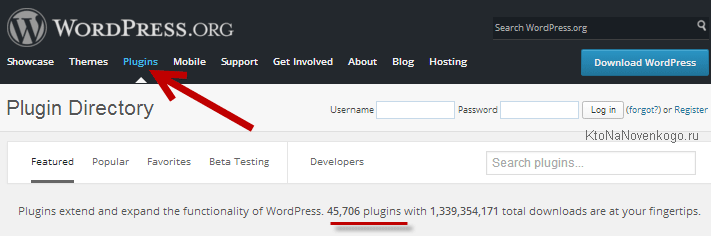
Интерфейс у WordPress.org не ахти какой, да еще и на английском языке (хотя его можно перевести на русский Google переводчиком, но читаемость все равно будет не ахти), ну и поиск плагинов осуществляется, на мой взгляд, не самым удачным с точки зрения юзабилити способом, но этот ресурс является первоисточником и во избежании эксцессов лучше скачивать все нужные вам расширения именно оттуда.
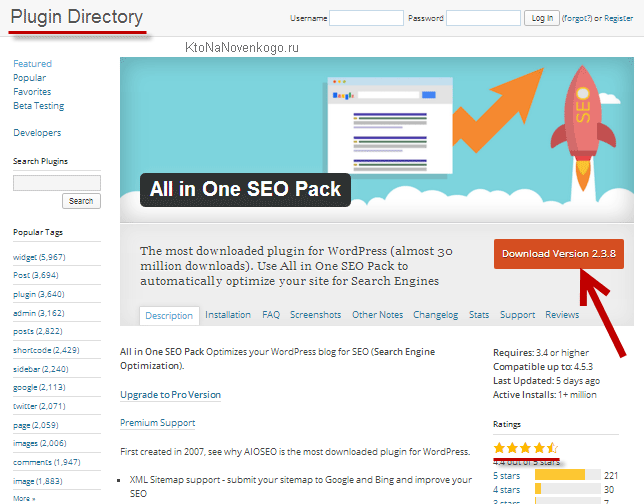
Однако, все тоже самое проделать можно и не покидая админки Вордпресса. Из левой колонки вам достаточно будет выбрать «Плагины» — «Добавить новый» и воспользоваться встроенным поиском если вы знаете его название, ну, или посмотреть что вам предложат на вкладках «Популярные», «Избранные» или «Рекомендуемые».
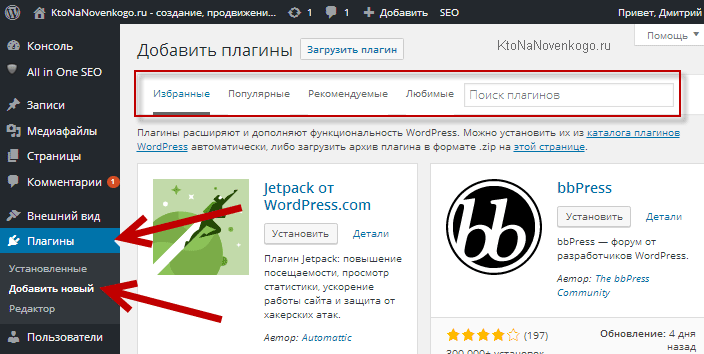
Так во всяком случае делаю я сам. Но также можно воспользоваться и средствами навигации по плагинам самого сайта WordPress.org или админки. Например, можно начать с просмотра самых популярных плагинов для Вордпресса. « Большинство» хоть и не всегда, но зачастую оказывается ближе к оптимуму, чем «меньшенство».
При поиске расширения для решения определенной задачи, можно будет воспользоваться и наиболее популярными тегам, приведенными в левой колонке ресурса WordPress.org или же перейти на страницу с полным списком тегов. Но мне все равно этот сервис кажется не очень удобным в использовании, особенно для таких как я, т.е. не владеющих свободно английским.
Это мы все говорили за плагины, но есть еще один замечательный ресурс под названием кодекс WordPress, который иногда бывает полезен даже такому нубу, как я. В кодексе разработчики движка рассказывают нам, как даже не будучи семи пядей во лбу сделать с ним практически все, что может только прийти в голову. Это так называемый инсайд, о котором многие пользователи даже не подозревают.
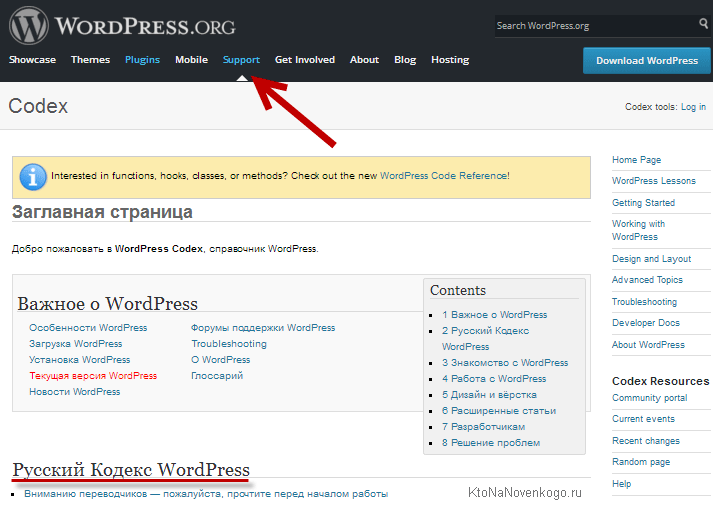
Ну что может быть хитрого в этом движке — ведь его админка и легкость вхождения в то, как добавить новую статью или отредактировать старую, просто достойны всяких похвал. Все кажется таким простым и доступным, что о внутренних (скрытых) возможностях этой CMS многие и не догадываются. Но тем не менее, кодекс сможет вам поведать много нового. Правда переведен он не полностью, да и то, что уже переведено, может поначалу озадачить. Но надо просто попробовать упереться рогом и понимание придет обязательно.
Я, например, уже писал про устройство тем для WordPress, понимание которого было мною почерпнуто в основном из кодекса. Так же, когда я писал про различные способы вывода рубрик в WordPress, то данная информация была тоже взята отсюда. В общем, если возникают вопросы по настройкам ВордПресса, которые не выведены в админку, то можно попробовать попытать на эту тему кодекс.
Так, а теперь опять давайте перенесемся к нашим баранам. Я уже писал отдельно о том, как устанавливать плагины в WP (и решать возникающие при этом проблемы), но тем не менее при описании каждого отдельного расширения я все равно старался повториться, ибо не всем охота переходить по ссылкам и копаться в поисках нужной информации. Так же о многом том, что будет описано ниже, я писал в статье Что такое блог и как его создать, но не в таком объеме.
Установка плагинов на WP различными способами
Хотя чуть выше я сослался на статью, где уже описывал установленные у меня на блоге плагины, все же приведу некоторые из них, без которых мне сложно помыслить использование WordPress для своих задач:
Установка и настройка плагинов в WordPress предельно упрощена и, как правило, не вызывает каких-либо затруднений. Единственное, что хочу сказать, для вашей же безопасности плагины скачивать лучше только с официального сайта wordpress.org. Доступ к нему можно получить как напрямую из браузера, так и из админки Вордпресса перейдя на соответствующую вкладку. Выглядит это дело примерно так:
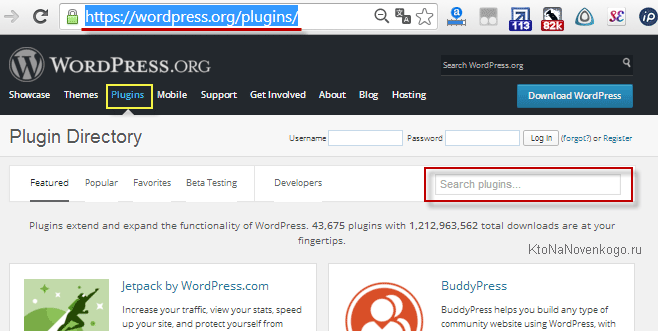
Если зашли на этот сайта напрямую через браузер, то можете воспользоваться имеющимся поиском по плагинам, если знаете его название или какое-то «ключевое слово», которое поможет найти наиболее подходящий вариант.
Официальный сайт хорош не только тем, что все файлы там проверятся на наличие вирусов и прочих гадостей, способных навредить вашему блогу, но и тем, что тут можно узнать, подходит ли данный плагин для вашей версии WP (читайте про так, как обновить WordPress), как давно обновлялся именно этот плагин (насколько он актуален и поддерживается ли разработчиком) и какой у него рейтинг.
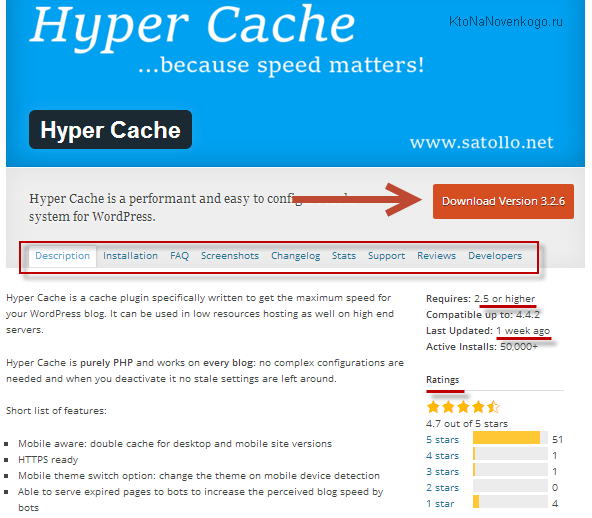
Таким образом, установка плагина может начинаться именно со скачивания архива с плагином на свой компьютер с сайта wordpress.org. После это опять же существует пара возможностей для его установки. Во-первых, архив с плагином можно разархивировать и залить получившееся в итоге «нечто» при помощи любой программы ftp-клиента, например, все той же FileZilla на хостинг в папку PLUGINS вашего блога (/wp-content/plugins/).
Во-вторых, замечу, что WP плагины можно также устанавливать и не пользуясь ftp-менеджером. Действия в этом случае будут аналогичны действиям по установке расширений в Joomla. Причем распаковывать скачанный архив с плагином будет не нужно.
В этом случае для его установки достаточно просто пройти в админке Вордпресса (читайте про установку WP и вход в админку, если только начали знакомство с движком) по следующему пути «Плагины» — «Добавить новый» — «Загрузить файл».
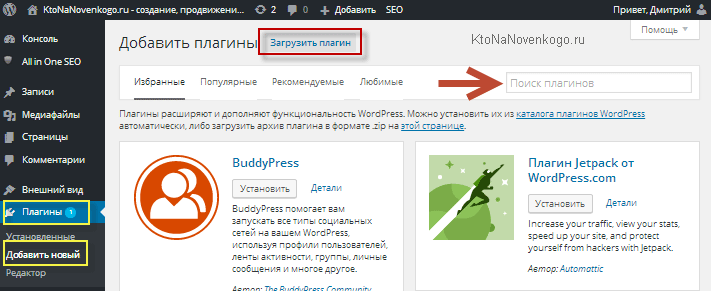
Жмем на кнопку «Выберите файл», находим нужный архив у себя на компьютере и жмем кнопку «Установить». Все, процесс пошел, после чего WordPress предложит вам этот плагин активировать. Т.е. установка плагина — это просто копирование его файлов (и папок) в нужную директорию WP (хоть через админку, хоть по ФТП), а вот активация — это уже подключение данного расширения к движку. Если ее не выполнить, то ничего работать не будет.
Ну и, конечно же, все вышеописанное можно было сделать и ничего вообще к себе на компьютер не скачивая. Как видно из предыдущего скриншота, на вкладке админки Вордпресса «Плагины» — «Добавить новый» фактически открывается копия страницы https://wordpress.org/plugins, где точно так же присутствует поиск по плагинам и на их «карточках товара» имеется та же самая информация (рейтинг, комменты, скрины, версии и т.п.).
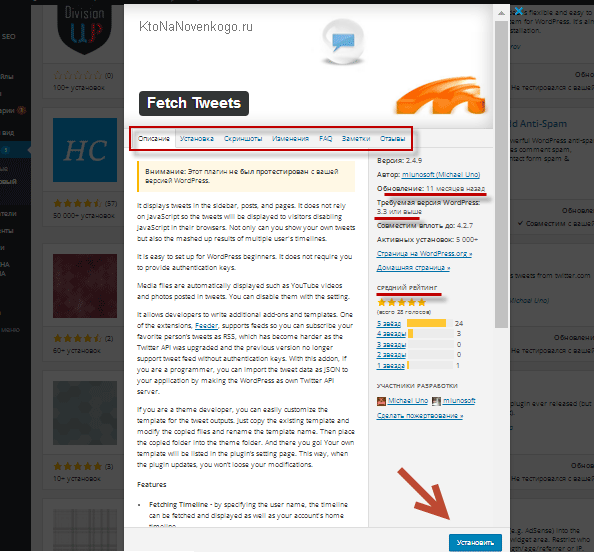
В общем-то, этот вариант в каком-то смысле проще, но и описанный выше способ тоже имеет право на жизнь, посему я его так подробно и описал.
Решение возможных проблем при установке плагинов
При любом способе установки в Вордпресс могут возникнуть проблемы, решение которых потребует использование ftp-менеджера. W P иногда пишет, что ему не хватает прав доступа для создания подкаталогов год/месяц:
О том, как можно поменять права доступа к файлам и папкам на сервере хостинга, я уже писал в статье про Файлзилу (см. ссылку чуть выше), а также я писал о том, что такое права доступа к файлами и папкам и как их правильно настроить. Но проблема может быть и не в правах доступа.
И даже если вы, как и я, установите максимальные права доступа (777) для каталога /wp-content/uploads, злобный WordPress по-прежнему может продолжать ругаться. Связано это скорее всего с тем, что в его настройках прописан не правильный абсолютный путь к файлам этого движка, который можно изменить через параметр upload_path глобальных настроек WP.
Как попасть в глобальные настройки WordPress (options. php)
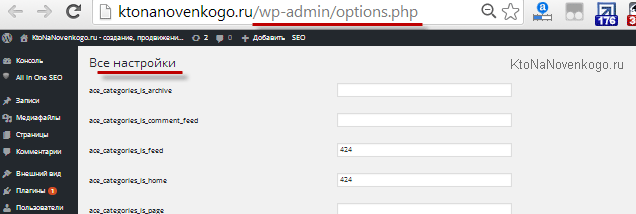
Их там будет очень много, и поэтому искать нужный нам upload_path проще всего будет, воспользовавшись возможностью браузеров искать текст на вебстранице. В FireFox для поиска на странице нужно из меню выбрать «Правка» — «Найти», или нажать сочетание клавиш Ctrl+F. У других браузеров тоже имеются аналогичные возможности.
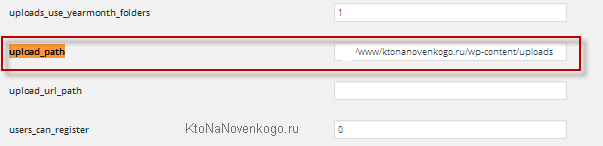
Вот тут и начинается самое интересное. В строке этого параметра мы увидим путь, который заканчивается для всех одинаково: wp-content/uploads. Весь вопрос заключается в том, что именно должно быть написано перед wp-content/uploads для вашего WP блога.
Возможно вам поможет ответить на этот вопрос владелец вашего хостинга или же эту информацию вы сами найдете в панели управления вашим хостингом . Если нет, то прочитайте еще пару абзацев, возможно эта информация еще не раз вам пригодится.
Как узнать абсолютный путь к папке или файлу сайта на хостинге
Суть наших дальнейших действий будет заключаться в определении абсолютных путей к папкам и файлам, размещенным на сервере хостинга. Решить эту проблему можно, написав малюсенький скрипт на PHP, который позволит нам не заблудиться. Дело в том, что все нужные нам данные уже находятся в глобальной переменной под названием $_SERVER и нам только остается вывести их на экран браузера с помощью следующего кода:
Сохраните этот код в любом блокноте (умный блокнот Нотепад++ рулит ) с расширением PHP, ну, например, как url_path.php. Затем, с помощью нашей любимой FileZilla закиньте его в корневую папку вашего сайта (эта папка может называться htdocs, либо public_html, либо еще как-то) и в адресной строке браузера наберите:
Для моего блога получится так:
В результате, в окне браузера вы увидите следующее:
Document root: /home/XXXXX/YYYYY
Полный путь к скрипту и его имя: /home/XXXX/YYYYY/url_path.php
Имя скрипта: /url_path.php
Нужная нам информация будет находиться в первой строке. Копируем путь из этой строки и, подставив к нему окончание вида wp-content/uploads, в результате получаем полный путь к каталогу загрузки для вашего Вордпресс блога: /home/XXXXX/YYYYY/wp-content/uploads. Не забудьте удалить этот файлик потом с вашего хостинга на всякий случай.
Ну и, наконец-то, мы можем прописать полученный таким способом путь в параметр upload_path глобальных настроек WordPress (см. выше). Нажимаем в конце списка параметров на кнопку «Сохранить изменения» и пробуем снова установить плагин из админки WordPress.
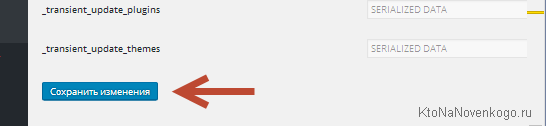
Надеюсь, что в этот раз у вас установка пройдет без сучка и задоринки.
Активация и настройка установленных плагинов
На втором шаге установки плагина в Вордпресс нужно зайти в админку и выбрать раздел с не активированными плагинами («Плагины» -«Установленные»), где собственно и должен проявиться устанавливаемый нами.

Находим его среди списка других и жмем на надпись «Активировать», расположенную под его названием. Теперь плагин активирован, т.е. установлен полностью.
Далее следует заняться настройкой установленного плагина, если, конечно, такая возможность была предусмотрена разработчиками. В админке Вордпресса идем в меню «Настройка» и внимательно просматриваем его пункты на предмет поиска чего-то похожего на название, только что установленного расширения. Нашли? Смело заходим и правим все, что считаем нужным.
Правда, настройки некоторых расширений, таких, например, как cformsII, вы не найдете в меню «Настройки», т.к. они создают свое собственное меню. Настройки Akismet также находятся в необычном месте, показанном на рисунке слева. Для тех плагинов, что я буду в дальнейшем описывать, постараюсь пояснять по ходу дела смысл пунктов их настроек.
Хочу также сказать пару слов об обновлении уже установленных в WordPress плагинов. Вам даже не нужно будет заморачиваться на этот счет. Умница WP сам отслеживает обновления всех установленных расширений (как активированных, так и не активированных) и сообщает вам об этом. Вы когда входите в админку, можете наблюдать какое-то число рядом с названием пункта меню «Плагины».
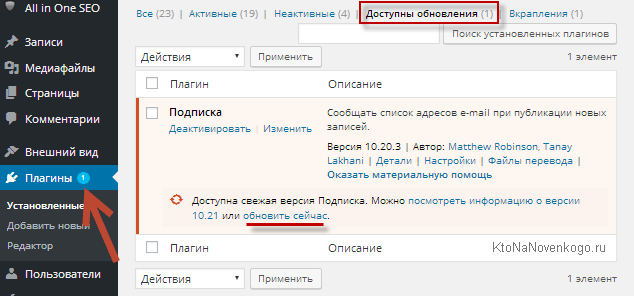
Если числа никакого нет, то и нет расширений, у которых появились обновления. Если число все же присутствует, то пройдя по пути «Плагины» — «Доступны обновления», вы сможете простым нажатием «Обновить», инициировать скачивание и автоматическую установку новой версии данного плагина. Замечательно, не правда ли?
В последующих постах мы познакомимся с самими расширениям, которые, по моему мнению и по мнению большинства блогеров, являются лучшими в своей области, а другого мы и не держим, только самое лучшее и свежее.
