
Mozilla Thunderbird — пожалуй, один из лучших и популярных почтовых клиентов.
- Что такое почтовый клиент?
- Общие настройки для всех почтовых клиентов
- Настройки нешифрованного соединения
- Настройки шифрованного соединения
- Входящая
- Как настроить Thunderbird по протоколу IMAP
- Для входящей почты
- Для исходящей почты
- Синхронизация учётной записи с сервером
- Еще статьи по данной теме
- Где он хранится
- Резервное копирование и восстановление профиля
- Настройка параметров сервера
- Темы и оформление
- Как настроить почту в различных почтовых клиентах
- Настройка почты The Bat!
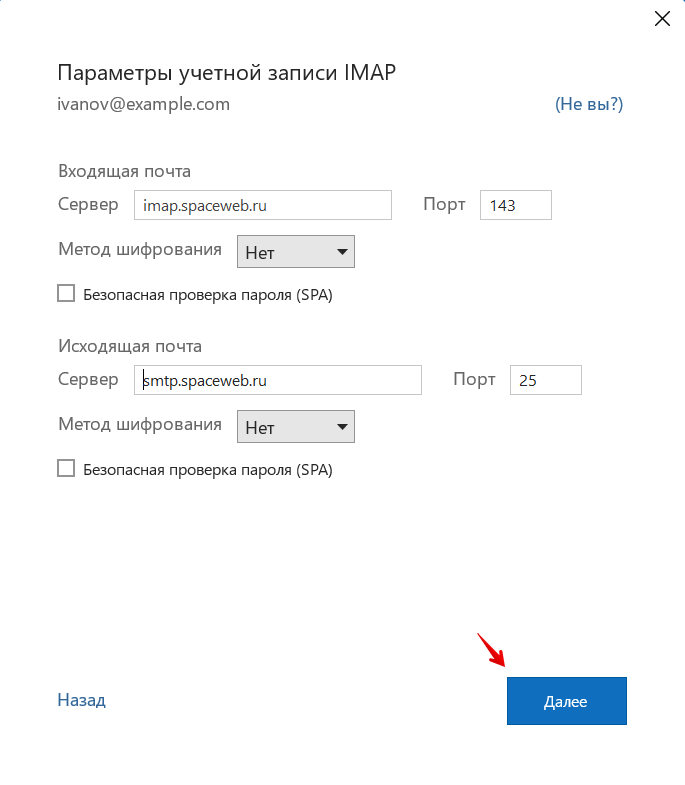
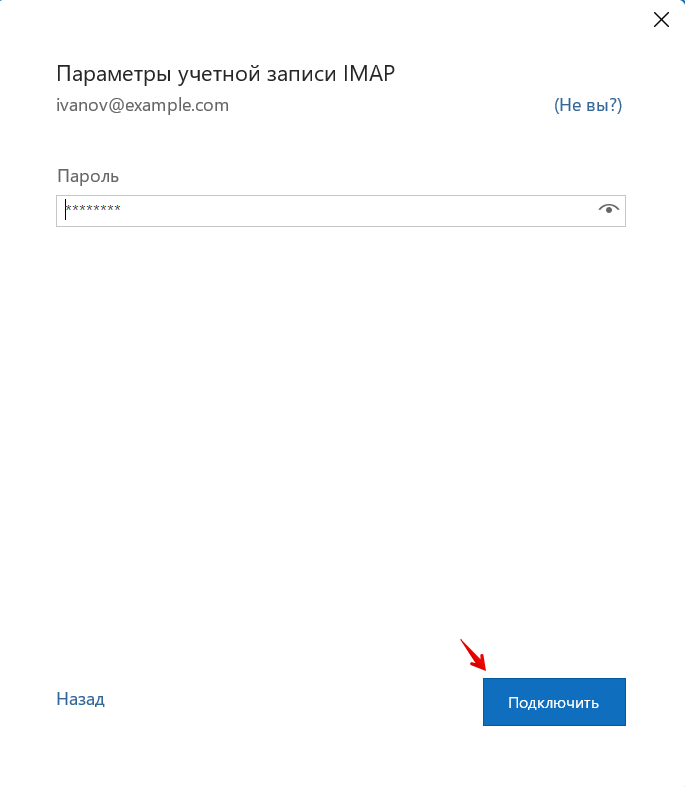
- Настройка почты Microsoft Outlook
- Настройка почты в Windows 10/11
- Настройка почты macOS
- Настройка почты на iPhone (iOS)
- Настройка почты на Android
- Прочие вопросы
- Где хранятся письма в Mozilla Thunderbird
- Как Mozilla Thunderbird свернуть в трей
- Как сделать экспорт почты Mozilla Thunderbird
- Переадресация писем на другую почту в Mozilla Thunderbird
- Как из писем собрать контакты в Mozilla Thunderbird
- Метки и группировка почты Mozilla Thunderbird
- Как добавить почту
- Защита и анти-спам
- Календарь Mozilla Thunderbird
- Новое событие
- Новая задача
- Приглашение участников
- Создание нового календаря в Mozilla Thunderbird
- Настройки звука
- Настройка ответов по шаблону
- Как в Mozilla Thunderbird сделать автоответ
- Протоколы электронной почты
- Электронная визитная карточка
- Экспорт настроек Mozilla Thunderbird и учетной записи
- Сортировка писем
- Отправка сообщений
- Учетная запись Mozilla Thunderbird
- Автоматические настройки
- Изменение протокола учетной записи
- Настройки программы для разных почтовых сервисов
- Блокирование отправителя
Что такое почтовый клиент?
Почтовый клиент — это программа для работы с почтой. С его помощью можно читать, отправлять и хранить письма. Наиболее популярные почтовые программы: Mozilla Thunderbird, Microsoft Outlook, The Bat!
- Что такое почтовый клиент?
- Протоколы электронной почты
- Общие настройки для всех почтовых клиентов
- Как настроить почту в различных почтовых клиентах
Общие настройки для всех почтовых клиентов
Для настройки учетной записи ящика в почтовой программе используйте данные, указанные ниже.
Настройки нешифрованного соединения
- Пароль: пароль, который вы задали при создании ящика в панели управления.
- Сервер входящей почты:
POP3: pop3.spaceweb.ru, порт 110;IMAP: imap.spaceweb.ru, порт 143. - POP3: pop3.spaceweb.ru, порт 110;
- Сервер исходящей почты: smtp.spaceweb.ru, порт 25 или 2525.
Настройки шифрованного соединения
- Пароль: пароль, который вы задали при создании ящика в панели управления.
- Сервер входящей почты:
POP3: pop3.spaceweb.ru, порт 995;IMAP: imap.spaceweb.ru, порт 993. - POP3: pop3.spaceweb.ru, порт 995;
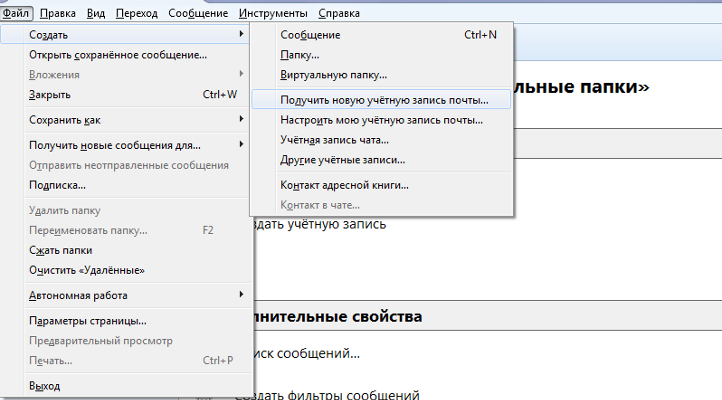
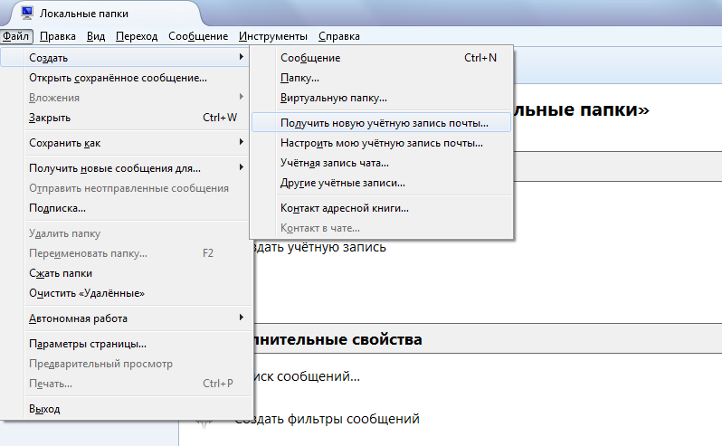
Для начала работы нужно создать новую учетную запись.
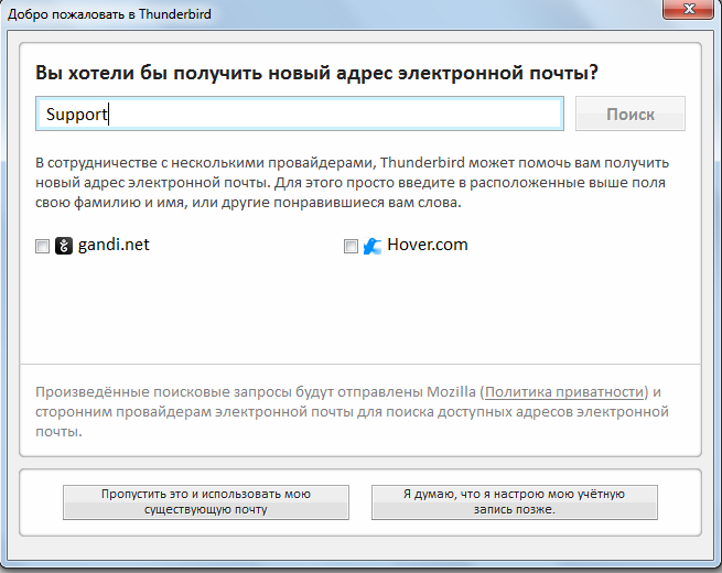
2. В открывшемся окне необходимо снять все галочки и нажать на кнопку «Пропустить это и использовать мою существующую почту».
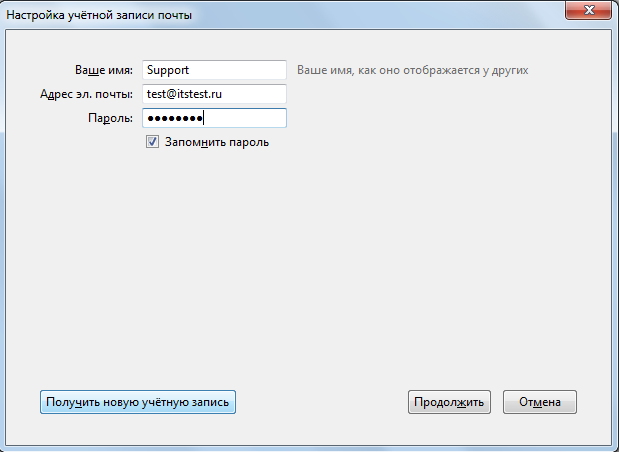
3. В следующем окне ввести данные почтового ящика:
- «Your name» / «Ваше имя»: это имя будет отображаться как имя отправителя у получателей
- «Email address» / «Адрес электронной почты»: вводится адрес почтового ящика, для которого настраивается почтовый клиент.
- «Password» / «Пароль»: вводится пароль для почтового ящика.
После ввода данных необходимо нажать кнопку «Продолжить».
4. После проверки конфигурации будет предложено выбрать протокол доступа к ящику IMAP или POP3 (о различиях между протоколами можно прочитать в соответствующей статье), затем необходимо нажать на кнопку «Настройка вручную».
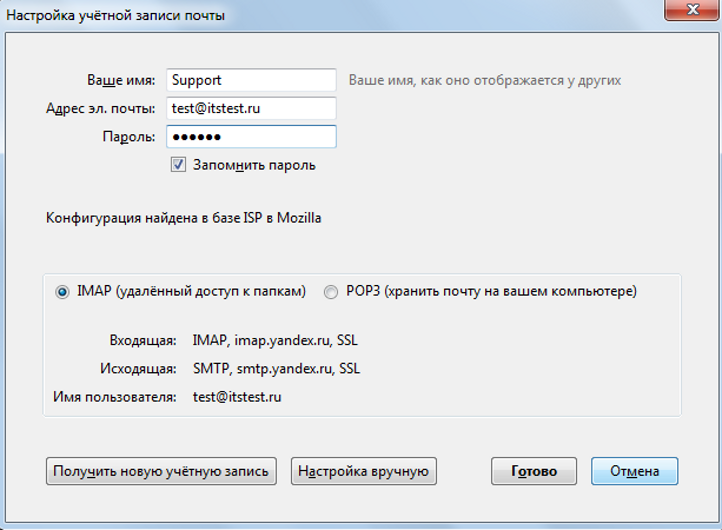
5. Далее необходимо будет указать данные для доступа к почтовому ящику и нажать на кнопку «Протестировать».
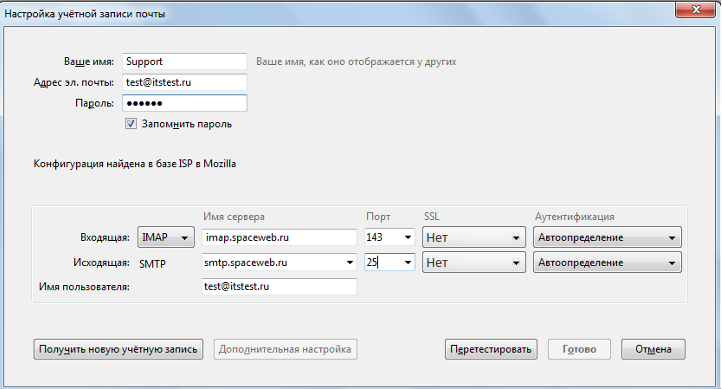
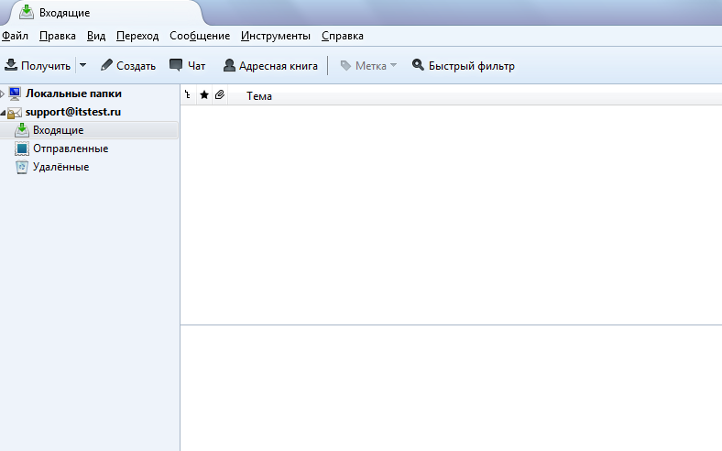
6. При успешном завершении тестирования кнопка «Готово» станет активна, после нажатия на нее откроется интерфейс почтового клиента и можно будет приступать к работе с почтой.
В данной статье рассмотрена настройка бесплатного почтового клиента Mozilla Thunderbird.

Шаг 2. Вам будет предложено создать новый почтовый ящик. Не обращаем внимания и выбираем внизу формы «Пропустить это и использовать мою существующую почту»:

Шаг 3. В появившемся окне, заполняем необходимые данные. После нажимаем «Продолжить»:

Шаг 4. Скорее всего программа определит настройки автоматически, однако они будут не совсем верны. В этом случае необходимо нажать «Настройка вручную»:

Шаг 5. Настраиваем параметры для входящей и исходящей почты. После нажимаем «Готово»:
Входящая

Шаг 6. Если все данные были введены верно, вы сможете начать работу с почтовым ящиком.
- Установка Thunderbird
- Как настроить Thunderbird по протоколу IMAP
- Синхронизация учётной записи с сервером
- Вопросы и ответы
Практически, все пользователи Интернета используют электронные ящики. Такая почтовая технология позволяет мгновенно пересылать и получать письма. Для комфортного пользования этой системой была создана программа Mozilla Thunderbird. Чтобы она полноценно работала, её нужно настроить.
Дальше мы рассмотрим, как установить и настроить Thunderbird.
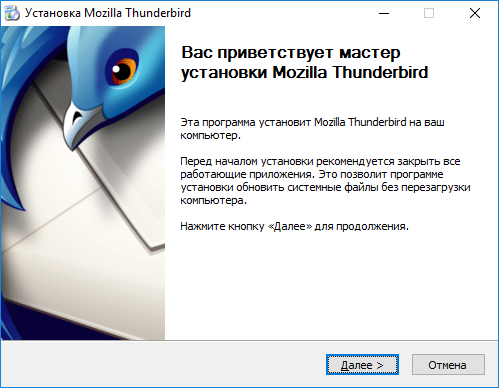
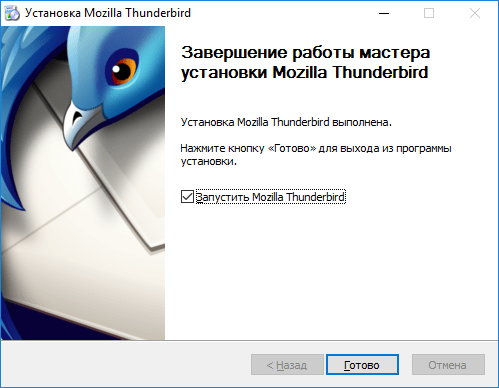
После полной установки программы открываем её.
Как настроить Thunderbird по протоколу IMAP
Для начала следует настроить Thunderbird по протоколу IMAP. Запускаем программу и нажимаем создать учётную запись — «Электронная почта».
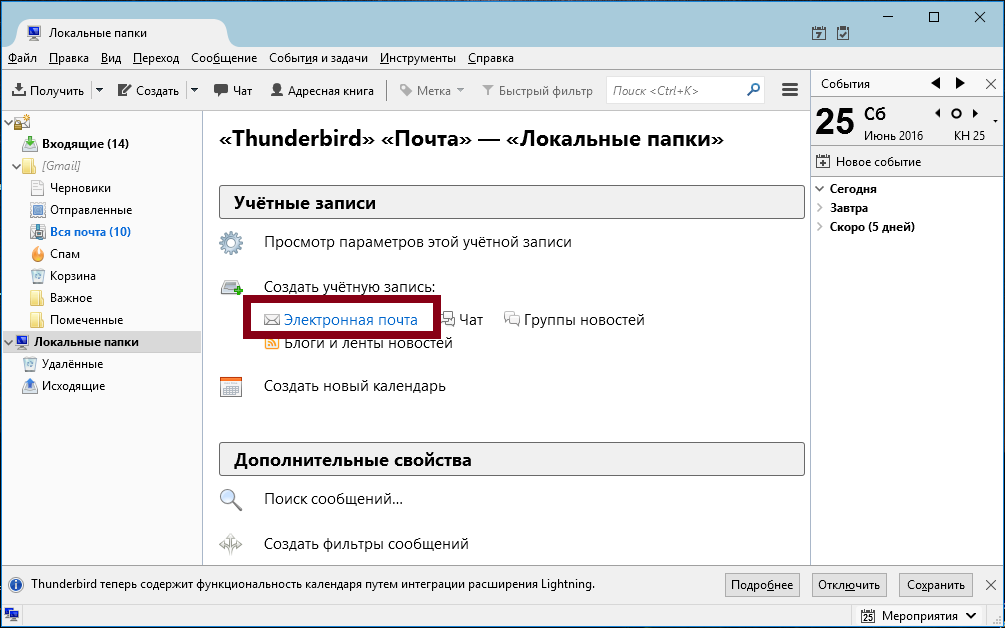
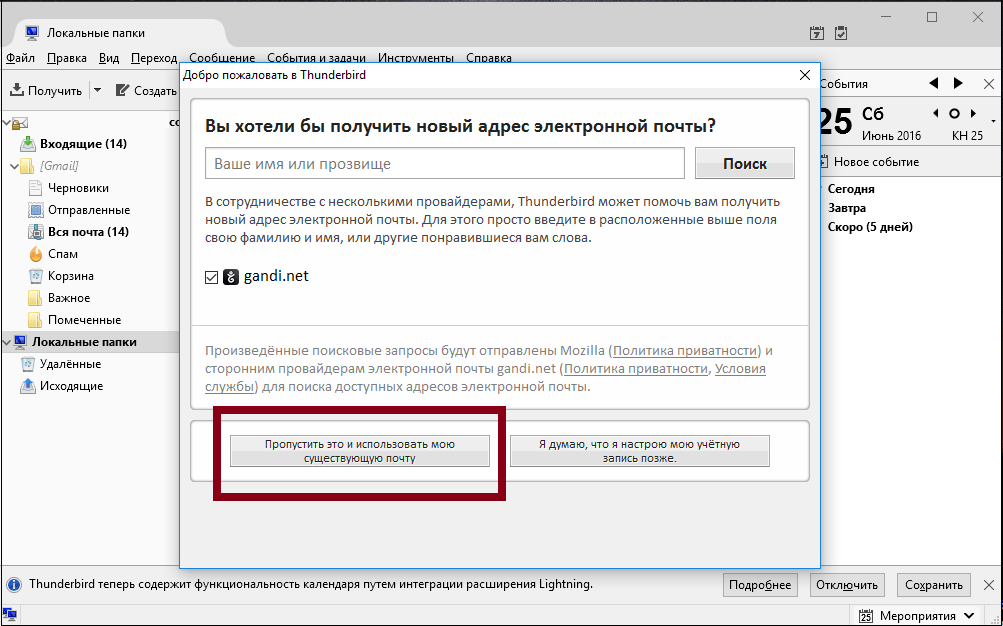
Далее «Пропустить это и использовать мою существующую почту».
Открывается окно, и мы указываем имя, например, Иван Иванов. Далее указываем адрес своей действующей электронной почты и пароль. Нажимаем «Продолжить».
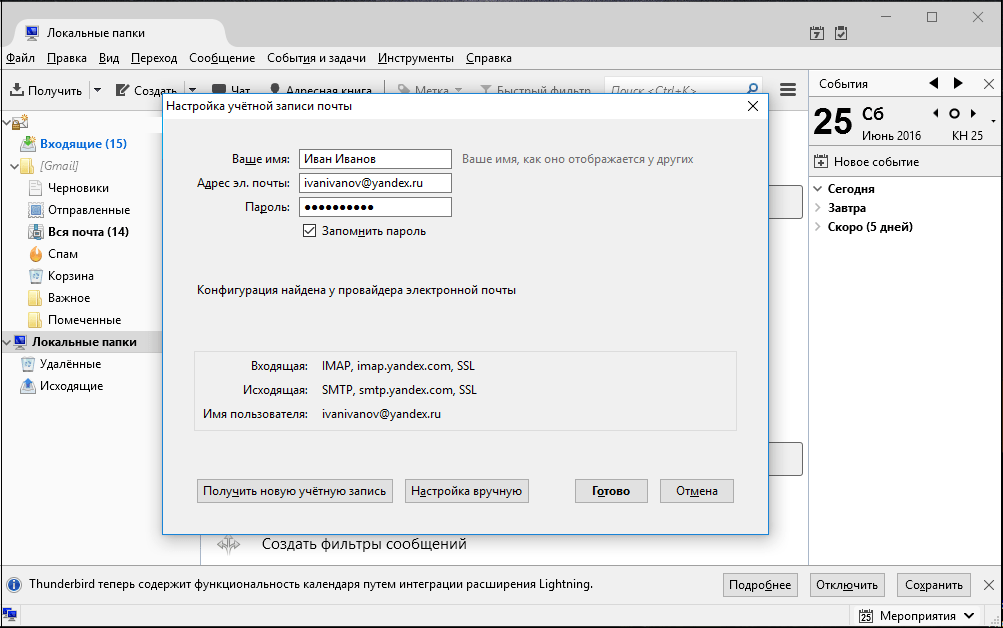
Выбираем «Настроить вручную» и вписываем следующие параметры:

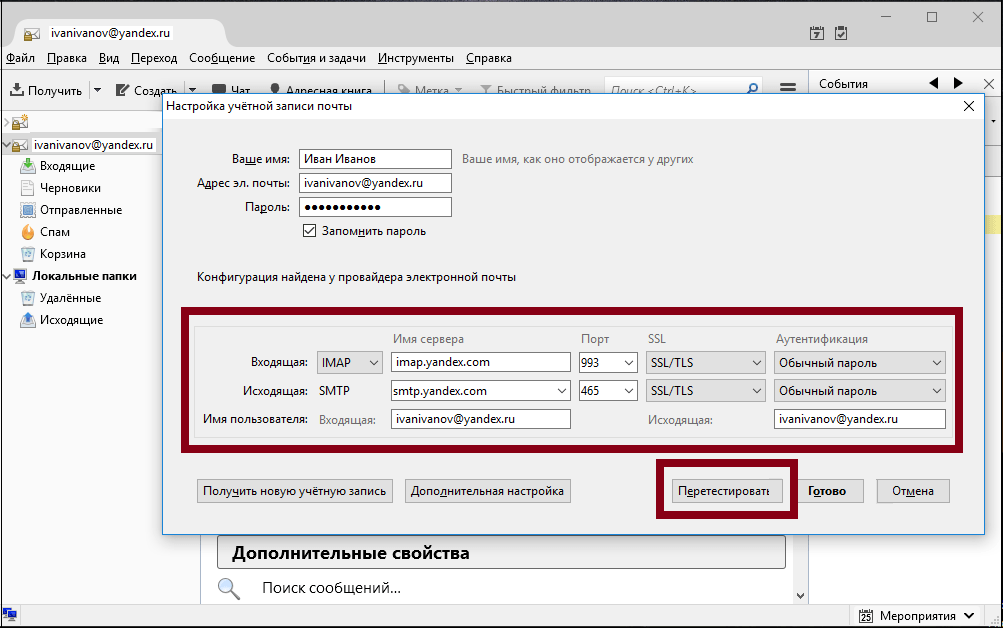
Для входящей почты
• Протокол — IMAP;
• Имя сервера — imap.yandex.ru;
• Порт — 993;
• SSL — SSL/TLS;
• Аутентификация — Обычный.
Для исходящей почты
• Имя сервера — smtp.yandex.ru;
• Порт — 465;
• SSL — SSL/TLS;
• Аутентификация — Обычный.
И нажимаем «Перетестировать»-«Готово».
Синхронизация учётной записи с сервером
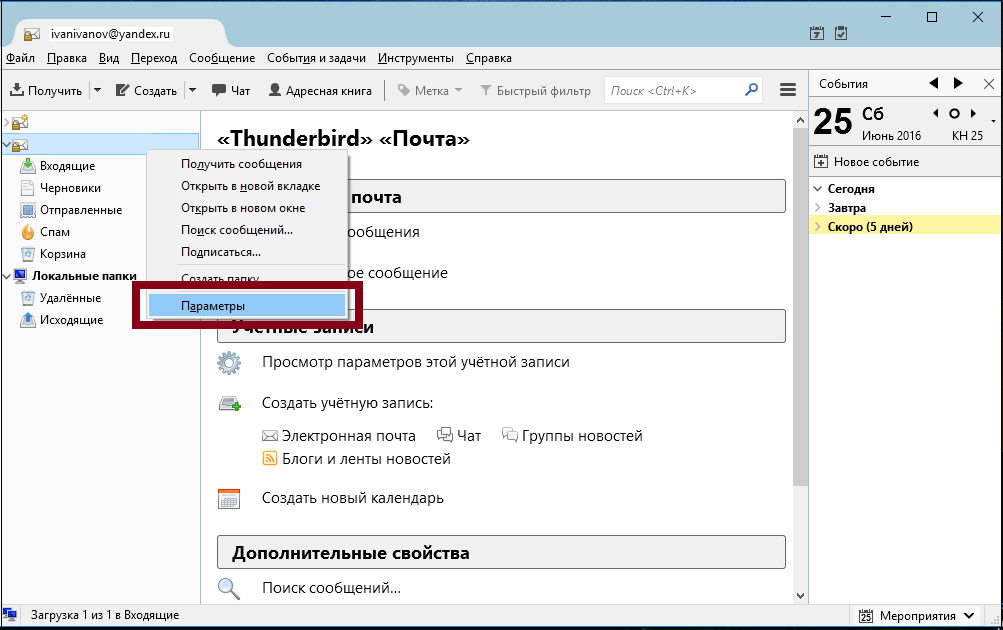
Для этого, нажав правой кнопкой, открываем «Параметры».
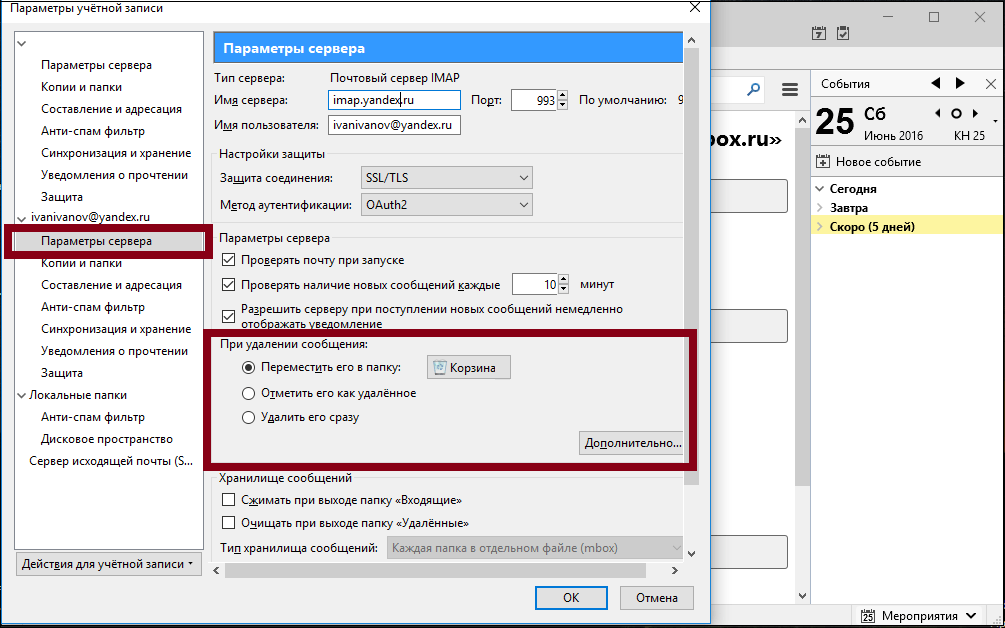
В разделе «Параметры сервера» в пункте «При удалении сообщения» отмечаем значение «Переместить его в папку» — «Корзина».
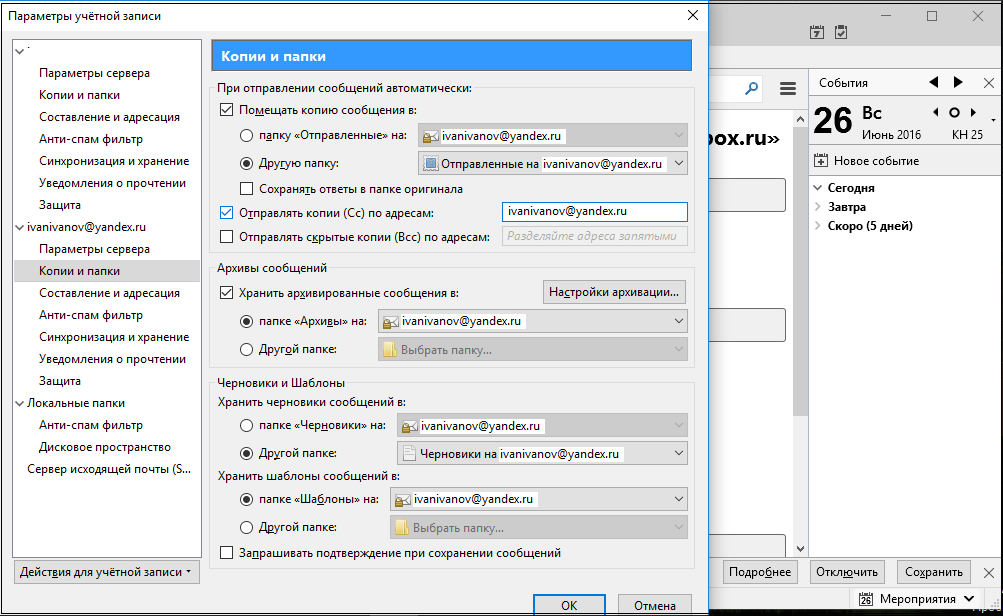
В разделе «Копии и папки» вводим значение почтового ящика для всех папок. Нажимаем «Ок» и перезапускаем программу. Это нужно для применения изменений.
Вот мы и узнали, как настроить Thunderbird. Сделать это очень легко. Такая настройка необходима для отправки и получения писем.
Еще статьи по данной теме
Почтовая программа Mozilla Thunderbird делает работу с корреспонденцией и группами новостей существенно проще, если ее правильно настроить. Процедура это несложная и не отнимет у пользователя много времени, однако поможет оптимизировать рабочий процесс в будущем. Из этой инструкции вы узнаете, как настроить Mozilla Thunderbird «под себя» максимально эффективно, чтобы задействовать весь потенциал этого инструмента.
Профиль – информация, которая генерируется в процессе работы почтового клиента, но не относится к исполняемым файлам программы:
- локальная почта и копии сообщений Email (зависит от настроек);
- пользовательские настройки (темы оформления, панели инструментов и т.д).
По умолчанию Mozilla Thunderbird сразу же после установки создает профиль с именем default. Он же будет использоваться программой в дальнейшем, если специально не создать новый с помощью Менеджера профилей.
Где он хранится
При создании профилю присваивается имя вида ххх.ууу, где ххх – 8 случайно сгенерированных программой цифр, а ууу – его отображаемое название. В различных версиях ОС местоположение файлов профиля отличается. Чтобы быстро найти профиль,
Следует кликнуть по кнопке главного меню программы и перейти по пути «Справка» — «Информация для решения проблем». Напротив пункта «Папка профиля» есть кнопка «Открыть папку» Нажав на нее, вы попадете в целевой каталог, где увидите требуемые файлы.


Резервное копирование и восстановление профиля
Чтобы создать бэкап файлов профиля Mozilla Thunderbird, следует выполнять простой алгоритм:
- закрыть программу;
- открыть каталог с файлами профиля способом, указанным выше;
- перейти на уровень выше и скопировать папку профиля с названием ххх.ууу;
- сохранить каталог в целевом месте на диске.
Хранить резервную копию можно как на жестком диске компьютера, так и внешних носителях – оптических дисках, флешках, файлообменниках и облачных серверах.
Для восстановления профиля Mozilla Thunderbird достаточно просто скопировать с заменой файлов папку в целевой каталог. Если же процедура проводится после переустановки ОС и профилю по умолчанию после повторной установки программы присвоено другое имя, следует копировать не папку, а только содержащиеся в ней файлы.
Настройка параметров сервера
Чтобы отредактировать эти значения, нужно кликнуть правой кнопкой мыши по имени учетной записи, выбрать пункт параметры и в открывшемся окне перейти во вкладку «Параметры сервера».

Здесь рекомендуется отрегулировать интервал проверки почты и действия с удаленными письмами, но не менять ключевые параметры работы программы – используемый порт, методы защиты и аутентификации, так как при неправильных настройках возможны неполадки в работе Mozilla Thunderbird.
Темы и оформление
В Mozilla Thunderbird темы представлены в виде отдельных дополнений, которые необходимо скачивать из интернета. Сделать это можно без посещения сторонних ресурсов сразу в окне программы. Для этого необходимо кликнуть по пункту «Дополнения» в главном окне.

Проскрольте содержимое вкладки «Получить дополнения» вниз и напротив пункта «Избранные темы» кликните по ссылке «Показать все»».

Найдя подходящую тему, кликните по ее названию и на следующей странице нажмите кнопку «Добавить в Thunderbird». Не забудьте также нажать кнопку «Разрешить» во всплывающем окне.

Скачанная тема применяется автоматически. Если вы загрузили несколько тем, для переключения между ними необходимо перейти во вкладку «Внешний вид» меню управления дополнения и нажать кнопку «Включить» напротив названия темы, которую вы хотите применить.

В этом же меню можно удалить темы оформления Mozilla Thunderbird, которые вам больше не нравятся.
Как настроить почту в различных почтовых клиентах
Mozilla Thunderbird — бесплатный почтовый клиент от Mozilla. В нем вы можете настраивать внешний вид почты и открывать письма в отдельных вкладках. Еще одним преимуществом является обучаемая система защиты от спама. Thunderbird — кроссплатформенная программа, доступная для установки на Windows, Linux и MacOS.
Как настроить почту Mozilla Thunderbird:
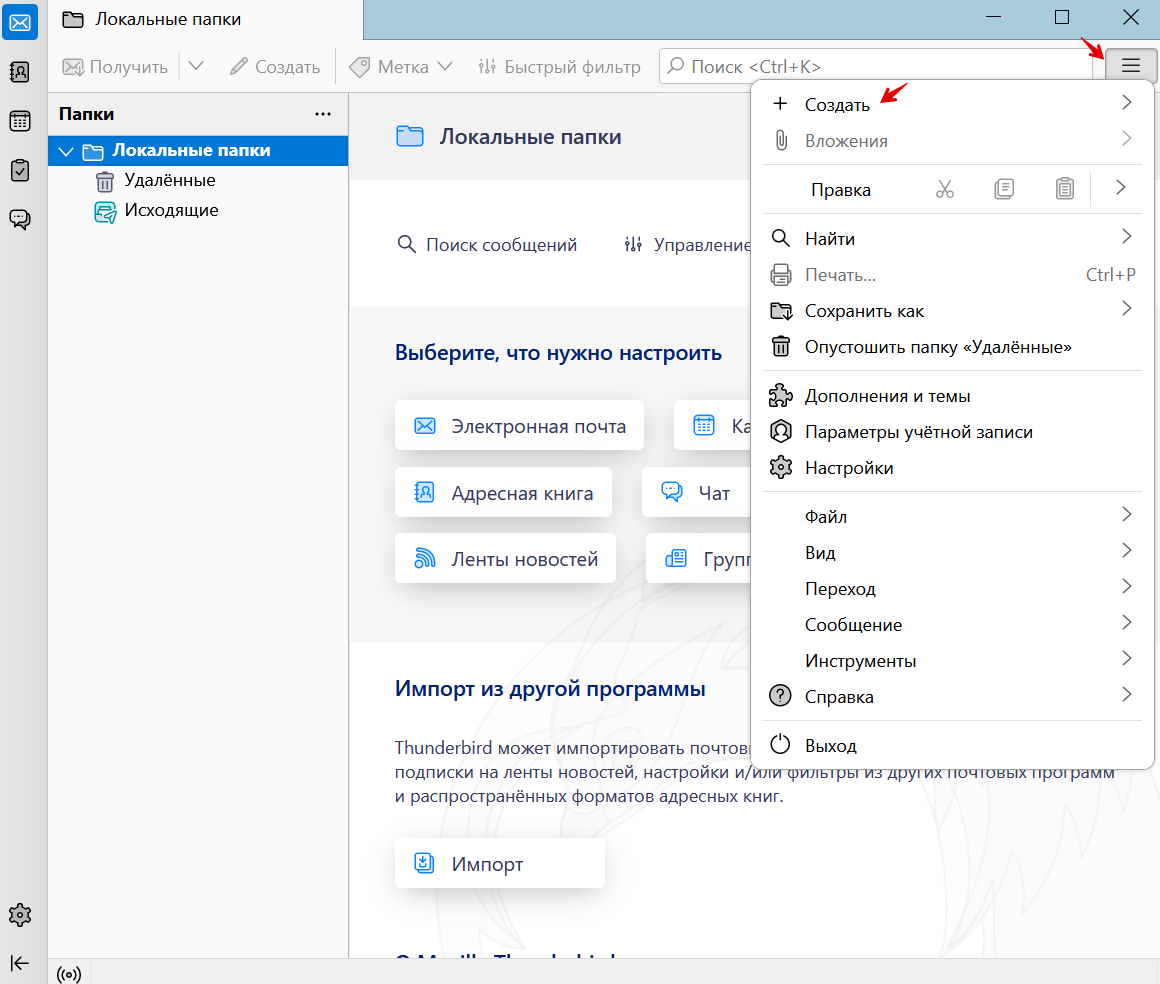
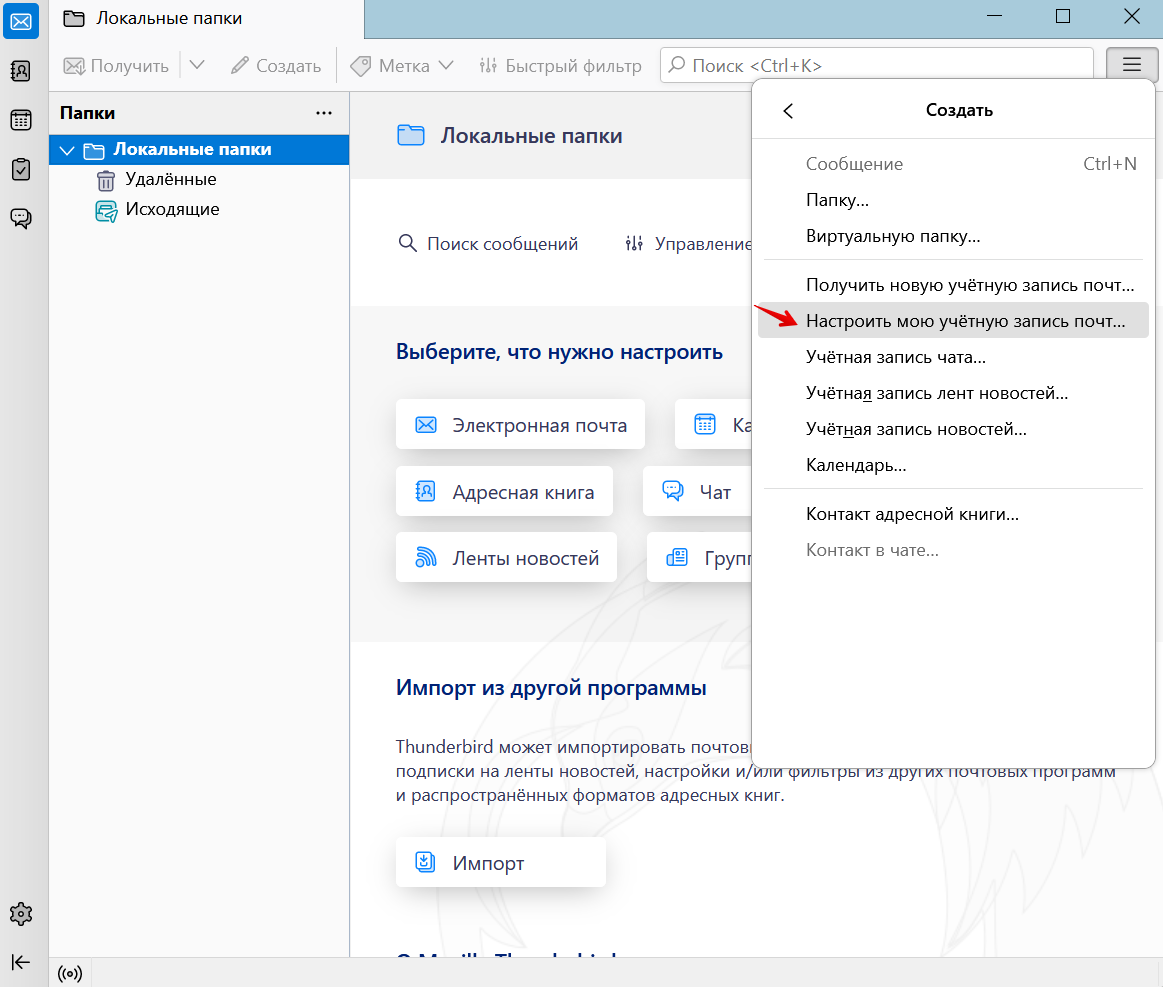
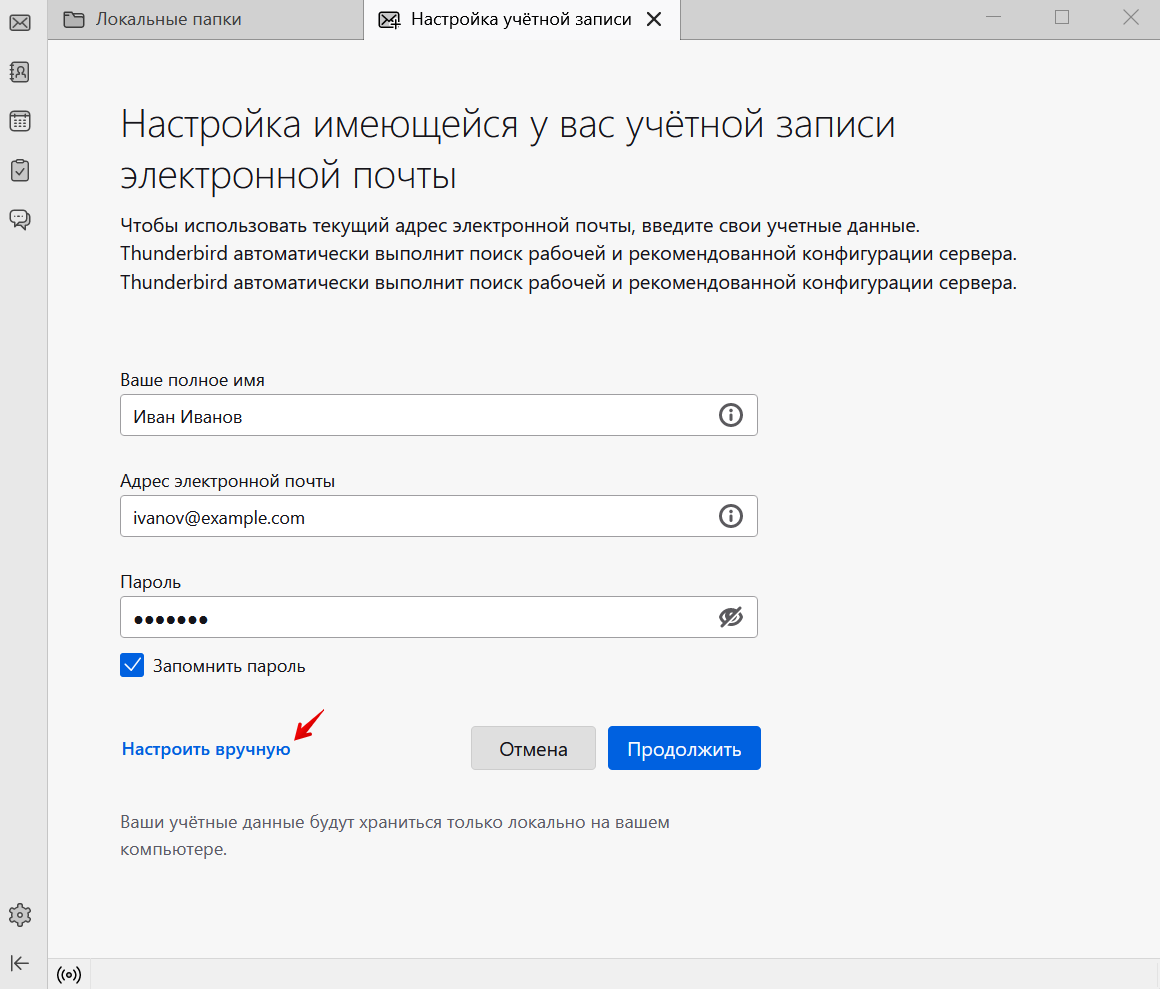
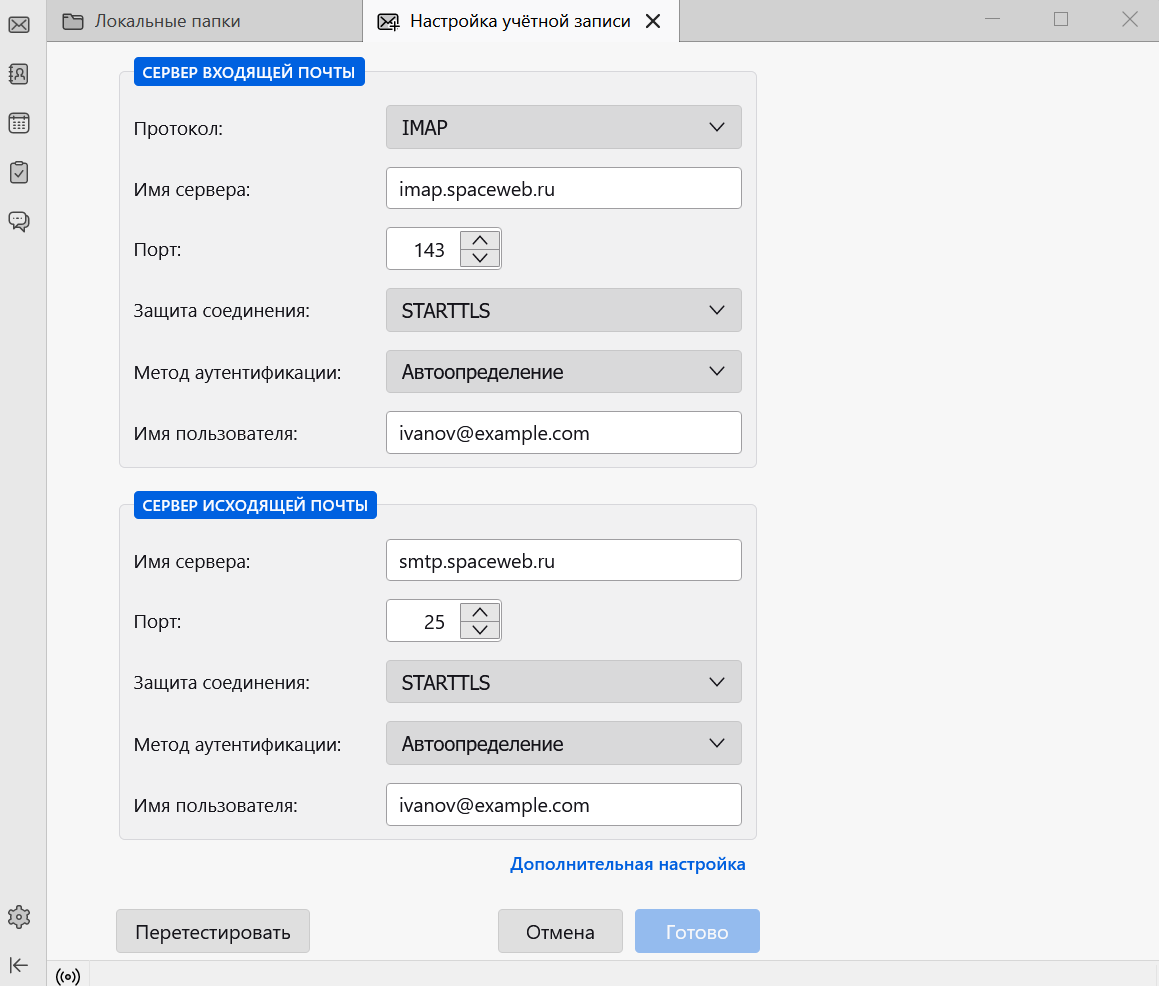
Укажите имя сервера входящей почты:
- IMAP — imap.spaceweb.ru,
- POP3 — pop3.spaceweb.ru.
Порт для входящей почты с нешифрованным соединением:
Порт для входящей почты с шифрованным соединением:
Укажите имя сервера исходящей почты: smtp.spaceweb.ru. Порт для входящей почты с нешифрованным соединением: 25 или 2525. Порт для входящей почты с шифрованным соединением: 465.
Нажмите «Перетестировать», затем «Готово»:
Готово, вы настроили почтовый клиент.
Настройка почты The Bat!
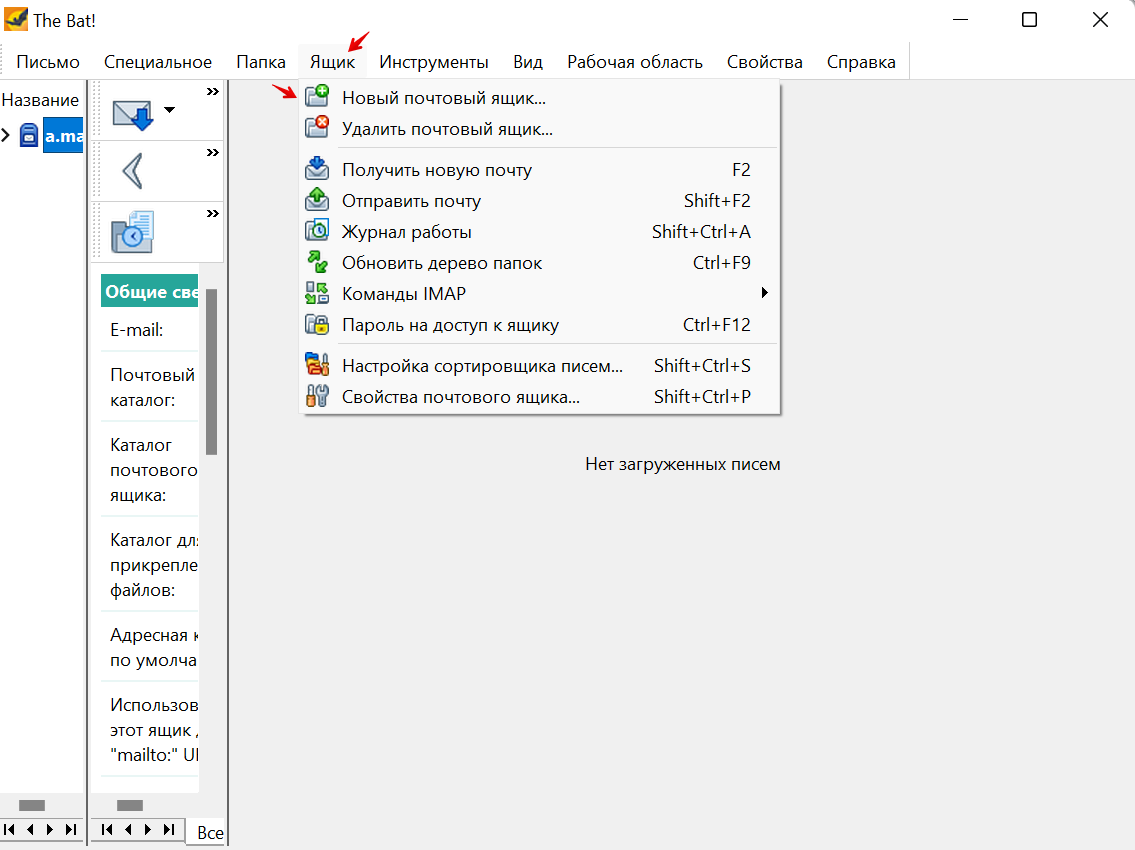
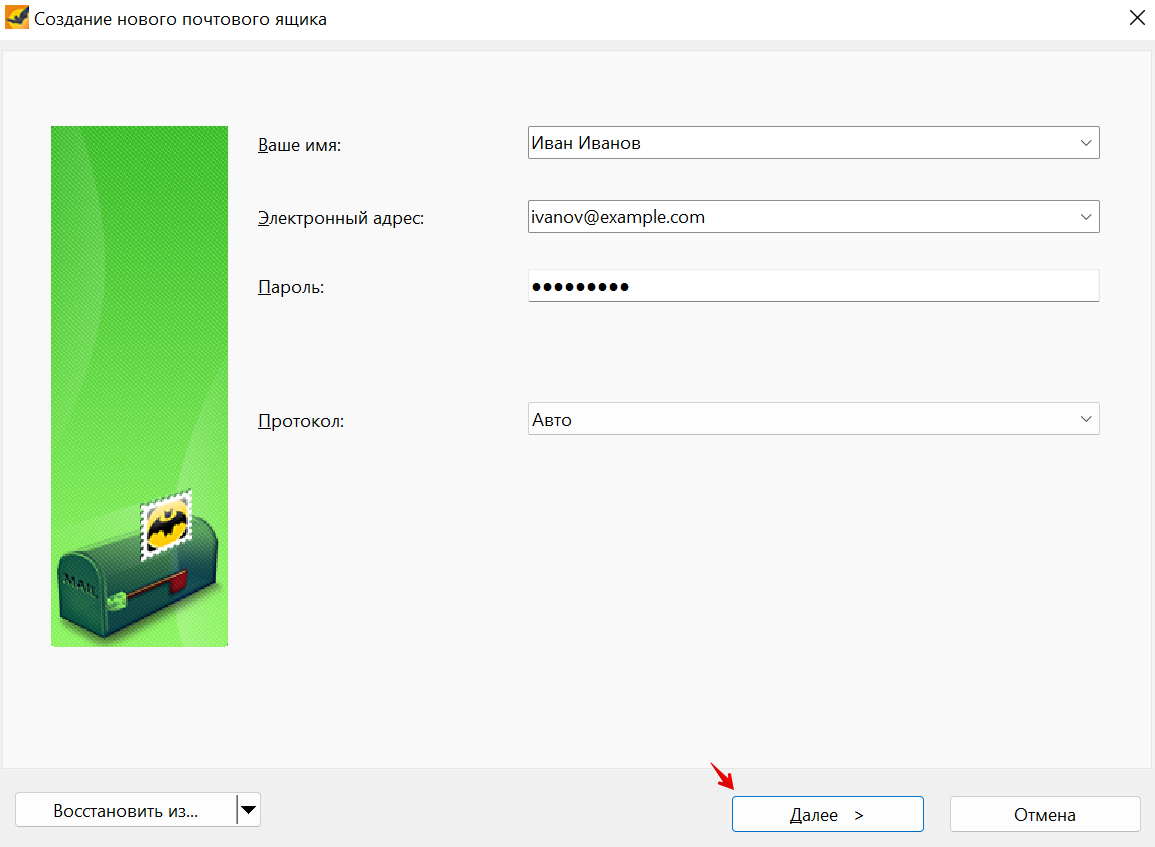
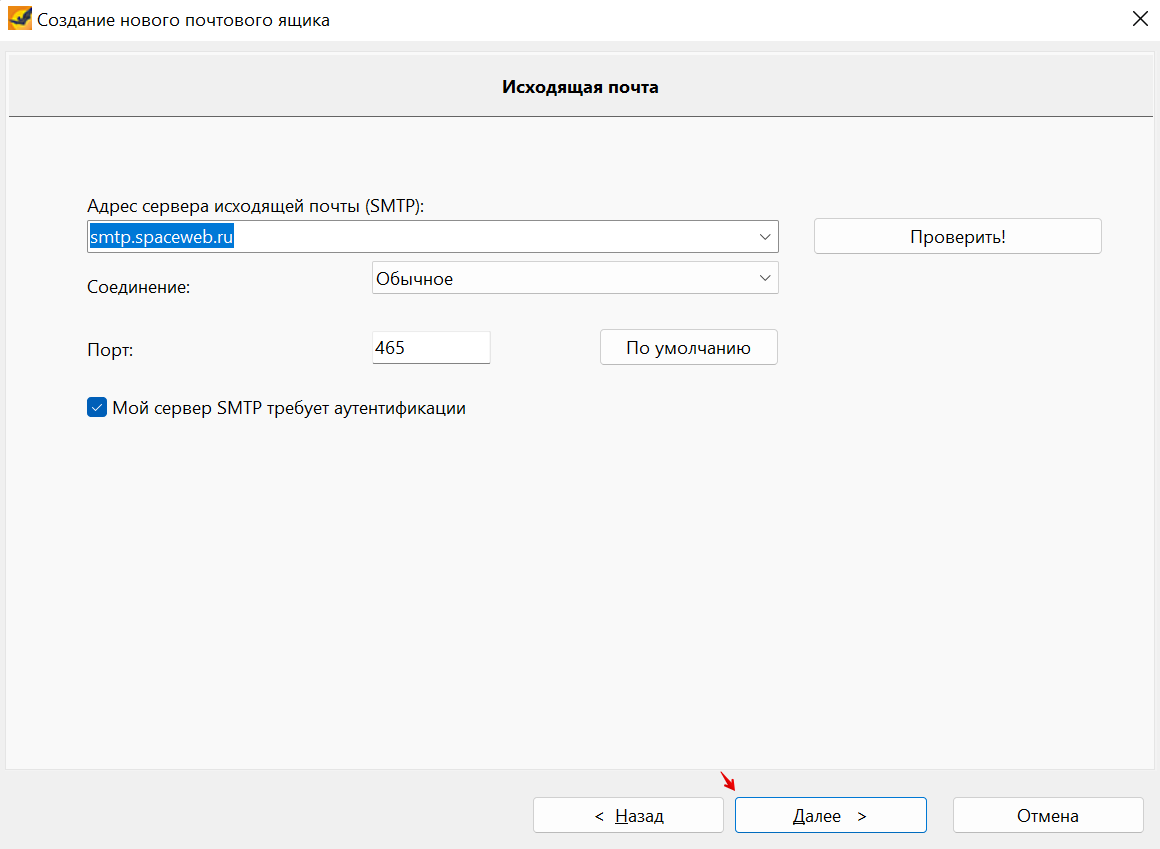
Поставьте галочку напротив «Мой сервер SMTP требует аутентификации». Нажмите «Далее»:
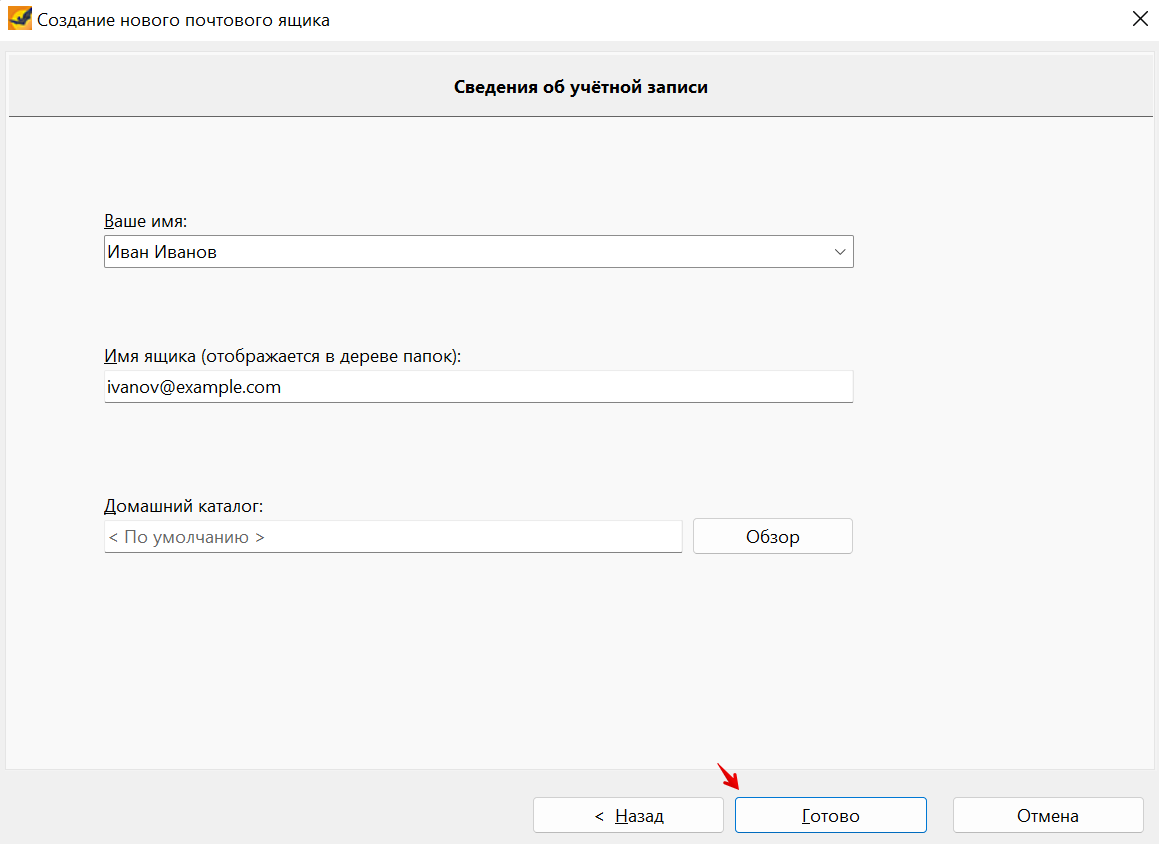
Настройка почты Microsoft Outlook
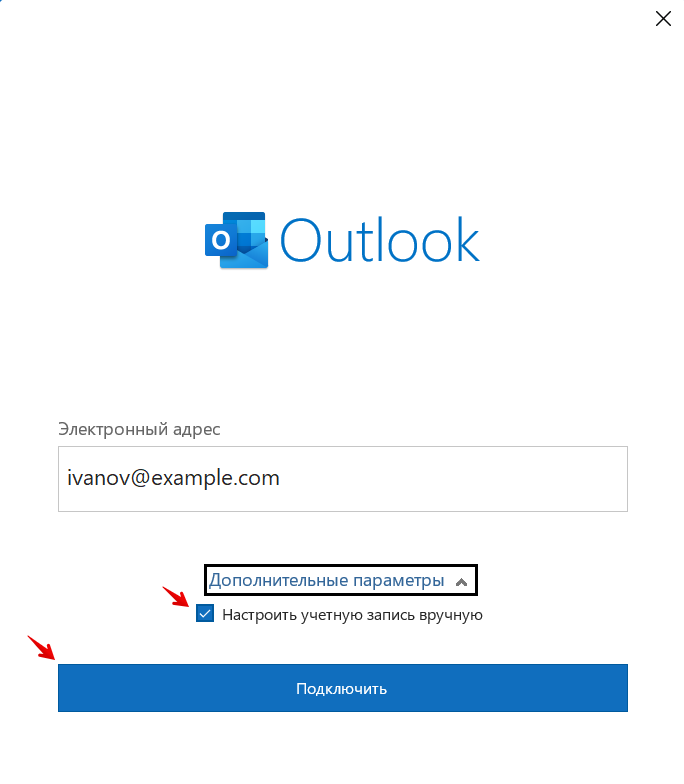
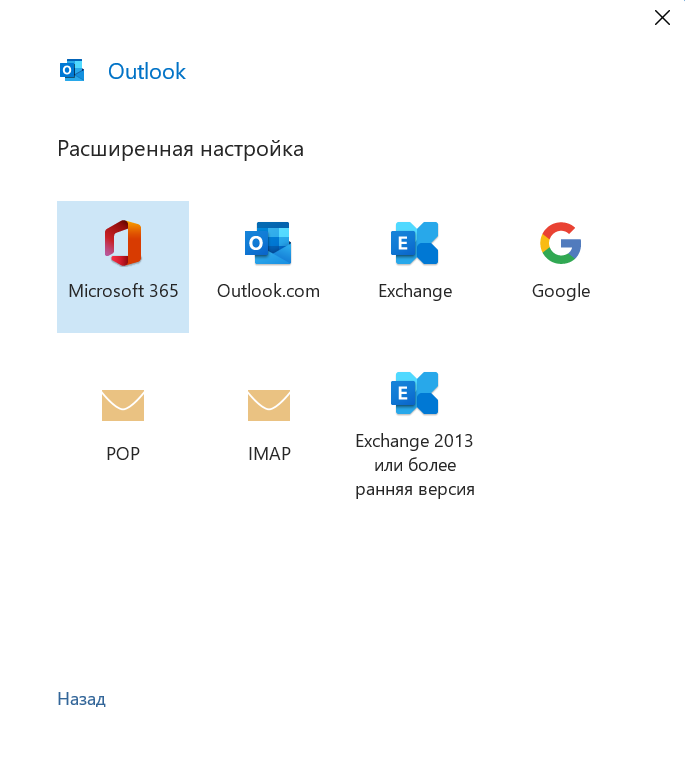
Укажите имя сервера исходящей почты: smtp.spaceweb.ru. Порт для входящей почты с нешифрованным соединением: 25 или 2525. Порт для входящей почты с шифрованным соединением: 465.
Нажмите «Далее»:
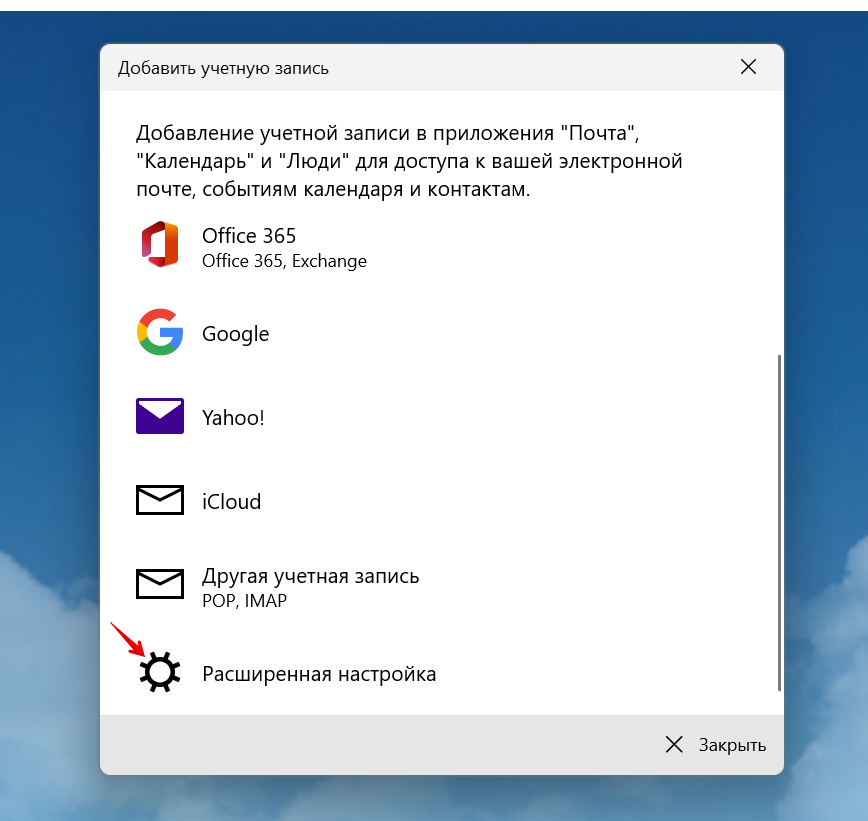
Настройка почты в Windows 10/11
- В меню «Пуск» откройте приложение «Почта».
- Выберите пункт «Расширенная настройка»:
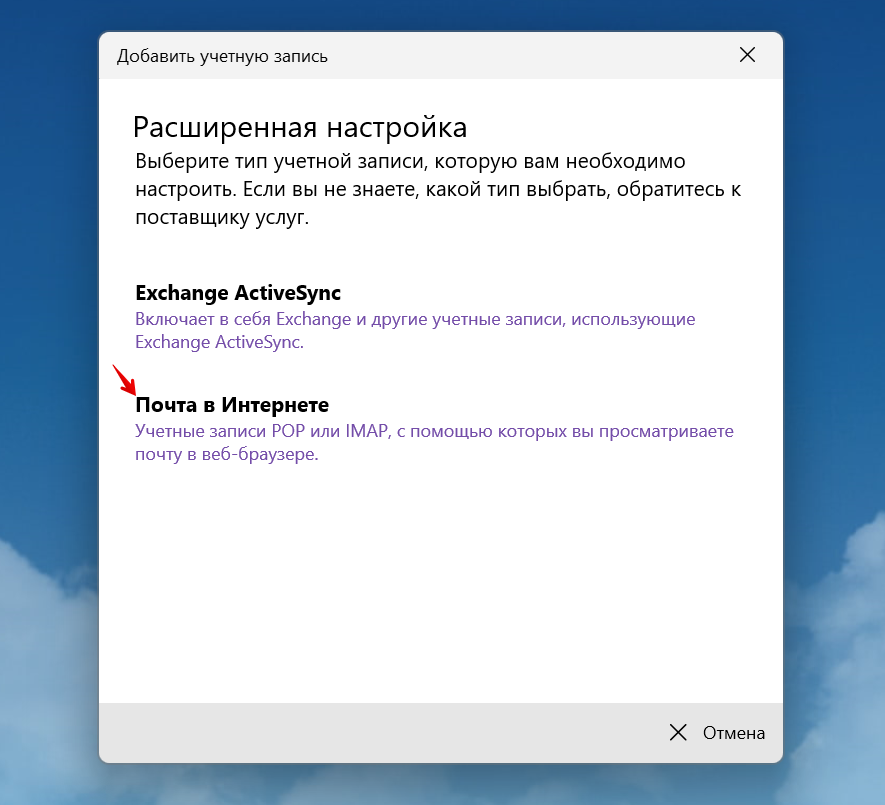
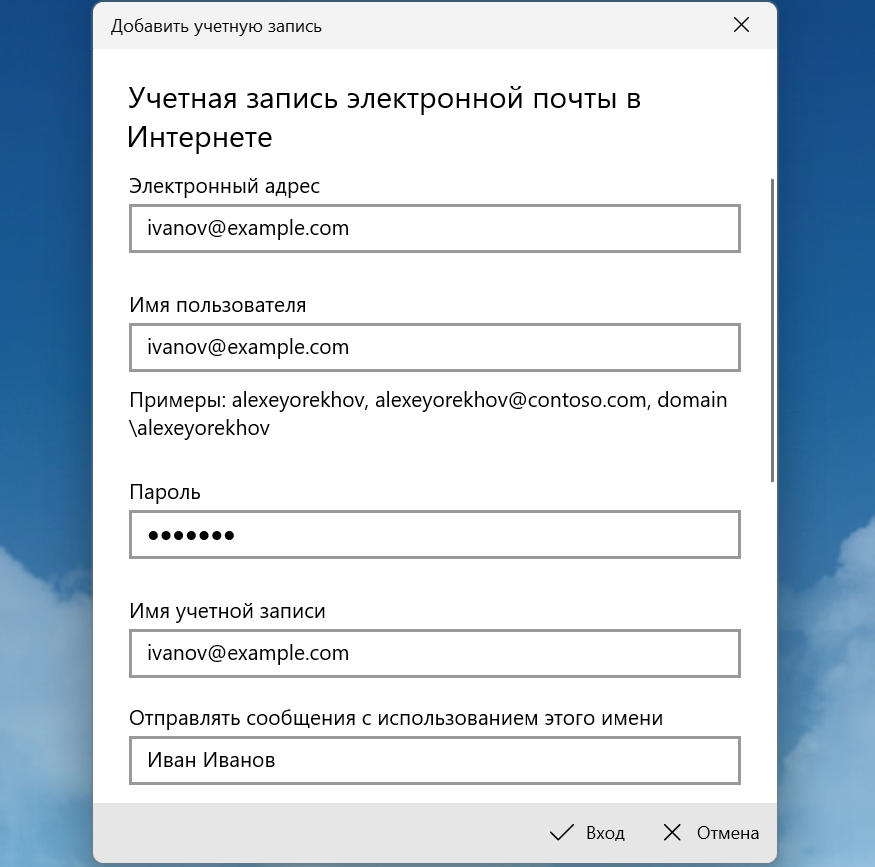
Задайте имя сервера исходящей почты: smtp.spaceweb.ru.
При необходимости отметьте галочками пункты:
- «Сервер исходящей почты требует проверки подлинности»,
- «Использовать те же имя пользователя и пароль для отправки почты»,
- «Требовать SSL для входящей почты»,
- «Требовать SSL для исходящей почты».
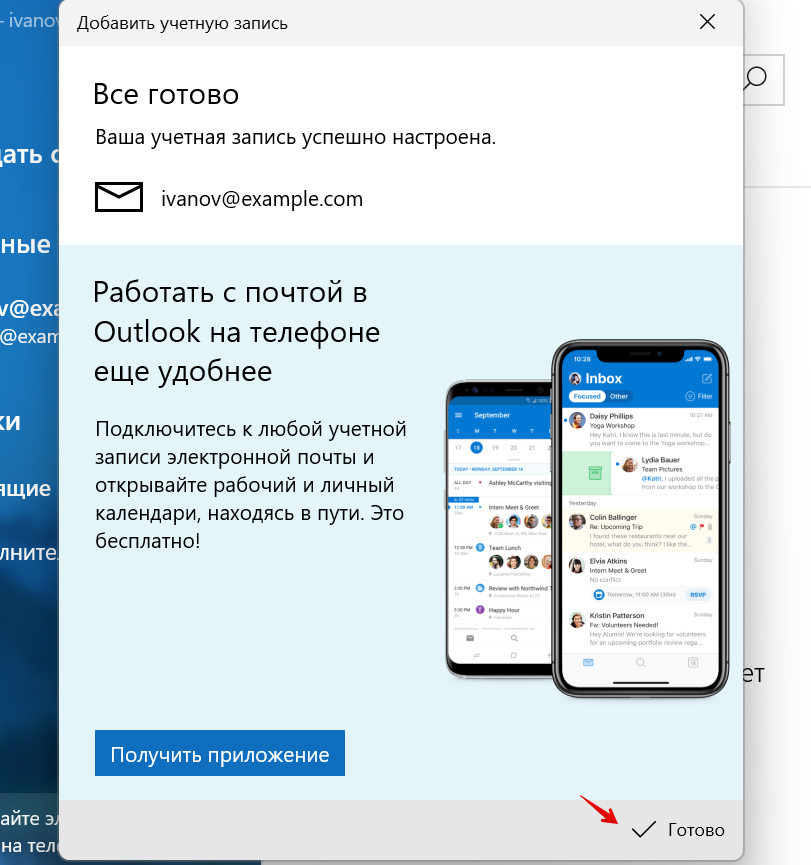
Настройка почты macOS
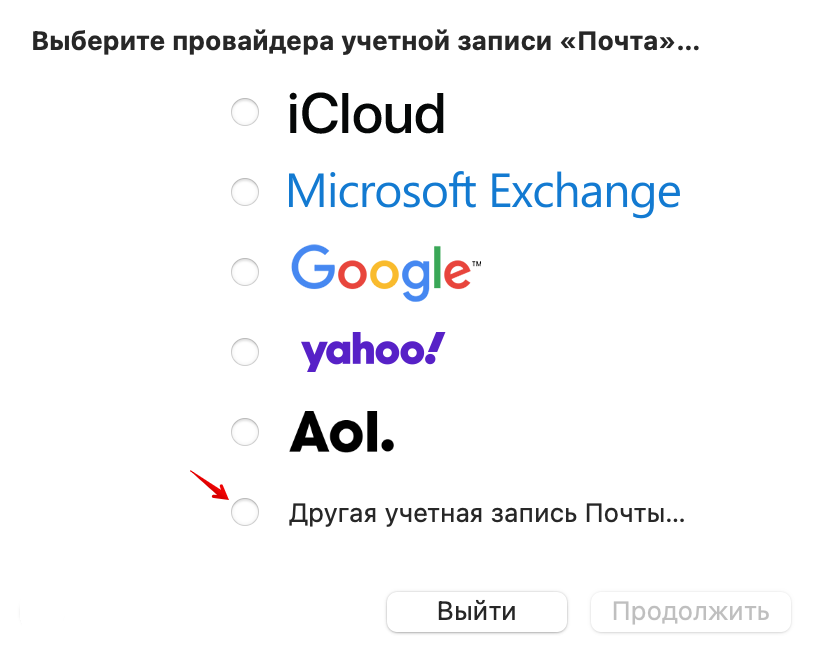
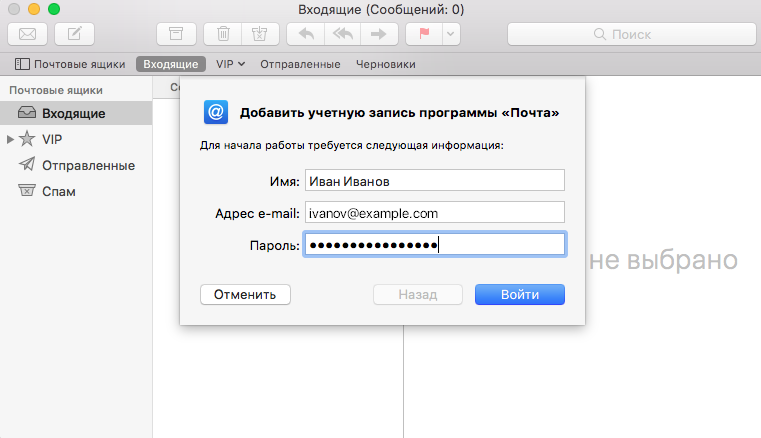
- адрес e-mail ― адрес почтового ящика,
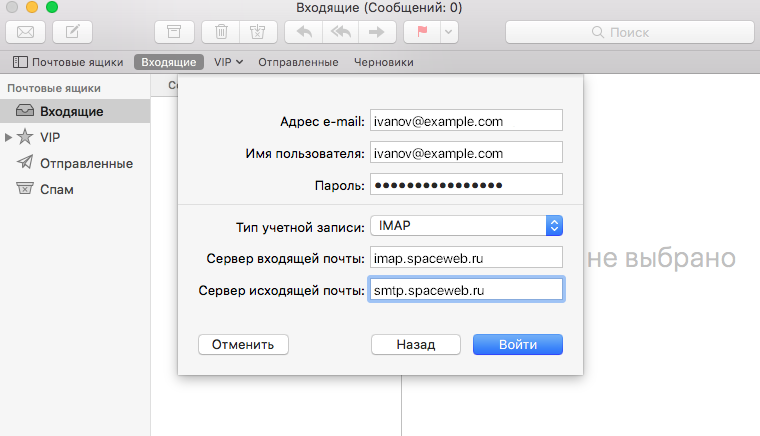
- имя пользователя ― имя почтового ящика;
- пароль ― пароль от почты;
- тип учетной записи ― протокол IMAP или POP3;
- сервер входящей почты ― для IMAP: imap.spaceweb.ru, для POP3: pop3.spaceweb.ru;
- сервер исходящей почты ― smtp.spaceweb.ru.
Настройка почты на iPhone (iOS)
Обратите внимание! Почтовый клиент на iOS не поддерживает кириллические домены.
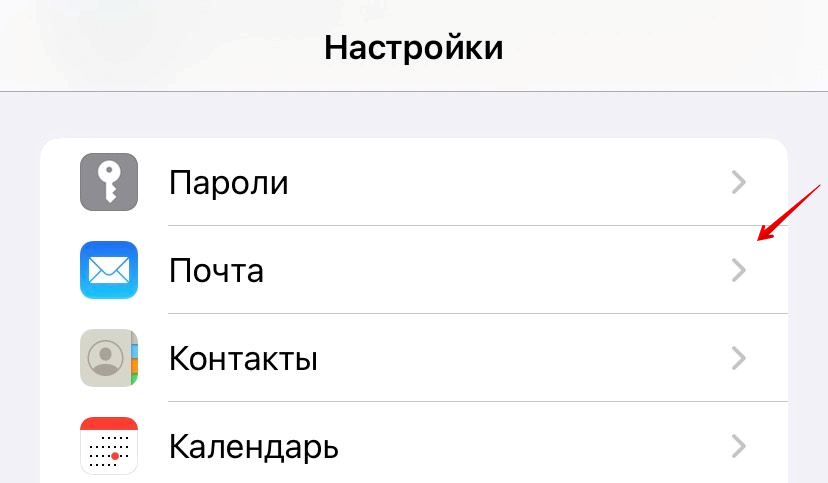
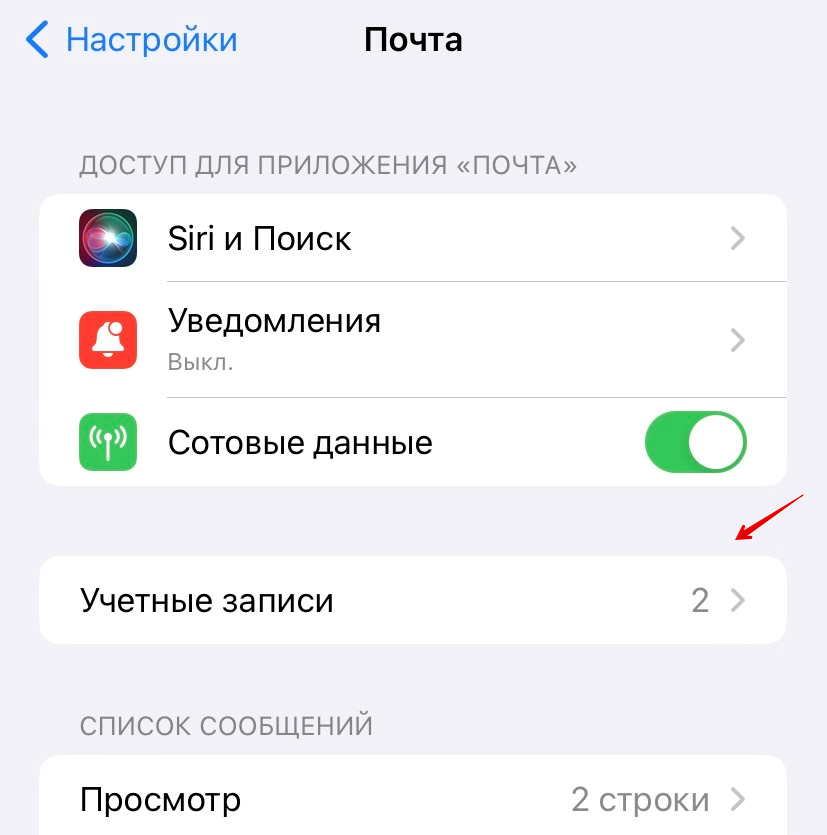
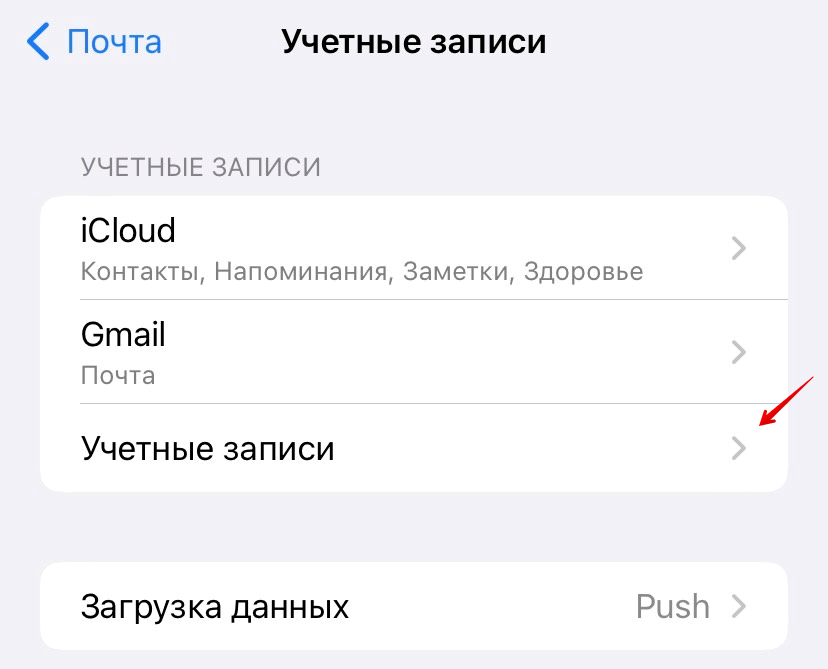
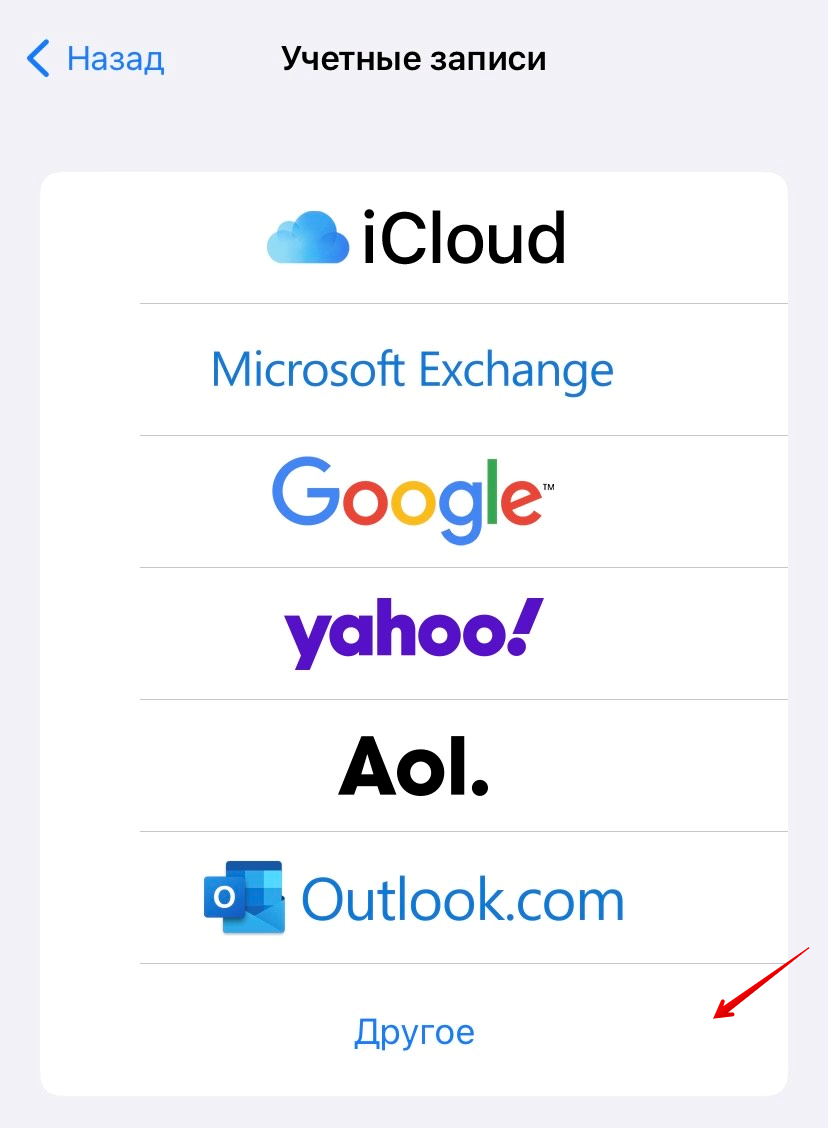
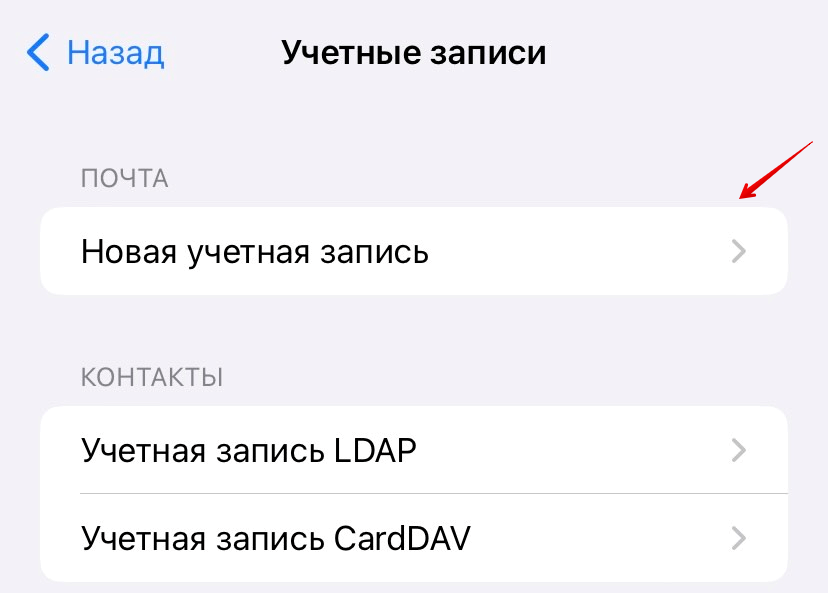
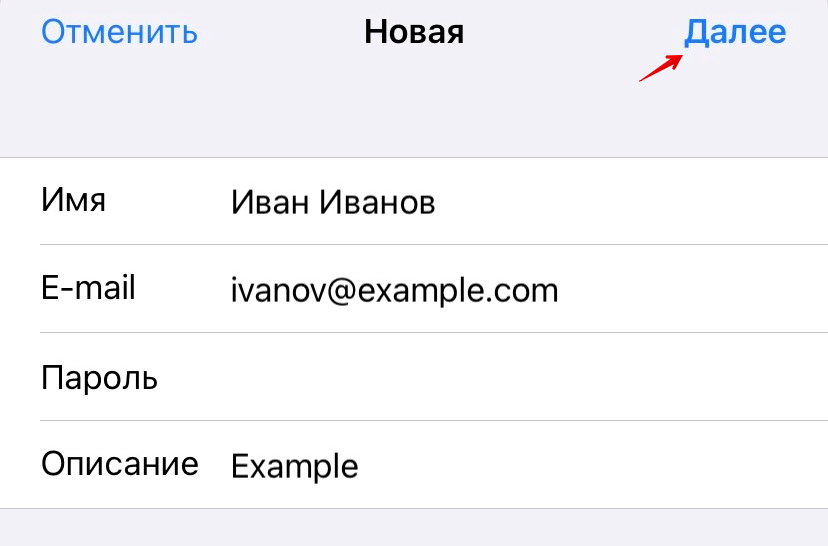
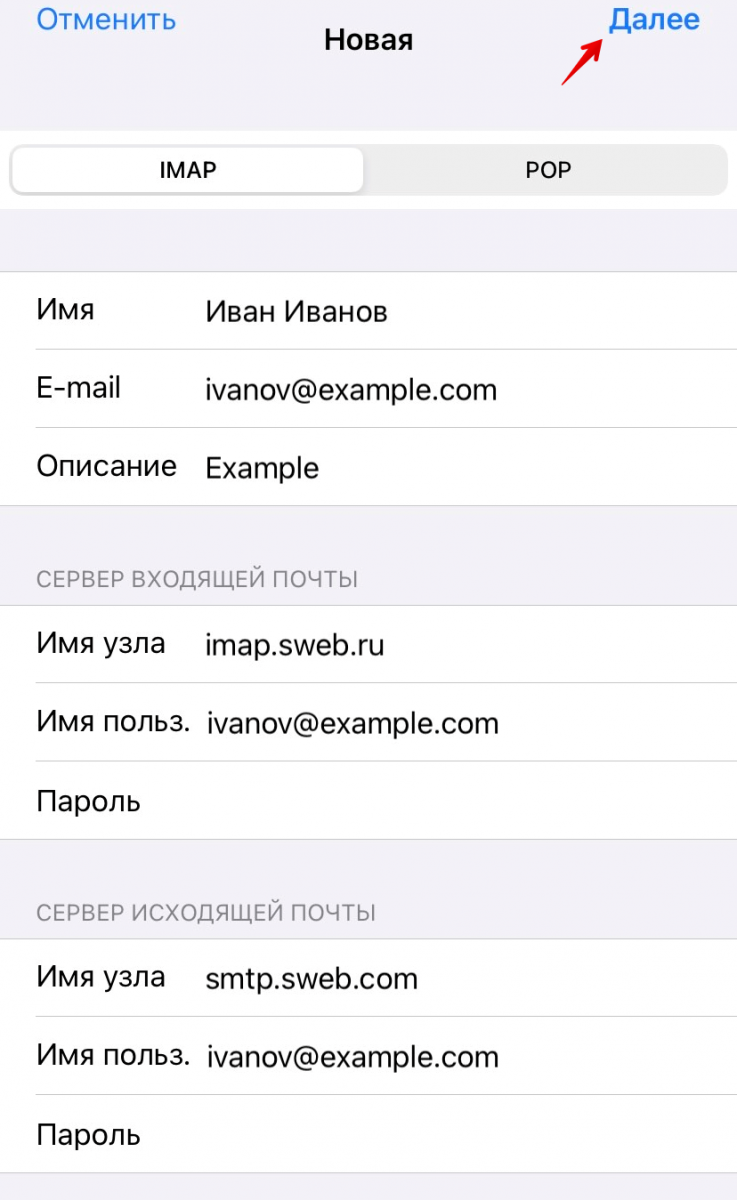
- имя узла — для IMAP: imap.spaceweb.ru, для POP3: pop3.spaceweb.ru;
- имя пользователя — адрес электронной почты;
- пароль — пароль от почтового ящика.
- В разделе «Сервер исходящей почты» заполните поля:
- имя узла — smtp.spaceweb.ru,
- имя пользователя — адрес электронной почты,
Настройка почты на Android
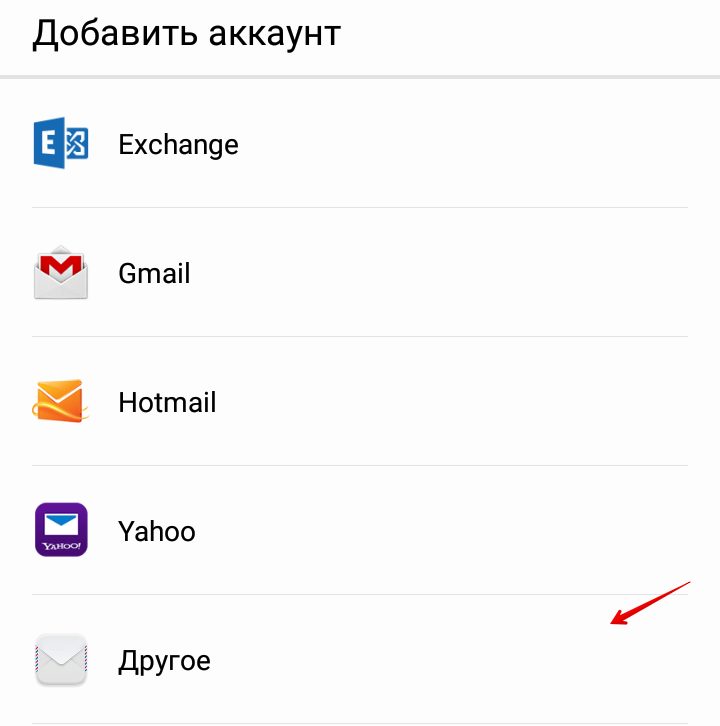
- Откройте приложение «Почта».
- Нажмите «Другое»:
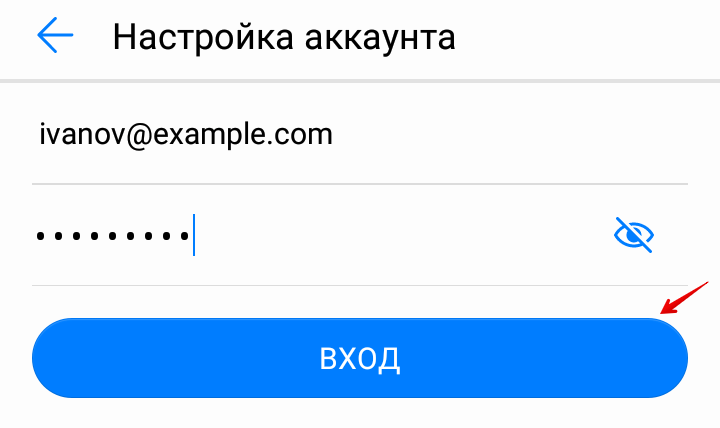
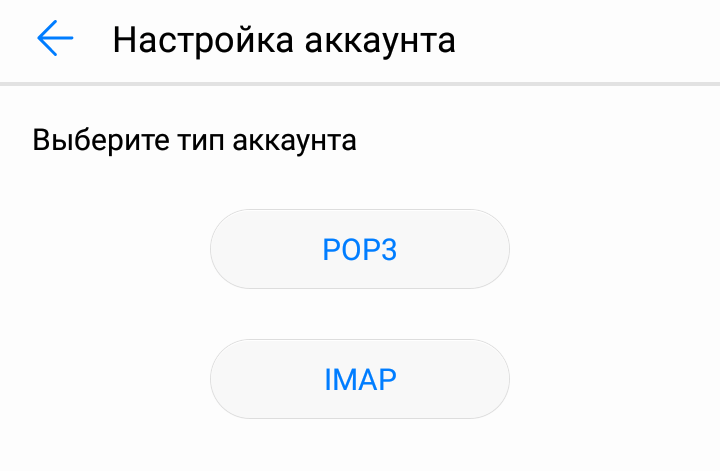
- имя пользователя ― имя почтового ящика,
- пароль — пароль от почтового ящика,
- сервер ― pop3.spaceweb.ru,
- порт ― 110 для нешифрованного соединения, 995 для шифрованного соединения.
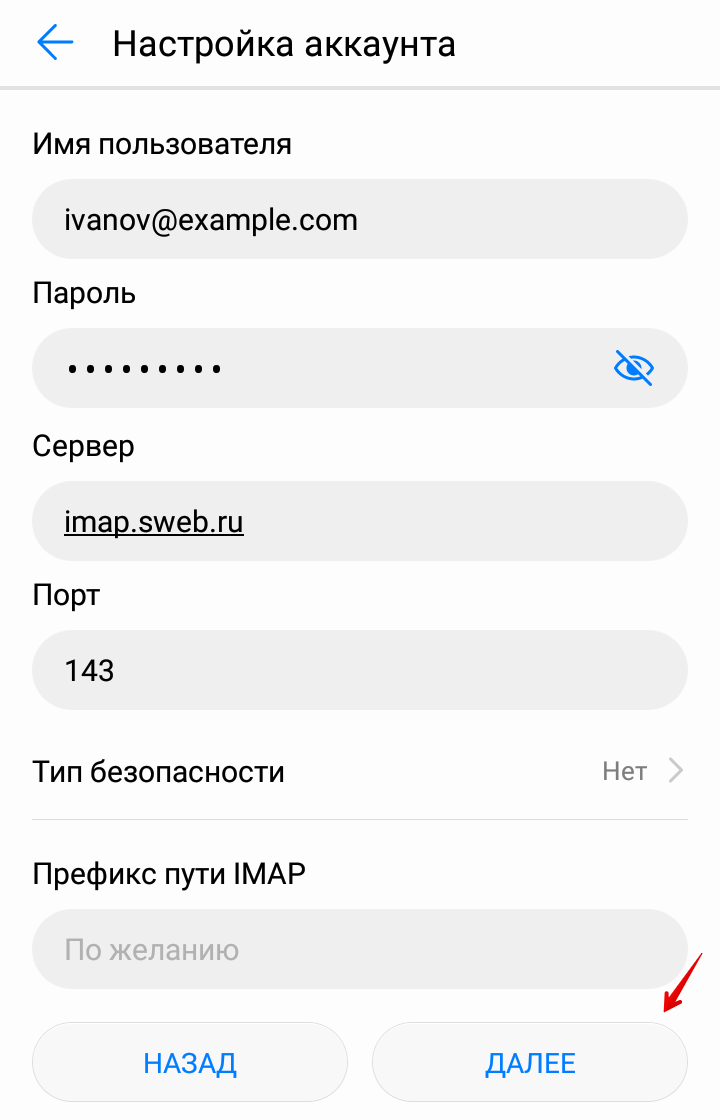
Если вы выбрали IMAP, выставьте следующие настройки и нажмите «Далее»:
- имя пользователя ― имя почтового ящика,
- пароль — пароль от почтового ящика,
- сервер ― imap.spaceweb.ru,
- порт ― 143 для нешифрованного соединения, 993 для шифрованного соединения.
Прочие вопросы
В этом разделе мы постараемся ответить на вопросы, которые часто возникают у пользователей Mozilla Thunderbird. Если вы не найдете здесь нужной информации, также советуем прочитать инструкцию по настройке программы.
Где хранятся письма в Mozilla Thunderbird
Все файлы пользователя – настройки, учетная запись, письма и прочее, хранятся в папке профиля. Самый простой способ найти эту папку – кликнуть по главному меню программы, выбрать раздел «Справка» — «Информация для решения проблем». В открывшемся окне нажмите кнопку «Открыть папку» напротив раздела профиля, чтобы перейти с помощью Проводника Windows в интересующий каталог.

Письма хранятся в закодированном виде в файлах Inbox (входящие) и Sent (исходящие). Эти файлы не имеют расширения.
Как Mozilla Thunderbird свернуть в трей
Для того, чтобы можно было свернуть в трей Mozilla Thunderbird, необходимо установить дополнение FireTray. Без этого дополнения при закрытии программа прекращает работу.
Как сделать экспорт почты Mozilla Thunderbird
Нужно скопировать содержимое папки профиля (вместе с каталогом) на внешний накопитель, а затем переместить его на целевой ПК.
Переадресация писем на другую почту в Mozilla Thunderbird
Функция не поддерживается программой. Следует настроить переадресацию в почтовом ящике, которым вы пользуетесь.
Как из писем собрать контакты в Mozilla Thunderbird
Установите дополнение EMail Address Crawler или Duplicate Contact Manager.
Метки и группировка почты Mozilla Thunderbird
С помощью меток можно группировать входящую почту по категориям или, например, отделять рабочую переписку от личной. Доля этой задачи можно использовать Панель быстрой фильтрации Mozilla Thunderbird.
Чтобы добавить метку, следует выделить письмо, выбрать элемент «Метка» на панели инструментов и кликнуть по метке, которую нужно добавить.

Каждой метке присвоена отдельная цифра. Чтобы быстро назначить метку, достаточно нажать ее при выделении сообщения. Убирается метка повторным нажатием.
Можно изменить цвета уже существующих меток или добавить свои собственные. Для этого следует кликнуть по кнопке главного меню и перейти в раздел «Настройки» — «Отображение» — «Метки».

Если панель быстрой фильтрации скрыта, необходимо кликнуть по ней на панели инструментов. Можно настроить отображение корреспонденции, нажав кнопку «Показывать только сообщения с метками». В списке писем будут отображаться только те, которым присвоена одна и более меток. Чтобы показать только сообщения только с конкретной меткой, достаточно кликнуть на ее названии.

Как добавить почту
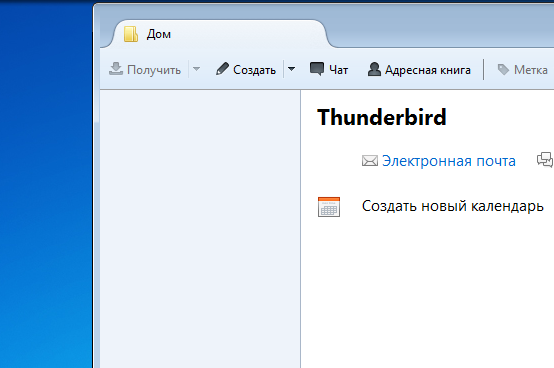
1) На главной странице Thunderbird нажимаем на «Электронная почта».
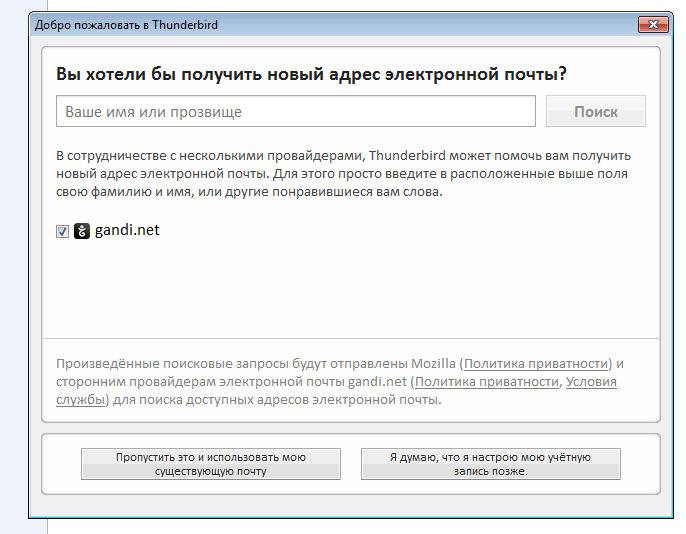
2) Перед Вами появится окно, на котором нужно нажать «Пропустить это и использовать мою существующую почту».
3) Откроется окно «Настройка учётной записи». В него вводим:
- Ваше имя — имя, которое будет отображаться у других пользователей при получении от Вас писем;
- Адрес эл. почты — имя Вашей почты;
- Пароль — пароль от указанной почты.
И нажимаем «Продолжить».
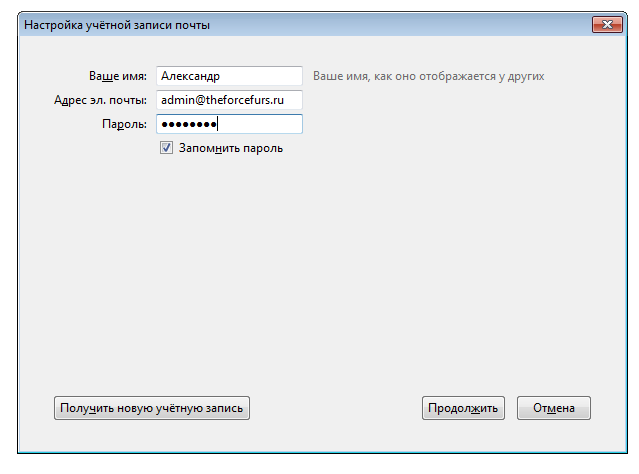
4) Далее мастер произведет поиск и настройку необходимых параметров соединения.Если этого не произошло автоматически, то Вам предстоит настроить соединение самостоятельно.
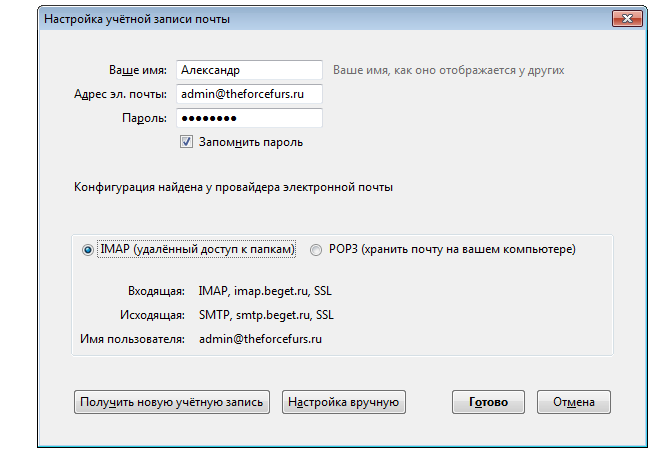
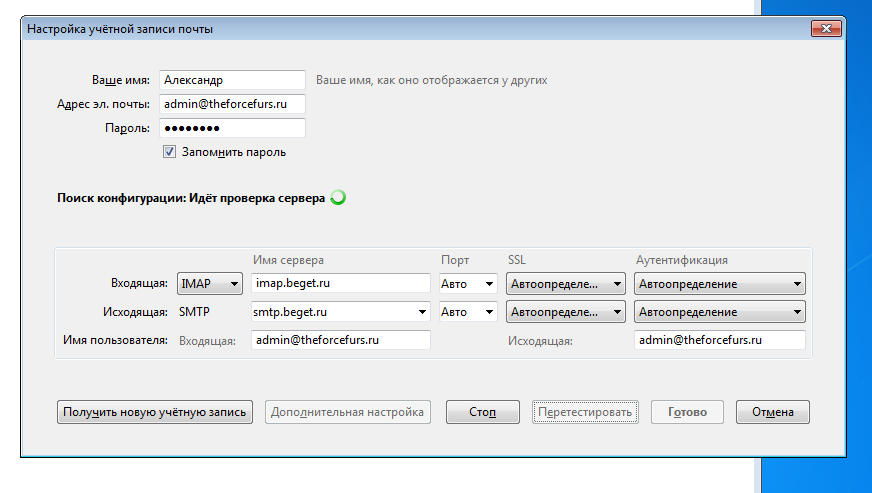
5) УкажитеСервер входящих сообщений:POP3 — в таком случае сервер входящих сообщений pop3.beget.comилиIMAP — в таком случае сервер входящих сообщений imap.beget.com
Сервер исходящих сообщений:SMTP — smtp.beget.com
Остальные поля установите в положение Авто и нажмите Перетестировать.
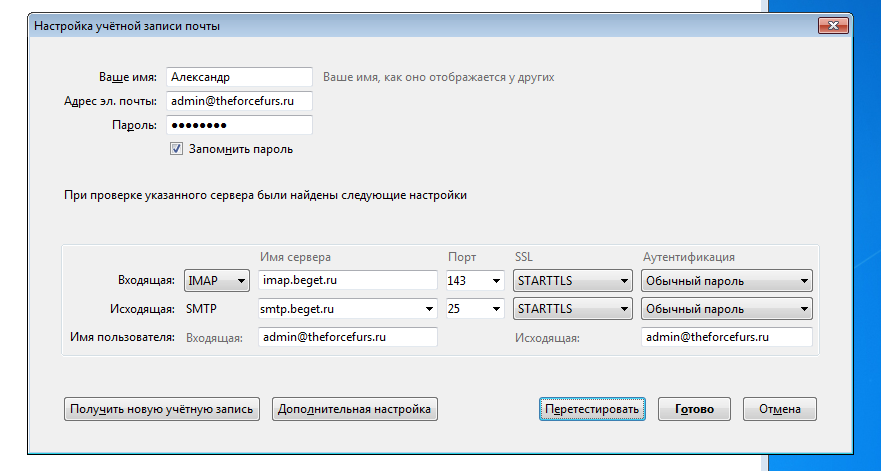
Если отправить письмо не удается, попробуйте изменить порты для подключения к smtp.beget.com :25 или 2525 — для незащищённого;465 — для защищённого (SSL/TLS).
Удачной работы! Если возникнут вопросы — напишите нам, пожалуйста, тикет из Панели управления аккаунта, раздел «Помощь и поддержка».
Защита и анти-спам
Настроить фильтрацию нежелательной или мошеннической корреспонденции в этой программе гораздо проще, чем фильтры. Для этого через главное меню следует перейти в пункт «Настройки».

Во вкладке «Защита» доступны такие действия:
- Для антиспама. Удалять или перемещать спам в соответствующую папку, отмечать как прочитанные. Предусмотрен адаптивный обучающийся фильтр, сортирующий последующую корреспонденцию на основании действий пользователя.
- Для мошеннических писем. Информировать, не является ли входящее сообщение подозрительным.
- Для антивируса. Разрешить антивирусному ПО помещать в карантин подозрительные вложения.
- Для паролей. Запоминать пароли от всех учетных записей и задать мастер-пароль.

Календарь Mozilla Thunderbird
Дополнение Lightning, необходимое для работы календаря, включено в программный пакет Mozilla Thunderbird по умолчанию. Можно установить дополнительные компоненты – например, панель кнопок календаря. Функциональность Mozilla Thunderbird при этом не изменится, просто работа с календарем станет более удобной. Здесь мы рассмотрим, как использовать календарь, на основании базового интерфейса.
Новое событие
Для создания события или мероприятия можно использовать комбинацию Ctrl + I или кнопку «Новое событиен» на панели календаря. Эта же функция доступна на панели инструментов – кнопка «Создать».

Откроется меню создания события, в котором следует заполнить требуемые поля (все заполнять необязательно, некоторые можно оставить пустыми).

При изменении даты начала события, дата окончания автоматически изменяется на то же время.
Если событие не имеет привязки ко времени, можно установить галочку «Весь день». Время начала и окончания становятся недоступны для ввода.
Новая задача
Чтобы создать новую задачу, нажмите на кнопку «Создать» панели инструментов или комбинацию клавиш Ctrl + D. Интерфейс окна создания почти не отличается от создания события.

Отличие в том, что по умолчанию время начала и окончания не установлено. Чтобы его назначить, необходимо поставить соответствующие галочки.
Приглашение участников
Mozilla Thunderbird помогает отслеживать, кто из приглашенных респондентов желает принять участие в мероприятии. Приглашение можно отправить в том числе контактам, которые не пользуются почтовыми агентами или используют Outlook Express.
Для приглашения в меню создания события нажмите кнопку «Пригласить участников».

В левой части открывшегося окна расположен список, в который можно добавить участников из вашей адресной книги.

Убедитесь, что установлен флажок «Уведомить участников» при создании события!
Создание нового календаря в Mozilla Thunderbird
Для создания дополнительного календаря необходимо открыть новую вкладку с календарем, нажав кнопку «Календарь» в правом верхнем углу окна. Кликните по существующему календарю, расположенному с левой стороне окна, правой кнопкой мышки и в контекстном меню выберите «Новый календарь».

В следующем окне необходимо выбрать местоположение календаря:
- Локальный – будет работать только на том компьютере, на котором создан. Данные хранятся в локальном профиле Mozilla Thunderbird.
- Сетевой – может храниться на серверах разных типов или для синхронизации использоваться календарь Google. Также предусмотрена синхронизация календаря Яндекс с Mozilla Thunderbird и некоторыми другими аналогичными сервисами.

Следующий этап – установить название и цвет календаря. При создании сетевого календаря Mozilla Thunderbird можно установить галочку «Работать автономно», чтобы использовать эту функцию. Подтверждается создание нового календаря нажатием кнопки ОК.
Настройки звука
Параметры звуковых уведомлений можно найти через главное меню в настройках во вкладке «Основные». Для сигнализации о получении почты можно использовать как стандартное сопровождение из звуковой схемы операционной системы, так и аудиофайл, который хранится на жестком диске компьютера. Если функция не нужна, ее можно отключить, убрав соответствующую галочку.

Настройка ответов по шаблону
В электронной переписке хорошим тоном считается в конце письма указать всю контактную информацию, чтобы получатель мог связаться с отправителем любым удобным способом. Чтобы не вводить эти данные каждый раз вручную или не копировать их из текстового файла, можно создать готовый шаблон, на основании которого формировать новые исходящие сообщения.
Первым делом следует сделать саму подпись. Для этого создается новое сообщение с помощью комбинации клавиш Ctrl+N и набирается (или копируется) контактная информация. Затем в окне создания сообщения следует выбрать «Файл» — «Сохранить как» — «Файл», выбрать место хранения на компьютере и задать имя.
Затем в параметрах учетной записи нужно найти опцию «Вставлять подпись из файла», установить галочку и задать путь к сохраненному файлу.

Текст подписи также можно поместить в соответствующем поле в настройках учетной записи. Кроме того, вы можете прикрепить и визитную карточку – например, изображение, анимацию или небольшой видеоролик.
Как в Mozilla Thunderbird сделать автоответ
Такая функция понадобится, если вы в отпуске или отсутствуете в течение нескольких дней. Настроить ее можно с помощью простого алгоритма:
- Создать новое сообщение, нажав комбинацию Ctrl+N
- В меню окна создания сообщения выбрать «Файл» — «Сохранить как» — «Шаблон» и закрыть текущее окно.
- Создать новы й фильтр способом, описанным выше.
- В параметрах фильтра переставить переключатель в положение «Без каких-либо условий» и назначить действие «Ответить по шаблону».
- Подтвердить изменения нажатием кнопки «ОК».
Настроить автоответчик таким способом проще и быстрее, чем задать параметры каждому подключенному почтовому ящику. Главное – не забыть отключить или удалить фильтр по возвращении из отпуска.
В Mozilla Thunderbird настройка Mail позволяет настроить ответ по шаблону не только для всех входящих писем, но и, например, для конкретных контрагентов или по ключевым словам.
Протоколы электронной почты
Для связи с сервером, на котором находятся письма, используются почтовые протоколы — SMTP, POP3 и IMAP.
SMTP (Simple Mail Transfer Protocol) — протокол, который отвечает за отправку электронной почты. Стандартно SMTP работает на 25 порту. Некоторые интернет-провайдеры блокируют 25 порт, в качестве альтернативы можно использовать 2525 порт.
POP3 (Post Office Protocol) — протокол, используемый для приема входящей почты. При использовании POP3 письма скачиваются на компьютер пользователя и автоматически удаляются с сервера. Далее все действия с письмами производятся на компьютере пользователя. Протокол POP3 подойдет в том случае, если почтовым ящиком пользуется только один человек и может понадобиться доступ к письмам без подключения к интернету.
IMAP (Internet Message Access Protocol) — протокол, используемый для приема входящих писем и работы с ними прямо на сервере. При использовании IMAP вся почта находится на сервере и скачивается с него каждый раз при просмотре. Этот протокол подойдет для тех случаев, когда доступ к почте имеют несколько человек и все действия (изменение статуса на «прочитанное», удаление, перемещение в другую папку), произведенные с письмами, должны быть видны всем пользователям. Для работы с почтой по IMAP необходимо подключение к интернету.
Электронная визитная карточка
Стандартным форматом для электронных визитных карточек считается vCard. Такой файл может содержать контактную информацию, а также полезные данные: ссылки на сайты, графические материалы (фотографии, логотипы компаний). Электронная визитная карточка обычно добавляется для того, чтобы контрагент смог быстро добавить вас в список контактов. Также это помогает минимизировать подпись, так как нет необходимости дублировать контактную информацию в конце каждого сообщения. Конечно, можно добавить в Mozilla Thunderbird подпись с картинкой, но в век развития цифровых технологий это выглядит уже несолидно. vCard поможет сформировать имидж успешного человека, идущего в ногу с техническим прогрессом.
Для того, чтобы автоматически добавлять визитку ко всем отправленным сообщениям, необходимо перейти в параметры учетной записи, кликнув по ней правой кнопкой мыши и выбрав соответствующий пункт.

Можно внести всю контактную информацию, нажав кнопку «Редактировать визитную карточку» и заполнив требуемые поля в открывшемся окне. Если установить галочку, vCard будет прикрепляться ко всем отправленным сообщениям.

Если не желаете использовать эту опцию как шаблон письма Mozilla Thunderbird, но хотите выборочно прикреплять визитку к некоторым сообщениям, не устанавливайте галочку. Вместо этого при написании нового сообщения выберите опцию «Вложить» — «Визитную карточку (vCard)».

Визитка прикрепляется к сообщению в виде файла с расширением .vcf. Mozilla Thunderbird автоматически определяет этот формат и показывает предварительный вид визитки в теле письма. Достаточно кликнуть по значку контакта, чтобы добавить прикрепленную информацию в адресную книгу.
Функция работает только в случае, если формат визитной карточки «Исходный HTML».
Экспорт настроек Mozilla Thunderbird и учетной записи
С помощью этого инструмента можно ограничить количество отображаемых в главное окне сообщений. Его используют, чтобы показать письма от конкретного адресата или те, которым присвоены определенные метки.
Этот элемент расположен над списком сообщений. Чтобы включить панель, надо нажать кнопку «Быстрый фильтр» на панели инструментов. Чтобы применить фильтр, достаточно кликнуть по его названию. По умолчанию предусмотрены такие фильтры:
- Кнопка – сохраняет применение фильтров при переключении между папками;
- Две точки – показывает только непрочитанные сообщения;
- Звездочка – только сообщения, отмеченные звездочкой;
- Контакты – только сообщения от отправителей из адресной книги;
- Метки – только сообщения с определенными метками;
- Вложения – сообщения, в которых есть прикрепленные файлы.
Одновременно можно применить несколько фильтров. Также, как сказано выше, можно отсортировать корреспонденцию по нескольким меткам.
Сортировка писем
В Mozilla Thunderbird можно установить один или несколько фильтров для автоматизации действий с полученной или отправленной корреспонденцией. Работают фильтры в том порядке, в котором они расположены в списке пользователя. Чтобы создать новый фильтр, следует зайти в главное меню программы и выбрать пункт «Фильтры сообщений». В открывшемся окне нужно выбрать учетную запись, к которой будет применен фильтр, и нажать кнопку «Создать».

Откроется меню настроек фильтра. Все ключевые параметры фильтрации задаются выбором подходящего варианта из выпадающего списка.

С помощью этого инструмента, например, можно отсеять спам по определенному слову в теле письма или настроить сохранение корреспонденции от конкретного контрагента в отдельную папку.
Отправка сообщений
Для создания нового письма в Mozilla Thunderbird существует комбинация клавиш Ctrl+N. Также создать новое письмо можно, выбрав на панели инструментов пункты «Создать» — «Сообщение».

Появится окно создания сообщения с такими элементами:
- Адрес получателя – их может быть несколько, в том числе скрытых;
- Тема сообщения – заполнять необязательно;
- Тело письма с панелью форматирования – ваше сообщение;
- Вложения – используется, если нужно прикрепить какой-нибудь документ или файл.

При переходе на Mozilla Thunderbird пользователи Outlook Express сталкиваются с тем, что в этой программе каждому получателю присваивается отдельное поле для адреса, а не формируется список адресов, что более привычно. При этом в выпадающем списке напротив респондента можно установить обычную отправку по адресу, отправку копии или скрытой копии.
При массовой рассылке весьма удобный инструмент — адресная книга Mozilla Thunderbird (включается нажатием кнопки F9). Несколько получателей можно выделить, кликнув по ним левой кнопкой мыши с зажатой клавишей Ctrl. В начале использования это может показаться неудобным, так как контакты придется добавлять вручную из полученной корреспонденции, нажимая на изображение звездочки. В дальнейшем Mozilla Thunderbird отправленные письма использует для автоматического заполнения адресной книги: достаточно один раз отправить письмо на определенный адрес, чтобы данные попали в папку «Собранные адреса».
Mozilla Thunderbird поддерживает технологию drag’n’drop. Выбранные контакты, которым вы хотите отправить письмо, можно просто перетащить из адресной книги в поле «Кому».
Естественно, вы можете набрать адрес вручную, если помните его наизусть. После того, как все поля заполнены, нажмите кнопку «Отправить» — и письмо уйдет выбранным адресатам. Рассылка Mozilla Thunderbird не имеет ограничений по количеству получателей: можно добавить столько адресов, сколько вы посчитаете нужным.
Gmail не хранит записей о том, кому отправлена скрытая копия письма, поэтому такие письма удаляются из папки «Отправленные».
При отправке сообщения с цифровой подписью из Mozilla Thunderbird к письму прикрепляется информация, которая удостоверяет вашу личность. Это страхует от злоумышленников и гарантирует, что письмо пришло от заявленного отправителя. Также при этом благодаря внедренному ключу сообщение можно зашифровать, а прочитать его сможет только адресат, которому оно предназначалось.


После установки этого дополнения Mozilla Thunderbird появится окно, предлагающее запустить Мастер настройки. В процессе расширение предложит установить инструмент GnuPG для криптографического шифрования.


Установка этого элемента Mozilla Thunderbird не представляет сложностей: достаточно несколько раз нажать кнопку «Далее».


По завершении инсталляции нажмите кнопку «Готово» и кнопку «Далее» в окне настройки Enigmail.

В следующем окне мастер предложит создать пароль Mozilla Thunderbird для возможности шифрования переписки. Процесс создания ключей может занять несколько минут (зависит от мощности ПК). По завершении нажмите кнопку «Далее».


Инсталлятор предложит создать «Сертификат отзыва», который следует применять, если используемая Mozilla Thunderbird пара ключей скомпрометирована. Для корректного создания на компьютере должны присутствовать библиотеки libassuan.dll и libgpg-error.dll. По завершении установки следует разрешить Mozilla Thunderbird доступ в интернет в брандмауере Windows.

Чтобы получать зашифрованные и подписанные сообщения от респондентов, предварительно необходимо отправить им свой открытый ключ. Для этого следует в сообщении, которое вы собираетесь отправить, в меню Enigmail выбрать пункт «Присоединить открытый ключ».

При получении такого ключа (который имеет расширение .asc) в качестве вложения Mozilla Thunderbird автоматически распознает тип файла и предлагает его импортировать. По завершении процесса следует нажать кнопку ОК.
При наличии у вас открытого ключа абонента, сообщение для которого вы хотите заверить электронной подписью, нажмите кнопку «Подписать письмо». Mozilla Thunderbird выполнит эту процедуру автоматически.

Учетная запись Mozilla Thunderbird
В процессе настройки Mozilla Thunderbird большинство параметров устанавливается в автоматическом режиме. Ручные настройки требуются лишь в случаях, если провайдер Email отсутствует в базах автоматических конфигураций программы или используются нестандартные параметры аккаунта электронной почты.
Автоматические настройки
Все, что потребуется от пользователя в этом случае – адрес почты, пароль от аккаунта и имя пользователя. Все остальные параметры – протоколы безопасности, доменные имена и используемые порты, Mozilla Thunderbird загрузит с сервера из базы конфигураций.
Предложение о настройке выдается программой во время первого запуска после ее установки. Если пользователь по какой-либо причине пропустил этот этап, настройка почты Mozilla Thunderbird вызывается в любой момент через главное меню («Создать» — «Получить новую запись почты»).

В появившемся диалоговом окне Mozilla Thunderbird предложит создать новый почтовый ящик. От этого можно отказаться, нажав соответствующую кнопку.

В следующем окне необходимо заполнить предложенные поля и нажать кнопку «Продолжить».

Все, что остается сделать – выбрать подходящий протокол (IMAP или POP3) и нажать кнопку «Готово».

Программа перенаправит запрос на почтовый сервер (в этом конкретном случае показано как настроить Mozilla Thunderbird для Gmail), где следует авторизоваться и открыть ей доступ к вашему аккаунту.


Если введены корректные данные и все сделано правильно, почтовый клиент подключится к вашей учетной записи и загрузит всю корреспонденцию.
Обратите внимание! В случае с Gmail письма и уведомления не отсортированы по категориям (Соцсети и Промоакции), как при входе в почтовый ящик через браузер. В Mozilla Thunderbird они представлены в виде списка, что не всегда удобно для использования.

Изменение протокола учетной записи
Еще один аспект, который следует знать о том, как настроить почту Mozilla Thunderbird, касается перехода ауккаунта с POP3 на IMAP. POP3, как более устаревший протокол, больше почти нигде не используется, а все крупные провайдеры электронной почты давно перевели сервера на IMAP.
Если ваш провайдер не поддерживает IMAP, но вы хотите воспользоваться всеми преимуществами этого протокола, рекомендуется поменять поставщика услуг, настроив переадресацию корреспонденции со старого ящика на новый.
Достаточно создать новую учетку IMAP, переместив со старой всю необходимую корреспонденцию:
- Отключить аккаунт POP3. Кликнуть правой кнопкой мыши по названию учетки в правой части окна и выбрать пункты «Параметры» — «Параметры сервера». Здесь необходимо убрать галочки с пунктов «Проверять новые сообщения каждые ХХ минут» и «Проверять почту при запуске».
- Создать новую учетку методом, описанным выше;
- Перетащить необходимые письма из учетки POP3 в IMAP для их загрузки на сервер;
- Удалить старую запись – кликнуть по кнопке «Действия» в окне параметров и выбрать соответствующий пункт.

Настройки программы для разных почтовых сервисов
Параметры, необходимые для корректной работы с почтой Gmail, показаны на примере выше. Удобно, что настройка Mozilla Thunderbird для Mail ru или Yandex не отличаются: эти популярные провайдеры давно используют протокол IMAP, поэтому конфигурация загружается приложением автоматически.
Блокирование отправителя
К сожалению, в Mozilla Thunderbird нет настроек для блокирования почты от конкретных контрагентов или доменов. Однако чтобы избавиться от нежелательной корреспонденции, можно использовать фильтры сообщений. Фильтрация сообщений осуществляется на уровне учетной записи, поэтому необходимо настраивать работу с каждой учетной записью отдельно.

Откроется окно «Правила фильтрации», куда уже вставлен адрес нежелательного респондента. Следует присвоить имя фильтру и в выпадающем окне с действием назначить удаление, а затем сохранить фильтр нажатием кнопки «ОК».
Этот фильтр можно отредактировать, кликнув по пункту «Создать фильтры сообщений» на панели инструментов учетной записью. Выберите интересующий фильтр, нажмите кнопку «Изменить», а затем кликните по знаку «+» напротив адреса электронной почты, чтобы добавить новый.

