

- Что такое GPT для компьютеров с UEFI?
- Что такое UEFI Hybrid with CSM?
- Что такое UEFI OS?
- Что такое ErP в биосе?
- Network stack что это в биосе asus
- Другие параметры и работа с ними
- Save/Exit
- What is ErP in BIOS?
- What is network stack in BIOS?
- Версии
- How do I reset my BIOS network adapter?
- В чем отличие BIOS от UEFI?
- Boot – меню загрузки
- Tools – настройка параметров
- Базовые настройки системы
- Main – главное меню
- Advanced – продвинутые настройки
- Первое знакомство с функционалом
- How do I enable network boot in BIOS?
- Network Stack Driver Support
- Is my system UEFI or BIOS?
- Is UEFI better than legacy?
- Нет официального представителя разработчика на сайте
- How PXE Boot Works
- Для чего используется UEFI?
- Should Network Stack be Enabled or Disabled
- What is PXE Oprom BIOS?
- Рейтинг
- Closing Words
- How do I enable PXE in BIOS?
- How to Enable or Disable Network Stack
- Why do networks boot?
- Как запустить флешку в режиме UEFI?
- ДРУГИЕ МАТЕРИАЛЫ ПО ТЕМЕ
- Статьи (0)
- Как загрузить флешку в режиме UEFI?
- Для чего нужен network stack?
- Как установить Windows 10 через UEFI BIOS Utility?
- Решение 1. Включение загрузочного устройства
- Обновить BIOS
- Решение 2. Отключите Wake on LAN в BIOS
- Отзывы
Что такое GPT для компьютеров с UEFI?
GPT означает Таблица разделов GUID.
Это новый стандарт, который постепенно приходит на смену MBR. Он является частью UEFI, а UEFI заменяет старый неудобный BIOS так же, как GPT заменяет MBR на что-то более современное.
Что такое UEFI Hybrid with CSM?
«UEFI with CSM» обычно означает смешанный режим, в котором доступна как собственная (UEFI), так и загрузка на основе CSM (BIOS). В этом случае загрузочное меню покажет смесь собственных загрузочных записей UEFI и записей загрузочного диска CSM.
Что такое UEFI OS?
или Unified Extensible Firmware Interface — микропрограмма, встроенная в материнскую плату. Пришла на смену БИОС. Как и последний, управляет оборудованием на низком уровне и дает возможность выполнить начальную настройку запуска компьютера.
Что такое ErP в биосе?
ErP Support что это в биосе? ErP Support — опция, которая включает режим минимального энергопотребления компа в выключенном состоянии. . Если вы не заряжаете телефон от компа — то можно ErP Support отключить. Кстати, вы можете не поверить, но есть уникальная опция в некоторых блоках питания.
Network stack что это в биосе asus
Сетевая карта, чаще всего, по умолчанию впаяна в современные материнские платы. Этот компонент необходим для того, чтобы компьютер можно было подключить к Интернету. Обычно всё включено изначально, но при сбоях или изменениях конфигурации устройства настройки BIOS могут сброситься.
Другие параметры и работа с ними
В описании не указаны некоторые функции, например, установка базовой частоты ядер процессоров, ручная регулировка режима напряжения чипсета. Пользователь без особых показаний не должен вмешиваться в работу этих характеристик. Превышение или понижение частоты работы процессора, уменьшение или увеличение напряжения может привести к тому, что компьютер будет перегреваться, в результате чего выйдет из строя.
Через BIOS настраивают параметры аппаратной части компьютера или ноутбука. Например, можно сменить активность сочетания клавиш с Fn. Это простая функция. Некоторые характеристики – частота процессора или напряжение чипсета – нельзя менять без консультации специалиста.
BIOS регулярно обновляется, и внешний интерфейс может меняться от случая к случаю. Однако основные пункты меню почти всегда идентичны.
Save/Exit
Финальный пункт любого БИОСа, вне зависимости от его версии, – это сохранение. Пользователю доступно несколько команд:
При выборе Boot Override можно однократно запустить одну из ОС, если их больше 2 на ПК.

What is ErP in BIOS?
What does ErP Mean? ErP mode is another name for a state of BIOS power management features that instructs the motherboard to turn off power to all system components, including USB and Ethernet ports meaning your connected devices will not charge while in a low power state.
What is network stack in BIOS?
F12 is used when you boot to a network WIM and normally only used in corporate environment.
Stack Бесплатная программа, значительно облегчающая управление несколькими открытыми окнами на Windows. При помощи Stack, управлять множеством открытых окон станет удобнее, чем когда-либо. С её помощью, вы сможете сохранять собственные схемы расположения окон по рабочему столу и затем быстро активировать их для удобного распределения окон по экрану компьютра.
Версии
x32/x64 (1.32 МБ)
Автор Василий задал вопрос в разделе Прочее компьютерное
Network boot priority это один из вариантов загрузки в биосе, который вы можете указать при выставлении приоритета загрузки. Также может называться просто network.
Данная опция означает загрузку операционной системы через сетевую карту с удаленного компьютера или сервера (PXE загрузка).
Она доступна для выбора в вариантах загрузки, если активирована (Enabled) onboard lan boot rom. Также может называться Network boot, internal network adapter.
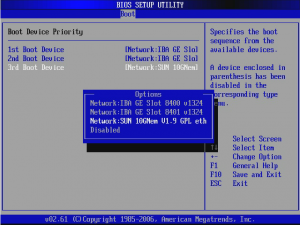
Network boot в вариантах загрузки
Network boot чаще всего используется в корпоративных сетях доменного типа, где на рабочих компьютерах отсутствуют жесткие диски и операционная система грузиться со специального терминального сервера.
При большом количестве компьютеров это удобно и очень серьезно экономит время и деньги при обслуживании.
При обычных условиях в домашнем компьютере опция Network boot в настройках bios должна быть отключена (disabled).
How do I reset my BIOS network adapter?
Restart Wireless NIC in BIOS
Once you’re in the BIOS, look for a menu called something like “Power Management,” under which you should find an option called Wireless, Wireless LAN or similar. Disable this, reboot your PC, then enter the BIOS again and re-enable it.
В чем отличие BIOS от UEFI?
Можно сказать, что это операционная система низкого уровня. Это главное отличие bios от uefi. . 64 битные процессоры полностью поддерживают UEFI, а вот 32 битные не поддерживают часть функций и операционная система должна эмулировать для них среду BIOS, чтобы нормально работать.
Boot – меню загрузки

В этом пункте можно выставить порядок получения системой информации – напрямую с HDD, внешнего диска или флешки. Именно в этой строчке выбирают приоритет загрузки, если на ПК установлено 2 и более ОС.
До появления Windows 10 в этой строчке выбирали только загрузку с внешнего устройства или приоритет ОС. С переходом на 10 версию популярной операционной системы появился новый пункт.
Важно! Новый пункт Secure boot не позволяет загрузить ПО с любых источников. При переустановке системы его нужно отключать, если используется диск или флешка с ОС.
Также там встречаются параметры Fast boot и Launch CSM. Первая отвечает за быструю активацию системы, а вторая – за установку новой ОС.
Tools – настройка параметров
В некоторых ноутбуках и ПК, особенно на базе материнской платы от ASUS, этот подраздел меню вынесен отдельно и объединяет параметры, которые обычно расположены в другой части. Так, здесь есть пункт EZ Flash, который позволяет устанавливать и обновлять БИОС с флешки или диска. Вторая позиция – AI NET отвечает за информирование пользователя об используемом сетевом кабеле.

Базовые настройки системы
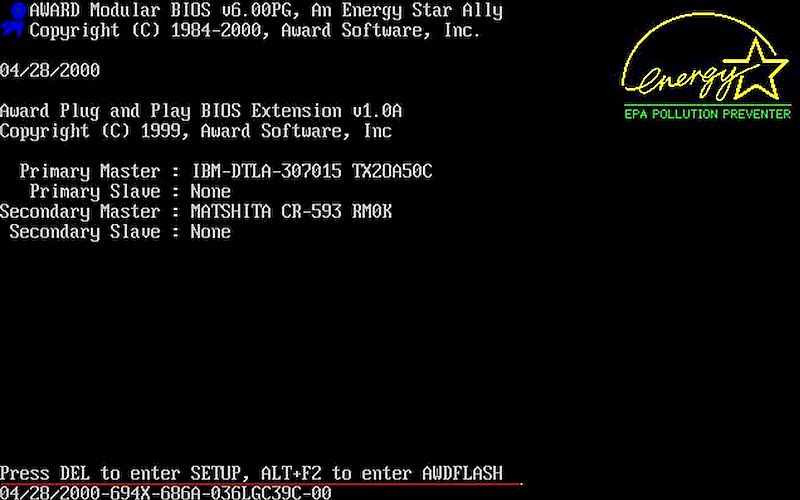
Чтобы оказаться в BIOS, при запуске компьютера нужно зажать клавишу Del, либо F8, F2, F12. Всё зависит от производителя ПК. На некоторых ноутбуках есть специальная кнопка запуска БИОС.
Совет! В Windows 10 выход в систему стал возможен из меню запуска/выключения ПК.
Проводить любые операции в системе БИОС можно только с помощью клавиш вверх-вниз и Enter. Меняют значение либо боковыми стрелками вперед-назад, либо +/-. Для выхода и сохранения настроек нужно выбрать соответствующий пункт меню. Если нужно выйти без сохранения, просто нажимают Esc.
Main – главное меню
На этом экране пользователь оказывается, как только войдет в BIOS. Здесь содержатся сведения о системе и компьютере. Изменить тут можно время и дату в разделе System Date/Time. Среди основных данных отмечены: процессор и его производитель, тактовая частота, а также тип оперативной памяти.
Дополнительно указана информация о BIOS:
Отмеченная информация используется в редких случаях, однако при изменении составляющих компьютеров она необходима. Используют информацию для определения вида материнской платы.
Advanced – продвинутые настройки

В этом разделе меню можно сделать точную настройку системы. Вот пункты, которые можно найти в нем:
Вмешиваться в настройки БИОС нежелательно, но порой у пользователей возникает потребность в изменении некоторых параметров системы.
Первое знакомство с функционалом
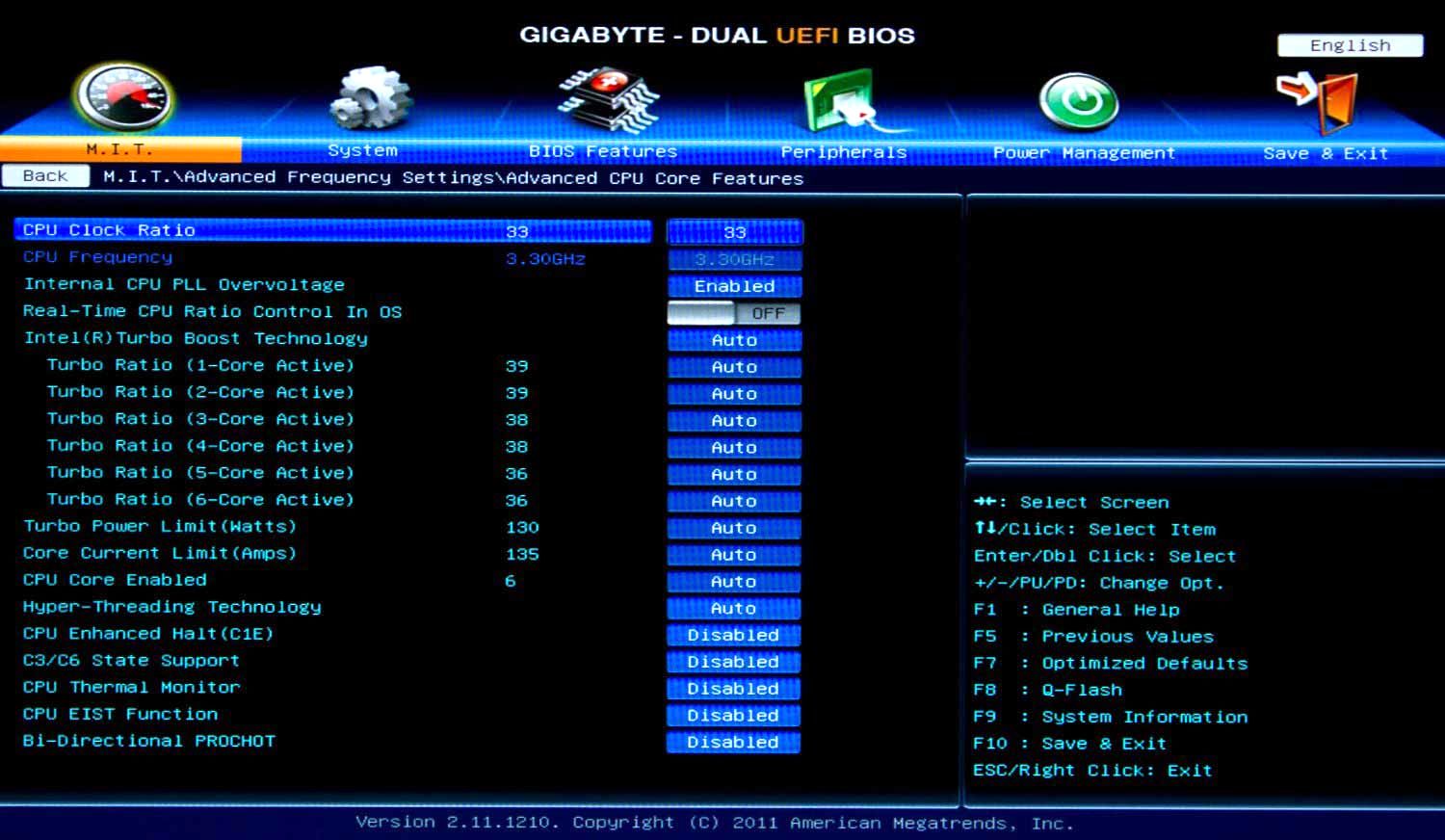
Основной функционал связан с оптимизацией комплектующих деталей, железа (оперативной памяти, жесткого диска, видеопамяти и других элементов). Одна из функций – тест оборудования перед стартом операционной системы.
Если всё в порядке, то БИОС передает работу операционке. Если что-то идет не по плану, система выводит информацию о том, какой элемент поврежден. Еще одна важная функция – это сохранение выбранных параметров железа для работы с ОС.
How do I enable network boot in BIOS?
To enable the Network as a boot device:
- Press F2 during boot to enter BIOS setup.
- Select Boot Configuration and uncheck Boot Network Devices Last.
- Check the box to enable LAN.
- Press F10 to save and exit BIOS.
Network Stack Driver Support
Назначение параметра: Параметр управляет доступностью драйвера сетевых протоколов, отвечающих за загрузку операционной системы из сети, во время самотестирования BIOS (POST).
Is my system UEFI or BIOS?
Check if you are using UEFI or BIOS on Windows
On Windows, “System Information” in Start panel and under BIOS Mode, you can find the boot mode. If it says Legacy, your system has BIOS. If it says UEFI, well it’s UEFI.
Is UEFI better than legacy?
UEFI, the successor to Legacy, is currently the mainstream boot mode. Compared with Legacy, UEFI has better programmability, greater scalability, higher performance and higher security. Windows system supports UEFI from Windows 7 and Windows 8 starts to use UEFI by default.
Нет официального представителя разработчика на сайте
Here are the steps to Enable WiFi Network Adapter from BIOS Settings in Windows 10 – Open Settings – Select Update Security.
How PXE Boot Works
The Preboot Execution Environment (PXE) is a client-server network interface that allows a device to boot from a remote device. If you are running an operating system over the local network, it would seem like it is running locally. However, the process is not so simple, since the client and the server first need to discover one another.
For the PXE boot to work, there are some protocols the network much support, which include Dynamic Host Configuration Protocol (DHCP) and Trivial File Transfer Protocol (TFTP).
When the computer boots up, an IP address is assigned to it from the DHCP server. For that, the client computer broadcasts a “discover” packet over the network, to which the DHCP server responds with an “offer” packet. After accepting the offer, an IP address is assigned.
Now, the client PC will notify the DHCP server that it is using the PXE boot server, to which the DHCP server will reply by sending the IP address of the boot server and the boot file name to the client. Now, the client PC will make direct communication with the boot server and request the boot files.
The PXE boot server will now send over the boot files using TFTP, using which the client PC will boot the operating system.
This concludes the brief process of how PXE boot works in a closed network.
Для чего используется UEFI?
Новые компьютеры используют UEFI — универсальный интерфейс расширяемой прошивки (англ. . UEFI — это современное решение, которое поддерживает жесткие диски большего объема, быстрее загружается, имеет понятный графический интерфейс и поддерживает управление мышью!
- производитель;
- базовая версия;
- Easy Flash. Отвечает за обновление системы, установку ОС с флешки. Выбрать этот пункт следует, если планируется переустановка системы, либо запись новой Windows.
- Pointing Device. Эта функция используется для включения и отключения сенсора, чаще всего ее можно встретить в БИОСе ноутбуков. Сенсор отвечает за работу тач-пада.
- Wake On Lid Open. Эта функция также встречается только у ноутбуков, отвечает она за активацию девайса при взаимодействии с крышкой. Если отключить функцию, то пользователю придется постоянно активировать ноутбук клавишей включения.
- Power Off Energy Saving. Этот режим отвечает за сохранность батареи в выключенном состоянии ноутбука. Лучше не трогать настройку при стандартных параметрах.
- Intel Virtualization. Технология отвечает за работу процессора с графической информацией, если в ОС создается виртуальная машина. Работа с параметром предназначена для продвинутых пользователей.
- Intel FES-NI. Пункт отвечает за защиту данных при взаимодействии с процессором. Установить нужно, если на ноутбуке хранится важная информация. После ошибки ее можно восстановить с резервной копии.
- VT-d, также может называться Technology for directed I/O. Эта строчка в меню отвечает за аппаратную визуализацию для приспособлений ввода и вывода. Также используется для эмуляции виртуальных машин.
- Sata. Подпункт указывает на подсоединенные устройства – жесткие диски, приводы. Используется с целью получения информации о рабочих или вышедших из строя деталях.
- Graphics Configuration. Эта функция отвечает за управление встроенным графическим процессором. В этом пункте пользователь может настроить, сколько оперативной памяти потребляет интегрированный адаптер.
- Anti-Theft. Технология защищает ноутбук в случае кражи – не получится использовать его аппаратные части. Для реализации функции необходим 3g модуль, встроенный в устройство.
- USB Configuration. Через эту строчку в меню можно настроить ЮСБ порты. Среднестатистическому пользователю вмешиваться в работу этих портов необязательно.
- Network Stack. Строчка отвечает за загрузку обновлений БИОСа через сеть, с помощью виртуального диска.
Network Stack, also referred to as Network Boot, is a feature that allows the computer to boot from the network, instead of the local hard drive or a bootable USB drive.
This feature is used by devices that usually do not have a local hard drive installed and want to boot from a device at a remote location over the network. It can also be used by IT professionals for mass operating system deployments in a corporate environment.
The Network Stack option allows booting from a Preboot Execution Environment (PXE) server. This is the server that hosts the operating system or contains the OS deployment images, depending on what it is being used for.
By default, Network Stack is enabled on most client computers. However, it has recently come to our attention that some machines now have it disabled, according to a Reddit post.
Different OEMs provide different Network Stack settings in the UEFI/BIOS settings. Normally, you see the settings given in the table below. This table lists the Network Stack settings, their values, and what each of them is used for.
Note: The highlighted value is the default value for the network setting.
Network Stack settings in UEFI/BIOS
Now, let us take a look at how this technology works before determining whether it should be enabled or disabled.
Should Network Stack be Enabled or Disabled
The purpose of explaining how PXE boot works were to give insight into the decision on whether Network Stack should be enabled or disabled in your UEFI/BIOS settings.
As you already know now, the process of booting from a PXE server requires some packets going back and forth, and some broadcasting. This makes the devices vulnerable to outside threats as an attacker can pose as a potential PXE server and feed false information to the client device.
Therefore, it is advised that Network Stack should be disabled, provided that you are not using it.
However, if your computer does not have a local hard drive and requires you to boot your operating system over the network from the PXE server, then you have no choice but to keep Network Stack enabled.
Let us now show you how to make changes to Network Stack from system UEFI/BIOS settings.
What is PXE Oprom BIOS?
To Check if Windows 10 is using UEFI or Legacy BIOS using BCDEDIT command. 1 Open an elevated command prompt or a command prompt at boot. 3 Look under the Windows Boot Loader section for your Windows 10, and look to see if the path is Windowssystem32winload.exe (legacy BIOS) or Windowssystem32winload. efi (UEFI).
Рейтинг
Нажмите, для быстрой оценки
- если нажать Esc, либо выбрать строчку Discard and exit, то изменения не сохранятся;
- сбросить настройки к стандартным, установленным на заводе, поможет пункт Restore Defauls;
- если нужно сохранить все изменения, выбирают Save and Exit;
- для удаления всех внесенных за последний сеанс изменений нужно воспользоваться полем Discard Changes;
- для сохранения всех изменений называют Save Changes.
Closing Words
As we mentioned earlier, many client PCs have Network Stack enabled by default. Moreover, sometimes with the Network Stack enabled, the computer tries to boot from the network, even when the locally-installed hard drive has a perfectly running operating system on it.
This happens when the network card is on top of the other bootable devices in the boot order. You can also change the boot order from the system BIOS and still keep Network Stack enabled when needed.
How do I enable PXE in BIOS?
- Press F2 during boot to enter BIOS Setup.
- Go to the Boot menu.
- Enable Boot to Network.
- Press F10 to save and exit the BIOS Setup.
How to Enable or Disable Network Stack
- Start/Restart your computer and use the designated hotkey to enter BIOS.
- Look for the Integrated NIC option and here you shall find the “Enable UEFI/BIOS Network Stack” option. Check or uncheck the box next to it to enable or disable Network Stack.When done, save the changes by clicking Apply and then exit the UEFI/BIOS settings.
Network Stack in UEFI
As you can see in the image above, the NIC can be “Disabled,” “Enabled,” or “Enabled with PXE.” When you select “Enabled with PXE,” it means that the computer can now boot from a PXE server over the network. However, for that to work, you must also enable Network Stack.
Why do networks boot?
Network booting can be used to centralize management of disk storage, which supporters claim can result in reduced capital and maintenance costs. It can also be used in cluster computing, in which nodes may not have local disks.
Как запустить флешку в режиме UEFI?
Нужно просто запустить Boot-меню BIOS и выбрать в списке устройств загрузки флешку. В Boot-меню работающего в режиме совместимости UEFI/Legacy компьютера флешка будет значиться дважды – просто по названию и по названию с отметкой «UEFI».
ДРУГИЕ МАТЕРИАЛЫ ПО ТЕМЕ
Описание значений параметров:
Параметр доступен при включении параметра Fast(Quick) Boot.
Параметр включает/отключает ускорение загрузки системы за счет того, что до загрузки операционной системы на компьютере не будут доступны никакие USB-устройства (мышь, клавиатура, накопители информации). Это позволит системе загружаться быстрее
Следует учитывать, что после включения данного параметра, станет невозможным зайти в BIOS/UEFI, если к компьютеру можно подсоединить только USB-клавиатуру и нет возможности подсоединить PS/2-клавиатуру. Невозможным станет и загрузка с USB-накопителей. Решением может стать сброс настроек BIOS.
Параметр включает/отключает загрузку компьютера средствами UEFI.
Параметр включает/отключает воспроизведение звукового сигнала при каждой загрузке компьютера.
Scure Boot позволяет загрузиться и работать только подписанным цифровой подписью компонентам операционной системы, исключая возможность загрузки модифицированного (вредоносного) содержимого.
— Save All Secure Boot Variables — Save Secure Boot Data
Статьи (0)
Корзина не предназначена для покупки товаров, поскольку сайт не занимается продажами.
Функция корзины заключается всборе компьютерных комплектующих в собственную базу (требуется регистрация на сайте) и сравнении их между собой.
Сбор компьютерных комплектующих в собственную базу: Эта фанкция необходима для виртуальной сборки компьютера. Требуется регистрация на сайте.
Сравнение комплектующих: Можно сравнить только комплектующие следующих групп: 1. Жёсткие диски. 2. Твердотельные диски. 3. Оперативная память. 4. Видеокарты. 5. Центральные процессоры. 6. Материнские платы.
Как загрузить флешку в режиме UEFI?
Есть более простой и удобный способ загрузки с DVD-диска или флешки как для BIOS, так и для UEFI – загрузка с помощью «Boot Menu» («Меню Загрузки»). Для вызова меню загрузки могут использоваться клавиши «F8», «F10», «F11», «F12» или «Esc».
Для чего нужен network stack?
Сетевой стек в BIOS — функция загрузки операционной системы через сеть (например локальную).
Как установить Windows 10 через UEFI BIOS Utility?
- Зайдите в Boot Menu.
- Переместите загрузочный DVD-R / флешку на первое место.
- Или выберите в 1st Boot Device какое из устройств система должна загрузить первым.
- Нажмите F10 и Yes и после перезагрузки начнется установка Windows.
Решение 1. Включение загрузочного устройства
Когда появляется ошибка, подобная этой, она может иногда сбрасывать определенные настройки, связанные с правильным порядком загрузки системы при включении ПК, и вам может понадобиться снова добавить жесткий диск в качестве загрузочного устройства по умолчанию. Этот процесс включает в себя изменение очень важных настроек, поэтому будьте внимательны и следуйте инструкциям.
- Включите компьютер и сразу несколько раз нажимайте клавишу «Del», примерно раз в секунду, пока не откроется программа настройки компьютера (BIOS). Эта клавиша должна отображаться на вашем ПК в виде Нажмите _, чтобы запустить программу установки.
- С помощью клавиши со стрелкой вправо выберите меню «Безопасность»/Security, с помощью клавиши со стрелкой вниз выберите «Безопасная конфигурация загрузки»/Security Boot Configuration и нажмите Enter.
- Откроется меню конфигурации безопасной загрузки.
- Используйте клавишу со стрелкой вниз, чтобы выбрать Безопасная загрузка/Secure Boot, и используйте клавишу со стрелкой вправо, чтобы изменить настройку на Отключить/Disabled.
- С помощью клавиши со стрелкой вниз выберите Legacy Support, а затем с помощью клавиши со стрелкой вправо измените настройку на «Включить»/Enabled.
- Нажмите F10, чтобы принять изменения.
- С помощью клавиши со стрелкой влево выберите меню «Файл», с помощью клавиши со стрелкой вниз выберите «Сохранить изменения и выйти», затем нажмите клавишу «Ввод», чтобы выбрать «Да»/OK.
- Программа настройки компьютера закроется, и компьютер перезагрузится. После перезагрузки компьютера используйте кнопку питания, чтобы выключить компьютер.
Если вы не знаете как поставить загрузку с жесткого диска, вам нужно знать, какой вариант выбрать при открытии меню загрузки. Он спросит вас, с какого устройства вы хотите загрузить свой компьютер. Следуйте инструкциям ниже, чтобы легко загрузиться с жесткого диска.
- Нажмите кнопку питания, чтобы включить компьютер. Как только компьютер запускается, появляется сообщение о том, что режим загрузки изменился.
- Введите четырехзначный код, указанный в сообщении, затем нажмите Enter, чтобы подтвердить изменение.
ПРИМЕЧАНИЕ. Текстовое поле для кода не отображается. Это ожидаемое поведение. Когда вы набираете цифры, код записывается без текстового поля.
- Нажмите кнопку питания, чтобы выключить компьютер, подождите несколько секунд, затем включите компьютер и сразу несколько раз нажимайте клавишу Escape/Delete, примерно раз в секунду, пока не откроется меню «Пуск».
- Нажмите F9, чтобы открыть меню загрузки.
- Используйте клавишу со стрелкой вниз, чтобы выбрать жесткий диск из меню загрузки и убедитесь, что вы выбрали его, нажав клавишу Enter. Перезагрузите компьютер и проверьте, решена ли проблема.
Проблема часто возникает в системе аппаратной визуализации hyper-v, также на ноутбуках lenovo и dell
Обновить BIOS
Если что-то не так с BIOS вашего компьютера, трудно сказать, что что-то сможет решить проблему, кроме полного обновления BIOS. Обновление BIOS может быть сложным процессом, и проблема в том, что он сильно отличается в зависимости от производителя вашего ПК. Вот почему вы должны внимательно следовать инструкциям, если хотите получить нужные результаты.
- Чтобы узнать текущую версию BIOS, установленную на вашем компьютере, введите msinfo в строке поиска в меню «Пуск».
- Найдите версию BIOS под вашей моделью процессора и скопируйте или перепишите что-нибудь в текстовый файл или на лист бумаги.
- Вспомните, был ли ваш компьютер собран на заводе или был собран вручную, приобретая все компоненты по отдельности. Это важно, потому что вы не хотите использовать BIOS, созданный для одного компонента вашего ПК, когда он не будет применяться к другим вашим устройствам, и вы перепишете BIOS на неправильный, что приведет к серьезным ошибкам и системным проблемам.
- Подготовьте свой компьютер к обновлению. Если вы обновляете свой ноутбук, убедитесь, что его аккумулятор полностью заряжен, и подключите его на всякий случай к сети электропитания. Если вы обновляете компьютер, рекомендуется использовать источник бесперебойного питания (ИБП), чтобы убедиться, что ваш компьютер не выключается во время обновления из-за сбоя питания.
- Обновите BIOS.
Решение 2. Отключите Wake on LAN в BIOS
Отключение этой опции решило проблему у людей, которые не смогли добиться успеха ни с каким другим методом, и этот метод довольно легко реализовать, если вы умеете как ставить систему для загрузки в BIOS самостоятельно, и вы попробовали метод выше!
- Опция Wake on LAN, которую вам нужно изменить, находится на разных вкладках инструментов прошивки BIOS, изготовленных разными производителями, и не существует уникального способа найти его. Обычно он находится в разделе «Электропитание» или что-то похожее, например «Расширенные настройки».
- Когда вы найдете параметр Wake-On-LAN в любой области экрана настроек BIOS, перейдите к нему и измените его значение на Отключено.
- Перейдите в раздел «Выход» и выберите «Выход из сохранения изменений». Это продолжит загрузку, поэтому проверьте, появляется ли ошибка по-прежнему.
Отзывы
Версия: 8.91.0.4 (84.95 МБ)
Версия: 4.0 Buil (10.46 МБ)
