

In this blog, we will discuss the simple procedure of upgrading Debian 11 to Debian 12.
Debian is a free and open-source Linux distribution developed by the community-supported Debian Project. Created in 1993, it is one of the oldest operating systems based on the Linux kernel.
The latest stable version is Debian 11, codenamed Bullseye, released in August 2021 and featuring five years of support. At the time of writing this article, the latest update for Debian 11 is version 11.6.
This tutorial shows how to upgrade from Debian 10 to Debian 11.
Новая версия Debian 11 с кодовым именем Bullseye вышла 15.08.2021. В этой статье мы покажем, как обновить предыдущую версию Debian 10 (Buster) до Debian 11.
Основные изменения в Debian 11 Bullseye:
Проверьте текущую версию Debian:
# cat /etc/debian_version
# lsb_release -a
Прежде, чем обновлять версию Debian, обновите все установленные пакеты:
# apt apt update# apt apt upgrade -y# apt apt autoremove -y# apt apt dist-upgrade -y
С этими пакетами могут возникнуть проблемы после обновлениям до Debian 11. Возможно вам придется переустановить их.
Проверьте, что всем пакетам разрешено обновляться:
Команда вернет пакеты, установленные частично (Half-Installed), настройка которых не удалась (Failed-Config), и все пакеты с ошибками.
Замените репозиторий buster на bullseye:
# vim nano /etc/apt/sources.list
### Debian 11 (bullseye)
deb http://deb.debian.org/debian bullseye main contrib non-free
deb-src http://deb.debian.org/debian bullseye main contrib non-free
deb http://deb.debian.org/debian-security/ bullseye-security main contrib non-free
deb-src http://deb.debian.org/debian-security/ bullseye-security main contrib non-free
deb http://deb.debian.org/debian bullseye-updates main contrib non-free
deb-src http://deb.debian.org/debian bullseye-updates main contrib non-free
Если в системе подключены другие репозитории, измените и их.
Проверьте, что на диске достаточно место для загрузки пакетов. Оценить размер обновлений можно так:
# apt -o APT::Get::Trivial-Only=true full-upgrade
Новые пакеты загружаются в /var/cache/apt/archives, поэтому на разделе /var должно быть достаточно свободного места.
Обновите список пакетов для нового выпуска:
Сначала выполните минимальное обновление:
# apt upgrade —without-new-pkgs
Затем запустите полное обновление:
# apt reboot
Удалите ненужные файлы:
Найдите удаленные пакеты, чьи файлы еще остались на диске:
Для их удаления, выполните:
Проверьте версию системы и убедитесь, что она изменилась на Debian 11.0 Bullseye.
$ cat /etc/*release
For those wishing to upgrade from Debian 10 Buster to Debian 11 Bullseye, the process is very simple but does take a while depending on the connection speed to the Internet. An upgrade the other day took about an hour due to slow download speeds from the Debian US repository, likely because a lot of people are upgrading at the moment.
The first step before the upgrade is to back up any important data! While this is often unnecessary, the one time that a backup isn’t made, something will fail and break the system. If a backup/tar file can be made, it is strongly recommended before continuing.
Disclaimers out of the way, let’s begin the upgrade process. Personally, recommend that the current system be completely updated before attempting a distribution upgrade but this is likely unnecessary.
- Updating Debian 10 Linux
- Configure APT Sources List
- Обновление до Debian 11 с Debian 10
- Возможности Debian 11
- Возможности Debian 11 Bullseye
- Зачем обновлять Debian 11 до Debian 12 (Bookworm)?
- Проверить версию Debian
- Обновление пакетов Debian 11
- Обновить /etc/apt/sources. список файлов
- Удаление ненужных пакетов из Debian
- Обновление Debian 10 до Debian 11
- Резервное копирование данных (необязательно)
- Обновление существующих пакетов и репозиториев
- Установите базовый пакет gcc-8
- Обновление исходного файла с помощью репозиториев Bullseye
- Обновление репозитория новыми источниками
- Обновление системы до Debian 11
- Перезагрузить систему
- Проверить версию системы
Updating Debian 10 Linux
# apt update
# apt upgrade
# apt full-upgrade
# apt —purge autoremove
OR
$ sudo apt update
$ sudo apt upgrade
$ sudo apt full-upgrade
$ sudo apt —purge autoremove
Once updates finish, you need to reboot the system to apply the kernel and other updates:
$ sudo systemctl reboot
Configure APT Sources List
Now it is time to do is prepare the system to look at the new repositories for ‘Bullseye‘. Assuming a standard /etc/apt/sources.list file.
First, make sure to backup sources.list file and then do changes as shown.
$ sudo cp -v /etc/apt/sources.list /root/
$ sudo nano /etc/apt/sources.list
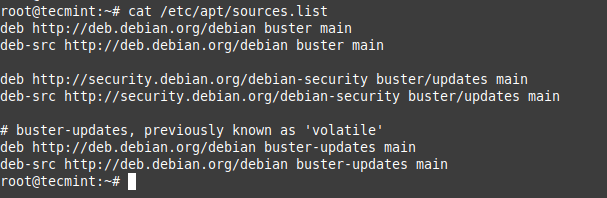
Файл со списком источников Debian 10 APT
deb http://mirrors.linode.com/debian bullseye main
deb-src http://mirrors.linode.com/debian Bullseye основной
deb http://mirrors.linode.com/debian-security bullseye-security/updates основной
deb-src http://mirrors.linode.com/debian-security bullseye-security/updates основной
# Bullseye-updates, ранее известный как ‘volatile’
deb http://mirrors.linode.com/debian bullseye-updates основной
deb-src http://mirrors.linode.com/debian bullseye-updates основной
Новый измененный файл /etc/apt/sources.list.
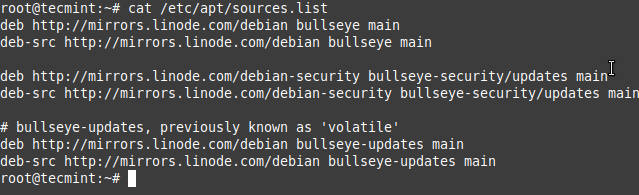
Файл со списком источников Debian 11 APT
Обновление до Debian 11 с Debian 10
Следующий шаг — обновить список пакетов, доступных для установки.
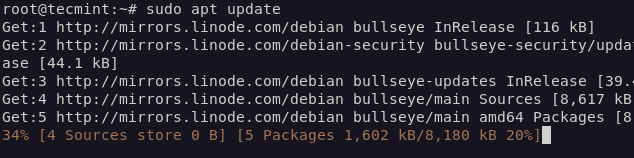
Обновление списка пакетов Debian
После того, как утилиты обновили список пакетов, пришло время начать процесс обновления с Debian 10 до Debian 11.
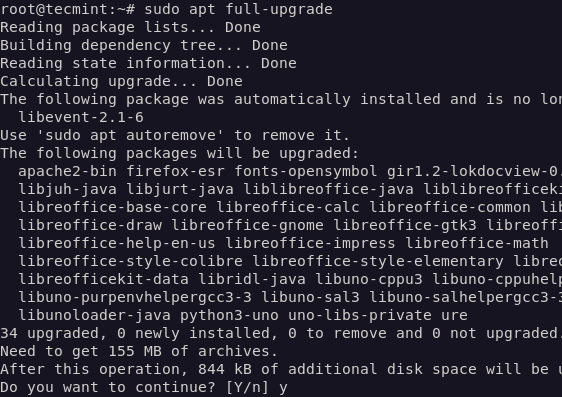
Скорость интернет-соединения будет играть большую роль при обновлении, поскольку для обновления потребуется около гигабайта или более новых пакетов для загрузки.
После перезагрузки обязательно проверьте обновление.
$ uname -r
$ lsb_release -a
Проверить версию выпуска Debian 11
Вот и все! Мы успешно обновились до Debian 11 Bullseye с Debian 10 Buster.
Если вы дочитали до этого места, напишите автору твит, чтобы показать ему, что вам не все равно. Твитнуть спасибо
Я опытный эксперт по GNU/Linux и разработчик полного стека программного обеспечения с более чем десятилетним стажем работы в области Linux и технологий с открытым исходным кодом
14 августа 2021 г. состоялся новый крупный выпуск популярного дистрибутива Debian Linux. Этот выпуск под кодовым названием Bullseye и полный улучшений, а также обновлений программного обеспечения после 2 лет, 1 месяца и 9 дней разработки будет поддерживаться в течение следующих 5 лет.
В этом руководстве рассматривается новая установка новой операционной системы Debian 11 Bullseye.
В этом новом релизе появилось много новой функциональности. Одним из самых долгожданных изменений является обновленное ядро. Buster (Debian 10) все еще работал под управлением версии 4.19, но теперь с Bullseye (Debian 11) переход на 5.10 принес замечательную аппаратную поддержку!
Возможности Debian 11
DVD, как правило, содержит Live-версию Debian, а также необходимую утилиту для установки. Обязательно выберите правильную архитектуру для ПК, на котором будет установлен Debian!.
2. Используйте команду dd, чтобы скопировать только что загруженный ISO-образ на USB-накопитель, или используйте программное обеспечение для записи ISO-образа на CD/DVD (эту задачу можно выполнить с помощью таких программ, как Rufus или UNetbootin).
Однако самым простым способом является использование утилиты Linux dd и USB-накопителя. Синтаксис команды очень прост, но требует особой осторожности, чтобы убедиться, что предоставлены правильные аргументы. Для этого измените каталог на папку «Загрузки», куда вы скачали iso-файл Debian 11.
$ cd Загрузок/
Затем подключите USB-накопитель, на котором нет важных данных. Этот процесс разрушительный! Все данные на USB-накопителе будут удалены. Определите аппаратное имя для вновь вставленного USB-накопителя с помощью команды lsblk.
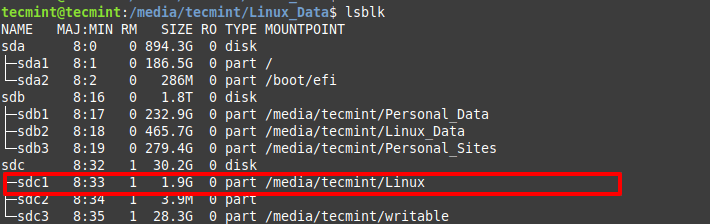
Найти USB-устройство в Linux
В этом примере /dev/sdc1 будет использоваться для создания загрузочного установочного носителя Debian. Теперь пришло время создать команду dd для копирования ISO на USB-накопитель (Вы не можете просто скопировать файл ISO на USB-накопитель, он не загрузится)!.
$ sudo dd if=debian-11.1.0-amd64-DVD-1.iso of=/dev/sdc1 status=progress
ИЛИ
$ sudo dd if=debian-11.1.0-amd64-DVD-1.iso of=/dev/sdc1 bs=1M
Обязательно безопасно извлеките/извлеките привод из машины. Linux имеет тенденцию кэшировать данные и записывать их позже! Теперь, когда флэш-накопитель готов, пришло время вставить USB-накопитель в компьютер и загрузиться с установщиком Debian.
3. Программа установки загрузится с заставкой Debian 11, которая предоставляет несколько дополнительных опций установки.
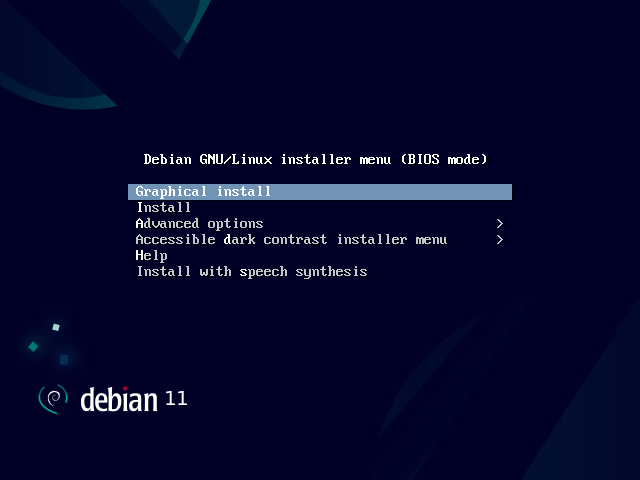
Меню установщика Debian
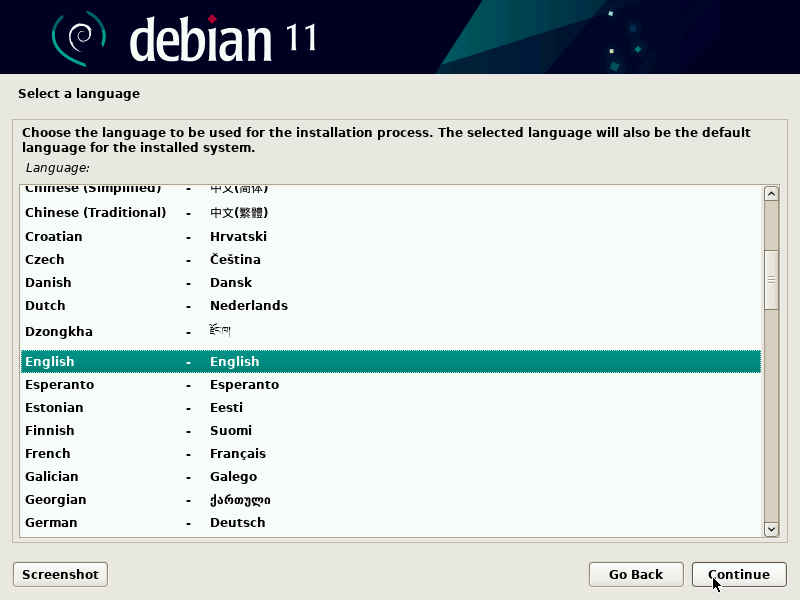
Выбор языка Debian
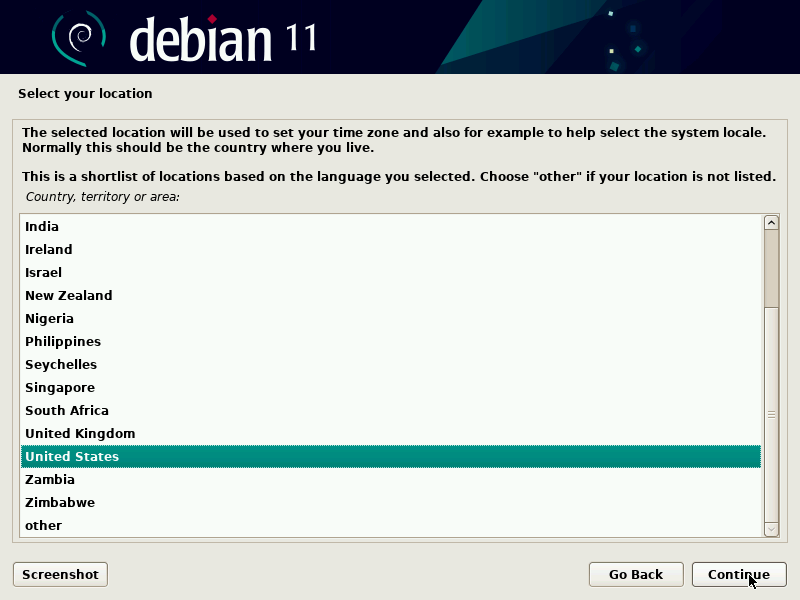
Выбор местоположения Debian
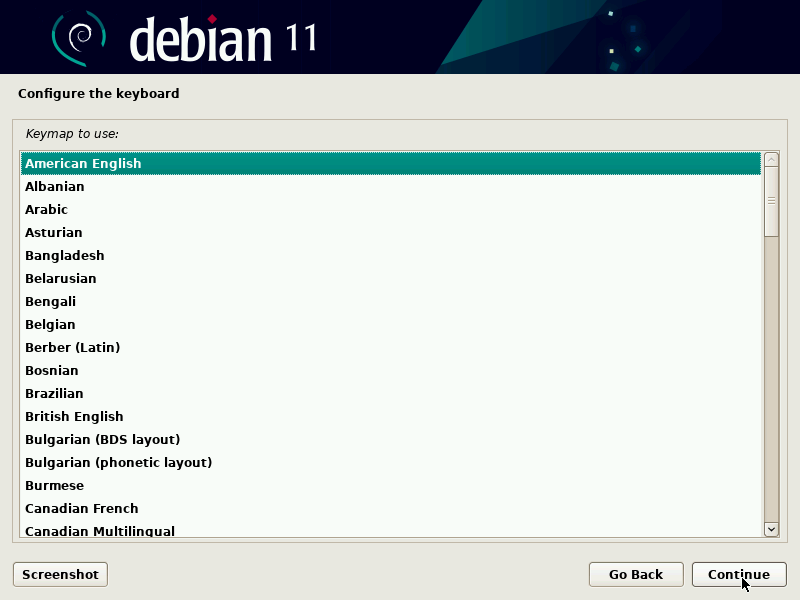
Выбор клавиатуры Debian
Следующим шагом является установка имени хоста вашего компьютера, доменного имени и разрешение установщику настроить сетевое соединение для доступа к репозиториям программного обеспечения.
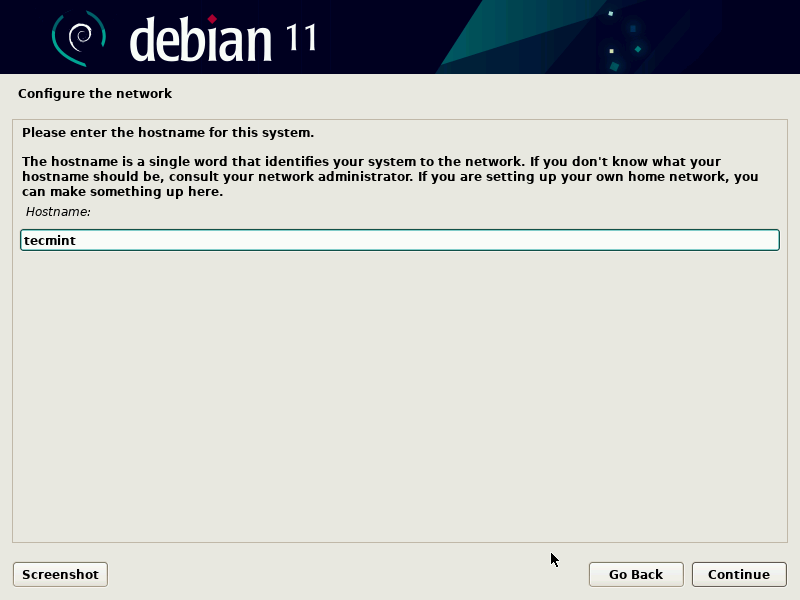
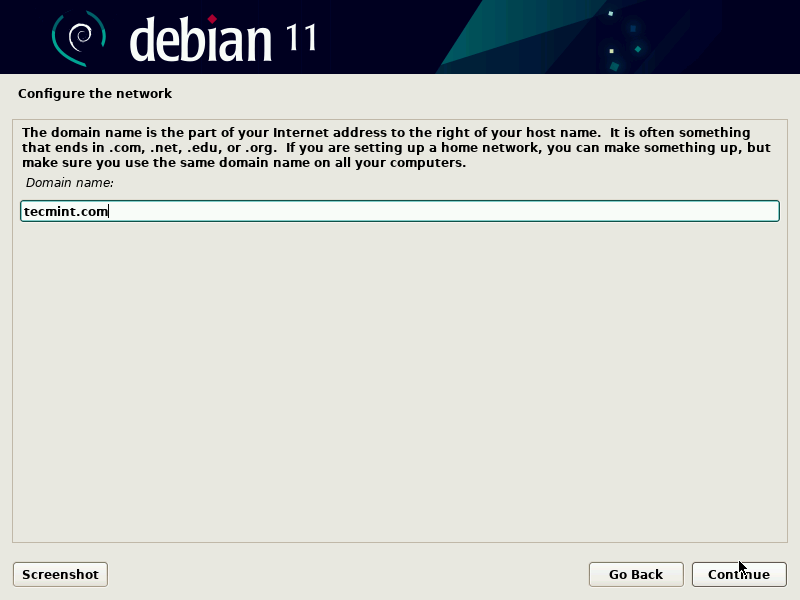
Доменное имя Debian
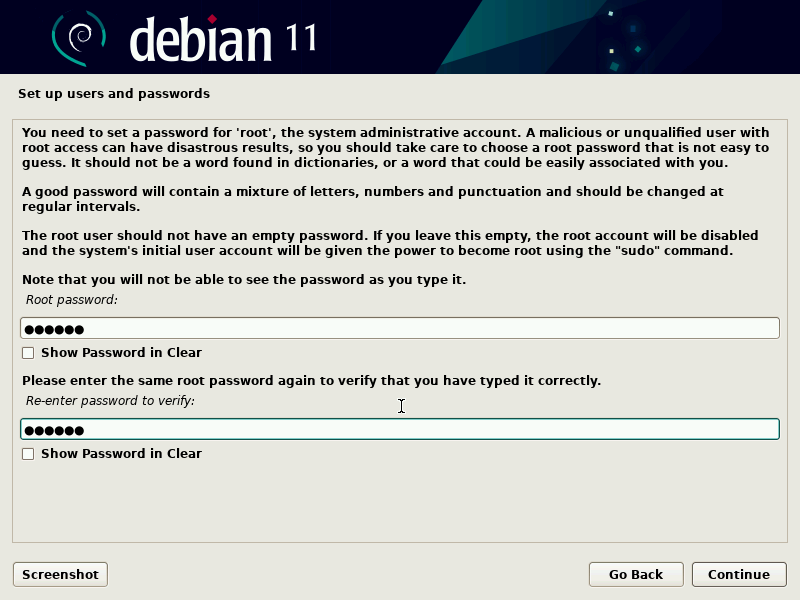
Корневой пароль Debian
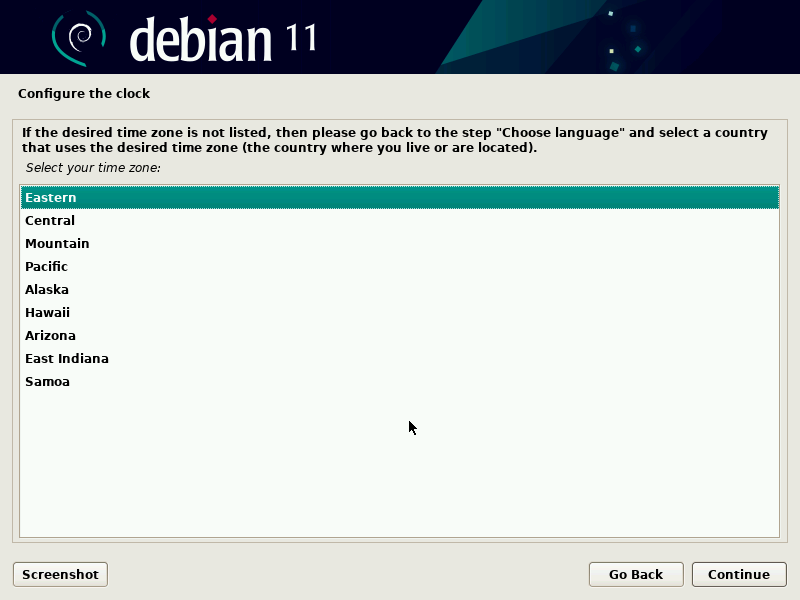
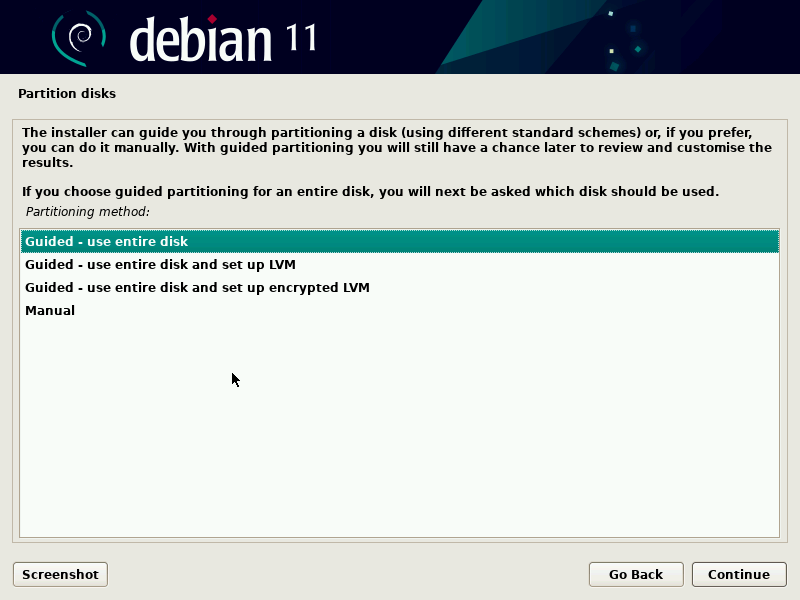
Разделение диска Debian
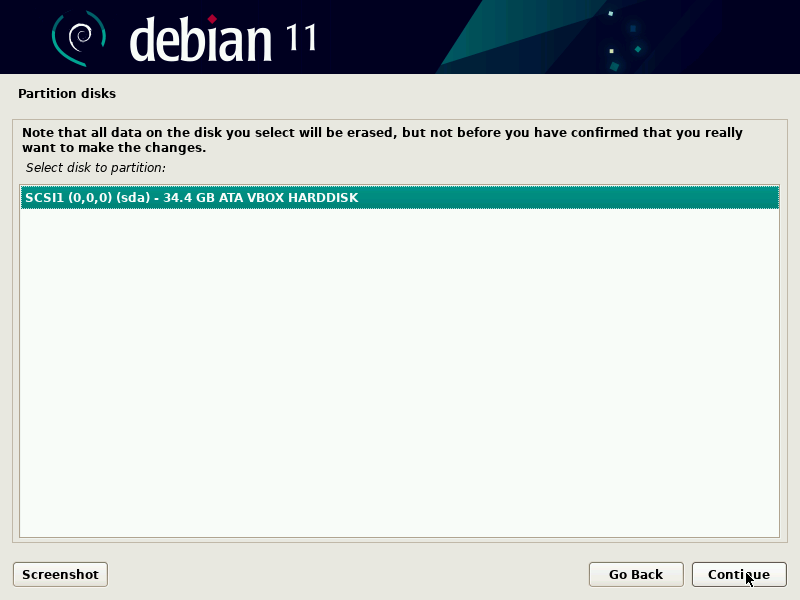
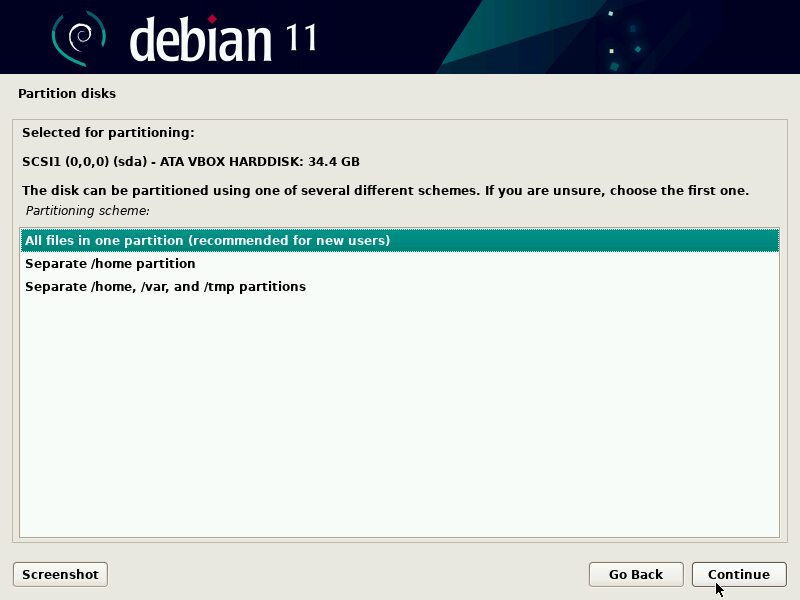
Схемы разметки диска Debian
Если изменения выглядят нормально, а соответствующий корневой раздел и пространство подкачки существуют, нажмите «Завершить создание разделов и записать изменения на диск». Следующая часть займет некоторое время, поэтому возьмите быстрый напиток и вернитесь примерно через 5 минут.
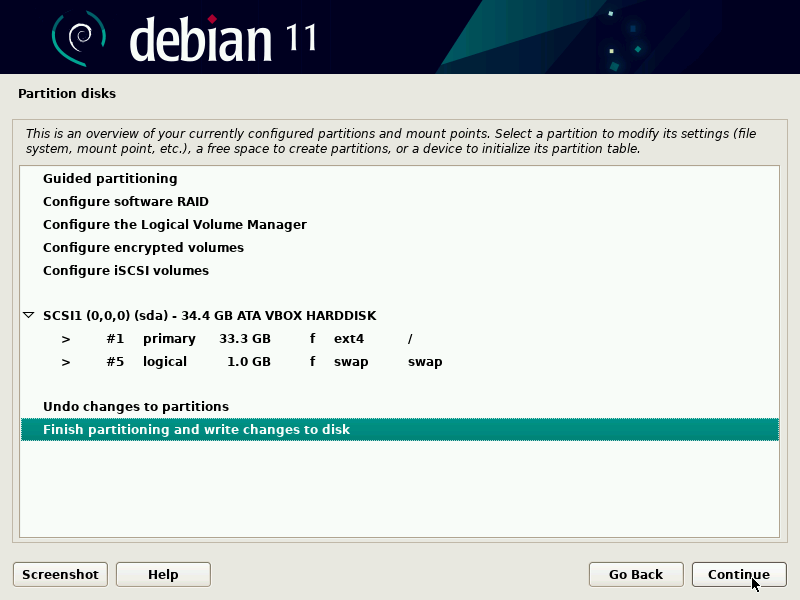
Изменения разделов диска Debian
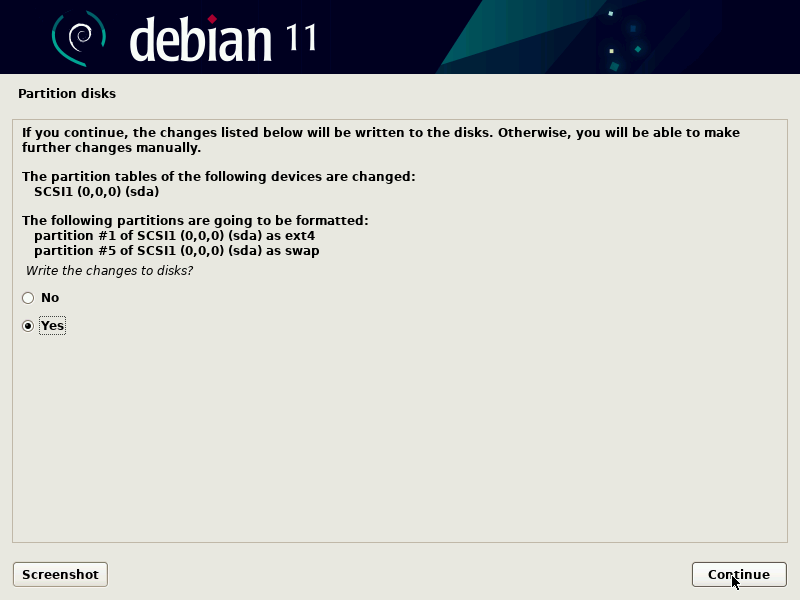
Подтверждение изменений разделов диска Debian
9. Следующим шагом будет указание установщику использовать сетевой репозиторий для сбора остальных необходимых пакетов во время установки, а не с CD/DVD. Обязательно выберите тот, который находится близко к текущему местоположению машины, иначе загрузка может занять значительно больше времени.
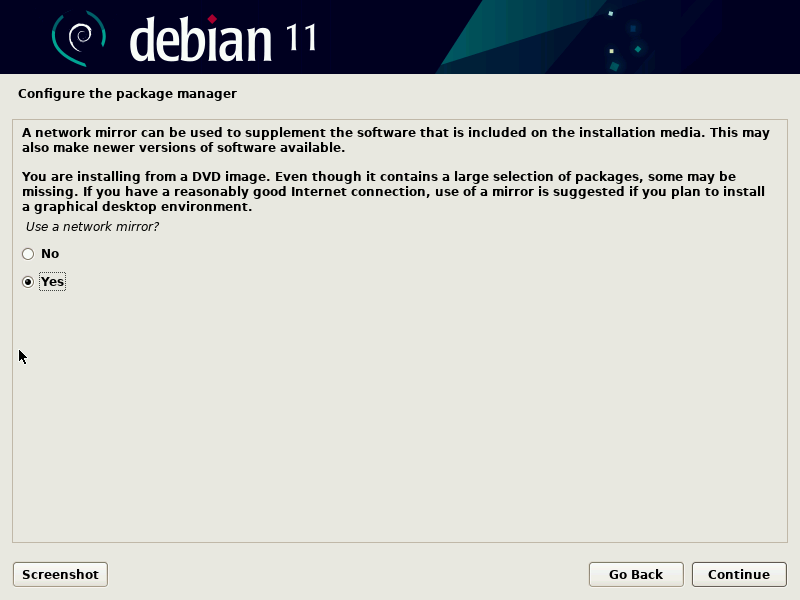
Диспетчер пакетов Debian
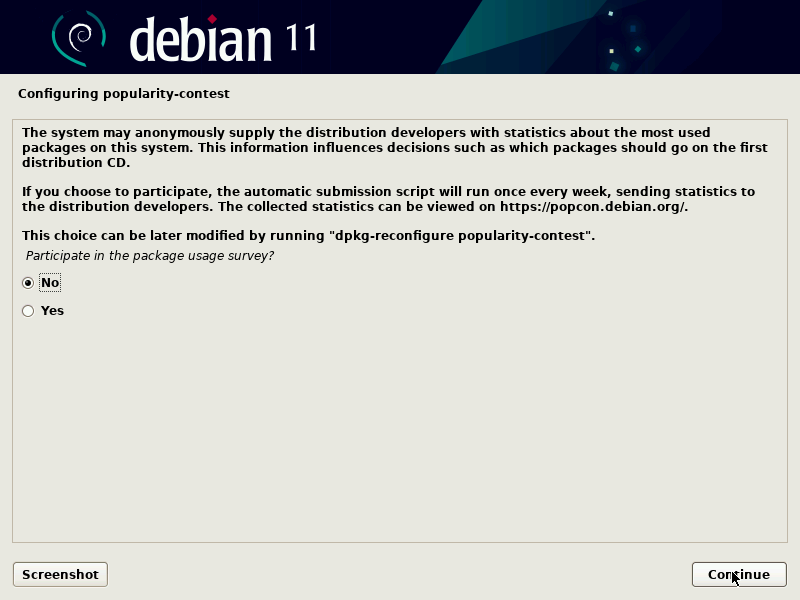
Конкурс популярности Debian
Личным фаворитом является Cinnamon, и он уже установлен на нескольких системах Debian, но имейте в виду, что он требует некоторых дополнительных аппаратных ресурсов по сравнению с облегченными вариантами, такими как XFCE.
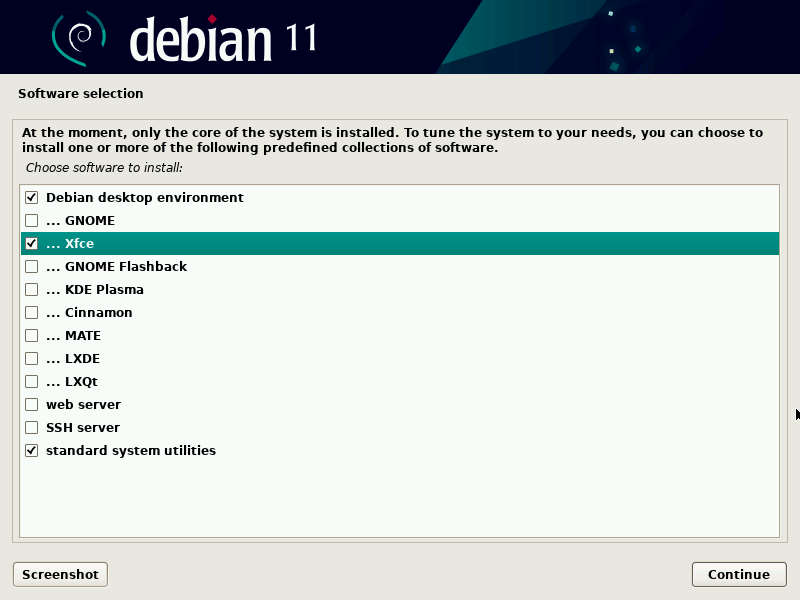
Установка Debian для рабочего стола
В зависимости от того, что здесь выбрано, установка может занять несколько минут или быть относительно быстрой. Чем больше здесь выбрано опций, тем больше пакетов необходимо загрузить и установить.
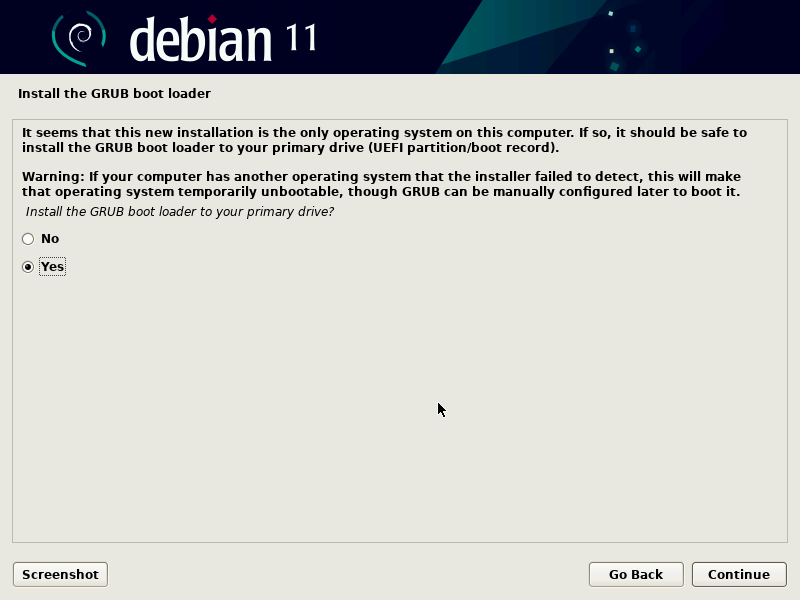
Установка Debian Grub
12. Как только grub завершит работу, установщик попросит перезагрузиться в новую операционную систему. Нажмите «ОК» и извлеките USB-носитель после перезагрузки компьютера. Если все прошло хорошо, следующий экран будет выглядеть так:
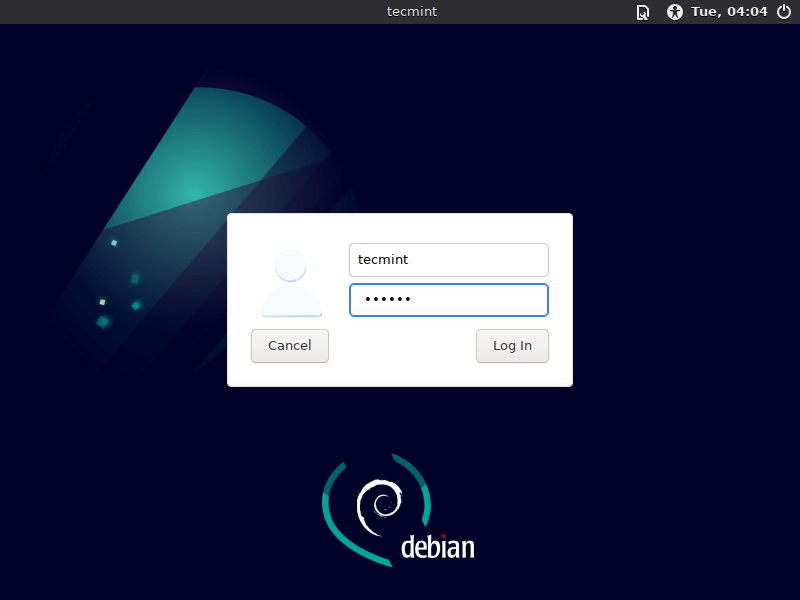
Добро пожаловать в Debian 11 «Яблочко»! Время войти в систему, обновить любые новые пакеты, установить дополнительные пакеты и настроить новую операционную систему.
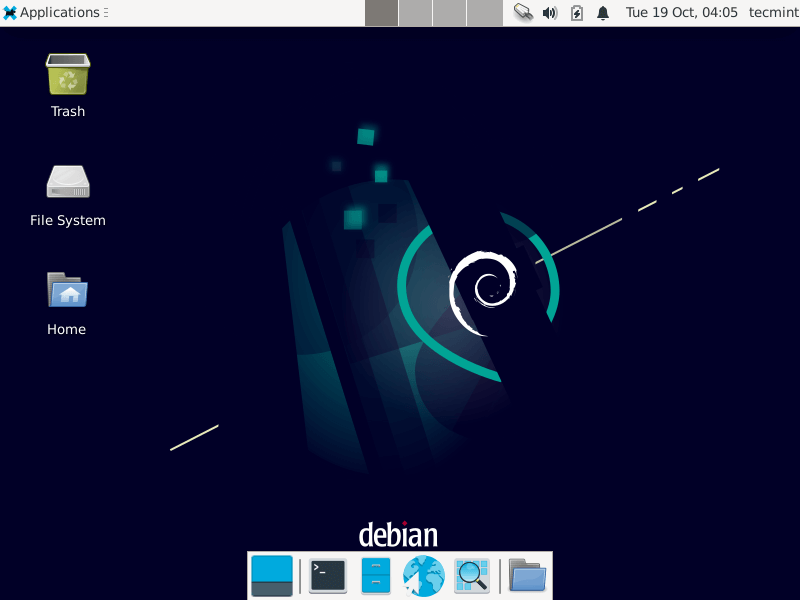
Debian 11 для рабочего стола
# apt-get update
# apt-получить обновление
Наслаждайтесь свежей установкой Debian 11!
Спасибо за внимание к этому длинному руководству по установке и за удачные приключения в новом выпуске Debian 11!
Возможности Debian 11 Bullseye
Debian 11 поставляется с более чем 11 000 новых пакетов, всего в дистрибутиве почти 60 000 пакетов. Большинство пакетов были обновлены до последней версии, а некоторые пакеты были удалены, так как они больше не поддерживаются официально.
Что касается пользовательского интерфейса, Debian 11 предлагает несколько настольных приложений и сред, в том числе:
- KDE Plasma 5.20
- LXDE 11
- МАТЕ 1,24
- Xfce 4.16.
Обновления программного обеспечения включают приложения для повышения производительности, такие как LibreOffice, Calligra, и последние версии языков программирования, включая Perl, Python3, PostgreSQL, PHP и многие другие.
ОС теперь также поддерживает сканирование и печать без драйверов, особенно для новых устройств, подключенных через Ethernet, беспроводную связь или USB.
Bullseye также является первым выпуском Debian, поддерживающим файловую систему exFAT.
В этом руководстве показано, как выполнить обновление с Debian 10 (Buster) до Debian 11 (Bullseye). Новая версия поставляется с множеством обновлений, большим количеством программных инструментов, чем в предыдущей версии, и широким выбором сред рабочего стола.
Зачем обновлять Debian 11 до Debian 12 (Bookworm)?
Стабильная версия Debian 12 была выпущена недавно, 10 июня 2023 года, после почти одного года и десяти месяцев разработки. Кодовое имя Debian 12 — «Книжный червь», и оно будет поддерживаться в течение следующих пяти лет.
Люди планируют перейти на Debian 12 по разным причинам, перечислим некоторые из них:
Чтобы узнать больше о преимуществах Debian 12, перейдите на веб-страницу выпуска Debian.
Примечание. Перед обновлением Debian 11 обязательно сделайте резервную копию важных данных и файлов. Для этой цели вы можете использовать различные утилиты резервного копирования, такие как команда rsync.
Проверить версию Debian
$ lsb_release -d
Описание: Debian GNU/Linux 11 (яблочко)
Теперь давайте отобразим номер версии нашего Debian 11 с помощью команды cat.
$ cat /etc/debian_version
11,7
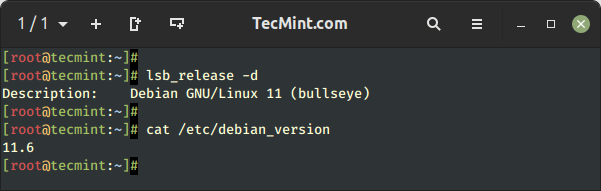
Проверить выпускную версию Debian
Обновление пакетов Debian 11
Следующим шагом является обновление установленных пакетов с помощью команды apt:
Обе эти команды потребуют некоторого времени, дождитесь завершения.
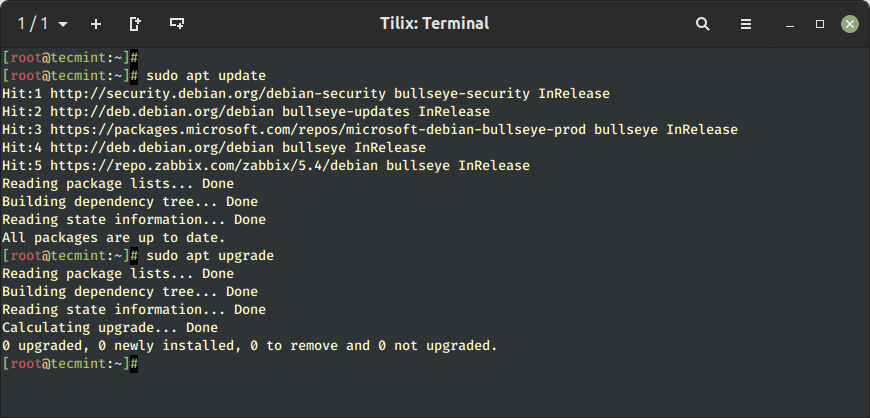
Обновление пакетов Debian 11
Как только список пакетов будет обновлен, будет лучше удалить ненужные пакеты из вашей системы, выполнив команду .
Обновить /etc/apt/sources. список файлов
Пришло время изменить исходные коды пакетов, чтобы они указывали на репозитории Debian 12. Для этого откройте «sources.list» в любом текстовом редакторе, здесь мы будем использовать редактор nano:
После выполнения вышеуказанной команды файл «source.list» откроется в терминале с помощью редактора nano. Обратите внимание на места, где источники пакетов указывают на Debian 11 (яблочко):
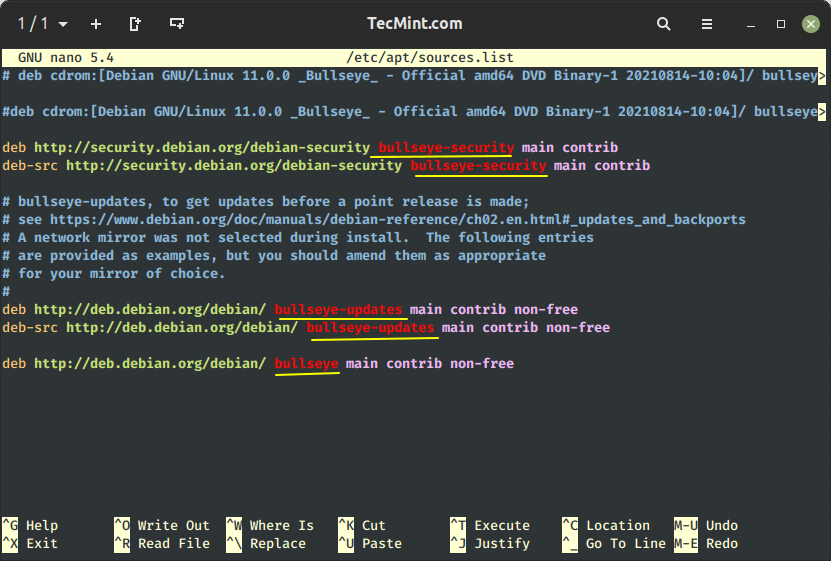
Файл исходников Debian
Теперь замените все экземпляры «яблочко» на «книжный червь», как показано ниже:
deb https://ftp.debian.org/debian/ bookworm contrib основная несвободная несвободная прошивка
# deb-src https://ftp.debian.org/debian/ bookworm contrib main несвободная несвободная прошивка
deb https://ftp.debian.org/debian/ bookworm-updates вклад основная несвободная несвободная прошивка
# deb-src https://ftp.debian.org/debian/ bookworm-updates contrib основная несвободная несвободная прошивка
deb https://ftp.debian.org/debian/bookworm-proposed-updates вклад основная несвободная несвободная прошивка
# deb-src https://ftp.debian.org/debian/bookworm-proposed-updates contrib main несвободная несвободная прошивка
deb https://ftp.debian.org/debian/ bookworm-backports contrib основная несвободная несвободная прошивка
# deb-src https://ftp.debian.org/debian/ bookworm-backports contrib основная несвободная несвободная прошивка
deb https://security.debian.org/debian-security/ bookworm-security вклад основная несвободная несвободная прошивка
# deb-src https://security.debian.org/debian-security/ bookworm-security contrib основная несвободная несвободная прошивка
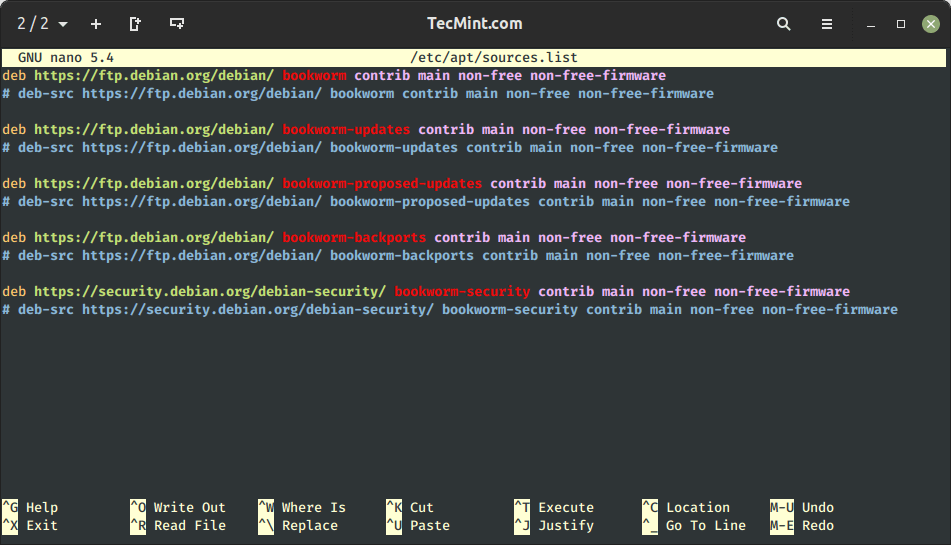
Обновление репозитория исходных кодов Debian
Поскольку исходники пакетов изменены, давайте обновим репозитории, набрав:
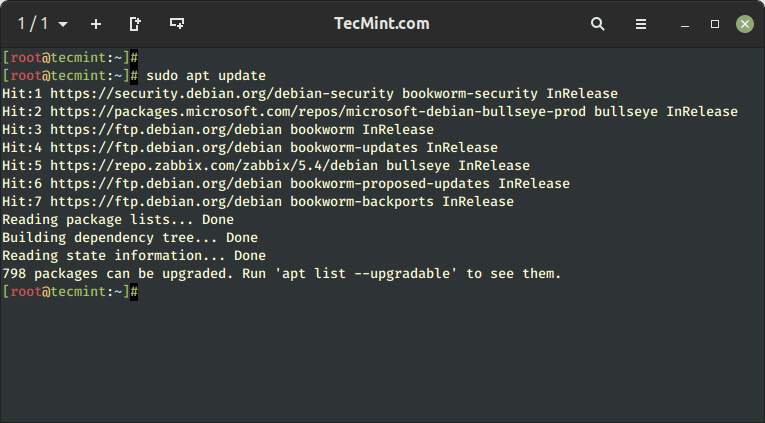
Обновление пакетов Debian 12
$ sudo apt upgrade —without-new-pkgs
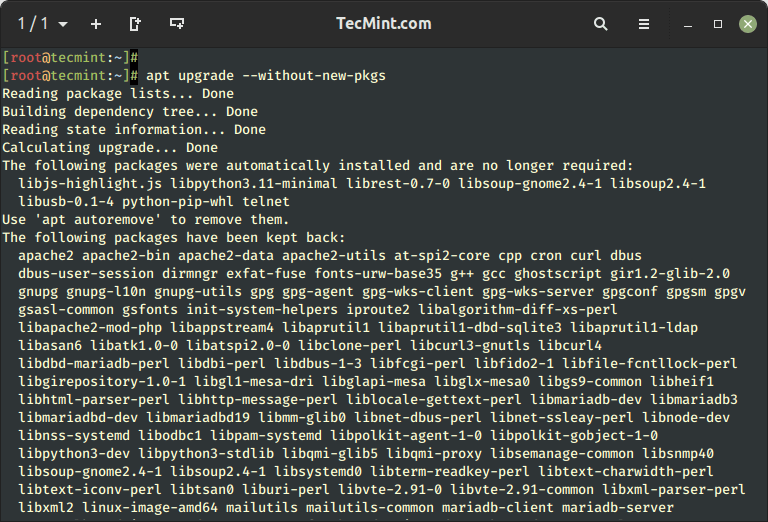
Обновление пакетов Debian 12
Наконец, выполните приведенную ниже команду, чтобы выполнить полное обновление системы до Debian 12.
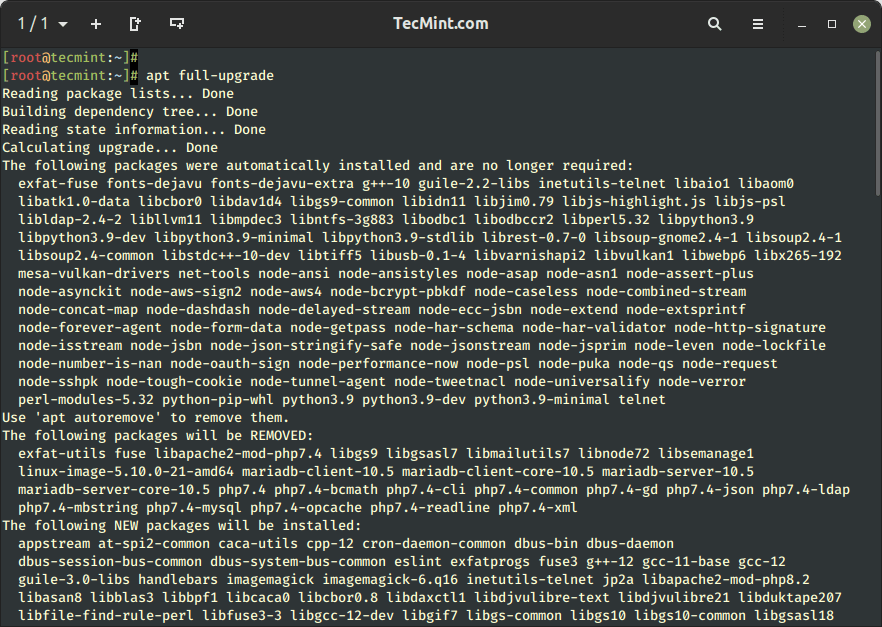
Полностью обновить Debian
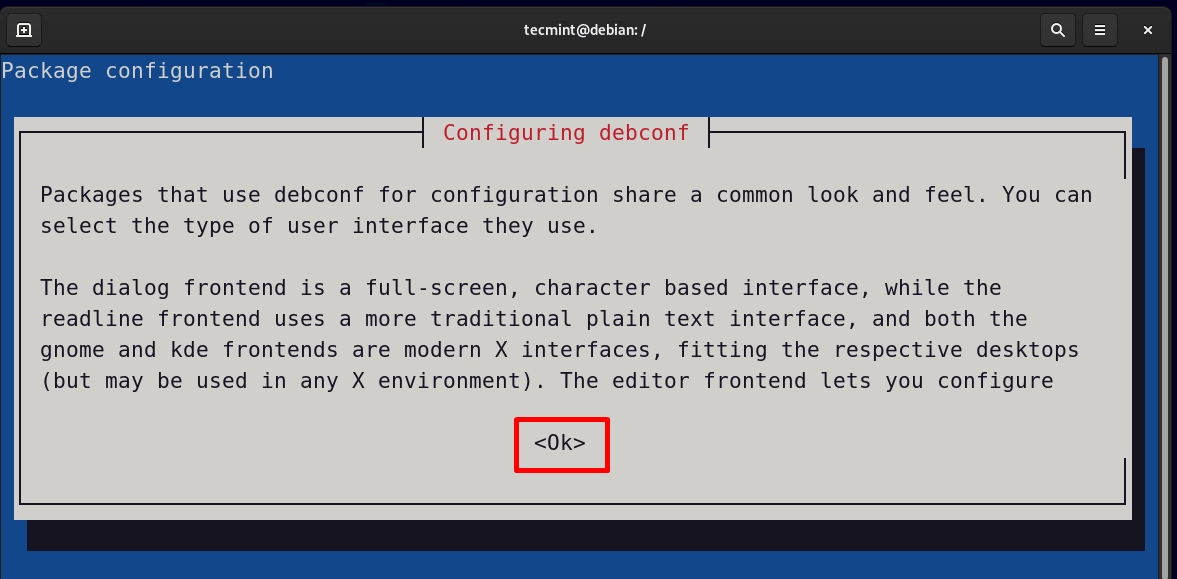
Когда появится значок ‘:’, нажимайте Enter, пока не появится окно конфигурации. В окне конфигурации пакета выберите «ОК».
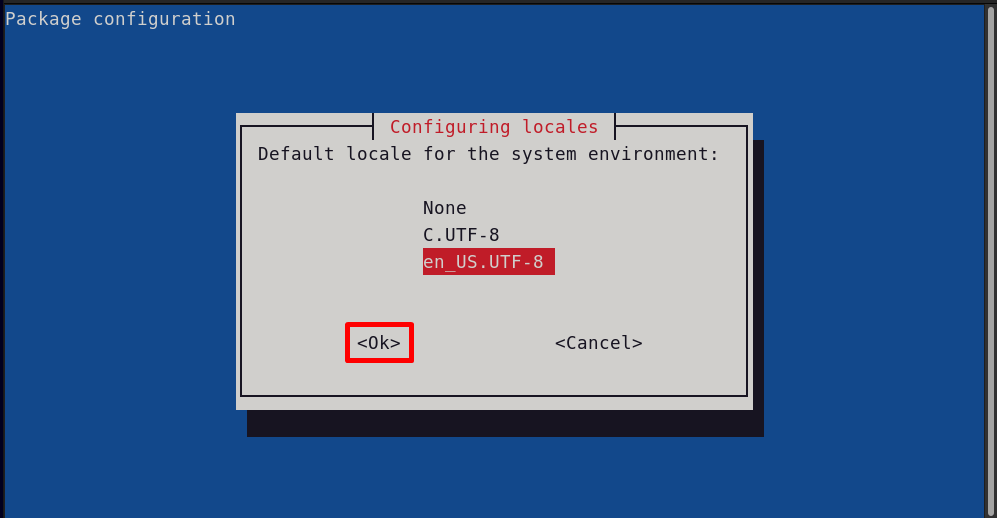
Выберите желаемую локаль для системы и нажмите на кнопку «ОК».
Выберите шрифт для вашего Debian 12 и нажмите «ОК».
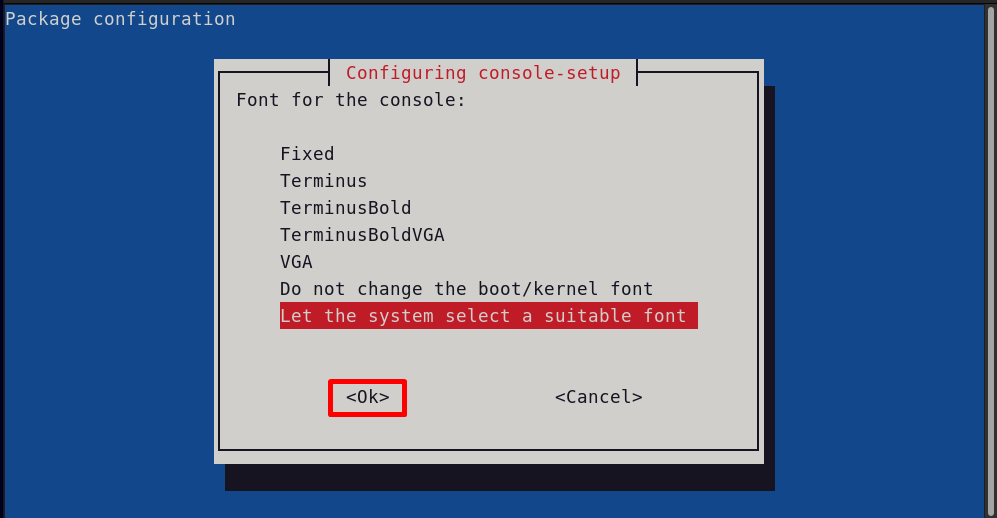
Настройка шрифта консоли
Конфигурация пакета также попросит установить пакет «ca-certificate».
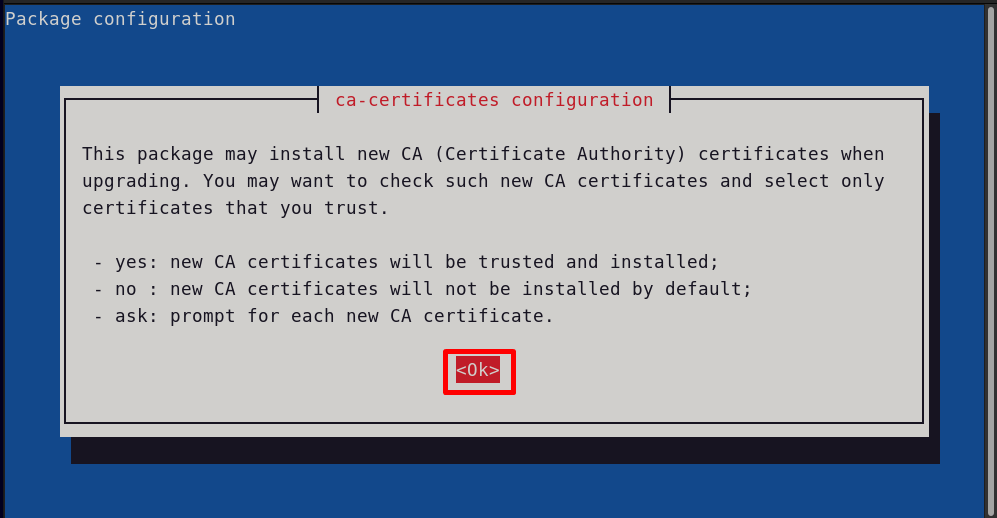
Установить сертификат ЦС
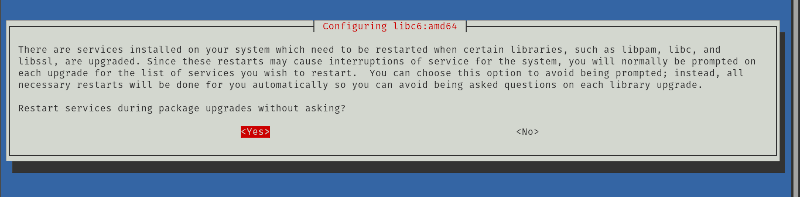
Появятся подсказки о перезапуске некоторых служб, таких как libc и libssl. Выберите «Да», чтобы продолжить эти запросы:
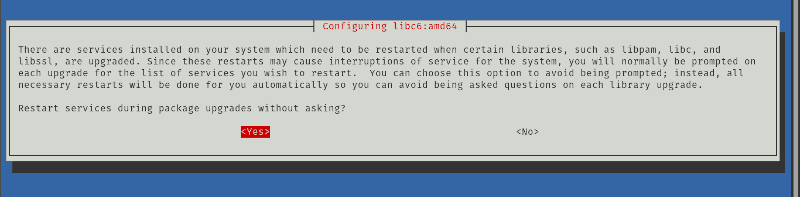
После завершения полного обновления перезагрузите систему, чтобы насладиться обновленным Debian 12.
Откройте терминал в новом Debian 12 и запустите предоставленные команды, которые отобразят системную информацию:
$ lsb_release -a
$ cat /etc/debian_version
Удаление ненужных пакетов из Debian
Поскольку мы обновили Debian 11 до Debian 12, должно быть много устаревших или нежелательных пакетов. Чтобы удалить все эти пакеты, введите эту команду:
Из Debian 12 удалены все ненужные пакеты.
Заключение
Недавно выпущенный Debian 12 предлагает множество преимуществ, включая обновленные пакеты программного обеспечения, повышенную безопасность, улучшенную поддержку оборудования и новые функции.
Обновление Debian 10 до Debian 11
Перед обновлением настоятельно рекомендуется создать резервную копию, чтобы предотвратить потерю данных в случае возникновения проблемы во время обновления.
Примечание. Прямые обновления до Debian 11 с выпусков Debian старше версии 10 (Buster) не поддерживаются. Проверьте свою версию Debian, выполнив:
Резервное копирование данных (необязательно)
Перед обновлением настоятельно рекомендуется сделать полную резервную копию системы. Одним из инструментов, подходящих для создания резервной копии, является rsync.
Если вы не хотите создавать резервные копии всего, вам следует создать резервную копию основного содержимого системы:
Примечание. Не знаете, создавать ли моментальный снимок или резервную копию системы? Узнайте разницу в нашей статье о моментальных снимках и резервных копиях.
Обновление существующих пакетов и репозиториев
Обязательно обновите все пакеты перед запуском обновления системы. Пакет в состоянии удержания может создать проблему во время процедуры обновления.
Выведите список всех пакетов в состоянии удержания, выполнив:
После удаления статуса удержания для перечисленных пакетов обновите системный репозиторий и обновите все пакеты до последней версии, выполнив:
обновление sudo apt && обновление sudo apt
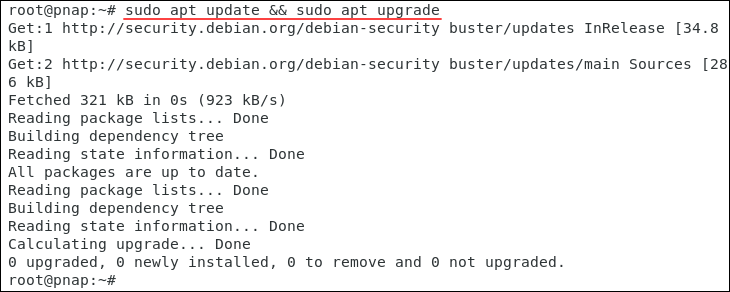
Дождитесь завершения процесса.
Установите базовый пакет gcc-8
Убедитесь, что пакет gcc-8-base установлен, запустив:
sudo apt install gcc-8-base

Если пакет уже есть в системе, команда не вносит изменений.
Обновление исходного файла с помощью репозиториев Bullseye
1. Перейдите в каталог etc/apt:
2. Откройте файл sources.list с помощью предпочитаемого вами текстового редактора. Мы будем использовать нано:
sudo nano sources.list
3. Удалите существующие (buster) источники или отключите их, поставив знак решетки (#) в начале строки. Затем вставьте новые исходники в файл:
deb http://deb.debian.org/debian bullseye основной вклад несвободный
deb http://deb.debian.org/debian bullseye-updates основной вклад несвободный
deb http://security.debian.org/debian-security bullseye-security основной
deb http://ftp.debian.org/debian bullseye-backports main contrib non-free
Файл должен выглядеть примерно так:
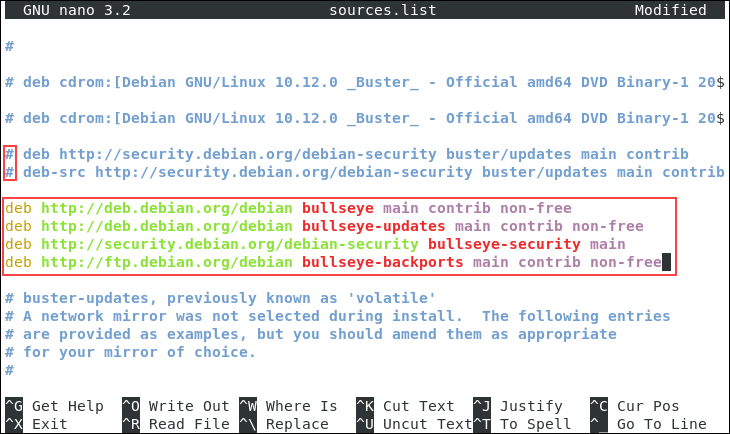
4. Сохраните изменения и выйдите из текстового редактора.
Обновление репозитория новыми источниками
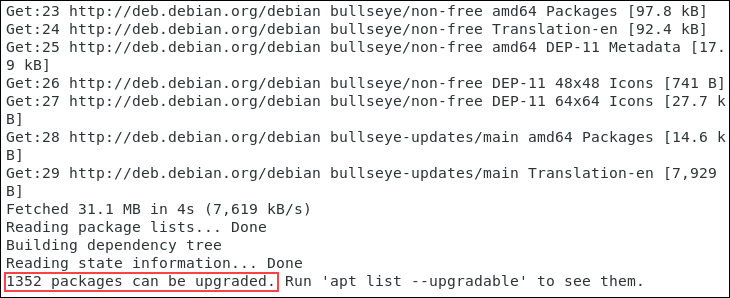
В выводе указано количество обновляемых пакетов, включая все пакеты Debian 11. Перейдите к следующему шагу для обновления системы.
Обновление системы до Debian 11
sudo apt full-upgrade -y
При появлении запроса на перезапуск сервисных пакетов выберите Да с помощью клавиш со стрелками и нажмите Enter:
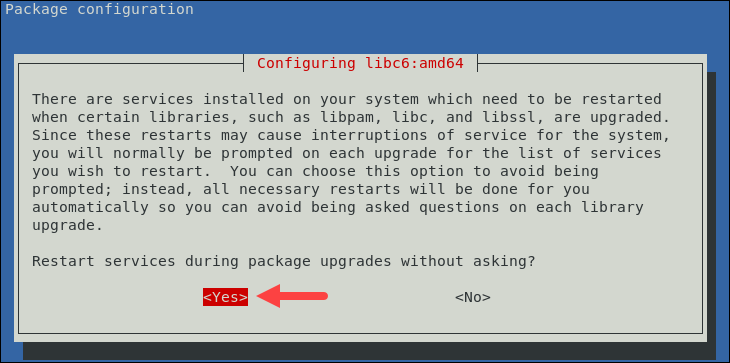
Дождитесь завершения процесса обновления. Это может занять некоторое время, в зависимости от скорости вашей сети и конфигурации машины.
Перезагрузить систему
Перезагрузите систему для завершения процесса обновления и обновления ядра. Пробег:
Система перезагружается, и появляется экран входа в Debian 11:
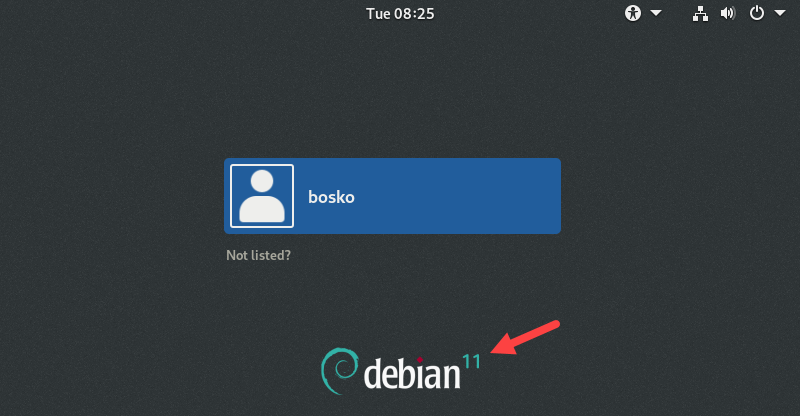
Проверить версию системы
Проверьте версию Debian после обновления, выполнив:

В выводе указано, что система обновлена до последней версии Debian 11.6.
