
- Что такое mysqli?
- # Общая информация
- Что такое MySQL
- Способ 1 — Через PhpMyAdmin
- Способ 2 — Через консоль
- Способ 3 — Подключение с помощью PHP
- Способ 4 — Подключение к базе данных удаленно
- Lemonztries 09 ноя 2020
- Установка кодировки
- September 10 ноя 2020
- Как удалить базу данных MySQL
- # Вопросы и ответы
- Как изменить версию MySQL?
- # Настройка приложений
- Как загрузить сайт на хостинг
- Добавление записи
- Настройка конфигурации
- # Пользователи
- Как получить сразу все записи в виде двумерного массива
- MySQLi. Создание подключения
- Создание подключения в объектно-ориентированном стиле
- Подключение в процедурном стиле
- Проверка соединения
- Создание экземпляра базы данных и подключение к ней
- Deadanykey 09 ноя 2020
- Lemonztries 07 ноя 2020
- Nekro 09 ноя 2020
- Как узнать количество записей
- Два вида запросов
- Lemonztries 09 ноя 2020
- Возможные ошибки после загрузки сайта
- 403 forbidden или 404 not found
- Если после выполнения всей процедуры загрузки сайта он отдает ошибку 403 или 404, еще раз проверьте, действительно ли все файлы загружены в корневую директорию. Путь к ней можно узнать здесь: https://lite.host/faq/hosting/razmeshchenie-faylov-dlya-domennogo-imeni .
- Подключение не защищено или вероятная угроза безопасности
- Ошибка Fatal Error (белая страница)
- Как изменить пароль базы данных
- Измените пароль в конфигурационном файле сайта
- Nekro 08 ноя 2020
- Lemonztries 08 ноя 2020
- Что нужно, чтобы загрузить сайт на хостинг
- Deadanykey 09 ноя 2020
- Запуск сервера MySQL
- Работа с данными в таблице
- Как создать базу данных
- Ошибка при создании бд в ispmanager
- Внимание!
- Настройка свойств сервера MySQL
- Nekro 10 ноя 2020
- # Работа с базами данных
- Дополнительные сведения
- Чтение записей
- # Создание базы данных
- Nekro 08 ноя 2020
- TinArc 09 ноя 2020
- Выполнение сценария SQL
- Lemonztries 08 ноя 2020
- TinArc 07 ноя 2020
- Как создать и импортировать базу данных
- Функция mysqli connect
- Создание таблиц баз данных
- Использование редактора SQL
- Использование диалогового окна «Создание таблицы»
- Как получить идентификатор добавленной записи
- Выполнение запросов
- # Доступ
- # Удалённый доступ по IP
- # SSH-подключение
- Как узнать имя сервера, имя пользователя и пароль для подключения к базе данных MySQL?
- Логин и пароль
- Имя сервера
- Lemonztries 09 ноя 2020
- Удалённый доступ к базе данных MySQL
- Какие данные необходимо использовать для удалённого подключения?
- Какие программы использовать для удалённого подключения MySQL
- PuTTY
- Как выглядит работа с базой данных
Что такое mysqli?
mysqli (MySQL Improved) — это расширение PHP, которое добавляет в язык полную поддержку баз данных MySQL. Это расширение поддерживает множество возможностей современных версий MySQL.
Загрузить на хостинг файлы сайта можно двумя способами – через панель управления или по FTP. Имя пользователя и пароль для подключения указываются в письме, которое отправляет хостинг-провайдер после активации услуги. Из FTP-клиентов, используемых для подключения к сайту, наиболее востребован FileZilla – это простой в использовании бесплатный файловый менеджер.
PHP поддерживает работу с базой данных MySQL. Специальные встроенные функции для работы с MySQL позволяют просто и эффективно работать с этой СУБД: выполнять любые запросы, читать и записывать данные, обрабатывать ошибки.
Сценарий, который подключается к БД, выполняет запрос и показывает результат, будет состоять всего из нескольких строк. Для работы с MySQL не надо ничего дополнительно устанавливать и настраивать; всё необходимое уже доступно вместе со стандартной поставкой PHP.
# Общая информация
MySQL — наиболее распространённая на данный момент СУБД. Большинство динамических сайтов использует именно MySQL в качестве хранилища своих данных.
PostgreSQL — высокопроизводительная СУБД, работу которой поддерживают не все CMS и блоговые движки.
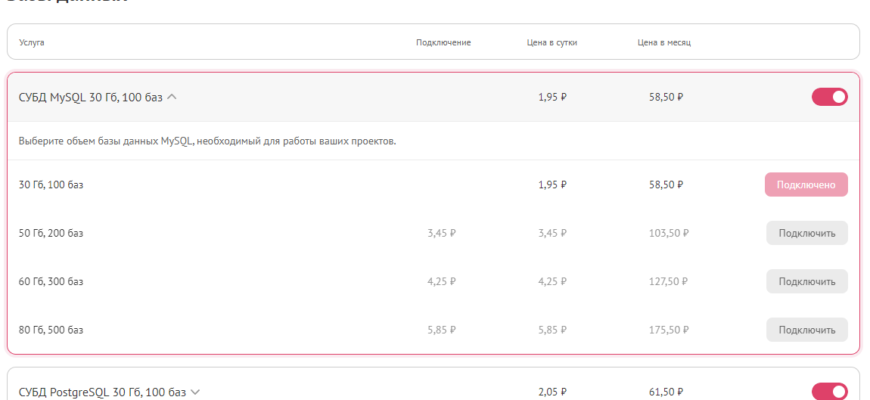
Подключить поддержку MySQL или PostgreSQL можно в разделе . При подключении вы можете выбрать объём и количество баз данных:
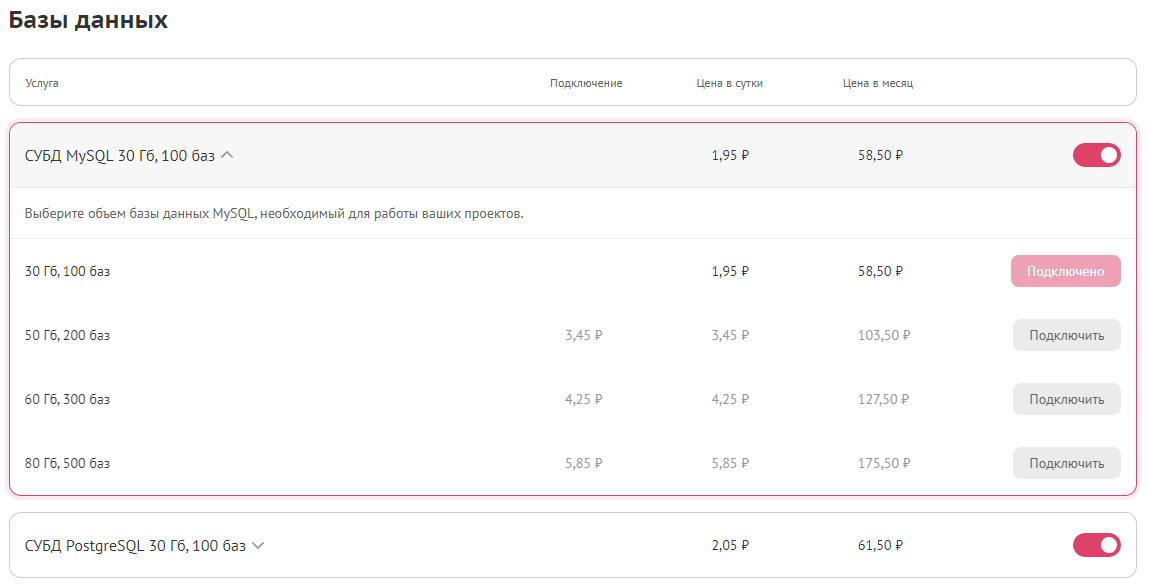
Базы данных размещаются на высокопроизводительных SSD-накопителях. Это позволяет обеспечивать более высокую скорость работы динамических сайтов по сравнению с аналогичными сайтами, базы данных которых располагаются на традиционных HDD-дисках.
Для MySQL мы используем MariaDB вплоть до 10.6. На разных серверах могут быть разные версии MariaDB. Если вы хотите установить собственную версию MySQL с индивидуальными настройками, воспользуйтесь Джино.VPS (opens new window).
MySQL поддерживает работу таблиц MyISAM и InnoDB
Принципы работы с обеими базами данных в контрольной панели Джино практически одинаков, поэтому мы написали общую инструкцию для них.
Что такое MySQL
Подробнее о MySQL мы рассказали в статье.
- полностью бесплатная СУБД;
- поддерживается большинством CMS;
- неограниченный многопользовательский режим;
- множество плагинов, облегчающих работу с данной СУБД;
- поддерживает различные типы таблиц (MyISAM, InnoDB, HEAP, MERGE);
- позволяет добавлять до 50 миллионов строк в таблицы.
- ограниченный функционал (не реализованы все возможности SQL);
- не подходит для масштабных проектов.
Базы данных на хостинге REG.RU доступны на всех тарифах, кроме Host-Lite и Win-Lite. Также базы данных доступны во всех панелях управления веб-хостингом. Если у вас один из этих тарифов, для использования баз данных повысьте тариф.
- Настройка свойств сервера MySQL
- Запуск сервера MySQL
- Создание экземпляра базы данных и подключение к ней
- Создание таблиц баз данных
- Работа с данными в таблице
- Выполнение сценария SQL
- Дополнительные сведения
В этом документе описывается настройка соединения с базой данных MySQL из IDE NetBeans. После подключения с MySQL можно начать работать в проводнике баз данных среды IDE, создавая новые базы данных и таблицы, заполняя таблицы данными и делая структуру и содержимое баз данных доступными для запросов SQL. Этот учебный курс разработан для начинающих пользователей, обладающих базовым представлением об управлении базами данных, которым необходимо применить знания к работе с MySQL в IDE NetBeans.
MySQL является распространенной системой управления реляционной базой данных с открытым исходным кодом (СУРБД), широко используемой в веб-приложениях благодаря своей скорости, гибкости и надежности. MySQL использует SQL (язык структурированных запросов) для доступа к данным в базе данных и их обработки.
Предполагаемая продолжительность: 30 минут
Для работы с этим учебным курсом требуется следующее программное обеспечение и ресурсы.
Существует 4 способа подключения к базе данных MySql:
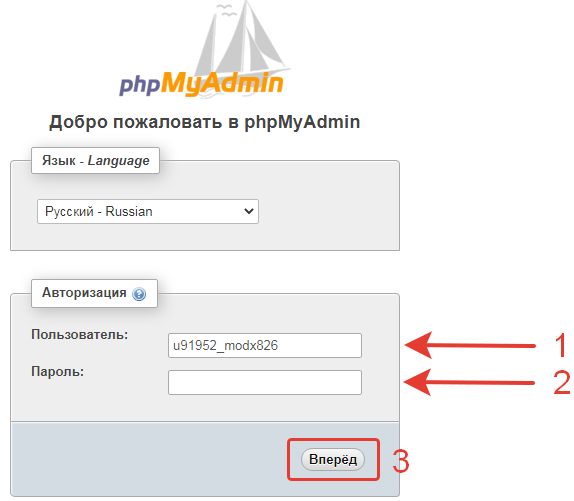
Способ 1 — Через PhpMyAdmin
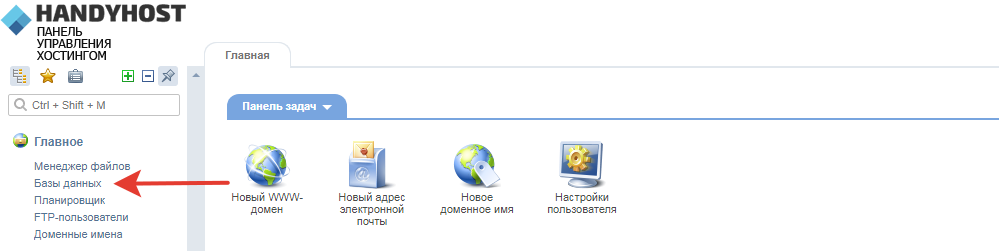
- В панели управления хостингом в разделе «Главное», выбираем «Базы данных».
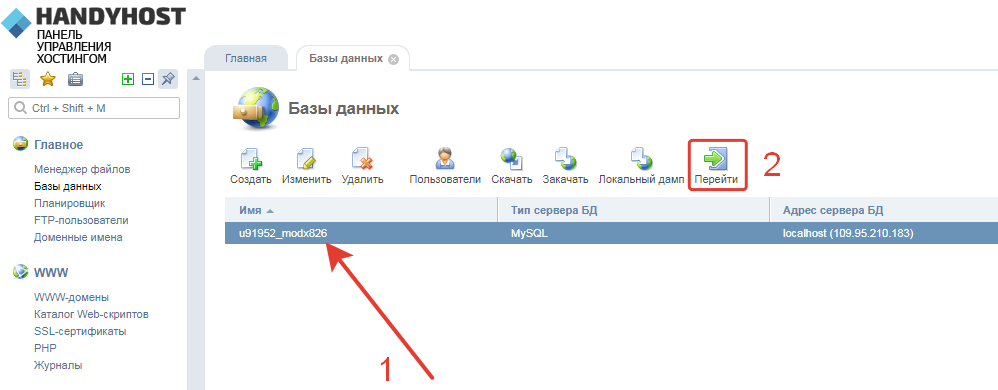
- Далее выбираем нужную базу данных и нажимаем «Перейти».
- Вводим название пользователя, пароль и нажимаем «Вперед».
Способ 2 — Через консоль
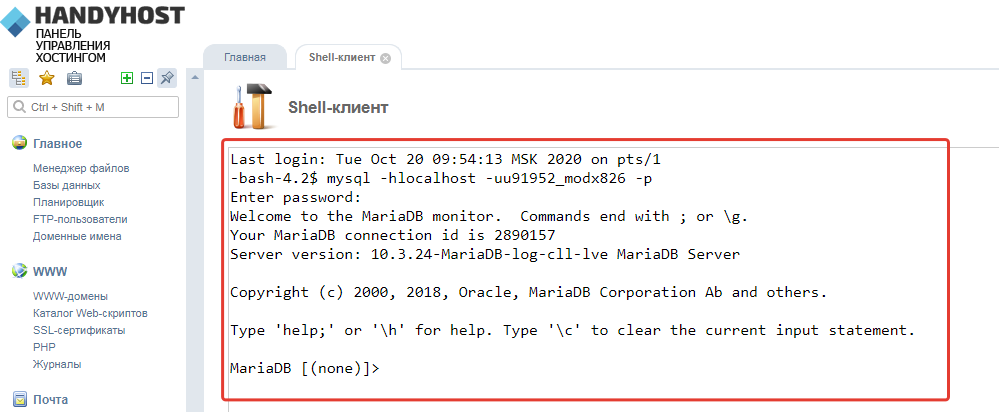
Для подключения к базе данных MySql через консоль, нужно набрать следующую команду:
- You_Server — хост с MySql, обычно это IP сервера. Если подключаемся с локального сервера, параметр можно опустить.
- User_Name — имя пользователя MySql.
- Password — пароль MySql.
Если вы все сделали правильно, должно быть так:
Способ 3 — Подключение с помощью PHP
Для подключения к базе данных через PHP, нужно выполнить следующий код:
$result = mysqli_query($conn, 'SELECT id FROM table limit 1');
$row = mysqli_fetch_row($result);
где, функция mysql_connect состоит из:
- localhost — имя хостинга;
- admin — имя пользователя (для входа в MySql);
- pass — пароль (для входа в MySql);
- db — имя базы данных, к которой подключаемся.
- Функция mysql_query — нужна для выбора вашего запроса к базе данных. Где table пишем название таблицы, limit 1 указываем количество строк. В представленном примере выбираем столбец ID из базы данных книг (Ставим ID, если данный параметр указан в таблице).
- Функция mysql_fetch_row — нужна для извлечения строк из SQL-запроса, который мы только что создали.
- Функция mysql_close — нужна для того, чтобы закрыть соединение.
Способ 4 — Подключение к базе данных удаленно
Для того чтобы подключиться к базе данных MySql удаленно, нужно выполнить следующие действия:
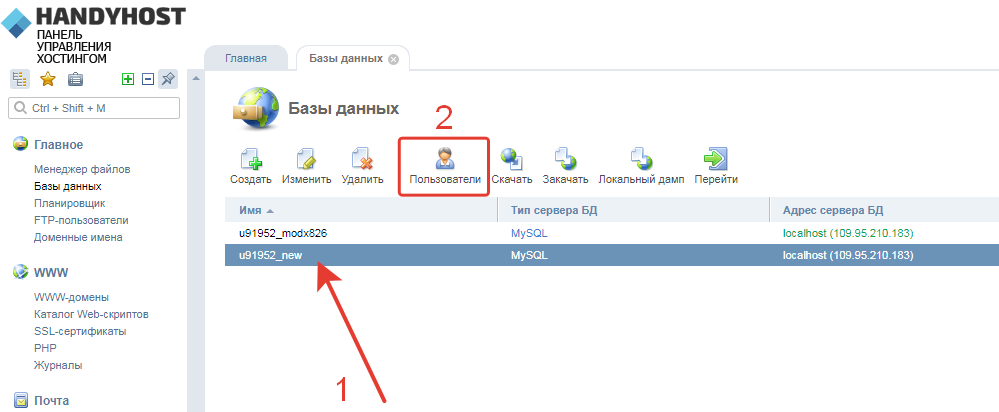
- С помощью панели управления хостингом, в разделе «Главное» заходим в «Базы Данных».
- Далее выбираете нужную базу данных и нажимаете «Пользователи».
- Затем выбираем нужного пользователя (в данном случае он один) и нажимаем «Изменить».
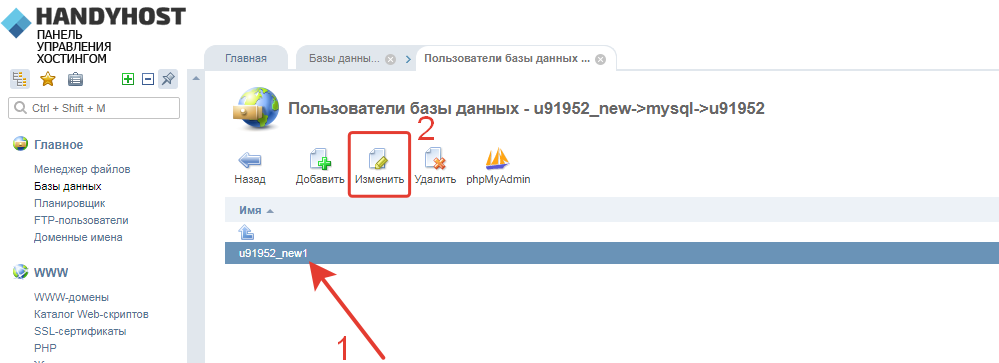
- Ставим галочку напротив графы «Удаленный доступ» и нажимаем «Ок».
Также нужно обратиться в поддержку хостинга и сообщить ip адрес, с которого будут происходить подключения к бд, иначе данная настройка работать не будет.
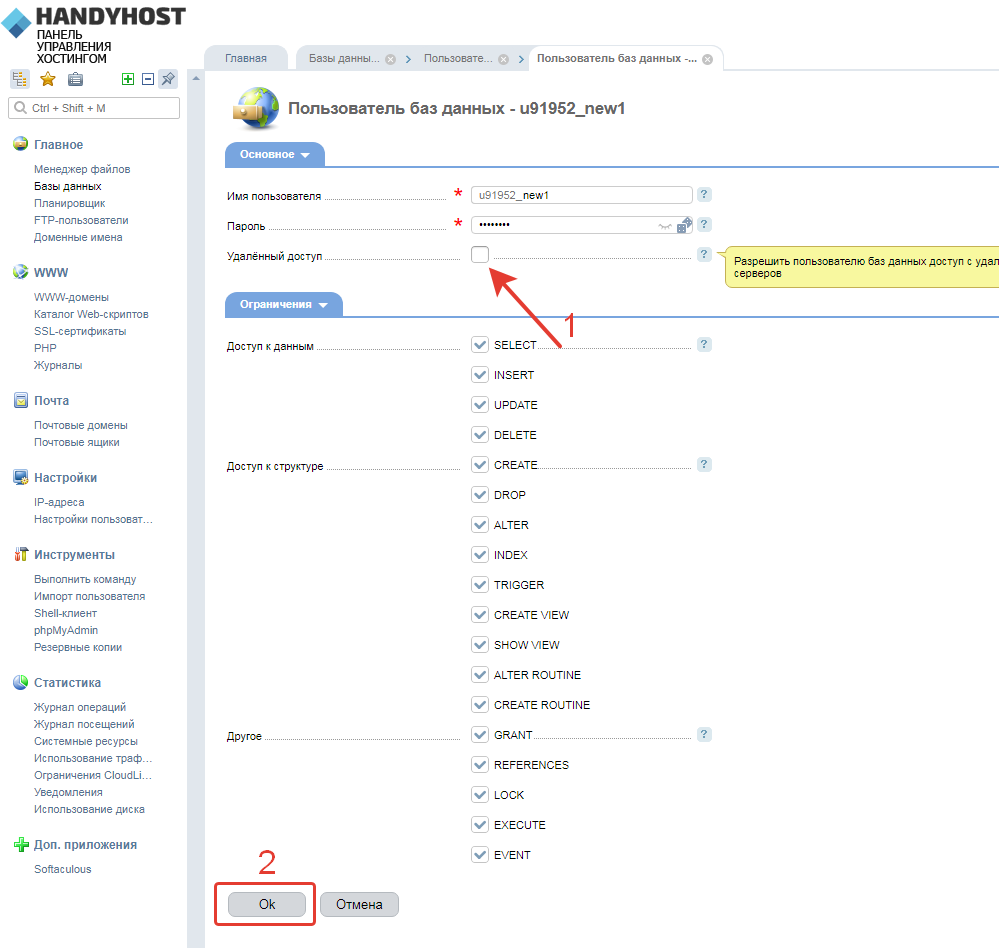
Готово! Теперь вы сможете подключаться к базе данных удаленно (чтобы подключиться удаленно через PHP, смотрите предыдущий способ, представленный выше).
Lemonztries
09 ноя 2020
На скрине один пользователь, в логе — другой.
) Для одаренных: на скрине 2 пользователя
Установка кодировки
Первым делом после установки соединения крайне желательно явно задать кодировку, которая будет использоваться при обмене данными с MySQL. Если этого не сделать, то вместо записей со значениями, написанными кириллицей, можно получить последовательность из знаков вопроса: ?????????????????. Вызовите эту функцию сразу после успешной установки соединения: mysqli_set_charset($con, "utf8");
September
10 ноя 2020
А вот у меня при такой настройки коннекта нет, а вот добавляю ip и коннект пошёл
Плюс если эта арена, то у них удалённый доступ настраивается иначе.
Удалённый доступ БД и удалённый доступ пользователя не путаешь?
Как удалить базу данных MySQL
Удалить базу данных можно в одной из хостинг панелей. Войдите в вашу панель управления хостингом и следуйте соответствующей инструкции ниже:
Перейдите в раздел «Базы данных». Выделите базу данных, которая вам больше не нужна, и нажмите Удалить:
В блоке «Базы данных» выберите пункт Базы данных MySQL:
Пролистайте страницу вниз до раздела «Текущие базы данных» и кликните Удалить напротив нужной базы:
Обратите внимание: удаление пользователя базы данных при этом не происходит, его необходимо удалять отдельно. Процесс аналогичен.
Перейдите в раздел «Базы данных» и на открывшейся странице нажмите Удалить базу данных напротив нужной базы.
Полезные статьи при работе с базами данных MySQL:
# Вопросы и ответы
«User ‘XXX’ has exceeded the ‘max_questions’ resource (current value: XXX)». Что делать?
Подобные ошибки или сообщения о невозможности подключения к базе данных могут возникать при автоматическом ограничении нагрузки, создаваемой вашими скриптами на MySQL. График нагрузки на MySQL приведён в разделе .
Очень часто к этому приводят медленные запросы к MySQL или непроиндексированные таблицы БД. Чтобы понять, какие именно запросы стоит оптимизировать, вы можете воспользоваться логом медленных запросов к MySQL: он содержит только самые проблемные SQL-запросы.
Как сделать экспорт (сохранить дамп) базы данных MySQL с помощью phpMyAdmin?
На открывшейся странице справа перейдите на вкладку «Экспорт».
Выберите «обычный» способ экспорта, отметьте из списка те таблицы, которые вам нужно сохранить. Чтобы отметить несколько таблиц, кликайте по ним, удерживая нажатой клавишу «Ctrl», или кликните по ссылке «Выделить все» и нажмите внизу страницы.
Как сделать импорт (восстановить дамп) базы данных MySQL с помощью phpMyAdmin?
На открывшейся странице справа кликните на вкладке «Импорт».
В разделе импортируемый файл нажмите , укажите дамп импортируемой БД и нажмите внизу страницы.
Как изменить версию MySQL?
На виртуальном хостинге доступны следующие версии MySQL: — MySQL Version 5.7.23(mysql Ver 14.14 Distrib 5.7.23-24, for Linux (x86_64) using 6.0).
Полный список установленного ПО на серверах REG.RU
Как обновить mysql на хостинге? Изменить версию MySQL на виртуальном хостинге невозможно.
# Настройка приложений
Для настройки подключения скриптов или приложений к базе нужно указать данные для подключения в конфигурационном файле или конфигурационном блоке.
Обычно для настройки подключения достаточно следующих данных:
- Имя сервера (хост) или сокет;
- Порт для подключения;
- Имя базы данных;
- Имя пользователя базы данных;
- Пароль к базе.
Имя сервера, сокет и порт для подключения указаны в разделе . Имена баз данных и их пользователей представлены в разделе Управление MySQL (PostgreSQL).
К базам MySQL можно подключаться локально (localhost), по имени сервера или через сокет. К базам PostgreSQL — только по имени сервера.
Как загрузить сайт на хостинг
Сайт на хостинг можно загрузить непосредственно из панели управления в виде архива с последующей распаковкой или через файловый менеджер FileZilla в виде папок или архива. О том, как пользоваться FileZilla, подробно написано в этой статье: https://lite.host/faq/hosting/rabota-po-ftp-cherez-filezilla.
Прежде чем начинать загрузку своих файлов, удалите из корневого каталога (папки public_html или www) технические файлы хостинга – они формируют страницу приветствия на домене.
Сначала рассмотрим, как загрузить сайт папками. Откройте файловый менеджер FileZilla. В верхних полях укажите данные для подключения к серверу в полях «Хост», «Имя пользователя», «Пароль» – все это есть в письме от хостера. «Порт» введите 21.

В FileZilla справа найдите и откройте корневую папку www или public_html (зависит от панели управления). Слева найдите ее же, выделите все содержимое и перетащите вправо.

Как загрузить сайт на хостинг архивом: перетяните архив с содержимым корневой папки из поля слева в ту же папку справа. Затем перейдите в панель управления хостинга, откройте папку public_html/www и распакуйте находящийся в ней архив, выбрав соответствующую опцию меню.
После того как файлы загружены либо распакованы, убедитесь, что все они находятся именно в корневой директории www или public_html, и переходите к следующему шагу.
Добавление записи
Вернёмся к нашему проекту — дневнику наблюдений за погодой. Начнём практическую работу с заполнения таблиц данными. Для начала добавим хотя бы один город в таблицу cities.
Выражение INSERT INTO используется для добавления новых записей в таблицу базы данных.
Составим корректный SQL-запрос на вставку записи с именем города, а затем выполним его путём передачи этого запроса в функцию mysqli_query(), чтобы добавить новые данные в таблицу.
<?php
$link = mysqli_connect("localhost", "root", "");
$sql = 'INSERT INTO cities SET name = "Санкт-Петербург"';
$result = mysqli_query($link, $sql);
if ($result == false) { print("Произошла ошибка при выполнении запроса");
}
Обратите внимание, что первым параметром для функции mysqli_query() передаётся ресурс подключения, полученный от функции mysqli_connect(), вторым параметром следует строка с SQL-запросом.
При запросах на изменение данных (не SELECT) результатом выполнения будет логическое значение — true или false, которое будет означать, что запрос выполнить не удалось. Для получения строки с описанием ошибки существует функция mysqli_error($link).
Настройка конфигурации
После импорта базы данных ее нужно соединить с сайтом. Для этого необходимо отредактировать информацию в определенном файле:
- В WordPress – wp-config.php;
- В Joomla – configuration.php;
- В MODX – core/config/config.inc.php;
- В OpenCart/ocStore – config.php и admin/config.php;
- В Битрикс – bitrix/.settings.php и bitrix/php_interface/dbconn.php.
В указанных выше файлах нужно изменить имя пользователя, его пароль и имя базы с имеющихся на записанные вами в процессе создания базы данных.
Отредактировать файл можно как непосредственно в панели управления хостинга, так и предварительно скачав его на компьютер.
В открывшемся файле отредактируйте нужные строки, после чего загрузите его на хостинг. Старый файл автоматически заменится на новый.
Чтобы отредактировать файл через панель управления, откройте его в редакторе, замените данные и нажмите «Сохранить».
Подробно о подключении базы данных к сайту написано в этой статье: https://lite.host/faq/hosting/soedinenie-bazoy-dannih.
# Пользователи
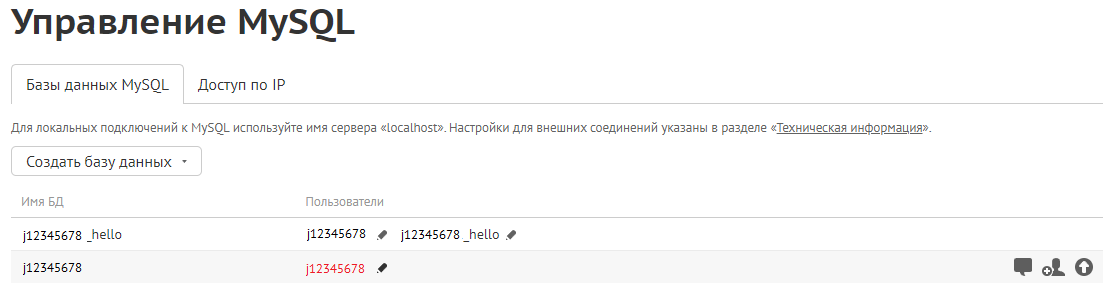
В открывшемся окне «Редактирование пользователя БД» задайте новый пароль:
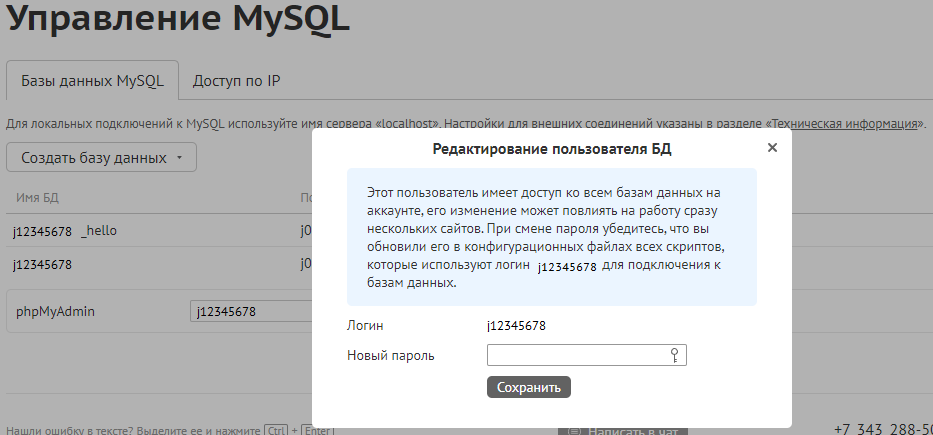
Для каждой базы данных на вашем аккаунте вы можете создать одного дополнительного пользователя. Это можно сделать во время создания новой базы или для одной из уже имеющихся. При создании нового пользователя можно задать его пароль доступа к базе данных.
Как получить сразу все записи в виде двумерного массива
Иногда бывает удобно после запроса на чтение не вызывать в цикле mysqli_fetch_array для извлечения очередной записи по порядку, а получить их сразу все одним вызовом. PHP так тоже умеет.
Функция mysqli_fetch_all($res, MYSQLI_ASSOC) вернёт двумерный массив со всеми записями из результата последнего запроса. Перепишем пример с показом существующих городов с её использованием:
<?php
$sql = 'SELECT id, name FROM cities';
$result = mysqli_query($link, $sql);
$rows = mysqli_fetch_all($result, MYSQLI_ASSOC)
foreach ($rows as $row) { print("Город: " . $row['name'] . "; Идентификатор: . " . $row['id'] . "<br>");
}
MySQLi. Создание подключения
Последнее обновление: 08.06.2021
Библиотека MySQLi представляет альтернативный способ подключения к базе данных MySQL. Причем он предоставляет два подхода: процедурный и объектно-ориентированный.
Рассмотрим применение обоих подходов.
Создание подключения в объектно-ориентированном стиле
Для создания подключения к серверу MySQL в объектно-ориентированном стиле применяется конструктор , в который передаются
настройки подключения — адрес сервера MySQL, имя пользователя и пароль:
$conn = new mysqli("адрес_сервера", "имя_пользователя", "пароль");Конструктор создает объект mysqli, через который осуществляется взаимодействие с базой данных. Однако если подключение не удалось установить,
то устанавливается свойство , которое содержит информацию об ошибке. Поэтому перед взаимодействием с MySQL мы можем проверить успешность подключения:
if ($conn->connect_error) { die("Connection failed: " . $conn->connect_error);
}
После окончания выполнения скрипта подключение к MySQL закрывается автоматически.
Однако мы можем закрыть подключение и до окончания работы скрипта с помощью метода :
con ->close();
Теперь соединим все вместе выполним подключение к локальному серверу MySQL:
<?php
$conn = new mysqli("localhost", "root", "mypassword");
if($conn->connect_error){ die("Ошибка: " . $conn->connect_error);
}
echo "Подключение успешно установлено";
$conn->close();
?>
Поскольку подключение производится к локальному серверу MySQL, то первый параметр конструктора mysqli — строка «localhost».
Второй параметр в качестве имени пользователя использует «root» — пользователь, который содается на сервере MySQL по умолчанию. И третий параметр — пароль пользователя «root».
Подключение в процедурном стиле
Для подключения в процедурном стиле применяется функция , которая принимает адрес сервера, имя и пароль пользователя:
$conn = mysqli_connect("адрес_сервера", "имя_пользователя", "пароль");Функция возвращает объект, который используется для подключения к базе данных. Однако если подключение не удалось установить,
то функция возвращает . Поэтому перед взаимодействием с MySQL мы можем проверить успешность подключения:
if (!$conn) { die("Connection failed: " . mysqli_connect_error());
}
С помощью функции можно получить информацию об ошибке.
Для закрытия подключения применяется функция , которая в качестве параметра принимает ранее созданный объект подключения:
mysqli_close($conn);
<?php
$conn = mysqli_connect("localhost", "root", "mypassword");
if ($conn === false) { die("Ошибка: " . mysqli_connect_error());
}
echo "Подключение успешно установлено";
mysqli_close($conn);
?>
Проверка соединения
Первое, что нужно сделать после соединения с СУБД — это выполнить проверку, что оно было успешным. Эта проверка нужна, чтобы исключить ошибку при подключении к БД. Неверные параметры подключения, неправильная настройка или высокая нагрузка заставит MySQL отвергать новые подключения. Все эти ситуации приведут к невозможности соединения, поэтому программист должен проверить успешность подключения к серверу, прежде чем выполнять следующие действия.
Соединение с MySQL устанавливается один раз в сценарии, а затем используется при всех запросах к БД.
Результатом выполнения функции mysqli_connect() будет значение специального типа — ресурс. Если подключение к MySQL не удалось, то функция mysqli_connect() вместо ресурса вернет логическое значение типа «ложь» — false. Хорошей практикой будет всегда проверять результат выполнения этой функции и сравнивать его с ложью.
Соединение с MySQL и проверка на ошибки:
<?php
$link = mysqli_connect("localhost", "root", "");
if ($link == false){ print("Ошибка: Невозможно подключиться к MySQL " . mysqli_connect_error());
}
else { print("Соединение установлено успешно");
}
?>
Функция mysqli_connect_error() просто возвращает текстовое описание последней ошибки MySQL.
Создание экземпляра базы данных и подключение к ней
Редактор SQL является широко распространенным способом взаимодействия с базами данных. Для этого в IDE NetBeans имеется встроенный редактор SQL. Обычно редактор SQL доступен с помощью параметра ‘Выполнить команду’ из контекстного меню узла подключения (или дочерних узлов узла подключения). После установления подключения к серверу MySQL, можно создать новый экземпляр базы данных в редакторе SQL. Для продолжения работы с данным учебным курсом создайте экземпляр с именем MyNewDatabase :
В окне ‘Службы’ среды IDE щелкните правой кнопкой мыши узел сервера MySQL Server и выберите ‘Создать базу данных’.
Откроется диалоговое окно «Создание базы данных MySQL».
В диалоговом окне «Создание базы данных MySQL» введите имя новой базы данных. В этом учебном курсе используется имя
MyNewDatabase. Не устанавливайте флажок.
Нажмите кнопку «ОК».
В узле «Сервер MySQL» окна «Службы» будет выведена новая база данных.
Щелкните узел новой базы данных правой кнопкой мыши и выберите ‘Подключение’, чтобы установить соединение с базой данных.
Открытые подключения к базе данных отображаются в узле ‘Установленные подключения’ (
) в окне ‘Службы’.
Deadanykey
09 ноя 2020
) Для одаренных: на скрине 2 пользователя
А в логе третий
Lemonztries
07 ноя 2020
Хотел подключить плагин Lite Bans к БД, вроде все правильно вписал, но в консоле пишет
Хотя все права выставлены и в БД заходит

lb_sql_host «46.174.50.7» // Хост SQL
lb_sql_pass «lemonztries*********» // Пасс SQL
lb_sql_db «dbase» // Имя БД SQL
lb_sql_pref «u20251_»
Пароль я скрыл «*»

Просто я не понимаю, почему нет прав, если выставлены все галочки

Nekro
09 ноя 2020
в настройках пользователя базы данных должна быть установлена галка «удаленный доступ». в списке ip там же должно быть пусто (обязательно)
А вот у меня при такой настройки коннекта нет, а вот добавляю ip и коннект пошёл
Плюс если эта арена, то у них удалённый доступ настраивается иначе.
Сообщение отредактировал Nekro: 09 Ноябрь 2020 — 18:34
Как узнать количество записей
Часто бывает необходимо узнать, сколько всего записей вернёт выполненный SQL запрос. Это может помочь при организации постраничной навигации, или просто в качестве информации. Узнать число записей поможет функция mysqli_num_rows(), которой следует передать ссылку на результат запроса.
Два вида запросов
Следует разделять все SQL-запросы на две группы:
- Чтение информации (SELECT).
- Модификация (UPDATE, INSERT, DELETE).
При выполнении запросов из среды PHP, запросы из второй группы возвращают только результат их исполнения: успех или ошибку.
Запросы первой группы при успешном выполнении возвращают специальный ресурс результата. Его, в свою очередь, можно преобразовать в ассоциативный массив (если нужна одна запись) или в двумерный массив (если требуется список записей).
Lemonztries
09 ноя 2020
А в логе третий
Потому что я все снес и создал новую базу и нового пользователя
Возможные ошибки после загрузки сайта
403 forbidden или 404 not found
Если после выполнения всей процедуры загрузки сайта он отдает ошибку 403 или 404, еще раз проверьте, действительно ли все файлы загружены в корневую директорию. Путь к ней можно узнать здесь: https://lite.host/faq/hosting/razmeshchenie-faylov-dlya-domennogo-imeni.
Подключение не защищено или вероятная угроза безопасности
Такая ошибка вызвана отсутствием SSL-сертификата на сайте. Проверьте, подключен ли он. Если нет, то посмотрите инструкцию по подключению бесплатного сертификата Let’s Encrypt: https://lite.host/faq/hosting/besplatniy-sertifikat-dlya-sayta.
Ошибка Fatal Error (белая страница)
Такое может случиться, если в процессе переноса были утеряны какие-то файлы, либо из-за несовпадения версии PHP. Здесь рассмотрено, как ее изменить: https://lite.host/faq/hosting/izmenenie-versii-php.
Выбрав наш быстрый хостинг для сайта, в качестве бонуса вы получите бесплатный перенос до 5 сайтов, защиту от DDoS-атак, бесплатный SSL-сертификат и доменное имя в подарок.
Как изменить пароль базы данных
Важно: в ISPmanager подраздел «Базы данных» недоступен, если вы используете тариф «Host-Lite».
Чтобы изменить пароль базы данных, войдите в вашу панель управления хостингом и следуйте соответствующей инструкции ниже:
Перейдите в раздел «Базы данных», выберите нужную базу и нажмите Пользователи:
Выберите пользователя БД, пароль которого необходимо изменить, и нажмите Изменить:
В открывшемся окне введите новый пароль и нажмите Ok.
Обратите внимание: если вид вашей панели управления отличается от представленного в статье, в разделе «Основная информация» переключите тему с paper_lantern на jupiter.
В блоке «Базы данных» выберите пункт Базы данных MySQL:
Пролистайте страницу вниз до раздела «Текущие пользователи» и кликните по ссылке Изменить пароль для нужного пользователя:
Дважды введите новый пароль (если нужно, используйте генератор паролей). Нажмите кнопку Изменить пароль.
Перейдите в раздел «базы данных» и на открывшейся странице нажмите управление пользователями:
Кликните по имени пользователя, пароль которого необходимо изменить.
На открывшейся странице сгенерируйте новый пароль, нажав кнопку создать. чтобы увидеть и скопировать новый пароль, нажмите показать. нажмите применить для сохранения изменений:
Готово, пароль базы данных изменён.
Измените пароль в конфигурационном файле сайта
Не забудьте изменить пароль базы данных в настройках сайта: Где cms хранит настройки подключения к базе данных.
Nekro
08 ноя 2020
Сейчас все перепроверил, но все равно нет прав к таблице
Что перепроверили? Там надо ввести верные данные и добавить белый ip адрес
Lemonztries
08 ноя 2020
имя бд не // Имя БД SQL
// Имя БД SQL
lb_sql_pref «u20251_» // Префикс таблиц SQL
В любом случае та же ошибка
Что нужно, чтобы загрузить сайт на хостинг
Для загрузки на виртуальный хостинг сайт должен быть у вас в виде папок и файлов или в виде архива в формате zip или tar.gz. Также – файл базы данных MySQL (если она использовалась).
Осуществляя перенос хостинга, вам надо будет обновить DNS-адреса домена. Список DNS-серверов хостинга LITE.HOST можно посмотреть здесь https://lite.host/faq/hosting/spisok-dns-serverov.
Обновление DNS происходит в течение 24 часов, но работу сайта можно проверить и раньше. Для этого нужно изменить файл hosts на своем компьютере согласно этой инструкции https://lite.host/faq/hosting/vremenniy-adres-sayta.
Deadanykey
09 ноя 2020
На скрине один пользователь, в логе — другой.
Запуск сервера MySQL
Перед попыткой подключения к серверу базы данных MySQL необходимо убедиться в том, что он запущен на компьютере. Если сервер базы данных не подключен, вы увидите (disconnected) рядом с именем пользователя в узле MySQL Server в окна ‘Служба’ и не сможете развернуть узел.
Для подключения к серверу баз данных убедитесь, что сервер базы данных MySQL запущен на компьютере, щелкните правой кнопкой мыши ‘Базы данных’ > узел ‘MySQL Server’ в окне ‘Службы’ и выберите ‘Подключить’. Может отобразиться запрос на ввод пароля для подключения к серверу.

После подключения сервера вы сможете развернуть узел MySQL Server и просмотреть все доступные базы данных MySQL.
Работа с данными в таблице
Для работы с табличными данными можно использовать редактор SQL в IDE NetBeans. Выполняя запросы SQL в базе данных, можно добавлять, изменять и удалять данные в структурах баз данных. Для добавления новой записи (строки) в таблицу Counselor необходимо выполнить действия, описываемые ниже.
Выберите элемент «Выполнение команды» в папке «Таблицы» проводника баз данных. В главном окне редактора SQL отобразится пустой холст.
В редакторе SQL введите следующий запрос.
INSERT INTO Counselor
VALUES (1, 'Ricky', '"The Dragon"', 'Steamboat','334 612-5678', 'r_steamboat@ifpwafcad.com', '1996-01-01')
Чтобы выполнить запрос щелкните правой кнопкой мыши в редакторе SQL Editor и выберите ‘Выполнить оператор’. В окне «Вывод» будет выведено сообщение об успешном выполнении запроса.
Чтобы убедиться, что новая запись добавлена к таблице
Counselorв проводнике баз данных щелкните правой кнопкой мыши узел таблицыCounselorи выберите ‘Просмотреть данные’. В главном окне редактора SQL откроется новая панель. При выборе команды «Просмотреть данные» в верхней части окна редактора SQL автоматически создается запрос на выбор всех данных таблицы. Результаты выполнения оператора отображаются в представлении таблицы в нижней части окна. В рассматриваемом примере будет отображена таблицаCounselor. Обратите внимание, что новая строка была добавлена с данными, предоставленными в запросе SQL.

Как создать базу данных
Создание базы данных происходит в панели управления хостингом. Войдите в вашу панель управления хостингом и следуйте соответствующей инструкции ниже:
Перейдите в раздел базы данных и нажмите создать базу данных:
Сгенерируйте пароль пользователя и нажмите ок.
Готово, новая база данных создана.
Ошибка при создании бд в ispmanager
При создании базы данных к названию базы и к имени пользователя автоматически добавляется префикс вида u1234567_ (итого 9 символов), максимальное количество символов в имени — 16. таким образом, вводимое вами имя базы и имя пользователя не должно превышать 7 символов (16 минус префикс).
Обратите внимание: если вид вашей панели управления отличается от представленного в статье, в разделе «основная информация» переключите тему с paper_lantern на jupiter.
В разделе «базы данных» выберите пункт мастер баз данных mysql:
На открывшейся странице укажите название базы данных и нажмите следующий шаг. к названию базы данных автоматически добавляется префикс вида u1234567_.
Укажите имя пользователя базы данных, пароль и повторите пароль. затем нажмите создать пользователя:
Укажите права пользователя по отношению к базе данных (обычно необходимы все права) и нажмите Следующий шаг:
Готово, новая база данных создана.
Перейдите в раздел «Базы данных» и нажмите кнопку Добавить базу данных:
В открывшемся окне заполните следующие поля:
- имя базы данных (к названию автоматически добавляется префикс вида u1234567_);
- выберите сайт, на котором будет использоваться база данных;
- имя нового пользователя базы данных (к имени автоматически добавляется префикс вида u1234_);
- пароль и подтверждение пароля.
Обратите внимание! Каждая база данных должна иметь хотя бы одного пользователя, иначе она будет недоступна. Поставив галочку в соответствующей графе, вы разрешите пользователю доступ ко всем базам данных выбранной подписки.
Нажмите ОК внизу страницы.
Готово, новая база данных создана.
Внимание!
Настройка свойств сервера MySQL
IDE NetBeans поставляется с включенной поддержкой для MySQL RDBMS. До получения доступ к серверу баз данных MySQL в IDE NetBeans, необходимо настроить свойства сервера MySQL.
Щелкните правой кнопкой мыши узел Databases («Базы данных») в окне Services («Службы») и выберите Register MySQL Server («Зарегистрировать MySQL») для открытия диалогового окна свойств сервера MySQL.

Убедитесь, что имя узла и порт сервера указаны правильно.
Обратите внимание, что среда IDE вводит localhost как имя узла сервера по умолчанию и 3306 как номер порта сервера по умолчанию.
Введите имя администратора (если оно не отображается).
Введите пароль администратора. По умолчанию установлено пустое значение.
Нажмите вкладку «Свойства администратора» в верхней части диалогового окна.
Отобразится соответствующая вкладка, предоставляющая возможность ввода сведений для управления сервером MySQL.
Введите аргументы для средства администрирования в соответствующее поле.
В поле «Путь к команде запуска» введите соответствующий путь MySQL или найдите его при помощи кнопки «Обзор». Для получения команды запуска найдите файл
mysqldв папкеbinкаталога установки MySQL.
Введите значение аргументов для команды запуска в соответствующее поле.
На рисунке ниже изображен внешний вид вкладки «Свойства администратора» по завершении настройки. Если настройка выполнена корректно, нажмите кнопку «ОК».

Nekro
10 ноя 2020
Удалённый доступ БД и удалённый доступ пользователя не путаешь?
Пользователя базы данных имел ввиду
# Работа с базами данных
Хостинг Джино предоставляет возможность подключения двух наиболее популярных систем управления базами данных (СУБД) — MySQL и PostgreSQL.
Дополнительные сведения
Это заключительный раздел учебного курса «Подключение к базе данных MySQL». В этом документе демонстрируется настройка MySQL на компьютере пользователя и настройка соединения с сервером баз данных из IDE NetBeans. Также были рассмотрены методы работы с MySQL в обозревателе баз данных среды IDE при создании экземпляров баз данных и таблиц, заполнении их данными и выполнении запросов SQL.
Более подробные учебные курсы представлены на следующих ресурсах:
Чтение записей
Другая частая операция при работе с базами данных в PHP — это получение записей из таблиц (запросы типа SELECT). Составим SQL-запрос, который будет использовать SELECT выражение. Затем выполним этот запрос с помощью функции mysqli_query(), чтобы получить данные из таблицы.
В этом примере показано, как вывести все существующие города из таблицы cities:
<?php
$sql = 'SELECT id, name FROM cities';
$result = mysqli_query($link, $sql);
while ($row = mysqli_fetch_array($result)) { print("Город: " . $row['name'] . "; Идентификатор: . " . $row['id'] . "<br>");
}
В примере выше результат выполнения функции mysqli_query() сохранён в переменной $result. В этой переменной находятся не данные из таблицы, а специальный тип данных — так называемая ссылка на результаты запроса.
Чтобы получить действительные данные, то есть записи из таблицы, следует использовать другую функцию — mysqli_fetch_array() — и передать ей единственным параметром эту самую ссылку. Теперь каждый вызов функции mysqli_fetch_array() будет возвращать следующую запись из всего результирующего набора записей в виде ассоциативного массива.
Цикл while здесь используется для «прохода» по всем записям из полученного набора записей. Значение поля каждой записи можно узнать просто обратившись по ключу этого ассоциативного массива.
# Создание базы данных
При подключении услуги СУБД xxSQL автоматически создаётся одна база данных и пользователь для неё. Их имена совпадают.
Эту базу данных нельзя удалить.
Создать новую базу данных можно в разделе . Имя новой базы будет иметь вид j12345678_имяБД.
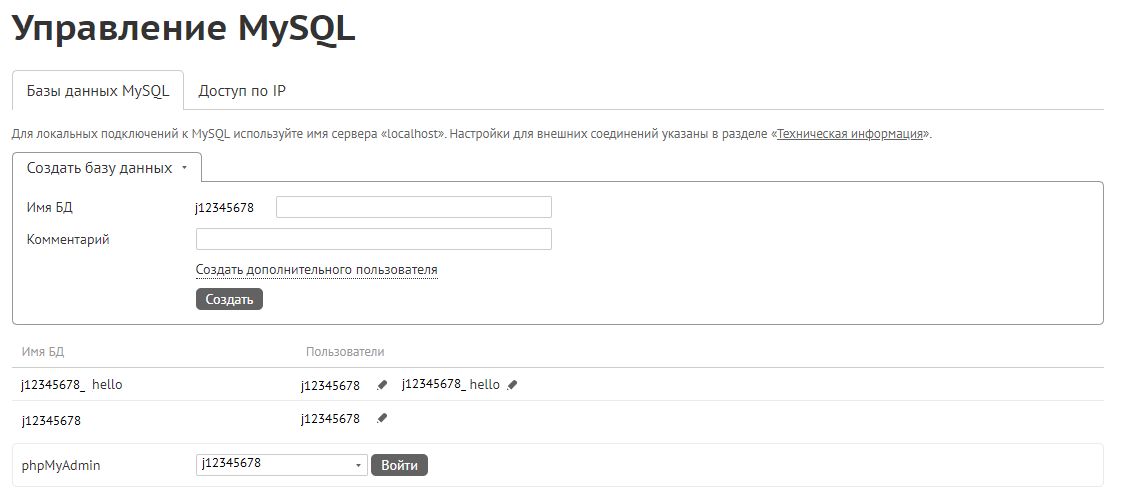
Создавать базы данных прямым SQL-запросом CREATE DATABASE нельзя.
Выделенное дисковое пространство распределяется между всеми базами данных хостинг-контейнера. Устанавливать квоту дискового пространства для отдельной базы данных возможности нет. Можно увеличить доступное дисковое пространство и число баз для создания, выбрав другой вариант услуги СУБД xxSQL.
Nekro
08 ноя 2020
lb_sql_pref «u20251_» // Префикс таблиц SQL
В любом случае та же ошибка
1. Пользуйтесь сполерами
2. Пишите в свой раздел
3. У вас включён удалённый доступ, но список белых ip адресов пуст. Впишите ip с какого будет коннект к базе и проверьте. И перепроверьте данные доступа.
TinArc
09 ноя 2020
в настройках пользователя базы данных должна быть установлена галка «удаленный доступ». в списке ip там же должно быть пусто (обязательно)
Выполнение сценария SQL
Другим способом управления табличными данными в IDE NetBeans является запуск внешнего сценария SQL напрямую в IDE. Если сценарий SQL был создан в другом местоположении его можно просто открыть в IDE NetBeans и запустить его в редакторе SQL.
Для наглядности загрузите файл ifpwafcad.sql и сохраните его на компьютере. Этот сценарий предназначен для создания двух таблиц, аналогичных только что созданным таблицам ( Counselor и Subject ), и немедленного заполнения их данными.
Поскольку этот сценарий перезаписывает уже существующие таблицы, удалите Counselor и Subject , чтобы зафиксировать процесс создания таблиц при выполнении сценария. Удаление таблиц
Щелкните правой кнопкой мыши узлы таблиц
CounselorиSubjectв проводнике баз данных, после чего выберите Delete («Удалить»).Нажмите кнопку Yes («Да») в диалоговом окне Confirm Object Deletion («Подтверждение удаления объекта»). Обратите внимание, что в диалоговом окне перечисляются таблицы, которые будут удалены.
При нажатии кнопки Yes («Да») в диалоговом окне Confirm Object Deletion («Подтверждение удаления объекта») узлы таблиц автоматически удаляются из проводника баз данных.
Выполнение сценария SQL в базе данных MyNewDatabase
В главном меню среды IDE выберите «Файл» > «Открыть». В браузере файлов перейдите к месту хранения
ifpwafcad.sqlи выберите команду «Открыть». Сценарий автоматически откроется в редакторе SQL.Убедитесь, что подключение к базе данных
MyNewDatabaseвыбрано в раскрывающемся списке «Соединение» на панели инструментов в верхней части редактора.

Нажмите кнопку ‘Выполнить SQL’ (

) на панели инструментов редактора SQL. Сценарий будет выполнен для выбранной базы данных, возвращаемые данные будут выведены в окне «Вывод».Чтобы проверить изменения щелкните правой кнопкой мыши узел подключения
MyNewDatabaseв окне ‘Среда выполнения’ и выберите ‘Обновить’. При выборе пункта «Обновить» компоненты интерфейса пользователя в проводнике данных будут приведены в соответствие с текущим состоянием указанной базы данных. Обратите внимание, что две новые таблицы из сценария SQL теперь отображаются как узлы таблицы в базе данныхMyNewDatabaseобозревателя баз данных.Выберите ‘Просмотреть данные’ в контекстном меню выбранного узла таблицы для просмотра данных, содержащихся в новых таблицах. Таким образом можно сравнить данные в таблицах с данными сценария SQL, чтобы убедиться в их соответствии.
Мы ждем ваших отзывов
Lemonztries
08 ноя 2020
1. Пользуйтесь сполерами
2. Пишите в свой раздел
3. У вас включён удалённый доступ, но список белых ip адресов пуст. Впишите ip с какого будет коннект к базе и проверьте. И перепроверьте данные доступа.
Сейчас все перепроверил, но все равно нет прав к таблице
TinArc
07 ноя 2020
имя бд не // Имя БД SQL
// Имя БД SQL
Как создать и импортировать базу данных
Если ваш сайт не предполагает наличия базы данных (например, это лендинг, малостраничник, статичный html или сайт-визитка), то этот шаг можно пропустить.
Где создается база данных:
- В панели DirectAdmin – через раздел «Управление MySQL».
- В ISPmanager – через раздел «Базы данных».
- В cPanel – через раздел «Помощник баз данных MySQL».
Во всех панелях нужно заполнить поля с именем базы данных, именем и паролем пользователя. Процесс создания базы данных описан здесь https://lite.host/faq/hosting/sozdanie-bazi-dannih.
Важно: обязательно где-либо сохраните для себя созданные имена и пароль, так как они еще понадобятся при настройке конфигурации.
Изначально база данных будет совершенно пустой. Если вы будете загружать на хостинг только дистрибутив CMS, а не готовый работающий сайт, то таблицы в базе создадутся автоматически в процессе установки. При наличии дампа MySQL его нужно будет импортировать в созданную базу данных.
- В DirectAdmin – в разделе «Управление MySQL».
- В ISPmanager – в разделе «Инструменты» либо через «Базы данных» — «Web-интерфейс БД».
- В cPanel – в разделе «phpMyAdmin».
Функция mysqli connect
Перед началом работы с данными внутри MySQL, нужно открыть соединение с сервером СУБД. В PHP это делается с помощью стандартной функции mysqli_connect(). Функция возвращает результат — ресурс соединения. Данный ресурс используется для всех следующих операций с MySQL.
Но чтобы выполнить соединение с сервером, необходимо знать как минимум три параметра:
- Адрес сервера СУБД;
- Логин;
- Пароль.
Базовый синтаксис функции mysqli_connect():
mysqli_connect(<адрес сервера>, <имя пользователя>, <пароль>, <имя базы данных>);Создание таблиц баз данных
После установления подключения к базе данных MyNewDatabase можно начинать изучение принципов создания таблиц, заполнения их данными и изменения данных в таблицах. Благодаря этому для пользователей обеспечивается возможность более глубокого анализа функций проводника баз данных, а также поддержки IDE NetBeans файлов SQL.
База данных MyNewDatabase в настоящее время пуста. В среде IDE таблицу базы данных можно добавить при помощи диалогового окна «Создание таблицы» или посредством ввода запроса SQL и его запуска напрямую из редактора SQL. Можно использовать оба метода.
Использование редактора SQL
В проводнике баз даннызх разверните узел подключения
MyNewDatabase(
) и обратите внимание, что там содержится три подпапки: ‘Таблицы’, ‘Представления’ и ‘Процедуры’.Щелкните правой кнопкой мыши папку Tables («Таблицы») и выберите Execute Command («Выполнить команду»). В главном окне редактора SQL отобразится пустой холст.
В редакторе SQL введите следующий запрос. Это определение создаваемой таблицы
Counselor.
CREATE TABLE Counselor ( id SMALLINT UNSIGNED NOT NULL AUTO_INCREMENT, firstName VARCHAR (50), nickName VARCHAR (50), lastName VARCHAR (50), telephone VARCHAR (25), email VARCHAR (50), memberSince DATE DEFAULT '0000-00-00', PRIMARY KEY (id) );Чтобы выполнить запрос нажмите кнопку ‘Выполнить SQL’ (
) на панели задач в верхней части (Ctrl-Shift-E) или щелкните правой кнопкой мыши в редакторе SQL Editor и выберите ‘Выполнить оператор’. В среде IDE будет создана таблица базы данныхCounselor, а в окне «Вывод» появится сообщение, подобное сообщению на рисунке ниже.

Для проверки изменений щелкните правой кнопкой мыши узел ‘Таблицы’ в проводнике баз данных и выберите ‘Обновить’. При выборе пункта «Обновить» компоненты интерфейса пользователя в проводнике данных будут приведены в соответствие с текущим состоянием указанной базы данных. Обратите внимание, что новый узел таблицы
Counselor(
) теперь отображается ниже ‘Таблицы’ в проводнике баз данных. Если развернуть узел таблицы, можно увидеть созданные столбцы (поля), начинающиеся с первичным ключом (
).

Использование диалогового окна «Создание таблицы»
В проводнике баз данных щелкните правой кнопкой мыши узел ‘Таблицы’ и выберите ‘Создать таблицу’. Откроется диалоговое окно «Создание таблицы».
Введите
Subjectв текстовое поле «Имя таблицы».Нажмите кнопку «Добавить столбец».
В поле Name («Имя») столбца введите
id. ВыберитеSMALLINTв качестве типа данных из раскрывающегося списка Type. Нажмите кнопку «ОК».

Установите флажок Primary Key («Первичный ключ») в диалоговом окне Add Column. В этом действии выполняется определение первичного ключа таблицы. Все таблицы, созданные в реляционных базах данных, должны содержать первичный ключ. Обратите внимание, что при выборе флажка «Ключ» выполняется автоматическая установка флажков «Индекс» и «Уникальный», при этом отменяется выбор флажка «Значение отсутствует». Это объясняется тем, что первичные ключи применяются для определения уникальной строки базы данных и по умолчанию используются в индексе таблицы. Поскольку все строки должны иметь уникальный идентификатор, первичные ключи не могут иметь значение Null.
Повторите эту процедуру, добавив оставшиеся столбцы, как показано в следующей таблице.
Выполняется создание таблицы Subject , в которой будут содержатся данные для каждой из следующих записей.
Описание: описание темы
* Идентификатор таблицы Counselor: * идентификатор, соответствующий идентификатору в таблице Counselor

Убедитесь, что все поля в диалоговом окне «Создание таблицы» соответствуют полям в примере выше и нажмите кнопку «ОК». IDE создает таблицу Subject в базе данных и можно увидеть, что новый узел таблицы Subject (
) отображается непосредственно под ‘Таблицы’ в проводнике баз данных.
Как получить идентификатор добавленной записи
Следующим шагом будет добавление погодной записи для нового города. Погодные записи хранит таблица weather_log, но, чтобы сослаться на город, необходимо знать идентификатор записи из таблицы cities.
Здесь пригодится функция mysqli_insert_id(). Она принимает единственный аргумент — ресурс соединения, а возвращает идентификатор последней добавленной записи.
Теперь у нас есть всё необходимое, чтобы добавить погодную запись. Вот как будет выглядеть комплексный пример с подключением к MySQL и добавлением двух новых записей:
<?php
$link = mysqli_connect("localhost", "root", "");
if ($link == false){ print("Ошибка: Невозможно подключиться к MySQL " . mysqli_connect_error());
}
else { $sql = 'INSERT INTO cities SET name = "Санкт-Петербург"'; $result = mysqli_query($link, $sql); if ($result == false) { print("Произошла ошибка при выполнении запроса"); } else { $city_id = mysqli_insert_id($link); $sql = 'INSERT INTO weather_log SET city_id = ' . $city_id . ', day = "2017-09-03", temperature = 10, cloud = 1'; $result = mysqli_query($link, $sql); if ($result == false) { print("Произошла ошибка при выполнении запроса"); } }
}
Выполнение запросов
Установив соединение и определив кодировку мы готовы выполнить свои первые SQL-запросы. Вы уже умеете составлять корректные SQL команды и выполнять их через консольный или визуальный интерфейс MySQL-клиента. Те же самые запросы можно отправлять без изменений и из PHP-сценария. Помогут в этом несколько встроенных функций языка.
# Доступ
По умолчанию доступ к вашим базам данных возможен только с того же сервера, на котором находится ваш аккаунт.
# Удалённый доступ по IP
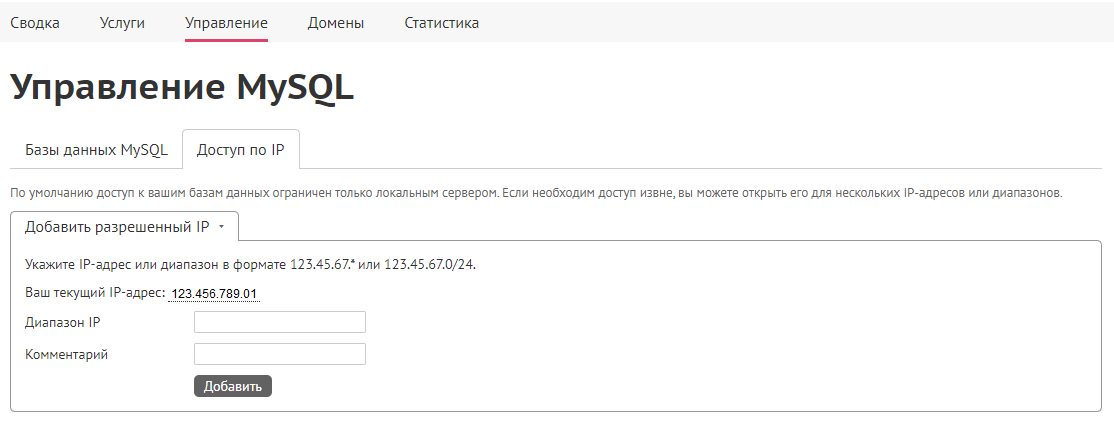
Адрес для удалённого подключения к MySQL и PostfreSQL указан в разделе .
# SSH-подключение
SSH-подключение используется для безопасного удалённого подключения к БД. В случае подключения по SSH весь трафик между пользователем и базой данных шифруется.
Чтобы подключиться к базе данных по SSH, нужно:
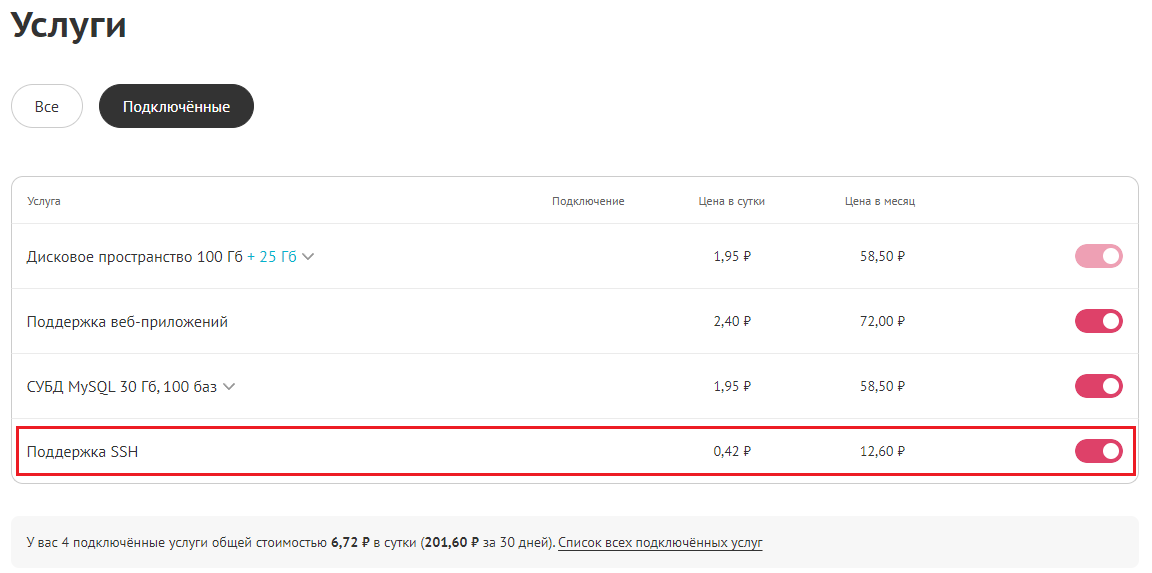
Подключить услугу Поддержка SSH
Добавить свой IP в список разрешённых в меню . Это нужно делать каждый раз перед подключением, если вы используете динамический IP:
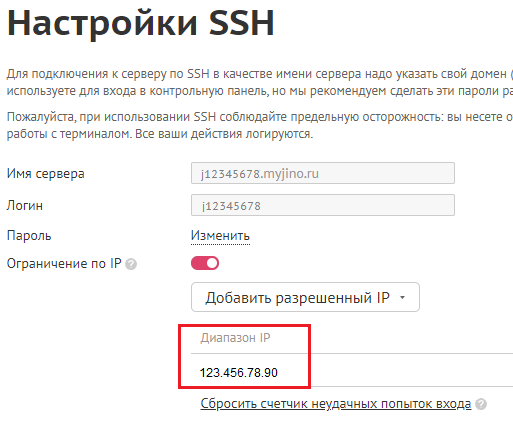
Добавлять свой IP в список разрешённых в разделе () не требуется.
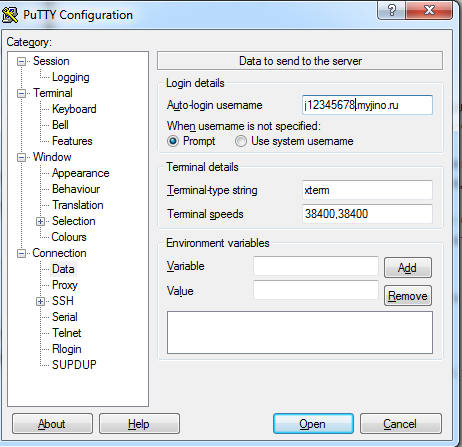
Установить любой из SSH-клиентов на свою машину, например, PuTTY (opens new window) — бесплатный SSH-клиент для Windows.
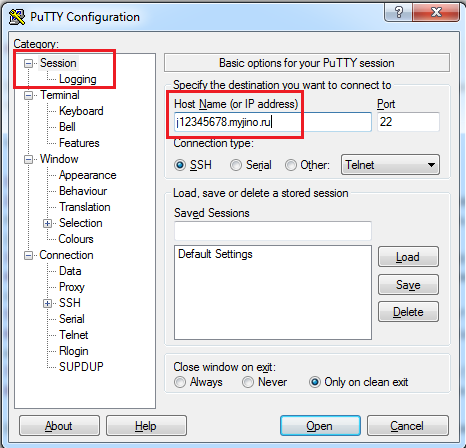
Создать новую сессию подключения: в поле Host Name укажите один из ваших доменов, в поле Saved Sessions введите произвольное имя сессии и нажмите :
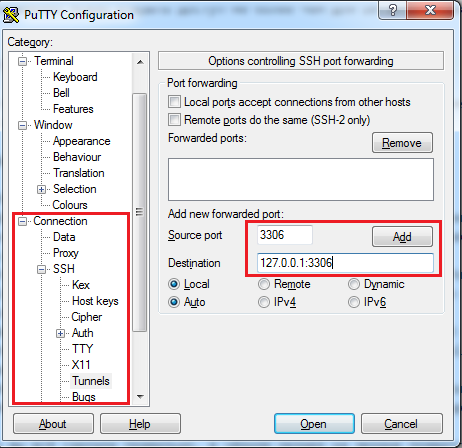
Указать 3306 в разделе Connection / SSH / Tunnels в поле Source Port, в поле Destination — 127.0.0.1:3306 и нажать :
Вернуться в раздел Sessions и кликнуть .
Нажать для подключения и ввести пароль для пользователя базы, к которой подключаетесь.
Если вы всё сделали правильно, в чёрном окошке на экране появится приглашение сервера.
Запустите программу, с помощью которой хотите работать с базой данных, и в настройках соединения укажите 127.0.0.1 в качестве имени сервера БД.
Как узнать имя сервера, имя пользователя и пароль для подключения к базе данных MySQL?
Логин и пароль
Или вы можете создать новую базу данных. В этом случае имя базы, имя пользователя и пароль вы зададите самостоятельно. Если у вас уже есть созданный сайт на CMS, узнать пароль базы данных можно в конфигурационном файле сайта: Где CMS хранит настройки подключения к базе данных.
Имя сервера
В качестве сервера базы данных необходимо указывать «localhost».
Lemonztries
09 ноя 2020
Что перепроверили? Там надо ввести верные данные и добавить белый ip адрес
Так я убрал удаленный доступ
Удалённый доступ к базе данных MySQL
Для активации удалённого соединения с базой данных войдите в вашу панель управления хостингом, и следуйте соответствующей инструкции ниже:
Чтобы активировать удаленный доступ MySQL, выберите пункт «Базы данных». Кликните по базе данных и нажмите Пользователи:
Выберите пользователя, под которым вы будете удалённо подключаться, и нажмите Изменить:
Обратите внимание: если вид вашей панели управления отличается от представленного в статье, в разделе «Основная информация» переключите тему с paper_lantern на jupiter.
В разделе «Базы данных» выберите пункт Удаленный MySQL:
В панели управления Plesk возможность удалённого соединения включена по умолчанию.
Какие данные необходимо использовать для удалённого подключения?
Для удалённого соединения с базой данных (БД) и доступа к MySQL необходимо указывать следующие данные:
Server/Hostname (сервер базы данных): в качестве сервера необходимо указывать
- имя сервера, на котором располагается ваша услуга хостинга (например, serverX.hosting.reg.ru, точное имя сервера вы можете уточнить в информационном письме),
- либо IP-адрес сервера
- либо доменное имя сайта (убедитесь, что домен припаркован к хостингу);
- Port (порт): 3306 (стандартный порт для подключения к БД);
- DataBase (база данных): имя БД, к которой производится подключение;
- User (пользователь): имя пользователя БД. Обычно имя пользователя имеет вид u1234567_username (не путайте с логином от хостинга вида u1234567);
- Password (пароль): пароль пользователя БД (может отличаться от пароля к услуге хостинга). Как узнать пароль базы данных MySQL?
Какие программы использовать для удалённого подключения MySQL
Подключиться к базе данных вы можете с помощью программы «mysql». Пример удалённого подключения к базе данных на сервере «server90.hosting.reg.ru» под пользователем «u0015955_default»:
mysql -p3306 -hserver90.hosting.reg.ru -uu0015955_default -pPuTTY
Из соображений безопасности на виртуальном хостинге не предоставляется возможности настройки SSH-туннелирования для соединения с базой данных. Для этого мы рекомендуем приобрести VPS или выделенный сервер.
Как выглядит работа с базой данных
Типичный процесс работы с СУБД в PHP-сценарии состоит из нескольких шагов:
- Установить подключение к серверу СУБД, передав необходимые параметры: адрес, логин, пароль.
- Убедиться, что подключение прошло успешно: сервер СУБД доступен, логин и пароль верные и так далее.
- Сформировать правильный SQL запрос (например, на чтение данных из таблицы).
- Убедиться, что запрос был выполнен успешно.
- Получить результат от СУБД в виде массива из записей.
- Использовать полученные записи в своём сценарии (например, показать их в виде таблицы).
