
- 1 Создание Шаблона Виртуальной Машины
- Часть №6
- Часть №8
- Часть №4
- Часть №3
- 2 Системные Требования
- 3 Работая С Библиотекой
- Часть №2
- 3 Профили ОС Виртуальной Машины
- Creating a Virtual Switch for Hyper-V Virtual Machines
- How to Create Hyper-V Virtual MachineUsing Hyper-V Manager
- How to Create Hyper-V Virtual Machine Using PowerShell
- How to Create Hyper-V Virtual Machine Using Hyper-V Quick Create
- 4 Объединяя Всё Вместе
- Часть №7
- 3 Процесс Развёртывания
- Installing the Hyper-V Role on Windows 10
- Hyper-V VM Protection with NAKIVO Backup & Replication
- About Hyper-V
- 2 Создание Модели Виртуальной Машины
- Часть №5
- Часть №1
- Часть №9
- 2 Профили Оборудования
- 1 Что Пошло Не Так
- 2 Группы Хостов
1 Создание Шаблона Виртуальной Машины
Теперь, когда все компоненты находятся на своих местах, приступим к созданию шаблона виртуальной машины. Данная процедура может показаться немного странной для любого, кто никогда раньше такого не делал.
Первое, что надо сделать, — это создать виртуальную машину, которая будет действовать как модель для создаваемого шаблона. Шаблон создаётся из этой модели, но нельзя использовать саму модель как шаблон (по крайней мере, не используя метод, который будет показан).
На виртуальной машине модели должна быть установлена и полностью обновлена операционная система. Важно не добавлять виртуальную машину в домен. Можно установить некоторые приложения на модели виртуальной машины, но некоторые приложения имеют проблемы с методом, который будет использоваться для создания шаблона. Поэтому придётся экспериментировать с включением приложений в шаблон.
Крайне важно, что модель виртуальной машины создаётся с нуля, а не используется существующая виртуальная машина, потому что модель виртуальной машины будет разрушена в процессе создания шаблона.
Часть №6
В предыдущей части было показано, как создавать и организовывать группы хостов в System Center Virtual Machine Manager 2012 R2 (VMM). В этой части рассмотрим виртуальные машины и некоторые методы управления виртуальными машинами.
VMM отличается от Диспетчера Hyper-V тем, что он предназначен для централизованного представления виртуальных машин. Однако было бы технически точнее сказать, что VMM выделяет несколько представлений виртуальных машин. Что это значит?
В предыдущей части было показано, что VMM отображает группы хостов и виртуальные машины из рабочей области «Виртуальные Машины и Службы». Также было сказано, что VMM содержит группу хостов по умолчанию, называемую «All Hosts». Группа «All Hosts» содержит все серверы Hyper-V, которые находятся под управлением VMM.
Таким образом, с учётом вышесказанного, SCVMM выделяет три основных представления виртуальных машин. Первым из этих представлений является «All Hosts». Если выбрать контейнер «All Hosts», то список виртуальных машин будет включать в себя все виртуальные машины со всех хост-серверов, которыми управляет Диспетчер Виртуальных Машин. Например, если посмотреть на Рис.16, то увидите, что был выбран контейнер «All Hosts» и что несколько виртуальных машин указаны справа. Что ещё более важно, если посмотреть чуть выше списка виртуальных машин, то можно увидеть указание на то, что в списке 38 виртуальных машин.
Второе представление, которое можно использовать для виртуальных машин, — это представление группы хостов. Например, на Рис.17 выбрана группа хостов «Lab». Это заставляет Диспетчер Виртуальных Машин отобразить только виртуальные машины, которые находятся на хостах, которые являются частью выбранной группы хостов. Можно заметить, что количество виртуальных машин в списке падает до 26.
Последнее представление – это представление сервера. Если выбрать отдельностоящий сервер Hyper-V, то вы сможете увидеть виртуальные машины, которые существуют на этом сервере. Например, если посмотреть на Рис.18, видно, что был выбран сервер с именем Lab3, который содержит только одну виртуальную машину.
Прежде чем продолжить, отметим, что, хотя во всех примерах используются хосты Hyper-V, SCVMM имеет возможность подключаться к хостам Citrix XenServer и VMware ESX. Фактически, можно управлять виртуальными машинами Citrix и VMware вместе с виртуальными машинами Hyper-V через System Center Virtual Machine Manager 2012 R2.
Когда дело доходит до взаимодействия с отдельными виртуальными машинами, Диспетчер Виртуальных Машин предлагает те же опции, что и Диспетчер Hyper-V, плюс несколько дополнительных функций. Доступ к большинству доступных опций можно получить, нажав правой кнопкой мыши на виртуальную машину и выбрав соответствующую опцию из контекстного меню, как показано на Рис.19.
Одна из вещей, которая особенно приятна при управлении виртуальными машинами через SCVMM, заключается в том, что при выборе виртуальной машины под списком виртуальных машин появляется сводка. Например, если посмотреть на Рис.20, можно увидеть некоторую основную информацию о выбранной виртуальной машине, такую как количество процессоров и объем памяти, который был выделен для неё. Также можно увидеть общее количество потребляемой памяти и среднюю ежедневную производительность процессора.
Часть №8
Часть №4
В предыдущей части этой статьи был развернут Диспетчер Виртуальных Машин System Center 2012 R2 на Windows Server. Теперь, когда процесс развёртывания завершен, приступим к обзору консоли управления.
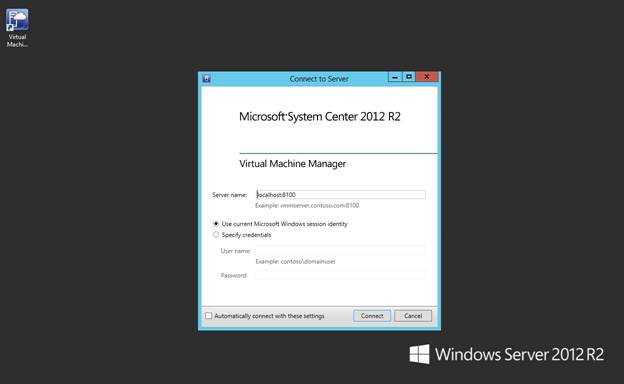
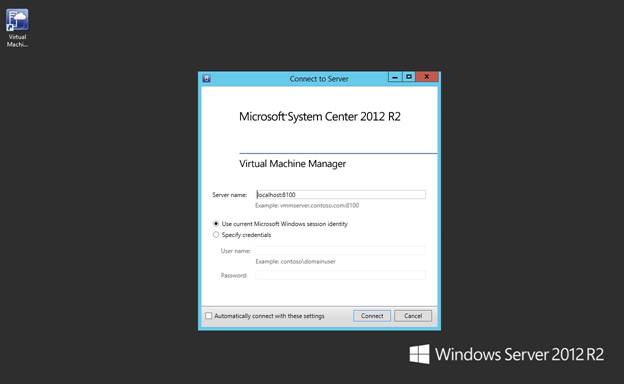
Одна из приятных особенностей SCVMM заключается в том, что Microsoft не заставляет угадывать, как открыть консоль управления (в отличие от некоторых других инструментов Microsoft). По завершении процесса установки на рабочем столе Windows появится значок Консоли Диспетчера Виртуальных Машин, как показано на Рис.6.
При двойном нажатии по этому значку появится экран входа, который также можно увидеть на Рис.6. В этом окне необходимо указать имя сервера Диспетчера Виртуальных Машин, на который необходимо войти и данные учётной записи.
 |
| Рисунок 6 |
Как показано на рисунке выше, имя сервера задано как «localhost: 8100». Поле «Имя сервера» было заполнено автоматически, потому что осуществлён вход в локальную консоль на сервере, на котором работает Диспетчер Виртуальных Машин. Если подключаться к удалённому серверу Диспетчера Виртуальных Машин, имя сервера было бы указано явно другое, а не «localhost». Кстати, 8100 — номер порта, который используется для соединения с сервером.
Другое, на что надо обратить внимание на Рис.6, — это то, что можно либо ввести данные учётной записи, либо использовать данные учётной записи из текущей сессии Windows. Если вход в Windows осуществлён под учётной записью администратора домена, то можно использовать идентификационные данные сеанса Windows. В противном случае будет необходимо ввести данные более подходящей учётной записи до подключения к SCVMM.
Часть №3
2 Системные Требования
Как и с любым другим программным обеспечением, минимальные требования к системе должны соблюдаться при развёртывании SCVMM. Требования меняются в зависимости от роли сервера, который развёртывается. Требования также варьируются в зависимости от количества хостов, которыми планируется управлять, и от того, будет ли сервер баз данных развёрнут локально.
Для сервера управления VMM, который поддерживает управление до 150 хостов, требования следующие:
Если планируется развёртывать только сервер управления, требования зависят от того, планируется ли управлять менее чем 150 хостами или более чем 150 хостами. Минимальные требования следующие:
Требования к серверу базы данных значительно различаются в зависимости от используемой версии SQL Server. Диспетчер Виртуальных Машин System Center 2012 R2 поддерживает следующие версии SQL Server:
- SQL Server 2012, 64-bit Standard или Enterprise RTM или SP1
- SQL Server 2008 R2, 64-bit Standard, Enterprise, Datacenter с SP2 или 3
Независимо от того, какая версия SQL Server развёртывается, необходимо настроить SQL на поддержку нечувствительных к регистру объектов, а имя компьютера SQL Server не должно превышать 15 символов. Рекомендуется, чтобы сервер управления VMM и SQL Server были членами одного и того же домена Active Directory. Если серверы существуют в разных доменах, необходимо установить двухстороннее доверие между доменами. Наконец, нужно развернуть компоненты Database Engine и Средства Управления — Полный Набор для SQL Server.
В дополнение к SQL Server существуют некоторые другие требования к программному обеспечению. Очевидно, что необходима поддерживаемая операционная система. Диспетчер Виртуальных Машин System Center 2012 R2 может работать в 64-разрядных версиях Windows Server 2012 и Windows Server 2012 R2. Поддерживаются версии Standard и Datacenter Edition, их возможно развернуть в ОС с графическим интерфейсом или с установкой в режиме основных серверных компонентов.
Также понадобятся WinRM и .NET Framework версии 4.5 или 4.5.1. Оба компонента включены в Windows Server 2012 R2.
3 Работая С Библиотекой
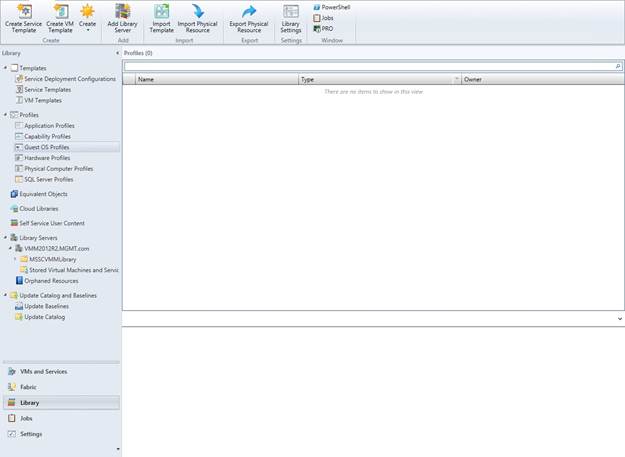
Получить доступ к библиотеке Диспетчера Виртуальных Машин можно, нажав на рабочую область «Библиотека». Как выглядит рабочая область «Библиотека» показано на Рис.22.
 |
| Рисунок 22 |
Первое, что нужно знать о библиотеке, это то, что рабочая область «Библиотека» и библиотека — это не одно и то же. Библиотека фактически спрятана внутри дерева консоли. Если посмотреть на рисунок выше, то заметно, что дерево консоли содержит узел «Сервер Библиотеки», а ниже этого узла находится вкладка сервера библиотеки, который используется в данный момент (в данном случае VMM2012R2.MGMT.com). Под именем сервера находится контейнер с именем MSSCVMMLibrary. Фактическая библиотека существует внутри этого контейнера. По умолчанию есть контейнер Application Frameworks и контейнер VHD-файлов, которые находятся под контейнером MSSCVMMLibrary. Существует также контейнер более высокого уровня для Сохранённых Виртуальных Машин и Служб.
Рабочая область «Библиотека» позволяет создавать серию шаблонов и профилей, которые, в свою очередь, могут использоваться для создания виртуальных машин (или других типов объектов, таких как приложения). Так что с учётом сказанного, давайте создадим шаблон виртуальной машины.
Часть №2
3 Профили ОС Виртуальной Машины
При создании шаблона виртуальной машины Windows обычно устанавливается на виртуальной машине шаблона, а затем нужно запустить Sysprep. Sysprep генерирует случайные данные для виртуальной машины, избавляясь от любых данных, которые являются уникальными для виртуальной машины. Это позволяет безопасно клонировать виртуальную машину.
Когда виртуальная машина создаётся из такого шаблона, загрузка виртуальной машины приводит к тому, что гостевая ОС задаёт ряд вопросов для завершения процесса установки. Например, гостевая ОС, скорее всего, запросит часовой пояс, язык и ключ продукта.
Ввести всю эту информацию можно вручную и в итоге получить новую готовую к работе виртуальную машину за пять минут. Однако SCVMM даёт возможность полностью автоматизировать процесс развёртывания виртуальной машины. Ключом к этому является использование профиля ОС виртуальной машины.
Профиль ОС виртуальной машины можно представить как файл ответов Sysprep. Профиль ОС виртуальной машины предоставляет ответы на все вопросы, которые обычно задаются мастером установки Windows Server, когда виртуальная машина, созданная из шаблона, загружается в первый раз. Это позволяет автоматически создавать виртуальную машину без необходимости предоставления администратором дополнительной информации.
Создать профиль ОС виртуальной машины можно, нажав правой кнопкой мыши на контейнер «Профиль ОС Виртуальной Машины» и выбрав команду «Создать Профиль ОС Виртуальной Машины» из контекстного меню. После этого Windows отобразит окно «Новый Профиль ОС Виртуальной Машины», показанное на Рис.31.
Как и в случае с профилями оборудования, нужно будет ввести имя и описание создаваемого профиля ОС виртуальной машины. Правильным решением будет создать как можно более подробное описание. Также необходимо указать, будет ли этот профиль применяться к виртуальным машинам Windows или Linux.
После ввода необходимой информации перейдите на вкладку «Профиль ОС Виртуальной Машины». Теперь можно начать ввод информации, которая будет применяться к виртуальным машинам, которые в конечном итоге будут созданы с использованием профиля ОС виртуальной машины. Например, можно задать операционную систему, ключ продукта, пароль администратора, часовой пояс и многое другое. Можно даже присоединить серверы к домену во время процесса создания.
Если посмотреть на Рис.32, можно заметить, что есть опции для указания ролей и функций. Таким образом, можно создавать профили ОС виртуальных машин для разных типов виртуальных машин. Например, может иметься профиль ОС виртуальной машины файлового сервера и другой профиль ОС виртуальной машины для веб-серверов.
По завершении нажмите кнопку «OK» и новый профиль ОС виртуальной машины будет указан в контейнере «Профили ОС Виртуальной Машины», как показано на Рис.33.
Creating a Virtual Switch for Hyper-V Virtual Machines
After installing Hyper-V on your computer, you may want to create new VMs in order to start building virtual environment from scratch. However, prior to that, you should first consider creating a virtual switch, which can be used to ensure communication between VMs. Moreover, a virtual switch enables the connection of VMs to both physical and virtual networks. Also, virtual switches can be used for migrating VMs from one physical host to another. For this purpose, ensure that the source host and the target host have virtual switches with the matching names.
- Open Hyper-V Manager, select the Hyper-V host computer name.
- Select the Action option above. In the drop-down menu, find Virtual Switch Manager and click on it.

- Virtual Switch Manager will open, where you can choose the type of virtual switch that you need. There are three types of virtual switches available:
- External switch helps to create a virtual switch which provides VMs with the access to a physical network by binding to the physical network adapter.
- Internal switch helps to create a virtual switch which is only available to the VMs that run on this physical computer, but it does not provide access to a physical network connection.
- Private switch helps to create a virtual switch which can be used only by the VMs that run on the same physical computer. A private network allows to create an isolated networking environment which cannot be accessed externally.
- Select Create Virtual Switch.

- Set up Virtual Switch Properties. Here, you can insert the name of the new virtual switch and type some additional information in the Notes section.
- Configure the connection type by choosing the network type you want the virtual switch to connect to (external, internal, private).If External, choose the type of the network adapter that you want to use. After that, check the box below if you want to allow management operating system to share this network adapter.Moreover, if you want to isolate the management Hyper-V host operating system (OS) or other VMs that share the same virtual switch from the network traffic and identify the local area network (LAN) that will be used for network communications, select Enable virtual LAN identification for management operating system. This feature is available for external and internal networks.You can manually set up VLAN ID, which will then be associated with a certain VLAN and used for future network communications.

- Click OK. The following dialogue window will appear.

- Click Yes if you want to apply the networking changes.
After that, the virtual switch will be created, meaning that your virtual environment can now use its own virtual network to facilitate VM networking.
There are three common ways through which you can create Hyper-V virtual machine: Hyper-V Manager, PowerShell, and Hyper-V Quick Create. All of them will be discussed in detail below.
How to Create Hyper-V Virtual Machine Using Hyper-V Manager
- Type Hyper-V Manager in the search box situated on the taskbar below and press ENTER. Hyper-V Manager will open.
- On the left, select the Actions section, find New, and click Virtual Machine.

- New Virtual Machine Wizard will open, presenting the set of VM options that you need to configure. They include: Before You Begin, Specify Name and Location, Specify Generation, Assign Memory, Configure Networking, Connect Virtual Hard Disk, and Summary.
- The Before You Begin section provides a short overview of what this wizard can do and how to use it. Read it and check the box Do not show this page again below if you want to skip this information in the future.

- In the next section, you can configure the VM name and location. Ensure that the VM name is unique and allows you to easily identify the required VM. As for the VM location, you can either leave the default one, or you can create a folder and assign a new location of your choice. For this purpose, check the box below and click Browse.

- In the Generation section, you can choose the generation of the VM. The choice between Generation 1 and Generation 2 is mainly dictated by the guest OS that you want to install. Generation 1 VMs support 32-bit and 64-bit guest OSes and BIOS-based architecture. Also, they provide functionality of the earlier versions of Hyper-V. Generation 2 VMs, on the other hand, support 64-bit Windows OSes and the latest versions of Linux and FreeBSD OSes and provide advanced virtualization features, such as Secure Boot. Take all aspects into account when choosing between the two generation types because you can’t change the VM generation after the VM has been created.

- In the following section, you must specify the amount of memory (from 32 MB up to 12,582,912 MB) which will be assigned to the VM. The future performance of the VM will largely depend on the amount of allocated memory. Moreover, you can choose to use Dynamic Memory for this VM by checking the box below. This feature allows you to take a part of the memory available on a physical host and assign resources to the VM which needs it most.

- The next step allows you to choose a virtual network that will be used for connecting the VM to the network. For this purpose, select a virtual switch that you have created earlier. If you don’t have a virtual switch, only the Not Connected option will be provided, meaning that your VM will be left without network access.

- Next, configure the virtual hard disk requirements. In this section, you can create a new virtual hard disk, which requires specifying its name, location, and size. Or, you can use an existing virtual hard disk (of the VHD or VHDX format). Another option is to skip this step and attach a virtual hard disk later.

- If you have decided to select Create a Virtual Hard Disk, the Installation Options section will appear where you can specify configurations right away or postpone it for later. Here, you can install a guest OS by choosing the ISO file. In this case, you can select one of the following variants:
- Install an operating system later
- Install an operating system from a bootable CD/DVD-ROM
- Install an operating system from a bootable floppy disk
- Install an operating system from a network-based installation server
Select one of the options and click Next.
- The last section is Summary, which provides a short description of this VM. Look through it once again and check to make sure everything is correct. If so, click Finish to create the VM and close the wizard.

How to Create Hyper-V Virtual Machine Using PowerShell
Let’s explore how you can create a new VM using PowerShell.
Type Windows PowerShell in the search bar below.
New-VM -Name Name `
NewVHDSizeBytes Memory `
-Generation Generation `
-MemoryStartupBytes Memory `
-SwitchName SwitchName `

4. Check in Hyper-V Manager to verify whether the VM has been actually created. As you can see, the newly created VM is in a powered off state, which allows you to continue the process of its configuration.

Set-VM -Name Name `
-ProcessorCount Number of Processors `
-MemoryMinimumBytes Memory `
-MemoryStartupBytes Memory `
-MemoryMaximumBytes Memory `
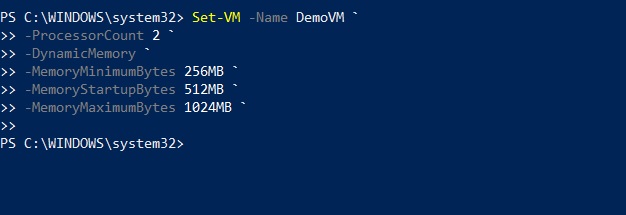
After opening the VM settings, you can verify that the changes have been adopted.


How to Create Hyper-V Virtual Machine Using Hyper-V Quick Create
Hyper-V Quick Create was specifically designed to make the process of creating VMs even easier and faster, as it can be completed in just a few clicks.
- Open Hyper-V Quick Create.
- Select an OS from the list on the left, or install a guest OS from an ISO image file (.iso) or a VHD file (.vhd or .vhdx) by clicking Local installation source.
- Click Change Installation Source and select the required file. The Secure Boot option can be checked only if the VM will run Windows.
- Click More options in the lower right corner.
- Type the name of the VM.
- Choose the virtual switch.

- Click Create Virtual Machine to start the process.
4 Объединяя Всё Вместе
В следующей части будет показано, как можно поместить шаблоны в работу. Однако сейчас рассмотрим связь между шаблонами виртуальных машин, профилями оборудования и профилями ОС виртуальной машины.
Не будем рассматривать весь процесс создания шаблона виртуальной машины, потому что это было сделано в предыдущей части, но ознакомимся с экраном «Настройка Оборудования», как показано на Рис.34. Как видно на рисунке, можно выбрать собственный профиль оборудования вместо того, чтобы вручную вводить все параметры шаблона оборудования.
То же самое можно сказать и о профиле ОС виртуальной машины. Можно выбрать профиль ОС виртуальной машины в мастере создания шаблонов виртуальных машин, как показано на рисунке ниже.
Часть №7
3 Процесс Развёртывания
Для целей этой статьи настроим развёртывание одиночного сервера Диспетчера Виртуальных Машин System Center 2012 R2. Развёртывание будет запущено в Windows Server 2012 R2, и на сервере будет установлен SQL Server 2012 локально. Сервер также полностью исправен.
С учётом вышесказанного, можно установить Диспетчер Виртуальных Машин System Center 2012 R2, вставив установочный DVD-диск и запустив Setup.exe. Когда появится экран заставки, нажмите на ссылку «Установить». После этого программа установки скопирует некоторые файлы, а затем запустит Мастер Установки Диспетчера Виртуальных Машин Microsoft System Center 2012 R2.
На первом экране мастера установки появится запрос на то, какие компоненты необходимо установить. Для целей этой статьи установим Сервер Управления VMM и консоль VMM на один сервер. В этом случае установите оба флажка, как показано на Рис.3, и нажмите «Далее». Кстати, если выбрана установка Сервера Управления VMM, то консоль VMM будет также установлена.
Следующий экран, который появится, — это экран Информации о Регистрации Продукта. Здесь вводится ключ продукта. После этого нажмите «Далее». Теперь вы должны увидеть экран, который просит вас принять лицензионное соглашение. После этого нажмите «Далее». На следующем экране появится запрос на участие в Программе Улучшения Качества Программного Обеспечения. Сделайте свой выбор и нажмите «Далее».
На этом этапе будет предложено указать желаемый путь установки. Путь установки по умолчанию обычно подходит для большинства развёртываний.
Нажмите «Далее», и программа Установки выполнит быструю предварительную проверку. Как только эта проверка завершится, появится экран Конфигурации Базы Данных. Как минимум, вам нужно будет указать имя сервера базы данных и имя экземпляра SQL Server. Как правило, потребуется создать новую базу данных для Диспетчера Виртуальных Машин. По умолчанию программа установки создаст базу данных с именем VirtualManagerDB, как показано на Рис.4.
На следующем экране будет предложено ввести учётные данные для учётной записи, которую можно будет использовать в качестве учётной записи службы. Что ещё более важно, экран также даёт возможность сохранить ключи шифрования в Active Directory. Необязательно хранить ключи в Active Directory, если Диспетчер Виртуальных Машин не будет высокодоступным. Однако хранение ключей в Active Directory является наилучшей практикой, поскольку это помогает предотвратить потерю ключа.
Нажмите «Далее» и будет предложено выбрать порты, которые необходимо использовать для различных функций Диспетчера Виртуальных Машин. В большинстве случаев номера портов по умолчанию, будут работать нормально. Однако необходимо записать номера портов, потому что может потребоваться открыть порты в брандмауэре.
Нажмите «Далее» и появится запрос, создавать новый общий ресурс библиотеки или использовать существующий общий ресурс библиотеки. Поскольку это совершенно новое развёртывание, перейдите далее и выберите вариант создания нового общего ресурса библиотеки.
После нажатия кнопки «Далее» отобразится сводка выбранных опций установки. Найдите время, чтобы просмотреть краткое описание установки. Если итоговая информация отображается правильно, нажмите кнопку «Установить». По завершении установки отобразится сообщение, подобное показанному на Рис.5, что свидетельствует об успешной установке.
Installing the Hyper-V Role on Windows 10
Hyper-V is a built-in part of Windows Server 2008 and later. However, the Hyper-V role is not active by default, therefore you need to enable it manually. The process of installing the Hyper-V role is extremely easy and intuitive. There are three ways through which you can enable Hyper-V in your Windows system: Windows System Settings, PowerShell Command Line Interface (CLI), or Deployment Image Servicing and Management (DISM). The process of installing Hyper-V using Windows Control Panel, which is the most popular approach, will be demonstrated below.
- Type Settings in the search box situated on the taskbar below and press ENTER. The Settings app will open.
- Click the Apps icon.
- Select Programs and Features on the right under the Related Settings section.
- Select Turn Windows Features on or off on the left.
- In the Windows Features dialog box, select Hyper-V and click OK.

After the process of installing Hyper-V is complete, click Restart Now to implement all the required changes or click Don’t Restart to postpone the restart of your computer.
Hyper-V VM Protection with NAKIVO Backup & Replication
Once have built the Hyper-V environment, it is time to take care of its security so as to ensure that no critical data is lost and your system can rapidly recover in case of a disaster. NAKIVO Backup & Replication is a reliable and cost-efficient solution which provides various data protection options for Hyper-V environments of any complexity.
With NAKIVO Backup & Replication, you can perform image-based, application-aware, incremental backup and replication jobs, which ensures that the VMs, files, and application objects are stored in a transactionally consistent state, the VM data can be rapidly recovered, and only unique changes (increments) are copied to the backup repository. Moreover, you can create copies of existing backups and send them to a remote site or a public cloud (Amazon or Azure clouds). In this case, there is no need to involve production VMs as the data can be directly copied from one backup repository to another.
The latest addition to the product’s functionality is policy-based VM protection, which allows you to automate the backup, replication, and backup copy jobs. With NAKIVO Backup & Replication, you can set up policies (VM name, size, location, or other parameters), on the basis of which the solution scans the virtual environment and automatically protects the VMs that match the policy rules. This feature removes the burden of manually managing data protection jobs and significantly saves your time and effort.
Site Recovery (SR) is another data protection option which allows you to easily automate disaster recovery (DR) activities and orchestrate the entire DR process from start to finish. You can create site recovery workflows by arranging various actions and conditions into an automated algorithm which corresponds to your business needs. With site recovery, you can configure and perform such complex tasks as emergency and planned failover, non-disruptive testing of SR jobs, and datacenter migration.
About Hyper-V
Hyper-V consolidates virtual servers onto a single physical computer, which allows you to significantly reduce the associated costs and management overhead. Moreover, Hyper-V enables better use of hardware by allocating computing resources to the VMs which need them most. Thus, you can build an easily scalable virtual environment which fully complies with your business needs and objectives.
- 64-bit processor with Second Level Address Translation (SLAT)
- VM Monitor Mode Extensions
- Minimum 4 GB of RAM
- Hardware-assisted virtualization (Intel VT or AMD-V)
- Hardware-enforced Data Execution Prevention, with the NX bit for AMD systems or the XD bit for Intel systems
2 Создание Модели Виртуальной Машины
Чтобы создать модель виртуальной машины, выберите контейнер «Виртуальные Машины и Службы», а затем нажмите кнопку «Создать Виртуальную Машину», расположенную на ленте. После этого появится экран с вопросом, использовать ли существующую виртуальную машину, шаблон виртуальной машины или виртуальные жёсткие диски или хотите создать новую виртуальную машину с чистым виртуальным жёстким диском. Выберите вариант использования чистого виртуального жёсткого диска и нажмите кнопку «Далее».
Затем нужно будет ввести имя и необязательное описание для виртуальной машины. Также нужно будет выбрать версию виртуальной машины. Выполните выбор, как показано на Рис.39, и нажмите кнопку «Далее».
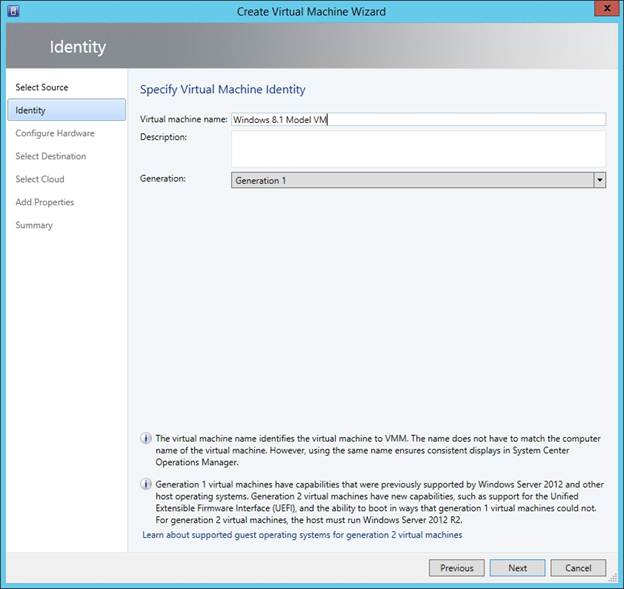 |
| Рисунок 39 |
Нажмите кнопку «Далее» и появится экран «Настройка Оборудования». На этом экране необходимо сделать несколько различных действий. Сначала выберите профиль оборудования, который надо использовать, в раскрывающемся списке «Профиль Оборудования», как показано на Рис.40. Если нет приемлемого профиля оборудования, можно либо вернуться назад и создать его, либо можно вручную настроить оборудование виртуальной машины. Однако помните, что лучше всего использовать профили оборудования, когда это возможно.
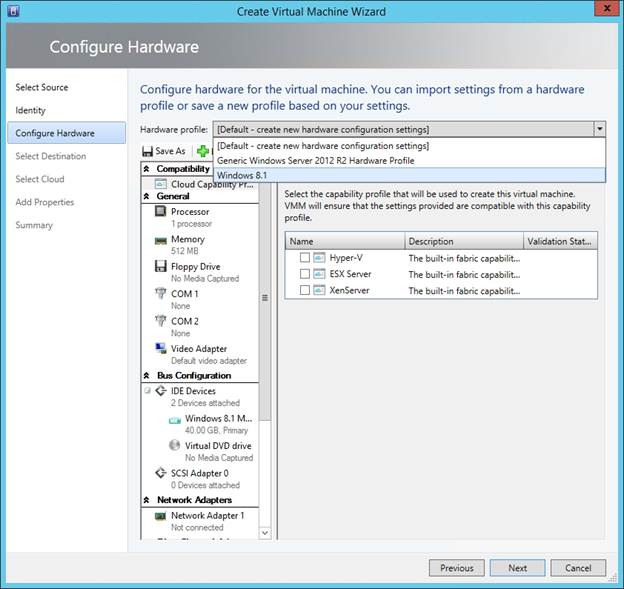 |
| Рисунок 40 |
Ещё на этом экране нужно подключить виртуальный DVD-диск к установочному диску Windows. Помните ту общую папку библиотеки ISO, которая была настроена ранее? Теперь самое подходящее время, чтобы скопировать в неё ISO-файлы с установочного носителя Windows.
После того, как ISO-файлы скопированы, выберите опцию Виртуальный DVD-диск и установите для параметра «Носитель» значение «Существующий Образ ISO». Затем можно выбрать нужный файл ISO из библиотеки. Как это выглядит, показано на Рис.41.
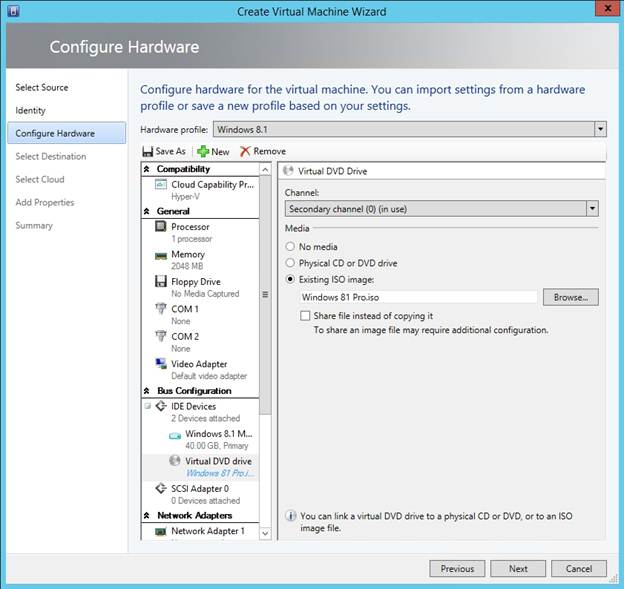 |
| Рисунок 41 |
Нажмите кнопку «Далее» и появится экран «Выбор Назначения». Выберите группу хостов, в которую надо поместить модель виртуальной машины, и нажмите кнопку «Далее».
Теперь появится экран «Выбор Хоста», как показано на Рис.42. Выберите хост, на котором должна находиться модель виртуальной машины, а затем нажмите кнопку «Далее».
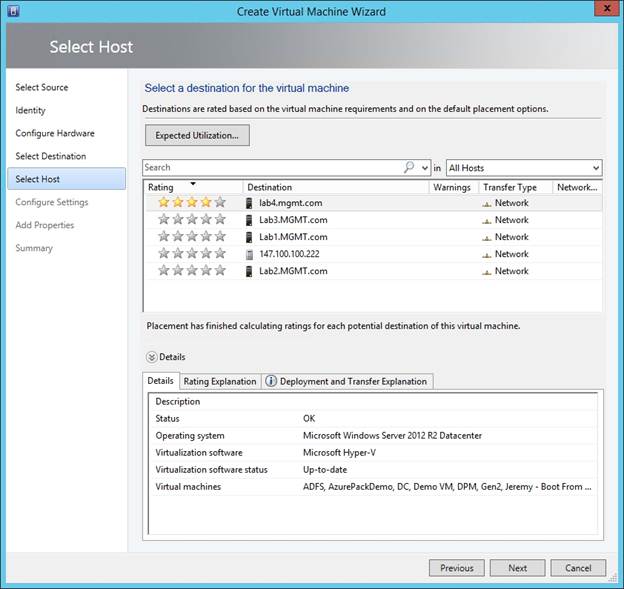 |
| Рисунок 42 |
Теперь проверьте путь виртуальной машины и нажмите кнопку «Далее». Должен появиться экран с предложением выбрать сетевой адаптер. Сделайте выбор и нажмите кнопку «Далее». Внесите необходимые изменения в свойства виртуальной машины и нажмите кнопку «Далее» ещё раз.
На этом этапе должен появиться экран Сводки виртуальных машин. Потратьте несколько минут, чтобы убедиться, что сводная информация верна, а затем нажмите кнопку «Создать», чтобы создать модель виртуальной машины.
Часть №5
Часть №1
Одним из самых распространённых заблуждений о Hyper-V от Microsoft является то, что он считается полностью замкнутым. Давно не является секретом то, что Hyper-V включён в состав операционных систем семейства Windows Server, и что лицензия на Windows Server включает возможность использования Hyper-V и различных средств управления, поставляющихся вместе с ним. В зависимости от используемой версии Windows Server, лицензия на операционную систему может включать лицензии на запуск Windows Server на виртуальных машинах.
На первый взгляд кажется, что всего достаточно для развёртывания и управления виртуальными машинами, но затем может выясниться, что некоторые функции в Windows Server отсутствуют.
В некотором смысле, идея о том, что Windows Server включает все, что нужно для Hyper-V, абсолютно верна. Windows Server 2012 R2 позволяет устанавливать Hyper-V, создавать виртуальные машины и управлять ими. Если установлена Windows Server 2012 R2 Standard Edition, то есть лицензия на запуск Windows Server 2012 R2 в качестве гостевой операционной системы на двух виртуальных машинах (при условии, что операционная система хоста не используется ни для чего другого, кроме Hyper-V). Если есть версия Datacenter Edition, то можно запустить Windows Server 2012 R2 на неограниченном количестве виртуальных машин на этом узле Hyper-V.
Конечно, даже небольшие организации, как правило, в конечном итоге обнаруживают, что одного сервера Hyper-V недостаточно. Несмотря на то, что на одном сервере Hyper-V может размещаться несколько виртуальных машин, сам хост-сервер может стать единственной точкой отказа. Если хост откажет, то и все работающие на нём виртуальные машины также откажут, что приведёт к длительному простою.
Microsoft предлагает два разных метода, которые можно использовать, чтобы избежать этой проблемы. Предпочтительным методом является развёртывание отказоустойчивой кластеризации. Отказоустойчивая кластеризация рассматривает отдельные виртуальные машины как ресурсы кластера. Если хост-сервер потерпел неудачу, кластеризованные виртуальные машины могут переместиться на другой сервер Hyper-V, где они могут продолжить работать.
Другим решением по предотвращению превращения сервера Hyper-V в единую точку отказа — создание реплик виртуальный машин. Реплики не обеспечивают отказоустойчивые возможности в режиме реального времени так, как это делает отказоустойчивый кластер, но они позволяют иметь почти актуальную резервную копию виртуальных машин на отдельном сервере Hyper-V.
В случае заинтересованности, возможности отказоустойчивого кластеризации доступны через Windows Server (через Диспетчер Отказоустойчивости Кластеров), а функция репликации Hyper-V открывается через Диспетчер Hyper-V. Итак, что может отсутствовать?
Одним словом, отсутствует масштабируемость. Диспетчер Hyper-V никогда не был предназначен для масштабирования. Он предназначен для обеспечения представления инфраструктуры виртуализации на уровне хост-сервера. Аналогично, Диспетчера Отказоустойчивости Кластеров также несколько не хватает, когда речь заходит о масштабируемости. Microsoft проделала большую работу с Диспетчером отказоустойчивости Кластеров в Windows Server 2012 R2, чтобы сделать его более масштабируемым. Тем не менее, существуют основные части инфраструктуры виртуализации, которые не отображаются через Диспетчер Отказоустойчивости Кластеров.
Именно здесь вступает в работу Диспетчер Виртуальных Машин (Virtual Machine Manager, VMM) System Center 2012 R2, в случаях, когда используется отказоустойчивый кластер, репликация Hyper-V, несколько хостов Hyper-V, или несколько физических серверов. Диспетчер Виртуальных Машин System Center 2012 R2 (далее просто Диспетчер Виртуальных Машин) — это инструмент управления, который предназначен для того, чтобы сделать Hyper-V намного проще для управления этими серверами по мере того, как размер развёртывания Hyper-V увеличивается.
Справедливости ради следует отметить, что Диспетчер Виртуальных Машин также предоставляет ряд возможностей Hyper-V, к которым нельзя получить доступ через Диспетчер Hyper-V или через Диспетчер отказоустойчивости Кластеров. О некоторых из этих возможностей будет сказано позже в статье. Сначала поговорим о масштабируемости, потому что Диспетчер Виртуальных Машин изначально был представлен как решение для масштабирования Hyper-V.
Чтобы по-настоящему оценить возможности, предоставляемые Диспетчером Виртуальных Машин, взглянем на ограничения, которые присутствуют в Диспетчере Hyper-V. На Рис.1 показан Диспетчер Hyper-V.
Как показано на рисунке выше, Диспетчер Hyper-V разделен на три вертикальных столбца. В столбце слева указан хост-сервер. В верхней части среднего столбца перечислены все виртуальные машины, которые запущены на хосте. Хотя такая схема кажется достаточно логичной, она несовершенна с точки зрения масштабируемости. Как уже объяснялось ранее, большинство организаций, использующих Hyper-V в производственной среде, имеют более одного сервера Hyper-V. Тем не менее Диспетчер Hyper-V отображает только локальный сервер и работающие на нём виртуальные машины.
Это не означает, что нет способа ввести в Диспетчер Hyper-V информацию о других хостах Hyper-V. Если желаете, чтобы Диспетчер Hyper-V был в курсе о дополнительных хостах Hyper-V, это можно сделать, нажав правой кнопкой мышки на контейнер Диспетчера Hyper-V (расположенном в верхней левой части консоли) и выбрав команду «Присоединиться к Серверу» из контекстного меню. Таким образом, можно предоставить Диспетчеру Hyper-V имя другого Сервера Hyper-V. Как указано на рисунке ниже, с помощью Диспетчера Hyper-V можно управлять несколькими серверами Hyper-V.
Хотя в Диспетчере Hyper-V есть возможности управления несколькими серверами, имеются проблемы с использованием Диспетчера Hyper-V для управления крупномасштабными развёртываниями Hyper-V. Во-первых, подключение к различным хостам Hyper-V должно быть установлено вручную. Серверы Hyper-V, показанные на рисунке выше, можно подключить в течение нескольких минут. Даже если это так, представьте, сколько времени займёт процесс (и сколько места возможностей для ошибок или опечаток), если придётся вручную подключать к консоли несколько десятков серверов Hyper-V.
Более серьёзная проблема с этим подходом заключается в том, что он не решает проблему масштабируемости. Если посмотреть на рисунок выше, то заметите, что Диспетчер Hyper-V отображает виртуальные машины для текущего выбранного хоста. Итак, что произойдёт, если нужно найти конкретную виртуальную машину? Диспетчер Hyper-V не содержит строки поиска. Переход по памяти также не является вариантом, поскольку виртуальные машины Hyper-V могут динамически мигрировать с одного хост-сервера на другой. Таким образом, хост, на котором вчера была виртуальная машина, может быть не тем же хостом, где находится виртуальная машина сегодня.
Если имеется большое количество хост-серверов Hyper-V, и нужно найти определённую виртуальную машину, то есть три варианта. Первый вариант заключается в ручной прокрутке списка виртуальных машин, содержащихся на каждом отдельном хост-сервере. Излишне говорить, что это не очень удобно в больших средах, потому что это занимает много времени и подвержено ошибкам.
Второй вариант — использовать Windows PowerShell. Командлет Get-VM можно использовать для поиска виртуальной машины по имени. Хотя этот метод работает очень хорошо, многим администраторам не комфортно работать в PowerShell.
Третий вариант — использовать Диспетчер Виртуальных Машин. Диспетчер Виртуальных Машин может предоставить консолидированный вид виртуальных машин на всех хост-серверах. Можно даже использовать Диспетчер Виртуальных Машин для просмотра виртуальных машин, работающих в средах VMware.
Теперь после того, как немного поговорили о преимуществах Диспетчера Виртуальных Машин, пришло время начать изучение работы диспетчера виртуальных машин. В следующей части рассмотрим, как установить Диспетчер Виртуальных Машин, и начнём обзор интерфейса Диспетчера Виртуальных Машин.
Часть №9
В данной части статьи приступим к рассмотрению того, как создавать и использовать шаблон виртуальной машины. Прежде чем приступить, рассмотрим ещё один компонент, который полезен при создании шаблона.
Рабочая область «Библиотека» была рассмотрена в одной из предыдущих частей, но ничего не было сказано об общей папке библиотеки. Общая папка библиотеки — это не что иное, как общий ресурс, доступный через рабочую область «Библиотека».
Чтобы лучше понять, что такое общая папка библиотеки, как она выглядит и что она делает, взгляните на Рис.36. На этом рисунке выбрана рабочая область «Библиотека», и выбран контейнер «Серверы Библиотеки» в дереве консоли.
Как видно на рисунке, выбран контейнер «Серверы Библиотеки». В этом контейнере находится сервер библиотеки. Имеется только один сервер библиотеки, но Диспетчер Виртуальных машин позволяет создавать много серверов библиотек. Если посмотреть ниже сервера библиотеки (VMM2012R2.MGMT.com), можно увидеть контейнер под названием ISO. Контейнер ISO — это общая папка библиотеки. Можно хранить все, что угодно, в общей библиотеке, но контейнер ISO используется для хранения установочных носителей в формате ISO.
Теперь взглянем на главное окно. Поскольку выбран контейнер «Серверы библиотеки», то отображается ряд различных ресурсов библиотеки, включая виртуальные жёсткие диски, файлы ISO и даже фреймворки. Если бы был выбран контейнер ISO, то Диспетчер Виртуальных Машин отобразил бы находящиеся в нем файлы.
Первым шагом при создании общей папки библиотеки является создание общей папки на сервере. Можно назвать папку и соответствующую общую папку, как пожелаете, но папка должна находиться на сервере Диспетчера Виртуальных Машин. Требования к разрешениям для общей папки зависят от одной организации к другой, но в качестве общего правила предоставить группе «Администраторы» и учётной записи, от имени которой будут выполняться действия, разрешения на чтение / запись в общей папке.
После создания общего ресурса вернитесь в консоль Диспетчера Виртуальных Машин, нажмите правой кнопкой мышки на контейнер, представляющий сервер библиотеки, а затем выберите команду «Добавить Общие Папки Библиотеки» из контекстного меню, как показано на Рис.37. После этого появится диалоговое окно «Добавить Общие Папки Библиотеки». Установите флажок, соответствующий общей папки, который надо добавить в библиотеку, как показано на Рис.38, нажмите кнопку «Далее», затем кнопку «Добавить Общие Папки Библиотеки».
2 Профили Оборудования
Как уже известно, каждой запущенной виртуальной машине выделяется физическое оборудование. Когда создавался шаблон виртуальной машины в предыдущей части, было настроено распределение аппаратных ресурсов внутри шаблона. Однако может оказаться более полезным создать отдельный профиль оборудования.
Профиль оборудования представляет собой набор настроек оборудования виртуальной машины. Отдельный профиль оборудования может использоваться несколькими шаблонами виртуальных машин. Лучше всего, если понадобится изменить распределение аппаратных ресурсов, в таком случае можно отредактировать профиль оборудования без внесения изменений в ваш шаблон VM.
Создать профиль оборудования можно, открыв консоль Диспетчера Виртуальных Машин и выбрав рабочую область «Библиотека». Затем нажмите правой кнопкой мышки на контейнер «Профиль Оборудования» и выберите команду «Создать Профиль Оборудования» из контекстного меню. Это заставит Windows отобразить диалоговое окно «Новый Профиль Оборудования», как показано на Рис.28.
Нужно будет ввести имя для профиля оборудования, и это действительно хорошая вариант, чтобы также ввести описание того, для чего будет использоваться профиль. Заметьте, что диалоговое окно содержит раскрывающийся список «Версия». Причина этого в том, что виртуальные машины Версии_1 и Вресии_2 поддерживают различные аппаратные средства. Например, виртуальные машины Версии_2 не обеспечивают шину IDE.
После ввода имени, описания для профиля оборудования и выбора поколения VM выберите вкладку «Оборудование». Эта вкладка показана на Рис. 29 и позволяет выбрать совместимость облака профиля (Hyper-V, ESX Server или XenServer). Также можно настроить отдельные параметры оборудования, такие как память, виртуальный процессор и виртуальный жёсткий диск.
После окончания редактирования профиля оборудования, нажмите кнопку «OK», и новый профиль оборудования появится в контейнере «Профиль Оборудования». Пример этого показан на Рис.30.
1 Что Пошло Не Так
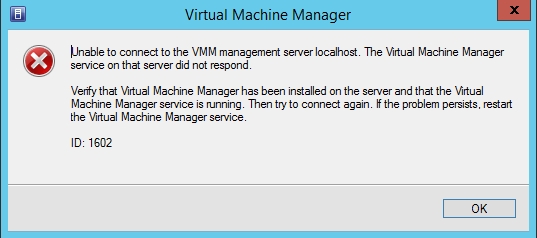
При попытке подключения к серверу Диспетчера Виртуальных Машин может появиться сообщение об ошибке, подобное показанному на Рис.7. В этой ошибке указывается, что диспетчер Виртуальных Машин не может подключиться к серверу управления VMM.
 |
| Рисунок 7 |
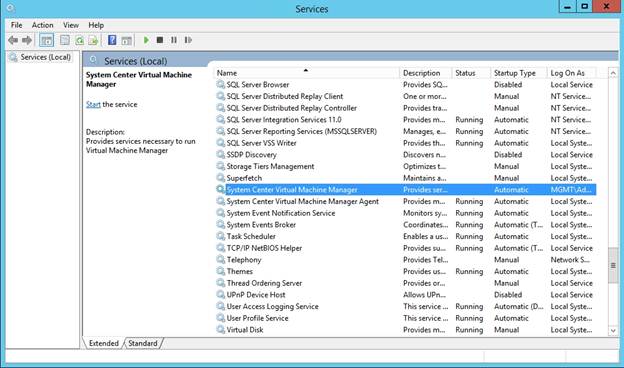
На самом деле это очень распространённое сообщение об ошибке и в большинстве случаев это легко исправить. По какой-то причине одна из зависимых служб не запускается при загрузке сервера. Эту проблему можно устранить, открыв Service Control Manager (Диспетчер Управления Службами), введя SERVICES.MSC в командной строке сервера, и запустив службу «System Center Virtual Machine Manager», как показано на Рис.8.
 |
| Рисунок 8 |
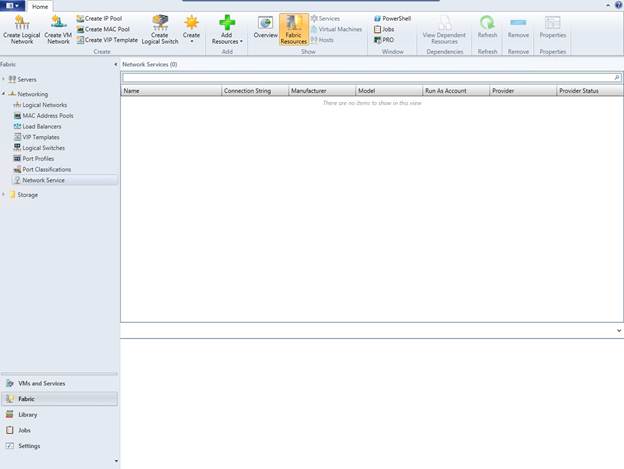
Как только служба «System Center Virtual Machine Manager» запущена, можно войти в Консоль Диспетчера Виртуальных Машин. То, как выглядит Консоль Диспетчера Виртуальных Машин, показано на Рис.9. На первый взгляд консоль немного ошеломляет, потому что в ней надо понять многое. Тем не менее, интерфейс консоли имеет значение, как только начинаете к нему привыкать.
 |
| Рисунок 9 |
На снимке экрана можно заметить, что консоль поделена на несколько разных секций. Первая секция находится в нижней левой части экрана. В этой области имеется ряд вкладок (выбрана вкладка «Структура» в настоящий момент). По большей части документация Microsoft относится к этим вкладкам как к рабочим областям. Поэтому, если следовать документации на TechNet, то можно найти инструкцию, в которой говорится что-то вроде «Нажмите на рабочую область Структура», это означает, что необходимо нажать кнопкой мышки на вкладку «Структура».
Выбор рабочей области управляет содержимым дерева консоли, которое появляется вдоль левой стороны консоли. Если посмотреть на самую вершину дерева консоли на рисунке выше, увидите слово «Структура». Это указывает на то, что рабочая область «Структура» выбрано в настоящий момент и что настройки внутри дерева консоли применяются к Структуре.
В верхней части экрана располагается лента. Концепция ленты должна быть знакома всем, кто использует Microsoft Office 2010 или 2013, хотя на самом деле существует ряд различных продуктов Microsoft, которые используют концепцию ленты. Элементы ленты, которые отображаются, являются прямым отражением рабочего пространства, которое выбрано. Например, на рисунке выше виден значок «Добавить Ресурсы» (это значок с большим зелёным знаком плюса). Когда нажимаете на этот значок, предоставляется список ресурсов Структуры, которые можно добавить.
С учётом вышесказанного, дадим вам краткое описание доступных рабочих областей. Как видно на рисунке выше, всего существует пять рабочих областей. К ним относятся:
- Виртуальные Машины и Службы — Рабочая область «Виртуальные машины и Службы» имеет некоторое перекрытие с рабочей областью «Структура» (см. ниже). Рабочая область «Виртуальные Машины и Службы» позволяет создавать такие вещи, как частные облака, сети виртуальных машин и даже арендаторов.
- Структура — Рабочая область «Структура», возможно, является самой важной из рабочих областей Диспетчера Виртуальных Машин. Это рабочая область позволяет создавать частные или гибридные облака, которые основаны на «Структуре» ресурсов, таких как физические хосты, физическое хранилище и сетевые компоненты.
- Библиотека — Рабочая область «Библиотека» предназначена для хранения ресурсов, которые можно использовать повторно. Например, в библиотеке можно хранить шаблоны виртуальных машин. Эти шаблоны могут использоваться для создания новых виртуальных машин.
- Задания — Рабочая область «Задания» является, прежде всего, средством мониторинга. Многие задачи, которые будут выполняться в SCVMM, классифицируются как задания. Рабочая область «Задания» — это место, где можно проверить состояние задания. Например, если создаётся новая виртуальная машина, можно перейти в рабочую область «Задания», чтобы проверить статус задания по созданию виртуальной машины.
- Параметры — Рабочая область «Параметры» содержит все параметры настроек Диспетчера Виртуальных Машин. Все параметры, находящиеся в других рабочих областях, относятся к виртуальным машинам, виртуальным сетям, частным облакам и другим компонентам инфраструктуры. Только рабочая область «Параметры» содержит параметры, специфичные для Диспетчера Виртуальных Машин.
2 Группы Хостов
Когда дело доходит до управления хостами Hyper-V и виртуальными машинами, одной из первых концепций, которую нужно понять, является группа хостов. Как следует из названия, группа хостов — это не что иное, как логическая коллекция хостов. Сначала группы узлов могут показаться ненужными, но помните, что Диспетчер Виртуальных Машин специально разработан для обеспечения возможностей управления крупномасштабными процессами. Крупная организация может иметь сотни или даже тысячи узлов. В таких ситуациях полезно иметь какую-то организационную структуру для всех этих хостов.
Группы хостов могут найти применение даже в небольших организациях. Рассмотрим ситуацию, например, есть технический писатель-фрилансер, и он работает у себя дома. Несмотря на то, что он является индивидуальным предпринимателем, у него имеется, по крайней мере, три разных категории хост-серверов. У него небольшая производственная среда, состоящая из двух хостов Hyper-V. Есть лабораторная среда, содержащая четыре хоста Hyper-V, а также лабораторная среда VMware с несколькими хостами. Кстати, SCVMM может управлять средами VMware, хотя и с некоторыми ограничениями.
