


Компания Google начала путь к безопасному соединению. Это может объяснить причину упора на использование HTTPS для всех ссылок. С 2017 года браузеры начали помечать соединения без HTTPS как небезопасные (небезопасные). Соединения HTTP рассматриваются как угроза безопасности, и существует запланированная дорожная карта по переходу на HTTPS. Тем не менее, есть несколько случаев, когда вы можете захотеть перенаправить соединение HTTPS на соединение HTTP, однако то, что необходимо для этого, может выходить за рамки этой статьи. Но мы расскажем об этом немного подробнее. Давайте посмотрим, как вы можете использовать для перенаправления HTTPS на HTTP.
Зачем перенаправлять с HTTPS на HTTP?
Google навязывает использование HTTPS уже более года. Большинство популярных браузеров, включая Edge, Chrome и Firefox, помечают сайты с HTTP-соединением как представляющие угрозу безопасности.
Однако у использования HTTPS-соединения есть и обратная сторона. На самом деле, HTTPS-соединение не должно оказывать существенного влияния на некоторые сайты, которые намного легче. Тем не менее, такие сайты, как сайты электронной коммерции, действительно несут основную нагрузку HTTPS-соединения. Известно, что соединение HTTPS использует больше ресурсов на стороне сервера. Это может значительно замедлить работу сайта. Это может вызвать серьезные опасения, если у вас увеличился трафик, что может привести к потере бизнеса.
Что ж, теперь, когда вы понимаете важность соединения HTTPS и почему оно больше всего необходимо, большинство из нас не захотят перенаправляться на HTTP. Даже в этом случае бывают случаи, когда мы были бы вынуждены принимать решения. Здесь мы рассмотрим несколько вариантов, которые вы можете выбрать.
В этом руководстве показано, как можно изменить определенные параметры в файле .htaccess на cPanel. Если вы знаете, как получить доступ к файлу .htaccess, перейдите непосредственно к редактированию файла. Однако для тех, кто не знает, как получить доступ к файлу, вот необходимые шаги.
Выполнив все эти шаги, сохраните настройки, нажав «Сохранить изменения».
Мы считаем, что это один из лучших и более удобных способов перенаправления HTTPS-запросов на HTTP. На самом деле, это должны быть самые простые варианты из-за простоты. Вы должны быть в состоянии вставить его в любой конфигурации в этом отношении. Метод работает практически со всеми доменными именами, независимо от того, есть ли в имени домена www или нет.
Помимо этого прямого метода, вы также используете несколько плагинов для перенаправления соединения HTTPS на HTTP. У вас есть возможность выбрать несколько плагинов, а мы проверим парочку из них.
Перенаправление Mavis с HTTPS на HTTP
Плагин разработан корпорацией PHK и является одним из широко используемых плагинов для перенаправления HTTPS-соединений.
Плагин стал спасением для сайтов электронной коммерции. Это может быть полезно при переходе с защищенной страницы на вашем сайте (например, страницы оформления заказа) на незащищенную страницу в другом месте вашего сайта. Это может помочь свести к минимуму споры с клиентами и возможную потерю бизнеса.
Если вам интересно, вы можете проверить это на https://wordpress.org/plugins/mavis-https-to-http-redirect/. Он является частью программного обеспечения с открытым исходным кодом и должен эффективно работать для всех ваших потребностей в перенаправлении HTTPS-соединений на HTTP.
Точно так же, как вы отредактировали файл .htaccess для перенаправления HTTPS-запросов на HTTP, вы также можете использовать для этой цели файл functions.php. Это должен быть лучший вариант для блога WordPress.
//проверить, используется ли https независимо от сертификата
//если https:// && www.
header(‘HTTP/1.1 301 перемещен навсегда’);
//если бы только www.
//если бы только https://
Заключительные мысли
Эти советы должны дать вам представление о том, как перенаправить соединение с HTTPS на HTTP в вашем блоге WordPress. Вы можете использовать любой из этих методов, основываясь на простоте использования, которую вы можете почувствовать при использовании любого из них. Если вы редактируете файлы для изменения запросов на подключение, убедитесь, что вы делаете резервную копию существующих данных. Это гарантирует, что вы сможете вернуться, если у вас возникнут какие-либо проблемы.
Мы пришли к выводу, что метод с использованием .htaccess является лучшим вариантом для перенаправления HTTPS-запросов на HTTP. Это сделает ваш файл functions.php чище. Кроме того, редактирование .htaccess включает в себя более простые задачи, которые можно отменить, если вы столкнетесь с какими-либо проблемами. Какой из этих методов вы используете? Дайте нам знать, какой из перечисленных здесь сработал лучше всего для вас.
В статье мы придумали, как обычный редирект на HTTPS, чтобы подключиться к сайту по протоколу HTTP. Если вы хотите настроить редирект с HTTP на HTTPS, перейдите в инструкцию.
Обратите внимание: если на вашем сайте не установлен SSL-сертификат, перед тем, как сработает редирект, посетители сайта будут видеть в браузере предупреждение о незащищенном контенте.
Чтобы настроить подключение к сайту по HTTP:
2. В разделе “Главное” выберите Менеджер файлов и откройте корневую директорию сайта. Затем кликните по строке .htaccess и нажмите Изменить:
Если в корневой папке нет .htaccess
1. Внутри директории нажмите Создать:
2. Выберите тип Файл и введите название .htaccess. Затем нажмите Ok:
3. Добавьте в файл следующие строки:
Вместо site.ru введите имя вашего домена.
4. Сохраните изменения и проверьте работу редиректа через браузер.
Готово, редирект с HTTPS на HTTP настроен.
Редирект (redirect) — автоматическое перенаправление с одной страницы на другую. Если установить 301 редирект с HTTP на HTTPS, то пользователи с адреса http://site.ru будут переадресованы на версию сайта, защищённую протоколом HTTPS: https://site.ru.
Перевести сайт на HTTPS можно двумя способами: в панели управления ISPmanager (если у вас есть хостинг 2domains) и через конфигурационный файл htaccess (Что такое htaccess?).
Редирект с HTTP на HTTPS можно настроить только в том случае, если для вашего домена установлен SSL-сертификат: Как установить SSL-сертификат.
Как настроить редирект с HTTP на HTTPS через панель управления ISPmanager на хостинге 2domains
Если у вас есть хостинг 2domains с панелью управления ISPmanager, воспользуйтесь этой инструкцией.
1. Перейдите в панель управления хостингом ISPmanager.
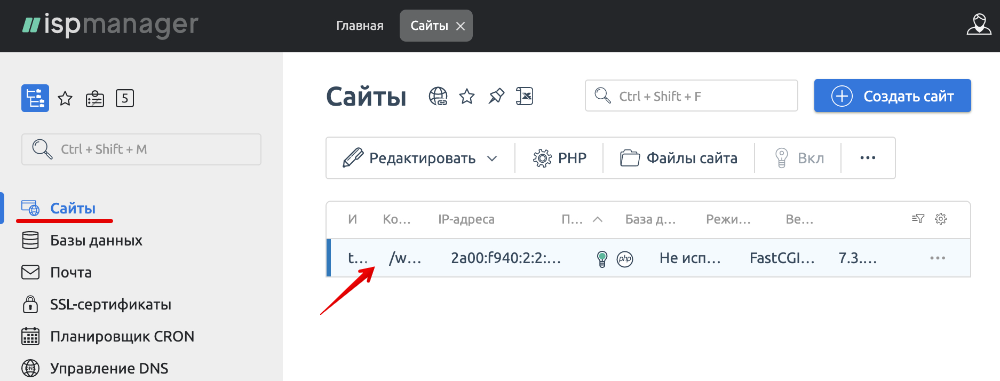
2. Перейдите в раздел «Сайты», дважды кликните по домену, с которого будет происходить перенаправление:
3. На открывшейся странице поставьте галочку Перенаправлять HTTP-запросы в HTTPS. Нажмите Ok, чтобы сохранить:
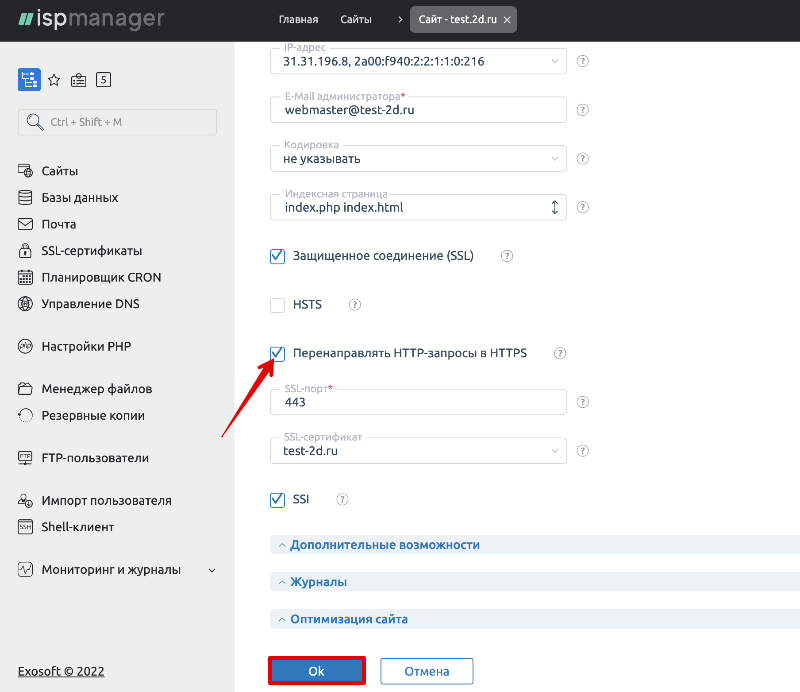
Готово! Мы рассмотрели, как перевести сайт с HTTP на HTTPS в панели управления ISPmanager.
Редирект на HTTPS через htaccess можно настроить, добавив строки кода в файл htaccess.
Внимание! Если вы используете IDN-домен (например: сайт.рф), прописывайте его в формате Punycode. Для этого вы можете использовать Punycode-конвертер.
Добавьте в файл код из списка ниже (в зависимости от того, какой редирект нужен) и сохраните изменения. Примеры редиректов:
Редирект всех страниц с HTTP на HTTPS (в том числе с WWW)
Редирект одной страницы с HTTP на HTTPS
Замените page.php на название вашей страницы.
Редирект с HTTP на HTTPS всех страниц, кроме одной
Замените page.php на название вашей страницы.
