
Итак, Вы создали сайт на WordPress у себя на компьютере и теперь хотите его показать всем, выставив в интернете? В этом нет ничего сложного и страшного, ибо каждый день многие делают это, и у них все получается. Самое главное в этом процессе — правильный подход и четкий алгоритм действий. Начнем с подготовки.
Создали и настроили сайт WordPress локально и ищете способ перенести его на хостинг? И вот как это сделать просто даже начинающему пользователю.
Рассмотрим подборку бесплатных плагинов, которые помогут развернуть сайт на хостинге со всеми настройками темы, плагинов, виджетов.
Перенос без без ошибок работающего сайта — это сложный процесс. Вот где на помощь приходят плагины для миграции ВордПресс, которые помогают корректно решить задачу.
Здравствуйте, уважаемы друзья!
Этот пост будут посвящен тому, как правильно перенести WordPress, например на другой хостинг.
Когда вы переключаетесь на новый веб-хостинг, вам необходимо будет перенести ваш сайт.
Хотя процесс миграции веб-сайта относительно прост, важно сделать его правильным способом, чтобы сохранить ваши данные и производительность сайта в дальнейшем.
В этой статье будут показаны четыре метода миграции сайта WordPress на новую службу хостинга — ручной метод, с использованием плагина WordPress, инструмента миграции или службы резервного копирования вашего хостинг-провайдера.
Если вы просто хотите выбрать и установить плагин WordPress, я также составил краткий список лучших плагинов для миграции WordPress, которые помогут вам начать работу.

При переносе сайта на новый хостинг самое главное, чтобы сайт всегда остался доступным без даунтайма и вы случайно не потеряли данные (дайнтаймом называется время, в течение которого сайт недоступен). В статье я подробно расскажу, как перенести сайт на другой хостинг без даунтайма и потери данных двумя способами: легким и обычным. Про легкий способ переноса я прочел на популярном американском блоге wpbeginner.com и решил попробовать, чтобы оценить, насколько же он легкий.
Перед переносом сайта сделайте резервную копию всех файлов и базы данных и сохраните их у себя на компьютере. Это обязательно надо сделать на всякий случай, даже если у вас уже есть бэкап.
Если вы оптимизировали скорость загрузки своего сайта, а он все равно медленный, то пора менять хостинг. Очень важно выбрать хорошего хостинг-провайдера, чтобы вам не пришлось его менять снова. Если вам нужен виртульный хостинг, то я рекомендую – это один из лучших хостингов в России, который лично мне очень нравится хорошей скоростью и поддержкой, наличием приятного интерфейса и мобильных приложений. Если вам нужен VPS или выделенный сервер, то я рекомендую одного из мировых лидеров – дешево, лучшее качество, масштабируемость, первоклассная поддержка, но, правда, на английском языке.

Хочу обратить ваше внимание, что многие хостеры предлагают бесплатный перенос ваших сайтов, и не исключение. Когда я выбираю новый хостинг, то не рассматриваю хостеров, которые не переносят бесплатно сайты от других хостинг-провайдеров. Это уже золотой отраслевой стандарт. Выясните, переносит ли ваш новый хостер сайты, и если это так, то вам эта статья не понадобится.
- Использование подключаемого модуля клонирования
- Зачем переносить свой сайт на WordPress?
- Подготовка
- Лучшие плагины для миграции WordPress
- All-In-One WP Migration
- Duplicator
- UpdraftPlus
- WPBackItUp
- Migrate Guru
- BlogVault
- VaultPress
- Backup Guard
- WPvivid Backup and Migration
- WP Migrate DB
- Плагин Duplicator
- Развертывание сайта
- Как перенести сайт на WordPress?
- Традиционный перенос сайта на другой хостинг
- Перенос сайта WordPress вручную
- Резервное копирование файлов WordPress и базы данных MySQL
- Загрузите файлы WordPress и базу данных MySQL на новый хост
- Обновите wp-config. php, указав сведения о новой базе данных
- Легкий перенос WP-сайта на другой хостинг при помощи плагина Duplicator
- Создайте архив сайта и файл установщика архива
- Перенесите архив сайта и файл установщика на новый хостинг
- Поменяйте файл “. hosts”, чтобы избежать даунтайма при переносе сайта
- Перенесите сайт на новый хостинг при помощи плагина Duplicator
- Перепишите DNS-серверы
- Плагины для переноса ВордПресс сайта
- UpdraftPlus Backup Plugin
- Способ №2
- Экспорт базы данных
- Перенос файлов сайта
- Замена ссылок
- Часто задаваемые вопросы
- Могу ли я перенести свой сайт WordPress на другой хост?
- Как мне перенести мой WordPress на другой хост?
- Заключение
- Навигация по записям
- Как и чем переносить?
- Служба резервного копирования веб-хостинга
Использование подключаемого модуля клонирования
Другой метод переноса сайта WordPress — использование плагина клонирования.
В каталоге плагинов WordPress есть сотни скриптов клонирования PHP на выбор.
Однако я бы рекомендовал использовать плагин «All-in-One WP Migration», поскольку он прост в использовании и предоставляет все необходимые инструменты миграции, чтобы упростить процесс.
Перед началом процесса миграции убедитесь, что у вас установлен и активирован плагин клонирования WordPress на ваших старых и новых учетных записях хостинга.
Следующие шаги покажут вам, как перенести веб-сайт WordPress с помощью плагина миграции.
1. Откройте панель администратора сайта, который вы хотите перенести, и перейдите во вкладку «All-in-One WP Migration — Export».
2. Нажмите «Экспорт в» и выберите в раскрывающемся меню пункт «Файл».

3. Подождите, пока плагин завершит получение файлов вашего сайта. После завершения процесса загрузите файл резервной копии в формате «.wpress» из всплывающего окна.
4. Откройте панель администратора WordPress в своей новой учетной записи хостинга и перейдите к «All-in-One WP Migration — Import».
5. Нажмите «Импортировать из» и выберите «Файл». Затем найдите файлы, которые вы экспортировали. Имейте в виду, что максимальный размер загружаемого файла составляет 128 МБ.
Скажу по секрету — его можно увеличить до нужных размеров. Если интересно — пишите, помогу.

6. По завершении процесса нажмите «Готово».
Если метод импорта не работает, вы можете загрузить данные резервной копии, созданные плагином, вручную через FTP или диспетчер файлов.
- Перейдите к «All-in-One WP Migration — Export» на старом сервере и сгенерируйте файл «.wpress»;
- Войдите через FTP и загрузите файл «.wpress» в папку «wp-content / ai1wm-backups» в папке плагина «All-In-One WP Migration»;
- Перейдите в панель администратора WordPress вашего нового сервера, зайдите в «All-In-One WP Migration — Backups». Файл «.wpress» должен появиться там.
- Щелкните значок «Восстановить» рядом с файлом «.wpress». Нажмите «Продолжить», чтобы начать процесс миграции.
Последним шагом использования плагина является повторное сохранение структуры постоянной ссылки.
Вам нужно дважды изменить структуру, так как она восстановит файл «.htaccess».
- В меню боковой панели WordPress выберите «Настройки — Постоянные ссылки»;
- Выберите новую структуру и нажмите «Сохранить изменения». Если вы используете настраиваемую структуру, обязательно сначала скопируйте ее;
- Обновите постоянные ссылки страницы параметров настройки и выберите исходную структуру. Когда закончите, нажмите «Сохранить изменения».
Зачем переносить свой сайт на WordPress?
Для некоторых владельцев веб-сайтов миграция сайта WordPress является утомительным занятием, поскольку есть много деталей, на которые следует обратить внимание во время процесса переноса.
Другие считают, что это слишком рискованно, опасаясь, что они могут повредить весь сайт.
Однако, даже если есть некоторые риски, миграция веб-сайта может быть плавным процессом и принесет несколько преимуществ, если все будет сделано правильно.
Вот некоторые из наиболее распространенных причин, по которым веб-мастера переносят свой сайт WordPress на новый сервер:
- Доступный тариф. Поскольку существует множество хостинг-провайдеров на выбор, вы можете найти другую хостинговую компанию, которая предлагает лучшее соотношение цены и качества, чем то, что ваш сайт в настоящее время использует.
- Лучшая поддержка клиентов. Круглосуточный доступ к службе поддержки клиентов обеспечивает более длительное время безотказной работы и лучшую производительность веб-сайта.
- Больше ресурсов и возможностей хостинга. Получение необходимых ресурсов и инструментов для хостинга жизненно важно для дальнейшего расширения вашего сайта.
- Лучшая безопасность сервера. Обеспечение безопасности данных вашего веб-сайта должно быть вашим приоритетом как веб-мастера. Безопасность также играет большую роль в защите доверия к вашему сайту и конфиденциальности посетителей.
Подготовка
Для начала нужно уяснить некоторые моменты. Для того, чтобы сайт был доступен в интернете, должны быть обеспечены два важных критерия: куплены и активированы домен и хостинг. Первый отвечает за доступность Вашего сайта по конкретному адресу (например, http://site.ru). Второй подразумевает хранение и исполнение скриптов в файлах Вашего сайта.
Для успешного переноса на хостинг следует удостовериться в следующем:
- что Ваш домен прикреплен к хостингу;
- что создана база данных.
О том, как это сделать, все хостинг-компании подробно описывают на своем сайте. Также хостинг-компания должна предоставить Вам следующую информацию:
- хост для базы данных;
- название созданной базы данных, а также имя пользователя и пароль для доступа к ней;
- FTP-аккаунт (FTP-хост, имя пользователя и пароль).
Периодически меняйте все свои пароли, чтобы обезопасить сайты. Узнайте, как придумать сложный пароль и его запомнить.
Лучшие плагины для миграции WordPress
«All-In-One WP Migration» — один из многих доступных на рынке плагинов для миграции WordPress.
Чтобы помочь вам выбрать инструмент, который лучше всего соответствует вашим предпочтениям, я составил список из десяти лучших плагинов миграции WordPress на выбор.
All-In-One WP Migration

«All-In-One WP Migration» — это простое решение для беспроблемной миграции вашего сайта WordPress.
Он позволяет загружать базы данных, медиафайлы, темы и плагины на другой сервер без каких-либо технических знаний.
Возможность импорта с помощью перетаскивания еще больше упрощает для вас процесс миграции.
Помимо совместимости с основными дистрибутивами Linux, macOS и Microsoft Windows, этот плагин миграции также работает с многочисленными провайдерами хостинга.
Поскольку плагин импортирует файлы фрагментами размером менее 2 МБ, он может обойти ограничения на размер загрузки, установленные большинством поставщиков.
Чтобы создать копию вашего сайта и восстановить ее на другом хосте, достаточно одного щелчка мыши.
Если вы хотите перенести свой веб-сайт на облачные сервисы хранения, «All-In-One WP Migration» продает расширения облачного хранилища по 99 долларов каждое в качестве единовременной оплаты.
Некоторые из поддерживаемых облачных сервисов хранения включают Dropbox, Google Cloud Storage и OneDrive.
Также доступны мультисайтовые расширения для расширения функциональности плагина — цены варьируются от 69 до 99 долларов за расширение в качестве единовременного платежа.
Например, «Unlimited Extension» снимает ограничение на импорт в 512 МБ и поддерживает команды WP-CLI.
Все расширения идут с премиальной поддержкой клиентов.
Duplicator

«Duplicator» — один из лучших плагинов для миграции WordPress по нескольким причинам.
Помимо упрощения процесса миграции веб-сайта, он также помогает пользователям копировать и клонировать свой сайт на другой хост или в промежуточную область без простоев.
Плагин также служит решением для резервного копирования, объединяя файлы сайта в ZIP-файл для оптимальной мобильности.
Функция предварительной настройки веб-сайта еще больше упрощает вашу работу.
Вместо того, чтобы настраивать темы, плагины и данные сайта каждый раз, когда вы хотите создать резервную копию или перейти на новый хост, «Duplicator» создает пакет со всеми предварительно настроенными файлами.
Если у вас есть бюджет, который можно потратить на платные инструменты, «Duplicator Pro» предлагает множество дополнительных функций.
Он предоставляет пользователям запланированное резервное копирование и интеграцию с популярными платформами облачного хранения, такими как Amazon S3, Dropbox и Google Drive Storage.
Вы также получите лучшую поддержку для более крупных веб-сайтов и баз данных.
Премиум-версия этого плагина миграции стоит от 69 до 149 долларов в год или 799 долларов в качестве единовременного платежа.
Все планы включают поддержку клиентов и обновления в течение срока действия лицензии.
UpdraftPlus

«UpdraftPlus» — один из лучших плагинов для резервного копирования WordPress, который стоит попробовать.
Имея более трех миллионов загрузок, это популярный выбор для веб-мастеров, которым требуется решение для резервного копирования и восстановления.
Этот плагин резервного копирования поддерживает удаленное резервное копирование непосредственно на популярные облачные платформы хранения, такие как Dropbox, Google Drive и Amazon S3.
Он также позволяет создавать резервные копии сайта на FTP-сервере, во внутреннем хранилище под названием «UpdraftVault» или по электронной почте.
Вы можете просматривать содержимое резервных копий в WordPress для облегчения доступа и устанавливать автоматические расписания резервного копирования.
В то время как бесплатная версия плагина содержит более чем достаточно инструментов для облегчения вашей работы, «UpdraftPlus Premium» предлагает отличное соотношение цены и качества.
От 70 до 399 долларов в год вы сможете копировать и переносить веб-сайты, а также отправлять резервные копии в несколько удаленных мест.
Премиум-версия также поставляется с шифрованием базы данных, премиальной поддержкой и 1 ГБ хранилища для «UpdraftVault».
Лучшая часть инвестиций в «UpdraftPlus Premium» заключается в том, что он позволяет восстанавливать резервные копии из других плагинов резервного копирования.
Он также принимает стандартные резервные копии файлов SQL — несжатые, сжатые с помощью GZIP или BZIP2.
WPBackItUp

«WPBackItUp» — еще один отличный удобный плагин для миграции WordPress с множеством полезных функций.
Благодаря функции резервного копирования в один клик новички могут без проблем переносить файлы своих сайтов WordPress на другой сервер.
Кроме того, вам не нужны знания MySQL, чтобы использовать плагин, что еще больше подчеркивает его простоту использования.
Помимо предложения неограниченных квот резервного копирования, «WPBackItUp» позволяет загружать файлы резервных копий локально без использования FTP-клиента.
Вы можете настроить содержимое резервной копии и срок ее хранения, что позволит вам сэкономить место, сохраняя только те резервные копии, которые вам нужны.
Пользователи бесплатной версии будут иметь доступ к его порталу поддержки, чтобы получить руководства и проверить базу знаний.
«WPBackItUp» работает в средах с низким объемом памяти и общим хостингом, а также более чем способен поддерживать большие веб-сайты.
Кроме того, плагин совместим со всеми платформами WordPress, включая Windows, Linux и Azure.
Как и предыдущие плагины миграции, «WPBackitup» поставляется с бесплатной и премиальной версией, которая стоит от 79 до 199 долларов в год.
«WPBackItUp Premium» поставляется с восстановлением в один клик, автоматическими расписаниями резервного копирования и функцией миграции сайта WordPress.
Он также позволяет копировать сайт для подготовки или тестирования и восстанавливать резервные копии до другой версии WordPress.
Migrate Guru

Если вы ищете бесплатную альтернативу, рассмотрите возможность использования «Migrate Guru».
Этот плагин обеспечивает простой и надежный способ переноса сайтов WordPress на любой сервер, на который вы переходите.
Вам нужно всего лишь заполнить форму с подробным описанием нового хоста вашего сайта, а функция миграции в один клик позаботится обо всем остальном.
«Migrate Guru» может клонировать до 1 ГБ сайтов менее чем за 30 минут.
Пользователи с большими веб-сайтами найдут ограничение на размер миграции очень гибким, поскольку «Migrate Guru» позволяет копировать или перемещать файлы размером до 200 ГБ.
Весь процесс происходит на его серверах, что снижает риск сбоев.
В отличие от других плагинов миграции, «Migrate Guru» не предлагает интеграции с платформами облачного хранения.
Вместо этого плагин автоматически копирует ваш сайт WordPress на свой сервер и сохраняет там все важные файлы до завершения миграции.
«Migrate Guru» совместим со всеми веб-хостами по всему миру.
Он поставляется с поддержкой нескольких сайтов, а также с предупреждениями по электронной почте и в режиме реального времени.
База знаний также готова ответить на часто задаваемые вопросы о процедурах миграции и функциональности плагина.
BlogVault

«BlogVault» — это надежное решение для резервного копирования и промежуточного хранения, которое поставляется с множеством дополнительных инструментов.
Он использует систему инкрементного резервного копирования, чтобы избежать перегрузки вашего сервера, и предлагает бесплатное внешнее хранилище с круглосуточной доступностью.
Плагин архивирует все данные резервных копий на срок до 90 дней, давая вам возможность исправить ошибочные конфигурации на вашем сайте, восстановив предыдущие настройки.
Перенести ваш сайт WordPress очень просто, поскольку «BlogVault» поддерживает более 5000 веб-хостов по всему миру.
Помимо гарантии нулевого времени простоя, плагин может переписать URL-адреса вашего веб-сайта и помочь вам перейти на новый домен, DNS или сервер.
Кроме того, он предоставляет промежуточную среду, автономное восстановление сайта и зашифрованное внешнее хранилище.
«BlogVault» поставляется с бесплатной и премиальной версией — последняя стоит от 89 до 249 долларов в год.
Если вы используете сайт WooCommerce, подумайте о переходе на расширенный план, поскольку он предоставляет определенные резервные копии WooCommerce.
Вы сможете автоматически создавать резервные копии баз данных товаров и заказов вашего магазина, не влияя на производительность сайта.
Другие примечательные функции, включенные в премиальные планы, включают безопасность WordPress, инструменты управления сайтом и мониторинг времени безотказной работы.
Хотя персональная поддержка доступна только для пользователей премиум-плана, на ее канале YouTube есть ответы на наиболее часто задаваемые вопросы новичков и руководства.
VaultPress

«VaultPress» — это плагин резервного копирования на базе «Jetpack», популярного набора инструментов WordPress, разработанный той же командой, что и WordPress.com, Tumblr и Akismet.
Этот плагин специализируется на резервном копировании и сканировании безопасности, обеспечивая автоматическое ежедневное резервное копирование с неограниченным пространством для хранения и защиту от спама и атак методом перебора.
План самого низкого уровня, «Backup Daily», предусматривает автоматическое ежедневное резервное копирование вне офиса.
Для средних и крупных веб-сайтов с большим количеством визуального контента план среднего уровня «Security Daily» может оказаться более удобным, поскольку он предлагает неограниченный видеохостинг и защиту от комментариев.
Между тем, полный пакет обеспечивает автоматическое сканирование в реальном времени и поиск по сайту до 100 000 записей.
Вы можете приобрести «VaultPress» как отдельный плагин за 4,77–47,97 долларов в месяц с ежегодной оплатой.
В качестве альтернативы, купите «Jetpack Backup» за 23,97 доллара в месяц, чтобы получать резервные копии в реальном времени, восстанавливать сайт одним щелчком мыши и архивировать любые изменения, сделанные на вашем сайте WordPress.
Backup Guard

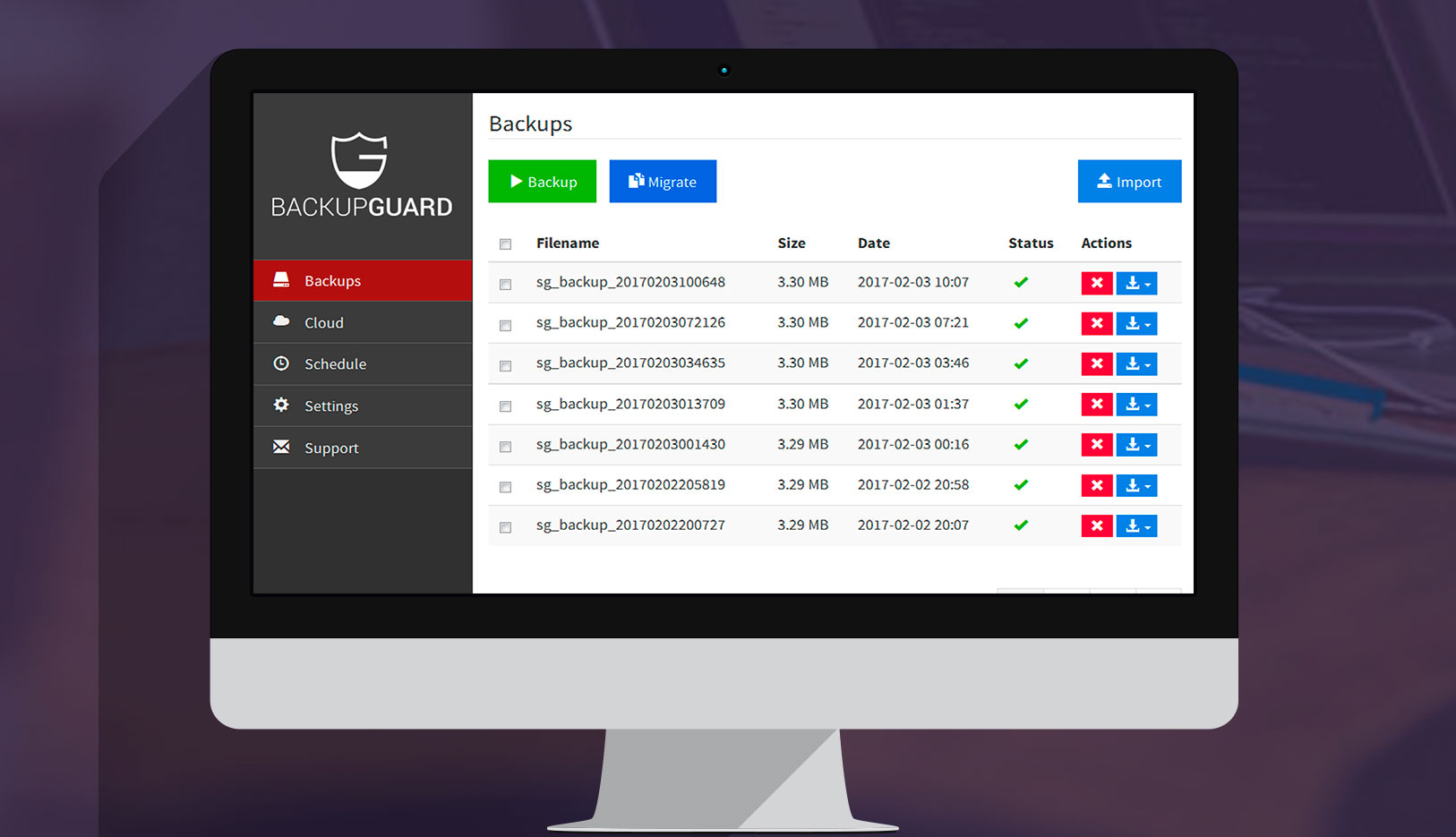
«Backup Guard» — еще один отличный бесплатный плагин, способный справиться с миграцией вашего сайта WordPress.
Бесплатно версия предлагает множество резервного копирования и восстановления инструментов, которые можно использовать для перемещения данных между узлами с легкостью.
Помимо предоставления неограниченного количества резервных копий, плагин позволяет загружать файлы резервных копий прямо на ваш компьютер.
Вы также можете исключать определенные таблицы базы данных из резервной копии и восстанавливать файлы сайта по частям, а также указывать настраиваемые пути исключения, чтобы улучшить взаимодействие с пользователем.
Благодаря функциям плагина в реальном времени вы можете легко отслеживать текущее резервное копирование или восстановление.
Вы также можете отслеживать резервное копирование или восстанавливать файлы журналов и при необходимости отменять процесс резервного копирования.
Кроме того, плагин поддерживает многосайтовые сети WordPress и интеграцию с Dropbox.
Эти функции делают «Backup Guard» идеальным для веб-сайтов, поддерживаемых командой разработчиков.
Обновление до премиум-версии, доступной по цене от 25 до 99 долларов в год, предоставит вам доступ к инструменту автоматической миграции и функции резервного копирования по нескольким расписаниям.
Другие примечательные функции включают хранение резервных копий, уведомление по электронной почте и интеграцию с Amazon S3, Google Drive, OneDrive и FTP.
Все премиальные планы включают один год поддержки и неограниченное количество обновлений.
WPvivid Backup and Migration

«WPvivid» предлагает простое решение для резервного копирования и миграции, которое стоит попробовать.
В бесплатных версиях предлагают функции, необходимые, чтобы помочь вам перенести WordPress сайт на новый сервер, установить запланированное резервное копирование, а также сохранять резервные копии файлов на удаленное хранилище с легкостью.
Для получения дополнительных функций резервного копирования и миграции рассмотрите возможность обновления до «WPvivid Backup Pro».
От 49 до 149 долларов в год вы получаете не только доступ к премиальным инструментам резервного копирования, но и создание промежуточного сайта, шифрование баз данных, создание инкрементных резервных копий и добавление ярлыков для плагина.
Другие расширенные функции включают настройку возможностей ролей пользователей, многосайтовое резервное копирование, очистку неиспользуемых образов и временных файлов, а также неограниченное хранение резервных копий.
«WPvivid» в настоящее время поддерживает интеграцию с Dropbox, OneDrive, Amazon S3, Google Drive, FTP и DigitalOcean Spaces.
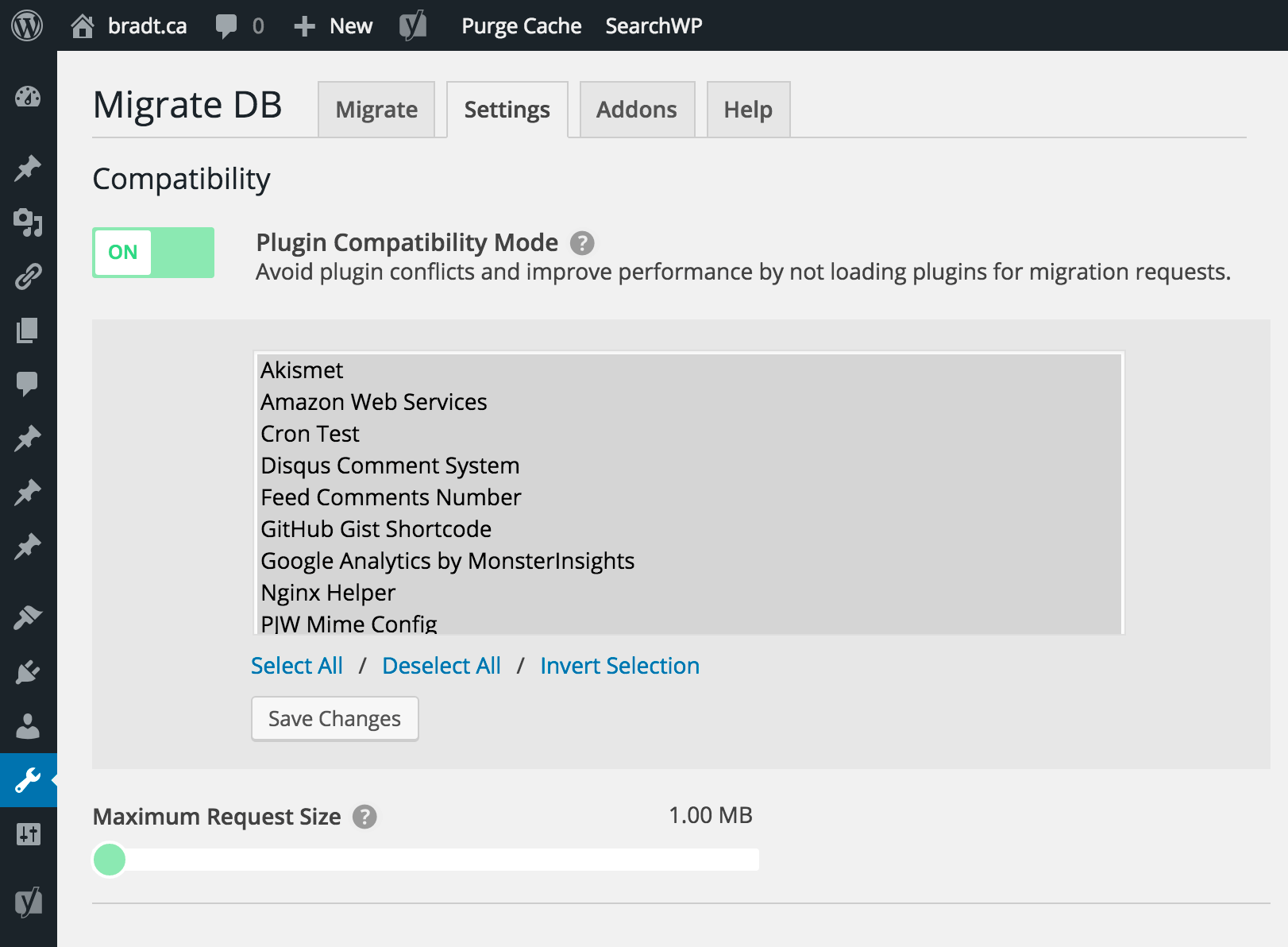
WP Migrate DB

«WP Migrate DB» — это плагин WordPress, специально разработанный для упрощения экспорта и миграции баз данных.
Плагин также поддерживает сериализованные данные и массивы WordPress, снижая риск повреждения данных при сохранении целостности резервной копии.
Плагин имеет режим совместимости для разрешения любых конфликтов плагинов при переходе на новый сервер.
Вы также можете занести плагины в белый список, чтобы предотвратить их загрузку и замедлить процесс.
Также доступна функция паузы / отмены, если вы хотите прервать процесс миграции.
Рассмотрите возможность обновления до «WP Migrate DB Pro», если у вас есть бюджет, который можно потратить на инструмент премиум-класса.
В этой премиум-версии вы можете решить, какие таблицы базы данных вы хотите перенести, и исключить определенные типы сообщений из таблицы сообщений.
Кроме того, он позволяет синхронизировать файлы медиатеки между двумя сайтами WordPress.
«WP Migrate DB Pro» поставляется с четырьмя планами, стоимостью от $49 и $599/год.
Все они включают один год обновлений, приоритетную поддержку по электронной почте и 60-дневную гарантию возврата денег.
Плагин Duplicator
Итак, установив и активировав плагин, у Вас в админ-панели появляется пункт меню Duplicator. Щелкнув по нему, Вы попадаете в основное рабочее окно, где собственно и будет происходить процесс переноса.
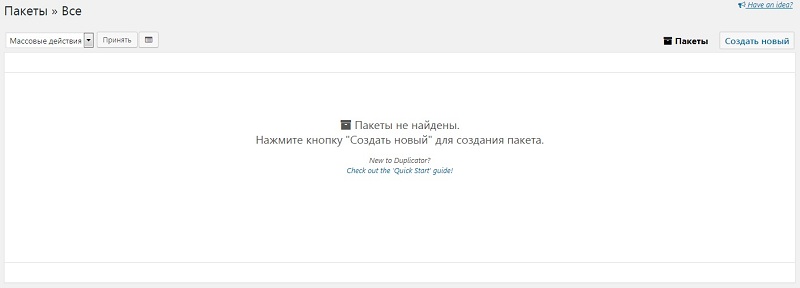
Для начала создания копии Вашего сайта необходимо нажать кнопки Создать новый и Далее. После сканирования всего сайта Вы попадете на страницу, с которой и начнется процесс.
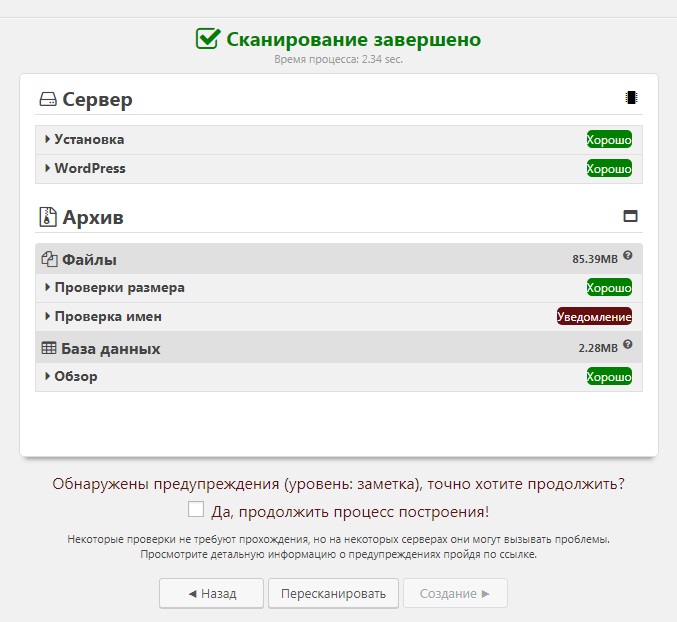
Отметив пункт Да, продолжить процесс построения! и нажав кнопку Создание, Вы запустите создание резервной копии Вашего сайта.
После завершения Вы увидите сообщение об успешном создании резервной копии.

Теперь нужно сохранить созданную копию, которая включает в себя архив с файлами Вашего сайта, а также файл-установщик installer.php. Для этого поочередно нажимаем на кнопки Установщик и Архив, сохраняя себе оба файла (путь сохранения зависит от настроек Вашего веб-браузере).
Следующий шаг — копирование этих двух файлов на хостинг в корневой каталог Вашего сайта с помощью FTP-клиента (например, указанного выше ).
Развертывание сайта
Для развертывания Вашего сайта из созданной резервной копии необходимо перейти по адресу http://site.ru/installer.php. В итоге Вы окажетесь на следующей странице:
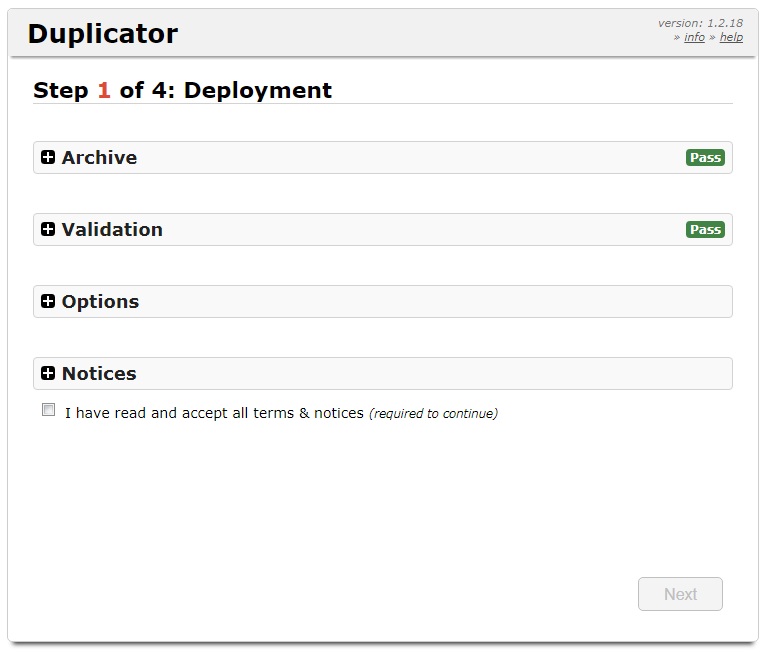
Для запуска процесса восстановления необходимо отметить пункт I have read and accept all terms & notices и нажать кнопку NEXT.
На следующем шаге Вам будет предложено ввести необходимые для развертывания сайта данные.
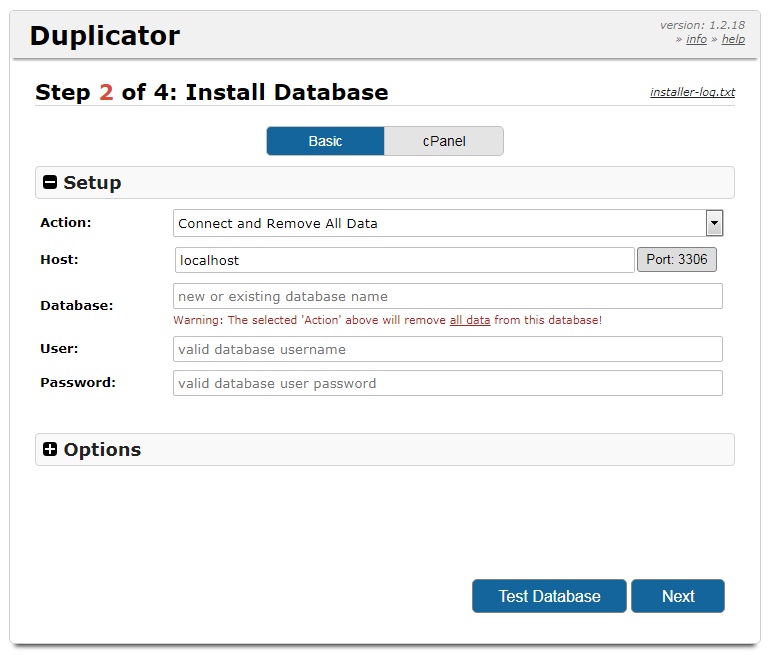
В соответствующих полях вводим хост для базы данных, имя базы данных, пользователя и пароль.
Для проверки корректности введенных Вами данных можно воспользоваться кнопкой Test Database. Если все правильно, то Вы увидите следующее:
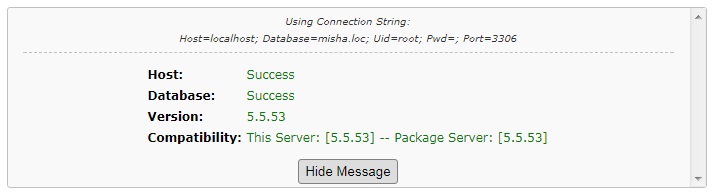
Далее нажимаем кнопку Next, после чего в всплывающем окне нужно подтвердить правильность указанных данных. После этого Вы попадаете в очередное окно, где просто нажимаете кнопку Next.

Все, Ваш сайт уже доступен по адресу http://site.ru и готов к работе!
Как перенести сайт на WordPress?
Есть четыре способа перенести ваш сайт WordPress на новую службу хостинга — вручную, с помощью плагина клонирования WordPress, инструмента автоматической миграции или файла резервной копии хостинг-провайдера.
Поскольку у каждого метода есть свои преимущества и недостатки, прежде чем делать выбор, обязательно учитывайте размер вашего веб-сайта, необходимые технические знания и затраты на миграцию.
Традиционный перенос сайта на другой хостинг
Обычный перенос сайта на новый хостинг, как правило, отнимает больше времени, чем описанный выше способ при помощи плагина Dubplicator. Тем не менее этим способом пользуются все с момента возникновения Интернета для переноса любого сайта (не только WordPress!) на новый хостинг. Краткая инструкция:
- Скопируйте все файлы вашего сайта и создайте архив файлов. Делать это лучше всего при помощи FTP-менеджера FileZilla. Доступы FTP узнавать надо у своего хостинг-провайдера.
- Создайте базу данных на новом хостинге для вашего сайта. Сохраните доступы к базе данных (название бд, название пользователя, пароль). Как это делать, читайте инструкцию своего хостера.
- Скопируйте архив файлов на новый хостинг в папку с вашим сайтом. Делать это лучше всего при помощи FTP-менеджера FileZilla. Доступы FTP узнавать надо у своего хостинг-провайдера.
- Проверьте, корректно ли работает ваш сайт на новом хостинге. Для этого измените файл “hosts” на своем компьютере, как описано выше в статье в разделе: “Поменяйте файл “.hosts”, чтобы избежать даунтайма при переносе сайта”. После изменения файла “hosts” введите в браузере адрес вашего сайта и проверьте его работу.
- Поменяйте DNS-серверы вашего домена на серверы нового хостера. Как это сделать, читайте в соответствующем разделе выше в статье.
А вот очень подробная инструкция по переносу веб-сайта на WordPress на новый хостинг: Руководство по миграции WordPress-сайта.
Перенос сайта WordPress вручную
Перенос вручную требует переноса файлов сайта и базы данных, а затем редактирования файла «wp-config.php».
Вы можете сделать это с помощью диспетчера файлов на панели управления хостингом или клиента протокола передачи файлов (FTP), такого как «FileZilla».
Несмотря на то, что для этого требуются передовые технические знания и понимание баз данных, этот метод менее подвержен ошибкам.
Резервное копирование файлов WordPress и базы данных MySQL
Во-первых, вам нужно загрузить все файлы WordPress на свой компьютер.
Позже вы загрузите эти файлы в свою новую учетную запись хостинга.
1. Подключите FileZilla к своему старому серверу сайта.
2. Откройте папку «public_html» и выберите все файлы WordPress внутри нее.
3. Щелкните правой кнопкой мыши и выберите «Загрузить».

После загрузки файлов WordPress пришло время создать резервную копию базы данных WordPress.
2. Выберите базу данных, в которой вы храните файлы WordPress и выберите «Экспорт».

3. Выберите «Быстрый метод» для экспорта файла базы данных WordPress, а затем выберите «SQL» в качестве формата.

Ваш файл базы данных будет автоматически сохранен в каталог вашего рабочего стола.
Загрузите файлы WordPress и базу данных MySQL на новый хост
Следующим шагом миграции сайта WordPress является загрузка файлов, которые вы скачали, на новый хост.
Поскольку файл резервной копии WordPress имеет формат ZIP, вам необходимо сначала распаковать его.
Подключите FileZilla к своей новой учетной записи хостинга и перейдите в папку «public_html» в столбце «Удаленный сайт».
Найдите файлы, которые вы хотите загрузить, в столбце «Локальный сайт».
Щелкните файлы правой кнопкой мыши и выберите «Загрузить».

Как только это будет сделано, загрузите базу данных MySQL на новый хост.
1. Откройте панель управления вашей новой учетной записи хостинга и перейдите в «Базы данных MySQL».
2. Создайте новую базу данных и запишите имя базы данных, имя пользователя и пароль.
4. Щелкните вкладку «Импорт» вверху страницы.
5. Выберите «Выбрать файл» и загрузите файл резервной копии MySQL, который вы скачали ранее.

6. Оставьте все настройки как есть и нажмите «Вперед».
Обновите wp-config. php, указав сведения о новой базе данных
Затем укажите учетные данные вашей новой базы данных MySQL, отредактировав файл «wp-config.php» в вашей новой учетной записи хостинга.
1. Зайдите в папку «public_html» из FileZilla и найдите файл «wp-config.php».
2. Щелкните правой кнопкой мыши и выберите «Изменить».
3. Измените эти значения с помощью новой информации о базе данных:
- DB_NAME — имя базы данных;
- DB_PASSWORD — пароль администратора;
- DB_HOST — имя хоста базы данных. Обычно это значение «localhost», но оно может варьироваться в зависимости от вашей хостинг-платформы.

4. Выберите «Сохранить». Когда появится всплывающее окно, нажмите «Да».
Если вы планируете использовать другое доменное имя для своего сайта WordPress, убедитесь, что новый домен правильно указывает на новую платформу хостинга.
ВАЖНО: вам нужно знать, как указать доменное имя на новый хост и исправить постоянные ссылки, поскольку они могут сломаться во время процесса миграции WordPress.
Легкий перенос WP-сайта на другой хостинг при помощи плагина Duplicator
Внимание! После оплаты хостинга не устанавливайте Вордпресс, а то потом придется удалять его.
Создайте архив сайта и файл установщика архива
Установите плагин Duplicator. После установки перейдите в раздел “Пакеты” и нажмите кнопку “Создать новый”:

После этого нажмите кнопку “Далее”, чтобы создать пакет:

Дупликатор начнет сканировать ваш сайт, что может занять несколько минут, и затем выдаст результаты сканирования. В идеале в результатах сканирования должны быть только зеленые галочки, но у меня были одни красные. В основном из-за размеров файлов, сайта и базы данных. Я проигнорировал некоторые красные галочки и у меня все успешно перенеслось, но лучше почитать, в чем проблема, и постараться исправить все. Нажмите на кнопку “Создание”:


Перенесите архив сайта и файл установщика на новый хостинг
Перенос файлов с вашего компьютера на новый хостинг осуществляется при помощи FTP. Используйте для этого лучший FTP-менеджер FileZilla. FTP-доступы к своему хостингу узнайте у своего хостинг-провайдера, а также выясните у него, в какую папку надо копировать ваши файлы, т.е. какая папка является корневой для вашего сайта.
Поменяйте файл “. hosts”, чтобы избежать даунтайма при переносе сайта
Это надо делать независимо от того, каким способом вы переносите сайт на новый хостинг легким или традиционным, так как это позволит избежать исчезновения вашего сайта из Интернета и избежать других возможных проблем.
Сейчас вы не можете посмотреть и проверить, как будет выглядеть ваш сайт на новом хостинге после окончания его переноса, так как ваше доменное имя привязано к старому хостингу. При переносе сайта на новый хостинг обычно сначала устанавливают его на новый хостинг, а потом переписывают значения DNS-серверов и ждут 4-48 часов, пока доменное имя не будет перенаправлено на ваш сайт на новом хостинге. И если с сайтом какая-то проблема, то может получиться так, что после смены DNS он какое-то время будет недоступен или же будет доступна его поломанная версия. Чтобы избежать этого, необходимо прежде чем менять DNS-серверы и направлять ваше доменное имя на новый хостинг, проверить, как сайт работает на новом хостинге. Поэтому мы сделаем так, что когда вы будете вводить адрес своего сайта в браузере, то вы будете попадать на сайт на новом хостинге, а не на старом, тогда как в Интернете всем будет доступен ваш сайт на старом хостинге. Чтобы добиться этого, надо привязать ваш сайт к новому хостингу при помощи файла “hosts” на вашем компьютере, который играет роль локального DNS-сервера. Мы привяжем ваше доменное имя к новому хостингу только для вашего компьютера.
- как открыть файл hosts на Windows. Сначала вам нужно открыть программу “Блокнот” как администратору. Найдите программу “Блокнот”, кликните на ней правой кнопкой мышки и выберите “Запуск от имени администратора”. Потом найдите и откройте файл “hosts” по адресу: C:WindowsSystem32driversetc. Это кратко, самая суть. Если вам нужны подробности с картинками для вашей версии Windows, то наберите запрос в Гугл: “Как открыть hosts windows 7, 8, 10 и т.д.”;
- как открыть файл hosts на Mac. Откройте программу “Терминал” и введите такую команду: “sudo nano /private/etc/hosts”;
- как открыть файл hosts на Ubuntu. Откройте “Терминал” и введите команду: “sudo nano /etc/hosts”.
92.53.96.126 site.ru www.site.ru
Теперь, когда вы на своем компьютере будете вводить в браузере адрес вашего сайта site.ru, то будете попадать на сайт на новом хостинге.
Не забудьте удалить все изменения в файле “hosts” после того, как вы завершите процесс переноса сайта на новый хостинг.
Перенесите сайт на новый хостинг при помощи плагина Duplicator
Запустите программу “Установщик”, открыв в своем браузере файл установщика, набрав следующий УРЛ:
Откроется стартовое окно Дупликатора, нажмите кнопку “Next”.

Затем введите доступы к вашей базе данных (имя базы данных, имя пользователя и пароль), которую вы создали не предыдущих шагах. И нажмите кнопку “Test database”, чтобы протестировать соединение с базой данных. Если соединение с базой не установится, то проверьте доступы и введите их еще раз. После этого нажмите кнопку “Next”.

Далее Дупликатор закачает вашу базу данных, разархивирует файлы и завершит процесс установки вашего сайта на новый хостинг. На самом последнем шаге вы должны будете проверить, все ли установлено корректно, нажимая поочередно на четыре кнопки: “Save Permalinks”, “Test site”, “Security cleanup”, “Show report”.
Все – вы успешно перенесли свой сайт на новый хостинг! Теперь проверьте в браузере, корректно ли работает ваш сайт. Покликайте на разные ссылки, просмотрите разные странички, и если все хорошо, то тогда удалите внесенную вами запись в файл “hosts”.
Перепишите DNS-серверы
Теперь осталось только перенаправить ваш домен со старого хостинга на новый, а для этого надо указать новые DNS-серверы в настройках вашего домена. Как это сделать, надо выяснять у вашего регистратора доменного имени, который обычно совпадает с хостинг-провайдером. Для разных хостинг-провайдеров этот процесс может выглядеть совершенно по-разному. DNS-серверы нового хостинга нужно выяснять у нового хостинг-провайдера. После смены DNS-серверов проходит от 4 до 48 часов, прежде чем серверы поменяются.
Важно! Я один раз перенес сайт на новый хостинг, поменял DNS, удалил все изменения из сайта “hosts” и тут же начал писать статьи прямо на сайте. Когда поменялись DNS-серверы, то в Интернете стал виден сайт на новом хостинге, а все мои новые статьи оказались на старом хостинге и мне пришлось делать перенос еще раз. Лучше не вносить изменения на свой сайт, пока не убедитесь, что серверы поменялись, иначе вы будете вносить изменения на старый сайт, а когда DNS-серверы изменятся, то в Интернете будет отображаться сайт на новом хостинге и все внесенные изменения не будут видны. Придется еще раз копировать сайт со старого хостинга на новый. Или можно оставить файл “hosts” с данными нового хостера, работать с сайтом на новом хостинге через ваш браузер, а когда вы убедитесь, что DNS поменялись, то только тогда уже удалять все изменения, внесенные в “hosts”.
Плагины для переноса ВордПресс сайта
Мы собрали самые популярные и проверенные пользователями.
Напомним лишь его преимущества:
- работа с локальным и реальным серверами;
- создает копию всех файлов и базы данных;
- проверяет, правильно ли настроено оборудование хостинга;
- для развертывания на хостинге нужно указать лишь данные для доступа к базе данных.
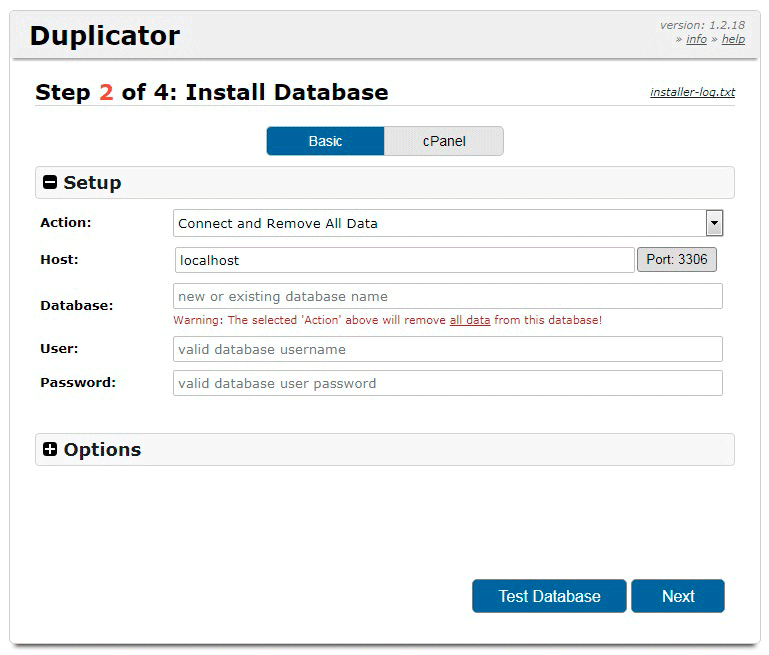
UpdraftPlus Backup Plugin
Работу с ним мы тоже подробно описывали. Служит больше для хранения резервных копий веб-ресурса. Работает с Dropbox, Microsoft OneDrive, Google Drive. Автоматически восстанавливает из внешних сервисов. Делает копии по расписанию.
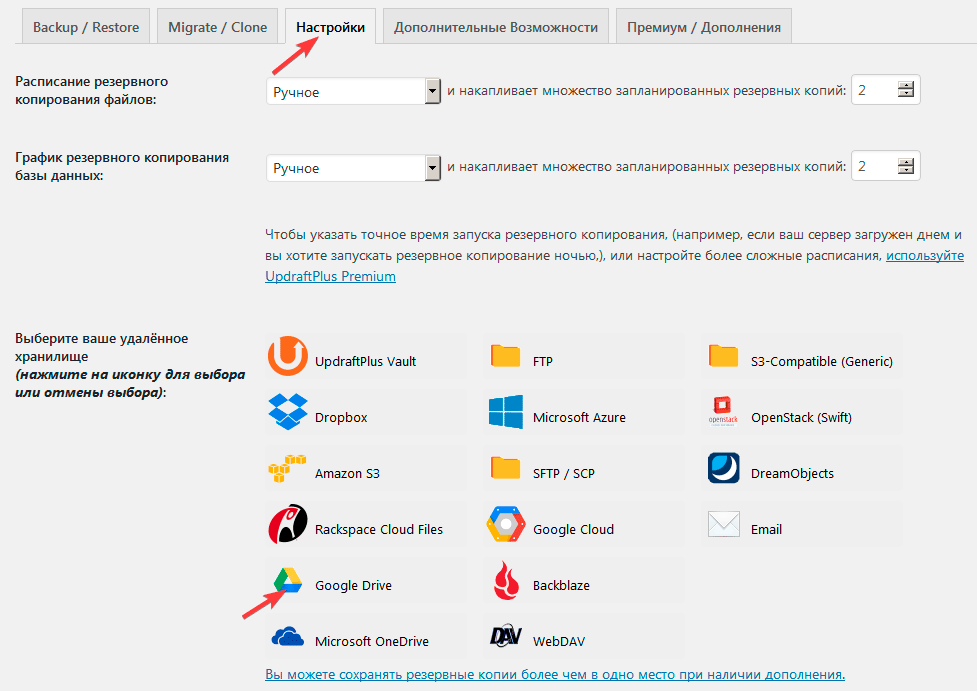
Еще одно простое бесплатное ВП-решение, которое не требует каких-либо технических навыков. После установки вы сможете одним щелчком быстро экспортировать свой сайт WordPress, включая базу данных, плагины, темы, медиафайлы.
В настройках можно задать хранение копий на внешних сервисах.
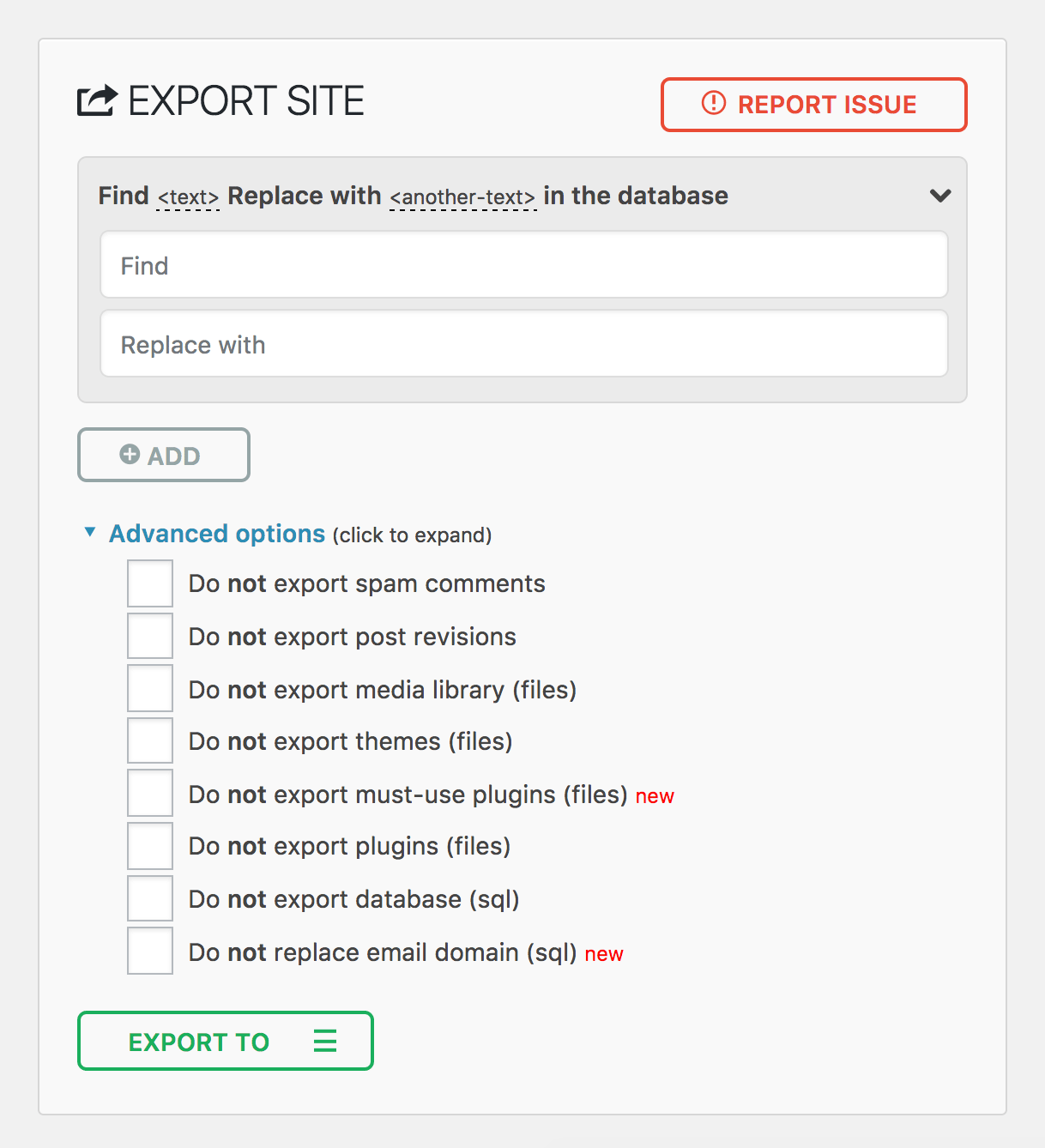
Подходит для разработчиков, которым нужно перенести свежие данные с рабочего сайта на локальную копию или наоборот.
Очередное бесплатное решение для миграции, резервного копирования с простым восстановлением всего сайта.
- неограниченное число резервов;
- сохранение БД, файлов;
- выбор каталога и таблиц БД для резервного копирования;
- ручное восстановление из выбранной копии;
- импорт резервных копий;
- поддержка мультисайтов;
- возможность прервать процесс создания копии;
- журнал всех операций;
- работа с Dropbox;
- планирование резервного копирования.
Нажмите, пожалуйста, на одну из кнопок, чтобы узнать понравилась статья или нет.
Способ №2
Для самостоятельного переноса WordPress-сайта на хостинг мы будем использовать:
В этом разделе подразумевается, что домен Вашего будущего сайта уже куплен и для него прописаны NS-сервера хостинга (информацию о NS-серверах хостинг-компания обычно сообщает сразу после заказа услуги). Теперь к хостингу нужно привязать имя Вашего домена. Для этого в панели управления хостинга необходимо выбрать раздел Управление сайтами.
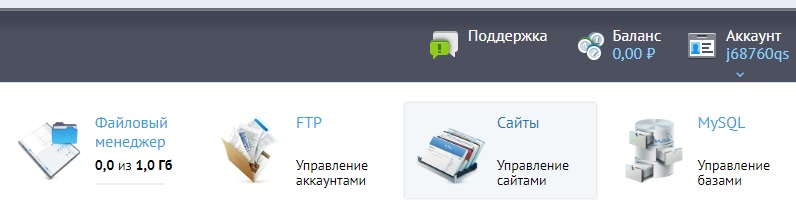
Дальше нужно привязать сам домен, введя его адрес.

Готово! Ваш домен успешно привязан к хостингу.
Следующий шаг — создание базы данных на хостинге.
Для этого в панели управления хостинга необходимо выбрать раздел Управление базами.
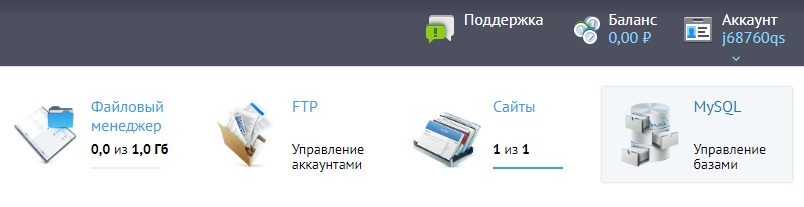
Вы попадаете на страницу Управление базами данных MySQL, где нужно ввести имя и пароль к создаваемой базы данных. Отметим, что в нашем случае, с хостингом Beget, имя базы данных будет состоять из обязательных символов, сгенерированных самим хостингом, и тех, которые Вы укажете. На любом другом хостинге требование к имени может отличатся.

После ввода данных и нажатия на кнопку Добавить, база данных была успешно создана и готова к работе. Запишите себе имя базы данных, имя пользователя и пароль (в нашем случае имена первых двух совпадают).
Экспорт базы данных
Итак, у Вас отобразится список имеющихся баз данных. Выбрав в списке базу данных Вашего сайта, Вы увидите структуру ее таблиц.

Далее, в самом верху, необходимо перейти на вкладку Экспорт, и нажать кнопку Вперед, чтобы сохранить файл с Вашей базой данных.
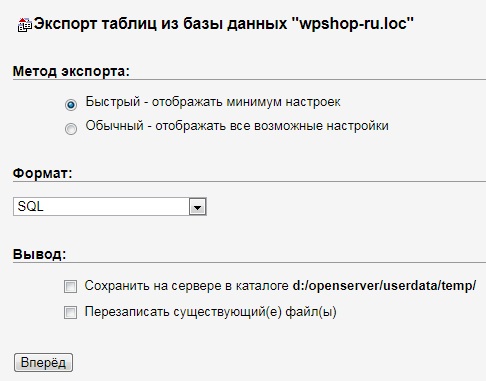
Все, резервная копия базы данных создана и готова к переносу.
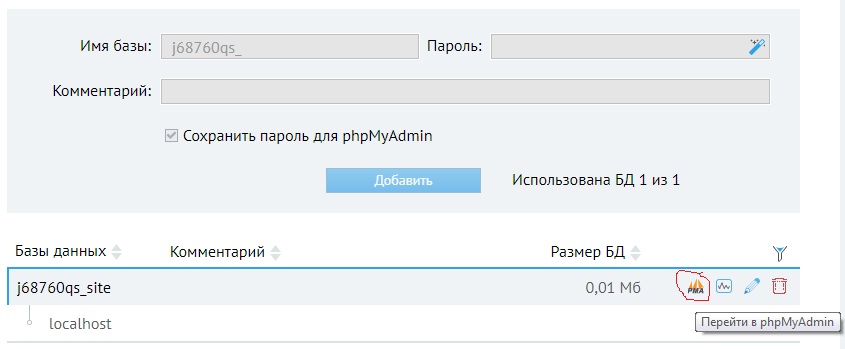
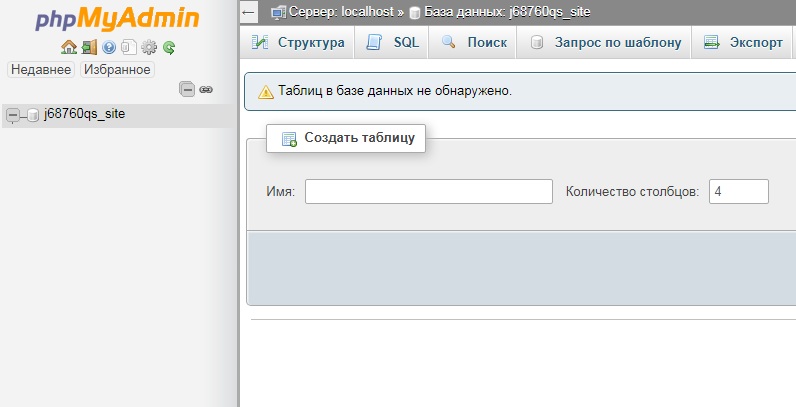
Тут нажимаете кнопку Импорт, после чего выбираете Ваш файл с базой. По нажатию кнопки Вперед Ваша база данных будет импортирована на хостинг.
Перенос файлов сайта
Теперь Вы должны скопировать файлы Вашего сайта на хостинг. Для этого используется FTP-клиент, в котором для доступа к хостингу Вы должны указать хост, имя FTP-пользователя и пароль. После копирования всех файлов сайта в FTP-клиенте Вы должны будете увидеть что-то подобное:

Теперь займемся правкой конфигурационного файла. WordPress должен знать, какую базу данных использовать. Для этого существует файл wp-config.php, который находится в корневом каталоге сайта. Итак, в Вашем FTP-клиенте, в его правом окне (где находятся файлы хостинга), ищете указанный файл. На нем нажимаете правую клавишу мыши, где выбираете Просмотр/Правка. По умолчанию должно открыться окно текстового Вашего редактора с содержимым файла wp-config.php.

Нужно найти следующие строки:
где следует указать соответственно имя базы данных, пользователя и пароль.
После сохранения файла в текстовом редакторе новые данные вступят в силу.
Замена ссылок
Последним шагом в переносе Вашего сайта на хостинг является замена ссылок в базе данных (все адреса, включая всех страниц, постов, медиафайлов, хранятся в базе данных). Это необходимо по следующей причине. Создавая сайт у себя на компьютере, Вы выбрали для него какое-то название, например, site.local, а для реального сайта — другое, например, site.ru. Теперь это название нужно поменять в Вашей экспортированной базе данных на новое. Для этого используется утилита Search Replace DB, которая позволяет корректно провести эту процедуру. Подробное руководство как это сделать, описано в материале Правильная замена в базе с помощью Search Replace DB.
И не забудьте создать robots txt для wordpress!
Часто задаваемые вопросы
Вот некоторые из наиболее часто задаваемых вопросов и ответов, когда дело доходит до миграции веб-сайтов WordPress.
Могу ли я перенести свой сайт WordPress на другой хост?
Да, вы можете.
Все, что вам нужно сделать, это загрузить файлы и базу данных WordPress со старого веб-хоста и загрузить их на новый веб-хостинг.
Вы можете сделать это одним из следующих способов: вручную переместить файлы WordPress, используя службу резервного копирования веб-хоста, плагин клонирования или инструмент автоматической миграции.
Как мне перенести мой WordPress на другой хост?
Вы можете бесплатно перенести свой сайт WordPress, используя один из следующих методов: перемещение файлов WordPress вручную, с помощью службы резервного копирования веб-хостинга, плагина клонирования или инструмента автоматической миграции.
Для перемещения файлов WordPress вручную требуется использование файлового менеджера веб-хоста или клиента протокола передачи файлов (FTP).
Затем загрузите файлы и базу данных на свой новый веб-хостинг.
Второй метод использует службу резервного копирования веб-хостинга.
Он позволяет загружать полную резервную копию файлов и базы данных WordPress.
Затем на новом веб-хосте используйте функцию «Восстановить», чтобы загрузить файлы.
В качестве альтернативы используйте плагин клонирования, такой как «All-in-One WP Migration».
Установите плагин как на старые, так и на новые учетные записи хостинга.
На существующем сайте WordPress используйте плагин для экспорта файлов в формате «.wpress».
Затем в новой учетной записи хостинга используйте плагин для импорта файла «.wpress».
Последний метод использует инструмент автоматической миграции на вашем новом веб-хосте.
Вам нужно будет предоставить URL-адрес вашей административной панели WordPress и ее учетные данные, а также URL-адрес и учетные данные страницы входа на старом хосте.
После того, как новый веб-хостинг проверит информацию, он перенесет ваш сайт WordPress.
Заключение
Перенос веб-сайта WordPress к новому хостинг-провайдеру может принести несколько преимуществ.
Вы можете получить более доступный тарифный план, лучшую поддержку клиентов, больше ресурсов и функций хостинга и лучшую безопасность сервера.
Поскольку есть несколько способов добиться этого, обязательно учтите ваши личные потребности и технические знания, которые потребуются.
Вот краткий обзор четырех объясненных методов миграции WordPress:
- Ручная передача. Используйте FTP-клиент или диспетчер файлов на панели управления хоста для передачи файлов и баз данных.
- Используя плагин клонирования. Экспортируйте и импортируйте файлы WordPress всего за несколько кликов.
- Использование инструмента автоматической миграции. Быстро перейдите к хостинг-провайдеру, отправив запрос на перенос.
- Служба резервного копирования веб-хостинга. Используйте резервные копии, созданные старым хостом, для перемещения файлов веб-сайта на новый сервер.
Я надеюсь, что это руководство помогло вам легко перенести ваш сайт WordPress.
Наконец, дайте нам знать в комментариях, какой метод вы выбрали или предпочитаете делать.
А я на этом буду говорить вам «До свидания»!
Статья была обновлена: 24 октября 2022 года

Занимаюсь созданием сайтов на WordPress более 7 лет. Работал в нескольких веб-студиях, да и сейчас работаю. Иногда подрабатываю на фрилансе — как на нашем, так и на зарубежном. Везде зарекомендовал себя очень хорошо. Если нужен сайт на WordPress, шаблон для сайта или лендинг — не стесняйтесь, пишите. Рад буду помочь!
Навигация по записям
Инструмент автоматической миграции «Hostinger» — это самый быстрый и простой способ перенести ваш сайт WordPress.
Эта функция позаботится обо всем процессе миграции за вас.
Кроме того, инструменту миграции потребуется ссылка на страницу входа в систему предыдущего хостинг-провайдера, а также имя пользователя и пароль старой учетной записи хостинга.
Следующие шаги покажут, как использовать инструмент миграции «Hostinger».
1. Войдите в свою hPanel и перейдите на веб-сайт миграции в разделе «Веб-сайт».
2. Нажмите кнопку «Запросить перенос хостинга» и выберите «Перенос WordPress».

3. Заполните обязательные поля, указав свой сайт WordPress и данные учетной записи хостинга:
- URL-адрес хостинг-провайдера — ссылка на страницу входа в вашу учетную запись хостинга. Например, «yourhostingprovider.com/signin»;
- Имя пользователя — имя пользователя, используемое для входа в старую учетную запись хостинга;
- Пароль — пароль, используемый для входа в старую учетную запись хостинга.

4. Когда вы закончите, нажмите «Отправить».
Как и чем переносить?
Рассмотрим (и успешно реализуем) переноса сайта на хостинг 2-я вариантами: автоматически и вручную. В первом случае воспользуемся бесплатным плагином , созданным специально для облегчения этого процесса. Второй способ подразумевает все те же действия, что и плагин, но только Вы их будете выполнять самостоятельно.
Также не обойтись (для обеих вариантов) и без FTP-клиента (например, ), которым будем переносить на хостинг файлы Вашего сайта.
Служба резервного копирования веб-хостинга
Последний метод миграции использует службу резервного копирования веб-хостинга для перемещения файлов WordPress на новый хост.
Некоторые хостинг-провайдеры, такие как Beget, периодически создают резервные копии.
Вы можете использовать эти резервные копии для переноса вашего сайта WordPress на новый сервер.
Поскольку многие хостинг-провайдеры используют cPanel, выполните следующие действия для резервного копирования вашего сайта WordPress с помощью этой опции.
1. Перейдите в «Файлы — Мастер резервного копирования» из вашей cPanel.
2. В меню мастера резервного копирования выберите «Резервное копирование — Полное резервное копирование».
Этот вариант резервного копирования охватывает ваш домашний каталог, базу данных WordPress, конфигурацию пересылки электронной почты и конфигурацию фильтра электронной почты.

3. Установите предпочтительное место назначения резервной копии — в этом руководстве мы выберем домашний каталог.
Не забудьте добавить свой адрес электронной почты, если вы хотите получать уведомление после завершения процесса резервного копирования.

4. Щелкните «Создать резервную копию», чтобы начать процесс.
Получив резервный ZIP-файл, вы можете восстановить его в новой учетной записи хостинга, используя тот же метод.
- Перейдите в «Файлы — Мастер резервного копирования» на панели управления вашей новой учетной записи хостинга;
- В меню мастера резервного копирования выберите «Восстановить — Домашний каталог»;
- Выберите созданный вами резервный ZIP-файл и нажмите «Загрузить».
Также можно восстановить данные резервной копии, вручную загрузив ZIP-файл в корневую папку нового хостинг-провайдера.
Это можно сделать через диспетчер файлов на панели управления или FTP-клиент.
Убедитесь, что все файлы сайта в папке «public_html» старого хоста перемещены в папку «public_html» нового хоста.
ПРИМЕЧАНИЕ. «Файлы cookie заблокированы или не поддерживаются вашим браузером» — это ошибка, которая обычно возникает после переноса сайта WordPress на другой хост.
Если обновление браузера не решает проблему, попробуйте один за другим деактивировать все установленные плагины безопасности или кеширования и удалить файлы cookie браузера.
