

- Как скопировать из реестра или КриптоПро сертификат ЭЦП на флешку
- Копирование сертификата при помощи КриптоПро
- Перенос сертификатов из реестра через Internet Explorer
- Ошибка копирования контейнера
- Массовый перенос сертификатов ЭЦП
- Копирование подписи с рутокена
- Как перенести КриптоПро на другой компьютер
- Причины переноса КриптоПро на другой компьютер
- Перенос ЭПЦ на другой компьютер при помощи утилиты
- Перенос лицензии КриптоПро на другой компьютер из реестра
- Массовый перенос сертификатов Криптопро на другой компьютер
- Наш каталог продукции
- Как скопировать подпись ФНС
- Запись контейнера на рутокен с другого устройства
- Копирование ЭП из реестра
- Копирование с помощью «КриптоПро CSP»
- Можно ли скопировать неэкспортируемую ЭП от ФНС?
- Копирование сертификата с Рутокена через КриптоПРО
- Перенос КриптоПро, ключей ЭЦП, сертификатов с одного компьютера на другой
- Добавить комментарий
- Одновременное копирование нескольких ключей
- Копирование ЭП через функционал Windows
- Какие есть способы копирования
- Как скопировать ЭЦП с флешки или с компьютера
- Как скопировать контейнер/закрытую часть ключа?
- Копирование с помощью КриптоПро CSP
- Установка через меню «Установить личный сертификат».
- Заключение
Как скопировать из реестра или КриптоПро сертификат ЭЦП на флешку
Иногда при работе с ЭЦП (электронной цифровой подписью) возникает необходимость копирования сертификата на флешку или перенос данных на другой компьютер. Обычно пользователи копируют информацию, если жесткий диск находится в плохом состоянии или предстоит полная переустановка системы. Вариантов переноса информации несколько — перенос при помощи утилиты КриптоПро, экспорт из реестра ОС (операционной системы) или при помощи единого терминала Виртуального ПК.

Копирование сертификата при помощи КриптоПро
Скопировать сертификат из КриптоПро на флешку — наиболее простой и удобный способ. Его используют, если в реестре хранится небольшое количество контейнеров. Процесс происходит в несколько простых шагов:
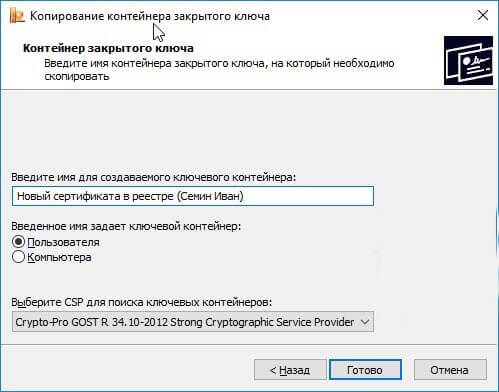
- пользователь открывает КриптоПро, переходит во вкладку «Сервис» и далее «Обзор». В новом окне нужно выбрать имя ключевого контейнера, который будет копироваться;
- нажать «Далее» и задать новое имя для контейнера;


Перенос сертификатов из реестра через Internet Explorer
Для создания копии дубликата ЭЦП на флешке нужно:


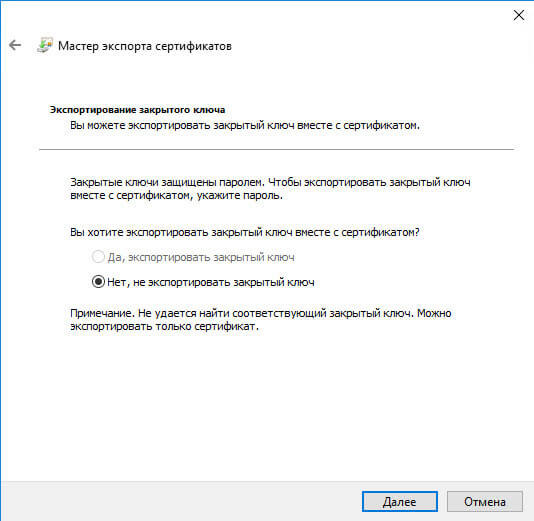
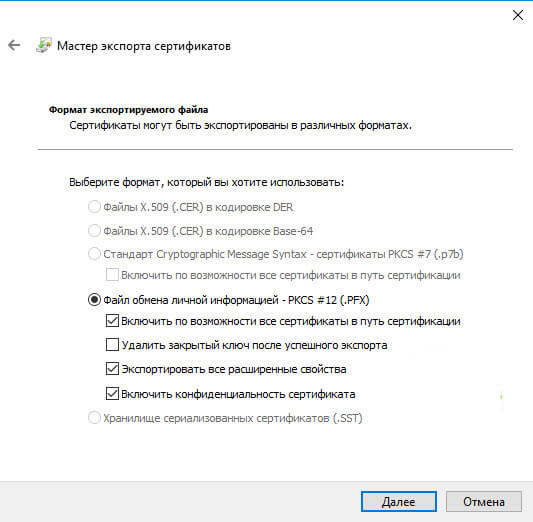
- далее пользователь задает пароль и указывает место хранения закрытого ключа;
- завершается процесс нажатием «Готово».
Ошибка копирования контейнера
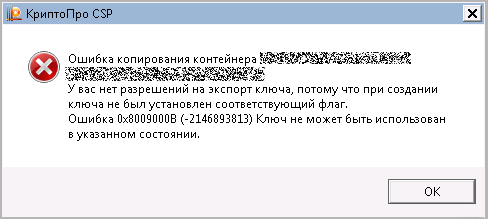
Обычно процесс переноса информации проходит без ошибок, но некоторые закрытые ключи Удостоверяющий центр помечает как «Недоступные для копирования». Делается это для того, чтобы в случае необходимости пользователи обращались в УЦ за копией. Выглядит ошибка так:

Если при повторной попытке копирования с использованием утилиты ошибка повторяется, то нужно использовать другой способ переноса информации.
Массовый перенос сертификатов ЭЦП
Данный способ переноса сертификатов ЭЦП подходит как для защищенных ключей, так и для большого объема информации (если нужно скопировать сразу несколько ключей для работы в системе СБИС и т.п.).
Как скопировать ЭЦП на флешку:


Далее пользователю необходимо скопировать и открытые ключи. Для этого вводят команду:
Хранится они могут в закрытой папке, поэтому предварительно желательно включить скрытые файлы и папки в настройке ОС. Перенести необходимо все содержимое папки:

Для нового хранения используют папку key с закрытыми ключами, сохраненный файл можно открыть через любой текстовый редактор. В новом файле значение для SID нужно заменить на значение пользователя, после чего подтвердить начало выгрузки сертификатов:

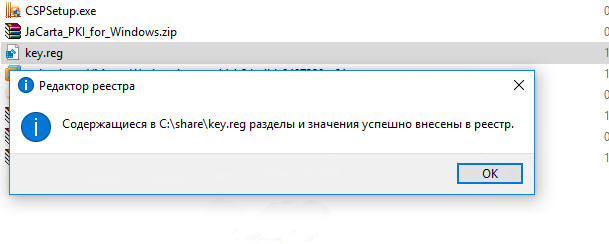
Если все сделано правильно, то через несколько секунд появится уведомление об успешно выполненной операции:
Необходимость копирования ключей ЭЦП на флешку или другой ПК может быть вызвана неисправностью компьютера, частыми поездками и невозможностью использовать только один носитель, а также работой с большими объемами отчетности. Перенести данные электронной подписи на другой носитель можно при помощи стандартного ПО КриптоПро или Internet Explorer. Эти способы просты, но не подходят для работы с защищенными ключами. Скопировать закрытые ключи, имеющие защиту УЦ, можно при помощи массового переноса через командную строку Windows.
(пока оценок нет)
Копирование подписи с рутокена
Рутокен – это особый накопитель, который вмещает в себя почти три десятка сертификатов электронной подписи в зависимости от объема памяти. На практике приходится пользоваться этим способом, когда необходимо перенести зашифрованную информацию о владельце ключа с одного носителя на другой или временно добавить в цифровое сервисное хранилище или на винчестер.
Руководитель может «раздвоить» ЭП для передачи сотруднику, наделенному полномочиями выполнять действия от лица организации.
Стандартные методы переноса фалов с носителя на компьютер здесь не помогут. Копирование получится выполнить только при наличии одного из считывателей из списка:
- рутокен;
- съемный диск любого образца;
- реестр ПК.
Если изначально криптографические средства ключа записаны на USB-носитель, то контейнер с сертификатом должен быть добавлен в корневую папку. Одновременно его можно использовать и для хранения других данных, но сторонняя информация должна «дружить» с контейнером и не препятствовать работе с подписью.
Примечание: обычный USB-носитель следует использовать как временный вариант для хранения данных, т.к. он не обладает необходимой степенью защиты, и доступ к нему легко могут получить мошенники. Но как временный вариант для записи на него дополнительных фалов такой накопитель вполне подходит.
Как перенести КриптоПро на другой компьютер
Cryptopro CSP — программное средство, предназначенное для защиты информации и создания ЭП. СКЗИ широко используется в электронном документообороте, при работе на клиентских порталах, торговых онлайн-площадках, банковских и государственных сервисах. Разработчик предоставляет программное средство на платной основе. Пользователи приобретают лицензию, которая рассчитана на использование СКЗИ на одном рабочем месте. Но иногда возникает необходимость переноса КриптоПро на другой компьютер. Выполнить процедуру можно несколькими способами, которые рассмотрим ниже.
Настроим вашу электронную подпись под ключ за 30 минут!
Оставьте заявку и получите консультацию в течение 5 минут.
Причины переноса КриптоПро на другой компьютер
Начнем с рассмотрения причин, по которым возникает необходимость переноса сертификатов КриптоПро на другой компьютер. Наиболее часто процедуру проводят из-за того, что на текущем ПК SSD или HDD начинают работать со сбоями, что требует их замены. В этом случае важно поторопиться и перенести все данные на другой жесткий диск, чтобы не потерять их безвозвратно.
Другая распространенная причина — апгрейд устройства. Лучше перестраховаться и выполнить перенос ЭЦП на другой компьютер, чтобы исключить потерю необходимых данных.
Еще одна частая причина — создание специального сервера для хранения сертификатов для того, чтобы их могли использовать несколько специалистов компании.
Перенос ЭПЦ на другой компьютер при помощи утилиты
Перейдем к тому, как перенести КриптоПро на другой компьютер. Если у вас одна или несколько ЭПЦ, процедуру чаще всего выполняют с использованием стандартной утилиты от разработчика, которая устанавливается при интеграции СКЗИ. Рассмотрим пошагово, как перенести лицензию КриптоПро на другой компьютер вместе с ключами:
- Запустите утилиту КриптоПро.
- В окне перейдите во вкладку «Сервис», где кликните по «Скопировать».
- Откроется форма, где щелкните на «Обзор» и из представленного списка выделите «Выбор ключевого контейнера».
- Откроется перечень ключевых контейнеров пользователя. Найдите в списке необходимый сертификат для экспорта и кликните по кнопке «ОК».
- Появится окно, где потребуется задать новое название для контейнера — укажите удобное для себя имя и щелкните по кнопке «Готово».
- Откроется окно с выбором носителя — токена, флешки, внешнего жесткого диска. Выберите необходимый вариант и щелкните по кнопке «ОК». Система предложит задать пароль для файлов — обязательно введите надежный. Щелкните по кнопке «ОК» для подтверждения операции.
На указанном носителе будет автоматически создана папка, где сохранятся все ключи в файлах с расширением key. Переместите скопированные материалы со съемного носителя на другой ПК.
Выпустим и настроим электронную подпись для сотрудника прямо в день обращения!
Перенос лицензии КриптоПро на другой компьютер из реестра
Выполнить перенос лицензии КриптоПро на другой компьютер вместе с ключами и сертификатами можно без использования утилиты. Здесь есть два альтернативных способа: посредством консоли управления Microsoft (MMC) или с применением Internet Explorer. Алгоритм начала работы отличается в зависимости от используемого варианта, но далее сводится к аналогичным действиям в «Мастере работы с сертификатами». Рассмотрим начальный этап посредством MMC:
- Для открытия консоли нажмите комбинацию клавиш WIN+R и задайте в открывшемся окне команду MMC.
- Всплывет диалоговое окно. В меню справа выберите «Личное», в подменю — «Сертификаты». В появившемся окне найдите необходимый и щелкните по нему правой кнопкой мыши.
- Из представленного меню выберите «Все задачи», потом — «Экспорт». Далее следует работа с «Мастером переноса и импорта», что разберем после рассмотрения начального этапа посредством второго способа.
Мы готовы помочь!
Задайте свой вопрос специалисту в конце статьи. Отвечаем быстро и по существу. К комментариям
При использовании Internet Explorer алгоритм действий на начальном этапе следующий:
- Запустите интернет-обозреватель и перейдите в «Свойства браузера». Для этого щелкните по значку шестеренки — находится вверху справа. Из представленного списка выберите «Свойства браузера».
- Откроется диалоговое окно, где откройте вкладку «Содержание» и активируйте опцию «Сертификаты».
- Появится список — выберите необходимый и кликните по кнопке «Экспорт».
После того как пользователь запускает экспорт посредством MMC или Internet Explorer, автоматически открывается программа-помощник — «Мастер экспорта и импорта». Алгоритм работы со вспомогательным ПО:
- В приветственном окне щелкните по кнопке «Далее». Теперь поставьте галочку напротив «Да, экспортировать закрытый ключ». После чего укажите формат выгрузки — архив .pfx, задайте пароль и имя, выберите место для хранения переносимого контейнера и нажмите «ОК». Дождитесь завершения выполнения операции и кликните «Готово».
- Убедитесь, что перенос архива .pfx выполнен успешно. Для этого откройте указанное ранее место для выгрузки. Ознакомьтесь с доступными в перечне файлами, среди которых должен находиться архив формата .pfx.
- На следующем этапе выгружают открытый ключ, делают это при помощи аналогичного вспомогательного ПО. Но вместо подтверждения экспорта выберите его отмену. После чего нажмите «ОК» и в появившемся списке укажите формат — X.509 (.cer) в кодировке DEP. Нажмите «ОК», задайте имя и укажите хранилище для выгрузки документов. Программа добавит в указанное место два файла — один в формате .cer (открытый ключ), другой — в формате .pfx (закрытый ключ).
- Теперь переместите выгруженные файлы на другой ПК и выполните запуск двойным кликом. Вновь запустится «Мастер импорта сертификатов». В приветственном окне нажмите «Далее», потом выберите расположение хранилища — «Текущий пользователь» или «Локальный диск», нажмите «Далее».
- Щелкните по кнопке «Обзор» и выберите первый файл для импорта, введите пароль доступа, который указывали ранее. Кликните по кнопке «Далее».
- Поставьте галочку напротив «Автоматически выбрать хранилище на основе типа сертификата» и нажмите «Далее».
- Дождитесь завершения выполнения операции и нажмите «Готово». Аналогичные действия проведите для импорта второго файла.
Когда процедура переноса завершится, сможете приступить к работе с импортированными файлами.
Массовый перенос сертификатов Криптопро на другой компьютер
Описанные способы актуальны, когда нужен перенос лицензии Криптопро 4.0 на другой компьютер с одним или несколькими сертификатами. Но некоторые организации работают с большим количеством ЭП. Например, консалтинговые компании оказывают бухгалтерские услуги одновременно нескольким десяткам клиентов. Соответственно, для таких случаев стоит рассмотреть вопрос, как перенести цифровые подписи на другой компьютер массово. Здесь алгоритм действий следующий:
- Запустите командую строку на ПК, задав в меню поиска «Пуск» запрос: cmd.
- В открывшемся окне появится SID учетной записи пользователя подобного формата: S-3-6-53-75461121676464-51946421212-77777777-6464667. Скопируйте его.
- В директории Keys отобразятся все закрытые ключи от электронной подписи. Справа будут доступны файлы в формате .key. Щелкните правой кнопкой мыши по папке Keys и из представленного меню активируйте команду «Экспорт», укажите место для сохранения — съемный носитель, с которого скопируйте содержимое на другой ПК.
Теперь откройте на новом ПК файл key.reg в любом удобном текстовом редакторе. Определите SID путем запроса cmd. Скопируйте его и замените в текстовом файле в первой строке. Сохраните внесенные изменения. Выполните запуск key.reg, чтобы начать процедуру импорта. Дождитесь ее завершения и можете приступать к работе с КриптоПро.
Подберем USB-носитель для ЭП. Доставка — в любую точку России!
Оцените, насколько полезна была информация в статье?
Наш каталог продукции
У нас Вы найдете широкий ассортимент товаров в сегментах кассового, торгового, весового, банковского и офисного оборудования.
Посмотреть весь каталог

Обязательная маркировка Честный ЗНАК для маркетплейсов.
Как соответствовать закону без лишних хлопот.
Как скопировать подпись ФНС
Не каждый владелец электронной подписи захочет передавать свои данные, записанные на специальный носитель, сотруднику или стороннему специалисту, чтобы тот выполнял действия от его имени. В этом случае поможет копия подписи, полученной в ФНС. Стандартные способы переноса данных здесь не помогут, но варианты решения все-таки есть. Подробности читайте в статье.
Запись контейнера на рутокен с другого устройства
Для максимального обеспечения безопасности данных криптографию лучше всего хранить в реестре операционной системы или на защищенном токене.
Перед копированием контейнера необходимо убедиться, что рутокен открывается через КриптоПРО. Если носитель недоступен в программе, то нужно выполнить его настройки.
Если все в порядке, то выполняем следующие шаги:
- заходим в раздел «Сервис»;
- выбираем действие «Скопировать»;
- во вкладке «Обзор» выбираем необходимый контейнер и кликаем «Далее»;
- прописываем PIN;
- выбираем название контейнера, который записываем на накопитель;
- указываем пользовательский PIN-код рутокена;
- в разделе «Сервис» выбираем «Просмотреть сертификаты контейнера».
Необходимо перенести сертификат с накопителя в хранилище, чтобы иметь возможность работать в ЭП и подписывать документы. В разных обновлениях КриптоПРО потребуется либо просто нажать кнопку «Установить», либо перейти в «Свойства» и выбрать данное действие. После чего следуем подсказкам установочного мастера.
Примечание: если сертификат уже использовался на ПК с другим накопителем, то его нужно стереть в хранилище.
Как удалить старый сертификат с помощью программы КриптоПРО CSP:
- после запуска ПО открываем раздел «Сервис»;
- нажимаем «Удалить»;
- указываем сертификат для его удаления;
- кликаем по клавише «Готово».
Действия будут аналогичны также для удаления неактуальных сертификатов и подписей, полученных в других УЦ.
Копирование ЭП из реестра
При необходимости скопировать файлы с криптографией из реестра ПК первым делом нужно понять, в какой папке они содержатся. Путь к необходимому контейнеру будет отличаться в зависимости от версии операционной системы:
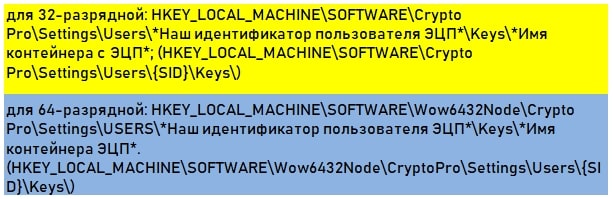
Далее следуйте инструкции:
- находим необходимую папку и кликаем по ней правой кнопкой мыши;
- в появившемся меню выбираем действие «Экспортировать»;
- даем название файлу и сохраняем его;
- записываем полученный файл на винчестер, который будет служить для вас рабочим местом;
- открываем полученный файл формата .reg (для этого используем «Блокнот» или альтернативную программку);
- изменяем в открытом файле SID* пользователя (чаще всего он находится в 3-й строке сверху);
- если копируем из версии ОС 32 бита в версию 64 бита, то добавляем после папки Software дополнительно Wow6432Node;
- нажимаем «Сохранить»;
- снова выделяем файл в реестре;
- в контекстном меню нажимаем строку «Слияние».
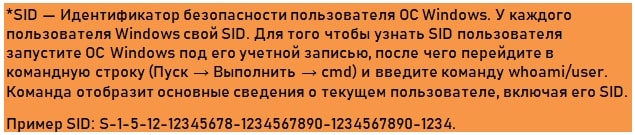
Если все сделано правильно, система уведомит об успешных изменениях в реестре. Если где-то была допущена ошибка, то проверьте корректность указанного пути к файлу.
Если все фалы легли ровно в реестр ПК, остается лишь добавить личный сертификат – это делается вручную с помощью программы КриптоПро CSP.
Инструкция по выгрузке личного сертификата с исходного ПК:
- заходим в настройки браузера и выбираем раздел «Содержание»;
- кликаем «Сертификаты»;
- выбираем искомый сертификат и запускаем экспортирование;
- нажимаем «Далее»;
- указываем действие не экспортировать закрытый ключ» и снова кликаем «Далее»;
- нас интересует формат сертификата в виде файла X.509 (.CER) с кодировкой DER;
- выбираем хранилище для сертификата и нажимаем «Сохранить».
Переносим файл на компьютер, который будет использоваться для работы:
- запускаемь КриптоПРО CSP и заходим в раздел «Сервис»;
- выбираем действие «Просмотреть сертификат в контейнере»;
- кликаем по клавише «Обзор»;
- в появившемся списке выделяем ранее записанный контейнер;
- нажимаем «Установить» в появившемся окне «Сертификаты в контейнере закрытого ключа»;
- если все выполнено верно, то система уведомит об успешном результате. Подтверждаем – «Ок».
Копирование с помощью «КриптоПро CSP»
Утилиты «КриптоПро» позволяют извлечь закрытый контейнер и перенести его и с флешки на флешку, и с компьютера на другой компьютер при помощи съемного носителя.
Пошаговая инструкция, как скопировать сертификат ЭЦП «КриптоПро» владельцу.
Шаг 1. Заходим в «Пуск», затем в панель управления и переходим в «КриптоПро». Нам понадобится раздел «Сервис».
Шаг 2. Выбираем действие «Скопировать контейнер».
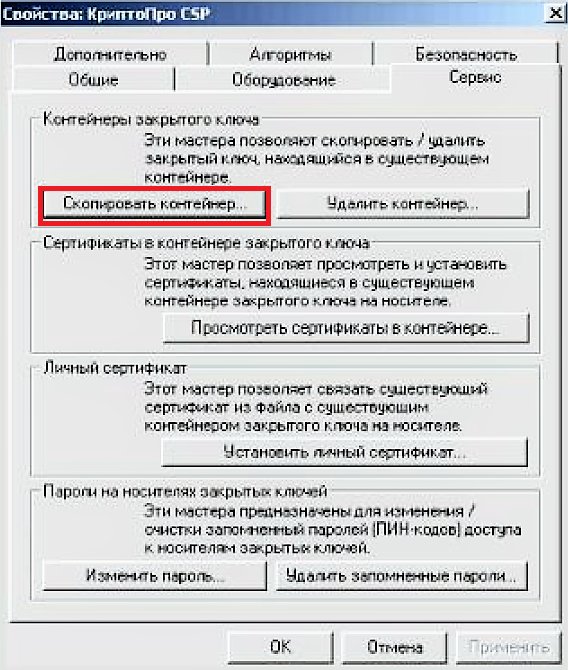
Шаг 3. В открывшемся окне заполняем имя ключевого контейнера (находим в списке реестра) и криптопровайдер (CSP) для поиска контейнера.
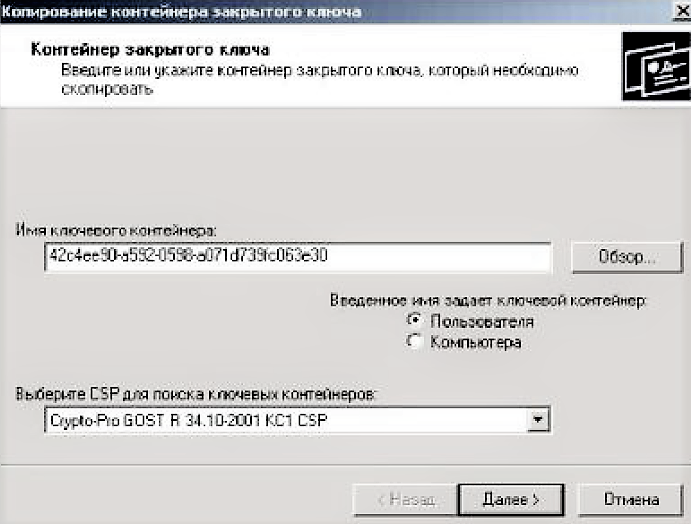
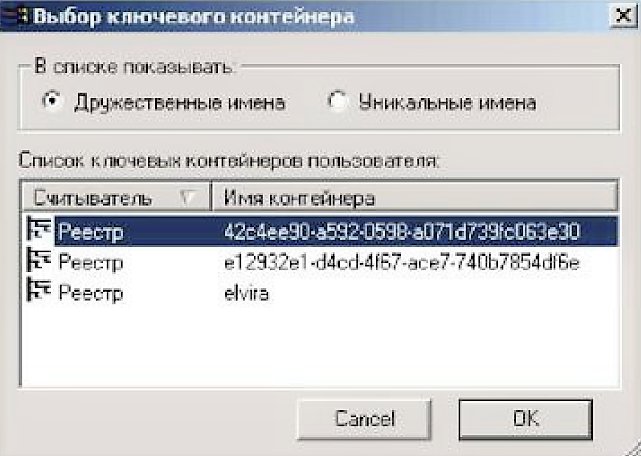
Шаг 4. Система потребует ввести пароль к закрытому ключу — вводим. Переходим в блок копирования контейнера.
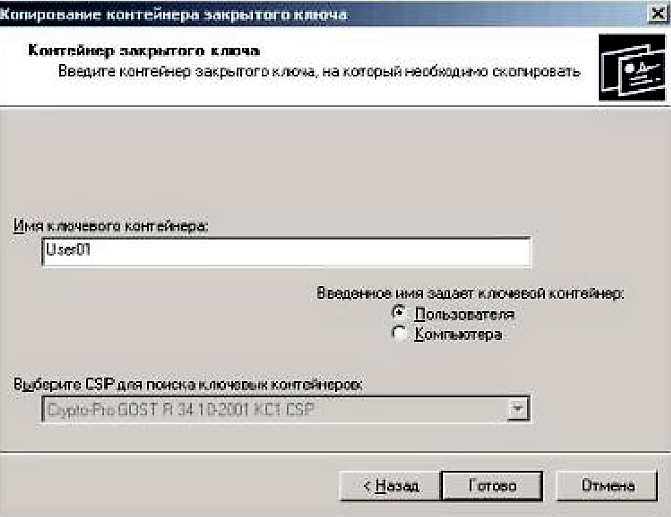
Вводим имя нового ключевого контейнера. Определяем положение хранилища: «Пользователь» или «Компьютер».
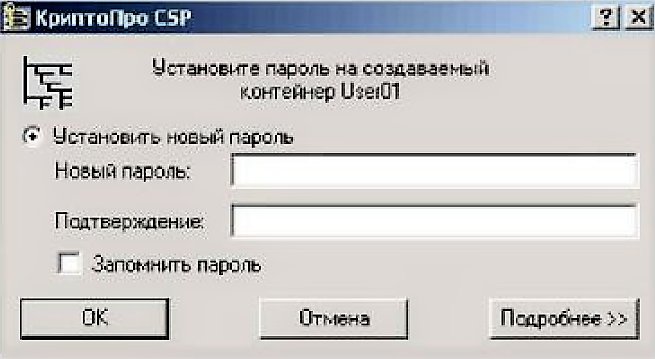
Шаг 5. Выбираем носитель.
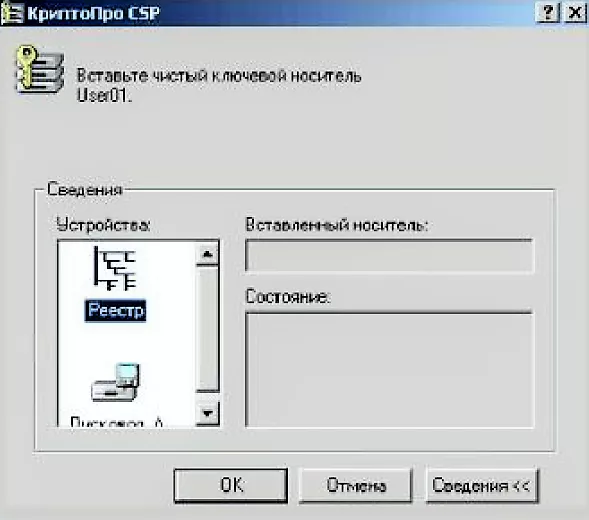
Вводим новый пароль (или ПИН-код для токена), подтверждаем и запоминаем его. Готово!
Можно ли скопировать неэкспортируемую ЭП от ФНС?
С 1 января 2022 года руководители компаний и предприниматели могут получать электронную подпись в местном отделении налоговой инспекции, в том числе и ЭП для участия в закупках на 8 федеральных электронных торговых площадках.
Работа тендерного специалиста предполагает дистанционный формат взаимодействия с клиентом или работодателем. В связи с этим у коллег возникает вопрос: как скопировать электронную подпись от ФНС?
Не каждый владелец готов передать ЭП специалисту. Налоговая не случайно наложила запрет на копирование подписи, т.к. конфиденциальные данные о владельце могут попасть не в те руки. И хранить сертификат ключа рекомендуется на специальном токене, а не на обычной флешке, т.к. токены оснащены особым уровнем защиты данных.
Можете попробовать скопировать ЭП традиционными способами и увидите системное уведомление об ошибке:
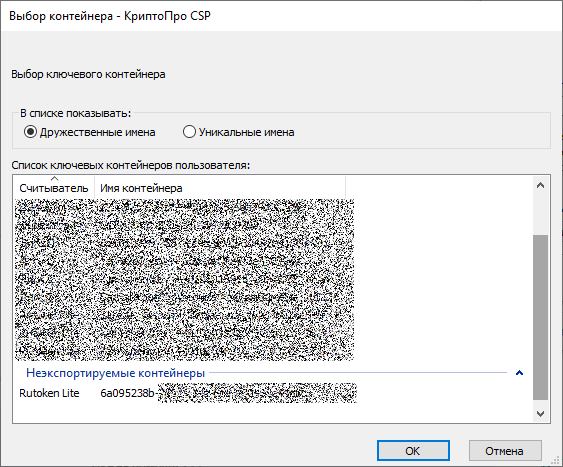
Обновленные средства КриптоПро также не приведут к желаемому результату – на экране появится надпись, что контейнер неэкспортируемый:
Самый простой способ не нарушать предписание ФНС – наделить сотрудника/специалиста полномочиями заниматься деятельностью от лица компании, т.е. выдать ему доверенность.
Но что делать, если скопировать неэкспортируемую подпись от ФНС все же нужно. Давайте разберем, какие есть варианты.
Копирование сертификата с Рутокена через КриптоПРО
Скопировать подпись ФНС с рутокена можно с помощью сервиса КриптоПРО CSP. Выполните следующие действия:
- открываем панель управления ПК, найдите программу КриптоПРО CSP и нажмите «Пуск»;
- переходим в раздел «Сервис»;
- кликаем «Просмотреть сертификаты в контейнере»;
- выбираем интересующий ключевой носитель во вкладке «Обзор»;
- соглашаемся с действием – «Ок»;
- нажимаем кнопку «Далее» (система может запросить PIN-код, по умолчанию пароль на рутокенах — 12345678, а для eтокенов — 1234567890);
- в появившемся окне переходим в «Свойства» и выбираем «Состав»;
- соглашаемся со всеми действиями установочного мастера и кликаем «Далее»;
- указываем действие «не экспортировать закрытый ключ»;
- указываем хранилище для дубликата и нажимаем «Ок» (название папки не меняем);
- система попросит ввести пароль два раза, а затем нажимаем «Ок».
Мы указали путь для копирования фалов, после чего они появятся в заданном месте на жестком диске или USB-накопителе. Теперь папку с ключами можно копировать стандартным путем.
Примечание: если далее в работе вы будете пользоваться дубликатом по прямому назначению, то названная папка должна быть размещена в корневой директории диска.
Перенос КриптоПро, ключей ЭЦП, сертификатов с одного компьютера на другой
Инструкция по переносу лицензии КриптоПро, закрытых ключей ЭЦП и сертификатов с одного компьютера на другой.
1. Перенос лицензии криптопро.
Серийный номер КриптоПро CSP 3.6 находится в ветке реестра
в значении параметра ProductID (имя раздела 05480A45343B0B0429E4860F13549069 может оказаться другим).
2. Перенос закрытых ключей ЭЦП. (Имеются ввиду ЭЦП хранящиеся в реестре, для ключей хранящихся на флешках, и токенах действие не требуется.)
2.1 Узнать SID текущего пользователя (нужен пользователь у которого ключи).
Способ 1: командой
psexec -i -d -s c:windows
egedit.exe
и нам становятся доступны все разделы. Этот же трюк спасет если система вообще не загружается, нужно скопировать файл C:WindowsSystem32configSOFTWARE и загрузить его как куст реестра, главное, чтобы файл не был поврежден.
2.3. В reg-файле меняем через автозамену SID_текущего_пользователя, на SID пользователя в новой сисмеме.
2.4. Запускаем reg-файл, после этого все готово, но необходимо будет заново установить личные сертификаты для того что бы привязать сертификаты к контейнерам. Если не видно контейнеров, то неправильно указали SID_пользователя, т.к. контейнеры видны только под тем пользователем, под SID’ом которого они находятся.
Если перенести ключи данным способом не получается можно скопировать ЭЦП на флешку (КриптоПро: Перенос ключей ЭЦП с дискет на флешку или в реестр).
3. Перенос сертификатов.
При установке личных сертификатов средствами Windows не выполняется привязка закрытого ключа ЭЦП, и, очевидно, работать ничего не будет.
Способ 2. Установка сертификатов из контейнеров ЭЦП. При установке личного сертификата в КриптоПро версии 3.6 и выше существует возможность скопировать сертификат в контейнер закрытого ключа. Данная процедура позволяет значительно облегчить процесс переноса. Если сертификат установлен в контейнер закрытого ключа, не нужно ни чего экспортировать, достаточно просто перенести контейнеры, а потом зайти в
выбрать нужный контейнер и нажать кнопки «Далее» и «Установить».
Добавить комментарий
Если вы пользуетесь ЭЦП на дискете, обычной флешке или токене (специальном сертифицированном носителе), то скопируйте папки с закрытым и открытым (если он есть) ключами в корень накопителя. Наименование папок не меняйте. Для проверки откройте папку с закрытым ключом. Ее содержимое всегда выглядит так:
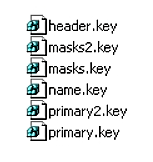
Если в закрытой папке есть шесть файлов с расширением .key, то копировать открытый сертификат нет необходимости.
Другой вариант — копирование с помощью мастера экспорта сертификатов. Приведем инструкцию, как скопировать электронную подпись с одного токена на другой или перенести ЭП с компьютера на токен:
Шаг 1. Выберите ЭЦП для переноса. Вот где найти сертификат в операционной системе Windows:
- «Пуск».
- «Панель управления».
- «Свойства обозревателя/браузера».
В свойствах находите вкладку «Содержание» и раздел «Сертификаты».
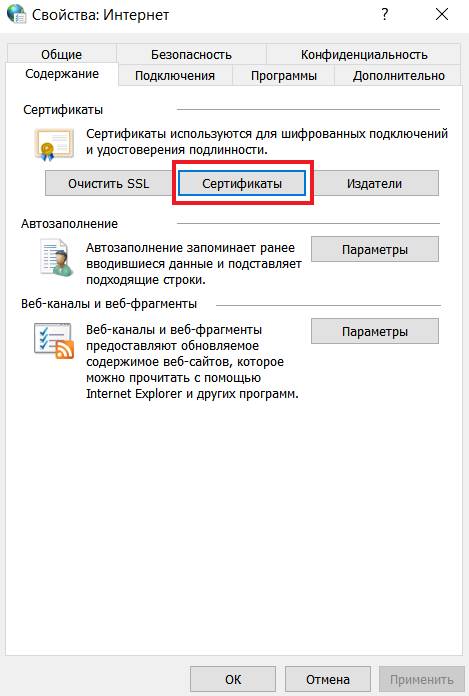
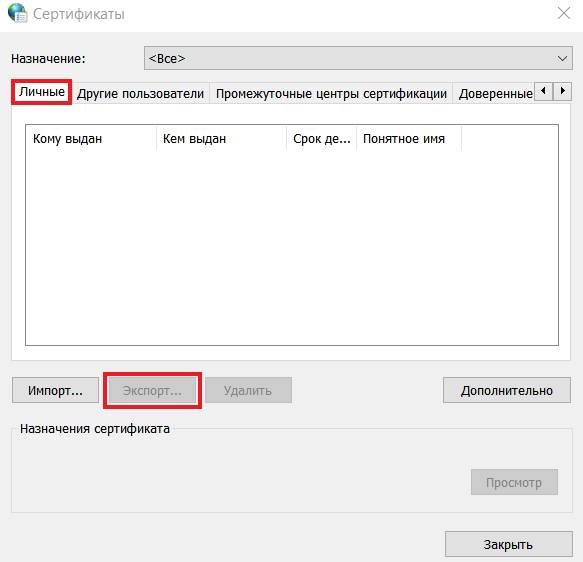
Шаг 2. Переходите в нужный раздел — во вкладку «Личные». Выбираете искомый контейнер. Необходимое действие — «Экспорт».
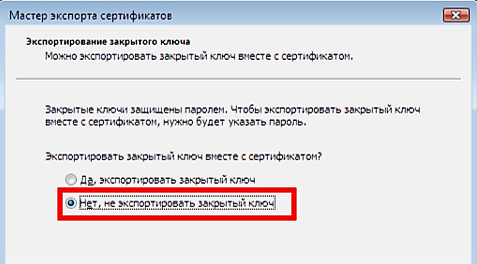
Шаг 3. Мастер экспорта сертификатов предложит экспортировать закрытый ключ вместе с сертификатом. Нажмите «Нет» и переходите дальше.
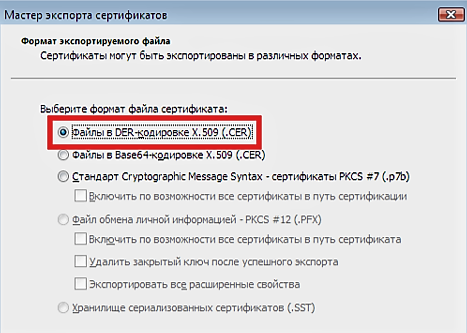
Шаг 4. В открывшейся форме выберите такой вариант:
Шаг 5. Выберите директорию, куда сохраните ключ. Используйте «Обзор».
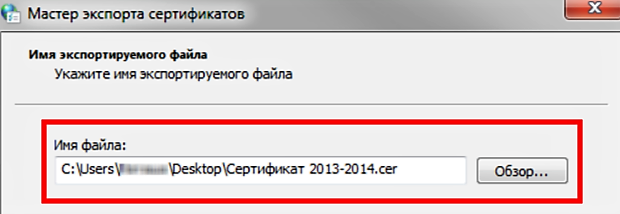
Нажмите «Далее» и «Готово». Копирование завершено.
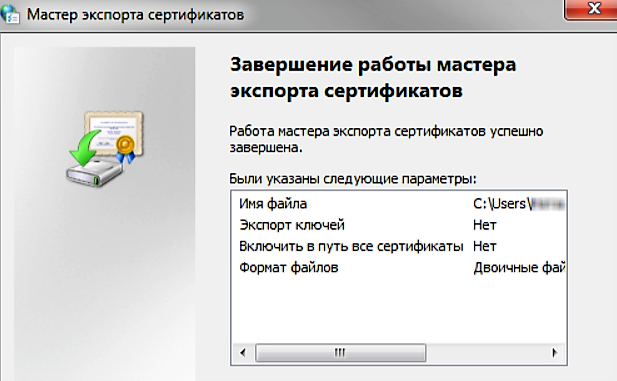
Используйте скопированную ЭЦП без подключения цифрового носителя.
Одновременное копирование нескольких ключей
Если вам необходимо перенести на другой компьютер не одну ЭЦП, а несколько, то используйте способ массового копирования. Создайте на ПК новую ветку, скопировав точный путь с основного рабочего компьютера.
Алгоритм, как переписать электронную подпись на другой носитель (для нескольких ключей).
Шаг 3. Найдите и экспортируйте ключевую папку — Keys.
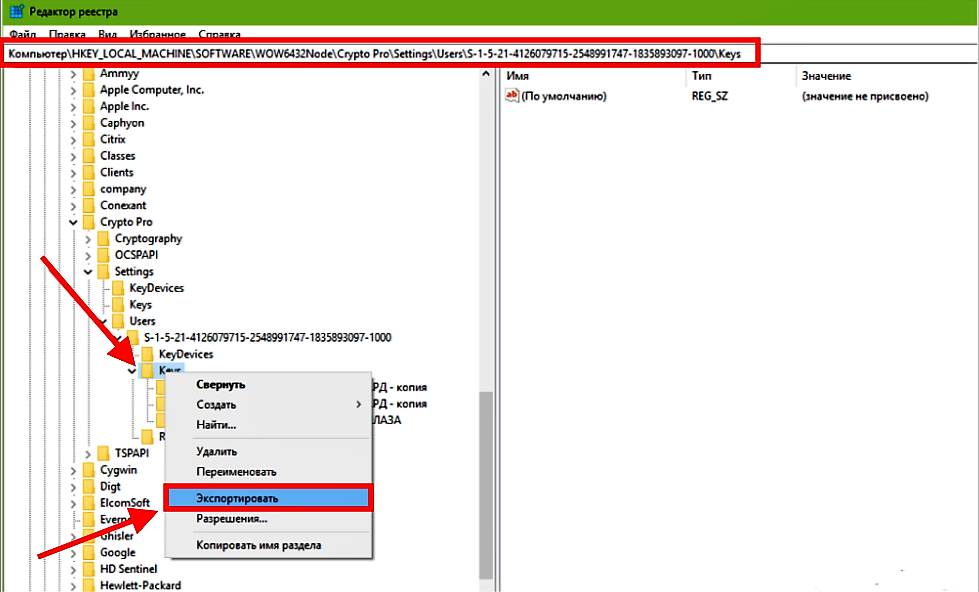
Шаг 5. Перенесите на новый компьютер скопированную ветку (замените на SID нового ПК) и директорию с сертификатами (замените аналогичную директорию на новом ПК). Для корректного переноса ветки скопируйте первоначальную строку в блокнот или любой текстовый редактор и поменяйте SID. Откройте файл с расширением .reg, загрузите новые сведения в реестровую запись. Теперь копируйте сертификаты на новый ПК. Процедура завершена.

В 2009 году закончила бакалавриат экономического факультета ЮФУ по специальности экономическая теория. В 2011 — магистратуру по направлению «Экономическая теория», защитила магистерскую диссертацию.
Копирование ЭП через функционал Windows
Если параметры ключа изначально записаны на USB-носитель, то перенос данных можно выполнить в операционной системе традиционным способом – скопировать фалы на нужный считыватель. В папке находятся 6 фалов формата .key. Вы можете увидеть ключ с расширением keyName.cer, который переносить не обязательно.
Для удобства пользователей электронную цифровую подпись записывают на съемные носители (диск, флешка и т. п.) или компьютер. Общий алгоритм, как использовать электронную подпись с токена или другого носителя:
- Записать на накопитель закрытый ключ.
- Сгенерировать на носителе открытый ключ.
- Задать пароль (для токенов паролем является ПИН-код).
- Установить ключевой контейнер на пользовательский компьютер.
- Добавить цифровую подпись на ПК и подписывать документы. Действие выполняется через файл сертификата в разделе «Защита документа».
Электронная подпись одновременно находится и на флеш-накопителе, на котором ее записали, и на компьютере — в той директории, куда ее установил пользователь. После установки и записи ЭП пользователь автоматически подписывает необходимые документы цифровым шифром. Но иногда требуется перенос ключей и сертификатов электронной подписи. Пользователям надо скопировать флешку-ключ на флешку-накопитель в следующих случаях:
- дублирование записи с целью защиты накопителя — предотвращение порчи носителя или потери сведений на флешке;
- работа на нескольких компьютерах — создание копий для всех пользователей;
- создание облачного сервера — виртуальный доступ к ЭЦП для нескольких работников или организаций.
Перенос потребуется и в том случае, если вы хотите обновить, модернизировать или переустановить операционную систему. Если не скопировать сертификат ЭЦП заранее, то закодированная информация просто исчезнет с ПК.
Эксперты КонсультантПлюс разобрали, как юрлицу получить электронную подпись. Используйте эти инструкции бесплатно.
Чтобы прочитать, понадобится доступ в систему: ПОЛУЧИТЬ БЕСПЛАТНО НА 2 ДНЯ .
Какие есть способы копирования
Существует несколько способов переноса. Предлагаем варианты, как сделать дубликат ЭЦП при помощи различных носителей:
- Через инструменты Windows и мастер экспорта сертификатов. Этот способ подразумевает экспортирование из реестра Windows.
- Через инструменты «КриптоПро CSP». Механизм подходит для копирования одного или двух ключей — для переноса каждого сертификата требуется отдельная операция.
- Через массовое копирование. Переносятся все выбранные реестровые и файловые записи. Перенос осуществляется вручную или через специальные утилиты (действуют не для всех типов ключей).
Как скопировать ЭЦП с флешки или с компьютера
При необходимости владелец может установить ключи с ПК на флешку. Но нужно использовать только безопасный защищенный носитель, иначе информацию ЭЦП можно скомпрометировать. Кроме того, есть ключи, которые нельзя копировать.
Как скопировать контейнер/закрытую часть ключа?
Если для работы используется дискета или flash-накопитель, копирование можно выполнить средствами Windows (этот способ подходит для версий КриптоПро CSP не ниже 3.0). Папку с закрытым ключом (и файл сертификата — открытый ключ, если он есть) необходимо поместить в корень дискеты (flash-накопителя). Название папки при копировании рекомендуется не изменять. Папка с закрытым ключом должна содержать 6 файлов с расширением .key.
Пример закрытого ключа — папки с шестью файлами, и открытого ключа — файла с расширением .cer.
Копирование контейнера также можно выполнить с помощью КриптоПро CSP. Для этого необходимо выполнить следующие шаги:Как правило, в закрытом ключе присутствует открытый ключ (файл header.key в этом случае будет весить больше 1 Кб). В этом случае копирование открытого ключа выполнять не обязательно.
Копирование с помощью КриптоПро CSP
1. Выбрать Пуск / Панель Управления / КриптоПро CSP.
2. Перейти на вкладку Сервис и кликнуть по кнопке Скопировать контейнер.
3. В окне «Копирование контейнера закрытого ключа» нажмите на кнопку «Обзор».
4. Выберите контейнер, который необходимо скопировать, и кликните по кнопке «Ок», затем «Далее».
5. Если вы копируете с защищённого ключевого носителя, то появится окно ввода, в котором следует указать pin-код.
6. Если вы не меняли pin-код на носителе, стандартный pin-код необходимо вводить соответственно его типу:
Rutoken — стандартный pin-код 12345678eToken /JaCarta – 1234567890
7. В следующем окне необходимо ввести имя Вашей копии. Придумайте и укажите вручную имя для нового контейнера. В названии контейнера допускается русская раскладка и пробелы. Затем кликните «Готово».
8. В окне «Выбор ключевого носителя» выберите носитель, на который будет помещен новый контейнер.
9. На новый контейнер будет предложено установить пароль. Рекомендуем установить такой пароль, чтобы вам было легко его запомнить, но посторонние не могли его угадать или подобрать. Если вы не хотите устанавливать пароль, можно оставить поле пустым и нажать «ОК».
В случае утери пароля/pin-кода использование контейнера станет невозможным.
10. Если вы копируете контейнер на смарт-карту ruToken/eToken /JaCarta, окно запроса будет выглядеть так:
11. В окне ввода укажите pin-код. Если вы не меняли pin-код на носителе, стандартный pin-код
Rutoken — 12345678eToken /JaCarta – 1234567890
12. После копирования система вернется на вкладку «Сервис» КриптоПро CSP. Копирование завершено.
13. Для работы с копией ключевого контейнера необходимо установить личный сертификат.
14. В меню Пуск выберите пункт «КРИПТО-ПРО», запустите приложение «КриптоПро CSP»
15. Перейдите на вкладку «Сервис» и нажмите кнопку «Просмотреть сертификаты в контейнере»:
16. В следующем окне нажмите кнопку Обзор, чтобы выбрать контейнер для просмотра (в нашем примере контейнер находится в Реестре):
17. После выбора контейнера нажмите кнопку Ок, затем Далее
18. Если после нажатия на кнопку Далее Вы видите такое сообщение:
19. «В контейнере закрытого ключа отсутствует открытый ключ шифрования», следует установить сертификат по рекомендациям, описанным в разделе «Установка через меню «Установить личный сертификат».
20. В окне Сертификат для просмотра нажмите кнопку Установить:
21. Если откроется сообщение «Этот сертификат уже присутствует в хранилище сертификатов. Заменить существующий сертификат новым, с проставленной ссылкой на закрытый ключ?», нажмите Да:
22. Дождитесь сообщения об успешной установке:
23. Сертификат установлен. Можно закрыть все открытые окна КриптоПро.
Установка через меню «Установить личный сертификат».
1. Для установки сертификата этим способом Вам понадобится файл сертификата (файл с расширением.cer).
2. В меню Пуск выберите пункт «КРИПТО-ПРО», запустите приложение «КриптоПро CSP»
3. Перейдите на вкладку «Сервис» и нажмите кнопку «Установить личный сертификат»:
4. В следующем окне нажмите кнопку Обзор, чтобы выбрать файл сертификата. Укажите путь к файлу сертификата и нажмите кнопку Открыть (в нашем примере файл сертификата находится на Рабочем столе):
5. В следующем окне нажмите кнопку Далее; в окне Сертификат для установки нажмите Далее.
6. Поставьте галку в окне Найти контейнер автоматически (в нашем примере контейнер находится в Реестре компьютера) и нажмите Далее:
7. В следующем окне отметьте пункт Установить сертификат (цепочку сертификатов) в контейнер и нажмите Далее:
8. В окне Завершение мастера установки личного сертификата нажмите Готово.
9. Если КриптоПро CSP запрашивает pin-код от контейнера, введите нужный код или попробуйте стандартные pin-коды носителей:
10. Если откроется сообщение «Этот сертификат уже присутствует в хранилище сертификатов. Заменить существующий сертификат новым, с проставленной ссылкой на закрытый ключ?», нажмите Да:
11. Сертификат установлен. Можно закрыть все открытые окна КриптоПро.
Отдел технической поддержки
Заключение
Мы рассмотрели несколько способов, как сделать копию электронной подписи, полученной в ФНС. Это избавит вас от ненужных встреч с партнерами для физической передачи подписи.
Некоторые компании частично перевели сотрудников на удаленный формат работы. В этом случае также удобно передать копию ЭП уполномоченному доверенностью работнику, а оригинал подписи будет храниться в офисе или непосредственно у ее владельца.
Если остались вопросы, задавайте их в комментариях. Не забудьте оценить статью и поделиться с коллегами. До новых встреч!
