

 Здравствуйте, уважаемые читатели. У меня на днях появилась не совсем тривиальная задача: перенести весь материал с joomla версии 3.1.5 на joomla версии 2.5.14. Т.е. адрес сайта останется прежний, просто сменится движок. Не спрашивайте меня, зачем это нужно было. Процедура переноса данных с одного сайта на другой может понадобиться в случае, если на сайте установлено много всякого мусора, движок начал глючить, стали появляться непонятные ошибки (возможно связанные с конфликтами разных расширений), которые вы не знаете как исправить.
В этом случае иногда проще переустановить движок с нуля и затем восстановить на нем все материалы, установить шаблон, установить необходимые компоненты и пр. Возник вопрос как это реализовать, т.е как перенести весь контент. Начал гуглить, но в интернете мало чего нашел полезного, только некоторые разобщенные советы на разных форумах. А нормальной статьи так и не нашел. В итоге весь материал я все-таки перенес и теперь хочу поделиться с вами как это сделал я. Может кому и пригодится. Задача стояла не просто перенести весь материал с одного сайта на другой, а что-бы адреса всех страничек (а их на сайте было более 700 штук) сохранились. Это важно, т.к. в противном случае пользователи, перешедшие на новый сайт с поисковых систем будут попадать на страницу 404. Поисковые системы также негативно отнесутся к тому, что адреса всех проиндексированных ими страниц вдруг стали недействительными и траст вашего сайта упадет ниже плинтуса. Конечно для таких случаев можно настроить редирект для каждой страницы со старого адреса на новый адрес. Но писать для более чем семисот страниц редиректы очень занудно. Буду рад, если предложите свой способ решения данной задачи. А пока я для себя решил, что самым простым будет перенос необходимых таблиц из базы исходного сайта в базу нового сайта.
Для этих целей я на денвере установил движок сайта на который я собирался скопировать все материалы. Важно: при установке нового сайта выберите префикс таблиц базы данных такой-же как у исходного сайта. Префикс можно посмотреть в админке сайта, если перейти по меню «Сайт» => «Общие настройки» => вкладка «Сервер» => раздел «Настроки базы данных». Также на денвере я восстановил исходный сайт из резервной копии, с которого я буду переносить контент. Что такое Денвер (Denwer), для чего он нужен и как его установить на локальный компьютер я описал здесь. Как установить Joomla на Денвер я писал тут.
Для переноса текстов нужно переносить не всю базу, а только некоторую ее часть. А для переноса картинок нужно будет просто скопировать папку images, которая расположена в корне сайта.
Как вы наверное уже знаете, если на сайте настроен ЧПУ (человеко понятный урл), то адрес страницы со статьей на сайте Joomla выглядит примерно так:
где seo-optimizatsiya-sajta — это адрес (алиас) категории, к которой принадлежит статья, а
10-xmap-sozdaem-kartu-sajta-dlya-joomla — это адрес (алиас) самой статьи в данной категории.
Число десять это id (типа порядкового номера) статьи, который генерирует и присваивает статье сам движок при создании новой статьи. На новом сайте можно создать такие же категории с аналогичными адресами (алиасами). Но вот со статьями такой способ не прокатит. Даже если вы создадите материал на новом сайте с таким же алиасом, то движок присвоим ему id, отличный от того, что был на исходном сайте. А замена id статьи в админке сайта не предусмотрена. Наверное в этом случае можно попробовать поменять id статьи напрямую в базе данных (я сам не пробовал, отпишитесь в комментариях, если кто-то делал такое). А если у вас несколько сотен статей, то руками менять id каждой статьи тоже очень долго.
База данных состоит из таблиц, в которых хранятся всякие данные, в том числе и тексты наших статей. Этим и отличается динамический сайт от статического. В статическом сайте весь текст расположен в html файлах, при обращении к которым браузер отображает все содержимое файла. На динамическом сайте тексты наших с вами статей находятся в базе данных и динамически отображаются в браузере при запросе браузером какой либо странички сайта. Сайты, построенные на движках Joomla и WordPress являются типичными представителями динамических сайтов.
Экспорт контента сайта из базы данных при помощи phpmyadmin.
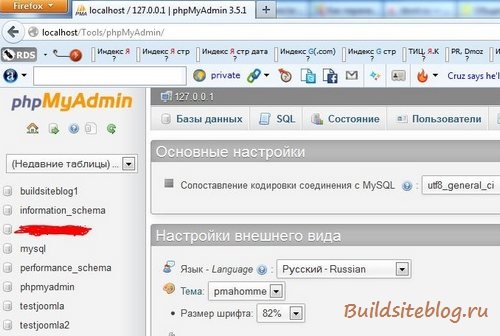
В левой части перечислены базы данных всех сайтов, которые вы установили на Денвере. Выбираем базу данных сайта, с которого будем переносить данные и кликаем на ней. В моем случае это база Testjoomla4.
В выбранной нами базе перечислен список таблиц:
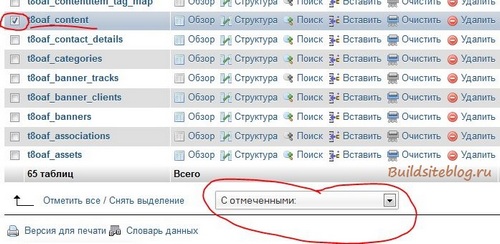
Статьи хранятся непосредственно в таблице t8oaf_content, где t8oaf — это префикс базы данных, на него не обращаете внимание. У вас префикс скорее всего другой. Далее я таблицы в тексте буду указывать без префиксов. Будем копировать данную таблицу. Чтобы не создавать руками, я скопировал еще эти таблицы:
_categories, в которой хранятся категории;
_menu_types, в которой хранятся меню;
_menu, в которой хранятся пункты наших меню.
Возможно вас заинтересуют и другие таблицы, но мне для моей задачи копирования контента достаточно скопировать эти четыре таблицы. В принципе, достаточно скопировать только таблицу _content, в которой как раз и хранятся тексты наших статей с их уникальными id, а категории и меню можно воссоздать ручками на новом сайте с такими же алиасами как и на исходном сайте.
Отмечаем нужные нам таблицы (кроме таблицы _categories) галочками и нажимаем внизу на выпадающем меню «С отмеченными»=> «Экспорт».
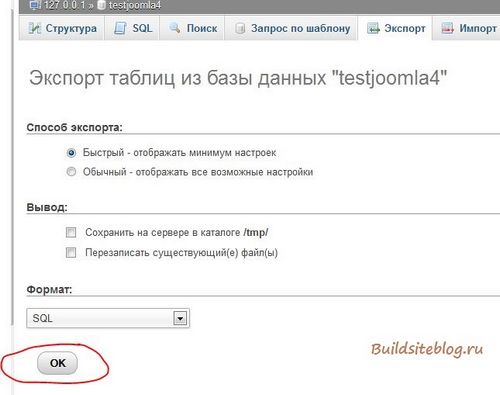
В окне «Экспорт таблиц из базы данных «testjoomla4» — нажимаем кнопку ОК и указываем путь для сохранения файла с таблицами:
Если зайти в таблицу _categories, то в ней, кроме созданных нами категорий присутствуют еще системные категории. Поэтому всю таблицу _categories мы копировать не будем, а скопируем только созданные вами категории:
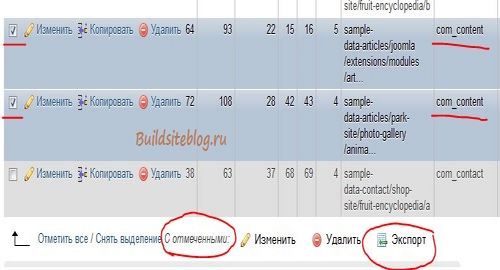
Для этого заходим в таблицу _categories, отмечаем галочками строки с нужными нам категориями. Можете отметить все строки, у которых в столбце extension стоит значение com_content; Далее внизу под таблицей нажимаете кнопку «С отмеченными» => Export, затем в следующем окне нажимаете OK и сохраняете таблицу в файл.
Вот мы и сохранили нужные нам данные в двух файлах.
Импорт экспортированных материалов на другой сайт.
Теперь открываем базу данных нового установленного сайта, в которую будем копировать наши таблицы. Отмечаем галочками три таблицы:
_content, _menu_types, _menu и выбираем очистить как показано на рисунке ниже.
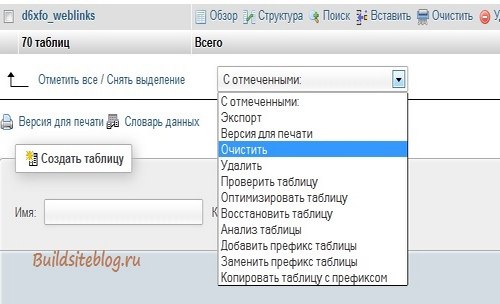
Далее для импорта:
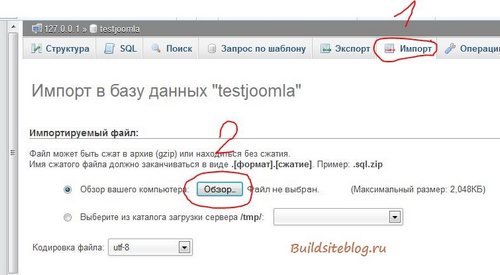
1. нажимаете на кнопку ИМПОРТ в верхнем меню;
2. Поочередно импортируете два сохраненных на предыдущих этапах файла с нашими таблицами.
На этом работа с базой данных завершена.
Далее копируете папку images с картинками со старого сайта на новый.
Теперь заходим в панель администратора сайта и видим все наши перенесенные материалы, категории и меню.
Ну а теперь на новом сайте устанавливаете шаблон, включаете ЧПУ, создаете модули с меню и устанавливаете их на свои места, устанавливаете все необходимые вам расширения и пр.
Вы можете помочь проекту, рассказав о нем в социальных сетях:
You have no rights to post comments

Мне поступил заказ перенести сайт joomla с одного доменного имени на другое. Пользуясь моментом я постараюсь максимально подробно и с картинками описать весь происходящий процесс.
Какие шаги нам потребуется сделать для переноса сайта Joomla на другой хостинг с другим доменным именем:
- Сделать копию сайта.
- Закачать сделанную копию сайта через FTP на новый хостинг.
- Сделать копию базы данных.
- Создать на хостинге пустую базу данных.
- Загрузить копию сделанной базы данных в созданную пустую базу на новом хостинге.
- Отредактировать (изменить) файл configuration.php который лежит в корне сайта.
- Готово!
А теперь по пунктам распишу подробно что и как делается.
1. Сделать копию сайта
2. Закачать сделанную копию сайта через FTP на новый хостинг.
Загрузка файлов на FTP нового хостинга осуществляется по такому же принципу как и скачиваются, по этому этой теме я тоже не буду уделять особое внимание.
3. Сделать копию базы данных.
4. Создать на хостинге пустую базу данных.
5. Загрузить копию сделанной базы данных в созданную пустую базу на новом хостинге.
После окончания загрузки образа базы вы увидите соответствующее сообщение.
6. Отредактировать (изменить) файл configuration.php который лежит в корне сайта.
Ну и наконец последний самый не сложный шаг, это изменение конфигурационного файла, который находится в корне вашего сайта (Нового сайта).
Для того что бы отредактировать конфигурационный файл configuration.php, находящийся в корневой папке сайта, его нужно открыть в текстовом редакторе, в обычном блокноте или в Notepad++. Нужно найти в нём строки:
!!!ВНИМАНИЕ!!! Некоторые могут обрадоваться что сайт и так начал работать без внесения изменений описанных в пункте «6«. Все верно, оно сайт будет работать с старой базой данных. Если перемещение сайта происходит внутри одного хостинга (просто перенос на другое имя), то пункт «6» можно оставить без изменений.
В статье рассказывается, как перенести сайт CMS Joomla с локального web-сервера, на виртуальный сервер хостинговой компании, для публикации в сети internet.

Перенос сайта Joomla с локального сервера для разработки, на сервер хостинговой компании, для публикации в сети internet можно сделать двумя основными способами. В этой статья будет описана последовательность переноса сайта Joomla самым простым способом, для его реализации будем использовать компоненту
Open Server Panel
, а переносить буду на виртуальный хостинг, хостинговой компании Бегет. Последовательность действий для других комбинаций веб сервера и хостинга аналогичная.
Прочитав этот материал Вы узнаете простой способ переноса сайта на хостинг, для публикации в сети интернет. Побочным эффекотм будет понимание, как делать резервную копию сайта и при необходимости его восстанавливать.
Перенос Joomla на хостинг
Для переноса сайта на хостинг вам потребуется:
- Доступ к панели управления хостингом;
- Учетная запись и пароль к SQL вашего хостинга. Созданная на хостинге, пуста база MySQL;
- Настроенное FTP подключение или файловый менеджер панели управления хостингом;
- Скаченный компонент Akeeba Backup и скрипт kickstart, этого же разработчика;
- Зарегистрированное доменное имя или техническое доменное имя, предоставляемое хостинговой компанией. На хостинге должен быть создан каталог. Каталог должен быть связан с доменным именем и быть доступен в сети интернет;
Все необходимые ссылки для загрузки будут в тексте по ходу изложения материала.
Регистрация на хостинге
месяц бесплатного тестирования
выбранной услуги и техническое доменное имя, которое будет выглядеть
. Этого вполне достаточно для выполнения переноса и заодно потестировать хостинг и службу поддержки. При желании в разделе «Регистрация доменов» можно зарегистрировать свое доменное имя для нового сайта и использовать его. Это необходимо сделать заранее т.к. требуется некоторое время, что бы сайт стал доступен по доменному имени. Эта задержка вызвана длительностью обмена данными между серверами, которые отвечают за доменные имена (DNS). В среднем ожидание может занять от двух до восьми часов.

Страница заглушка нового сайта Beget
- Что бы доменное имя было создано;
- Что бы доменное имя было связано скаталогом на сервере;
Установка Akeeba Backup
Скачиваем компоненту с сайта разработчика, страница компонеты

Установка компоненты Akeeba Backup из файла
Проверяем сообщение подтверждающее установку и переходим в панель управления компонентой.

Сообщение о завершении установки компоненты Akeeba Backup

Запуск компоненты Akeeba Backup из меню Joomla

Запуск мастера настройки компоненты Akeeba Backup
При замере производительности будет выдаваться информационное сообщение.

Процесс замера производительности при первом запуске компоненты Akeeba Backup

Переход на страницу конфигурирования компоненты Akeeba Backup
При необходимости можно изменить каталог для сохранения резервной копии.

Просмотр каталога сохранения резервной копии сделанной компонентой Akeeba Backup
«Полная защита сайта на Joomla 3»
Создание копии сайта для переноса на хостинг

Запуск создания копии сайта компонентой Akeeba Backup

Процесс создания резервной копии сайта Joomla, компонентой Akeeba Backup
После завершения, файл резервной копии сайта можно найти в подкаталоге компоненты. Путь по умолчанию
. В этом каталоге файл с расширением
будет архивом вашего сайта. Если объем сайта большой, то архив сайта будет разбит на равные части и расширения файлов будут

Файлы копии сайта сделанные компонентой Akeeba Backup
В имени файла будет название домена, дата и время создания резервной копии. В этих файлах содержится полная копия сайта со всеми необходимыми данными. Собственно этот файл или группу файлов будем использовать, для переноса на хостинг. Первый этап подготовки данных для переноса сайта на хостинг выполнен.

Расположение файлов архива сделанного компонентой Akeeba Backup
В панели управления компонентой можно посмотреть все созданные копии сайта и их статус.

Просмотр сделанных архивов в менеджере компоненты Akeeba Backup
Подключение по FTP через FileZilla

Настройка FTP подключение к сайту на хостинге Beget
В открывшейся форме вводите, вместо
Обязательно укажите в поле

Ввод параметров подключения FTP в Filezilla

Подключение по FTP к сайту на хостинге Beget
После подключения в левой части окна Filezilla будет отображаться локальные файлы, а в другой части каталоги и файлы на удаленном сервере. Файлы можно перемещать из одного окна в другое, в любом направлении. Используя FTP клиент можно удалять файлы, перемещать, переименовывать, изменять права доступа (CHMOD).

Редактирование файла в Filezilla

Просмотр и изменение прав доступа к файлам в Filezilla
Если не получается настроить соединение с сервером, то можно псмотреть лог соединения в
. Эта область находится в самом верху окна программы. При возникновении проблем с подключением обратитесь в техническую поддержку хостинга и предоставьте этот лог, т.к. он поможет выяснить причину проблемы.

Отображения лога при подключении в Filezilla
Загрузка Joomla на хостинг
Альтернативным вариантом может быть файловый менеджер в панели управления хостингом. В панели управления Beget он находится в разделе «Файловый менеджер». Как с ним работать я описывать не буду, так как интерфейс интуитивно понятен и прост в использовании.

Просмотр свзи доменного имени и каталога сервера в панели управления Beget
Скачиваем скрипт Kickstar по ссылке

Загрузка скрипта kickstart
После того как все файлы собраны в корне сайта, можно приступать к установке. Открываем браузер и в строке адреса набираем адрес сайта и через косую черту имя файла скрипта kickstart.php.
После запуска скрипта появится информационное сообщение. Обязательно его прочитайте что бы узнать об особенностях восстановления сайта. Затем жмете
и попадете в следующее окно.

То, что Вам необходимо знать об Akeeba Kickstar
В открывшемся окне можно будет выбрать архив и сделать дополнительные настройки. По умолчанию все поля настраиваются корректно и не требуют дополнительной корректировки. Поэтому можно просмотреть их и нажать на кнопку в конце страницы

Подготовка скрипта Akeeba Kickstar к загрузке на сервер хостинговой компании
Затем появится промежуточное окно, вы подтверждаете свои дейсвия нажав

Запуск инсталятора Akeeba Kickstar
После этого открывается окно в котором будут выведана информация по настройкам. Будет выдана таблица в которой будут отмечены настройки, которые поддерживаются (зеленым) и которые не поддерживаются (красным). Обязательно перед установкой добейтесь того что бы все настройки поддерживались и были зелеными. Затем жмете кнопку
, которая расположена в верхней части экрана.

На этом шаге надо ввести параметры подключения к базе данных вашего сервера. Если забыли параметры подключения к базе MySQL то как правило их можно найти в панели управления. Для Beget это раздел
. На этой странице можно найти параметры для подключения и список баз.

Окно Akeeba Kickstar настройки подключения MySQL
Проверить наличие базы данных и при необходимости создать новую можно в панели управления хостингом. В панели управления Beget надо найти раздел
в нем отражается список всех созданных баз. Там же можно создать новую базу или если забыли пароль, его сменить.

Окно смены пароля администратора базы MySQL в панели управления Beget
После ввода параметров подключения к базе MySQL жмете кнопку
и переходите на экран восстановления базы данных.

Информационное окно Akeeba Kickstar при завершении восстановления MySQL
На последнем шаге можно отредактировать параметры сайта. Поэтому просматриваете все поля и при необходимости их корректируете. Это заключительный шаг перенос Joomla на хостинг. Жмем
и завершаем операцию восстановления данных сайта.

Окно настроек сайта Joomla при восстановлении скриптом Akeeba Kickstar
Вот и все. Сайт полностью перенесен на хостинг и можно им пользоваться. Осталось удалить все файлы которые были использованы при переносе сайта.

Окно Akeeba Kickstar с информацией о завершении востановления сайта Joomla
Переходите на начальную закладку с которой началось загрузки данных на хостинг. На этой страничке в пункте номер 6 жмете кнопку
. После нажатия на кнопку все исходные файлы, которые теперь не нужны, будут удалены!

Akeeba Kickstar очистка служебных данных после восстановления сайта Joomla
После полного удаления файлов резервной копии и скрипта установки появится три кнопки которые позволят перейти на сайт или панель управления. Все шаги проделаны, сайт перенесен на хостинг Beget. Если вы пользуетесь услугами другой хостинговой компании, то последовательность действий аналогичная.

Окно завершения восстановления сайта скриптом Akeeba Kickstar
Желаю Вам успешных проектов!
На форуме достаточно много задается вопросов о переносе сайта с локального веб-сервера на хостинг и обратно и связанных с этим ошибок.
Решил поделиться информацией-руководством о том, как это сделать максимально правильно и безболезненно.
Много советов использовать Akeeba Backup, но я с этим продуктом не работал, у меня нет крупных сайтов, все переношу вручную, об этом и расскажу.
Наиболее популярным локальным веб-сервером является денвер, используемый и мною, в качестве примера возьму его.
В качестве примера хостинга возьму beget.ru и ihc.ru — это те хостеры, с которыми мне приходилось работать достаточно плотно.
Предполагается, что Вы уже выбрали хостера, тарифный план, произведена регистрация личного кабинета и домена и (при необходимости) оплата.
Все ниже написанное относится к J3.x — на J2.5 не проверялось, т.к. я с ней не работаю.
С денвера на хостинг
1. Закрываем сайт на ТО (техническое обслуживание): в общих настройках «Сайт выключен (offline)»->»Да»->»Сохранить».
2. В общих настройках на вкладке «Сервер» значение параметра «Имя базы данных» копируем куда-нибудь в отдельный текстовик (или запоминаем его, если память хорошая).
3. Производим выход с сайта всех пользователей, как во фронте, так и в админке.
5. Упаковываем содержимое папки www (папка_установки_денвера/home/url_сайта/www/) в zip-архив(!) — другие форматы упаковки, скорее всего, не будут доступны на хостинге, — например: www.zip.
6. По ftp (подразумевается, что Вы знаете, как настроить ftp-подключение) заливаем архив в папку на хостинге, в которой будет храниться сайт. На beget.ru это имя_домена/public_html/, на ihc.ru это имя_домена/. На Вашем хостинге это может быть имя_домена/www/ или www/имя_домена/ — встречаются совершенно различные варианты, уточняйте в тп хостера.
Подавляющее большинство хостеров предоставляют в панели управления хостингом файловые или ftp-менеджеры, с помощью которых можно также залить файлы на хостинг. У beget.ru Это собственный файловый менеджер, ihc.ru использует популярный net2ftp.
7. Посредством файлового или ftp-менеджера, предоставляемого хостером, распаковываем на хостинге залитый архив. При этом права на папки и файлы как правило выставляются автоматически: 755 и 644 (ihc.ru) или 700 и 600 (beget.ru) , но лучше их проверить, выборочно пробежавшись по папкам. Регистр файлов как правило также сохраняется.
12. Проверьте, все ли работает, авторизуйтесь во фронте и посмотрите, все ли там в порядке. Крайне редко что-либо слетает. Если все хорошо, снимайте сайт с ТО: в общих настройках «Сайт выключен (offline)»->»Нет»->»Сохранить» и поздравляйте себя с успешно выполненной задачей.
0 Пользователей и 1 Гость просматривают эту тему.
- 22 Ответов
- 27462 Просмотров
Здравствуйте, подскажите пожалуйста, как правильно и без проблем перенести сайт с одного доменного имени, на другое, при этом используется один и тот же хостинг, на хостинге применяется сPanel ?
Здравствуйте, подскажите пожалуйста, как правильно и без проблем перенести сайт с одного доменного имени, на другое
Качаешь все данные с хостинга, и базу данных тоже и правишь адреса со старого домена на новый.
и правишь адреса со старого домена на новый.
где именно править? в файле «configuration.php» или где?
где именно править? в файле «configuration.php» или где?
переименовываешь папку старого сайта в новый
правишь в configuration.php $log_path и $tmp_path
переименовываешь папку старого сайта в новый
правишь в configuration.php $log_path и $tmp_path
БД будет запросы отправлять на старый домен. А в случае с кривыми расширениями, если там ссылки на сайт вели, то так же проблемы возникнут
переименовываешь папку старого сайта в новый
допустим старый сайт «himalians.by» надо перенести на «comp-web.by» на хостинге сайт находится по пути «/home/himalian/public_html» и что здесь надо переименовывать?
БД будет запросы отправлять на старый домен. А в случае с кривыми расширениями, если там ссылки на сайт вели, то так же проблемы возникнут
Причем тут БД к домену. Если человек на одном хостинге имеет несколько доменов в одном пакете то приведенного мной решения достаточно.
Нету доступа выше? Может быть в панели у хостера есть фишка указывать корневую папку для домена?
или Akeeba Backup вам в помощь
или Akeeba Backup вам в помощь
а что на счет Akeeba Backup? сделать резервную копию, и что дальше?
залить на сервер резервную копию и файл kickstart.php. Запустить kickstart.php перед этим создав пустую базу данных
вот нашел более или менее адекватное решение вот
тариф хостинга поддерживает несколько сайтов, но имеет одну корневую папку, чтобы сайт перенести на другое доменное имя, надо прикрепление мультидомен, как описано в посте выше?
Везде. Не известно какие расширения стоят на сайте, и что где прописано, поэтому лучше скачать весь сайт и при помощи Notepad++ в поиске произвести замену одного домена на другой. Там есть функция заменить. Ищите xxx.ru и заменяете на yyy.ru
Так же и с БД
Я тоже так делаю, но нужно отметить, что если сайт проиндексирован, то нужно настроить robot.тхт и htaccess — сделать редиректы, чтобы поисковики постепенно все ссылки перенесли на новый домен.
Как это сделать хорошо описано здесь: http://studiof1.ru/blog/developing/wp-new-domain/ (там для WordPressа, но это не суть важно)
1.смотрим в конфиге БД..лог и пасс.
2.создаём чистую БД
3.переносим папки на хост
4.проверяем навсяк пути к лог и тмп, согласно вашего хостинга
5.закачиваем папки и тулим в пхпадмин
6.нажимаем импорт ввашу БД.
7.нахимает ктрл+ф5 и радуемся
1.смотрим в конфиге БД..лог и пасс.
2.создаём чистую БД
3.переносим папки на хост
4.проверяем навсяк пути к лог и тмп, согласно вашего хостинга
5.закачиваем папки и тулим в пхпадмин
6.нажимаем импорт ввашу БД.
7.нахимает ктрл+ф5 и радуемся
Добрый день, подскажите по поводу 5 и 6 пункта, не совсем понятно на сленге =))
«тулим в пхпадмин» — ? =)
Нажимаем импорт в вашу БД. — «импорт»?
Все гораздо легче
1. Akeeba Backup ставите на сайт и делаете копию своего сайта и скачиваете его.
2. Создаете базу для сайта.
3. По ФТП грузите на сайт архив и установочные файлы Akeeba Kickstart
4. Следуете установки.
Все сайт перенесен полностью с базой и файлами.
Все это берете здесь https://www.akeebabackup.com/
Добрый день, подскажите по поводу 5 и 6 пункта, не совсем понятно на сленге =))
Все гораздо легче
Кому как. Акеба мощный компонент, не спорю.
Но я доверяю только себе и делаю бекапы ручками+у меня каждые сутки автоматически бекапит хостинг к себе (не в корень и не в мой аккаунт).
Добавлю, что иногда полезно заглянуть в .htaccess в корне. Нередко там прописывают дополнительные опции с путями, которые не работают. Это первое. Во вторых, следует иметь ввиду что для Apache и Ngix эти файлы разные.
5.Заливаем папки сайта и отредактированный configurator.php согласно новому хостингу (пути ***/tmp и ***/administrator/logs и новых данных новой БД(имя usera БД, пароль его и имя БД).
6.Открываем phpMyAdmin, заходим с новыми данными в чистую БД, нажимаем импорт и импортируем нашу старую БД.Кому как. Акеба мощный компонент, не спорю.
Но я доверяю только себе и делаю бекапы ручками+у меня каждые сутки автоматически бекапит хостинг к себе (не в корень и не в мой аккаунт).
Подскажите, а если это всё происходит на одном хостинге, просто хочу повесить на другой домен.
Нет разницы, хостинг 1 или несколько.
Процесс одинаков.
Единственное, если у вас домены не относятся к хостингу при покупке-вам надо НСы прописать, а до этого предварительно заявить про домен на хостинге, путём создания физического домена.
По иному у вас домен туда «не перепрыгнет».
У любого нормального хостинга есть услуга перенос сайта (бесплтано). Если не разбираетесь лучше обратиться к ним. Ну или тут лично к кому нибудь, за пиво кто нибудь сделает, желательно не забыть поставить редирект со старого сайта если у него был вес.
0 Пользователей и 1 Гость просматривают эту тему.
- 8 Ответов
- 3686 Просмотров
Небольшой FAQ по переносу магазина, с одного сайта на другой.
Первое, что вам нужно сделать, это Бекапы файлов и БД.
Второе, скопировать базу данных, а именно таблицы JoomShopping. Вот список:
Третье, (с подсказки уважаемого nevigen-а) скопировать папку файлов, т.е. картинок+видео.
/components/com_jshopping/files/
все кроме pdf_orders
P.S. это всё без шаблонов.
Если требуется переносить и шаблоны, то, так же, перенести.
Ну в принципе всё должно пройти гладко, у многих возникают ошибки, к примеру №500 не найден шаблон. Об этом дополним позже.
« Последнее редактирование: 23.08.2013, 17:09:28 от 12mv »
Ну вот у вас свежо предание.
Вы только его делаете напишите FAQ, с удовольствием дам на него ссылку в общем ФАКе.
Папки
Можно все, а можно только картинки+файлы и шаблоны
CSS
files
templates
Ну вот у вас свежо предание.
Вы только его делаете напишите FAQ, с удовольствием дам на него ссылку в общем ФАКе.Папки
Можно все, а можно только картинки+файлы и шаблоны
CSS
files
templates
Приветствую)
Мне не нужно к примеру переносить шаблоны, нужно перенести только картинки+видео, все настройки хранятся в БД, это я переношу, чтобы не переносить другой мусор мне нужно исключительно всё по магазину без шаблонов. Это: Настройки админки — Товары+Категории — Картинки товаров+категорий. Остальным мусором, я к примеру считаю это: Установленные плагины, модули для ЖШ, это так же хранится в БД, это тоже нужно исключать, на новый сайт я не хотела бы переносить висящие в админке эти модули, файлы которых не переносились.
/components/com_jshopping/files/
все кроме pdf_orders
Иногда бывает что не все знают какие таблицы БД переносить, вот написала список.
« Последнее редактирование: 23.08.2013, 16:03:25 от 12mv »
с процессом переноса я понял, а вот если переносить из Joomla 2.5 JoomShopping 3.15.3 на Joomla 3 JoomShopping 4.3.
Алгоритм такой же или есть тонкости
тема называется апгрейд или перенос ?
или срабатывает принцип «раз уж я тут, че бежать в туалет ?»
вопрос был в теме «Перенос магазина на другой сайт»
сайт может переносится с Joomla 2.5 на Joomla 2.5 или на Joomla 3, так же как с JoomShopping 3 на JoomShopping 4.
Так вот и вопрос существует ли разница в переносе сайта на разные версии?
вопрос считаю актуальным потому как описанный в теме механизм для Joomla 3 с JoomShopping 4 не работает, вылезают ошибки.
описаний в интернете об этом процессе нет.
Попробую объяснить, только потому что хочу чтобы стали грамотнее.
Перенос, это действие связанное с формирование точно такой же единицы в другом месте.
Т.е. если Вы авто переставили из одного гаража в другой.
Апгрейд, это усовершенствование существующей версии объекта.
Это когда во время перестановки Вашего авто из одно гаража в другой, Вы заезджаете в тюнинг мастерскую и там Вам меняют фары, цепляют антикрыло, форсируют двигло ставят лобовое стекло -3, потому что у Вас зрение упало и т.д.
это одинаковые процессы ?
Вот также и тут.
Кароче создавайте отдельную тему как апгрейдить с 3.х на 4.х
0 Пользователей и 1 Гость просматривают эту тему.
- 244 Ответов
- 111795 Просмотров
