

- Перенос ModX на другой хостинг
- Месяц хостинга в подарок за перенос сайта в REG
- Инструкция по переносу сайта на ModX на хостинг REG
- Основные ошибки после переноса ModX на другой хостинг
- Перенос сайта на движке MODX – возможные проблемы и пошаговая инструкция
- Как грамотно выполнить перенос сайта на MODX на другой хостинг
- Особенности процедуры
- Инструкция по переносу сайта на ModX на хостинг REG.RU
- 1. Очистка кэша
- 2. Сброс всех администраторов
- 3. Полное удаление кэша
- 4. Делаем бэкапы
- 5. Заливаем файлы на сервер
- 6. Перенос базы данных
- 7. Правим конфиг
- Помогла статья? Угости чашечкой кофе =)
- Установка MODX на хостинг
- Шаг 1: Регистрация на хостинге
- Шаг 2: Установка MODX
- Способ 1: Автоматический режим
- Способ 2: Ручной режим
- Как перенести сайт MODX на другой хостинг
- //panteon-ws. com/images/banners/modx_logo. jpg» title=»modx_logo image» alt=»modx как перенести сайт с локального сервера на хостинг или обратно» data-pagespeed-url-hash=»1677839101″ onload=»pagespeed. CriticalImages. checkImageForCriticality(this);»>
- Подготовка
- Бэкап MODX через консоль
- Бэкап с помощью дополнения BackupMODX
- Восстановление бэкапа и перенос MODX на другой сервер
- Решение проблем
- Полезные ссылки
Перенос ModX на другой хостинг
Сайт, написанный на ModX, состоит из файлов в формате PHP, файлов контента (изображения и другая информация) и базы данных (БД) в формате SQL. Чтобы сменить хостинг-провайдера, недостаточно просто разместить на его площадке файлы ModX. Перенос сайта на другой хостинг — сложная процедура, которая потребует от вас определенного багажа знаний и опыта в сфере разработки или системе веб-администрирования. Данная инструкция подробно описывает, как перенести сайт ModX (Evolution и Revolution) на другой хостинг, а также помогает устранить возможные ошибки.
Во избежание проблем при переносе на серверы REG.RU вы можете бесплатно воспользоваться помощью наших специалистов: Как перенести сайт на хостинг REG.RU.
Месяц хостинга в подарок за перенос сайта в REG
Промокод на 1 месяц бесплатного пользования виртуальным хостингом или VPS с операционной системой Linux. Акция распространяется на заказ новой услуги или продление существующей. Об акции
Инструкция по переносу сайта на ModX на хостинг REG
Этот урок пошагово описывает процесс переноса как ModX Evo на другой хостинг ModX, так и ModX Revo.
Основные ошибки после переноса ModX на другой хостинг
Ошибка 500. Site temporarily unavailable.
Причина: неверно указаны данные для подключения к базе данных в файле core/config/config.inc.php.
Решение: проверьте атрибуты доступов к базе данных. В файле core/config/config.inc.php найдите следующие строки:
$database_server = 'localhost';
$database_user = 'u1234567_dbuser';
$database_password = 'password';
$dbase = 'u1234567_database';
$database_dsn='mysql:host=localhost;dbname=u1234567_database;charset=utf8';- u1234567_dbuser — пользователь, от имени которого сайт подключается к базе данных;
- u1234567_database — база данных, которую использует сайт;
- password — пароль для подключения к базе данных.
В параметре «database_server» должно быть указано localhost или 127.0.0.1
Если все данные верны, проверьте, нет ли лишних символов или пробелов.
Посмотреть и изменить пароль базы данных можно по инструкции.
Ошибка 403. Forbidden. You don’t have permission to access / on this server (в доступе на страницу отказано)
Причина: корневая папка сайта отсутствует, в ней нет файлов или назначены некорректные права.
Решение: проверьте наличие файлов сайта, а также корректность прав на папки и файлы сайта. В большинстве случаев права выглядят так:
- на файлы сайта: «644» или «rw-r-r»;
- на папки: «755» или «rwxr-xr-x».
Если права на файлы и папки отличаются от указанных, измените их по инструкции.
Возможно, некорректные правила заданы в файле «.htaccess». Проверьте корректность файла или загрузите стандартный файл .htaccess для CMS ModX.
Причина: отсутствует файл .htaccess. для движка МодХ
Решение: загрузите файл .htaccess с исходной услуги в корневую папку сайта на новой услуге или вставьте стандартный файл «.htaccess» для CMS ModX.
Как видите, самостоятельный перенос ModX на другой хостинг — довольно сложный и длительный процесс. Если у вас возникли вопросы или вы хотите быстро перенести сайт на ModX, обратитесь в техническую поддержку.
Перенос сайта на движке MODX – возможные проблемы и пошаговая
инструкция
Перенос сайта на другой хостинг производится не так уж редко. Причин для переноса может быть несколько.
Прежде всего, стоит перенести сайт, если вас не устраивает политика компании, предоставляющей хостинг.
Также, если вы заметили низкое быстродействие, потерю работоспособности тех или иных частей вследствие
работ на сервере, о которых хостер вас не предупредил, низкий уровень поддержки. Перенос оправдан и в
том случае, если на сайт осуществляются постоянные атаки хакеров. В таком случае, стоит выбрать более
надежную компанию. Универсальных причин для смены хостинга две: более низкие цены за то же качество или
более высокое качество за ту же цену у конкурентов.
Перенос должен быть осуществлен грамотно, по инструкции. В противном случае в работе сайта могут
возникнуть определенные проблемы. Например, веб-сервер может быть не в состоянии записать в нужную папку
временные файлы, из-за чего вы не сможете редактировать сайт через веб-интерфейс, обновить программное
обеспечение и т.д. Также возможно нарушение работы компонента кэширования данных.
Также может быть невозможно редактировать созданные через веб-интерфейс файлы через FTP. Если сайт
перенесен некорректно, обновление сайта будет затруднено. Если настройка PHP проведена неправильно,
например, с нарушением порядка доступа через FTP/SSH, файлы могут быть недоступны для модификации или
вызывать ошибку выполнения.
Как грамотно выполнить перенос сайта на MODX на другой
хостинг
Чтобы перенести сайт на движке MODX на хостинг другого провайдера, необходимо выполнить несколько
пошаговых действий:
- обнулить кэш сайта;
- администраторы сайта должны выйти из учетных записей;
- необходимо вычистить все файлы кэша;
- создать резервную копию данных файла на случай, если что-то пойдет не так;
- перенести все файлы на новый сервер;
- перенос базы данных сайта;
- исправление файлов конфигурации.
После того, как все эти шаги успешно завершены, сайт MODX может считаться успешно перенесенным на новый
хостинг.
Особенности процедуры
Чтобы перенос не отразился на работоспособности сайта болезненным образом, воспользуйтесь встроенными
инструментами, позволяющими работать с данными и осуществлять большинство операций. Обязательно
учитывайте, что вам вероятнее всего потребуется вносить коррективы в старые пути, а также в те модули,
которые являлись надстройкой сайта. То есть часть действий придется выполнить после переноса вручную.
Конечно, перенос можно выполнить и самостоятельно. У опытного пользователя это не вызовет осложнений и
проблем. Однако, если перед вами стоит задача перенести сайт на движке MODX на другой хостинг, а
специалистов под рукой нет – лучше не пытаться сделать это самостоятельно, а обратиться к
профессиональному администратору.
23.09.2021
Сайт, написанный на ModX, состоит из файлов в формате PHP, файлов контента (изображения и другая информация) и базы данных (БД) в формате SQL. Чтобы сменить хостинг-провайдера, недостаточно просто разместить на его площадке файлы ModX. Перенос сайта на другой хостинг — сложная процедура, которая потребует от вас определенного багажа знаний и опыта в сфере разработки или системе веб-администрирования. Данная инструкция подробно описывает, как перенести сайт ModX (Evolution и Revolution) на другой хостинг, а также помогает устранить возможные ошибки.
Инструкция по переносу сайта на ModX на хостинг REG.RU
Этот урок пошагово описывает как перенос ModX Evo на другой хостинг, так и перенос ModX Revo на другой хостинг.
1) Определите, в какой папке находятся файлы вашего сайта. Например, в панели управления ISPmanager корневая директория указана в разделе WWW-домены:

Вне зависимости от их месторасположения, перечень файлов сайта на ModX выглядит следующим образом:

3) Определите, какую базу данных (БД) использует ваш сайт. Для этого перейдите в корневой каталог сайта и в файле core/config/config.inc.php найдите следующие строки:
$database_user = 'u1234567_database';$database_password = 'password';$dbase = 'u1234567_dbuser';$database_dsn='mysql:host=localhost;dbname=u1234567_database;charset=utf8';
- u1234567_database — база данных, которую использует сайт;
- u1234567_dbuser — пользователь, от имени которого сайт подключается к базе данных;
- password — пароль для подключения к базе данных.

5) Перейдите во вкладку Экспорт, выберите формат «SQL» и нажмите ОК:

6) Дальнейшие действия выполняются на новой услуге хостинга, на которую вы хотите перенести ваш сайт. Если вы еще не заказали хостинг, воспользуйтесь инструкцией. Далее войдите в панель управления нового хостинга.
7) Определите, в какую папку загрузить файлы вашего сайта. Корневая папка создаётся автоматически при добавлении домена в панель управления хостингом. Если вы уже добавили доменное имя, перейдите к шагу 9.
Рассмотрим процесс добавления домена в панели управления ISPmanager. Перейдите в раздел «Доменные имена» и нажмите Создать:


9) Закачайте архив в корневую папку домена по инструкции (этап 1-5)
10) Теперь перейдем к импорту базы данных. Для этого понадобится новая база данных и уже созданный дамп старой БД. В разделе «Главное» выберите пункт Базы данных и нажмите Создать:


13) Перейдите во вкладку «Импорт», нажмите кнопку Выберите файл и загрузите файл с компьютера. Нажмите ОК:

14) Измените название БД, пользователя и пароль в конфигурационном файле сайта core/config/config.inc.php (см. шаг 3).
15) Измените пути в конфигурационных файлах сайта:
- config.core.php
- connectors/config.core.php
- manager/config.core.php
- core/config/config.inc.php
На скриншоте ниже представлен пример файла core/config/config.inc.php с полным путем до корневой папки сайта modx-reg.ru — «/home/public_html/www/modx-reg.ru»:

- user — имя пользователя, для услуг хостинга REG.RU имеет вид
- site_name — имя сайта. u1234567;
В данном примере полный путь будет выглядеть следующим образом — «/var/www/u0614319/data/www/modx-reg.ru/». Внесите изменения в конфигурационные файлы:

Узнать путь до каталога сайта на новой услуге можно по инструкции.
16) Очистите папку «core/cache»:

17) Проверьте, работает ли сайт с помощью файла hosts. Прежде чем открыть сайт в браузере, очистите кэш.

Думаю, многие из вас, кто использует систему управления сайтом MODX Revolution сталкивались (или еще столкнетесь) с проблемой переноса сайта на хостинг или с домена на домен. С Evolution там было все просто! Нужно было (ну и есть конечно) просто перенести файлы с локального компьютера на сервер и прописать в конфиге пути к базе данных, ну и сделать пару манипуляций в админке после переноса. С MODX Revo дела обстоят немного сложнее. И сейчас я пошагово расскажу, как перенести сайт на MODX Revo с локального сервера на хостинг или с домена на другой домен.
1. Очистка кэша
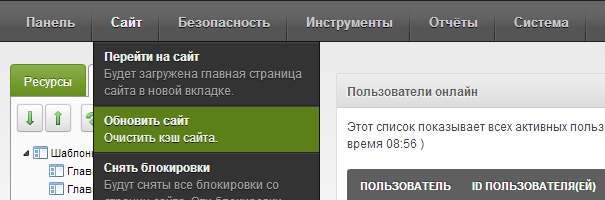
Очищаем кэш в MODX (Сайт — Обновить сайт)
2. Сброс всех администраторов
3. Полное удаление кэша
Заходим через файл-менеджер (если вы переносите с домена на домен) к себе на сервер в папку /core/cache и удаляем все папки которые там есть.
4. Делаем бэкапы
5. Заливаем файлы на сервер
Закачиваем файлы на хостинг или на другой домен. Лучше это делать одним архивом и распаковывать уже на сервере. Ошибки прошлого :)) Лучше заливать файлы в ручную, иногда ftp-менеджеры хостеров распаковывают файлы без присвоения прав, также это может случиться и если переносить архив через обычный ftp клиент (типа total commander или coda).
Вывод: переносите файлы вручную, не архивируя их! Но следите за тем, чтобы все файлы закачались.
6. Перенос базы данных
7. Правим конфиг
С помощью редактора Notepade или другого любого html редактора заменяем localhost (это в случае переноса MODX Revo с локалки на хостинг) или старое , так же везде заменяем имя базы данных и пароль.
Также везде заменяем старые пути на новые. Обратите внимание на то, что пути к сайту указываются от корня сервера, а не домена. Например:
было:
Вот и все! Сайт должен заработать!
У вас на сайте могут быть дополнительные модули или плагины, у которых могут остаться старые пути, но это уже все правиться индивидуально! Самое главное костяк сайта перенесен! В остальном вы разберетесь!
Ну вот мы и узнали как перенести сайт MODX Revolution на хостинг или с домена/поддомена на другой домен/поддомен. Удачи в начинаниях!
<!—
Помогла статья? Угости чашечкой кофе =)
—>
MODX — профессиональная система управления содержимым, распространяющаяся в бесплатном доступе. Движок предназначен для обеспечения и организации совместного процесса создания, редактирования и управления контентом сайта. Изучение CMS всегда начинается с ее установки на хостинг.
В сегодняшней статье мы посмотрим, как установить MODX на сервер, а также выполним перенос системы с одного хостинга на другой.
Установка MODX на хостинг
Первым шагом мы должны определиться с выбором хостинга. Сейчас на просторах интернета можно найти множество хостинг-провайдеров, от количества которых глаза начинают разбегаться.
Если вы хотите посмотреть, что представляет собой MODX, то можете найти полностью бесплатный хостинг, но и в таком случае могут возникнуть проблемы: сложности установки, медленная скорость соединения и так далее. Альтернативой этому рекомендуем выбирать провайдеров на платной основе, с ними можно быть спокойным не только за быструю скорость, но и безопасность данных.
Мы будем рассматривать установку на примере Timeweb, где пользователям предоставляется 10-дневный пробный период, включающий в себя весь функционал хостинга. Особенностью сервиса является встроенный пакет различных CMS, установка которых занимает всего пару минут.
Инсталляцию MODX проведем двумя способами — в автоматическом и ручном режиме. Для вашего удобства последующее руководство представим в виде пошаговых действий, которые будут понятны каждому пользователю.
Шаг 1: Регистрация на хостинге
В создании своего личного кабинета нет ничего сложного, достаточно указать имя и почту, на которую в последующем будут приходить данные для входа.
Рассмотрим регистрацию на примере Timeweb:
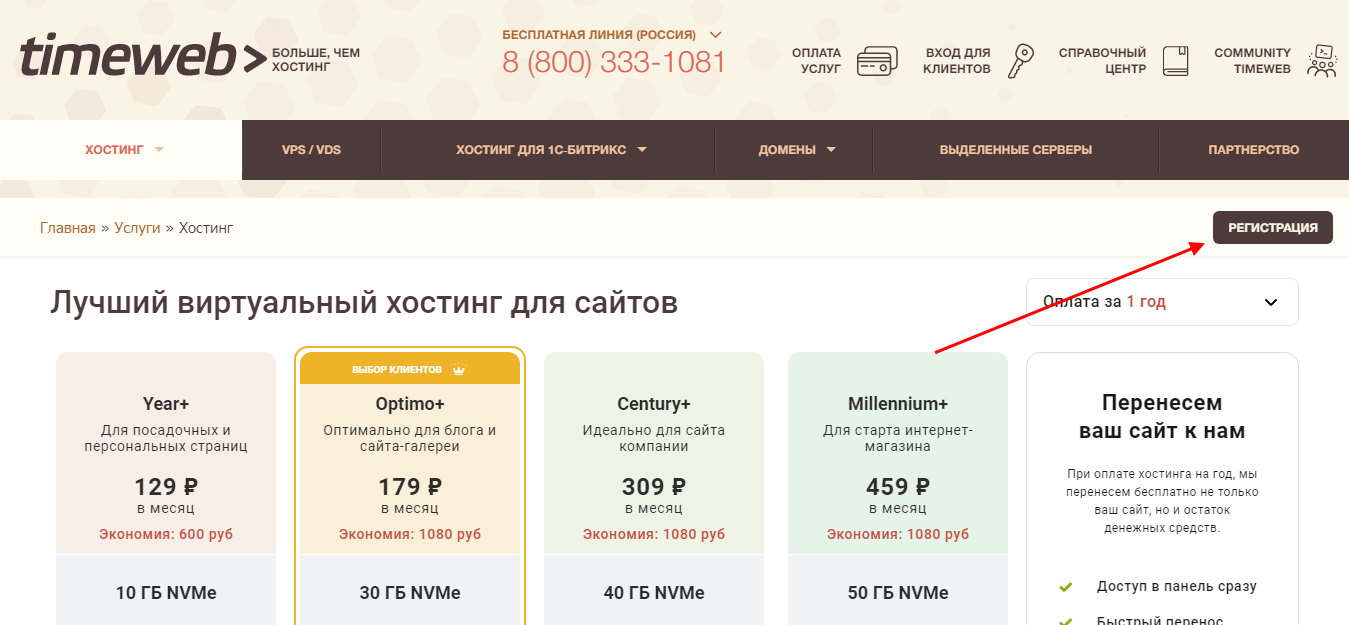
- Переходим на страницу выбора виртуального хостинга и кликаем по кнопке «Регистрация».
- Указываем имя и действительный адрес электронной почты, жмем на «Стать клиентом».
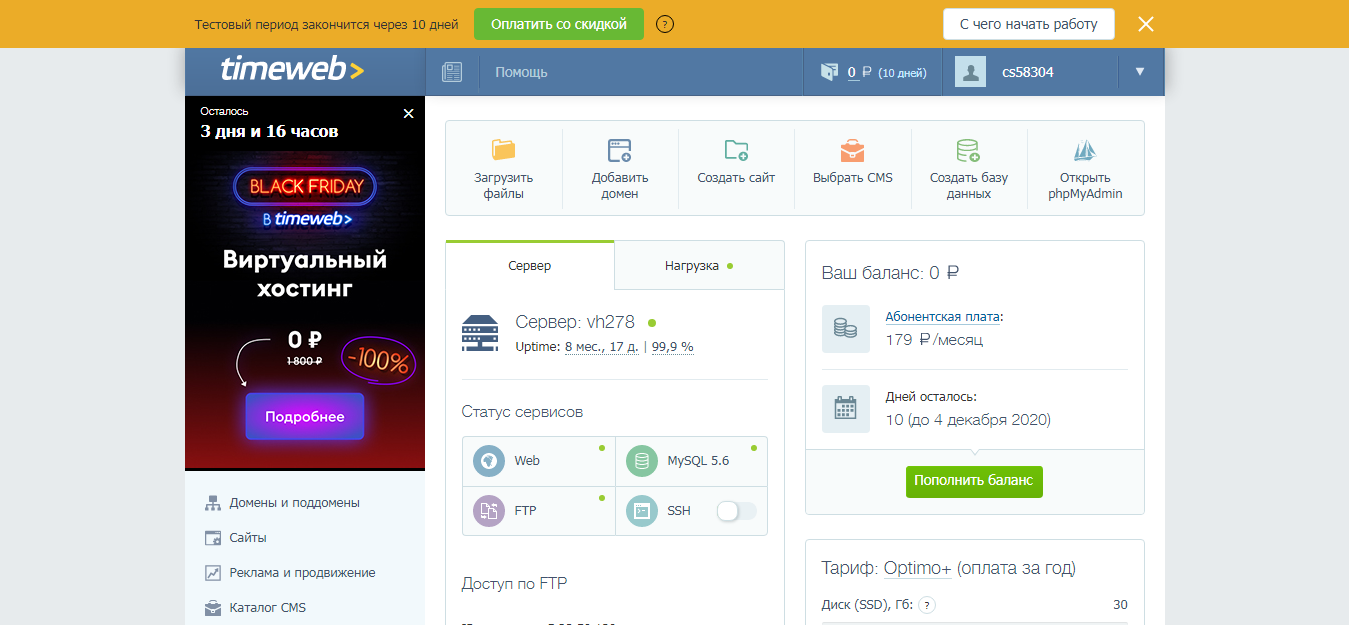
- После успешной регистрации перед нами тут же отобразится страница с личным кабинетом. Обратите внимание, что в верхнем меню указан срок, составляющий 10 дней — это тестовый период, в течение которого мы сможем пользоваться сервисом.
Как видите, в создании личного кабинета нет ничего сложного. Теперь мы можем установить Модэкс – об этом поговорим уже в следующем разделе.
Шаг 2: Установка MODX
Инсталляцию CMS можно проводить двумя способами: автоматически и вручную. Начнем с первого — это наиболее простой вариант, в котором от нас потребуется сделать всего несколько кликов.
Способ 1: Автоматический режим
Подключаем и устанавливаем MODX Revo на Timeweb:
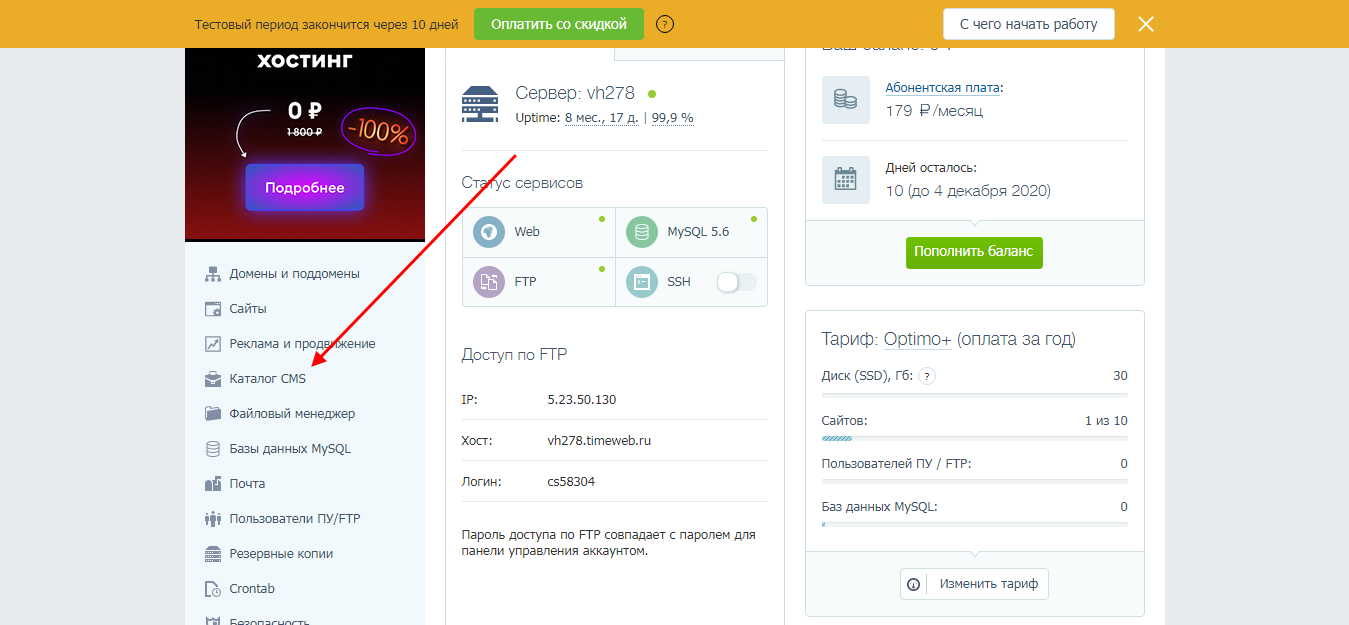
- Возвращаемся к личному кабинету, созданному на предыдущем шаге, и переходим в раздел «Каталог CMS».
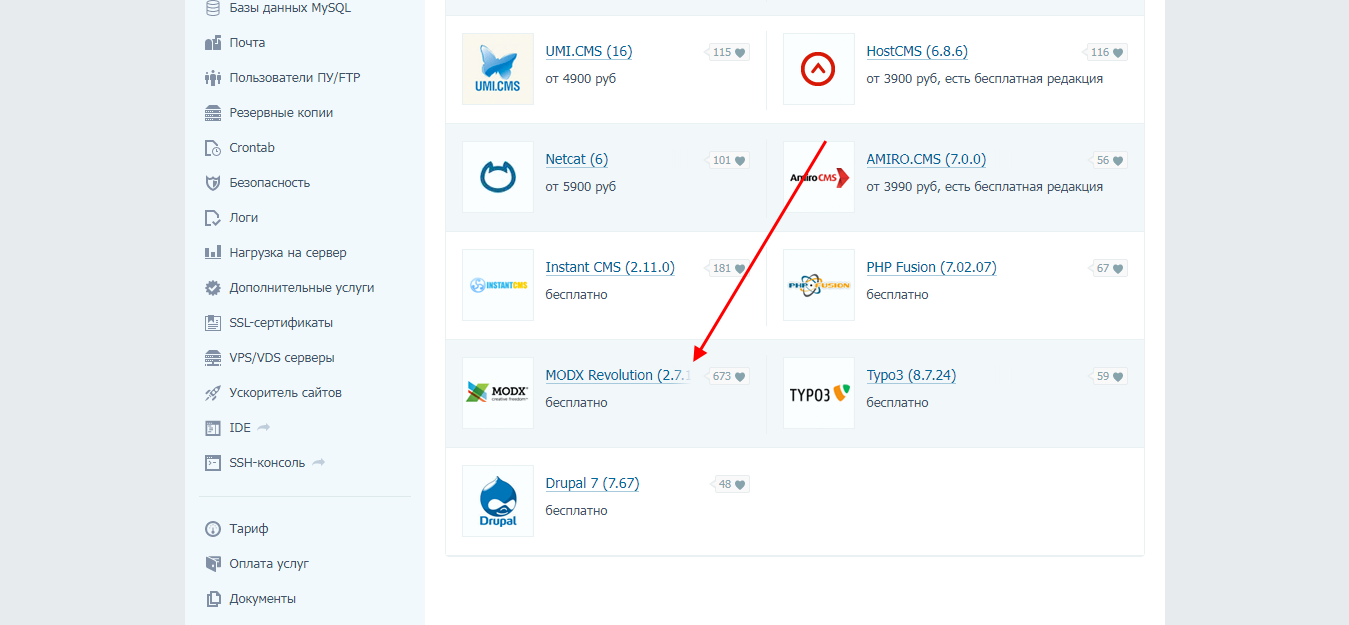
- Пролистываем немного вниз и находим CMS MODX Revolution — кликаем по ее названию.
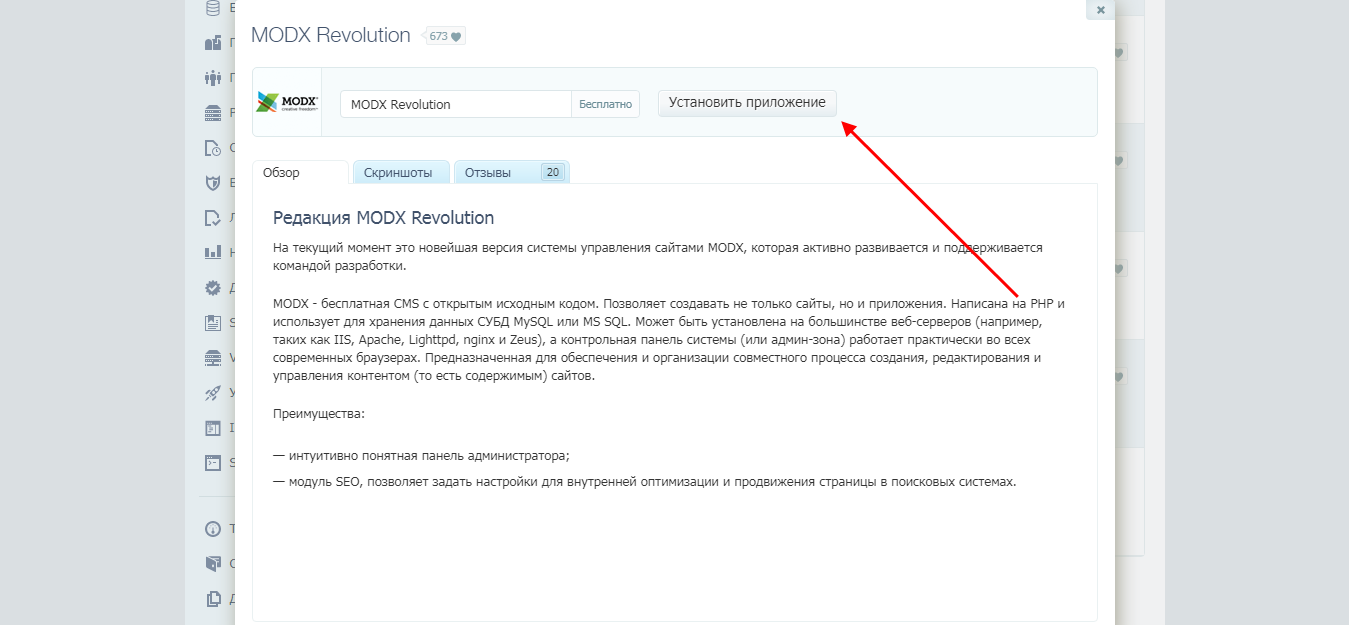
- Следующим шагом выбираем «Установить приложение».
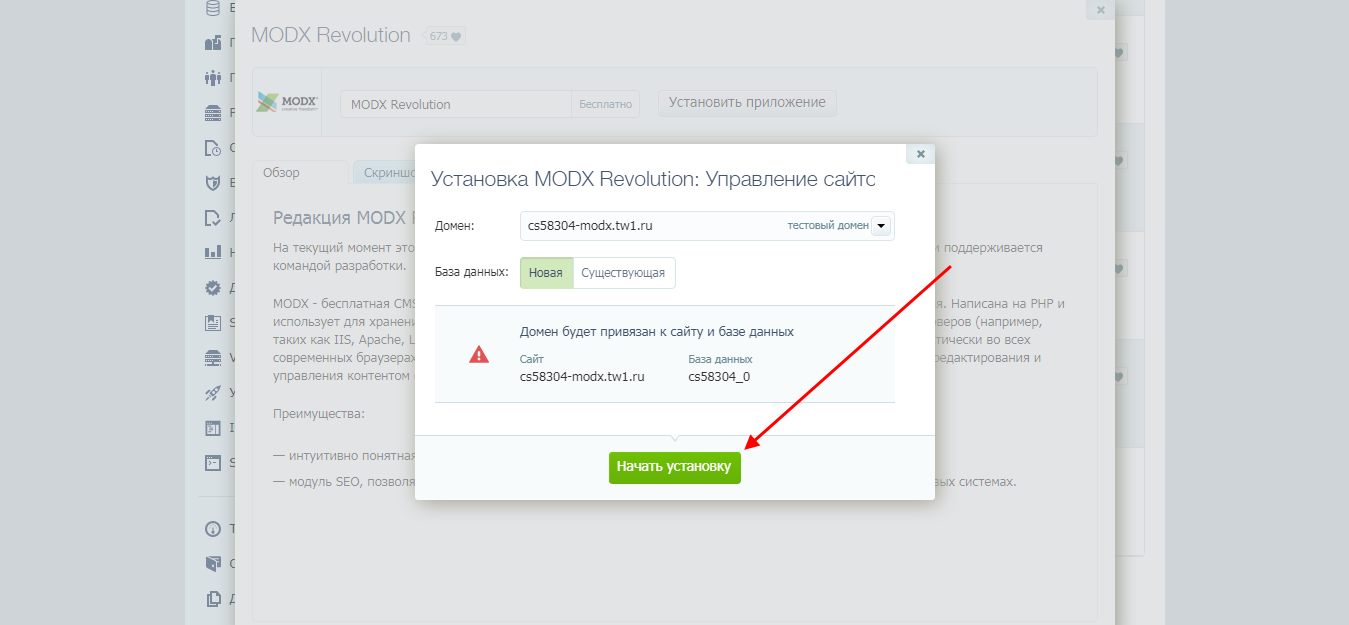
- В результате перед нами отобразится окно с выбором домена и базы данных. На Timeweb все автоматизировано, поэтому от нас потребуется только нажать «Начать установку». Подробнее о добавлении нового домена и создании базы данных мы поговорим во время ручной установки.
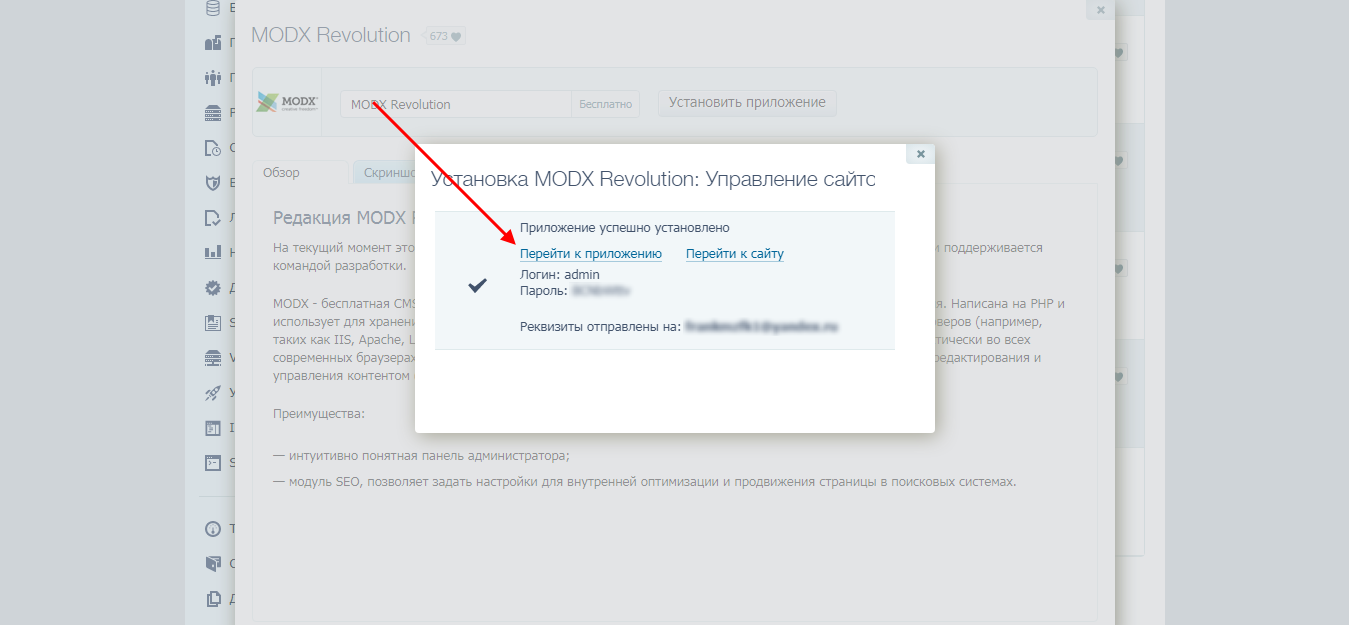
- После этого перед нами отобразится небольшое окно с данными для авторизации на CMS — сохраняем их и переходим к приложению.
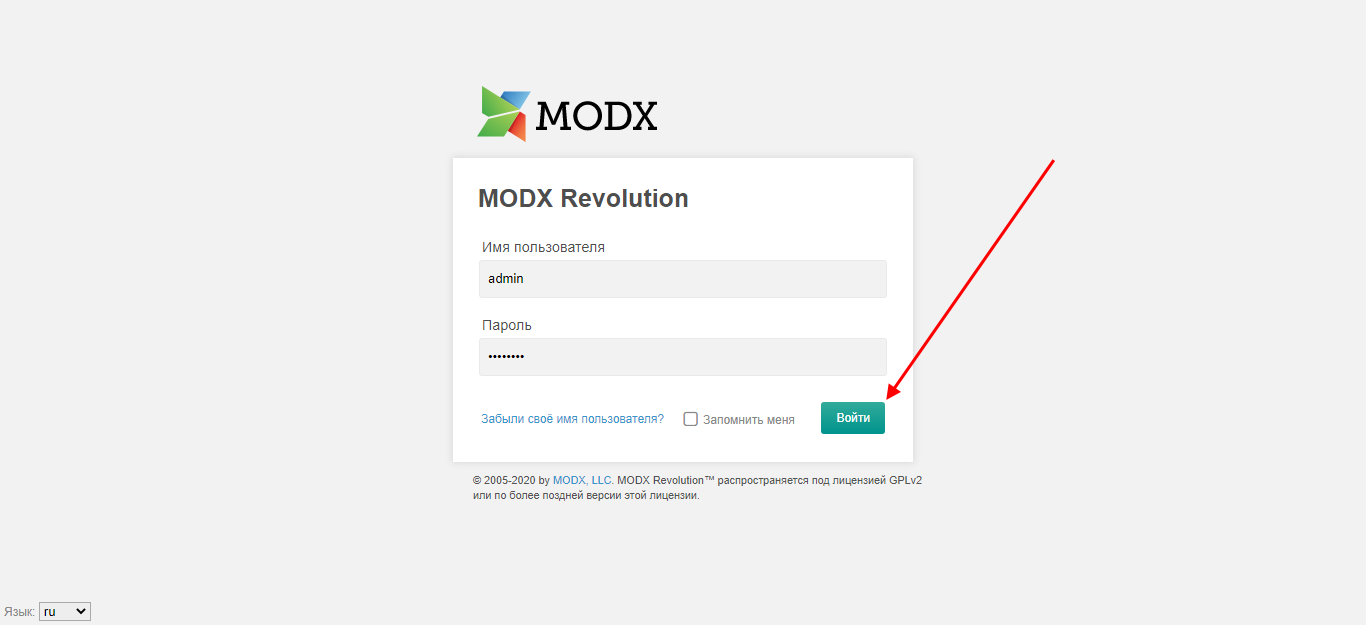
- Вводим логин и пароль от установленной CMS, жмем «Войти».
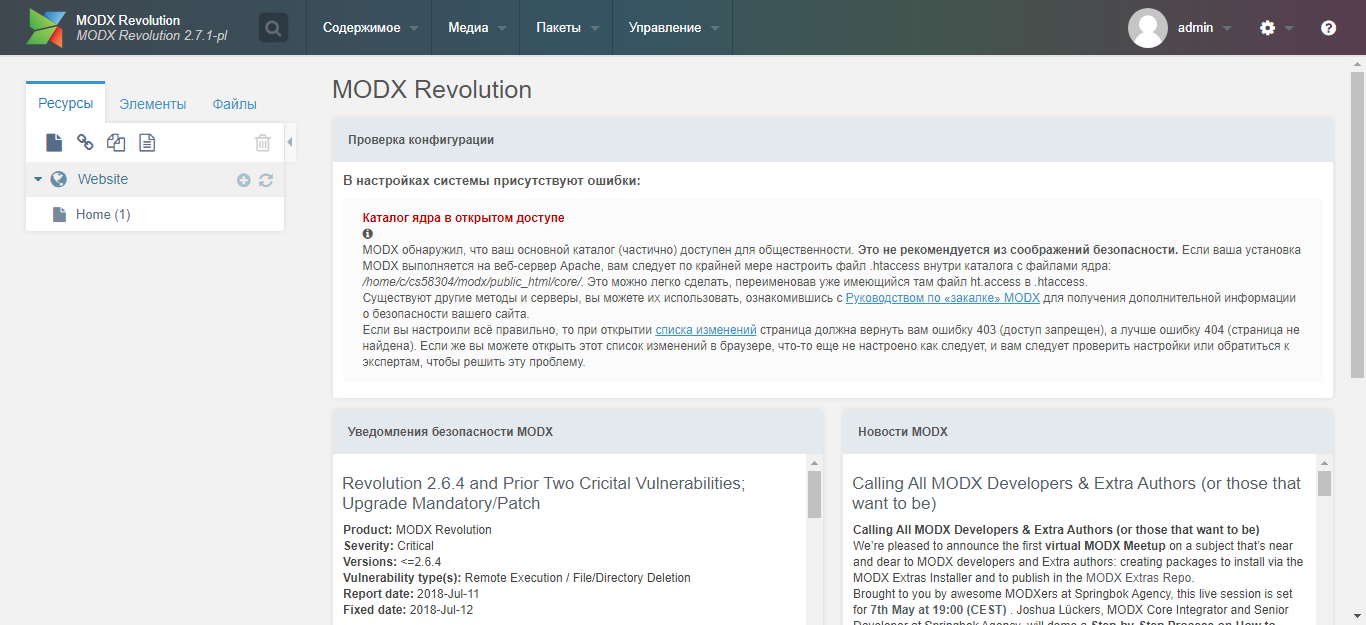
- Готово! Мы попали в административную панель. На этом установка CMS на хостинг завершена.
Timeweb поддерживает и другие популярные системы управления содержимым: WordPress, Joomla, Drupal и так далее. В любой момент вы сможете воспользоваться ими, установка ничем не отличается от вышерассмотренной.
Способ 2: Ручной режим
Скачиваем MODX на рабочий стол:
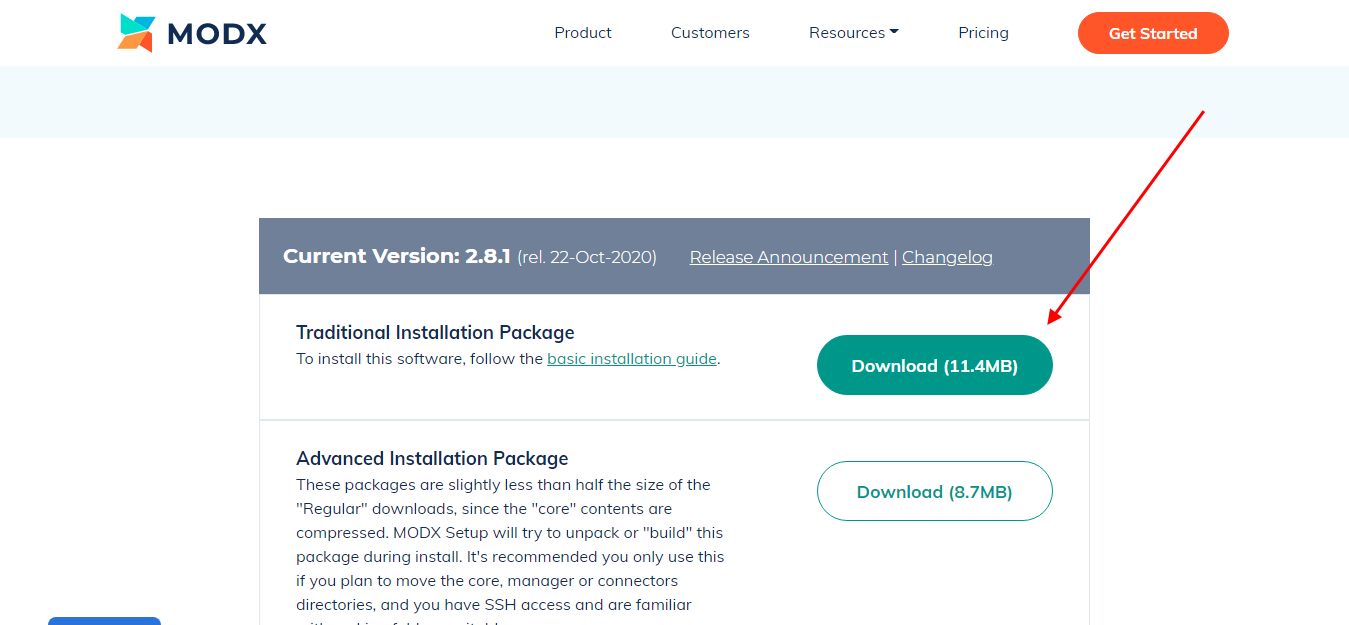
- Переходим на официальную страницу CMS и пролистываем немного вниз. Находим зеленую выделенную кнопку с описанием «Traditional Installation Package» и кликаем по ней.
- Следующим шагом открываем личный кабинет на хостинге и заходим в раздел «Файловый менеджер».
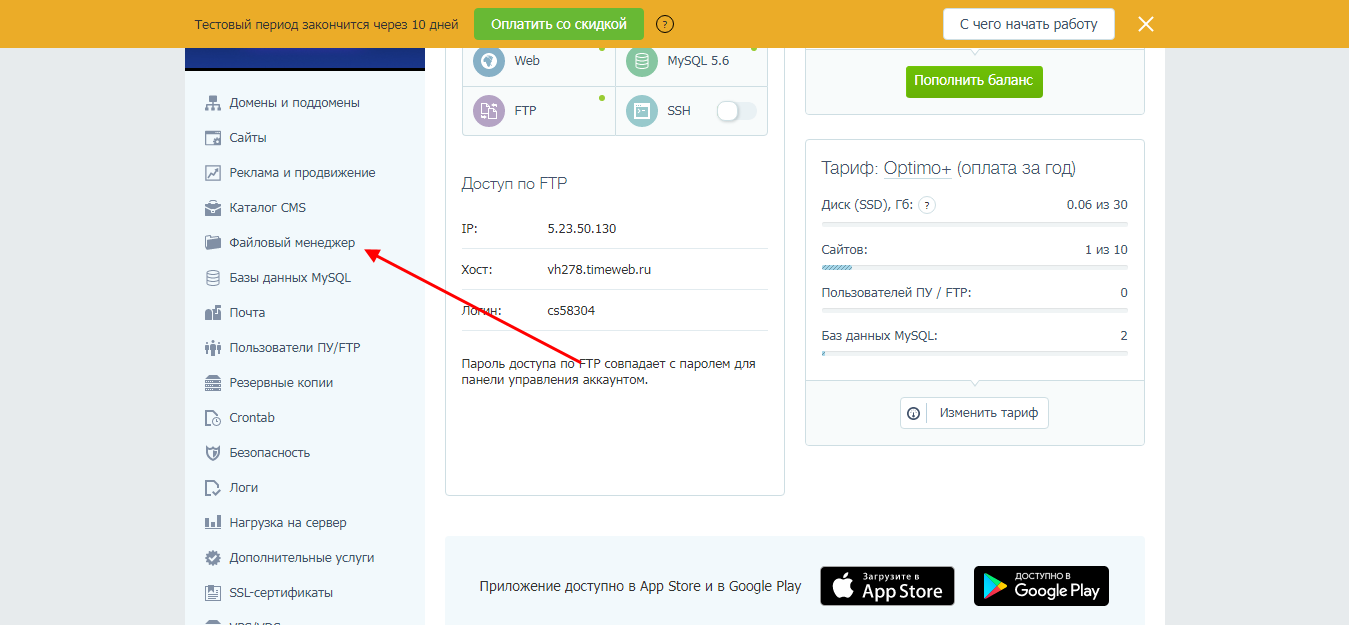
- Загружаем сюда ранее загруженный архив – для этого достаточно переместить его в поле с файлами. Также соглашаемся на автоматическую распаковку.
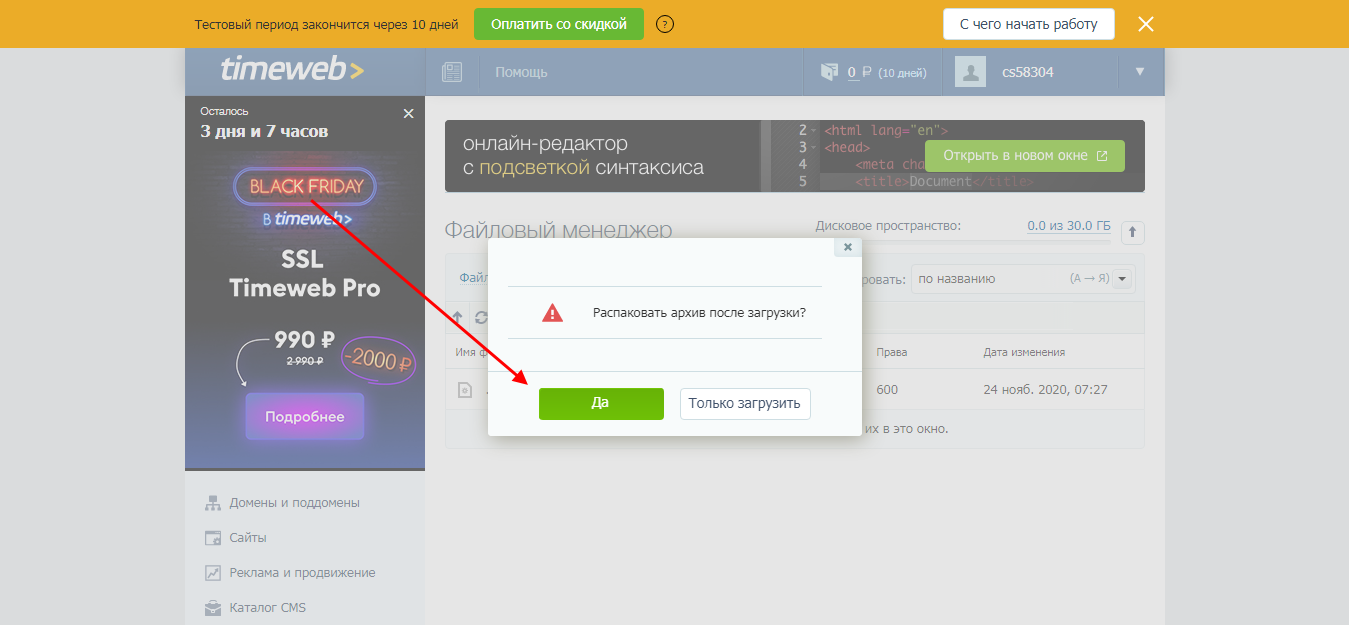
Эти файлы нам пригодятся для установки MODX, но прежде необходимо создать новый сайт и привязать к нему домен. Сделать это можно следующим образом:
- Заходим в раздел «Сайты» и кликаем по кнопке «Создать новый сайт».
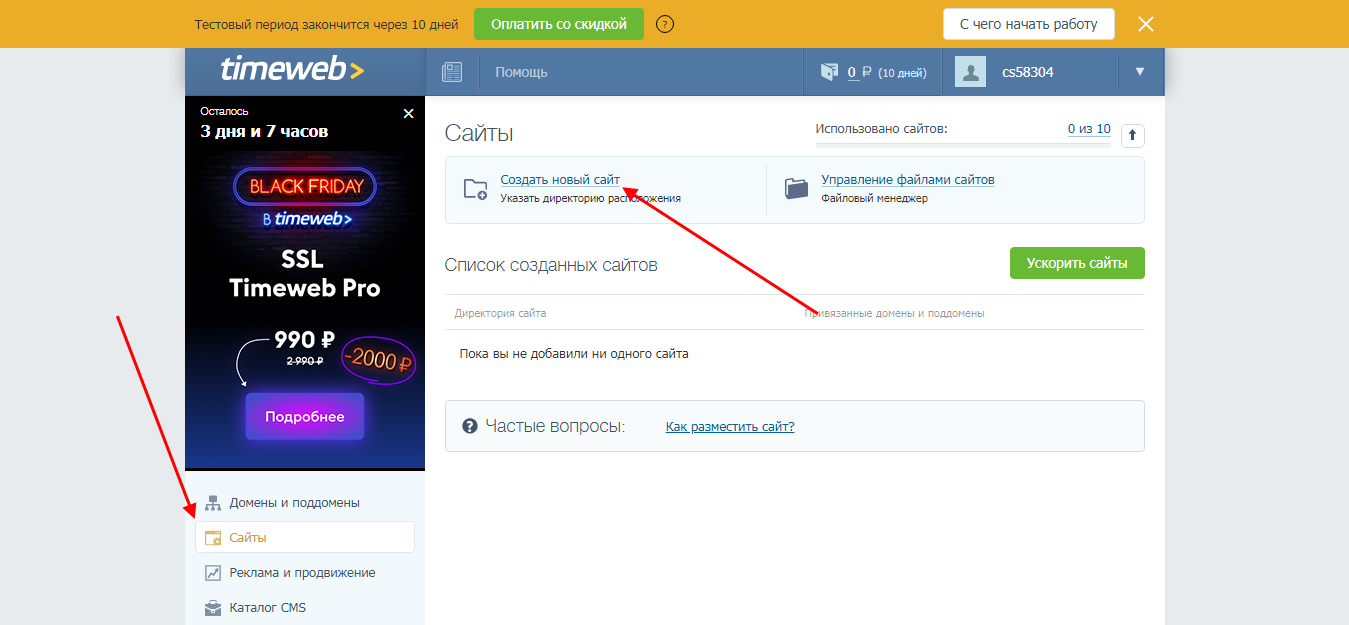
- Придумываем ему название, например, MODX. После этого нажимаем «Создать».
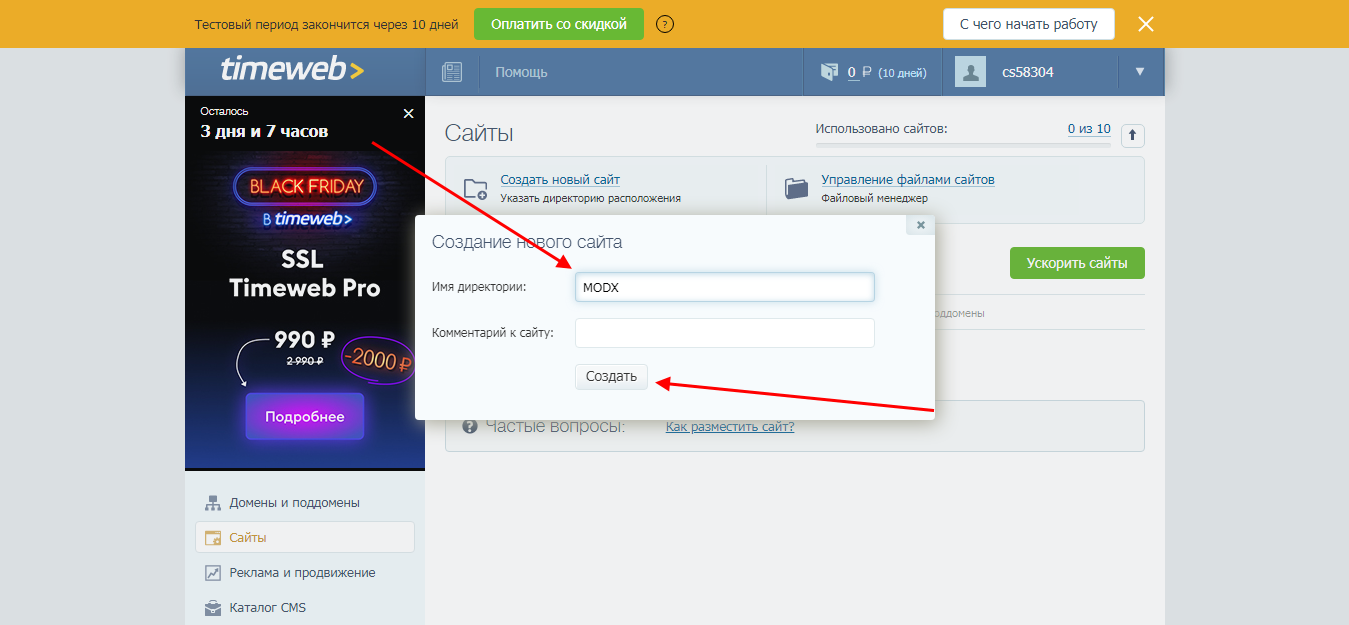
- Директория с будущим сайтом создана, теперь нам потребуется подключить новый домен и связать его с веб-страницей. Для этого открываем подраздел «Домены и поддомены» и выбираем «Добавить домен».
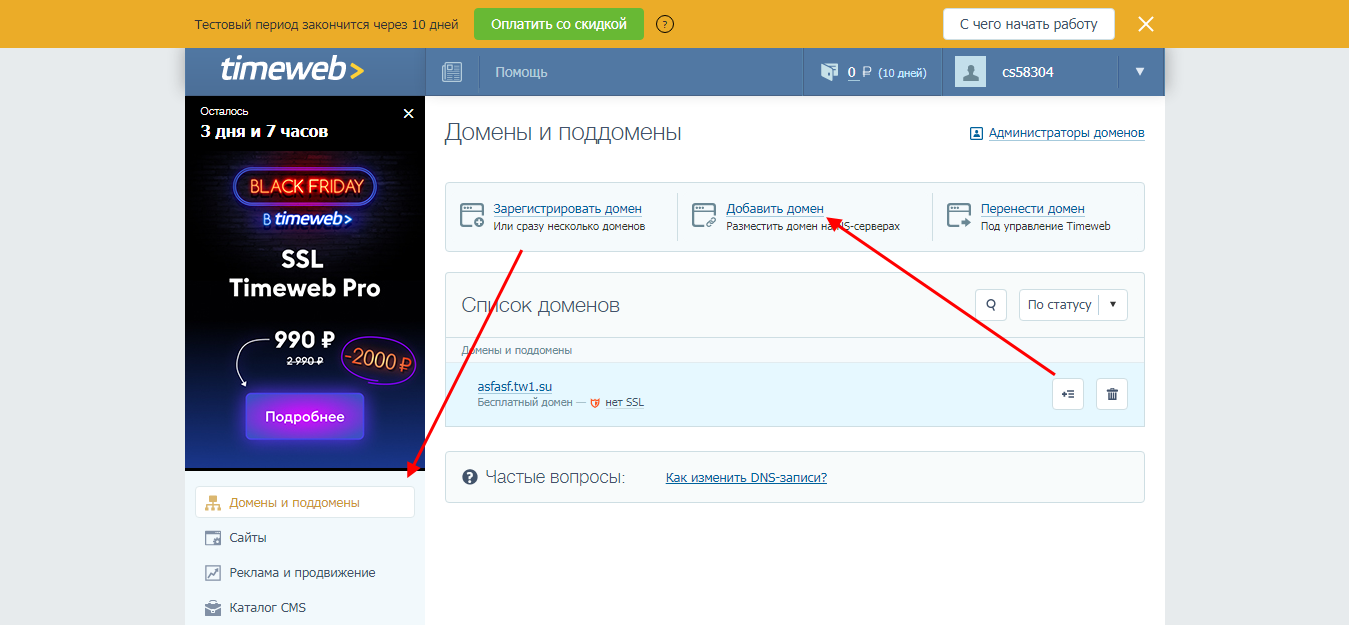
- О том, как подключить свой домен, можете прочитать в этом же разделе. Мы же создадим бесплатный адрес на основе Timeweb. Для этого потребуется воспользоваться одной из зон: .tmweb.ru, tw1.su, .tw1.ru, .webtm.ru. В результате получаем примерно такой адрес: testmodx.tw1.su.
Свободный домен обозначается зеленой галочкой, расположенной справа от названия. Обратите внимание также на надпись «Привязать домен к MODX». Сейчас все указано правильно: мы прикрепляем новый адрес к ранее созданному сайту. Если у вас указан другой сайт, то кликните по нему и измените на тот, который мы создали ранее.
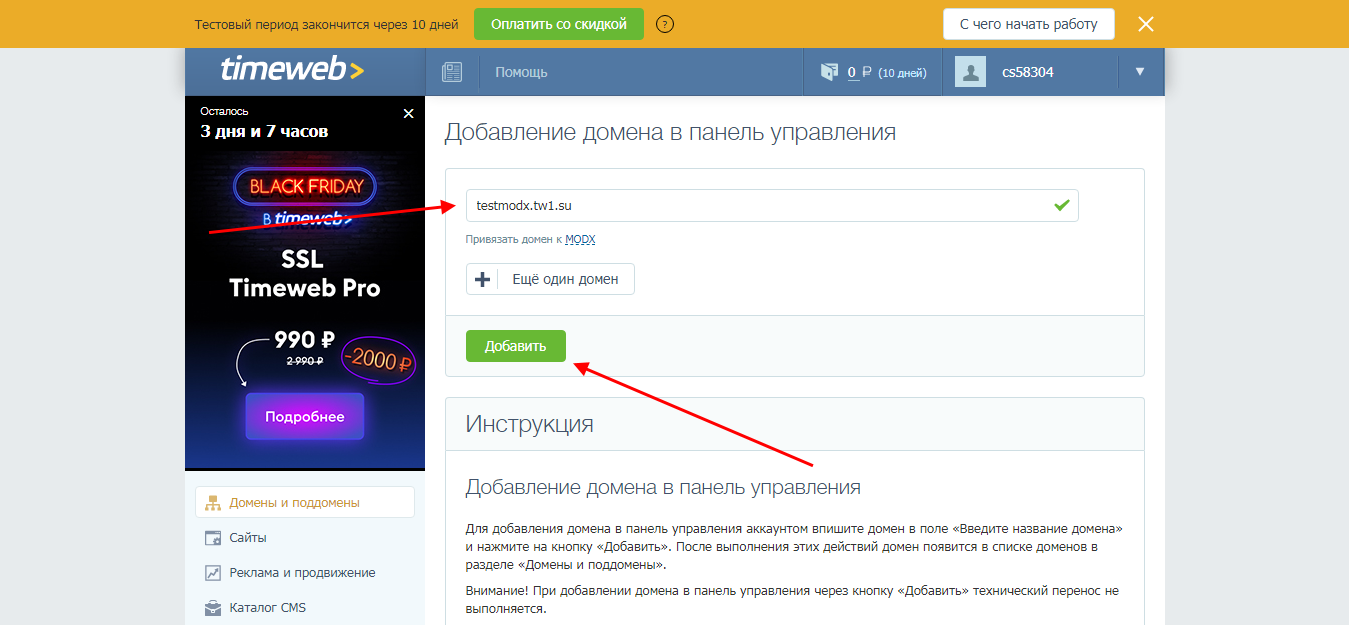
Готово! Мы создали свой первый сайт, но на нем пока ничего нет. Давайте добавим на него данные из архива, загруженного ранее.
- Переходим в «Файловый менеджер» и заходим в созданную нами папку.
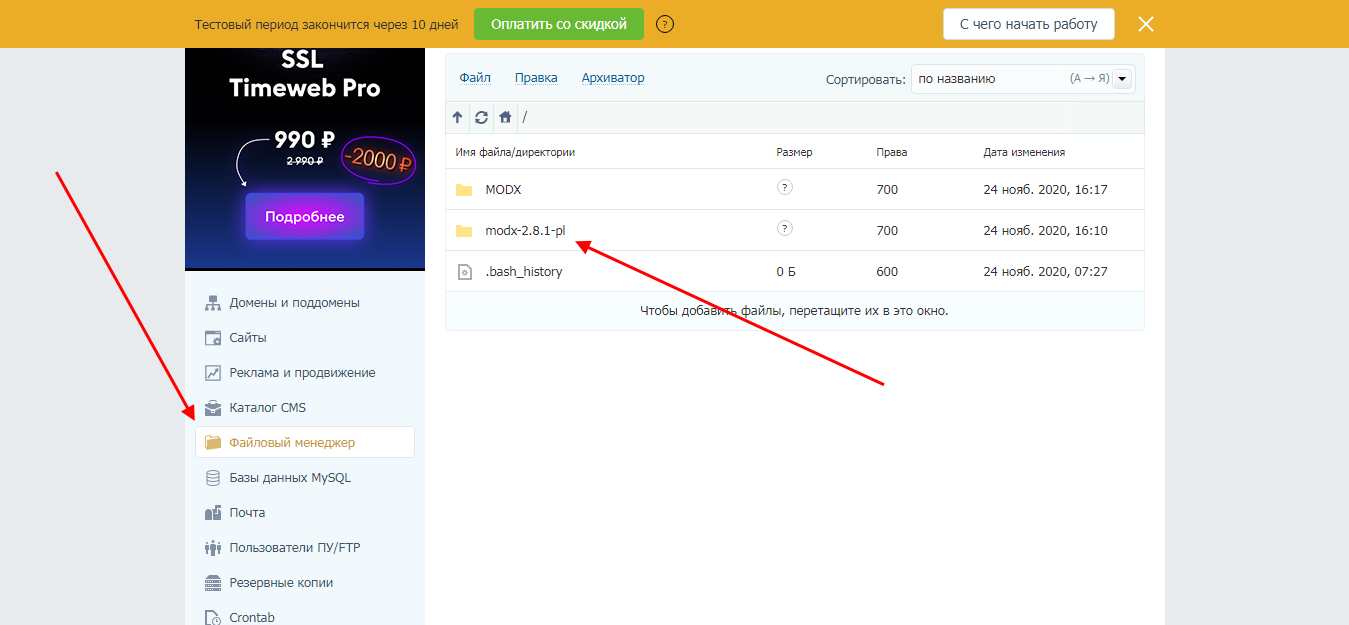
- Отсюда нам потребуется вырезать все файлы и вставить их в папку с сайтом. Первым делом нажимаем на «Правка» и выбираем «Выделить все».
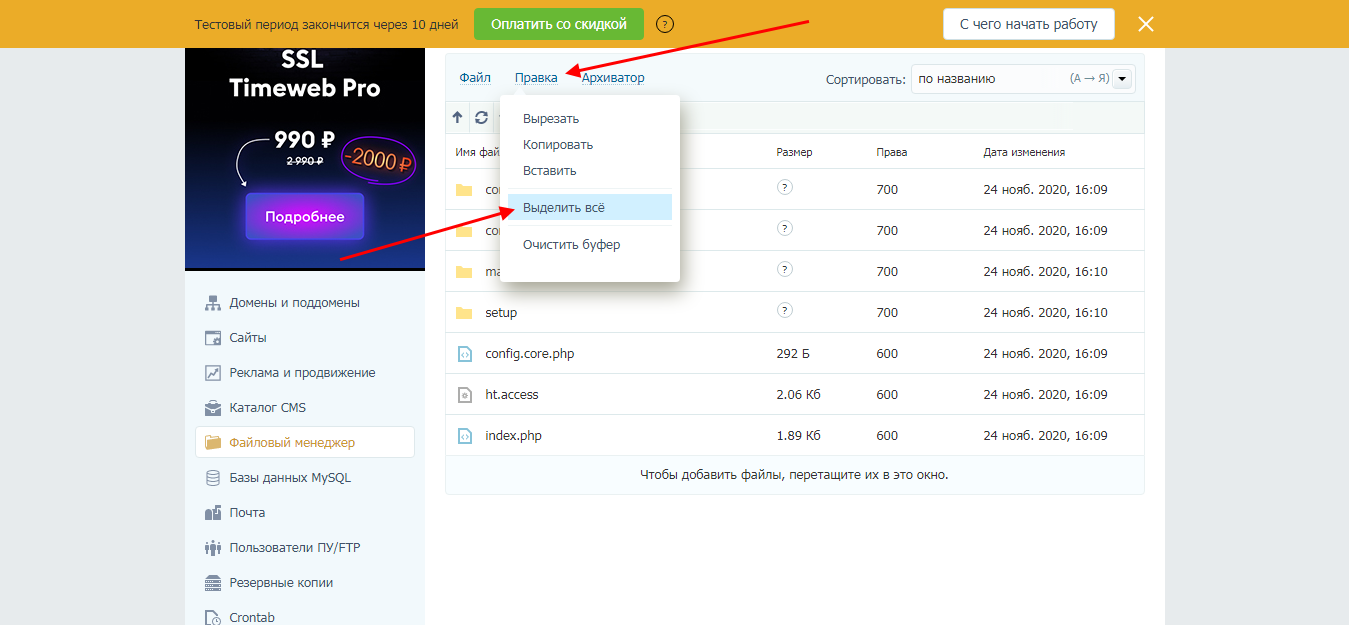
- Через это же меню все вырезаем.
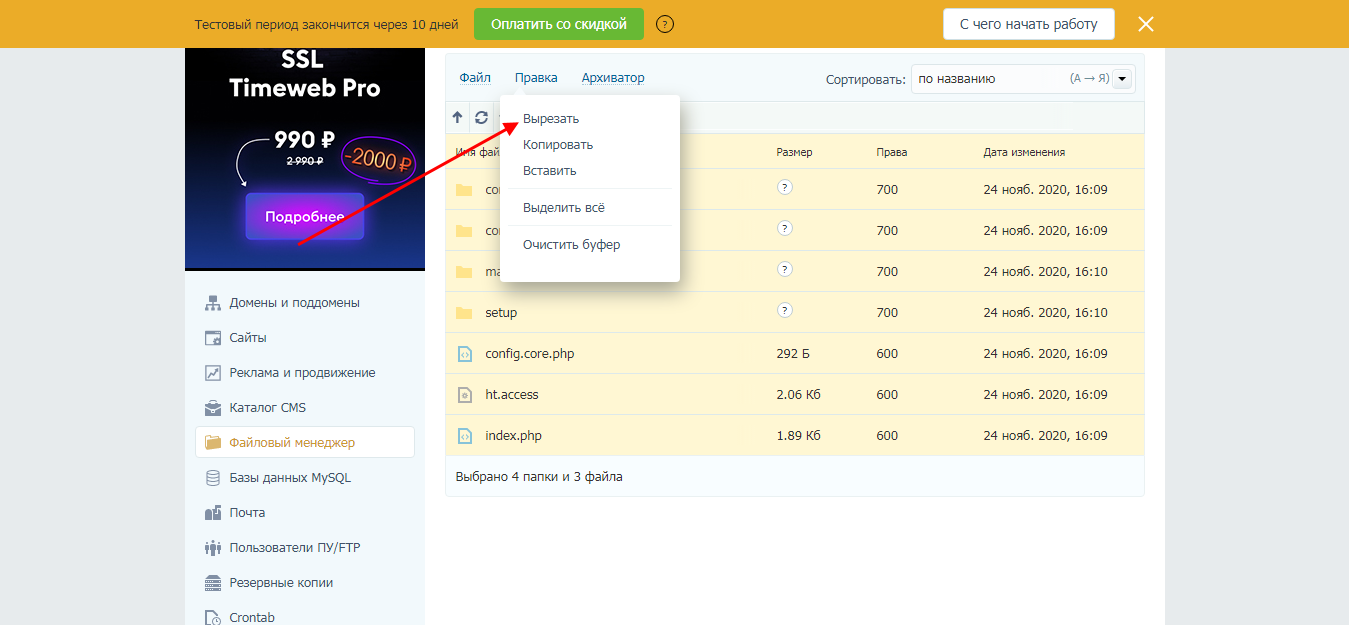
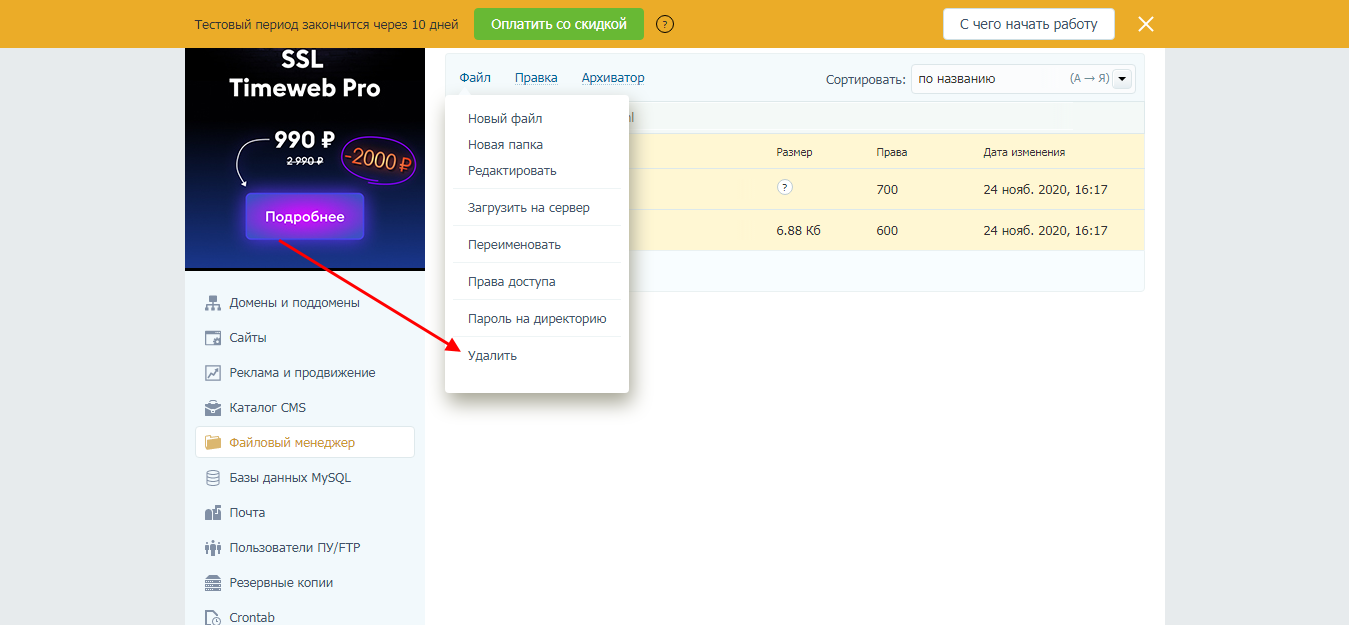
- Возвращаемся назад и открываем папку MODX, то есть директорию с сайтом. Проходим в public_html и выделяем все файлы. Затем через меню «Файл» удаляем их — это нужно, чтобы не возникло никаких ошибок в последующем.
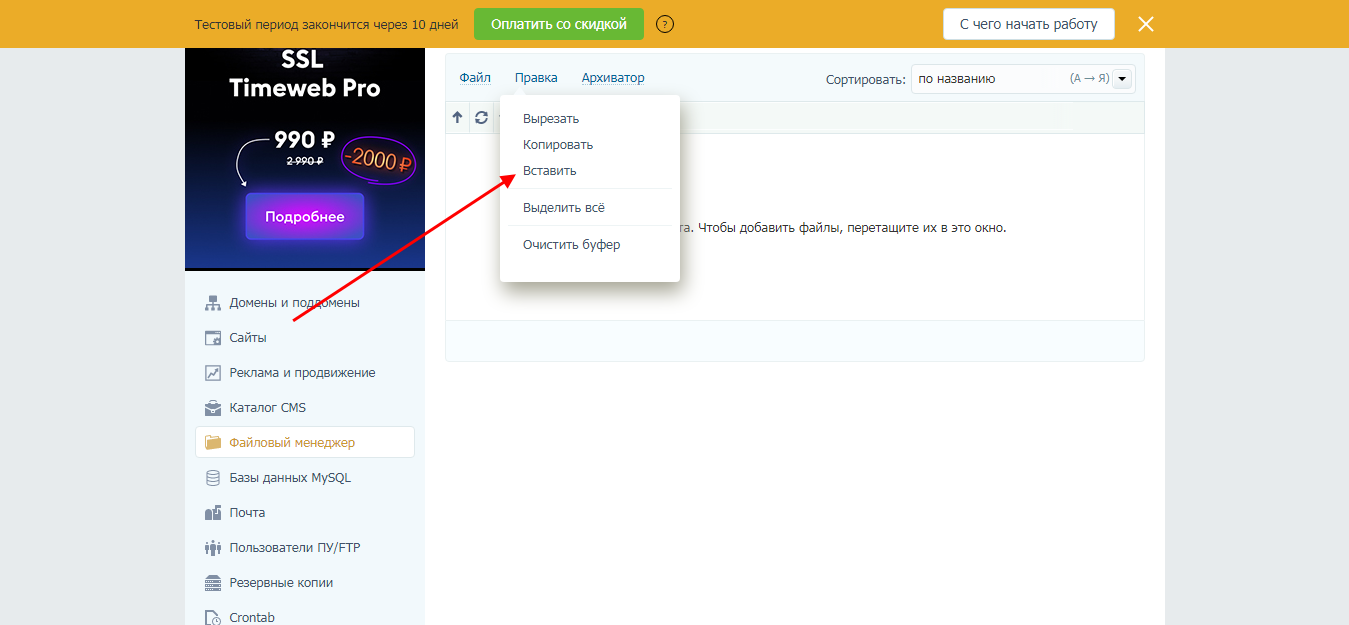
- Затем в «Правка» нажимаем «Вставить».
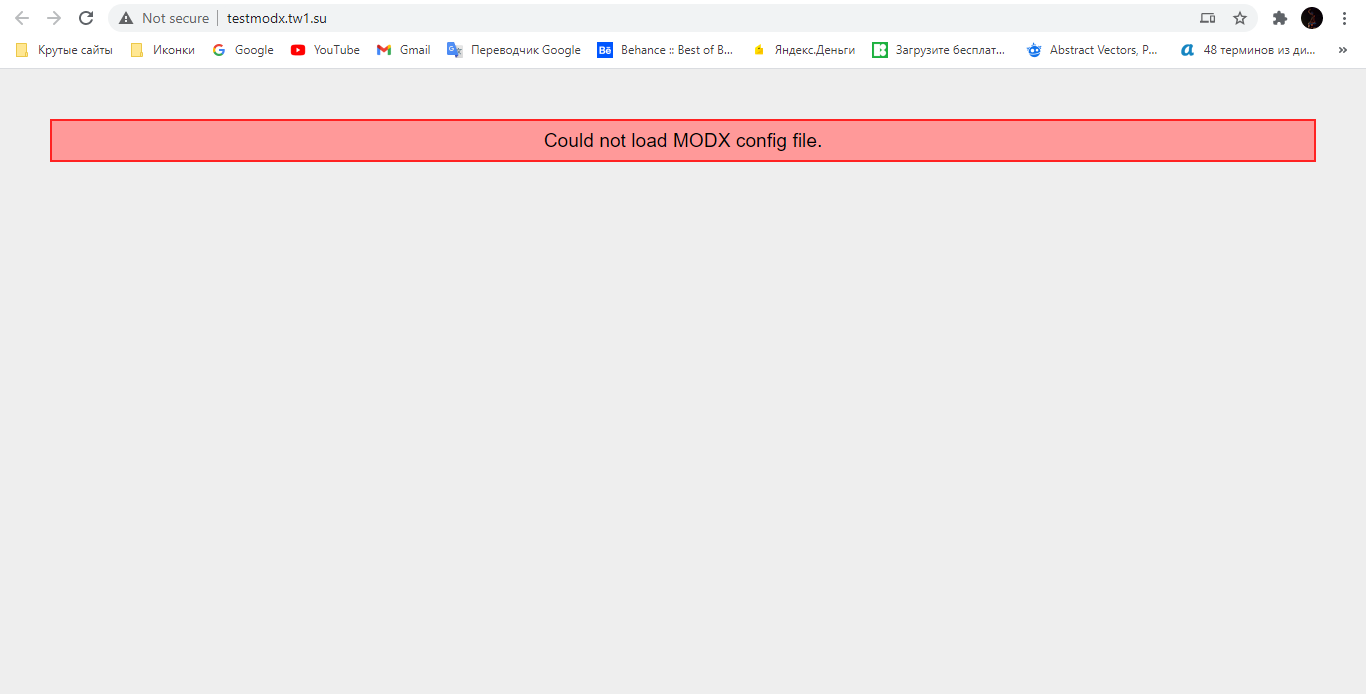
Таким образом, мы подключили все файлы, необходимые для установки Модэкс. Теперь можем ввести имя домена в браузере и убедиться, что все настроено правильно. Перед нами отобразится окно с ошибкой загрузки CMS. Это связано с тем, что установка сайта еще не была проведена. Мы просто добавили все файлы в директорию, привязанную к этому адресу.
Оставим пока это окно и создадим базу данных — одну из важнейших компонентов системы. Для этого выполним следующее:
- Возвращаемся в раздел «Базы данных MySQL» и нажимаем «Создание новой базы данных».
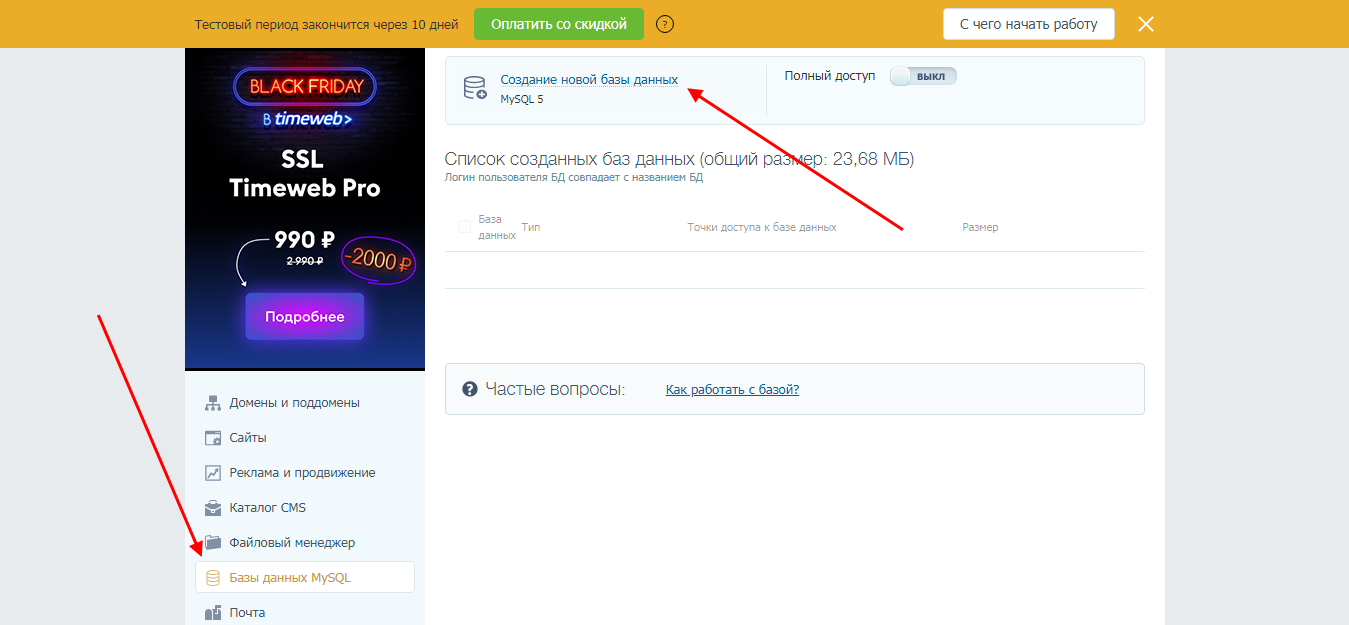
- В отобразившемся окне придумываем название и задаем пароль — он потребуется нам в дальнейшем, поэтому сохраняем его на видном месте. В завершение нажимаем «Создать».
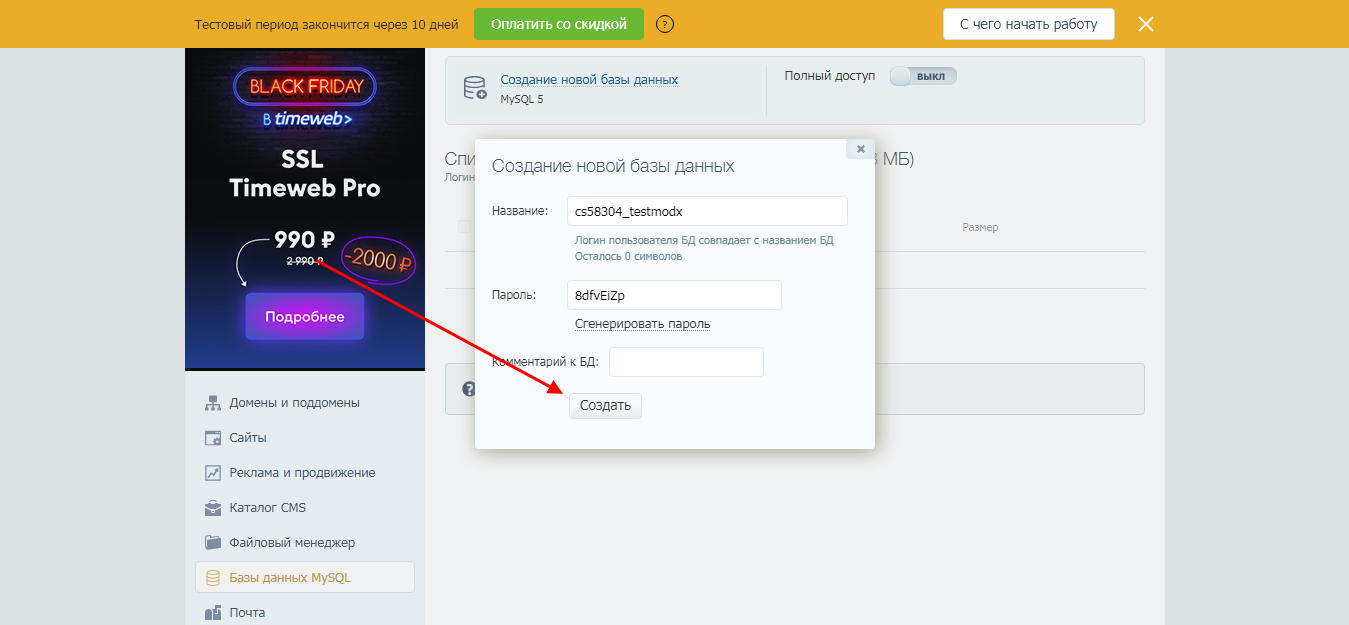
Итак, мы на финишной прямой: осталось выполнить установку MODX на хостинг. Воспользуемся для этого небольшой инструкцией:
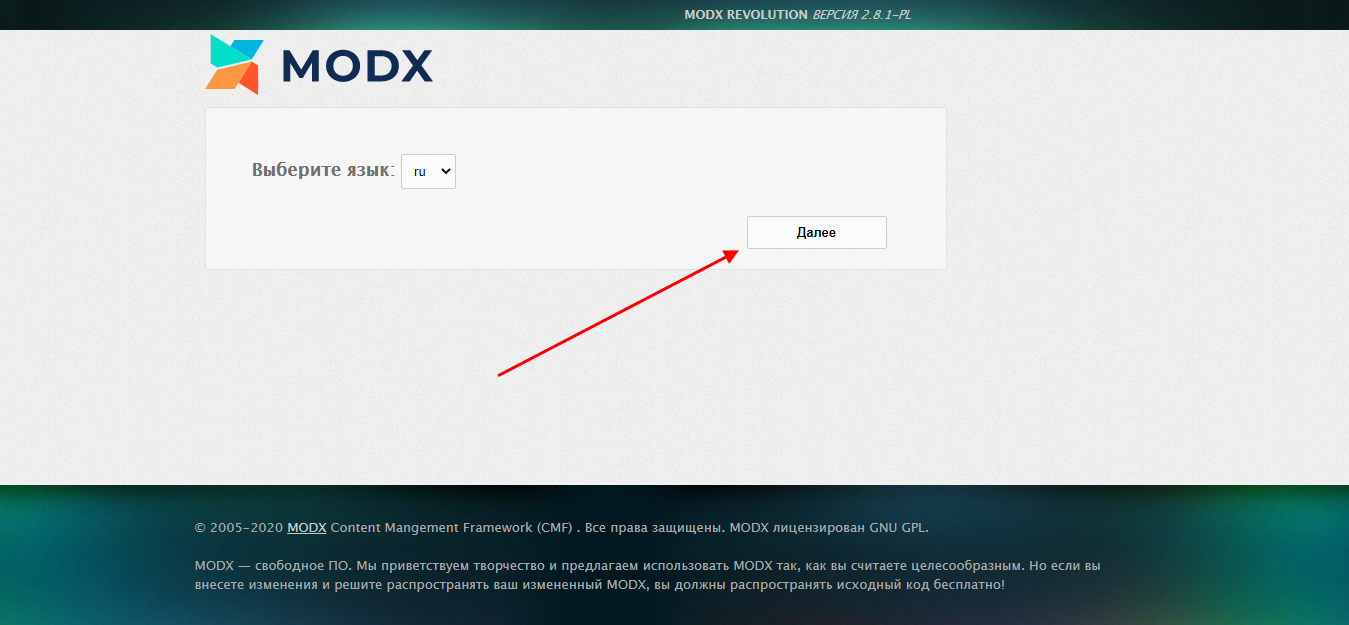
- Переходим по своему домену на сайт и приписываем в конце «/setup». Например, http://testmodx.tw1.su/setup. Если все предыдущие настройки были сделаны корректно, перед нами отобразится окно с установкой Модэкс — выбираем в нем язык интерфейса и следуем далее.
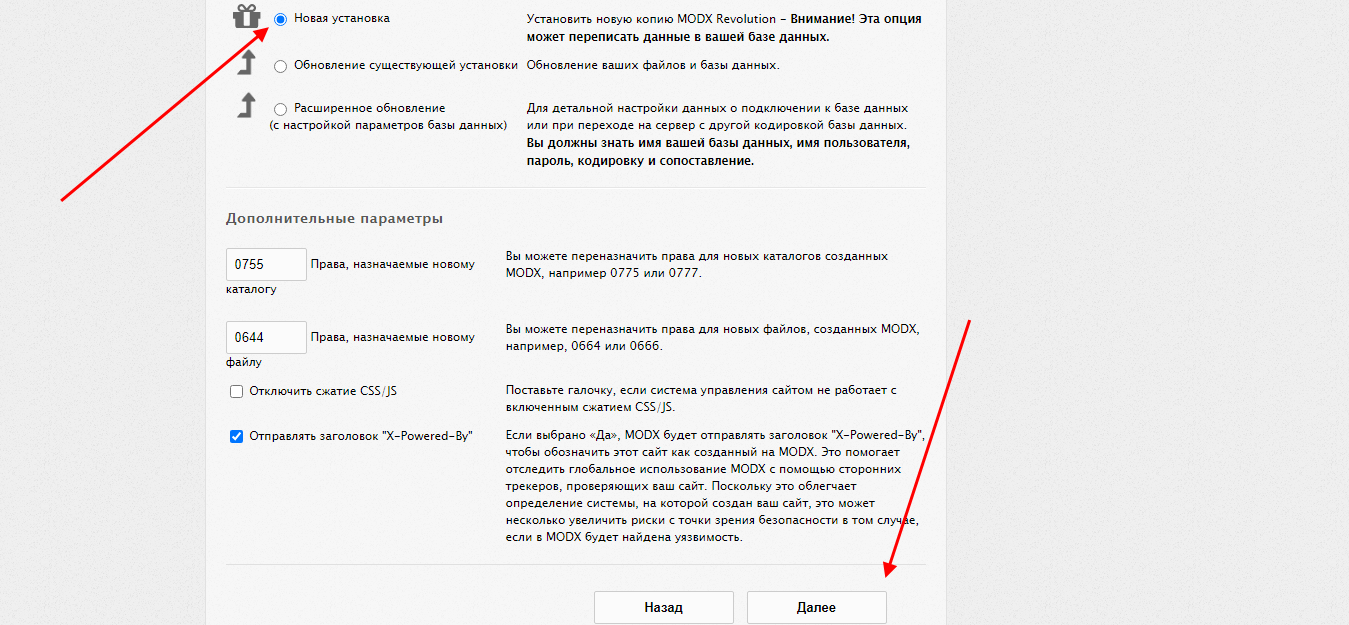
- Жмем еще раз «Далее» и в итоге попадаем на страницу с установкой. Выбираем «Новая установка» и следуем дальше.
- Пришло время воспользоваться данными из БД: прописываем имя пользователя, пароль от базы, а также ее имя. Префикс таблиц можно указать любой. После этого жмем на кнопку «Проверить соединение с сервером базы данных и отобразить список доступных сопоставлений» и убеждаемся, что подключение прошло успешно.
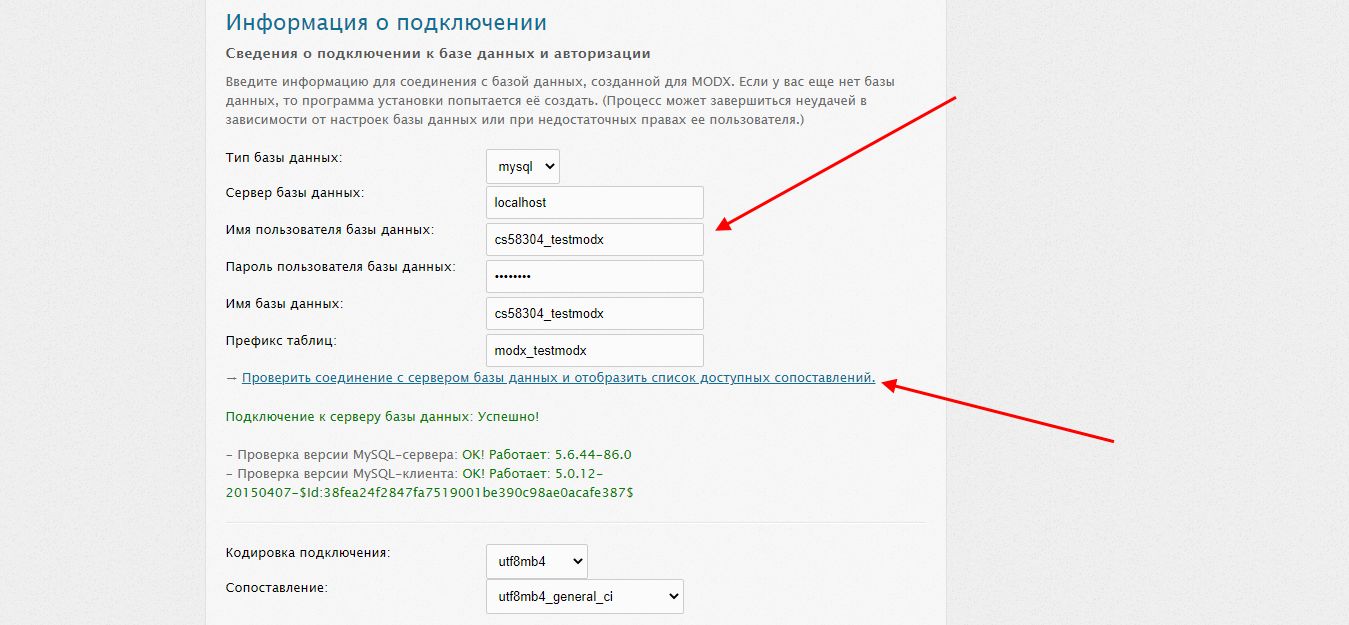
- На этой же странице пролистываем в самый низ и задаем данные для входа в административную панель.
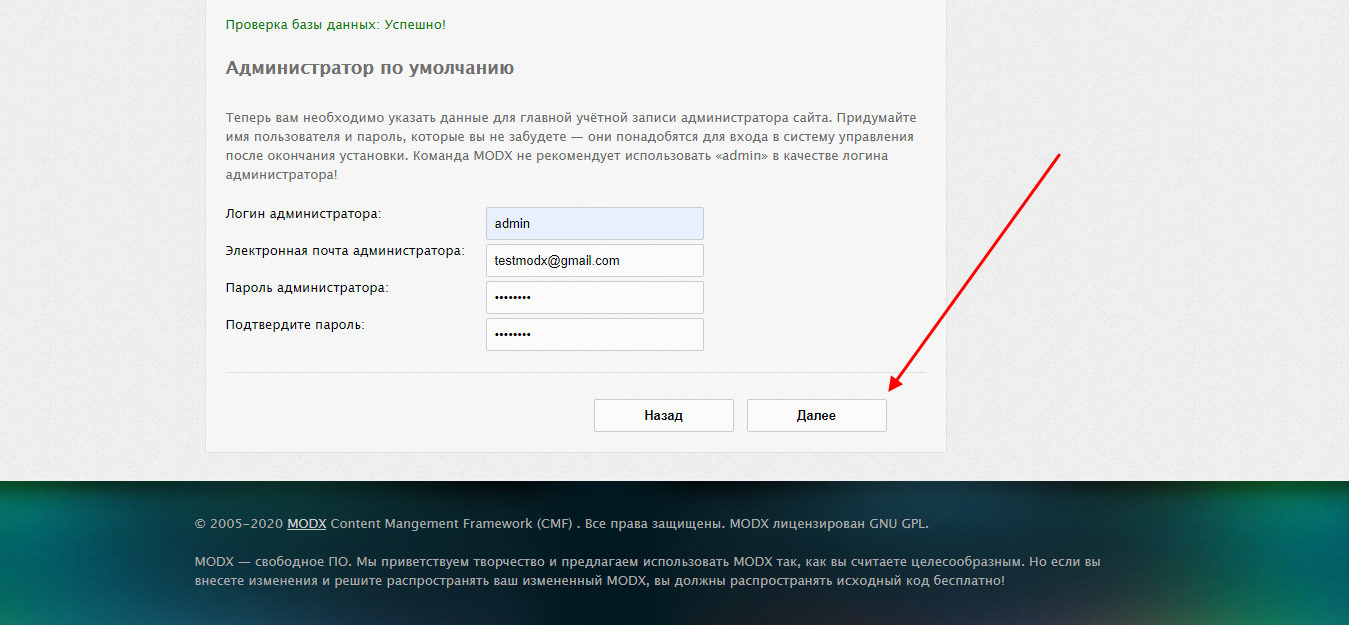
- Все отлично! Осталось установить MODX на хостинг.
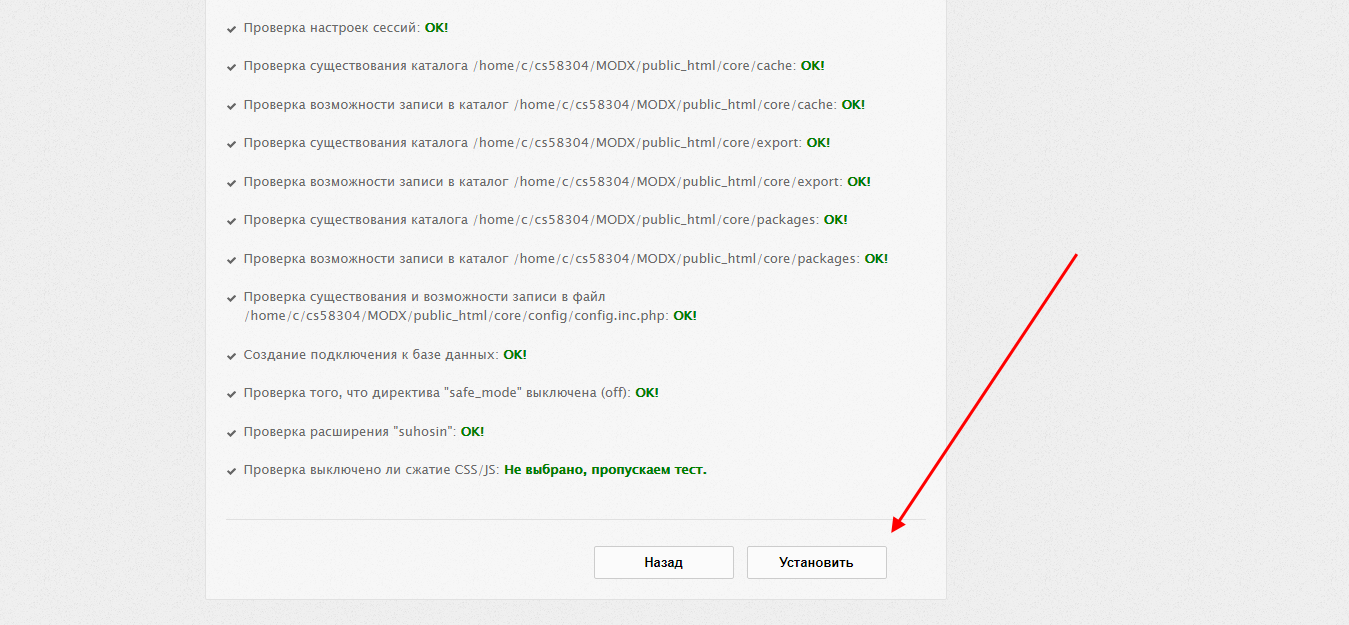
- Как только установка завершится, отобразится новое окно, через которое можно будет открыть окно авторизации.
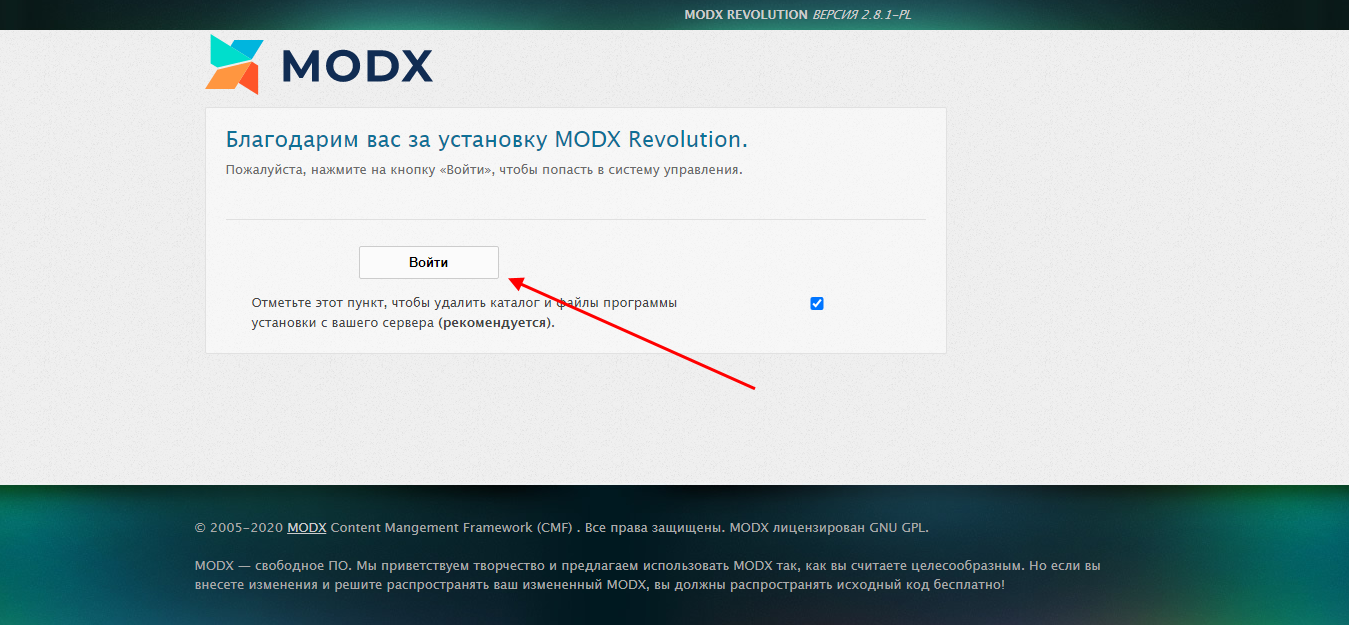
- Прописываем логин и пароль, чтобы попасть в административную панель.
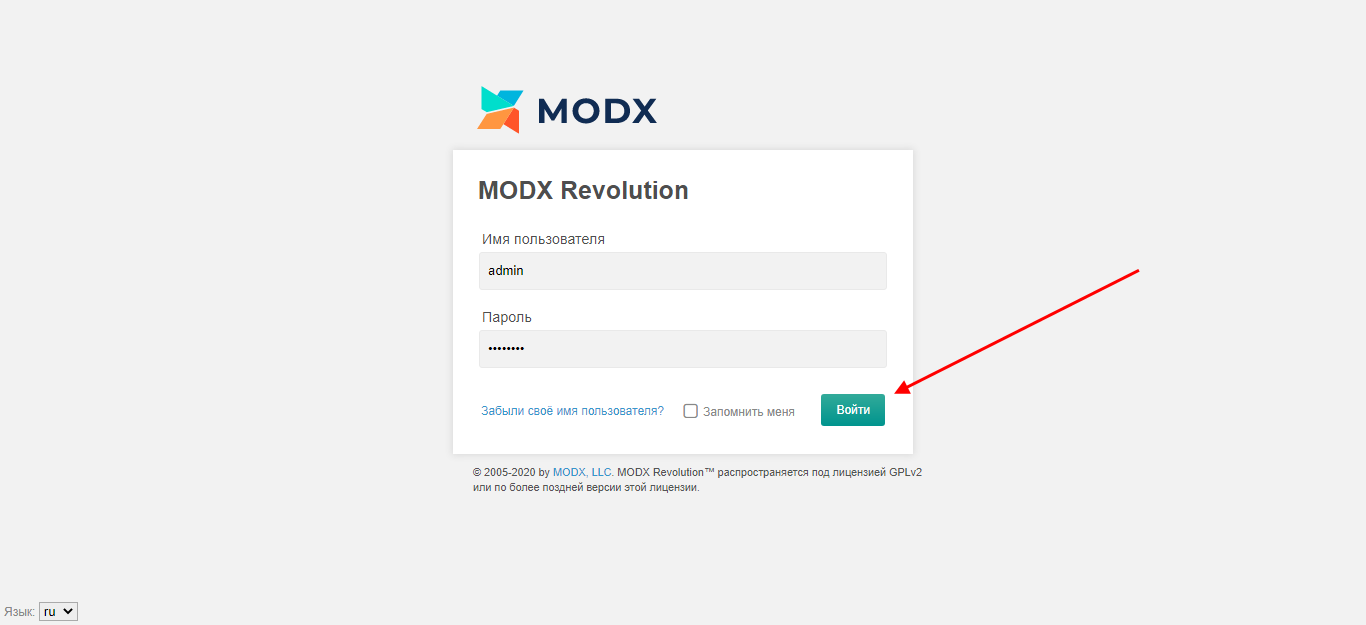
- Свершилось! Мы смогли дойти до личного кабинета администратора MODX.
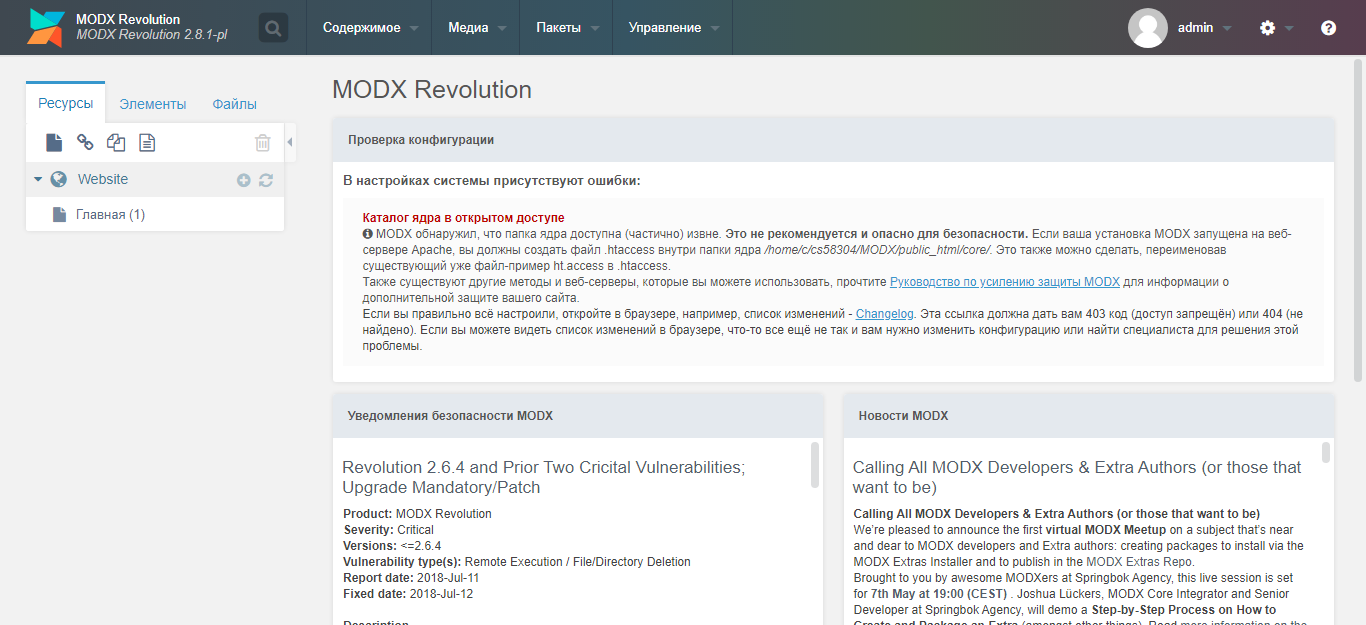
Установка MODX подошла к концу. Теперь вы можете использовать систему управления контентом для личных целей.
Комьюнити теперь в Телеграм
Подпишитесь и будьте в курсе последних IT-новостей
Как перенести сайт MODX на другой хостинг
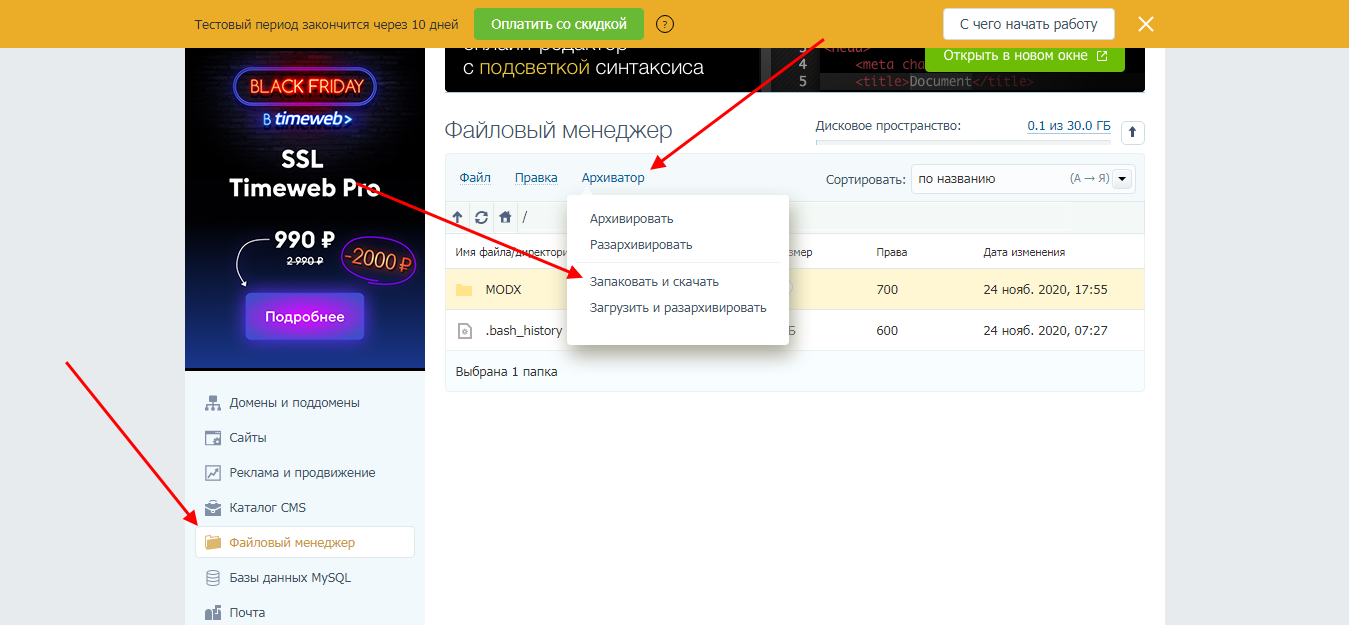
Мы успешно установили сайт на хостинг, но что, если потребуется перенести его на другую учетную запись либо хостинг — в таких случаях важно знать, как осуществляется перенос MODX . Сделать это на самом деле очень просто, достаточно выгрузить все файлы и экспортировать базу данных на рабочий стол, затем все поставить на новое место. Давайте подробно рассмотрим, как это работает:
- Открываем файловый менеджер и выгружаем оттуда файлы сайта через архиватор.
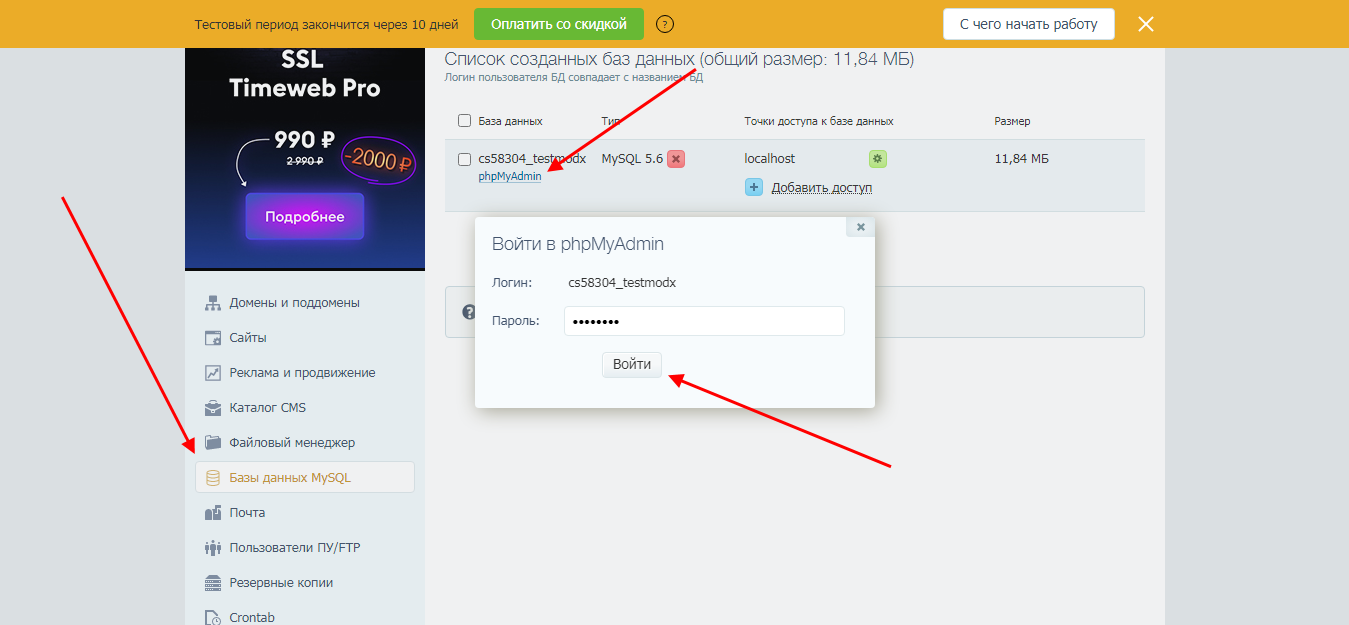
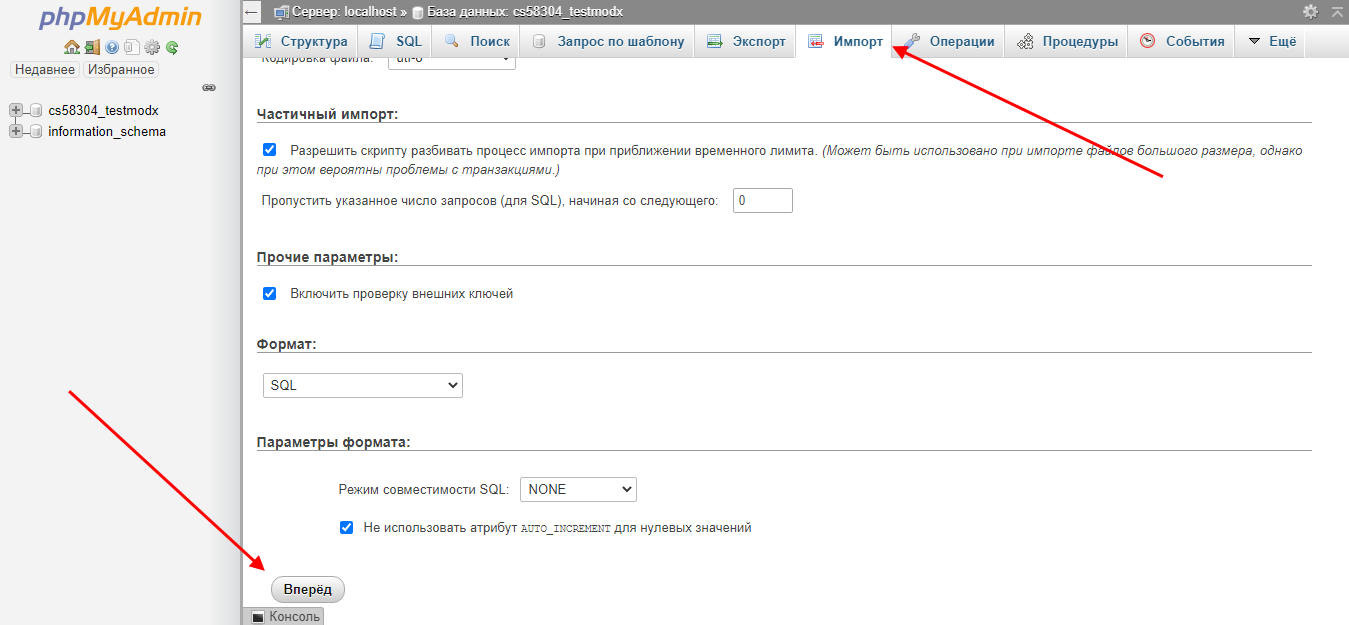
- Перемещаемся в «База данных MySQL» и заходим в свою БД — для этого кликаем по «phpMyAdmin» и авторизуемся.
- В отобразившемся окне перемещаемся в «Экспорт» и выгружаем к себе на компьютер базу данных.
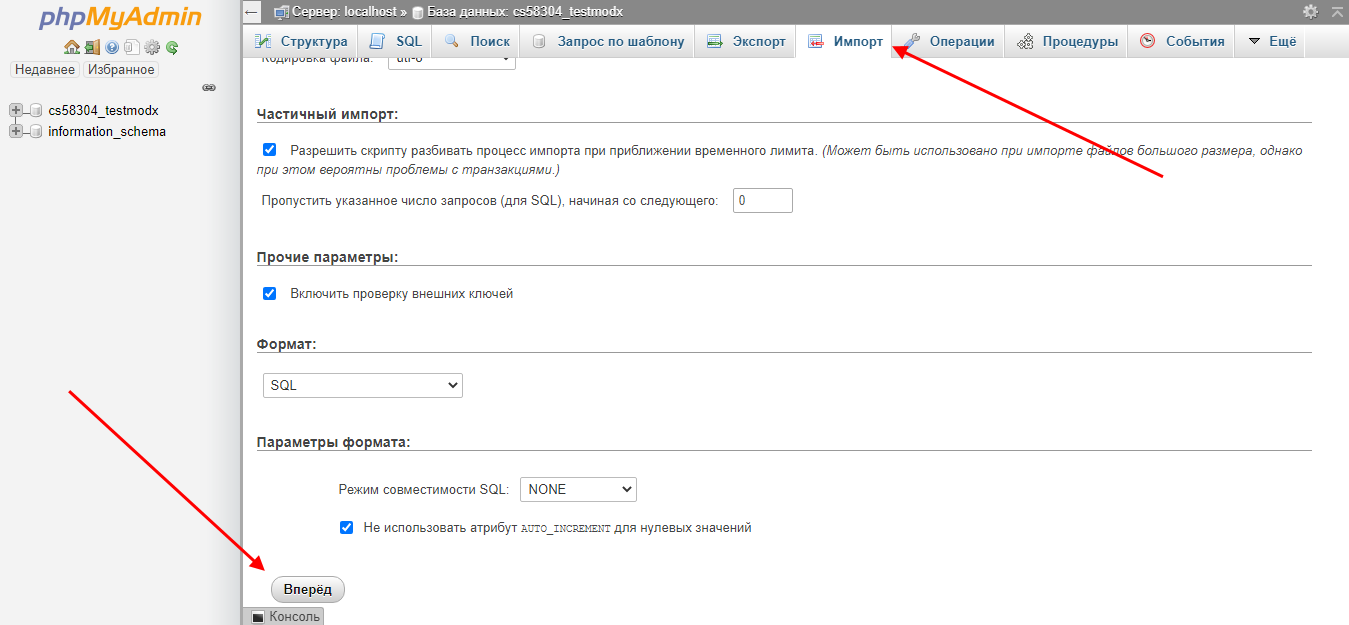
Первичные действия для переноса мы сделали, теперь осталось зайти на другой хостинг, загрузить туда данные и внести некоторые изменения. Для примера будем использовать тот же хостинг, но с другой учетной записью. Все действия аналогичны для любого другого веб-хранилища.
Не будем останавливаться на распаковке файлов, создании сайта, подключении домена и внедрении БД — все это мы уже сделали в предыдущем разделе. Просто запомните, что нужно выполнить эти действия в первую очередь, то есть настроить все так, будто мы создаем CMS в ручном режиме, как это было показано в предыдущем разделе.
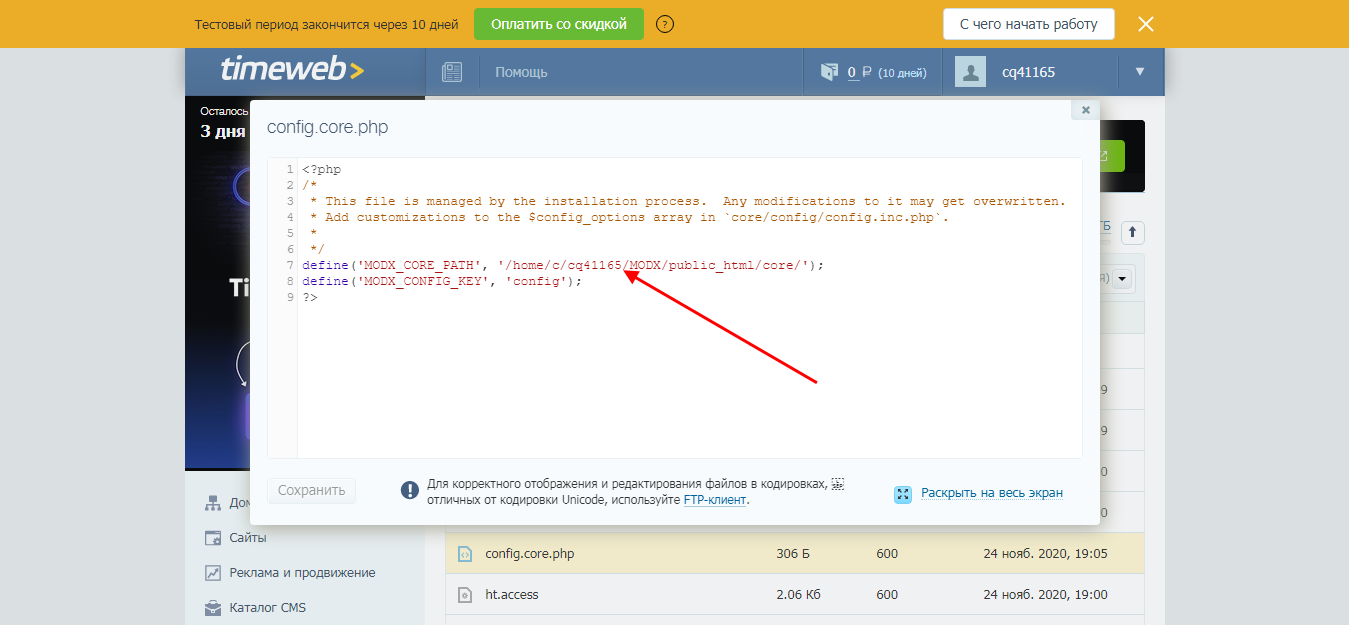
Осталось отредактировать несколько файлов сайта. Переходим в «Файловый менеджер» и открываем следующую директорию: /MODX/public_html — кликаем в ней двойным щелчком мыши по файлу «config.core.php» и исправляем пути.
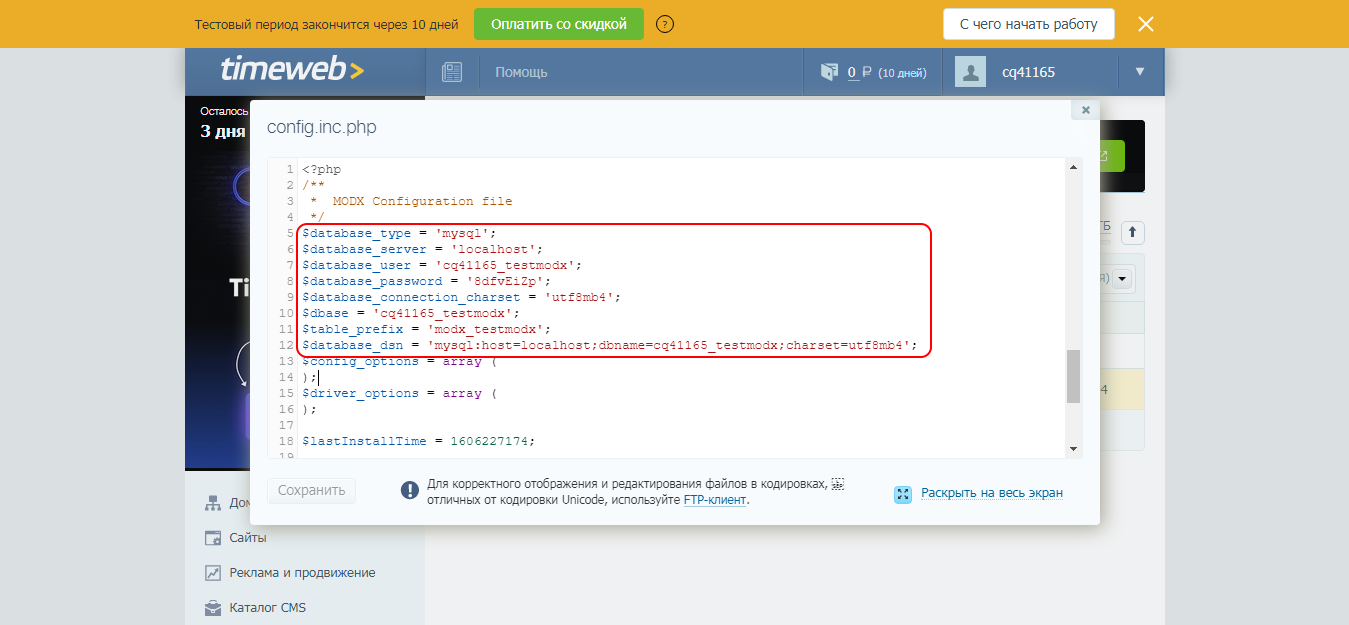
В разделе /MODX/public_html/core/config открываем файл config.inc.php и изменяем значения, связанные с базой данных — это 7, 8, 10, 11, 12 строки.
Аналогичным образом проверяем следующие файлы: /connectors/config.core.php и /manager/config.core.php.
На этом настройки закончены, можно проверять веб-ресурс.
Вот такими несложными действиями мы смогли переместить сайт с одного аккаунта на другой.
На этом статья подходит к концу. Надеюсь, у вас не осталось вопросов. Теперь вы знаете, как установить MODX на хостинг различными способами. Спасибо за внимание!
- Выгрузите / проделайте экспорт базы данных движка через админку или приложение phpMyAdmin. Последний предпочтительней, т.к. позволяет архивировать, минимизируя размер получаемого дампа.
- Заархирируйте корневой каталог сайта, т.е. собственно папку с движком.
- Залейте / проделайте импорт дампа БД, созданной на первом шаге на новом месте, т.е. хостинге. Через phpMyAdmin или его аналог.
- Закачайте через файловый менеджер хостинга или FTP-клиент архив с файлами сайта в каталог, отведенный под новый домен.
- Распакуйте архив.
- Откройте файл config.inc.php. Он расположен в manager/includes, считая от корневого каталога MODx Evolution.
- Пришла пора подредактировать конфигурационный файл, вписав новые параметры подключения к СУБД, — эту информацию смотрите в панели управления хостингом:
$database_type = 'mysql'; // - СУБД.
$database_server = 'localhost'; // - сервер СУБД.
$database_user = 'root'; // - имя пользователя БД.
$database_password = 'root'; // - пароль пользователя БД.
$database_connection_charset = 'utf8'; // - кодировка соединения.
$database_connection_method = 'SET CHARACTER SET'; // - метод соединения.
$dbase = '`moya_baza_dannih`'; // - имя БД.
$table_prefix = 'wp_'; // - префикс таблиц.
- Если вы вручную редактировали .htaccess в корне сайта, тогда проверьте, что прописано строчками вида:
RewriteEngine On
RewriteBase /
- Если вы все сделали правильно, тогда MODx даст вам войти в Менеджер. Переходим на вкладку Инструменты→Конфигурация→Файловый менеджер. Здесь нажимаем на кнопку «Сброс» напротив пути для файл-менеджера.

- Переходим на вкладку Инструменты→Конфигурация→Интерфейс и представление. Прокручивая колесо мышки, ищем параметр «Путь к файлам». Опять нажимаем на кнопку «Сброс».

На этом я плавно заканчиваю своё повествование.
//panteon-ws. com/images/banners/modx_logo. jpg» title=»modx_logo image» alt=»modx как перенести сайт с локального сервера на хостинг или обратно» data-pagespeed-url-hash=»1677839101″ onload=»pagespeed. CriticalImages. checkImageForCriticality(this);»>
В примере представлен перенос сайта с хостинга на Open Server (локальный), хотя данный алгоритм можно использовать и при обратном переносе, в основе — последние шаги по сбросу абсолютных путей сайта, без которых сайт не сможет нормально работать!
Помните, что если у вас старые версии системы (в нашем примере была modx evo 1.0.5 ) необходимо использовать PHP 5.2, потому что при использовании версии 5.3 — сайт дает ошибку в некоторых модулях
1) Копируете содержимое сайта с сервера (ваш_сайт.com папку www).
2) Вставляете ее в папку путь_папки_опен_сервер_у_вас_на_компьютере: OpenServer\domains\ваш_сайт_локальный.com\
4) Создаете пустую базу, в нее копируете содержимое файла:
ваша_база_данных.sql
5) Открываете в папке файл:
OpenServer\domains\ваш_сайт_локальный.ru\www\manager\includes\config.inc.php
в нем меняете
6) Открываете в браузере:
ваш_сайт_локальный.ru/manager
и вводите пароль как был на сервере для этого сайта для доступа к админ-панели.
7) Вкладка инструменты -> конфигурация -> Файл-менеджер: Путь для файл-менеджера — сброс
Вкладка инструменты -> конфигурация -> Интерфейс и представление: Путь к файлам — сброс
8) Теперь в браузере вводите:
Ура! Все работает!
Есть ошибки или проблемы? Пишите нам, мы поможем.
- Информация о материале
-
Опубликовано: 27 февраля 2016
Создано: 27 февраля 2016
Обновлено: 24 октября 2018
Просмотров: 4273
(Средний рейтинг из оценок)
В заметке расскажу, как делать бэкапы сайта на MODX Revolution и как перенести его на другой хостинг или сервер.
Бэкап должен включать в себя файлы сайта и базу данных. Сделать его можно через панель хостинга, SSH консоль сервера или используя дополнение BackupMODX.
Не забывайте периодически скачивать актуальную версию бэкапов к себе на компьютер.
Подготовка
Перед каждым бэкапом желательно выполнить несколько подготовительных шагов.
- войдите в админку и отключите сайт: Системные настройки – Сайт – Статус сайта: Нет.

- очистите кэш в админке: Управление – Очистить кэш сайта.

- завершите сеансы: Управление – Завершить все сеансы.
- очистите кэш сайта на сервере или хостинге, для этого удалите содержимое папки /core/cache вашего сайта. Саму папку cache удалять не нужно.
Подготовка завершена, сайт готов к бэкапу.
Панели управления хостингов разные, но принцип один:
- через файловый менеджер на хостинге запакуйте содержимое сайта в архив.

- через PhpMyAdmin (или другую админку БД вашего хостинга) сделайте дамп базы данных. Для этого выберите нужную базу, перейдите на вкладку «Export» («Экспорт»), укажите способ экспорта «Quick» («Обычный»), нажмите «Go» («Вперёд») и сохраните базу в SQL-файл.

Бэкап MODX через консоль
Запакуйте файлы сайта в архив. В системах UNIX архив создаётся с помощью команды tar:
tar -czf /path/to/backups/modx_backup.tar.gz /path/to/modx_site_directory/
Хорошей мнемоникой для опции «-czf» является Create Zip File.
Выполните экспорт базы данных.
mysqldump -u username -p your_modx_db > /path/to/backups/you_modx_db.sql
Команды можно немного модифицировать, повесить на cron и тогда бэкап сайта будет автоматически создаваться по расписанию.
Бэкап с помощью дополнения BackupMODX
Дополнение BackupMODX упростит и ускорит создание бэкапов сайта на MODX, но сначала его нужно установить.
В админке перейдите в Приложения — Установщик, а затем найдите и установите там дополнение BackupMODX.

Далее нужно вынести виджет установленного дополнения на главную страницу админки, для этого:
- перейдите в управление панелями и виджетами: Настройки (значок с шестеренкой) — Панели (или Панели виджетов).
- правой кнопкой мыши нажмите на названии вашей текущей панели, как правило это Default и выберите Редактировать панель.

- в открывшемся окне нажмите кнопку Добавить виджет и выберите BackupMODX, затем нажмите сохраните изменения.
Если всё сделали правильно, на главной странице админки появится виджет BackupMODX, позволяющий делать бэкапы.

По умолчанию файлы с бэкапами хранятся в папке /core/components/backupmodx/backups/, но путь можно изменить в настройках BackupMODX.
Восстановление бэкапа и перенос MODX на другой сервер
Восстановление сайта из бэкапа практически не отличается от переноса на другой хостинг или сервер. Однако при переносе на другой хостинг или сервер нужно будет внести изменения в конфигурационные файлы MODX.
Для восстановления бэкапа разархивируйте архив с файлами в папку сайта и импортируйте SQL-дамп в базу данных. Сделать, как и случае создания бэкапа это можно либо через панель управления хостингом, либо через SSH консоль сервера.
Распаковать файлы из консоли:
tar -xvzf /path/to/backups/modx_backup.tar.gz -C /path/to/modx_site_directory/
Импортировать дамп базы данных через консоль (для MySQL):
mysql -v -u username -p your_modx_db < /path/to/backups/you_modx_db.sql
Если из бэкапа восстанавливается сайт на том же месте, где он находился ранее, то после распаковки файлов и импорта базы сайт должен заработать.
Если же сайт переносится на новое место, хостинг или сервер, необходимо внести изменения в конфигурационные файлы MODX. Нужно указать новые доступы к базе данных и обновлённые пути к ядру и папкам сайта. Для этого, откройте файл core/config/config.inc.php и обновите значения следующих переменных через поиск и замену:
/* DATA DASE */
$database_type = 'mysql';
$database_server = 'localhost';
$database_user = 'user';
$database_password = 'password';
$dbase = 'dbase_name';
$database_dsn = 'mysql:host=localhost;dbname=dbase_name;charset=utf8';
/* PATHS */
$modx_core_path= '/path/to/modx_doc_root/core/';
$modx_processors_path= '/path/to/modx_doc_root/core/model/modx/processors/';
$modx_connectors_path= '/path/to/modx_doc_root/connectors/';
$modx_manager_path= '/path/to/modx_doc_root/manager/';
$modx_base_path= '/path/to/modx_doc_root/';
$modx_assets_path= '/path/to/modx_doc_root/assets/';
/* HOST */
$http_host='yoursite.com';
Если сайт перемещается из или в поддиректорию (относительно корневой папки привязанной к домену), убедитесь что константы с урлами указаны верно и на конце у них есть косая черта ( / ):
$modx_connectors_url
$modx_manager_url
$modx_base_url
Для сайта в корневой папке привязанной к домену:
$modx_base_url='/'
Кроме того, нужно указать новые пути к ядру MODX ещё в 3 файлах:
- /config.core.php
- /connectors/config.core.php
- /manager/config.core.php
define('MODX_CORE_PATH', '/path/to/modx_doc_root/core/');
define('MODX_CONFIG_KEY', 'config');
Решение проблем
Если сайт не работает после восстановления из бэкапа или переноса на новый сервер, попробуйте воспользоваться рекомендациями ниже.
Очистите кэш, для этого удалите содержимое папки /core/cache вашего сайта. Саму папку cache удалять не нужно.
Проверьте права на папки и файлы, в большинстве случаев они должны быть установлены в 755 для папок и 644 для файлов. Изменить права можно через файловый менеджер в панели вашего хостинга или через FTP-клиент, но из-за большого количества файлов, процесс может растянуться по времени. Поэтому лучше всего это сделать через консоль SSH.
find /path/to/dir -type d -exec chmod 755 {} \;find /path/to/dir -type f -exec chmod 644 {} \;Для смены прав можно так же воспользоваться bash скриптом приведённым ниже. Не забудьте изменить в нём путь до вашего сайта и пользователя, использовать пользователя root небезопасно.
#!/bin/bash
dir=/var/www/site
user=root
echo "Set permissions for $dir...";
echo "CHOWN files...";
chown -R $user:$user "$dir";
echo "CHMOD directories...";
find "$dir" -type d -exec chmod 0755 '{}' \;
echo "CHMOD files...";
find "$dir" -type f -exec chmod 0644 '{}' \;
Если с правами все в порядке, перепроверьте, что в конфигурационном файле /core/config/config.inc.php указаны правильные данные — доступы к базе данных и пути к ядру и папкам сайта. Чаще всего проблема именно в этом.
Так же убедитесь, что в файлах указан правильный путь к ядру MODX.
- /config.core.php
- /connectors/config.core.php
- /manager/config.core.php
Если выключали сайт на этапе подготовки к бэкапу, убедитесь, что включили его: Системные настройки – Сайт – Статус сайта: Да.
Попробуйте провести повторную установку, для этого:
- в директорию сайта загрузите папку setup из установочного пакета той же версии MODX (это важно), которая используется на вашем сайте, её можно скачать на страницы загрузки с официального сайта MODX;
- перейдите по адресу yousite.ru/setup и следуя инструкциям установщика, переустановите MODX в режиме обновления.
Полезные ссылки
Moving Your Site to a New Server
MODX Revolution Downloads
Официальная страница дополнения BackupMODX
BackupMODX на GitHub
Командная строка MySQL
На этом всё. Но вы можете поддержать проект. Даже небольшая сумма поможет нам писать больше полезных статей.
Если статья помогла или понравилась, пожалуйста поделитесь ей в соцсетях.
