

21 июля 2020
Время чтения ≈ 14 минут

Как известно, для хорошей рыбалки надо искать глубокий водоем, а для удачного размещения сайта — хостинг с наилучшими условиями. Но, даже когда новая площадка найдена, нет никаких гарантий, что перенос веб-ресурса пройдет как по маслу. В технически сложном процессе есть много шагов, которые могут поставить в тупик даже опытных администраторов.
В этой статье расскажем как перенести сайт на другой хостинг без потерь и устранить ошибки, которые могут возникнуть в процессе. Практический материал дан на примере веб-хостинга Eternalhost.
- Причины переноса
- Выбор хостинга
- Способы переноса
- Через службу техподдержки
- Самостоятельно
- Как самому перенести сайт на новый хостинг
- Этап 1. Привязка домена
- Общая информация
- Отвязка доменного имени от старого хостинга
- Добавление домена на другой хостинг
- Этап 2. Перенос сайта на хостинг
- Перенос сайта на CMS
- Перенос статического сайта
- Перенос сайта на конструкторе
- Проверка работоспособности
- Основные пункты проверки
- Возможные ошибки
- Ошибка 404
- Ошибка установки соединения с базой данных
- Ошибка 403. Forbidden
- Отсутствие таблиц в базе данных
- Заключение
- Общая информация
- Основные функции управления доменом
- Когда нельзя перенести домен
- Инструкция для международных доменов
- Порядок действий по переносу международного домена
- Перенос для. RU и
- Делегирование домена
- Алгоритм делегирования
- Добавляем домен
- Переносим файлы сайта
- Переносим базу данных
- Переносим учетные записи e-mail
- Обновление файлов конфигурации CMS
- Меняем DNS-сервер и переносим домен
- Проверка сайта
- Заключение
- Как подключить доменное имя к учетной записи хостинга
- Покупка домена или регистрация бесплатного доменного имени
- Аренда хостинга
- 2 простых способа, как связать домен и хостинг
- МЕТОД 1. Обновляем А запись в доменном DNS
- МЕТОД 2: Путем изменения DNS-серверов имен
- Подведем итоги
- Автоматическая привязка домена
- Ручная привязка домена к хостингу
- Первый этап ручной привязки
- Добавление домена в панель хостинга
- Добавление поддоменов
- Введение.
- Необходимые пункты при переносе
- Перенос домена
- Перенос базы данных
- Изменение пароля администратора
- Автоматический перенос с помощью провайдера
- Хостинги с услугой переноса
- Проверка сайта
- Заключение
Причины переноса

- На сервере появляются частые поломки и сайт «падает» — становится недоступен для посетителей. Обеспечение высокого аптайма (времени бесперебойной работы) — одна из главных обязанной хостинг-провайдера. Если эта базовая услуга не оказывается, время подумать о смене хостинга.
- Медленная работа сайта. Возможно, что серверу хостинга не хватает ресурсов или произошел «оверселлинг» — провайдер разместил на виртуальном хостинге больше клиентов, чем было предусмотрено изначально.
- Плохая техническая поддержка — медленное реагирование, слабый технический уровень, грубость персонала.
- Постоянные DDoS-атаки на сайт и проникновение вирусных программ. Если были предприняты всевозможные меры по защите, но проблемы с безопасностью продолжаются, то возможно небезопасна вся серверная площадка.
- Качество предоставленных услуг не соответствует их цене.
Выбор хостинга
При выборе новой хостинг-площадки для сайта нужно опираться на несколько важнейших параметров:
- Расположение и уровень отказоустойчивости дата-центров, где находятся серверы хостинга.
- Слаженная работа техподдержки.
- Возможность масштабирования ресурсов при росте потребностей размещенного ресурса.
- Уровень защиты от DDoS-атак.
- Надежность и репутация хостинг-провайдера.
Способы переноса
Через службу техподдержки
Если нет желания или времени делать переезд сайта самостоятельно, можно обратиться в службу технической поддержки хостинга, на который будет осуществлён перенос сайта. Специалистам потребуется сообщить информацию:
- IP-адрес или домен;
- логин и пароль к FTP — для переноса файловой части сайта;
- панель управления хостингом — для переноса базы данных.
Самостоятельно
Сложностей в процессе переноса сайта не должно возникнуть. Однако, придётся потратить время на изучение технических аспектов, настройку переносимых компонентов и устранение возможных ошибок.
Этапы и действия по самостоятельному переносу сайта на другой хостинг будут разобраны ниже.
Как самому перенести сайт на новый хостинг
Этап 1. Привязка домена

Общая информация
Привязка домена к NS-серверам происходит с помощью услуги DNS-хостинга. При переносе сайта нужно удалить прежние NS-записи, указывающие на прежние DNS-серверы. Удаление выполняется у регистратора домена, в качестве которого может выступать хостинг. Далее NS-записи регистрируются в панели управления нового хостинга.
Для хостинга Eterbalhost NS-записи выглядят так:
Привязка домена к новому хостингу может занимать от 12 до 48 часов.
Отвязка доменного имени от старого хостинга
Удаление доменного имени обычно выполняется парой кликов в панели управления хостингом. В случае возникновения проблем, нужно обратится в службу поддержки старого хостинга или регистратора домена и попросить отвязать необходимый домен.
ISPManager
- Зайти в панель управления.
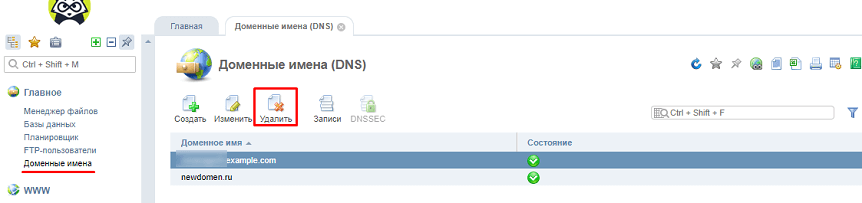
- В разделе «Главное» открыть вкладку «Доменные имена», выбрать необходимый домен и нажать «Удалить».
- Откроется окно, в котором нужно поставить галочку только напротив «Удалить почтовый домен» и нажать «ОК».
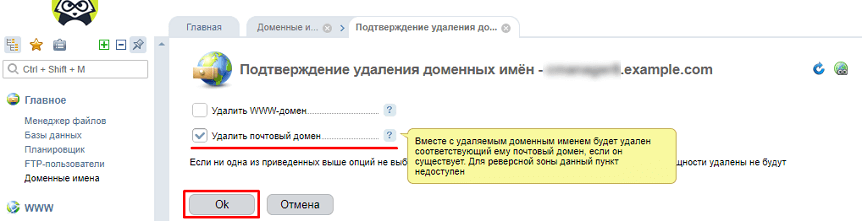
Важно! Если оставить галочку напротив «Удалить WWW-домен», то будут удалены все файлы, находящиеся в директории домена!
CPanel
- Выполнить вход в панель CPanel.
- На главной странице найти раздел «Домены» и открыть вкладку «Расширенный редактор зон»
- После открытия новой страницы, найти блок «Записи файла зоны». Ниже будут видны все DNS-записи. Остаётся найти необходимый домен и, напротив него, нажать «Удалить».
Добавление домена на другой хостинг
Когда отвязка домена выполнена, остаётся добавить его в панель управления другого хостинга. Рассмотрим этот процесс на примере двух наиболее популярных панелей — ISPManager и CPanel.
ISPManager
- Войти в ISPManager. В разделе «WWW» открыть вкладку «WWW-домены» и нажать «Создать».
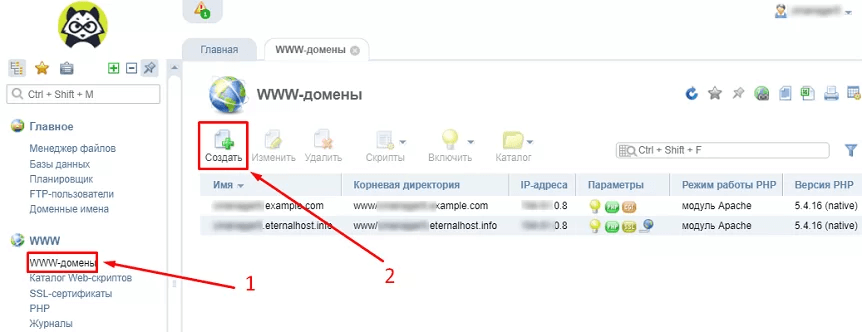
- Заполнив необходимую информацию, нажать «ОК».
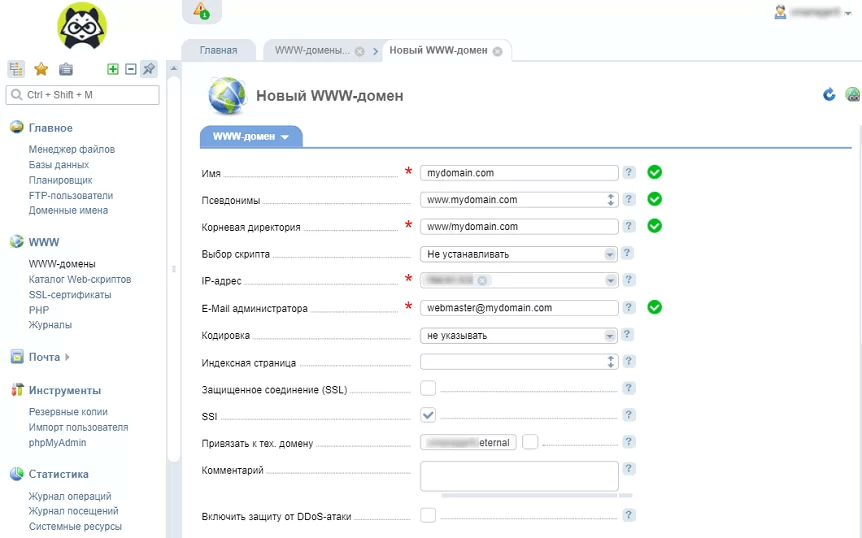
Добавление домена в ISPManager может также включать в себя ряд дополнительных настроек, в зависимости от потребностей ресурса.
CPanel
Добавить доменное имя в CPanel можно по следующему алгоритму:
- После входа в панель, на главной странице найти раздел «Домены» и открыть вкладку «Расширенный редактор зон».
- Далее найти пункт «Добавить запись».
- Заполнить необходимые данные:
• «тип» — A, AAAA, CNAME, SRV, TXT;
• «имя» — наименование домена, поддомена;
• «TTL» — время хранения DNS записи в кеше провайдера в секундах (значение по умолчанию 14400);
• «адрес» — IP-адрес сервера, наименование домена или поддомена. - Нажать «Добавить запись» после заполнения всех вышеуказанных полей.
Этап 2. Перенос сайта на хостинг

Перенос сайта на CMS
Действия аналогичны для всех популярных видов CMS — WordPress, Joomla, 1C-Битрикс, OpenCart, Drupal, MODX, но могут иметь незначительные отличия.
- Некоторые CMS, в качестве меры безопасности, хранят важные файлы за пределами папки сайта (public_html).
- Конфигурационные файлы имеют различия в местоположении и структуре параметров. Например, чтобы перенести сайт на WordPress, нужно вносить изменения в файл «wp-config.php» в корневом каталоге, а в 1C-Битрикс конфигурационный файл «dbconn.php», который находится в каталоге «php_interface».
- В зависимости от CMS возможно понадобится изменить относительные пути в файлах или базе данных.
Алгоритм переноса
- Скачивание дампа базы данных MySQL со старого хостинга на локальное устройство.
- Сжатие в архив файлов сайта (по умолчанию папка «public_html») и скачивание на локальное устройство.
- Создание пользователя базы данных и импортирование таблиц из дампа, сохранённого со старого хостинга.
- Распаковка файлов на другом хостинге.
- Редактирование конфигурационных файлов CMS — изменение пути к базе данных, логина, пароля необходимых для правильной работы базы.
Перенос статического сайта
Статический сайт представляет собой набор отдельных HTML-страниц. Основное отличие от сайтов на CMS – простота конструкции и функционала.
Статическому сайту не требуется наличие базы данных и файлов «движка» (PHP и других). Поэтому для работы интернет-ресурса достаточно перенести файлы сайта.
Более подробно о функционале FileZilla и установке менеджера на разные операционные системы можно прочесть в данной статье.
Алгоритм переноса
Шаг 1. Скачивание файлов со старого хостинга
Перенос данных на устройство с помощью FileZilla выполняется по описанному ниже алгоритму.
- Заполнить поля «Хост», «Имя пользователя», «Пароль», «Порт» и нажать «Быстрое соединение».

- Открыть раздел «Сервер» и включить опцию «Принудительно отображать скрытые файлы».
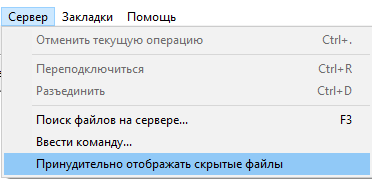
- В правом окне будет показан каталог подключенного сервера. В корневой директории нужно найти папку «www», дальше корневую папку сайта (обычно её название совпадает с доменным именем) а в ней — вложенную папку с файлами сайта «public_html». Например, для домена mysite.com путь к файлам сайта будет выглядеть так: www/mysite.com/public_html.
- Найдя папку «public_html», нужно щелкнуть по ней правой кнопкой мыши и нажать «Скачать».
- Далее программа предложит указать место сохранения файлов, а после подтверждения, начнёт скачивание файлов с FTP-сервера.
Шаг 2. Перенос файлов на другой хостинг
- Подключиться к серверу, используя данные для входа (имя хоста, имя пользователя, пароль).
- В правом окне будут видны файлы сервера. Нужно найти и открыть папку «public_html», находящуюся по пути: var/www/mysite.com/public_html. Папка «mysite.com» имеет название актуального доменного имени.
- В левом окне («файлы пользователя») нужно найти папку «public_html», сохранённую со старого хостинга. Затем нажать на неё правой кнопкой мыши и выбрать пункт «Закачать на сервер».
Перенос сайта на конструкторе

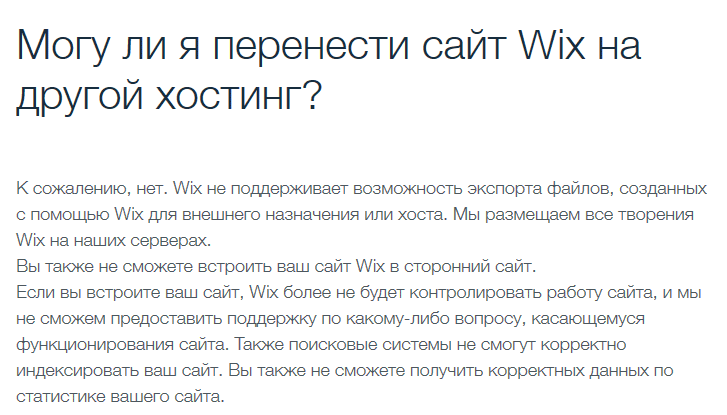
Конструкторы сайта – платформы, которые позволяют создать сайт при помощи готовых шаблонов, даже без технических знаний. В число наиболее популярных сервисов подобного рода входят: Wix и Тильда. Собрать сайт с помощью конструктора можно бесплатно, но пользователь получает ряд ограничений.
Одно из самых существенных – отсутствие возможности переноса сайта с платформы конструктора на другой хостинг. Перенос невозможен чисто технически, о чем большинство сервисов прямо предупреждает своих пользователей.
Проверка работоспособности
Проверка работоспособности сайта – это, в первую очередь, просмотр всех страниц и нахождение ошибок, появившихся после переноса. Данному процессу стоит уделить существенное время, так как проблемы могут вскрываться постепенно.
Основные пункты проверки
- Проверить работу страниц сайта.
- Проверить работу формы обратной связи, строку поиска, отправку комментариев, форму регистрации и т.п.
- Если перенос сайта сопровождался изменением доменного имени, то придётся проверить и изменить все ссылки ведущие на другие страницы сайта.
- Проверить страницы на наличие безопасного подключения через HTTPS.
Данный список может изменяться в зависимости от типа сайта. По ссылке можно найти более подробную инструкцию по проверке сайта перед запуском.
Возможные ошибки
Перенос сайта на другой хостинг может сопровождаться неожиданными сбоями в работе. Самые распространенные будут описаны ниже, на примере наиболее популярного «движка» WordPress. На других CMS действия строятся по аналогичной схеме.
Ошибка 404
Подобная проблема может возникнуть, если в процессе переноса поменяли CMS или доменное имя сайта.
Решение: проверить и изменить вручную неработающие ссылки. В этом может помочь проверка системных журналов сайта.
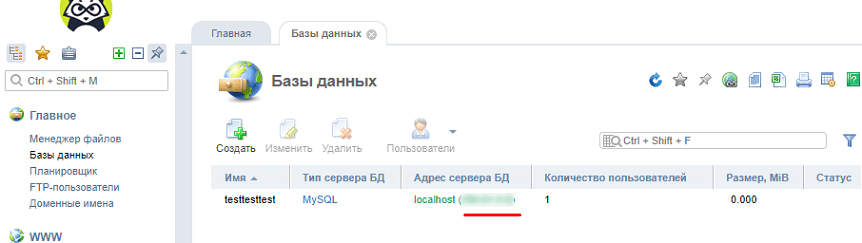
Ошибка установки соединения с базой данных
Ошибка возникает, если в конфигурационном файле wp-config.php неверно указаны параметры для подключения к базе данных.
Ошибка 403. Forbidden
Возникает, если важные файлы сайта отсутствуют или не имеют необходимых прав доступа.
Решение: проверить файлы в корневом каталоге сайта на наличие необходимых прав доступа. Если уровень прав отличается от указанных ниже, то их требуется изменить:
- Необходимые права файлам сайта: «644» или «rw-r-r»
- Необходимые права папкам сайта: «755» или «rwxr-xr-x»
Еще одна причина возникновения ошибки «403. Forbidden» – неправильная работа файла «.htaccess». Проблему можно решить проверкой корректности параметров в данном файле или загрузкой стандартного файла «.htaccess» .
Отсутствие таблиц в базе данных
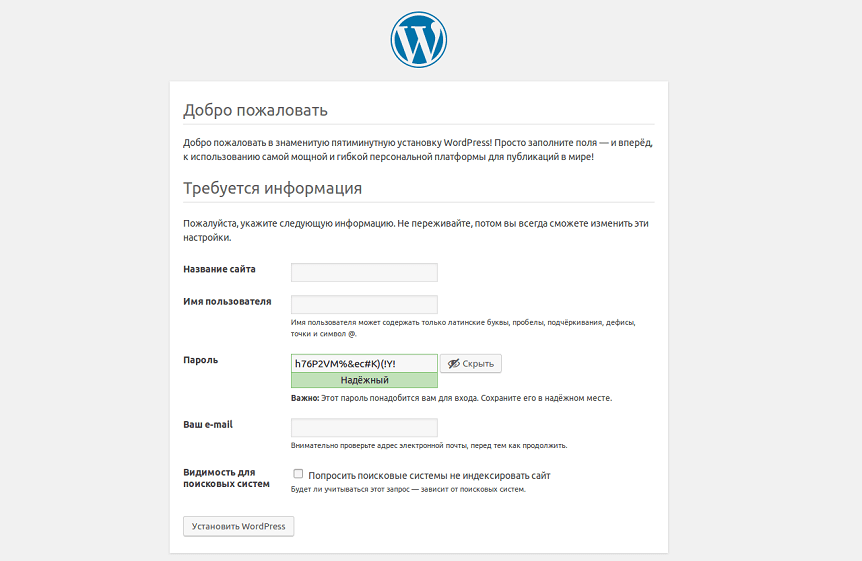
Причина появления ошибки – пустая база данных или неверно указанный префикс в конфигурационных файлах.
Ошибка проявляет себя в зависимости от используемого «движка» CMS, но имеет одинаковый алгоритм решения. На WordPress, например, открывается страница установки.
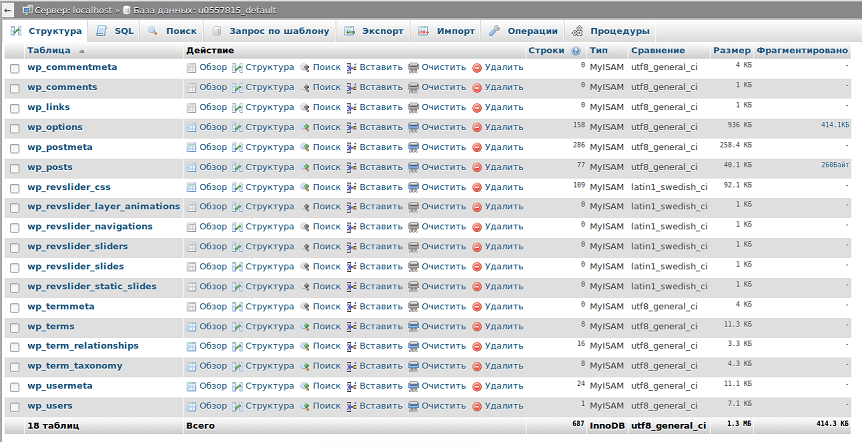
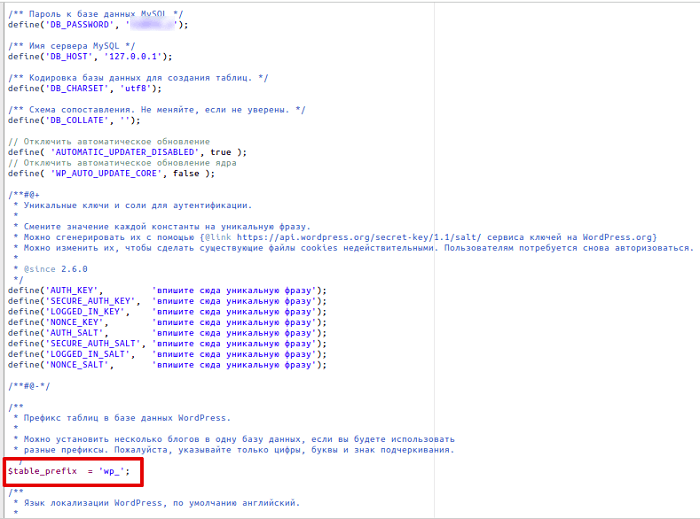
Для проверки нужно открыть конфигурационный файл «wp-config.php» и найти строку «table_prefix». Если указанное значение не совпадает с префиксом базы данных, то его требуется изменить.
Заключение
Как выполнить перенос сайта на VPS или другой веб-хостинг, каждый выбирает в меру своего владения навыками администрирования сайтов. Большинство провайдеров оказывает клиентам помощь с переносом через службу техподдержки.
Можно без проблем перенести сайт и своими силами. После изучения этого руководства, даже неопытный пользователь сможет выполнить миграцию интернет-ресурса на новый хостинг самостоятельно.
Переезжайте на веб-хостинг Eternalhost! Бесплатный перенос до 15 сайтов.
Перенос домена — это передача поддержки доменного имени от одного аккредитованного регистратора к другому.
Ниже представлена инструкция по общим принципам переноса домена, в том числе и для популярных CMS. Статья пригодится начинающим и профессиональным системным администраторам, программистам, владельцам интернет-ресурсов.
Общая информация
Аккредитованный регистратор доменных имен — организация, имеющая право создавать новые домены, продлевать срок существующих, для которого предусмотрена регистрация. В сферу полномочий регистраторов входят доменные имена в доменах второго (реже — третьего) уровня.
Официальное разрешение (аккредитацию) на регистрацию доменов на международном уровне регистраторы получают у корпорации ICANN. Эта организация является единственным администратором доменов верхнего уровня (доменов первого уровня) — самого верхнего уровня доменов в системе DNS, после домена нулевого уровня (корневого домена). Именно ICANN отвечает за добавление записей о каждом домене в центральный реестр доменных имен Интернета.
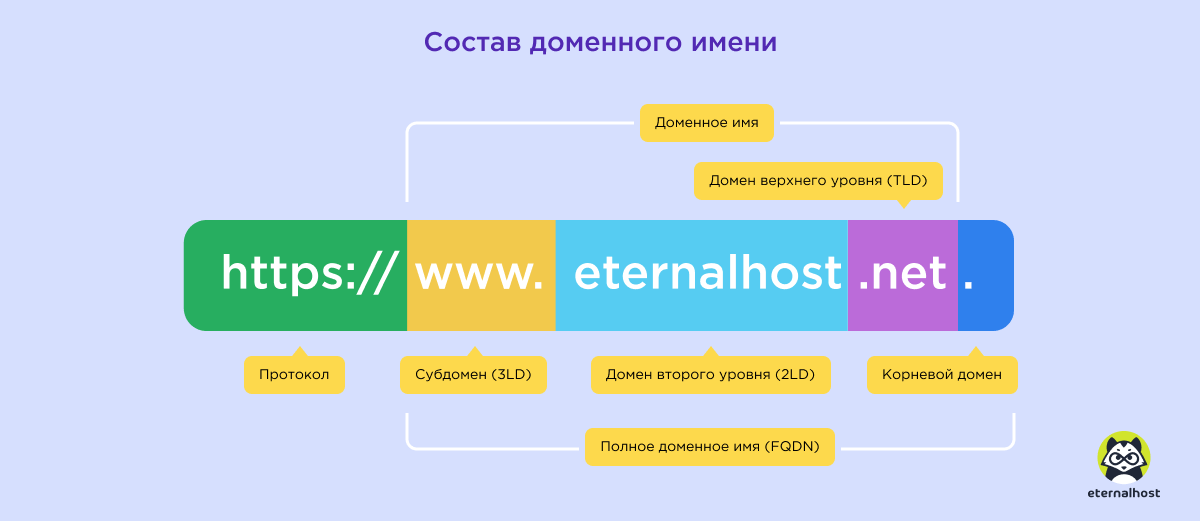
Перенос домена означает обращение к другой компании-регистратору, поэтому требует предварительного отказа от услуг предыдущей. После открепления пользователь должен обратиться к своему новому регистратору, чтобы тот принял доменное имя на обслуживание.
Для смены регистратора нужно отправить службе поддержки новой компании AuthInfo-код (код переноса домена), без которого невозможно инициировать процедуру. Это сделает процесс проще, поскольку в таком случае присутствие администратора уже не требуется. Безопасность операции обеспечивается подтверждением через электронную почту.
Чаще всего достаточно обратиться к технической поддержке нового регистратора с заявкой на перенос домена. Все вопросы будут улажены организацией, принимающей на себя обязанности по обслуживанию и поддержке доменного имени.
Такой принцип используется для имен .RU, .РФ, .COM, .ORG, .ME, .BIZ, .KZ, .TJ.
Основные функции управления доменом
- Продление срока регистрации.
- Изменение контактных данных.
- Передача прав на домен.
- Заказ SSL-сертификата.
- Редактирование DNS-серверов и ресурсных записей.
Когда нельзя перенести домен
- Срок регистрации истекает в ближайшую неделю или уже истек.
- В течение месяца с момента предыдущей смены.
- Были нарушены правила предоставления документов и сведений, необходимых для регистрации.
Инструкция для международных доменов
При смене обслуживающей компании владелец домена (domain owner) не меняется. Изменить администратора можно после окончания процедуры. Это можно сделать, если:
- отключена услуга «Private Person»;
- прошло более двух месяцев с момента регистрации.
Чтобы получить Authinfo-код, необходимо оформить заявку. После этого перенос станет возможным.
Например, чтобы сменить Wix на любой другой вариант, понадобится через настройки аккаунта создать заявку с помощью опции «Перенос с Wix», а затем «Выслать код».
Порядок действий по переносу международного домена
- Авторизоваться на сайте своего регистратора.
- Использовать форму переноса, доступную в настройках личного кабинета.
- Ввести имя домена и подтвердить действие.
- На следующей странице нажать «Подать заявку на перенос».
- Ввести AuthInfo-код и указать информацию о регистранте.
- На новой странице появится возможность изменить DNS-серверы для домена или выбрать текущие.
- Перейти в корзину покупок и продлить домен на следующий год. Оплатить выставленный счет.
Заявка на перенос домена будет принята. В личном кабинете появится домен со статусом «Неактивна».
На почту придет уведомление с просьбой подтвердить перенос по ссылке. После этого в личном кабинете изменится статус услуги на «PENDING_TRANSFER». Это значит, что процедура переноса началась.
Она может длиться 5-10 дней. Например, перенос на конструкторе Тильда занимает от 3 до 24 часов.
Перенос для. RU и
После оплаты счета услуга появится со статусом «Неактивна». Он изменится, когда пользователь подтвердит перенос через электронную почту.
Если после оплаты услуги стоит статус «Заморожена», значит перенос по какой-то причине отменен. Необходимо обратиться в службу поддержки.
Делегирование домена
Часть хостинг-провайдеров поддерживает не полный, а лишь частичный перенос домена, называемый делегированием. Ключевое отличие делегирования от переноса в том, что в этом случае не требуется проходить процедуру смены регистратора, управляющего доменом. Чтобы делегировать домен на хостинг, нужно лишь прописать у текущего регистратора новые NS-серверы.
Эта несложная процедура дает важное преимущество — ускорение загрузки сайта. Еще одна причина делегировать домен к текущему хостинг-провайдеру — повышение контроля. Когда домен делегирован, за техническую сторону работы размещенного сайта и его доменного имени отвечает одна организация.
Ниже разберем процедуру делегирования домена на примере хостинга Eternalhost.
Алгоритм делегирования
На Eternalhost не осуществляется переноса домена, только его делегирование.
Для делегирования нужно связаться с техподдержкой регистратора и попросить сменить существующие NS-серверы на:
- ns1.eternalhost.net
- ns2.eternalhost.net
Делегированные на Eternalhost домены отображаться в соответствующем разделе биллинг-панели («Домены»).
Обратное делегирование домена — с Eternalhost можно сделать самостоятельно. Для это нужно:
- Зайти в биллинг-панель.
- Перейти в раздел «Товары/Услуги» → «Домены».

- Выделить кликом нужный домен и нажать «NS» в верхнем меню.
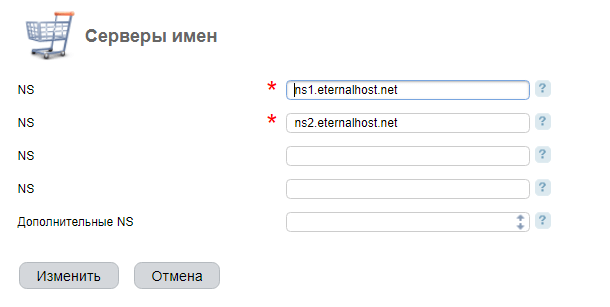
- В открывшемся меню «Серверы имен» нужно вписать в 2 графы «NS» (с красной звездочкой) новые значения, вместо ns1/ns2.eternalhost.net и нажать «Изменить». Значения серверов имен нужно предварительно узнать у техподдержки хостинга, на который происходит делегирование домена с Eternalhost.
Процесс делегирования может занять до 24 часов. В этот период сайт на домене будет не доступен.
29 марта 2019
Время чтения ≈ 7 минут

Практика показывает, что у каждого владельца сайта рано или поздно возникает потребность сменить хостинг-провайдера. Причины для этого абсолютно разные: высокие тарифы, не устраивает уровень безопасность, низкий аптайм, плохая работа технической поддержки или более выгодное предложение конкурентов.
Просто расторгнуть один договор и заключить новый для смены площадки веб-ресурса недостаточно. Перенос сайта с одного хостинга на другой всегда связан с решением ряда технически сложных задач, многие из которых требуют взаимодействия со специалистами провайдера. В этой статье мы расскажем, как упростить процедуру «переезда» до 6 простых шагов.
Добавляем домен
Первое, что необходимо сделать для переноса сайта — добавить доменное имя и прикрепить к нему папки, куда впоследствии загрузим файлы сайта.
Простой способ зарегистрировать домен в одной из популярных зон — приобрести его в Eternalhost. Низкие цены и бесплатный DNS-хостинг.
В панели управления ищем раздел с настройками имени (например, в панели ISPmanager — это «WWW-домены»). В нем можно добавить домен, либо перенести имеющийся со старого сервера. Нажимаем на «Добавить/Зарегистрировать домен» и вводим данные. Этот шаг не переносит имя на выбранный хостинг, а только лишь готовит аккаунт к подключению.
Переносим файлы сайта
Перед данным шагом рекомендуется сделать полную резервную копию сайта и проверить её на работоспособность. Это позволит исключить потери критически важной информации в процессе переноса.
- Протокол FTP/SFTP (FileZilla, FAR, Total Commander);
- Протокол SSH (Putty);
- Встроенный в панель управления хостингом менеджер файлов.
Потом тем же способом загружаем ее на конечный сервер. Для соблюдения безопасности все данные должны храниться в папке public_html, которая несет ответственность за функционирование домена. Здесь же будут собираться временные файлы кэша, логи и информация о пользовательских сессиях.
Обычно крупные ресурсы содержат довольно большой объем документов. Чтобы облегчить работу, лучше всего предварительно создать архив с ними на сервере старого хостинга. Он быстро распакуется на любой площадке, что позволит сэкономить время.
Переносим базу данных
Для переноса MySQL нужно зайти в раздел, содержащий БД и выделить все файлы. Далее запускаем функцию «Экспорт» и выбираем путь для сохранения файлов. Как и в случае с файлами сайта, для экономии времени можно заранее создать архив.
На завершающем этапе дампа баз данных необходимо загрузить БД на новый сервер. Для этого нажимаем на «Импорт». В появившемся окне вписываем путь к заранее сохранённому архиву и подтверждаем действие. После переноса нужно внести настройки подключения БД в конфигурационный файл сайта или CMS (см. Этап 5).
Переносим учетные записи e-mail
Этот шаг важен тем, кто активно использует в работе электронную почту. Варианты «почтовой» миграции зависят от изначальных сценариев использования данного канала связи:
- Адрес почты находится на регистраторе доменного имени. Самый удобный вариант. Для переноса учётных записей e-mail нужно просто зайти в аккаунт регистратора и привязать почтовый сервер на IP-адрес выбранного хостинга.
- Электронная почта привязана к сервису-посреднику (например, Microsoft 365, Google G Suite, МойОфис). В этом случае нужно проверить, обновляются ли в DNS записи MX, необходимые поставщику e-mail услуг.
- Адрес электронной почты размещен на сервере старого хостинг-провайдера. Тогда придется потратить время, чтобы заново создать учетные записи на новом хостинге. Для этого нужно воспользоваться функцией импорта e-mail в разделе «Электронная почта».
Обновление файлов конфигурации CMS
Необходимо изменить настройки в системном документе ресурса. Обычно это файл находится в папке с «движком» и имеет в своём названии слова «config», «conf», «settings». Например, на WordPress он называется «wp-config.php», на Bitrix «dbconn.php», а на Joomla «configuration.php».
Меняем DNS-сервер и переносим домен
Последнее, что осталось сделать — подключить существующее доменное имя на новом сервере через измение настройки NS, где на текущий момент прописаны данные старого хостера.
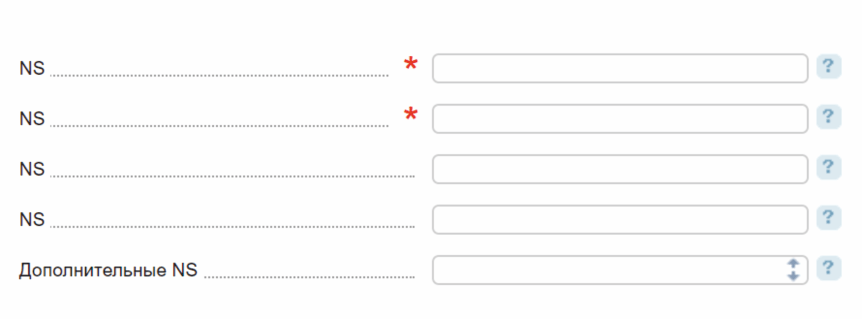
Поле серверов имён (NS) в панели биллинга на хостинге.
Трансфер можно осуществить тремя способами:
- полностью перенести домен к новому хостеру/регистратору;
- изменить DNS-запись;
- поменять Сервера имён (NS сервера) домена.
Два первых способа связаны с рядом технических сложностей, поэтому остановимся на описании третьего варианта. Сначала нужно узнать новые значения NS серверов нового хостинга – они начинаются с букв «ns1», «ns2» и т.д. Обычно эта информация находится в памятке, присылаемой по почте при регистрации. Затем обновить эти значения на старом хостинге через панель управления доменом.
Проверка сайта
Этот этап не является обязательным, однако для полной уверенности лучше сделать проверку до отключения доменного имени на старом хостинге. Сюда входит несколько пунктов:
- Сделать проверку через технический доменов ресурса. Обычно это адреса четвертого уровня, обеспечивающие работу страниц даже тогда, когда основное имя не функционирует.
- Проверить работу сайта через поддомен, подключённый к public_html.
- Заказать проверку работоспособности через техническую поддержку хостера.
Заключение
Следуя этому алгоритму, можно без особых трудностей сменить хостинг сайта самостоятельно. Если же своих сил и познаний в администрировании ресурса не хватает, всегда есть возможность запросить эту услугу у технической поддержки нового хостера. Провайдеры — и Eternalhost тут не исключение — охотно помогают клиентам с переездом. Достаточно создать обращение (тикет) через панель управления или написать на e-mail, как к решению технически сложных задач переноса сайта тут же подключатся профессионалы.
Надо помнить, что процесс «переезда» сайта не проходит моментально. Системе потребуется время на обработку всех запросов о смене учетных записей. Полный перенос сайта на новый сервер может занять от пары часов до нескольких дней. В этот период лучше не вносить никаких изменений на веб-ресурс. И последнее — не забудьте удалить все данные сайта со старого хостинга, после успешного переезда.
17 июн, 2021
Как подключить доменное имя к учетной записи хостинга
Привет, котаны! Продолжаем разбираться, как поднять на собственном домене партнерский или любой другой лендос, без стресса, без навыков программирования и сторонней помощи. Все, что ты хотел знать о привязке домена на хостинг, но боялся спросить. Просто и по шагам, без уроков и скрытых подписок) сами так вяжем.
О том, что такое доменное имя, хостинг и зачем они существуют мы рассказывали в прошлой статье: “Как разместить свой сайт в интернете, без навыков программирования” почитай, если тебе нужна теория, и возвращайся.
Покупка домена или регистрация бесплатного доменного имени
Выкупать дорогие и уникальные домены для своей проклы или лендинга смысла нет. Вам придется столкнуться с банами и покупать новые домены, так что выбирая регистратора ориентируйтесь на цену. Godaddy может и считается топовым регистратором, но для арбитражных целей он не подойдет, слишком дорогой.
С другой стороны, брать бесплатные домены тоже не стоит, их часто используют в незаконных целях, из-за чего репутация таких доменов оставляет желать лучшего. А вашу РК могут отклонить из-за недостаточного траста домена.
Аренда хостинга
Регистрируйте кабинет на сайте хостинг провайдера, оплачивайте пакет, который вы выбрали для своих целей. На одном хостинге можно будет держать несколько доменов, так что если один из ваших доменных имен будет забанен, вы легко перебросите проклу на другой домен.
Мы рекомендуем покупать доменное имя и арендовать хостинг у двух разных компаний. Для этого есть несколько причин, одна из которых заключается в том, что большинство регистраторов доменов не умеют предоставлять качественный веб-хостинг, и то же самое, наоборот, большинство хостинговых компаний не подходят для покупки доменного имени.
2 простых способа, как связать домен и хостинг
На самом деле существует два способа подключить доменное имя к хостингу. Вы можете обновить запись А в доменном разделе DNS, либо обновляете сервер имен хостинга у своего регистратора домена. Мы расскажем вам об обоих методах шаг за шагом. Оба процесса просты и легки, вы можете следовать любому, который более удобен. Итак, приступим.
МЕТОД 1. Обновляем А запись в доменном DNS
- Войдите в свою учетную запись регистратора домена. На странице «Мои продукты» нажмите на указанную там кнопку DNS.
- На следующей странице вы увидите записи DNS вашего доменного имени. Щелкните значок «карандаш», чтобы отредактировать их.
- Введите IP-адрес, который вы скопировали в первом шаге, и нажмите кнопку «Сохранить».
Вот и все, теперь вы подключили свое доменное имя к хостингу. Подождите некоторое время, чтобы DNS распределился должным образом, это может занять от нескольких минут до нескольких часов. После подключения вы можете разместить свой веб-сайт.
Также обратите внимание, что если вы размещаете электронную почту на своем хосте, обновите записи MX (DNS-запись, предназначенная для маршрутизации электронной почты), предоставленные вашим хостом или поставщиком услуг электронной почты.
МЕТОД 2: Путем изменения DNS-серверов имен
После того, как вы зарегистрируетесь в хостинговой компании и приобретете их планы, получите электронное письмо от компании со всеми подробностями о вашем хостинге. Подробная информация также включает записи «серверов имен». Вам необходимо скопировать серверы имен и обновить их.
- Войдите в свою учетную запись регистратора домена. На странице «Мои продукты» нажмите на кнопку DNS.
- На следующей странице вы увидите «Сервер имен» по умолчанию, вам нужно нажать кнопку «Изменить».
- На следующей странице нажмите «Войти в мой собственный сервер имен», затем введите сервера имен и нажмите кнопку «Сохранить».
Подключение доменного имени и хостинга с вашей стороны занимает не более 5 минут. Но обратите внимание, что для правильного распределения записей в обоих случаях требуется некоторое время. Обычно это происходит в течение нескольких минут, но может занять до 24 часов, все зависит от вашего регистратора домена. Поэтому подождите и проверьте подключение еще раз через некоторое время.
Обратите внимание, что с помощью второго метода DNS управляется веб-хостом, поэтому, если вы используете стороннего поставщика услуг электронной почты, вам необходимо также обновить записи MX.
Подведем итоги
Оба приведенных выше метода работают одинаково, вы не заметите никакой разницы в функционировании веб-сайта. В первом методе DNS управляется регистратором домена, а во втором методе, поскольку вы изменили сервер имен, управление DNS осуществляется через хостинговую компанию.
Теперь, когда мы подошли к концу этого руководства, надеемся, что вы уже знаете, как связать доменное имя и хостинг. Используйте любой из методов. Если вы правильно выполните все шаги, вам удастся правильно связать доменное имя и хостинг, а затем разместить свой блог или веб-сайт.
Принеси в жертву лайк и шеринг во славу бога Рандома, и профитный конверт будет сопутствовать тебе всю неделю!
Вы зарегистрировали домен для сайта и выбрали хостинг – первые шаги к размещению вашего ресурса в интернете сделаны. Следующий этап – привязать домен к хостингу. То есть сделать так, чтобы при обращении к вашему имени сайта (домену) запросы из браузера отправлялись на сервер хостера, где лежат файлы сайта.
В этой статье расскажем, как установить домен на хостинг, автоматически и вручную, а также как привязать поддомены.
Важно! Интерфейс настроек и некоторые их возможности будут отличаться у разных хостеров и регистраторов доменных имен. Мы постараемся дать общее понимание, в чем заключается процесс и возможные варианты действий. Если после прочтения статьи вам все еще будет непонятно, как привязать домен к хостингу – рекомендуем обратиться в техподдержку вашего хостера.
Автоматическая привязка домена
Некоторые хостинговые провайдеры предоставляют возможность автоматически привязать домен, без лишних телодвижений. Обычно такая опция доступна, если домен вы регистрировали у этого же хостера. В противном случае часть настроек все равно нужно будет делать вручную.
Чаще всего для такой привязки есть два варианта:
- при заказе услуг хостинга вам предлагается сразу же и зарегистрировать домен. После этого домен сразу прикрепляется к хостингу;
- в панели управления хостинга нужно найти опцию «Привязать домен», «Подключить домен» и т. п. Если вы регистрировали домен у этого же провайдера, то привязка будет автоматической. Если нет – подключить домен вы сможете, но придется дополнительно либо менять NS-серверы у регистратора имен, либо менять IP-адреса NS-серверов.
Ручная привязка домена к хостингу
Как подключить домен к хостингу, если автоматической привязки нет? Это делается вручную, двумя способами:
- путем смены NS-серверов в настройках домена. Более предпочтительный вариант: при смене IP-адреса хостинга все перенастройки будут проведены автоматически;
- путем смены IP-адреса в DNS-записях вашего домена на IP-адрес хостинга. Менее предпочтительный способ: при смене IP-адреса хостинга вам придется повторить процедуру, а перед этим еще и, возможно, разбираться, почему вдруг сайт стал недоступен.
Первый этап ручной привязки
Первый способ: меняем NS-сервера.
- Узнаем адреса NS-серверов хостинга. Их можно посмотреть в письме от хостера с данными о покупке услуги или в настройках панели управления хостингом. Можно написать в техподдержку и попросить подсказать адреса.
- Идем в личный кабинет на сайте регистратора доменных имен. Заходим в настройки домена и ищем опцию, которая так и называется – «NS-серверы», «DNS-серверы» или подобным образом.
- Меняем в соответствующих полях наименования серверов на те, что мы узнали выше.
- Если тут же есть поля с IP-адресами DNS-серверов – оставляем их пустыми. Заполнять нужно только в том случае, если провайдер сделал их обязательными. Узнать IP можно, сделав ping в Командной строке Windows к каждому из NS-серверов.
- Узнаем IP-адрес нашего сайта. У некоторых хостеров его довольно просто найти в панели управления, у других можно уточнить в техподдержке
- Идем на сайт владельца NS-серверов нашего сайта. Скорее всего это будет компания, у которой вы регистрировали домен.
- Находим настройки доменной зоны/ DNS.
- Добавляем 2 записи со следующими параметрами:
- Тип – А
- Субдомен одной записи – @, второй – www.
- В каждой прописываем IP-адрес сайта (из п.1).
Добавление домена в панель хостинга
После этого, чтобы окончательно прикрепить домен к хостингу, идем в панель управления хостинга и добавляем в него наш домен. Обычно в любой панели это просто. Ищете раздел «Сайты и домены», или «Мои домены», или «Домены» и т. п. В них будет кнопка «Добавить домен», «Создать» или «Добавить дополнительный домен» – именно она вам и нужна.
После привязки домена пройдет как минимум несколько часов, как максимум – сутки, прежде чем сайт станет доступен. Это время требуется для того, чтобы информация о DNS-записях обновилась по всей сети.
Добавление поддоменов
Поддомен не требуется отдельно подключать к хостингу – достаточно привязать домен, который является основным. Чтобы создать поддомен, найдите в панели управления хостингом, в разделе доменов опции «Добавить субдомен» или «Добавить поддомен». В зависимости от типа панели название может отличаться.
В настройках поддомена обычно требуется только указать его название и основной домен, остальное все будет создано автоматически.
После подключения домена к хостингу следующий шаг – разместить файлы сайта на серверах хостера. Об этом мы поговорим в следующей статье.
Введение.
Каждому владельцу сайта может потребоваться поменять хостинг-провайдера. Всему виной обычно завышенные тарифы, неудовлетворительный уровень безопасности, низкое время безотказной работы, недостаточная техническая поддержка и низкие цены у аналогичных компаний.
Чтобы изменить ресурсы сайта, недостаточно расторгнуть контракт и начать все сначала: перенос сайта с одного хостинга на другой связан с технически сложными задачами, многие из которых требуют сотрудничества с провайдером.
Перенос сайта на новый хостинг не должен быть сложной задачей, если выбрать правильный подход. Один из вариантов — перенести сайт вручную. В этом случае нужно загрузить резервные копии и перенести их на новый сервер, а также указать доменное имя. Другой способ — запросить помощь в передаче от нового веб-хостинга. Ниже можно узнать, как перенести веб-хостинг из одной компании в другую с помощью простых методов.
Необходимые пункты при переносе
Для переноса необходимо оценить и согласовать некоторые моменты, чтобы обеспечить плавный и беспроблемный процесс.
Что необходимо для переноса:
1. Доступ. Если нет доступа к административной панели, панели хостинга, базе данных и панели управления доменом, не получится перенести сайт. Конечно, вся эта информация (за исключением домена в панели управления) доступна только в том случае, если есть доступ к панели управления.
2. Информация о сайте. Также важно знать, какая CMS установлена на сайте. Например, WASS по цене недоступен, но предлагает уникальный хостинг и компетентную техническую поддержку. Необходимо также знать количество посетителей, тенденции роста трафика и текущую конфигурацию хостинга (сервера).
3. Тарифы сервера. Нужно отталкиваться от расценок на тарифы за выделенный сервер.
4. Информация о старом или новом хостинге. Если предстоит выбрать хостинг, узнайте хотя бы параметры хостинга. Тип хостинга: UNIX хостинг, Windows хостинг, VDS/VPS. Технические характеристики: количество доменов, количество сайтов, требуемое дисковое пространство и т.д.
5. Дополнительная информация. Например, если нужен VPS или выделенный сервер, стоит подумать о том, чтобы найти администратора для настройки сервера или воспользоваться услугами специализированного хостинг-провайдера, если это возможно.
Перенос домена
Доменное имя должно быть технически перенесено. Для этого нужно добавить домен на новый сервер. Это можно сделать двумя способами.
1. Добавить домен и привязать к сайту.
2. На стороне регистратора ввести NS-сервер Timeweb.
Этот вариант занимает немного больше времени. Поскольку для внедрения изменений требуется от 3 до 24 часов.
1. Перейти на панель управления SDV.
2. Перейти в раздел «Домены и поддомены».
3. Нажать на ссылку «Добавить домен».
4. Добавить доменное имя.
5. Нажать «Связать домен с..».
6. Нажать на кнопку «Регистрация».
Перенос базы данных
Чтобы загрузить MySQL, необходимо перейти в область, содержащую базу данных, и выбрать все файлы. Затем запустить функцию «Экспорт» и выбрать, где сохранить файлы — как и в случае с файлами сайта, можно сэкономить время, создав архив заранее.
В новом хосте выбрать функцию «Создать базу данных». Ввести имя базы данных, имя пользователя, пароль и другие поля, а затем нажать кнопку «Создать».
Последним шагом в извлечении базы данных является перенос базы данных на новый сервер. Для этого нужно нажать на кнопку «Импорт». После выполненных манипуляций необходимо ввести параметры подключения к БД в профиле сайта или CMS.
Изменение пароля администратора
Во время переноса пришлось передать пароль root в службу поддержки. Теперь нужно устранить эту дыру в безопасности. Решение простое: задать новый пароль администратора.
Если известен текущий пароль root:
– Подключиться к VDS через SSH.
– Выполнить команду «passwd».
– Ввести новый пароль дважды.
Если пароль неизвестен:
– Открыть панель управления VDS и перейти на вкладку «Система».
– Нажать на кнопку «Изменить».
– Проверить работу.
– Новый пароль root будет отправлен на адрес электронной почты, указанный при создании учетной записи.
Еще один вариант — сбросить пароль с помощью инструмента сброса системы:
1. Открыть панель управления и перейти на вкладку «Система».
2. Выбрать раздел «управление системой».
3. Нажать на «Boot from system reset disk» (Загрузка с диска сброса системы).
4. Затем выполнить следующую команду в консоли:
mount -o rw /dev/vda1 /mnt
chroot /mnt /bin/bash
Нужно будет два раза ввести код доступа. Затем. На клавиатуре нажать Ctrl+D, чтобы выйти из chroot.
Задать команду с целью размонтировки диска: umount /mnt.
Нужно перевести корневую файловую систему в режим «только чтение» с помощью команды mount -o ro /dev/vda1 /mnt.
В панели управления аккаунтом выполнить перезагрузку. Затем подключиться к VDS под root с измененным паролем.
Автоматический перенос с помощью провайдера
Самый простой способ перенести веб-хостинг — передать задачу на аутсорсинг новому провайдеру. Поэтому, выбирая провайдера, рекомендуется выбрать того, который предлагает услуги по переносу сайта.
Хостинги с услугой переноса
Выбор хостинга, который предлагает бесплатную поддержку переноса, является лучшим вариантом для начинающих и занятых владельцев бизнеса.
Это конкурентоспособная отрасль. Хостинговые компании делают все возможное, чтобы привлечь новых клиентов. Многие предоставляют бесплатные услуги по переносу веб-сайтов новым клиентам. Все, что нужно сделать, это запросить услугу после регистрации, и команда поддержки позаботится обо всем.
В большинстве случаев это предпочтительный способ сэкономить время и сосредоточиться на другой важной работе с сайтом.
Бесплатный перенос сайта означает, что при переходе от другого провайдера к конкретному хостингу специалисты готовы сделать переход максимально простым и безболезненным, взяв на себя все заботы по переносу данных и созданию сайта на серверах. Многие хостинг-провайдеры предлагают такую услугу, поэтому стоит воспользоваться ею, чтобы сэкономить время.
Механизм выглядит следующим образом. Сначала на старом хосте создается хранилище данных, на новом хосте создается пустая база данных, и таблицы переносятся в новую базу данных. Затем файлы со старого сервера переносятся на новый сервер. В некоторых случаях может понадобиться указать дополнительные параметры в конфигурационном файле, чтобы сайт работал на новом хосте. Последним шагом является «фиксация» доменного имени сайта на новом хосте — для этого необходимо сменить ns регистратора доменного имени.
Перевод занимает менее одного дня. Процесс возможно провести без чьей-то помощи. Однако неправильный перенос сайта принесет только головную боль. Поэтому лучше поручить перенос представителям провайдера, которые смогут быстро решить любые проблемы.
Хостинги с услугой бесплатного переноса:
Рекомендуем остановиться на Contell. Полностью бесплатно Contell перенесет ресурс от другого хостинг провайдера. Главный плюс – все настройки и действия сделают за вас.
Преимущества и гарантии Contell:
1. Отзывчивость. Компания работает быстро и решает проблемы сразу же.
2. Защита от DDoS-атак.
3. Клиенту доступен пробный период для тестирования VPS-хостинга.
4. Добавление новых адресов IPv4.
5. Большой выбор операционных систем.
Проверка сайта
После смены веб-хостинга важно выполнить проверку. Нужно убедиться, что все работает правильно, прежде чем публиковать веб-сайт.
Предполагается, что успешно были выполнены все предыдущие шаги и что домен сайта указывает на серверы имен нового веб-хостинга. После нужно убедиться, что все разделы и части сайта работают бесперебойно. Это также помогает избежать простоев и выявить ошибки, чтобы исправить их до запуска.
На панели управления хостинга изучите различные разделы, чтобы получить представление о новой панели управления. Настройки должны быть настроены в соответствии со спецификациями ресурса. С интерфейса нужно посмотреть страницы сайта. Убедиться, что весь контент, такой как изображения, текст и видео, загружается плавно и правильно. Следует проверить, работает ли каждая функция, такая как контактные формы, правильно.
Если не будет обнаружено ошибок, то процесс переноса хостинга можно будет считать успешным.
Заключение
Исходя из этих действий, можно будет изменить хостинг сайта. Если навыков и знаний по управлению ресурсами недостаточно, возможно запросить эту услугу у технической поддержки нового хостинга. Просто нужно создать тикет или написать письмо через панель управления, и специалист немедленно свяжется, чтобы устранить любые технические проблемы.
«Перемещение» сайта не делается мгновенно. Переход на новый сервер может занять несколько часов или дней.
